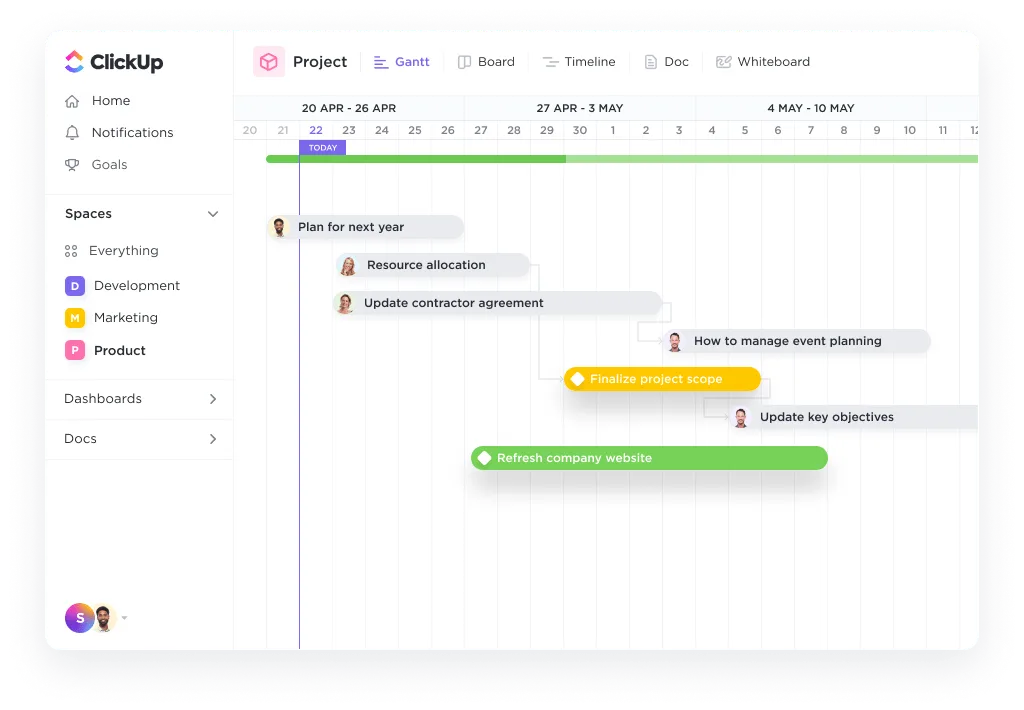

Akár termékbevezetést, akár rendezvény szervezését végzi, egy világos projektütemterv segítségével mindenki összhangban dolgozhat és felelősségteljesen viselkedhet.
Sokunk számára az Excel a projektadatok kezelésének első számú eszköze. Néhány apró módosítással teljes funkcionalitású projektütemtervvé alakíthatja, amely minden részletet nyomon követ – a mérföldkövektől és függőségektől kezdve a csapatok felelősségi köreiig.
Mielőtt elkezdené az ütemterv létrehozását, ne feledje, hogy kerülje el azokat a gyakori hibákat, amelyeket a legtöbb ember elkövet a projektnaptárakkal kapcsolatban!
Ez a blogbejegyzés részletes útmutatást nyújt az Excelben történő ütemterv készítéséhez, kiemelve a különböző összetettségű megközelítéseket. Ezután megvizsgáljuk a vele járó kihívásokat és az azok enyhítésére szolgáló alternatív eszközöket (például a ClickUp).
⏰ 60 másodperces összefoglaló
Íme egy 60 másodperces összefoglaló a „Hogyan készítsünk projektütemtervet a Microsoft Excelben” című blogbejegyzésből:
- Az Excel Gantt-diagramok, SmartArt vagy beépített sablonok segítségével projektütemterv-eszközzé alakítható, amelynek segítségével nyomon követheti a mérföldköveket, a függőségeket és a felelősségi köröket.
- Készítsen Gantt-diagramot a feladatok, a kezdési és befejezési dátumok, valamint az időtartamok felsorolásával, majd az Excel diagramfunkcióival ábrázolja az ütemtervet.
- Használja a SmartArt funkciót a gyors és vonzó ütemtervek elkészítéséhez, bár ez kevésbé alkalmas a részletes projektnézetekhez.
- Az előre formázott sablonok egyszerű módszert kínálnak az ütemtervek elkészítéséhez speciális ismeretek nélkül, de előfordulhat, hogy nem elég testreszabhatók és nem rendelkeznek bizonyos funkciókkal.
- A kézi frissítések, a korlátozott együttműködés, a függőségek feltérképezésének hiánya és az automatizálás hiánya az Excelben akadályozhatja a projektmenedzsmentet.
- Okosabb alternatívaként a ClickUp valós idejű együttműködést, automatikus frissítéseket és olyan fejlett funkciókat kínál, mint a Gantt-diagram nézet, az ütemterv nézet és a testreszabható sablonok, amelyekkel javíthatja a projekt ütemterv-kezelését.
- Az Excel sokoldalú program, a ClickUp pedig intuitív eszközöket kínál a projekt ütemtervek egyszerűsítéséhez, megkönnyítve a feladatok és a határidők kezelését.
Hogyan készítsen projekt ütemtervet a Microsoft Excelben
⭐ Kiemelt sablon
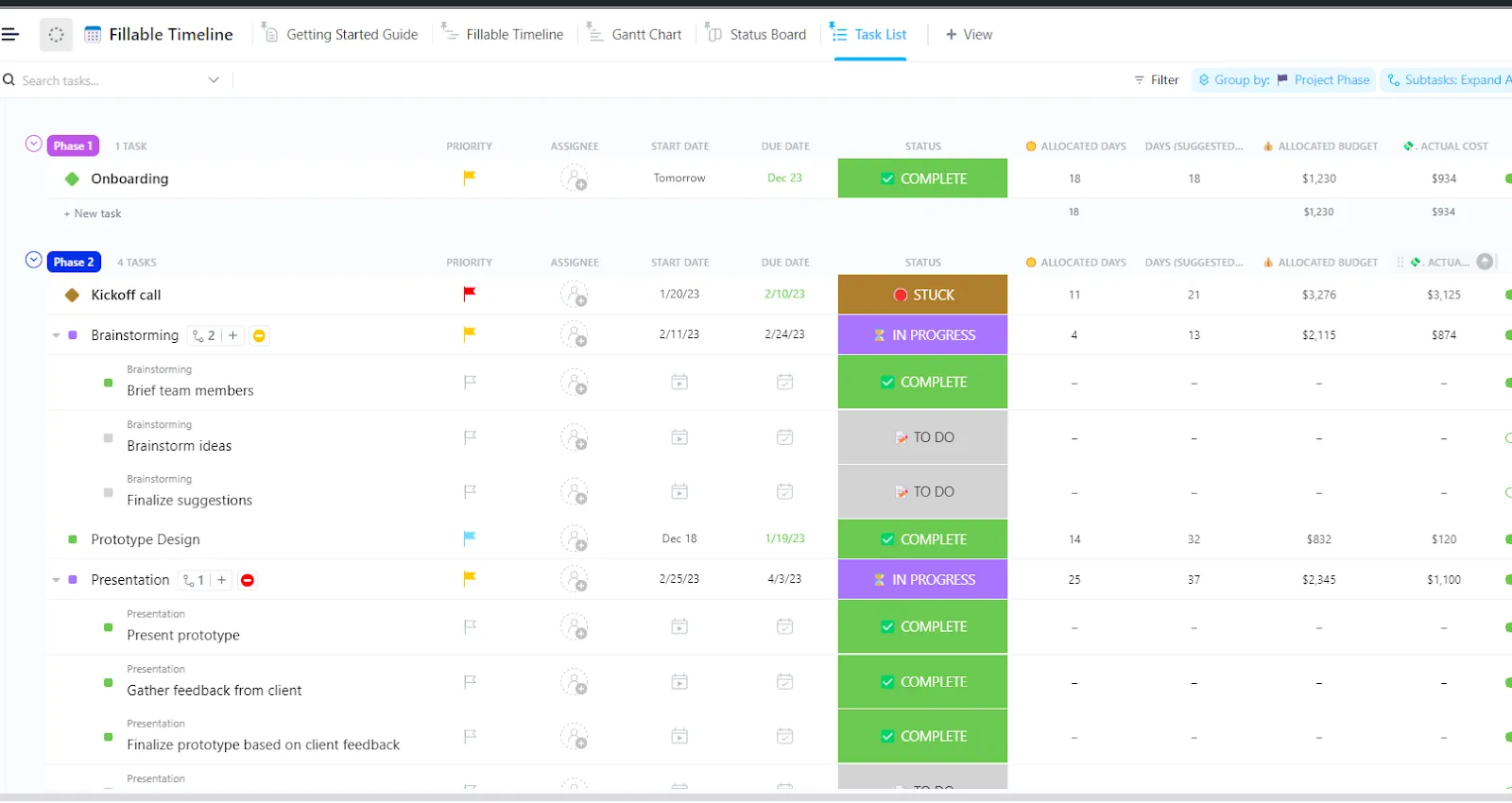
Olyan ütemtervet szeretne, amely könnyebben kezelhető, mint egy táblázat? A ClickUp kitölthető ütemterv-sablonja megoldja a problémát.
Különböző eszközök és módszerek segítségével hozhat létre egy projekt ütemtervet, amely meghatározza a projekt hatókörét, mérföldköveit, eredményeit, függőségeit stb.
Íme három hatékony módszer a Microsoft Excelben történő létrehozásához:
1. lehetőség: Gantt-diagram stílus használata
A Gantt-diagram a projekt ütemtervét szemlélteti, megjeleníti a feladatok kezdési és befejezési dátumát, valamint időtartamát.
Íme a Gantt-diagram Excel-fájlban történő elkészítésének lépésről lépésre történő leírása:
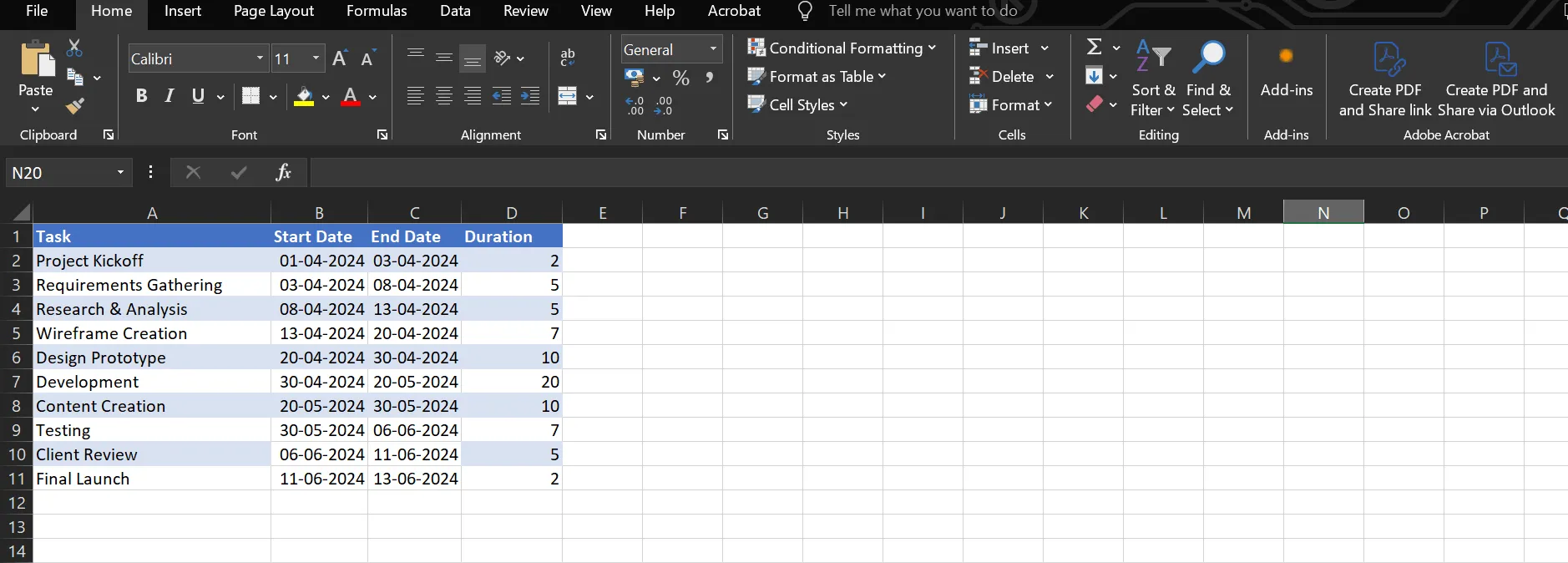
- Sorolja fel feladatait, a kezdési és befejezési dátumokat, valamint az időtartamokat külön oszlopokban.
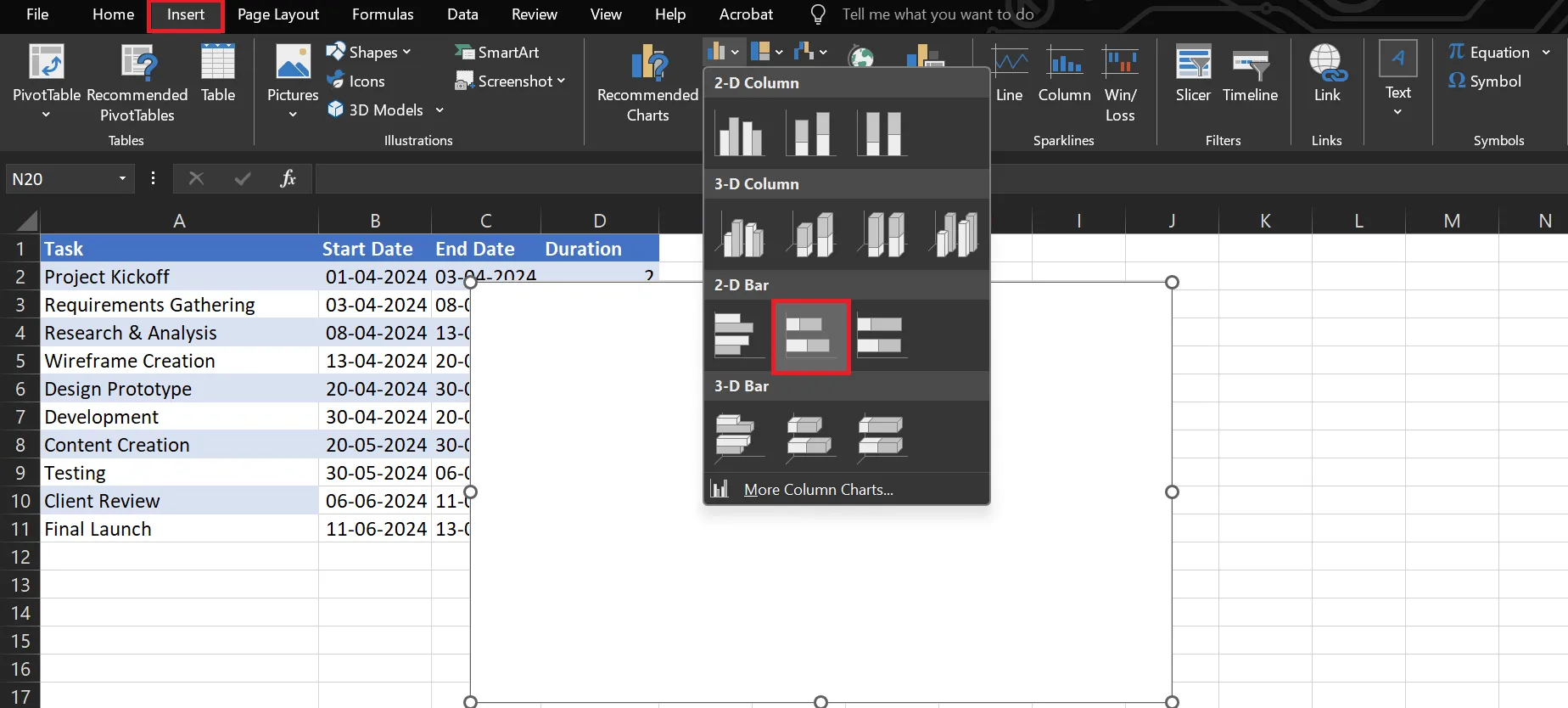
- Az Excel szalagmenüből válassza ki a „Beszúrás” fület, majd kattintson a „Oszlopdiagram” gombra. Ezután válassza a „Halmozott oszlop” lehetőséget, amely egy fehér, üres diagramterületet szúr be a munkalapba.
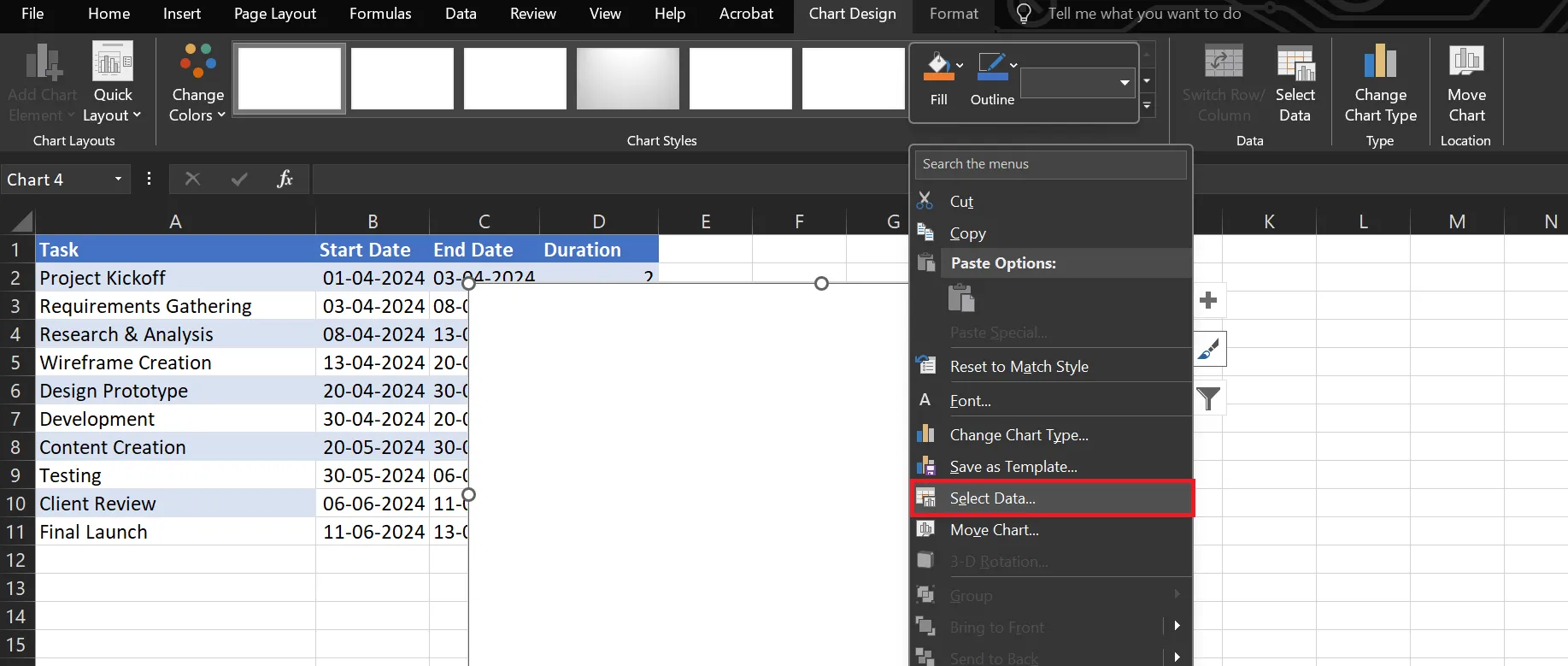
- Kattintson a jobb gombbal a fehér diagramterületre, majd kattintson az „Adatok kiválasztása” gombra az „Adatforrás kiválasztása” ablak megnyitásához.
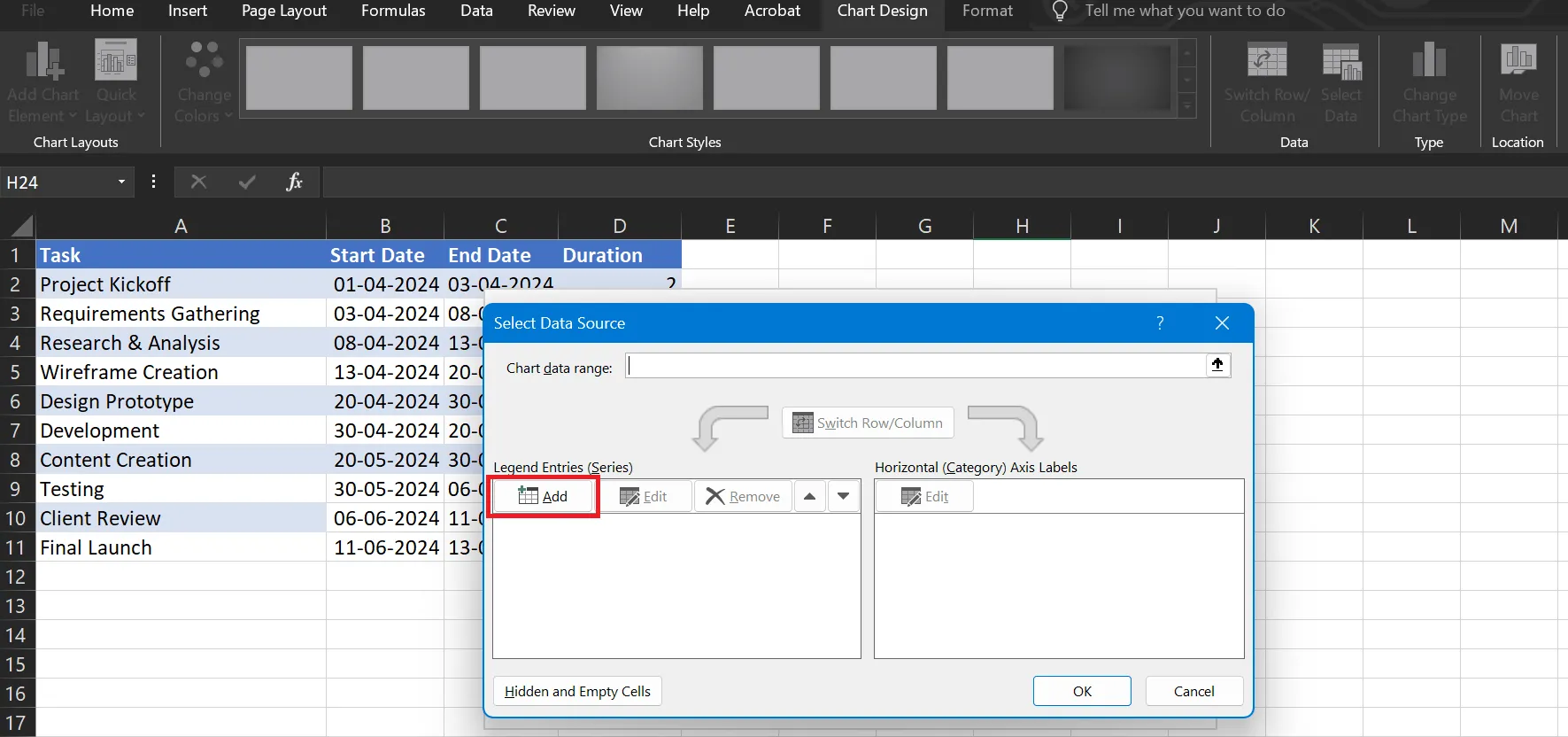
- Kattintson a „Hozzáadás” gombra az Excel „Sorozat szerkesztése” ablakának megnyitásához.
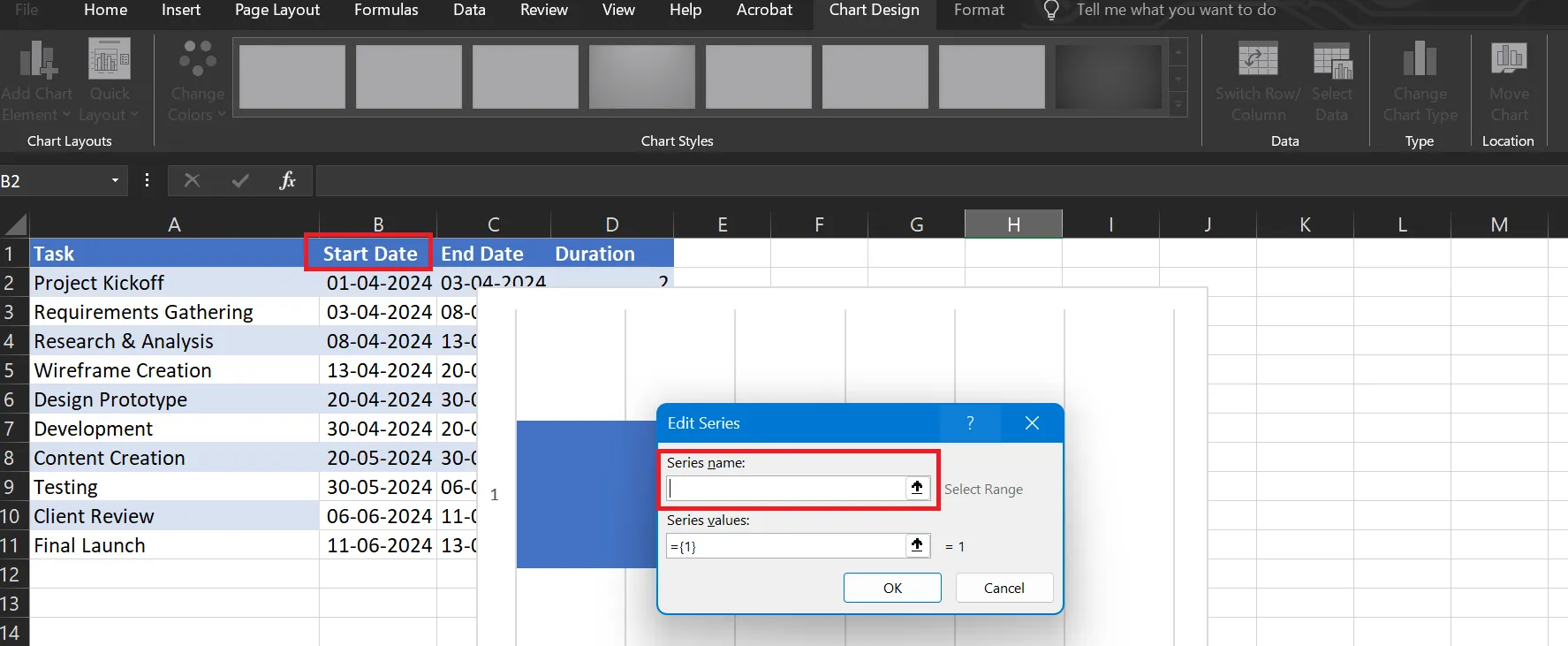
- Ezután adja meg a feladat adatait. Nevezze el az adatsorozatot. Kattintson a „Sorozat neve” alatt található üres mezőre, majd válassza ki a táblázat „Kezdési dátum” oszlopfejlécét.
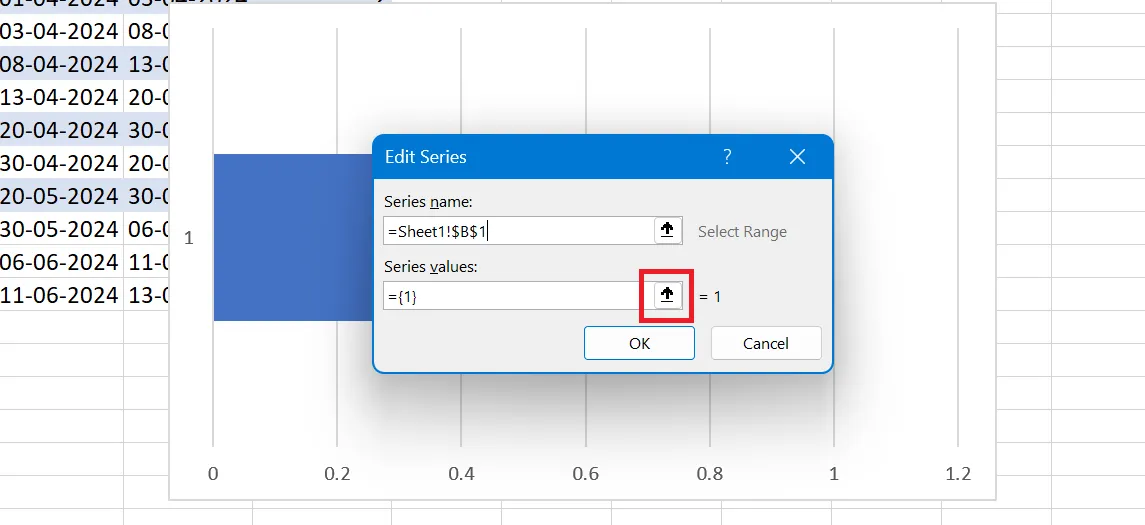
- A „Sorozat szerkesztése” ablakban lépjen a „Sorozatértékek” menüpontra. Ezután kattintson a felfelé mutató nyíl ikonra, hogy megadja a feladat kezdő dátumát.
- Válassza ki az első kezdési dátumot a feladat táblázatában, húzza le az utolsó kezdési dátumig, és győződjön meg arról, hogy csak a kezdési dátumok vannak kiemelve, más cellák nélkül.
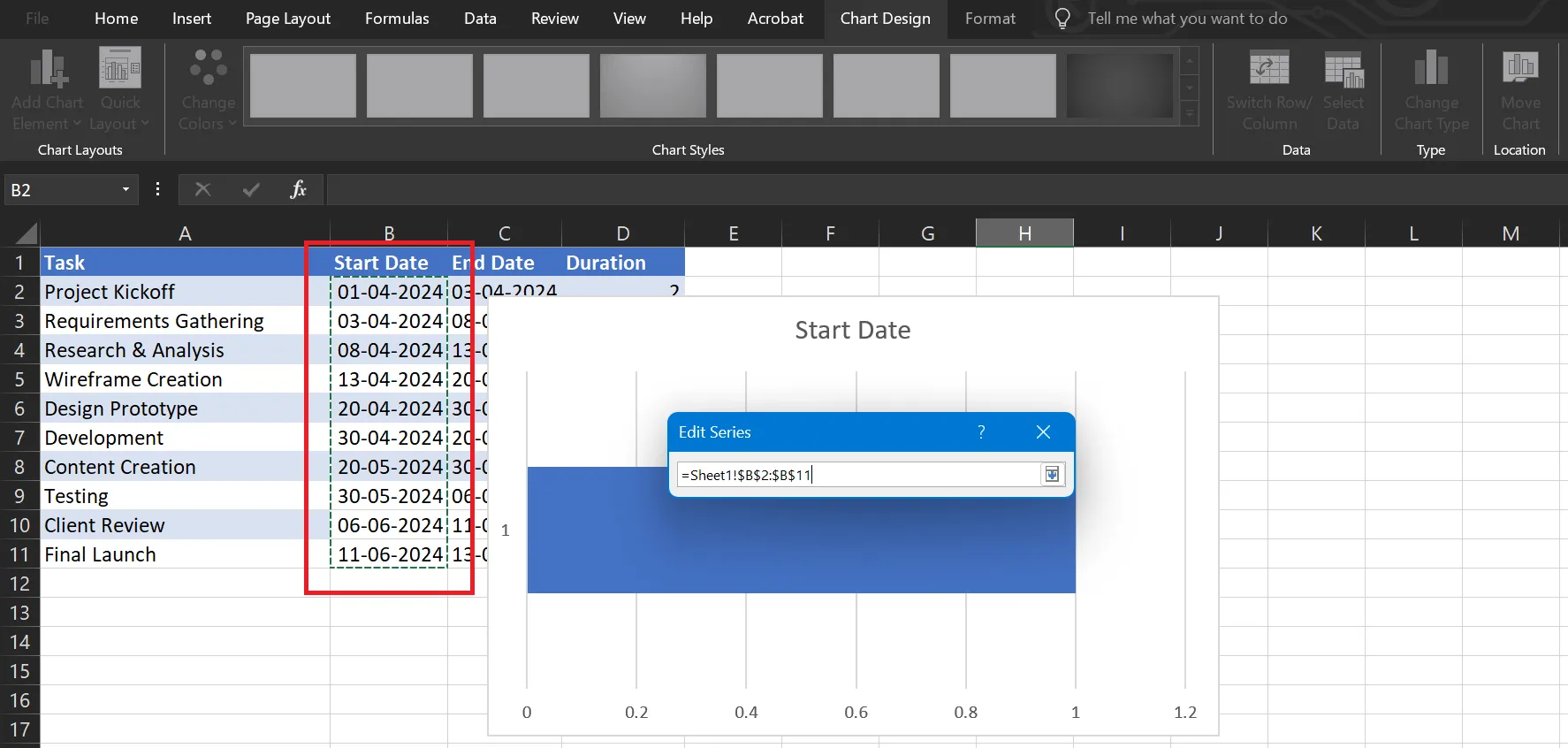
- Ha elkészült, kattintson a nyíl ikonra, hogy visszatérjen a „Sorozat szerkesztése” ablakhoz. Kattintson az OK gombra.
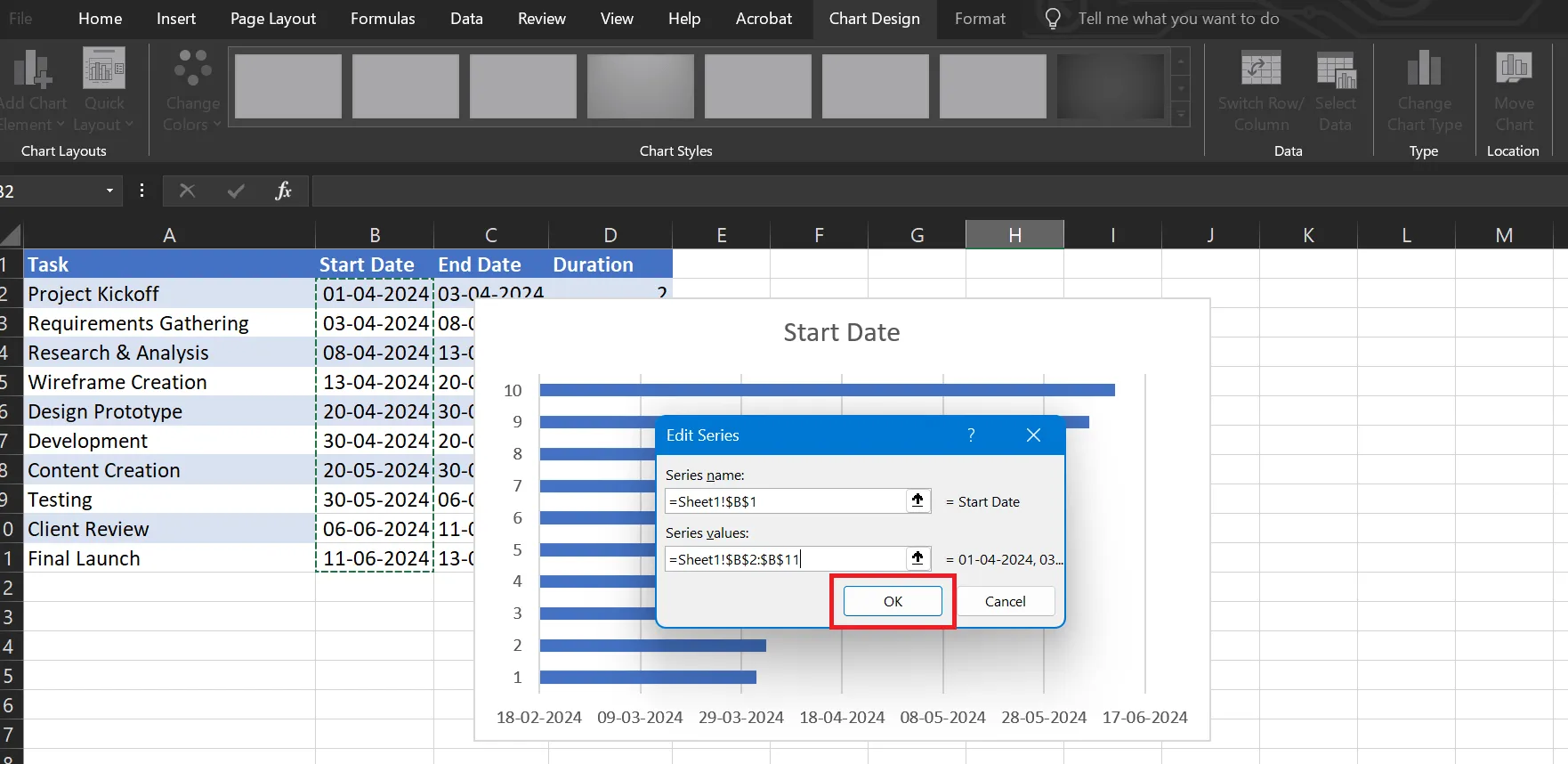
A Gantt-diagramnak így kell kinéznie:
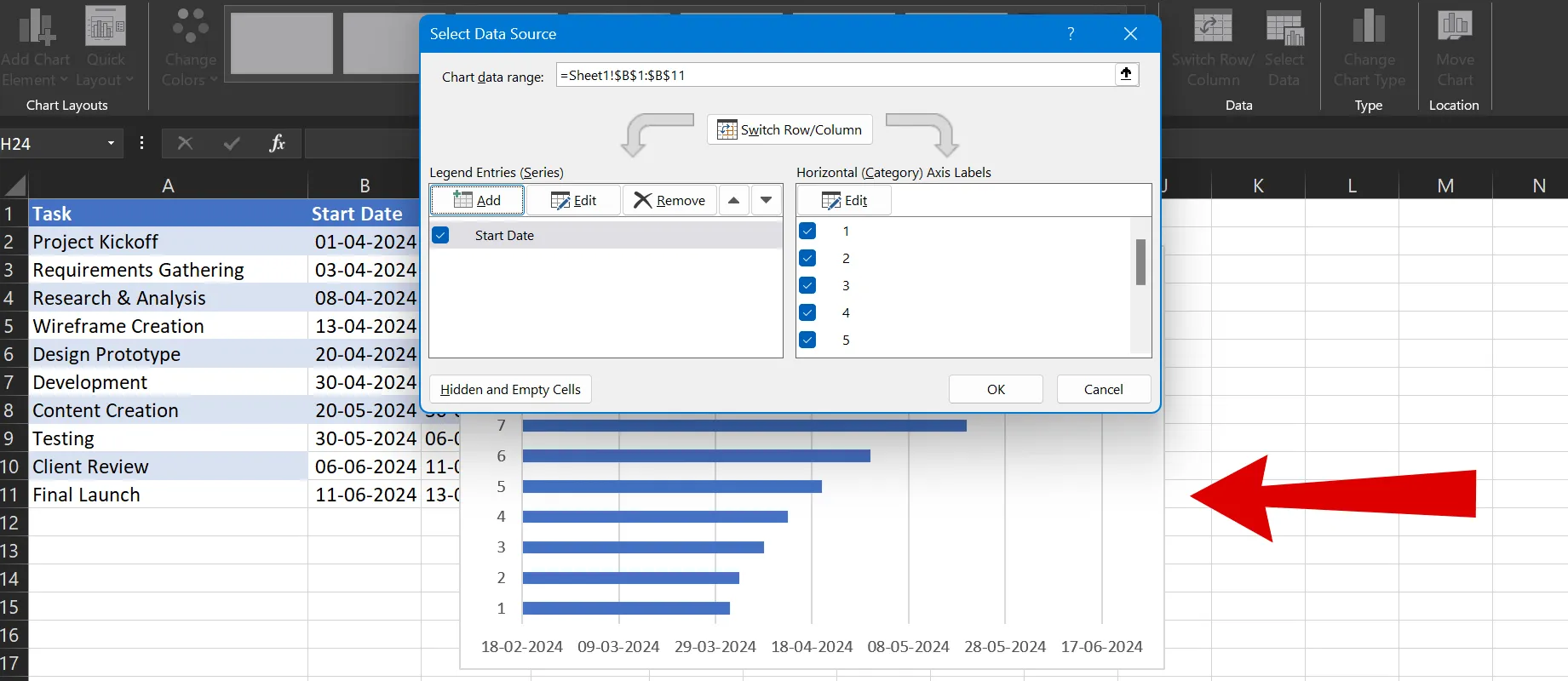
- Ahhoz, hogy az időtartam adatait hozzáadja a Gantt-diagramhoz, kattintson újra az „Adatforrás kiválasztása” ablakban az „Add” gombra.
- A „Sorozat szerkesztése” ablakban kattintson a „Sorozat neve” alatt található üres mezőre, és válassza ki a táblázat „Időtartam” oszlopfejlécét.
- Ezután lépjen a „Sorozatértékek” menüpontra, és kattintson a felfelé mutató nyíl ikonra. Ezután válassza ki az időtartamadatokat az első időtartamra kattintva, majd húzza lefelé az egérrel, hogy az összes időtartamot kijelölje.
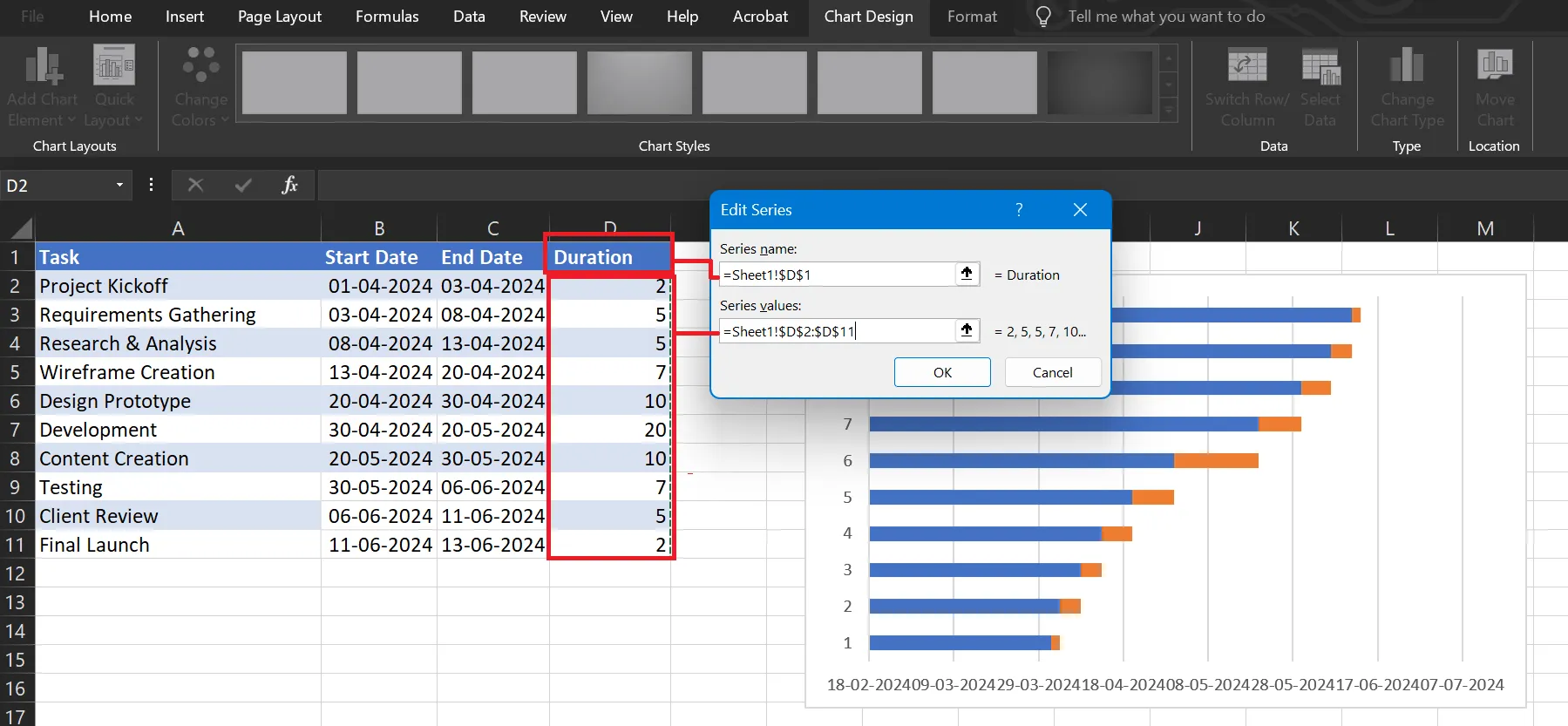
- Kattintson a nyíl ikonra, hogy visszatérjen az előző ablakhoz. Válassza az OK gombot, hogy visszatérjen az „Adatforrás kiválasztása” ablakhoz, majd kattintson újra az OK gombra.
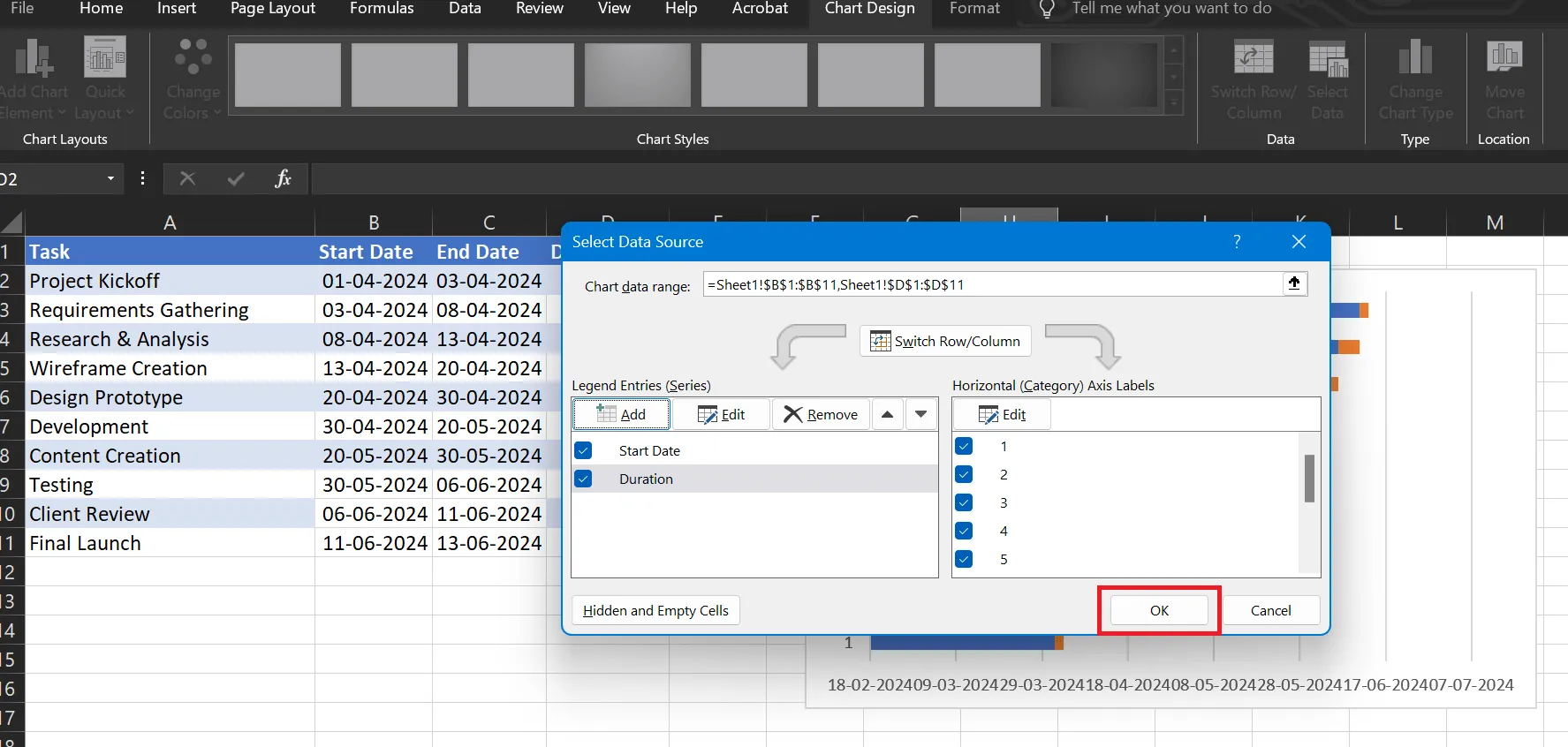
A Gantt-diagramjának körülbelül így kell kinéznie:
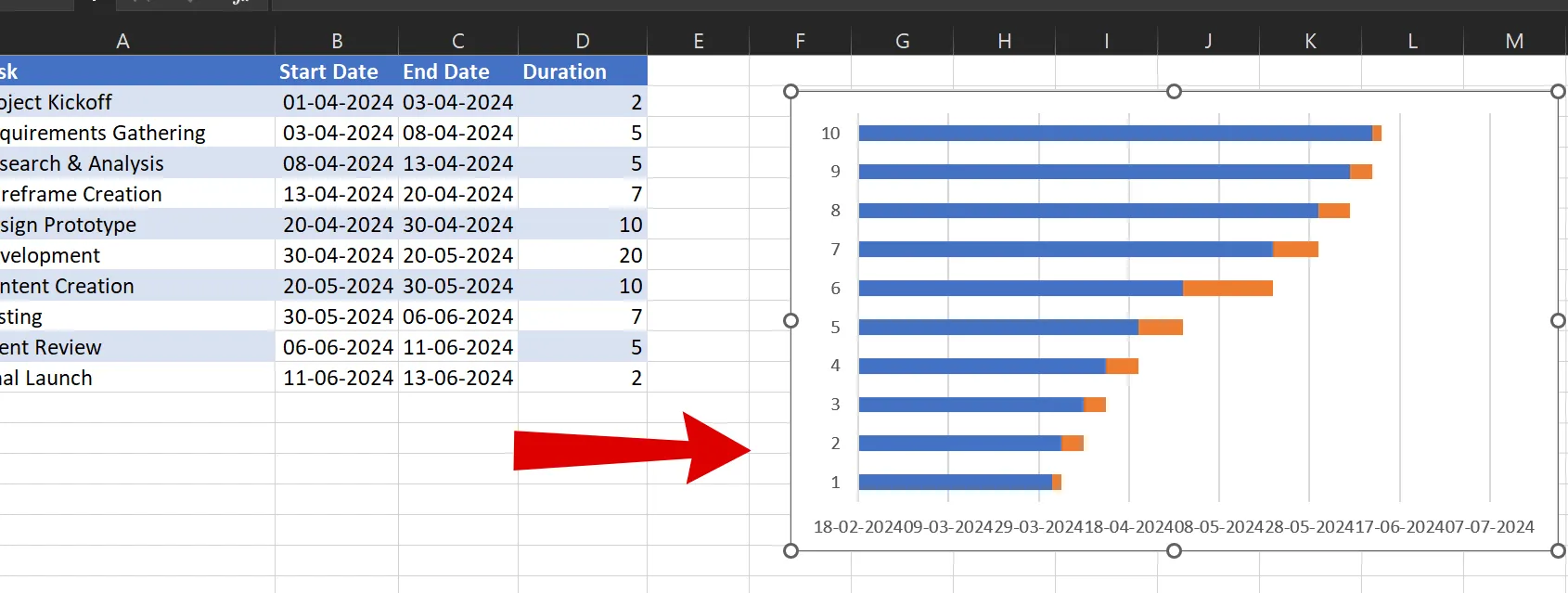
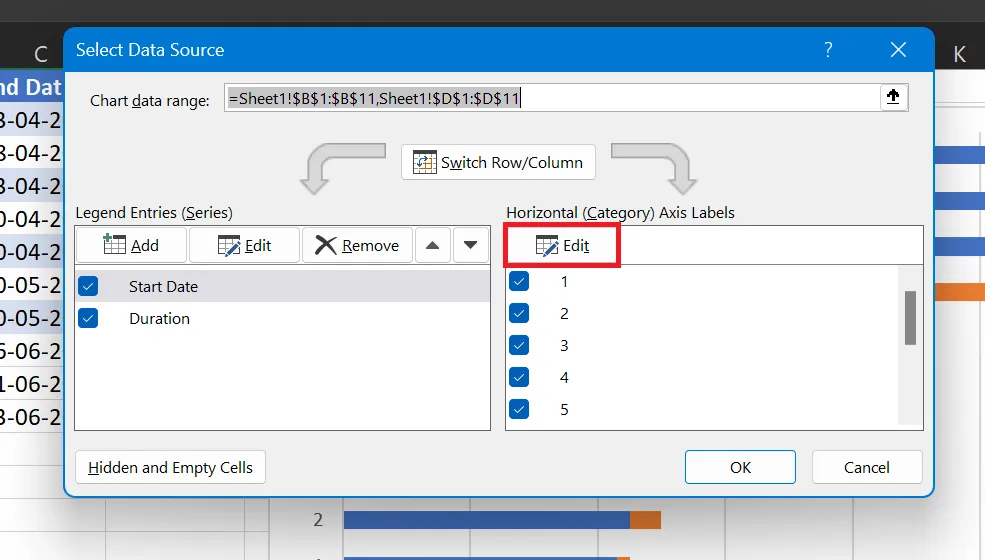
- Ezután adja hozzá a feladatneveket a diagramhoz. Kattintson a jobb gombbal bármelyik kék sávra, és válassza a „Select Data” (Adatok kiválasztása) lehetőséget az „Select Data Source” (Adatforrás kiválasztása) ablak megnyitásához. Ezután kattintson a „Horizontal (Category) Axis Labels” (Vízszintes (kategória) tengelycímkék) alatt a „Edit” (Szerkesztés) gombra az „Axis Label” (Tengelycímke) ablak megnyitásához.
- Ismét kattintson a felfelé mutató nyíl ikonra, és jelölje ki az összes feladat nevét. Ha kész, kattintson a nyíl ikonra a kilépéshez.
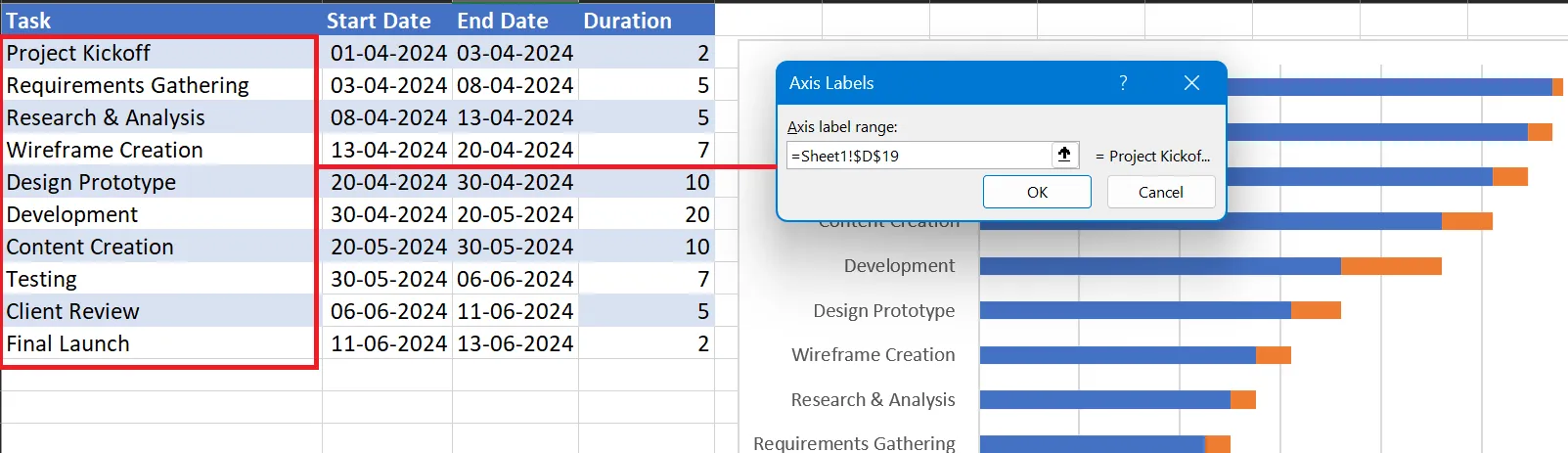
- Kattintson az OK gombra, majd ismét az OK gombra, hogy kilépjen az „Adatforrás kiválasztása” ablakból.
A Gantt-diagramjának így kell kinéznie:
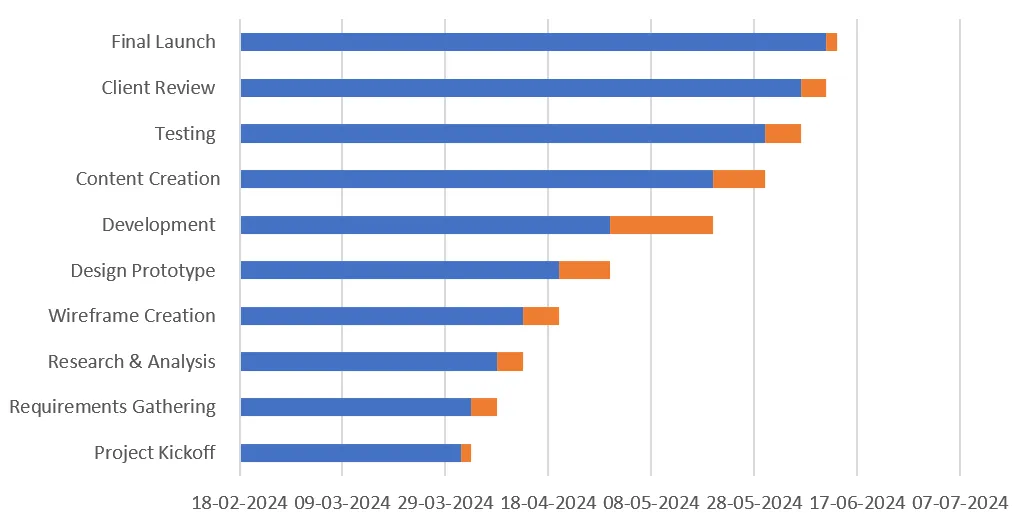
További információ: Hogyan készítsünk Gantt-diagramot?
2. lehetőség: A SmartArt eszköz használata
A Microsoft Excel SmartArt eszköze gyorsan létrehoz vonzó projektütemterveket az alapvető mérföldkövek nyomon követéséhez. Figyelem: nem alkalmas alfeladatok vagy részletes projektnézetek szerkesztésére.
Így készítheti el a SmartArt projekt ütemtervét:
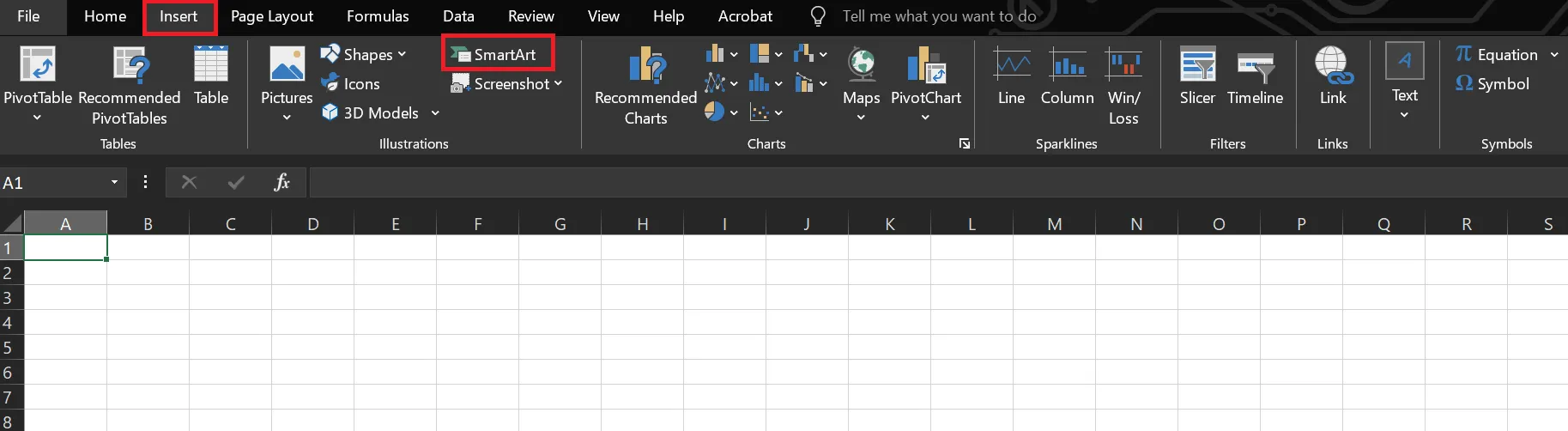
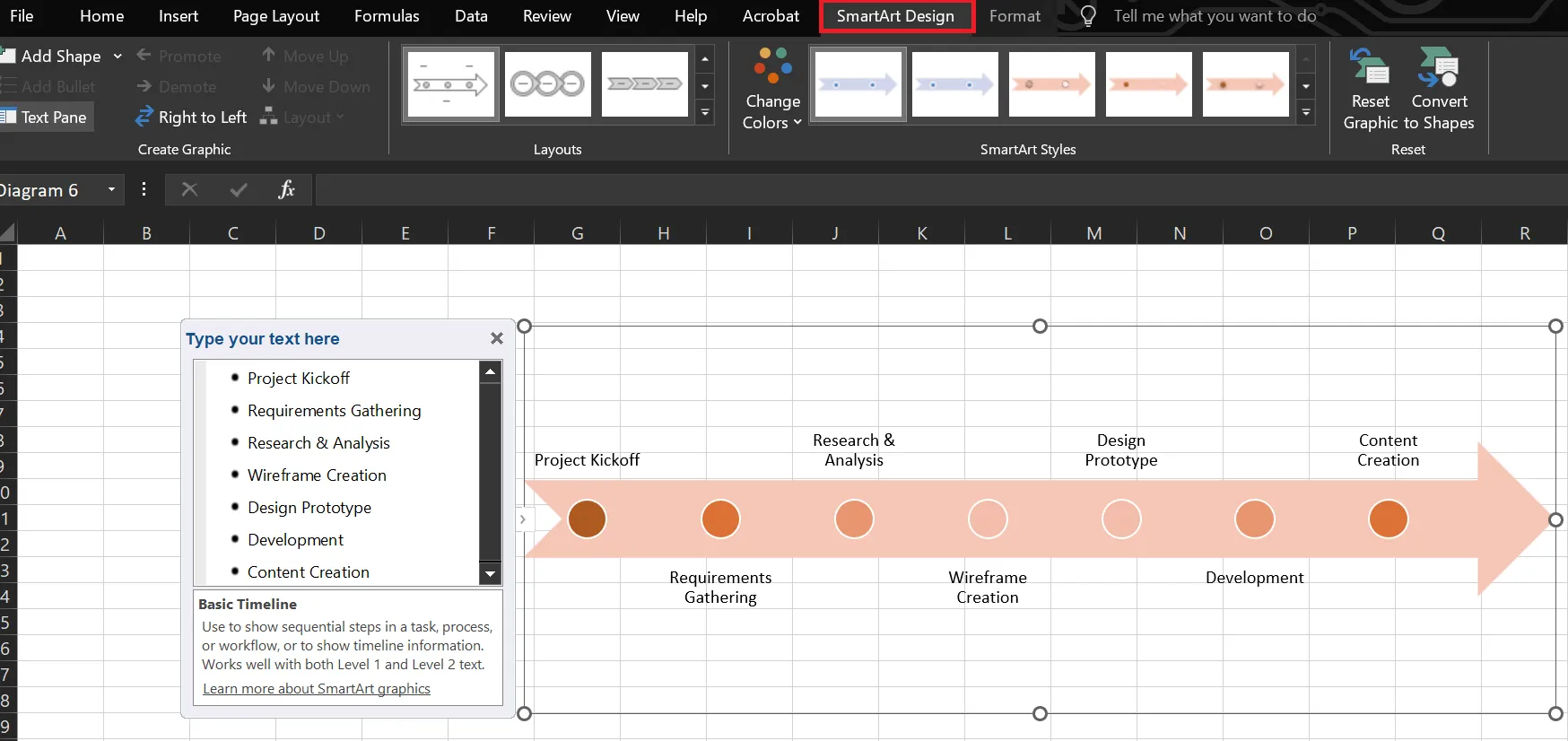
- Lépjen a Beillesztés > SmartArt menüpontra.
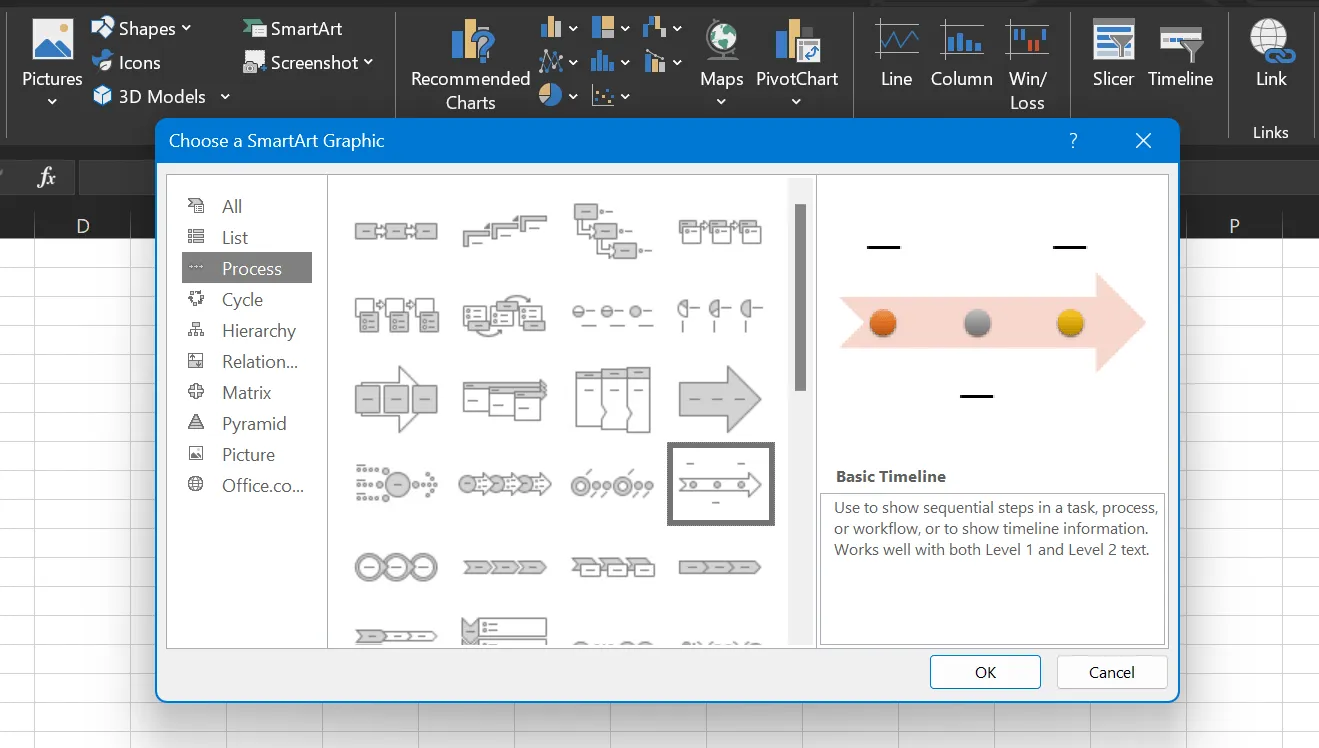
- A „SmartArt grafika kiválasztása” galériában válassza a „Folyamat” lehetőséget, válasszon egy ütemterv stílust, például „Alap ütemterv”, majd kattintson az OK gombra.
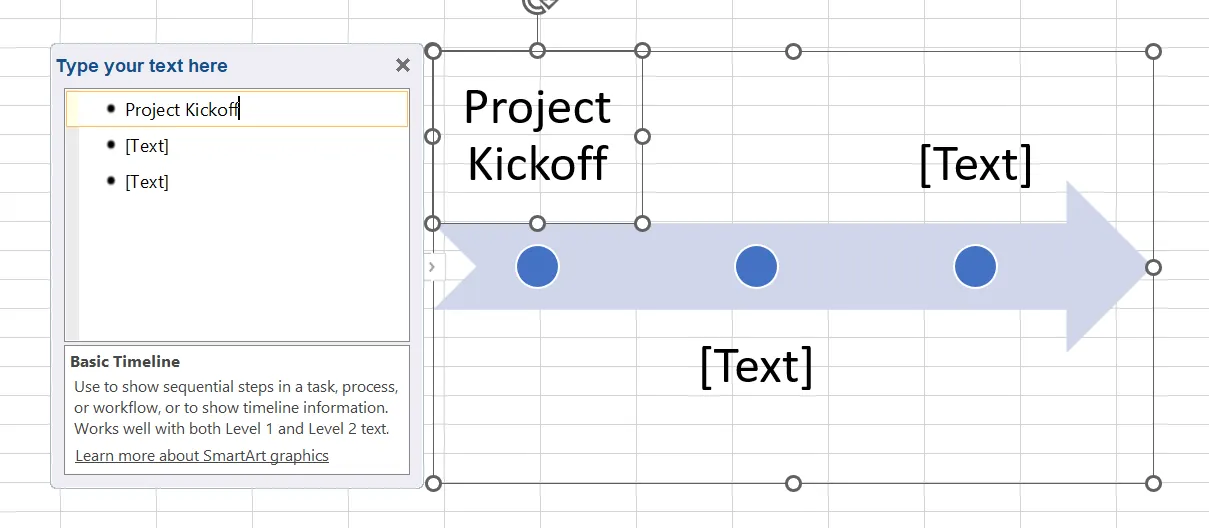
- Szerkessze a szövegpanelt, hogy hozzáadja a projekt ütemtervét, és annyi mezőt adjon hozzá, amennyit csak szeretne, egyszerűen az Enter billentyű lenyomásával.
- A szöveg beillesztése után az Excel lehetővé teszi a SmartArt ütemterv elrendezésének módosítását. A „SmartArt Design” fülön a színsémákat is testreszabhatja.
Az Excelben alapvető szóródási diagramot vagy grafikont is hozzáadhat, hogy vizuálisan ábrázolja az adatok változását egy adott időszakban.
3. lehetőség: Beépített Excel projekt ütemterv sablon használata
Azok számára, akik nem rendelkeznek fejlett Excel-ismeretekkel, a Gantt-diagramok vagy a SmartArt használatával történő projektütemterv-készítés bonyolult és időigényes lehet.
Itt jönnek jól a projekt ütemterv sablonok.
Az Excel beépített projektütemterv-sablonjai előre formázott struktúrát biztosítanak, így az adatok bevitelekor nem kell aggódnia a tervezés vagy az elrendezés miatt. Minimális erőfeszítéssel világos vizuális ábrázolást nyújtanak a mérföldkő adatokról és a határidőkről, és könnyen testreszabhatók a projekt igényeinek megfelelően.
A kezdéshez:
- Nyissa meg az Excel programot, és kattintson az „Új” gombra. Vagy lépjen a Fájl > Új menüpontra. Ezután írja be a „timeline” vagy „project timeline” kifejezést a keresősávba.
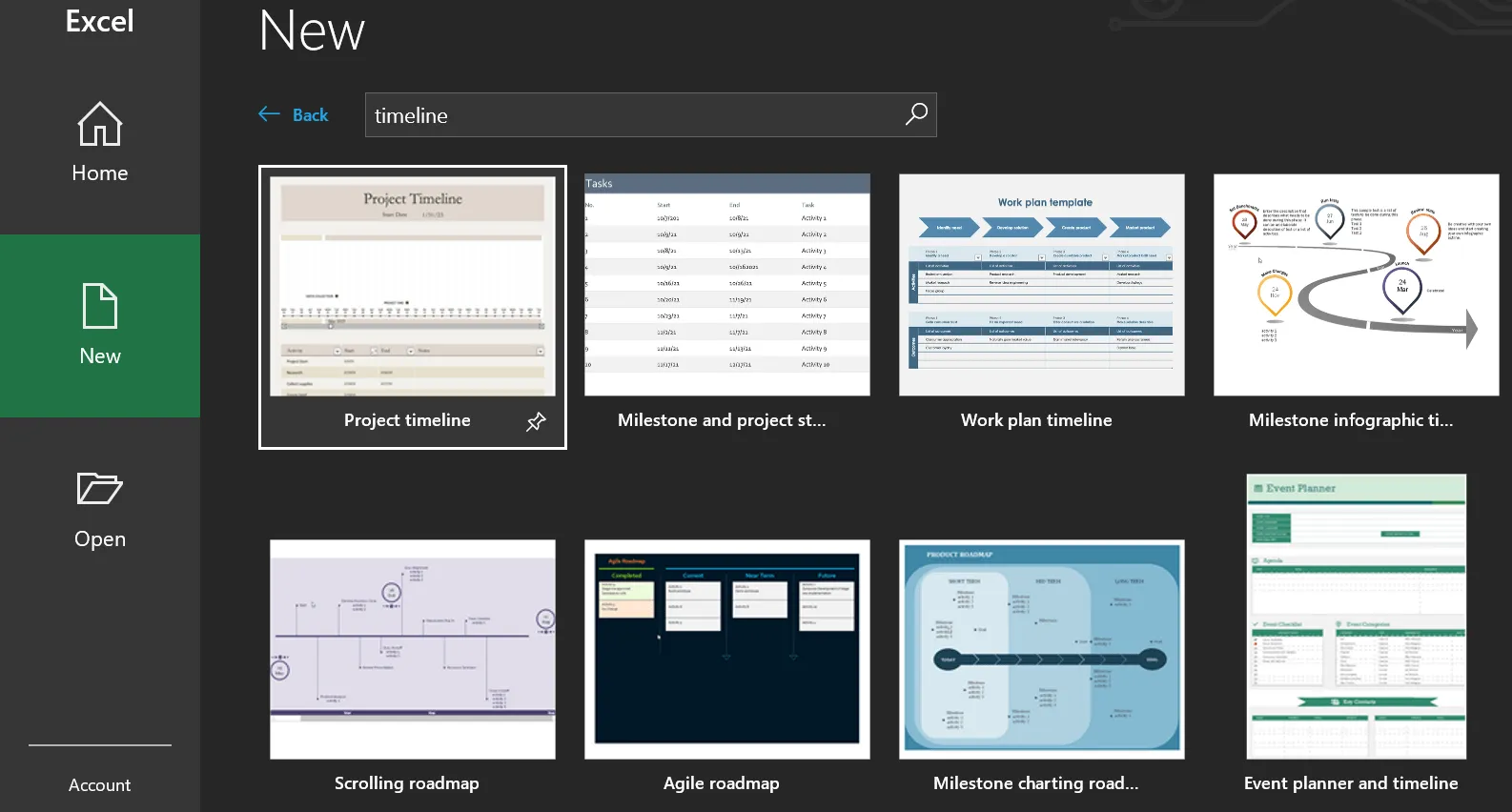
- Válasszon egy megfelelő sablont, majd kattintson a „Létrehozás” gombra a letöltéshez.
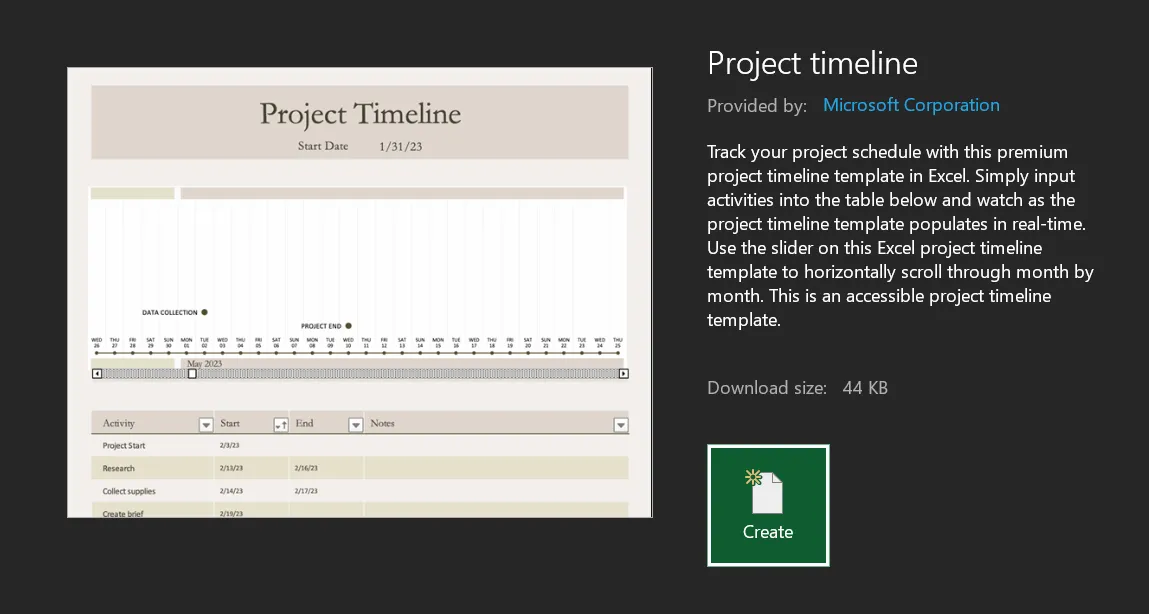
- A sablon testreszabható: a szöveg, a szín, a szerkezet és egyéb elemek szerkesztésével a projekt igényeihez igazítható.
A megfelelő Excel ütemterv-sablon kiválasztása időt takaríthat meg, de korlátozhatja a testreszabási lehetőségeket, nem felel meg az egyedi projektigényeknek, és hiányozhatnak belőle az iparágához szükséges speciális funkciók.
További információ: 5 lépés a hatékony projektidő-kezeléshez
Az idővonal-diagramok létrehozásának korlátai az Excelben
Bár a Microsoft Excel hatékony projektmenedzsment eszköz az ütemterv diagramok létrehozásához, néhány korlátozással jár:
- Kézi frissítések: A projekt előrehaladtával az Excel-idővonalakat kézzel kell módosítani, hogy tükrözzék a dátumok vagy a feladatok előrehaladásának változásait. Ez időigényes és hibalehetőséget rejt magában.
- Korlátozott együttműködés: Az Excel nem optimalizált a valós idejű együttműködéshez. A több csapattag által végzett szerkesztések nem feltétlenül szinkronizálódnak egyszerre, ami lassítja az együttműködést.
- Nincs függőségi leképezés: Az Excel projekt ütemtervei nem igazítják automatikusan a dátumokat a feladatok függőségei alapján. Tehát, ha egy feladat késik, akkor manuálisan kell frissítenie az összes kapcsolódó feladatot.
- Vizuális testreszabás hiánya: Az Excel alapvető formázási lehetőségeket kínál, de nem rendelkezik más speciális projektütemterv-szoftverekben elérhető fejlett testreszabási és vizualizációs opciókkal.
- Korlátozott automatizálás: Az Excel nem rendelkezik automatizálási funkciókkal emlékeztetők vagy figyelmeztetések számára. Ez növeli a határidők vagy fontos mérföldkövek elmulasztásának kockázatát, ha nem követi nyomon manuálisan.
Ezek a hátrányok félreértésekhez, hatékonyságcsökkenés hez és a munkák megkettőzés éhez vezethetnek.
Vessünk egy pillantást az egyik legjobb Excel-alternatívára, amely segít javítani a teljes körű projektmenedzsment munkafolyamatokat.
Projekt ütemtervek készítése a ClickUp segítségével
Ha valós idejű együttműködéssel és automatikus frissítésekkel rendelkező projektütemtervet szeretne készíteni, hogy csapata összehangoltan dolgozzon és a projektek a terv szerint haladjanak, a ClickUp lehet a megoldás.
A ClickUp egy projektmenedzsment platform, amely számos eszközzel és funkcióval segíti csapatát a projekttervek hatékony vizualizálásában, kezelésében és végrehajtásában.
A határidők eltolódása vagy a feladatok késedelme esetén automatikusan módosítja az ütemtervet, így az ütemterv valós időben frissül. Ezenkívül a ClickUp előrehaladás-követési funkciói segítenek a csapatoknak a lehetséges ütemterv-problémák korai felismerésében.
Így segít a ClickUp a projekt ütemtervek egyszerű elkészítésében:
1. ClickUp Gantt-diagram nézet
A ClickUp Gantt Chart View egy helyen jeleníti meg az összes projektelemet, beleértve a feladatokat és alfeladatokat is. Valós idejű haladáskövető funkciójával nyomon követheti a feladatokat, ünnepelheti a mérföldköveket és betarthatja a határidőket.
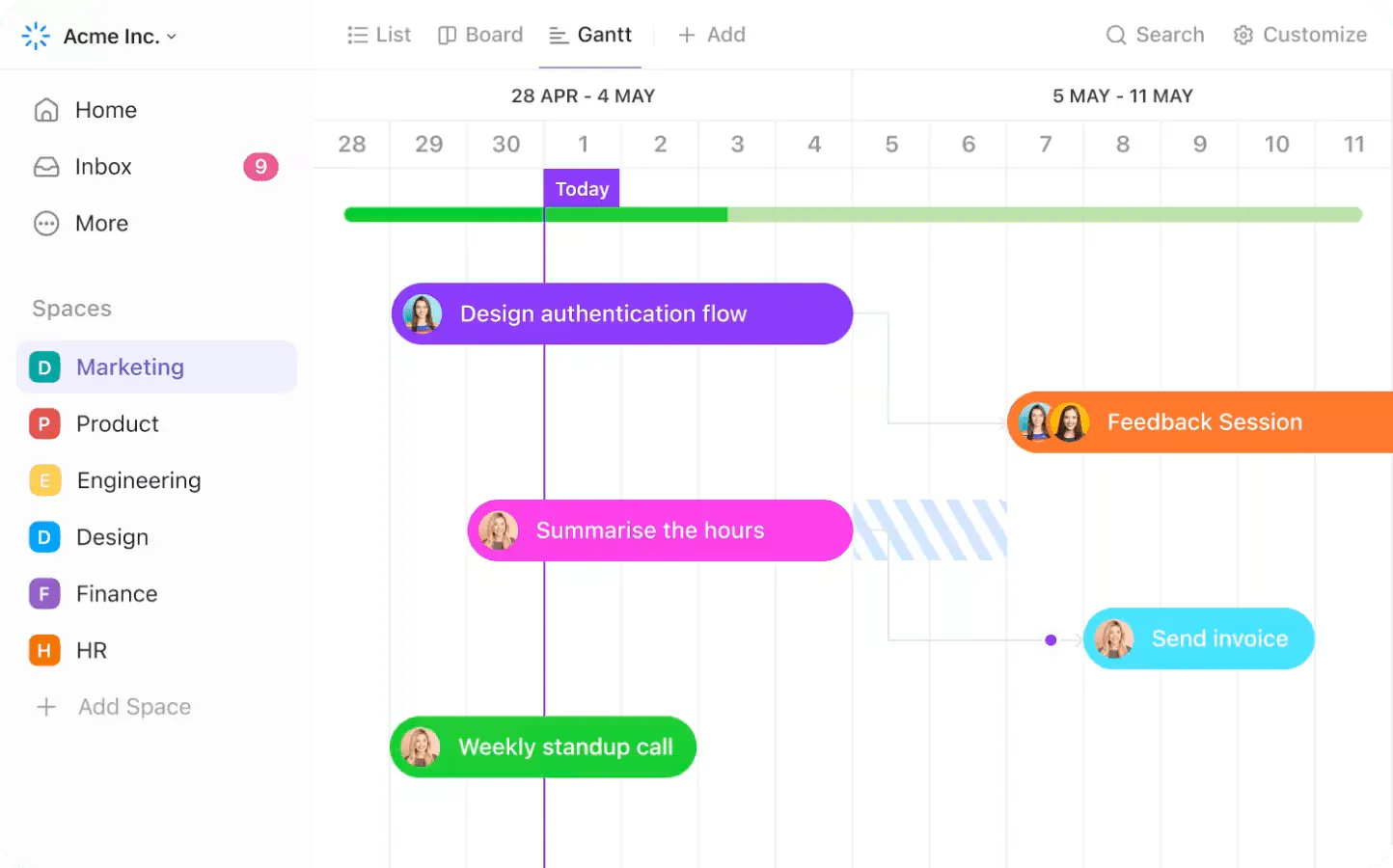
Míg a Kritikus út funkció kiemeli a projekt határidejét befolyásoló alapvető feladatokat, a Slack Time megmutatja, mennyi rugalmasság áll rendelkezésre a feladatokhoz anélkül, hogy ez befolyásolná az általános ütemtervet. Ez lehetővé teszi a hatékony prioritások meghatározását és a források célzott elosztását a késedelmek elkerülése érdekében.
A ClickUp Gantt Timeline Template tovább javítja a projektmenedzsmentet azáltal, hogy strukturált keretrendszert biztosít az ütemtervek vizualizálásához. Világosan megjeleníti a feladatok előrehaladását, segítve a csapatokat a munkafolyamatok áttekintésében és a potenciális szűk keresztmetszetek azonosításában.
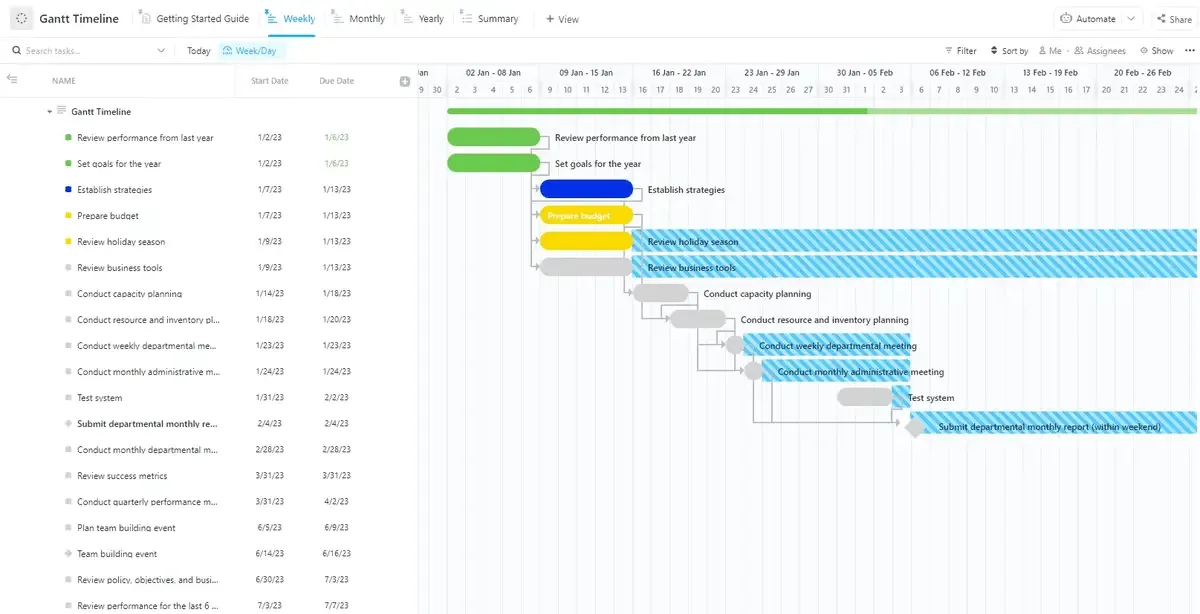
A következő nézetekkel rendelkezik:
- A havi nézet az ütemtervet hónapról hónapra mutatja be.
- Éves nézet a hosszú távú célok megtervezéséhez
- Heti nézet a rövid távú és azonnali feladatok nyomon követéséhez
- Összefoglaló nézet, amely kiemeli az ütemterv áttekintését
A sablon támogatja az együttműködést is, lehetővé téve a csapat tagjainak, hogy megjegyzéseket fűzzenek, frissítsék az állapotokat és visszajelzéseket osszanak meg az ütemterven belül.
💡Profi tipp: Fedezze fel ezt a 20 Gantt-diagram példát a projektmenedzsmenthez amelyek megfelelő betekintést nyújtanak a projekt ütemtervének keretébe.
2. ClickUp idővonal nézet
A ClickUp Timeline View a ClickUp szélesebb körű projektmenedzsment funkcióinak része. Lehetővé teszi, hogy nagyítson az egyes napok megtekintéséhez, vagy kicsinyítsen a hetek és hónapok áttekintéséhez. Ez a rugalmasság segít nyomon követni a feladatokat és a korábbi eseményeket a kezdetektől a befejezésig.
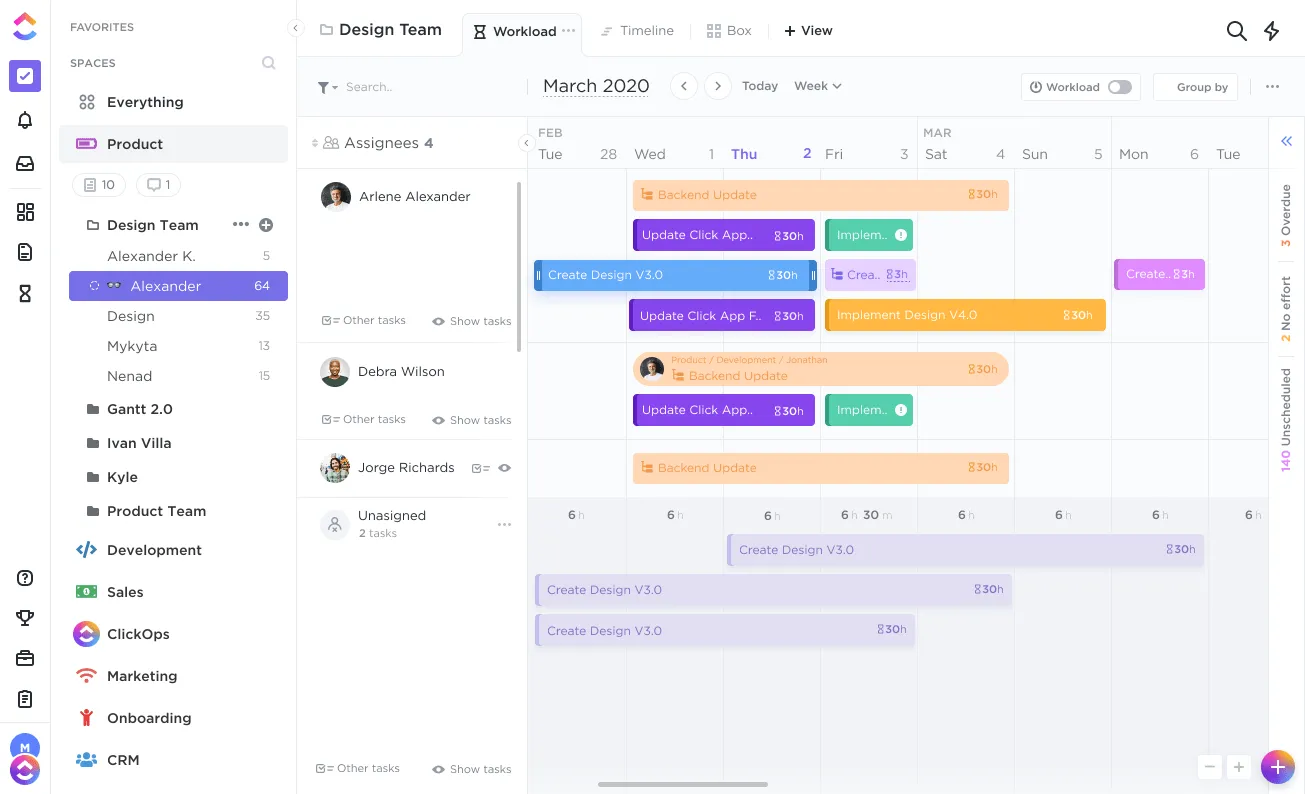
Az egyik kiemelkedő funkció az, hogy a feladatokat a megbízott személyek szerint csoportosíthatja. Ez lehetővé teszi, hogy egy pillantással lássa, hány feladatot kapott minden egyes csapattag, így könnyebben azonosíthatja a munkaterhelés eloszlását és az átfedő felelősségi köröket.
A projekt igényeinek személyre szabott megjelenítéséhez csoportosíthat prioritás, címkék vagy egyéni mezők szerint is. Ezenkívül megváltoztathatja a feladatok háttérszíneit, beállíthatja az értesítéseket, és kiválaszthatja, hogy milyen részleteket szeretne megjeleníteni az ütemtervben.
Nézze meg videó bemutatónkat, hogy többet tudjon meg a ClickUp idővonal nézetéről.
További információ: Gantt-diagram és ütemterv: mik ezek és hogyan kell használni őket?
3. ClickUp projekt ütemterv sablonok
A ClickUp hatalmas galériát kínál projekt ütemterv sablonokból, amelyekkel gyorsan elindíthatja a tervezést, csökkentve a beállításra fordított időt. Azokat az Ön konkrét projektigényeihez igazíthatja, szükség szerint feladatok, mérföldkövek és határidők hozzáadásával vagy módosításával.
Megoszthatja a sablonokat a csapatával, hogy valós időben frissíthessék, megjegyzéseket és visszajelzéseket fűzzenek hozzájuk, így mindenki naprakész és tájékozott marad.
Például a ClickUp kitölthető ütemterv-sablon egy üres, de strukturált ütemterv-vászon, amely tökéletesen alkalmas projektek, események, órák és egyebek tervezésére. Ezzel egy pillanat alatt nyomon követheti a projekt előrehaladását, és megoszthatja az ütemtervet a csapattársaival, így mindenki ugyanazon az oldalon áll.
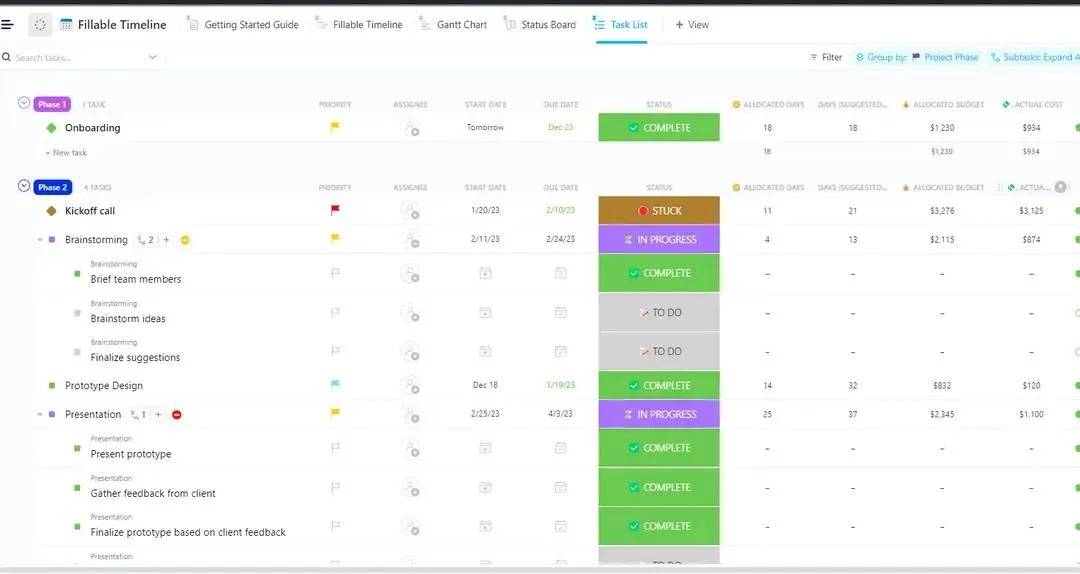
💡Profi tipp: A ClickUp projekt ütemterv táblás sablon segítségével kényelmes táblán vizualizálhatja a teljes projekt ütemtervét, könnyen testreszabható részletekkel, például feladatokkal, időtartamokkal, függőségekkel és egyebekkel.
4. ClickUp Whiteboards
A ClickUp Whiteboards segítségével vizuális elemek, például alakzatok, vonalak és szövegek segítségével térképezheti fel a projekt fázisait, mérföldköveit és határidőit. Ezzel áttekinthető, nagy képet kaphat a projekt ütemtervéről.
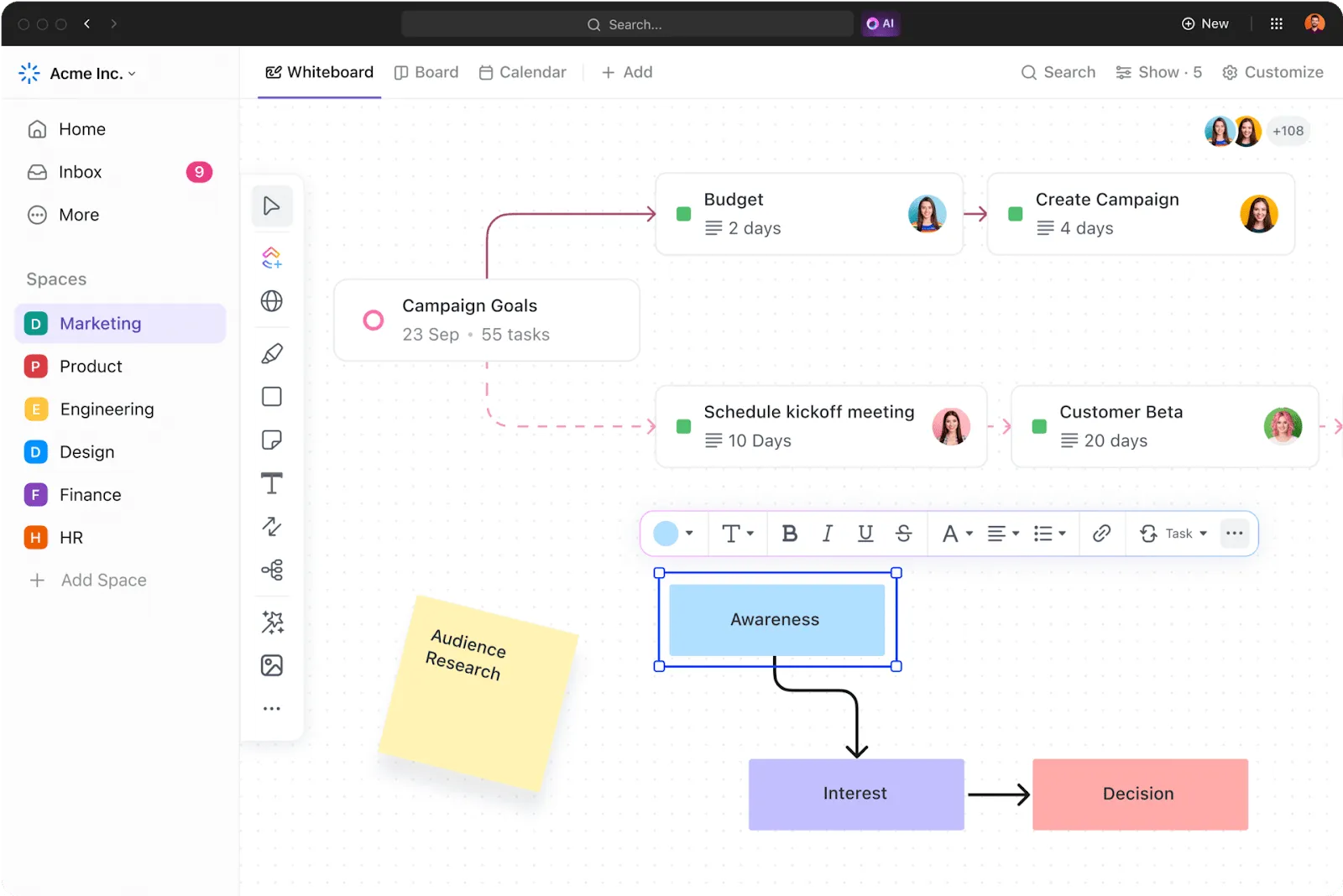
Továbbá, ez egy együttműködésen alapuló eszköz, amely lehetővé teszi több csapattag számára, hogy valós időben hozzájáruljanak, jegyzeteket fűzzenek hozzá vagy módosítsák az ütemtervet.
Képeket, webes linkeket és akár nyomon követhető feladatokat is hozzáadhat közvetlenül a táblához. Például beilleszthet egy termékfejlesztési terv képet, linket egy projektleíráshoz, vagy csatolhat egy feladatot egy mérföldkő előrehaladásának nyomon követéséhez.
Ez segít egy kontextusban gazdagabb ütemterv létrehozásában, amely a csapatoknak minden szükséges információt egy helyen biztosít, anélkül, hogy eszközök között kellene váltaniuk.
További információk: Termékfejlesztési ütemterv: példák és elkészítésük módja
5. ClickUp Kanban táblák
A ClickUp Kanban táblája egyszerűsíti a projekt ütemtervét olyan funkciókkal, mint a testreszabható oszlopok, amelyek lehetővé teszik a projekt szakaszainak lebontását, például a hatókör meghatározása, folyamatban lévő vagy függőben lévő felülvizsgálat.
Beállíthat WIP-korlátokat is a feladatmennyiségek ellenőrzéséhez. Az alcsoportok (vagy úszósávok) a feladatokat csapatok vagy prioritások szerint kategorizálják, így segítve a munkafolyamatok jobb áttekinthetőségét.
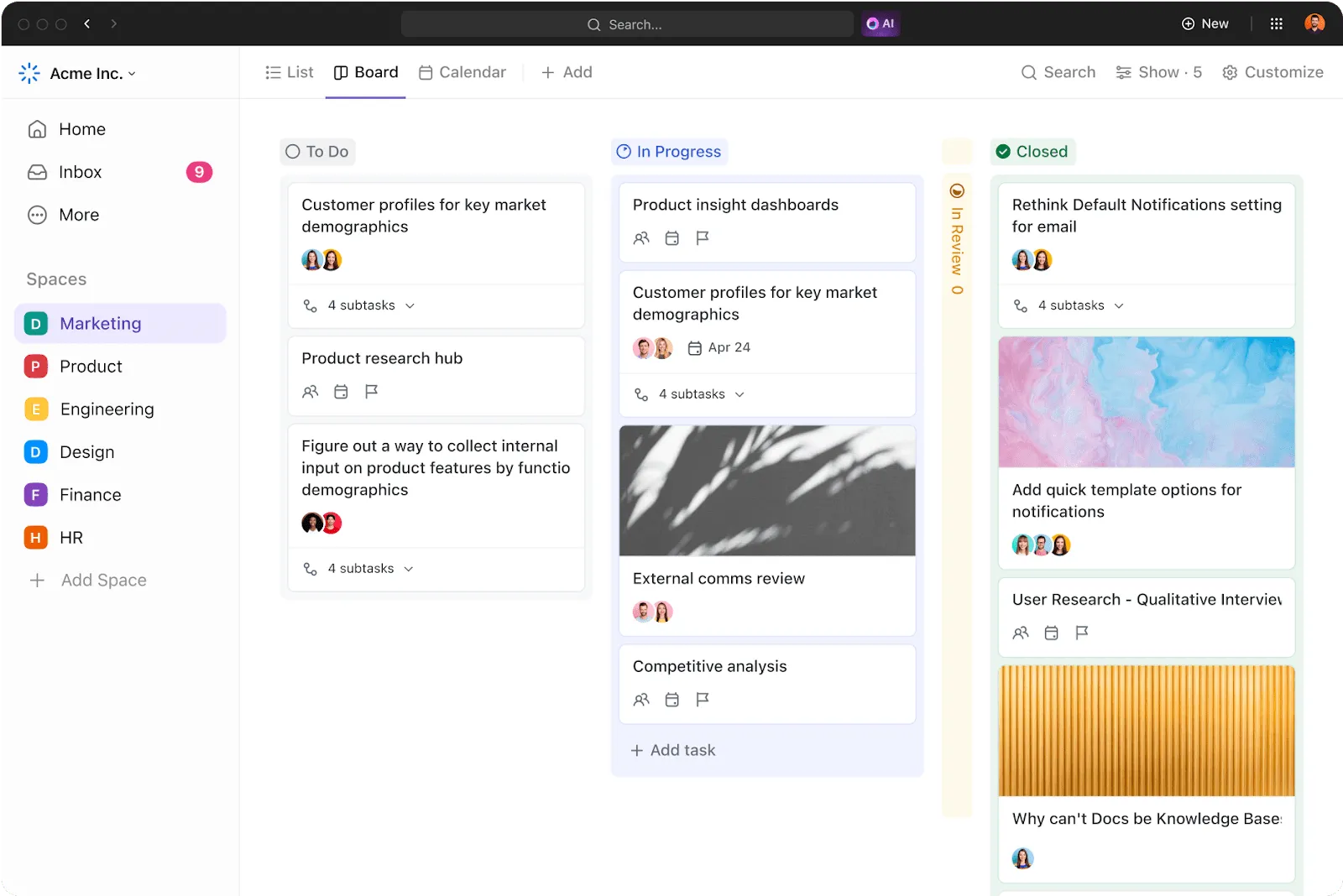
Ezen felül a Kanban táblán feladatok hozzárendelése, megjegyzések hozzáadása és fájlok csatolása is lehetséges a valós idejű együttműködés érdekében. Így a csapat tagjai folyamatosan tájékozottak maradnak a projekt előrehaladásáról.
A legjobb rész? A ClickUp Kanban táblája alkalmazkodik a változó projektigényekhez, így gyorsan módosíthatja vagy átrendezheti a feladatokat, hogy megfeleljen az új kihívásoknak és prioritásoknak.
További információ: Hogyan készítsen projekttervet 5 lépésben (példákkal és sablonokkal )
6. ClickUp táblázatos nézet
A ClickUp Table View segítségével minden projektfeladatot egyetlen, intuitív felületen könnyedén szervezhet. Hozzon létre egyéni mezőket a fontos dátumok és a feladatok előrehaladásának nyomon követéséhez, így biztosítva, hogy az ütemterv világos és könnyen kezelhető legyen.

Ezenkívül egyértelműen megmutatja a feladatok közötti függőségeket, például hogy a „Tartalom írása” előtt el kell végezni a „Kutatás befejezése” feladatot. A ClickUp táblázatos nézetével a feladatok tömeges szerkesztése gyerekjáték – ha az ütemterv megváltozik, egyszerre módosíthatja az összes feladatot, hogy a terv szerint haladjon.
A ClickUp segített abban, hogy projektmenedzserként mindig naprakész legyek, lehetővé téve számomra a projektek és a különböző feladatok pontos nyomon követését és közöttük való váltást, valamint a döntések, kockázatok és ütemtervek pontos nyilvántartását egy helyen.
A ClickUp segített abban, hogy projektmenedzserként mindig naprakész legyek, lehetővé téve számomra a projektek és a különböző feladatok pontos nyomon követését és közöttük való váltást, valamint a döntések, kockázatok és ütemtervek pontos nyilvántartását egy helyen.
7. Tervezzen projekteket mesterséges intelligenciával
Használja ki a ClickUp Brain, a ClickUp beépített AI asszisztensének számos előnyét, hogy projekt ütemtervét új szintre emelje.
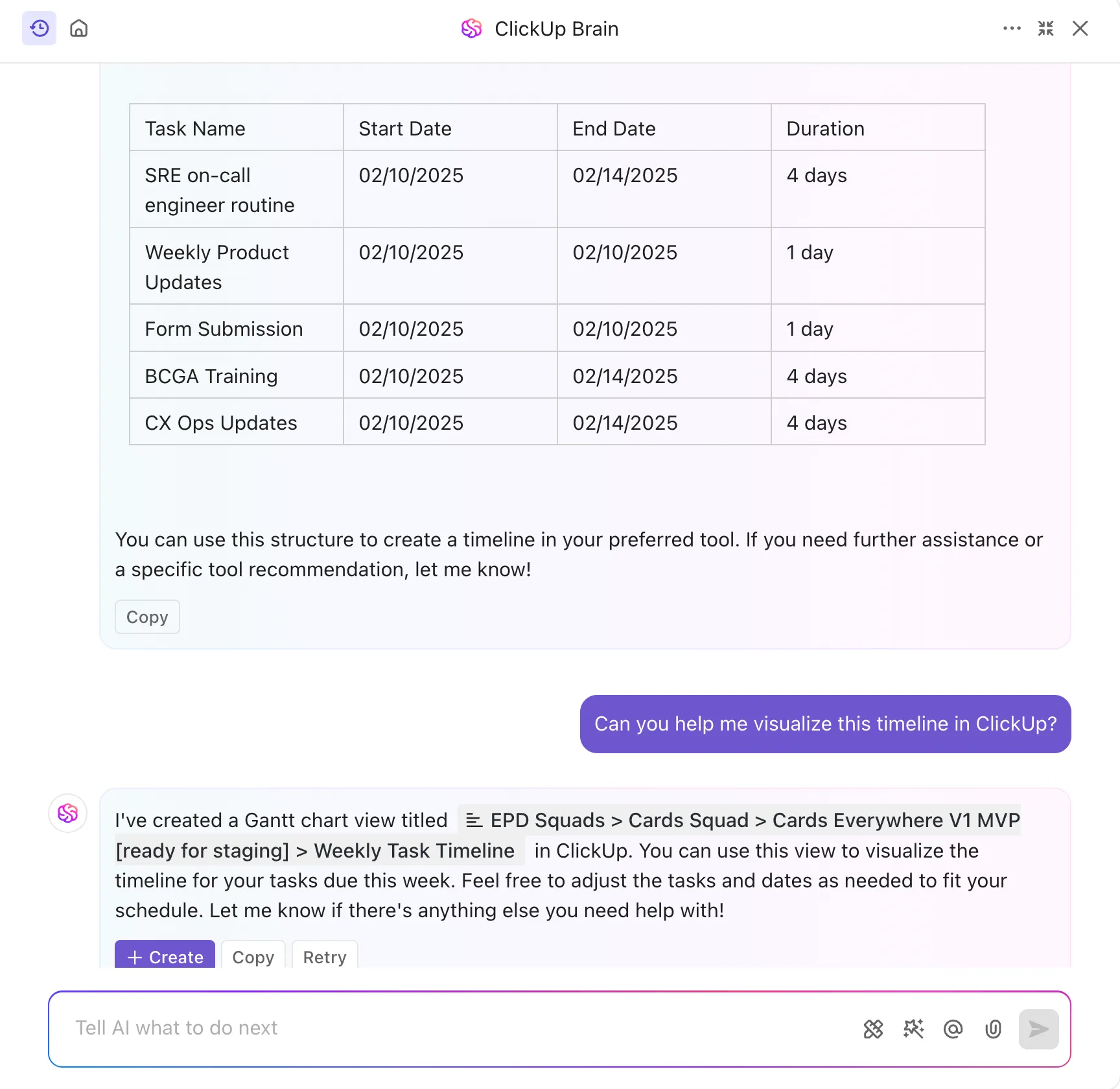
Akár a fenti sablonok és funkciók használatát szeretné megtanulni, akár a projekt ütemtervét a leghatékonyabban szeretné közölni az érdekelt felekkel, csak adja meg a parancsot, és hagyja, hogy a ClickUp Brain levegye a terhet az agyáról.

Könnyedén kövesse nyomon a projekt ütemtervét a ClickUp segítségével
Bár a Microsoft Excel sokoldalú lehetőségeket kínál az ütemtervek létrehozásához, jelentős korlátai vannak: a kézi frissítések munkaigényesek lehetnek, az együttműködés gyakran nehézkes, és a feladatok függőségének kezelése folyamatos felügyeletet igényel.
A ClickUp ezeket a kihívásokat intuitív funkciókkal oldja meg, amelyek egyszerűsítik a projekt ütemterv kezelését.
Használja a Gantt-diagram és az Idővonal nézet funkciókat a feladatok automatikus beállításához, a kritikus útvonalak és határidők azonnali láthatóságához, valamint az egyes napok nagyításához vagy a tágabb perspektíva érdekében kicsinyítéséhez. 🔍
Készen áll a projekt ütemtervek egyszerűsítésére? Regisztráljon még ma a ClickUp-ra.