
Az átlagos alkalmazott produktív ideje mindössze 2 óra 53 perc naponta!
Ha Ön is, mint sokan mások, testreszabható és hatékony módszert keres a menetrendjének szervezéséhez és a rendelkezésre álló időben a termelékenység maximalizálásához, a Microsoft Excel segíthet!
Az Excel táblázatok sokoldalú képességeiknek köszönhetően hatékony eszközök a személyre szabott ütemtervek készítéséhez. Ebben a bejegyzésben megvizsgáljuk az Excelben történő ütemterv-készítés művészetét, lépésről lépésre bemutatott utasításokkal és letölthető sablonokkal, hogy egyszerűbbé tegyük a folyamatot. 🎯
Hogyan készítsünk ütemtervet az Excelben
Akár profi vagy, akár csak egyszerűsíteni szeretnéd a mindennapi munkádat, ez a lépésről lépésre bemutatott útmutató segít neked egy személyre szabott, sablon alapú ütemterv elkészítésében a Microsoft Excelben.
⭐ Kiemelt sablon
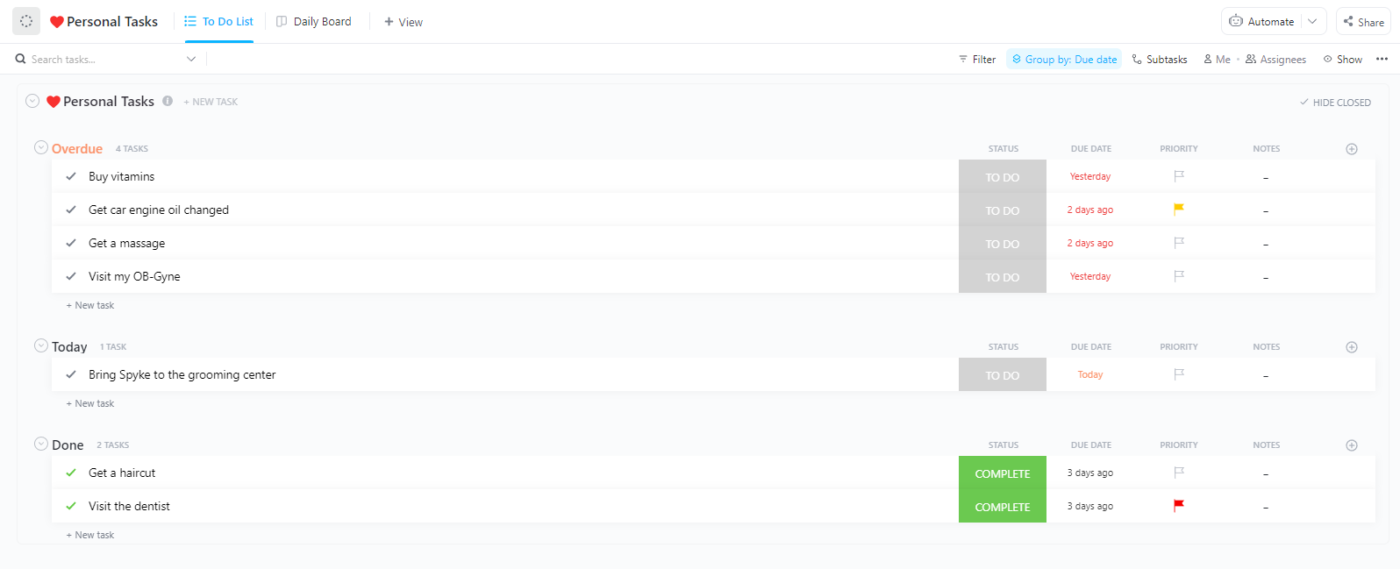
Ütemezést készít az Excelben? Ez időigényes, nehézkes és könnyen elrontani. Próbálja ki a ClickUp ingyenes napi tervező sablonját – könnyen használható, teljes mértékben testreszabható és úgy készült, hogy napja zökkenőmentesen teljen.
Az alapvető időblokkok beállításától a határidők és prioritások hozzáadásáig, vizuális ábrázolást készíthet terveiről, amely segít Önnek a szervezettség és a termelékenység megőrzésében.
1. lépés: Sablon letöltése
Készen állsz arra, hogy megtanuld, hogyan lehet ütemtervet készíteni az Excelben? Így kezdj hozzá:
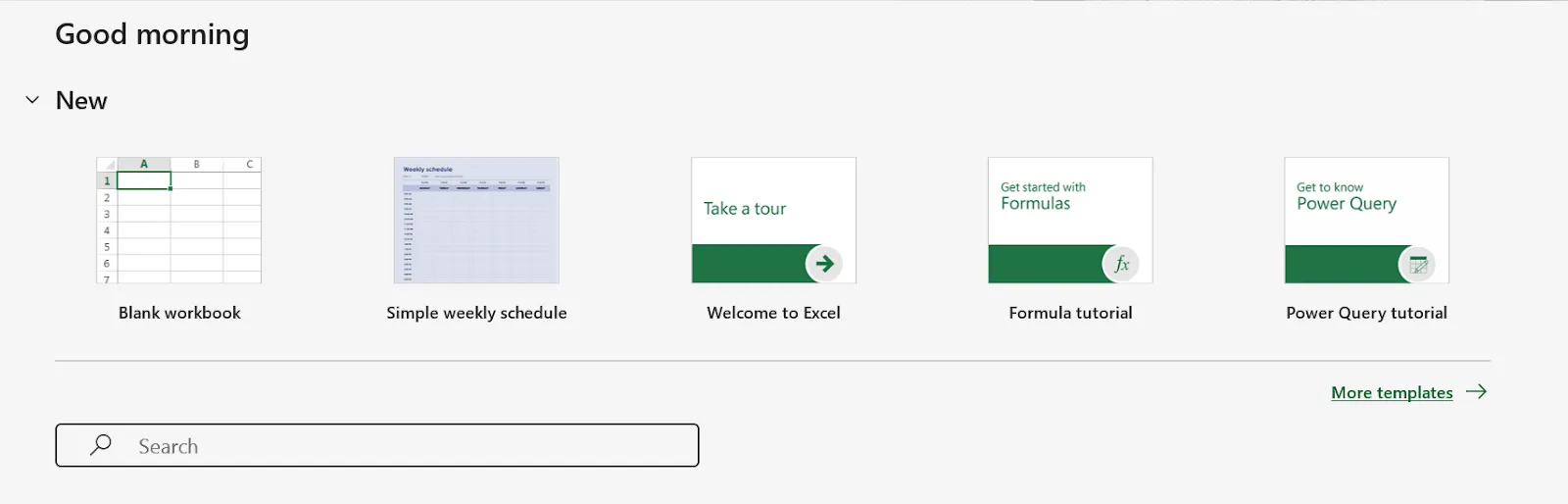
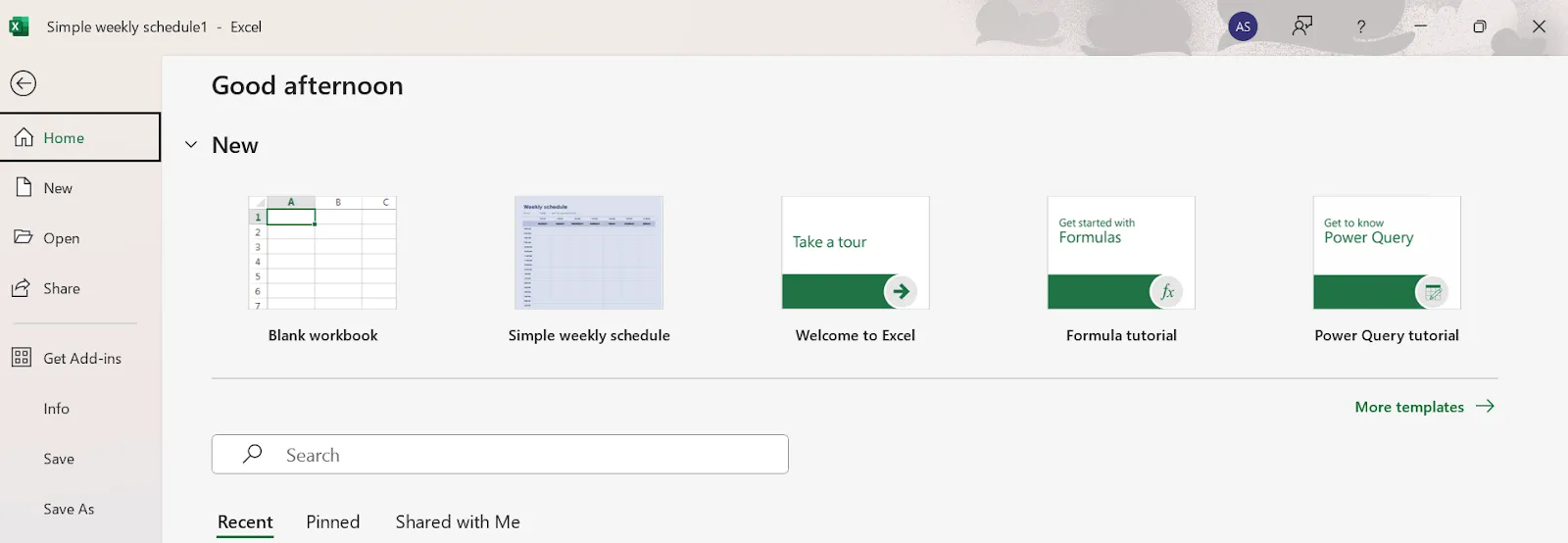
- Töltse le az egyszerű heti ütemterv sablont a Microsoft Excel „További sablonok” menüjéből.
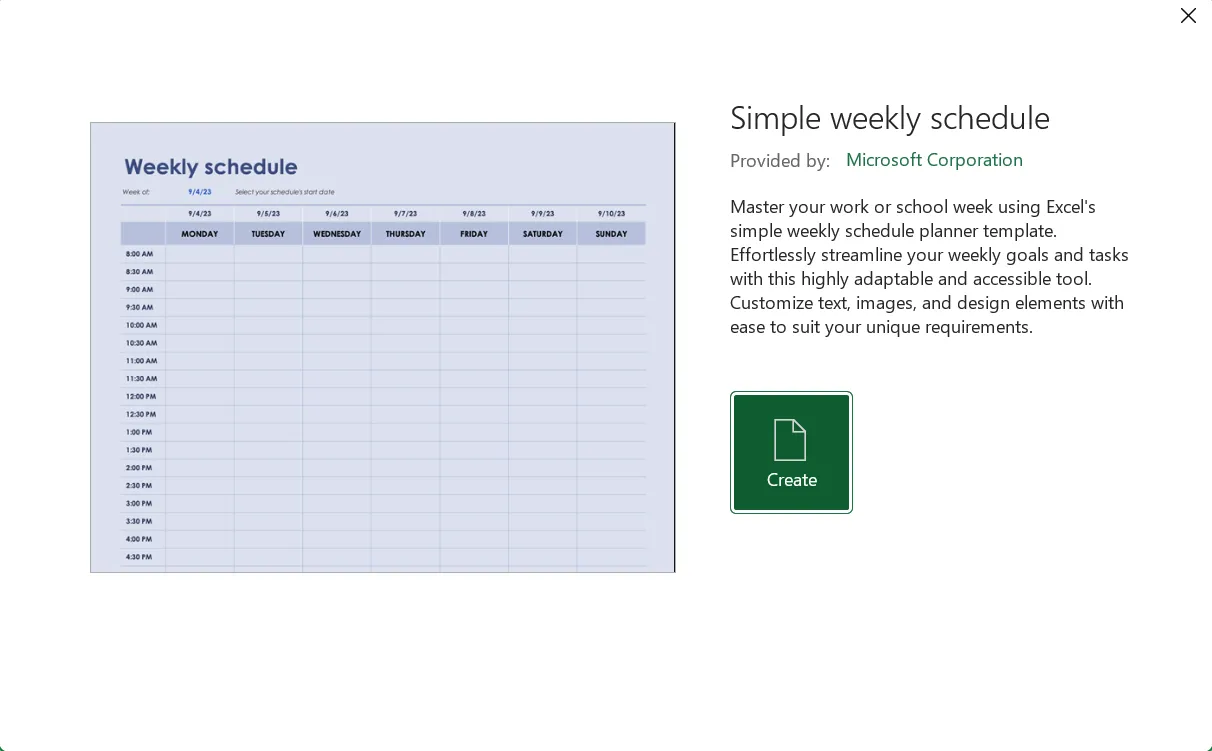
- Kattintson a „Létrehozás” gombra, és a sablon megnyílik a Microsoft Excel programban.
- Ha megjelenik a „Védett nézet” felirat, kattintson a „Szerkesztés engedélyezése” gombra. Ezzel módosításokat végezhet és hozzáadhatja az adatait.
2. lépés: Töltse ki a dátumokat és az időpontokat
Most töltsük ki az üres mezőket:
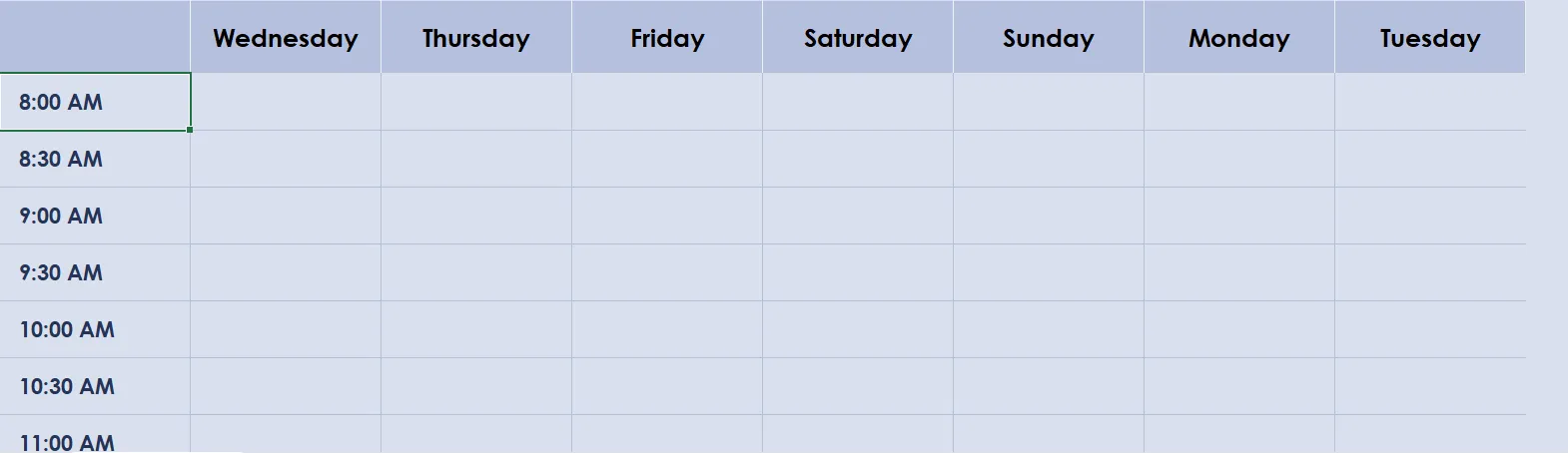
- A hét kezdő dátuma: Írja be a hét kezdő vasárnapjának dátumát (például 09/01/24).
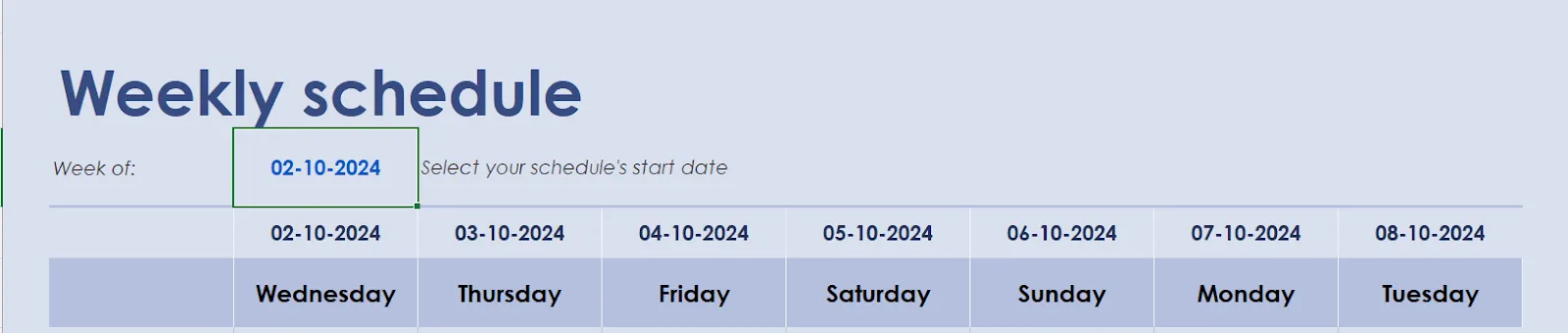
- Ütemezés kezdési ideje: Írja be, mikor szeretné kezdeni a napját (például 9:00). Ha délután, akkor csak adja hozzá a „PM” betűket az idő után (például 14:00).
3. lépés: Az esemény részleteinek testreszabása
Az Excelben történő ütemterv készítésének elsajátításához nagy szerepet játszik az események hatékony szervezése:
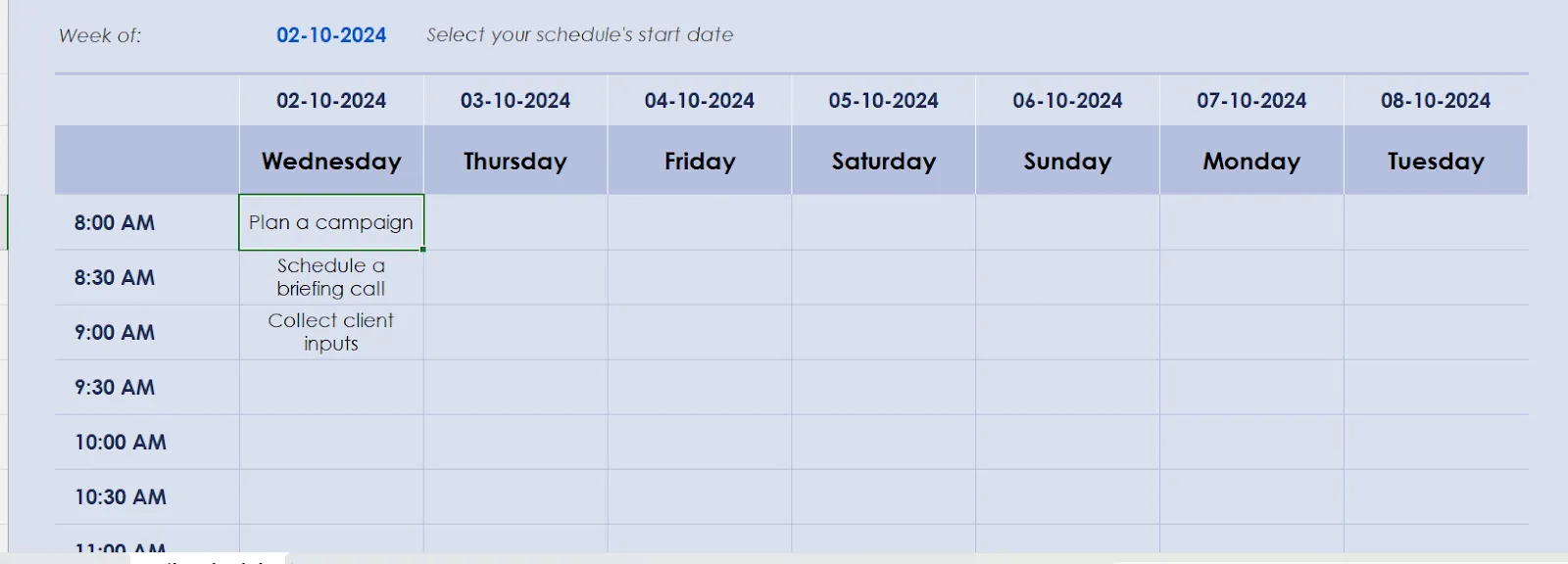
- Keresse meg az első kiválasztott cellát a kezdési időintervallumhoz.
- Kattintson a cellára, és írja be, mit csinál.
- Ismételje meg az összes esemény esetében a héten keresztül.
Íme néhány hasznos tipp:
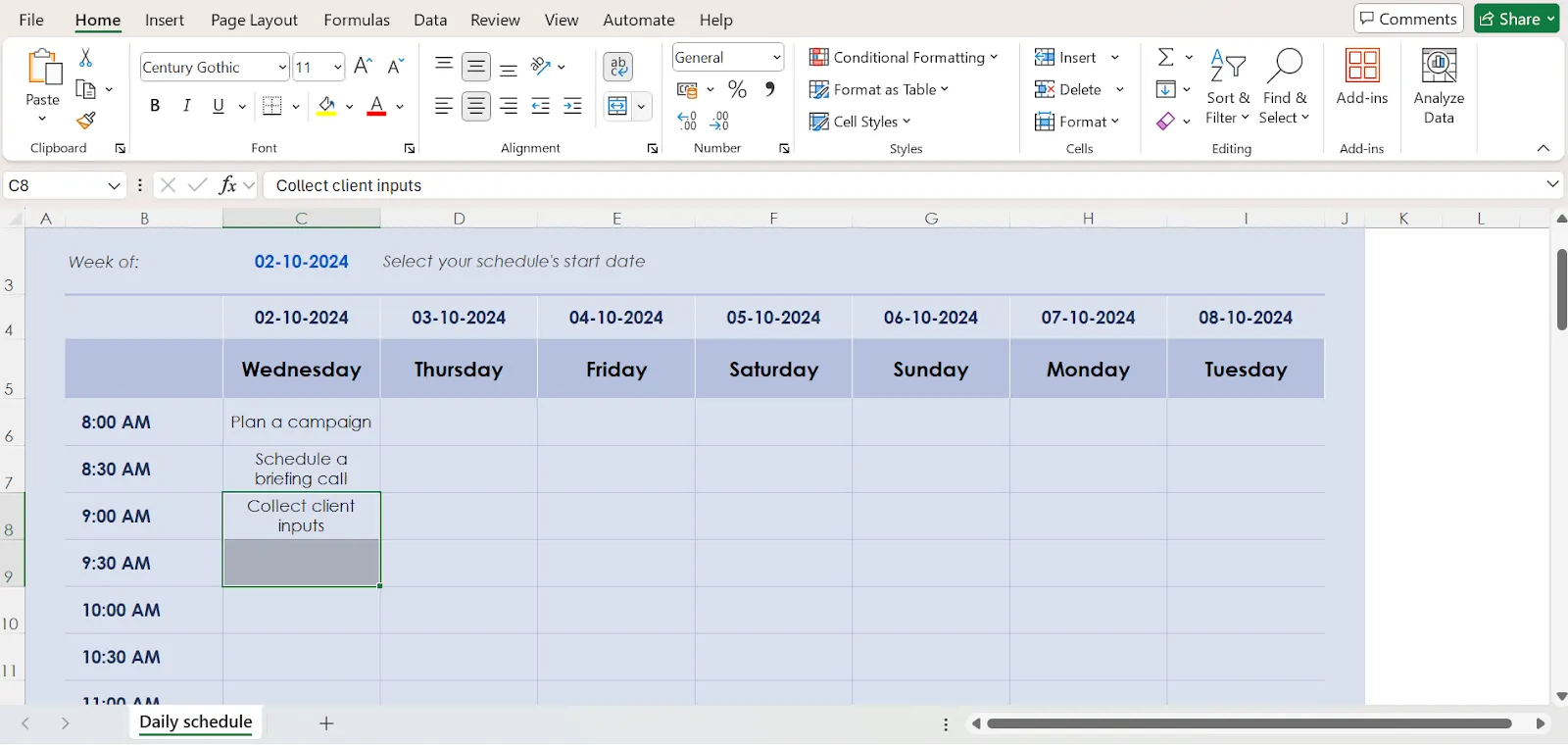
- Hosszú események? Kattintson a kezdési idő cellájára, fogja meg a jobb alsó sarokban található kis zöld négyzetet, és húzza lefelé, hogy az egész időt lefedje. Ezután kattintson a „Merge & Center” (Összevonás és központosítás) gombra, hogy rendezett legyen a megjelenés.
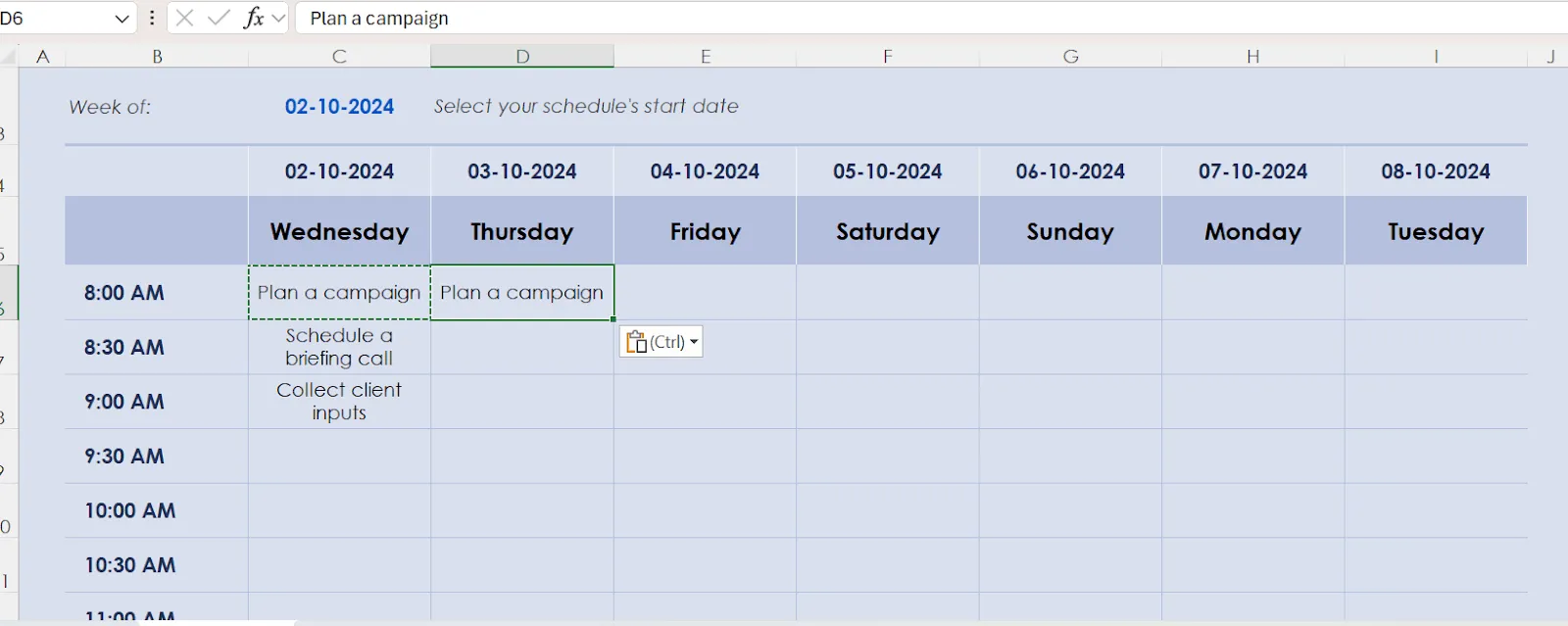
- Szeretne egy eseményt másolni? Csak kattintson a másolni kívánt cellára, nyomja meg a Ctrl+C billentyűkombinációt, majd kattintson arra a helyre, ahová a szöveget másolni szeretné, és nyomja meg a Ctrl+V billentyűkombinációt.
- Ne felejtse el elmenteni a munkáját! A Microsoft Excel nem menti el automatikusan a változtatásokat. Kattintson a Fájl > Mentés menüpontra, vagy használja a gyorsbillentyűket: Ctrl+S (PC) vagy Command+S (Mac)
4. lépés: A sablon formázása
Állítsa be az oldal elrendezését és formázza a sablont, hogy az ütemterv könnyebben olvasható legyen. Lépjen a „Page Layout” (Oldal elrendezése) fülre, hogy módosítsa a margókat, a tájolást és a papír méretét.
- Színek hozzáadása: Kattintson a jobb gombbal egy cellára, válassza a „Cellák formázása” lehetőséget, lépjen a „Kitöltés” fülre, és válasszon egy színt. Színkóddal jelölheti az eseményeket, az időpontokat, vagy akár a hét napjait is!
- A szegélyek vastagabbá tétele: Kattintson a jobb gombbal egy cellára, válassza a „Cellák formázása” lehetőséget, lépjen a „Szegély” fülre, és válasszon egy vastagabb vonalstílust és színt.
Az egyidejű frissítésekhez tartsa lenyomva a Ctrl billentyűt, válassza ki a több kijelölt cellát, és egyszerre alkalmazza a módosításokat.
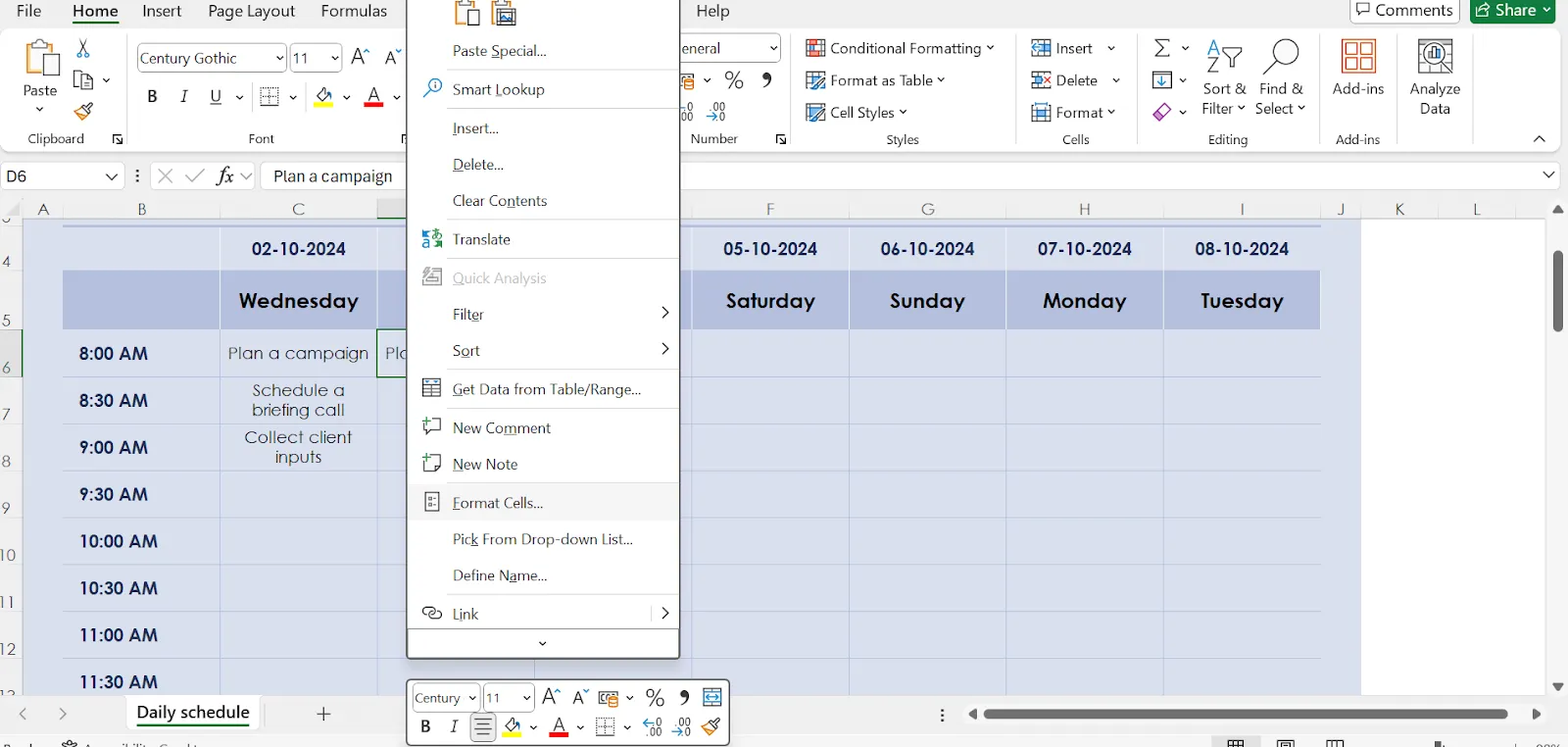
💡Profi tipp: Tartsa lenyomva a Ctrl billentyűt (vagy Mac esetén a Shift+Option billentyűket), hogy egyszerre több cellát jelöljön ki és egyszerre módosítson.
És kész is van! A személyre szabott heti ütemterved Excelben. Egy kis színezéssel és formázással könnyebben olvasható és használható lesz. 🗓️
Excel ütemterv sablonok
Ha azonnal el szeretné kezdeni, itt talál néhány Excel ütemterv-sablont, amelyet kipróbálhat:
1. Heti ütemterv-tervező sablon a Microsoft 365-től
Szervezze meg a hetét a Microsoft 365 testreszabható heti ütemterv-tervező sablonjával, és állítson be hatékony időintervallumokat a feladatokhoz. Az Excelben tervezett sablon naptárat és teendőlistát kombinál a hatékony tervezés érdekében.
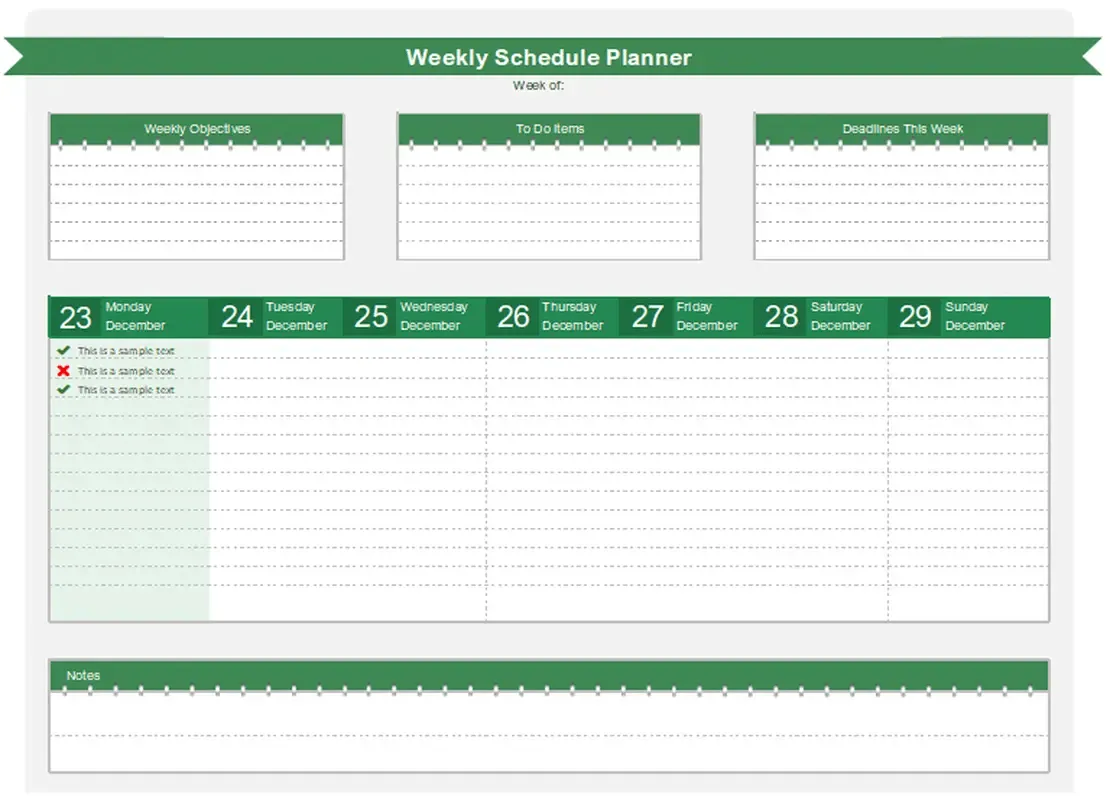
A sablont könnyedén személyre szabhatja különböző szövegekkel, képekkel és formázási lehetőségekkel. Fotókkal, grafikákkal és betűtípusokkal teheti látványosabbá az ütemtervét.
Animációk, átmenetek vagy videók segítségével dinamikusabbá teheti ütemtervét. Gyorsan és egyszerűen megoszthatja terveit másokkal.
📌 Példa: Egy projektmenedzser ezt a sablont használhatja heti célok kitűzésére és feladatok delegálására, biztosítva ezzel a zökkenőmentes előrehaladást és a projekt időbeni befejezését.
A szakemberek ezt a sablont a következőkre használhatják:
- Heti célokat és feladatokat állítson fel, hogy szervezett és produktív maradjon.
- A feladatok kiosztása a csapat tagjai között a munkaterhelés és a prioritások alapján
- Kövesse nyomon a feladatok előrehaladását, és azonosítsa az esetleges problémákat.
- Tartsa szemmel a határidőket, és gondoskodjon arról, hogy a projekt időben elkészüljön.
2. Microsoft 365 alkalmazás által készített munkavállalói műszakbeosztás-sablon
A Microsoft 365 alkalmazás alkalmazotti műszakbeosztási sablonja átfogó megoldást kínál a munkaerő beosztásának kezeléséhez.
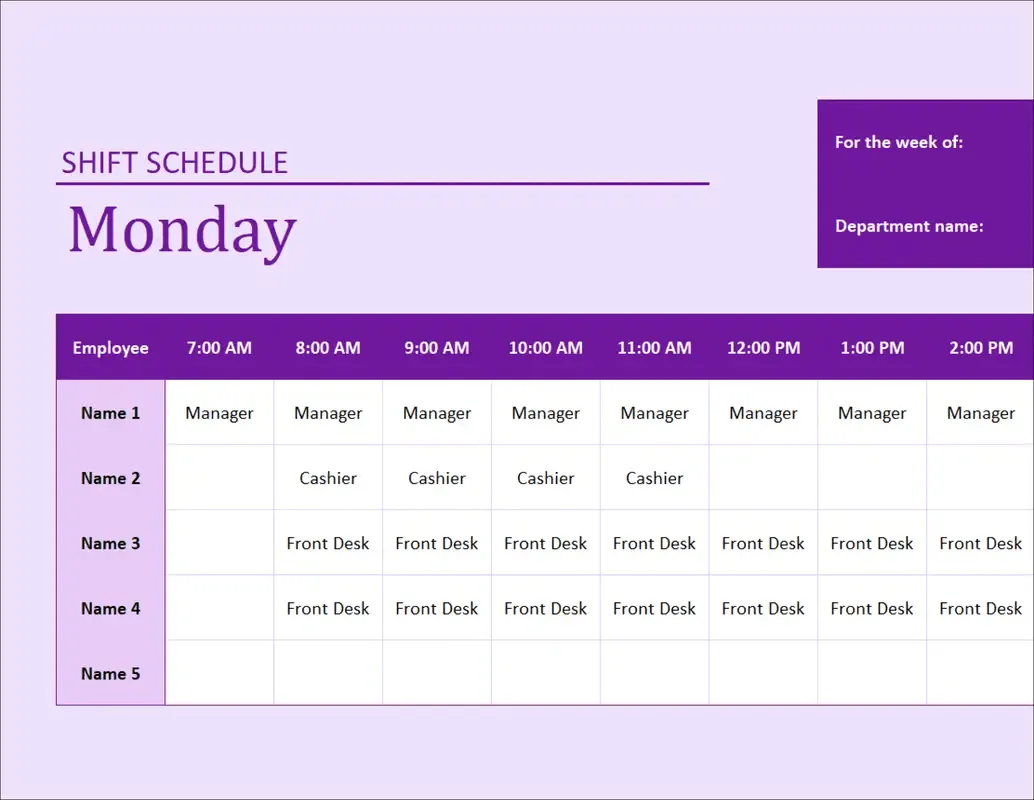
Heti áttekintést nyújt Excel-alapú naptár formájában hétfőtől vasárnapig, automatikusan kiszámítva az alkalmazottak teljes munkaidejét. A sablon nagymértékben testreszabható, így könnyedén hozzáadhat vagy eltávolíthat alkalmazottakat, módosíthatja a műszakidőket és a elrendezést.
A vizuális vonzerő és az érdeklődés fokozása érdekében a sablont különböző képekkel, betűtípusokkal és grafikákkal személyre szabhatja. Ezenkívül animációkat, átmenetek vagy videókat is beépíthet, hogy dinamikus és vonzó prezentációt hozzon létre.
Miután elkészítette az ütemtervet, gyorsan megoszthatja azt a csapatával, vagy közzéteheti az interneten, hogy mindenki könnyen hozzáférhessen.
📌 Példa: A HR-szakemberek ezt felhasználhatják a műszakok kiosztására és a munkavállalók óráinak nyomon követésére, miközben megakadályozzák a személyzet túl- vagy alulhasznosítását.
Ezenkívül:
- A csapat tagjainak feladatokhoz való hozzárendelése a rendelkezésre állásuk és szakértelmük alapján
- Győződjön meg arról, hogy a csapat tagjai nem túlterheltek vagy alulhasznosítottak.
- Kövesse nyomon a csapat tagjainak ledolgozott óráit, és számolja ki a munkaerőköltségeket.
- Azonosítsa azokat a területeket, ahol az erőforrások optimalizálhatók és a pazarlás csökkenthető.
3. Napi ütemterv sablon a Microsoft 365-től
A Microsoft 365 napi ütemterv-sablonja gyerekjátékká teszi az időgazdálkodást. Lehetővé teszi, hogy az egész hétre elkészítse a munkarendjét. Ezenkívül ez a felhasználóbarát sablon lehetővé teszi, hogy időintervallumokat állítson be és zökkenőmentesen rangsorolja a napi feladatait.
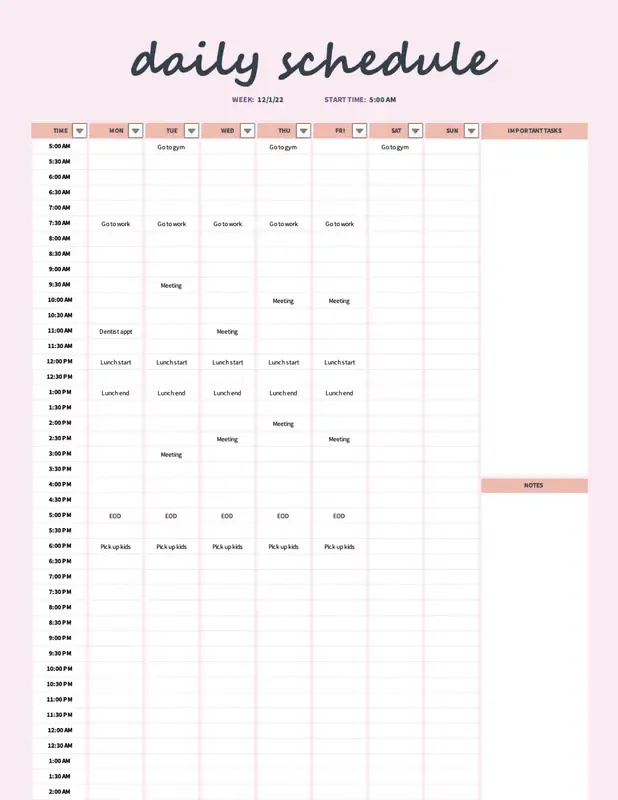
A sablon segítségével bármikor elkezdheti a napját, és az igényeinek megfelelő időintervallumokat állíthat be. Egyszerűen töltse le a sablont, küldje el a telefonjára vagy táblagépére, és vegye kézbe a napi tervezést.
Ez a sablon felhasználóbarát és teljes mértékben testreszabható. Könnyedén módosíthatja a szöveget, a képeket és egyebeket. Fedezzen fel több ezer fotót, grafikát és betűtípust, hogy személyes hangulatot kölcsönözzen neki.
📌 Példa: A elfoglalt szakemberek megtervezhetik a megbeszéléseket, rangsorolhatják a feladatokat és nyomon követhetik a napi előrehaladást.
Animációk, átmenetek vagy videók segítségével hatékonnyá és vizuálisan vonzóvá teheti. Ha projektmenedzsmenthez Excel programot használ, akkor az alábbiakra használhatja:
- Rendezze el napi feladatait és rangsorolja tevékenységeket
- A csapat tagjainak feladatok kiosztása a rendelkezésre állásuk és prioritásaik alapján
- Kövesse nyomon a feladatok előrehaladását a nap folyamán
- Tartsa szemmel a határidőket, és gondoskodjon arról, hogy a feladatok időben elkészüljenek.
4. Gantt Project Planner a Microsoft 365-től
A Microsoft 365 Gantt Project Planner sablonja a népszerű Gantt-diagram modell alapján készült, és hasznos eszköz a projektek kezeléséhez.
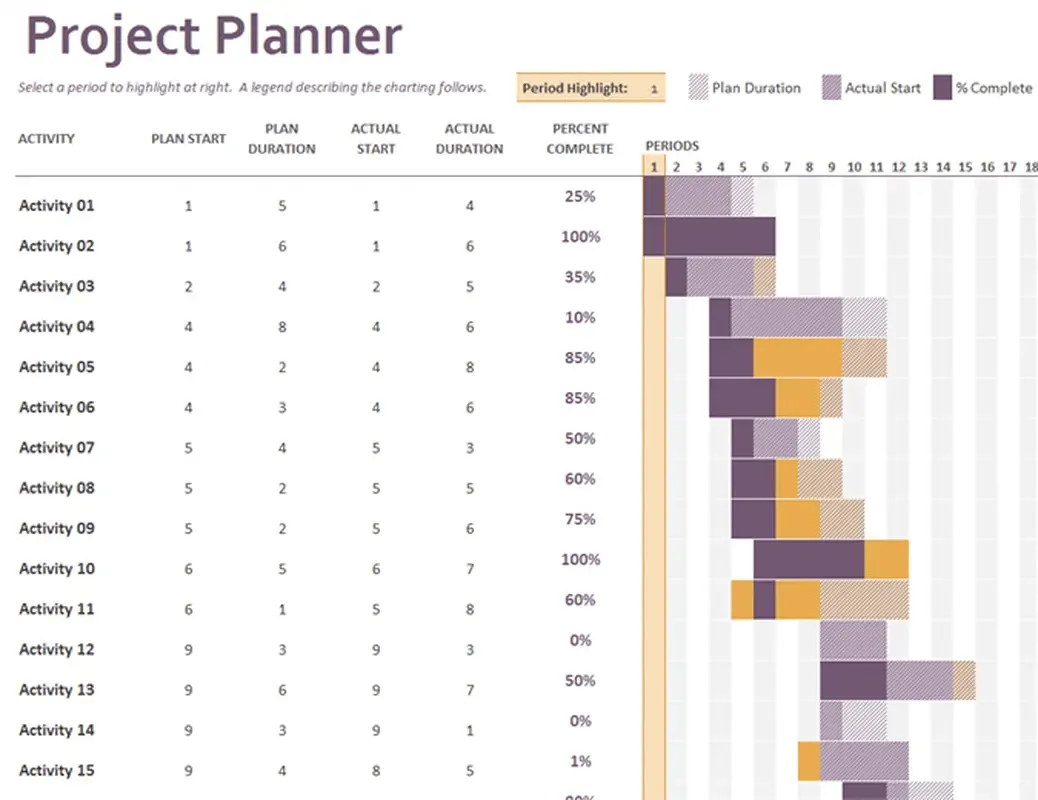
Vizuálisan ábrázolja a projekt ütemtervét, megmutatva az egyes feladatok kezdési dátumát, időtartamát és aktuális állapotát. Megoszthatja ezt a sablont a csapatával, hogy mindenki tájékozott és felelősségteljes legyen.
📌 Példa: Egy marketingcsapat felvázolhatja a termékbevezetéshez szükséges feladatokat, így mindenki tájékozott marad a határidőkről és az előrehaladásról.
Akár nagy vagy kicsi, rövid vagy hosszú távú a projektje, ez a sablon könnyen testreszabható az Ön igényeinek megfelelően. Lehetőségek:
- Vázolja fel a feladatokat, állítsa be a határidőket és határozza meg a függőségeket
- A feladatok állapotának figyelemmel kísérése, a késedelmek azonosítása és az erőforrások újraelosztása
- Ossza meg a csapattal, könnyítse meg az értekezleteket, és foglalkozzon az aggályokkal
- Erőforrások elosztása, kihasználtság optimalizálása és túlzott elosztás elkerülése
- Ellenőrizze az Excel sablonban szereplő ütemtervet, azonosítsa a kockázatokat, és tartsa fenn a rugalmasságot.
Olvassa el még: Hogyan készítsünk projektütemtervet az Excelben (sablonokkal!)
5. Műszakos munkarend-naptár a Microsoft 365-től
A Microsoft 365 Shift Work Calendar Template (Műszakos munkarend-sablon) segítségével szervezheti és kezelheti alkalmazottai munkarendjét.
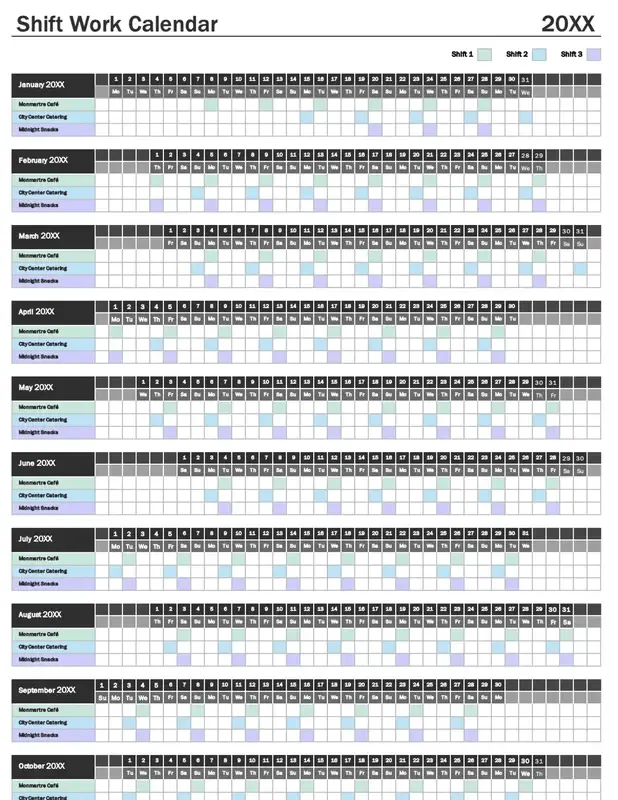
Évente legfeljebb három munkára készíthet ütemtervet, és a színkódokkal jelölt napok segítségével könnyen láthatja, hogy az alkalmazottak mely napokon dolgoznak.
📌 Példa: Az üzemeltetési vezetők felhasználhatják a műszakok szervezésére és a túlórák vagy a kihasználatlanságok nyomon követésére.
Az ütemtervet könnyedén megoszthatja másokkal is. Ez a sablon a következőket is lehetővé teszi:
- A színkódolt napok és az áttekinthető elrendezés segítségével vizualizálhatja és megtervezheti a műszakokat.
- Kezelje az alkalmazottak ütemtervét az alkalmazottak adatainak és a nekik kiosztott műszakok bevitelével.
- Kövesse nyomon a projekt előrehaladását az egyes műszakok és a projektfeladatok összekapcsolásával.
- A túlórák és a kihasználatlanságok azonosítása. Ez az információ felhasználható az ütemterv vagy a munkaterhelés módosításához.
- Gyorsan és hatékonyan készítheti el a műszakbeosztásokat, ezzel időt és energiát takarítva meg.
Olvassa el még: 25 Excel-tipp és trükk a termelékenység növeléséhez 2024-ben
Az Excelben történő ütemterv-készítés korlátai
Bár a Microsoft Excel egy sokoldalú, ingyenes ütemterv-készítő eszköz, bizonyos korlátai vannak. Mint sok más Microsoft Office alkalmazás, ez is szenved a következőktől:
- Bonyolultság: Bonyolulttá válik a kezelése összetett ütemtervek esetén, amelyek több függőséget, korlátozást és változót tartalmaznak, és időigényes, hibalehetőségekkel járó kézi beviteleket és számításokat igényelnek.
- Speciális funkciók hiánya: Nem kínál speciális eszközöket, mint például célkövetés, feladatkezelés vagy időkövetés, ami korlátozza a hatékonyságot nagyobb vagy bonyolultabb projektek esetén.
- Korlátozott együttműködés: Nincs beépített együttműködési funkció, például valós idejű frissítés, verziókezelés vagy feladatkiosztás, ezért kevésbé hatékony csapatprojektek esetén.
- Adatintegritás: veszélybe kerülhet, ha az ütemtervet nem gondosan karbantartják és rendszeresen frissítik, ami pontatlan tervezéshez és végrehajtáshoz vezethet.
- Korlátozott skálázhatóság: A projekt méretének és összetettségének növekedésével nehezen kezeli a megnövekedett munkaterhelést, ami teljesítményproblémákhoz és nagy mennyiségű adat kezelésének nehézségeihez vezet.
Nem csoda, hogy sok felhasználó az Excel alternatíváit keresi a naptárkészítéshez, például a Google Naptárat és másokat. Valójában van egy lehetőségünk, amely messze meghaladja a versenyt – olvassa tovább.
Kezdje el a feladatok ütemezését a ClickUp segítségével
Az Excel-lel ellentétben, amely kiválóan alkalmas számok kezelésére, de nem rendelkezik a komplex projektekhez szükséges mélységű funkciókkal, a ClickUp, egy sokoldalú projektmenedzsment eszköz, kifejezetten a feladatok, függőségek és alfeladatok egyszerű kezelésére lett kifejlesztve.
Ez egy vizuális munkaterület, amely ütemterv-készítő szoftverként is használható. Segítségével gyorsan áthúzhatja a feladatokat, beállíthatja a határidőket, kijelölheti a csapat tagjait, javíthatja a kommunikációt és az együttműködést, valamint könnyedén kezelheti a projekteket.
Ráadásul a ClickUp beépített időkövető és jelentéskészítő eszközei kristálytiszta képet adnak a projekt előrehaladásáról. A megjegyzések, értesítések és fájlmegosztás funkcióknak köszönhetően pedig a közös munka könnyebb, mint valaha.
Dayana Mileva, a Pontica Solutions ügyfélkapcsolati igazgatója a következőket mondja a ClickUp-ról:
Szervezetünk innovatív gondolkodású tagjai mindig arra törekszenek, hogy jobbá váljanak, és folyamatosan keresik azokat a módszereket, amelyekkel még egy percet, egy órát, vagy akár egy egész napot is megtakaríthatunk. A ClickUp megoldott számunkra sok olyan problémát, amelyet visszatekintve olyan nem skálázható eszközökkel próbáltunk kezelni, mint az Excel táblázatok és a Word dokumentumok.
Szervezetünk innovatív gondolkodású tagjai mindig arra törekszenek, hogy jobbá váljanak, és folyamatosan keresik azokat a módszereket, amelyekkel még egy percet, egy órát, vagy akár egy egész napot is megtakaríthatunk. A ClickUp megoldott számunkra sok olyan problémát, amelyet visszatekintve olyan nem skálázható eszközökkel próbáltunk kezelni, mint az Excel táblázatok és a Word dokumentumok.
Fedezzük fel a ClickUp néhány legfontosabb szolgáltatását, amelyek jelentősen javíthatják a feladatütemezés folyamatát:
Fedezzük fel a ClickUp néhány legfontosabb szolgáltatását, amelyek jelentősen javíthatják a feladatütemezés folyamatát:
1. ClickUp naptár nézet
A ClickUp naptár nézet vizuálisan ábrázolja a feladatokat, projekteket és határidőket. Ez egy hasznos eszköz a szervezettség fenntartásához és annak biztosításához, hogy ne maradjon le fontos eseményekről.
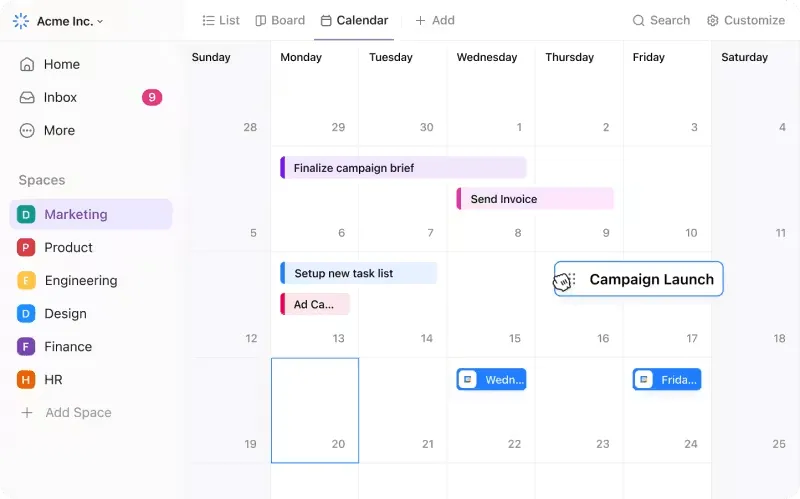
A nézetet úgy testreszabhatja, hogy csak bizonyos projektek, listák vagy mappák feladatait mutassa.
De ez még nem minden: a feladatokat határidő, prioritás vagy más kritériumok szerint is szűrheti. Így bármikor a legsürgetőbb vagy legfontosabb feladatokra koncentrálhat.
📌 Példa: Egy marketingkoordinátor tervez és nyomon követi a közösségi média kampányokat, színekkel jelölve a különböző típusú bejegyzéseket, és szükség szerint a drag-and-drop funkcióval módosítva az idővonalakat.
Ez a funkció a következőket is tartalmazza:
- Drag-and-drop funkció: A feladatok egyszerű átszervezése és a határidők módosítása a naptárra való egyszerű áthúzással.
- Színkódolás: A feladatokhoz különböző színeket rendelhet prioritás, projekt vagy állapot alapján, hogy gyorsan azonosíthassa őket.
- Időkövetés: Integrálja az időkövetést a naptárába, hogy pontosan nyomon követhesse a feladatok időtartamát és előrehaladását.
- Ismétlődő események: Hozzon létre ismétlődő feladatokat vagy eseményeket a rendszeresen ismétlődő feladatokhoz, például a napi állásfoglalásokhoz vagy a heti csapatértekezletekhez, és kapjon automatikus értesítéseket róluk.
- Időzóna-kezelés: Kezelje a feladatokat és a határidőket különböző időzónákban, hogy hatékonyan tudjon együttműködni a globális csapatokkal.
- Naptár megosztása: Ossza meg naptárát csapattagjaival vagy ügyfeleivel a jobb átláthatóság és koordináció érdekében.
- Egyéni nézetek: Hozzon létre egyéni naptárnézeteket, például heti nézetet, havi nézetet vagy Gantt-diagram nézetet, hogy azok megfeleljenek az Ön egyéni preferenciáinak és igényeinek.
2. ClickUp feladatok
A ClickUp Feladatok funkciója a szoftver központi eleme. Minden feladat egy konkrét, elvégzendő műveletet jelöl.
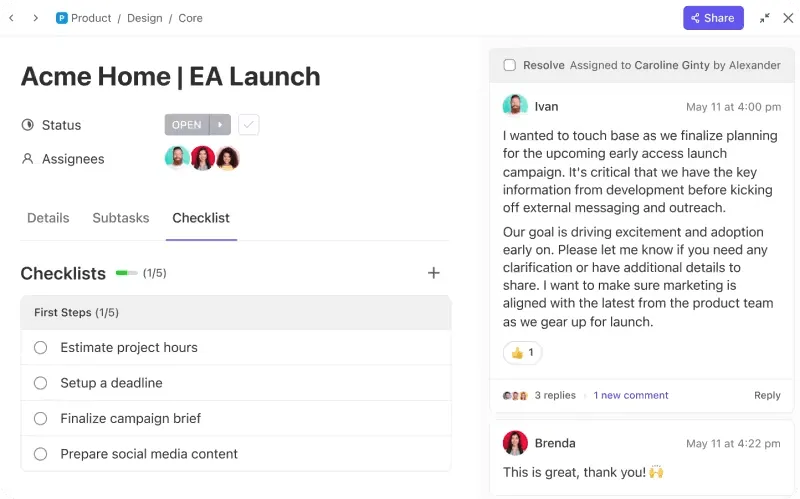
Feladatokat rendelhet a csapat tagjaihoz, határidőket állíthat be, mellékleteket és megjegyzéseket adhat hozzá. A feladatokat listákba, mappákba és projektekbe rendezheti.
Ez a hierarchikus felépítés lehetővé teszi, hogy világos és szervezett munkafolyamatot hozzon létre csapatának.
📌 Példa: A szoftverfejlesztő csapat vezetője minden sprint fázishoz feladatokat hoz létre, kiosztja azokat, és alfeladatokat és ellenőrzőlistákat használ a részletes nyomon követéshez, a megjegyzések pedig zökkenőmentes csapatkommunikációt tesznek lehetővé.
A ClickUp Tasks a következőket is segíti:
- Részletes feladatinformációk: Hozzon létre feladatokat átfogó részletekkel, beleértve a határidőket, a kijelölt csapattagokat, a prioritási szinteket és az egyéni mezőket.
- Alfeladatok: Ossza fel a komplex feladatokat kisebb, könnyebben kezelhető alfeladatokra, hogy javítsa a szervezést és a koncentrációt.
- Ellenőrzőlisták: Hozzon létre ellenőrzőlistákat a feladatokon belül, hogy biztosan minden szükséges lépés el legyen végezve.
- Megjegyzések: Dolgozzon együtt a csapat tagjaival megjegyzések, mellékletek és ClickUp @említések hozzáadásával a feladatokhoz.
- Függőségek: Határozza meg a feladatok közötti függőségeket, hogy a feladatok a megfelelő sorrendben legyenek elvégezve.
- Feladatok automatizálása: Automatizálja az ismétlődő feladatokat vagy munkafolyamatokat a ClickUp automatizálási szabályainak segítségével.
- Feladatok elavulása: A feladatok elavulásának vizualizálásával azonosíthatók a figyelmet igénylő, lejárt vagy elavult feladatok.
3. ClickUp napi tervező sablon
A ClickUp napi tervező sablon egy előre megtervezett sablon, amelyet a napod tervezéséhez használhatsz. A sablon tartalmazza a napi célok, prioritások, feladatok és jegyzetek szakaszait.
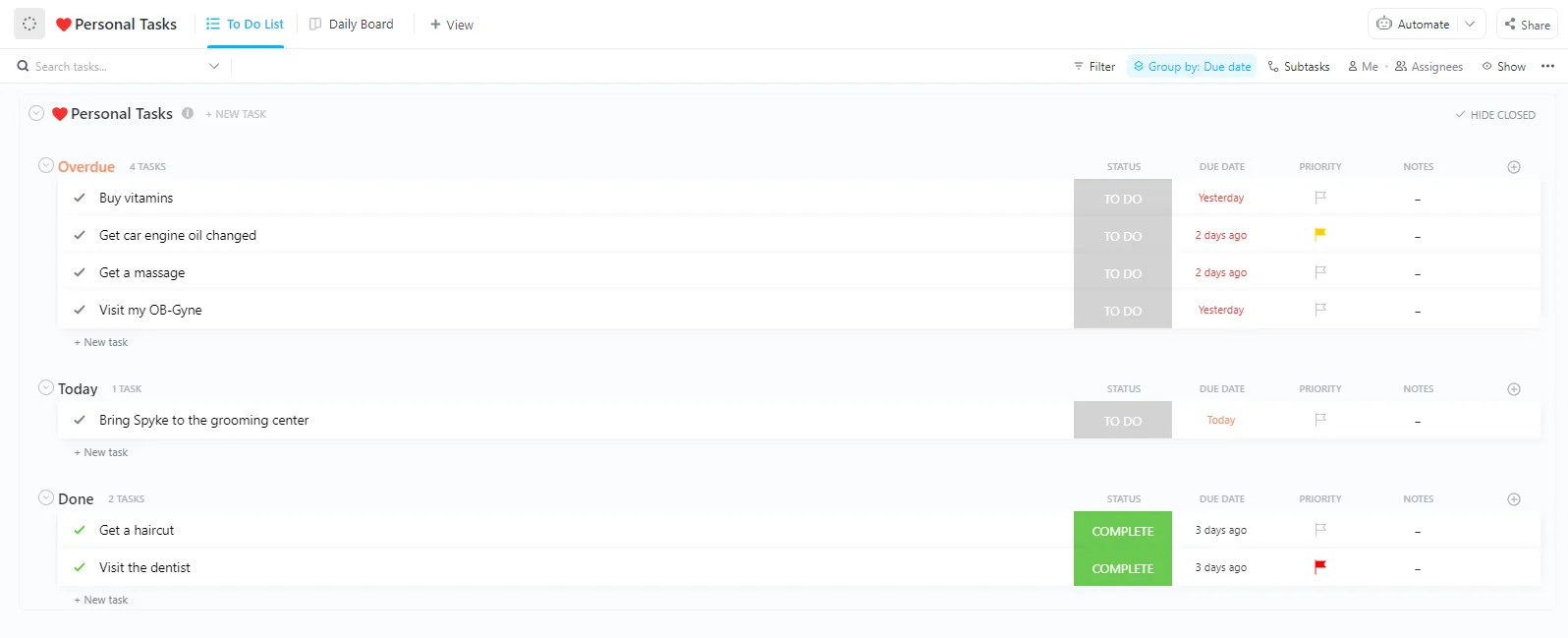
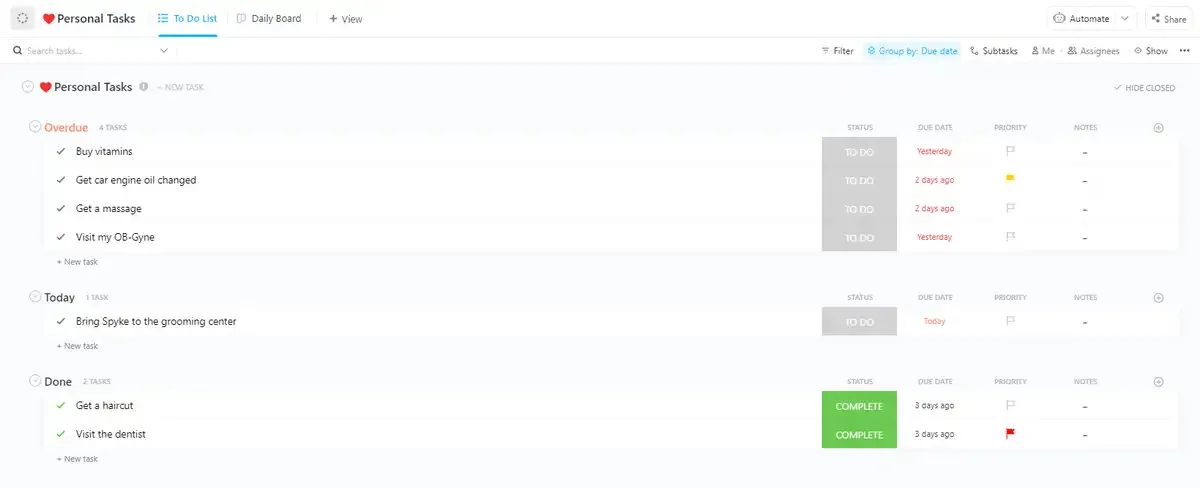
Ezzel a sablonnal strukturált tervet készíthet a napjára, és biztosíthatja, hogy a legfontosabb feladatokra koncentráljon.
📌 Példa: Egy szabadúszó grafikus meghatározza a napi célokat, rangsorolja az ügyfelek projektjeit, és időt szán a feladatokra, biztosítva a határidők betartását és integrálva az elszámolható órák időkövetését.
Ez a sablon a következő funkciókkal is rendelkezik:
- Testreszabás: Testreszabhatja a sablont úgy, hogy az tartalmazza a kívánt szakaszokat, feladatokat és időblokkokat.
- Időblokkolás: Különböző feladatokhoz vagy tevékenységekhez rendeljen konkrét időblokkokat a termelékenység és a koncentráció javítása érdekében.
- Napi célok: Állítson be napi célokat és kövesse nyomon az előrehaladását, hogy motivált és felelősségteljes maradjon.
- Feladatok prioritásainak meghatározása: Határozza meg a napi tervező sablonokban szereplő feladatok prioritásait olyan technikák segítségével, mint az Eisenhower-mátrix vagy az ABCDE-módszer.
- Időkövetés integrálása: Integrálja az időkövetést közvetlenül a napi tervező sablonjaiba, hogy pontosan nyomon követhesse az időfelhasználását.
- Haladás nyomon követése: Kövesse nyomon a napi célok elérésének haladását, és szükség szerint módosítsa az ütemtervét.
- Jegyzetelés: Helyezzen el jegyzetelési szakaszokat a napi tervező sablonjaiban, hogy rögzíthesse a fontos gondolatokat, ötleteket vagy teendőket.
4. ClickUp Brain
A ClickUp Brain, a ClickUp mesterséges intelligenciával rendelkező asszisztense, számos funkcióval rendelkezik, amelyek egyszerűsíthetik és javíthatják munkájának különböző aspektusait.
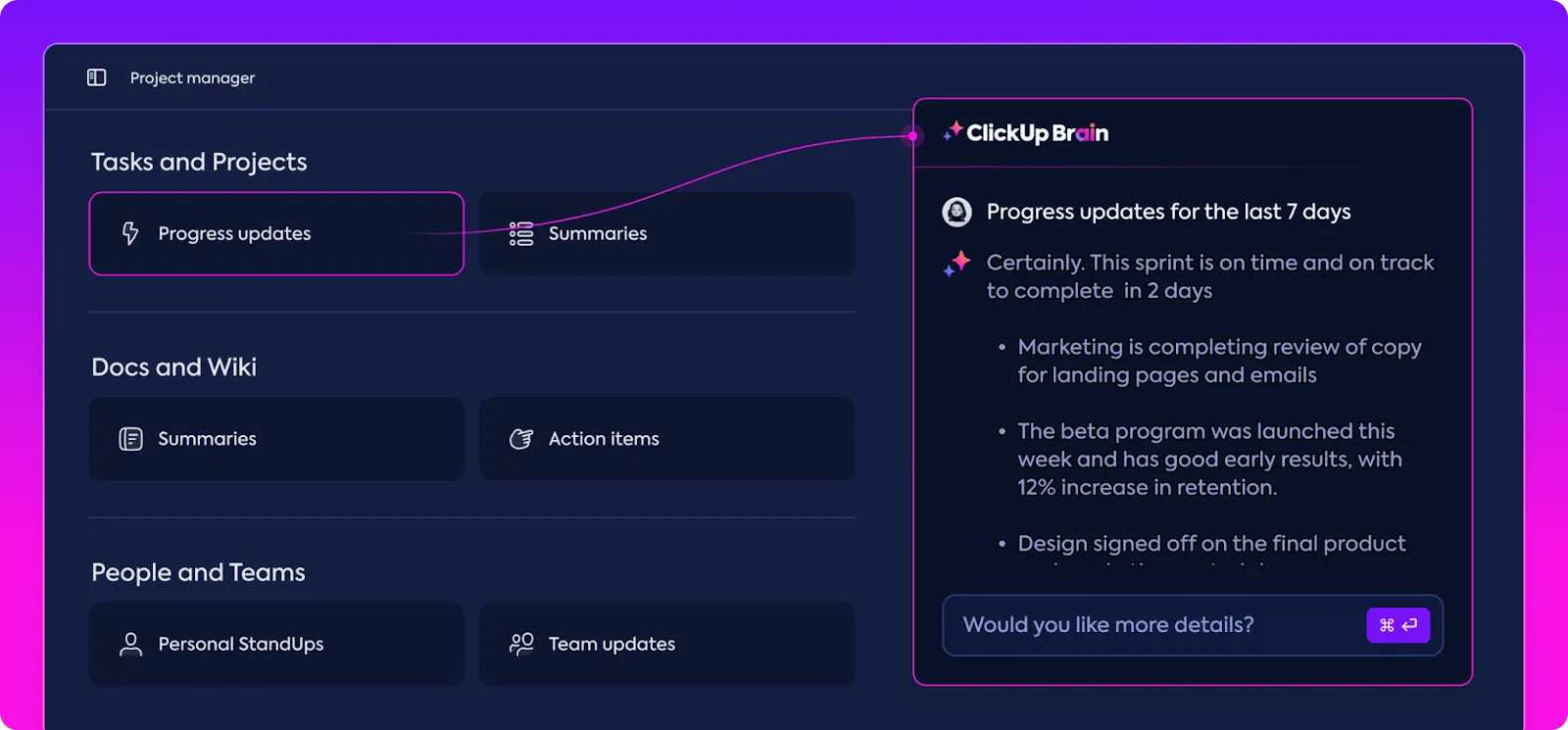
Három funkcióval rendelkezik: AI Knowledge Manager, AI Project Manager és AI Writer for Work, amelyek képesek hosszú dokumentumok összefoglalásának elkészítésére, feladatok létrehozására a megbeszélések jegyzetéből, e-mailek és blogbejegyzések vázlatának elkészítésére, sőt, a feladatokhoz fűzött megjegyzések összefoglalására is.
📌 Példa: Egy projektmenedzser a ClickUp Brain segítségével feladatösszefoglalókat készít a megbeszélések jegyzetéből, optimalizálja a feladatok ütemezését és azonosítja a lehetséges ütközéseket, javítva ezzel a munkafolyamat hatékonyságát.
A ClickUp Brain a következőket is segíti:
- Intelligens javaslatok: Használja ki az AI-alapú javaslatokat a feladatütemezés optimalizálásához, a lehetséges ütközések azonosításához és a hatékony munkafolyamatok ajánlásához.
- Automatikus feladat létrehozás: Feladatok automatikus generálása meghatározott kritériumok, például e-mail tartalom vagy értekezlet jegyzetek alapján.
- Intelligens prioritások: A feladatok prioritásainak meghatározása olyan tényezők alapján, mint a sürgősség, a fontosság és a függőségek.
- Intelligens feladatajánlások: AI-alapú ajánlásokat kaphat a feladatkiosztásokra, a határidőkre és a függőségekre vonatkozóan, a projektadatok és a korábbi teljesítmény alapján.
- Prediktív elemzés: Használja a prediktív elemzést a feladatok befejezési idejének előrejelzéséhez, a potenciális szűk keresztmetszetek azonosításához és az ütemtervek proaktív módosításához.
- Integráció más eszközökkel: Integrálja a ClickUp Brain-t más eszközökkel és platformokkal, például e-mailekkel és naptárakkal, hogy növelje a termelékenységet és csökkentse a manuális munkát.
Hatékony feladatütemezés a ClickUp segítségével
Bár az Excel egy jól ismert eszköz, speciális funkciók és együttműködési lehetőségek hiánya gátolhatja a termelékenységet és a hatékonyságot.
Ha robusztusabb megoldást keres, fontolja meg a ClickUp-hoz hasonló projektmenedzsment platformok használatát. Ez az egyik legjobb ütemezési alkalmazás, amely átfogó funkciókat kínál, beleértve az időkövetést, az erőforrások elosztását és a zökkenőmentes csapatmunkát.
Egy dedikált projektmenedzsment megoldás alkalmazásával növelheti a termelékenységet, egyszerűsítheti a munkafolyamatokat és hatékonyabban érheti el céljait.
A feladatütemezés jövője az Excel határain túl fekszik. Regisztráljon még ma a ClickUp-ra! 🚀