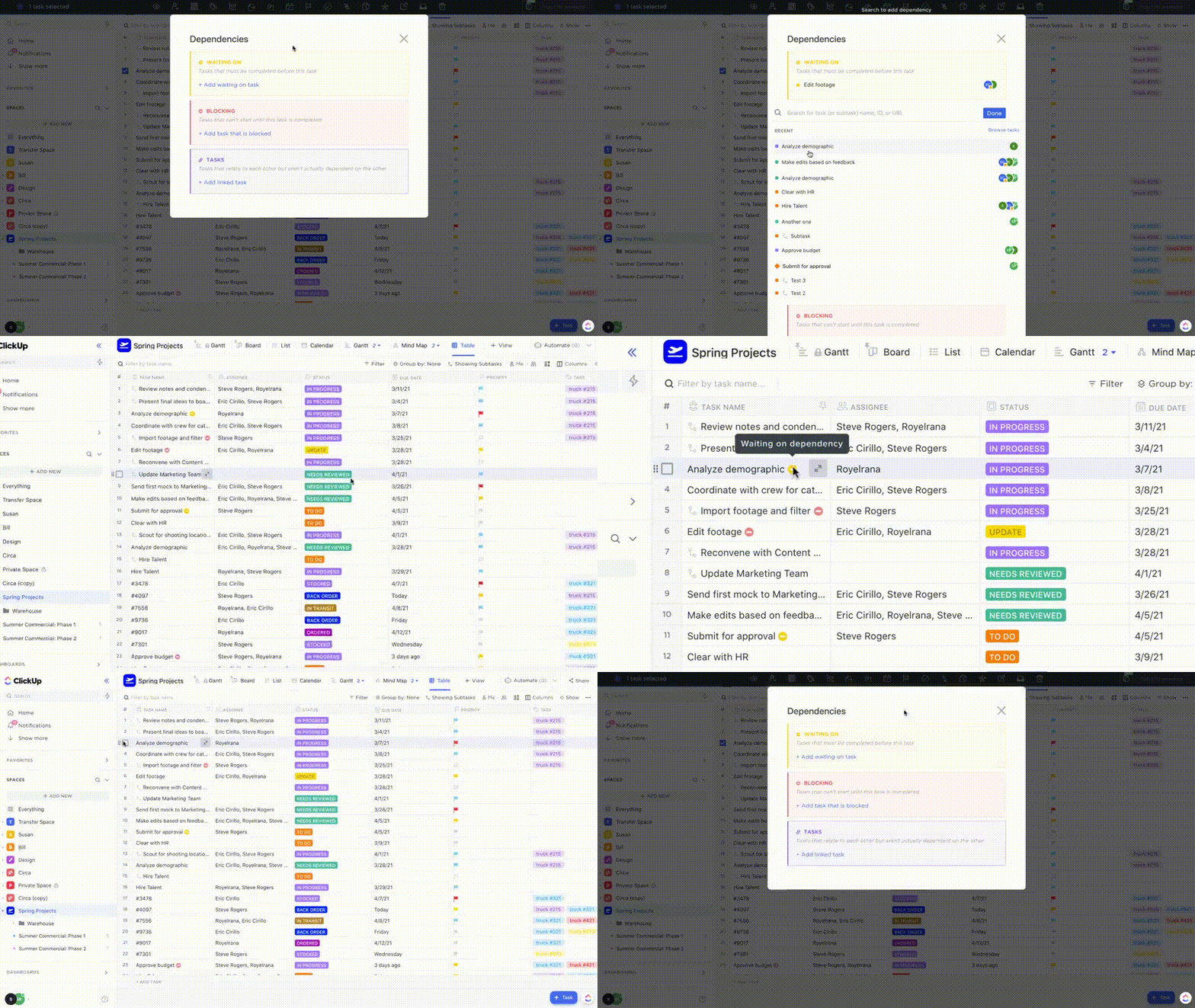

Vállalkozás tulajdonosaként vagy projektmenedzserként az elején a legtöbb dolgot egyedül intézi. Marketing, márkastratégia, ügyfélkommunikáció – és még sorolhatnánk! De van egy dolog, ami nélkülözhetetlen a növekedéshez: az adatkezelés.
Az adatbázisok nem csak a több száz vagy ezer ügyféllel és termékkel rendelkező nagyvállalatok számára készültek. Bármelyik felhasználó számára hasznosak, aki automatizálni szeretné a manuális munkát, hogy minden típusú információt nyomon követhessen, visszakereshessen és megvédhessen.
Ha az Excel programot ideiglenes eszközként használja a munkák importálására és exportálására, próbálja ki a ClickUp programot! Ingyenesen hozzáférhet hasznos jelentésekhez, változási nyilvántartásokhoz és hatékony integrációkhoz – technikai gondok nélkül.
⏰ 60 másodperces összefoglaló
Vállalkozás tulajdonosaként vagy projektmenedzserként a hatékony adatkezelés elengedhetetlen a feladatok méretezéséhez és automatizálásához. Az Excel segítségével létrehozhat egy alapvető adatbázist, amely lehetővé teszi az információk hatékony nyomon követését és kezelését.
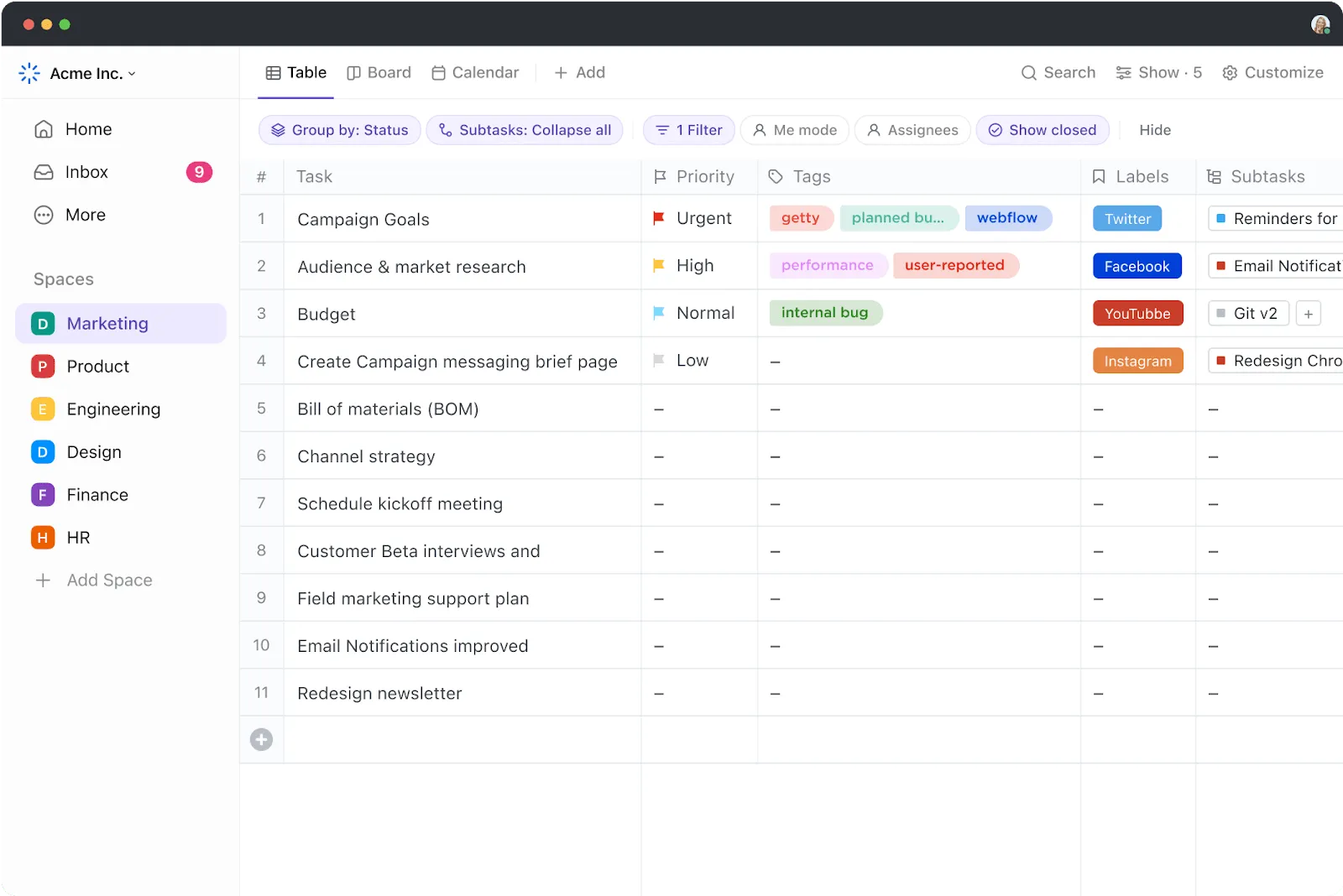
- Az adatbázis létrehozásának lépései az Excelben: Adatlap-keretrendszer beállítása: Nyissa meg az Excel programot, írja be az adatbázis címét, és adjon hozzá oszlopfejléceket, például Ügyfél neve, E-mail stb. Adatok hozzáadása vagy importálása: Adja meg az adatokat manuálisan, vagy importálja azokat egy meglévő adatbázisból, ügyelve arra, hogy az Egészségi állapot és a Támogatási szint mezők legördülő menüként legyenek beállítva. Adatok táblázattá alakítása: Az Insert (Beszúrás) fül segítségével alakítsa át az adatokat táblázattá, kivéve a cím sort Formázza a táblázatot: Válasszon egy olyan táblázatot, amely megfelel a megjelenítési igényeinek, akár nagy képernyőn, akár laptopon rendszeresen mentse el a munkáját, hogy az adatok naprakészek és biztonságosak legyenek
- Adatlap-keretrendszer beállítása: Nyissa meg az Excel programot, írja be az adatbázis címét, és adjon hozzá oszlopfejléceket, például Ügyfél neve, E-mail stb.
- Adatok hozzáadása vagy importálása: Adja meg az adatokat manuálisan, vagy importálja azokat egy meglévő adatbázisból, ügyelve arra, hogy az olyan mezők, mint az egészségi állapot és a támogatási szint, legördülő menüként legyenek beállítva.
- Adatok táblázattá alakítása: Az Adatbeillesztés fül segítségével alakíthatja át adatait táblázattá, a címsor kivételével.
- Formázza a táblázatot: Válasszon egy olyan táblázatot, amely megfelel a megjelenítési igényeinek, akár nagy képernyőn, akár laptopon használja.
- Rendszeresen mentse el munkáját, hogy az adatok naprakészek és biztonságosak legyenek.
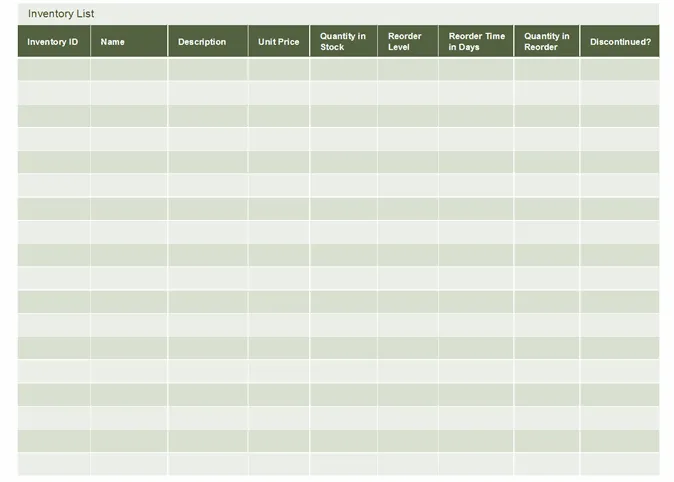
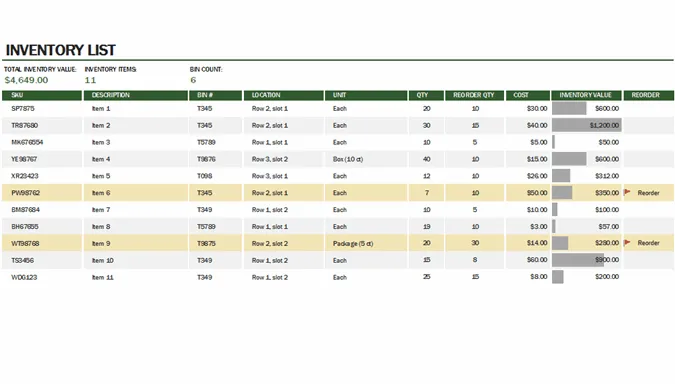
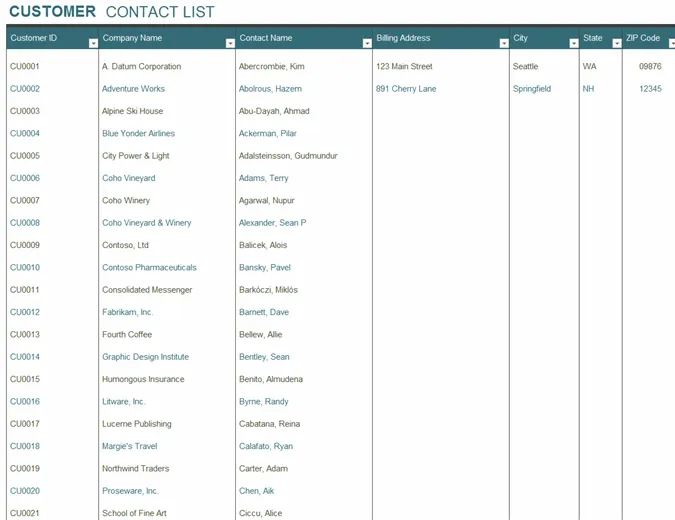
- Használja az előre elkészített sablonokat, mint például a Leltárlista, Raktárkészlet és Kapcsolatlista, hogy egyszerűsítse az adatbázis létrehozását.
- Ha aggódik az Excel korlátozott adatkapacitása, a több felhasználó egyidejű támogatásának hiánya, a gyenge adatbiztonság és megbízhatóság, valamint a komplex lekérdezések és adatkezelési kihívások kezelésének képtelensége miatt, fontolja meg a ClickUp használatát alternatívaként.
- A ClickUp robusztusabb megoldást kínál az adatbázis-kezeléshez olyan funkciókkal, mint az egyéni mezők, a fejlett szűrés és a zökkenőmentes integrációk. Élvezze a végtelen adatkezelési lehetőségeket, a továbbfejlesztett együttműködést és a biztonságos adatkezelést a ClickUp táblázatos nézetével és sablonjaival.
- Adatlap-keretrendszer beállítása: Nyissa meg az Excel programot, írja be az adatbázis címét, és adjon hozzá oszlopfejléceket, például Ügyfél neve, E-mail stb.
- Adatok hozzáadása vagy importálása: Adja meg az adatokat manuálisan, vagy importálja azokat egy meglévő adatbázisból, ügyelve arra, hogy az olyan mezők, mint az egészségi állapot és a támogatási szint, legördülő menüként legyenek beállítva.
- Adatok táblázattá alakítása: Az Adatbeillesztés fül segítségével alakíthatja át adatait táblázattá, a címsor kivételével.
- Formázza a táblázatot: Válasszon egy olyan táblázatot, amely megfelel a megjelenítési igényeinek, akár nagy képernyőn, akár laptopon használja.
- Rendszeresen mentse el munkáját, hogy az adatok naprakészek és biztonságosak legyenek.
Hogyan hozhat létre adatbázist az Excelben
Ha eddig nehezen boldogult az adatbázisok létrehozásával vagy karbantartásával, akkor valószínűleg úgy érzi, hogy minden nap az első nap, mert az Excelben a nyomon követés nagyon munkaigényes feladat.
Tanuljuk meg tehát, hogyan lehet adatbázist létrehozni az Excelben, hogy elkerüljük a bonyolult részleteket, és a lényegre térjünk: az adatokkal való interakcióra!
Ebben az útmutatóban a Microsoft Word for Mac 16. 54 verziót használjuk egy ügyfélkezelési adatbázis bemutatásához. A említett funkciók más platformon vagy verzión eltérően nézhetnek ki.
1. lépés: Adatlap-keretrendszer beállítása
Nyissa meg az Excel táblázatot, helyezze a kurzort az A1 cellába, és írja be az adatbázis címét.
Lépjen a következő sorra, és balról jobbra haladva a Tab billentyűvel mozogjon az üres adatbázisban, hogy hozzáadja az oszlopfejléceket. Használja bátran ezt a listát inspirációként a táblázatához:
- Ügyfél neve
- Kapcsolattartó neve
- Egészségi állapot (legördülő menü)
- Támogatási szint (legördülő menü)
- Elkötelezettségi szint (legördülő menü)
- Utolsó érintkezési pont
- NPS pontszám
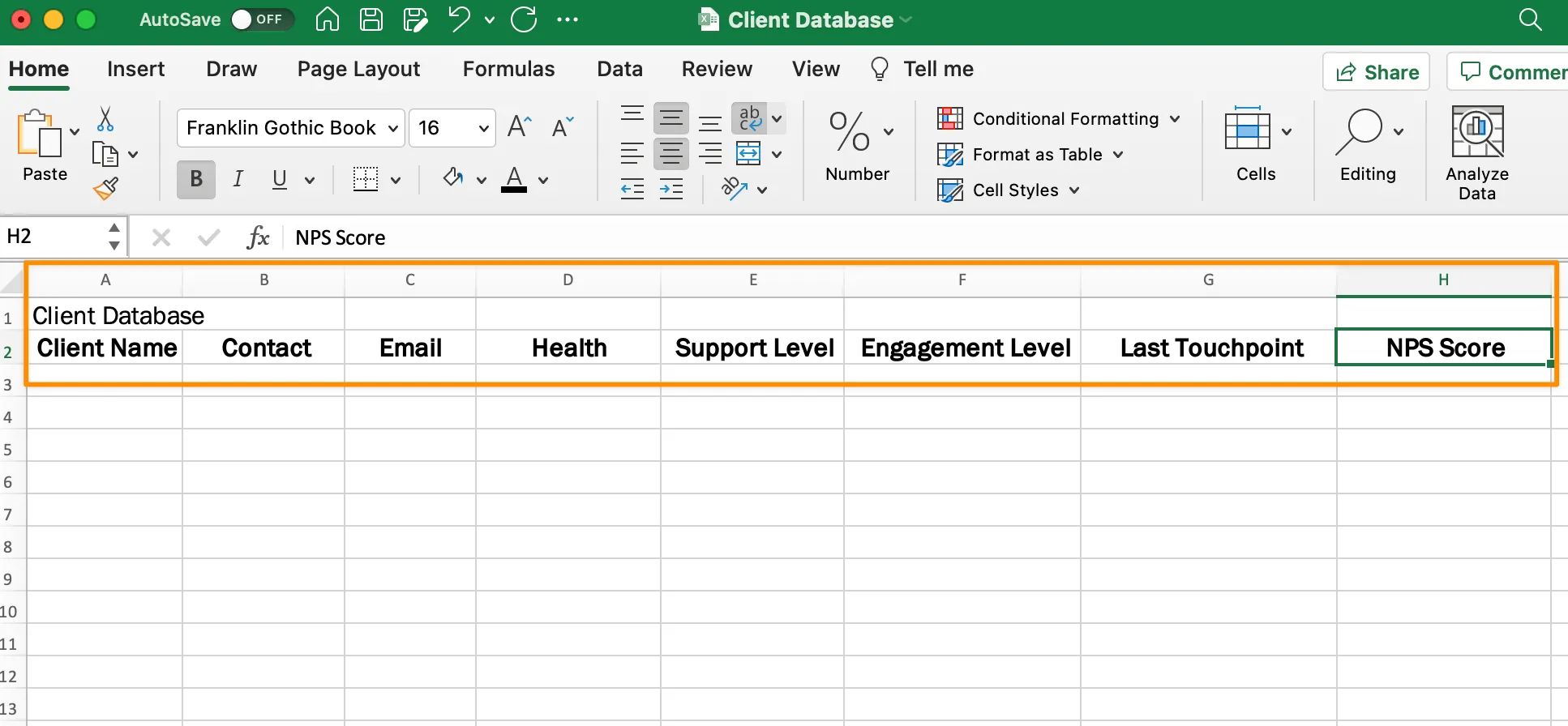
Térjen vissza az adatbázis címéhez, és jelölje ki az első sort a táblázat utolsó oszlopáig. A menüsor Főoldal fülén kattintson a Összevonás és központosítás gombra.
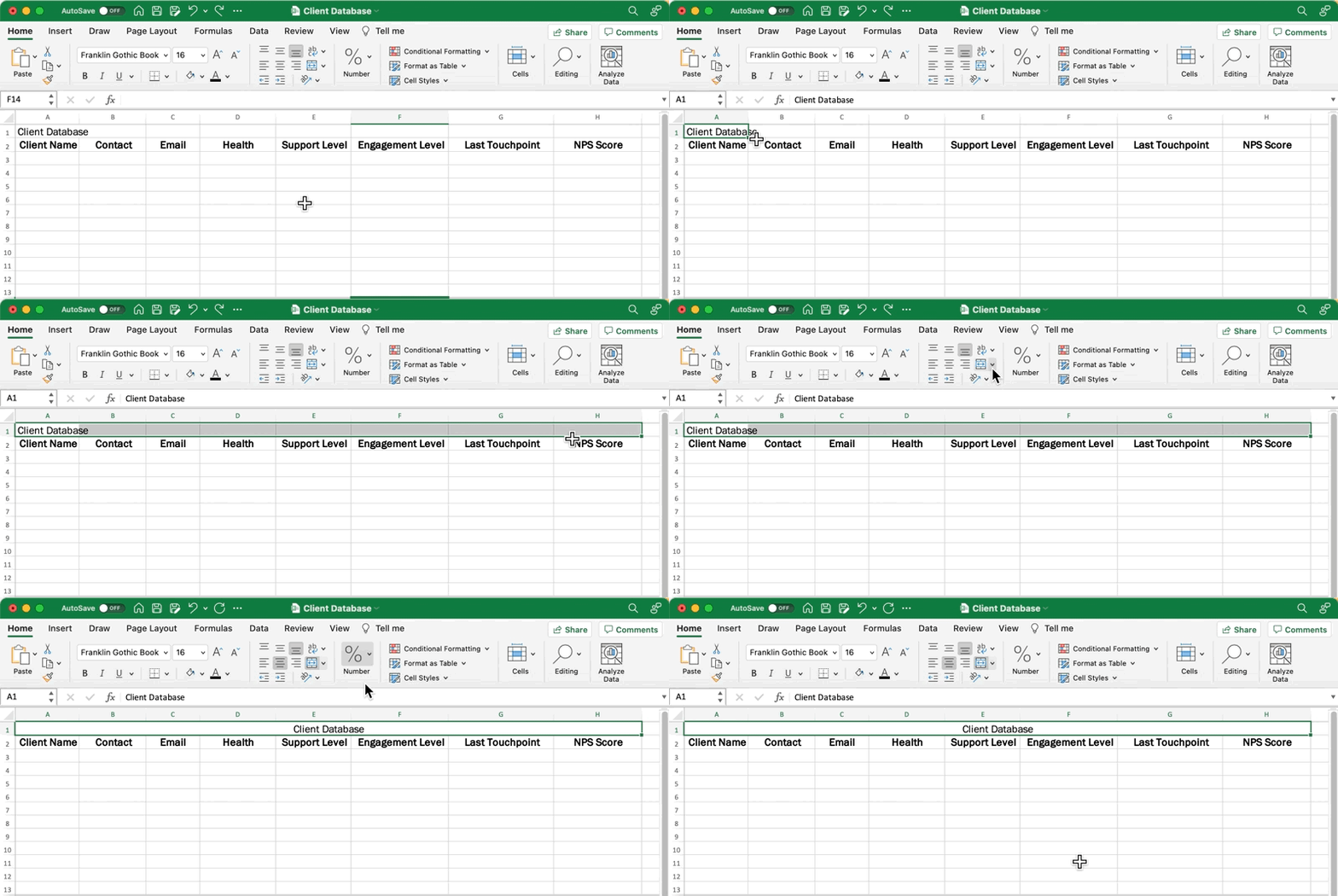
2. lépés: Adatok hozzáadása vagy importálása
Lehetősége van az adatok manuális bevitelére vagy egy meglévő adatbázisból való importálására a Külső adatok fül használatával. Ne feledje, hogy bizonyos oszlopokhoz adatbázis mező tartozik. Íme egy másik lista inspirációként:
- Ügyfél neve
- Kapcsolattartó neve
- Egészségi állapot (legördülő menü: Visszatérési kockázat, Átlagos, Nagyon jó)
- Támogatási szint (legördülő menü: Arany, Ezüst)
- Elkötelezettségi szint (legördülő menü: Magas, Közepes, Alacsony)
- Utolsó érintkezési pont
- NPS pontszám
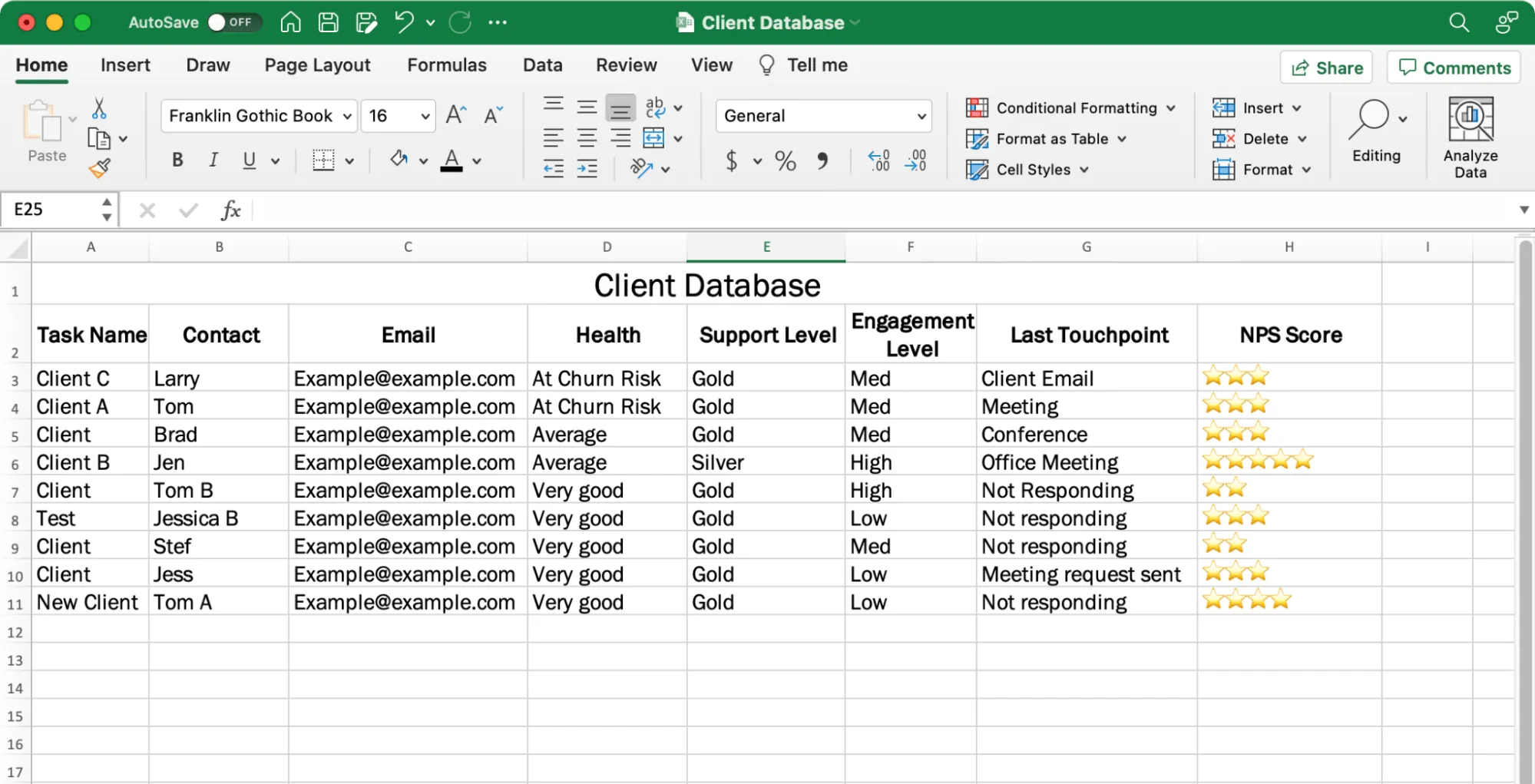
A tömeges szerkesztés ijesztő lehet az Excelben, ezért ezt a részt lassan végezze!
3. lépés: Konvertálja adatait táblázattá
Most pedig alakítsuk át az adatait adatmodell táblázattá!
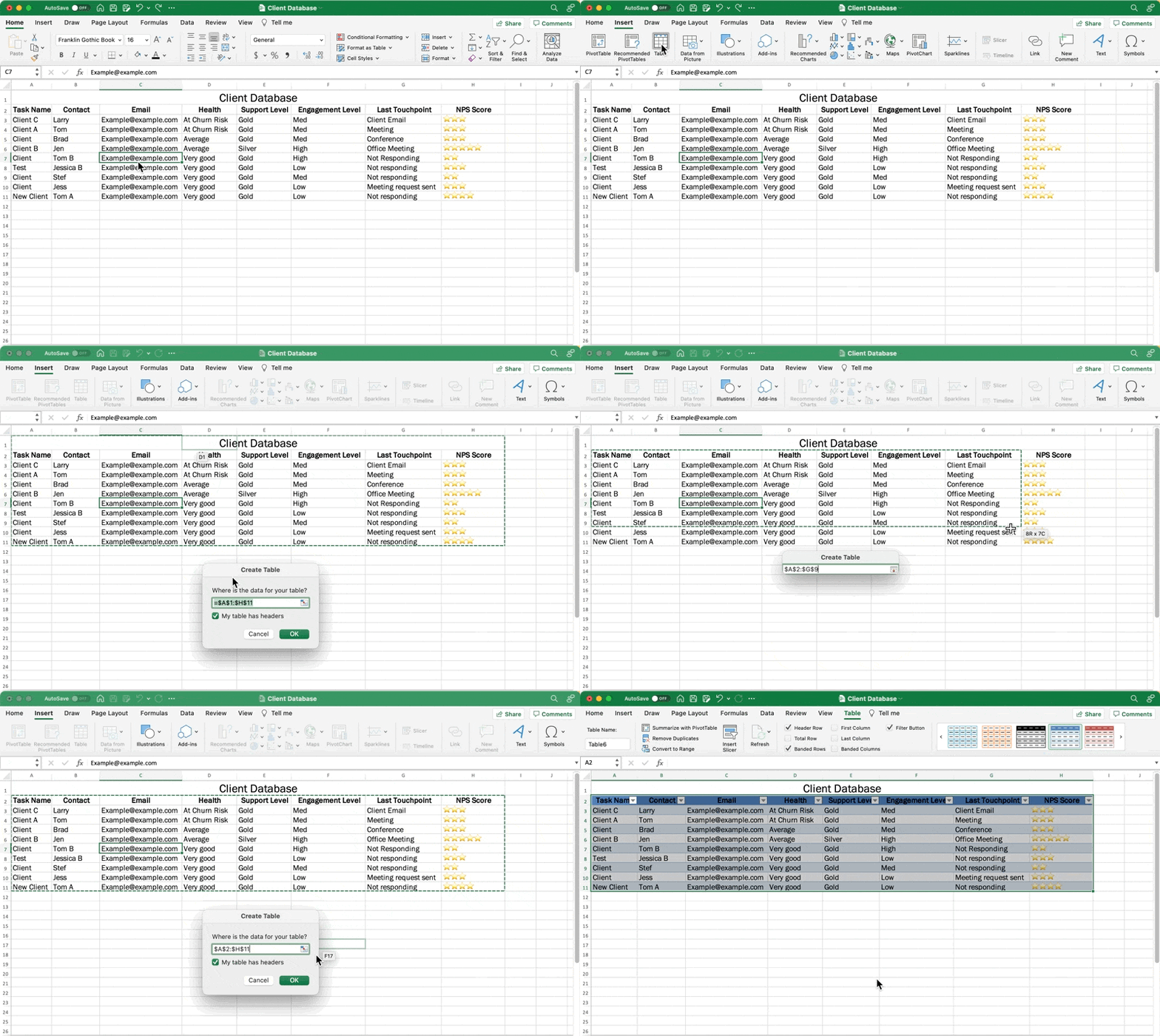
Kattintson bármelyik adatokat tartalmazó cellára (kerülje az üres sorokat), majd a menüsor eszköztárán válassza a Beszúrás fület > Táblázat. Az összes adatokat tartalmazó sor és oszlop kijelölésre kerül. Nem szeretnénk, hogy a cím is szerepeljen a táblázatban, ezért manuálisan ki kell jelölnünk a táblázatot a cím nélkül. Ezután kattintson az OK gombra.
4. lépés: A táblázat formázása
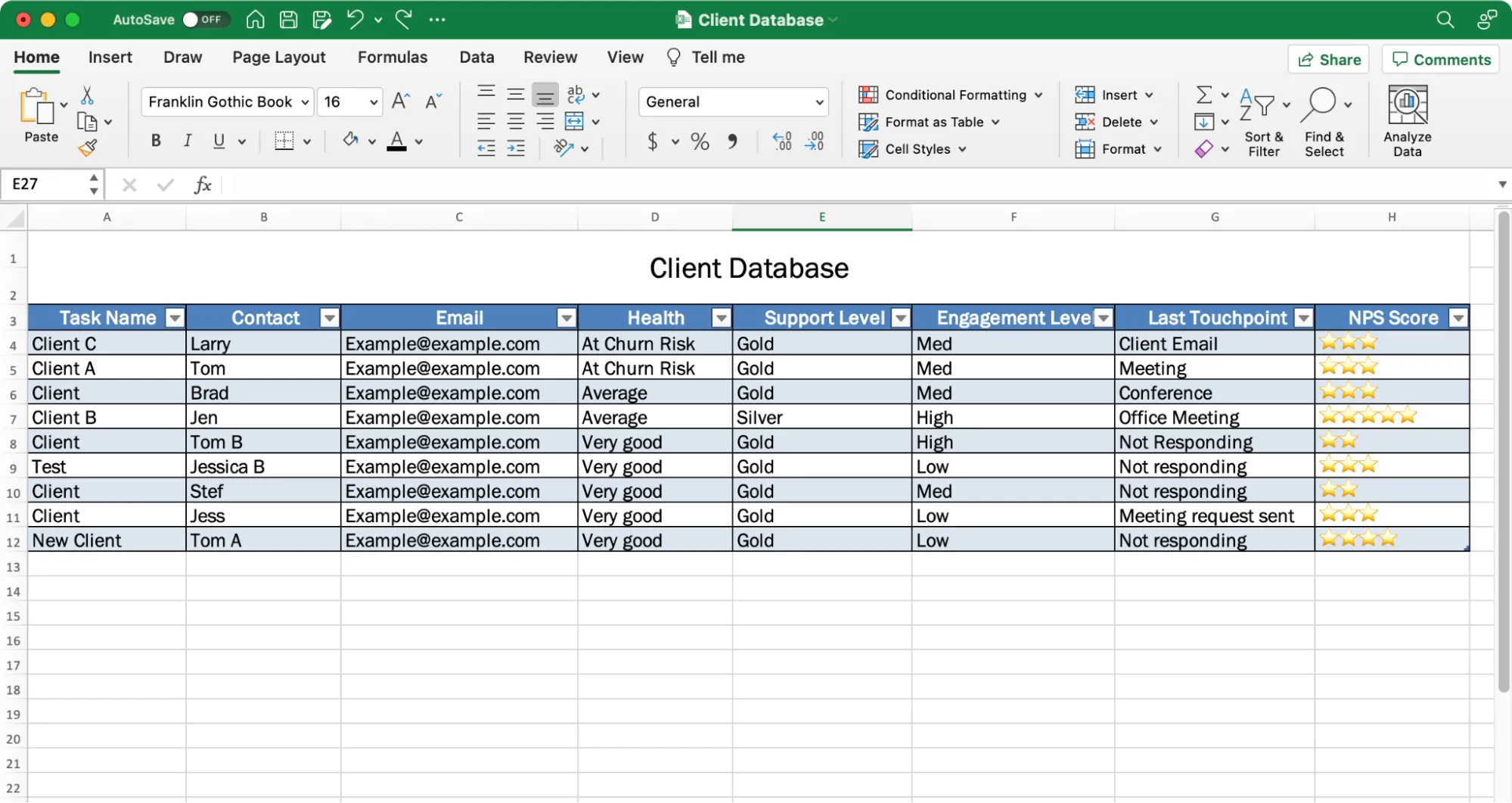
A menüsor Táblázat fülén válassza ki a preferenciáinak megfelelő táblázatot. A döntéshez segít, ha tudja, hol fogja megjeleníteni a táblázatot. Az adatok megtekintése egy konferenciaterem nagy képernyőjén és egy 16 hüvelykes laptopon teljesen más élményt nyújt!
5. lépés: Mentse el az adatbázis táblázatot
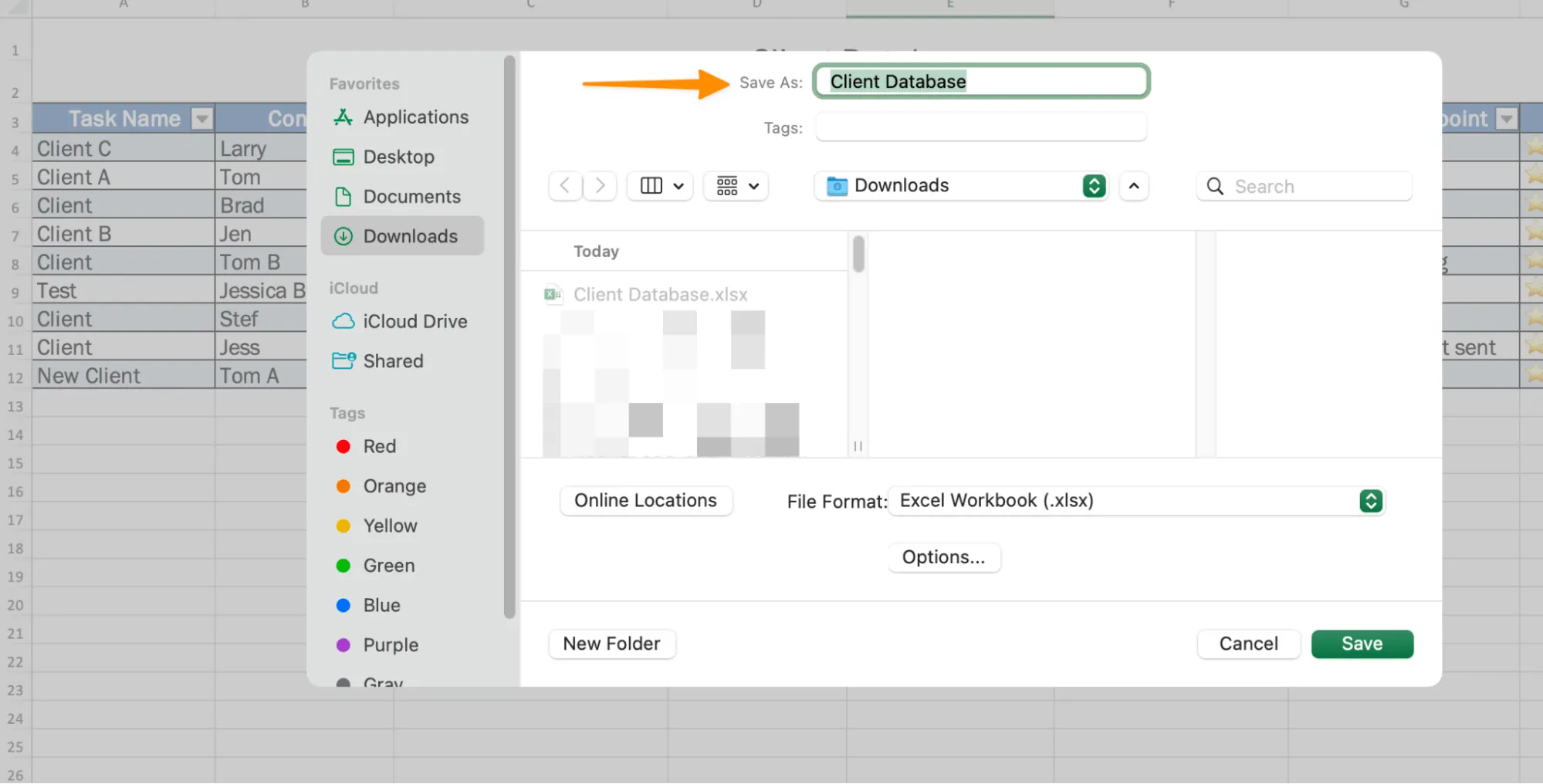
Végül mentse el a táblázatot, mert naponta vagy hetente többször is vissza kell térnie, hogy kézzel szerkessze az adatbázist a legfrissebb információkkal. Készítse elő a jövőbeli önmagát a sikerre, hogy ne kockáztassa az újrakezdést!
Lépjen a Fájl > Mentés másként > Adja meg az adatbázis nevét > kattintson a Mentés gombra.
Ingyenes Excel adatbázis sablonok
Nézze meg ezeket az előre elkészített adatbázis-sablonokat, hogy gyorsan elindíthassa adatbázis-építési feladatát!
1. Excel leltárlista sablon
2. Excel raktárkészlet-sablon
3. Excel névjegyzék sablon
Kapcsolódó források:
- Excel alternatívák
- Hogyan hozhat létre projektütemtervet az Excelben
- Hogyan készítsünk naptárat az Excelben
- Hogyan lehet Gantt-diagramokat létrehozni az Excelben
- Hogyan hozhat létre Kanban táblát az Excelben
- Hogyan lehet burndown diagramot létrehozni az Excelben
- Hogyan lehet folyamatábrát létrehozni az Excelben
- Hogyan készítsünk szervezeti ábrát az Excelben
- Hogyan készítsünk grafikont az Excelben
- Hogyan készítsünk KPI-dashboardot az Excelben
- Hogyan készítsünk vízesésdiagramot az Excelben
- AI eszközök az Excelhez
- Projektmenedzsment Excel sablonok
Az Excelben történő adatbázis-létrehozás korlátai
Az Excel kétségkívül egy elengedhetetlen eszköz, amelyet szakemberek világszerte széles körben használnak, és valóban lehetővé teszi a felhasználók számára, hogy alapvető adatbázist hozzanak létre. Mielőtt azonban úgy döntene, hogy Excel-adatbázist hoz létre, fontos figyelembe venni a vele járó korlátozásokat:
- Korlátozott adatkapacitás: Az Excel sorok számát korlátozza, jelenleg 1 048 576 sorra. Ha az adatbázis meghaladja ezt a méretet, az Excel használhatatlanná válik, és egy kifinomultabb adatbázis-rendszerre kell átállnia.
- Nincs támogatás a több felhasználó egyidejű munkájához: Ha azt szeretné, hogy több felhasználó egyszerre adjon be vagy frissítsen adatokat, az Excel nem a legjobb megoldás. Nem támogatja, hogy több felhasználó egyszerre szerkessze ugyanazt a dokumentumot, és a felhasználók együttműködése adatkorrupcióhoz vezethet.
- Gyenge adatbiztonság és megbízhatóság: Korlátozott biztonsági funkciói miatt az Excel sebezhető az adatvédelmi incidensekkel szemben. Ezenkívül véletlen adat törlés is előfordulhat, és megfelelő biztonsági mentési rendszer nélkül értékes adatok veszhetnek el örökre.
- Összetett lekérdezések és adatkezelés: Egy teljes körű adatbázissal összetett lekérdezéseket hajthat végre és sokkal hatékonyabban elemezheti az adatokat. Bár az Excel rendelkezik adatelemzési funkciókkal, ezek nem annyira kifinomultak és robusztusak, mint az adatbázis-specifikus szoftverekben használt eszközök.
Hogyan készítsünk adatbázist a ClickUp táblázatos nézetével
Ha olyan helyzetben van, hogy naponta használja az adatbázist – vagyis ez elengedhetetlen eszköz a munkája elvégzéséhez –, akkor az Excel hosszú távon nem fogja támogatni a növekedését.
Az Excel nem egy modern munkahelyre tervezett adatbázis-szoftver. A munkavállalók mozgékonyak és elsősorban mobil eszközöket használnak. Az Excel-munkafolyamatok elszívják azt az időt, amelyet az ügyfelekkel való kapcsolattartásra és a fontos feladatokra kellene fordítani.
Bónusz: Adatbázis-szoftver Mac-hez!
Ha olyan megoldásra van szüksége, amely egy helyen egyesíti a projekt- és ügyfélkezelést, próbálja ki a ClickUp-ot!
📮ClickUp Insight: A tudásmunkások naponta átlagosan 25 üzenetet küldenek, információkat és kontextust keresve. Ez azt jelenti, hogy jelentős időt pazarolnak az e-mailek és csevegések között a fragmentált beszélgetések görgetésével, keresésével és megfejtésével.
😱 Bárcsak lenne egy intelligens platformja, amely egy helyen összekapcsolja a feladatokat, projekteket, csevegést és e-maileket (plusz AI-t!). De van ilyenje: a ClickUp!
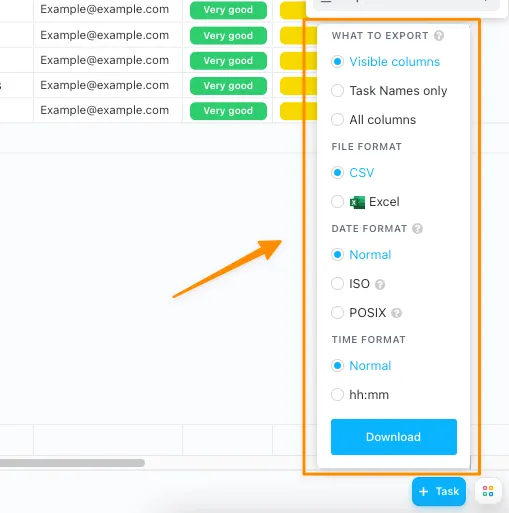
A ClickUp segítségével egyszerűen létrehozhat egyszerű, de hatékony adatbázist. A ClickUp ingyenes Excel- és CSV-import funkciójával szinte bárhonnan importálhatja munkáját. Vagy fordítva! Miután létrehozott egy adatbázist a ClickUp-ban, exportálhatja azt Excel- vagy CSV-fájlként.
A végpontok közötti biztonság elengedhetetlen feltétel az adatbázis-eszközödnél? A ClickUp esetében is így van!
A ClickUp az iparág egyik legszigorúbb irányelveit alkalmazza annak biztosítására, hogy adataid soha ne kerüljenek harmadik felek kezébe. Ha biztonsági kérdéseid vagy aggályaid vannak, bátran fordulj hozzánk bármikor!
A ClickUp táblázatos nézetének használata olyan, mint az Excel táblázatkezelő program használata, csak:
- A ClickUp egyéni mezőkkel a adatok szervezésének lehetőségei végtelenek.
- A fejlett szűrési lehetőségek stresszmentessé teszik az adatok és tevékenységek keresését.
- A ClickUp feladatok segítségével bármilyen projektet megtervezhet, szervezhet és együttműködhet rajta.
- A ClickUp natív vagy harmadik féltől származó integrációi összekapcsolják kedvenc eszközeit.
- A formázási opciók kevesebb kattintással lehetővé teszik, hogy csak a szükséges adatokat lássa.
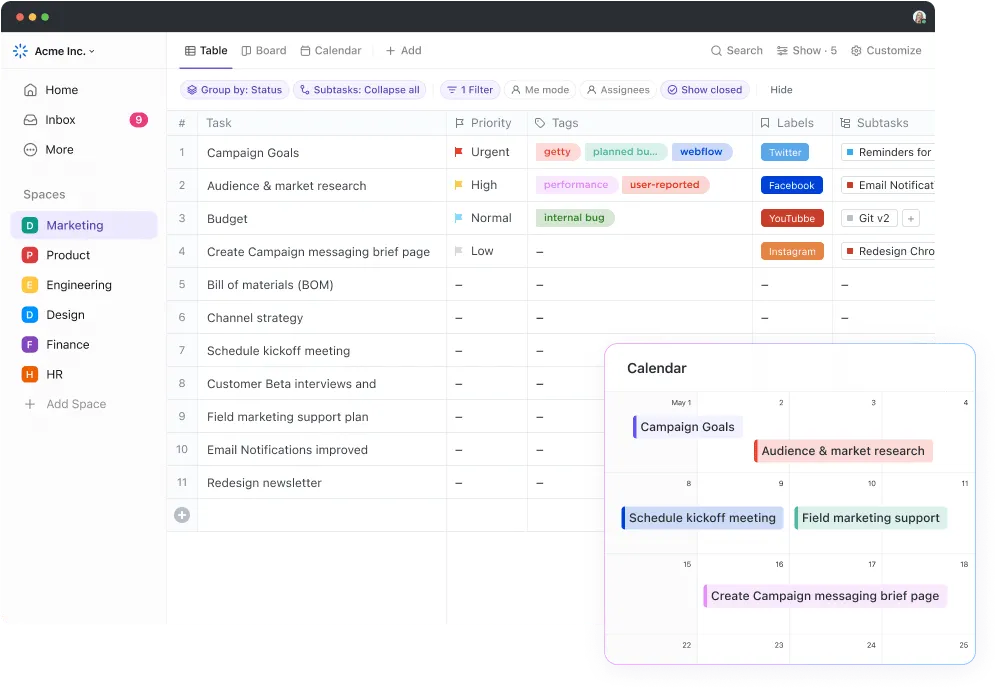
Ha meg szeretné ismerni a ClickUp lehetőségeit, vagy néhány adatbázis-ötletet szeretne szerezni, akkor egy jól felszerelt, ingyenes sablonokból álló könyvtár áll rendelkezésére, ahol adatpéldákkal kísérletezhet egy digitális homokozóban. Kezdésként próbálja ki a ClickUp blogadatbázis-sablonját!
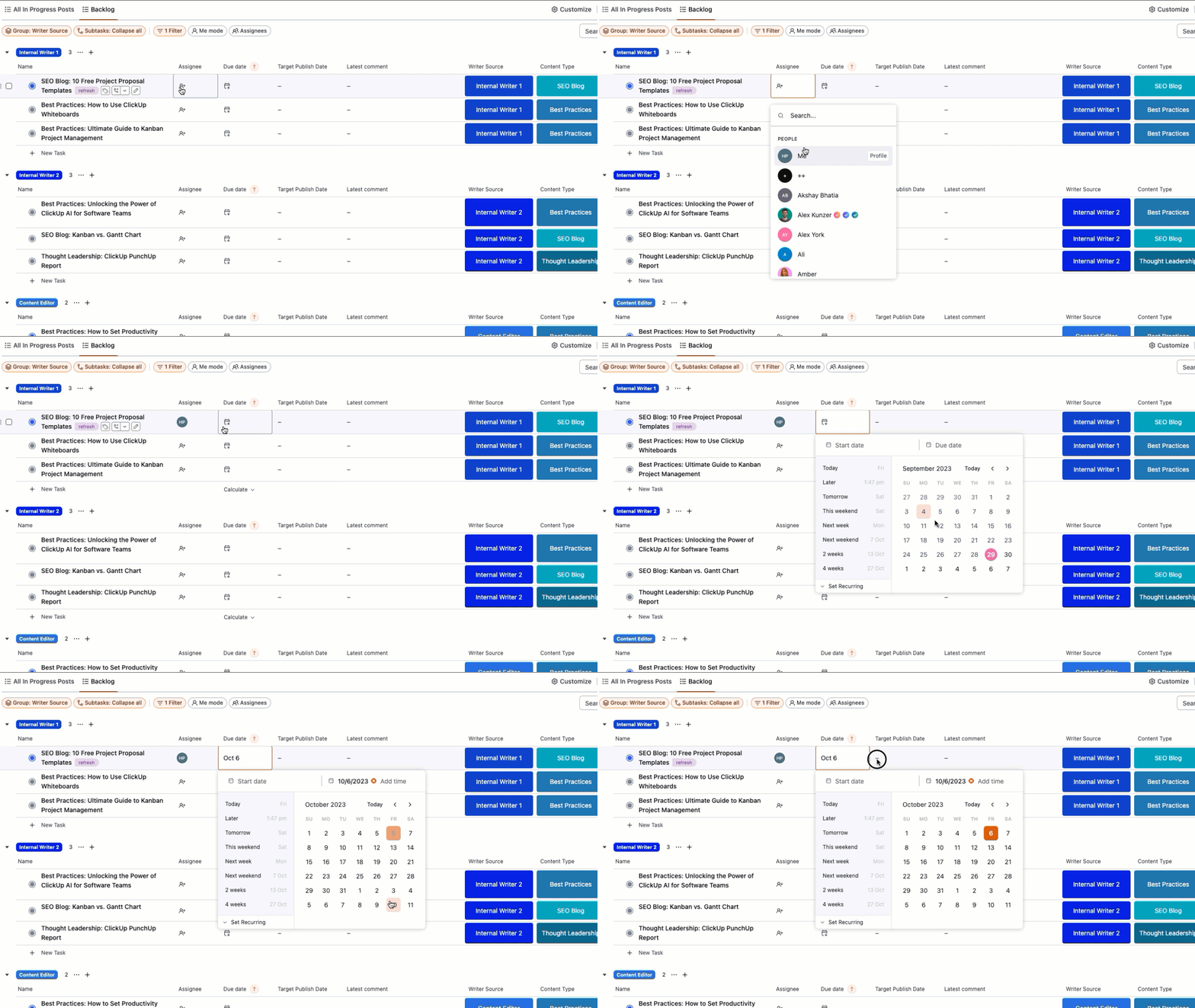
Reméljük, hogy most már könnyebben boldogul az adatbázis-készítéssel. Az Excel mellett más lehetőségek is rendelkezésre állnak, amelyekkel vállalkozását közelebb viheti céljaihoz.