
Kíváncsi arra, hogyan lehet Kanban táblát létrehozni az Excelben?
A Kanban táblázat teljes képet ad a munkafolyamatáról, és segíthet javítani a csapat termelékenységét. A legfontosabb azonban, hogy megakadályozza, hogy túl sokat költsön a post-it cetlikre. 💸
Bár Kanban táblát lehet létrehozni az Excelben, nézzük meg, hogy tényleg érdemes-e ezt megtenni.
Ebben a cikkben megbeszéljük, mi is az a Kanban, bemutatjuk az Excelben történő Kanban-tábla létrehozásának lépéseit, és néhány hasznos sablont is ismertetünk. Áttekintjük a korlátait is, és bemutatunk egy jobb alternatívát az MS Excel Kanban-táblákhoz képest.
Mi az a Kanban-tábla?
A Kanban-tábla a feladatok vizuális ábrázolása, különböző oszlopokkal, amelyek a munkafolyamat egyes lépéseit jelzik.
⭐ Kiemelt sablon
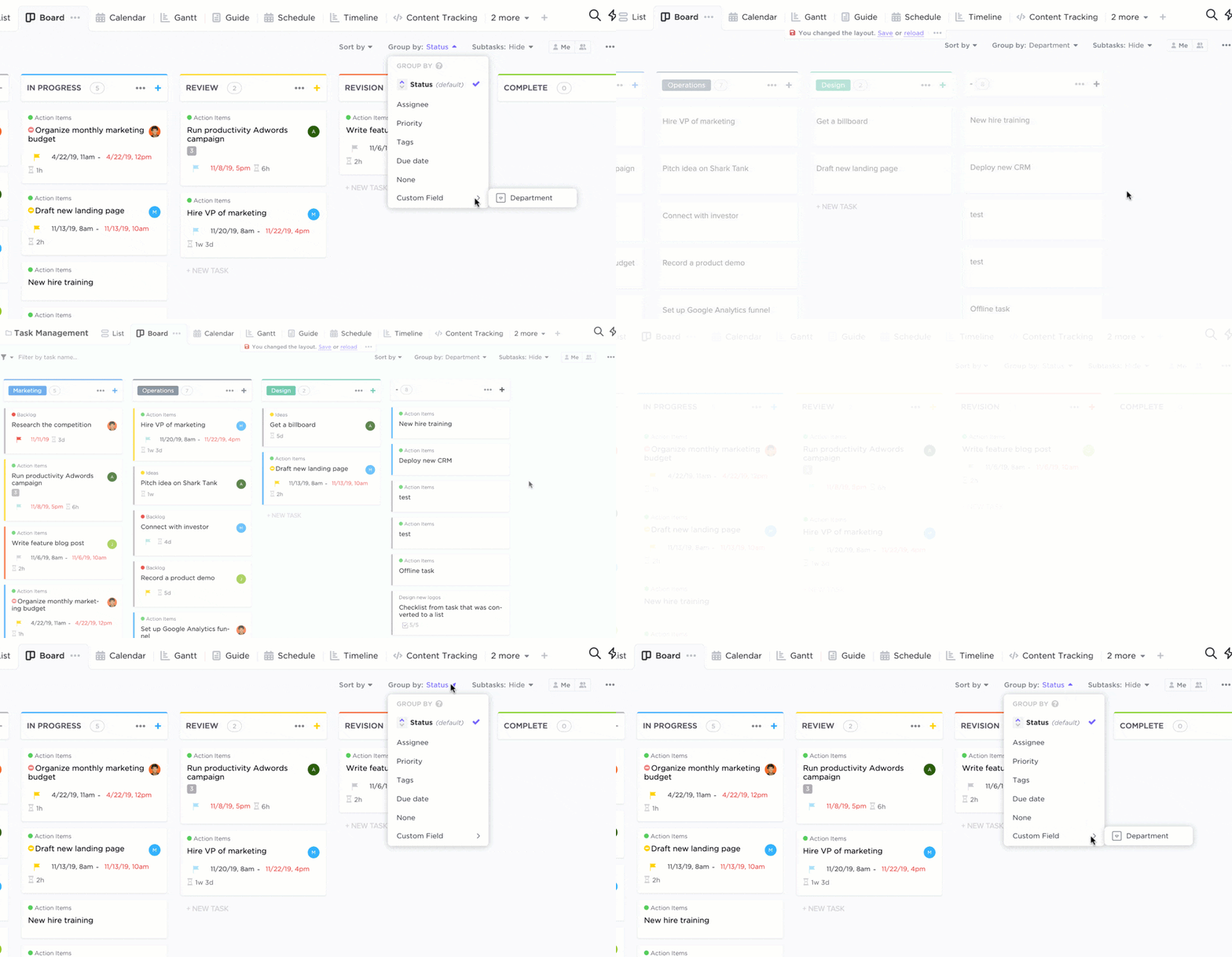
Nehézségeket okoz a rendezetlen Excel táblák kezelése? A ClickUp ingyenes Kanban sablonja segít vizuálisan szervezni a feladatokat és könnyedén nyomon követni az előrehaladást. Próbáld ki most!
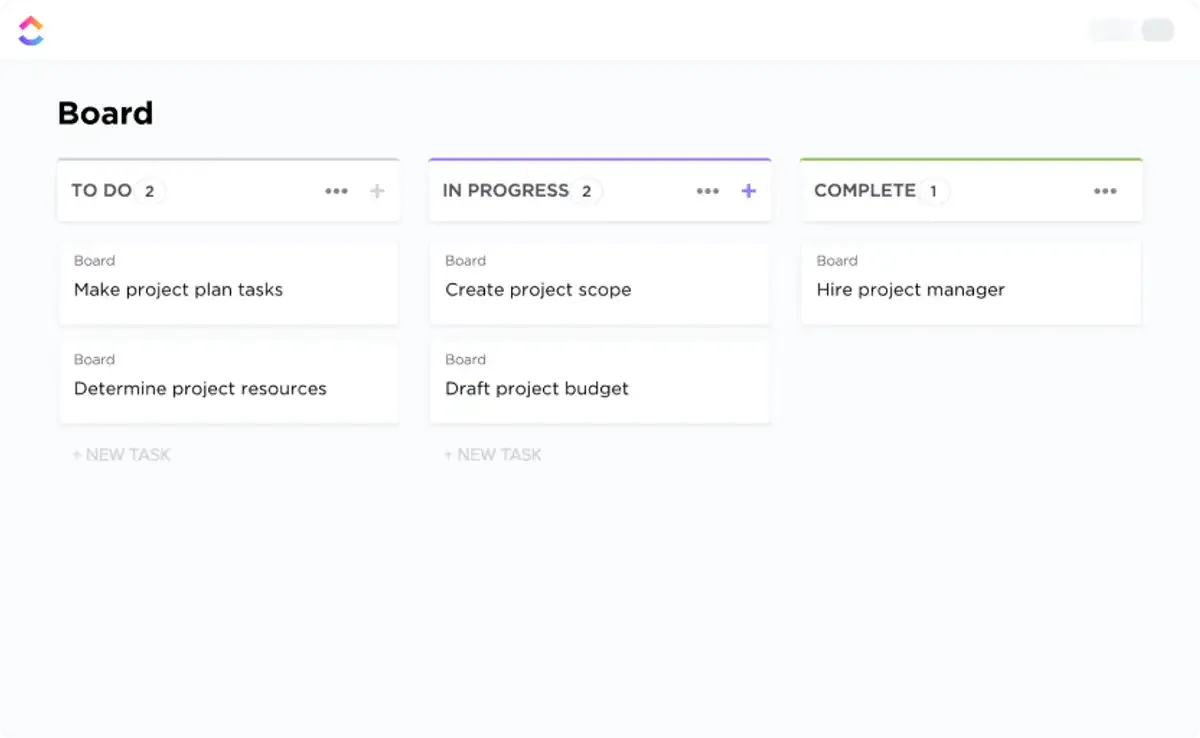
Ez lehetővé teszi a haladás nyomon követését és a beragadt, felfüggesztett vagy segítségre szoruló feladatok gyors azonosítását. A Kanban táblák felhasználhatók projektek kezelésére, munkafolyamatok nyomon követésére és a kommunikáció racionalizálására. A Kanban tábla használatával a csapatok könnyen és hatékonyan tudnak együttműködni a kívánt eredmények elérése érdekében.
A testreszabható nézetek, az egyszerű drag-and-drop funkciók és a valós idejű frissítések segítségével a Kanban táblák segítik a csapatokat a szervezettségben és a munkájuk nyomon követésében. Ezenkívül a beépített riasztási funkcióval könnyedén értesítheti a csapat tagjait, ha egy feladat határideje lejárt, befejeződött vagy áthelyezésre került.
A Kanban rendszer egyediségét az adja, hogy arra ösztönzi Önt, hogy a következő feladatra csak akkor térjen át, ha az előzőt már teljesítette.
Így nem fulladsz bele a hosszú „teendők” vagy „folyamatban lévő feladatok” listájába.
Ehelyett hosszabb „kész” listád lesz! 📄
A Kanban-módszer előnyei is nagyon érdekesek. Ez:
- Elősegíti a munka átláthatóságát a munkafolyamatok és a folyamatok vizualizálásával.
- Lehetővé teszi a folyamatos fejlesztést és az együttműködést
- Tartsa kézben a munkaterhelését a folyamatban lévő munkák (WIP) korlátozásával
- Rugalmas és mindenféle iparághoz/munkafolyamathoz alkalmas, beleértve a szoftverfejlesztést, a készletgazdálkodást stb .
Szeretné megtanulni, hogyan használhatja a Kanbant a projektmenedzsmenthez?
Olvassa el a Kanban projektmenedzsmentről szóló végső útmutatónkat .
Most pedig nézzük meg, hogyan lehet Kanban táblát készíteni!
4 lépés a Kanban táblák létrehozásához az Excelben
Ha Kanbant szeretne bevezetni az Excelben, íme négy egyszerű lépés a Microsoft Excel Kanban táblák létrehozásához:
1. lépés: Készítse elő az Excel-munkafüzetet
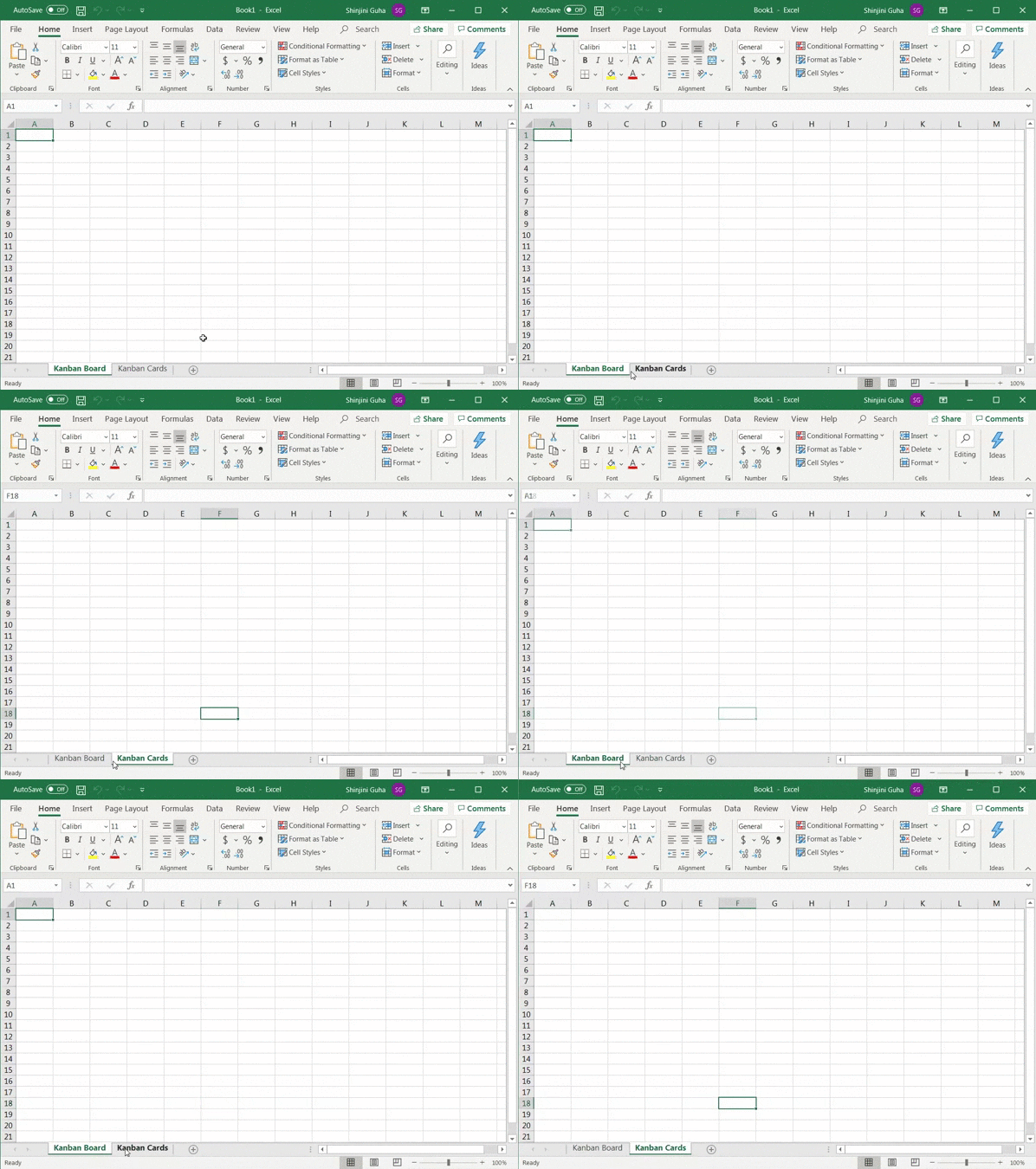
Nyisson meg egy új Excel fájlt a munkafüzet beállításához, és adjon hozzá két Excel lapot vagy fület.
Nevezd el az első lapot „Kanban tábla”-nak, a másodikat pedig „Kanban kártyák”-nak.
2. lépés: Munkafolyamat oszlopok létrehozása
A tipikus Kanban-tábla három fázisból áll: „Teendők”, „Folyamatban” és „Kész”.
Kapcsolódó:
- Hogyan készítsünk teendőlistát az Excelben
- Hogyan készítsünk szervezeti ábrát Excelben
- Hogyan készíts Kanban táblát a Google Táblázatokban
- Hogyan készítsünk projektütemtervet az Excelben
- Naptár készítése az Excelben
- Hogyan készítsünk Gantt-diagramokat az Excelben
- Hogyan készítsünk burndown diagramot az Excelben
- Hogyan készítsünk folyamatábrát az Excelben
- Hogyan készítsünk grafikont az Excelben
- Hogyan készítsünk KPI-dashboardot az Excelben
- Hogyan hozhat létre adatbázist az Excelben
Hozzon létre három szakaszt a „Kanban tábla” fülön, és győződjön meg arról, hogy azonos szélességűek és elegendő helyet biztosítanak a Kanban kártyák hozzáadásához.
Például létrehoztuk a „Teendők” részt, amelynek szélessége három Excel oszlop.
Egyesítse a kiválasztott három oszlop első sorát, és nevezze el a cellát „Teendőknek”.
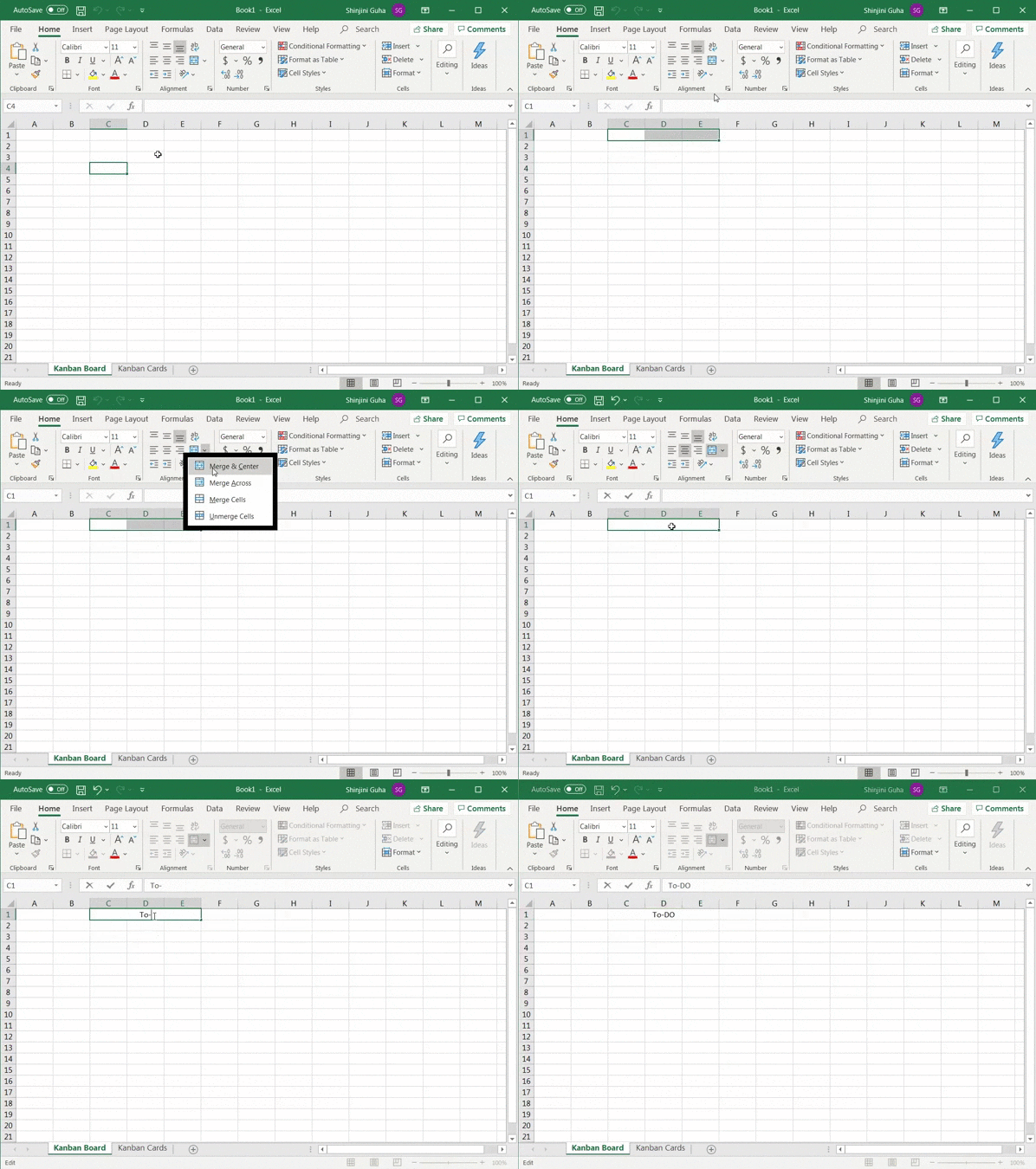
Ismételje meg a folyamatot a „Folyamatban” és a „Kész” szakaszok létrehozásához.
Ezután formázzon egy oszlopot (bármilyen színt választhat) az egyes szakaszok között, hogy elválassza az állapotokat. A Kanban-lapja vagy a „Kanban-tábla” fülnek körülbelül így kell kinéznie:
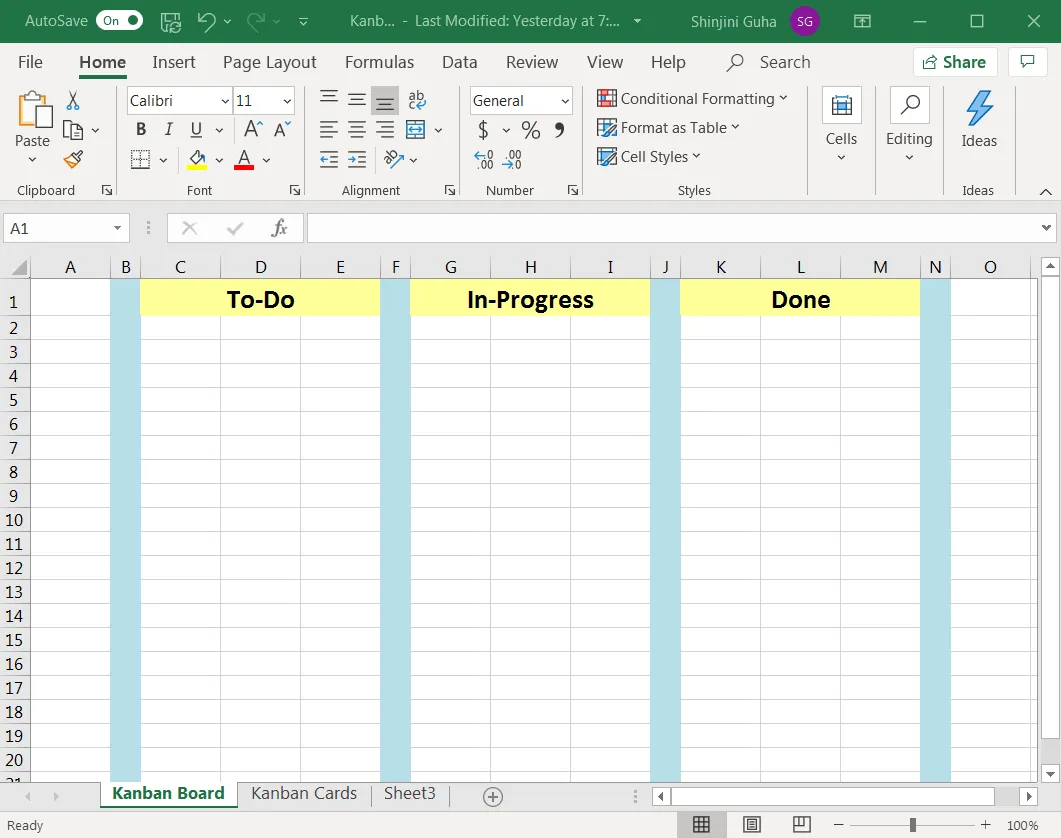
Ne feledd, hogy a munkafolyamatodnak megfelelően bármikor hozzáadhatod további munkastátusz oszlopokat.
3. lépés: Kanban-kártyák vagy feladatlapok létrehozása
Most, hogy a Kanban táblája készen áll, szüksége van Kanban kártyákra.
Ezek azok a kártyák, amelyeket a „teendő” kategóriából a „kész” kategóriába mozgathat, és fantasztikus érzés lesz, hogy sikerült.
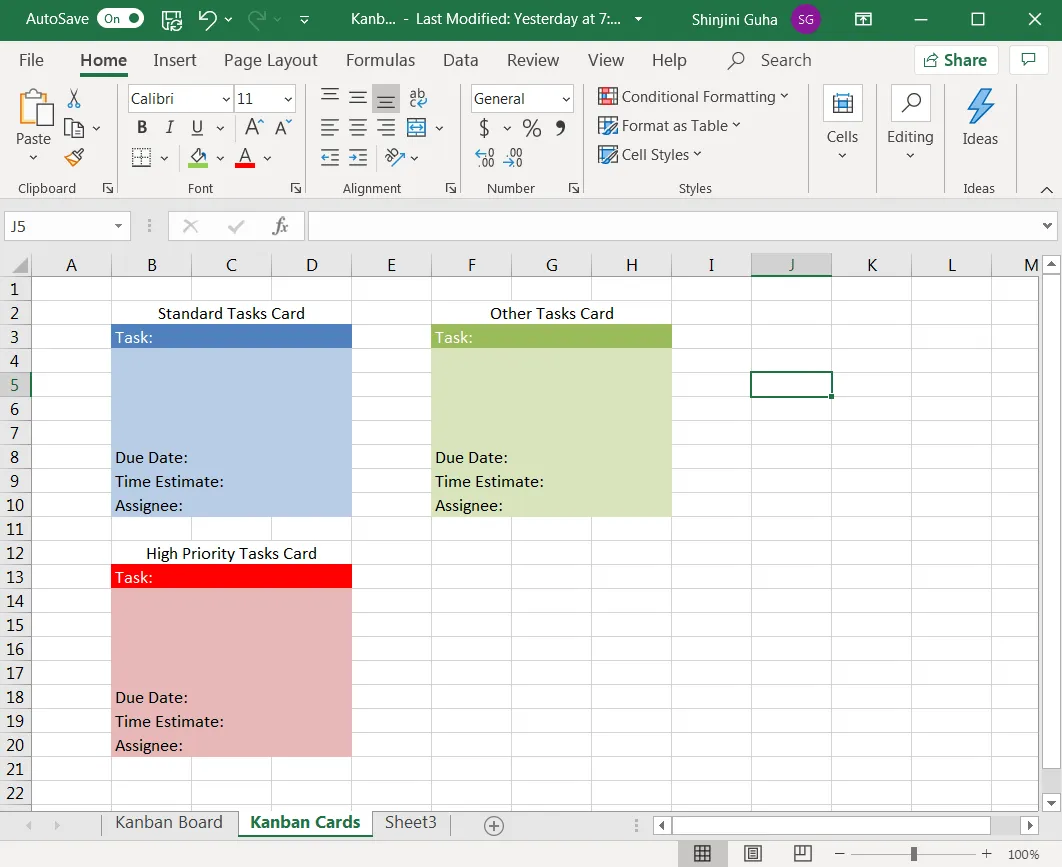
Ehhez lépjen az Excel-táblázat „Kanban Cards” fülére (ez a második fül, amelyet létrehozott), és hozzon létre három feladatlapot.
Győződjön meg arról, hogy ugyanolyan szélesek (három Excel oszlop), mint a „Kanban tábla” fül munkafolyamat-állapot szakaszai. Ez megkönnyíti a feladatlapok Kanban táblára történő másolását és beillesztését.
Ebben a példában minden feladatlap a következőket tartalmazza:
- Három Excel oszlop szélessége
- És nyolc Excel-sor hosszúságú
Miután kiválasztotta a kártyához szükséges cellákat, kattintson az alábbiakban látható „Összevonás” opcióra.
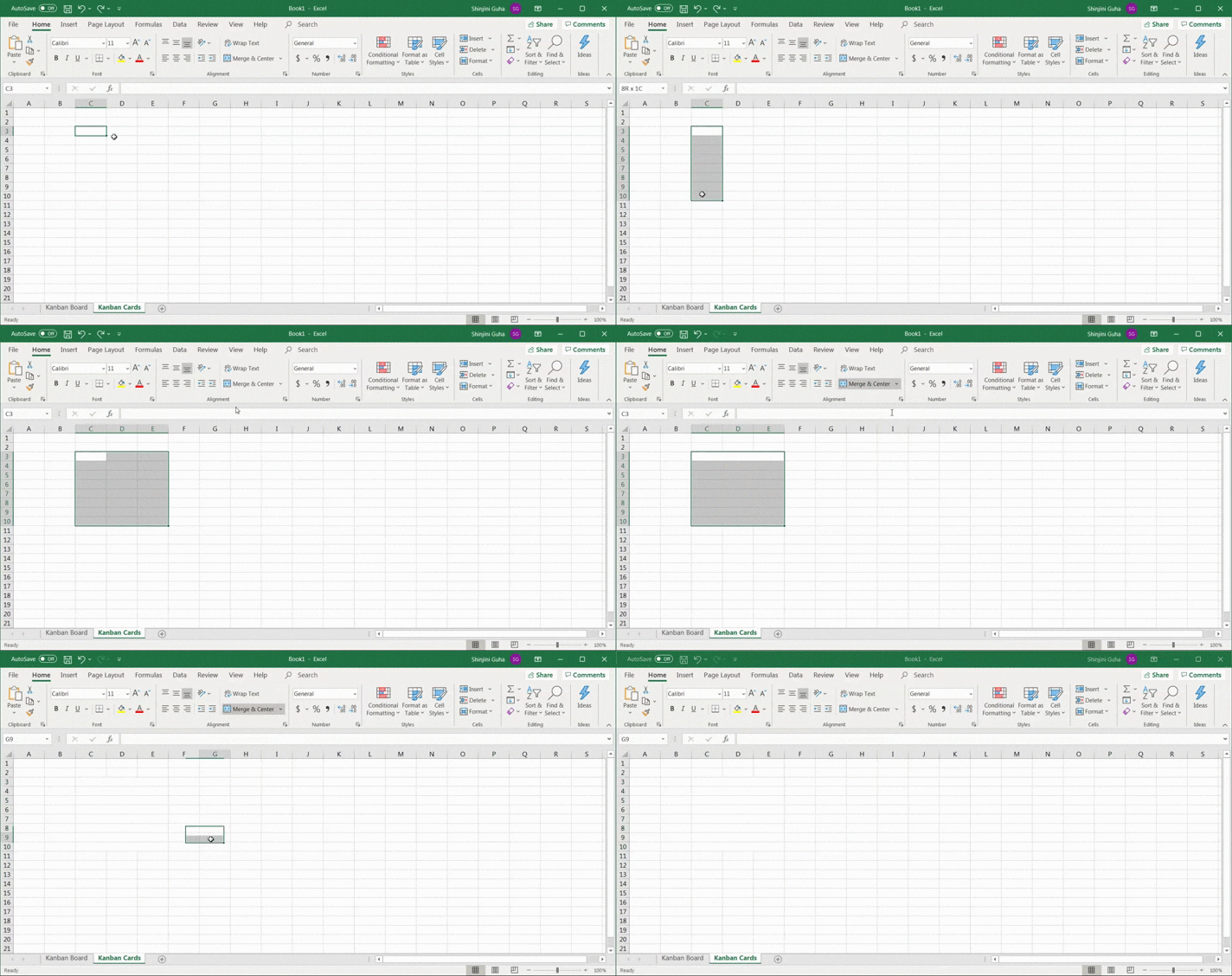
Töltse ki a feladatlapokat különböző színekkel; ezt Önre bízzuk.
Így:
- Megjeleníthetők a „standard feladatok” (alacsony-közepes prioritású feladatokat tartalmazó kártyatípus).
- A második az „egyéb feladatok” jelentését is kifejezheti (egy kártyatípus, amely személyes teendőket vagy nem tervezett feladatokat tartalmaz).
A harmadik feladatlapot pirosra kell festeni, hogy jelezze a magas prioritást.
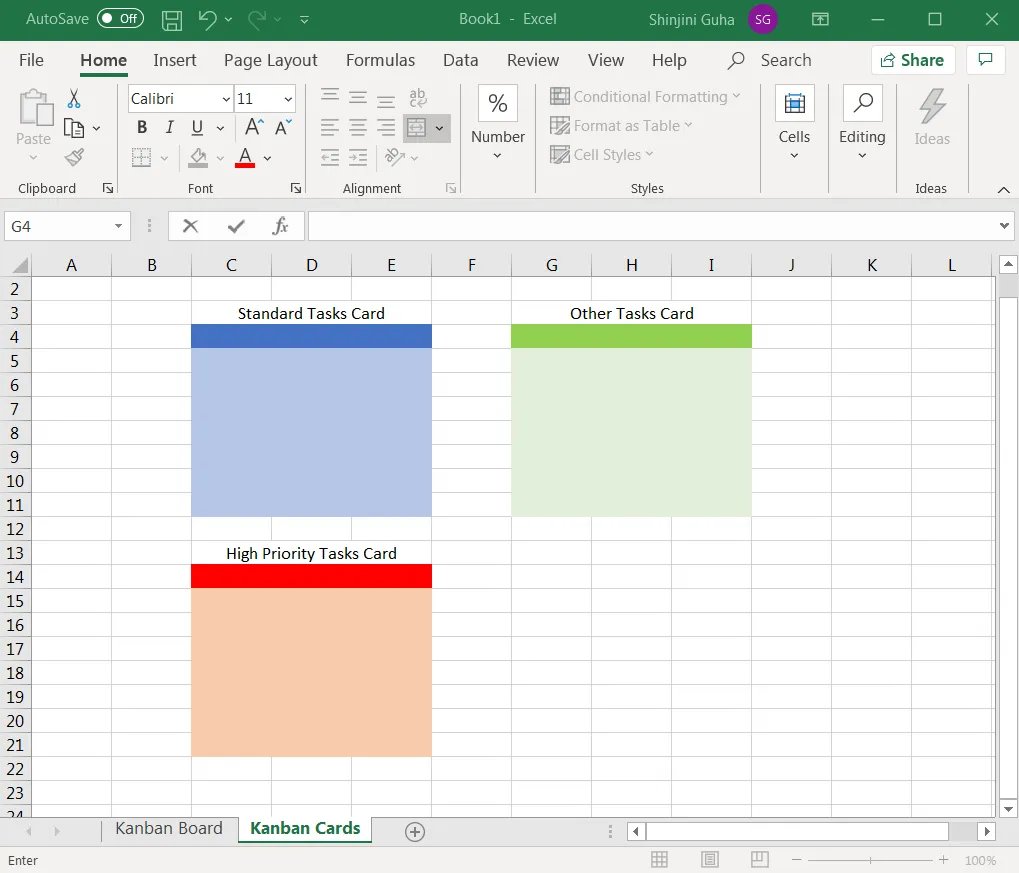
Miután elkészült, határozza meg, mely mezőket szeretné hozzáadni a kártyáihoz.
Példánkban az alábbi öt mezőt adjuk hozzá:
- Feladat címe
- Hely a feladat leírásához
- Határidő
- Időbecslés
- Kijelölt személy
Hogyan adhatod hozzá ezeket a mezőket?
Csak írja be őket az egyes kártyákba, és kész is.
4. lépés: Kezdje el használni a Kanban táblát
Kész is van!
Már csak annyi a teendője, hogy elkezdje használni az Excelben sikeresen létrehozott Kanban táblát.
Hogyan kell használni?
A feladat alapján másolja és illessze be a szükséges Kanban kártyát a Kanban tábla fül megfelelő munkafolyamat-állapot oszlopába. Ezután töltse ki a releváns adatokat az üres feladatlap sablonban.
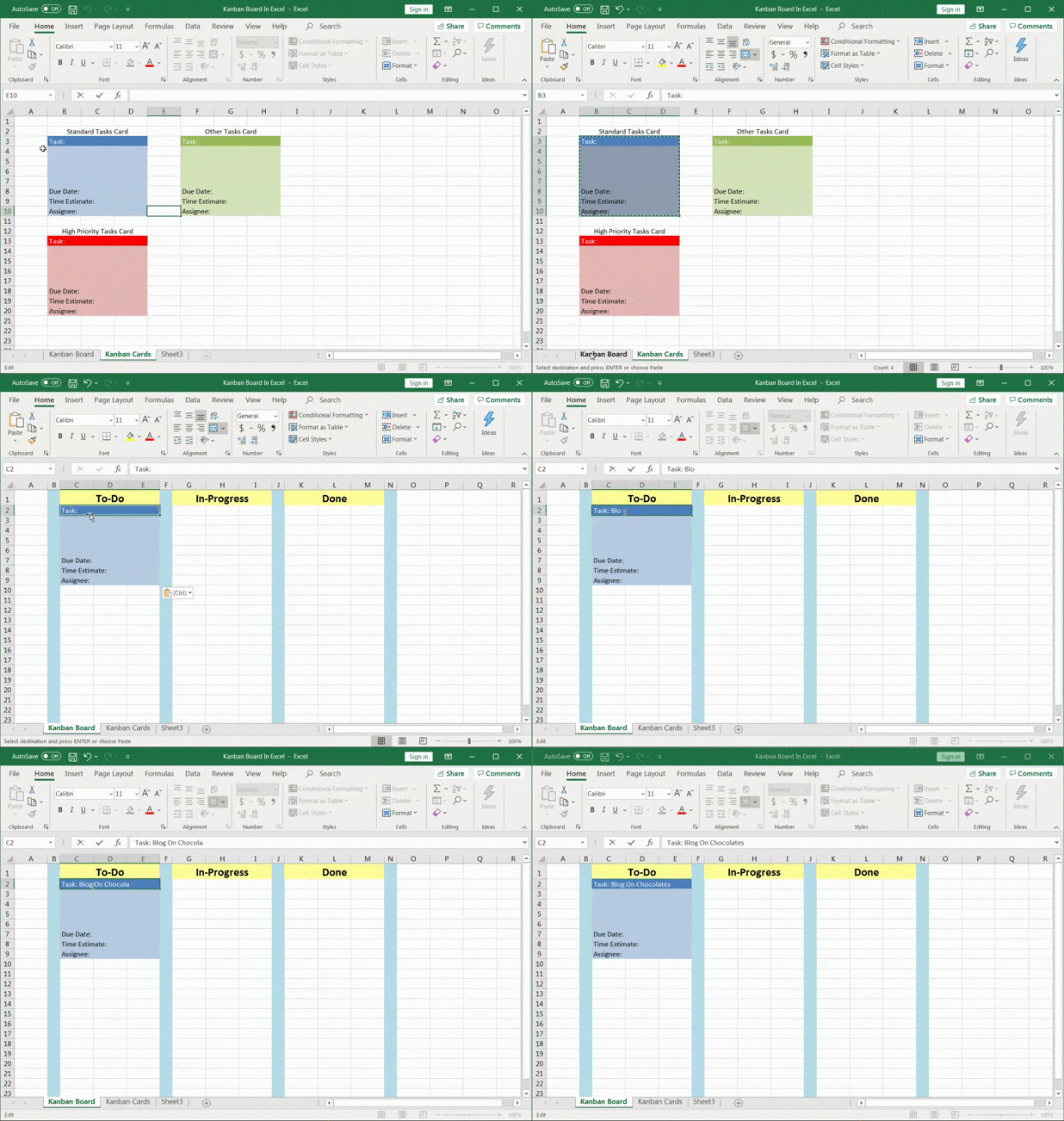
Minden alkalommal szerkeszd a kártyákat, amikor új feladatot kell hozzáadnod a feladat táblához.
Ha át szeretnéd helyezni őket egyik állapot oszlopból a másikba, csak kivágod és beilleszted őket.
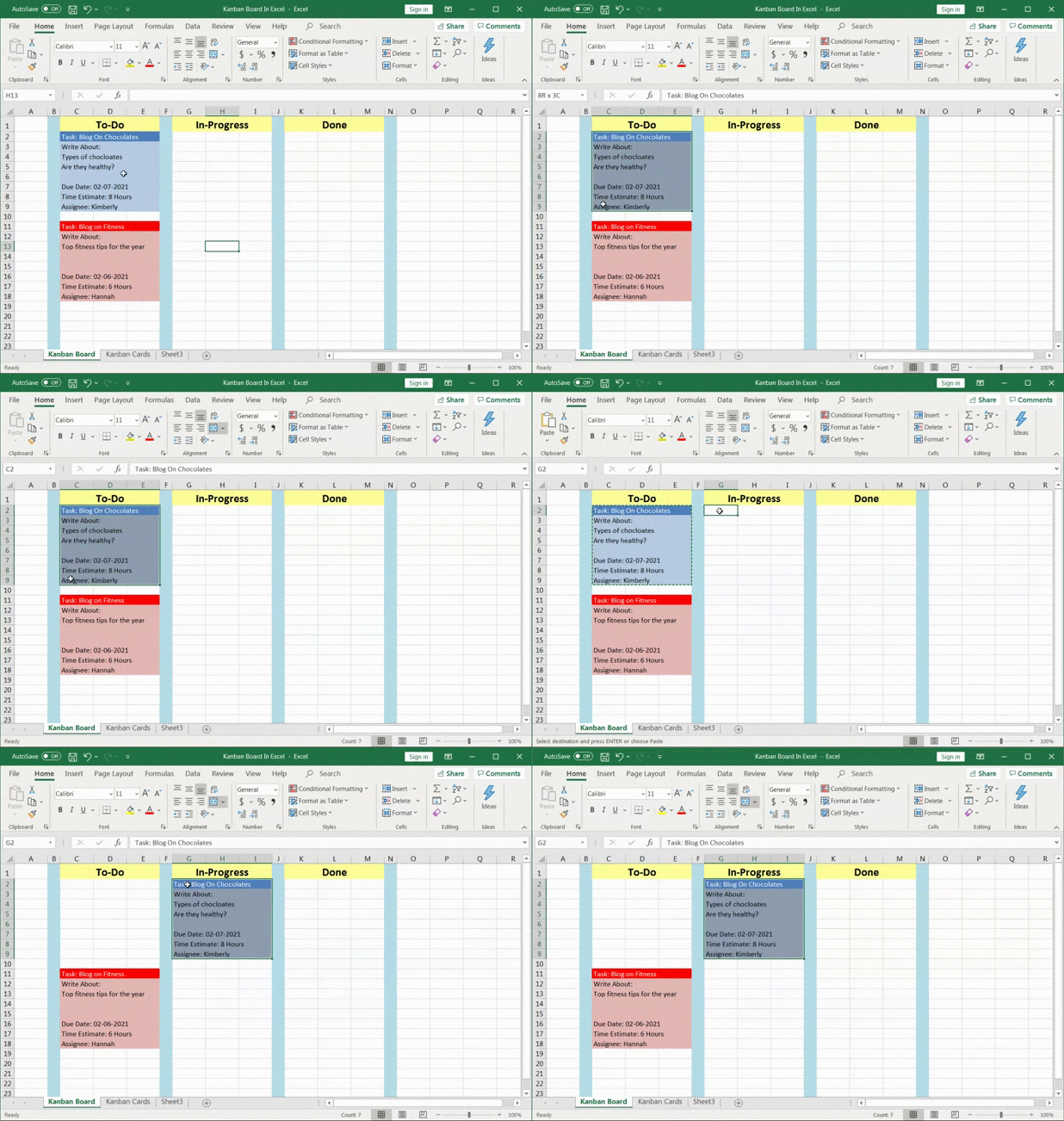
Ennyi. Végre megtanultad, hogyan lehet Kanban táblát létrehozni az Excelben! 🙌
Hú, fárasztó, igaz?
Van azonban egy módszer, amellyel teljesen kihagyhatja az Excel Kanban táblák nulláról történő létrehozását.
Használhat egy Excel Kanban táblázat sablont!
3 ingyenes Kanban-tábla sablon Excelhez
Itt talál három letölthető Kanban táblasablont, amelyekkel azonnal elindulhat:
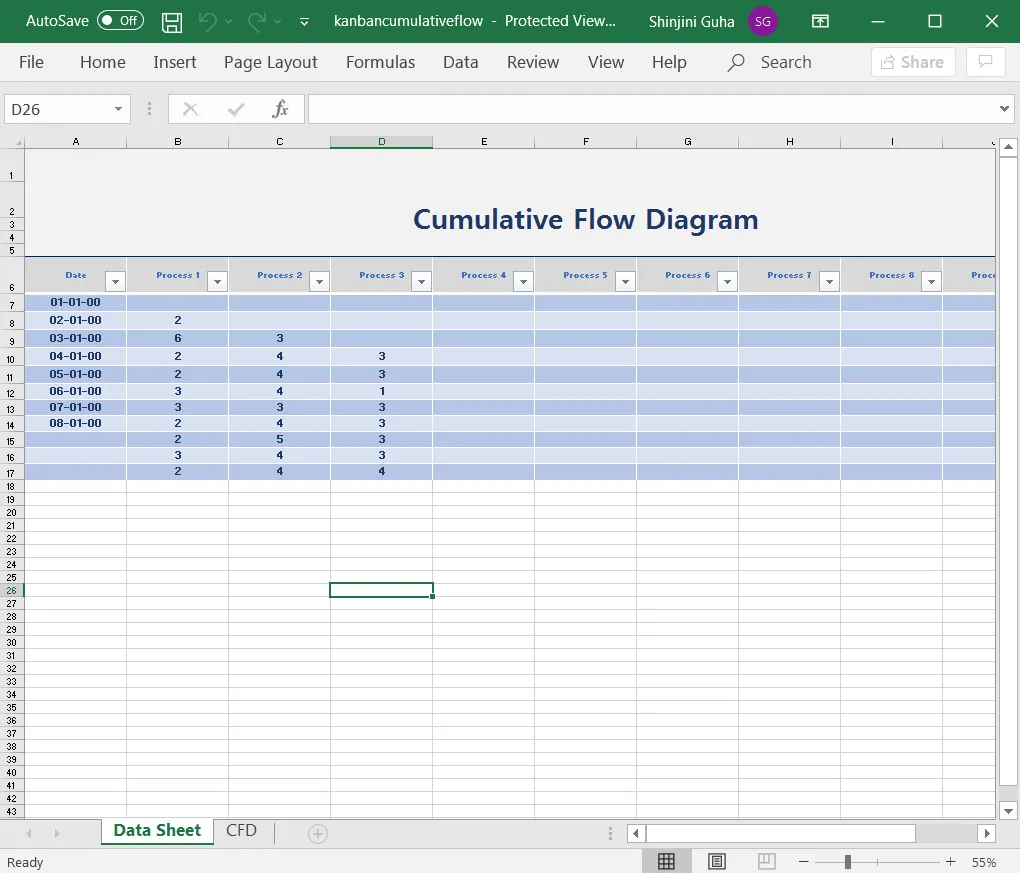
1. Kanban kumulatív áramlási diagram sablon
Itt talál egy kiváló Kanban Excel sablont a projekt előrehaladásának vizualizálásához.
A kumulatív áramlási diagram segítségével azonosíthatja a projektben felmerülő potenciális akadályokat. Emellett Excel-sablonként is használhatja Kanban-irányítópultként.
2. Személyes Kanban-tábla sablon
Itt találsz egy másik, post-it cetlik ihlette Kanban Excel sablon letöltési lehetőséget.
Használja ezt az egyszerű és szép sablont a személyes feladatok hatékony kezeléséhez.
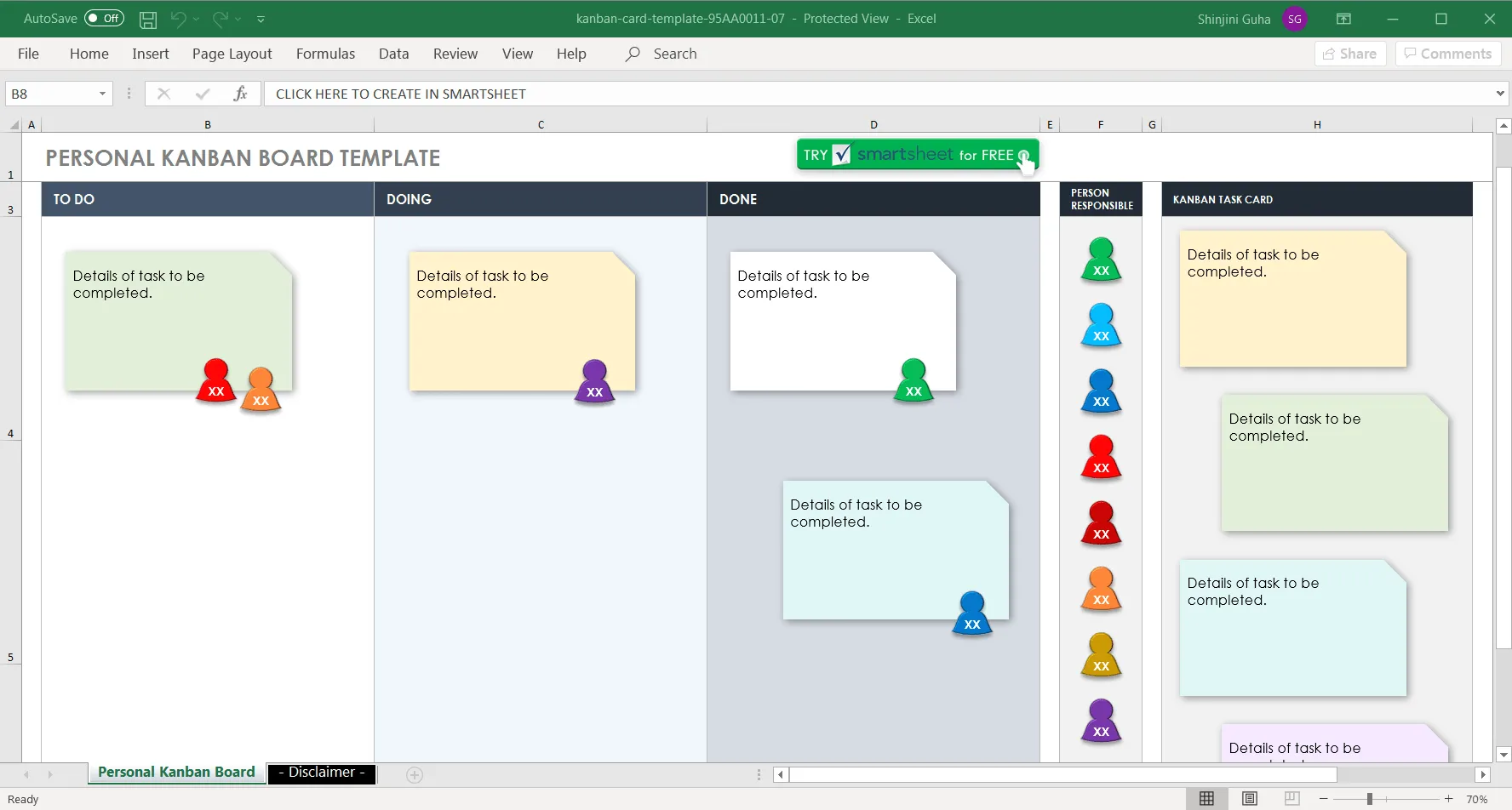
3. Visszavonási Kanban kártya sablon Excel
Ez a sablon ideális gyártási folyamatokhoz, és segít vizualizálni a termék mozgását a készletnyilvántartási rendszerben.
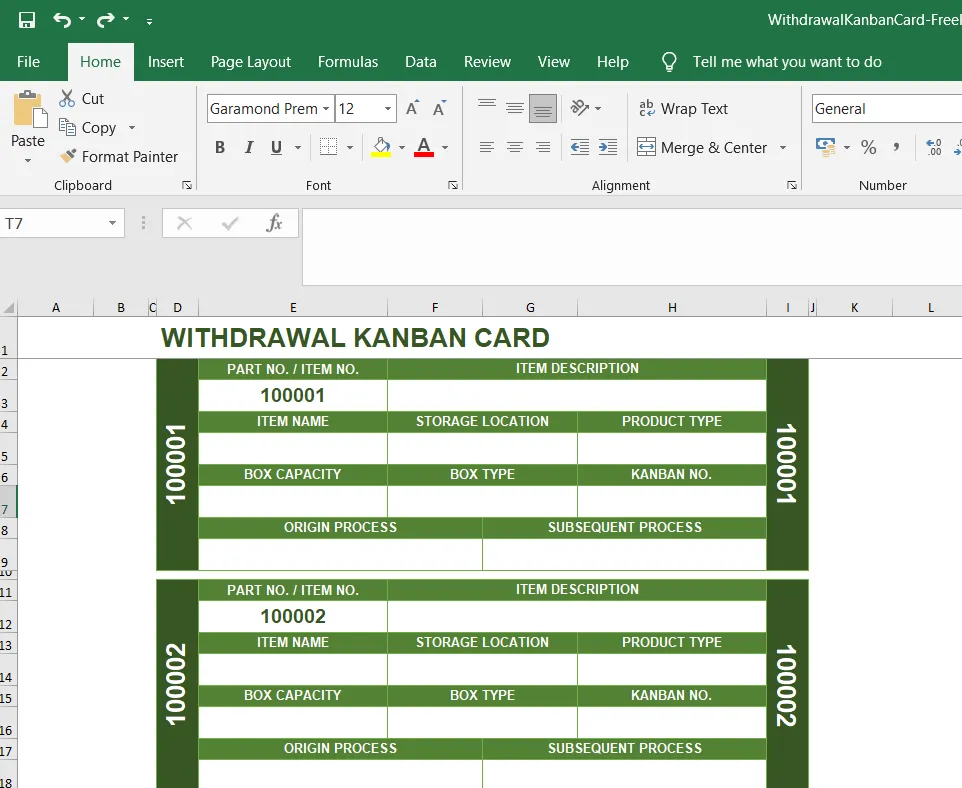
A „Kanban sablon Excel” kifejezésre rákeresve további lehetőségeket találhat az interneten, például automatizált Kanban Excel sablont, Agile projektmenedzsment sablont és még sok mást.
3 A Kanban táblák korlátai az Excelben
Bár lehetséges Kanban táblákat készíteni az Excelben, az Excel használatának hátrányai is vannak. Íme néhány közülük: 1. Az Excel nem optimalizált a Kanban táblákhoz: Bár lehetséges Kanban táblát készíteni az Excelben, ez nem a legjobb és leghatékonyabb módszer. Az Excel nem Kanban táblák készítésére és kezelésére lett kifejlesztve, ezért nehézkes és bonyolult a használata. 2. A feladatok kezelésének nehézsége: Az Excel Kanban táblával nehéz nyomon követni a feladatokat és azok előrehaladását. A táblán is nehéz áthelyezni a feladatokat. 3. Korlátozott vizualizáció: Az Excel-alapú táblával nem lehet jó képet kapni a munkafolyamatokról. Ez azért van, mert nem lehet könnyen vizualizálni a feladatok előrehaladását és állapotát. 4. Időigényes: A Kanban-tábla beállítása Excelben nagyon időigényes lehet, különösen, ha a projektjéhez szeretné testreszabni. Ehhez manuálisan kell átvinni az információkat más dokumentumokból a táblára.
Egy jobb megoldás: Kanban táblák létrehozása a ClickUp segítségével
A ClickUp a projektmenedzsment terén mindig megbízható társad. És ezt a kezdetektől a végéig komolyan gondoljuk.
A projektötletek brainstormingjától a több projekt és feladat időben történő befejezéséig a ClickUp minden lépésnél melletted áll.
És ami a legfontosabb: a ClickUp az egyetlen Kanban eszköz, amire szüksége lesz!
A ClickUp Kanban-táblája a legjobb Kanban-nézet. Kényelmes drag and drop felületével segítségével megvalósíthatja a Kanban-módszert.
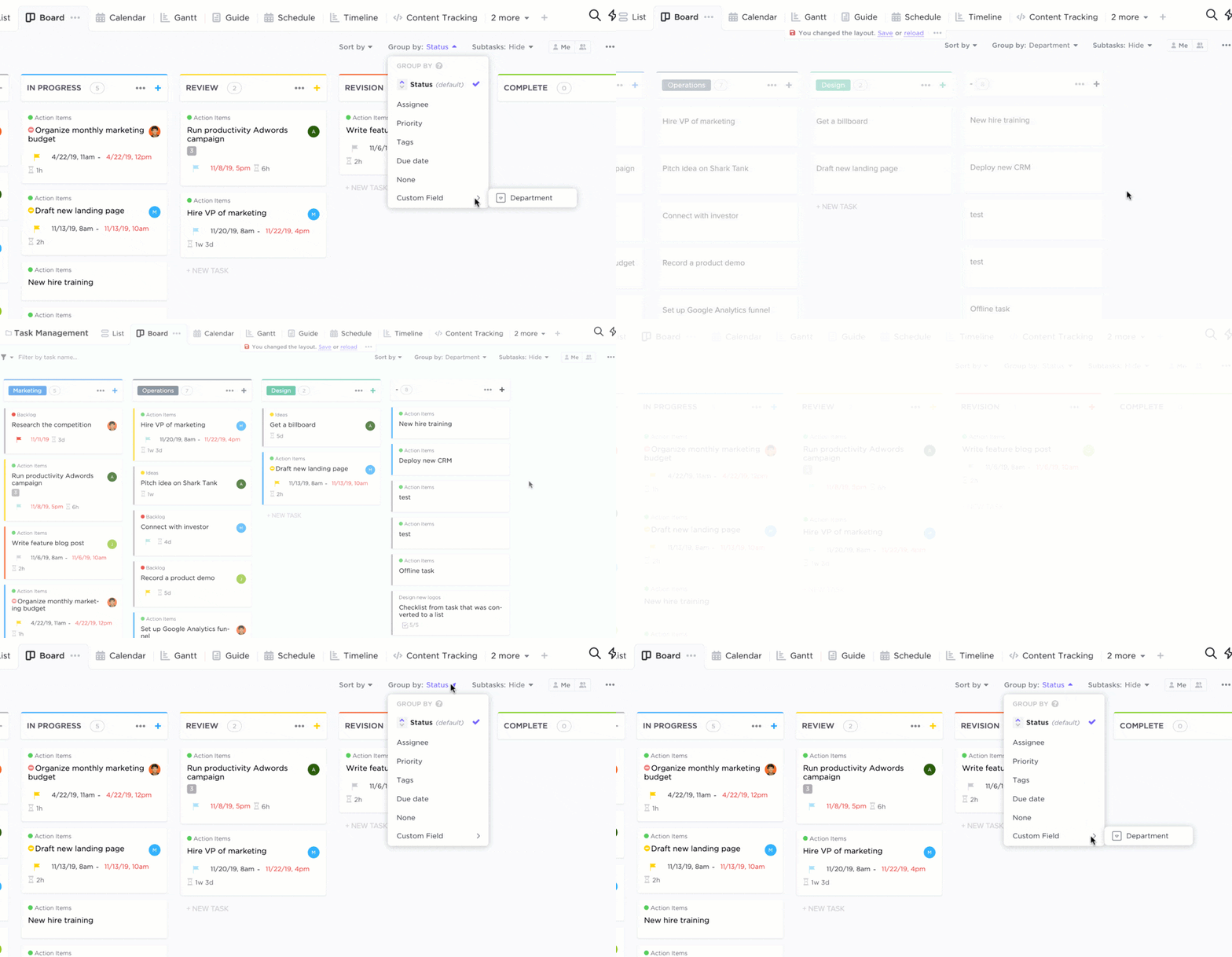
A Tábla nézet hozzáadásához kattintson a Feladat nézetek sávon a + gombra, és meg fogja találni a megfelelő opciót.
A Tábla nézetet a következőkre használhatja:
- Vizualizálja a munkafolyamatát
- Az összes Kanban táblád egy helyen
- Testreszabhatja a munkafolyamat állapotait az iparágának megfelelően
- Feladatok gyors létrehozása és hozzárendelése
- Prioritások meghatározása
- Tömeges módosítások végzése
- És még sok minden más
A ClickUp táblázati nézetében beállíthatja a folyamatban lévő munkák (WIP) korlátozását is.
Mi az?
A WIP-korlát a Kanban-módszer központi eleme. Korlátozza az egyes Kanban-oszlopokban vagy szakaszokban létezhető munkatételek számát.
Így nem terheli túl a csapatát munkával, ami ronthatja a termelékenységüket vagy a minőséget.
Akár fedőlapokat is hozzáadhat a feladatlapjaihoz, hogy azok szebbek legyenek!

De várj... a Tábla nézet csak egy a ClickUp által kínált számos nézet közül!
Ezenkívül a következőket is megkapja:
- Lista nézet: rugalmas rendezési, csoportosítási és szűrési lehetőségekkel átfogó áttekintést nyújt az összes feladatáról.
- Gantt-diagram nézet: lehetővé teszi a projektek tervezését és ütemezését, a feladatok függőségének kezelését, a mérföldkövek megtekintését stb.
- Naptár nézet: lehetővé teszi az erőforrások tervezését, ütemezését és kezelését egy naptárban. A naptárat szinkronizálhatja az Outlook, a Google és az Apple alkalmazásokkal is.
- Táblázatos nézet: lehetővé teszi, hogy munkáját táblázatos formátumba alakítsa, így tökéletes alternatívája az Excelnek. Ideális nagy mennyiségű adat egyidejű megtekintéséhez.
ClickUp Kanban táblák csapatok számára
A ClickUp Kanban táblák segíthetnek csapatának a feladatok hatékonyabb és eredményesebb kezelésében. Próbálja ki a ClickUp Kanban tábla sablonját a következő csapatprojektjéhez. Könnyen testreszabható, lehetővé teszi feladatok hozzáadását, a határidők módosítását, a feladatok oszlopokba rendezését és az egyes feladatok előrehaladásának nyomon követését.
Egyedi feladatokat is hozzárendelhetsz a csapat tagjaihoz, vagy egyszerre egész oszlopokat is. Kezdd el még ma a szervezést a Kanban táblákkal!
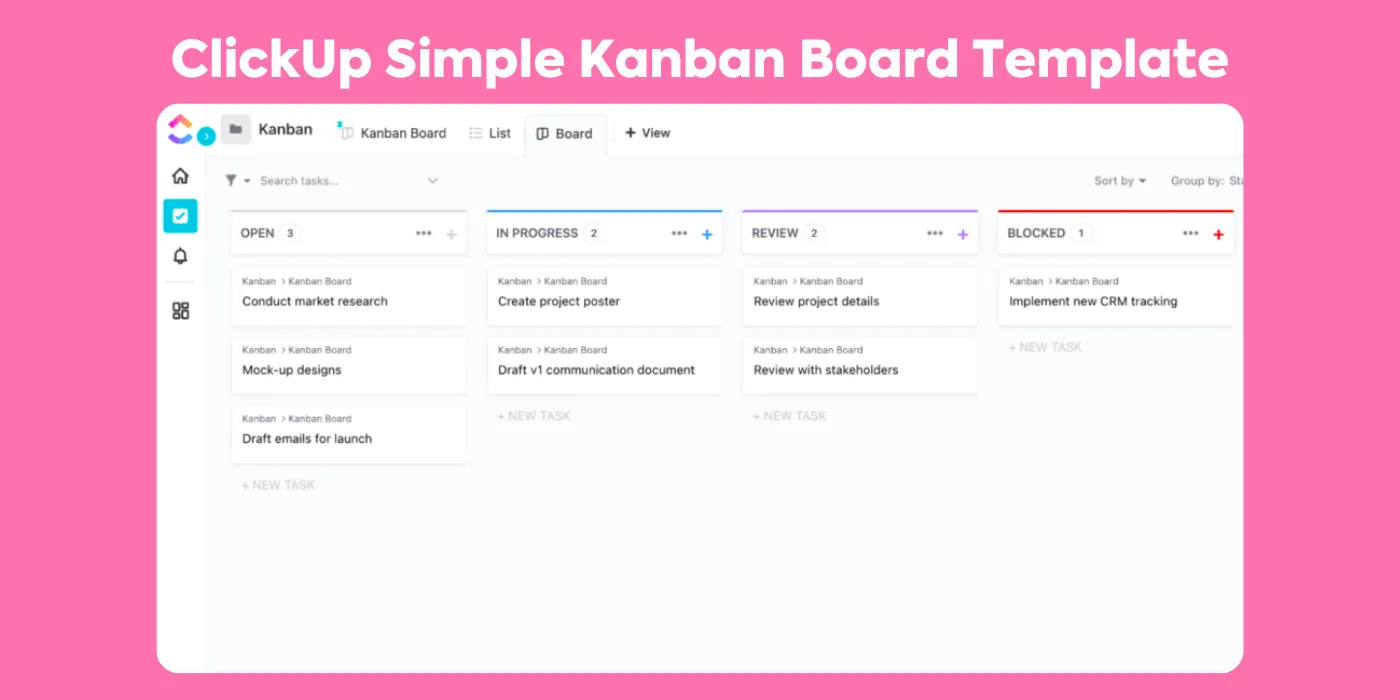
Segítsd csapatodat az Excelben a ClickUp Kanban táblákkal!
Személyes Kanban Excel táblák létrehozása hasznos lehet, ha nem zavarja a kézi munkával járó fáradság. 🙄
A legfontosabb, hogy az Excelben nem Kanban táblával dolgozol.
Egyszerűen csak egy táblázatkezelő programmal dolgozik.
Miért tennéd ezt, amikor olyan hatékony, dedikált online Kanban táblákhoz való eszközök állnak rendelkezésedre, mint a ClickUp?
Akár projektmenedzser, cégtulajdonos vagy egyszerű alkalmazott, a ClickUp segítségével Kanban táblákat hozhat létre, erőforrásokat kezelhet, munkaterheléseket tekinthet meg, feladatokat automatizálhat és még sok minden mást tehet.
Mindez ingyenes!
Szerezd be még ma ingyen a ClickUp-ot, és dolgozz a Kanban módszer szerint!