

Az emberi elme hatalmas erővel bír.
De néha hirtelen üresre válhat!
Például elfelejti felírni a kamrában hiányzó élelmiszereket, vagy a projektben végrehajtandó változtatásokat, amelyeket az ügyfél a nap végére szeretne.
Bár agyunk elég sok dolgot képes elvégezni, néha nem mindig a legjobb megoldás a memóriánkra hagyatkozni a feladatok nyomon követése érdekében.
Ezért lehet hasznos egy Excelben létrehozott teendőlista.
Ez segít felosztani a feladatokat különböző szakaszokra egyetlen táblázatban, amelyet bármikor megtekinthet.
Ebben a cikkben bemutatjuk a teendőlista létrehozásának hat lépését az Excelben, és megbeszélünk egy jobb alternatívát is, amely egyszerűbben képes kezelni a bonyolultabb követelményeket.
Kezdjük!

Mi az a teendőlista az Excelben?
A Microsoft Excel teendőlistája segít táblázatos formában rendszerezni a legfontosabb feladatokat. Sorok és oszlopok segítségével új feladatokat, dátumokat és egyéb megjegyzéseket lehet hozzáadni.
⭐ Kiemelt sablon
Unod már a rendezetlen Excel teendőlistákat? Próbáld ki ingyen a ClickUp teendőlista sablonját, és könnyedén kövesd nyomon a feladatokat, és többet tudsz elvégezni – minden gond nélkül! ✅
Alapvetően ez lehetővé teszi, hogy az összes teendőjét egyetlen táblázatban gyűjtsön össze.
Akár költözési ellenőrzőlistát, akár projektfeladatlistát készít, az Excelben létrehozott teendőlista egyszerűsítheti a munkafolyamatot és tárolhatja az összes információt.
Bár léteznek más hatékony alkalmazások is a teendőlisták létrehozásához, az emberek az Excel programot használják, mert:
- Ez a Microsoft Office csomag része, amelyet mindenki jól ismer.
- Hatékony feltételes formázási szabályokat és adatellenőrzést kínál elemzésekhez és számításokhoz.
- Számos jelentéskészítő eszközt tartalmaz, például mátrixokat, diagramokat és kimutató táblázatokat, amelyek megkönnyítik az adatok testreszabását.
Az Excelben tennivaló listákat számos tevékenységhez létrehozhat, például projektmenedzsmenthez, ügyfél-bevonáshoz, utazási útvonaltervezéshez, leltározáshoz és rendezvények szervezéséhez.
Akkor ne is húzzuk tovább az időt, tanuljuk meg, hogyan lehet teendőlistát készíteni az Excelben.
6 egyszerű lépés a teendőlista elkészítéséhez az Excelben
Íme egy egyszerű, lépésről lépésre bemutatott útmutató a teendőlista elkészítéséhez az Excelben.
1. lépés: Nyisson meg egy új Excel fájlt
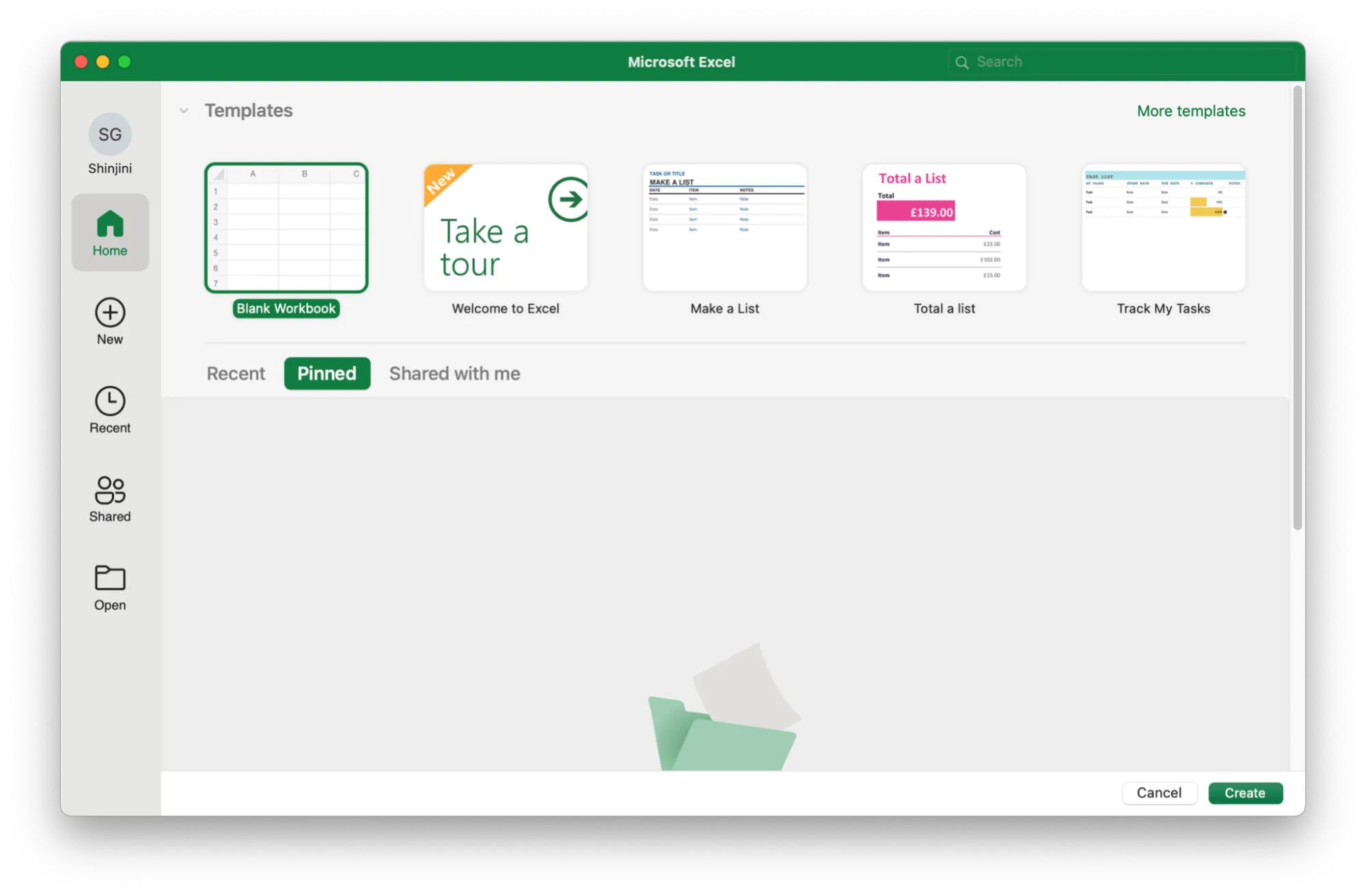
Új fájl megnyitásához kattintson az Excel alkalmazásra, és az Excel Főoldal oldalára kerül. Kattintson duplán a Üres munkafüzetre egy új Excel táblázat megnyitásához.
Ha már egy Excel-táblázatban van, és új fájlt szeretne megnyitni:
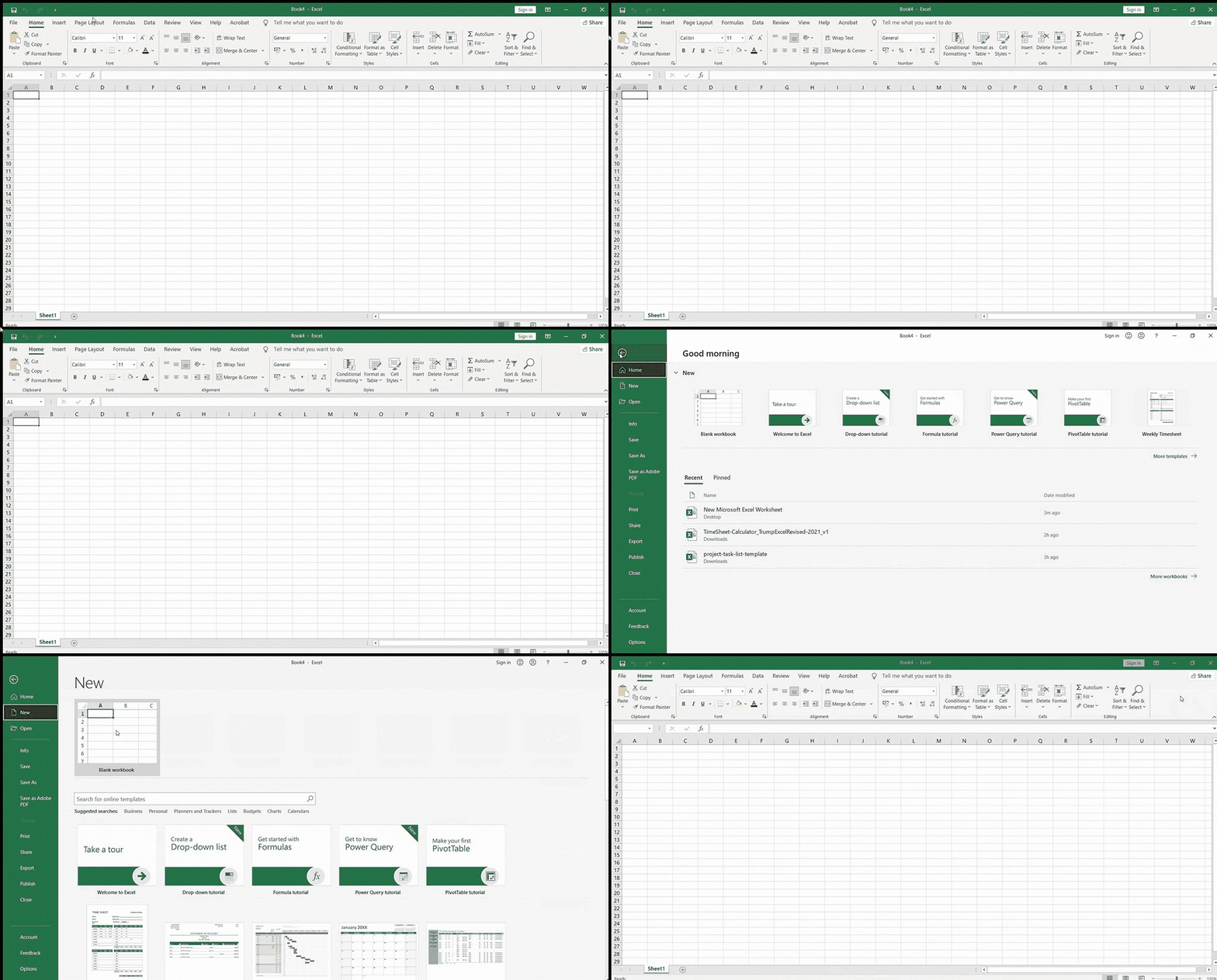
- Kattintson a Fájl fülre, amely a backstage nézetbe viszi. Itt dokumentumokat hozhat létre, menthet, megnyithat, kinyomtathat és megoszthat.
- Válassza az Új lehetőséget, majd kattintson az Üres munkafüzet gombra.
Még gyorsabb megoldást keres?
Az Excel megnyitása után nyomja meg a Ctrl+N billentyűkombinációt egy üres munkafüzet létrehozásához.
Az új munkafüzeted már készen áll.
2. lépés: Oszlopfejlécek hozzáadása
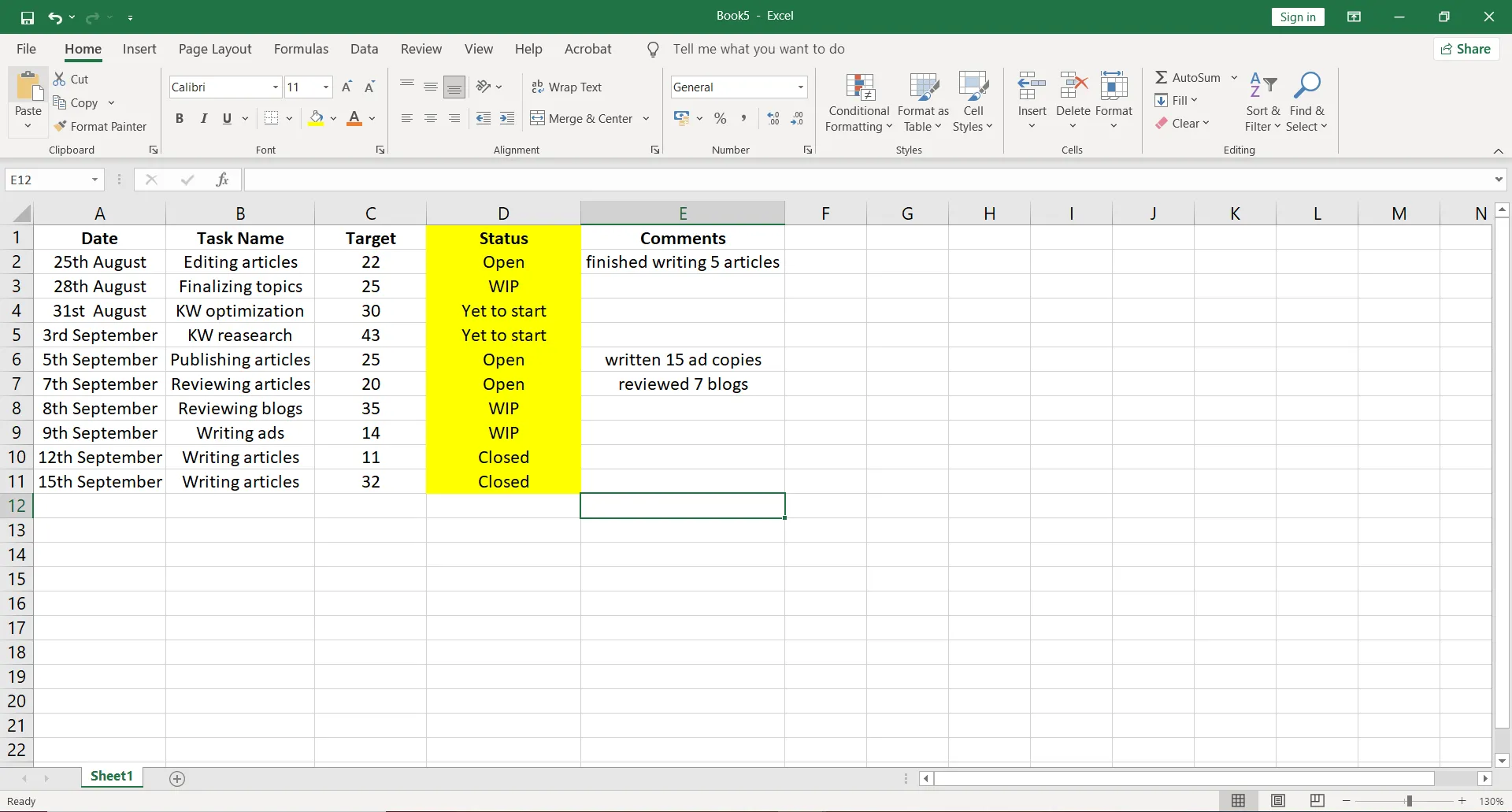
Excel teendőlistánkban a következő oszlopfejlécek hozzáadásával szeretnénk nyomon követni a feladatokat és figyelemmel kísérni az előrehaladást: Dátum, Feladat neve, Cél, Állapot és Megjegyzések. Az oszlopfejléceket a táblázat legfelső sorába írhatja be.
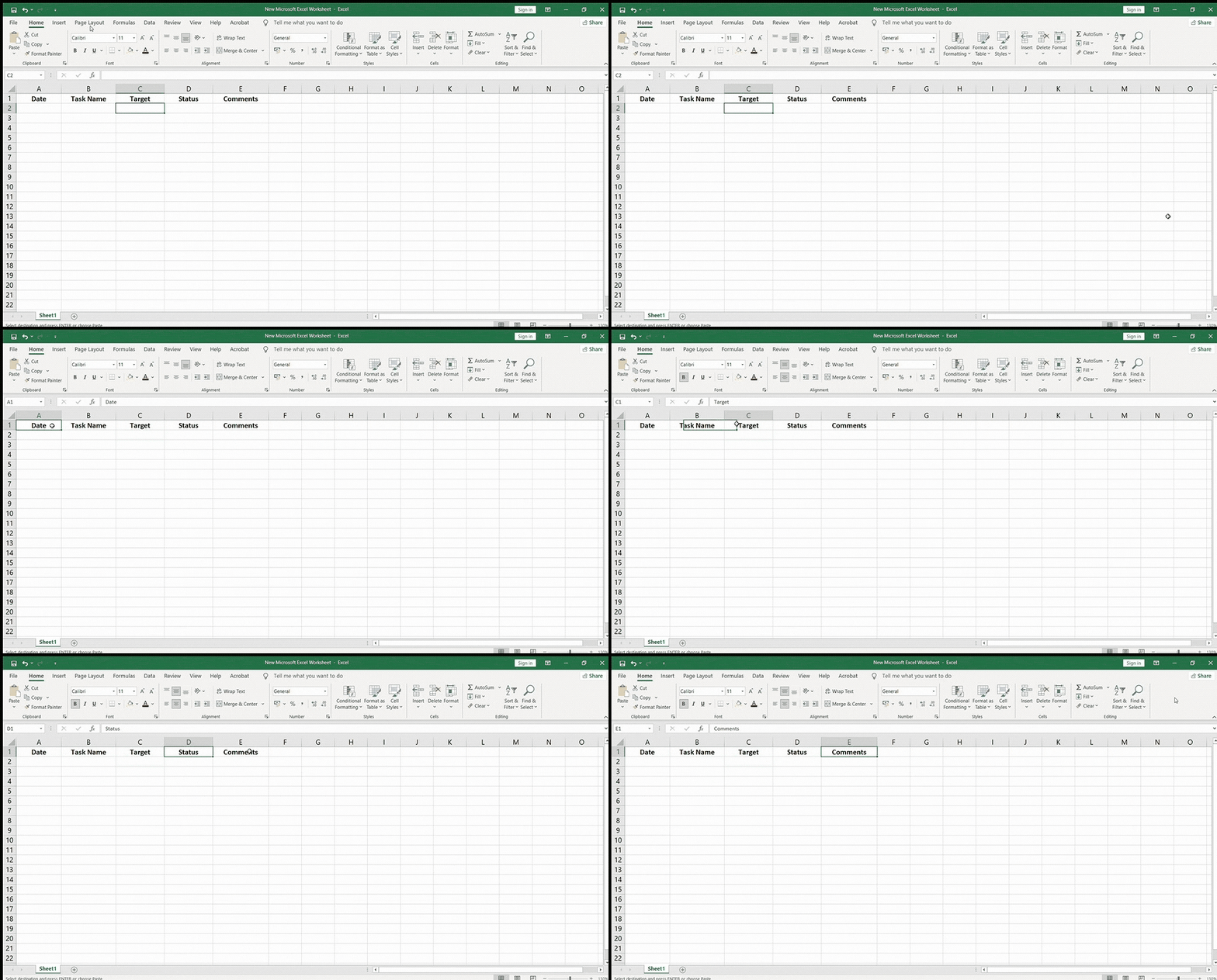
Ezek az oszlopfejlécek lehetővé teszik, hogy bárki, aki megtekinti a táblázatot, megértse az abban szereplő információk lényegét.
3. lépés: Adja meg a feladat részleteit
Írja be a feladat részleteit az egyes oszlopok fejlécébe, hogy az információkat a kívánt módon rendszerezhesse.
A teendőlista táblázatunkban összegyűjtöttük az összes releváns információt, amelyet nyomon szeretnénk követni:
- Dátum: megemlíti a konkrét dátumokat
- Feladat neve: tartalmazza a feladatok nevét
- Cél: a teljesíteni kívánt feladatok száma
- Állapot: tükrözi munkánk előrehaladását
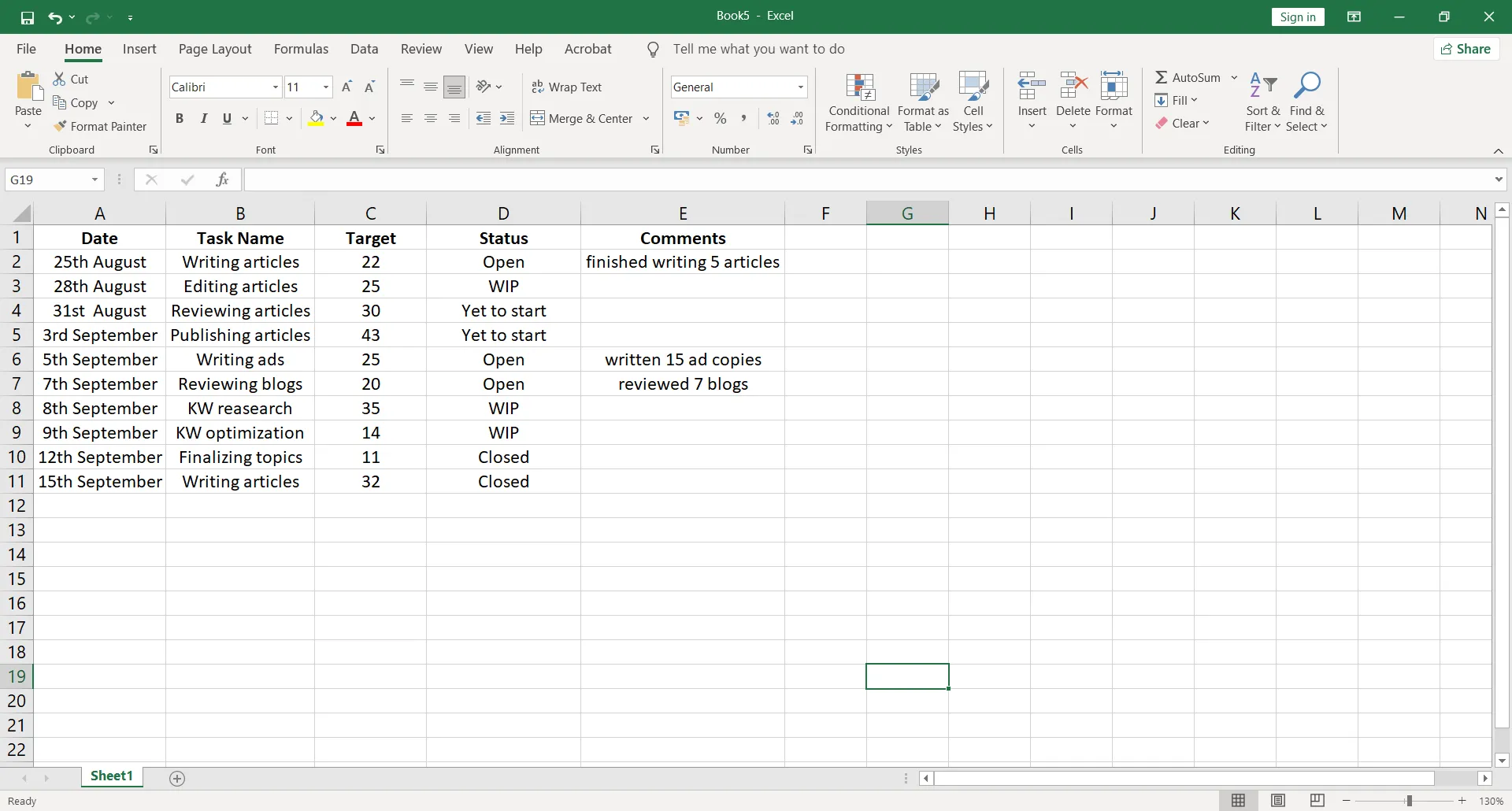
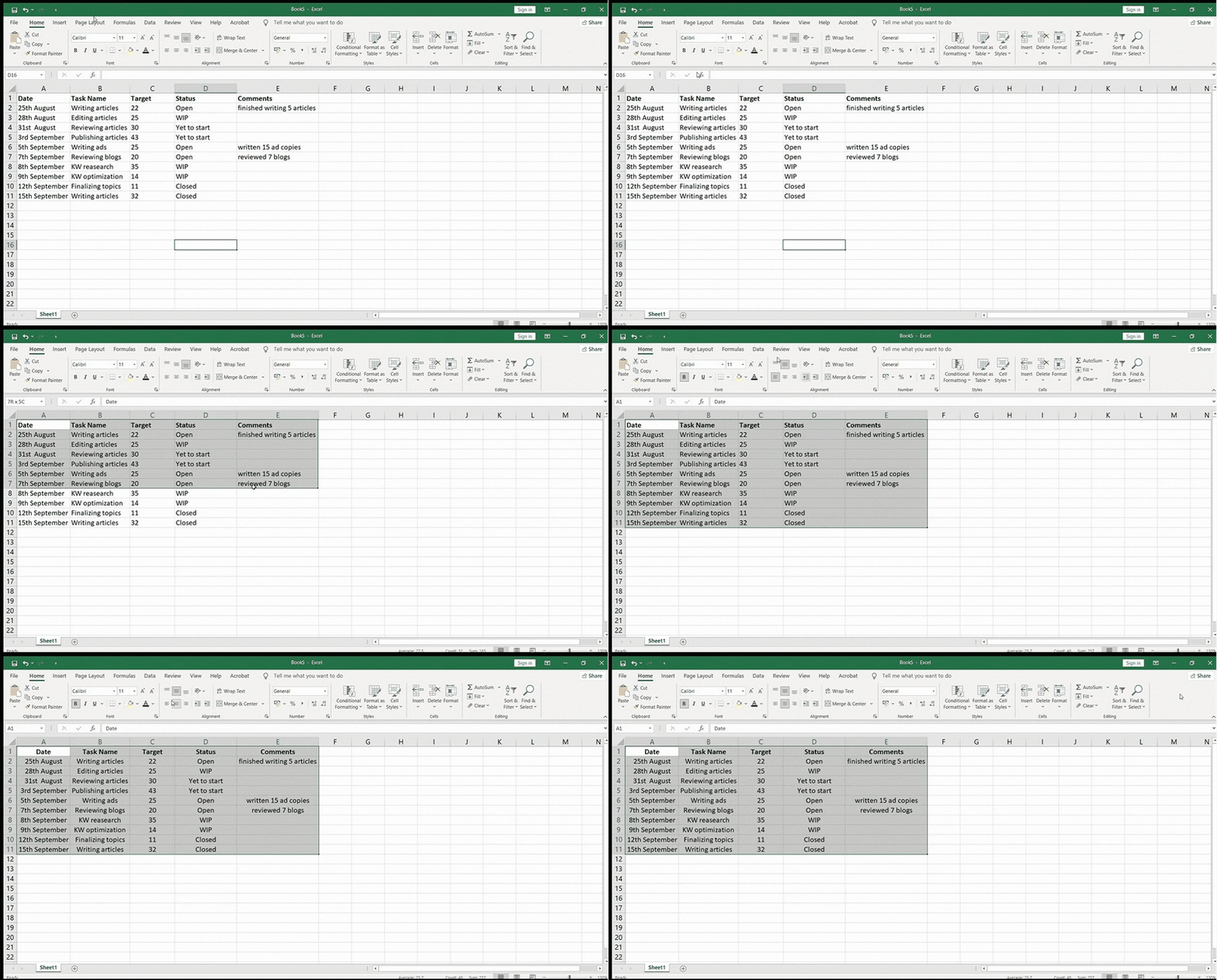
A táblázat igazítását úgy is javíthatja, hogy kiválasztja a kívánt cellákat, majd a Főoldal fülön rákattint a középre igazítás ikonjára.
4. lépés: Szűrők alkalmazása
Túl sok teendője van?
Használja az Excel Szűrő opcióját az adott kritériumoknak megfelelő adatok lekéréséhez.
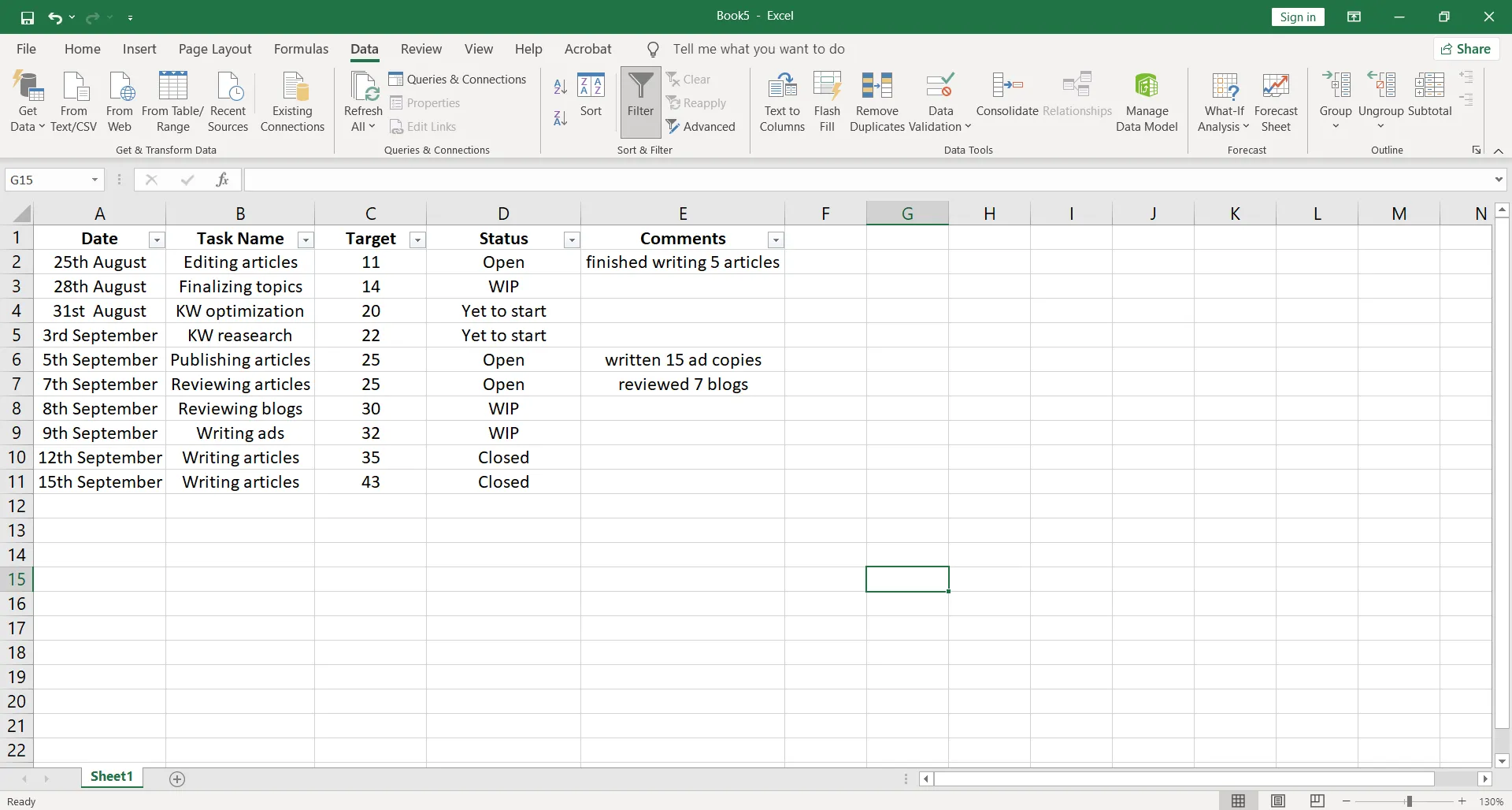
Csak annyit kell tennie, hogy kiválaszt egy cellát az adatok tartományán belül (A1-E11) > Válassza az Adatok menüpontot > majd válassza a Szűrő menüpontot.
Az alábbi képen látható módon minden oszlop fejlécében legördülő listák jelennek meg.
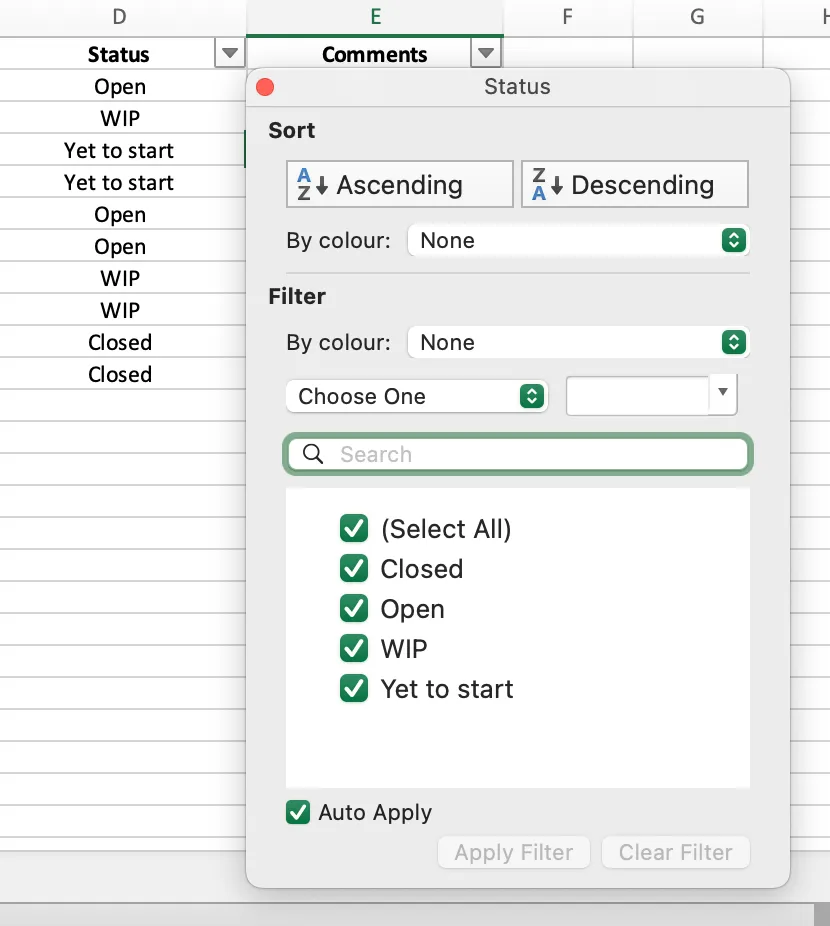
Kattintson a legördülő nyílra az oszlopnál, amelyre szűrőt szeretne alkalmazni.
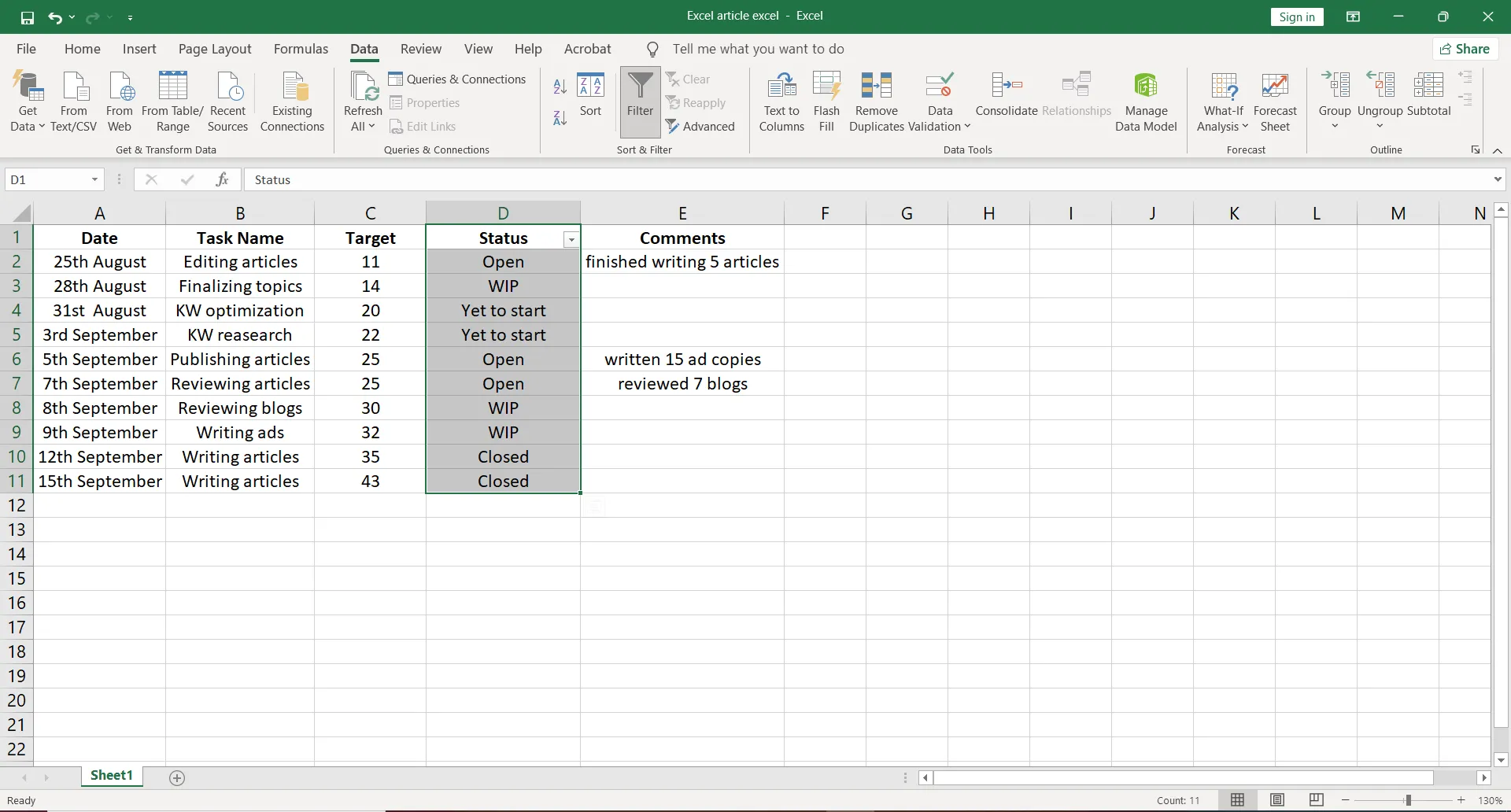
Az alábbi teendőlista táblázatban látható módon a szűrőt a Status (Állapot) oszlopra szeretnénk alkalmazni, ezért a D1-D11 cellatartományt választottuk ki.
Ezután a megjelenő Szűrő menüben törölje a jelölést a nem megtekinteni kívánt adatok melletti négyzetekből, majd kattintson az OK gombra. A Mindent kijelölés gombra kattintva gyorsan törölheti az összes jelölést.
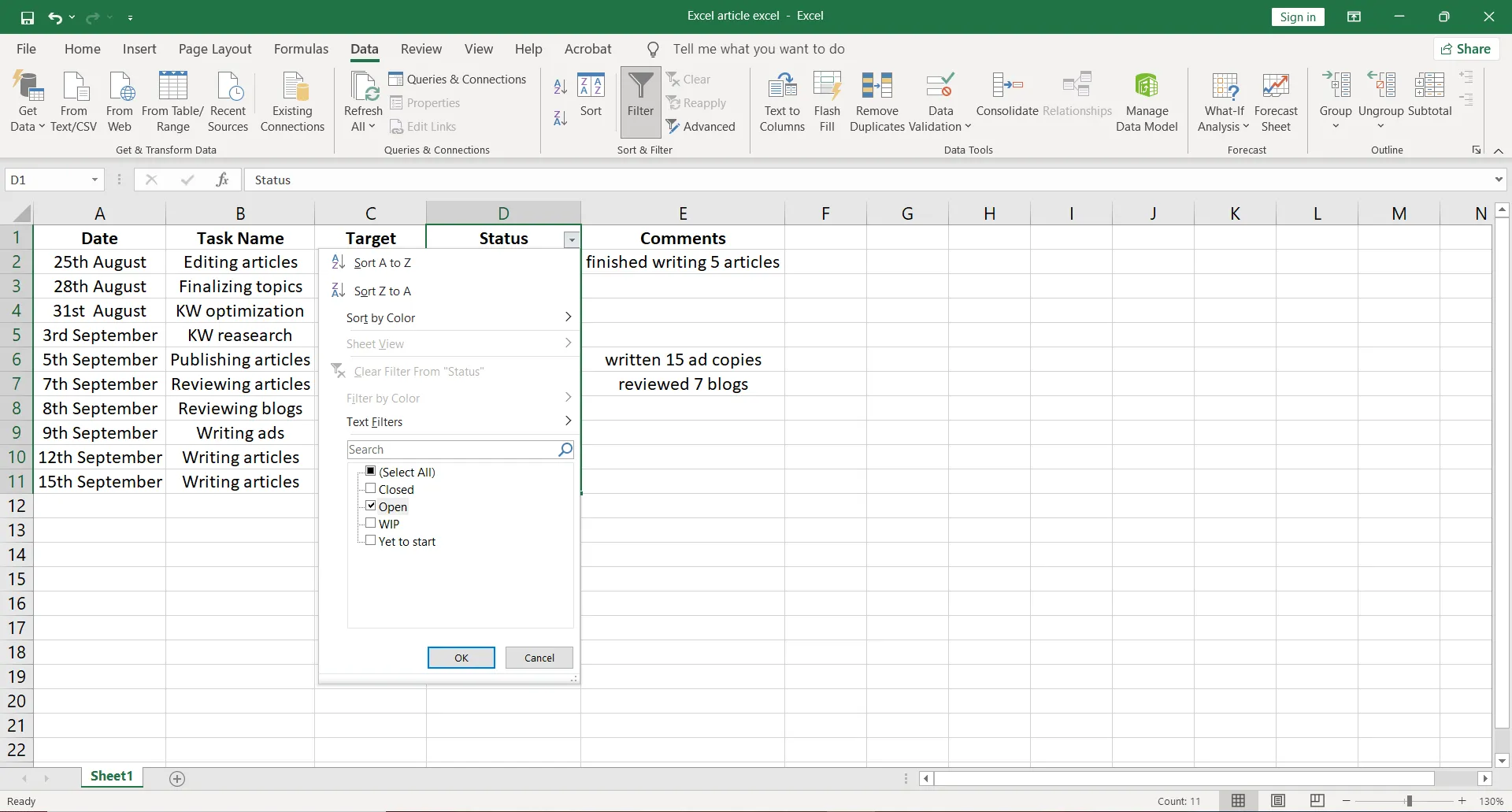
A teendőlistánkon csak a Nyitott feladatokat szeretnénk megtekinteni, ezért szűrőt alkalmazunk az adatokra.
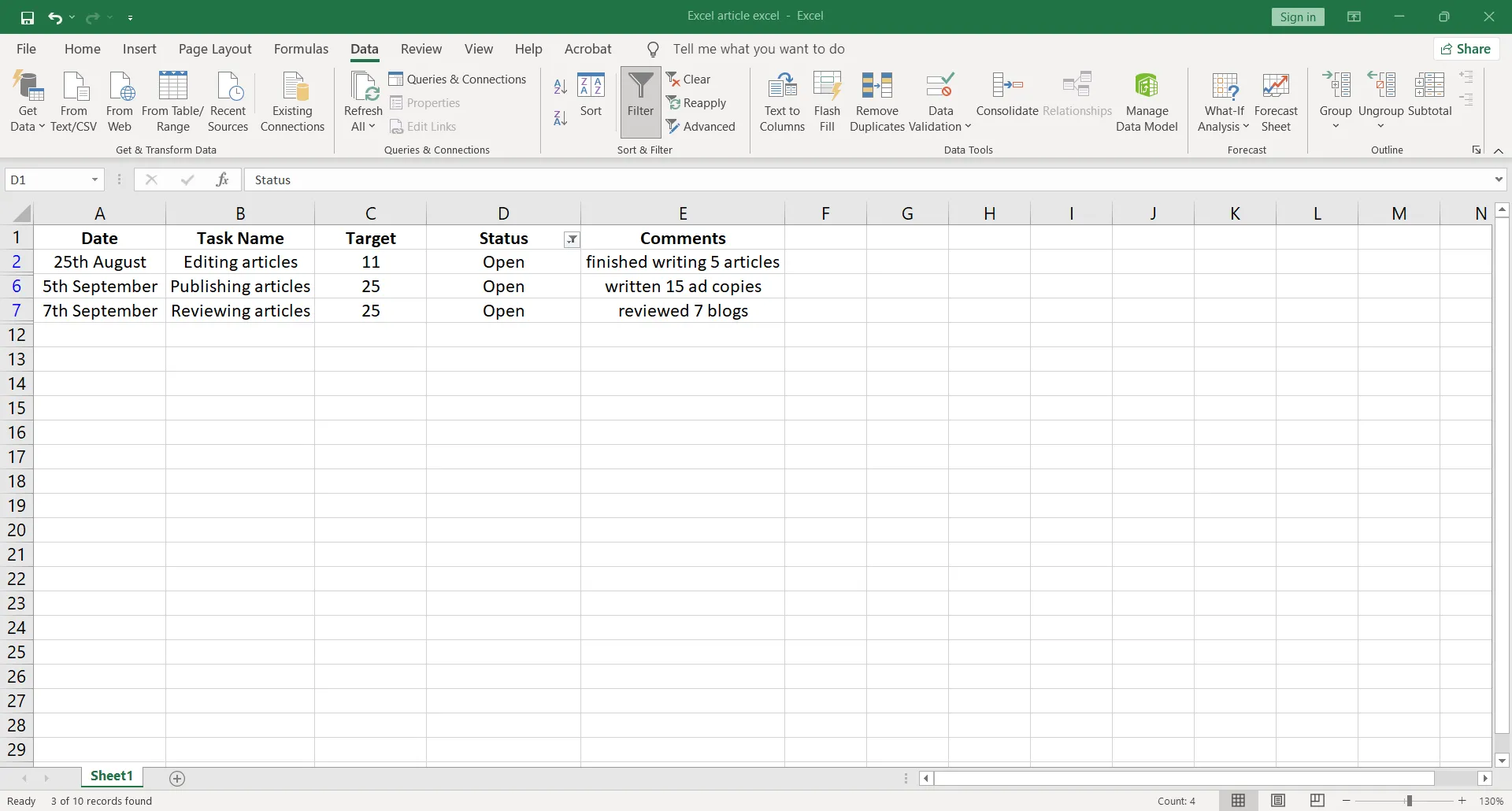
Miután elmentette ezt az Excel fájlt, a szűrő automatikusan megjelenik, amikor legközelebb megnyitja a fájlt.
5. lépés: Az adatok rendezése
Az Excel Rendezés opciójával gyorsan áttekintheti és jobban megértheti adatait.
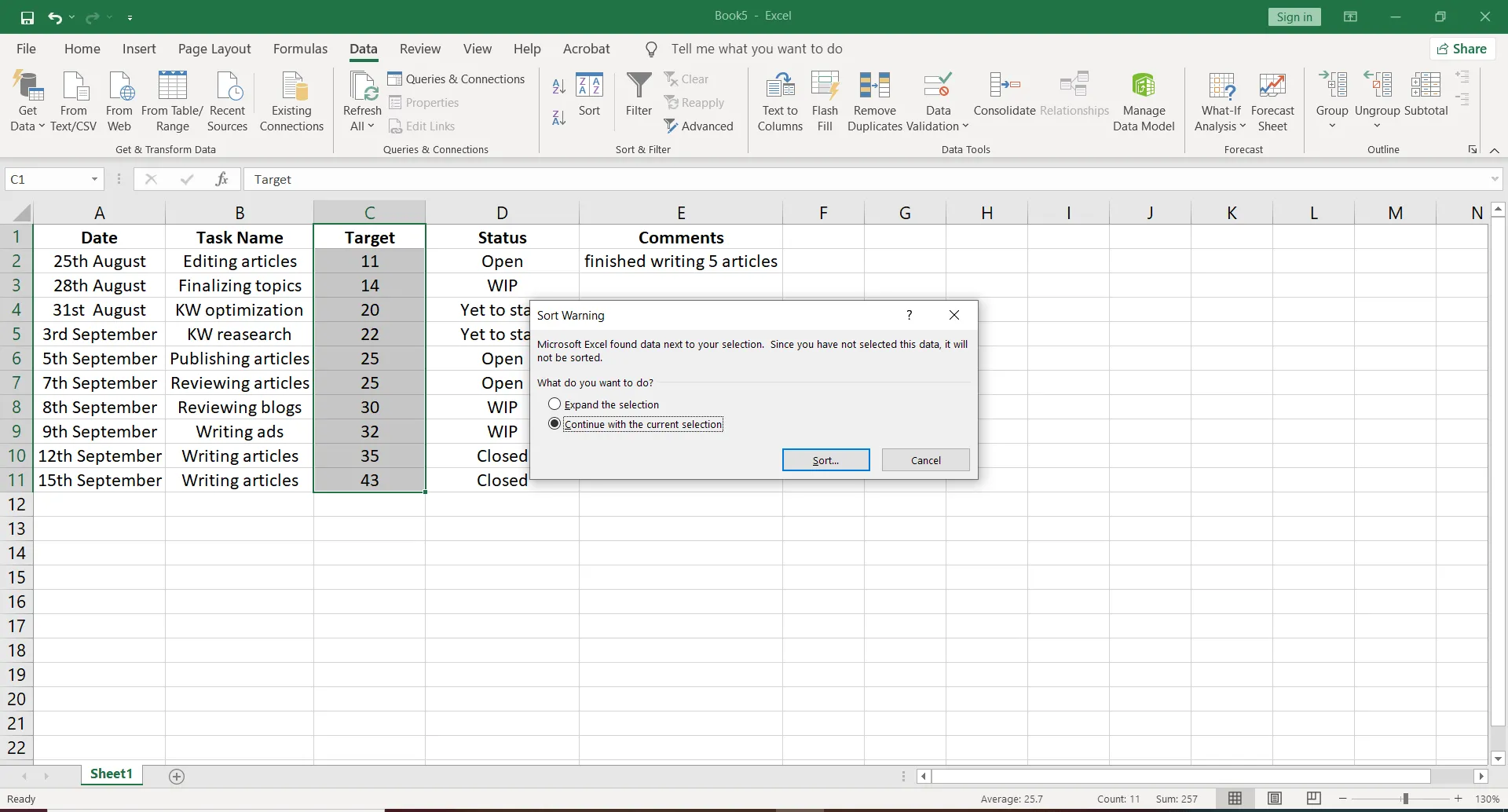
A Cél oszlop adatait szeretnénk rendezni, ezért kiválasztjuk a C1-C11 cellatartományt. Kattintson a Adat fülre, és válassza a Rendezés lehetőséget.
Megjelenik egy Rendezés figyelmeztetés párbeszédpanel, amely megkérdezi, hogy Bővíteni szeretné a kijelölést vagy Folytatni szeretné a jelenlegi kijelöléssel. Választhatja az utóbbi opciót, és kattintson a Rendezés gombra.
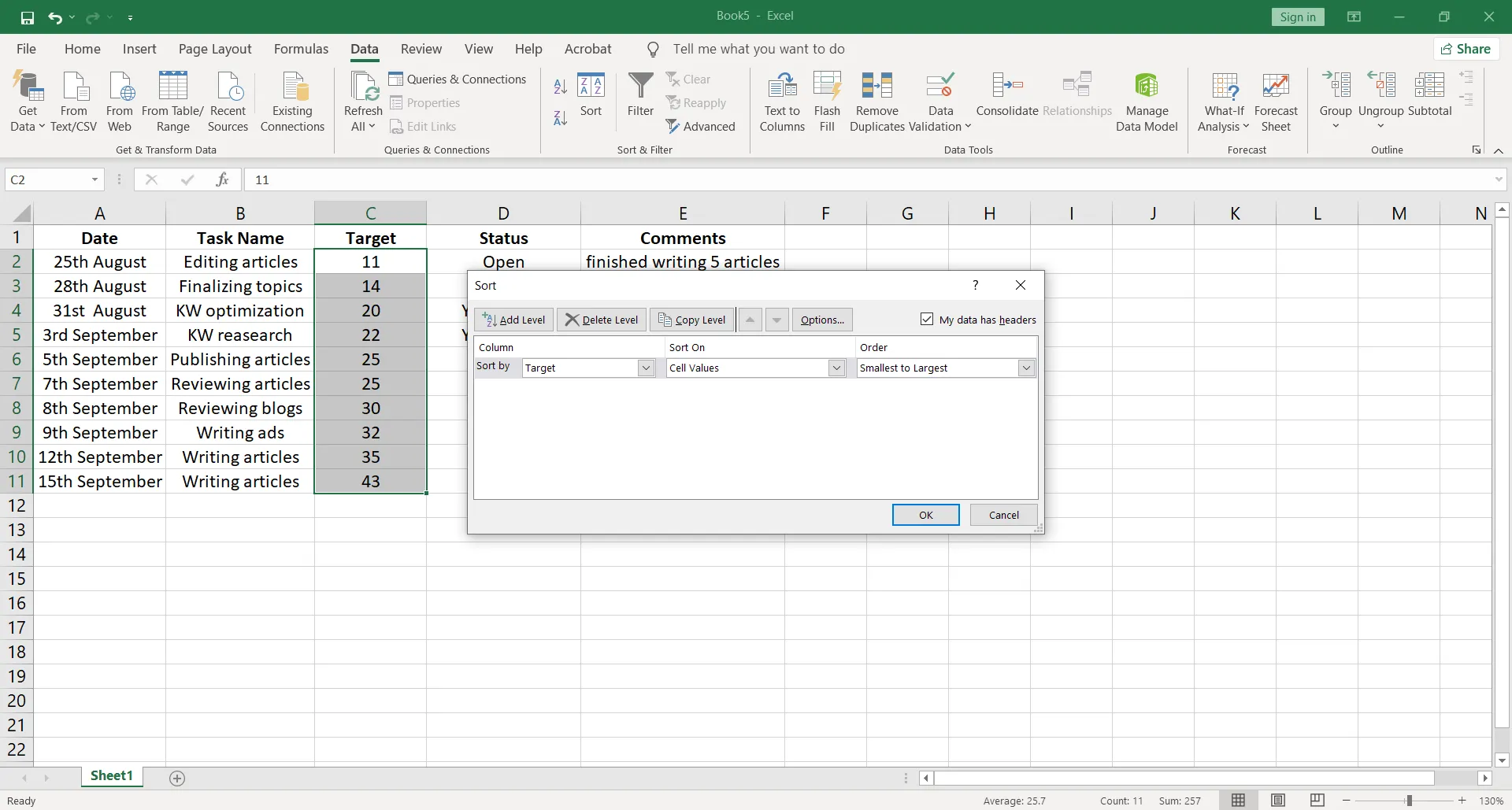
Megnyílik a Rendezés párbeszédpanel, ahol be kell írnia a következőket:
- Az oszlop, amelyet Rendezés szerint szeretne rendezni
- Cell values you wish to Sort on
- Rend az adatok rendezésének sorrendje szerint
Táblázatunkhoz a Cél oszlopot választottuk, és a sorrendet a legkisebbtől a legnagyobbig tartottuk. *
6. lépés: A teendőlista szerkesztése és testreszabása
A mezőket szerkesztheti, oszlopokat adhat hozzá, színeket és betűtípusokat használhat, hogy a teendőlistáját a saját igényei szerint alakítsa ki.
A táblázatunkhoz hasonlóan kiemeltük a Státusz oszlopot, hogy bárki, aki megtekinti, gyorsan átláthassa a feladat előrehaladását.
És voilá! ✨
Készítettünk egy egyszerű Excel teendőlistát, amely segít nyomon követni az összes feladatát.
Több időt szeretne megtakarítani?
Hozzon létre egy sablont a meglévő munkafüzetéből, hogy megőrizze azokat a formázási beállításokat, amelyeket általában a teendőlisták készítésekor használ.
Vagy bármelyik Excel-sablont használhatja a teendőlista elkészítéséhez, hogy azonnal elkezdhesse a munkát.
10 Excel teendőlista sablon
A sablonok segíthetnek a munkafüzetek egységességének megőrzésében, különösen akkor, ha azok egy adott projekthez vagy ügyfélhez kapcsolódnak. Például egy napi Excel teendőlista sablon javítja a hatékonyságot, és lehetővé teszi a feladatok gyorsabb elvégzését.
Íme néhány Excel teendőlista-sablon, amelyek segíthetnek a hatékonyság javításában és időmegtakarításban:
1. Excel projektmenedzsment feladatlista sablon
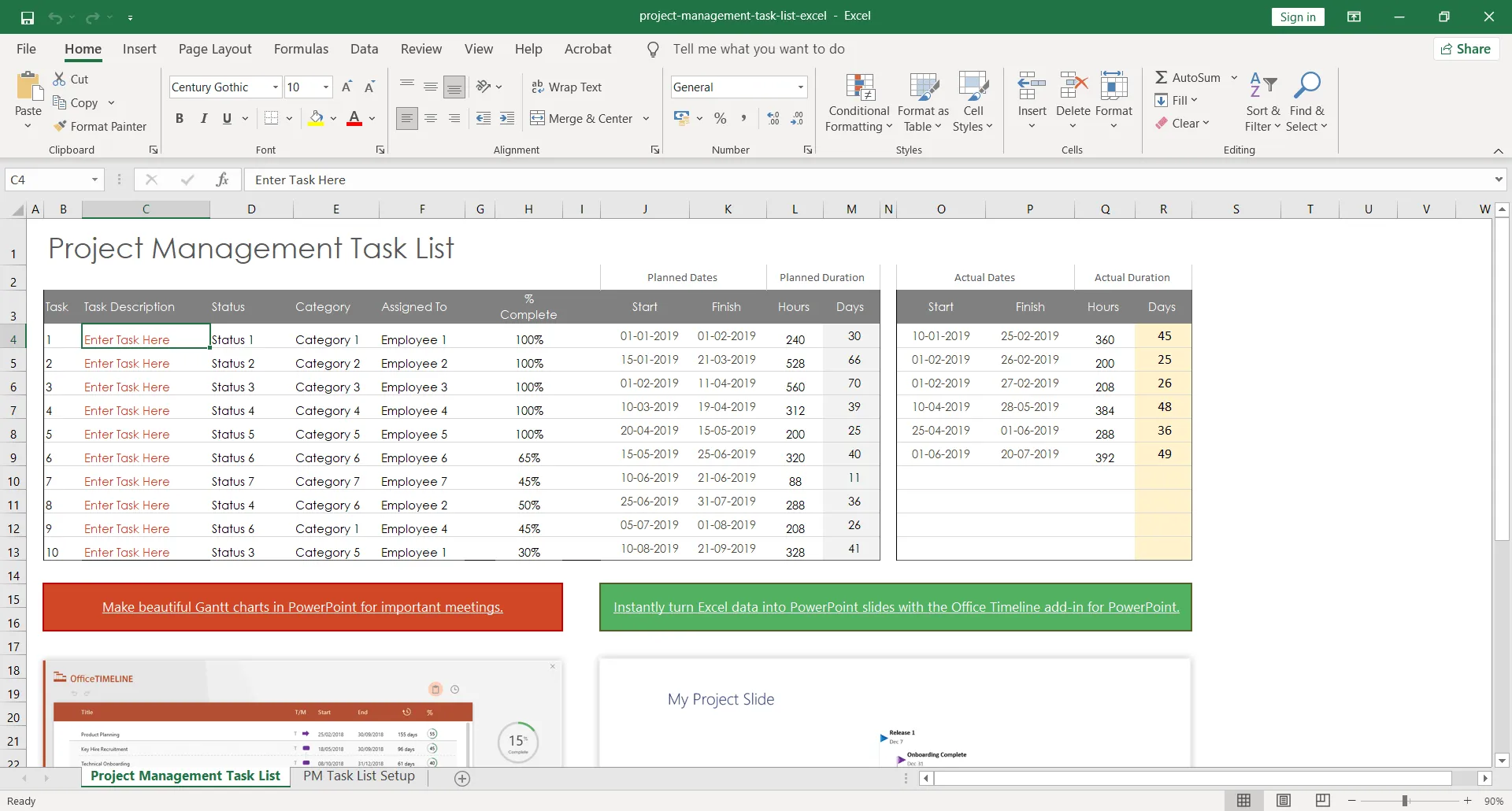
Töltse le ezt a projektmenedzsment feladatlista sablont.
2. Excel leltárlista sablon
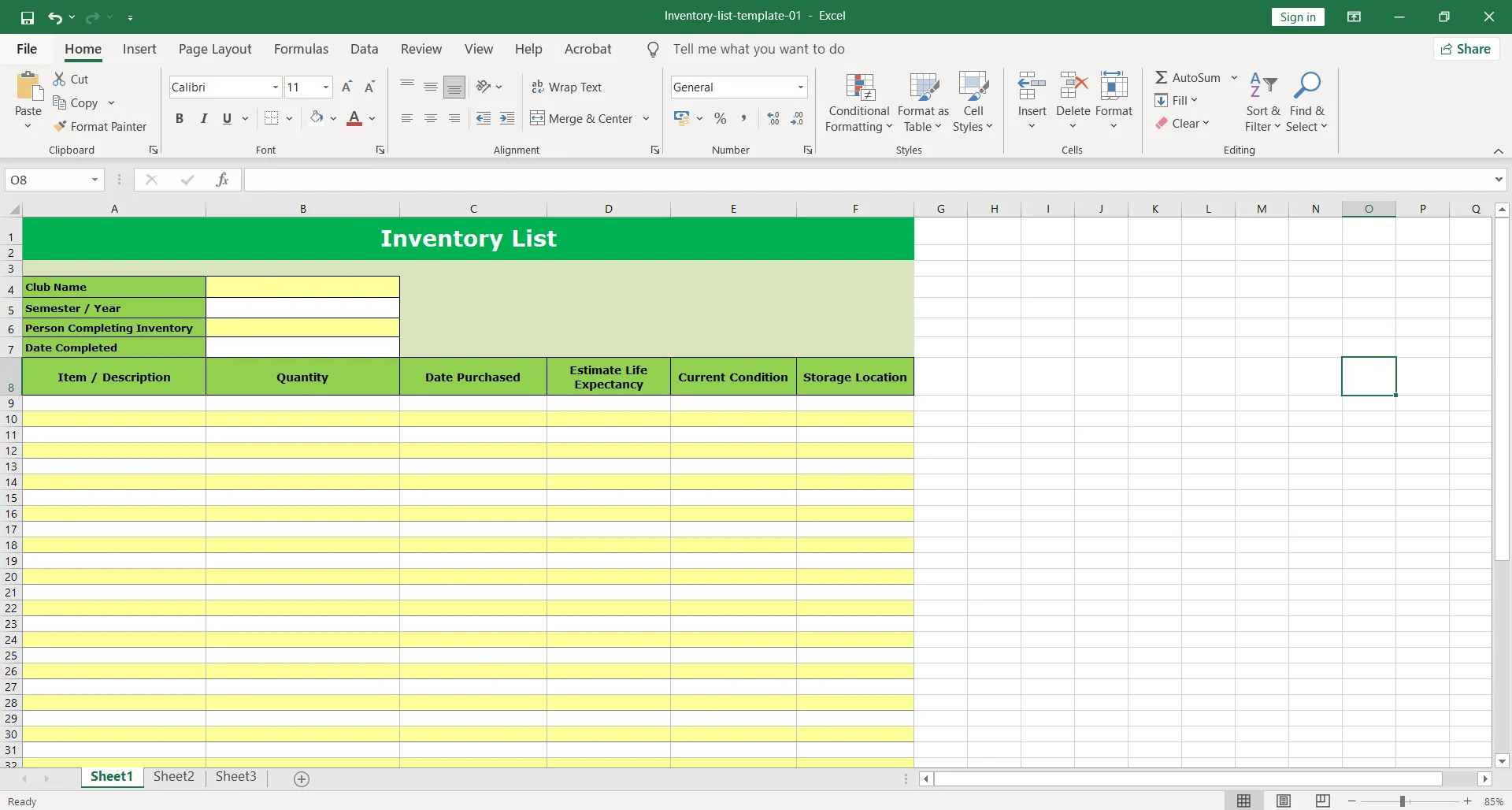
Töltse le ezeket a leltárlista-sablonokat.
3. Excel teendőlista sablon
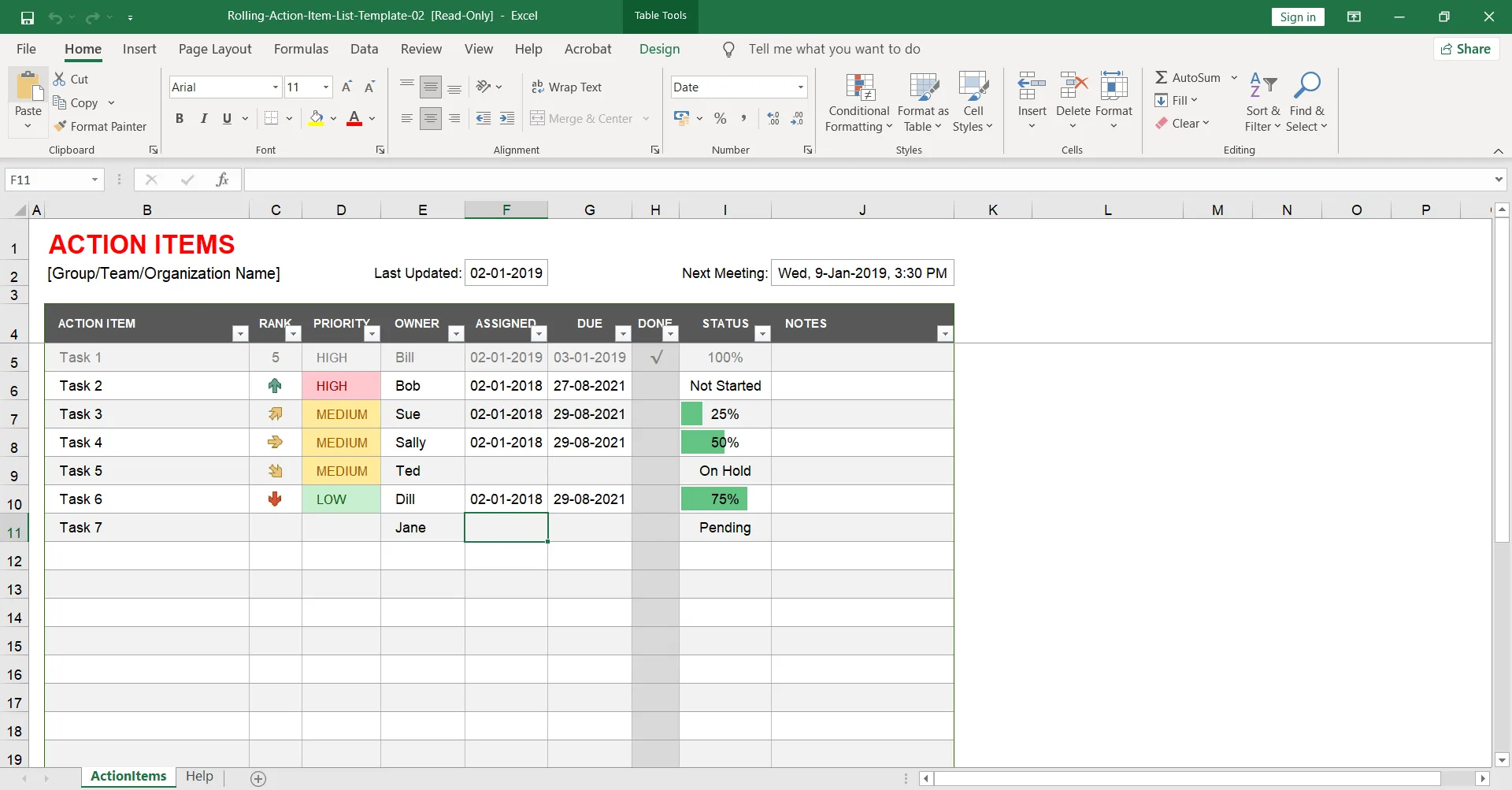
Töltse le ezt a teendőlista sablont.
4. Egyszerű Excel teendőlista sablon
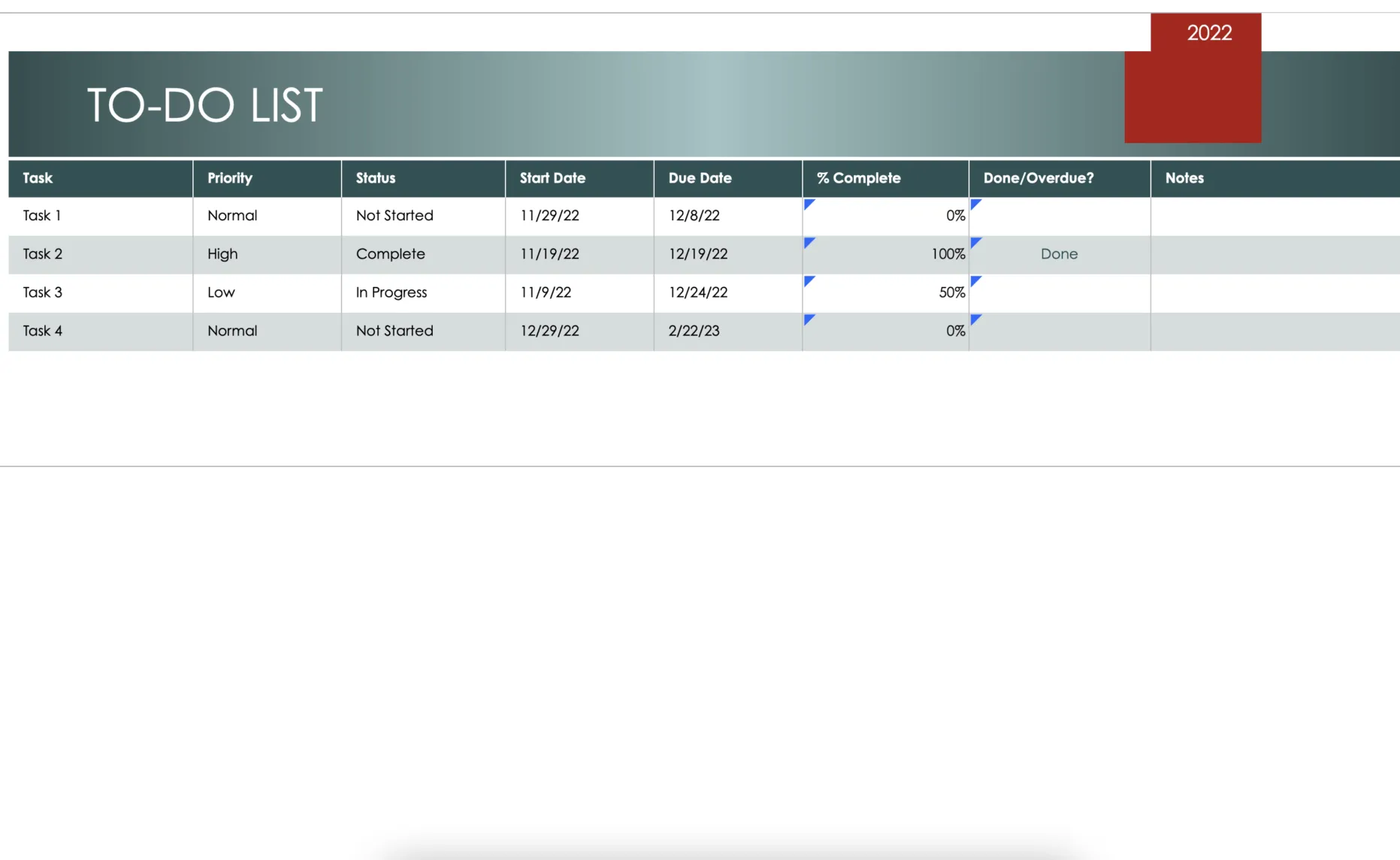
Töltse le ezt az egyszerű teendőlista-sablont.
5. Excel számlafizetési ellenőrzőlista sablon
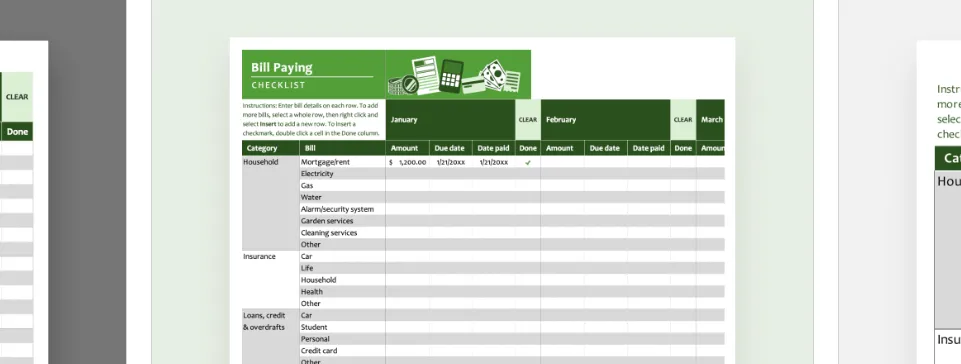
Töltse le ezt a számlafizetési ellenőrzőlista sablont.
6. Excel heti feladatlistás sablon
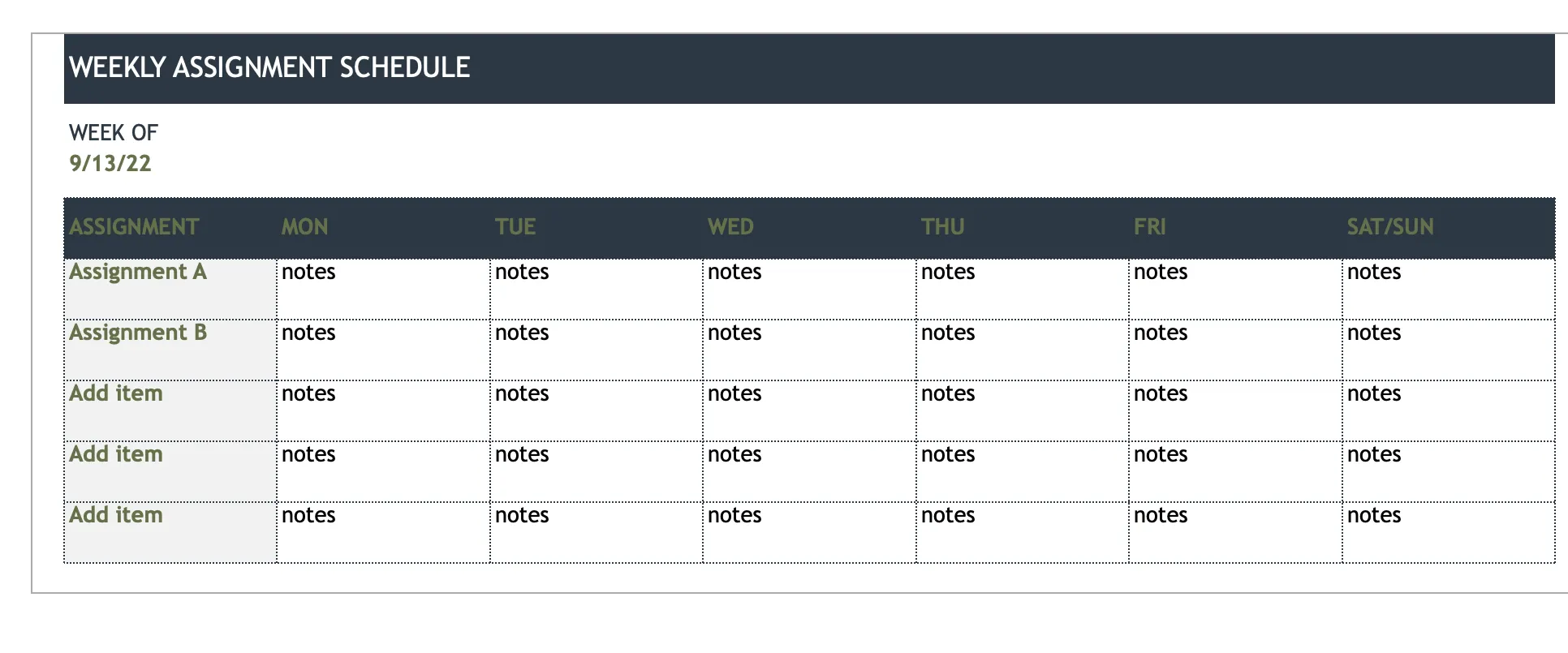
Töltse le ezt a heti feladat sablont.
7. Excel prioritás szerinti teendőlista sablon

Töltse le ezt a prioritások szerint rendezett teendőlista sablont.
8. Excel házi feladat teendőlista sablon
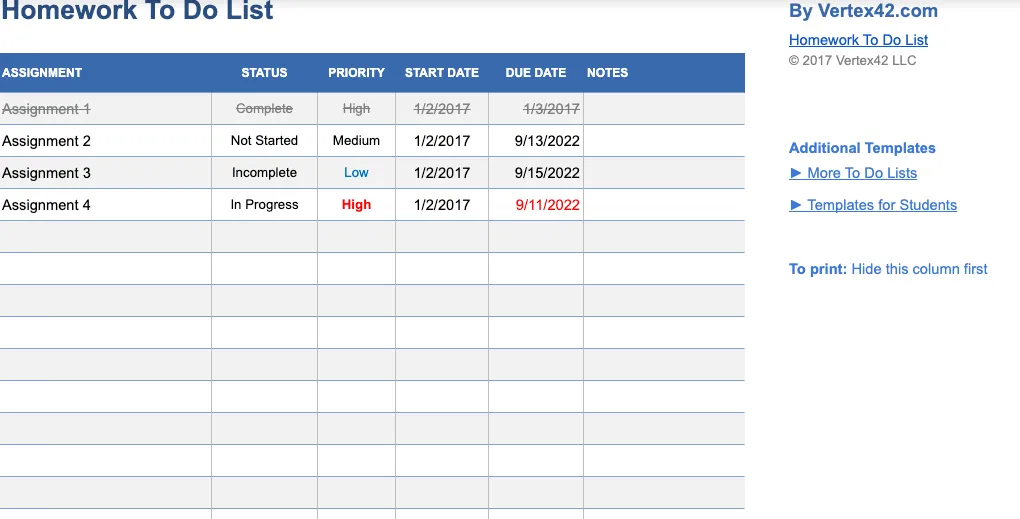
Töltsd le ezt a házi feladat listát.
9. Excel teendőlista határidős sablonnal
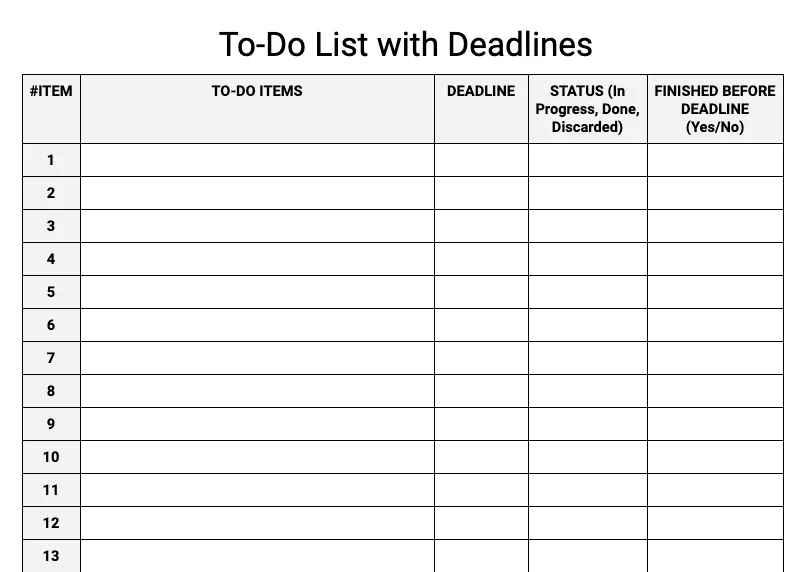
Töltse le ezt a határidős teendőlista sablont.
10. Excel projektfeladat-lista sablon
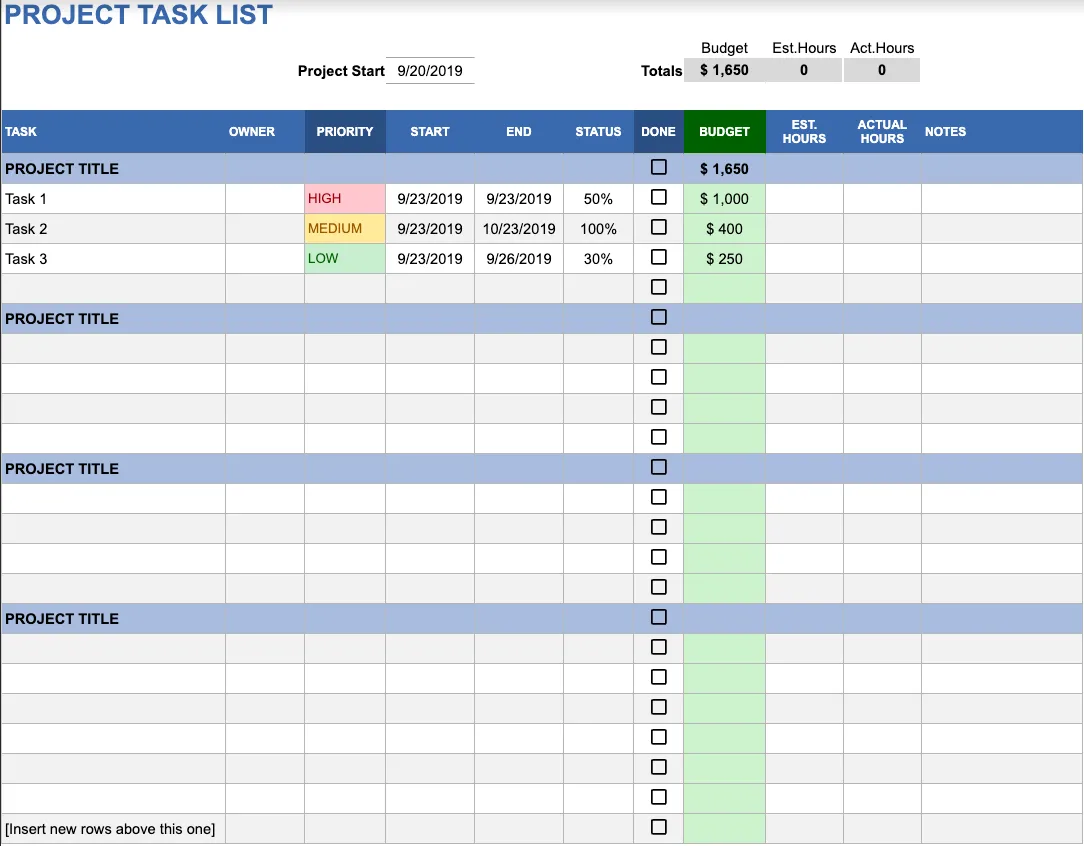
Töltse le ezt a projektfeladat-lista sablont.
Azonban nem mindig találhat olyan sablont, amely megfelel az Ön egyedi igényeinek.
Ezenkívül az Excelben az adatkezelés hajlamos az emberi hibákra.
Minden alkalommal, amikor a felhasználó információkat másol és beilleszt egy táblázatból egy másikba, nagyobb a kockázata annak, hogy új hibák jelennek meg a következő jelentésekben.
Mielőtt elkötelezed magad az Excel teendőlisták mellett, itt van néhány korlátozás, amit érdemes figyelembe venni.
A teendőlisták 3 fő hátránya az Excelben
Bár széles körben használják, az Excel táblázatok nem mindig a legjobb megoldás a teendőlisták létrehozásához.
Az Excel tennivalólistákhoz való használatának három általános hátránya:
1. A tulajdonjog hiánya
Ha több személy dolgozik ugyanazon a táblázaton, nem lehet megmondani, hogy ki szerkeszti azt.
Előfordulhat, hogy hiába ismétel egy feladatot, ha valaki elfelejti frissíteni a Munkastátusz oszlopot a megosztott teendőlistákban, miután elvégezte a feladatot.
Ezenkívül az emberek könnyen megváltoztathatják a teendőlistákban szereplő feladatok részleteit, értékeit és egyéb bejegyzéseket (szándékosan vagy véletlenül). Nem fogja tudni, kit kell felelőssé tenni a hiba vagy a változásért!
2. Rugalmatlan sablonok
Nem minden online elérhető Excel teendőlista-sablon megbízható. Néhányuk rendkívül nehezen kezelhető vagy testreszabható.
Örökre az interneten fogsz keresgélni, hogy megtaláld a neked megfelelőt.
3. Kézi munka
A teendőlisták készítése az Excelben jelentős mennyiségű kézi munkát igényel.
Elég sok időbe telhet, amíg kitölti a teendőket és létrehoz egy szervezett rendszert.
Ez nekünk nem tetszik, mert rengeteg projektmenedzsment eszközzel rengeteg időt és energiát takaríthat meg a teendők létrehozásával és kezelésével.
Ráadásul a komplexitás az Excel-fájlban található adatok méretének növekedésével együtt növekszik. Természetesen szeretne egy helyettesítő megoldást, amellyel egyszerűsítheti a teendőit, nyomon követheti azokat, és csökkentheti a monoton, manuális munkát.
És őszintén szólva, az Excel nem egy teendőlista-alkalmazás.
A teendők kezeléséhez egy kifejezetten erre a célra tervezett eszközre van szükség.
Mint a ClickUp, az egyik legjobban értékelt termelékenységi és projektmenedzsment szoftver, amely lehetővé teszi a teendők egyszerű létrehozását és kezelését.
Kapcsolódó Excel útmutatók:
Könnyedén készítsen teendőlistákat a ClickUp segítségével
A ClickUp segítségével intelligens teendőlistákat hozhat létre feladataik szervezéséhez.
A határidők hozzáadásától a prioritások beállításáig a ClickUp átfogó funkciói lehetővé teszik, hogy létrehozza és teljesítse az összes teendőjét!
Hogyan?
Egy szó: ellenőrzőlisták!
A ClickUp ellenőrzőlistái tökéletes lehetőséget nyújtanak a feladatok információinak rendszerezésére, így soha nem marad ki a legapróbb részlet sem.
Csak annyit kell tennie, hogy rákattint a Tennivalók mellett található Hozzáadás gombra (ez minden ClickUp-feladatban megtalálható), majd kiválasztja a Ellenőrzőlista lehetőséget. Nevezheti el az ellenőrzőlistáját, és elkezdheti hozzáadni a teendőket. Egyszerű!
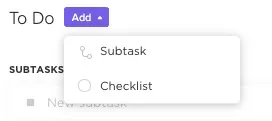
A ClickUp ellenőrzőlistáival könnyedén rendszerezheti a feladatokkal kapcsolatos információkat, így soha nem marad le semmiről.
A ClickUp ellenőrzőlistái világos áttekintést nyújtanak a feladatokról. Az alapvető részletek feljegyzése mellett alfeladatokat is létrehozhat, amelyekkel tovább bonthatja a feladatokat.
A könnyű drag-and-drop funkcióval a csekklista elemeit is rendezheti és átrendezheti.

Átszervezheti a ClickUp ellenőrzőlistáját az elemek húzásával és elhelyezésével.
Aggódik, hogy egyes feladatok elmaradnak?
A ClickUp segítségével hozzárendelhet személyeket az egyes feladatokhoz, hogy azok biztosan el legyenek végezve.

Kezelje a csekklistáján szereplő elemeket úgy, hogy azokat magának vagy a csapatnak rendeli hozzá a ClickUp alkalmazásban.
Emellett lehetővé teszi kedvenc ellenőrzőlista-sablonjainak újrafelhasználását is, hogy növelje munkája hatékonyságát.
Sablon kiválasztása:
- Kattintson a Feladat szakasz Hozzáadás gombjára bármelyik feladatnál.
- Kattintson a Checklist gombra a lehetőségek megjelenítéséhez.
- Válasszon egy sablont, majd válassza a Sablon használata lehetőséget.
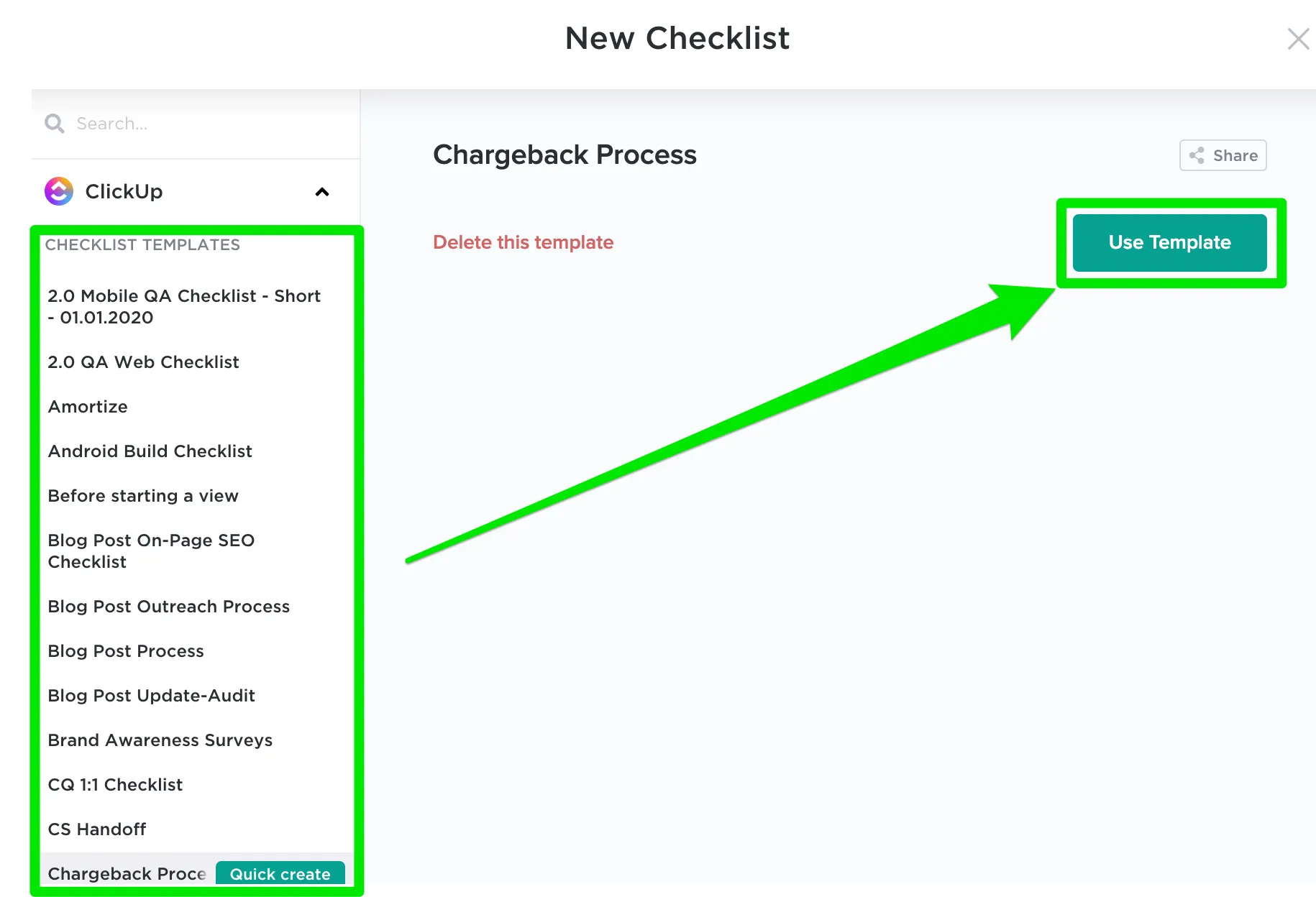
Használja a ClickUp ellenőrzőlista-sablonjait, hogy hatékonyan végezze el a különböző ismétlődő feladatokat.
Még mindig az Excelnél ragadtál? Semmi baj.
A ClickUp táblázatos nézet segíthet a továbblépésben.
De a táblázatnézetünk nem csupán egy sorokból és oszlopokból álló mátrix.
Az adatok egyértelműen megjelennek, és egyéni mezőket hozhat létre, amelyekbe szinte bármit rögzíthet, a feladat előrehaladásától a fájlcsatolmányokig és több mint 15 egyéb mezőtípusig.
Ezenkívül az Excel és CSV importálási opcióink segítségével könnyedén importálhatja folyamatban lévő projektjeinek adatait a ClickUpba!
De várjon, ez még nem minden!
Íme néhány további ClickUp funkció, amelyekkel pillanatok alatt megfeledkezhetsz az Excelről:
- Feladat hozzárendelése: hozzárendelhet feladatokat egy vagy több személyhez, hogy felgyorsítsa a munkát.
- Egyéni címkék: hatékonyan szervezze meg feladatainak részleteit címkék hozzáadásával
- Feladatok függőségei: segítsen csapattársainak megérteni más feladatokkal kapcsolatos teendőiket a Függőségek beállításával.
- Ismétlődő feladatok: takarítson meg időt és energiát az ismétlődő teendők egyszerűsítésével
- Google Naptár szinkronizálás: könnyedén szinkronizálhatja Google Naptár eseményeit a ClickUp Naptár nézettel. A Google Naptárban végzett bármilyen frissítés automatikusan megjelenik a ClickUp-ban is.
- Intelligens keresés: könnyedén kereshet a Dokumentumokban és más, nemrég létrehozott, frissített vagy bezárt elemek között.
- Egyéni állapotok: jelöld meg a feladatok állapotát, hogy a csapat tudja, a munkafolyamat melyik szakaszában vannak jelenleg.
- Jegyzettömb: gyorsan jegyezze le ötleteit hordozható, digitális jegyzettömbünkkel.
- Beágyazott nézet: rendezze el a képernyőjét, és a feladatok mellé adja hozzá az alkalmazásokat vagy webhelyeket.
- Gantt-diagramok: kövesse nyomon a munka előrehaladását, a feladatok kiosztását és a függőségeket egy egyszerű drag and drop funkcióval (nézze meg ezt az Excel függőségekről szóló útmutatót )
Tartsa kézben a teendőlistáit a ClickUp segítségével
Az Excel megfelelő választás lehet a napi teendők és egyszerű feladatlisták tervezéséhez. Ha azonban több csapattaggal és feladattal dolgozik, az Excel nem biztos, hogy ideális megoldás az Ön igényeinek. Az együttműködés nem egyszerű, túl sok a kézi munka, és nincs csapatfelelősség.
Ezért van szükség egy robusztus teendőlista-eszközre, amely segít a feladatok kezelésében, a határidők nyomon követésében, a munka előrehaladásának követésében és a csapatmunkában.
Szerencsére a ClickUp mindezt és még sok mást is kínál.
Létrehozhat teendőket, emlékeztetőket állíthat be, nyomon követheti a célokat és betekintő jelentéseket tekinthet meg.
Váltson át a ClickUp-ra ingyen, és ne pazarolja többé az agyerejét egyszerű teendőlistákra!