

Néha úgy tűnik, mintha a világ dokumentumokból állna. Vannak dokumentumok az információk megosztására, dokumentumok számítások elvégzésére, dokumentumok folyamatok ábrázolására és dokumentumok projektekben való együttműködésre, hogy csak néhányat említsünk. ?
Szerencsére ezeknek a dokumentumoknak a nagy része ma már elektronikus formában létezik – a világnak minden fára szüksége van, amit csak megkaphat!
Akár irodában dolgozik, akár nem, nagy valószínűséggel naponta kell valamilyen dokumentumot készítenie.
Az MS Office egykor talán az alapértelmezett választás volt (különösen, ha vállalati környezetben dolgozik), de ma már számos más, ugyanolyan jól – vagy még jobban – működő alternatíva is létezik. Ezek pénzt is megtakaríthatnak Önnek.
Hogy megismertessük Önnel ezeket a lehetőségeket, bemutatjuk a 10 legjobb Microsoft Office alternatívát 2024-ben. ?
⏰ 60 másodperces összefoglaló
Próbálja ki a 10 legjobb Microsoft Office alternatívát különböző igényekhez:
- A legjobb Microsoft Office alternatívák különböző igényekhez
- Polaris Office (a legjobb több eszközről való hozzáféréshez, erős mobil támogatással)
- ClickUp (a legjobb az all-in-one termelékenység és projektmenedzsment terén)
- LibreOffice (a legjobb nyílt forráskódú dokumentumkészítéshez)
- WPS Office (a legjobb mobilbarát irodai feladatokhoz)
- Google Workspace (a legjobb valós idejű együttműködéshez)
- Calligra Office (legalkalmasabb kreatív szakemberek és grafikai integráció esetén)
- Apple iWork (legalkalmasabb az Apple ökoszisztéma felhasználói számára)
- Dropbox Paper (a legjobb egyszerű, felhőalapú jegyzeteléshez és dokumentumokhoz)
- Apache OpenOffice (a legjobb alapvető irodai funkciókhoz, nyílt forráskódú támogatással)
- OfficeSuite (a legjobb platformok közötti dokumentumszerkesztéshez)
Mit kell keresnie egy Microsoft Office alternatívában?
Először is, fontolja meg, mennyire bonyolult a munkája. Szüksége van fejlett funkciókra, vagy csak az alapvetőekre? Talán még az egyszerű és letisztult funkcionalitást is előnyben részesíti, mert az elvégzi a feladatot anélkül, hogy bonyolítaná a dolgokat. ?️
Akkor figyeljen ezekre a funkciókra:
- Világos és intuitív felhasználói felület, így gyorsan elsajátíthatja a használatát.
- Például képesek kezelni számos fájltípust, például szövegszerkesztő alkalmazásokat, mint a Microsoft Word (.doc és .docx), táblázatkezelő programokat, mint az Excel (.xls és .xlsx), valamint prezentációs formátumokat, mint a PowerPoint (.ppt és .pptx).
- Például a munkafolyamat-automatizáló eszközök növelik a termelékenységet, lehetővé téve a feladatok dokumentumon belüli létrehozását.
- Kompatibilitás mobil eszközökkel, így bárhonnan dolgozhat
- Felhőalapú tárolás, így Ön és csapata valós időben hozzáférhet a legújabb frissítésekhez, ami egyszerűvé teszi a fájlmegosztást és a csapatirányítást.
A 10 legjobb Microsoft Office alternatíva
Talán új módot keres a csapat dokumentumainak online kezelésére. Vagy talán egy prezentációval szeretné lenyűgözni az ügyfelet, hogy elnyerje az új szabadúszó projektet. ?
Bármi is legyen a helyzeted, most már egy kicsit többet tudsz arról, amit keresel, ezért nézzük meg a jelenleg elérhető legjobb Microsoft Office alternatívákat.
1. ClickUp

A ClickUp egy felhőalapú termelékenységi eszköz, amely ingyenes Microsoft Office alternatívaként is működik. Rendkívül testreszabható, így a munkafolyamatához igazíthatja. Ezenkívül a drag-and-drop felület nagyon felhasználóbarát.
Használja az egyik sablonunkat vagy a ClickUp AI-t a kezdéshez, vagy hozza létre saját dokumentumát a semmiből. A gyakran használt dokumentumokat sablonként elmentheti, hogy később időt takarítson meg. Ezután kategorizálja dokumentumait, hogy könnyen megtalálja őket, és hozzáadhatja őket a munkaterületének bármelyik megfelelő helyére.
A ClickUp segítségével a fájlmegosztás és a valós idejű együttműködés gyerekjáték. Miután létrehozta a ClickUp Docs dokumentumokat, összekapcsolhatja őket a munkafolyamatokkal, hogy visszajelzéseket kapjon a csapatától.
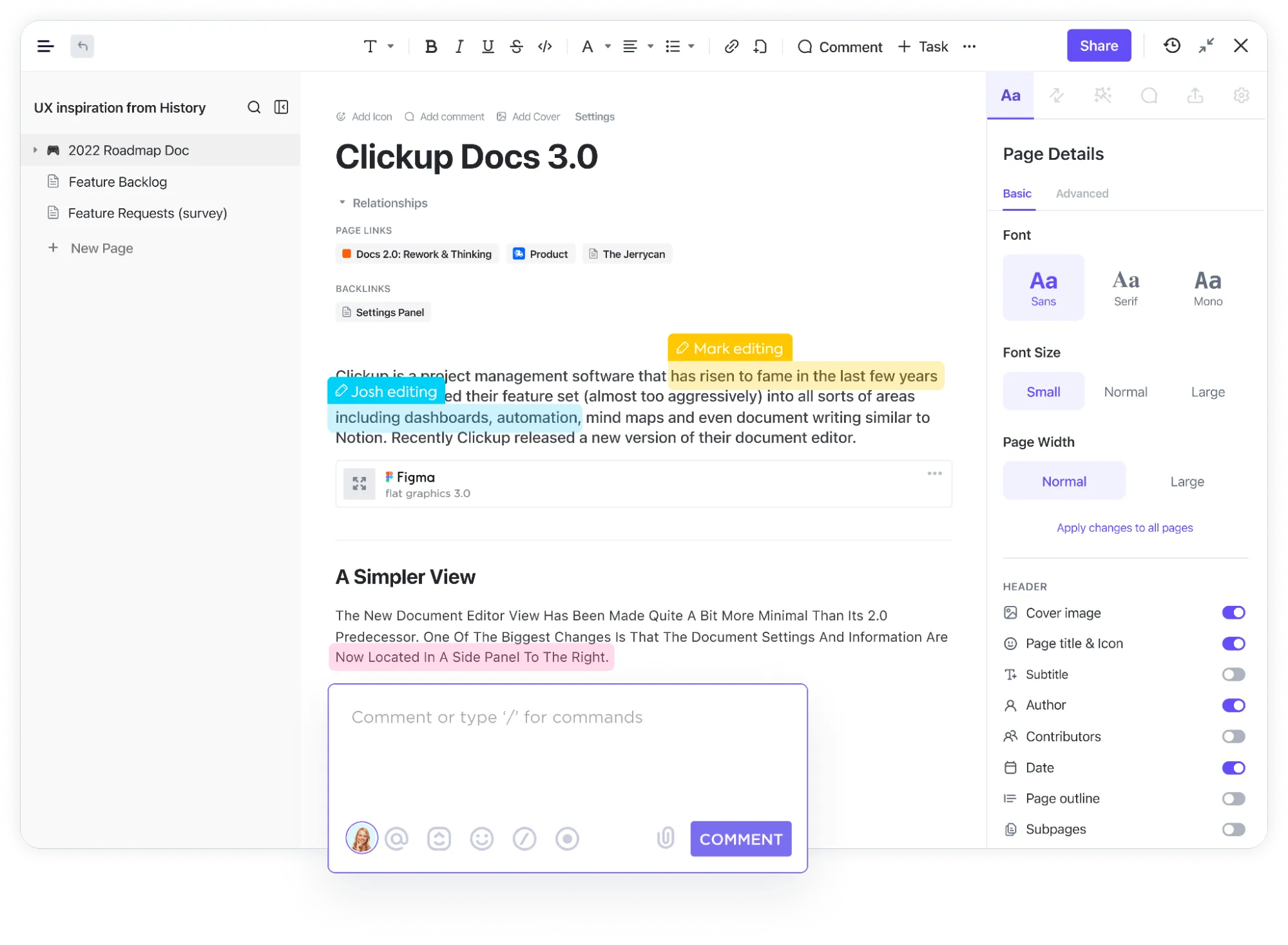
Címkézze meg a csapat tagjait, és rendeljen hozzájuk feladatokhoz, hogy semmi ne maradjon ki. A jogosultságok kezelése egyszerű, így Ön tartja kézben a dokumentumok adatvédelmét és szerkesztési jogait.
A ClickUp kiválóan alkalmas projektmenedzsmentre, irodavezetésre és munkafolyamat-kezelésre is. Az idővonalak és a csapat munkaterhelésének vizualizálását segítő eszközökkel ez lényegében egy olyan termelékenységi csomag, amely minden szinten támogatja Önt. ✨
A ClickUp legjobb funkciói:
- Készítsen ClickUp Docs dokumentumokat többféle stílusbeállítással
- Ön és csapata könnyedén együtt szerkeszt heti a dokumentumokat, hogy azok tökéletesek legyenek.
- A dokumentumok formázása egyszerű, így nagyon professzionális megjelenést kapnak.
- A dokumentumok szövegét nyomon követhető feladatokká alakíthatja
- A platformok közötti áttérés – például a Google Workspace, az Asana, az Excel vagy a Monday.com alkalmazásokból – és az olyan eszközökkel való integráció, mint a Zoom, a Slack és a Dropbox, nagyon egyszerű.
A ClickUp korlátai:
- Az ingyenes verzió nem biztosít hozzáférést olyan fejlett funkciókhoz, mint az elemzések vagy a projekt ütemtervek, de könnyen frissítheti fizetős verzióra, amely ezeket is tartalmazza.
- Annyi funkció van, hogy eltarthat egy ideig, amíg megtanulja mindet használni.
ClickUp árak:
ClickUp értékelések és vélemények:
- G2: 4,7/5 (több mint 8200 értékelés)
- Capterra: 4,7/5 (több mint 3700 értékelés)
2. LibreOffice
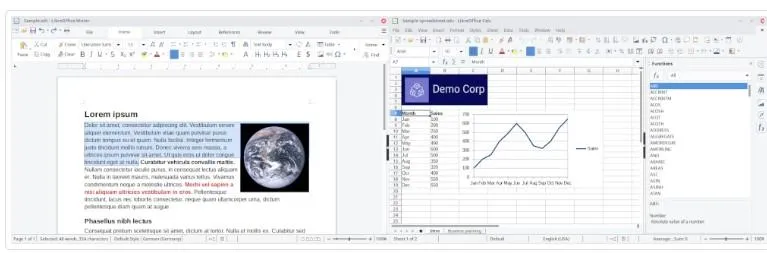
Ez a Microsoft Office alternatíva az eredeti OpenOffice-ból fejlődött ki. Ez egy ingyenes, nyílt forráskódú irodai programcsomag, amelyet a megosztás és az együttműködés szellemiségében hoztak létre. Szövegszerkesztővel, táblázatkezelővel, adatbázissal és prezentációs funkciókkal ellátott irodai eszköz, amelynek célja, hogy segítségével könnyedén professzionális, jól strukturált dokumentumokat hozhasson létre.
A legújabb verzióban továbbfejlesztették a sötét módot, így beállíthatja a felület fényerejét, adatokat tartalmazó táblázatokat is beilleszthet a diagramokba, és általánosságban jobb teljesítményt és kompatibilitást biztosít. ?
A LibreOffice legjobb tulajdonságai:
- A felhasználói felület nagyon tiszta és könnyen használható.
- Kompatibilis a Word, Excel és PowerPoint dokumentumokkal, valamint az Open Document Format (ODF) formátummal.
- Számos különböző formátumba exportálhat, beleértve a PDF fájlokat is.
- Ingyenes és nyílt forráskódú szoftveren alapul, így használhatja, megoszthatja és módosíthatja az egyedi igényeinek megfelelően.
A LibreOffice korlátai:
- Technikai támogatást csak akkor nyújt, ha LibreOffice-alapú megoldást vásárol valamelyik partnerétől.
- Jelenleg nincs beépített e-mail program, mint az Outlook, ezért nem tudja teljesen helyettesíteni a Microsoft Office-t.
A LibreOffice árai:
- Ingyenes opcionális adománnyal
LibreOffice értékelések és vélemények:
- G2: 4,3/5 (több mint 250 értékelés)
- Capterra: 4,3/5 (több mint 2000 értékelés)
3. WPS Office
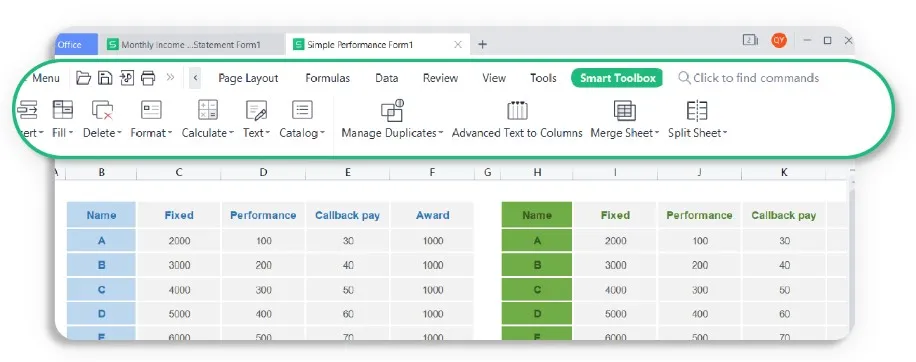
A Kingsoft WPS Office egy együttműködési eszköz, amelynek segítségével könnyedén létrehozhat és szerkeszthet szövegszerkesztő dokumentumokat, táblázatokat és prezentációkat. Ösztönzi a kreativitást, miközben lehetővé teszi, hogy nyomon kövesse az Ön vagy mások által a dokumentumokban végzett módosításokat. Használhatja PDF-fájlok szerkesztésére, egyesítésére, felosztására vagy konvertálására is.
Akár jelentést, projekttervet, önéletrajzot, munkarendet vagy beszédet ír, válasszon a többféle kategóriába sorolt ingyenes sablonok közül, így nem kell a dokumentum formátumát a semmiből létrehoznia.
A WPS Office legjobb funkciói:
- Kompatibilis a Microsoft Office-szal és a Google Docs-szal.
- Több operációs rendszerre is ingyenesen letölthető, többek között Windows, MacOS, iOS, Android és Linux rendszerekre.
- Bárhol dolgozhat PC-n, laptopon, táblagépen vagy mobiltelefonon – különösen, ha rendelkezik a Pro verzióval, amely egyszerre akár kilenc eszközön is használható.
- Védje adatainak biztonságát az adatengedélyek beállításával és szerkesztésével
- A PC-verzió 13 nyelvet támogat, míg a mobilverzió 46 nyelvet.
A WPS Office korlátai:
- Az ingyenes irodai programcsomag hirdetésekkel fedezi a költségeit, ami zavaró lehet, ha dolgozni próbál.
- Ha fejlettebb funkciókat és több tárhelyet szeretne, akkor a Pro vagy Enterprise csomagokért kell fizetnie.
A WPS Office árai:
- WPS Standard: Ingyenes
- WPS Pro: 23,99 dollár 6 hónapra vagy 35,99 dollár évente
- WPS Enterprise: Árakért vegye fel velünk a kapcsolatot
WPS Office értékelések és vélemények:
- G2: 4,4/5 (több mint 260 értékelés)
- Capterra: 4,5/5 (több mint 1300 értékelés)
4. Google Workspace
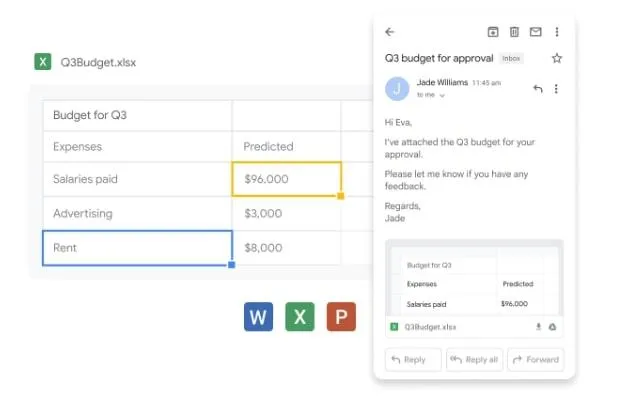
Eredetileg G Suite néven ismert, ez a Microsoft Office alternatíva egy webalapú termelékenységi és együttműködési eszköz. A Gmail üzleti változata, amelyet magánszemélyektől a nagyvállalatokig mindenki számára terveztek. Tartalmaz egy elemzési műszerfalat, amelyen láthatja, hogyan használják a Google Workspace-t, és beállíthatja a biztonsági beállításokat.
Minden csomag hozzáférést biztosít a Google Docs, Sheets és Slides szolgáltatásokhoz, valamint a Google Drive-hoz és a Gmailhez, és egyedi e-mail címet is beállíthat az üzleti tevékenységéhez. A csomag ára emelkedésével egyre több tárhelyet kap felhasználónként, több résztvevőt videokonferenciánként, jobb biztonságot és jobb technikai támogatást. ✨
A Google Workspace legjobb funkciói:
- Az irodai fájljait online tárolhatja és megoszthatja, így azok bármely webböngészőből könnyen elérhetők.
- A Google Workspace nagyobb biztonságot és fejlettebb integrációkat kínál, mint a Gmail.
- A megosztható oldalak integrálhatók a Google Naptárba, így az értekezletek dokumentumai egy helyen maradnak.
- Vállalkozások számára a felhasználónkénti közös tárhely több felhasználó között is megosztható.
- A támogatás a nap 24 órájában elérhető.
A Google Workspace korlátai:
- Webalapú, így ha az internetkapcsolata instabil, nem tud offline módban dolgozni.
- Csomagonként csak egy domain nevet lehet összekapcsolni, így ha több domain neved van, akkor további csomagokat kell vásárolnod, és mindegyikbe külön be kell jelentkezned.
A Google Workspace árai:
- Ingyenes próba: 14 napig
- Egyéni csomag: 9,99 USD havonta (1 éves szerződés esetén kedvezmény érvényes)
- Business Starter: 6 USD/hó felhasználónként (1 éves szerződéskötés szükséges)
- Business Standard: 12 USD/hó felhasználónként (1 éves szerződéskötés szükséges)
- Business Plus: 18 USD/hó felhasználónként (1 éves szerződéskötés szükséges)
- Vállalati: Árakért vegye fel velünk a kapcsolatot
Google Workspace értékelések és vélemények:
- G2: 4,6/5 (több mint 40 500 értékelés)
- Capterra: 4,7/5 (több mint 14 600 értékelés)
5. Calligra Office
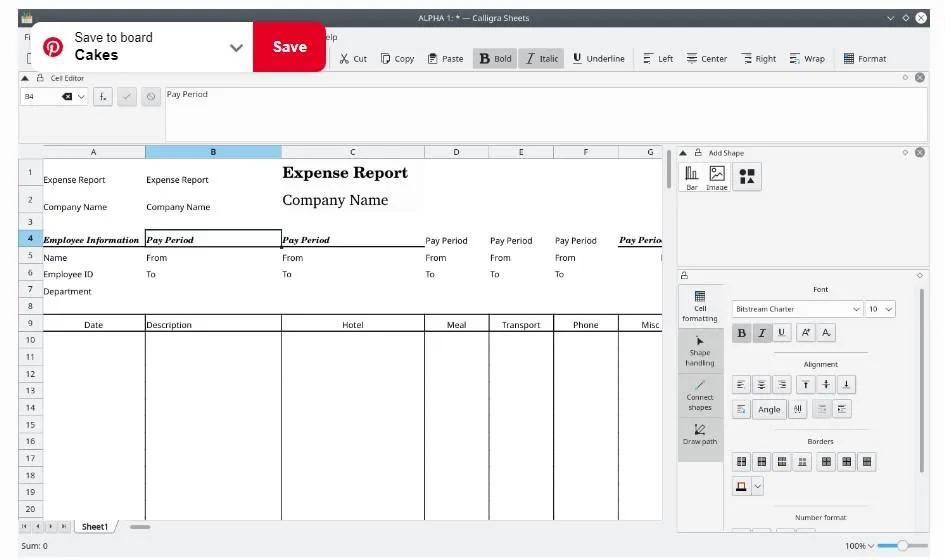
Ez az ingyenes Microsoft Office alternatíva egyszerre irodai és grafikai szoftvercsomag, és a grafikai technológia az összes alkalmazásban megtalálható. Emellett ingyenes és nyílt forráskódú szoftver.
A Calligra Words szövegszerkesztő alkalmazás asztali kiadói funkciókat is tartalmaz, így drag-and-drop segítségével gyönyörű dokumentumokat hozhat létre. Plug-inek segítségével új grafikákat és effektusokat adhat hozzá Calligra Stage prezentációihoz, és még a számítási és táblázatkezelő eszköz, a Sheets is lehetővé teszi folyamatábrák és gondolattérképek létrehozását. ?
A Calligra Office legjobb tulajdonságai:
- Könnyű grafikákat hozzáadni bármelyik dokumentumához, hogy azok jól nézzenek ki.
- Válasszon a különböző felhasználási esetekhez készült sablonok közül, vagy hozza létre saját formátumát.
- Az átfogó képletlista lehetővé teszi, hogy saját képleteket hozzon létre a Sheetsben.
- A felhasználói felület rendkívül érzékeny, így kevesebb idő alatt többet tud elvégezni.
- Van még egy projektmenedzsment eszköz is közepes és nagy projektekhez.
A Calligra Office korlátai:
- Egyes felhasználók úgy érzik, hogy funkciói túl korlátozottak ahhoz, hogy valóban helyettesítsék más nyílt forráskódú irodai programcsomagokat.
- A szoftver nem frissül olyan rendszeresen, mint néhány más ingyenes alternatíva a Microsoft Office-hoz.
A Calligra Office árai:
- Ingyenes opcionális adománnyal
Calligra Office értékelések és vélemények:
- G2: Még nincs értékelés vagy vélemény
- Capterra: Még nincs értékelés vagy vélemény
6. Apple iWork
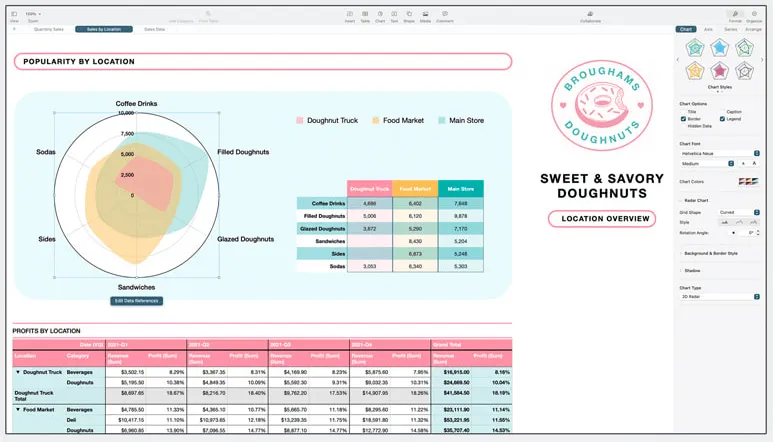
Az Apple iWork szövegszerkesztő, táblázatkezelő és prezentációs alkalmazásai kreatív neveket kaptak: Pages, Numbers és Keynote. Nem meglepő, hogy ezeket az Apple termékskáláján, beleértve a Mac, iPhone és iPad eszközöket, valamint az iCloud.com weboldalon keresztül lehet használni. Azonban megnyithat, szerkeszthet és exportálhat dokumentumokat olyan fájlformátumokban, mint .doc, .xlsx és .pptx. ?
A sablonok széles választéka segít hatékony, professzionális és szép dokumentumokat létrehozni, amelyek az Ön igényeihez vannak igazítva. A változások nyomon követése, a kiemelések és a csapat többi tagjával való integrált csevegés megkönnyíti az együttműködést.
Az Apple iWork legjobb funkciói:
- A felhasználói felület nagyon tiszta és kellemes a szemnek.
- A beépített grafikai eszközökkel egyszerűen készíthet látványos dokumentumokat.
- Ha iPad-en dolgozik, az Apple Pencil segítségével jegyzeteket és illusztrációkat is hozzáadhat.
- A munkák átvitele Apple-eszközök között gyerekjáték
Az Apple iWork korlátai:
- Mindenki, aki dokumentumokon dolgozik, az Apple iWork programot kell használnia.
- Ha iWork-dokumentumokat nyit meg a Microsoft Office-ban, ellenőrizze, hogy nincs-e formázási eltérés vagy hiányzó karakter.
Az Apple iWork árai:
- Ingyenes verzió mindenkinek, aki rendelkezik iCloud-fiókkal
Apple iWork értékelések és vélemények:
- G2: 4,3/5 az Apple Numbers számára (több mint 140 értékelés)
- Capterra: Még nincs értékelés vagy vélemény
7. Dropbox Paper
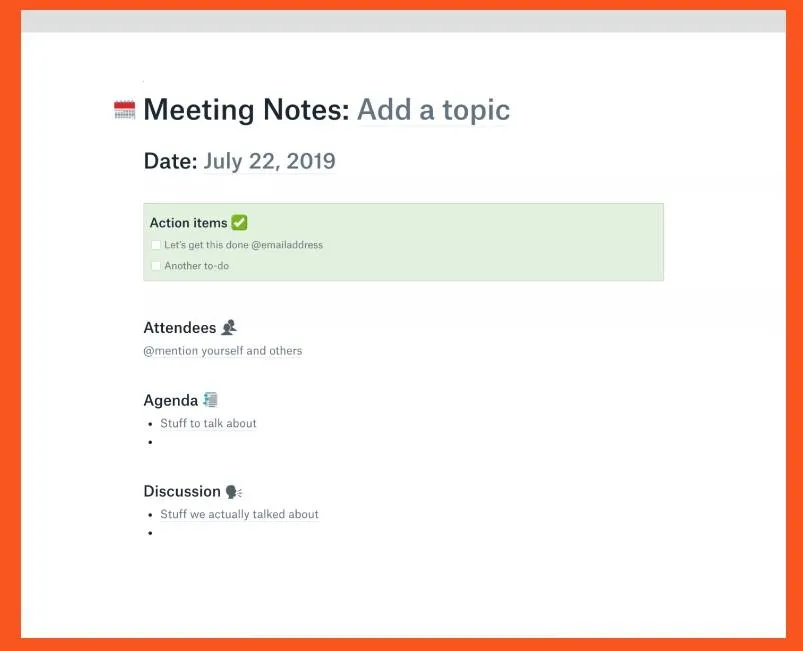
A Dropbox Paper a Dropbox szerkesztőeszköze. Megkönnyíti a csapatával való valós idejű együttműködést a megjegyzések révén, és lehetővé teszi, hogy feladatokat rendeljen hozzá egy dokumentumon belül.
A tiszta és egyszerű kialakítás megkönnyíti a dokumentumok létrehozását. Beágyazhat különböző fájlokat, például Google Maps térképeket, SoundCloud klipeket, YouTube videókat és GIF-eket, hogy jobban kifejezze gondolatait és érdekesebbé tegye dokumentumát, majd automatikusan prezentációvá alakíthatja azt. ?
A Dropbox Paper legjobb funkciói:
- A hozzáféréshez egyszerűen csak létre kell hoznia egy Dropbox-fiókot – még egy ingyenes fiók is elegendő.
- Válasszon a számos sablon közül, hogy elindulhasson, például projektterv, brainstorming tér, közösségi média terv és értekezlet jegyzetek.
- Tartson rendet a dolgokban: a találkozók napirendjét, jegyzőkönyveit és a következő lépéseket egy helyen tárolhatja.
- A dokumentumokat letöltheti, hogy offline is használhassa őket, például a Microsoft Word programmal.
A Dropbox Paper korlátai:
- A Dropbox Paper használatához Dropbox-fiókra van szükség – ingyenesen létrehozhat egy fiókot, amelyhez akár 2 GB tárhely is jár.
- Egyes felhasználók úgy érzik, hogy a formátumok és a projektelrendezések kissé korlátozottak az Office Suite-hez képest.
A Dropbox Paper árai:
- Ingyenes próba: 30 napig a Standard, Advanced és Professional csomagok esetében
- Plusz: 9,99 USD/hó egy felhasználó számára, 2 TB (éves számlázás esetén)
- Standard: 15 USD/hó felhasználónként legalább három fős kis csapatok számára, 5 TB (éves számlázás esetén)
- Családi: 16,99 USD/hó, legfeljebb hat felhasználó számára, 2 TB (éves számlázás esetén)
- Advanced: 24 USD/hó felhasználónként legalább három fős csapatok számára, korlátlan tárhellyel (éves számlázás esetén)
- Professional: 16,58 USD/hó egy felhasználó (szabadúszók) számára, 3 TB (éves számlázás esetén)
- Vállalati: Árakért vegye fel velünk a kapcsolatot, testreszabható, korlátlan tárhellyel
Dropbox Paper értékelések és vélemények:
- G2: 4,1/5 (több mint 4400 értékelés)
- Capterra: 4,4/5 (több mint 200 értékelés)
8. Apache OpenOffice
Ez az ingyenes Microsoft Office alternatíva egy nyílt forráskódú irodai szoftver, amelyet több millió felhasználó használ. Fejlesztése hosszú évek alatt, gyakran a felhasználók kérései alapján történt. ?
A szokásos szövegszerkesztő, táblázatkezelő és prezentációs alkalmazások mellett az adatokat szabványos Open Document Format (ODF) formátumban tárolja, de a legtöbb más irodai szoftvercsomag fájljaival is képes együttműködni.
Az Apache OpenOffice legjobb tulajdonságai:
- Könnyen használható, mert sok más irodai programhoz hasonlóan működik, és többnyire ugyanazokkal a funkciókkal rendelkezik.
- Szinte minden számítógépen és sok különböző nyelven működik.
- Teljesen ingyenes, és bármilyen módon felhasználható, ahogy Önnek megfelelőnek tűnik.
Az Apache OpenOffice korlátai:
- Ha Ön is a Microsoft Office Suite-ot használja, előfordulhat, hogy néha kompatibilitási problémákba ütközik.
- Egyes felhasználók úgy érzik, hogy a felület kissé elavult, és frissítésre szorulna.
Az Apache OpenOffice árai:
- Ingyenes (bár ha rendelkezik szoftverfejlesztési ismeretekkel, akkor időt szánhat a rendszer fejlesztésére, és így viszonozhatja a kapott segítséget)
Apache OpenOffice értékelések és vélemények:
- G2: 4,3/5 (több mint 300 értékelés)
- Capterra: 4,4/5 (450+ értékelés)
9. OfficeSuite
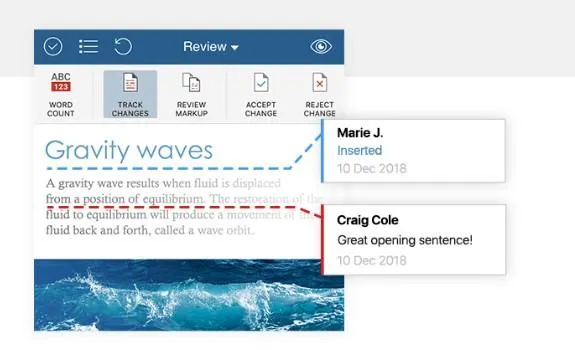
Az OfficeSuite pontosan az, aminek hangzik: egy gyakran használt irodai eszközökből álló csomag. A szövegszerkesztő, táblázatkezelő és prezentációs alkalmazások mellett ez a Microsoft Office alternatíva e-mail és naptár funkciókat is kínál.
Dolgozzon együtt csapatával a dokumentumokon kiemelések, megjegyzések, rajzok és változások nyomon követése segítségével. A dedikált PDF-szerkesztővel pedig fejlett funkciókat használhat űrlapok kitöltéséhez, szerkesztési jogosultságok beállításához, digitális aláírások használatához és fájlok jelszóval való zárolásához – vagy más fájlformátumokba való konvertálásához. ?
Az OfficeSuite legjobb funkciói:
- Készítsen új fájlokat a könnyen használható sablonok közül válogatva
- Az OfficeSuite teljes mértékben kompatibilis a Microsoft Office-szal, a Google Docs-szal, valamint az Open Document formátumokkal.
- Windows, Android és iOS rendszereken is működik, és a dokumentumokat platformok között is szinkronizálhatja.
- Zökkenőmentesen integrálható olyan felhőszolgáltatásokkal, mint a OneDrive, a Google Drive és a DropBox.
Az OfficeSuite korlátai:
- Nincsenek élő együttműködési eszközök, amelyekkel valós időben dolgozhatna a csapatával.
- A keresés és csere funkció némileg korlátozott a listában szereplő Microsoft Office alternatívákhoz képest.
Az OfficeSuite árai:
- Ingyenes Office Suite próbaverzió: Hét napig a Personal és Family csomagokban
- Személyes: 39,99 USD/év egy felhasználó számára
- Családi: 59,99 USD/év 6 felhasználó számára
- Üzleti: 3,99 USD/hó/felhasználó
- Business Extra: 6,99 USD/hó/felhasználó (fejlett PDF-szerkesztővel)
- Home & Business 2024: 99,99 USD egy felhasználó számára (egyszeri vásárlás)
OfficeSuite értékelések és vélemények:
- G2: 4,5/5 (30+ értékelés)
- Capterra: 4,0/5 (20+ értékelés)
10. Polaris Office
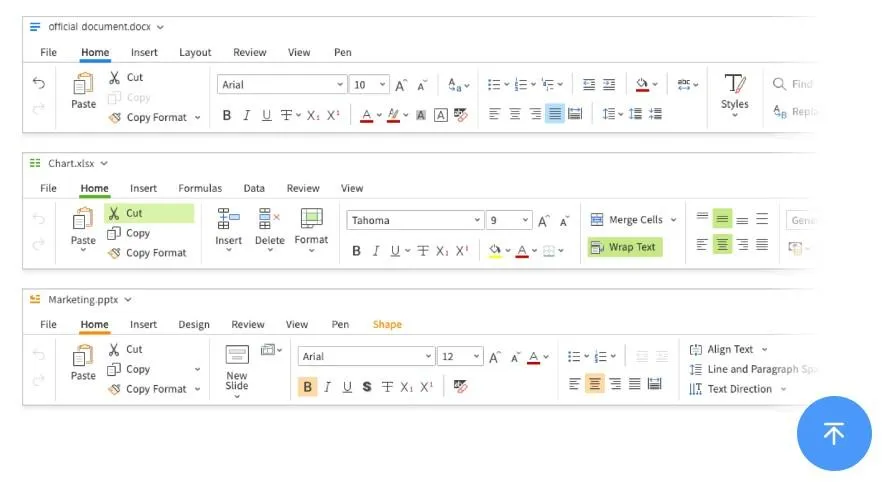
A Polaris Office lehetővé teszi szövegszerkesztő dokumentumok, diák és táblázatok megtekintését, szerkesztését és megosztását a böngészőben, és segít a PDF-fájlok egyszerű kezelésében. Válasszon a különböző stílusok közül, hogy dokumentumai professzionális megjelenésűek legyenek, együttműködjön csapatával, és kövesse nyomon a változásokat.
A nemrégiben hozzáadott AI funkcióval ez a Microsoft Office alternatíva még egy szinttel feljebb lépett, segítve Önt abban, hogy hatékonyabban dolgozzon és könnyebben hozzon létre tartalmakat. ?
A Polaris Office legjobb funkciói:
- A használata nagyon egyszerű és könnyű.
- A Polaris Office PC-ken és mobil eszközökön egyaránt működik.
- A sablonok az Ön igényeinek megfelelően testreszabhatók.
- Biztonsági funkciókat kínál a fontos dokumentumok védelmére.
- A termék folyamatosan fejlődik, és hetente új funkciókkal bővül.
A Polaris Office korlátai:
- A tárhely kapacitása kissé korlátozott, ami frusztráló lehet.
- Ha az ingyenes verziót használja, akkor hirdetésekkel próbálják meggyőzni, hogy váltson át a fizetős verzióra.
A Polaris Office árai:
- Polaris Office Smart (felhő): 39,99 USD/év kilenc eszközre
- Polaris Office Pro (felhő): 59,99 USD/év 15 eszközre és több tárhelyre
- Windows vagy MacOS (PC): 79,99 USD egy PC-re (életre szóló vásárlás)
- iOS (mobil): 39,99 USD (egyszeri vásárlás)
- Polaris Office Business: 83,88 USD/év több eszközre
Polaris Office értékelések és vélemények:
- G2: 4,2/5 (20 értékelés)
- Capterra: 4,4/5 (16 értékelés)
Kezdje el a munkát a Microsoft Office alternatíváival
Ha naponta dolgozik dokumentumokkal, akkor lehetősége van választani. Használhatja az irodai dokumentumokhoz az alapértelmezett opciót, vagy fontolóra vehet egy Microsoft Office alternatívát. Ha az utóbbit választja, akkor akár pénzt is megtakaríthat, miközben továbbra is rendelkezésére állnak az összes szükséges funkciók. ?
A választáshoz döntse el, hogy milyen funkciókra és komplexitási szintre van szüksége, majd vizsgálja meg a lehetőségeket, hogy megtudja, mit kínálnak.
Ha olyan Microsoft Office alternatívát keres, amely szinte mindenre képes, amire szüksége van, akkor a ClickUp kiváló választás. Ez egy all-in-one megoldás, amely támogatja Önt a dokumentumok létrehozásától, szerkesztésétől és megosztásától kezdve az ezekből származó munkafolyamatok kezeléséig – és még sok minden másig.
Válassza még ma a ClickUp-ot, és tegye könnyebbé mindennapjait! ✨