
Szédülést okoz Önnek a projekt pénzügyi előrehaladásának vizualizálása? Úgy érzi, hogy ahelyett, hogy egyértelműen haladna előre, inkább a káosz felé sodródik? Állítsuk meg itt ezt a gondok vízesését! 🛑
A név ellenére a vízesésdiagramok (más néven kaszkáddiagramok) nem kizárólag a vízesés projektmenedzsment módszer híveinek sajátosságai. Ezek a sokoldalú vizualizációs eszközök életmentőek minden projektmenedzser számára, aki éberen figyelni szeretné a bosszantó nyereség- és veszteségtényezőket.
Ebben a cikkben megmutatjuk, hogyan készíthet vízesésdiagramot az Excelben, rámutatunk az Excel kevésbé nyilvánvaló buktatóira, és praktikus alternatívákat kínálunk, hogy a felszínen maradjon. A cikk végére úgy fogja tudni átlapozni pénzügyi adatait, mint egy tapasztalt kajakos, és projektmenedzsment-készségei teljesen új szintre emelkednek. 🚣
⏰ 60 másodperces összefoglaló
- Összességében elmondható, hogy a vízesésdiagramok használata egy olyan robusztus projektmenedzsment eszközben, mint a ClickUp, javíthatja a projekt felügyeletét és a döntéshozatalt.
- A vízesésdiagram használatának előnyei között szerepel a jobb pénzügyi nyomon követés, a költségvetési változások jobb láthatósága és a projekt előrehaladásának egyértelműbb kommunikálása az érdekelt felek felé.
- Vízesésdiagram készítéséhez az Excelben készítse elő adatait strukturált formátumban.
- A vízesésdiagramot színekkel, adatcímkékkel és a tisztaság beállításával teheti még hatékonyabbá, így prezentációi még eredményesebbek lesznek.
- Az Excel korlátai között szerepel a kézi frissítések szükségessége, a korlátozott együttműködési funkciók és az egyéb projektmenedzsment eszközökkel való integráció nehézségei.
- A ClickUp egy erős alternatíva, amely átfogó projektmenedzsment funkciókat kínál.
- A ClickUp előre elkészített sablonjainak használata egyszerűsítheti a projekt pénzügyi útjának vizualizálását, miközben biztosítja a következetességet.
Mi az a vízesésdiagram?
Képzelje el, hogy egy bizonyos költségvetéssel indít egy projektet. A folyamat során számos, a pénzügyeit befolyásoló tényezővel találkozik – további források, váratlan kiadások, költségmegtakarítások – és még sorolhatnánk. Ezek mindegyike növeli vagy csökkenti a kezdeti költségvetését. 🧮
Képzelje el egy vízesésdiagramot, amely áttekinthetően mutatja a költségvetése hullámzását.
A vízesésdiagram segítségével láthatja, hogy a kezdeti érték, például a projekt költségvetése, hogyan változik a különböző pozitív és negatív változások hatására. Akár a módszeres vízesés-megközelítést, akár a rugalmas agilis ciklusokat alkalmazza, a vízesésdiagram segítségével nyomon követheti a projekt változásait.
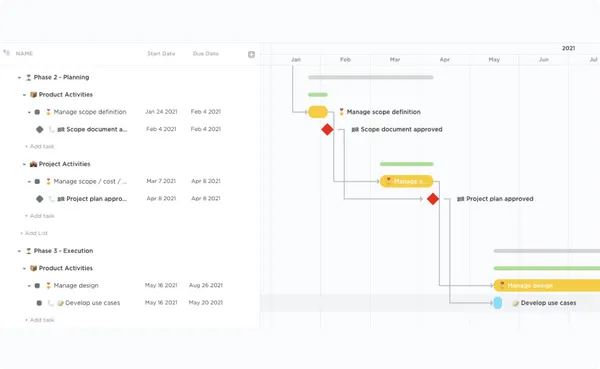
Így világos képet kap a kiindulási és végpontokról, valamint a közöttük lévő fontos lépésekről.
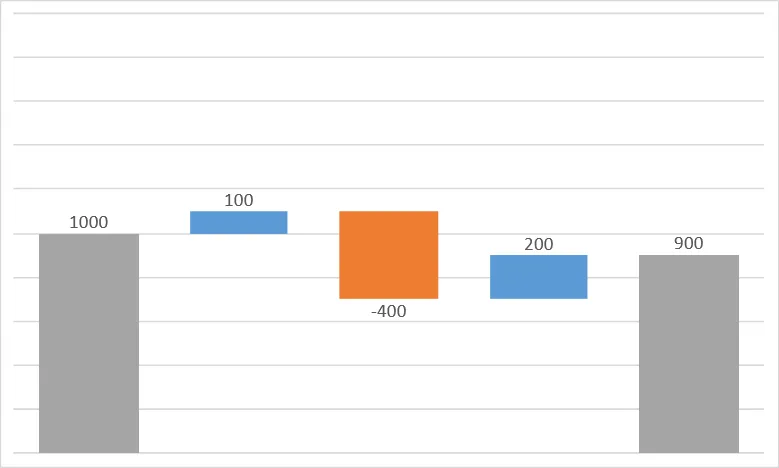
A vízesésdiagram függőleges oszlopok vagy oszlopok sorozata, amelyek közül az első a kezdőértéket, az utolsó pedig a végértéket jelenti. Az összes közbülső oszlop a kezdőértéktől való eltérést jelzi.
A felfelé ívelő oszlopok pozitív változásokat jelképeznek, míg a lefelé ívelő oszlopok értékvesztést jeleznek. A levegőben lebegő oszlopok „lebegő” megjelenésűek, mivel olyan értékek növekedését vagy csökkenését jelzik, amelyek nem az alapvonaltól indulnak.
Ez a típusú diagram játékos beceneveket kapott, mint például „repülő téglák” vagy „Mario” diagram – a videojáték után. Ezzel szemben az összegek az alapvonaltól az érték teljes magasságáig terjednek, és függőleges vízesésdiagramban oszlopokként állnak.
Amikor ezeket az összegeket a levegőben lévő oszlopok és a megfelelő összekötő vonalak kötik össze, amelyek vizuálisan összekapcsolják a pozitív és negatív értékeket (vagyis a növekedéseket és csökkenéseket), akkor hídszerkezetet alkotnak.
Ezért a pénzügyekben ezt a diagramot gyakran híddiagramnak nevezik. 🌉
A vízesésdiagramok felhasználási területei
A vízesésdiagramok széles körben alkalmazhatók, így sokoldalú eszközöknek számítanak minden projektmenedzser eszköztárában, különböző területeken. 🧰
Az alábbiakban bemutatjuk a diagramok főbb alkalmazási területeit:
- Pénzügy: A nyereség- és veszteségkimutatások egyértelmű bemutatása
- Kiskereskedelem és értékesítés: Hasonlítsa össze a különböző termékek bevételeit
- Gyártás és logisztika: Kövesse nyomon a készletek időbeli változásait
- Marketing és termékmenedzsment: Mutassa be, hogyan változik egy termék értéke az idő múlásával.
- Vezetői döntéshozatal: Gyakran használják vezetői irányítópultokon a legfontosabb statisztikák és változások bemutatására az érdekelt felek számára.
Hogyan készítsünk vízesésdiagramot az Excelben
Bár elsősorban táblázatkezelő program, a Microsoft Excel sokoldalúsága lehetővé teszi, hogy viszonylag egyszerűen hozzon létre egyszerű és hatékony vízesésdiagramot. 🃏
Fontos megjegyezni, hogy a vízesésdiagramok egyszerű létrehozása csak az Excel 2016 és újabb verziókban lehetséges. A korábbi verziókban ez egy bonyolultabb, időigényesebb folyamat, mivel nincs beépített opció a vízesésdiagramok közvetlen beszúrására.
Egy egyszerűsített üzleti forgatókönyv segítségével bemutatjuk, hogyan készíthet Excel vízesésdiagramot négy egyszerű lépésben, és illusztráljuk egy projekt pénzügyi útját. 📈
1. lépés: Készítse elő adatait
A vízesésdiagram hatékonysága az Ön által bevitt adatoktól függ. Gondolja át, milyen konkrét elemzést szeretne végrehajtani, és ennek megfelelően válassza ki az adatpontokat. 🔍
Általában egy jól strukturált táblázattal kell kezdeni, amely tartalmazza a különböző kategóriákat és értékeket, amelyeket ábrázolni szeretne. Az adatoknak tükrözniük kell az egyik állapotból a másikba való átmenetet, amelyet a növekedés pozitív értékei és a csökkenés negatív értékei jelölnek.
Például bemutatjuk egy hipotetikus projekt pénzügyi ingadozásait egy nap alatt.
Képzelje el, hogy egy napi 1000 dolláros költségvetéssel irányít egy projektet. A napok telnek, és az élet meglepetéseket tartogat: néhány előre nem látható körülmény 100 dollárral megnöveli a költségeket, míg a munka hatékonysága vagy az automatizálási folyamatok bevezetése 400 dollárt takarít meg. 💰
Ezután egy váratlan berendezésmeghibásodás további 200 dollárba kerül. A nap végére összesen 900 dollárt költött, ami 100 dollárral kevesebb, mint amennyivel rendelkezett.
Ehhez a példához két oszlopra lesz szüksége. Az első oszlopban sorolja fel mindazt, ami hatással volt a költségvetésére, például váratlan kiadásokat vagy megtakarításokat. A második oszlopba írja be az egyes elemekhez tartozó értékeket.
A költségnövekedések (például váratlan késések és berendezésmeghibásodások) esetén adjon meg pozitív értéket. A költségcsökkenések (például hatékony munka vagy automatizálás) esetén adjon meg negatív értéket.
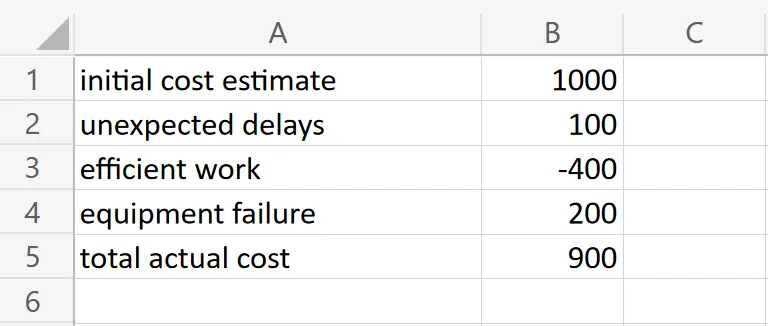
A „Teljes tényleges költség” sor az összes hozzáadás és levonás (vagy pozitív és negatív érték) után a végső szükséges költségvetést jelenti. Kiszámításához kiindulási pontként a kezdeti költségbecslést vesszük, majd hozzáadjuk vagy levonjuk az egyes tényezők értékét.
A táblázat strukturált áttekintést nyújt a költségvetés ingadozásairól. A következő lépésekkel ezeket az adatokat vizuális Excel vízesésdiagrammá alakíthatja.
2. lépés: Vízesésdiagram beszúrása
Kezdje azzal, hogy kiválasztja a vízesésdiagramhoz szükséges adatokat. Egyszerűen kattintson és húzza át az egérrel azokat a cellákat, amelyek a kívánt adatokat tartalmazzák. Ügyeljen arra, hogy mind a kategóriákat, mind a hozzájuk tartozó értékeket kiválassza.
Miután kiválasztotta az adatokat, kattintson az Excel eszköztár „Beszúrás” fülére. Itt számos diagramtípus közül választhat. Keresse meg a „Diagramok” csoportban a „Vízesés” diagram gombot. Az opciók fölé viszve az egérmutatót, „Vízesés vagy részvénydiagram” néven is megjelenik.
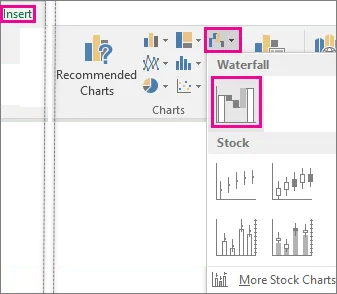
Ha rákattint erre a gombra, egy alapértelmezett vízesésdiagram kerül beillesztésre az Excel táblázatba, amely kitöltésre kerül a kiválasztott adatokkal.
Tipp: Ha a diagram elkészítése után további adatokat szeretne hozzáadni, kattintson a jobb gombbal a diagramra, és válassza az „Adatok kiválasztása” lehetőséget. Ezután frissítheti az adatsort.
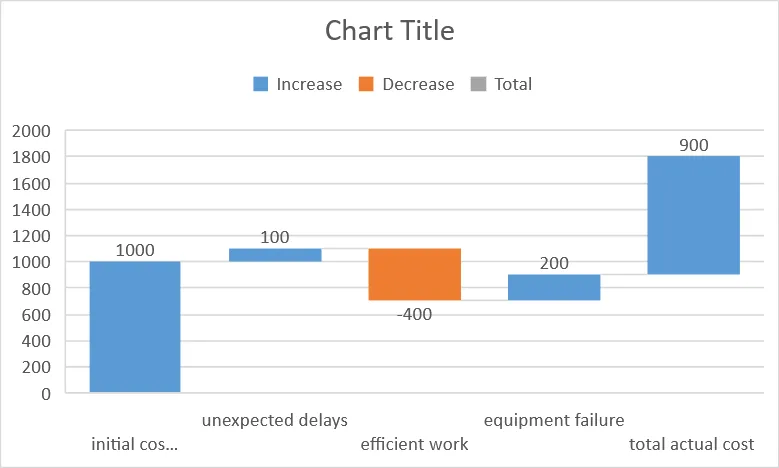
Lehet, hogy az eredmény egyáltalán nem úgy fog kinézni, mint a kívánt vízesésdiagram, de ne aggódjon! A következő lépésben testreszabhatja, hogy az adatok vizuális ábrázolása jobban megfeleljen az elvárásainak.
3. lépés: Állítsa be az összegeket
A diagram finomhangolásához először meg kell határoznia az összesített és részösszegeket. Ezek az értékek általában nullától indulnak, és nem „lebegnek” a diagramon. Ezek az összes korábbi növekedés és csökkenés összege a diagram egy bizonyos pontján, és az addigi összesített eredményt mutatják.
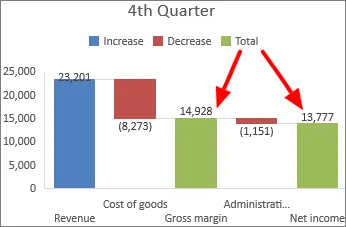
Kattintson a diagramban az összeget vagy részösszeget képviselő oszlopra. Ez általában egy sor egyedi változás után vagy a diagram kezdőértékének elején található.
Ezzel az összes oszlopot kijelöli, de mi csak a teljes vagy részösszeg oszlopot szeretnénk megváltoztatni. Ezért kattintson rá még egyszer, hogy csak azt az oszlopot jelölje ki. Az Excel kiemeli azt, jelezve, hogy készen áll a testreszabásra.
Ezután kattintson a jobb gombbal az oszlopra, és válassza a Format Data Point (Adatpont formázása) lehetőséget a felbukkanó menüből. Ezzel megnyílik egy oldalsó panel, amelyen különböző beállítások találhatók az adat sorozat formázása ablakban.
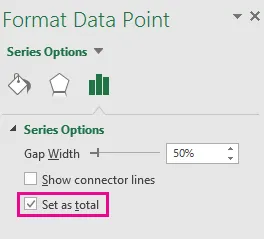
Az oldalsó panelen keresse meg a „Beállítani összegként” opciót. Jelölje be a mellette lévő négyzetet. Ezzel az oszlopot a vízszintes tengelyhez rögzíti, így az nulláról indul. Ez megakadályozza, hogy az oszlop a közepén „lebegjen”, így a diagram tisztább és egyértelműbb lesz.
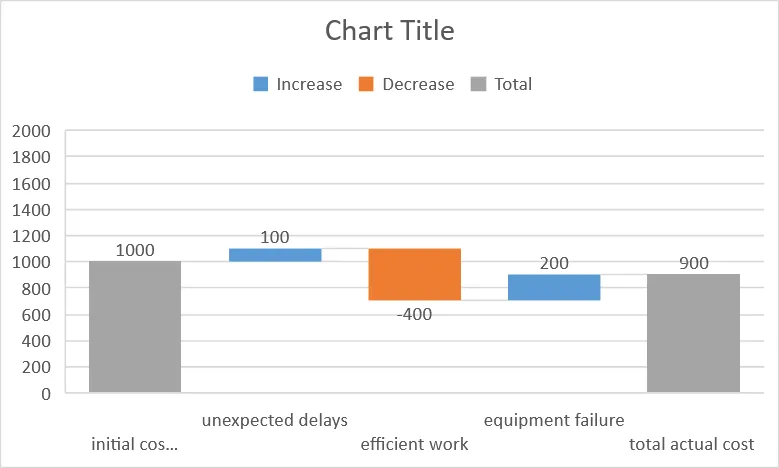
Ismételje meg ezeket a lépéseket a vízesésdiagram minden összegére vagy részösszegére. Ez segít a nézőknek megérteni, mely értékek kumulatív összegek.
4. lépés: A vízesésdiagram testreszabása
Miután elkészítette a vízesésdiagramot, ideje hozzáadni néhány díszítést, és gondoskodni arról, hogy könnyen érthető legyen. ✨
Kezdje azzal, hogy rákattint a diagramra. Az Excel eszköztárában megjelenik a „Diagrameszközök” ablak. Két fül található benne: „Tervezés” és „Formátum”.
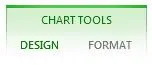
A „Tervezés” fülön hozzáadhat egy diagramcímet a könnyebb áttekinthetőség érdekében (vagy eltávolíthatja azt). Az egyes értékek jobb megértése érdekében adatcímkék is hozzáadhatók. Ha a diagram több kategóriát is lefed, a legenda segíthet azok elkülönítésében és egyértelművé tételében.
Az oszlopok színének és egyéb vizuális részletek beállítására szolgáló opciókat a „Formátum” fülön találja. Ne feledje azonban, hogy a fő cél az adatok könnyű olvashatósága, ezért ne hagyja, hogy a stílus elvonja a figyelmet a világosságtól.
Szeretné, ha az oszlopok színei megegyeznének a vállalat színeivel? Lépjen a „Formátum” fülön a „Töltés” menüpontra, és válassza ki a kívánt színt.
Tipp: Kattintson a jobb gombbal bármelyik oszlopra (vagy oszlopra, mivel az oszlopok általában függőlegesek), hogy megjelenjen a „Adatsor formázása” ablak. Törölje a jelölést a „Csatlakozó vonalak megjelenítése” négyzetből, hogy elrejtse az oszlopokat összekötő vonalakat. Ez a gyors módosítás elegánsabbá és áttekinthetőbbé teheti a diagramot.
További hasznos Excel-tippek
Ha további tippeket és útmutatókat szeretne kapni az Excel használatáról a projektek hatékony kezeléséhez, tekintse meg az általunk összeállított praktikus útmutatókat! 🙌
| Útmutató | Leírás |
| Hogyan készítsünk Kanban táblát az Excelben | Ismerje meg, hogyan követheti nyomon a feladatokat és vizualizálhatja a munkafolyamatokat egy Kanban táblával. |
| Hogyan készítsünk burndown diagramot az Excelben | Fedezze fel, hogyan lehet nyomon követni a projekt előrehaladását és megjósolni a befejezés időpontját. |
| Hogyan készítsünk folyamatábrát az Excelben | Tudja meg, hogyan ábrázolhatja projektjeinek folyamatait és döntési útjait. |
| Hogyan készítsünk szervezeti ábrát az Excelben | Tanulja meg, hogyan készíthet világos, strukturált vizuális ábrázolásokat a csapat hierarchiájáról. |
| Hogyan készítsünk irányítópultot az Excelben | Tanulja meg a műszerfalak létrehozását a legfontosabb adatok bemutatásához |
| Hogyan készítsünk Gantt-diagramot az Excelben | Kezdje el a Gantt-diagramok létrehozását a projekt ütemezéséhez és kezeléséhez |
A vízesésdiagram Excelben történő elkészítésének hátrányai
Bár egy egyszerű példán keresztül mutattuk be, hogyan lehet vízesésdiagramot készíteni az Excelben, a való életben a helyzet sokkal bonyolultabb lehet, különösen nagy léptékű projektek vagy gyakori adatváltozások esetén.
Tegyük fel, hogy egy nagy projektet irányít, amelynek különböző költségelemei vannak, például munkaerő, anyagok, engedélyek és gépek. Ezek mindegyike idővel változhat, és valószínűleg változni is fog, ami bonyolultabbá teheti az Excel vízesésdiagramját.
Íme néhány a vízesésdiagramok Excelben történő létrehozásának leggyakoribb korlátai közül:
- Nagyon időigényes: minden változást manuálisan kell bevinni a diagramba, ami különösen nagy projektek esetén nagyon munkaigényes lehet. A folyamat magában foglalhatja az adatok módosítását, a képletek kiigazítását és annak ellenőrzését, hogy minden változás pontosan megjelenjen a diagramban.
- Nem alkalmas együttműködésre: Ha a projektcsapatoknak együtt kell dolgozniuk a diagramon, az Excel megosztási és valós idejű együttműködési funkciói korlátozóak lehetnek.
- Nincs integrálva más projektmenedzsment eszközökkel: Az Excel nem szinkronizálható natívan sok projektmenedzsment eszközzel, ami azt jelenti, hogy párhuzamos nyilvántartásokat kell vezetnie, ami a források közötti eltérések kockázatával jár.
3 hasznos sablon vízesésdiagram készítéséhez
Ahogyan egy jól szervezett konyha biztosítja a zökkenőmentes főzést, úgy a megfelelő sablon hatékonyan rendszerezi a projektadatait, így a vízesésdiagram létrehozása még nagy projektek esetén is könnyebben kezelhetővé válik. 🍳
A struktúra és a sorrend rendkívül fontos – a projekteket szakaszokra és feladatokra kell bontani, és azokat egyenként kell megoldani. Ez olyan, mintha előre elkészítené a recepthez szükséges összes hozzávalót, ami jelentősen megkönnyíti a főzést, vagy ebben az esetben a diagramkészítést.
A következő három ClickUp sablonot úgy tervezték, hogy a kezdőktől a középhaladókig minden felhasználó számára megfelelő legyen. Bár ezekkel nem lehet vízesésdiagramokat készíteni, ezek az eszközök jobb módszert nyújthatnak az adatok vizualizálására, és végső soron a projektadatok kezelésének egyszerűsítésére.
1. Vízesés-kezelési sablon a ClickUp-tól
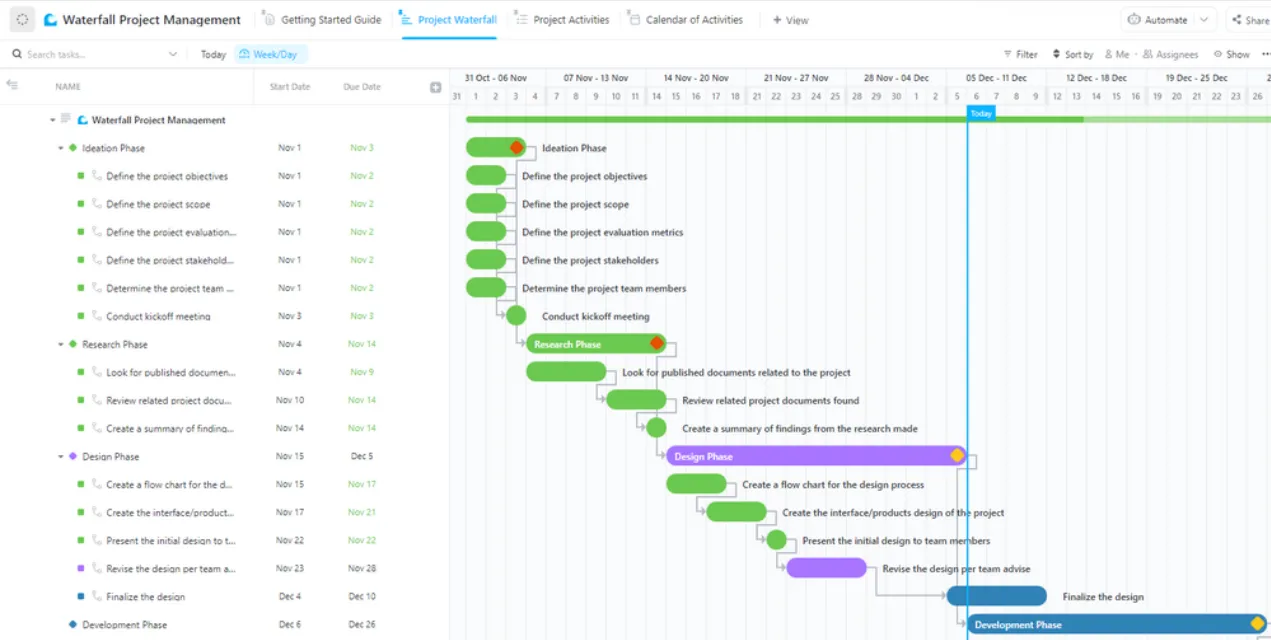
A ClickUp vízesésdiagram-sablonja a projektmenedzserek legjobb barátja, ha a projekt könnyű vizualizálhatóságát szeretnék elérni. Ez a praktikus eszköz a feladatokat fázisok szerint rendezi, így a projekt kezdetétől a végéig áttekinthető képet nyújt.
De ez nem csak egy feladatlista. Minden feladatnak megvan a saját mezője, amely fontos információkat tartalmaz, mint például a prioritási szint, az időtartam és a felelős személy, így részletes, átfogó képet kaphat a projekt részleteiről.
A sablon Gantt-diagram nézetének köszönhetően a projekt madártávlatból látható, így könnyebben áttekinthető a feladatok sorrendje, és jobban megérthető a projekt menetének folyamata. Emellett a jegyzetek, mérföldkövek és címkék hozzáadásának lehetősége megkönnyíti az együttműködést és a haladás nyomon követését.
Csak egy kis figyelmeztetés: ez a sablon nem kezdőknek való. Ez egy kifinomult eszközkészlet, amely azoknak szól, akik már rendelkeznek némi projektmenedzsment tapasztalattal. Minden projektfázishoz külön mappákkal és rengeteg részletességgel rendelkezik, így a legigényesebb felhasználók igényeit is kielégíti. De ne aggódjon, ha még csak most kezd, maradjon velünk! A következő részben egyszerűbb sablonokkal fogunk foglalkozni.
2. Vízesés projektmenedzsment sablon a ClickUp-tól
Képzelje el, hogy egy hatalmas kirakós játékot próbál meg összerakni. Nem ugrana bele egyszerre a darabok halmazába, igaz? Valószínűleg a szélső darabokkal kezdené, hogy megépítse a keretet, majd fokozatosan kitöltené a közepét. 🧩
A ClickUp vízesés projektmenedzsment sablonjávalegy feladatot választ, azt teljes mértékben megold, majd továbblép a következőre.
Minden feladat külön keretben szerepel a saját részleteivel – mennyi időt vesz igénybe, mennyit haladt már előre, és minden egyéb apróság, amit szem előtt kell tartania. A feladatok öt állapotban követhetik nyomon az előrehaladást, a „teendő”től a „kész”ig. Könnyen láthatja, mi van már kipipálva, és mi a következő a napirenden.
Ha még csak most kezd belekóstolni a projektmenedzsmentbe, vagy még csak most ismerkedik a vízesés módszertannal, ne aggódjon! Ez a sablon rendkívül felhasználóbarát, négy nézettel rendelkezik, köztük egy naptárral is. Olyan, mint a projekt útiterv, amely megmutatja az összes állomást és a végső célállomást. 🏁
3. Gantt-idővonal sablon a ClickUp-tól
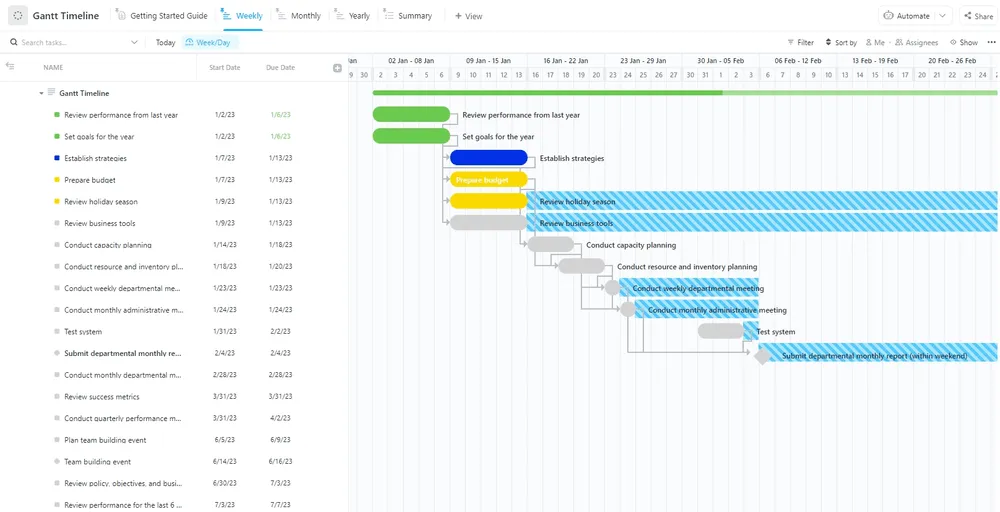
A ClickUp Gantt Timeline Template egy átfogó eszköz, amelynek célja, hogy hatékonyan segítse projektjeinek kezelését, különösen azokét, amelyek hosszabb időtartamra terjednek ki.
A napi feladatok rögzítése és nyomon követése mellett a hónap végén áttekintést kap az elért eredményekről, kiemelve az esetleges akadályokat. Ez a funkció felbecsülhetetlen értékű a problémák korai felismerésében és a kockázatok időben történő csökkentésében.
Az éves áttekintés szélesebb perspektívát nyújt, segít felismerni a mintákat és a múltbeli teljesítmények és trendek alapján stratégiát kidolgozni a jövőre nézve. Ez a átfogó áttekintés információval szolgálhat és optimalizálhatja tervezési erőfeszítéseit.
Kiterjedt funkciói ellenére a Gantt Timeline Template kezdőbarát, így kiváló választás, ha még nem jártas a projektmenedzsmentben.
Kapcsolódó források:
A vízesésdiagramok létrehozásának jobb módja az Excelben
A vízesésdiagram létrehozása – amely kritikus eszköz a pozitív vagy negatív értékek fokozatos hatásának vizualizálásához – aprósági tervezést igényel. A hagyományos eszközök, mint például az Excel, gyakran nem felelnek meg a követelményeknek, amikor együttműködésről és kiterjedt projektadatok kezeléséről van szó. Itt jön jól a ClickUp. ☀️
Bár közvetlenül nem támogatja a vízesésdiagramok létrehozását, valódi erőssége a robusztus adatkezelési, együttműködési és integrációs képességeiben rejlik.
A ClickUp sablonjai különösen hasznosak, mert vizuális idővonalat nyújtanak a projektjéhez, megmutatva, hogy mikor zajlik az egyes fázisok, mennyi ideig tartanak, és hogyan illeszkednek a többi fázishoz. Ez tökéletesen illeszkedik a vízesés módszer lépésről lépésre történő jellegéhez, és praktikusabb utat kínál a betekintő, hatásos vízesésdiagramok elkészítéséhez. 🎉