
Nem tudjuk, hogy már észrevette-e, de az idő szinte soha nem áll az Ön oldalán, ha rengeteg határidő és esedékességi dátum van. 😠
Azonban megfelelő tervezéssel és egy Gantt-diagrammal megakadályozhatja, hogy ez valaha is megtörténjen.
A Gantt-diagramok (nevüket alkotójukról, Henry Ganttról kapták) olyan eszközök, amelyek segítenek az erőforrások tervezésében, reális ütemtervek készítésében, a feladatok függőségének kezelésében, az akadályok azonosításában és abban, hogy mindenki ugyanazon az oldalon álljon. Világos képet adnak a projekt tervéről és előrehaladásáról, így biztosítható a határidőre történő teljesítés.
De hogyan lehet hatékony Gantt-diagramokat készíteni?
Ebben a blogbejegyzésben megmutatjuk, hogyan készíthet Gantt-diagramot az Excelben. Ezenkívül néhány sablont és egy alternatív Gantt-diagram szoftvert is bemutatunk.
Maradjon velünk a végéig!
TL;DR: Hogyan készítsünk Gantt-diagramot az Excelben
Hogyan készítsünk Gantt-diagramot az Excelben?
Íme a lépésről lépésre bemutatott útmutató, hogyan készíthet Gantt-diagramot az Excelben néhány perc alatt. 👇
1. lépés: Adja meg a projekt adatait
Először töltse ki az Excel táblázatba a projekt összes adatait: feladatokat, kezdési és befejezési dátumot, valamint időtartamot. A dátumok megadása után az időtartamot az Excel két képlete segítségével számíthatja ki:
Időtartam = Befejezés dátuma – Kezdés dátuma
Vagy
Időtartam = Befejezés dátuma – Kezdés dátuma + 1
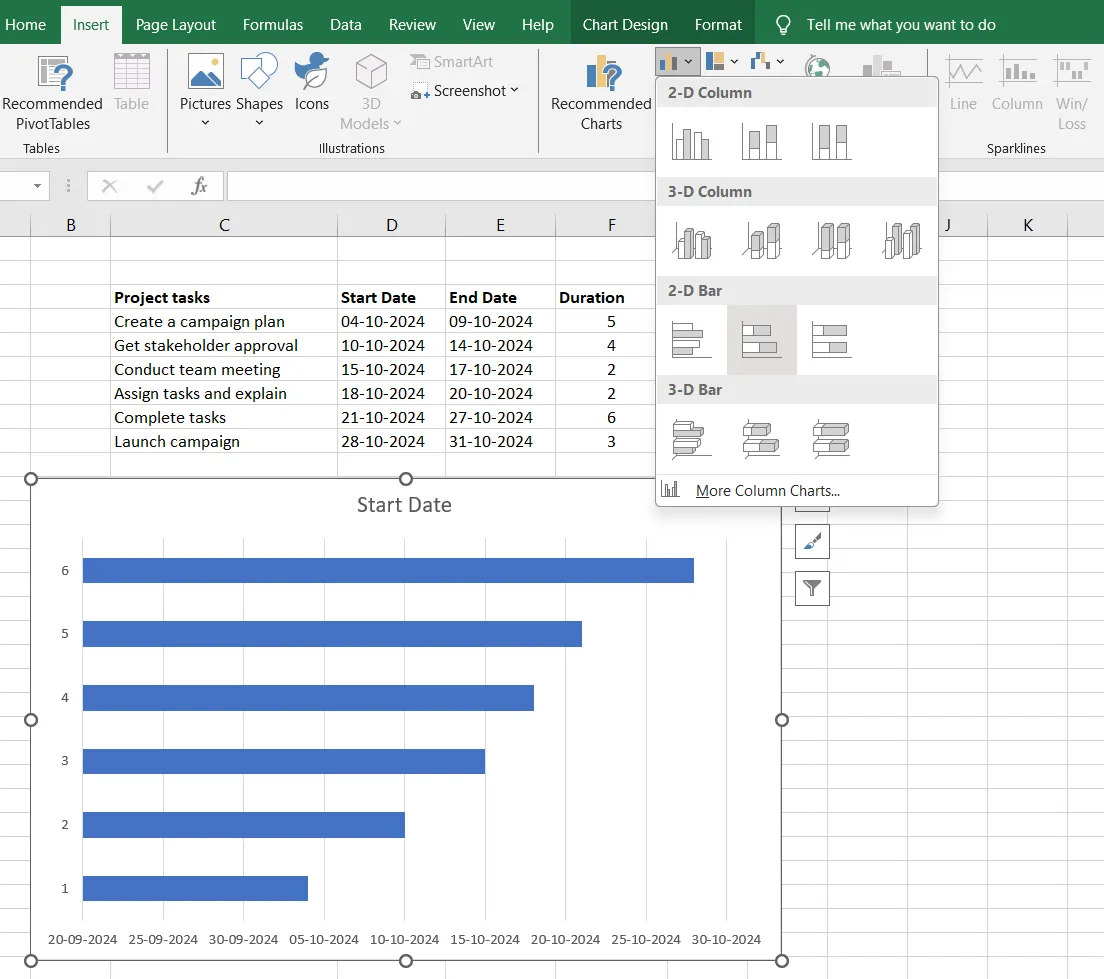
2. lépés: Készítsen Excel oszlopdiagramot a kezdési dátumok alapján
Ebben a lépésben hozzon létre egy tipikus halmozott oszlopdiagramot. Így kell csinálni:
- Válassza ki a Kezdési dátum oszlopot. Ne feledje, hogy az adatokkal rendelkező cellákat kell kiválasztania, nem az egész oszlopot.
- Kattintson a Beszúrás fülre.
- Diagramelem hozzáadása
- Válassza a Sáv lehetőséget.
- Válassza ki a 2D halmozott oszlop típusát
Ha végigköveti ezeket a lépéseket, az alábbiak szerint elkészül a oszlopdiagramja:
3. lépés: Adja hozzá az időtartamot a diagramhoz
Most az Excel halmozott oszlopdiagramjának szüksége van egy sorozatra, hogy Gantt-diagrammá váljon. Ehhez tegye a következőket:
- Kattintson a jobb gombbal a diagram területén.
- Válassza az Adatok kiválasztása lehetőséget.
Amikor megnyílik az Adatok kiválasztása ablak, láthatja, hogy a kezdő dátum már szerepel a Legenda bejegyzések (sorozat) alatt. Csak az időtartamot kell hozzáadnia.
- Kattintson az Add (Hozzáadás) gombra, hogy kiválassza az Excel Gantt-diagramon megjelenítendő adatokat. A kattintás után megnyílik a Edit Series (Sorozat szerkesztése) ablak.
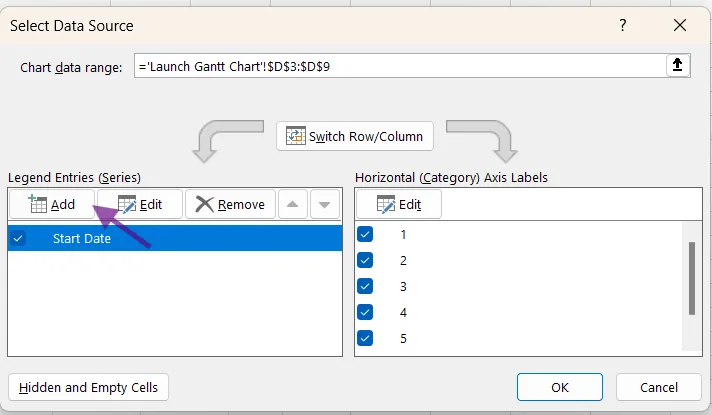
- Írja be a Duration (Időtartam) szót a Series Name (Sorozat neve) mezőbe, vagy egyszerűen kattintson a lap oszlopfejlécére a sorozat nevének hozzáadásához.
- Kattintson a Sorozatértékek mező mellett található tartománykiválasztó ikonra.
- Válassza ki a projekt időtartamát. Ügyeljen arra, hogy ne válassza ki a fejlécet vagy bármely üres cellát.
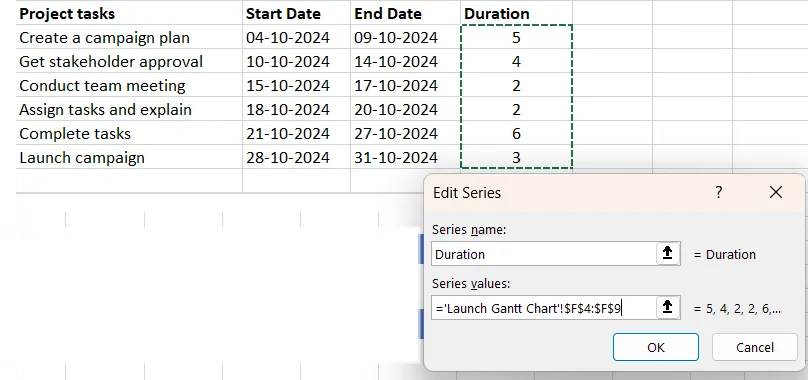
- Kattintson az OK gombra, hogy visszatérjen az előző Sorozat szerkesztése ablakhoz, ahol már kitöltötte az adatokat. Most láthatja, hogy az Adatforrás kiválasztása mezőben a kezdő dátum és az időtartam szerepel a Legenda bejegyzések (sorozat) részben.
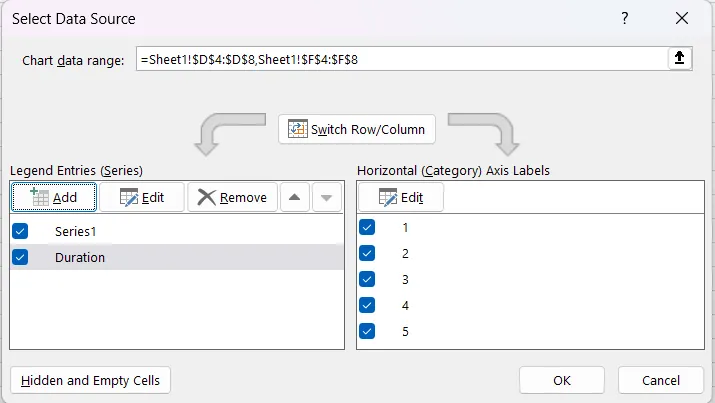
- Kattintson az OK gombra. Egy ilyen oszlopdiagramot kap👇
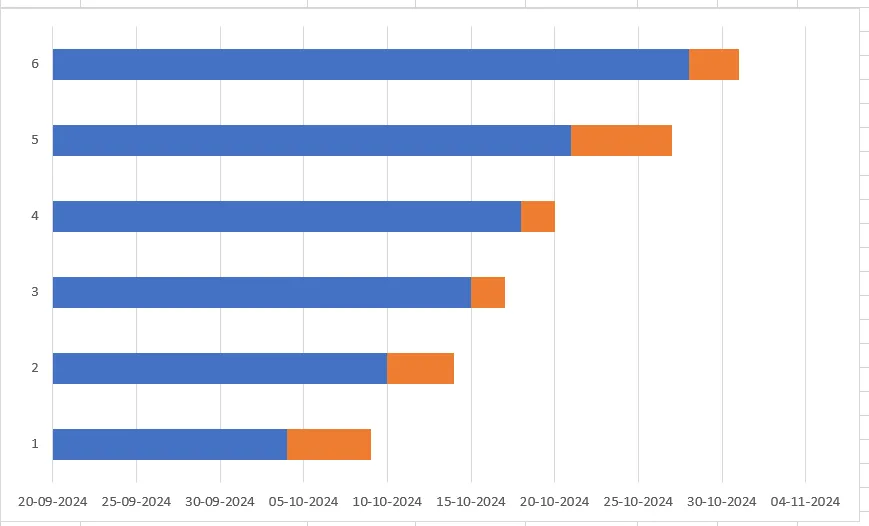
4. lépés: Feladatleírások hozzáadása az Excel diagramhoz
Most hozzá kell adnia a feladatokat az Excel Gantt diagramjához. Ehhez kövesse az alábbi lépéseket:
- Kattintson a jobb gombbal a diagram területére.
- Kattintson az Adatok kiválasztása gombra, hogy újra megnyissa az Adatforrás kiválasztása ablakot.
- Kattintson a Szerkesztés gombra a Vízszintes (kategória) tengely címkéi alatt, miközben ügyeljen arra, hogy a Legenda bejegyzések (sorozat) alatt a Kezdő dátum legyen kiválasztva.
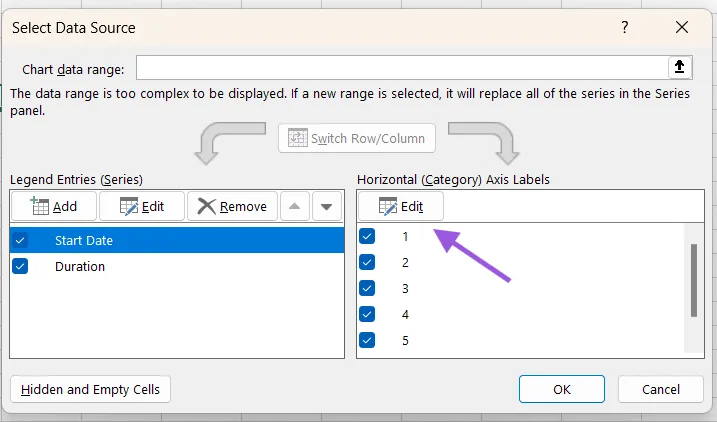
- Válassza ki a projekt feladatait az Excel táblázatban. Ne feledje, hogy csak az adatokkal rendelkező cellákat válassza ki.

- Most kattintson kétszer az OK gombra, és zárja be az ablakokat.
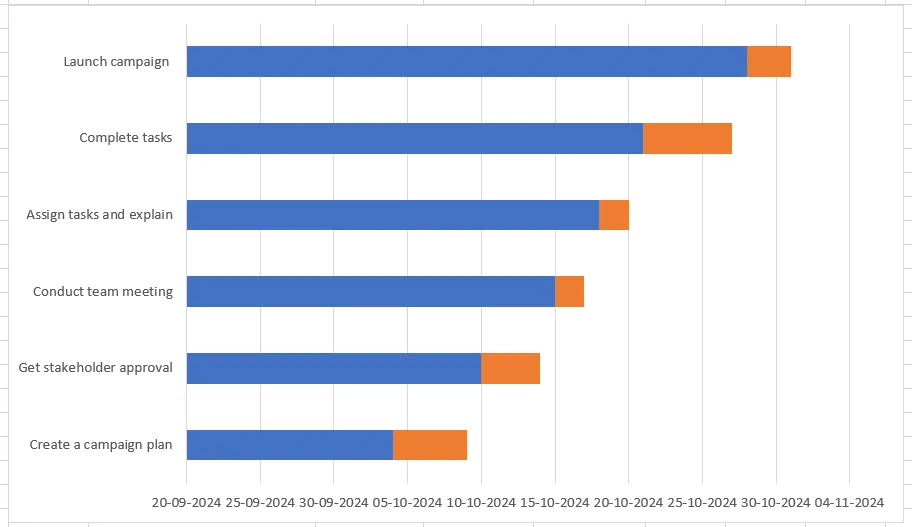
Ekkor a diagram címe eltávolítása után a oszlopdiagramja körülbelül így fog kinézni 👇
5. lépés: Az Excel oszlopdiagram átalakítása Excel Gantt-diagrammá
A fenti diagram még mindig az Excel oszlopdiagramja, amelyből még nem lett Gantt-diagram.
Most kövesse az alábbi utolsó lépéseket a Gantt-diagram végleges átalakításához:
- Kattintson a diagram kék sávjára (kezdő dátum). Amikor az összes kék terület kijelölésre kerül, kattintson a jobb gombbal, és válassza a Adatsor formázása opciót. Megnyílik az Adatsor formázása ablak.
- Lépjen a Kitöltés fülre, és válassza a Nincs szín lehetőséget.
- Lépjen a Szegély fülre, és válassza a Nincs vonal lehetőséget.
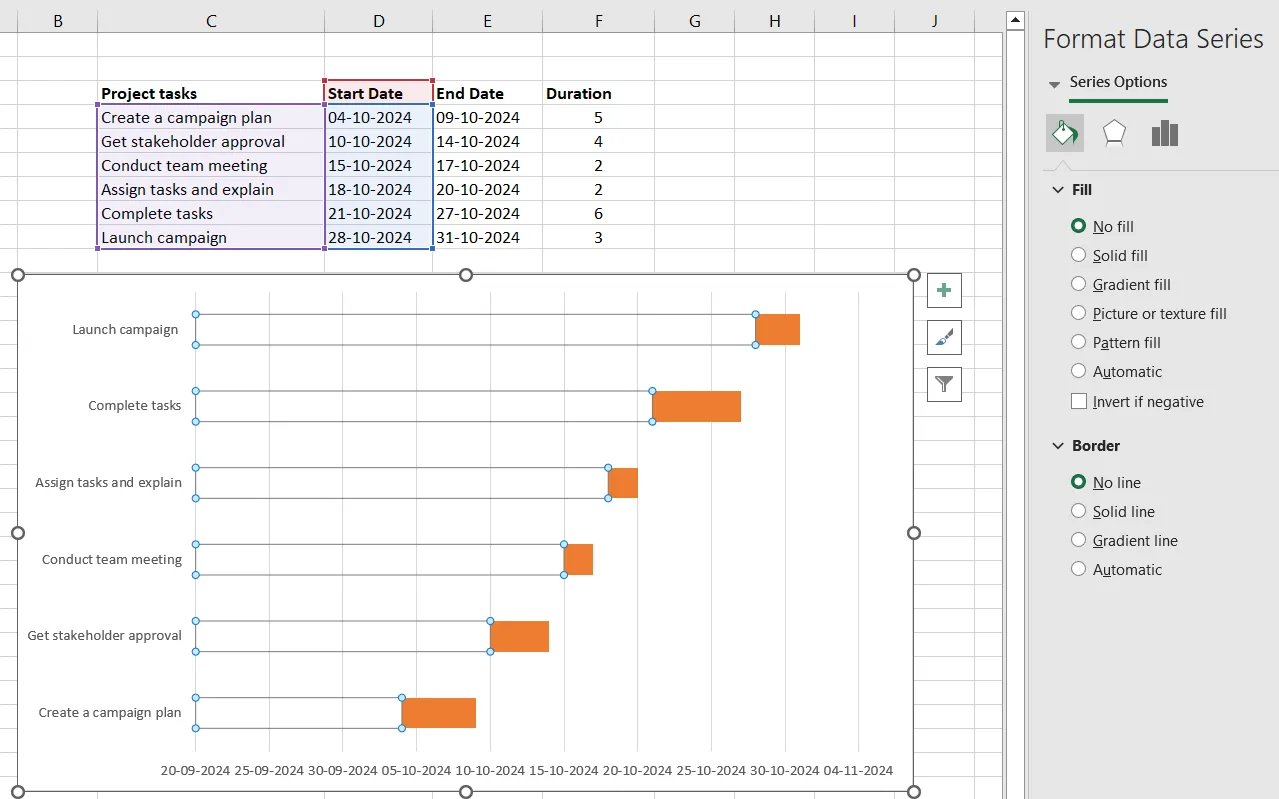
Amint láthatja, a projekt feladatok fordított sorrendben jelennek meg. A probléma megoldásához kövesse az alábbi lépéseket:
- Kattintson a diagram feladatainak területére (bal oldalon). Megnyílik a Tengely formázása ablak.
- Válassza ki a Kategóriák fordított sorrendben lehetőséget a Tengelybeállítások alatt.
- Kattintson a Bezárás gombra a módosítások automatikus mentéséhez.
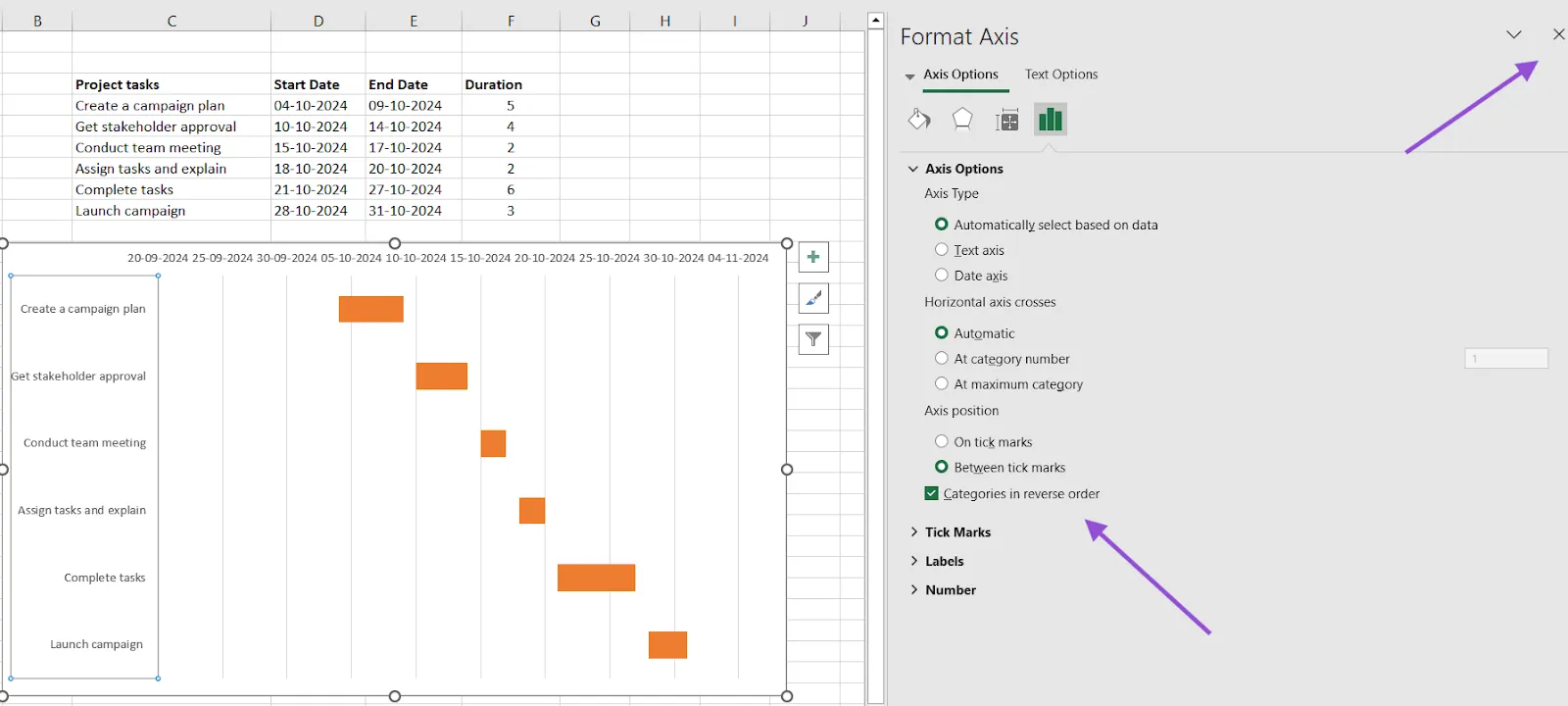
Ekkor az oszlopdiagramja már hasonlítani fog egy Gantt-diagramra. Íme, hogyan néz ki az oszlopdiagramunkból készült Gantt-diagram.
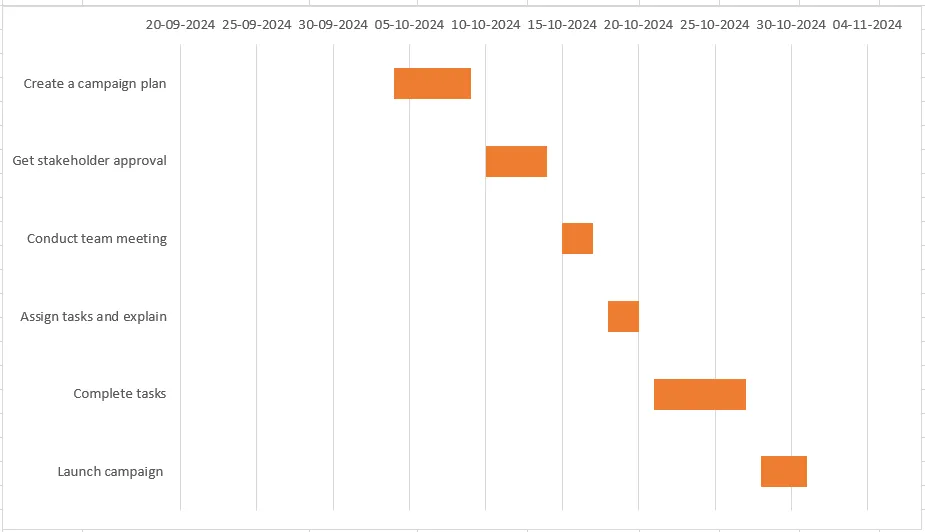
6. lépés: Az Excel Gantt-diagram stílusának megadása
Hú! A Gantt-diagram készen van, de egy kis átalakításra szorul, hogy jobban nézzen ki.
Tippek a diagram stílusának megváltoztatásához:
Először távolítsa el az üres területet, hogy a narancssárga sávok közelebb kerüljenek a feladatokhoz. Ehhez kövesse az alábbi lépéseket:
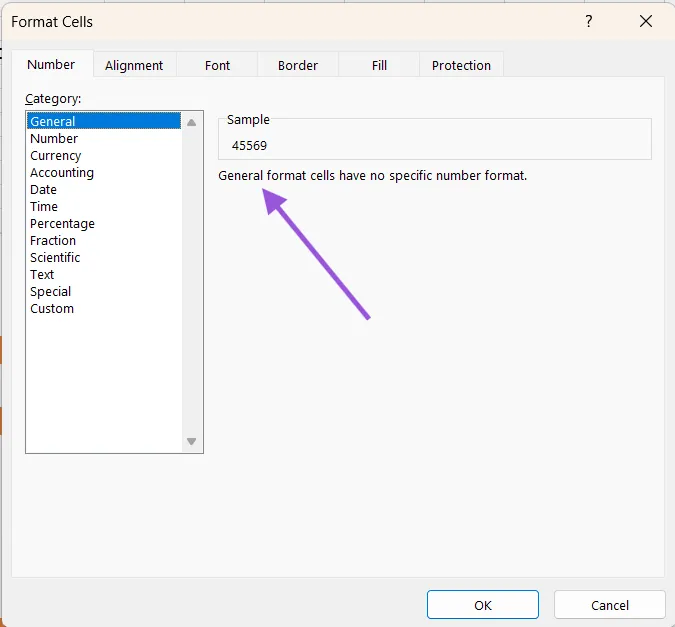
- Kattintson a jobb gombbal a táblázat első kezdő dátumára, azaz 2024.04.10-re.
- Válassza a Cella formázása lehetőséget, majd kattintson az Általános gombra.
- Jegyezze fel a látható számot. Itt van: 45569.
- Kattintson a Mégse gombra, mivel nem szeretne módosítani a dátumokat.
- Kattintson a Gantt-diagram dátumaira, majd kattintson a jobb gombbal, és válassza a Tengely formázása lehetőséget.
- Módosítsa az Minimum értéket az Axis Options (Tengelybeállítások) alatt az előző lépésben megjelenített szám – 45569 – beírásával.
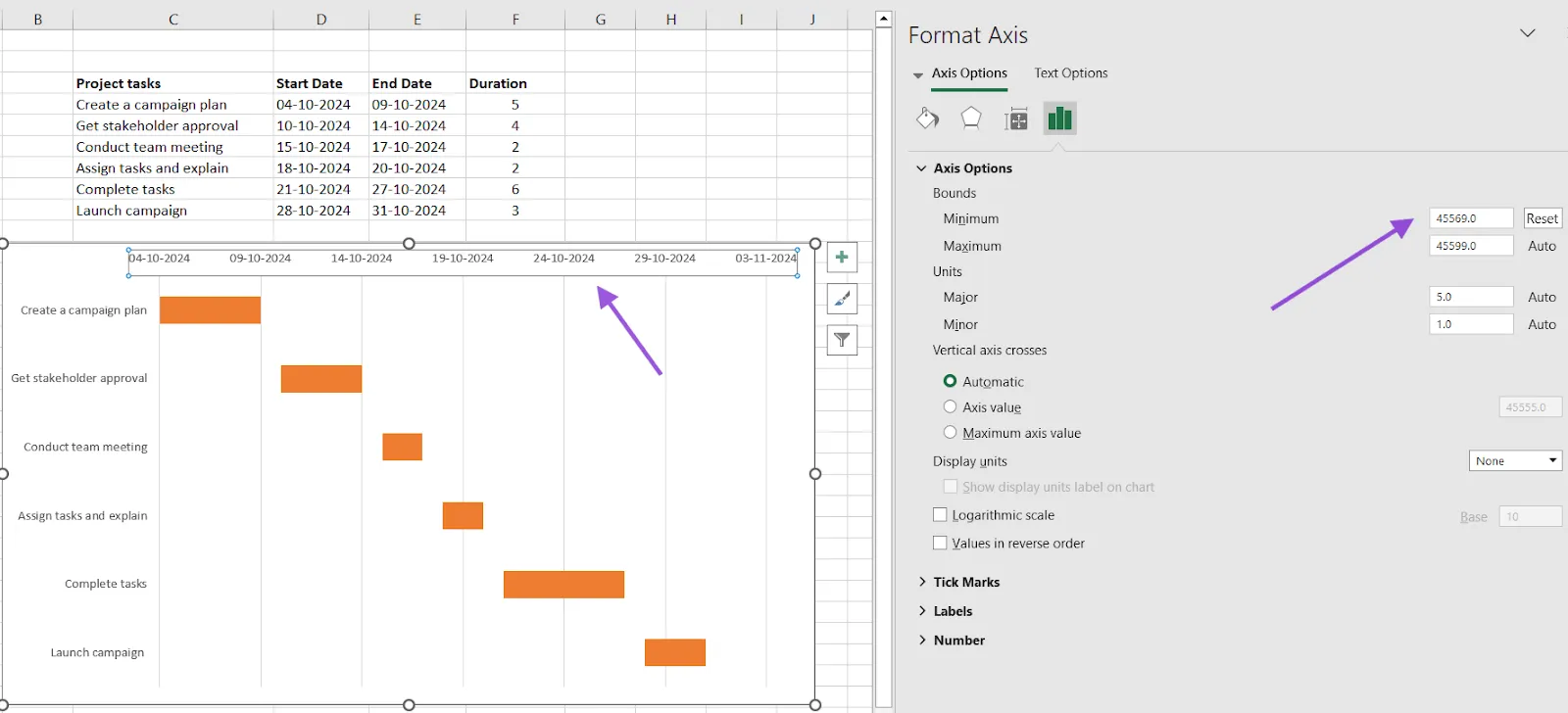
Megjegyzés: Ha Excel 2010-2013 verziót használ, két lehetőség közül választhat: Automatikus és Fix. Válassza a Fix lehetőséget, majd írja be a számot.
- Állítsa be a Major és Minor értékeket a kívánt időközök beírásával. Általában kisebb számokat használnak rövidebb projektidővonalakhoz. Például a Major értéknél 2-t vagy 3-at választhat, hogy a Gantt-diagramon minden második dátum megjelenjen. Ügyeljen azonban arra, hogy a diagram ne legyen túlzsúfolt.
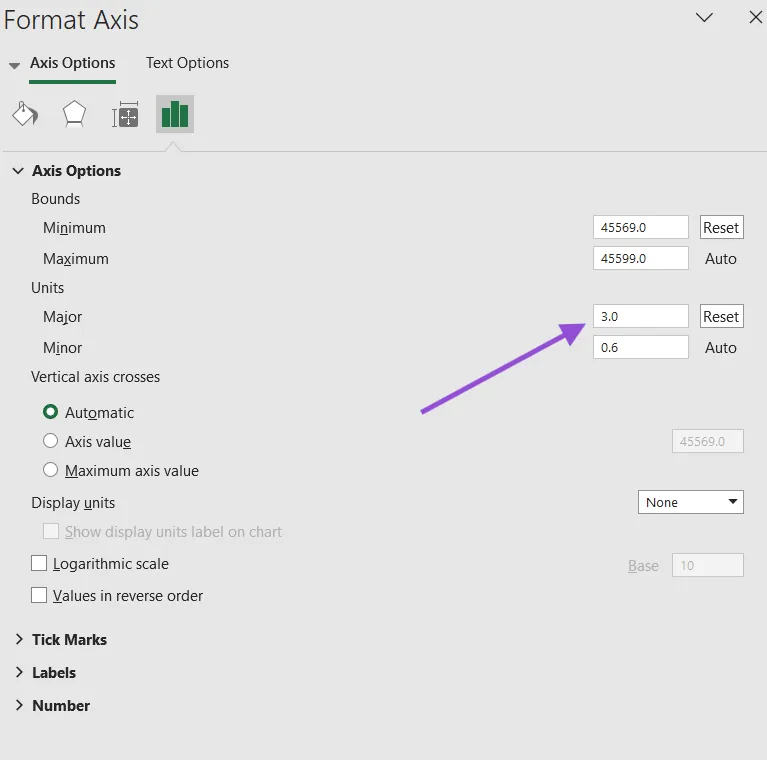
- Állítsa be a Minor értéket az Ön igényeinek megfelelően.
- Módosítsa a sávok közötti távolságot és szélességet, hogy kompaktabbá váljon. Kattintson a jobb gombbal a sávokra, hogy megnyissa az Adatsor formázása menüpontot, és végezze el a módosításokat.
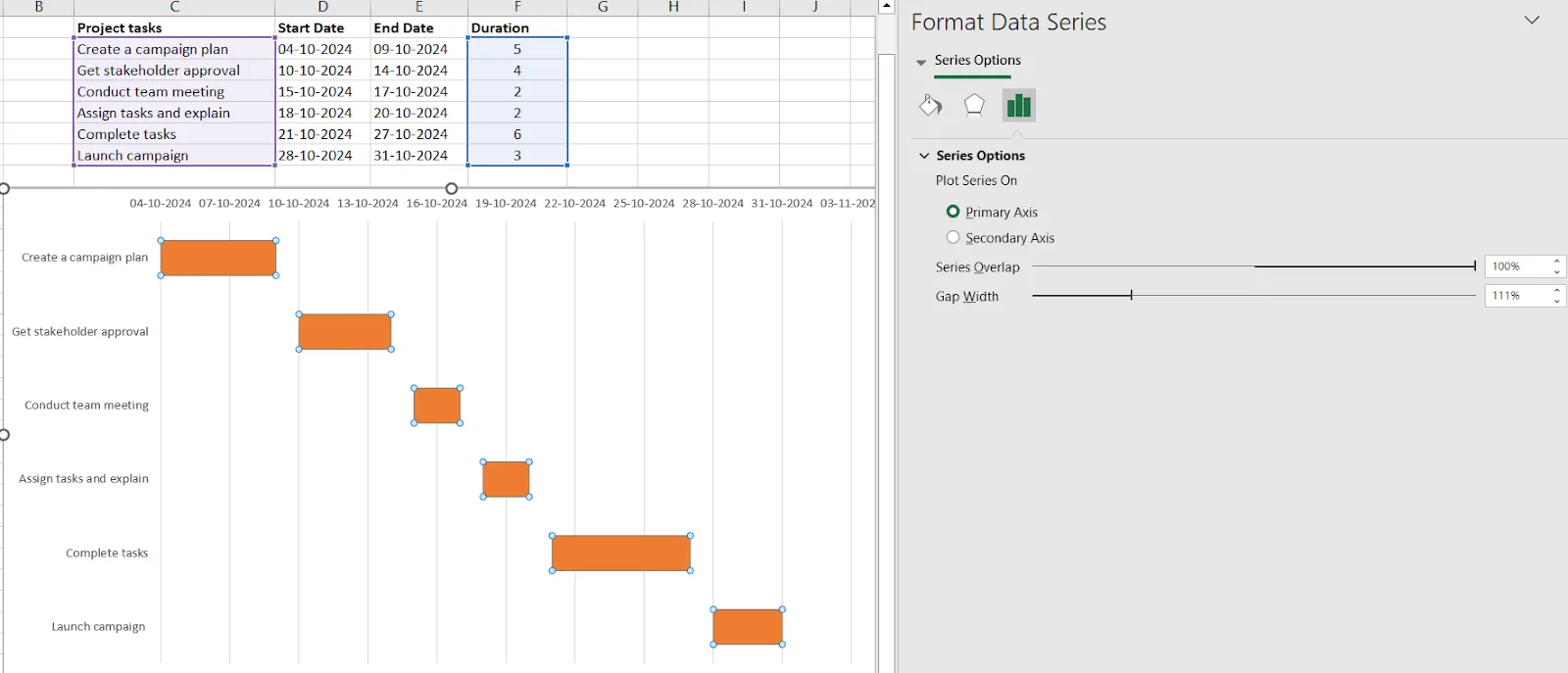
Tippek az Excel Gantt-diagram megjelenésének megváltoztatásához:
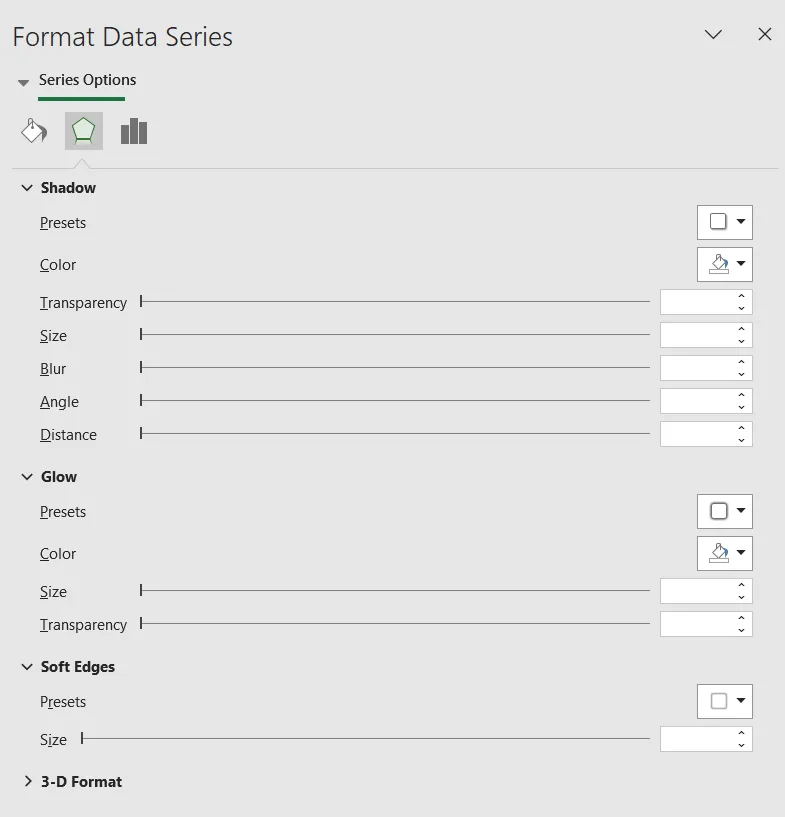
- Válassza ki a kék oszlopokat, majd kattintson a jobb gombbal, hogy megnyissa a Adatsor formázása ablakot. A Sorozat beállításai alatt különböző beállításokat talál, amelyekkel megváltoztathatja az oszlopok megjelenését – szín, 3D, előre beállított, ragyogás opciók, átlátszóság, méret stb.
- Válassza ki a kívánt beállításokat, hogy gyorsan átalakítsa Gantt-diagramját.
A formázás után így néz ki a végleges Gantt-diagramunk:
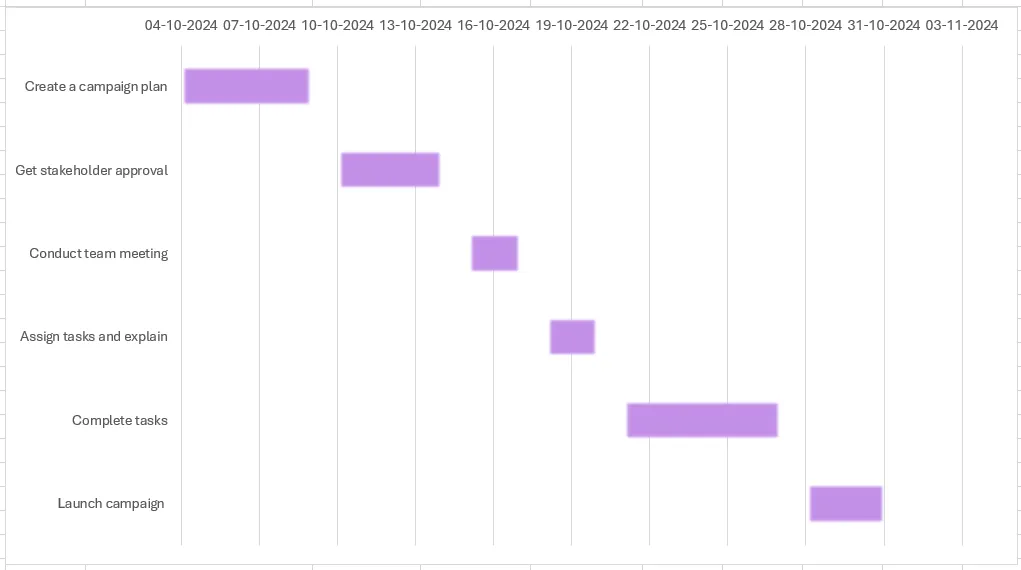
Ha a 3D opciókat használja, a diagramja így fog kinézni👇
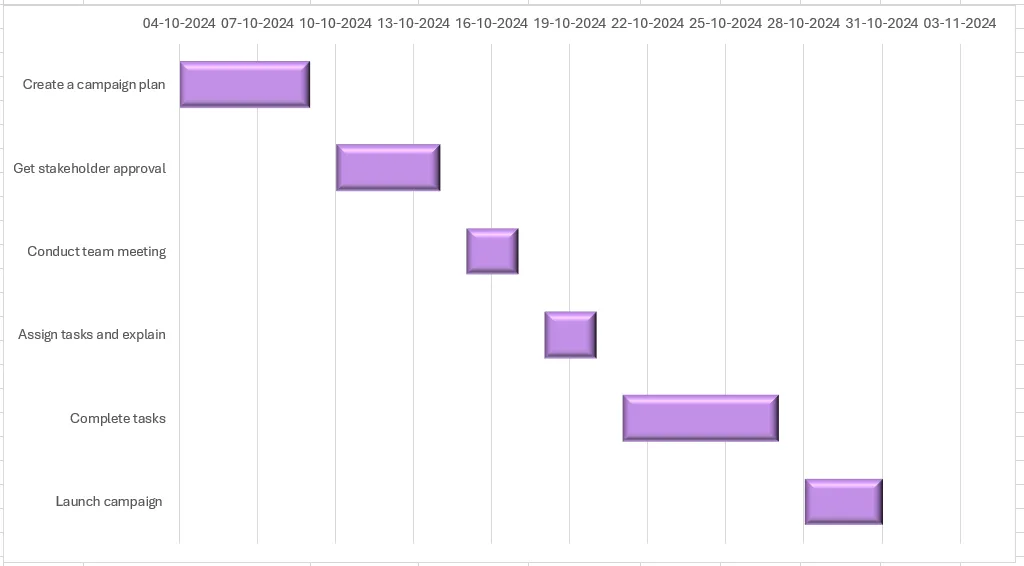
A lényeg az, hogy kísérletezzen, és megtalálja a számára legmegfelelőbb megoldást. Tehát végezzen változtatásokat a diagramon, és ha nem tetszenek, állítsa vissza az eredeti állapotot.
Miután az ábra elkészült, a feladatok leírását és a dátumokat az igényeinek megfelelően módosíthatja. Az Excel Gantt-diagramja ennek megfelelően átméreteződik. A standard funkciók azonban változatlanok maradnak, amíg Ön nem végez módosításokat.
Végül a diagramot képként vagy Excel Gantt-diagram sablonként elmentheti későbbi felhasználás céljából.
További információk: Hogyan készítsünk Gantt-diagramokat a Google Táblázatokban?
Excel Gantt-diagram sablonok
A sablonokról szólva, a Microsoft Excel nem kínál túl sok lehetőséget a Gantt-diagramok terén. De a 2013-2021-es verziókban található néhány projektütemterv-sablon.
1. Gantt projekttervező sablon
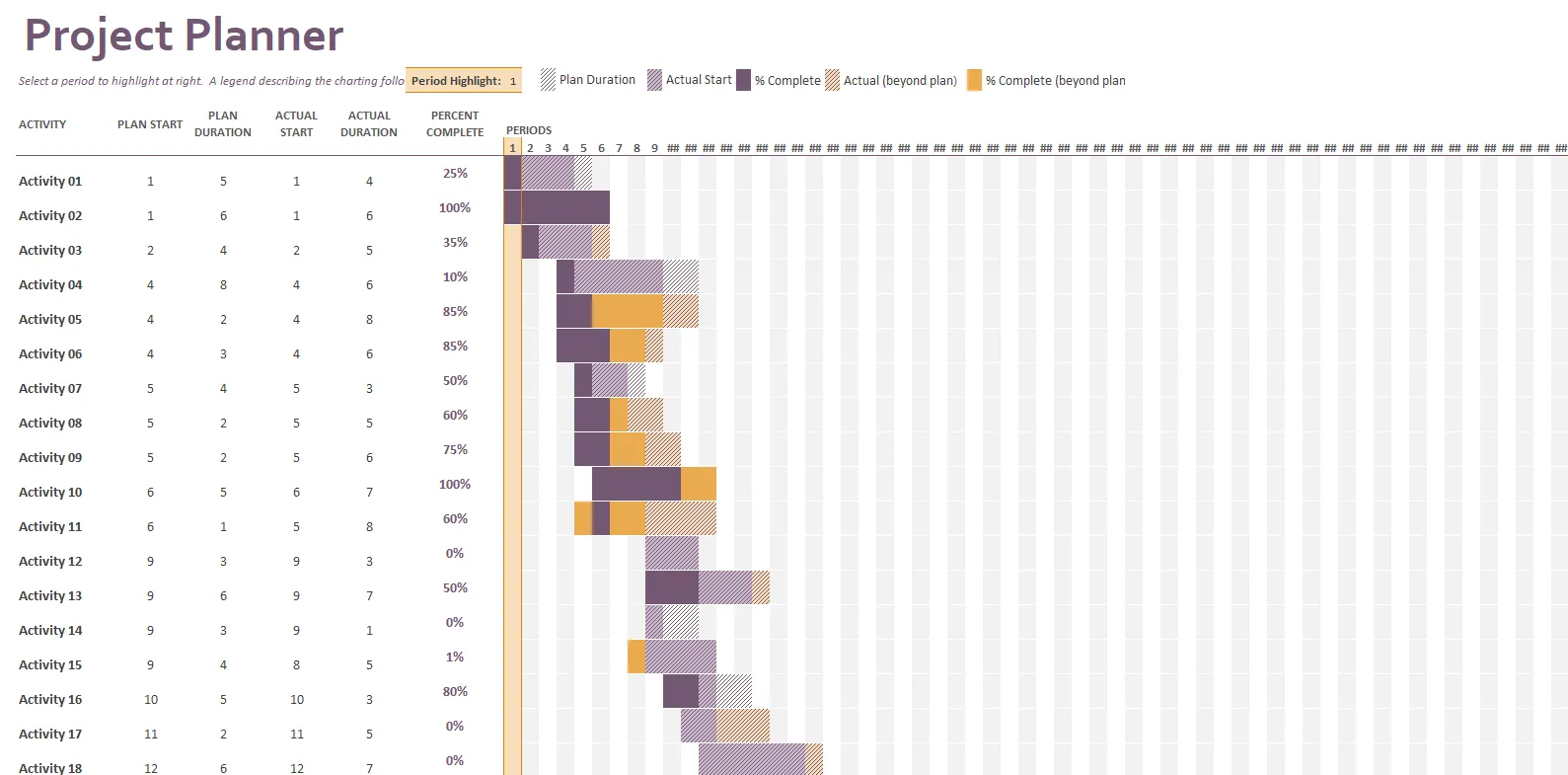
via Microsoft
A Projekttervező sablon egy egyszerű Excel Gantt-diagram sablon, amely segítségével nyomon követheti projektje tevékenységét. Segít figyelemmel kísérni a feladatok kezdő és befejező dátumát, valamint azok teljesítési százalékát.
Ehhez a sablonhoz nincs szükség tanulási folyamatra. Egyszerűen csak be kell írnia az adatokat, és máris használhatja.
2. Agilis nyomon követési Gantt-diagram sablon
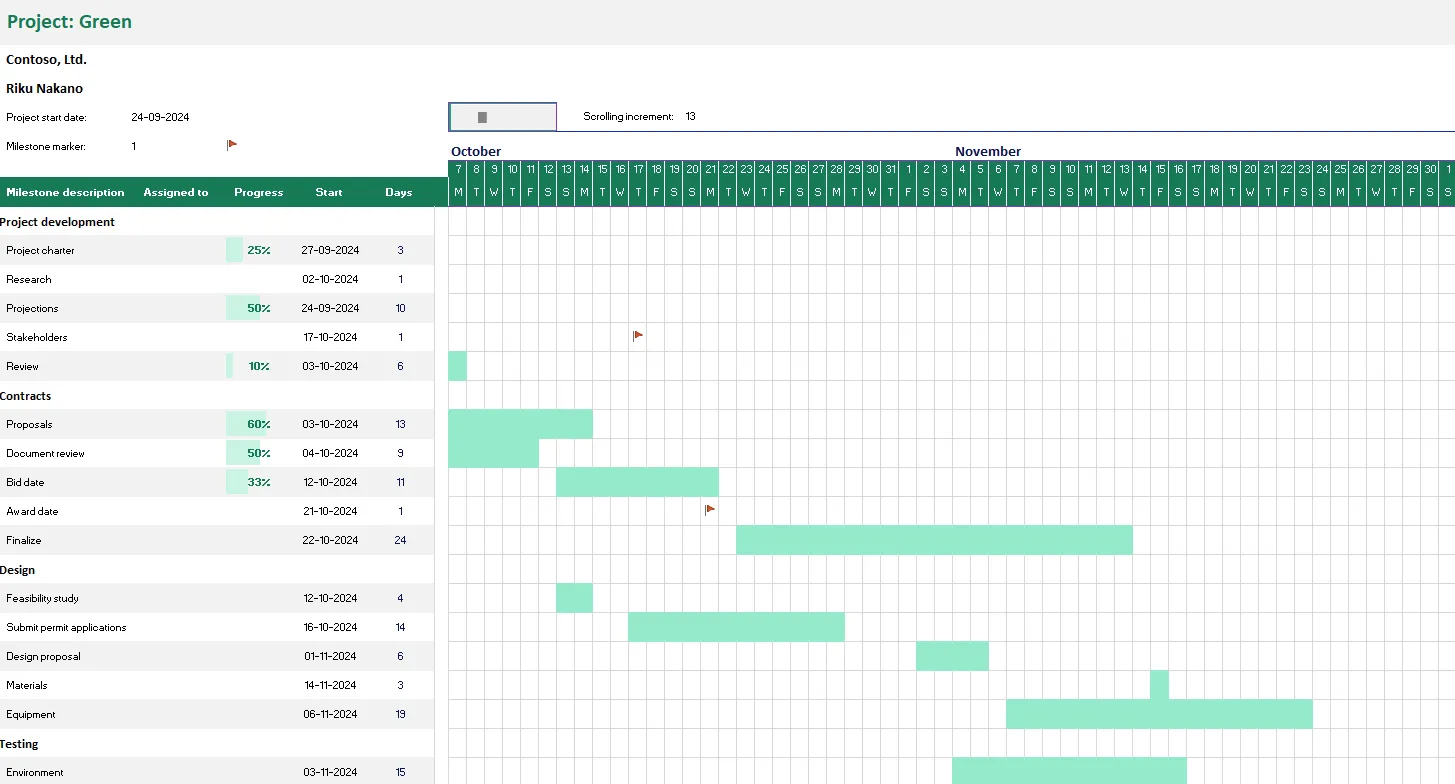
via Microsoft
Ezt a Gantt-diagram projekt sablont az Excelben a Fájl > További sablonok > Diagramok részben találja. Ezzel vizuális ütemtervet készíthet a projektekhez, és nyomon követheti a feladatok felelőseit és az egyes feladatok mérföldköveit.
Ráadásul a százalékos oszlopban nyomon követheti a projekt előrehaladását.
3. Dátumkövető Gantt-diagram sablon
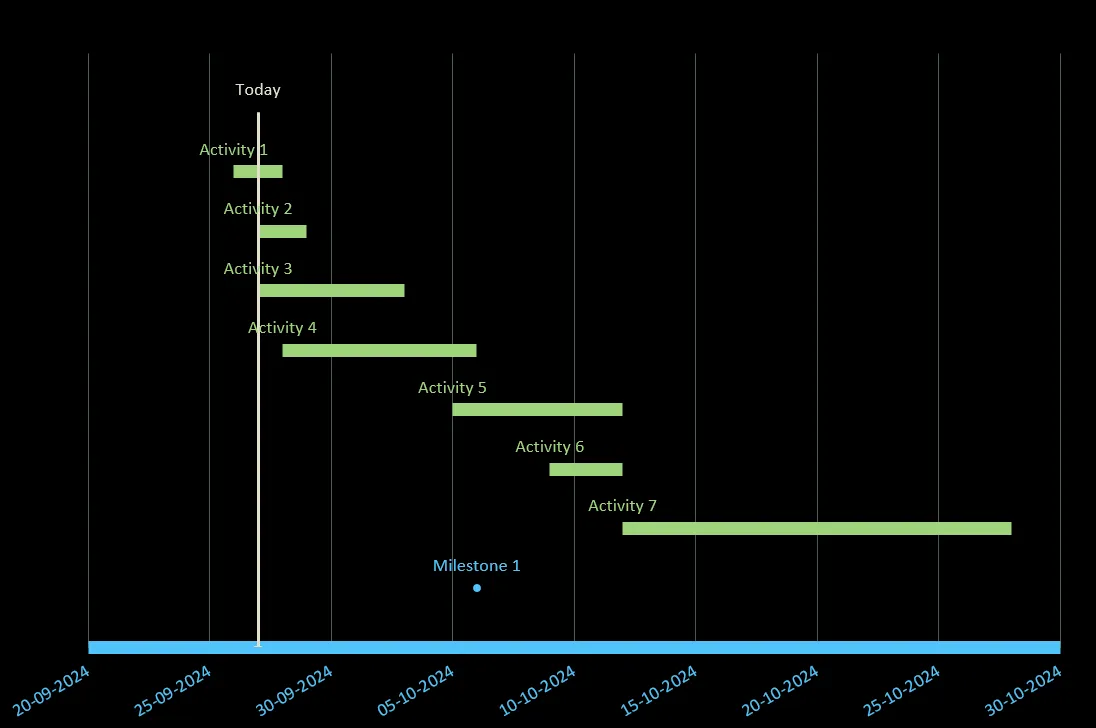
via Microsoft
Ez a dátumkövető Gantt-diagram sablon kissé átfogóbb, mint a másik kettő. Három fülre oszlik: mérföldkövek, feladatok és Gantt-diagram.
A sablon tartalmaz egy útmutató fület is a kezdők számára. A sablon használatához csak be kell írnia a projekt feladatait a kezdési és befejezési dátumokkal, valamint a feladat mérföldköveit a dátumokkal, és a Gantt-diagram automatikusan elkészül.
A Gantt-diagramok Excelben történő létrehozásának korlátai
Bármennyi Excel Gantt-diagram sablont is próbál ki, a végeredmény nem lesz olyan kielégítő, mint más projektmenedzsment eszközökkel. Miért? Mert az Excelnek vannak bizonyos korlátai, amelyek befolyásolják a Gantt-diagramokkal való munkát.
Az Excelben történő Gantt-diagram készítésének néhány korlátozása:
- Korlátozott automatizálás: Az Excel korlátozza a Gantt-diagramban automatizálható lépéseket. A projekt táblázatok statikusak, és azokat manuálisan, az adatok beírásával kell létrehozni. Ez időigényessé teszi az Excel használatát.
- Hatástalan adatmegjelenítés: Az Excel használatával a projektcsapat nem tudja egy pillanat alatt áttekinteni az egymással összefüggő tevékenységeket. A függőségeket manuálisan kell feltérképezniük. Ráadásul, ha egy adott feladat végső határideje elhalasztódik, a csapat tagjainak manuálisan kell frissíteniük az összes függő feladatot. Ez növeli a hibák kockázatát, és hatástalanná teszi az eszközt a projekt időgazdálkodásában.
- Nincs skálázhatóság: Nagy projektek kezelése Excelben kihívást jelenthet. Ez azért van, mert az adatok és erőforrások növekedésével a eszköz lassúvá válik. Ezenkívül összeomolhat, ha túl sok dolog történik egyszerre.
- A valós idejű együttműködés hiánya: Az Excelben a csapat tagjai nem tudnak egyszerre ugyanazon a fájlon dolgozni. Minden alkalommal, amikor változtatást hajt végre a Gantt-diagramban, meg kell osztania a fájlt a csapatával e-mailben vagy más kommunikációs platformon keresztül. Ez zavarossá teszi az egész folyamatot, ami félreértésekhez és a feladatok késedelméhez vezet.
- Alapvető funkciók: Az Excel nem kínál fejlett funkciókat a projektmenedzsment egyszerűsítéséhez. Nem integrálható más eszközökkel, nem tartalmaz értesítéseket a közelgő határidőkről, és csak korlátozott testreszabási lehetőségeket kínál. Emellett az Excel funkcióinak maximális kihasználásához tanulási folyamatra van szükség.
Gantt-diagramok készítése a ClickUp segítségével
Mint láttuk, az Excel nem a legjobb eszköz a Gantt-diagramok kezeléséhez. Ezért van szükség egy hatékony projektmenedzsment eszközre, mint például a ClickUp.
A ClickUp egy all-in-one projektmenedzsment eszköz, amely ingyenes Gantt-diagram szoftverként is működik. Ezzel a határidők és erőforrások kezelése rendkívül egyszerűvé válik.
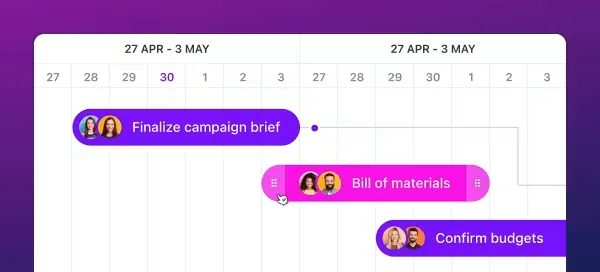
A ClickUp Gantt-diagram nézetével vizualizálhatja a projekt munkafolyamatait és ütemterveit. Megtekintheti a feladatokat, alfeladatokat, mappákat, listákat és tereket. Az Excel-diagramokkal ellentétben a ClickUp lehetővé teszi a függőségek automatikus kezelését is. A függő feladatok összekapcsolásával és a feladatláncok átütemezésével kiküszöbölheti az akadályokat.
👉 Ha többet szeretne megtudni a ClickUp Gantt-diagramokról, nézze meg a ClickUp Gantt View részletes bemutatását ebben a rövid videóban!
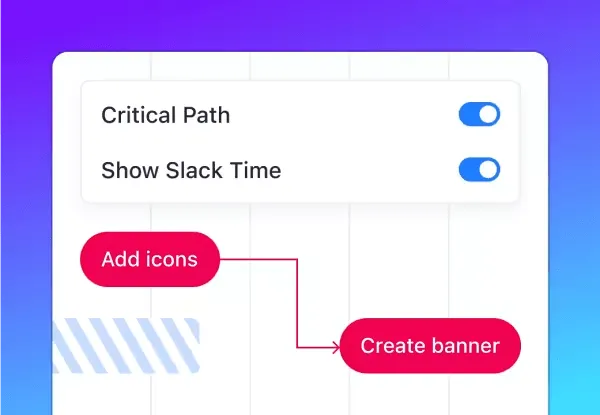
A ClickUp egyszerűen létrehozható, drag-and-drop Gantt-diagramjai valós időben követik nyomon az előrehaladást. Az automatikus riasztásokkal, valamint a kritikus útvonalak és a laza idő azonosításával nyomon követheti az ütemterveket és biztosíthatja a határidők betartását.
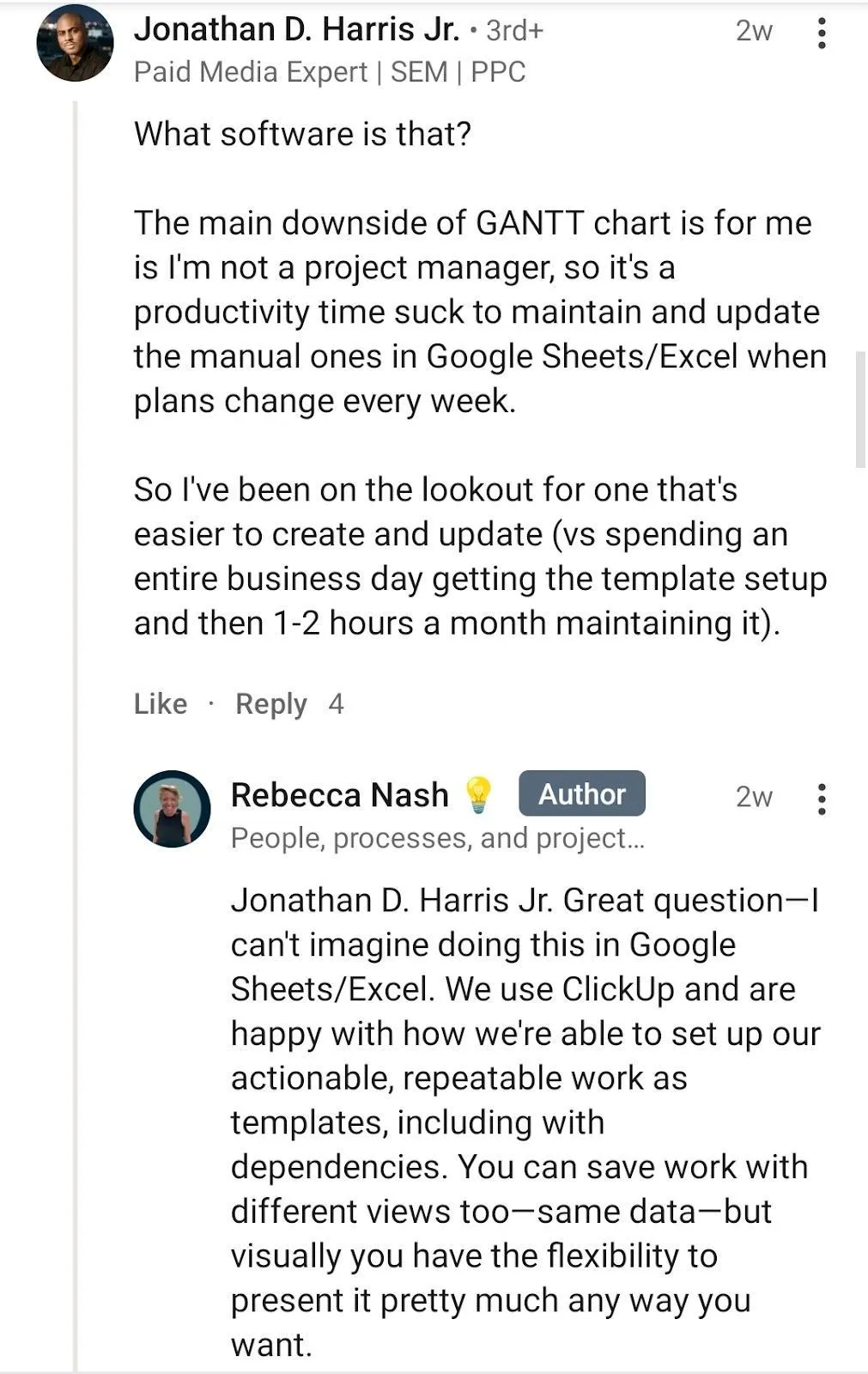
Nem hisz nekünk? Nézze meg saját szemével, hogy a ClickUp miért jobb az Excelnél a Gantt-diagramok készítéséhez:
De ez még nem minden: a ClickUp Gantt-diagram sablonokkal megkönnyíti a munkáját. Ezek a sokfunkciós sablonok különböző projektekhez igazíthatók – az építkezéstől és termékmenedzsmenttől a marketingig, rendezvénytervezésig, új munkatársak betanításáig és még sok másig.
Íme három ingyenes Gantt-diagram sablon a ClickUp-tól, amelyek segítenek a projekt ütemtervének megtervezésében.
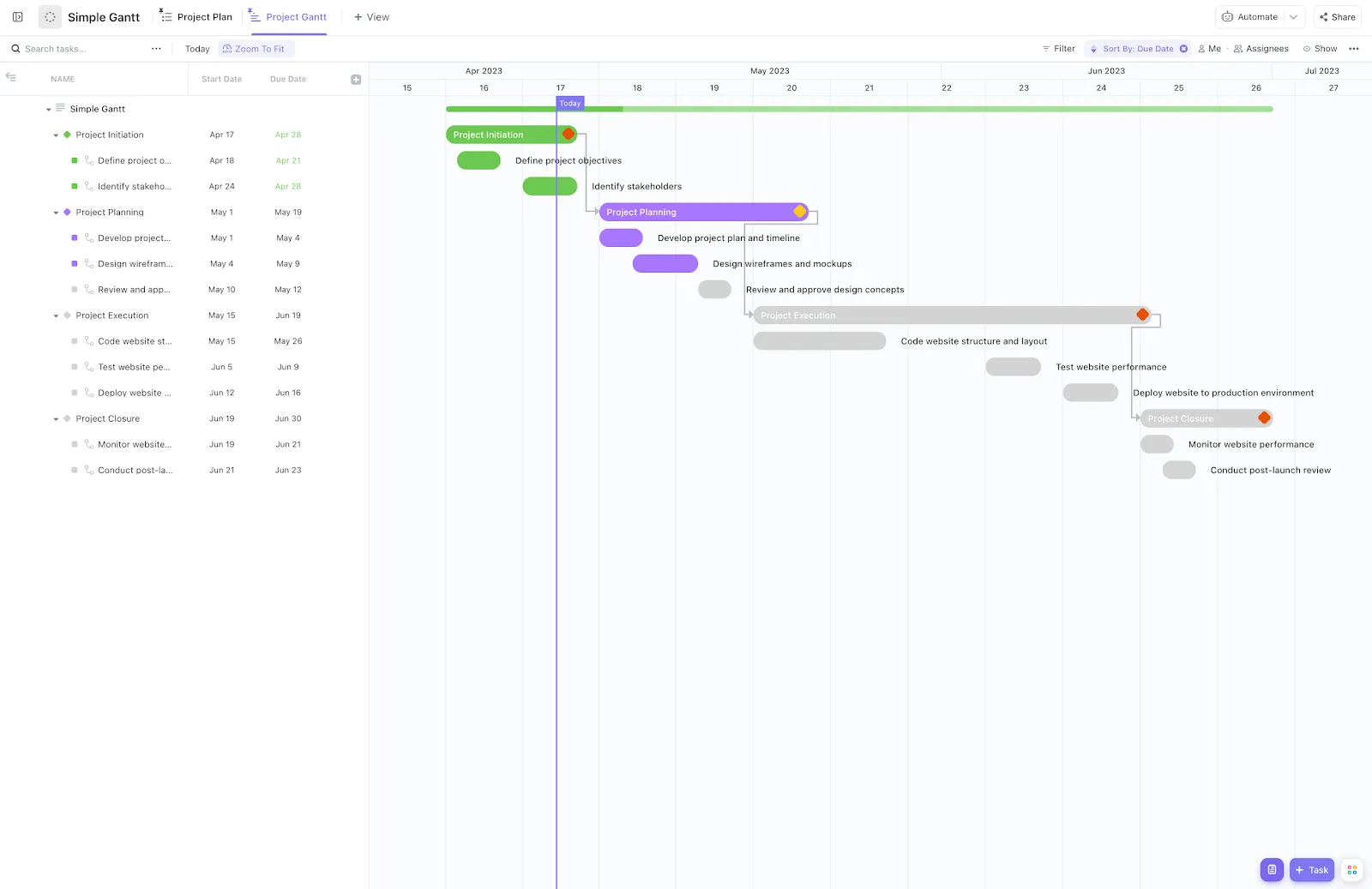
ClickUp egyszerű Gantt-sablon
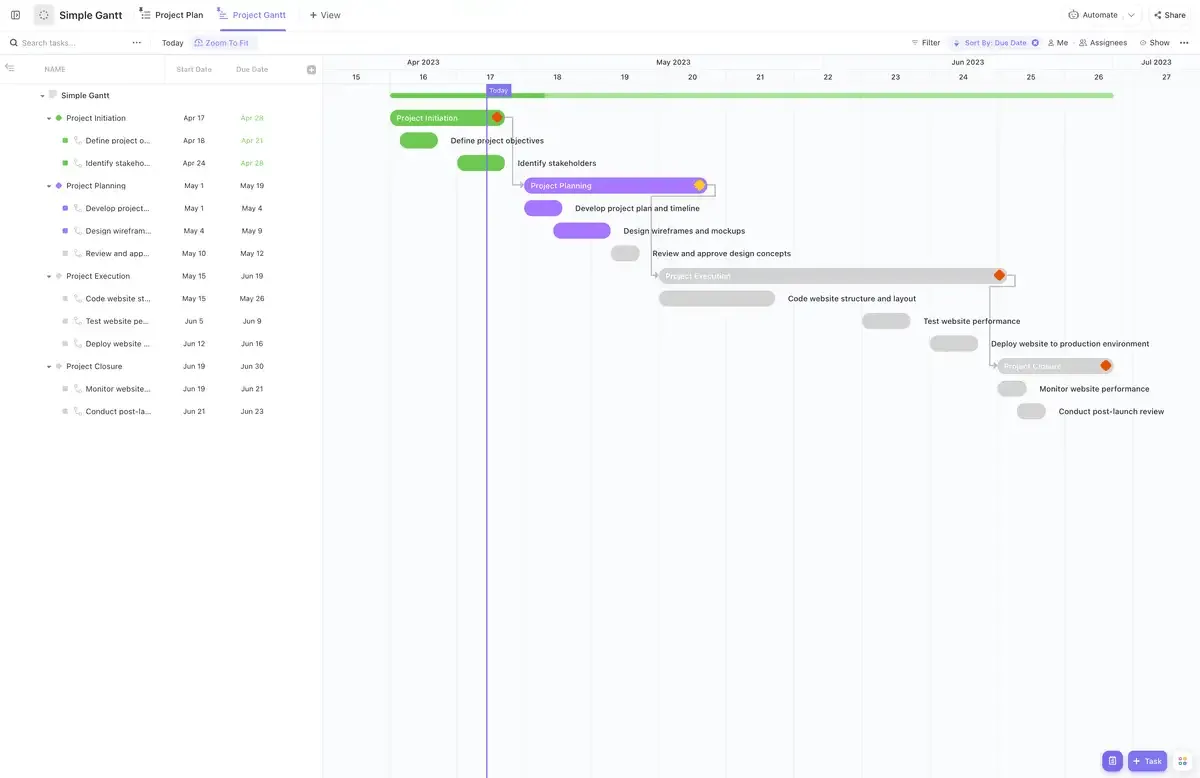
A ClickUp egyszerű Gantt-sablonja áttekintést nyújt a projektről. Lehetővé teszi az ütemtervek és függőségek vizualizálását, valamint a potenciális akadályok azonosítását, mielőtt azok megzavarnák a munkafolyamatot.
Ráadásul a sablon segítségével megtekintheti heti, havi és akár éves projektütemtervét is, így ideális hosszú távú projektekhez.
ClickUp Gantt-idővonal sablon
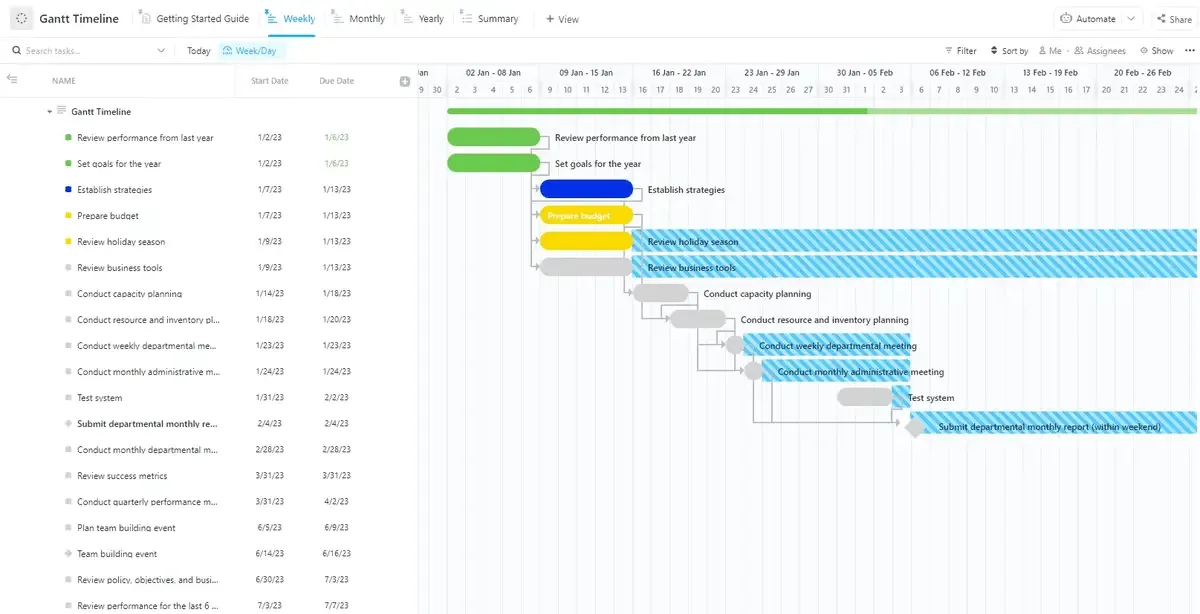
A projekttervezés és -követés még soha nem volt ilyen egyszerű. A ClickUp Gantt-idővonal sablonjával nemcsak az idővonalakat jelenítheti meg, hanem hatékonyan együttműködhet a csapatokkal is. Ez az ingyenes Gantt-diagram sablon segít Önnek:
- Hozzon létre projektfeladatokat automatikusan frissülő idővonal-sávokkal
- A feladatok szervezése és az ütemtervük módosítása
- A projekt ütemtervét színekkel jelölt állapotok segítségével egy pillanat alatt nyomon követheti.
- Az erőforrások azonosítása és ütemezése
- A tényleges és a tervezett projektelőrehaladás nyomon követése
- Csökkentse a késések kockázatát
💡Profi tipp: Mielőtt ezzel a sablonnal létrehozná a projekt feladatait, használja a ClickUp Docs szolgáltatást a feladatok és a legfontosabb érdekelt felek felsorolásához, valamint a projekt részleteinek rögzítéséhez.

IT útvonalterv Gantt-diagram sablon
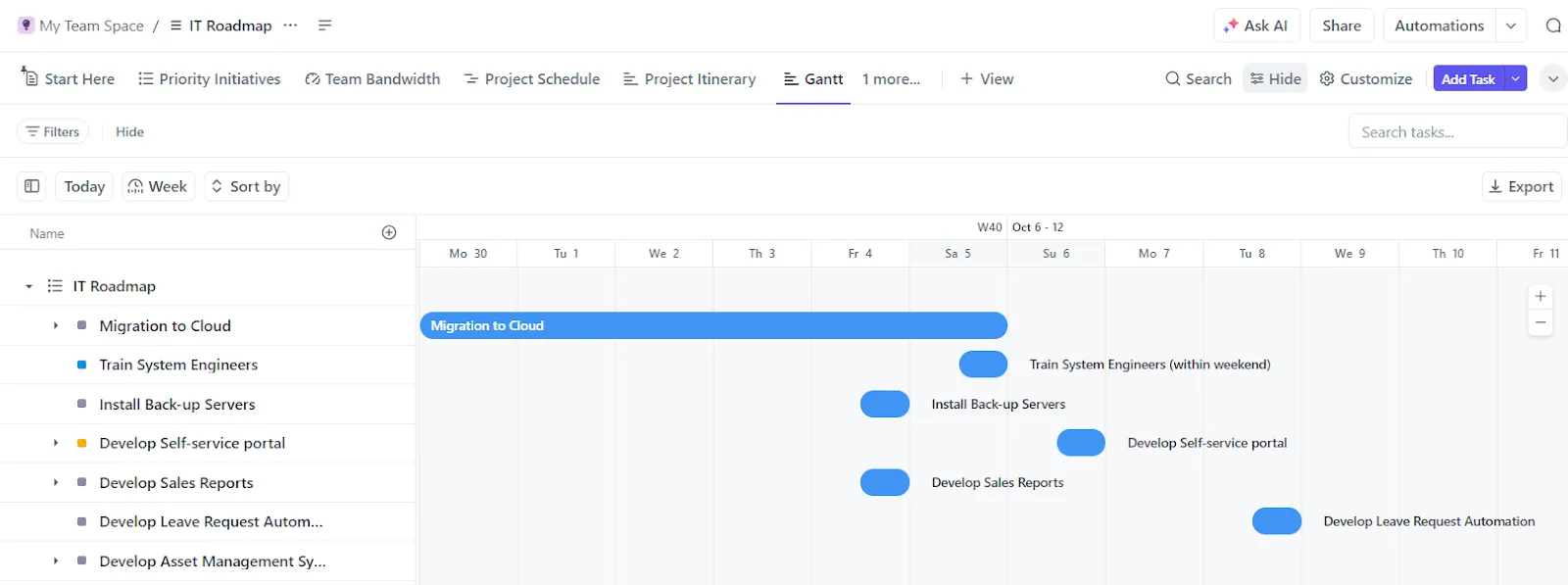
Ha Ön IT-szakember, aki Excel programot használ a projektmenedzsmenthez, akkor ez a sablon Önnek készült. A ClickUp IT Roadmap Gantt-diagram sablon tökéletes eszköz a szoftverfejlesztési folyamatok egyszerűsítéséhez.
Ez a sablon segít létrehozni egy ütemtervet, amely felvázolja a feladatokat, az idővonalakat és az erőforrásokat. Lehetővé teszi, hogy nyomon kövesse csapata előrehaladását a projekt céljai felé. Ezenkívül tartalmaz KPI-ket is, amelyek megkönnyítik a teljesítmény értékelését.
👉Szeretne többet megtudni ezeknek a sablonoknak a különböző projekttípusokhoz való használatáról? Olvassa el a 20 Gantt-diagram példa projektmenedzsmenthez című cikket.
Kattintson a ClickUp-ra, és teljes képet kaphat projektjeiről!
A Microsoft Excel Gantt-diagramjait önálló vagy kis projektekhez, korlátozott adatmennyiséggel használhatja. Nagyobb projektek kezeléséhez azonban az Excel Gantt-diagramjai nem elegendőek. Hiányoznak belőlük olyan fontos funkciók, mint a valós idejű együttműködés, a testreszabás és az automatizálás. Ennek eredményeként nem biztosítják a zökkenőmentes projektmenedzsmentet és a projektek zökkenőmentes megvalósítását.
Másrészt a ClickUp rugalmas projektmenedzsment platformja lehetővé teszi testreszabott Gantt-diagramok készítését adatok rögzítésével, feladatok vizualizálásával, ütemtervek nyomon követésével, erőforrások kezelésével, kritikus útvonalak azonosításával és még sok mással.
Ezen felül a ClickUp sablonjait és egyéb funkcióit, például dokumentumokat, irányítópultokat és automatizálásokat is felhasználhatja a projektek kezeléséhez és hatékony Gantt-diagramok készítéséhez.
Szeretne többet megtudni a ClickUp funkcióiról?
Regisztráljon ingyen! 🏃➡️