
Az elmúlt években megtanultuk, hogy a Microsoft Excel olyan, mint egy Hallmark-film.
Néhányunk nem tud betelni velük, mások pedig egyszerűen ki nem állhatják őket.
Függetlenül attól, hogy mit preferál, ha Ön menedzser vagy vállalkozás tulajdonosa, akkor valószínűleg az Excelre kell támaszkodnia az üzleti betekintéshez.
Az olyan eszközök, mint a Microsoft Excel grafikonjai, hasznosak az adatok elemzéséhez és nyomon követéséhez. És sokkal jobbak, mint a végtelen táblázatok, amelyek könnyen migrént okozhatnak.
Akkor miért ne alakítaná unalmas Excel táblázatát valami érdekesebbé?
Ebben a cikkben megismerjük, mi is az Excel-diagram, hogyan készíthetünk diagramot az Excelben, és milyen hátrányai vannak. Emellett javaslatot teszünk egy alternatívára is, amellyel könnyedén készíthetünk diagramokat.
Készítsünk grafikont!
⏰ 60 másodperces összefoglaló
Excel grafikonok áttekintése: Az Excel grafikonok vizuálisan ábrázolják az adatok időbeli változásait, segítve a felhasználókat a változók közötti összefüggések elemzésében.
Grafikon típusok: A különböző grafikon opciók között megtalálhatók a vonaldiagramok, oszlopdiagramok, kördiagramok és még sok más, amelyek mindegyike alkalmas bizonyos adatábrázolási igények kielégítésére.
Grafikonok készítése: A vonal- és oszlopdiagramok készítésének lépései a adatok kiválasztását, a grafikontípus beillesztését és a jobb áttekinthetőség és megjelenítés érdekében történő testreszabását tartalmazzák.
Az Excel grafikonok hátrányai: A kihívások között szerepel a komplexitás, az időigényesség és a hibalehetőség, amelyek gátolhatják a felhasználók termelékenységét.
Excel alternatívák: A ClickUp egy hatékony alternatíva, amely automatizált megoldásokat kínál a grafikonok készítésének és az adatok kezelésének egyszerűsítésére.
A ClickUp legfontosabb jellemzői: Az eszköz különböző grafikon sablonokat, vonaldiagramokhoz és Gantt-diagramokhoz való widgeteket, táblázatos nézeteket kínál, és kiterjedt képzés nélkül is lehetővé teszi az adatok egyszerű vizualizálását.
Mik azok az Excel grafikonok és táblázatok?
Az Excel grafikonjai egy adott időszak alatt az adatpontok értékváltozásait ábrázolják grafikusan.
⭐ Kiemelt sablon
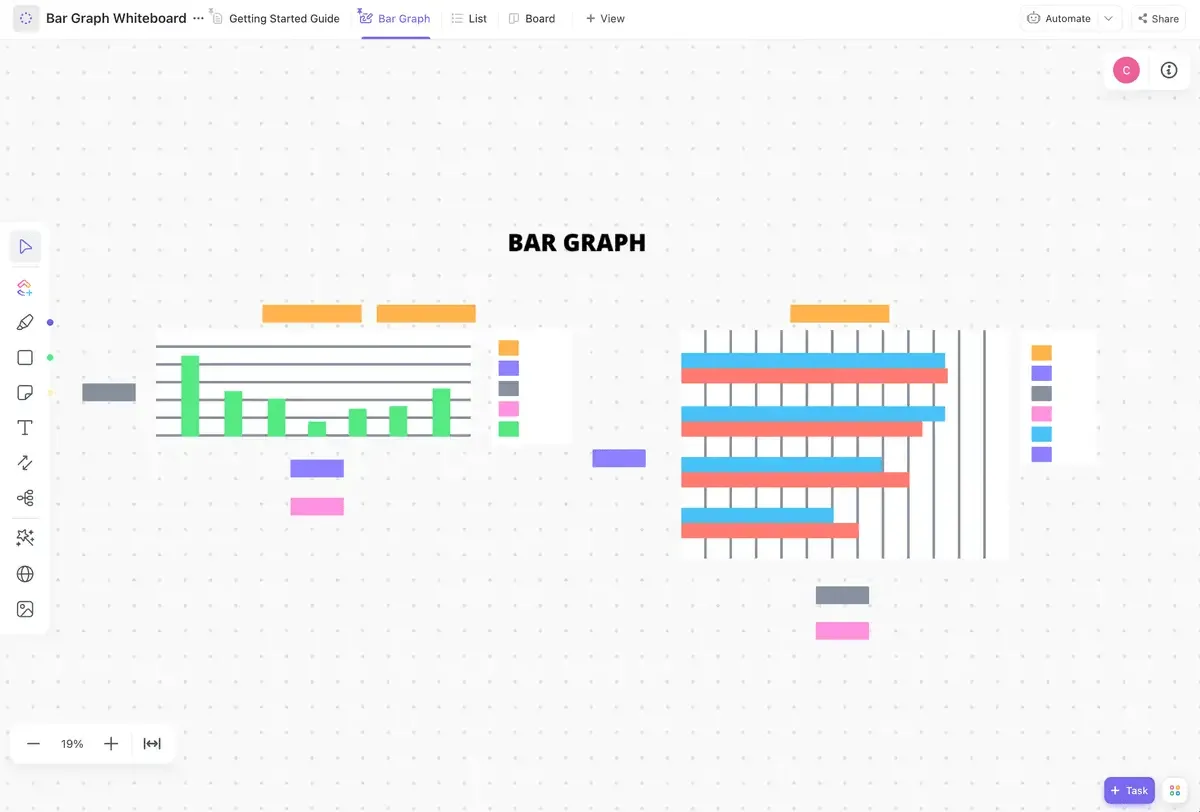
Az Excel nem mindig a legjobb választás egyedi grafikonok készítéséhez, mivel rugalmassága korlátozott. Használja inkább a ClickUp Bar Graph Whiteboard sablonját a gyors, egyértelmű vizuális megjelenítéshez – képletek nélkül.
Más szavakkal, ez egy diagram, amely egy vagy több változóhoz viszonyított változásokat ábrázol.
Túl technikai? 👀
A jobb érthetőség érdekében nézze meg a képet:
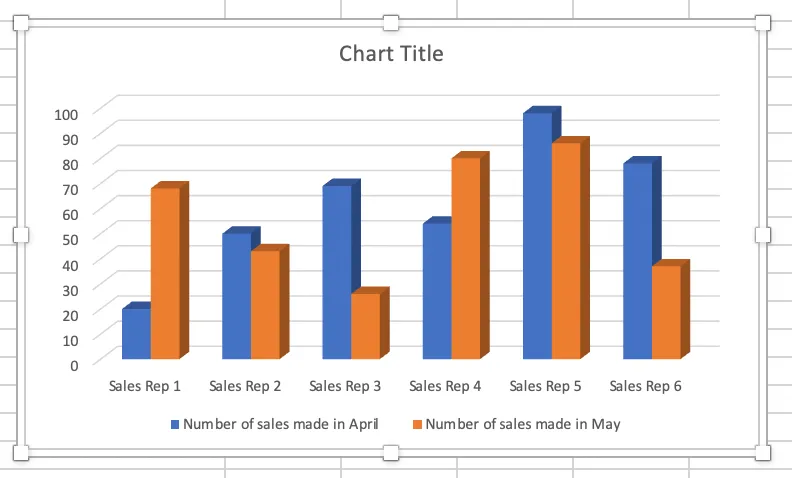
Kíváncsi arra, hogy az Excelben a grafikonok és a diagramok ugyanazok-e?
A grafikonok többnyire adatok numerikus ábrázolásai, mivel megmutatják, hogy egy változó hogyan befolyásolja vagy változtatja meg egy másikat.
Másrészt a diagramok olyan vizuális ábrázolások, ahol a változók lehetnek egymással összefüggőek vagy nem. Esztétikai szempontból is szebbnek tartják őket, mint a grafikonokat. Például egy kördiagram. 🥧
Ha azonban azt szeretné tudni, hogyan készítsen táblázatot az Excelben, az nem sokban különbözik a grafikon készítésétől.
De most koncentráljunk a fő témára: a grafikonokra!✨
Hogyan készítsünk Excel-diagramot?
Az első (és nyilvánvaló) lépés egy új Excel-fájl vagy egy üres Excel-munkalap megnyitása.
Kész?
Akkor tanuljuk meg, hogyan lehet grafikont készíteni az Excelben.
⭐️ 1. lépés: töltse ki az Excel táblázatot adatokkal
Először töltse be az Excel táblázatba a szükséges adatokat.
Ezeket az adatokat különböző szoftverekből importálhatja, manuálisan beillesztheti, vagy másolhatja és beillesztheti.
Példánkban tegyük fel, hogy Ön egy kisvárosi mozi tulajdonosa, és gyakran vetít régebbi filmeket. Valószínűleg szeretné nyomon követni a jegyértékesítést, hogy lássa, melyik film a népszerűbb, és azt gyakrabban vetíthesse.
Ehhez hasonlítsuk össze a januárban és februárban eladott jegyek számát.
Az adatok így nézhetnek ki:
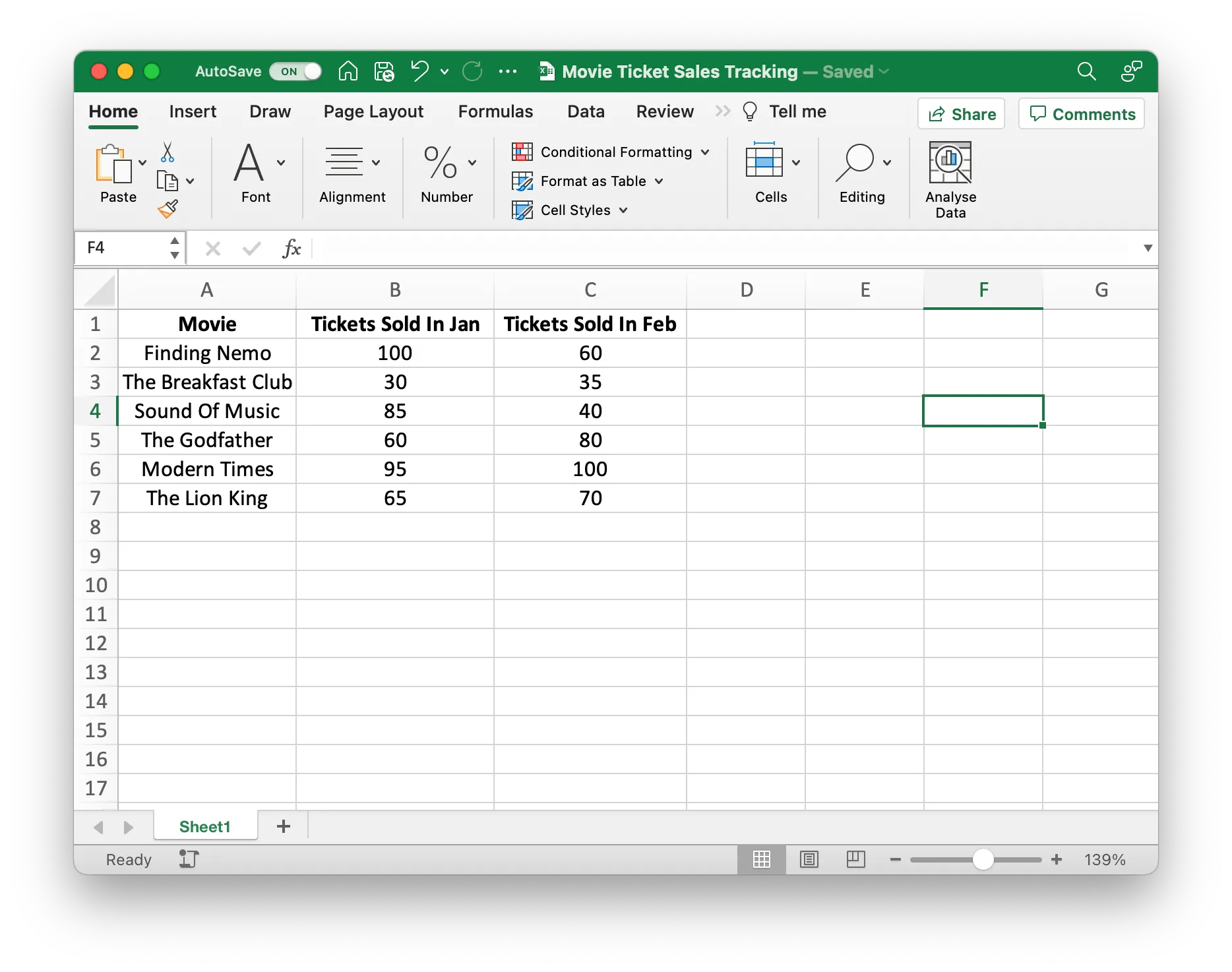
Az A oszlop tartalmazza a filmek nevét.
A B oszlop a januárban eladott jegyeket tartalmazza.
A C oszlop pedig a februárban eladott jegyeket tartalmazza.
A jobb olvashatóság érdekében a címsorokat vastag betűvel és a szöveget középre igazítva formázhatja.
Kész? Oké, akkor készüljön fel a grafikon kiválasztására.
⭐️ 2. lépés: Határozza meg a kívánt Excel grafikon típusát
A grafikon típusa a rendelkezésre álló adatoktól és a nyomon követni kívánt paraméterek számától függ.
A különböző grafikontípusokat az Excel Beszúrás fül alatt, az Excel szalagon találja, egymás mellett elrendezve, így:
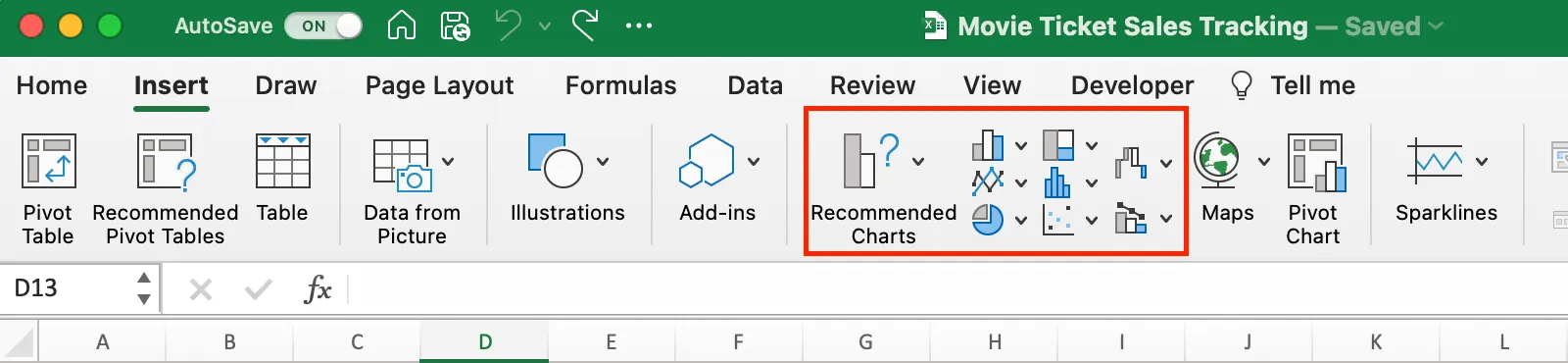
Megjegyzés: Az Excel szalagján található a Főoldal, Beszúrás és Rajzolás fül.
Íme néhány különböző Excel-diagram- vagy táblázat típus, amelyek közül választhat:
- Vonaldiagram
- Oszlopdiagram vagy oszlopdiagram
- Kördiagram vagy diagram
- Kombinált diagram
- Területdiagram
- Szórásdiagram
➡️ Érdekes tény: Az Excel segítségével kiválaszthatja a grafikon vagy diagram típusát az Ajánlott diagramok (korábban Diagram varázsló) opcióval.
Ha az időbeli trendeket (növekedést vagy csökkenést) szeretné rögzíteni, akkor a vonaldiagram a tökéletes választás.
Hosszú időtávon és több adat esetén azonban a oszlopdiagram a legjobb megoldás.
Ebben az Excel-oktatóanyagban ezt a két grafikont fogjuk használni.
Hogyan készítsünk vonaldiagramot az Excelben – 3 lépés
Az Excelben egy vonaldiagram általában két tengellyel (vízszintes és függőleges) működik.
Az adatokat két oszlopba kell beírnia.
Szerencsénkre ezt már megcsináltuk a jegyértékesítési adattábla létrehozásakor.
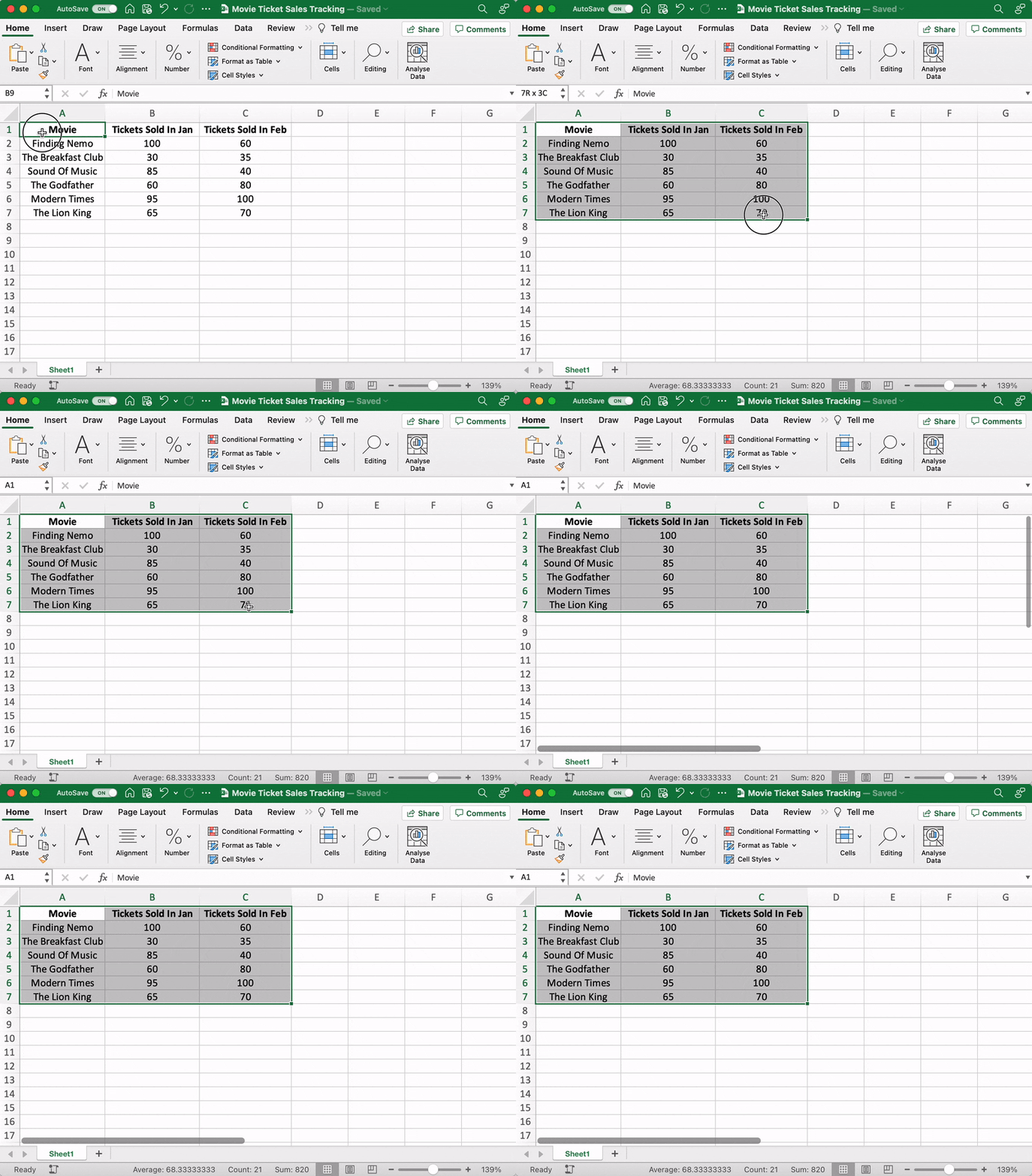
⭐️ 1. lépés: válassza ki az adatokat, amelyeket vonaldiagrammá szeretne alakítani
Kattintson és húzza a jegyértékesítési adatok bal felső celláját (A1) a jobb alsó cellához (C7), hogy kijelölje azokat. Ne felejtse el bejelölni az oszlopfejléceket.
Ezzel kiemelheti az összes adatot, amelyet a vonaldiagramban meg szeretne jeleníteni.
⭐️ 2. lépés: vonaldiagram beszúrása
Miután kiválasztotta az adatokat, itt az ideje hozzáadni a vonaldiagramot.
Keresse meg a vonaldiagram ikont a Beszúrás fül alatt.
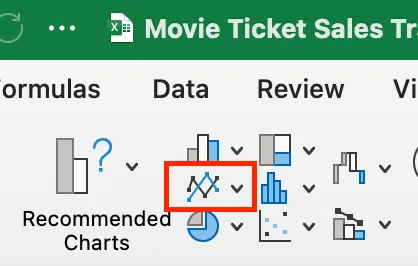
A kiválasztott adatokkal lépjen az Insert > Line menüpontra. Kattintson az ikonra, és megjelenik egy legördülő menü, amelyben kiválaszthatja a kívánt vonaldiagram típusát.
Ehhez a példához a negyedik 2D vonaldiagramot választjuk (Vonallal és jelölőkkel).
Az Excel hozzáadja a kiválasztott adatsorokat ábrázoló vonaldiagramot.
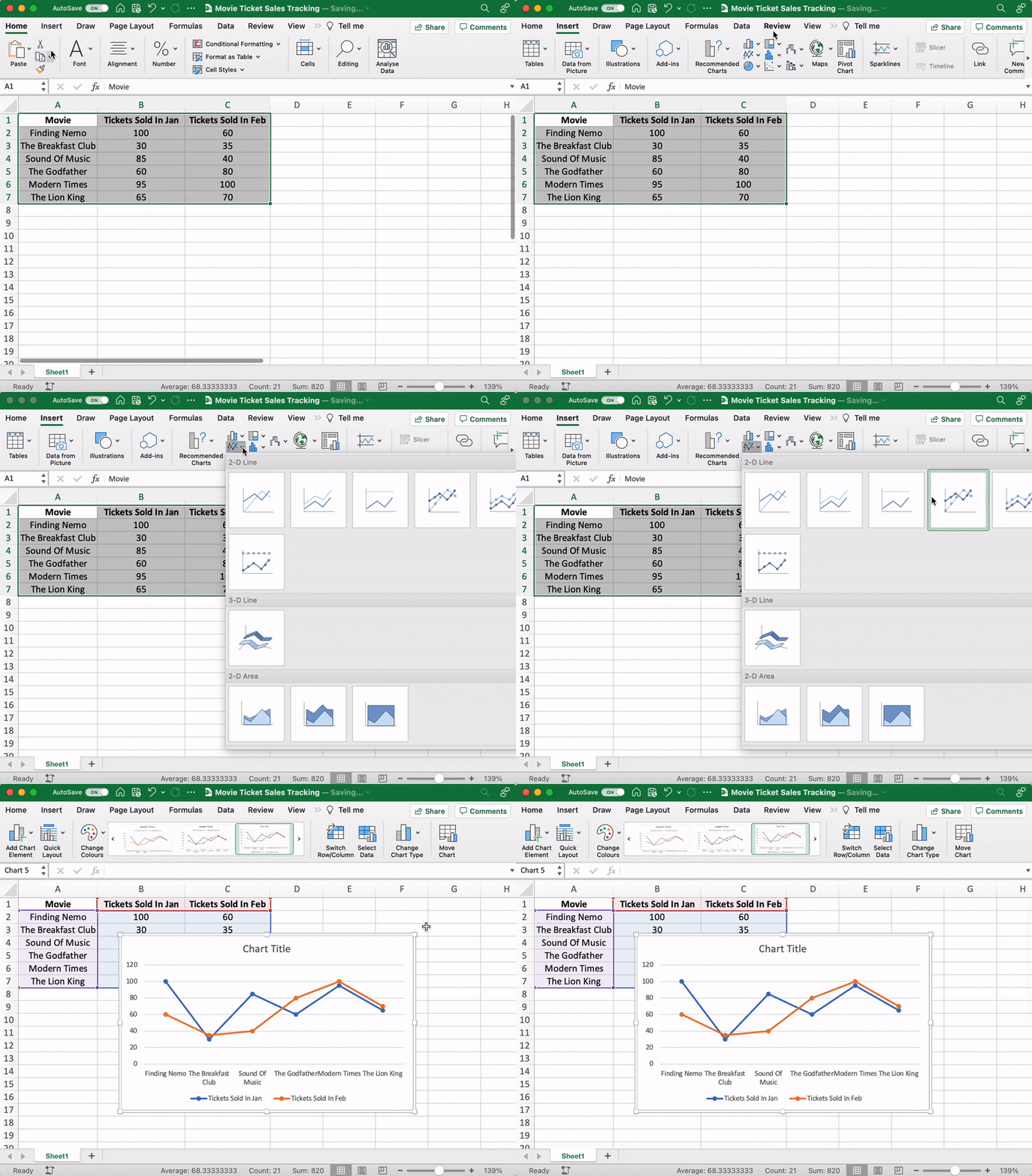
Ekkor észreveheti, hogy a filmek nevei a vízszintes tengelyen, az eladott jegyek száma pedig a függőleges tengelyen jelennek meg.
⭐️ 3. lépés: testreszabhatja a vonaldiagramot
A vonaldiagram hozzáadása után az Excel szalagján megjelenik egy új fül, a Diagramtervezés. *
Válassza a Design fület, hogy a vonaldiagramot a saját igényeinek megfelelően alakítsa ki a kívánt diagramstílusok kiválasztásával.
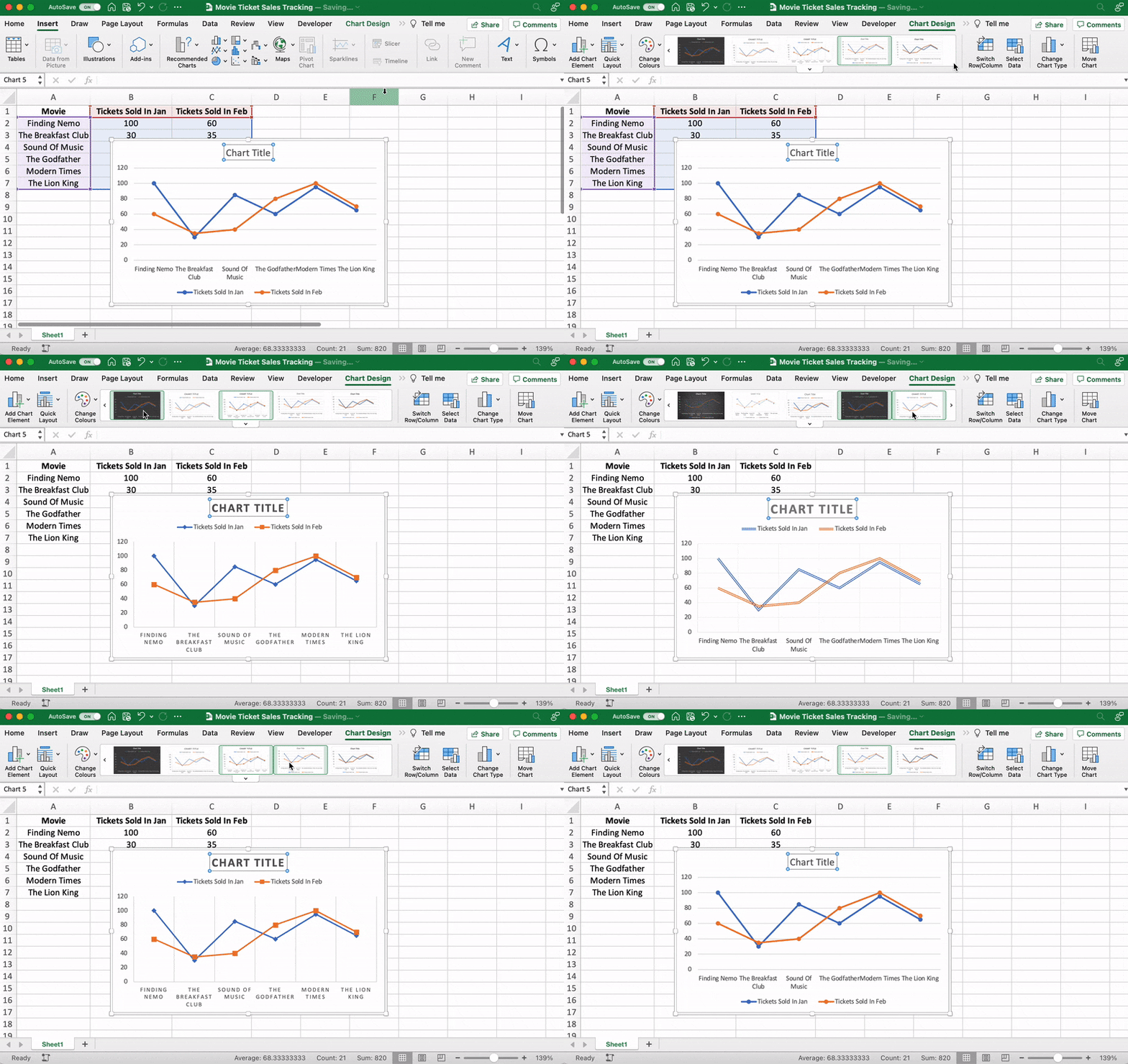
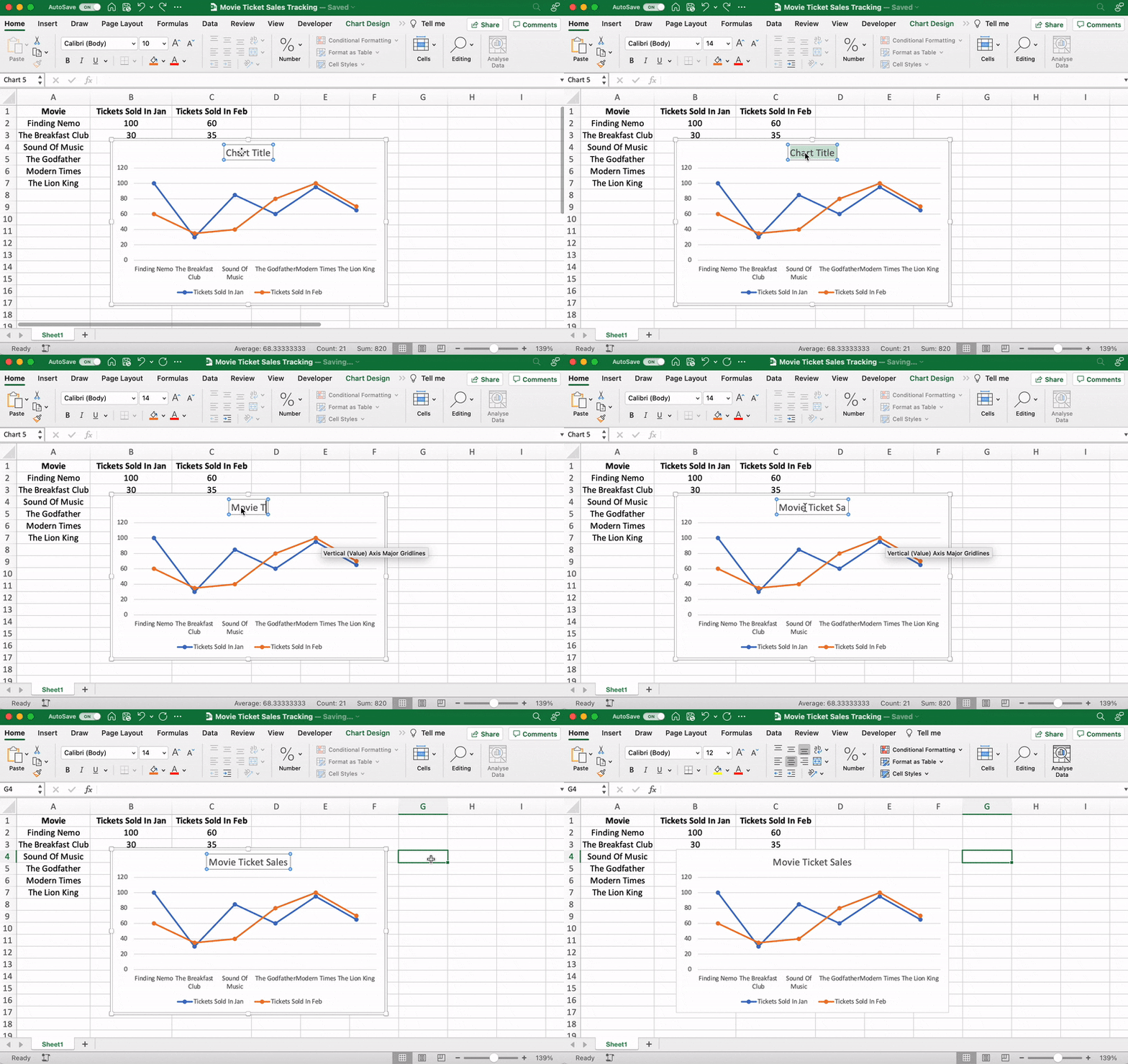
A grafikon címét is megváltoztathatja.
Válassza ki a Diagram címe > dupla kattintással nevezze el > írja be a kívánt nevet. A mentéshez egyszerűen kattintson a diagram címme vagy diagramterülete kívülre.
A grafikonunkat „Mozijegy-eladások” névvel fogjuk elnevezni.
Van még valami, amit módosítani szeretne?
Ha bármit észrevesz, most van itt az ideje a módosításoknak!
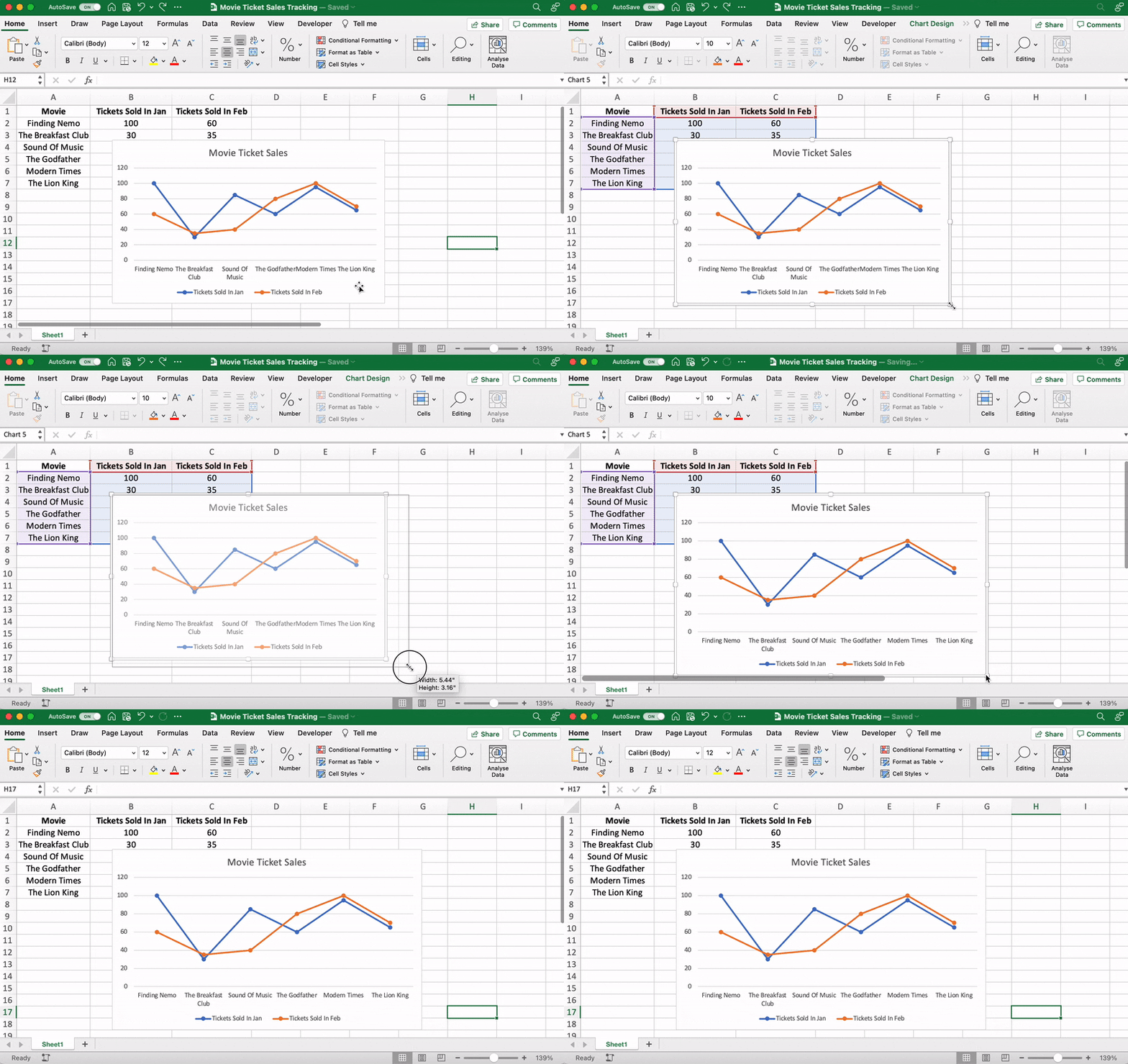
Például itt láthatja, hogy A keresztapa és a Modern idők összekeveredtek.
Adjunk nekik egy kis teret.
Hogyan?
Csak húzza a grafikon bármelyik sarkát, amíg el nem éri a kívánt eredményt.
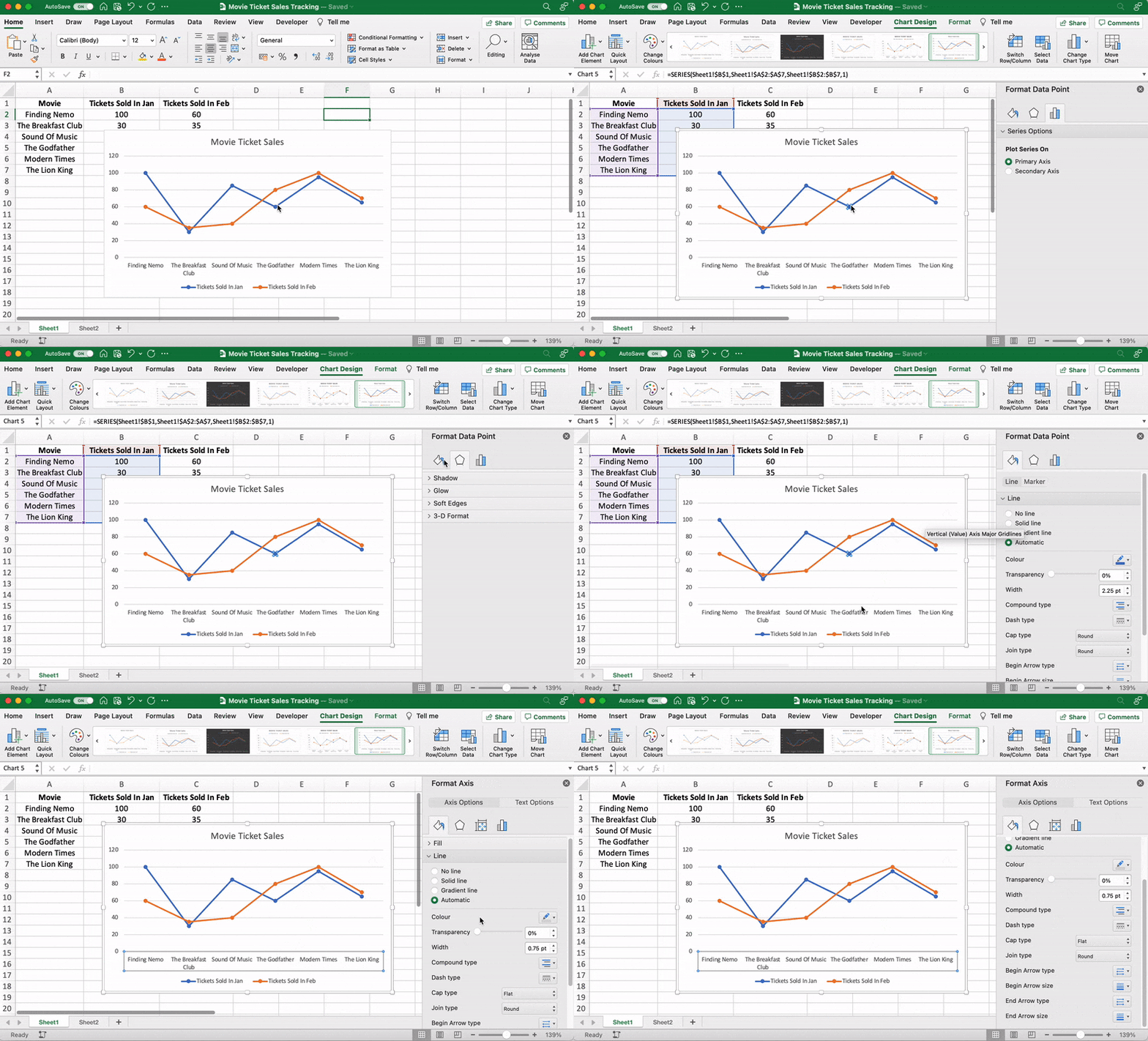
Ez csak néhány példa. Ha szeretné, minden diagramelemet testreszabhat, beleértve a tengelycímkéket (az egyes adatpontokat jelző vonalak színét stb.).
Kattintson duplán bármelyik diagramelemre, és megnyílik egy oldalsáv a formázáshoz, mint ez:
Ennyi! Sikeresen elkészítette a vonaldiagramot az Excelben!
Most pedig tanuljuk meg, hogyan készítsünk oszlopdiagramot. 📊
3 lépés az oszlopdiagram elkészítéséhez az Excelben
Bármely Excel-diagram vagy Excel-táblázat egy kitöltött lappal kezdődik.
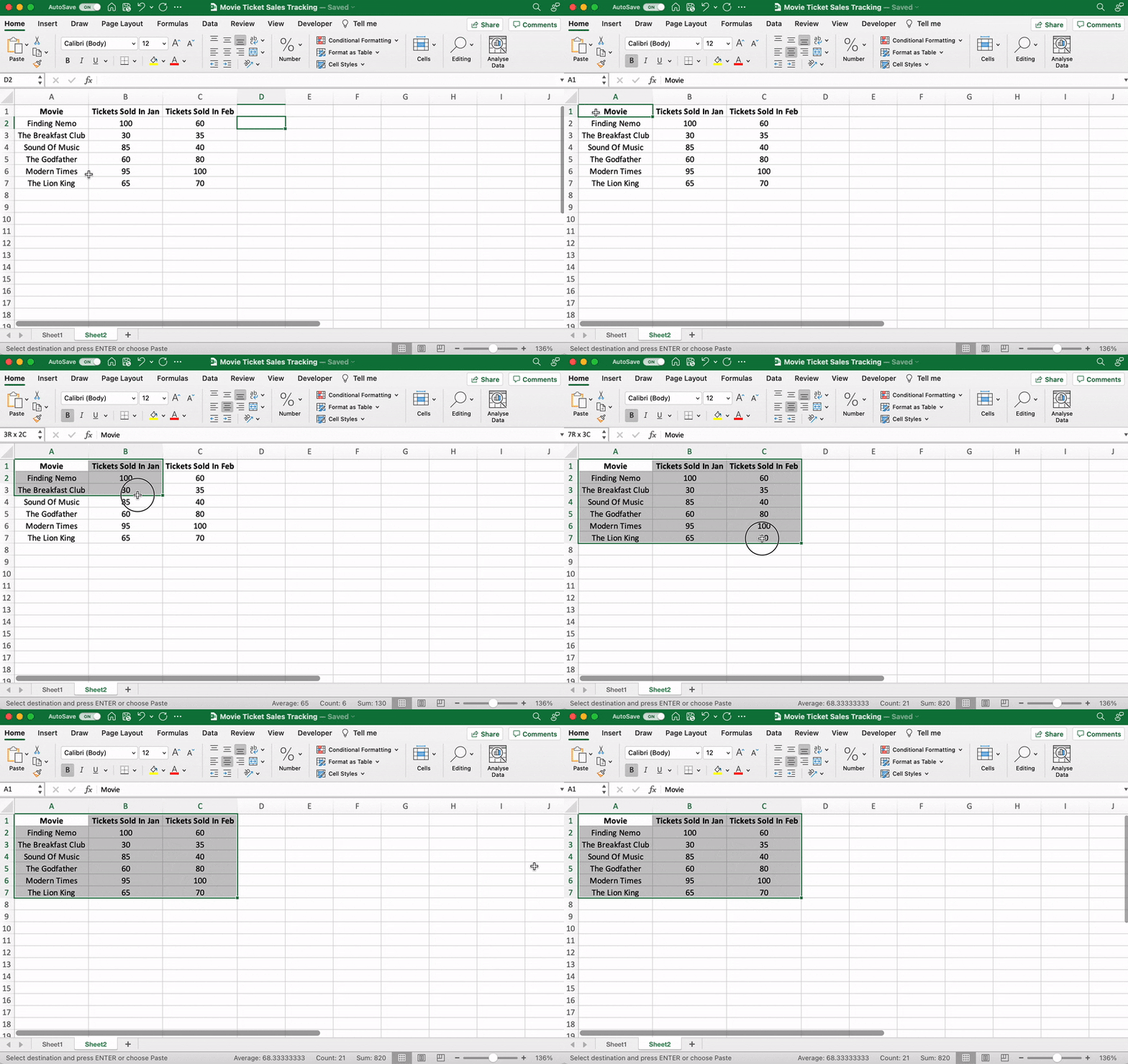
Már elvégeztük ezt a lépést, ezért másolja és illessze be a mozijegy-eladási adatokat egy új lapba ugyanabban az Excel-munkafüzetben.
⭐️ 1. lépés: válassza ki az oszlopdiagrammá alakítandó adatokat
Az 1. lépéshez hasonlóan, a vonaldiagramhoz hasonlóan ki kell választania azokat az adatokat, amelyeket oszlopdiagrammá szeretne alakítani.
Húzza az A1 cellától a C7 celláig, hogy kijelölje az adatokat.
⭐️ 2. lépés: oszlopdiagram beszúrása
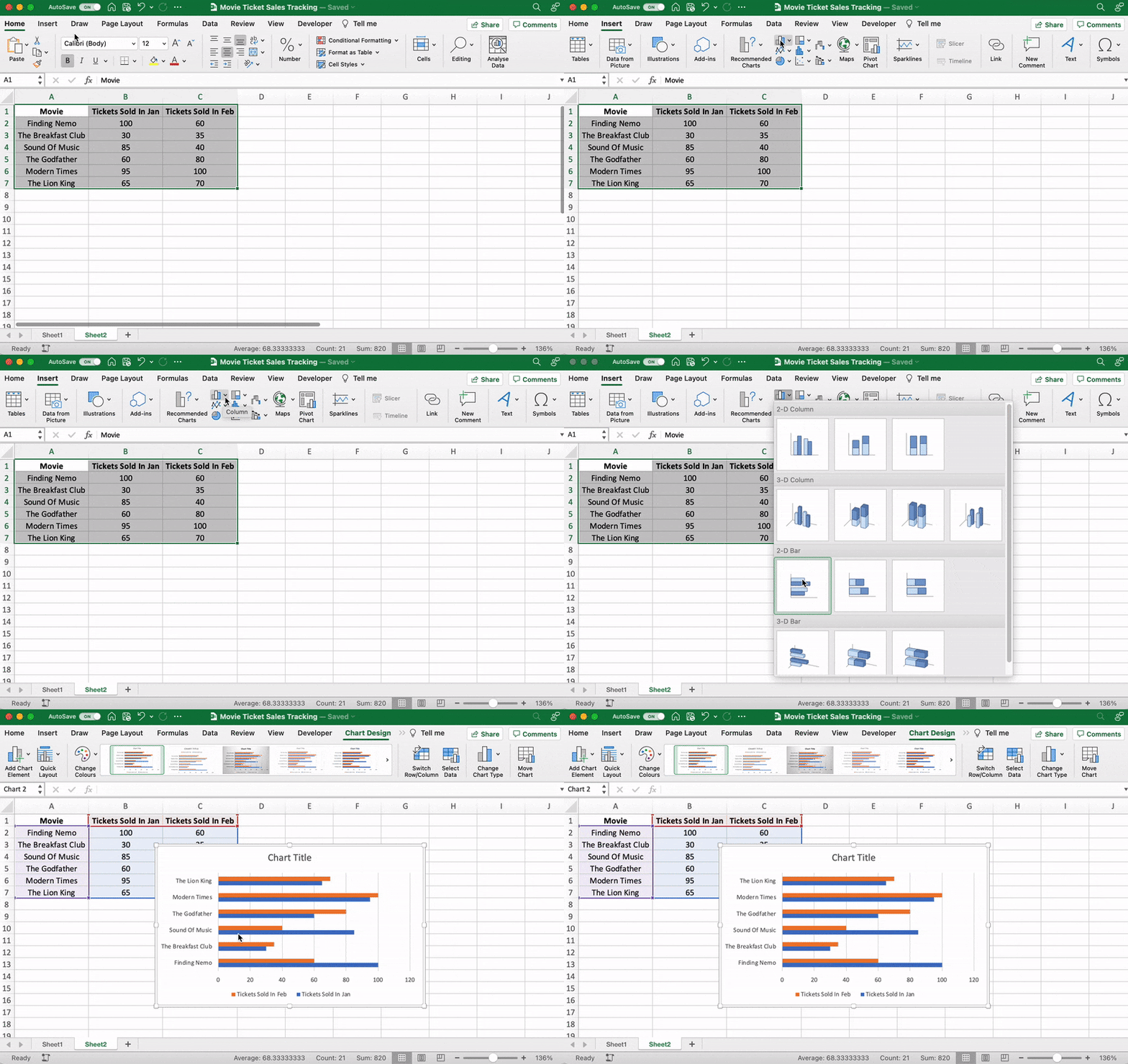
Jelölje ki az adatokat, lépjen az Beszúrás fülre, majd kattintson az Oszlop diagram vagy grafikon ikonra. Megjelenik egy legördülő menü.
Válassza a Csoportos oszlop lehetőséget a 2D oszlop opciók közül.
Megjegyzés: választhat más típusú oszlopdiagramot is, például 3D csoportosított oszlop vagy 2D halmozott oszlop stb.
Amint rákattint a oszlopdiagram opcióra, az hozzáadódik az Excel táblázathoz.
⭐️ 3. lépés: Testreszabhatja az Excel oszlopdiagramját
Most az Excel szalag Diagram Tervezés fülére kattintva személyre szabhatja azt.
Kattintson a Design fülre, hogy a számos lehetőség közül kiválaszthassa a kívánt oszlopstílusokat.
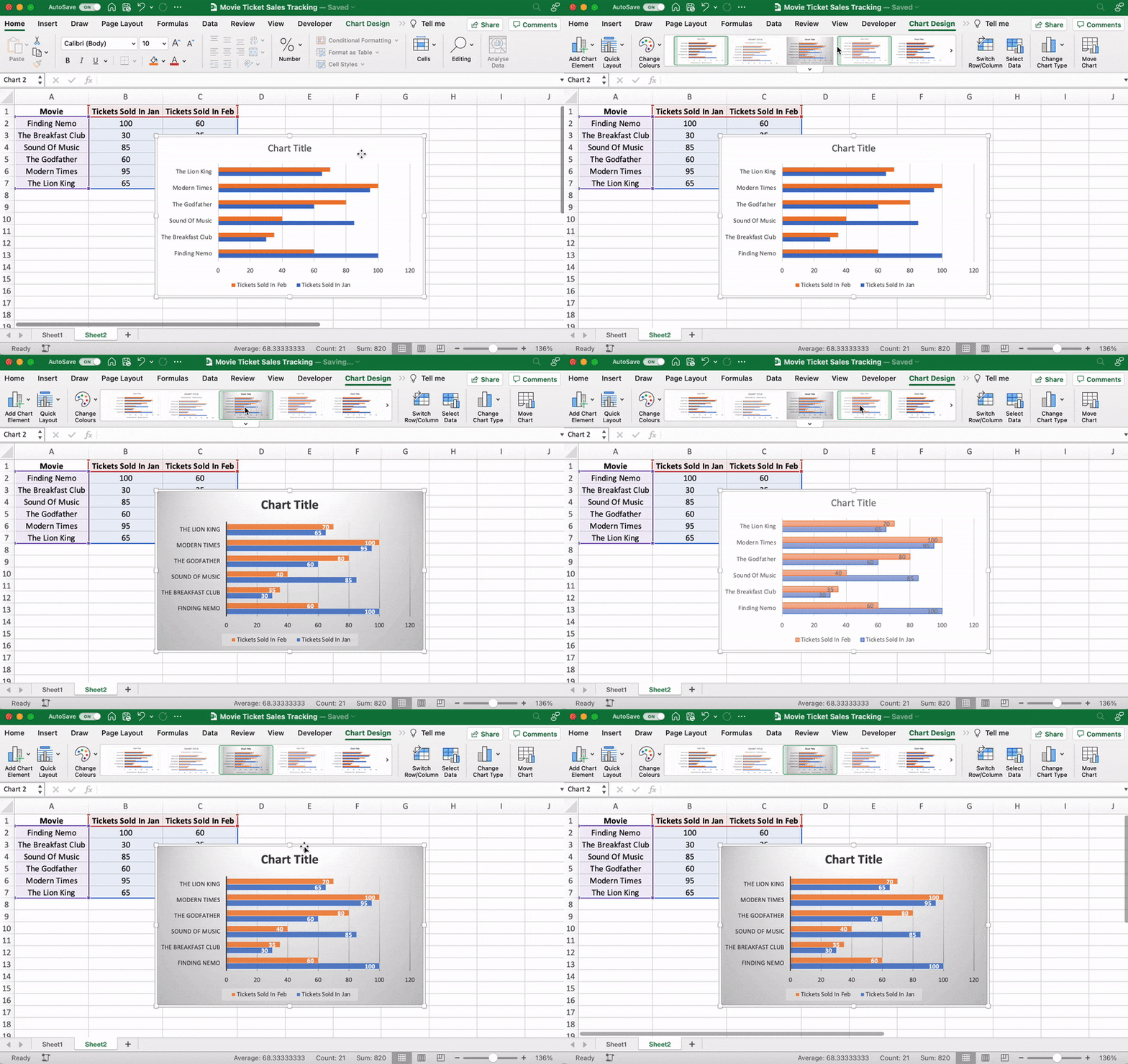
Tudja, mi a következő lépés! Módosítsa az oszlopdiagram címét.
Válassza ki az Excel Diagram címe > kattintson duplán a cím mezőre > írja be a „Mozi jegyértékesítés” szöveget.
Ezután kattintson az Excel-táblázat bármely pontjára a mentéshez.
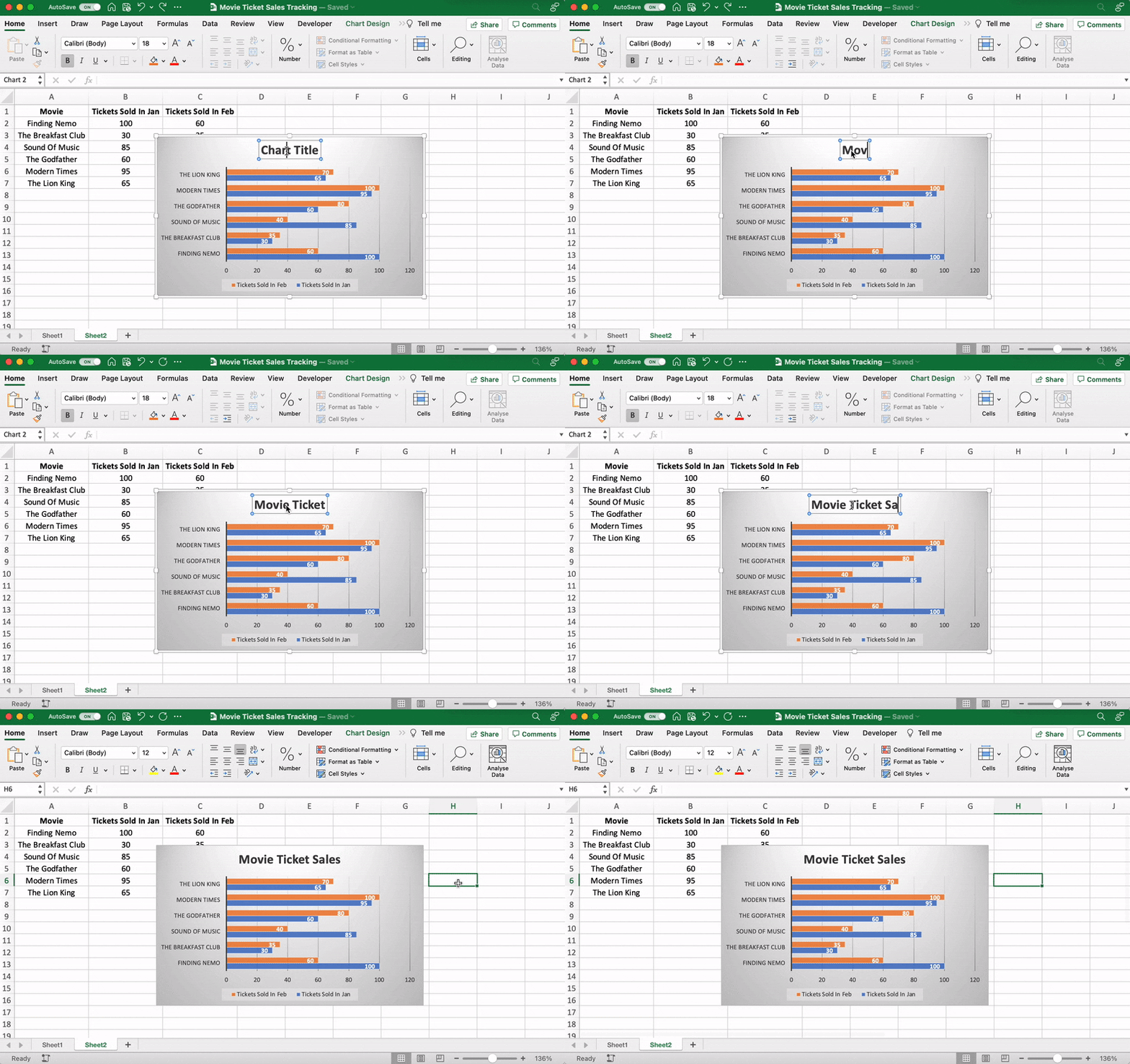
Megjegyzés: az Add Chart Element (Diagramelem hozzáadása) opcióval más diagramelemeket is hozzáadhat, például Axis Title (Tengelycím), Data Label (Adatcímke), Data Table (Adattáblázat) stb. Ezt a Chart Design (Diagramtervezés) fül alatt találja.
Ennyi volt. 🎬
Sikeresen elkészítette az oszlopdiagramot az Excelben!
Nos, ez jó móka volt.
De a kérdés az, hogy van-e ideje grafikonokat készíteni a zsúfolt munkarendje mellett?
És ez csak egy kis ízelítő az Excel grafikonok hátrányairól.
Olvassa el a teljes cikket. 👀
Bónusz: Nézze meg ezeket az Excel alternatívákat!
Excel grafikon alternatívák
Akár időt követ nyomon, projekteket felügyel, személyzetet irányít vagy jegyértékesítést mér, a ClickUp néhány kattintással elvégzi a feladatot, elkerülve az Excel használatával járó hátrányokat.
Az Excel korlátai miatt időigényes, bonyolult, költséges és hibalehetőségekkel járó feladat lehet. Szerencsére a ClickUp úgy lett kialakítva, hogy ezeket a hátrányokat minimálisra csökkentse. Ez egy automatizáltabb rendszer, amelynek köszönhetően az időigényes kézi adatbevitel a múlté válik. Használja az alábbi funkciókat, hogy elindulhasson a ClickUp használatával!
Grafikon sablonok
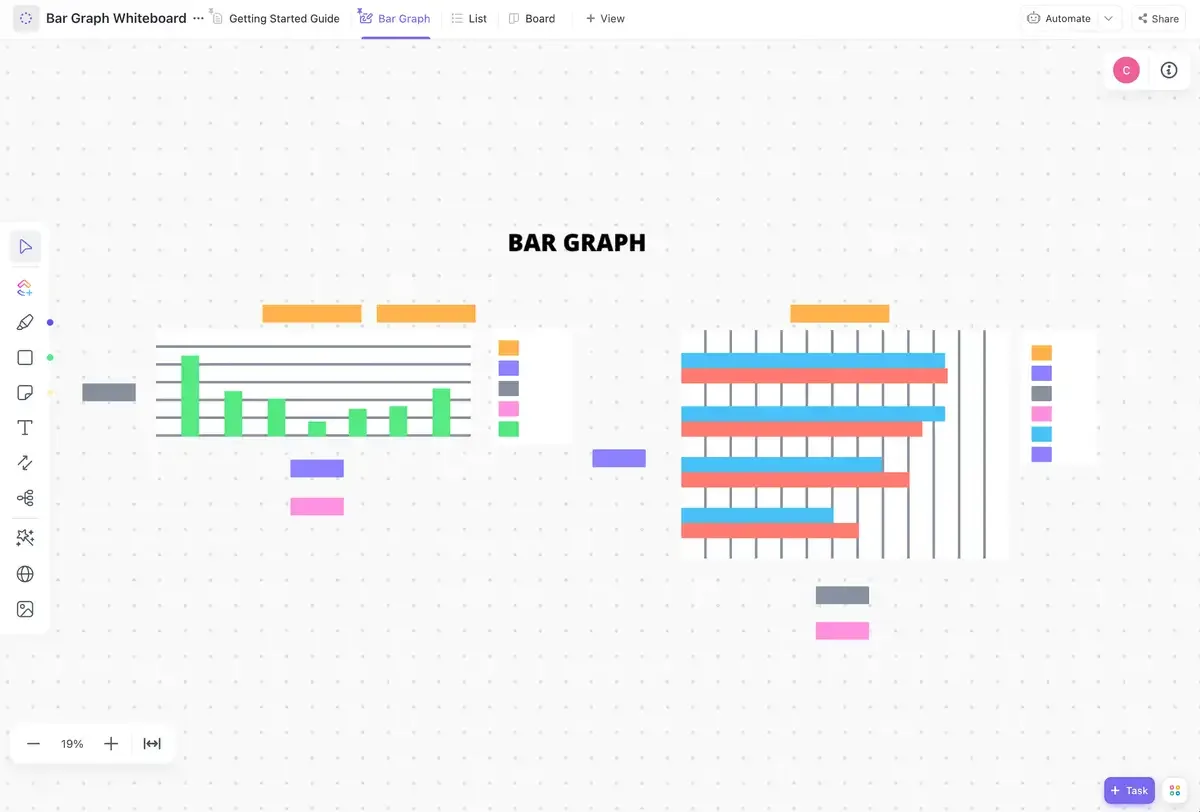
A ClickUp oszlopdiagram-táblasablonjával nyers adatait vizuálisan vonzó oszlopdiagrammá alakíthatja, amely egy pillanat alatt világos és tömör áttekintést nyújt adatairól. Mostantól könnyedén összehasonlíthatja a különböző adatkészleteket, mérheti az előrehaladást vagy nyomon követheti a változásokat bizonyos időszakokban – mindezt egy áttekinthető, könnyen érthető oszlopdiagramon. A Bar Graph Whiteboard tökéletes prezentációkhoz vagy egyszerűen az adatok jobb megértéséhez, és csak egy a sok módszer közül, amellyel a ClickUp egyszerűsíti az adatkezelést és -ábrázolást.
Vonaldiagram-widgetek
A vonaldiagram widget egy egyéni widget a műszerfalunkon. Használja ezt a ClickUp terméket, hogy szó szerint bármit ábrázoljon vonaldiagram formájában.
Ez lehet a nyereség, a napi összértékesítés vagy az egy hónap alatt megnézett filmek számának nyomon követése.
Ahogy mondtuk, b-é-l-y-e-n-t-e-k!
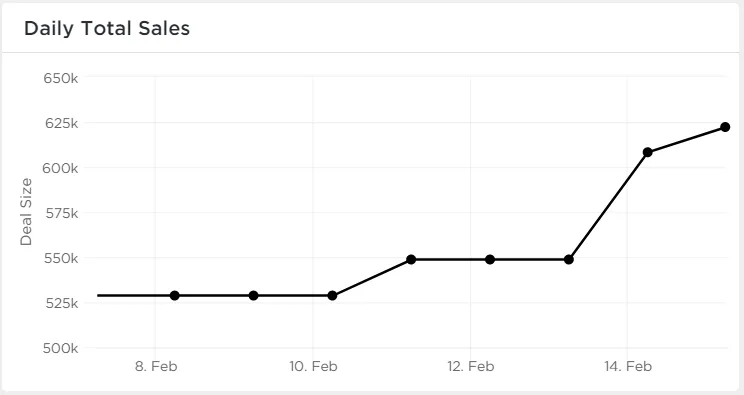
A ClickUp irányítópultján található vonaldiagram-widget segítségével bármilyen értékhalmazt vonaldiagramként ábrázolhat!
De ez még nem minden. Adatait számos különböző módon is vizualizálhatja.
Csak használja az alábbi egyedi widgetek bármelyikét:
- Számítások
- Oszlopdiagramok
- Akkumulátor-diagram
- Kördiagram
- És még sok más
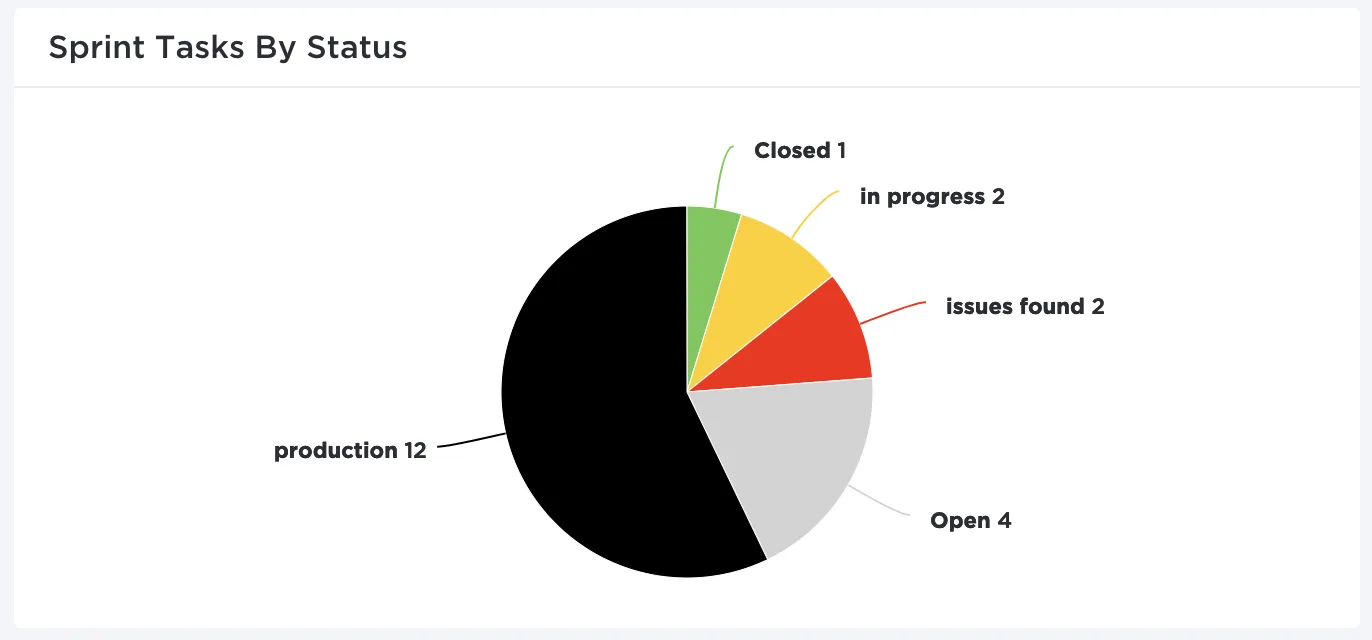
Mutassa be adatait vizuálisan kördiagram formájában a ClickUp Custome Widgets segítségével!
Gantt-diagram nézet
Ahogyan nehéz csak egy filmműfajt szeretni, úgy mi is teljesen megértjük, hogy a grafikonok önmagukban nem működnek.
És ezért vannak grafikonjaink is!
Konkrétan a ClickUp Gantt-diagramja, egy interaktív diagram, amely élő frissítéseket és haladáskövetést kínál, és amely a következőket segíti:
- Projektek tervezése
- Feladatok és megbízottak kijelölése
- Idővonal ütemezése
- Függőségek kezelése
- És még sok más
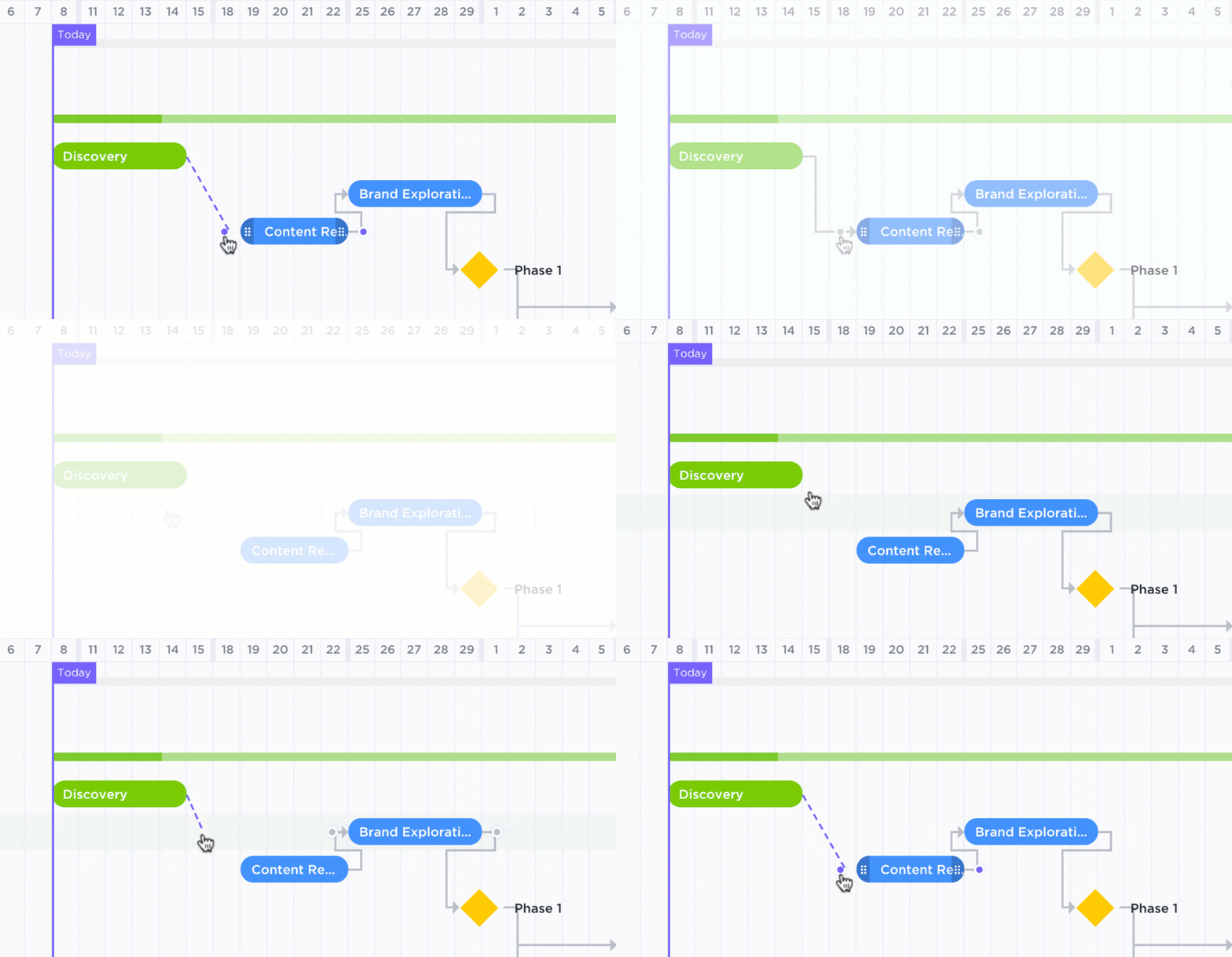
Kapcsolatok rajzolása egy feladat és egy jövőbeli feladat között a ClickUp Gantt-diagram nézetében!
Táblázati nézet
Ha rajong az Excel táblázatokért, a ClickUp a legjobb választás.
Főszereplő… ClickUp táblázatos nézet !
Ez a nézet lehetővé teszi, hogy táblázatos formában lássa a feladatait.
Rendkívül gyors, és lehetővé teszi a mezők közötti egyszerű navigációt, a tömeges szerkesztést és az adatok exportálását.
➡️ Érdekes tény: a táblázat adatait gyorsan másolhatja és beillesztheti más programokba, például az MS Excelbe. Csak kattintson és húzza az egérrel a másolni kívánt cellákat.
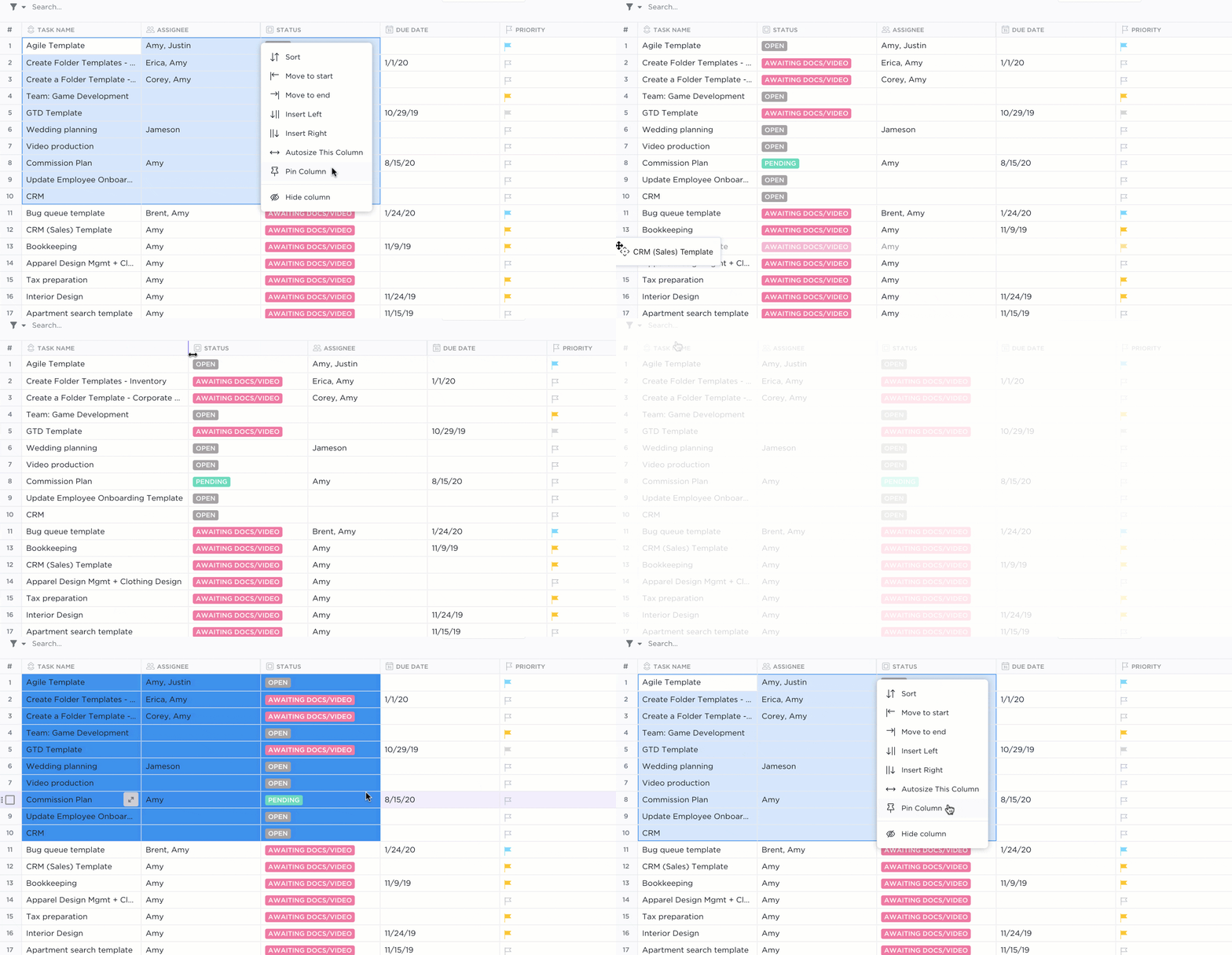
Jelölje ki az adatokat a ClickUp táblázatából, hogy más programokba másolhassa és beillessze őket!
És ez csak az előzetes volt. 📽️
Íme néhány további hatékony ClickUp funkció, amelyeket érdemes kipróbálni:
- Küldjön és fogadjon e-maileket közvetlenül a projektmenedzsment eszközéből a ClickUp e-mail funkciójával.
- Dolgozzon akkor is, ha a wifi nem működik, az offline mód segítségével.
- Dolgozzon úgy, ahogy szeretne, a ClickUp többféle nézetével, beleértve a naptárat, a gondolattérképeket, a csevegést stb.
- Csökkentse munkaterhelését a ClickUp Automations segítségével
- Kövesse nyomon a feladatokra fordított időt a ClickUp natív időkövetőjével.
- Ossza meg táblázatait vagy irányítópultjait ügyfeleivel és külső felhasználókkal a nyilvános megosztás és jogosultságok segítségével.
- A ClickUp mobilalkalmazásokkal minden grafikont és táblázatot megtekinthet útközben is.
Az Excelen túlmutató grafikonok és adatvizualizáció
A grafikonok és diagramok intuitív, kellemes és gyors módszert kínálnak komplex adathalmazok értelmezésére. Bár sokunk számára a Microsoft Excel az első számú választás grafikonok készítéséhez, ez a programnak is vannak bizonyos korlátai és bonyolultságai. A jó hír az, hogy léteznek alternatív eszközök, amelyek funkcionalitásuk, hatékonyságuk és könnyű használatuk tekintetében ígéretesek.
A ClickUp egy olyan felhasználóbarát eszköz, amely lehetővé teszi, hogy könnyedén tiszta és testreszabott grafikonokat készítsen, miközben biztosítja az adatok pontosságát is. Az olyan funkciók, mint a Gantt-diagram nézet, a táblázat nézet és a sablonok, sokkal egyszerűbbé teszik az adatkezelési folyamatot.
A ClickUp segítségével a elfoglalt vállalkozók, vezetők és minden szakember könnyedén készíthet grafikonokat és ábrázolhatja az adatokat, anélkül, hogy Excel-gyorskurzusra lenne szüksége. A cél az, hogy csökkentsük a munkaterhelését és meredekebb legyen a sikereinek grafikonja! Felejtse el a grafikonokkal kapcsolatos gondjait, és kezdje el még ma az ingyenes próbaidőszakot a ClickUp-pal!
Kapcsolódó cikkek:
- Hogyan készítsünk Gantt-diagramokat az Excelben
- Hogyan készítsünk Kanban táblát az Excelben
- Hogyan készítsünk burndown diagramot az Excelben
- Hogyan készítsünk folyamatábrát az Excelben
- Hogyan lehet függőségeket megjeleníteni az Excelben
- Hogyan készítsünk KPI-dashboardot az Excelben
- Hogyan készítsünk irányítópultot az Excelben
- Hogyan lehet adatbázist létrehozni az Excelben
- Hogyan készítsünk munkamegosztási struktúrát az Excelben