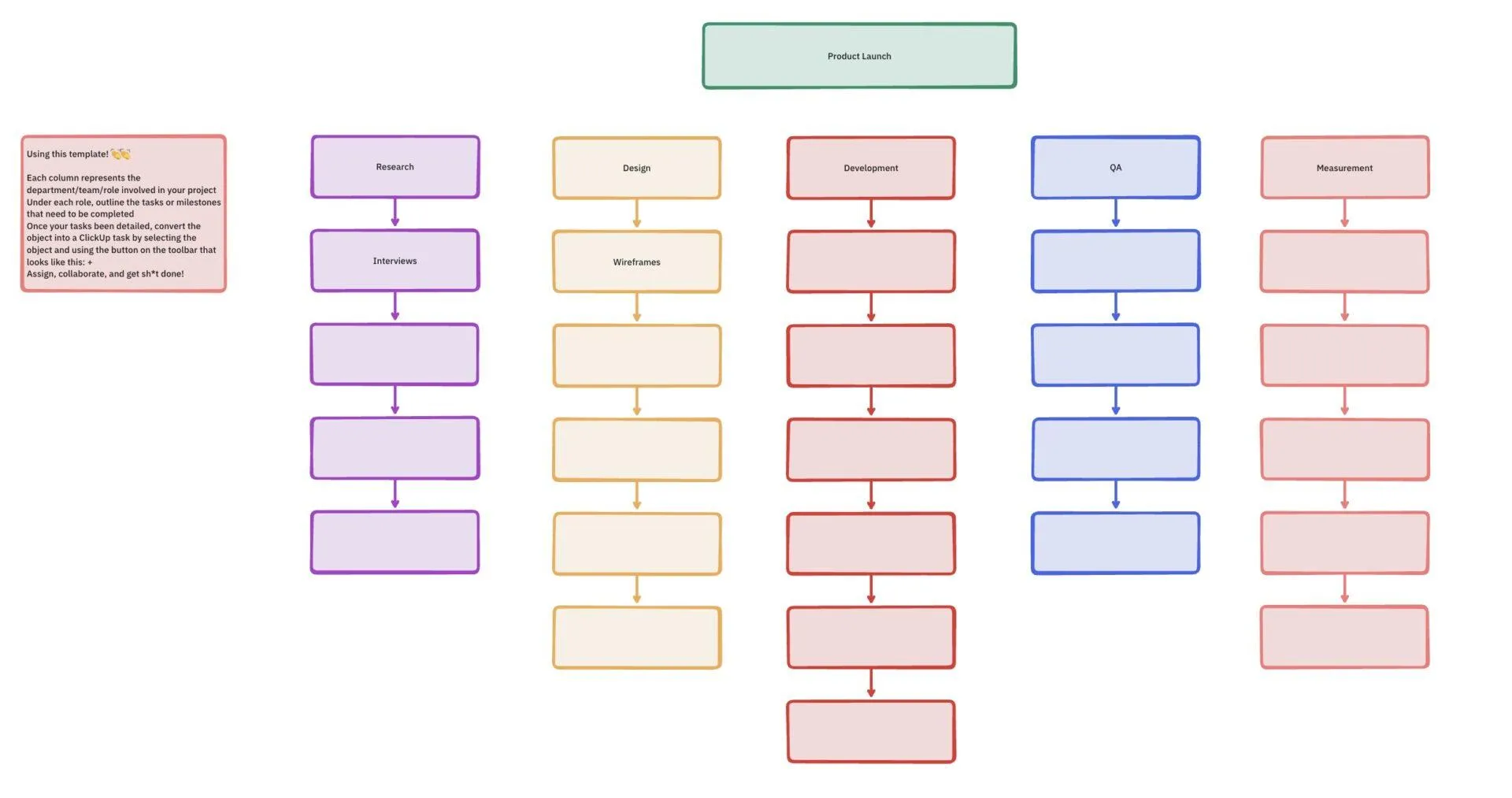

Az Excel kétségkívül sokoldalú eszköz.
Az egyik legnagyobb előnye, hogy lehetővé teszi a munkamegosztási struktúra (WBS) professzionális létrehozását és kezelését. Ebben az útmutatóban pontosan bemutatjuk, hogyan kell ezt megtenni.
Emellett megismerheti a legjobb sablonokat, amelyekkel időt takaríthat meg a projekt tervezése és a projektfeladatok szervezése során.
De először is, nézzük meg, mi is az Excel munkamegosztási struktúra.
Mi az a munkamegosztási struktúra?
A munkamegosztási struktúra (WBS) egy projekt megvalósításához szükséges feladatok, alfeladatok és munkacsomagok hierarchikus ábrázolása. Segít a projektmenedzsereknek a munka terjedelmének vizualizálásában, az erőforrások elosztásában és az előrehaladás nyomon követésében.
Az Excel munkamegosztási struktúrája a Microsoft Excel segítségével hozható létre és kezelhető, és áttekintést nyújt a projekt ütemtervéről is. Lehetővé teszi a csapatok számára, hogy megtekintsék a projekt feladatait és azt, hogy az egyes folyamatok hogyan kapcsolódnak egymáshoz – mindezt egy Excel fájlban, ha a WBS sablon a Microsoftban készült.
Ezenkívül egy világos és tömör WBS-sablon segít abban, hogy hatékonyabban kommunikálja a projekt céljait és elvárásait a csapattagokkal, az érdekelt felekkel és az ügyfelekkel. A projekt fázisától függetlenül a WBS faábra vagy fa szerkezet részletesebb információkat nyújt az Excel-letöltésen belül a könnyebben kezelhető feladatokról.
Munkamegosztási struktúra létrehozása az Excelben
A munkamegosztási struktúra vagy WBS-sablon elkészítésének ismerete jelentősen segíti a teljes projektcsapatot a projekt kisebb, könnyebben kezelhető részeinek irányításában. A jól megtervezett munkamegosztási struktúrák segítségével pontosabban becsülhető a projekt terjedelme, időtartama és összköltsége.
Ez segíthet abban, hogy megalapozottabb döntéseket hozzon az erőforrások elosztásáról és a kockázatok kezeléséről.
Egy világos és átfogó munkamegosztási struktúra létrehozásával hatékonyabban tud kommunikálni a projekt céljairól és elvárásairól a csapattagokkal, az érdekelt felekkel és az ügyfelekkel, ami jobb együttműködéshez és eredményekhez vezethet.
Íme egy öt lépésből álló folyamat a következő projektjéhez szükséges munkamegosztási struktúra létrehozásához.
1. lépés: A táblázat beállítása
Először nyisson meg egy új Excel-munkafüzetet. Nevezze át az első munkalapot „WBS”-re úgy, hogy jobb gombbal kattint a képernyő alján található fülre, és kiválasztja az „Átnevezés” lehetőséget. A munkalap első sorában hozzon létre fejlécet a következő oszlopokhoz:
- WBS-kód: A struktúrában szereplő minden feladat egyedi azonosítója.
- Feladat neve: Az egyes feladatok neve vagy leírása.
- Szint: A feladat hierarchikus szintje (pl. fő feladatok, alfeladatok).
- Előzmény: Az aktuális feladat előtt elvégzendő feladatok WBS-kódja.
- Kezdési dátum: A feladat tervezett kezdési dátuma.
- Befejezés dátuma: A feladat tervezett befejezési dátuma.
- Időtartam: A feladat becsült időtartama, általában napokban mérve.
- Erőforrások: A feladat elvégzéséhez szükséges személyzet, felszerelés vagy anyagok.
Formázza a fejléc sort vastag betűvel vagy háttérszínnel, hogy vizuálisan elkülöníthesse az adatsoroktól.
2. lépés: Feladatok és alfeladatok megadása
Először sorolja fel a projekt főbb feladatait a Feladat neve oszlopban. Rendeljen egy egyedi WBS-kódot (vagy WBS-számozást) minden fő feladathoz, általában számozási rendszer segítségével [pl. 1. 0, 2. 0, 3. 0].
Ezután adja meg az alfeladatokat az egyes fő feladatok alatt, és ismét rendeljen hozzájuk megfelelő WBS-számozást.
Például a „1. 0” fő feladat alatti alfeladatok „1. 1”, „1. 2” és „1. 3” névvel jelölhetők. Az alfeladatok és a fő feladatok vizuális elkülönítéséhez használja az eszköztár „Behúzás” gombját, vagy nyomja meg a „Ctrl + Alt + Tab” billentyűkombinációt, miközben a cellát kijelölte.
Ha a projekt további bontást igényel, adjon hozzá további alfeladatokat, ugyanazt a számozási és behúzási mintát követve.

FELADATOK ÉS ALFELADATOK EGYSZERŰ ÁTMENETÉSE A CLICKUP TÁBLÁZAT MEGJELENÍTÉSÉBŐLFeladatokat hozhat létre a munkaterület bármely részén, majd átviheti azokat ugyanazon munkaterületen belüli más listákba. Ez a funkció lehetővé teszi, hogy egyetlen listában készítsen projekttervet, majd a feladatokat más listákba helyezze át, hogy azok a projekt különböző fázisait jelenítsék meg. Ezenkívül más csapatoknak kiosztott feladatokat is átvihet a megfelelő listákba.
3. lépés: Szint és elődök hozzárendelése
A WBS minden feladatához rendeljen szintet a hierarchiában elfoglalt helye alapján. Például a fő feladatokhoz a 1. szintet, azok közvetlen alfeladataihoz a 2. szintet stb. rendelje.
Ezután azonosítsa azokat a feladatokat, amelyeket el kell végezni, mielőtt egy adott feladat megkezdődhet. Ezek az előzmény feladatok.
Írja be az előd feladat(ok) WBS-kódját az Előd oszlopba minden releváns feladatnál. Ha egy feladatnak több elődje van, válassza el a WBS-kódokat vesszővel.
4. lépés: Adja meg a dátumokat és az időtartamokat
Minden feladatnál adja meg a tervezett kezdési dátumot a Kezdési dátum oszlopban. A dátumokat manuálisan is beírhatja, vagy az Excel dátumválasztóját is használhatja, ha kijelöli a cellát, és rákattint a megjelenő naptár ikonra.
Ezután írja be az egyes feladatok becsült időtartamát az Időtartam oszlopba. A kezdési dátumok és időtartamok alapján a befejezési dátumok automatikus kiszámításához használja az Excel dátumfunkcióit.
Például a Befejezés dátuma oszlopba írja be a =Start_Date_Cell + Duration_Cell – 1 képletet (a „Start_Date_Cell” és „Duration_Cell” helyére írja be a megfelelő cellahivatkozásokat), majd nyomja meg az Enter billentyűt. Másolja ezt a képletet az oszlopba, hogy az összes feladatra alkalmazza.

A Naptár nézet számos lehetőséget kínál a naptár testreszabásához, hogy az megfeleljen csapata egyedi igényeinek. A testreszabás megkezdéséhez lépjen a Naptár nézetbe, és válassza a képernyő jobb felső sarkában található „Megjelenítés” lehetőséget. Itt könnyedén megjelenítheti vagy elrejtheti a kezdési és befejezési dátumokat vagy az egyéni mezőket, hogy a teljes munkamegosztási struktúra könnyebben áttekinthető legyen csapata számára.
JOBB ÁTTEKINTÉS A FONTOS HATÁRIDŐKRŐLA ClickUp Naptár nézetében több lehetőség is rendelkezésre áll, hogy a naptárat a csapata egyedi igényeihez igazítsa. A személyre szabáshoz lépjen a Naptár nézetbe, és válassza a képernyő jobb felső sarkában található „Megjelenítés” lehetőséget. Itt könnyedén megjelenítheti vagy elrejtheti a kezdési és befejezési dátumokat vagy az egyéni mezőket, hogy a teljes munkamegosztási struktúra áttekinthetőbb legyen a csapata számára.
5. lépés: Erőforrások elosztása
Az utolsó lépésben azonosítsa az egyes feladatokhoz szükséges erőforrásokat, és sorolja fel őket az Erőforrások oszlopban. Az erőforrások között szerepelhetnek a feladat elvégzéséhez szükséges személyzet, berendezések vagy anyagok.
Az erőforrásokat egyszerű szöveges leírásként is felsorolhatja, vagy ha külön erőforrás-táblázata van, hivatkozhat a megfelelő cellákra. Miután elvégezte ezeket a lépéseket, Excel WBS-je készen áll.
Ne felejtse el rendszeresen menteni a munkáját, és fontolja meg az Excel beépített adatellenőrzési, feltételes formázási vagy egyéb funkcióinak használatát a munkamegosztási struktúra szervezésének és megjelenítésének javítása érdekében.
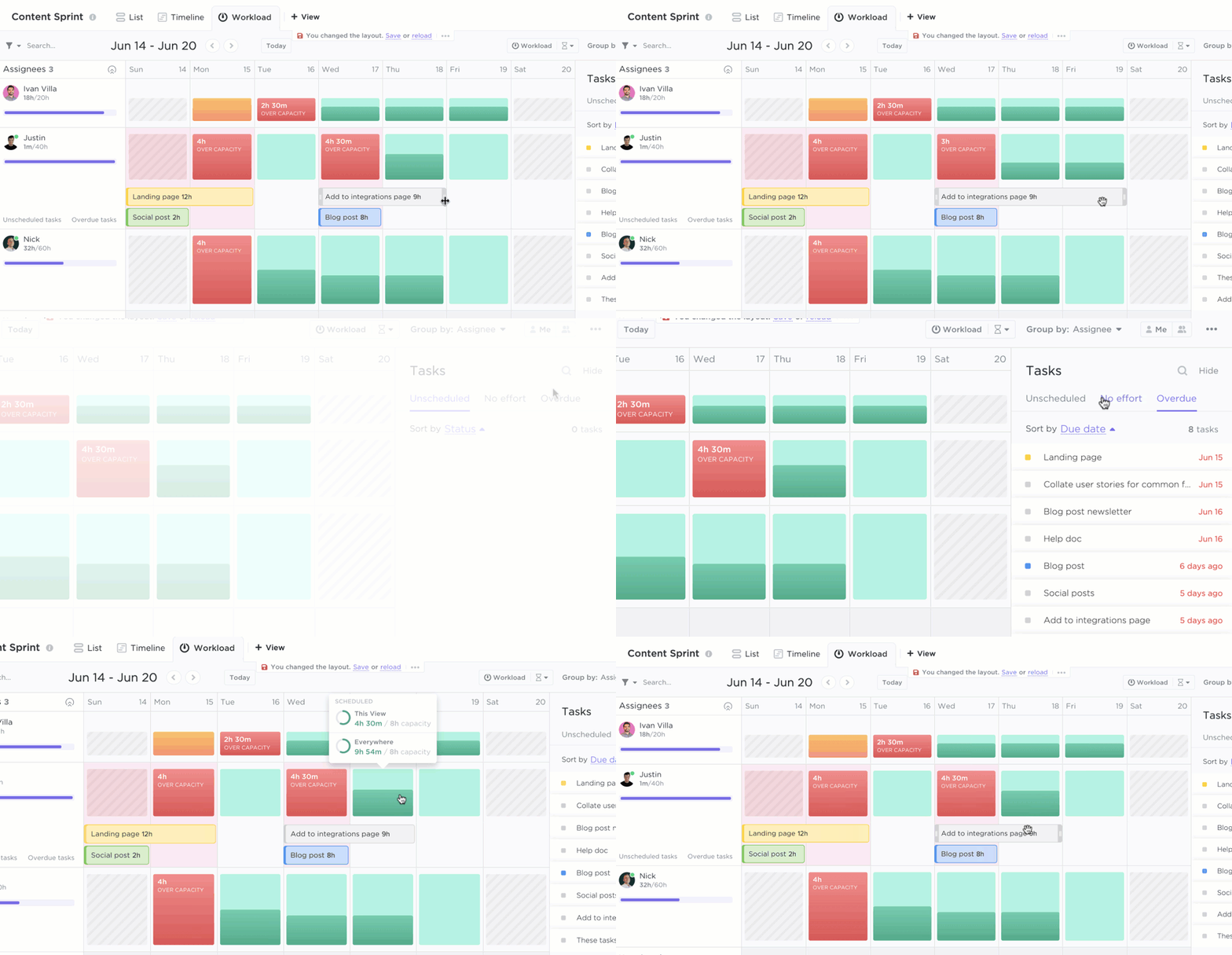
A CLICKUP MUNKATERHELÉS-NÉZETNézze meg, hogy egy adott időszakra mennyi munkát osztottak ki az egyes csapattagoknak. Kiválaszthatja, hogy egy vagy két hetet, vagy egy teljes hónapot szeretne megtekinteni. A ClickUp munkaterhelés-nézet segítségével láthatja, hogy vannak-e túlterhelt csapattagok, vagy van-e lehetőség további munkák kiosztására. Minden személy munkaterhelését összehasonlítjuk a nekik kiosztott kapacitással, így Ön megalapozottabb döntéseket hozhat a munkák elosztásáról.
Excel munkamegosztási struktúra sablonok
Ha gyakran jár erre, akkor tudja, hogy imádjuk a sablonokat, mert erőforrás-megtakarítást jelentenek. Nem kell a nulláról kezdenie, rövidebb idő alatt fejezheti be a projekteket, és újra felhasználhatók.
Miért ne szeretné?
Nézze meg a három WBS-sablont, amelyek segítenek Önnek létrehozni egyet az Excelben:
1. Vertex Excel munkamegosztási struktúra sablon
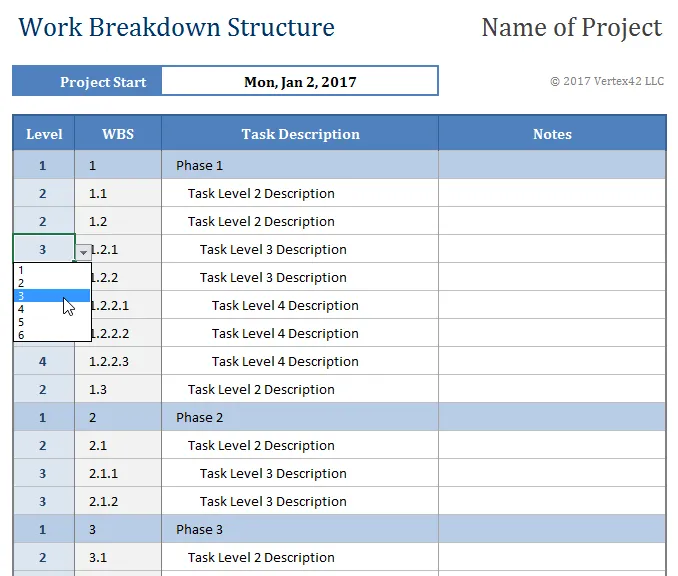
Egyszerű sablon előre formázott oszlopokkal és mintaadatokkal. Ez a Gantt Excel sablon tartalmaz egy képletet a WBS-számok generálásához a kiválasztott szintnek megfelelően. Az Excelben adja meg manuálisan a szint számát, vagy használja az Adatellenőrzés által létrehozott legördülő listát.
2. Vertex Excel Gantt-diagram WBS sablon
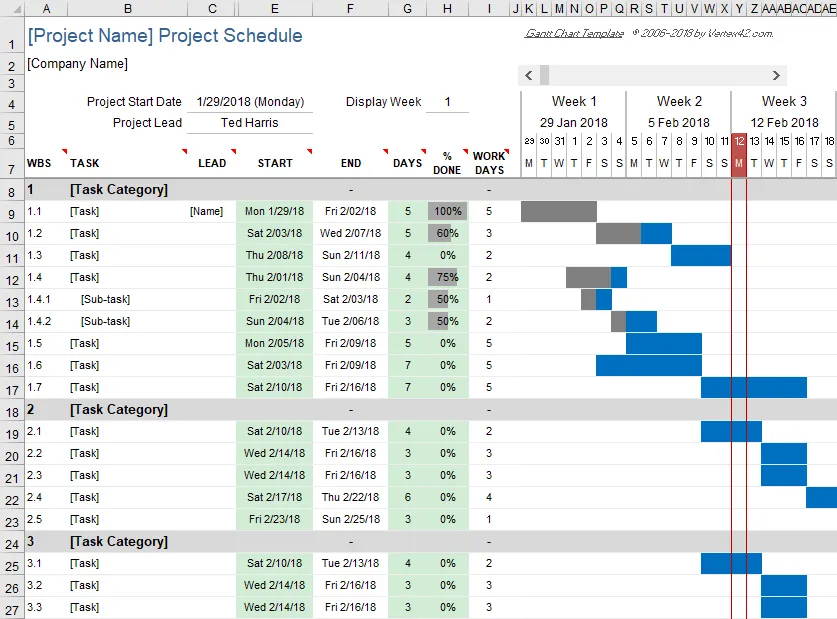
Ez a sablon egy fejlettebb lehetőség, amely tartalmaz egy Gantt-diagramot a projekt ütemtervének vizualizálásához. Ezzel a sablonnal könnyen létrehozhat egy Gantt-diagramot a szükséges alapvető funkciókkal. A munkalap különböző feladatokat képviselő sorokra van felosztva. Csak meg kell adnia az egyes feladatok kezdő dátumát és időtartamát. Egyszerű, igaz?
2. Vertex Excel projektköltségvetési WBS sablon
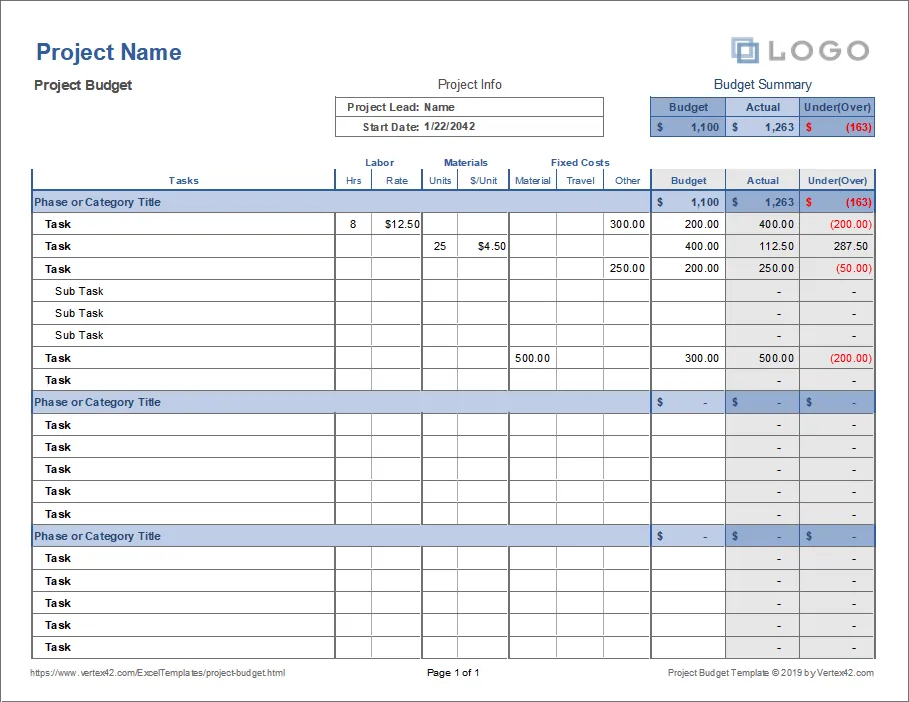
Használja ezt a projektköltségvetési sablont különböző projektekhez. Például használhatja otthoni felújításokhoz, szerződéses munkákhoz, kis közösségi szolgálati projektekhez, sőt nagy IT-projektekhez is. Valószínűleg nem kell befektetnie bonyolult vagy drága projektköltségvetési szoftverekbe, hacsak nem többéves, több millió dolláros projektet végez.
Kapcsolódó források az Excelhez
Imádjuk az Excel programot – valószínűleg ezért is található rengeteg további Excel-oktatóanyag a blogunkon. Fejlessze projektmenedzsment-készségeit más Excel-oktatóanyagainkkal:
Excel projektmenedzsment sablonok
A megosztott Excel-táblázat segítségével könnyebb összehangolni a csapat munkáját, még akkor is, ha változások történnek. Jó napokon az Excel alapvető projektmenedzsment eszközként is hasznos, például teendőlisták készítéséhez.
10 ingyenes Excel projektmenedzsment sablon
Adatbázis létrehozása az Excelben
Ha egyszerű adatbázist kell létrehoznia, az Excel ebben is segítségére lesz. Fontolja meg annak használatát egy praktikus KPI-dashboard létrehozásához.
Ha az Excel programot ideiglenes importálásra és exportálásra használja, próbálja ki a ClickUp programot. Ingyenesen hozzáférhet hasznos automatizálási funkciókhoz, változásnaplókhoz és számos hatékony integrációhoz, így könnyedén összekapcsolhatja a programot a meglévő munkafolyamatával – anélkül, hogy technikai problémákkal kellene szembesülnie.
Hogyan hozhat létre adatbázist az Excelben (sablonokkal és példákkal)
Készítsen irányítópultot az Excelben
A műszerfal egy könnyen olvasható helyen összegyűjtött, központosított adatok halmaza. Az Excel erre a célra kiválóan alkalmas, ha az Ön által nyomon követett adatok egyszerűek, például egy projekt előrehaladásának számai vagy egy feladatlista.
Ha azonban kifinomultabb irányítópultra van szüksége, automatikus emlékeztető funkcióval, konfigurálható widgetekkel és együttműködési funkciókkal, akkor sokkal jobb, ha sokoldalúbb eszközöket használ.
Hogyan lehet létrehozni egy irányítópultot az Excelben? (Lépések és sablonok) 2023
Időbeosztás készítése az Excelben
Ha inkább a manuális módszert választja, akkor próbálja ki Excel munkaidő-nyilvántartási sablonunk útmutatóját. Ha viszont inkább automatizáltabb és szervezettebb módon szeretne nyomon követni az időt – különösen több projekt esetén –, akkor egy robusztusabb eszközre lesz szüksége, amely képes mindezt kezelni. 💪
Hogyan készítsünk munkaidő-nyilvántartást az Excelben (útmutató sablonokkal) & Hogyan számoljuk ki az időt az Excelben
Az Excel munkamegosztási struktúrához való használatának korlátai
Az Excel hasznos eszköz. Ez azonban nem jelenti azt, hogy nincsenek korlátai. Mielőtt kizárólag az Excelre támaszkodna a WBS-diagramok vagy a fa szerkezetek létrehozásához, vegye figyelembe az alábbiakat:
- Korlátozott együttműködés: Az Excel nem támogatja a valós idejű együttműködést, ami megnehezíti a csapat tagjai számára a WBS-en való közös munkát.
- Nincs beépített vizualizációs eszköz: Ez az eszköz nem rendelkezik beépített WBS-vizualizációs eszközökkel, ezért vonzó és könnyen érthető WBS létrehozásához kézi munkára és időre van szükség.
- Nem projekt- és feladatkezelésre szabott: Az Excel egy általános célú táblázatkezelő szoftver, amelyet nem kifejezetten projektkezelésre terveztek, ezért hiányoznak belőle a sikeres projektkezeléshez elengedhetetlen bizonyos funkciók, például a feladatok függőségei, az automatikus ütemezés és a haladás nyomon követése.
Bár az Excel egyszerű projektekhez tökéletes lehet, összetettebb projektekhez, amelyek fejlett funkciókat igényelnek, nem feltétlenül a legjobb választás.
Kiváló megközelítés a munkamegosztási struktúra létrehozásához
A ClickUp Mind Maps funkciója tökéletes a munkamegosztási struktúrák létrehozásához és kezeléséhez. A ClickUp előnye, hogy egyszerű drag-and-drop funkcióval könnyedén vizualizálhatja projektje struktúráját. Ráadásul kiválóan alkalmas csapatmunkára, mivel valós időben tudnak együttműködni.
De ez még nem minden: a ClickUp egyéb alapvető projektmenedzsment funkciókat is kínál, például Gantt-diagramokat, feladatfüggőségeket és a haladás nyomon követését.
Ha többet szeretne megtudni, nézze meg a ClickUp Mind Maps oldalt.