

A KPI-dashboard az egyik leghatékonyabb adatvizualizációs eszköz, amely bemutatja az üzleti célok felé tett előrelépéseket és a stratégiai növekedés lehetőségeit. Az Excelben történő dashboard létrehozása azonban számos termelékenységi és használati kihívással jár. Ez egy időigényes feladat!
Lépésről lépésre bemutató Excel műszerfal útmutatónkban megtanultuk, hogyan lehet egy standard műszerfalat alapjaitól kezdve felépíteni. Most visszatérünk néhány gyakorlati lépéssel, amelyekkel a következő szintre léphet! Ez az útmutató a következőket tartalmazza:
- Hogyan kezelheti jobban az idejét az Excel irányítópult létrehozásának folyamatában
- Mely magas szintű mutatókat érdemes felvenni az Excel irányítópultjába bizonyos célközönségek számára?
- Ingyenes Excel műszerfal sablonok a kezdéshez
- Alternatívája az Excelnek a mobil adatok vizualizálásához
Készen állunk, amikor Ön is! 🏁
⏰ 60 másodperces összefoglaló
- Excel KPI-dashboardok: hatékony eszköz a legfontosabb mutatók vizualizálásához, de létrehozásuk és karbantartásuk időigényes és bonyolult lehet.
- Határozza meg a célt és a célközönséget: tisztázza a műszerfal célját, és határozza meg, hogy kik fogják használni, hogy az biztosan megfeleljen az igényeiknek.
- Adatok gyűjtése és rendszerezése: Gyűjtse össze a releváns adatokat, és válassza szét őket lapokra (nyers adatok, számítások és végleges műszerfal) a jobb szerkezet és áttekinthetőség érdekében.
- Adatok tisztítása: Javítsa ki a hibákat, távolítsa el az ismétlődéseket és tisztítsa meg a nem nyomtatható karaktereket az adatok pontosságának és konzisztenciájának biztosítása érdekében.
- Válassza ki a megfelelő diagramtípusokat: Válassza ki a megfelelő diagramokat (pl. oszlop, kör, vonal), amelyek a legjobban ábrázolják az egyes KPI-ket, és könnyen érthetővé teszik az adatokat.
- Tesztelje a csapat visszajelzéseivel: Ossza meg az irányítópultot a csapat tagjaival, hogy visszajelzést kapjon, és így biztosítsa az egyértelműséget, valamint azonosítsa az esetleges hiányzó vagy zavaros információkat.
- Az Excel korlátai: Az Excel műszerfalakat manuálisan kell frissíteni, statikus adatokkal rendelkeznek, és nem rendelkeznek hatékony együttműködési vagy integrációs funkciókkal, ezért kevésbé hatékonyak csapatok számára.

4 lépés az Excel KPI-műszerfal létrehozásához
Az Excel KPI-műszerfal egy táblázatban összeállított különböző grafikonok és diagramok gyűjteménye. Ez a legfontosabb teljesítménymutatókat jeleníti meg egy adott közönség számára.
⭐ Kiemelt sablon
Hagyja el a statikus Excel irányítópultokat! A ClickUp KPI sablonja valós időben követi nyomon, vizualizálja és elemzi a teljesítményt. Hozzon okosabb döntéseket – gyorsabban! 📊
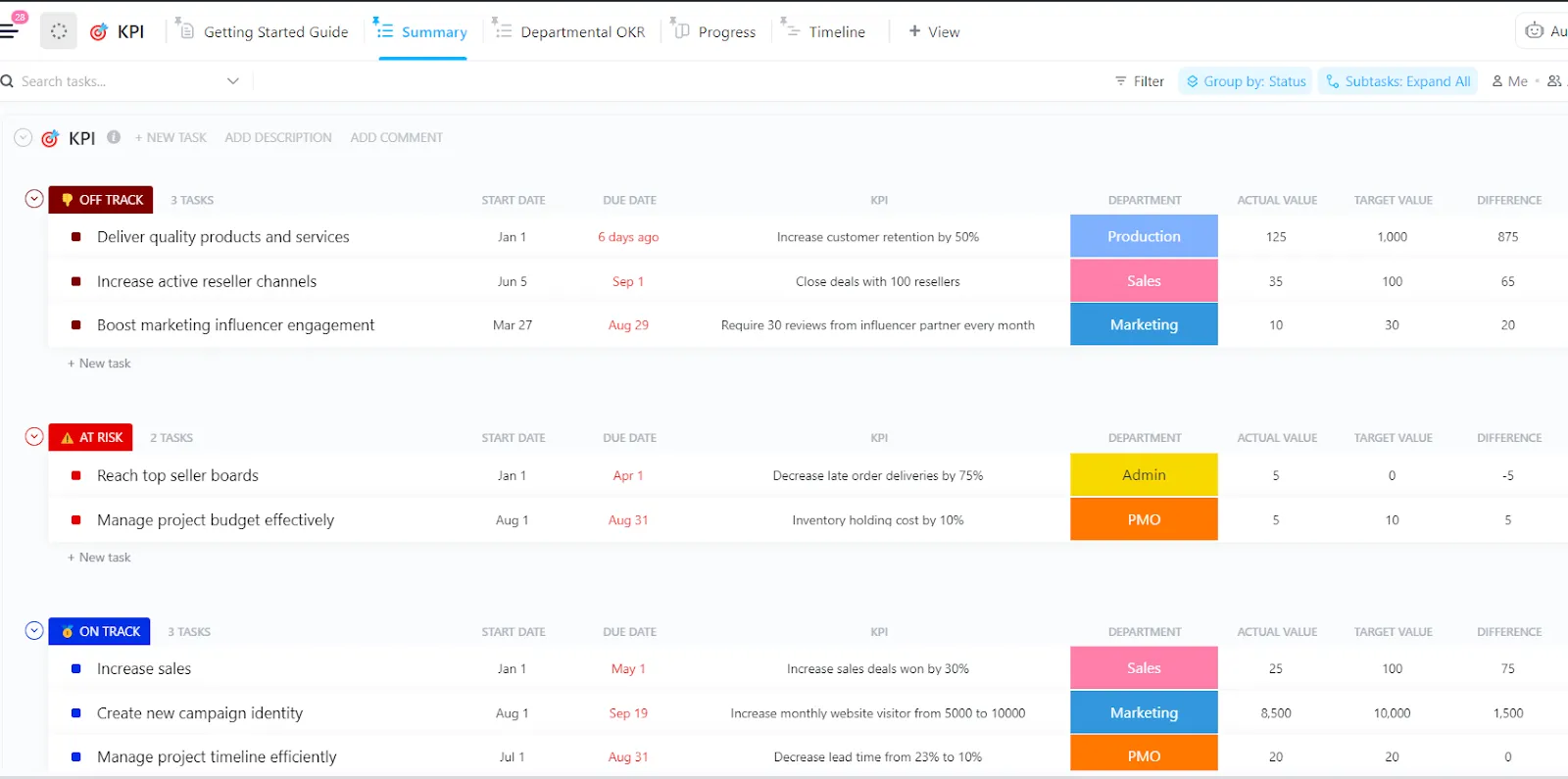
A leterhelt csapatok hatékony projekt-dashboardokat keresnek, amelyekkel egy helyen pontosan mérhetik a projekteket, trendeket és pénzügyi mutatókat. Ez a magas szintű átláthatóság a vállalkozás működésébe és növekedésébe kritikus fontosságú az azonnali intézkedések meghozatalához.
Vegyük elő stratégiai gondolkodásunkat, és merüljünk el a bevált gyakorlatokban, hogy tízszeresére növeljük Excel irányítópultunk előkészítését és felépítését! 📊
1. lépés: Tegye fel a megfelelő kérdéseket a megfelelő típusú KPI-műszerfal meghatározásához
A megfelelő előkészületekkel rengeteg időt takaríthat meg a folyamat során. Tehát mielőtt bármilyen munkát elkezdene az Excelben, tegye fel ezeket a kritikus kérdéseket a műszerfal közönségének:
Mi a KPI-műszerfal célja?
Ez a betekintés megosztására vagy cselekvésre ösztönzésre fog szolgálni?
Milyen Excel verziót használnak?
Az Excel az évek során fejlesztette felületét, de egyes funkciók nem kerültek át, vagy a menüsoron más helyre kerültek. Ez befolyásolja az Excel műszerfal hozzáférhetőségét, és ami még fontosabb, funkcionalitását.
Milyen konkrét, az üzleti célokhoz kapcsolódó kulcsfontosságú mutatókat kell feltüntetni?
A KPI-k a közönségtől és az üzleti funkciótól függően eltérőek lesznek. Ne feledje, hogy a túl sok információ zavart és zavaros helyzetet okozhat! A csapatok szerint lebontott KPI-k listájáért tekintse meg a ClickUp KPI-példák útmutatóját!
Hol jelenik meg a KPI-műszerfal?
Az Excel irányítópultjának kialakítását és összetételét nagyban befolyásolja az, hogy hol helyezkedik el. Ha például az irodában egy falra szerelt tévéképernyőn jelenik meg, akkor a táblázatokat ennek megfelelően át kell méretezni, hogy távolról is jól olvashatóak legyenek.
Ez napi/heti/havi/negyedéves/éves szinten lesz nyomon követve?
Ha az Excel irányítópultot gyakran kell frissíteni, érdemes megfontolni egy intuitív eszköz használatát, amely valós időben frissül. Az emberi hiba valószínűsége nő, ha vissza kell térnie és át kell dolgoznia az Excel irányítópult adatait.
2. lépés: Bontsa le az adatgyűjtéssel kapcsolatos elvárásokat
Gyakran nem gondolunk arra, hogy az információk gyűjtése milyen időigényes, amíg meg nem nyitunk egy sérült fájlformátumot. És így hirtelen két órával több időt kell szánni ennek az egy fájlnak a kijavítására. Ossza meg forrásaival, hogy az adatokat hogyan kell formázni és menteni, így nem kell találgatnia!
3. lépés: A nyers adatok ellenőrzése és rendszerezése
Most itt az ideje, hogy az adatait Excelbe vigye! Nyisson meg egy új Excel-munkafüzetet, és hozzon létre három külön lapot:
- Nyers adatok fül az információk tárolásához, amelyeket a forrásaiból gyűjtött össze.
- Számítások fül a Pivot diagramok létrehozásához és szervezéséhez
- Műszerfal fül a végleges KPI-műszerfal megosztásához és bemutatásához
Ezután tűrje fel az ingujját, és nézze át a nyers adatokat, hogy kijavítsa a hibákat, eltávolítsa az ismétlődéseket, törölje a nem nyomtatható karaktereket, kijavítsa a szövegoszlopokat és megtisztítsa a felesleges szóközöket.
Tipp: Kerülje el a technikai problémákat azáltal, hogy az adatokat a legmagasabbtól a legalacsonyabbig rendezi, így hatékonyan végig tudja vinni ezt a folyamatot.
4. lépés: Válassza ki azokat a grafikonokat, amelyek a legjobban ábrázolják a legfontosabb teljesítménymutatókat
Íme a KPI-dashboardokban leggyakrabban használt diagramok felsorolása:
| Diagramtípus | Ábra leírása | Használja ezt a táblázatot, ha… |
|---|---|---|
| Megjeleníti a vízszintes (kategória) tengelyt és az értékeket a függőleges (érték tengely) mentén. | Szeretné szemléltetni az elemek közötti összehasonlításokat | |
| Megmutatja az elemek méretét egy adatsorban. A kördiagramban az adatpontok a teljes kör százalékos arányában jelennek meg. | Csak egy adatsor van, amely több mint két kategóriát tartalmaz, és nincs negatív érték. | |
| A kategóriákat a függőleges tengely mentén, az értékeket pedig a vízszintes tengely mentén rendezi el. | Meg szeretné mutatni, hogyan alakultak az adatok egy rövid idő alatt. | |
| Az egyes elemek közötti összehasonlítások illusztrálása | Az értékek időtartamok (becslések vs. tényleges értékek) | |
| A grafikonok az idő függvényében változnak, és felhívják a figyelmet a trend teljes értékére. | Meg szeretné mutatni, hogyan alakultak az adatok egy hosszú időszak alatt. |
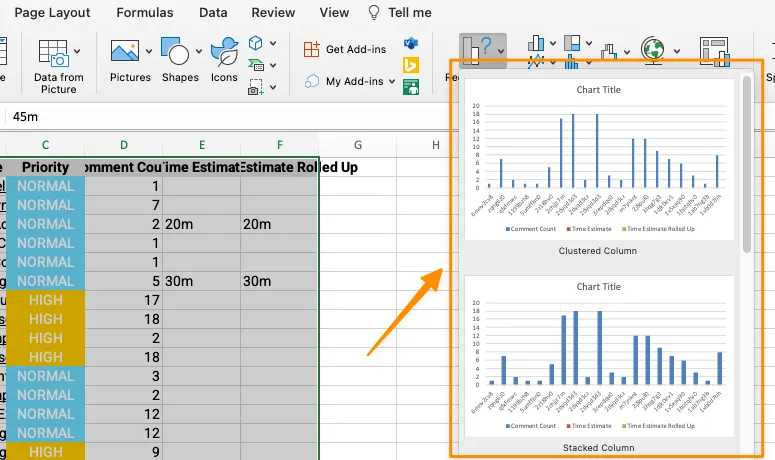
Ha előzetesen meg szeretné tekinteni, hogyan fog kinézni az adat a diagram formájában, használja az Insert (Beszúrás) fülön található Recommended charts (Ajánlott diagramok) eszközt. Az Excel elemzi az adatokat, és különböző diagramokat jelenít meg a megrajzolt adatokkal.
Tipp: Mielőtt az Excel irányítópultot az egész csoport számára bevezetné, kérjen néhány csapattagtól hasznos visszajelzést a fejlesztésekhez. Ennek a lépésnek két fő célja annak megerősítése, hogy a KPI irányítópult egyértelműen összefoglalja-e a KPI-ket, és hogy vannak-e olyan további kérdések, amelyeket a következő iteráció során figyelembe kell venni.
Kapcsolódó források:
- Hogyan készítsen projekt ütemtervet az Excelben
- Projektmenedzsment KPI-k
- Hogyan készítsünk naptárat az Excelben
- Hogyan készítsünk Gantt-diagramokat az Excelben
- Hogyan hozhat létre Kanban táblát az Excelben
- Hogyan készítsünk burndown diagramot az Excelben
- Hogyan készítsünk folyamatábrát az Excelben
- Hogyan készítsünk szervezeti ábrát az Excelben
- Hogyan készítsünk grafikont az Excelben
- Hogyan készítsünk adatbázist az Excelben
- Hogyan jelenítsük meg a munkamegosztási struktúrát az Excelben
- Hogyan számoljuk ki az időt az Excelben?
- Hogyan készítsünk vízesésdiagramot az Excelben
- Hogyan használjuk az Excel programot kapacitástervezéshez?
Ingyenes Excel KPI műszerfal sablonok és példák
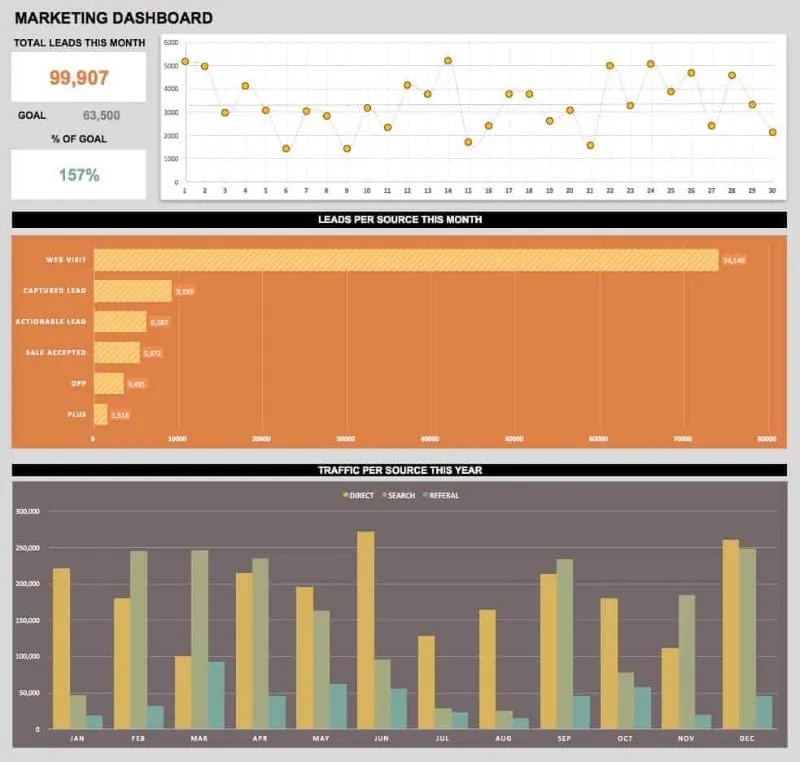
Ha irányítópult-sablonokat keres a folyamat elindításához, töltse le ezeket a Geek Dashboardról, vagy használja őket inspirációként!
1. Marketing műszerfal sablon
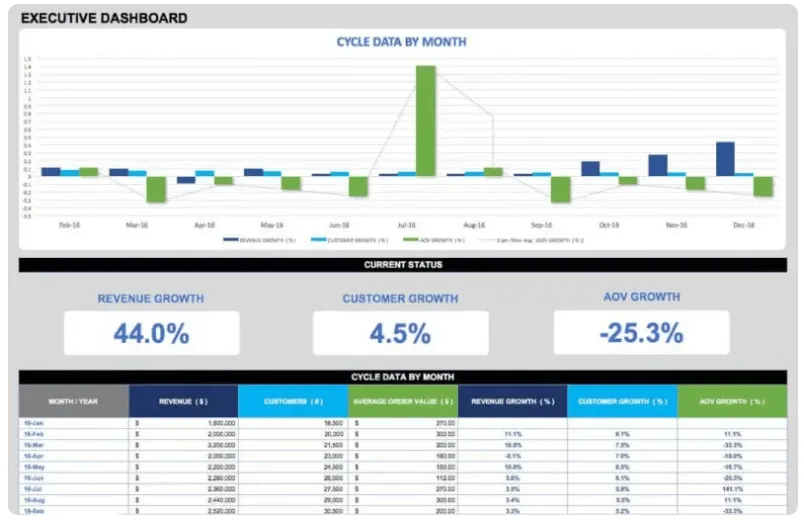
2. Vezetői műszerfal sablon
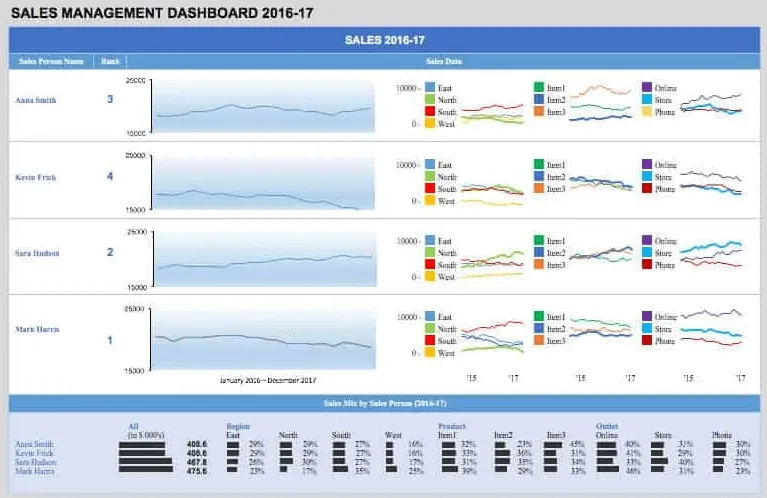
3. Értékesítéskezelési műszerfal sablon
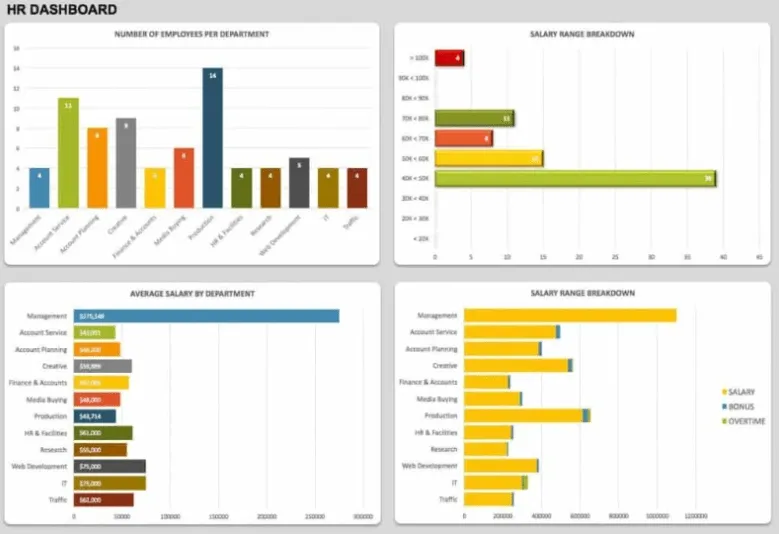
4. HR műszerfal KPI sablon
A KPI-műszerfalak Excelben történő létrehozásának korlátai
A valóság az, hogy nem mindenki használja az Excel programot. Ez akadályozza az együttműködési folyamatot, és az egyes Excel-táblázatok kézi elkészítése olyan ijesztő feladat, amelynek éppen ellenkező hatása lehet. Az adatok gyorsan elavulnak a statikus táblázatokban, és az integrációk hiánya miatt az Excel egy önálló alkalmazás. Ez egyértelmű jele annak, hogy az Excel műszerfalak nem a leghatékonyabb megoldás az üzleti intelligencia számára. Mások is így gondolják.
A McKinsey Global Survey felmérése szerint a magas teljesítményű vállalatok sokkal nagyobb valószínűséggel alkalmazzák a modern adatarchitektúrát, mint versenytársaik. Mit kell tehát tenniük a vállalatoknak, hogy felülmúlják versenytársaikat? A McKinsey szerint a következőket:
- Tegye elérhetővé az adatokat
- Kezelje az adatokat olyan termékként, amely valódi befektetési megtérülést biztosít
- Agilis megközelítés az adatátalakításhoz
Készítsen új jelentési szabványt a ClickUp segítségével
Ha belegondolunk, az Excelben létrehozott KPI-dashboardok inkább több forrásból származó adatok átalakításával foglalkoznak, mint az azokból nyert információk alapján történő cselekvéssel. Itt kell óvatosnak lennünk, mert a sok munkát könnyen összetéveszthetjük a termelékenységgel.
A figyelem átirányítása egyszerű – a megfelelő KPI szoftverrel. A ClickUphoz hasonló termelékenységi platformok minden olyan eszközt és integrációt tartalmaznak, amelyekre szükséged lehet az adatok és diagramok különböző célközönségek számára történő felhasználásához.
Próbálja ki Ön is! A ClickUp rugalmas és hatékony Excel és CSV importálási funkciójával szinte bárhonnan importálhatja munkáját.
📮ClickUp Insight: A munkavállalók 37%-a küld követő jegyzeteket vagy értekezlet-jegyzőkönyveket a teendők nyomon követése érdekében, de 36% még mindig más, fragmentált módszerekre támaszkodik.
Egy egységes döntéshozatali rendszer nélkül a szükséges kulcsfontosságú információk elvészhetnek a csevegések, e-mailek vagy táblázatok között. A ClickUp segítségével a beszélgetéseket azonnal végrehajtható feladatokká alakíthatja át az összes feladatában, csevegésében és dokumentumában, így biztosítva, hogy semmi ne maradjon ki.
Hogyan importálhat adatfájlt a ClickUpba?
Ha szeretné követni a lépéseket, letölthető fájlunk is rendelkezésre áll! 📁
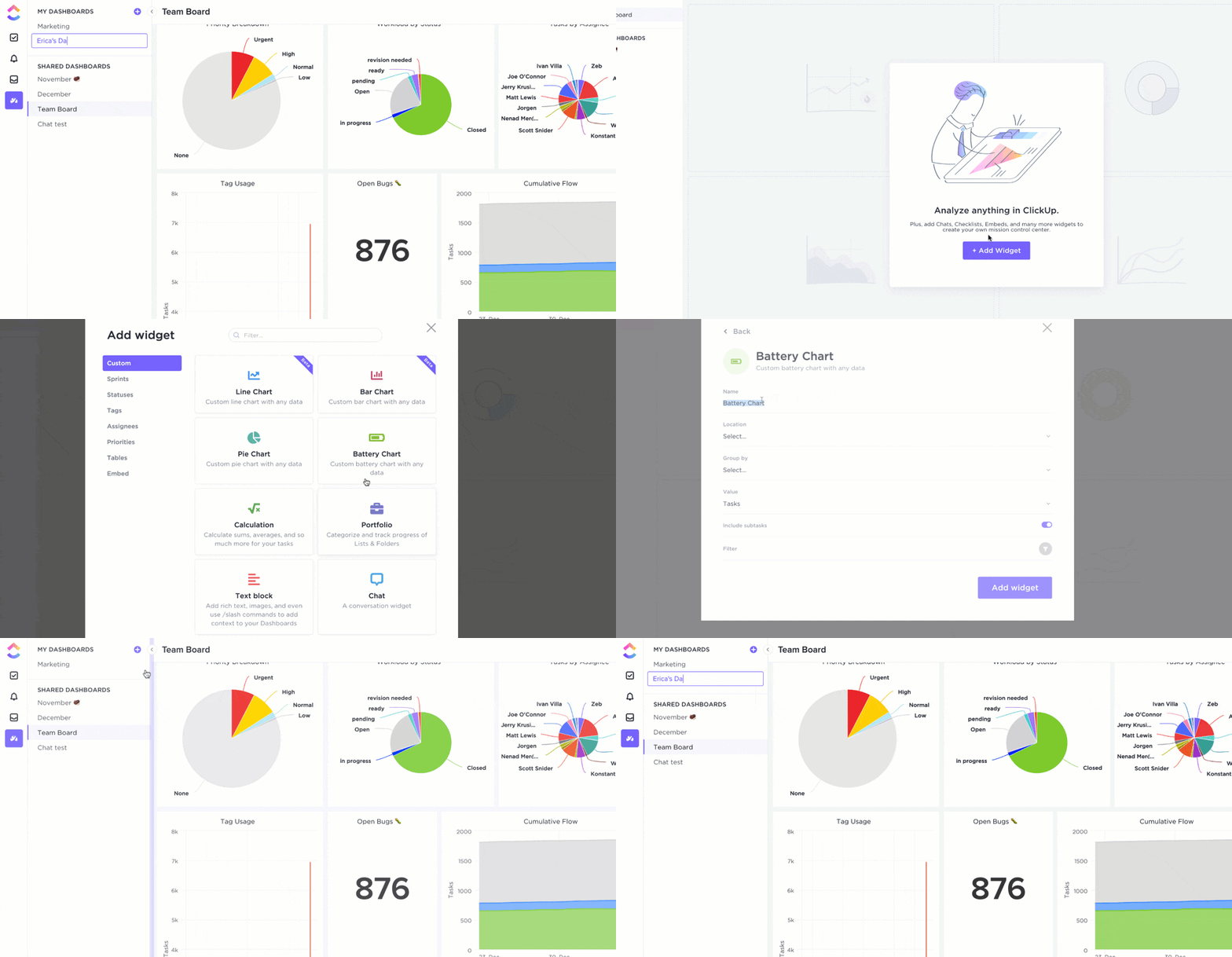
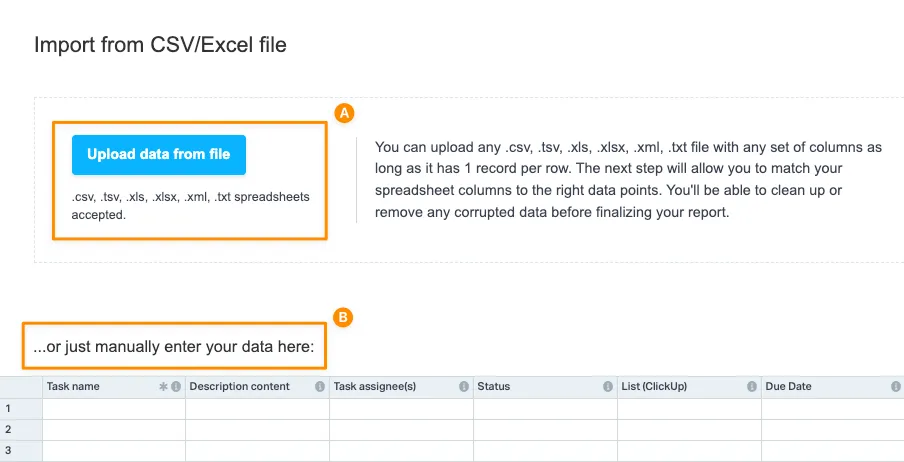
1. lépés: Válassza az Excel és CSV opciót a Munkaterület beállításaiból, hogy feltöltse a fájlt, vagy manuálisan adja meg az adatait.
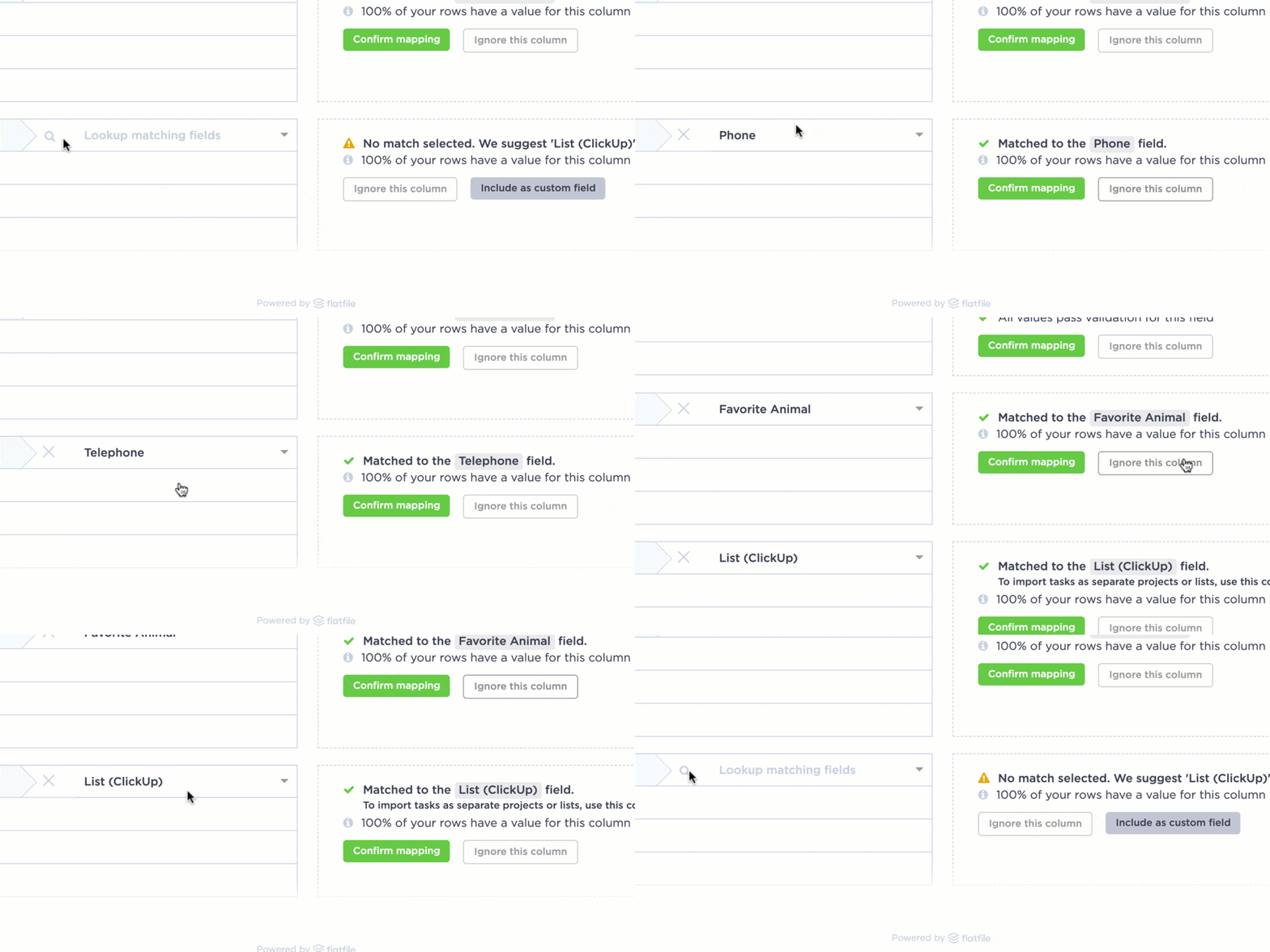
2. lépés: Ellenőrizze, hogy az adatok jól néznek-e ki az előnézeti ablakban, és rendelje hozzá az adatokat a ClickUp mezőkhöz.
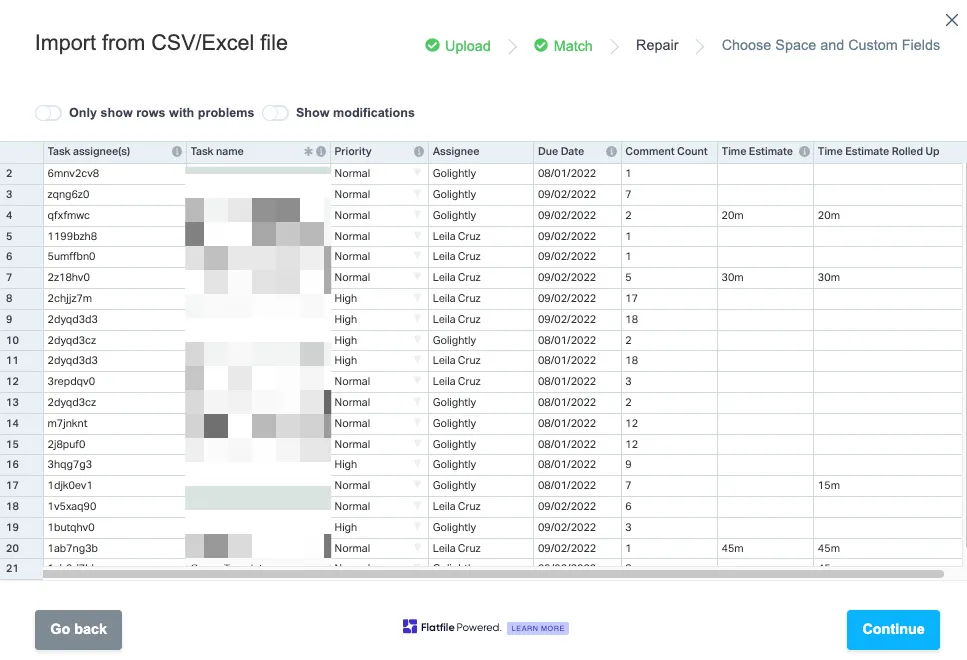
3. lépés: Küldje el a felülvizsgált fájlt importálás céljából
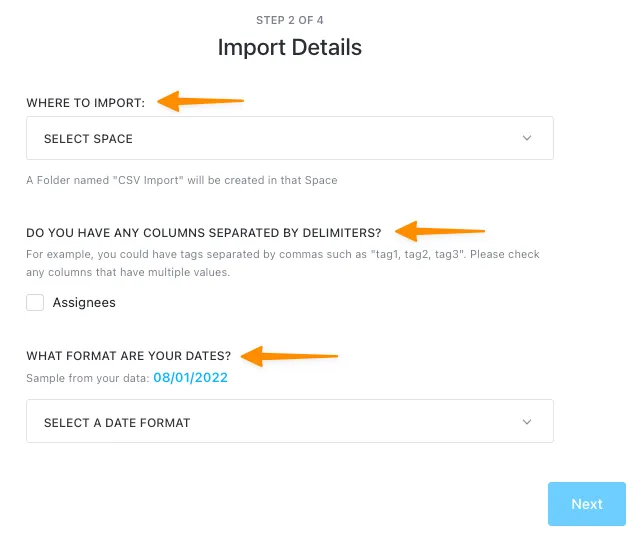
4. lépés: Válassza ki a munkaterület helyét, ahová importálni szeretné, és véglegesítse az utolsó részleteket.
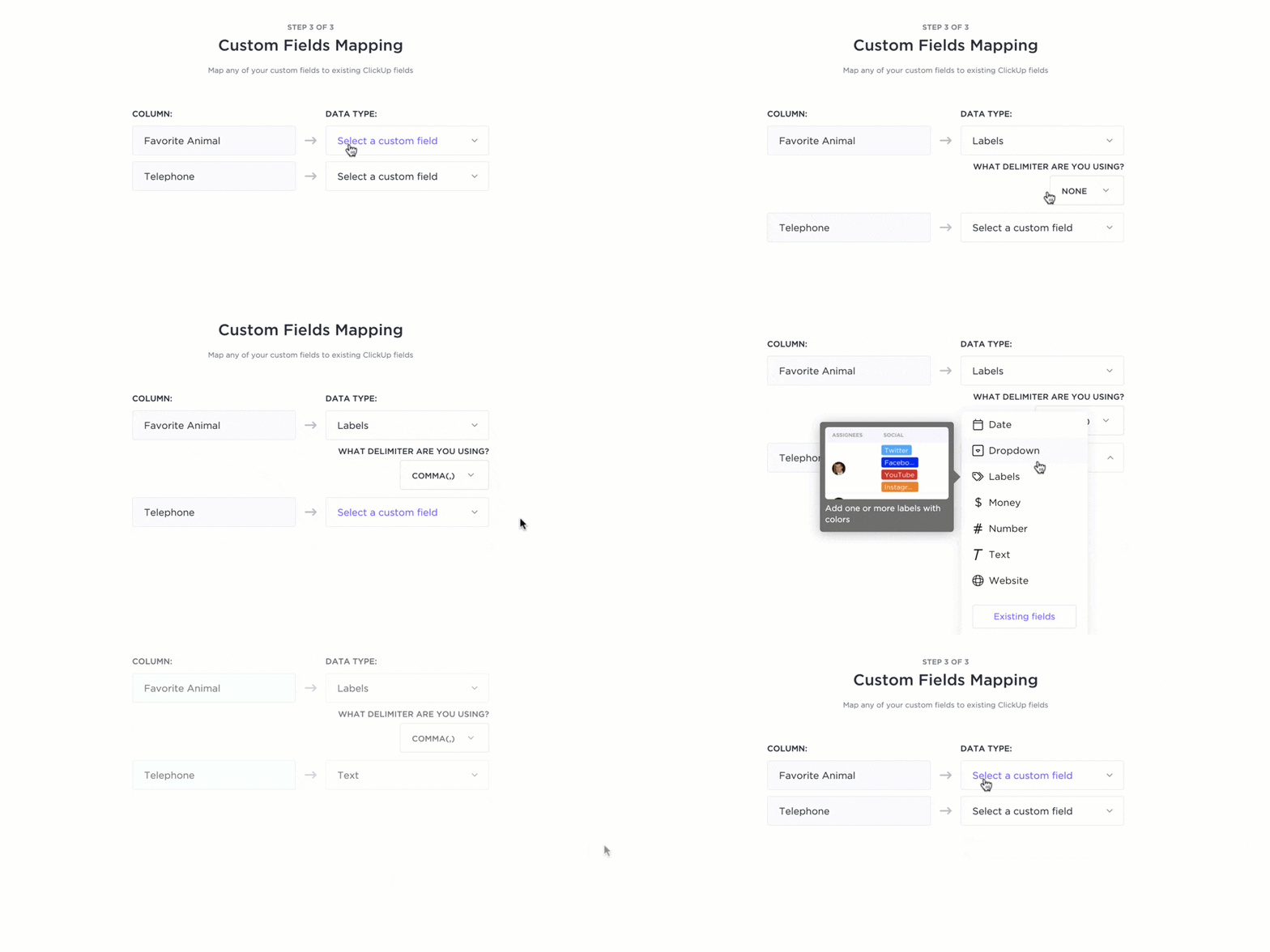
5. lépés: Testreszabhatja az oszlopokat úgy, hogy kiválaszt egy egyéni mezőt, amelyben az adatokat a legmegfelelőbb nézetben jeleníti meg.
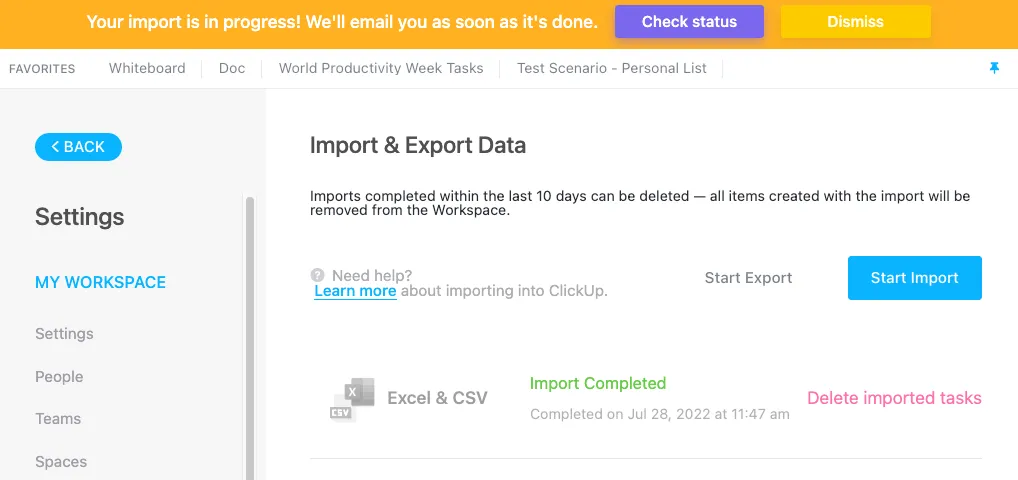
6. lépés: Ellenőrizze az Excel-fájl ClickUpba történő importálásának előrehaladását
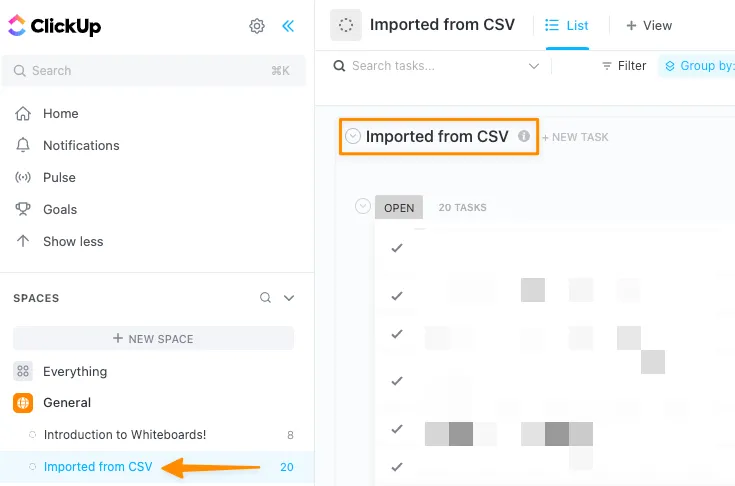
7. lépés: Nyissa meg az importálás során kiválasztott helyet a navigációs oldalsávon.
Ennyi! Az adatok megoszthatók, biztonságosak és védettek a ClickUp segítségével. 🔒
A KPI-dashboardok létrehozása ugyanolyan gyors és hatékony – technikai fejfájás nélkül! Lehetősége van a ClickUp dashboard-sablonját használni, vagy a nulláról kezdeni.
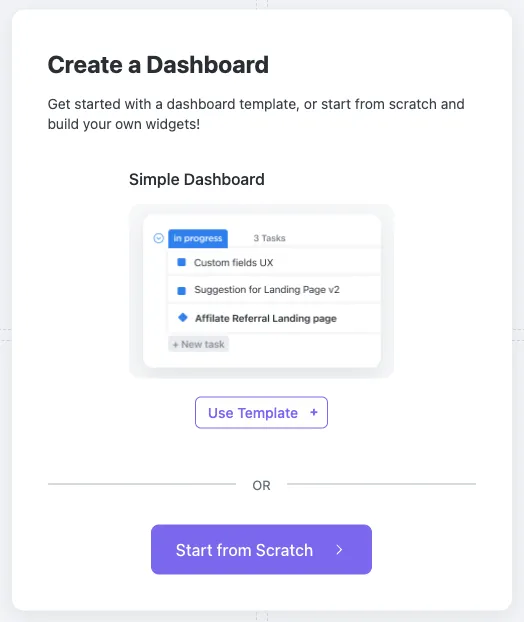
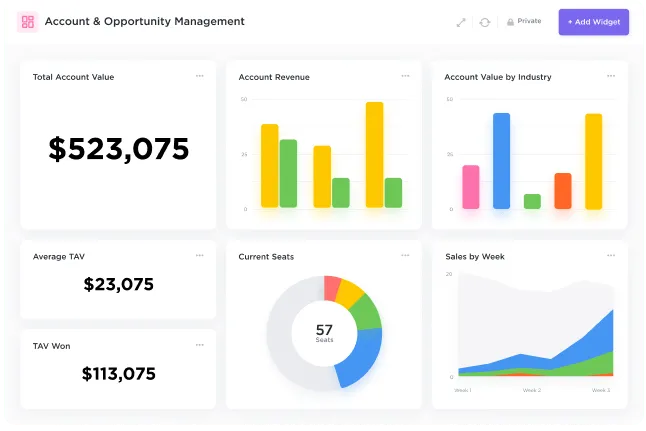
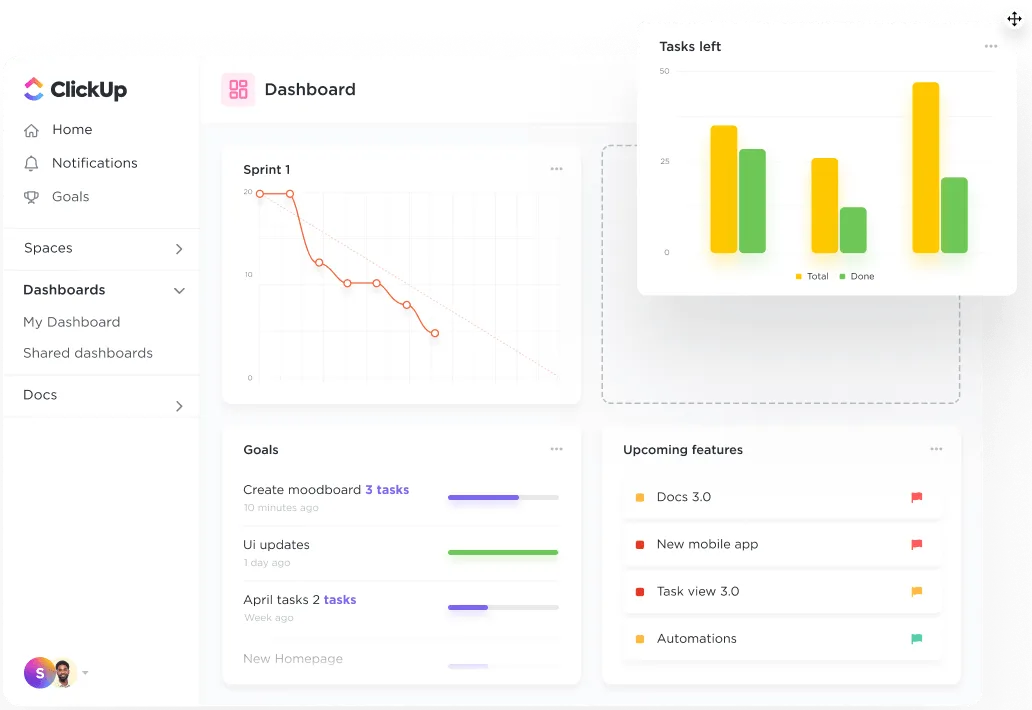
A ClickUp műszerfalai együttműködésbarátok, így testreszabható widgetek – a műszerfalak építőelemei – segítségével közvetlenül a műszerfalról léphet kapcsolatba csapataival, érdekelt felekkel és külső partnereivel. A szokásos diagramokon túl a ClickUp speciális widgeteket kínál időkövetéshez, rich text blokkokhoz, beszélgetésekhez és beágyazási lehetőségekhez.
Reméljük, hogy ez az útmutató segített Önnek a KPI-dashboardokkal kapcsolatos kérdéseiben! Van még kérdése? Éjjel-nappal rendelkezésre állunk élő ügyfélszolgálattal, igény szerinti webináriumokkal és online tanulási lehetőségekkel, hogy segítsünk Önnek az adatok kezelésében! 📈
Esettanulmány: Hogyan segítik a ClickUp műszerfalak a csapatokat?
A ClickUp műszerfalak úgy lettek kialakítva, hogy az összes legfontosabb mutatóját egy helyen összegyűjtsék. Olvassa el a Wake Forest Egyetem esettanulmányát, hogy megtudja, hogyan javították a jelentéstételt és az összehangolást a ClickUp műszerfalak segítségével:

Bármit is kell mérnie, a ClickUp műszerfalak tökéletes megoldást nyújtanak a csapata teljesítményének valós idejű áttekintéséhez.