

Projektmenedzserek: Szervezési rendszert keresnek a feladatok és kérések fontossági sorrendjének megállapításához? Próbálják ki a Kanban táblákat!
A Kanban táblák tökéletesek a figyelem kezeléséhez, így mindig tudhatja, mi van a sorban, mi van folyamatban és mi készült el. Ezek a vizuális eszközök – a megfelelő Kanban szoftverben – egyszerre szolgálnak állapotjelző táblaként és jelentésként is.
Egyes források szerint a teljesen automatizált projektállapot-jelentés használata minden projekt tag számára jobb termelékenységet eredményez!
Hogy felgyorsítsa szervezetének működését, töltse le a ClickUp ingyenes Simple Kanban Board sablonját, és adja hozzá feladatait. Értékes órákat takaríthat meg azzal, hogy nem kell manuálisan létrehoznia a Kanban táblát a Google Workspace-ben!
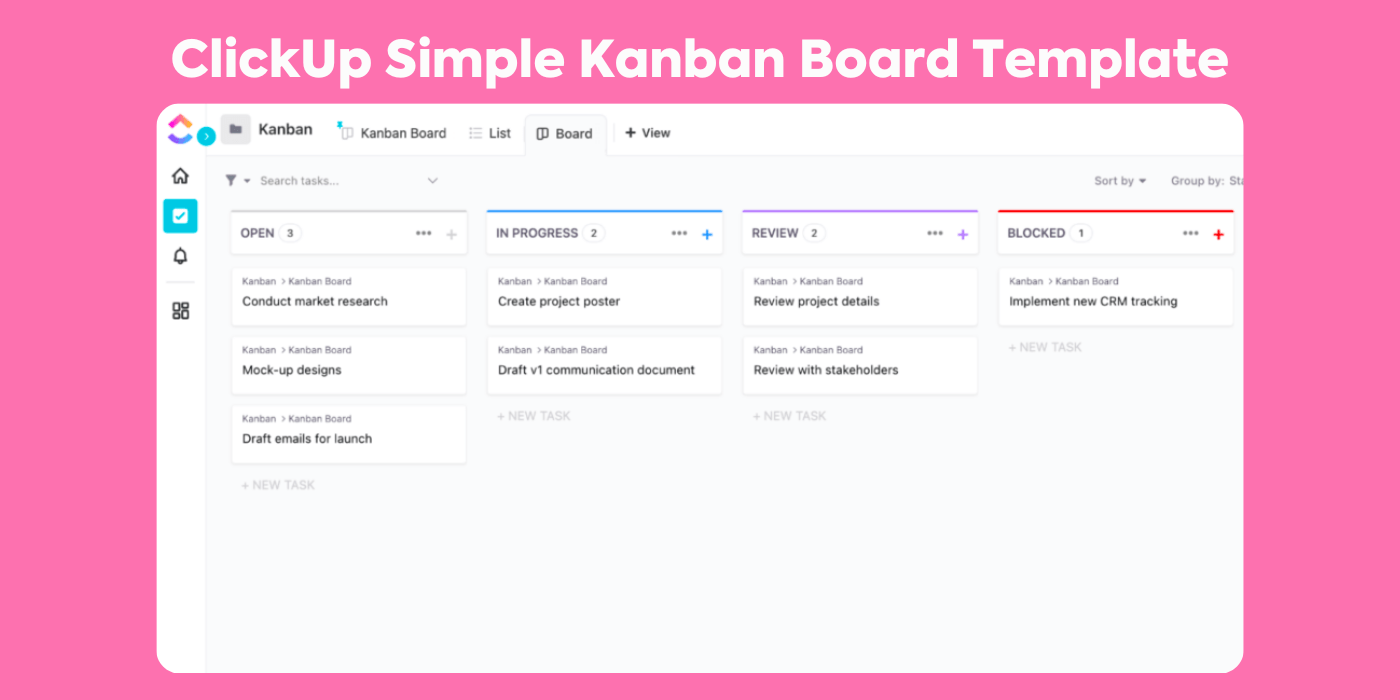
Más sablonok közül szeretne választani?
További Kanban-tábla sablonjaink is vannak, amelyek elengedhetetlenek minden olyan projektmenedzser számára, aki szívesen vizualizálja munkáját (és ha kampányokat kezel, akkor a 3. számú sablon nélkül nem érdemes távoznia).

Hogyan hozhat létre Kanban táblát a Google Táblázatokban
Most pedig jöjjön a fő attrakció: Kanban táblák létrehozása a Google Táblázatokban!
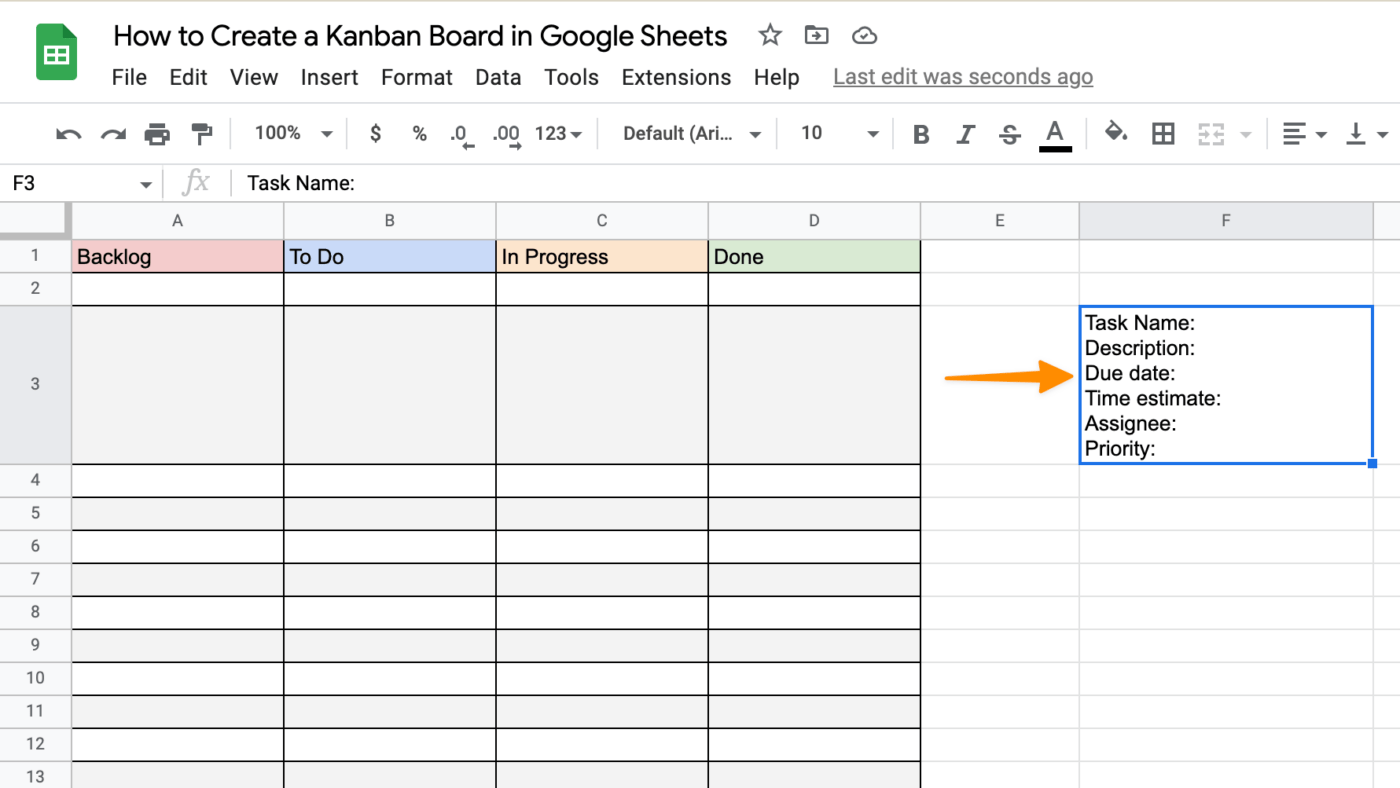
1. lépés: Hozzon létre minden állapot oszlopot
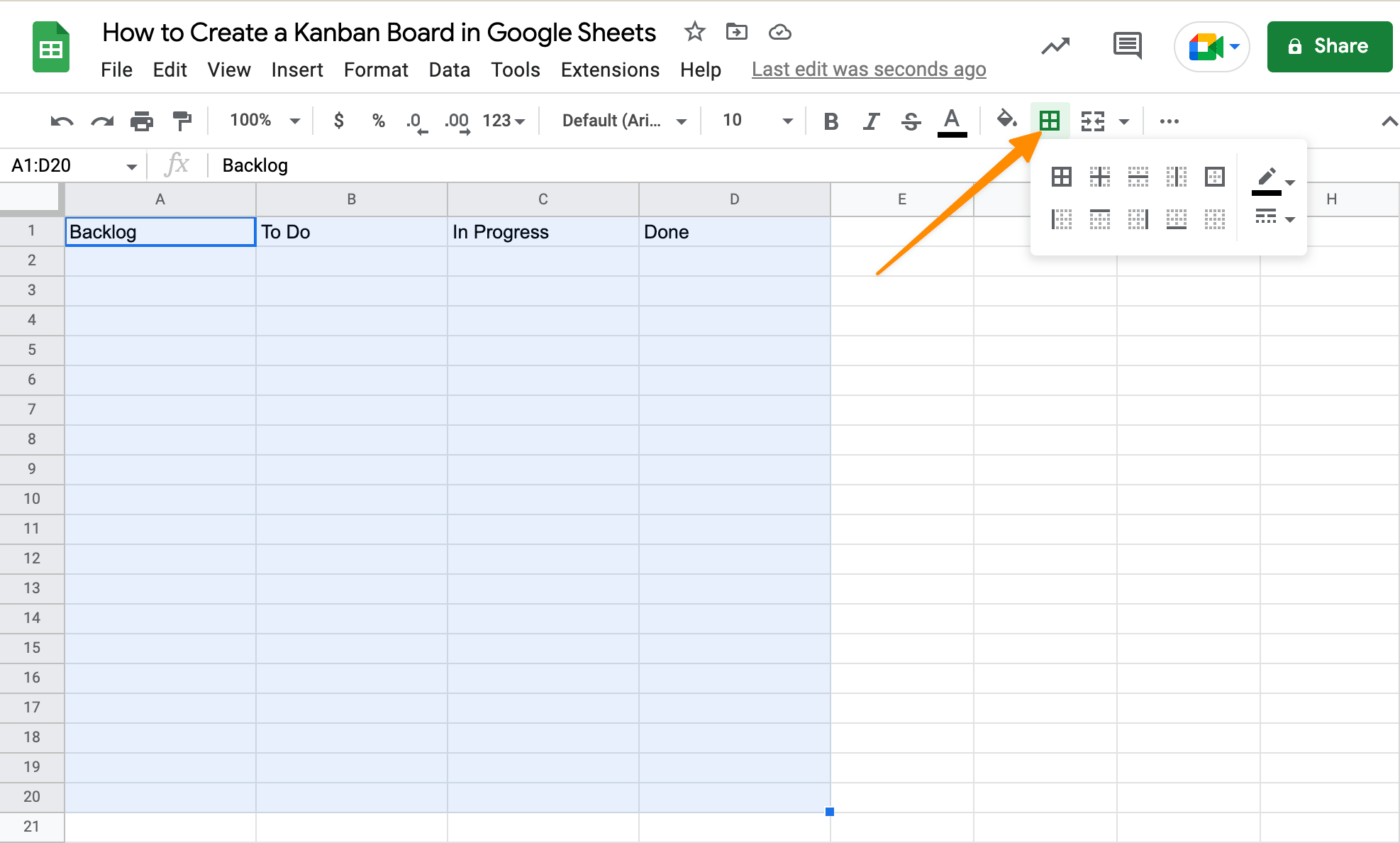
Az első sorban adja hozzá a munkafolyamat minden egyes lépését saját fejléc cellaként: Backlog, To Do, In Progress és Done. Ha a munkafolyamatában más állapotok is vannak, azokat is feltétlenül adja hozzá!
Ezután jelölje ki egy cellacsoportot (beleértve a fejléc oszlopokat is), majd a menüsoron kattintson a Határok gombra, és válassza az Összes határ lehetőséget.
2. lépés: A cellák formázása
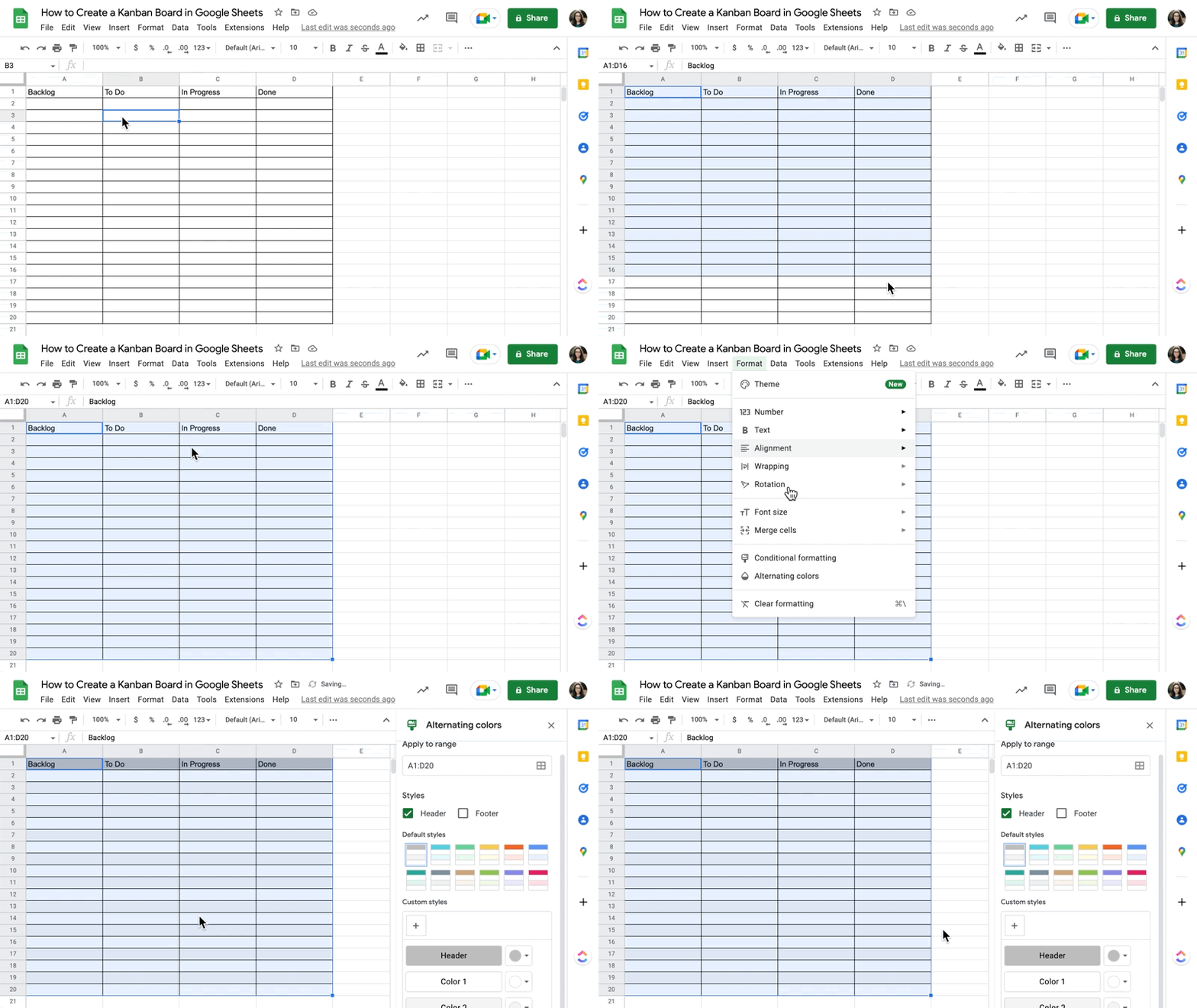
A Kanban-tábla kissé unalmasnak tűnik. Messze nem olyan hatékony vizualizációs eszköz, amilyennek szeretnénk, ezért adjunk hozzá színeket a státuszok kategorizálásához!
Jelölje ki a cellákat (beleértve a fejléc oszlopokat is), majd lépjen a Formátum fülre. Válassza az Alternáló színek opciót, majd válassza ki a kívánt színsémát.
3. lépés: Az összes fejléc háttérszínének megváltoztatása
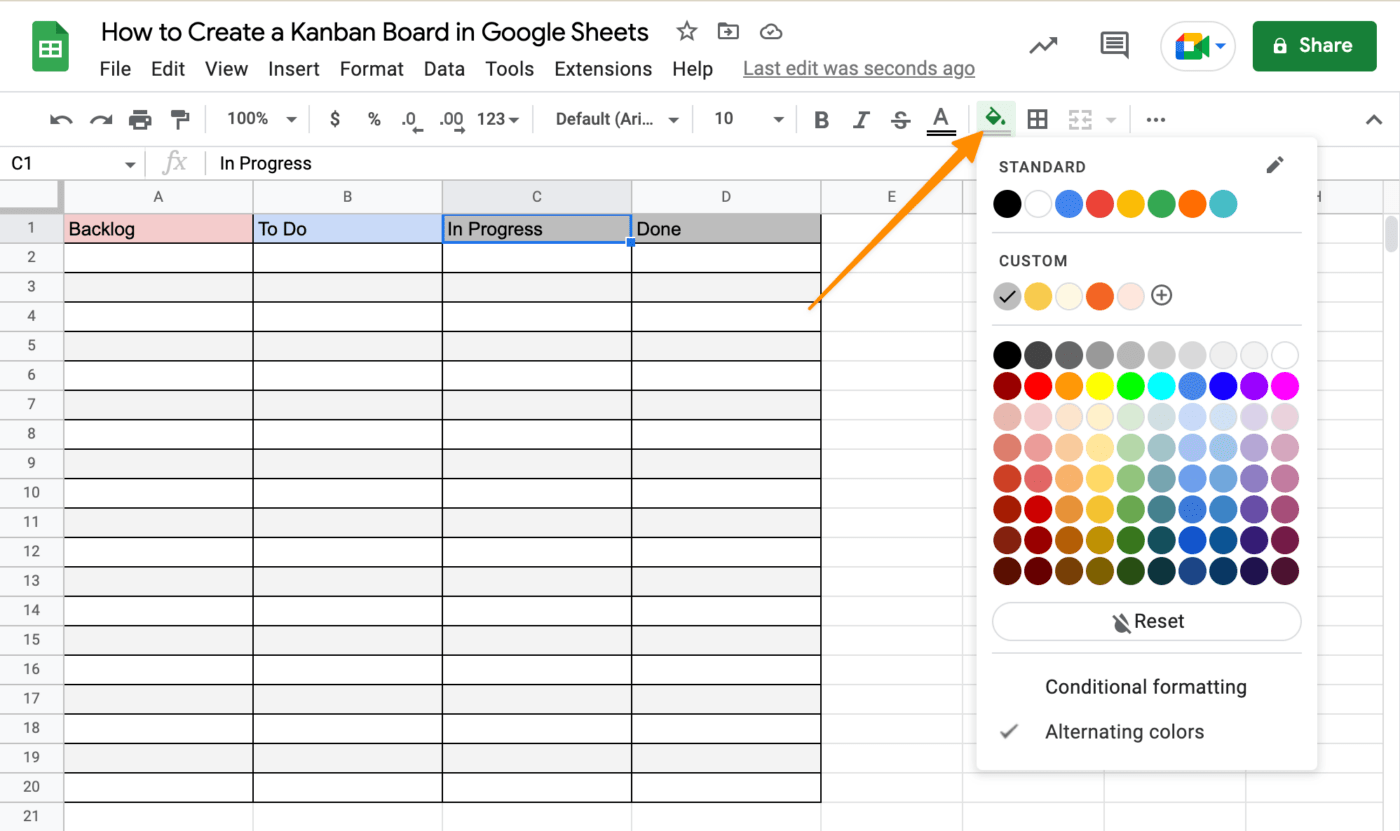
Ezután válasszon ki egy fejléc cellát, majd a menüsorban kattintson a Kitöltési szín gombra, és válasszon egy világos háttérszínt. Ismételje meg ezt a lépést a többi fejléc cellával is.
4. lépés: Feladatlap létrehozása
Most hozzunk létre egy feladatlap-sablont, amelyet másolhat és beilleszthet az új feladatokhoz! Írja be a szükséges információkat a Kanban-táblán kívüli cellába, például:
Feladat neve:Leírás:Határidő:Becsült idő:Felelős:Prioritás:
Profi tipp: A Google Táblázatokból hiányzik a drag-and-drop funkció, amellyel könnyedén áthelyezhetők a feladatok a munkafolyamatban, ezért minden feladatlaphoz használjon egy cellát. Ellenkező esetben kockáztatja, hogy a feladatlapot egyik állapotból a másikba áthelyezve elhagyja azokat a cellákat, amelyeket nem másolt és illesztett be. A Google Táblázatokban így adhat hozzá új sort a cellához:
- Mac billentyűparancs: Command + Enter
- Windows, Linux, Chromebook billentyűparancs: Ctrl + Enter
5. lépés: Mentse el a Kanban táblasablont a Google Drive-ba
Oszlopok? Megvan. Feladatlapok? Megvan. Akkor mentsük el ezt a sablont!
Nevezze át a táblázat címét, és adja hozzá a „Sablon” szót. Kattintson a cím melletti mappa ikonra, és helyezze át a sablont a Google Apps Drive meglévő mappájába, vagy hozzon létre egy új Sablon mappát!

További kapcsolódó források:
- Hogyan készítsünk naptárat a Google Táblázatokban
- Hogyan készítsünk ütemtervet a Google Táblázatokban
- Hogyan készítsünk irányítópultot a Google Táblázatokban
- Hogyan készítsünk Gantt-diagramot a Google Táblázatokban
- Hogyan készítsünk Kanban táblát az Excelben
- Hogyan készítsünk szervezeti ábrát a Google Táblázatokban
Kanban-tábla sablonok a gyakori projektmenedzsment kihívások megoldásához
Létrehozott egy jó Kanban táblát, de vajon ez megfelelő a modern munkahelyekhez? Valószínűleg meg szeretné osztani a táblát a projekt tagokkal és ügyfeleivel. A Google termékek, mint például a Sheets, nem fejlett projektmenedzsmentre lettek tervezve.
Projektmenedzserként Ön olyan, mint egy zseblámpa a ködben, amely segít mindenkinek látni a projekt általános előrehaladását. De a naponta többször benyújtott kérések és a státuszjelentések elkészítése között folyamatosan ütköző prioritásokra kell reagálnia. A projektek kezelése a Google Táblázatokban nem a legjobb megoldás.
És ez nem az egyetlen megoldás!
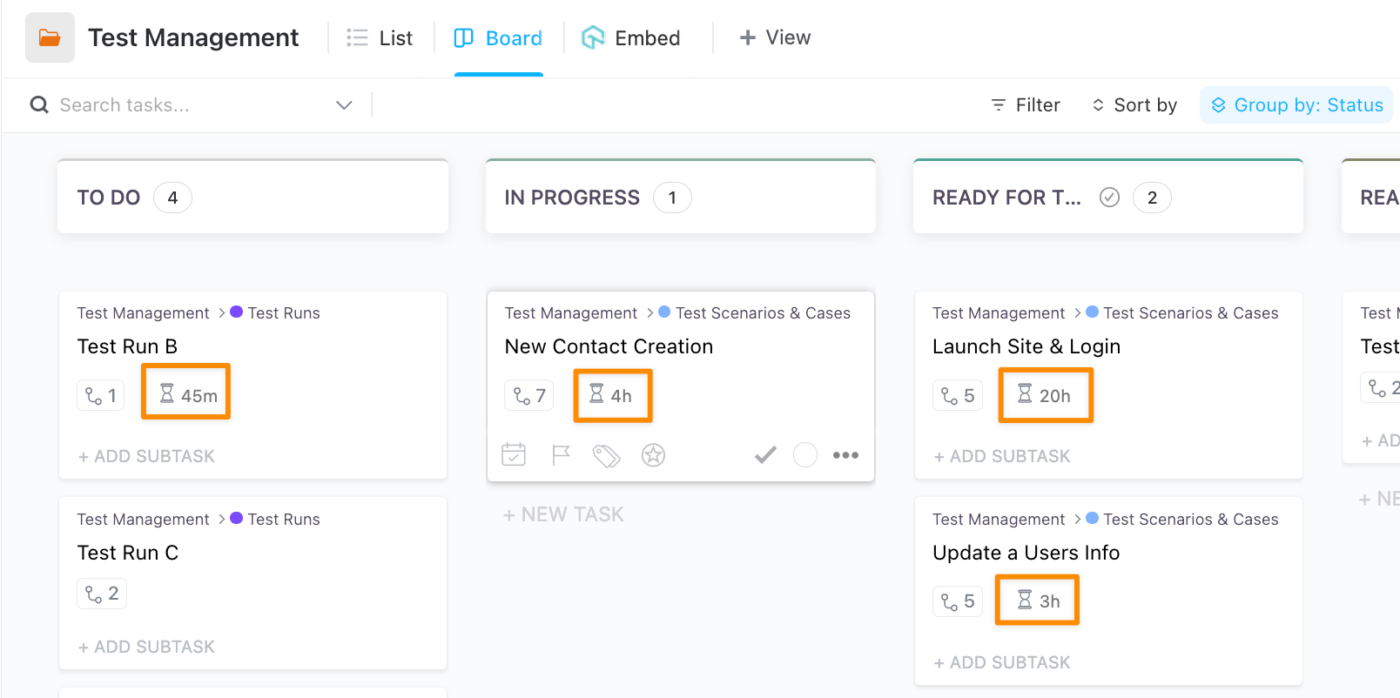
Egy olyan projekt- és termelékenységi platformmal, mint a ClickUp, csak az ingyenes verzióra van szüksége, hogy kihasználhassa a hatékony Kanban táblák előnyeit, és visszaszerezhesse a projekt kihívásai miatt elvesztett időt.
Az összes említett funkció elérhető a ClickUp-ban sablonnal vagy anélkül, de mi kiválasztottuk azokat a legfontosabb Kanban táblákat, amelyeknek mindenképpen helyet kell kapniuk a technológiai eszköztárában!
1. Agilis menedzsment Kanban-tábla sablon a ClickUp-tól
Az agilis projektmenedzsment nem új koncepció, de a csapatoknak szükségük van a munkafolyamatok javítási lehetőségeinek láthatóságára. Azok a projektmenedzserek, akik minden egyes csapatértekezletre új jelentéseket készítenek... ez nektek szól!
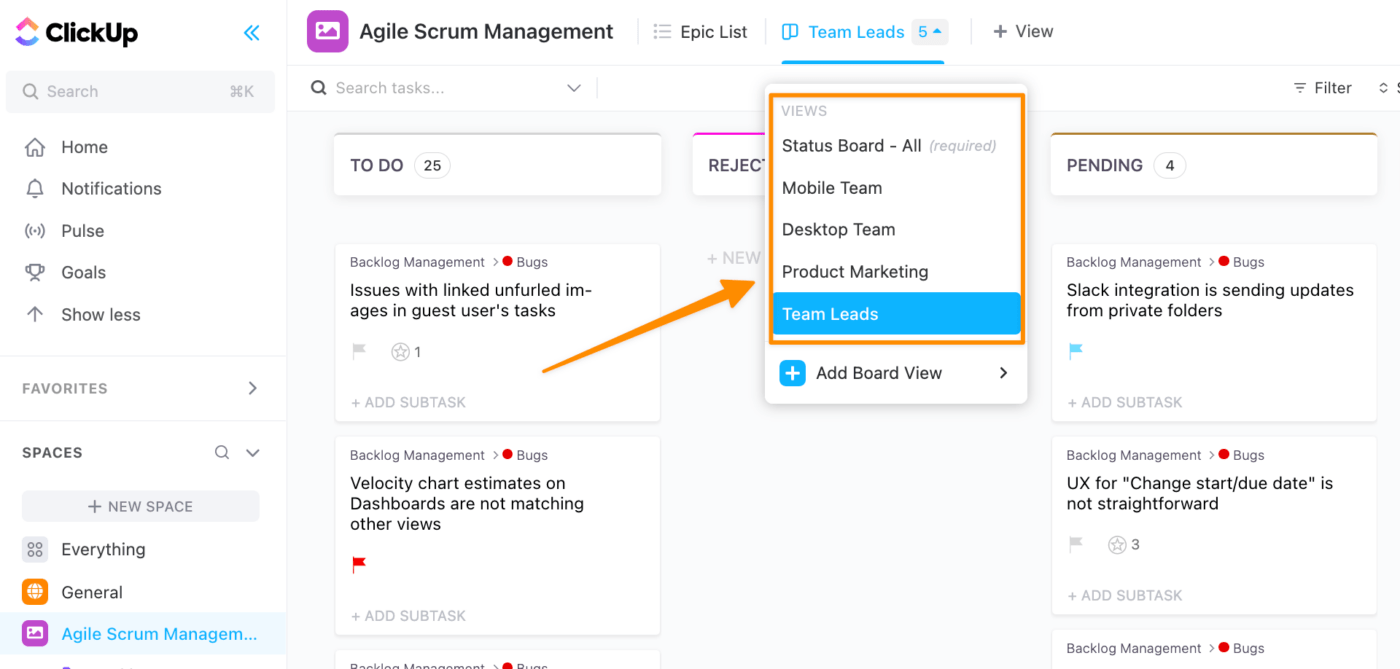
A stand-up megbeszéléseken az emberek nem szeretnek a képernyőn megjelenő statikus táblázatot bámulni. Inkább a számukra releváns információkat szeretik megtekinteni, ezért is olyan hasznos a ClickUp használata! Néhány kattintással egyszerre hozhat létre Kanban táblákat különböző közönségek vagy kritériumok számára. Ezek a nyilvános táblák a megbeszélések előtt, alatt és után is mindennapi forrásként szolgálnak.
Nézze meg, hogyan frissülnek automatikusan a feladatok az összes nézetben, hogy csapata valós időben láthassa az állapotokat – bárhol is legyenek!
2. Csapatkérések Kanban-tábla sablon a ClickUp-tól
Nyomon követ minden csapatkérést – az általános műveletektől a vállalati ajándéktárgyakig? Ez zene a fülünknek. Imádjuk az egyszerűsített folyamatokat ezekhez a kicsi, de időigényes feladatokhoz! Ezért hoztuk létre ezt a sablont, hogy minden feladat a folyamatban maradjon, és a kérő ne terhelje a Slack DM-jeidet.
Adja hozzá a kérelmezőt megfigyelőként a feladatkérelméhez, és tartsa központosítva a kommunikációt a megjegyzésekkel. A ClickUp Kanban tábláival egy légmentesen zárt tárolóhelyet kap, ahol minden kérelem kezelhető a saját időbeosztása szerint!
3. Kampánykövető Kanban-tábla sablon a ClickUp-tól
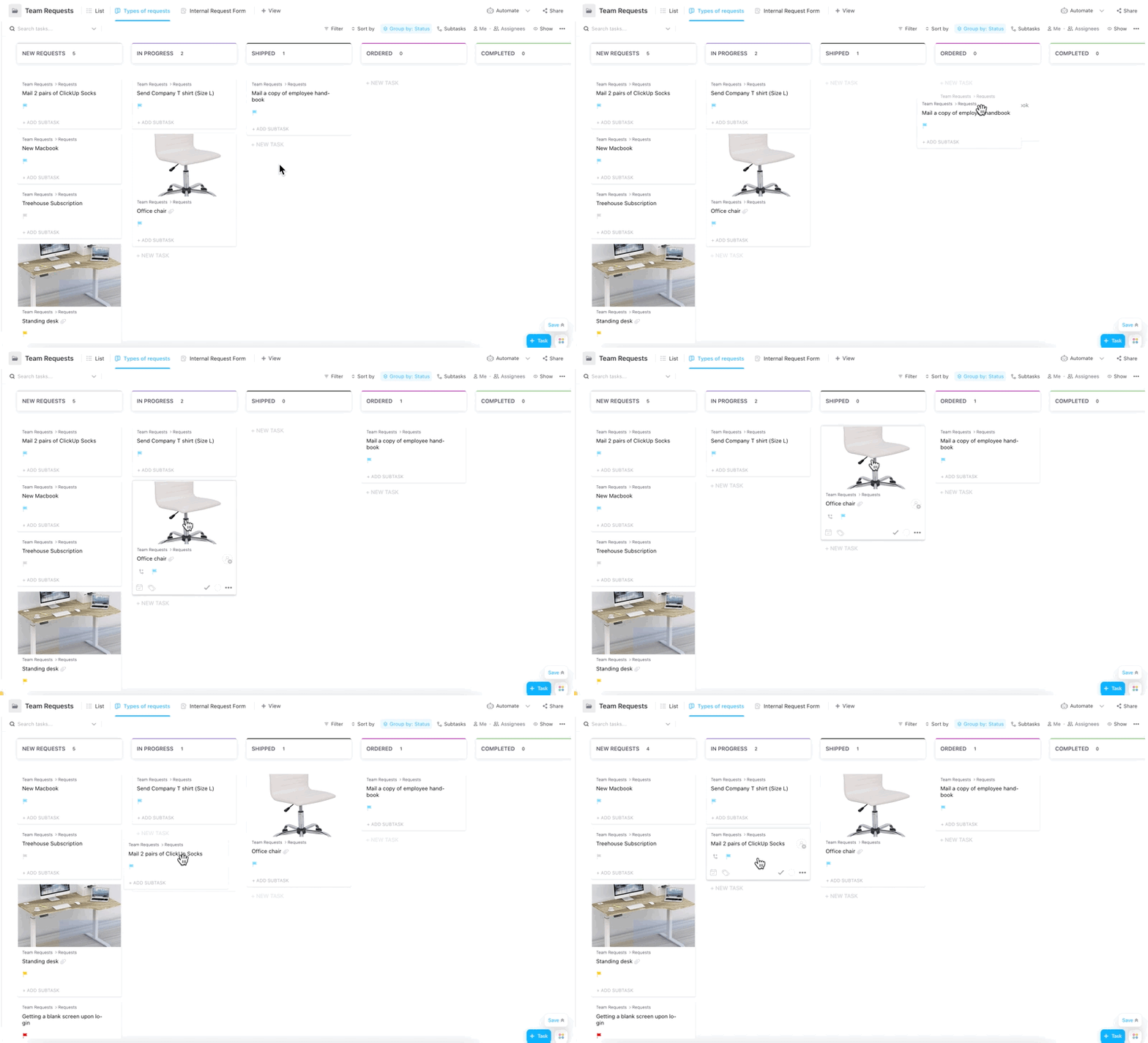
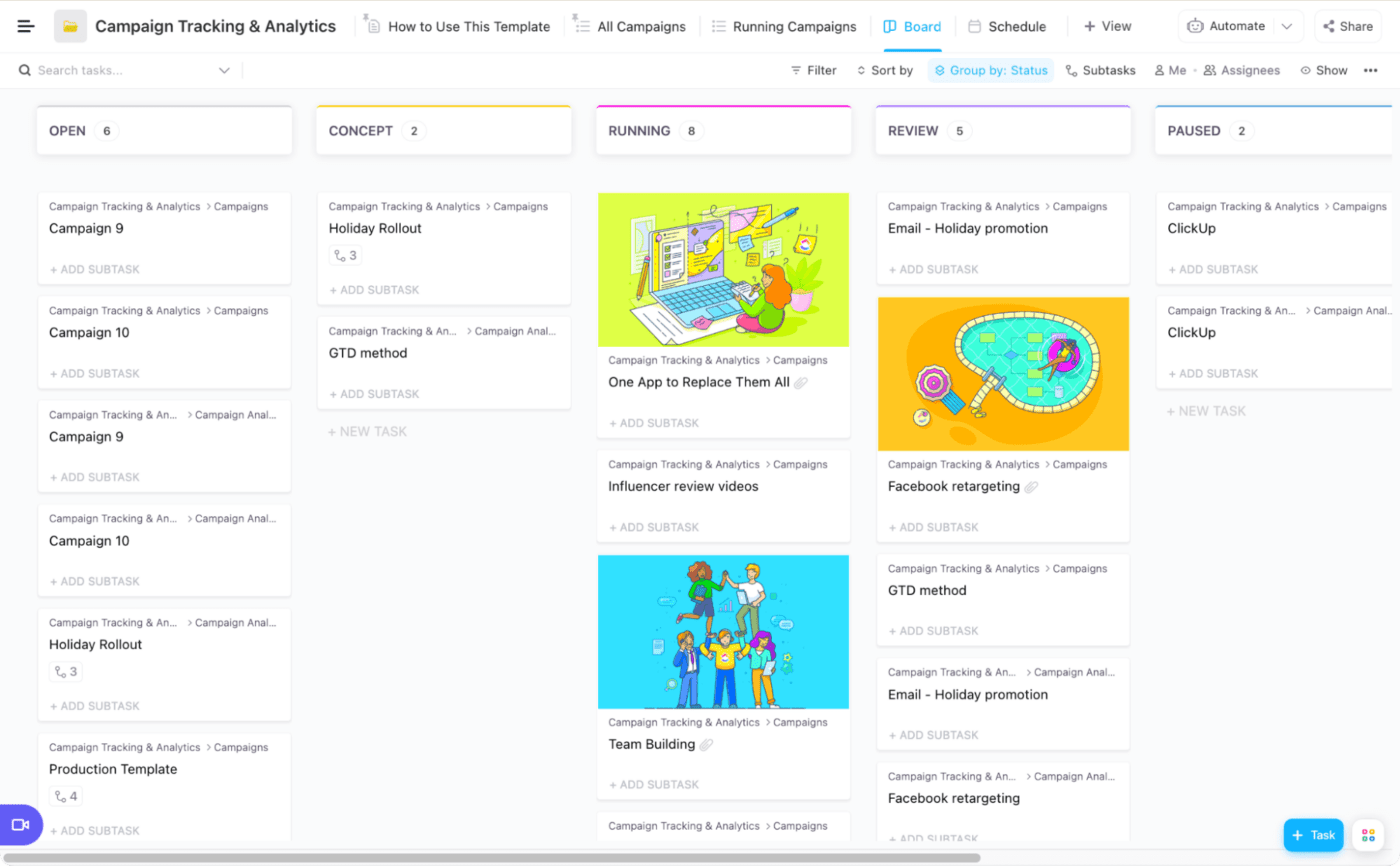
Beszélhetünk arról, hogy a kampányok jellege gyorsabban változik, mint egy kisgyermek, aki éppen megtanult futni? Ha még nem használ semmilyen kampánykezelési sablont, ez a ClickUp sablon lesz az első és az utolsó! A kampányában részt vevő összes projektosztály értékelni fogja a ClickUp Kanban táblák rugalmasságát:
- Fájlokat is hozzáadhat, hogy több kontextust adjon a feladathoz ( projektismertetőkhöz is vannak ClickUp sablonjaink!).
- Rögzítsen egy borítóképeket, hogy gyorsan megtekintse a kreatív eszközöket
- Végezzen tömeges feladatfrissítéseket a Tömeges műveletek eszköztár segítségével
- A feladatot felfelé vagy lefelé mozgatva megváltoztathatja a prioritást.
4. Projektmenedzsment Kanban-tábla sablon a ClickUp-tól
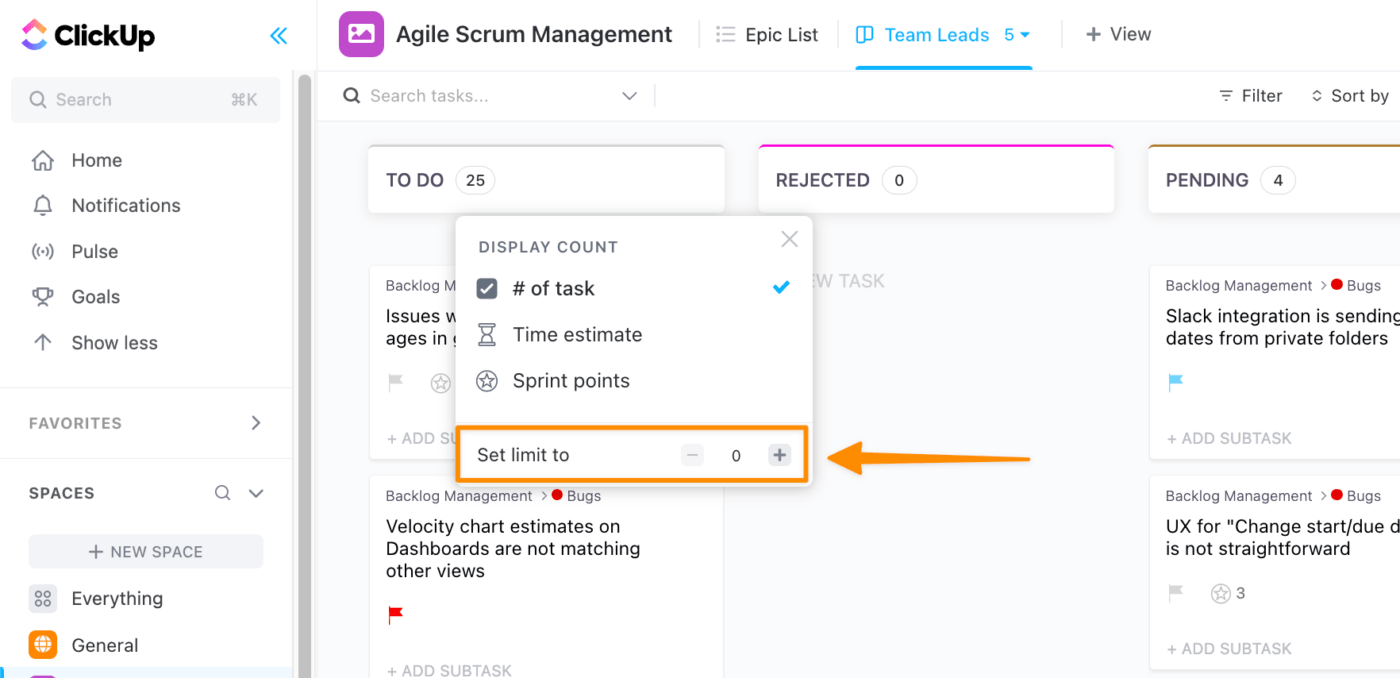
Végül, de nem utolsósorban, a projektmenedzsment egyik gyakori kihívása a túl sok megrendelt vagy folyamatban lévő munka. A ClickUp WIP (Work in Progress, folyamatban lévő munka) korlátai minden projektmenedzser legjobb barátai, mivel védik az összes projekt tag munkaterhelési kapacitását.
Így működik: állítson be puha korlátokat, és kapjon vizuális jelzéseket, amikor eléri vagy túllépi a WIP-korlátot. A ClickUp nem blokkolja a feladatok létrehozását, áthelyezését vagy frissítését, még akkor sem, ha ezáltal az oszlop túllépné a meghatározott korlátot!
Kiknek előnyös a Kanban táblák használata?
A Kanban táblák az utóbbi években egyre népszerűbbek lettek, és sok vállalat és szervezet alkalmazza ezt a vizuális projektmenedzsment eszközt. De kiknek is előnyös a Kanban táblák használata? Íme néhány példa és sablon olyan csapatokról, amelyek nagyban profitálhatnak a Kanban táblák használatából:
Projektmenedzsment csapatok: A projektmenedzsment csapatok gyakran sok feladattal küzdenek, mivel egyszerre több projektet és feladatot kell kezelniük. A Kanban táblák egyértelmű és szervezett módszert nyújtanak a projektmenedzsereknek az egyes projektek előrehaladásának nyomon követéséhez és annak biztosításához, hogy minden feladat hatékonyan legyen elvégezve.
Marketingcsapatok: A marketingcsapatok folyamatosan ötleteket gyártanak, kampányokat hoznak létre és elemzéseket követnek nyomon. Ennyi teendő mellett könnyen előfordulhat, hogy egyes feladatok elsikkadnak. A Kanban-tábla segítségével a marketingcsapatok egy helyen láthatják az összes projektjüket és feladatukat, így könnyebben tudják a prioritásokat meghatározni és a tervet követni.
Hogyan támogatják a ClickUp Kanban táblák a csapatokat?
A ClickUp számtalan csapatnak segített racionalizálni projektmenedzsment folyamatait. Nézze meg, hogyan használták ezek a valódi csapatok a ClickUp Kanban tábláit céljaik eléréséhez:
Adhere Creative
Az Adhere Creative egy teljes körű szolgáltatást nyújtó B2B márkafejlesztő és HubSpot Platinum Partner bejövő marketing ügynökség, amelynek székhelye Houstonban, Texasban található. Íme, mit mondtak a ClickUp-ról:
„A táblázati nézet a leghasznosabb, mivel utánozza a Kanban táblát. Minden reggel a stand up meetingeken áthelyezzük az összes ügyfélprojektet a táblán. Ez vizuálisan ábrázolja, hol tartunk jelenleg és hová szeretnénk eljutni, valamint hasznos emlékeztetőként szolgál minden részleg számára.
Az egyes teendők ablakainak elrendezése is rendkívül hasznosnak bizonyult. Pár másodperc alatt meg tudjuk állapítani, hogy a teendő milyen státuszban van, kinek van hozzárendelve, mennyi időt vesz igénybe, mikor esedékes, milyen mellékletek vannak hozzá, és milyen beszélgetések folynak a projekt körül, anélkül, hogy keresgélnünk vagy túl sokat görgetnünk kellene. Korábban a Basecamp-et használtuk, és ezek közül semmi sem volt könnyen elérhető, ha egyáltalán elérhető volt. ”
5 Star Commerce
A Five Star Commerce egy marketingcég, amely az Amazon platformra összpontosít, hogy segítse a fizikai termékek és márkák értékesítésének növekedését. Íme, mit mondtak a ClickUp-ról:
„Egy másik marketingcégnél, ahol dolgoztam, a Trello-t használtuk, amit most már ki nem állhatok. Egyáltalán nem illett a mi típusú cégünkhöz. Nem voltak benne ismétlődő feladatok, és a táblázatos nézet számomra nem jó módszer a nagy mennyiségű feladat rendezésére. Ez nagyon megnehezítette az alkalmazottak számára, hogy pontosan lássák, mit kell elvégezniük minden nap, és sok feladat elsikkadt.”