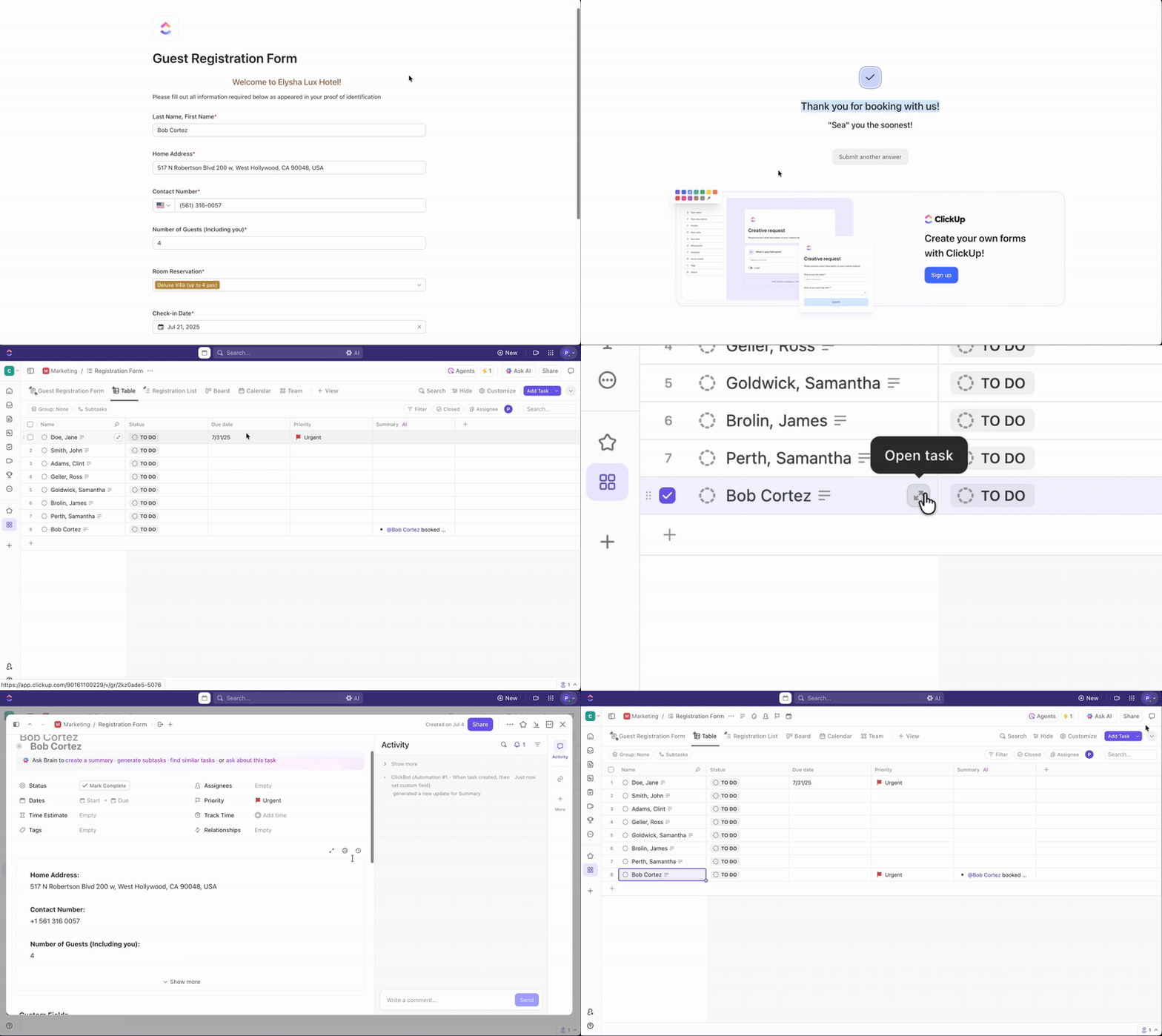

Ha munkaterülete Microsoft Excel programon fut, akkor kényelmes az adatok Excel űrlap segítségével történő gyűjtése. Például nem kell más forrásokból adatokat lekérnie, és azokat manuálisan sorokba és oszlopokba rendeznie. Minden már előre rendezett.
Ezután a beépített Excel-funkciók segítségével elemezheti az űrlap adatait, számításokat végezhet vagy jelentéseket készíthet, valamint más funkciókat, például szűrést, rendezést vagy feltételes formázást is használhat, hogy adatait felhasználhatóvá tegye.
Nem tudja, hogyan kell űrlapot létrehozni az Excelben? Íme egy rövid, lépésről lépésre bemutatott útmutató, amely segít ezt gyorsan és hatékonyan elvégezni.
Áttekintjük a korlátait is, és javaslatot teszünk egy alternatív eszközre, amellyel könnyen létrehozhat űrlapokat.
Mik azok az Excel űrlapok?
Az Excel űrlap egy adatgyűjtő eszköz a Microsoft Excel programból. Alapvetően egy párbeszédpanel, amely egy rekord mezőit tartalmazza.
Minden rekordban legfeljebb 32 mezőt adhat meg, és az Excel munkalap oszlopfejlécei lesznek az űrlap mezőinek nevei.
⭐ Kiemelt sablon
Frissítsd az Excel programot, és hozz létre fejlett űrlapokat intelligens automatizálási és adatgyűjtési funkciókkal a ClickUp űrlap sablonjával.
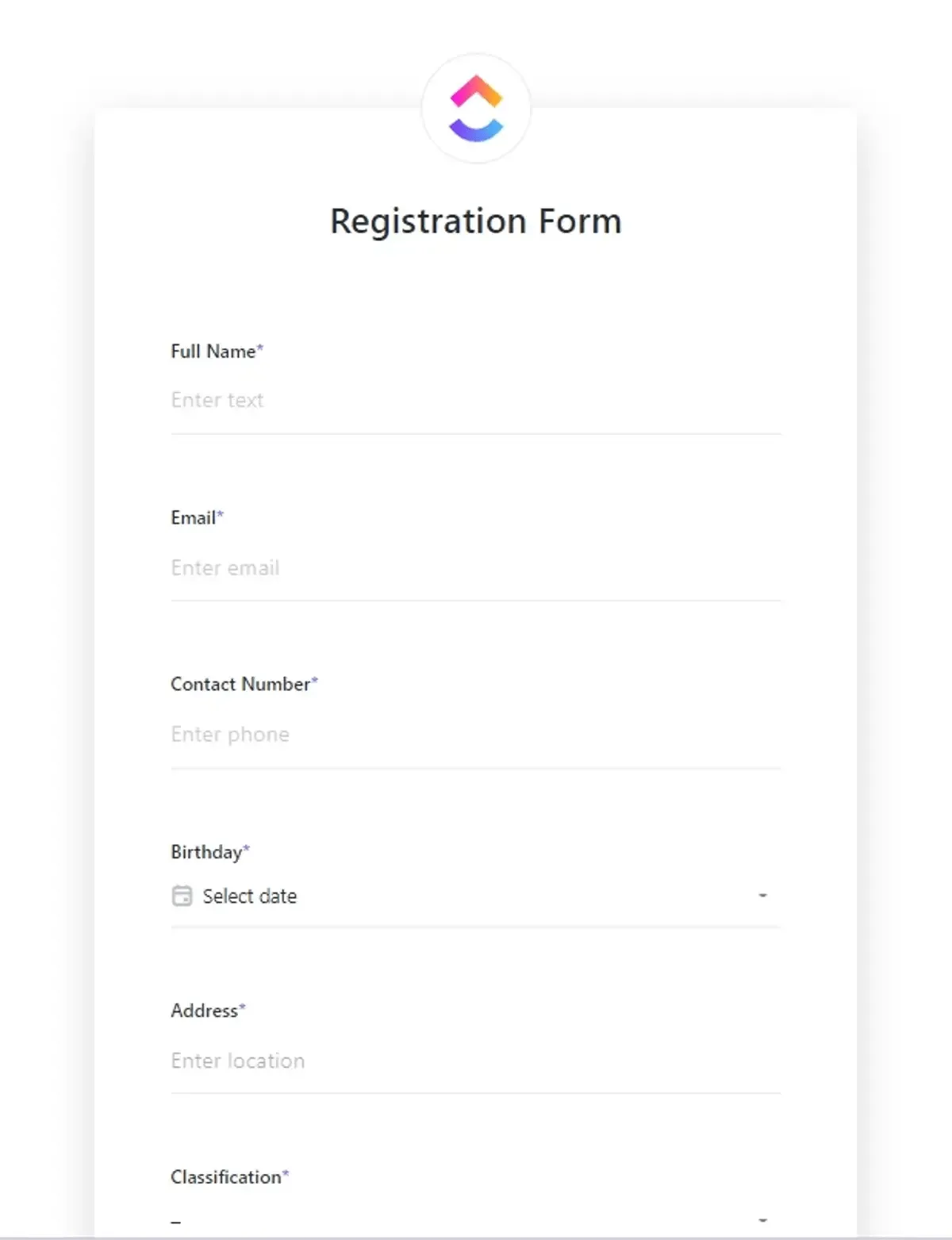
Milyen előnyei vannak az Excel adatbeviteli űrlap használatának?
Az Excel űrlapokat arra használják, hogy gyorsan beírják az adatokat a megfelelő mezőkbe anélkül, hogy fel-le görgetnének az egész munkalapon. Nincs többé sorokba való adatbevitel az Excel táblázatban...
Az Excel adatbeviteli űrlap segítségével:
- Több adat megtekintése görgetés nélkül
- Adatellenőrzés beépítése
- Csökkentse az emberi hibák esélyét
Nagyon hasznosnak tűnik. Akkor lássuk, hogyan lehet Excel űrlapot létrehozni.
Hogyan készítsünk űrlapot az Excelben
Kövesse ezt a lépésről lépésre bemutatott útmutatót, hogy a beépített funkciók segítségével elkészíthesse saját Excel űrlapját.
1. lépés: Hozzon létre egy táblázatot az Excel munkalapon
Mielőtt elkezdené, állítsa be az Excel munkalap oszlopfejlécét – ezek lesznek az űrlap mezői, és segítenek az adatbeviteli űrlap pontos felépítésében. Ezután a következőket kell tennie:
- Nyissa meg az Excel táblázatot, és írja be az adatcímkéket a felső sorba (pl. Név, E-mail, Visszajelzés).
- Válassza ki a fejléceket és a kapcsolódó üres cellákat
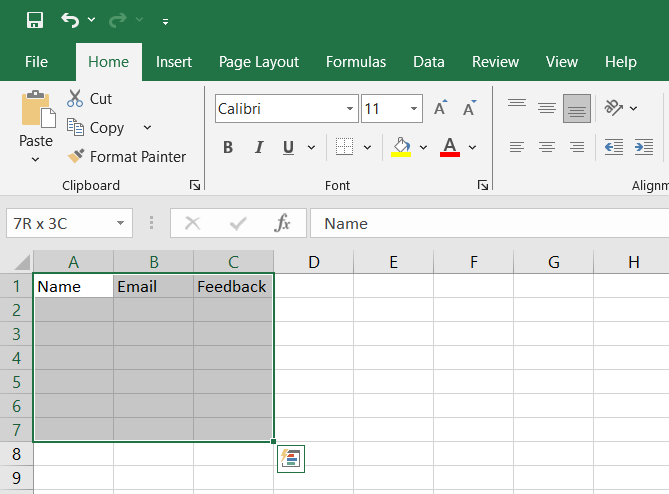
- Lépjen az Beszúrás fülre > kattintson a Táblázat gombra.
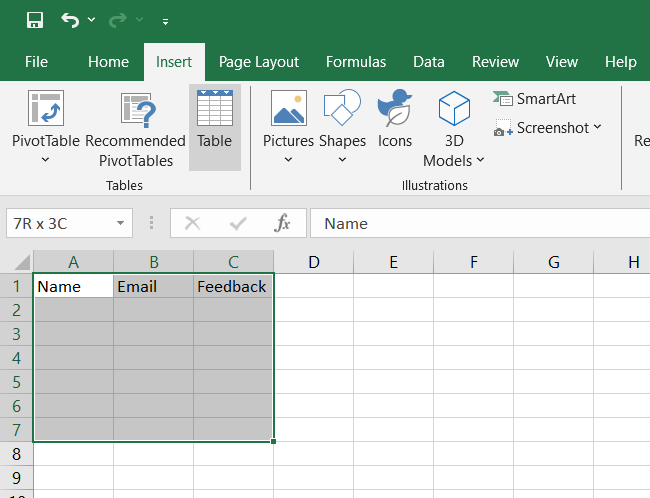
- A párbeszédpanelen jelölje be a „Táblám fejlécet tartalmaz” opciót.
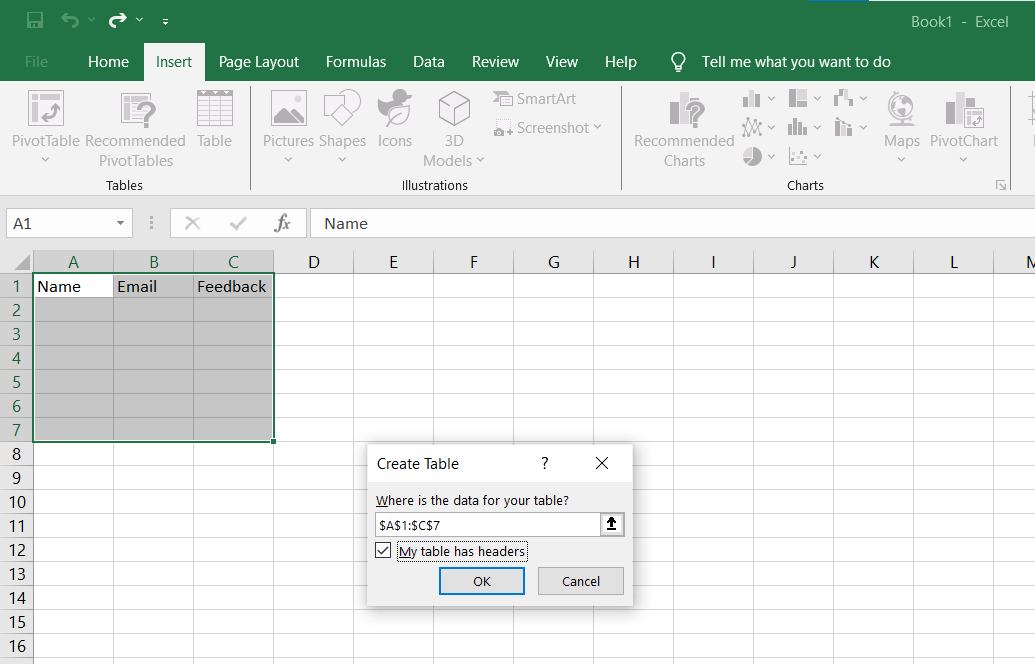
- Kattintson az OK gombra az Excel táblázat létrehozásához.
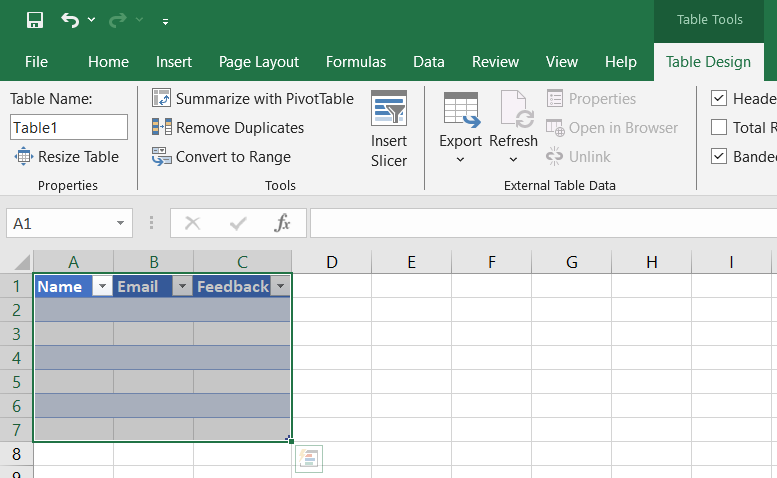
Most már elkészítette a táblázatot egy alapvető adatbeviteli űrlaphoz. Szükség szerint állítsa be az oszlopok szélességét, hogy azok befogadják a várható válaszokat.
✨ Érdekesség: Az Excel 1985 óta létezik. Eredetileg az Apple Macintosh számára készült, majd 1987-ben megjelent a Windows számára is – így ma már több mint 30 éves, és sok felhasználója is ennél fiatalabb.
2. lépés: Adja hozzá az adatbeviteli űrlap opciót a szalaghoz
Alapértelmezés szerint az Excel elrejti az űrlap ikont. Az űrlap létrehozásához manuálisan kell engedélyeznie (ez a folyamat egyik legfontosabb lépése):
- Kattintson a jobb gombbal az Insert (Beszúrás) vagy bármely meglévő ikonra.
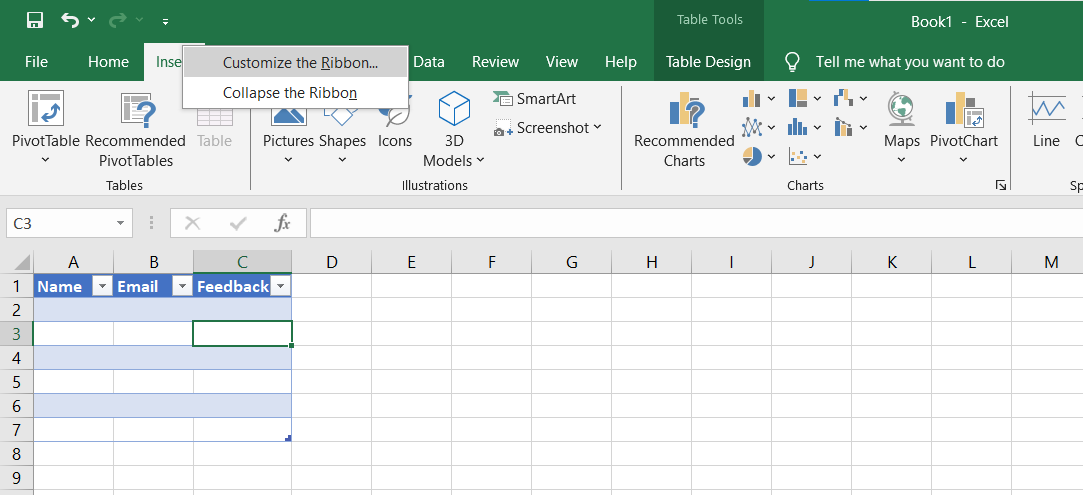
- Kattintson a Szalag testreszabása gombra.
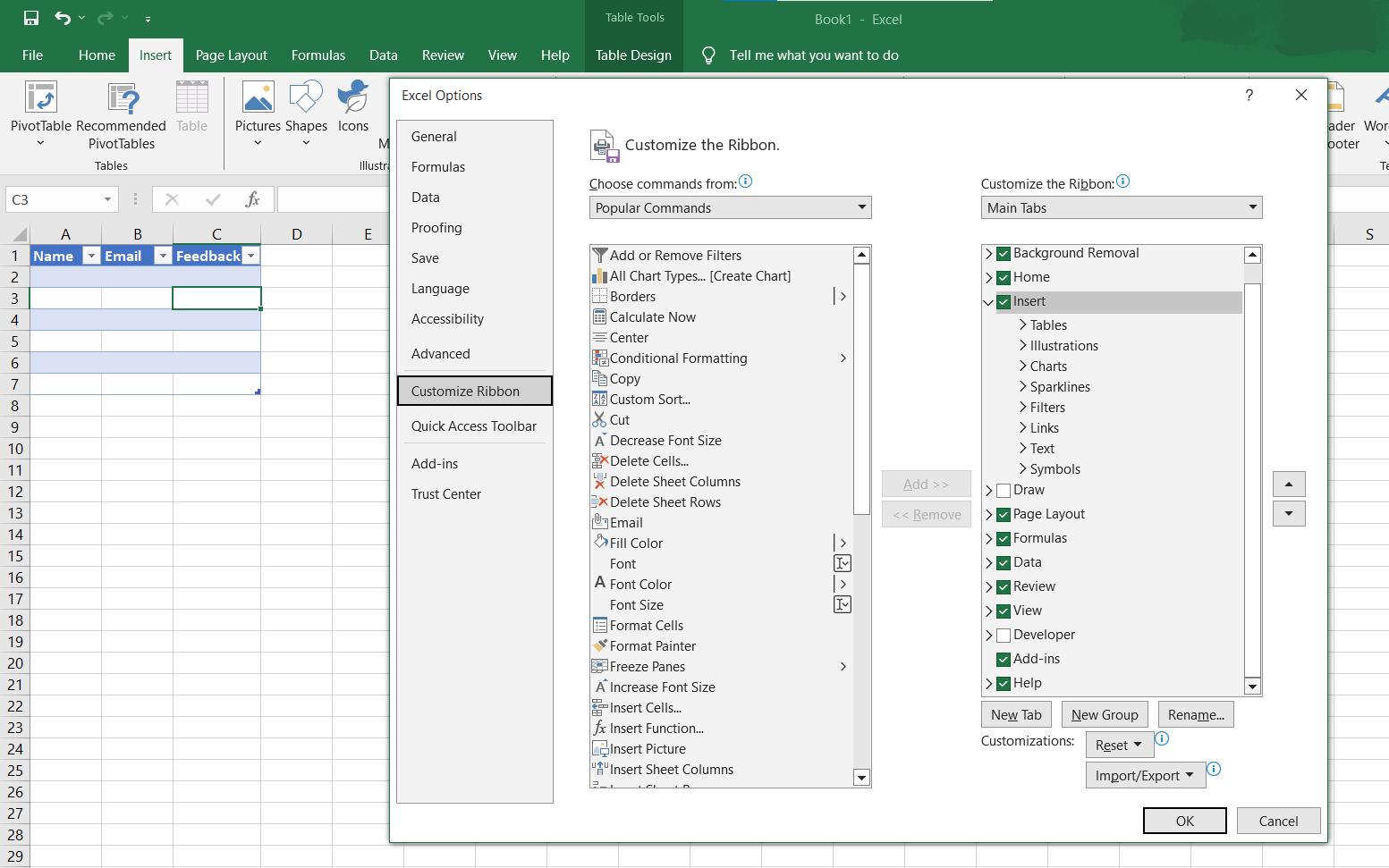
- Az Excel beállítások ablakban válassza a bal oldali legördülő menüből az Összes parancs lehetőséget.
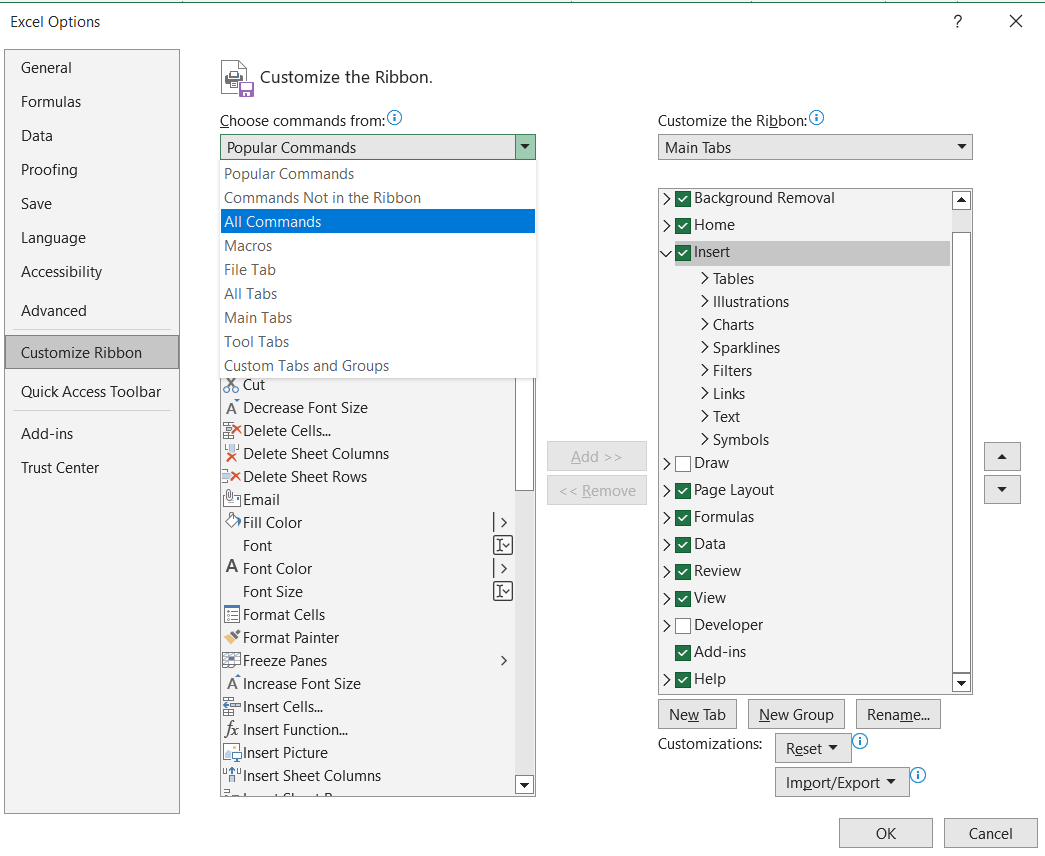
- Görgessen lefelé, válassza az Űrlap lehetőséget, majd kattintson az Hozzáadás gombra, hogy beillessze egy új csoportba vagy fülre.

- (Opcionális) Nevezze át a lapot „Űrlap” névre a gyors hozzáférés érdekében.
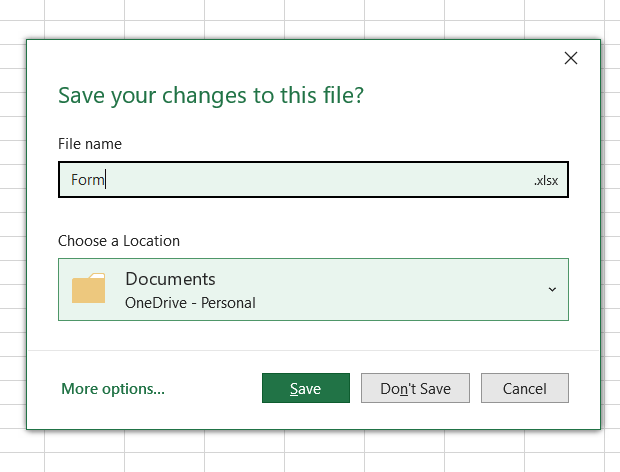
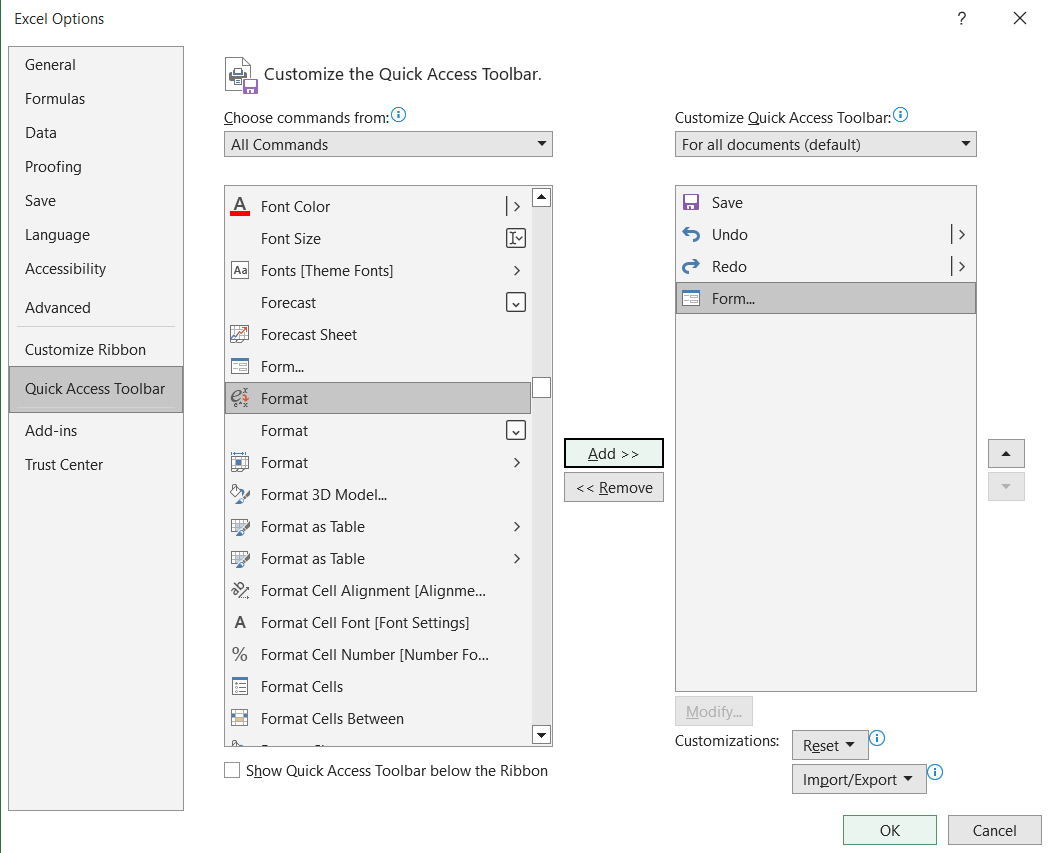
A könnyebb hozzáférés érdekében adja hozzá a Form gombot a Gyors hozzáférési eszköztárhoz úgy, hogy kiválasztja az Összes parancs alatt > kattintson az Add gombra > nyomja meg az Enter billentyűt a kiválasztott celláknál.
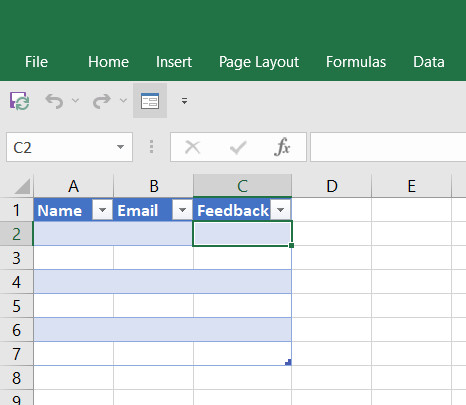
Mostantól az űrlap ikonja megjelenik a felső sávon.
📖 Olvassa el még: Ingyenes visszajelzési űrlap sablonok — amelyek a kritérium gombot használják a jobb adatszűréshez
3. lépés: Az űrlap adatainak megadása az űrlap nézet segítségével
- Kattintson a táblázat bármely cellájára.
- Kattintson a szalag űrlap ikonjára.
- Megjelenik egy űrlapnézet párbeszédpanel, amely minden mezőt címkével ellátott beviteli mezőként jelenít meg.
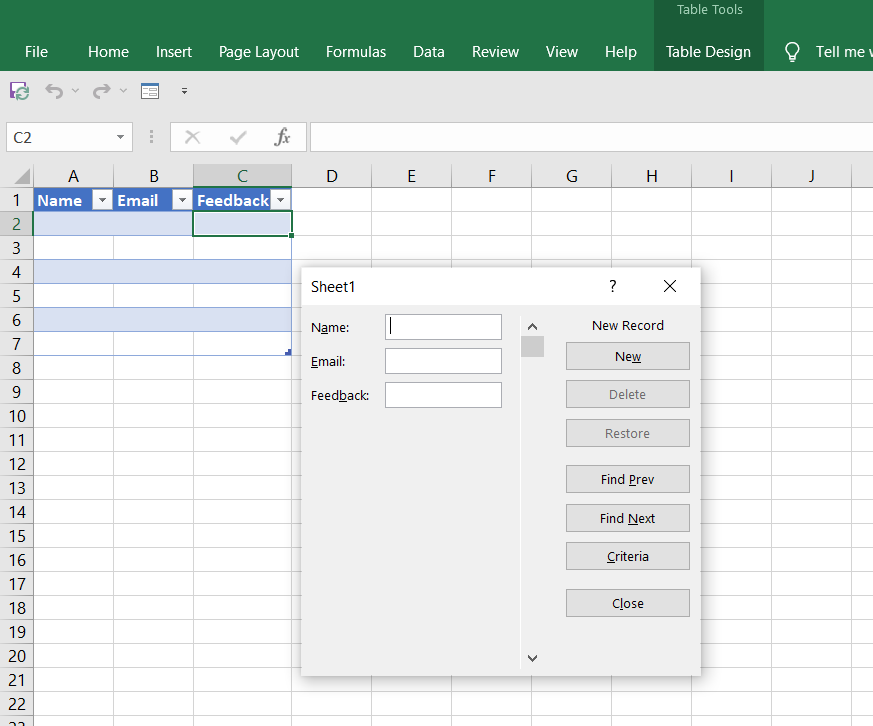
- Töltse ki az űrlap mezőit, majd kattintson az Új gombra az összes adat beviteléhez.
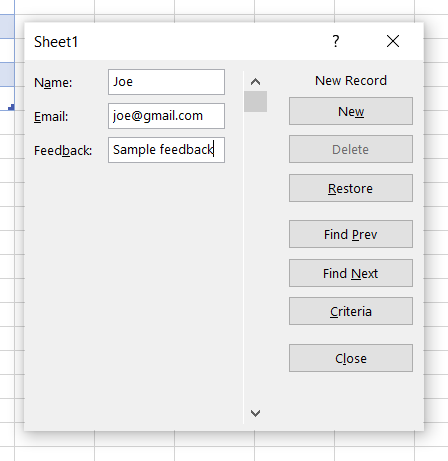
- Ismételje meg ezt a műveletet, hogy több egységes rekordot adjon hozzá.
- Kattintson a Bezárás gombra, hogy visszatérjen a munkalaphoz.
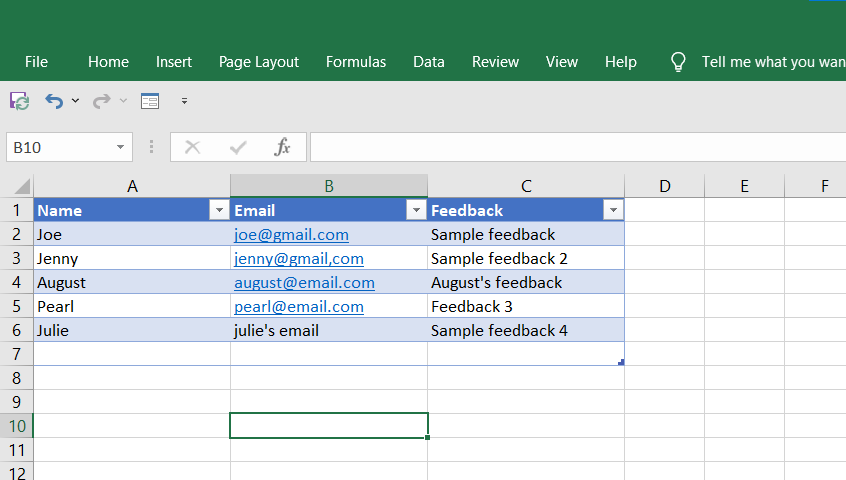
Ez a felhasználóbarát felület gyorsabb és tisztább adatbevitelt biztosít.
💡 Profi tipp: Nehézségekbe ütközik, hogy őszinte visszajelzéseket kapjon az alkalmazottaktól, vagy nyomon kövesse az elkötelezettségi trendeket? A HR-csapatok számára készült alkalmazotti felmérési szoftverek bemutatják a legjobb eszközöket az információk gyűjtéséhez, az elégedettség növeléséhez és az adatokon alapuló kulturális döntések meghozatalához.
4. lépés: Adatellenőrzési szabályok alkalmazása (opcionális)
A beviteli hibák elkerülése és a tiszta adatok fenntartása érdekében:
- Válassza ki a korlátozni kívánt cellákat (pl. Visszajelzés oszlop).
- Lépjen a Data (Adatok) fülre > kattintson a Data Validation (Adatellenőrzés) gombra.
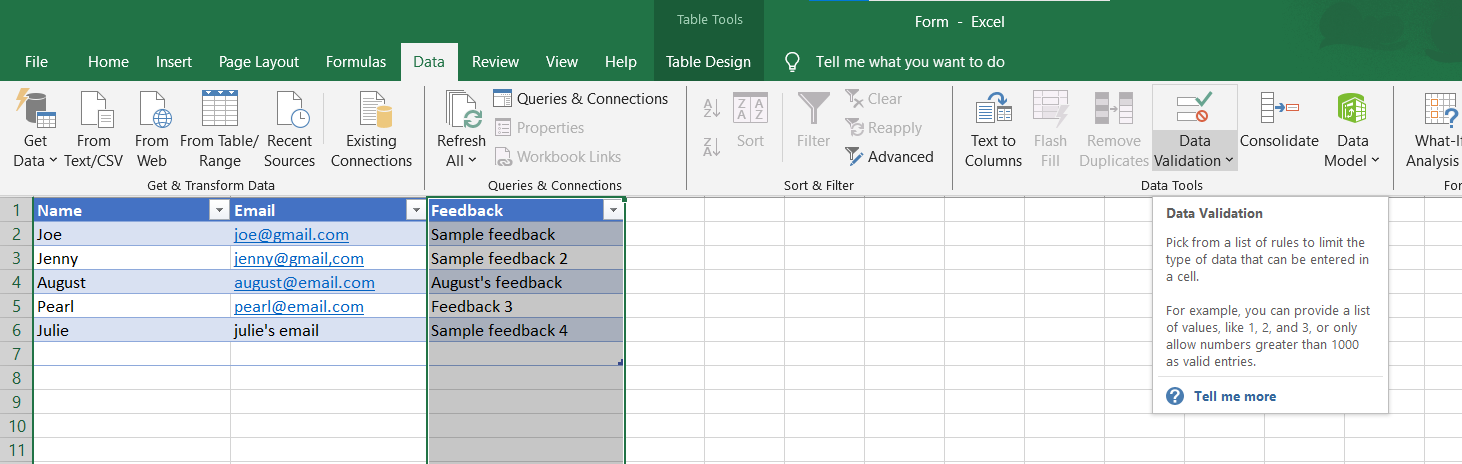
- A párbeszédpanelen válassza a Szöveg hossza lehetőséget az Engedélyezés alatt, majd állítsa be a maximális karakterkorlátot.
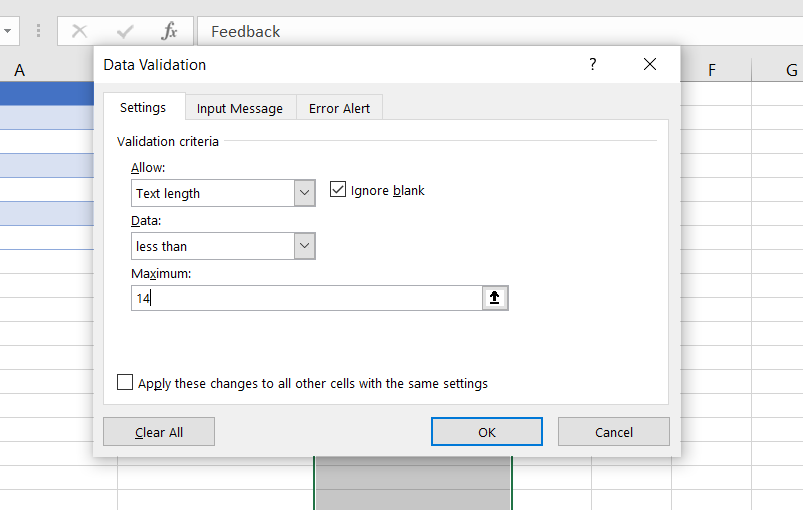
- Kattintson az OK gombra.
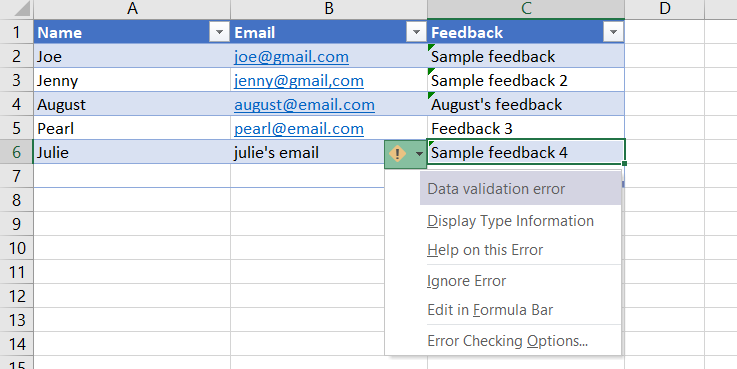
Ha a felhasználó érvénytelen szöveget ad meg, az Excel hibaüzenetet jelenít meg. Ez különösen hasznos, ha nagy mennyiségű visszajelzést gyűjt, vagy szabványosított beviteleket igényel.
💡 Profi tipp: Gyorsabban szeretne fejlődni a munkájában, de nem tudja, hogyan kérjen visszajelzést anélkül, hogy kényelmetlen helyzetbe hozná magát? A Hogyan kérjünk visszajelzést és értékelést a készségeink fejlesztése érdekében című cikkben megmutatjuk, milyen kérdéseket érdemes feltenni, mikor a legjobb időpont erre, és milyen eszközökkel tehetjük a visszajelzéseket motiváló erőforrássá.
5. lépés: Ossza meg vagy használja az űrlapot adatgyűjtéshez
Miután elkészítette az Excel űrlapot:
- Adatok gyűjtése saját bevitelével
- Ossza meg az Excel fájlt e-mailben vagy link segítségével a Megosztás gombbal.
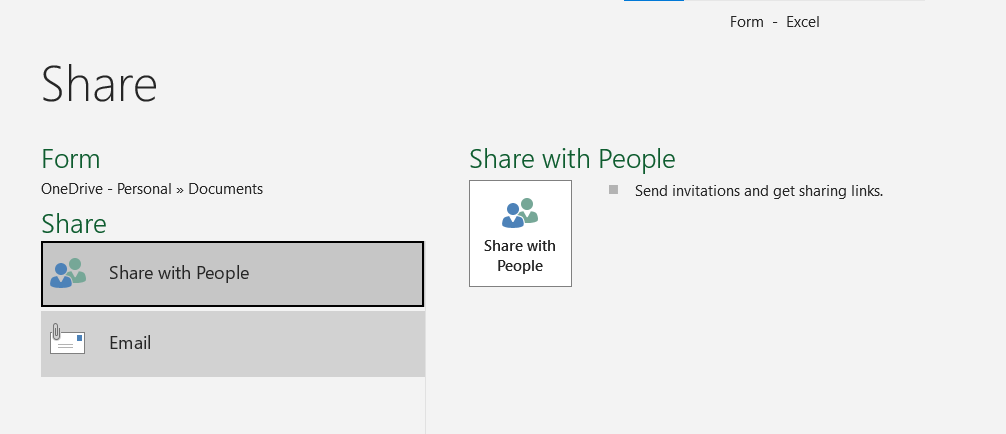
- Küldjön el egy másolatot mellékletként másoknak, hogy kitölthessék.
Ez a módszer hatékony a gyors adatgyűjtéshez, és segít a meglévő Excel-munkafüzetben a strukturált bevitel kezelésében.
✨ Érdekesség: A formofóbia ( igen, ez egy létező fogalom) az űrlapok kitöltésétől való félelem, amely gyakran zavarodottság, nyomás vagy rossz tervezés miatt alakul ki.
Bónusz: Használja a fejlesztői fület az egyéni űrlapokhoz.
Ha egyéni űrlapokat szeretne létrehozni jelölőnégyzetekkel, legördülő listákkal vagy kombinált mezőkkel:
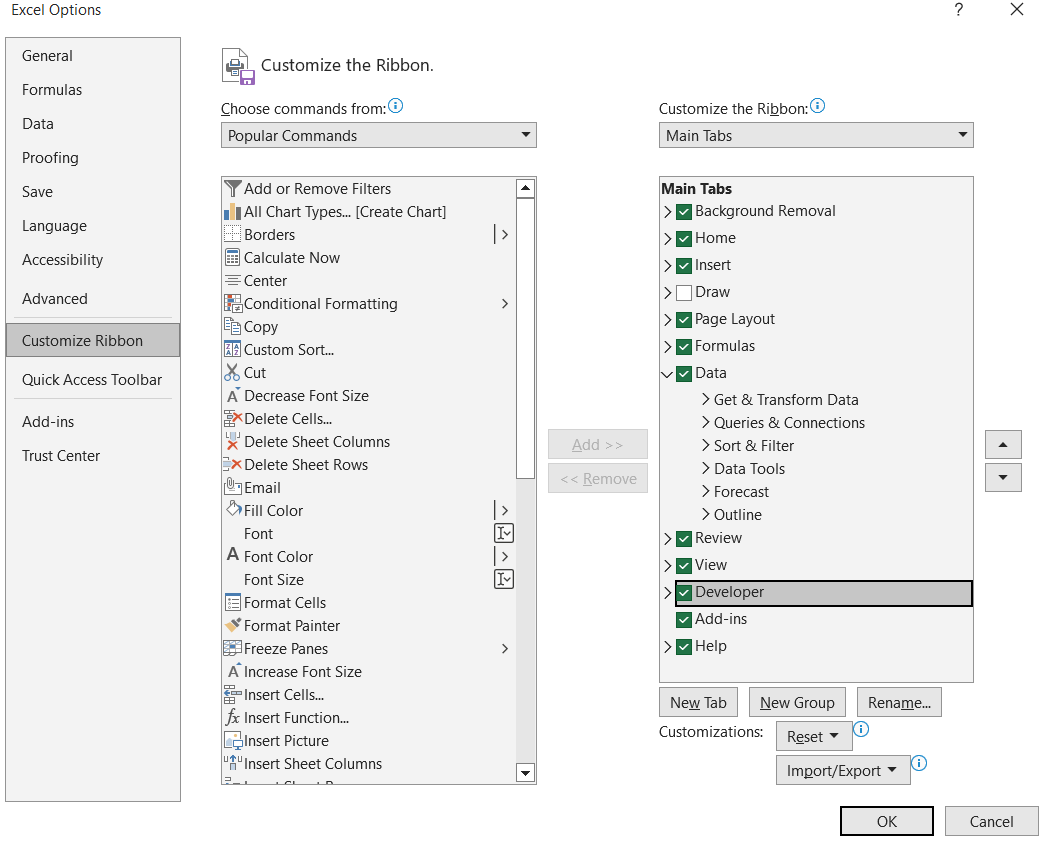
- Lépjen a Fájl > Beállítások > Szalag testreszabása menüpontra.
- Engedélyezze a Fejlesztő fület
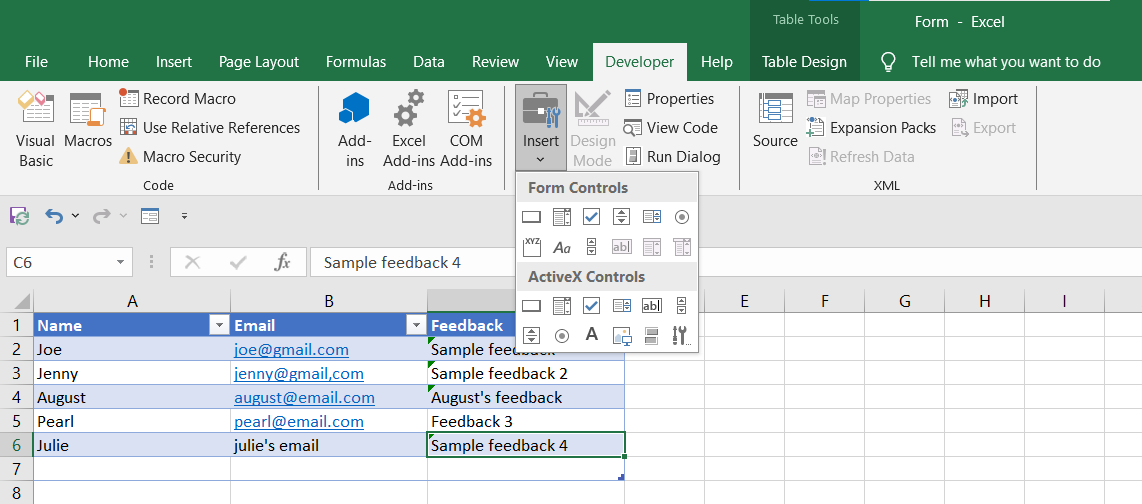
- A Fejlesztő menüben kattintson a Beszúrás gombra, és válassza ki a kívánt vezérlőt.
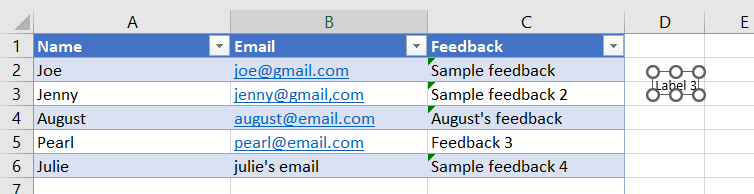
- Kattintson a jobb gombbal a vezérlőelemre > Vezérlőelem formázása a tulajdonságok beállításához.
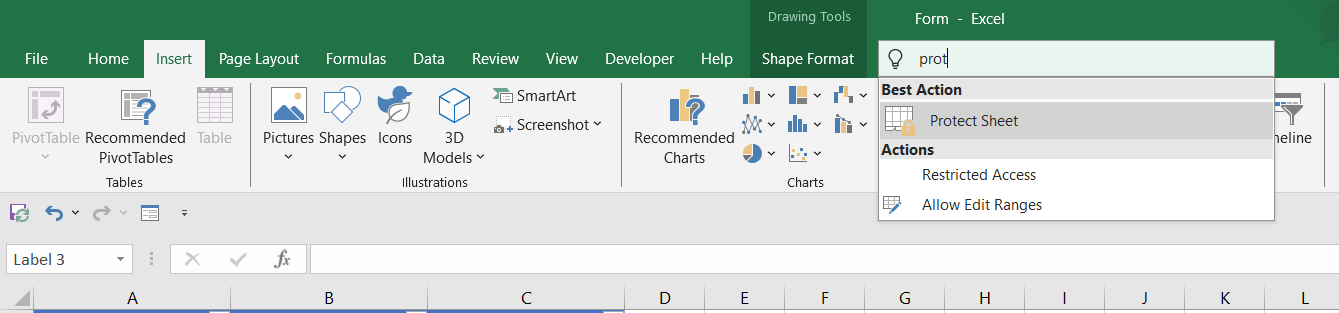
- Használja a Lap védelme funkciót a módosítások korlátozásához, és mentse az Excel fájlt.
Az Excel alapértelmezett űrlapopciójával ellentétben ez a módszer több testreszabási lehetőséget kínál, bár a beállításához több időre van szükség.
📮 ClickUp Insight: A teljesítményükkel küzdő csapatok négyszer nagyobb valószínűséggel használnak 15 vagy több eszközt, míg a legjobban teljesítő csapatok kevesebb mint 9 eszközzel egyszerűsítik munkájukat. De mi lenne, ha egyáltalán nem lenne szüksége több platformra?
A ClickUp, mint a munkához szükséges mindenre kiterjedő alkalmazás, egyesíti a feladatait, dokumentumait, csevegéseit, hívásait és wikijeit – valamint az AI-alapú munkafolyamatokat – egy összekapcsolt térben. A ClickUp célja, hogy segítse minden csapatot az összehangoltság fenntartásában, a túlterhelés minimalizálásában és az igazán fontos feladatokra való koncentrálásban.
5 Az Excel űrlapkészítésének korlátai
Bár az űrlap létrehozása az Excelben egyszerű adatgyűjtéshez jól működik, néhány korlátozással jár, amelyek befolyásolhatják a méretezhetőséget és az adatok pontosságát.
Az Excel űrlapoknál figyelni kell a következő hátrányokra:
🚩 Az Excel 32 mezőre korlátozza az űrlapokat, ezért nem alkalmas komplex projektekben történő részletes vagy többszintű adatgyűjtésre.
🚩 Csak alapvető adatellenőrzést kínál, ami lehetővé teszi, hogy hibák, például helytelen formátumok vagy érvénytelen bejegyzések csússzanak át – különösen a kézi bevitel során.
🚩 Mivel valós idejű együttműködési funkciók nem állnak rendelkezésre, több felhasználó ugyanazon fájl szerkesztése esetén felülírások, elveszett frissítések vagy verziókeveredés léphet fel.
🚩 Lassítja a teljesítményt nagy mennyiségű űrlapadat kezelése esetén, mivel a sorok és oszlopok korlátai akadályozzák a skálázhatóságot.
🚩 Mivel az integrációhoz egyedi szkriptek vagy manuális lépések szükségesek, az automatizálás és a más rendszerekkel való szinkronizálás nem hatékony.
Ezeket a korlátozásokat szem előtt tartva, milyen Excel-alternatívák közül választhat? Nézzük meg!
📖 Olvassa el még: Ingyenes ügyfél-felvételi űrlap sablonok Wordben és ClickUpban
Miért jobb alternatíva a ClickUp Forms?
Megnéztük, hogyan lehet űrlapot létrehozni az Excelben. Megnéztük azt is, hogy az Excel űrlapjainak korlátai – például a mezők korlátozása, az automatizálás hiánya és a gyenge együttműködés – hogyan lassíthatják a munkát. Ezzel szemben a ClickUp rugalmas, skálázható megoldást kínál, amely átalakítja a csapatok adatgyűjtési, adatfeldolgozási és együttműködési módszereit.
Gondoljon a ClickUp-ra úgy, mint egy együttműködéshez szükséges CRM-re – egy központi helyre, ahol minden munkája, adata és kommunikációja összekapcsolódik. Míg az Excel egyszerűen csak dokumentálja az űrlapba bevitt adatokat, a ClickUp ezeket nyomon követhető feladatokká, munkafolyamatokká és valós idejű betekintéssé alakítja.
Így oldja meg a ClickUp Forms azokat a alapvető problémákat, amelyeket az Excel nem tud megoldani:
Készítsen egyedi űrlapokat másodpercek alatt a ClickUp Forms segítségével
Az űrlapok létrehozása a ClickUp-ban rendkívül egyszerű. A drag-and-drop építővel a csapat bármely tagja létrehozhat egyedi űrlapokat szövegmezőkkel, legördülő listákkal, prioritásokkal és egyebekkel – technikai ismeretek nélkül.
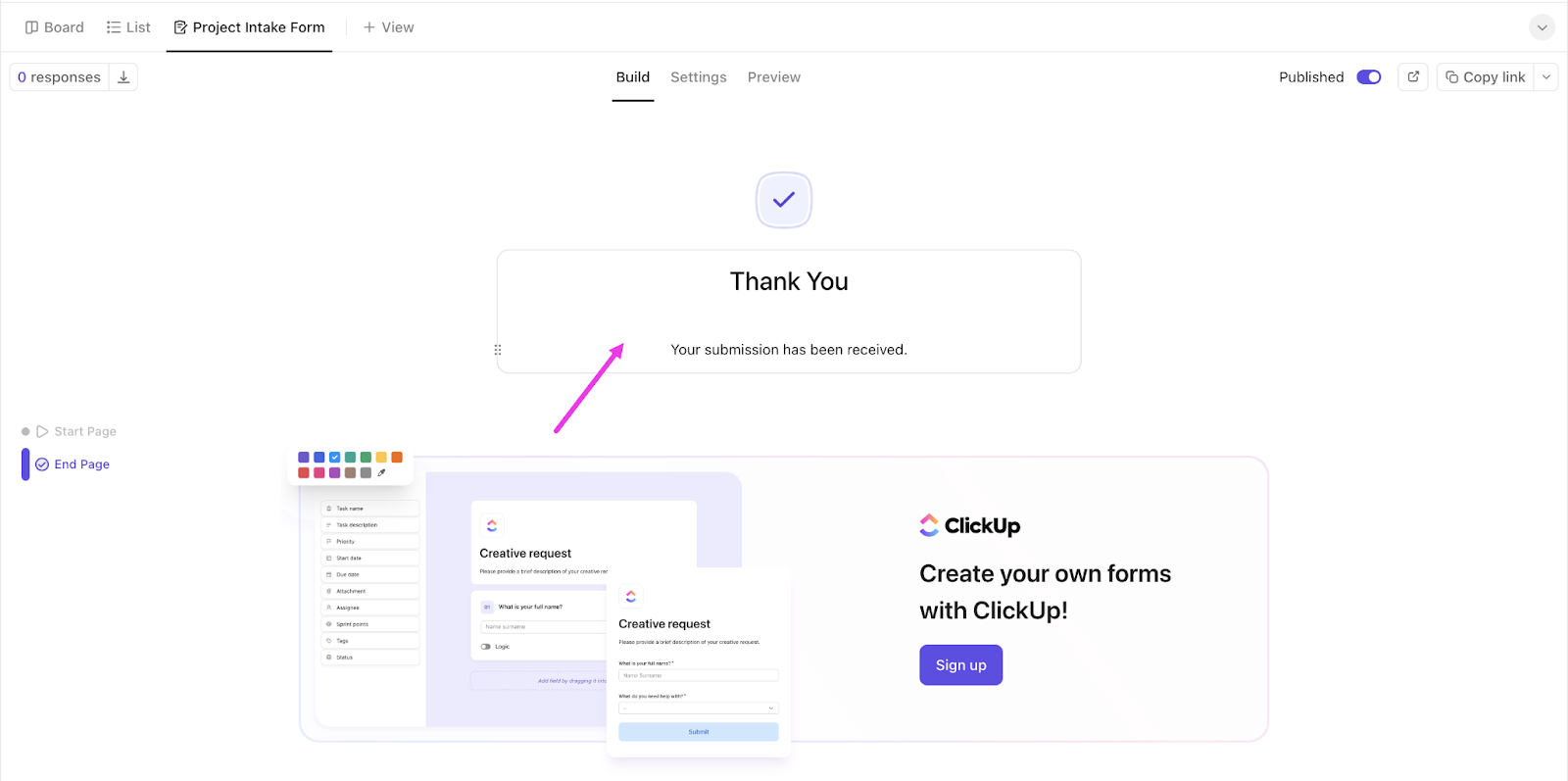
Ez az űrlapkészítő szoftver eltávolítja az akadályokat, és minden csapatnak lehetőséget ad a gyors, pontos és következetes adatgyűjtésre.
Vizuális útmutatót keres a saját ClickUp űrlapok létrehozásához? Nézze meg ezt a videót:
Automatizálja a munkafolyamatokat és szüntesse meg a kézi hibákat a ClickUp Automations segítségével.
Az Excelben a korlátozott érvényesítés miatt könnyen előfordulhatnak adatbeviteli hibák. A ClickUp Automations megoldja ezt a problémát.
- Az űrlap adatait automatikusan feladatokká alakíthatja, kijelölt felelősökkel és határidőkkel.
- A válaszok alapján indítson el egyedi automatizálásokat, például riasztások küldését vagy prioritások beállítását.
- Csökkentse a hibák, késések vagy elmulasztott bevitelek kockázatát.

Ezzel az űrlapautomatizáló szoftverrel nem csak űrlapadatokat ad be, hanem azonnal cselekszik is.
Az Excel használatakor elkerülhetetlen probléma az űrlapformátumok következetlensége. A mezők eltolódnak, a felhasználók kihagyják a kötelező mezőket, és minden beküldött űrlapot manuálisan kell megtisztítani, mielőtt felhasználhatóvá válik. Szorozza ezt meg 20+ válasszal, és hirtelen az „egyszerű űrlap” teljes munkaidős feladattá válik.
A ClickUp sablonjaival ezek a problémák megszűnnek.
Olvassa el még: Google Forms és Microsoft Forms összehasonlítása
Kövesse nyomon a válaszokat és haladjon előre a munkával a ClickUp Tasks segítségével.
Az Excel-lel ellentétben, ahol az űrlapadatok csak egy táblázatban szerepelnek, a ClickUp Tasks összekapcsolja a beküldött adatokat a munkafolyamatával.
Követnie kell egy kérést? Ez máris egy feladat. Jelentést kell készítenie az előrehaladásról? A műszerfalak, listák és akár a célok is összekapcsolják a benyújtott anyagokat.
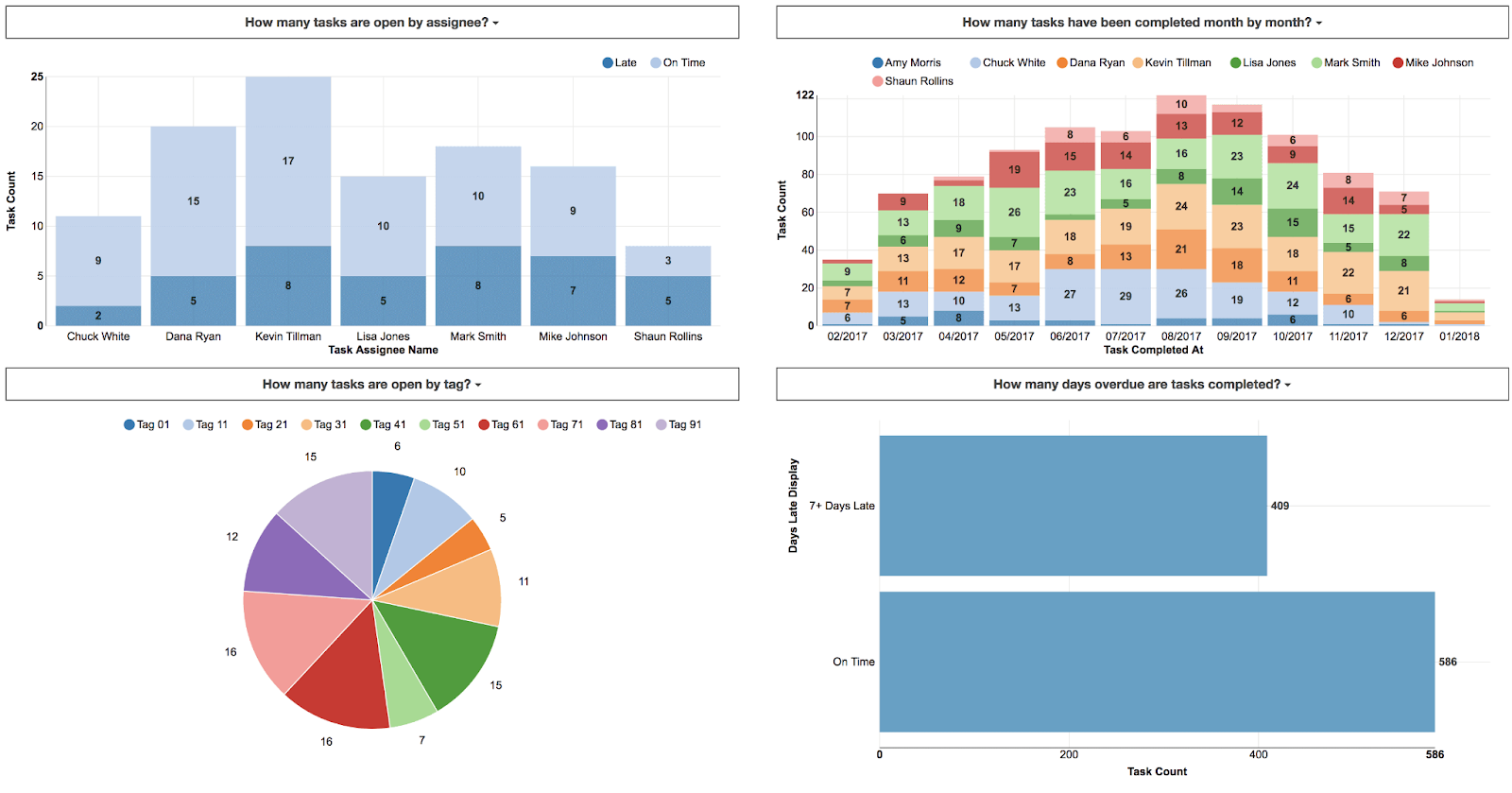
A fenti funkció gyakorlatilag mindent zökkenőmentessé tesz a felvételtől a végrehajtásig, lehetővé téve a feladatok könnyed szűrését.
Valós idejű együttműködés
A ClickUp élmény együttműködési funkciókat is magában foglal. Ahelyett, hogy Excel fájlokat küldözgetne e-mailben, vagy a verziókezelés miatt aggódna, a következőket teheti:
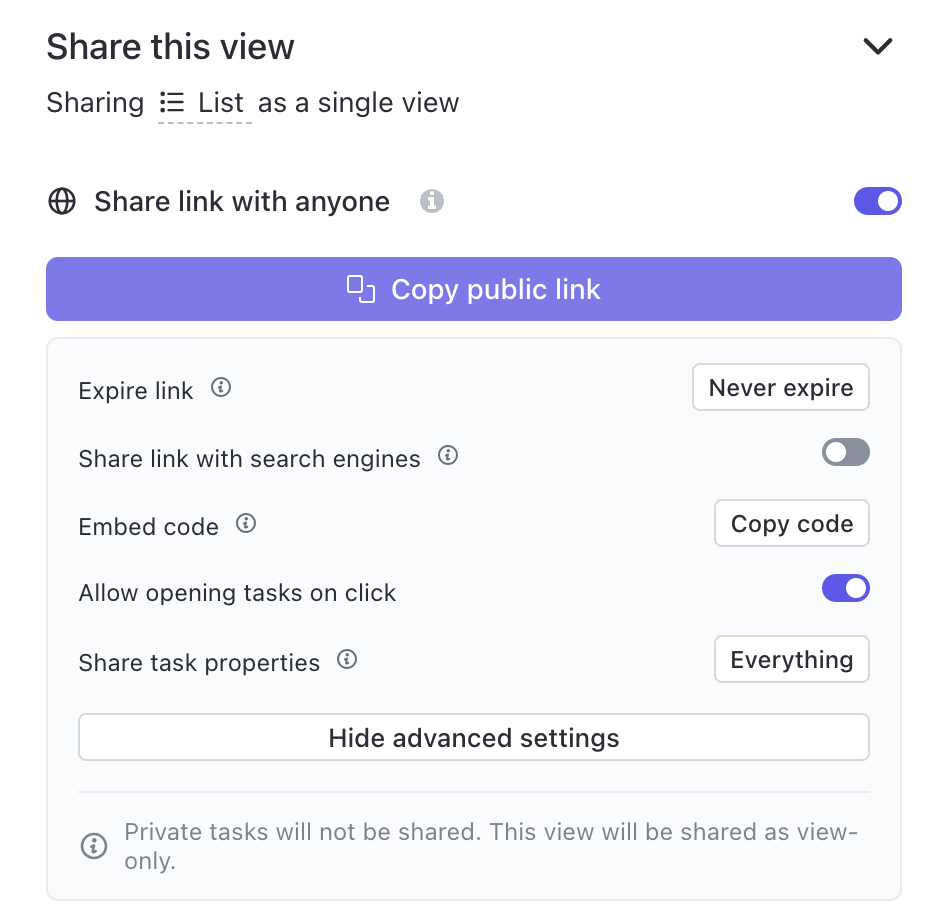
- Ossza meg a ClickUp űrlapokat nyilvános linkek vagy beágyazási kódok segítségével.
- Frissítse munkaterületét valós időben minden beküldés után.
- Szüntesse meg a fájlok felülírásának, a szétszórt szerkesztéseknek vagy az elavult verzióknak a kockázatát.
A ClickUp integrálja a feladatokat, űrlapokat, dokumentumokat és irányítópultokat, így csapata hatékonyan elkerülheti a különböző eszközök közötti váltást.
Mi több?
A ClickUp még sok más fantasztikus funkcióval várja Önt.
- A táblázat nézet segítségével a feladatokat táblázatos formátumban tekintheti meg.
- Internetes kapcsolat nélkül is létrehozhat feladatokat és emlékeztetőket az offline módban.
- Egyetlen feladat több felelősnek történő hozzárendelése
- Hozzon létre munkafolyamatokat egyéni állapotokkal
- Állítson be emlékeztetőket, hogy ne maradjon le fontos feladatokról.
- Ossza meg minden nézetét bárkivel a nyilvános megosztás segítségével.
- Integrálja kedvenc eszközeivel, beleértve a Microsoft Teams-t, a Google Drive-ot stb.
- Importáljon egy Excel fájlt a ClickUpba úgy, hogy CSV formátumban menti el.
- Kövesse nyomon a feladatok időtartamát a natív időkövető segítségével.
Hogyan lehet űrlapot létrehozni a ClickUp segítségével
Így hozhat létre gyorsan és egyszerűen ClickUp űrlapokat:
1. lépés: Űrlapnézet hozzáadása
Először hozzá kell adnia egy űrlapnézetet. Ezt megteheti a Nézetek sávból, az Oldalsávból vagy az Űrlapok központból.
- A Nézetek sávban válassza az Űrlap lehetőséget.

- Válasszon egy sablont, vagy kattintson a Start from scratch (Kezdés a nulláról) gombra.
- Válassza ki azt a listát, amelybe az űrlapok beküldéseit menteni szeretné.
- Kezdje el azonnal az űrlap elkészítését a szerkesztőben!
Űrlapot úgy is létrehozhat, hogy az oldalsávon az egérmutatót egy térre vagy listára helyezi, kiválasztja a plusz ikont vagy menüt, majd az Űrlap lehetőséget. A továbbiakban a folyamat ugyanolyan egyszerű.
💡 Profi tipp: Ha csak akkor reagál az ügyfelek problémáira, miután azok már bekövetkeztek, akkor máris lemaradt – A legjobb ügyfél-visszajelzési eszközök az ügyfél-elégedettség javításához segít proaktívan összegyűjteni az információkat, nyomon követni a hangulatot, és a visszajelzéseket hűségépítő intézkedésekké alakítani.
2. lépés: Az űrlap elkészítése
A ClickUp drag-and-drop űrlapszerkesztőjével technikai ismeretek nélkül is hozzáadhat mezőket. Válasszon a többféle mezőtípus közül, többek között:
- Szövegmezők
- Legördülő listák
- Jelölőnégyzetek
- Dátumválasztók
- Fájlcsatolmányok

Minden kérdést címmel, leírással és feltételes logikával testreszabhat, hogy a felhasználót a bevitt adatok alapján irányítsa. Új kérdéseket a Kérdés hozzáadása gombra kattintva adhat hozzá, vagy a meglévő kérdések közé illesztheti őket.
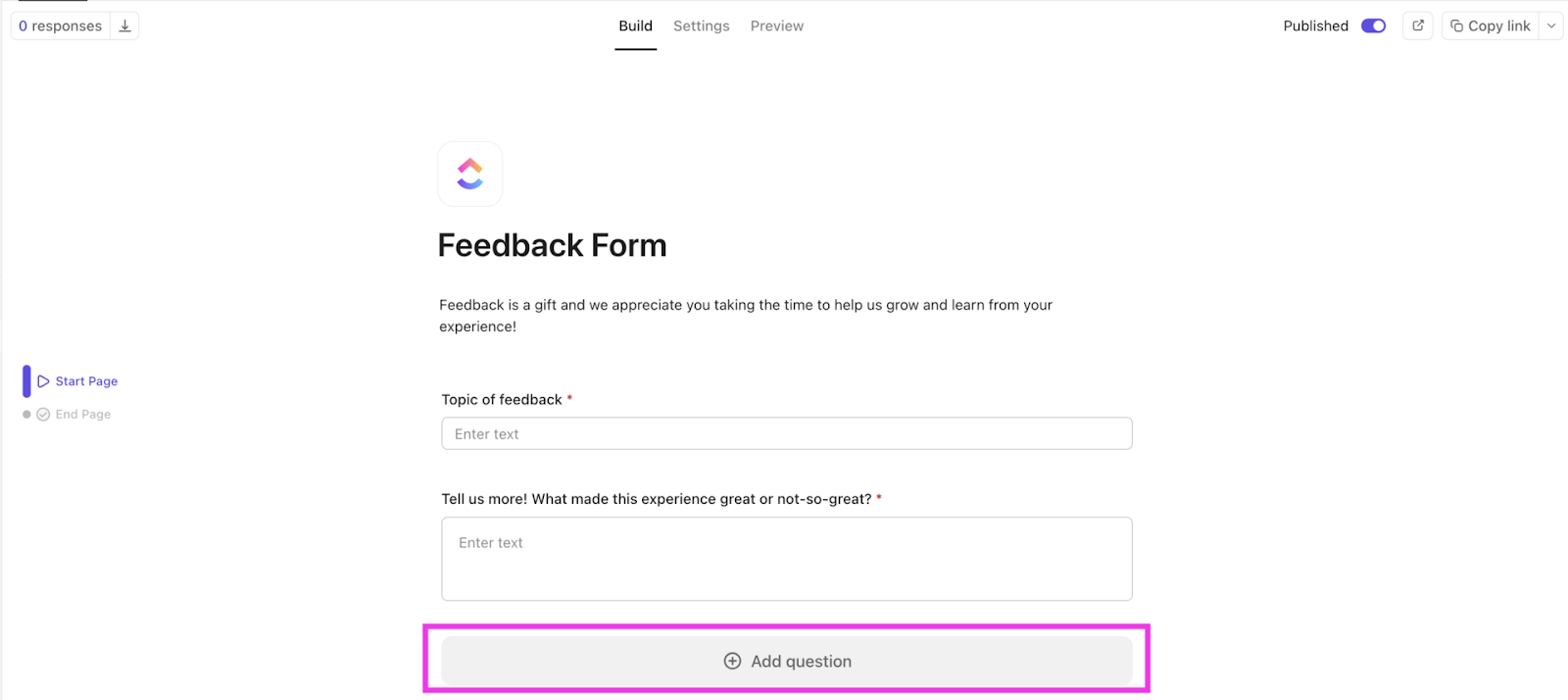
Szeretné, hogy az űrlapja informatívabb legyen? Adjon hozzá utasításokat és vizuális elemeket információs blokkok segítségével, hogy irányítsa a válaszokat.
📖 Olvassa el még: A legjobb űrlapkészítők feltételes logikával
3. lépés: A beküldési beállítások testreszabása
Miután elkészítette az űrlapot, beállíthatja, hogy mi történjen, amikor valaki rákattint a Küldés gombra. A következőket teheti:
- Új feladatok automatikus hozzárendelése meghatározott csapattagokhoz
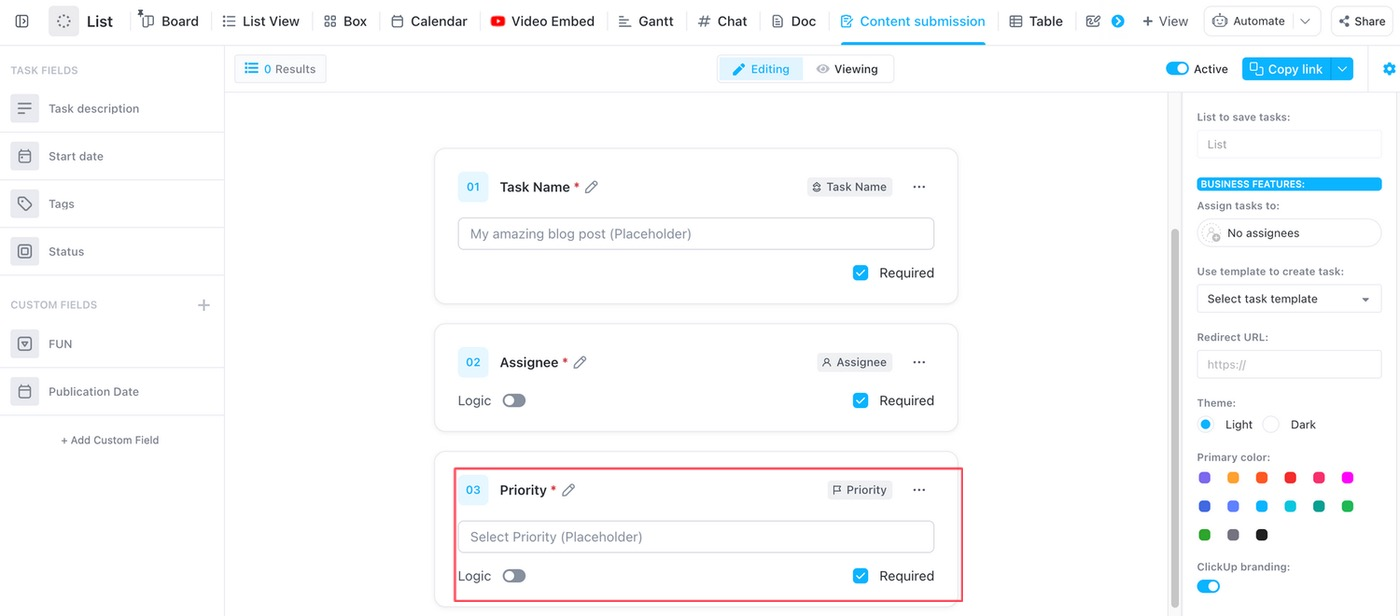
- Sablonok alkalmazása a válaszok egységesítéséhez
- A felhasználókat irányítsa át egy köszönőoldalra vagy URL-re.
- Testreszabhatja a beküldés gomb szövegét (pl. „Visszajelzés küldése”).
Ezek az opciók segítenek kiküszöbölni a szűk keresztmetszeteket és csökkenteni a kézi feladat-létrehozás vagy nyomon követés szükségességét.
Kézzel válogatja a szétszórt e-maileket és kapcsolattartási adatokat az Excelben? Így könnyen elmulaszthat fontos megkereséseket. A ClickUp kapcsolattartási űrlap sablonja egy helyen összpontosítja az összes ügyfélkommunikációt. Így gyorsabban gyűjtheti, rendszerezheti és válaszolhat a megkeresésekre, adatvesztés nélkül.
📖 Olvassa el még: Tagsági űrlap sablonok a regisztrációs folyamat egyszerűsítéséhez
4. lépés: Az űrlap stílusának és márkájának kialakítása
A ClickUp segítségével az űrlapot a márka identitásához igazíthatja. Választhat egy- vagy kétoszlopos elrendezés közül, és testreszabhatja:
- Űrlap színei, betűtípusai és gombstílusai
- Háttérképek
- Branding eltávolítása
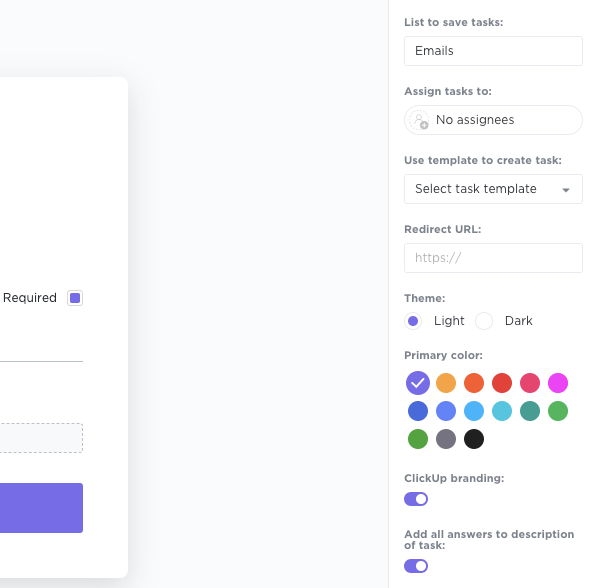
A fenti folyamat biztosítja, hogy az űrlapok ne csak funkcionálisak legyenek, hanem vizuálisan is illeszkedjenek a márka általános arculatához.
✨ Érdekes tény: Míg a marketingesek csak 40%-a használ többlépcsős űrlapokat, azok, akik ezt teszik, 86%-kal magasabb konverziós arányt érnek el, mint az egylépcsős űrlapokat használók.
5. lépés: Ossza meg és ágyazza be az űrlapot
Miután elkészült az űrlap, megoszthatja azt egy nyilvános link segítségével, vagy létrehozhat egy beágyazási kódot, amellyel közvetlenül elhelyezheti azt a webhelyén vagy belső portálján.
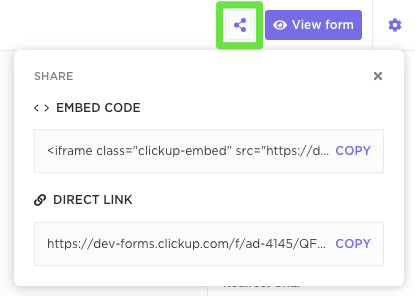
Ezek az opciók biztosítják az elérhetőséget minden érdekelt fél számára anélkül, hogy Excel-fájlt kellene megnyitniuk vagy munkalapot szerkeszteniük.
💡 Profi tipp: Engedélyezze a reCAPTCHA-t, hogy távol tartsa a spameket, és biztosítsa a legitim felhasználók űrlapadatainak tisztaságát.
Az Excelben szétszórt visszajelzések megnehezítik a minták felismerését. A ClickUp visszajelzési űrlap sablonja megoldja ezt a problémát azzal, hogy minden beküldött visszajelzést feladattá alakít, amelyet azonnal hozzárendelhet, elemezhet és nyomon követhet. Ez a leggyorsabb út egy megbízható, megismételhető visszajelzési ciklus felépítéséhez, amely valóban elősegíti a döntéshozatalt.
📖 Olvassa el még: Oktatói útmutató a ClickUp űrlapokhoz
Kiváló erőfeszítés, de a ClickUp már megoldotta ezt az űrlapot.
Ha az űrlapok rendezetlenek, az adatok is rendezetlenek lesznek – és ez egy olyan probléma, amelyet nem engedhet meg magának, különösen a jelölőnégyzetek vagy legördülő menük esetében. Az Excel űrlapok bizonyos helyzetekben hasznosak, de hajlamosak az inkonzisztens bevitelekre.
Ezzel szemben a szigorú, strukturált űrlapok a tiszta, megbízható adatok gerincét képezik, és lehetővé teszik a csapat számára, hogy gyorsan, habozás nélkül haladjon előre.
A ClickUp kiemelkedő teljesítményt nyújt ezen a területen. A dinamikus mezőtípusoktól az automatizált munkafolyamatokig ez egy mesteri kurzus a felhasználóbarát és végrehajtásra kész űrlapok készítésében. Minden beküldés feladattá, kiváltó okká és következő lépéssé válik – anélkül, hogy el kellene hagynia a munkaterületét.
Talán ezért is jegyezte meg Lauren Makielski, a Hawke Media vezérigazgatója:
Kipróbáltam a ClickUp-ot, és beleszerettem. A platform a munkám kedvenc részévé vált. Büszkén hirdetem a ClickUp-ot, mindenkinek mesélek róla.
Kipróbáltam a ClickUp-ot, és beleszerettem. A platform a munkám kedvenc részévé vált. Büszkén hirdetem a ClickUp-ot, mindenkinek mesélek róla.
Készen áll arra, hogy gyorsabban és okosabban készítsen űrlapokat? Regisztráljon most a ClickUp-ra, és alakítsa minden választ valódi előrelépéssé!