
Minden ingyenes Google Táblázatok havi naptár-sablon kétféle lehet: statikus rács, ahol a dátumokat beírják a cellákba; vagy dinamikus rács, ahol egy cella frissítése hatással van az egész hónapra, és a dátumok automatikusan frissülnek, amikor azt frissíted.
A karbantartás azonban költségekkel jár. A DOSS által 2026-ban 1 003 amerikai üzemeltetési szakember körében végzett felmérésből kiderült, hogy a válaszadók hetente 3,6 órát töltenek a táblázatkezelő programokban előforduló hibák kijavításával. A leggyakoribb hibatípus a kézi adatbevitel volt, 59%-kal.
Elvileg a „dinamikus” jobban hangzik, nem igaz? Nem feltétlenül. A választás attól függ, hogy elsősorban mire fogod használni.
Ingyenes Google Táblázatok havi naptár-sablonok áttekintése
| Sablon | Legalkalmasabb | Rollover | Kiemelkedő jellemző |
| Éves naptár a Google-tól | Bárki, aki 30 másodperc alatt szeretne naptárat készíteni | Dinamikus | Már a Sheetsben is elérhető, letöltés nélkül |
| Havi naptár a Vertex42-től | Egy egész év tervezése egyszerre | Dinamikus | 12 havi lap, bármelyik év, hétfővel vagy vasárnappal kezdődő |
| Szerkeszthető üres naptár a gdoc.io-tól | Szokások és feladatok nyomon követése | Dinamikus | Hónapválasztó legördülő menü és befejezési grafikon |
| Automatizált havi naptár a gdoc.io-tól | Személyes célok a dátumok mellett | Dinamikus | Oldalsáv a célok és születésnapok számára |
| Havi naptár megjegyzésekkel a gdoc.io-tól | Azok, akik többet írnak, mint amennyit beütemeznek | Statikus | Külön jegyzet oszlop a rács mellett |
| Google Táblázatok naptártervező sablon a ClickUp-tól | Színkóddal jelölt csapatbeosztás | Statikus | Előre beállított kategóriacímkék, nincs szükség formázásra |
| Digitális családi naptár a gdoc.io-tól | Egy ütemtervet megosztó háztartások | Statikus | Több személy számára készült, egyetlen táblázatban |
| Havi tartalmi naptár a gdoc.io-tól | Blog- és hírlevél-közzététel | Statikus | A sorok tartalomtípus szerint vannak felosztva |
| Social Media Content Calendar by Vertex42 | Hónapokkal előre történő bejegyzés-tervezés | Statikus | Hosszú távú tervezés, nem csak egy hónapra |
| Marketingnaptár a gdoc.io-tól | Kampányütemezés | Statikus | A munkaszüneti napok és a határidők összehasonlítása |
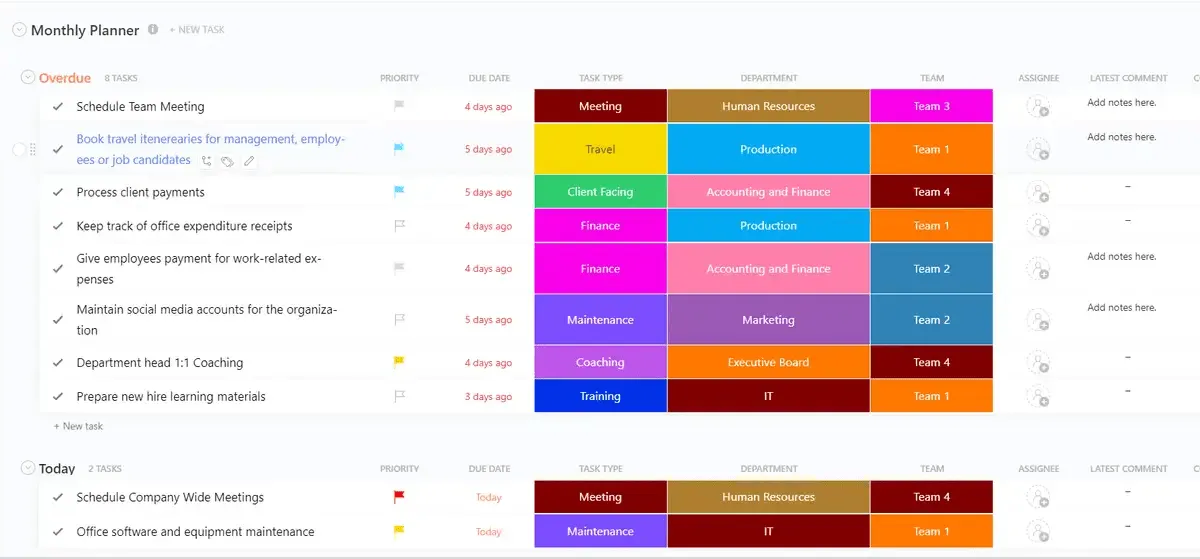
| Havi tervező sablon a ClickUp-tól | Olyan hónapok, amelyekhez felelős személyt kell kijelölni és nyomon kell követni őket | Dinamikus | A hozzárendelhető feladatokhoz kapcsolódó dátumok |
| Naptártervező sablon a ClickUp-tól | Naptár és teendőlista együttes vezetése | Dinamikus | Ugyanazok az elemek a naptár- és a lista nézetben |
Mi jellemzi egy jó Google Táblázatok havi naptár-sablont?
Egy jó Google Sheets havi naptár-sablon a hónapváltáskor sem igényel kézi újrakészítést. Négy dolog különbözteti meg azokat a naptárakat, amelyeket az emberek megtartanak, azoktól, amelyeket elhagynak.
- Rollover viselkedés: A hónap megváltoztatása után újragenerálódnak-e a dátumok, vagy újra kell begépelni a 30 cellát?
- Hely a részletek számára: Egy olyan napi cella, amelybe egyetlen szó fér el, nem alkalmas tervezési eszközként
- Valódi Google Sheets-támogatás: Számos, Sheets-fájlként hirdetett sablon valójában Excel-munkafüzet, amely importáláskor elveszíti formázását.
- A felhasználási célodnak megfelelő licenc: Számos népszerű ingyenes naptár kizárólag magáncélú használatra szól, ami kizárja az ügyfelek számára végzett munkát
Ez a harmadik pont figyelmeztetést érdemel. A Vertex42 minden sablont a formátumával jelöl, és az Akadémiai naptár, valamint a Műszakos munkarend naptár kizárólag XLSX jelöléssel rendelkezik. Mindkettő mégis Google Táblázatok-sablonként szerepel azokban az összeállításokban, amelyek egymást másolták anélkül, hogy megnyitották volna a fájlt. Letöltés előtt ellenőrizd a jelölést!
Hogyan válasszunk havi naptár-sablont a Google Táblázatokban?
Kezdje azzal, amit nyomon követ:
- Személyes időbeosztás vagy háztartási tervezés? Válasszon egy egyszerű havi rácsot, amelyen van hely a jegyzetelésre. Az 1., 4. és 7. sablon pontosan erre lett kialakítva. Ha napi szokásait szeretné nyomon követni, a 3. sablon jelölőnégyzetes modellje jobban megfelel, mint egy találkozóhelyekkel ellátott naptár.
- Tartalom vagy kampányok? Tartalomtípusú sorokra van szükséged. A 8., 9. és 10. sablonok elkülönítik a blogbejegyzéseket, a közösségi médiát és a kampányokat, így láthatod a hónap egészére kiterjedő ritmust, nem csak azt, hogy mi jelenik meg egy adott napon.
- Csapatkoordináció? Keress színkódolást és elegendő cellaterületet a napi több bejegyzéshez. A 6. számú sablon ezt biztosítja a Sheetsben. Ha tulajdonosokra és állapotokra is szükséged van, a következő szakaszban bemutatott ClickUp-alternatívák kiegészítik a sablonokat ezzel a funkcióval.
- Egy évre előre tervez? A 2. számú sablon 12 hónapot tartalmaz egy munkafüzetben. Az 1. számú sablon ugyanezt kínálja a Sheets-galériából, de kevésbé kidolgozott dizájnnal.
Ezután ellenőrizd az egérmutatóval való áthúzást. A fenti összehasonlító táblázatban minden sablon statikus vagy dinamikus jelöléssel szerepel. Ha hónapról hónapra ugyanazt a fájlt használod újra, a dinamikus sablon megkímél a újraépítéstől.
10 ingyenes Google Táblázatok havi naptár-sablon
1. Éves naptár a Google-tól
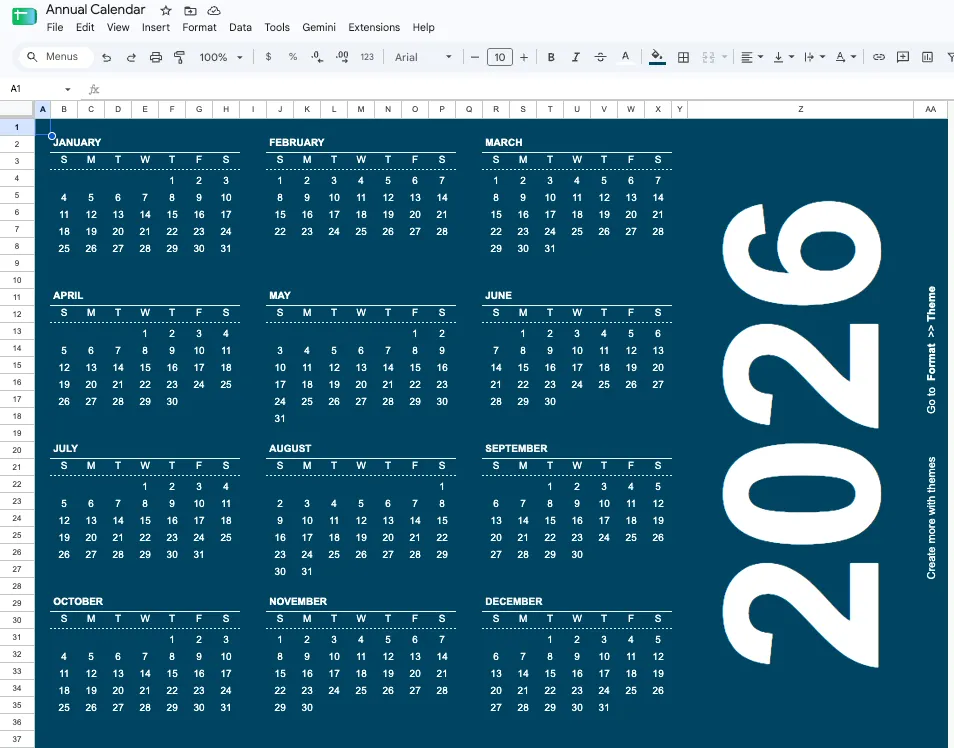
Használd ezt, ha még mielőtt befejeznéd ezt a mondatot, máris működő naptárra van szükséged. A sablon a Google Táblázatok sablongalériájában található, így nem kell letöltened, másolnod, sem pedig harmadik féltől származó fájlt ellenőrizned.
Használati eset: Ma szükséged van egy havi táblázatra a személyes időbeosztásodhoz, és nem akarsz semmit sem értékelni. Nyisd meg a Sheets-et, kattints a „Sablongaléria” gombra, válaszd az „Éves naptár” lehetőséget, és így egyaránt megkapod az év áttekintését, valamint az egyes hónapok füljeit, ahol helyet találsz a jegyzetek számára. A hónapfülek a beállított év alapján frissülnek, nem pedig a beírt dátumok alapján, így ha egy cellát módosítasz, január és december között minden újrakészül.
A sablon a Sheetsben található. Ha érdekel a lépésről lépésre leírt útmutató, azt a Google Sheets-be naptár beszúrásáról szóló útmutatónkban találod meg.
Ez a sablon a következőket segíti elő:
- Azonnali beállítás: Nyissa meg a Sheets alkalmazást, válassza ki a sablont, és máris használhatja
- Éves és havi nézetek: Egy teljes évet tartalmazó lap, valamint az egyes hónapokat tartalmazó lapok ugyanabban a munkafüzetben
- Dinamikus dátumok: Egyszer beállítod az évet, és a lap minden hónapban újragenerálódik
- Jegyzetekhez szánt hely: Minden hónap fülén a dátumok mellett hely van bejegyzésekhez
Legalkalmasabb: Azoknak az egyéni tervezőknek, akik a dizájn helyett a gyorsaságot tartják fontosabbnak
Hagyja ki, ha: Konkrét elrendezést vagy megtervezett rácsot szeretne. Ebben az esetben az alábbi, kifejezetten erre a célra készült sablonok közül az egyik időt takarít meg Önnek.
2. Havi naptár-sablon a Vertex42-től
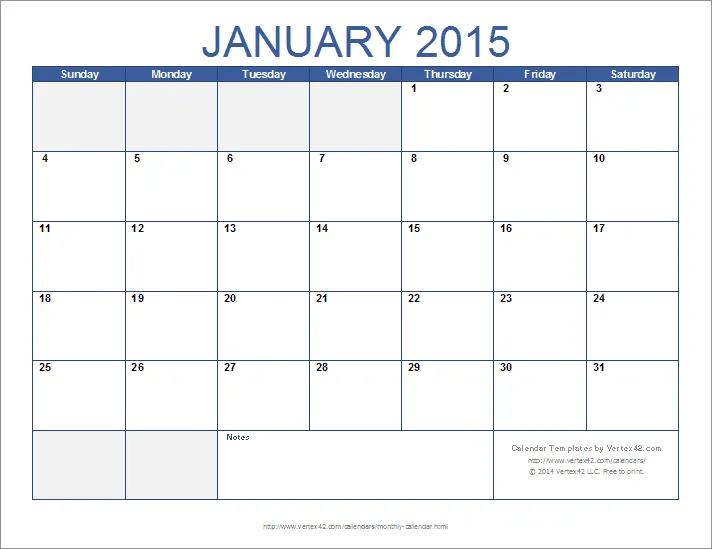
Állítson be egy évet, és ez a sablon 12 hónapot hoz létre 12 munkalap-fülön. A Vertex42 havi naptársablonja a lista legteljesebb funkcionalitású dinamikus naptára, és egyetlen módosítással átállíthatja a hét kezdetét vasárnapról hétfőre.
Alkalmazási eset: Ön egy üzemeltetési vagy irodavezető, aki januárban bejegyzi az egész évre vonatkozó ismétlődő dátumokat, és nem szeretné, hogy a következő januárig újra hozzá kelljen nyúlnia a fájlhoz. Állítsa be az évet, válassza ki a hét kezdetét, és minden havi lap kitöltődik. Ünnepnapok, bérszámfejtési dátumok, negyedéves értékelések: egyszer beírja őket, és az év végéig a helyükön maradnak.
Két fontos részlet, amit érdemes tudni, mielőtt rákattintana. A Google Táblázatok-verzió csak az oldal első sablonja, amely fekvő és álló formátumban is elérhető. Az alatta található három változat kizárólag Excel-formátumban érhető el. A fájl magáncélú használatra van engedélyezve: mielőtt megosztaná egy ügyféllel, ellenőrizze a Vertex42 által felsorolt nyomtatási/PDF-kivételeket.
Ez a sablon a következőkre nyújt segítséget:
- Év áttekintése: 12 hónapos lapok egy munkafüzetben, mindegyik egy év beállításából generálva
- A hét kezdetének beállítása: Váltson hétfő és vasárnap között anélkül, hogy újra kellene építenie a táblázatot
- Elrendezési lehetőségek: Fekvő és álló változatok képernyőn való használatra vagy nyomtatásra
- Dinamikus dátumok: Ha megváltoztatod az évet, minden lap újragenerálódik
Legalkalmasabb: Egy évre előre szóló tervezéshez, ahol a dátumok fontosabbak, mint a megjelenés
Ne válassza ezt, ha: át kell adnia egy ügyfélnek, vagy tovább kell terjesztenie. A magáncélú használatra szóló licenc korlátozza a megosztást. Ráadásul a vizuális kialakítást utoljára 2021-ben frissítették, így úgy néz ki, mintha
3. Szerkeszthető üres naptár a gdoc.io-tól
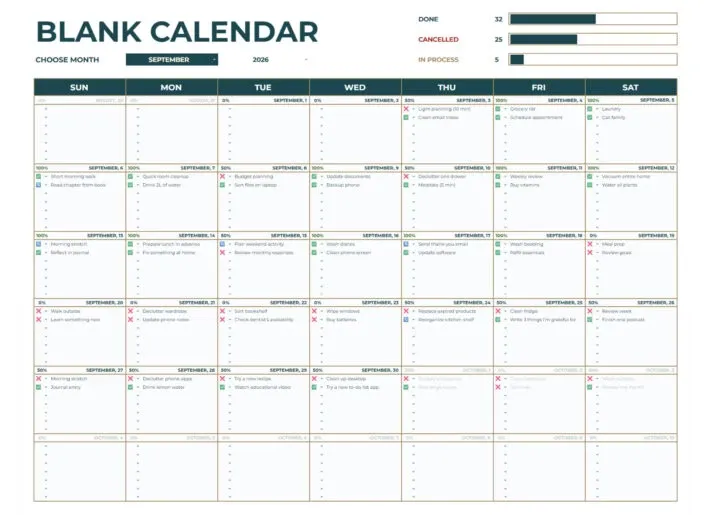
Ez a sablon a hónapot eredménytáblaként kezeli. A gdoc.io által készített „Editable Blank Calendar” (Szerkeszthető üres naptár ) hónapválasztó legördülő menüt, minden naphoz jelölőnégyzeteket, valamint a tetején egy kis grafikont tartalmaz, amely számon tartja, mit fejeztél be, mit mondtál le, és mi áll még előtted. Lényegében hasonló a Google Sheets-hez készült napi feladatkövető sablonjainkhoz.
Alkalmazási eset: Valamit naponta és rendszeresen nyomon követsz: edzéseket, gyógyszeres kezelést, tanulási időt vagy ügyfelekkel való találkozókat. Nem érdekel, hogy pontosan mikor történt, csak az, hogy egyáltalán megtörtént-e. A hónap végén a teljesítési grafikon megmutatja a teljesítési arányt anélkül, hogy képletet kellene készítened. 30 napból 22? Jó hónap volt. 30-ból 14? Valami elmaradt a harmadik héten, és pontosan láthatod, hol.
A befejezési grafikon az a rész, amit az emberek megtartanak. Ez is az oka annak, hogy ez a sablon jelenleg a Google keresési találatai között az élmezőnyben szerepel: nem csupán kitöltendő mezőket tartalmaz, hanem látványos elemet is kínál.
Ez a sablon a következőket segíti elő:
- Szokások nyomon követése: Jelöld be a napi teendőket, és figyeld, hogyan alakulnak ki a sorozatok
- Hónap legördülő menü: Egyetlen vezérlőelem segítségével válthat hónapok között a lapok duplikálása nélkül
- Befejezési grafikon: Tekintse meg a sikerarányát vizuálisan, a sorok számának helyett
- Minimális felépítés: Nincsenek prioritási oszlopok vagy felelős mezők, csak napok és jelölőnégyzetek
Legalkalmasabb: Napi szokások és sorozatok nyomon követése vizuális eredménytáblával
Hagyja ki, ha: inkább időpontokat ütemez, mint ismétlődő eseményeket követ nyomon. A jelölőnégyzetes modell zavaróvá válik, ha egy napon három egymástól független találkozó van. Az 5. vagy a 7. sablon jobban kezeli a változatos napi bejegyzéseket.
4. Automatizált havi naptár a gdoc.io-tól
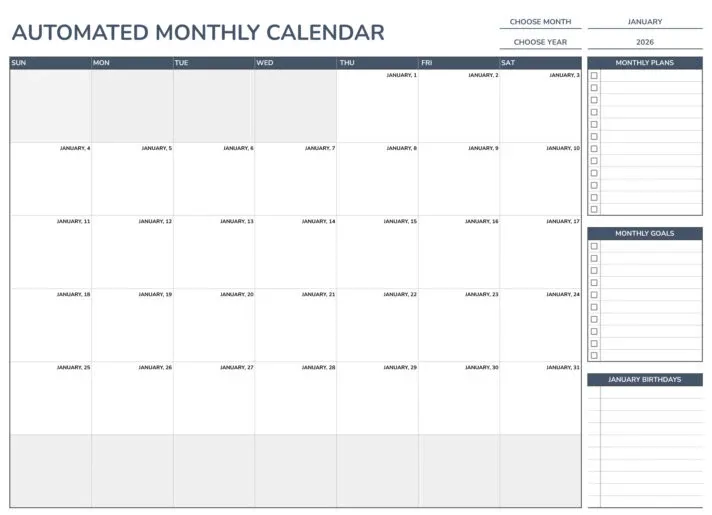
A gdoc.io által készített „Automated Monthly Calendar” egy letisztult, egyhónapos rács, amelynek oldalsó paneljén tervek, célok és születésnapok szerepelnek, fehér és kék színben, Nunito betűtípussal. Az oldalsó panel az igazi érdekessége.
Alkalmazási eset: Ön szabadúszó vagy diák, aki szeretné, ha a hónap és a három cél, amit abban el szeretne érni, egy képernyőn látható lenne, anélkül, hogy lapok között kellene váltania. Az ismétlődő dátumok, például a születésnapok, a naptárcellákon kívül helyezkednek el, így megmaradnak, amikor újraépíti a hónapot. Ha a terveid így néznek ki: „befejezni a szakdolgozat 4. fejezetét, hetente háromszor futni, ne felejtsd el apa születésnapját 18-án”, ez az elrendezés mindezt magában foglalja anélkül, hogy a napcellákba kellene szorítani őket, ahol elvésznek.
Ez a sablon a következőket segíti elő:
- Oldalsáv: A célokat, terveket és éves dátumokat a naptár mellett tartsd
- Egyképernyős tervezés: A lapok közötti váltás nélkül láthatja a hónapot és a prioritásait
- Letisztult kialakítás: Nunito betűtípus, fehér és kék elrendezés, amely képernyőn és nyomtatott formában egyaránt jól olvasható
- Születésnapok és éves dátumok nyomon követése: A rögzített dátumok a havi rácson kívül jelennek meg, és az újrakészítéskor sem tűnnek el
Legalkalmasabb: A havi nézet összekapcsolása személyes célokkal és rögzített éves dátumokkal
Ne válassza ezt, ha: Több mint egy hónapra van szüksége a képernyőn. Ez egy havi nézet, így egy negyedévre szóló tervezéshez a sablonok között kell váltogatnia. A 2. számú sablon 12 hónapot tartalmaz egy munkafüzetben.
5. Havi naptár jegyzetekkel a gdoc.io-tól
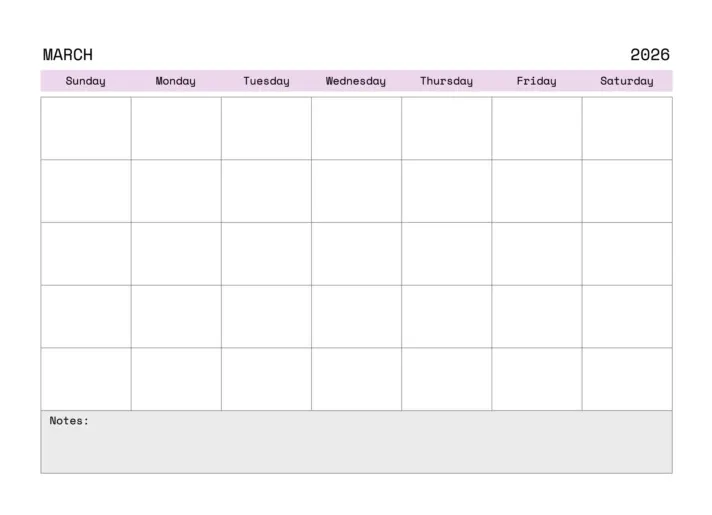
Egy havi rács, amely mellett egy megfelelő jegyzetoszlop húzódik. A gdoc.io által készített „Havi naptár jegyzetekkel” olyan tervezéshez készült, amely nem kötődik egy konkrét dátumhoz.
Alkalmazási eset: Ön egy csapatvezető, aki havi ciklusban dolgozik, ahol a feladatok fele nem dátumhoz kötött: figyelendő kockázatok, nyomon követendő személyek, még nyitott döntések. Ezeket az oszlopba, a határidőket pedig a rácsba írja be. A legtöbb naptársablon arra kényszeríti Önt, hogy ezt a kontextust egy napcellába zsúfolja, ahová nem tartozik, majd a dátum lejárta után törlődik. Egy külön oszlop egy apró szerkezeti döntés, amely meghatározza, hogy a naptár mennyi ideig marad hasznos.
Ez a sablon a következőket segíti elő:
- Megjegyzések oszlop: A naptár mellett tárold a dátumhoz nem kötődő információkat (kockázatok, döntések, nyomon követendő feladatok)
- Havi rács: Helyezze el a határidőket a megfelelő dátumokra
- A kontextus megmarad: A megjegyzések a dátum lejárta után is láthatók maradnak, ellentétben a napcellába zsúfolt szöveggel
- Egyszerű elrendezés: Dolgozzon a dátumokkal és az azok mögött rejlő gondolattal
Legalkalmasabb: Olyan havi tervezéshez, ahol a kontextus ugyanolyan fontos, mint a dátumok
Ne válassza ezt, ha: Kinyomtatja a naptárat. A megjegyzések oszlop sok helyet foglal el vízszintesen, és szűkebbé teszi a rácsot A4-es papíron. Az 1. vagy a 6. sablon tisztább nyomtatási eredményt ad.
6. Havi naptár-sablon a ClickUp-tól
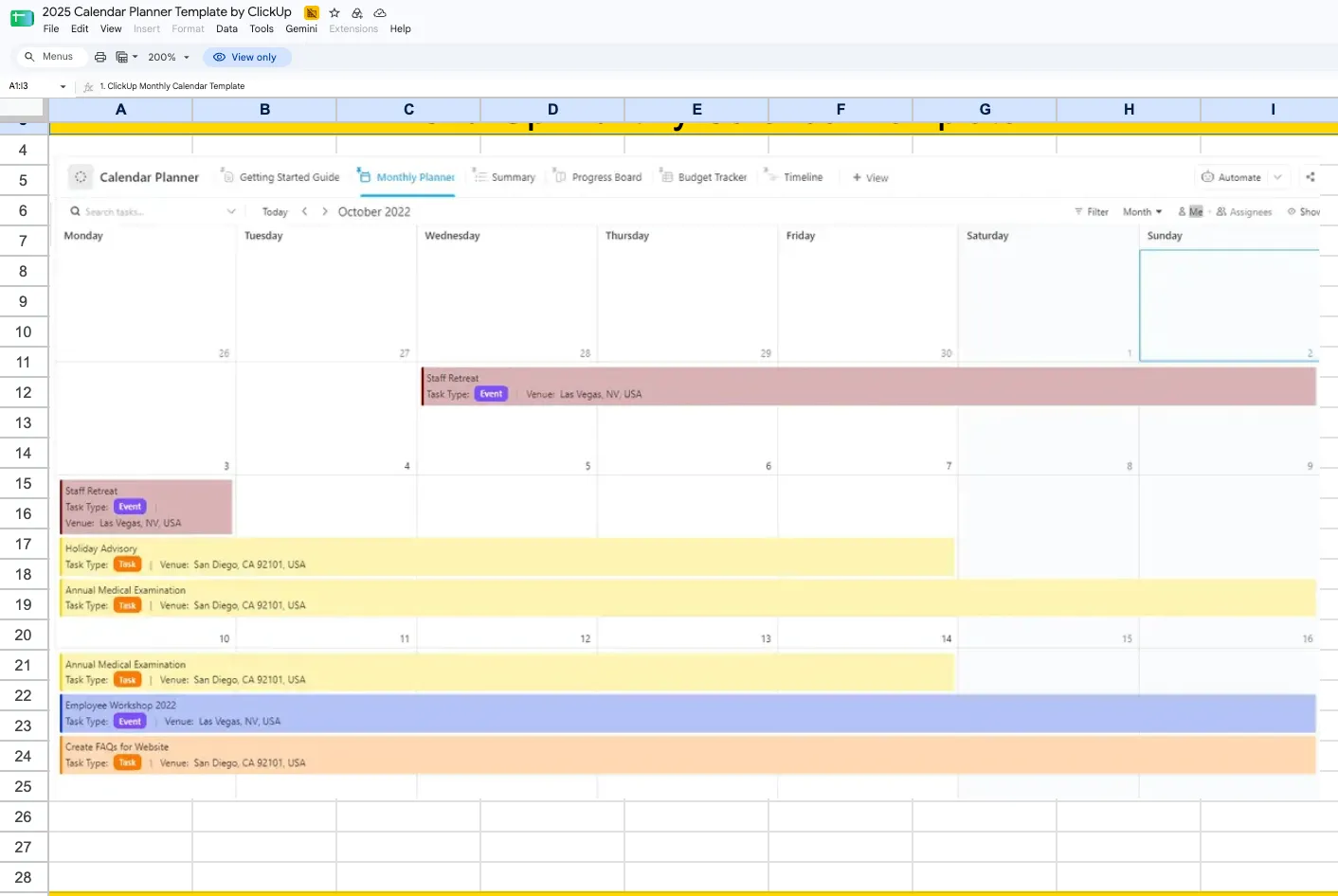
A ClickUp által készített Google Táblázatok naptártervező sablon egy áttekinthető havi rács, amelyen már előre beállítottak a színkóddal jelölt kategóriacímkék.
Alkalmazási eset: Egy kis csapat havi munkáját koordinálod, és több feladat is ugyanarra a napra esik. Kategóriánként színkódold a bejegyzéseket, helyezz el két vagy három bejegyzést egy napcellába, és így a hét egy pillantásra áttekinthető lesz, nem pedig szövegfalnak tűnik. Az előre beállított címkék időt takarítanak meg. A legtöbb ingyenes táblázat egy üres hónapot ad a kezedbe, és a feltételes formázást rád hagyja, ami az a lépés, amelyet az emberek kihagynak, majd a harmadik héten megbánnak, amikor minden ugyanúgy néz ki.
Ez a sablon a következőben segít:
- Előre beállított kategóriacímkék: Azonnal kezdheted el a színkódolást, ahelyett, hogy a formázási szabályokat a nulláról építenéd fel
- Több bejegyzéssel rendelkező napok: A napcellák több bejegyzést is befogadnak anélkül, hogy olvashatatlan blokkokká összeomlanának
- Csapat számára látható: Ossz meg egy táblázatot egy kis csapattal, és ahelyett, hogy minden cellát elolvasnál, a színek alapján áttekintheted az adatokat
- Nincs beállítási gond: Nyisd meg, másold le, és kezdd el kitölteni. A tervezési munka már el van végezve
Legalkalmasabb: megosztott csapatnaptárak, több munkakategóriával
Hagyja ki, ha: azt szeretné, hogy a hónap automatikusan átváltson. Mint a legtöbb tervezett táblázat, ez is statikus, és egy új hónap esetén a lapot újra kell létrehozni. Az 1. vagy a 2. sablon kezeli az átváltást.
7. Digitális családi naptár a gdoc.io-tól
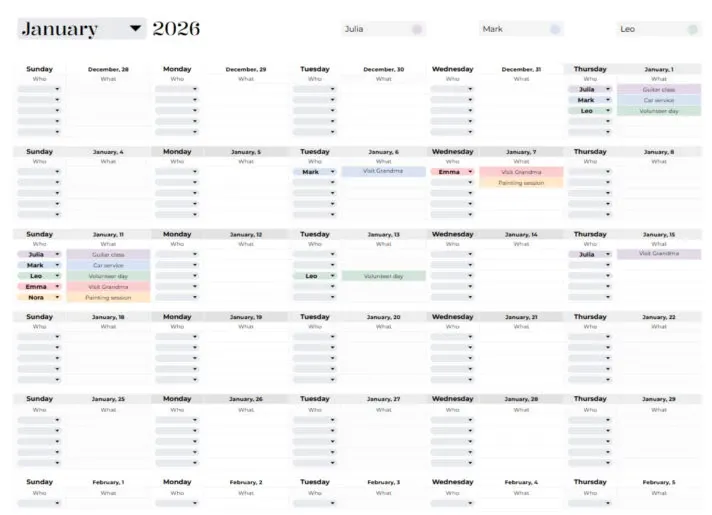
Olyan esetekre készült, amikor egy táblázatnak több ember életét is le kell fednie. A gdoc.io Digital Family Calendar nevű alkalmazása kezelni tudja a találkozókat, az iskolai tevékenységeket és az azokhoz kapcsolódó logisztikai feladatokat egy olyan megosztott elrendezésben, amelyet háztartások számára terveztek, nem pedig csapatok számára.
Használati eset: Két dolgozó szülő, akik összehangolják a gyerekek elhozását, edzéseit és időpontjait. Mindenki ugyanazt a táblázatot nézi a telefonján, ahelyett, hogy SMS-ben kérdezné meg, ki viszi a gyerekeket csütörtökön. Apa beírja a 12-i fogorvosi időpontját, a gyerekek iskolai előadása 19-én lesz, a 22-i vízvezeték-szerelő látogatása pedig mindkét szülő számára látható, anélkül, hogy naptármeghívót kellene továbbítani.
A megosztott táblázat jobb, mint a hűtőn lévő papírnaptár, mert mindenki megnézheti a telefonjáról. Egy dologban azonban alulmarad egy igazi naptáralkalmazással szemben: a partnered vagy családtagjaid soha nem kapnak értesítést. Ez akkor működik, ha a háztartás tagjai rendszeresen megnyitják a táblázatot. Ha nem, akkor az időérzékeny bejegyzésekhez párosítsd a Google Naptárral.
Ez a sablon a következőkre nyújt segítséget:
- Többszemélyes rács: Adjon minden családtag tevékenységének látható helyet ugyanazon a naptárban
- Megosztott hozzáférés: Mindenki ugyanazt a fájlt nyitja meg a Google Drive-ból, nincs szükség külön másolatokra
- Háztartási szervezés: Találkozók, iskolai események, teendők és ismétlődő kötelezettségek egy képernyőn
- Mobilbarát: Bármilyen eszközről megtekintheti a hónapot anélkül, hogy bármit is telepítenie kellene
Legalkalmasabb: azoknak a háztartásoknak, amelyek már a Google Workspace-t használják
Ne használja, ha: Emlékeztetőkre van szüksége. A Google Táblázatok nem fogja senkinek sem jelezni, hogy egy óra múlva kezdődik a foci. Időfüggő teendők esetén használja a Google Naptárat is mellette.
8. Havi tartalmi naptár a gdoc.io-tól
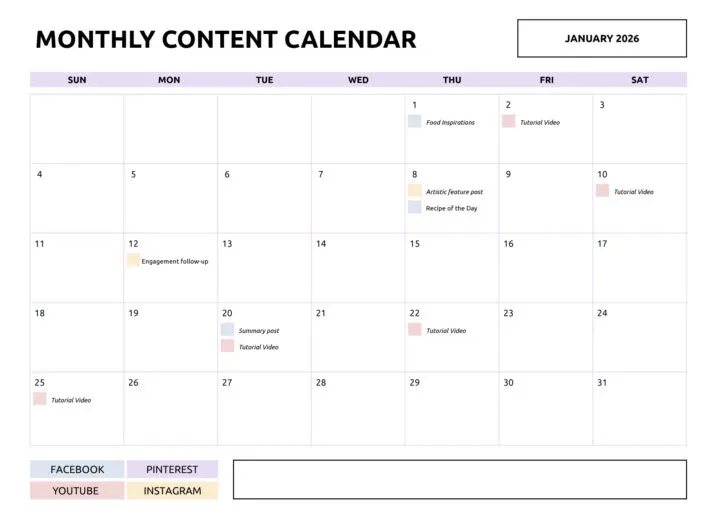
A gdoc.io havi tartalmi naptárja lehetővé teszi, hogy egy pillantásra lássuk, a blogbejegyzések, a hírlevél és a közösségi média bejegyzések egyenletesen vannak-e elosztva, vagy mind a 14-ére torlódnak. A havi nézetet tartalomtípus szerint rendezi, nem pedig személyes preferenciák alapján.
Alkalmazási eset: Ön egy egyfős marketinges vagy egy kétfős tartalomcsapat, amely a következő hónap publikációs tervét tervezi. Ha a sablonokat egymás mellé helyezi, a hiányosságok azonnal szembetűnnek, mielőtt még csendes hétté válnának. Kedden megjelenik egy blogbejegyzés és egy hírlevél, de a hét többi részére nincs semmi beütemezve. Csütörtök és péntek üres. Ez az egyensúlyhiány egy feladatlistában nem látható, de egy tartalomtípusú rácsban nyilvánvaló.
A közzétételi gyakoriság gyakran elrendezési kérdés, és a formátum szerint felosztott rács jobban szemlélteti az elrendezést, mint egy lista. Ha részletesebb lehetőségeket keresel ehhez a konkrét feladathoz, összehasonlítunk többet a Google Táblázatok tartalmi naptár-sablonjainak összefoglalónkban.
Ez a sablon a következőket segíti elő:
- Tartalomtípus szerinti sorok: A blogbejegyzéseket, hírleveleket, közösségi médiás bejegyzéseket és egyéb formátumokat vizuálisan elkülöníti
- A ritmus láthatósága: Észlelje a hónap során kialakuló csoportosulásokat és hiányosságokat, még mielőtt azok bekövetkeznének
- Csatornatervezés: Tervezzen meg több formátumot egy nézetben, ahelyett, hogy külön-külön nyomon követné őket
- Egyszerű felépítés: Egy pillantásra áttekinthető táblázat, amely megmutatja, mi van betervezve és mikor
Legalkalmasabb: Két vagy három csatornán átívelő szerkesztői tervezés
Ne válaszd ezt, ha: A tartalmad jóváhagyási szakaszokat igényel. Nincs állapotmező, és ha ilyet hozzáadsz, a naptár egy nyomonkövető eszközzé válik, amelyhez egy naptár van hozzáillesztve. A 9. sablon vagy a ClickUp alternatívái jobban kezelik a munkafolyamatot.
9. Vertex42 közösségi média tartalomnaptár
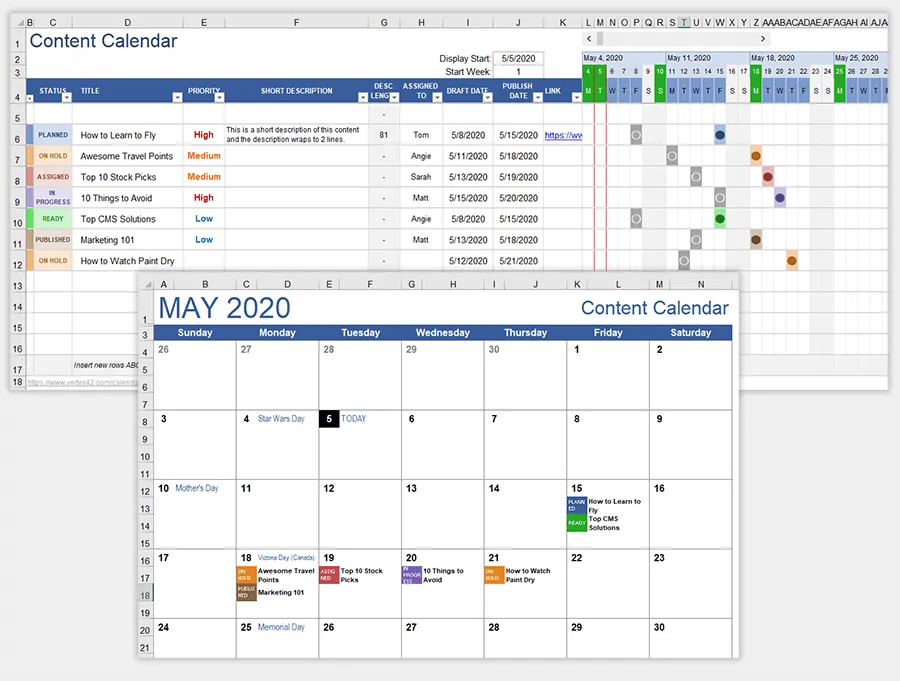
A listán szereplő összes többi tartalmi sablon egy hónapra tervez. A Vertex42 által készített Social Media Content Calendar viszont hónapokra előre tervez. Úgy készült, hogy egy negyedévre vagy annál hosszabb időszakra elegendő közösségi média-bejegyzést tároljon, amelyek a kampányok központi elemeihez igazodnak.
Alkalmazási eset: Egy negyedéves közösségi média-kampányt tervezel, amelynek középpontjában egy februári termékbevezetés, egy márciusi konferencia és egy áprilisi szezonális promóció áll. A januári felvezető tartalmak ütemezése közben mindhárom hónapot át kell látnod. Egy egyhónapos sablon esetén kénytelen vagy találgatni, mi fog következni. Ez a sablon már megmutatja a márciust, miközben még a januári bejegyzéseket írod, így a kampány felépítése valóban fokozatosan halad, ahelyett, hogy az utolsó pillanatban kellene kapkodnod.
Ez a hosszú távú áttekintés az, amit az egyhónapos sablonok nem tudnak nyújtani, és ezért a kampánytervezés általában elsőként kinövi őket. A szűkebb, csatornánkénti feladatokhoz a Google Táblázatokban található közösségi média naptár-sablonjaink listája részletesebben bemutatja a formátum-specifikus lehetőségeket.
Ez a sablon a következőket segíti elő:
- Több hónapos időtáv: Tervezzen meg egy negyedévre vagy annál hosszabb időszakra szóló tartalmat anélkül, hogy külön havi fájlok között kellene váltogatnia
- Kampány kiemelt eseményei: Először helyezd el a bevezetéseket, konferenciákat és szezonális eseményeket az idővonalon, majd töltsd ki a körülöttük lévő részeket
- Csatornák közötti tervezés: A közösségi tartalmak platformok közötti elosztásának áttekintése egy hosszú távú nézetben
- Excel és Sheets: Mindkét formátumban elérhető ugyanazon az oldalon
Legalkalmasabb: Negyedéves szintű közösségi média- és kampánytervezéshez
Ne válaszd ezt, ha: hagyományos havi rácsot szeretnél. Ez egy tervező táblázat. Ugyanaz a Vertex42 magáncélú licenc vonatkozik rá, ezért a külső megosztás előtt ellenőrizd le!
10. Marketingnaptár a gdoc.io-tól
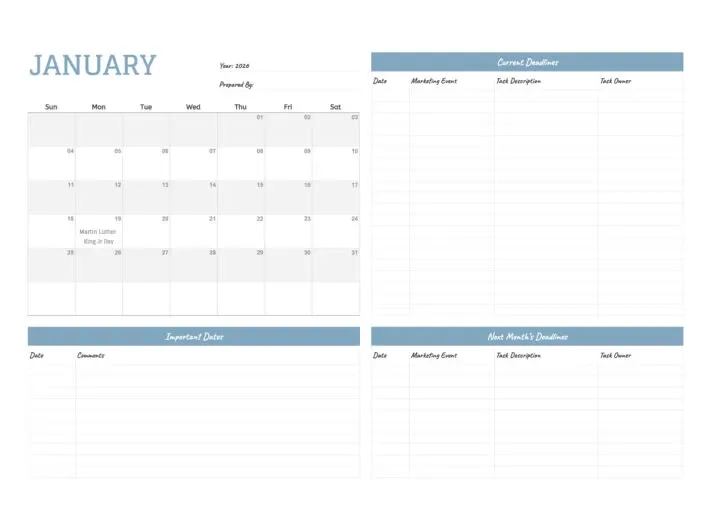
A megkülönböztető jellemző apróságnak tűnik, amíg nem segít megmenteni egy kampányindítást. A gdoc.io Marketing Calendar nevű sablonja az ünnepnapokat ugyanarra a rácsra helyezi, mint a kampányhatáridőket.
Alkalmazási eset: Egy e-mailes kampányt tervez, és a kiválasztott küldési dátum egy ünnepnapra esik. A legtöbb marketingnaptár abból indul ki, hogy Ön már ismeri az ünnepnapok eloszlását. Pedig nem ismeri, mert nem reális egy egész negyedévre vonatkozóan megjegyezni a regionális ünnepnapokat. Ez a sablon már a tervezés során észleli az ütközést, ami az egyetlen időpont, amikor a javítás költséghatékony. Ha csak akkor jön rá, amikor a megnyitási arányok már alacsonyak, az egy küldés és egy hét lendületének elvesztését jelenti.
Ez a sablon a következőben segít:
- Ünnepnapok megjelenítése: A kampány dátumai mellett láthatók az ünnepnapok anélkül, hogy külön hivatkozást kellene vezetni
- Ütközésérzékelés: Észleli azokat a küldéseket, indításokat és eseményeket, amelyek ünnepnapokra esnek, még mielőtt azok életbe lépnének
- Kampányütemezés: A hónap során elküldendő levelek, kampányindítások és a kapcsolódó feladatok összehangolása
- Határidők áttekinthetősége: Az egész hónapra vonatkozó marketingfeladatok egy képernyőn
Legalkalmasabb: Kampánytervezés olyan piacokon, ahol sűrű az ünnepi naptár
Hagyja ki, ha: Több országban is folytat kampányokat. Az ünnepnapok listája csak egy régióra vonatkozik, és három változat kézi karbantartása ellentétes a céljával. Ilyen esetben egy több régiót támogató naptárral rendelkező eszköz több időt takarít meg, mint amennyibe a sablon kerül.
A Google Táblázatok havi naptár-sablonjainak alternatívái a feladatalapú tervezéshez
A Google Sheets akkor működik jól, ha a naptár egy olyan dokumentum, amelyet egy személy vezet, vagy amelyet egy csapat oszt meg tájékoztatási célból. A ClickUp-sablonok olyan hónapokhoz alkalmasak, amelyekhez feladatok, állapotok, emlékeztetők és ugyanazon elemekhez kapcsolódó ismétlődő feladatok rendelése szükséges.
11. Havi tervező sablon a ClickUp-tól
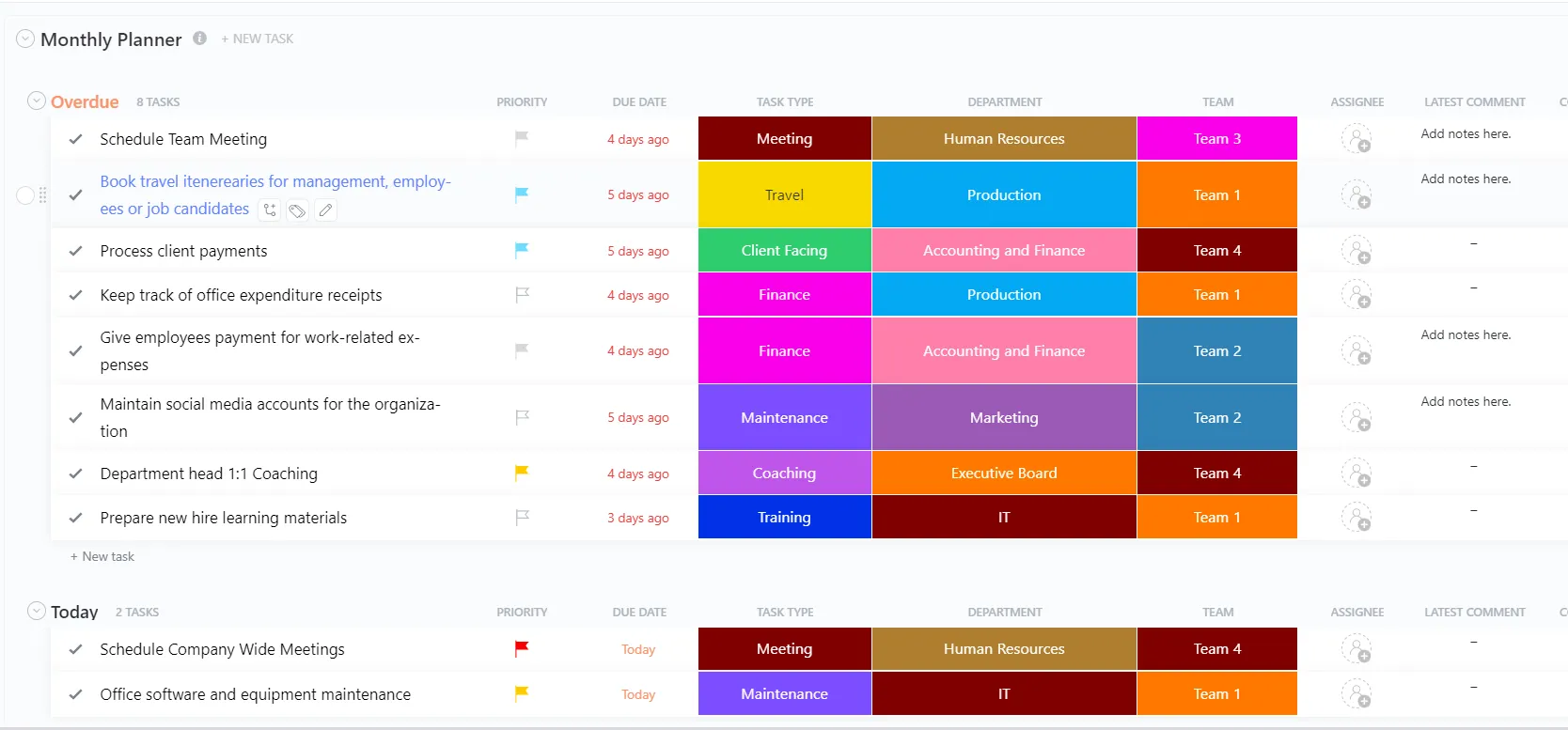
A Havi tervező sablon nem táblázat, és éppen ezért vettük fel a listába. A dátumok olyan feladatokhoz vannak rendelve, amelyeknek van felelőse és állapota. A naptár frissül, ahogy a munka halad a dátumok mentén.
Alkalmazási eset: A havi táblázata folyamatosan elavul, mert három ember folyamatosan szerkeszti. Rendeljen minden elemhez egy kijelölt felelőst, és a hónap a valóságot tükrözi majd anélkül, hogy hetente rendbe kellene hozni. Az átvitelt a rendszer automatikusan elvégzi: a dátummal ellátott feladat magától a megfelelő hónapban jelenik meg, így nincs szükség februári újrakészítésre. A dinamikus táblázatsablonok ugyanazt a problémát a képletek oldaláról oldják meg. Ez a sablon viszont a feladatok oldaláról oldja meg.
Ez a sablon a következőket segíti elő:
- Feladatfelelősség: Minden tételhez meg van nevezve a felelős személy
- Állapotkövetés: A cellák átnézése nélkül is láthatja, mi a tervezett, mi az aktív és mi a befejezett feladat
- Automatikus átvitel: A dátummal ellátott feladatok a megfelelő hónapba kerülnek
- Emlékeztetők: Kapjon értesítést, amikor közeledik egy határidő – ezt a fenti Sheets-sablonok közül egyik sem képes alapértelmezés szerint megtenni.
Legalkalmasabb: megosztott havi naptárakhoz, ahol minden tételnek meg kell adni a felelőst és az állapotot
Hagyja ki, ha: nyomtatható fali naptárat szeretne, vagy ha az egész munkafolyamata már a Sheetsben zajlik. Az egycélú táblázat használatának megtanulása némi időt igényel, és egy személyes havi naptár esetében a táblázatkezelő programmal gyorsabban elkészíthető.
12. Naptártervező sablon a ClickUp-tól
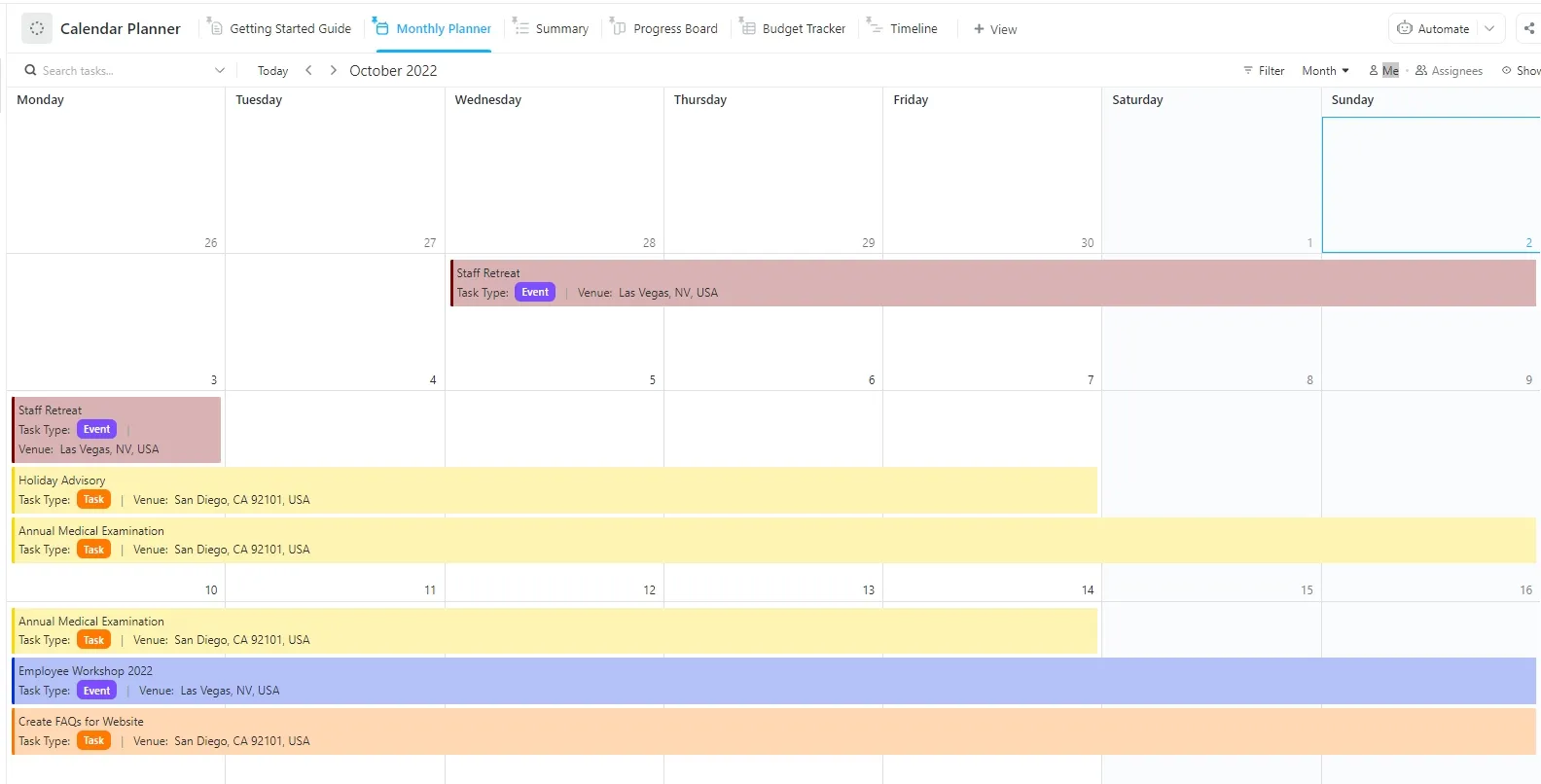
A fő különbség az előző sablonhoz képest a második nézetben rejlik. A Naptártervező-sablon ugyanazokat az elemeket jeleníti meg naptárként és aktív teendőlistaként is, így a rácsban megtervezheted a hónapot, a listából pedig elvégezheted a napi teendőket.
Alkalmazási eset: Ön egy olyan projektmenedzser, aki hónapokban tervez, de napokban hajtja végre a feladatokat. Állítsa be a határidőket a naptárban hétfőn, majd a hét többi részében a prioritási lista alapján dolgozzon, anélkül, hogy két dokumentumot kellene vezetnie. Mindkét nézet ugyanazokat az adatokat olvassa be, így ha egy feladatot befejezettként jelöl meg a listában, a naptár is frissül. Ez a szinkronizálás az a szokásos ok, amiért a táblázatos naptárak használatát feladják: a havi rács a tervezés felülete, a napi lista pedig a munkavégzésé, és a kettő kézi szinkronizálása továbbra is fárasztó feladat.
Hasonló lehetőségeket találhat a „időbeosztási sablonok” gyűjteményünkben és a Google Táblázatokhoz készült teendőlista-sablonjaink között.
Ez a sablon a következőket segíti elő:
- Két összekapcsolt nézet: Tervezés hónapok szerint és munka a prioritások szerint rendezett napi listából, ugyanazok az adatok
- Nincs szükség kézi szinkronizálásra: Ha elvégzel egy feladatot a listából, a naptár automatikusan frissül
- Feladatkontextus: A tulajdonosok, állapotok, prioritások és megjegyzések az egyes elemekkel együtt mozognak a különböző nézetek között
- Rugalmas használat: Használd a naptárat a havi áttekintéshez, a listát pedig a napi feladatokhoz
Legalkalmasabb: bárkinek, aki havi naptárat és feladatlistát vezet párhuzamosan
Hagyja ki, ha: Csak a havi nézetre van szüksége. A sablonok felépítése túlmutat egy egyszerű rácsos elrendezésen. Az 1. vagy a 6. sablon segítségével gyorsabban elérheti a kívánt eredményt.
Melyik sablonnal érdemes kezdeni?
| Ha szükséged van rá… | Kezdje azzal, hogy |
|---|---|
| Készítsen naptárat kevesebb mint egy perc alatt! | Éves naptár a Google-tól |
| Tervezze meg az egész évet egy ülés alatt | Havi naptár a Vertex42-től |
| Kövesse nyomon napi szokásait, és nézze meg a sorozatot | Szerkeszthető üres naptár a gdoc.io-tól |
| A dátummal ellátott feladatok mellett hagyjon helyet a dátum nélküli feladatoknak is | Havi naptár jegyzetekkel a gdoc.io-tól |
| Egy hónap megosztása egy kis csapaton belül | Havi naptár-sablon a ClickUp-tól |
| A háztartás összehangolása | Digitális családi naptár a gdoc.io-tól |
| Tervezd meg a különböző csatornákon történő közzétételt | Havi tartalmi naptár a gdoc.io-tól |
| Rendeljen minden tételhez tulajdonost és állapotot | Havi tervező sablon a ClickUp-tól |
Hogyan készíthetünk havi naptárat a Google Táblázatkezelőben a semmiből?
Készítsen egy hét oszlopos hétrácsot, és az egy hónapra vonatkozó cellából vezesse be a dátumokat. Ez az egyetlen változat, amely önállóan átáll a következő hónapra, és ez körülbelül 15 percet vesz igénybe.
- Írja be a hónap első napját a B1 cellába (pl. 2026-10-01). Minden többi dátum erre a cellára fog hivatkozni
- Írja be a vasárnaptól szombatig tartó napokat az A2:G2 cellákba. Döntse el most, hogy a hete hétfőn vagy vasárnap kezdődik-e, mert a 3. lépésben szereplő képlet ettől függ.
- Az A3 cellába írja be a következő képletet: =SEQUENCE(6,7,$B$1-WEEKDAY($B$1,1)+1,1). Ezzel egy 6 soros, 7 oszlopos rácsot tölt ki egymást követő dátumokkal, kezdve a hónap kezdete előtti vasárnappal.
- Állítsa be az A3:G8 tartományt úgy, hogy csak a napok száma jelenjen meg (Formátum → Szám → Egyéni → d). A táblázat tartalmazni fog néhány dátumot az előző és a következő hónapból is.
- A túlcsorduló dátumokat szürkítse ki feltételes formázással: jelölje ki az A3:G8 tartományt, lépjen a Formátum → Feltételes formázás → Egyéni képlet menüpontra, és írja be a =MONTH(A3)<>MONTH($B$1) képletet. Állítsa be a szöveg színét világosszürkére.
- Egyesítse vagy szélesítse az egyes dátumsorok alatti sorokat, hogy legyen hely az írásra. Az eseményjegyzeteket ne írja a képletcellákba, mert a hónap megváltoztatása felülírja az A3:G8 cellákba beírtakat.
Ha a B1 cellában új hónapot ad meg, az egész táblázat újrarajzolódik. A Google Táblázatokban történő naptárkészítésről szól ó lépésről lépésre bemutatott útmutatónk részletesebben tárgyalja a formázást, és ugyanez a dátumkezelési logika alapja a Google Táblázatokban történő ütemterv-készítésnek is.
Ha szeretnéd megnézni, milyen hatással van az eszközválasztás, mielőtt végleg döntesz, ez az útmutató bemutatja, mit érdemes figyelembe venni:
Hogyan lehet megakadályozni, hogy a Google Táblázatok naptárad februárban tönkremenjen
A táblázatos naptárak karbantartási okok miatt nem felelnek meg. Négy ellenőrzés biztosítja a működésüket.
| Ellenőrizze | Mit kell megkérdezni | Mit kell kijavítani |
|---|---|---|
| Tulajdonjog | Ki frissíti ezt, ha hibás? | Nevezzen meg egy személyt, egyetlen tulajdonost |
| Rollover | Mi történik a következő hónap első napján? | Váltson dinamikus sablonra, vagy állítson be ismétlődő emlékeztetőt a lap másolásához |
| Verzióeltérés | Beillesztett már valaki egy példányt egy csevegőszálba? | Törölje a másolatokat, és ossza meg az egyetlen linket |
| Emlékeztetők | Hogyan lehet megtudni, hogy holnap milyen nap van? | Fogadja el, hogy a Sheets nem küldi el őket, és a határidőket értesítésekkel egy másik platformon állítsa be emlékeztetőkkal |
A karbantartási költségek valósak és mérhetőek. A Parseur és a QuestionPro 2025 júliusában 500 amerikai szakembert kérdezett meg. A válaszadók arról számoltak be, hogy hetente több mint kilenc órát töltenek azzal, hogy kézzel másolják át az adatokat e-mailek, PDF-fájlok, táblázatok és egyéb rendszerek között.
A tanulmány szerint ennek költsége alkalmazottonként évente körülbelül 28 500 dollár. A havi naptár ennek a karbantartási munkának egy része. A dinamikus sablon pedig kiküszöböli a dátumok kézi beírását.
De elsősorban a felépítés miatt éri meg a karbantartás.
Ahogy Cal Newport, a Georgetown Egyetem informatika professzora és a Deep Work című könyv szerzője fogalmaz:
„Úgy becsülöm, hogy egy 40 órás, időblokkokra felosztott munkahét ugyanannyi eredményt hoz, mint egy 60 óránál hosszabb, strukturálatlan munkahét. ”
„Úgy becsülöm, hogy egy 40 órás, időblokkokra felosztott munkahét ugyanannyi eredményt hoz, mint egy 60 óránál hosszabb, strukturálatlan munkahét. ”
ClickUp kontra Google Sheets havi naptár-sablonok: melyik illik az Ön hónapjához?
Ha egy személy vezet naptárat a Google Táblázatokban, az már nem jelent problémát.
Válasszon egy sablont, töltse ki, és kész. De a munkafolyamat bonyolultabbá válhat, ahogy egyre több ember kapcsolódik be a folyamatba.
A Google Táblázatok jól kezeli a megosztott megtekintést. Két vagy három ember számára ugyanazon táblázat megtekintése problémamentesen működik. A gondok akkor kezdődnek, amikor ugyanazok az emberek szerkesztik a táblázatot. Nincs cellaszintű tulajdonjog, nincs értesítés, ha valaki megváltoztat egy dátumot, és nem lehet igazán nyomon követni, ki mit módosított. A verzióeltérés észrevétlen marad: a naptár addig helyesnek tűnik, amíg valaki el nem téveszti valamit.
A ClickUp-sablonok minden dátumot egy feladathoz kapcsolnak, amelynek megvan a felelőse, az állapota és az emlékeztetője. Ha egyedül használod a naptárat, ez több szervezettség, mint amire szükséged van. Amikor három ember is hozzáad és módosít bejegyzéseket ugyanazon a hónapban, ez a szerkezet biztosítja a naptár pontosságát: minden módosításhoz tartozik egy név, és a határidők nem csendben maradnak egy cellában, hanem értesítik a megfelelő személyt.
A kapcsolódó formátumok tekintetében a Google Naptár-sablonok és az ütemterv-sablonok gyűjteményeink ugyanazon probléma heti és éves szintű megoldásait fedik le.
Válassza ki azt a sablont, amelyet hosszú távon is használni tud!
Először futtassa le a rollover-tesztet. Módosítsa a hónapot vagy az évet a sablon másolatában, és ellenőrizzen két dolgot: újrakalkulálódnak-e a dátumok, és megmaradnak-e a beírt megjegyzések vagy bejegyzések a módosítás után?
Ez mindössze 30 másodpercet vesz igénybe, és többet árul el, mint a sablon leírása.
Ezt követően a választás egyértelmű. Dinamikus sablon, ha ugyanazt a fájlt hónapról hónapra újra szeretné használni. Statikus rács, ha kinyomtatja, elmenti, és minden hónapban újat kezd.
A ClickUp akkor nyújt segítséget, ha a dátumokhoz felelős személyek és emlékeztetők szükségesek, amit egy táblázatkezelő program nem tud biztosítani.
Gyakran feltett kérdések a Google Táblázatkezelő havi naptár-sablonjairól
Van-e a Google Táblázatokban beépített naptársablon?
Igen. Nyissa meg a Google Táblázatok sablongalériáját, és válassza az Éves naptár lehetőséget. Ez egy éves áttekintést és havi nézeteket kínál, jegyzetekhez szükséges helyet is biztosítva.
Van-e ingyenes dinamikus naptársablon a Google Táblázatokhoz?
Igen. A dinamikus naptár újrakalkulálja a dátumokat, ha megváltoztatja a hónapot vagy az évet. A Google Annual Calendar, a Vertex42 havi naptára és a gdoc.io „Editable Blank Calendar” című sablonja jelöltnek számít. Mielőtt a címkére hagyatkozna, ellenőrizze a viselkedést a saját példányában.
Hozzáadhatunk emlékeztetőket a Google Táblázatok naptárához?
Natív módon nem. A Google Táblázatokban nincs beépített értesítés a cellában szereplő dátumra vonatkozóan. Az emlékeztetőkhöz Apps Script vagy egy csatlakoztatott eszköz szükséges. Ez a leggyakoribb ok, amiért a táblázatos naptárakat elhagyják.
Mi a különbség a Google Táblázatok naptára és a Google Naptár között?
A Google Táblázatok naptárja egy olyan rács, amelyet szabadon szerkeszthetsz és formázhatsz. A Google Naptár egy ütemező rendszer, amely meghívókat, emlékeztetőket és időzónákat tartalmaz. Használd a Táblázatokat, ha egyedi elrendezésre van szükséged. Használd a Google Naptárat, ha a dátumok mások idejét is érintik.
Hogyan szerkeszthetek egy csak megtekintésre szolgáló Google Táblázatok naptársablont?
Nyissa meg a sablont, majd válassza a Fájl > Másolat készítése menüpontot, hogy létrehozza saját, szerkeszthető fájlját. A Google Sablongalériáján keresztül megnyitott sablonok automatikusan másolatot hoznak létre. A szolgáltató eredeti fájlját változatlanul hagyja, és tartsa be annak licencfeltételeit.
Hogyan nyomtathatok ki egy havi Google Sheets-naptárat egy oldalra?
Jelölje ki a naptár celláit, majd válassza a Fájl > Nyomtatás > Kijelölt cellák menüpontot. Igazítsa a papírméretet és a tájolást az elrendezéshez. Állítsa be a margókat és az oldaltöréseket úgy, hogy az előnézet egy oldalra férjen el, és a szöveg jól olvasható legyen.
Beállíthatom úgy a Google Táblázatok naptárát, hogy hétfőn kezdődjön?
Igen. Ha a sablon rendelkezik „hétkezdet” beállítással, használja azt. A képletekkel létrehozott naptárak esetében módosítsa mind a hétköznapok fejlécét, mind a dátumeltolást. A Google Táblázatok WEEKDAY(date,2) függvénye a hétfőt tekinti az első napnak. Ha a dátumszámítás módosítása nélkül átnevezi a vasárnapot hétfőre, a dátumok rossz hétköznapokhoz kerülnek.
Hogyan adhatok hozzá több eseményt ugyanarra a napra?
Használjon olyan sablont, amelyben minden naphoz külön beviteli sor tartozik, vagy a Ctrl+Enter (Mac esetén Cmd+Enter) billentyűkombinációval adjon be sortöréseket a cellákba. Kapcsolja be a szövegcsomagolást (Formátum → Csomagolás → Csomagolás), és növelje a sor magasságát, hogy a bejegyzések láthatóak maradjanak. Ne írjon át a képletek által generált dátumokat.
Hogyan oszthatom meg a naptárat anélkül, hogy mások felülírhassák a képleteit?
Védje meg a képlet tartományait, és hagyja szerkeszthetővé az eseménybeviteli cellákat. Lépjen az Adatok → Lapok és tartományok védelme menüpontra, jelölje ki a dátumcellákat, majd állítsa be a szerkesztési jogosultságokat. A figyelmeztetés önmagában nem akadályozza meg a szerkesztést.