
Valószínűleg már évek óta használja a Google Workspace-t. De tudta, hogy a Google Táblázatokban könnyedén sablonokat készíthet és ütemtervet állíthat össze?
Néhányunk meglepődött, amikor megtudta, hogyan lehet ilyen ütemtervet készíteni:
- Napi ütemterv-sablon az ideális reggeli és esti rutinokhoz
- Munkavállalói ütemterv-sablon a csapat 4 napos munkahétjéhez
- Iskolai és edzésütemterv gyermeke foci szezonjához
Elég hasznosnak tűnik, igaz?
Ebben a cikkben bemutatjuk az egyszerű lépéseket, amelyekkel napi ütemtervet készíthet a Google Táblázatokban, sablonként elmentheti, és szabályokat hozhat létre bizonyos feladatok és események automatikus kiemeléséhez. Ha pedig úgy érzi, hogy a Táblázatok korlátozzák, bemutatunk egy kiváló, még hatékonyabb alternatívát is: a ClickUp-ot!
Kezdjük! 🏁
⏰ 60 másodperces összefoglaló
- A Google Táblázatok segítségével különféle ütemterv-sablonok hozhatók létre, például napi rutinok, alkalmazottak ütemtervei és iskolai gyakorlati ütemtervek.
- A Google Táblázatokban történő ütemterv-készítés lépései: Nyissa meg az ütemterv-sablont a Google Táblázatok sablon galériájából. Válassza ki az „Ütemterv” sablont, és állítsa be a kezdő dátumot. Testreszabhatja a sablon megjelenését a háttérszínek és a szöveg megváltoztatásával. Adjon hozzá ütemterv-elemeket, és használja a feltételes formázást a feladatok színkódolására. Mentse el a testreszabott ütemtervet új sablonként a jövőbeni felhasználáshoz.
- Nyissa meg az ütemterv sablont a Google Táblázatok sablon galériájából.
- Válassza a „Schedule” (Ütemezés) sablont, és állítsa be a kezdő dátumot.
- A háttérszínek és a szöveg megváltoztatásával testreszabhatja a sablon megjelenését.
- Adjon hozzá ütemezési elemeket, és használja a feltételes formázást a feladatok színekkel való jelöléséhez.
- A testreszabott ütemtervet új sablonként mentse el a jövőbeni felhasználáshoz.
- Használjon feltételes formázást bizonyos feladatok, például megbeszélések vagy személyes tevékenységek kiemeléséhez, így a naptár praktikus és könnyen követhető lesz.
- A Google Sheets nem rendelkezik feladatkezelési funkciókkal, natív integrációkkal és skálázhatósággal a modern naptárprogramokhoz képest.
- A modern naptárszerkesztő eszközök valós idejű frissítéseket, feladatbecsléseket, többféle naptárnézetet és jobb projekttervezési funkciókat kínálnak.
- A ClickUp átfogó termelékenységi platformot kínál olyan funkciókkal, mint több projektnézet, natív integrációk, mobil hozzáférés és időkövetés.
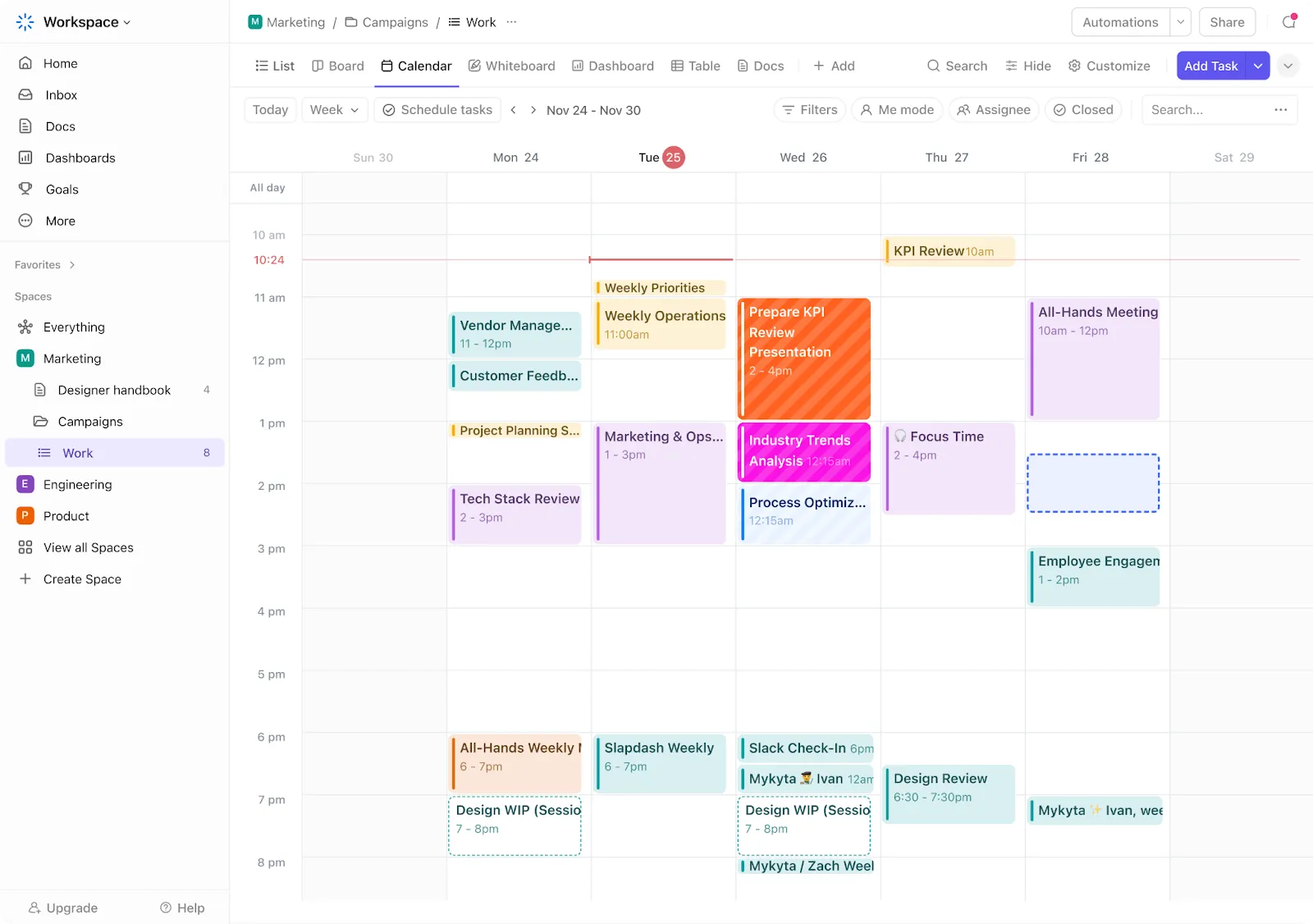
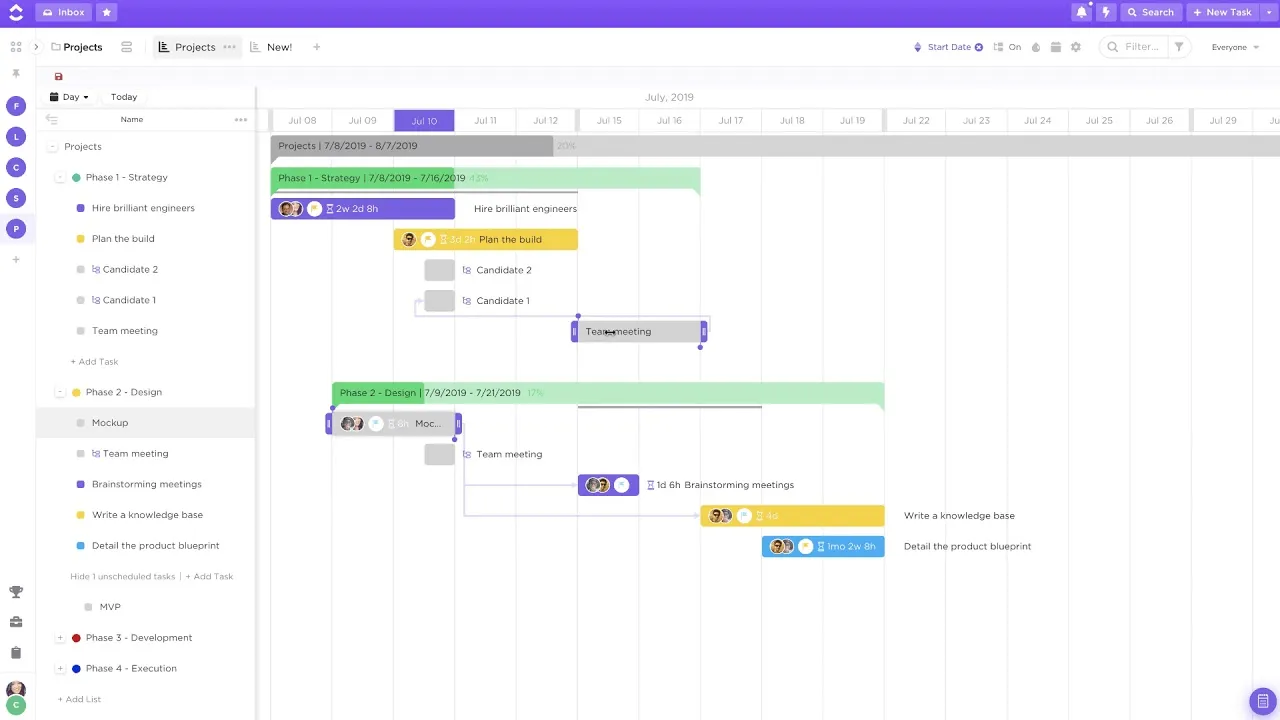
- A ClickUp naptárnézete lehetővé teszi a munka, a feladatok átütemezésének és a projekt ütemtervének rugalmas és egyszerű vizualizálását.
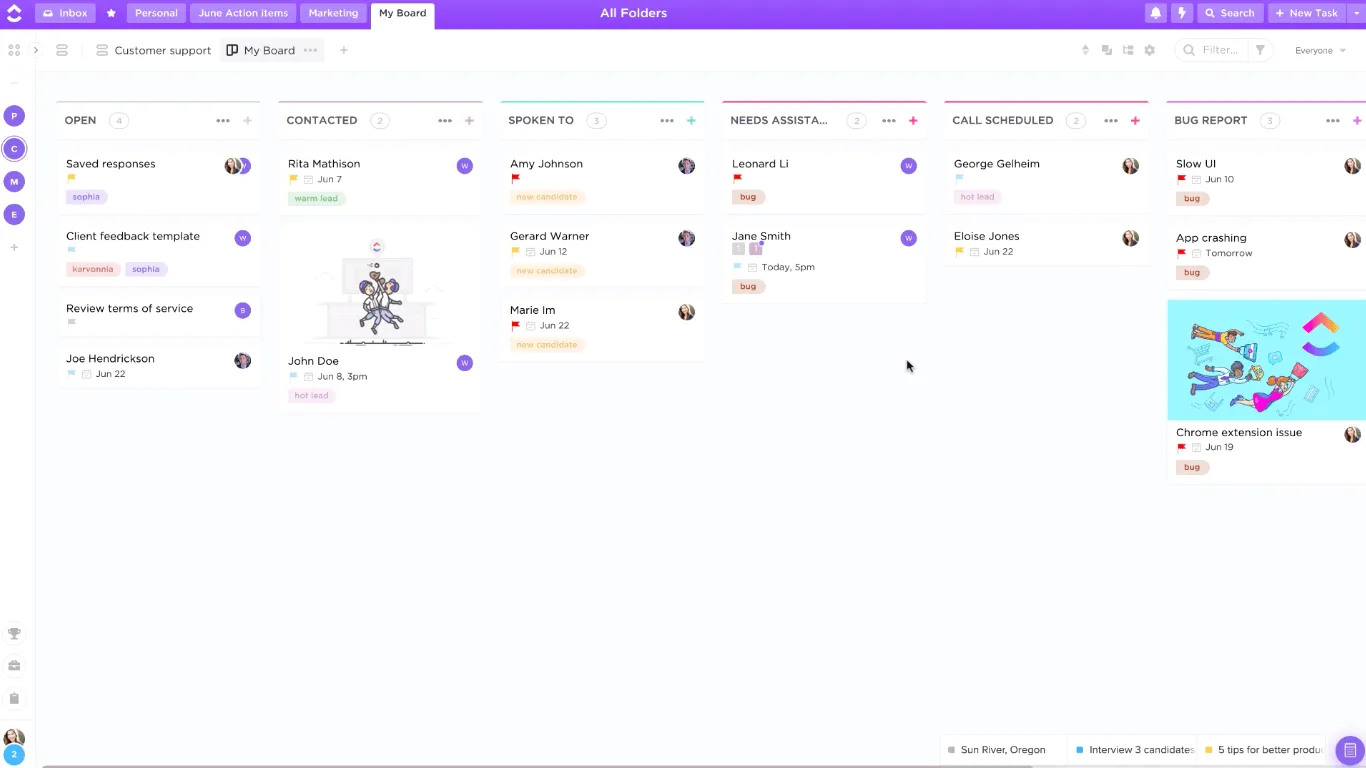
- A ClickUp tartalmaz Gantt-diagramokat, Kanban-táblákat, ismétlődő feladatokat és megosztható naptárakat a csapatmunkához.
- Nyissa meg az ütemterv sablont a Google Táblázatok sablon galériájából.
- Válassza a „Schedule” (Ütemezés) sablont, és állítsa be a kezdő dátumot.
- A háttérszínek és a szöveg megváltoztatásával testreszabhatja a sablon megjelenését.
- Adjon hozzá ütemezési elemeket, és használja a feltételes formázást a feladatok színekkel való jelöléséhez.
- A testreszabott ütemtervet új sablonként mentse el a jövőbeni felhasználáshoz.
Hogyan készítsünk napi ütemtervet a Google Táblázatokban
1. Nyissa meg a heti ütemterv sablont a Google Táblázatok sablon galériájából az Új > Google Táblázatok > Sablonból lehetőség kiválasztásával.
2. Válassza a Schedule sablont
3. Kattintson duplán a C2 cellára, és állítsa be a kívánt kezdő dátumot. Bár a Google Táblázatok ütemterv-sablonja hétfőn kezdődik, bármelyik napot kiválaszthatja a hétből!

4. A következő lépés opcionális. Jelölje ki a felső és alsó cellákat, hogy megváltoztassa a sablon háttérszínét. Ezután végezze el ugyanezt a szövegcellákkal (Megjegyzések, Teendők) is.

5. Adja hozzá a naptárbejegyzéseket
6. Hozzon létre feltételes formázási szabályokat a találkozók, események, megbeszélések és emlékeztetők színekkel való jelöléséhez a képletsáv alatt található Select All (Összes kiválasztása) gombra kattintva.
7. Kattintson a jobb gombbal a táblázat bármely pontjára > További cellaműveletek megtekintése > Feltételes formázás
Ha nehezen megy a színkategóriák létrehozása, akkor álljon meg egy pillanatra! Ne stresszeljen túlságosan azon, hogy az ütemterve Pinterest-re méltó legyen. A legfontosabb, hogy praktikus legyen.
Az alábbi példában öt szabályt hoztam létre három színkategóriával (találkozók, személyes és koncentrációs munkamenetek):
- Ha a szöveg tartalmazza az „mtg” szót, jelölje ki a cellát zöld színnel.
- Ha a szöveg tartalmazza a „deep work” kifejezést, jelölje ki a cellát kékkel.
- Ha a szöveg tartalmazza az „ebéd” szót, jelölje ki a cellát lilával.
- Ha a szöveg tartalmazza az „appt” szót, jelölje ki a cellát lilával.
- Ha a szöveg tartalmazza a „walk the doggo” kifejezést, jelölje ki a cellát lilával.
Most Önön a sor!
8. Nyissa meg a Formátum szabályok legördülő menüt, hogy bármelyik szabályt alkalmazni tudja. Ezután állítsa be a kívánt stílust a Formázási stílus alatt.
9. Mentse új sablonként úgy, hogy a táblázat címéhez hozzáadja a Sablon szót.
10. Kattintson a táblázat címe melletti mappa ikonra > Új mappa ikon
11. Nevezze el a mappát, majd kattintson a Pipa ikonra a mentéshez.
12. Kattintson a Move Here gombra, hogy a naptár sablont a létrehozott mappába mentse.
Siker! Új napi ütemterv, amelyet újra felhasználhat és kedvére módosíthat.
Ha más alternatívákat keres a tervezési igényeinek kielégítésére, további Google Workspace-erőforrásokkal és ajánlásokkal állunk rendelkezésére! ⬇️
További Google Táblázatok és Dokumentumok oktatóanyagok
- Hogyan készítsünk naptárat a Google Táblázatokban
- Hogyan készítsünk Gantt-diagramot a Google Táblázatokban
- Hogyan készítsünk Google Táblázatok irányítópultot
- Hogyan készítsünk naptárat a Google Docs-ban
- Hogyan készítsünk idővonalat a Google Docs-ban
- Hogyan készítsünk Gantt-diagramot a Google Docs-ban
- Hogyan készítsen Kanban táblát a Google Táblázatokban
- Hogyan készítsünk szervezeti ábrát a Google Táblázatokban
Google Táblázatok ütemterv-sablonok
• Ütemezés a Google Táblázatok segítségével • Napi ütemezés a template.net segítségével • Otthoni munkavégzés napi ütemezése a template.net segítségével
Google Táblázatok vs. modern naptár szoftver
Megértem, az életben előfordulnak ilyenek: tönkremegy a laptopja. Riley SMS-ben értesíti, hogy a fociedzőjük a keddi edzéseket csütörtökre változtatja. A néhány héten belül lezáruló projekt késedelmet szenved.
Nem tudom, Ön hogy van vele, de nekem már a gondolat is, hogy táblázatkezelő programban sorokat és oszlopokat kell szerkesztenem, technikai fejfájást okoz. Ami kevesebb mint egy perc alatt megtehető lenne, valahogy olyan sokáig tart, mint egy epizód a The Great British Bake Off című műsorból.
A statikus ütemtervet valós idejű erőforrássá alakító modern naptárprogramokkal összehasonlítva a Google Táblázatoknak három nyilvánvaló hátránya van:
- Nincs feladatkezelési funkció a kommunikációhoz vagy az együttműködéshez
- Nincs natív integráció a projektmenedzsment rendszerekkel
- Nincs skálázási lehetőség
Ha azt gondolja: „De a Google Táblázatok ingyenes, és nincs időm új szoftvert megtanulni!”, akkor teljesen megértem. Mindent egybevetve, hogyan érezné magát, ha egy modern naptárszerkesztő szoftver meg tudná ezt csinálni Önnek:
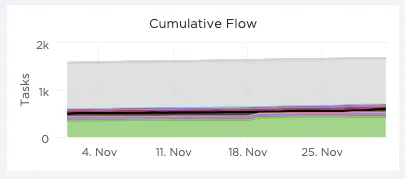
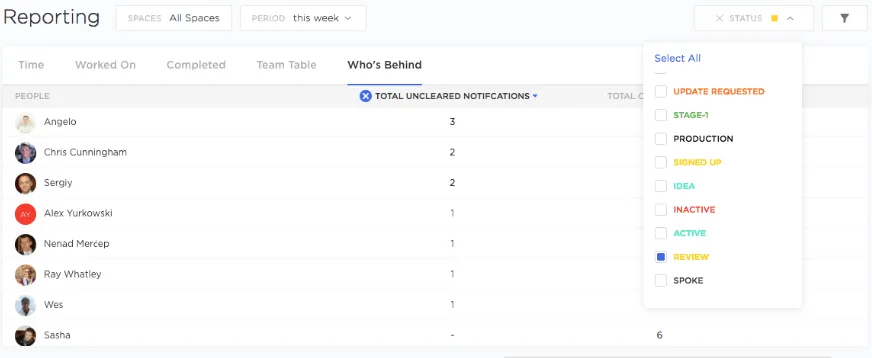
- Jelentéskészítő funkciók a jövőbeli projekttervezéshez? Készen áll.
- Feladatbecslések az előre nem látható akadályok előre tervezéséhez? Aktiválva.
- Több naptár egy képernyőn? Kész.
Ha egyébként kíváncsi arra, hogyan lehet több naptárat kezelni, nézze meg ezt a hasznos útmutatót, amelyben a legjobb tippjeinket találja.
Utólag visszagondolva a modern naptárprogramok időtakarékos szükségletek. És vannak ingyenes Google Táblázatok alternatívák is! A legjobb ingyenes program? Örülök, hogy megkérdezte.
📮ClickUp Insight: A tudásmunkások 92%-a személyre szabott időgazdálkodási stratégiákat alkalmaz. A legtöbb munkafolyamat-kezelő eszköz azonban még nem kínál robusztus beépített időgazdálkodási vagy prioritáskezelési funkciókat, ami akadályozhatja a hatékony prioritáskezelést.
A ClickUp ütemezési és időkövetési funkciói segíthetnek abban, hogy a találgatásokat adat alapú döntésekre cserélje. Még a naptárában szereplő feladatokhoz optimális koncentrációs időtartamokat is javasolhat. Készítsen egy egyedi időgazdálkodási rendszert, amely alkalmazkodik a tényleges munkamódszeréhez!
Bónusz: Google Táblázatok havi naptár sablonjai!
ClickUp: ingyenes alternatíva a Google Táblázatokhoz
A ClickUp a legkiválóbb termelékenységi platform, amely lehetővé teszi a csapatok számára a projektek kezelését, az intelligens együttműködést és az összes munka egyetlen eszközön való összefogását. Akár új felhasználója vagy a termelékenységi alkalmazásoknak, akár tapasztalt ütemterv-tervező, a ClickUp testreszabási lehetőségei segíthetnek a legjobb napok kialakításában! ✨
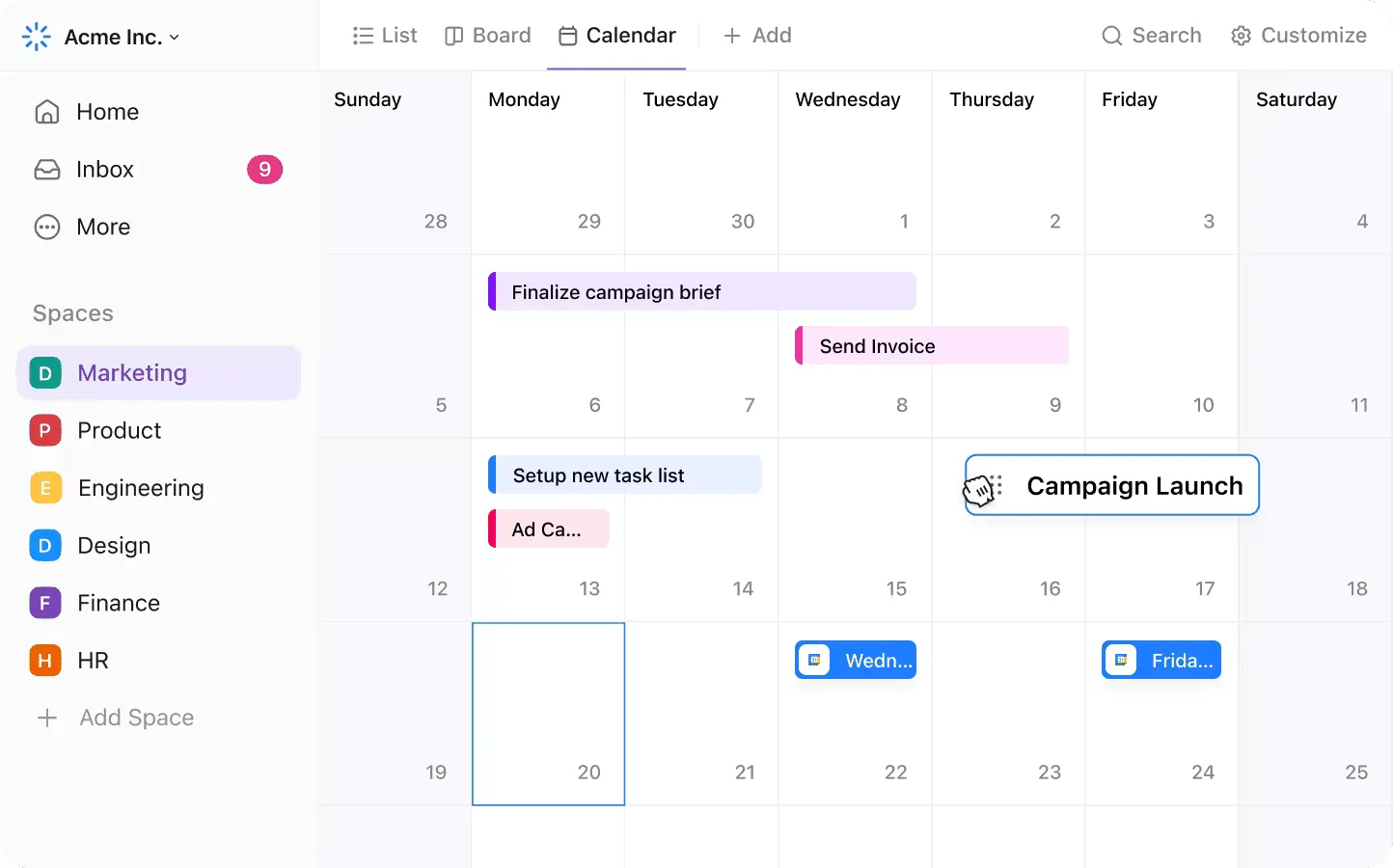
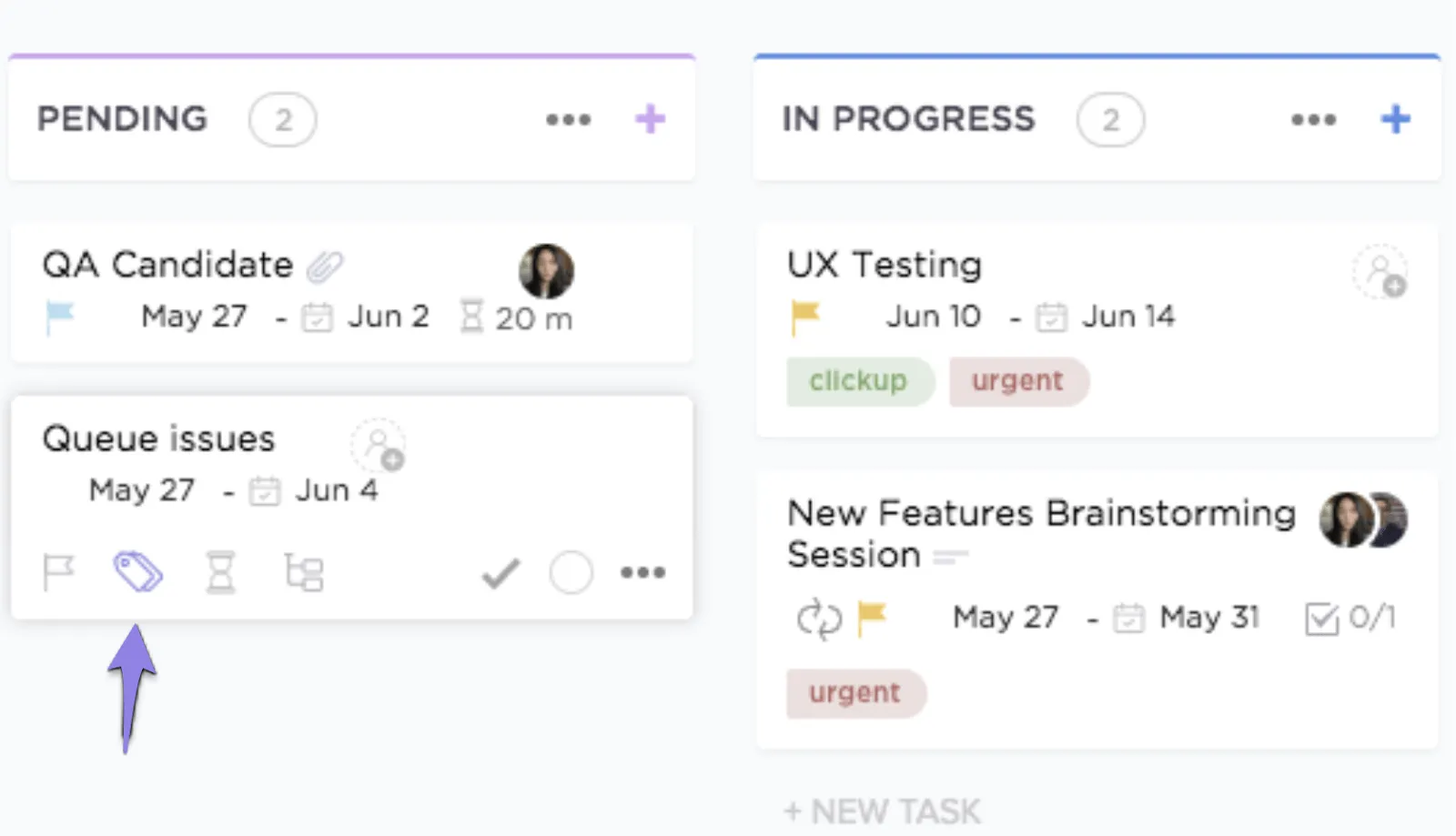
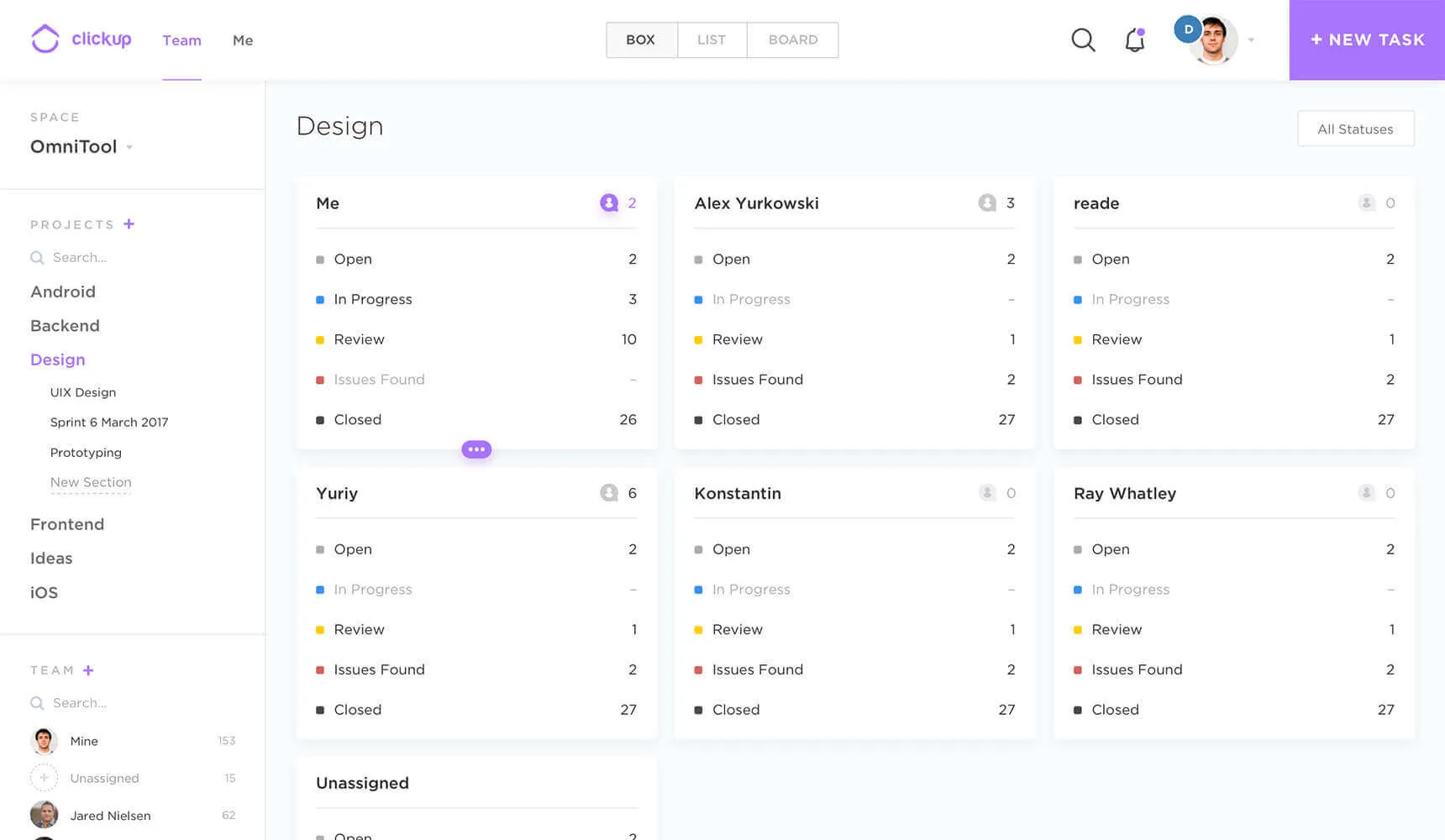
Egy modern naptárprogram, mint a ClickUp, többet kínál, mint egy napi ütemterv-sablon létrehozását:
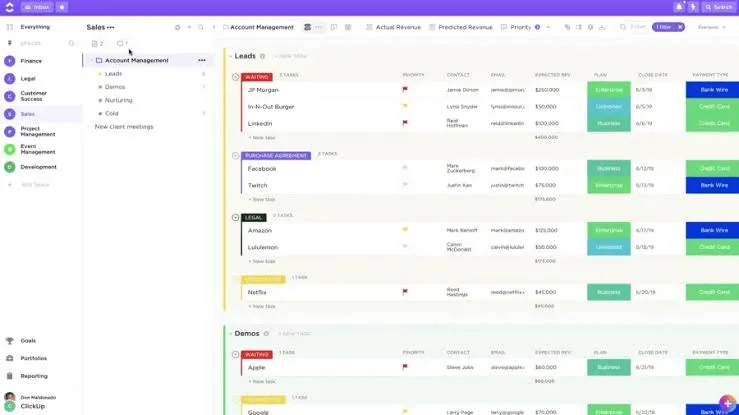
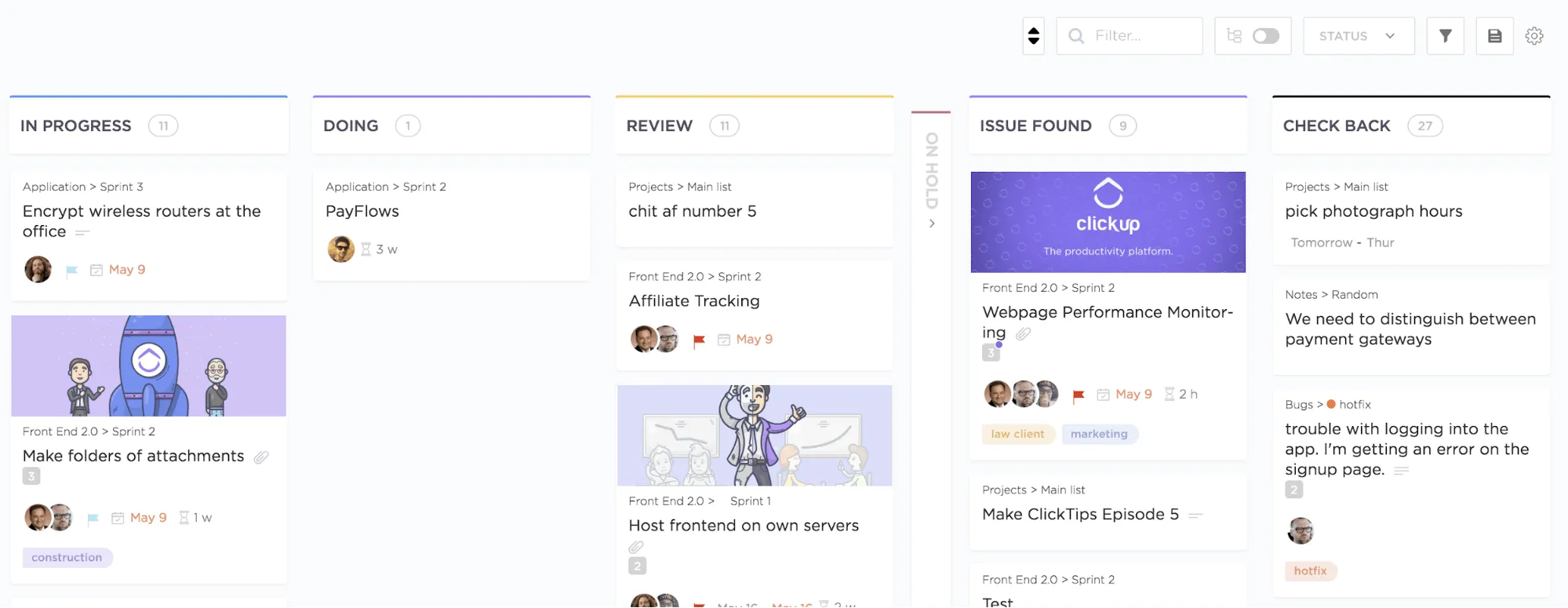
- Több projektnézet, beleértve Gantt-diagramokat, Kanban-táblákat és ClickUp-táblázatokat.
- Natív integrációk más alkalmazásokkal a jelenlegi munkafolyamat fenntartása érdekében
- Feladatok/események leírása, hogy gyorsan megértsük azok jelentését
- Mobil hozzáférés, így útközben is mindig naprakész lehet
- Ismétlődő feladatok, hogy semmi ne maradjon ki
- Megosztható a csapattagokkal és a vendégekkel
- Időkövetés és óránkénti becslés
Bónusz: Digitális tervezőalkalmazások!
Mit szeretne elérni a munkahelyén vagy otthon, ha hetente több szabad ideje lenne? A ClickUp Naptár nézetével minden lehetséges! 🔮