
A dátumok és határidők nyomon követése nehéz feladat, különösen akkor, ha a „rendszere” öntapadós cetlik, utolsó pillanatban küldött naptármeghívók és egy mentális lista keveréke, amelyet esküszik, hogy nem fog elfelejteni (de teljesen biztosan elfelejti). Igen, mi is jártunk már ebben a cipőben.
Van-e jobb módszer a menetrendek szervezésére? 🤔
Jó hír: van!
A Google Táblázatok segítségével olyan naptárat készíthet, amely megfelel az Ön igényeinek – legyen szó projekttervről, tartalomütemtervről vagy csak a bosszantó számlákról való emlékezésről.
Ebben a blogbejegyzésben lépésről lépésre bemutatjuk, hogyan hozhat létre naptárat a Google Táblázatokban. Ha ez Önnek megfelel, remek – de van egy sokkal gyorsabb, okosabb módszer is erre a ClickUp segítségével. Maradjon velünk, és megmutatjuk a különbséget.
Miért érdemes a Google Táblázatokat használni naptárakhoz?
A Google Táblázatokban készített naptár rugalmasságot és testreszabási lehetőségeket kínál. Nézzük meg, miért hasznos a Google Táblázatok a naptárkezeléshez.
- Személyre szabott megjelenés: A személyes vagy csapat ütemezés igényeinek megfelelően állítsa be az elrendezést, a színeket és a képleteket.
- Együttműködés: Ossza meg naptárait csapattársaival, hogy valós időben frissíthessék és szerkeszthessék a közös eseményeket, találkozókat és kötelezettségvállalásokat.
- Google Workspace integráció: Naptárát zökkenőmentesen összekapcsolhatja a Google ökoszisztéma más alkalmazásaival, például a Gmail-lel.
- Hozzáférhetőség: Szerkessze Google Táblázatok naptárát bármilyen internetkapcsolattal rendelkező eszközről.
- Adatok strukturálása: Szervezze naptárát egy áttekinthető táblázatkezelő formátumban, hogy könnyen követni tudja a vizuális nyomon követést.
- Sablonok: Kezdje előre megtervezett sablonokkal, vagy hozzon létre egyedi elrendezést a semmiből.
- Ingyenes használat: A Google Workspace ökoszisztémán belül ingyenesen elérhető.
⭐ Kiemelt sablon
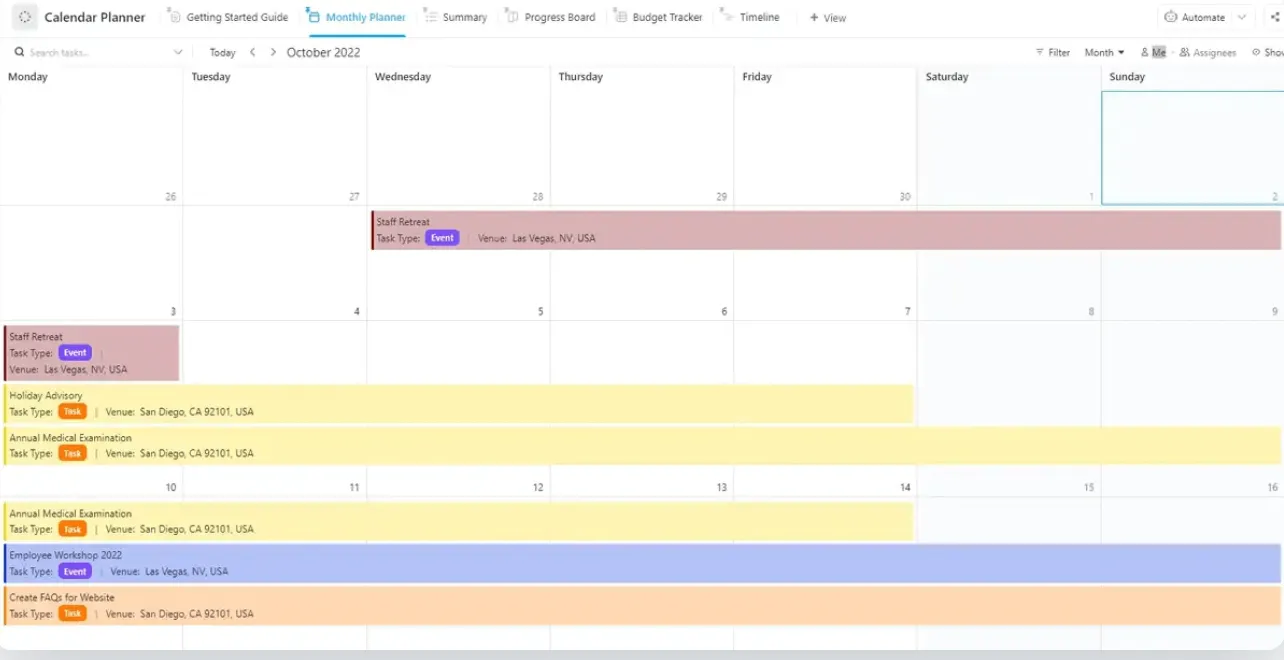
Nem akar órákat tölteni azzal, hogy megalkossa a tökéletes naptárat a Google Táblázatokban? A ClickUp ingyenes Naptártervező sablonja jobb választás! Nem kell a cellák formázásával, képletekkel vagy színkódolással bajlódnia. Csak adja meg a feladatait, és máris indulhat.
🧠 Érdekesség: A Google Táblázatok 2006. június 6-án jelent meg a Google Dokumentumok és táblázatok részeként. 2012-ben önálló termékké vált a Google Drive keretében.
Naptár létrehozásának lépései a Google Táblázatokban
Íme egy részletes útmutató, amely segít Önnek saját, funkcionális és testreszabható Google Táblázatok naptárának elkészítésében. 👇
1. lépés: Hozzon létre egy új táblázatot
A kezdéshez nyissa meg a Google Drive-ot, és jelentkezzen be Google-fiókjával.
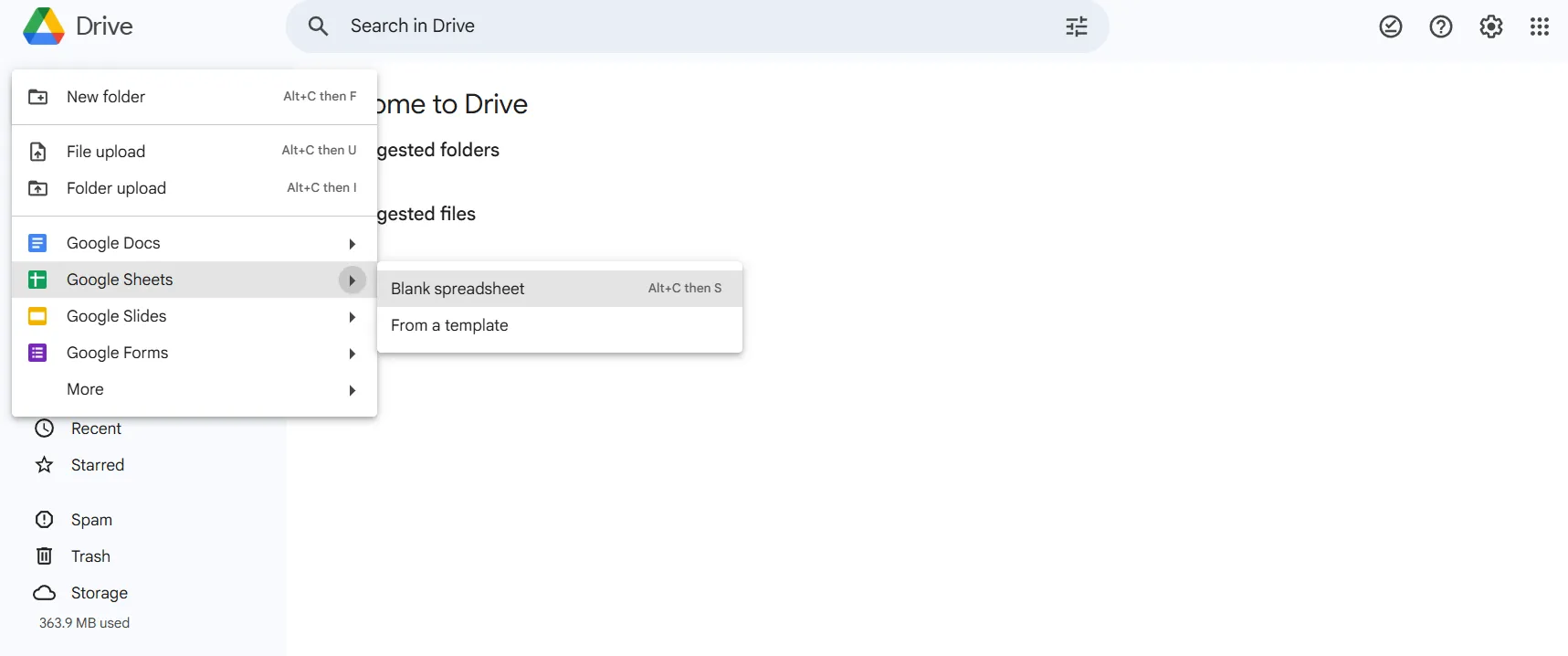
Miután belépett, kattintson a bal oldali sávon található +Új gombra. Vigye az egérmutatót a Google Táblázatok opcióra, majd válassza a Üres táblázat lehetőséget, hogy teljesen új naptárat hozzon létre.
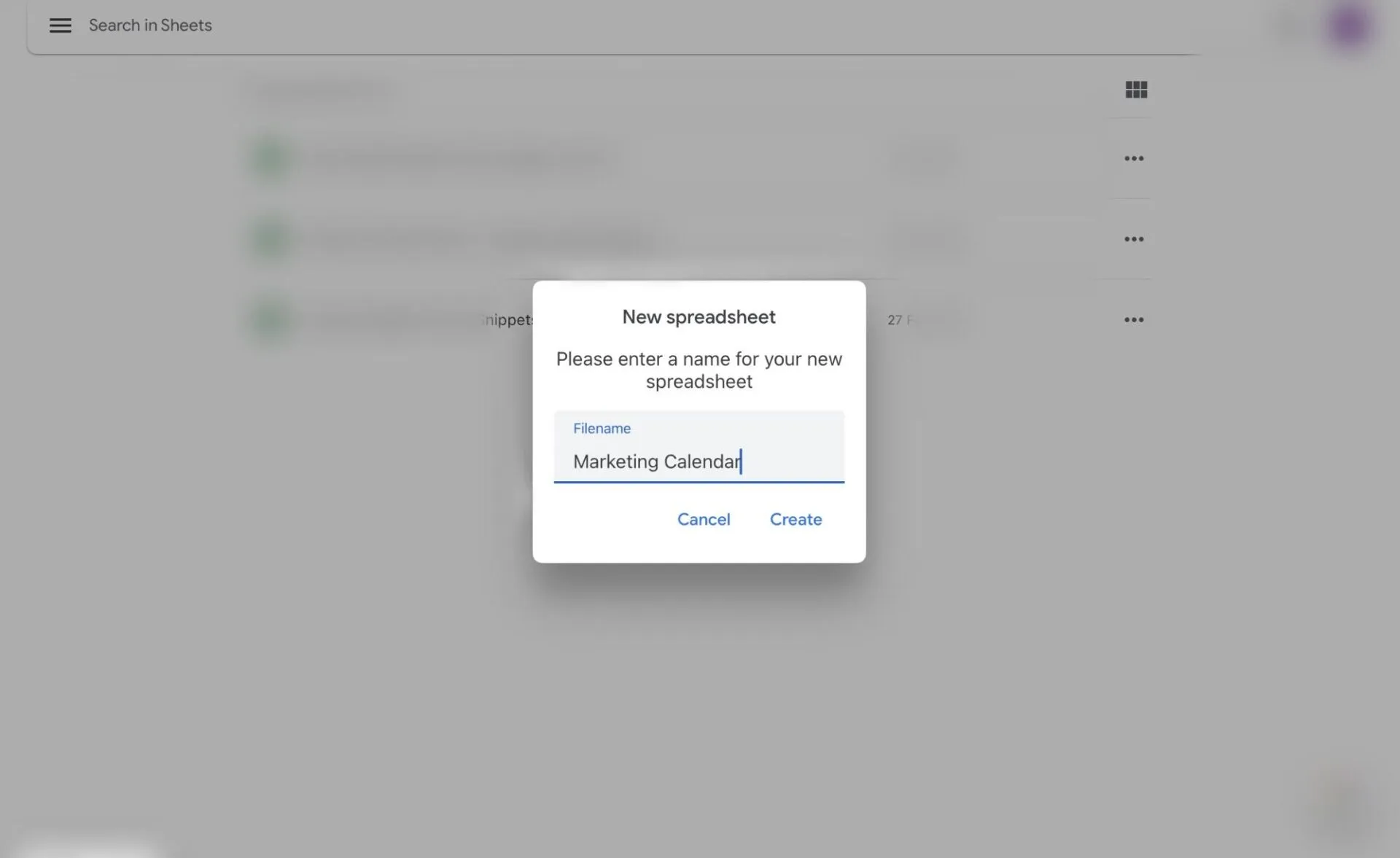
Megnyílik egy új táblázat. Nevezze át úgy, hogy a bal felső sarokban a Névtelen táblázat elemre kattint, és beír egy új nevet, például „Marketing naptár”.
2. lépés: Adja hozzá a hónapot
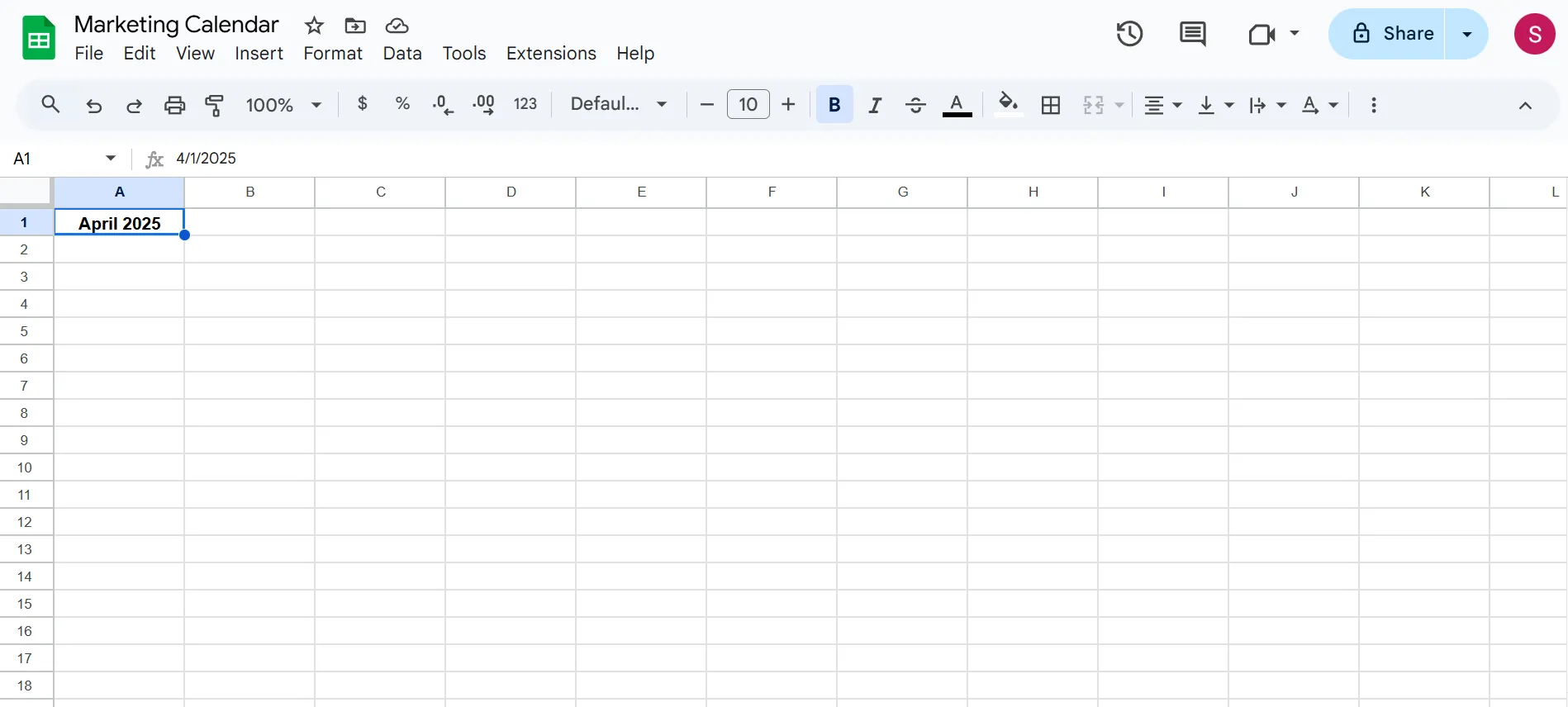
Kattintson az A1 cellára, és írja be a hónapot és az évet, például 2025 április. Formázza ezt a cellát úgy, hogy kiemelje, növelje a betűméretet és alkalmazzon vastag betűstílust.
Ezután jelölje ki az A1-től G1-ig terjedő cellákat (a hét hét napjának megfelelő hét oszlop). Kattintson az eszköztár Cellák egyesítése gombjára, hogy azokat egy cellává egyesítse.
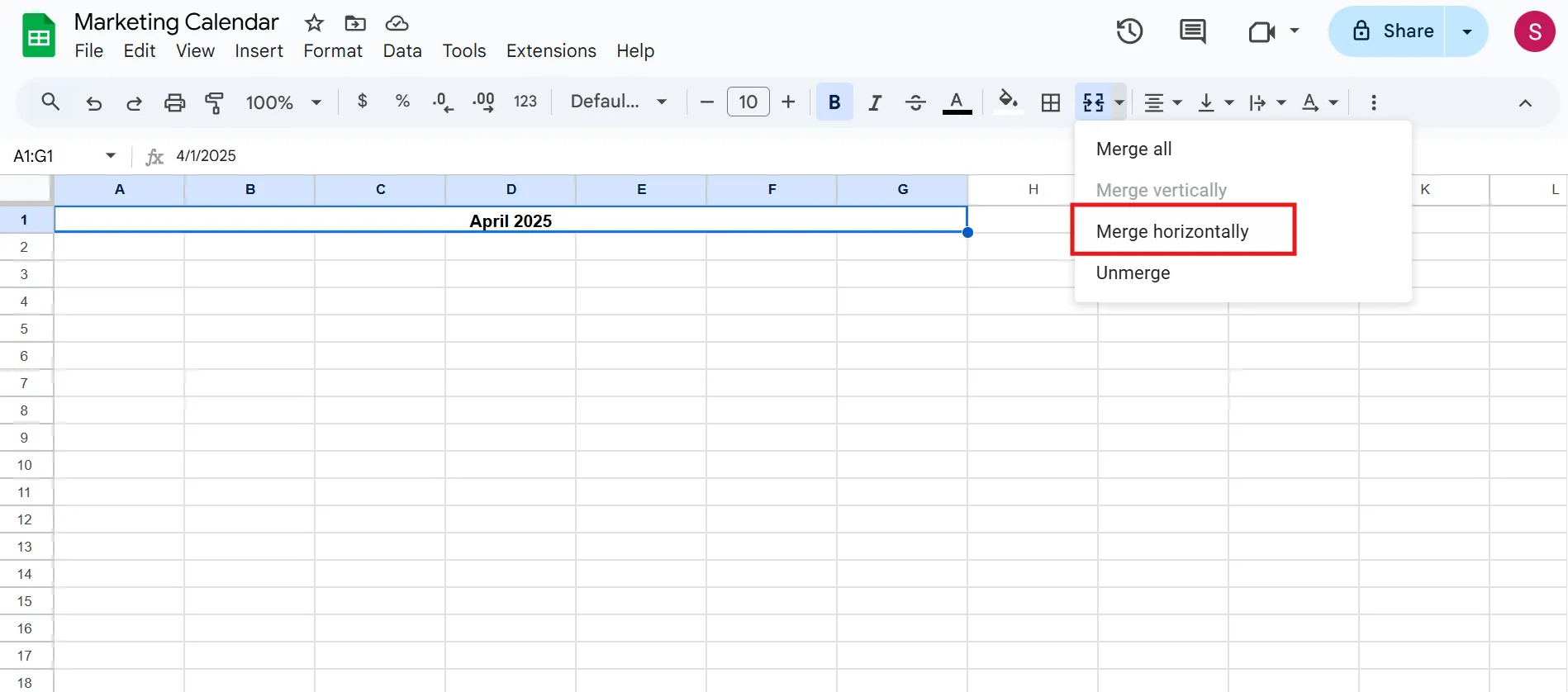
Az egyesített cellát továbbra is kijelölve tartva kattintson a Vízszintes igazítás gombra, majd válassza a Középre lehetőséget a hónapcím megfelelő igazításához.
🔍 Tudta? A Google Táblázatok kezdetben 400 000 cellára volt korlátozva, de azóta 10 millió cellára bővült, így hatékonyabban kezelhetőek a nagy adathalmazok.
3. lépés: A hét napjainak hozzáadása
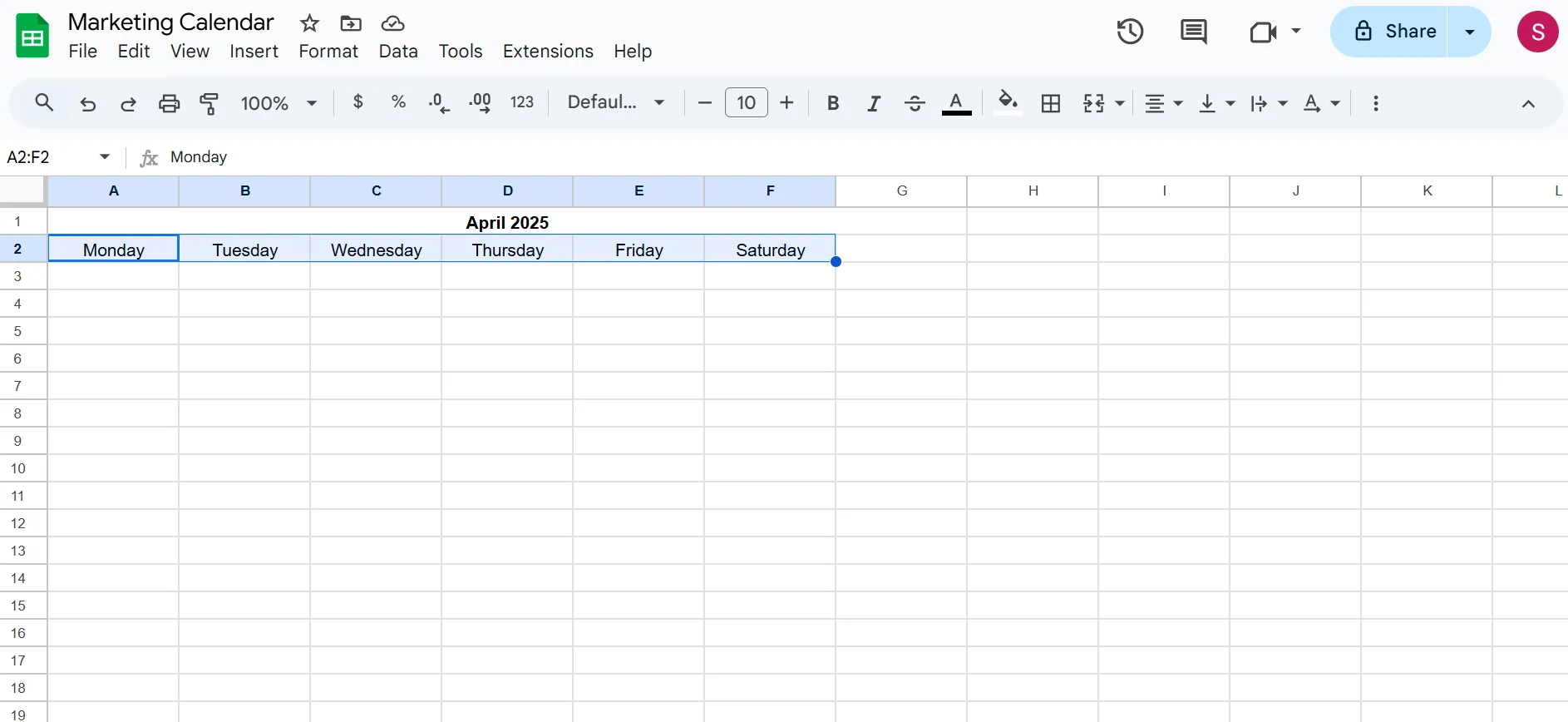
Az A2-től G2-ig terjedő cellákba írja be a hét napjait: vasárnap, hétfő, kedd, szerda, csütörtök, péntek és szombat.
💡 Profi tipp: Időmegtakarítás érdekében írja be a vasárnapot az A2 cellába, majd kattintson a kitöltő fogantyúra (a cella jobb alsó sarkában található kis négyzetre), és húzza azt az G2 celláig. Ezzel automatikusan kitölti a többi napot.
🔍 Tudta? Ha a munkavállalóknak beleszólásuk van a saját ütemtervükbe, az valódi változást hoz. Kutatások kimutatták, hogy a digitális ütemezési eszközök javítják a jólétet és a munka-magánélet egyensúlyt, így a munkát könnyebben kezelhetőnek érzik.
4. lépés: Adja meg a hónap dátumait
Keresse meg a megfelelő kezdő oszlopot úgy, hogy ellenőrzi, hogy a hónap első napja melyik napra esik. Például, ha 2025. április 1. kedd, akkor az a C oszlopba kell kerüljön.
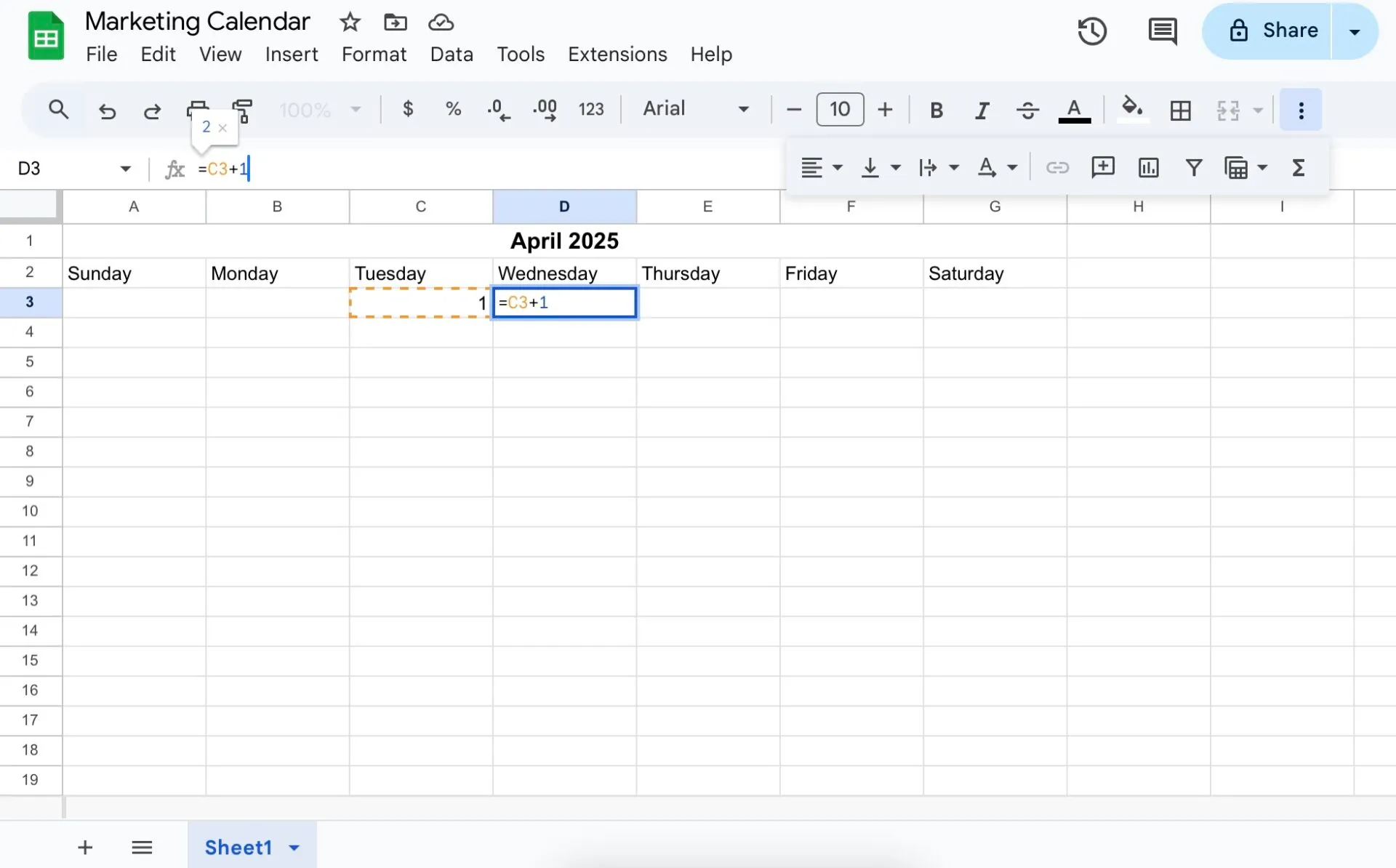
A 3. sor megfelelő oszlopába írja be az 1-es számot a hónap kezdetének jelöléséhez. A jobb oldali következő cellába írja be a =C3+1 képletet a hónap 2. napjának generálásához. Ezután húzza át a kitöltő fogantyút a sor többi részének automatikus kitöltéséhez, és fejezze be az első hetet.
Lépjen a következő sorra, és folytassa a dátumok beírását, mindig az új hét első oszlopában kezdve.
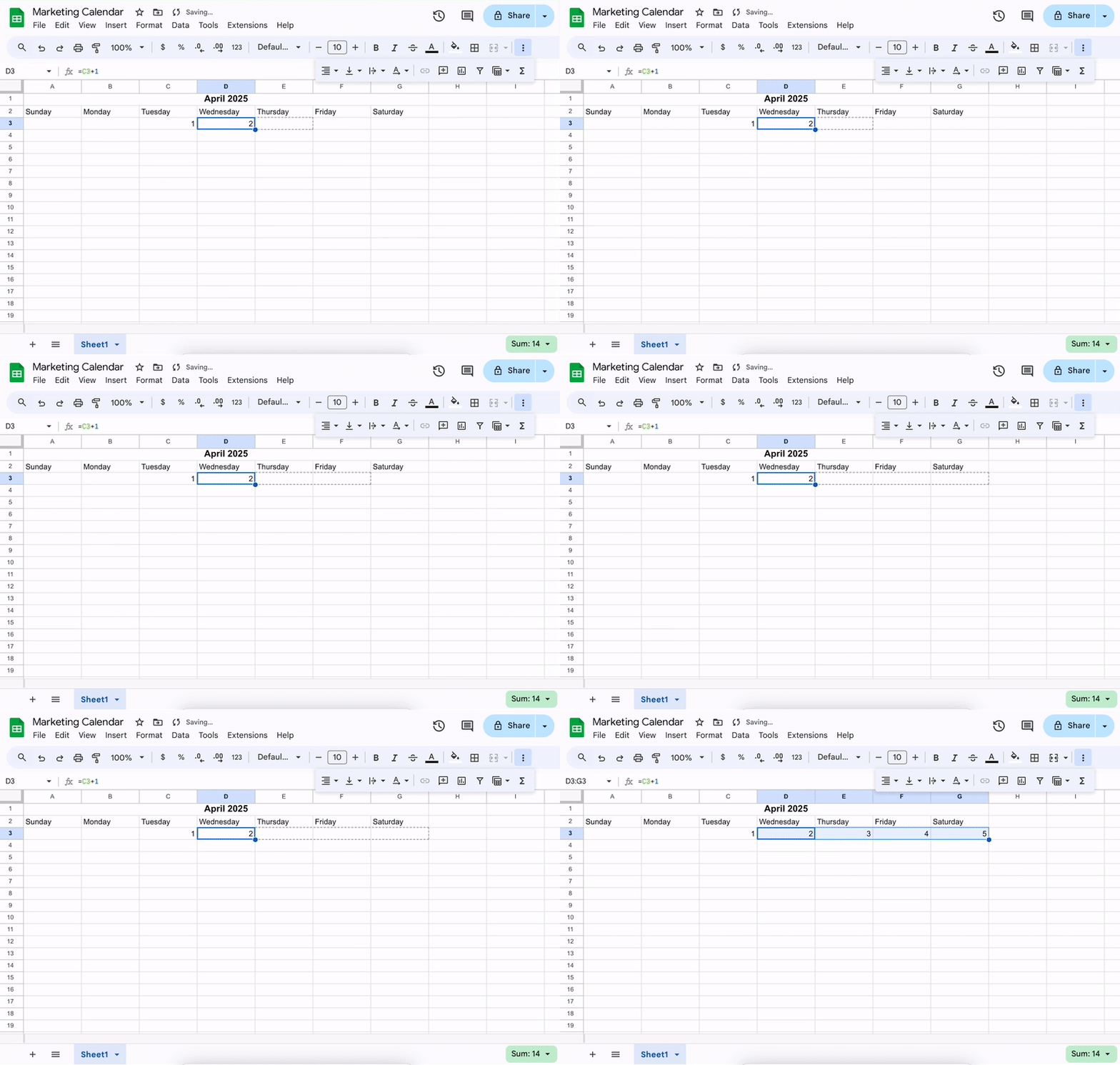
Ismételje meg ezt minden sorban, ügyelve arra, hogy a dátumok egymást követő sorrendben legyenek.
🧠 Érdekes tény: A munkanapok megtervezése segít a termelékenységben, de a szórakoztató tevékenységek szigorú ütemezése valójában visszaüthet. Egy tanulmány kimutatta, hogy az emberek kevésbé élvezik a hobbit és a szabadidőt , ha azok ütemezése túl szigorú. A pihenésre szánt idő lefoglalása továbbra is segít, de ha hagyunk helyet a spontaneitásnak, az élvezetesebbé teszi az időtöltést.
5. lépés: A naptár elrendezésének átméretezése és formázása
A hetek közötti távolságot úgy növelheti, hogy jobb gombbal kattint a sor számára és kiválasztja a 1 sor beszúrása lehetőséget. A sorok magasságát is megváltoztathatja, hogy helyet biztosítson az eseményeknek – ehhez csak kattintson a sorok szélére, és húzza el őket.
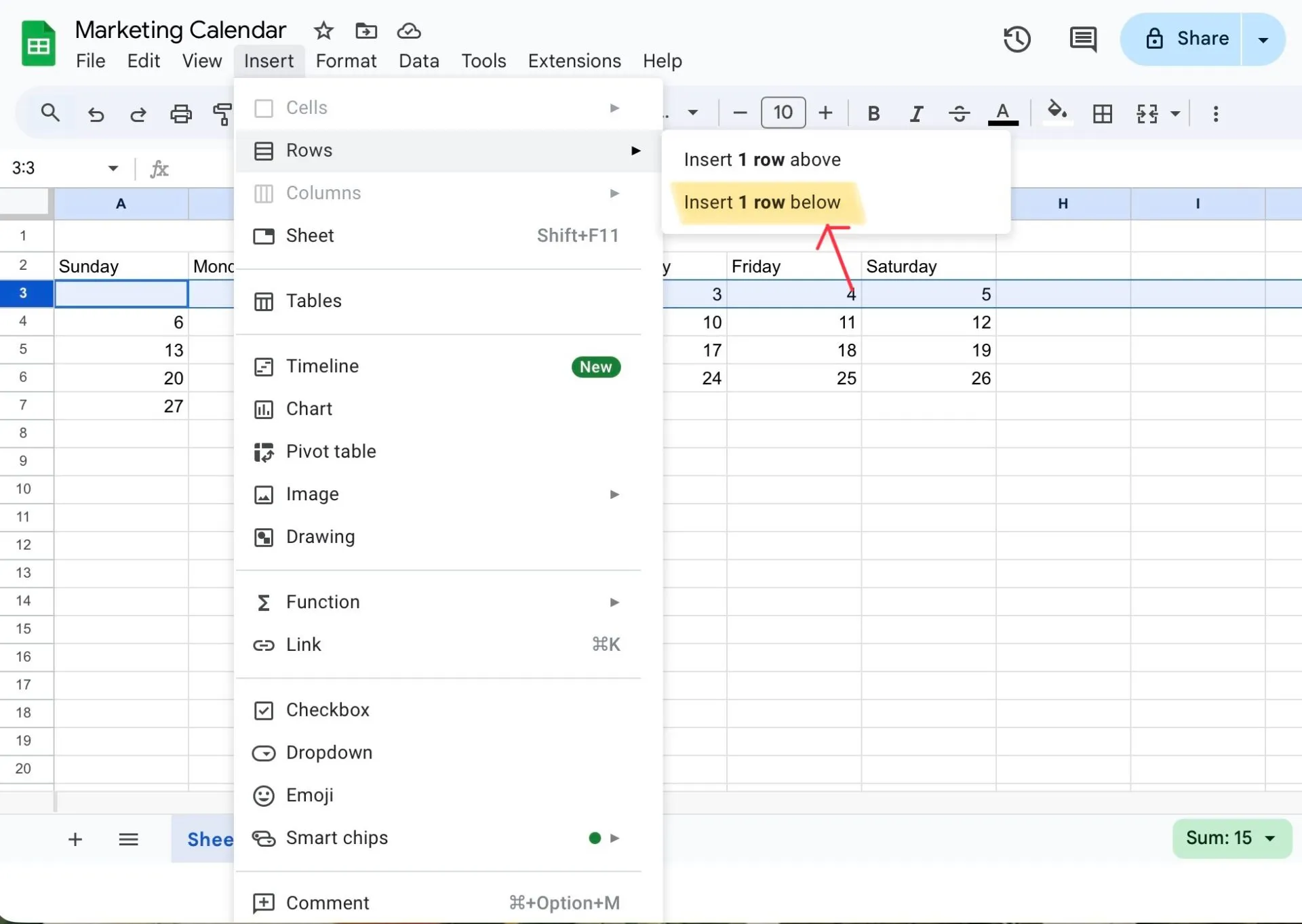
Válassza ki a naptár teljes területét, hogy beállítsa a betűméretet, megváltoztassa a cellák színét és formázza a szöveget a jobb olvashatóság érdekében.
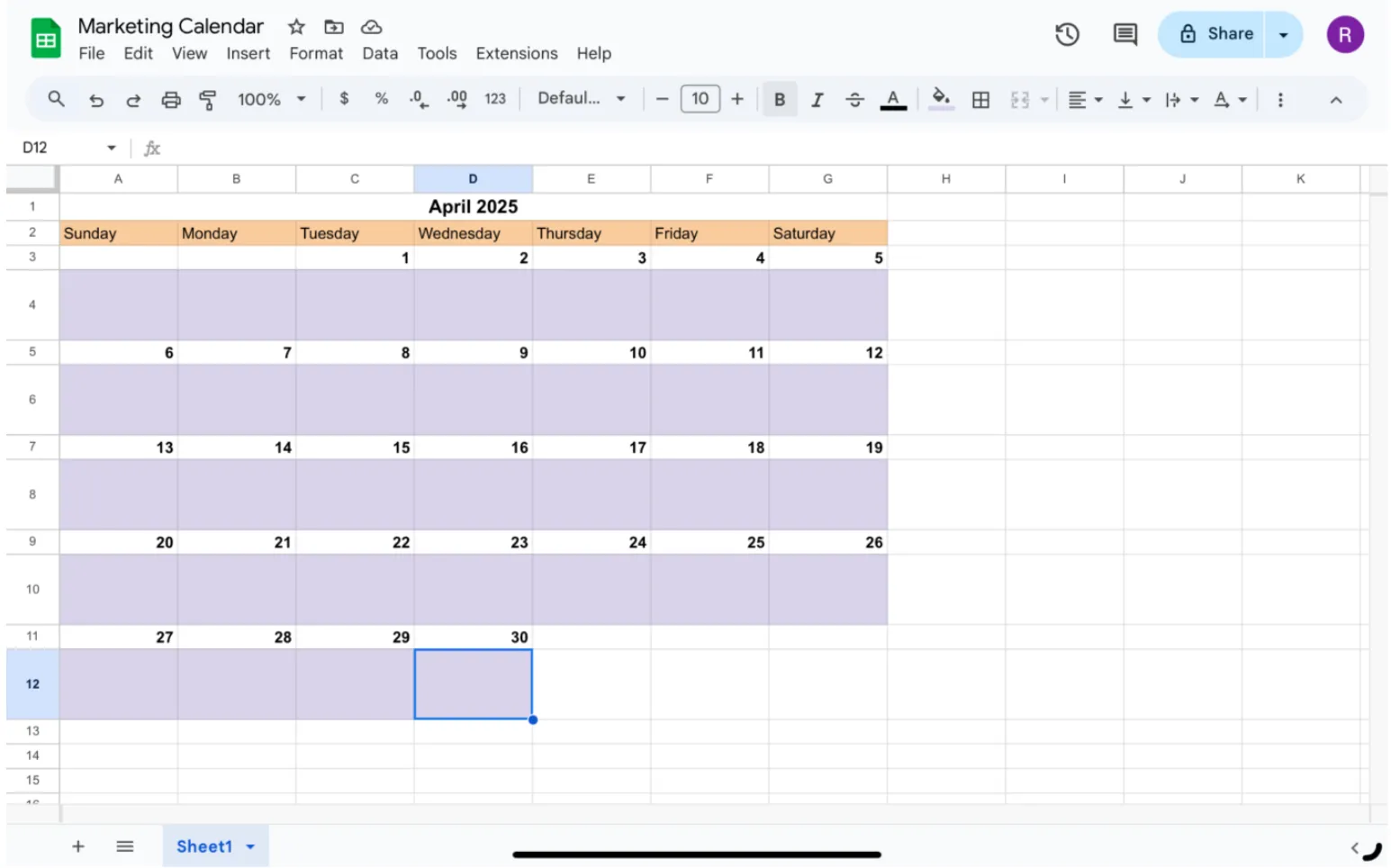
💡 Profi tipp: Használjon színkódokat a különböző típusú eseményekhez – például kék a megbeszélésekhez, zöld a határidőkhöz és piros az ünnepekhez. Jelölje ki a naptár teljes tartományát. A szegély eszközzel szegélyeket adhat az egyes cellákhoz, így egyértelműen elkülönítheti az egyes dátumokat.
6. lépés: Másolja le a táblázatot a többi hónapra
A lap alján kattintson a jobb gombbal az aktuális lap fülére, majd válassza a Duplikálás lehetőséget.
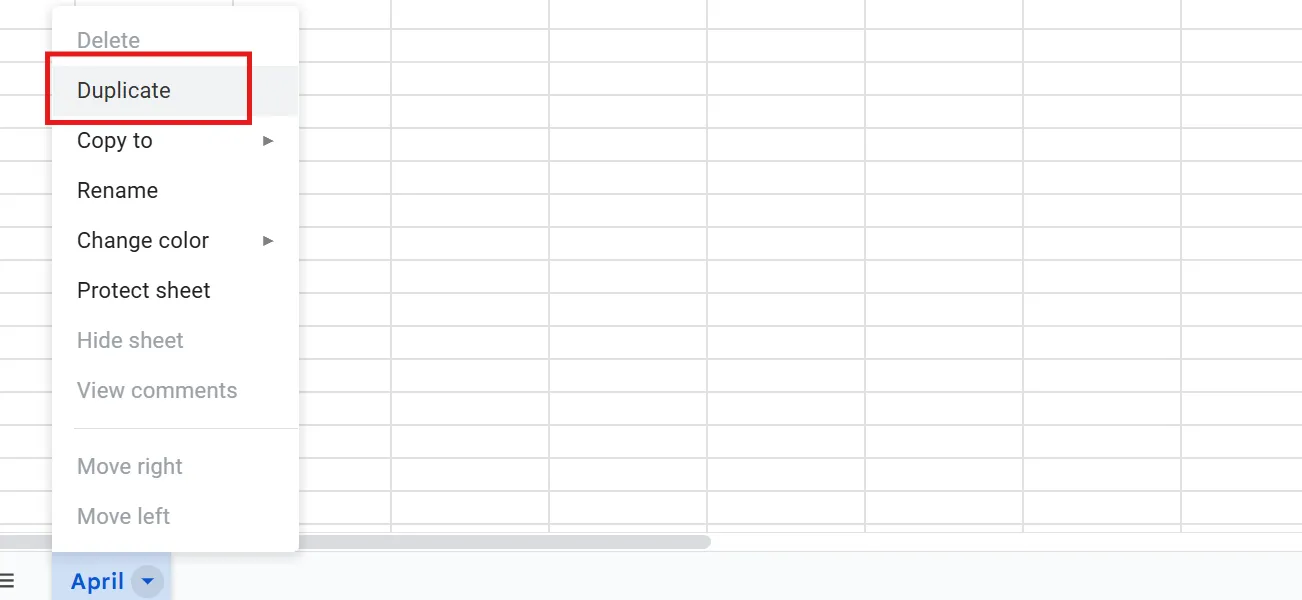
Nevezze át az új táblázatot úgy, hogy jobb gombbal kattint a fülre, és kiválasztja az Átnevezés lehetőséget. Nevezze el a következő hónap után, pl. „május”.
Ezután frissítse az A1 cellában található fejlécet, hogy az új hónapot és évet tükrözze. Ezután állítsa be a naptár dátumait az új hónap kezdő napja és napjainak száma alapján, a korábban végzett lépéseket követve.
🔍 Tudta? Az instabil munkarend stresszt okoz, míg a következetes műszakok nagyobb munkával való elégedettséghez és jobb teljesítményhez vezetnek. A kutatók megállapították, hogy a munkakezdés és -befejezés időpontjának ismerete segít a munkavállalóknak a felelősségek egyensúlyban tartásában, ami javítja a termelékenységet.
7. lépés: Események, határidők és megjegyzések hozzáadása
Kattintson bármelyik dátum alatti cellára, hogy hozzáadjon egy napi ellenőrzőlistát vagy esemény részleteit, például találkozókat és megbeszéléseket.
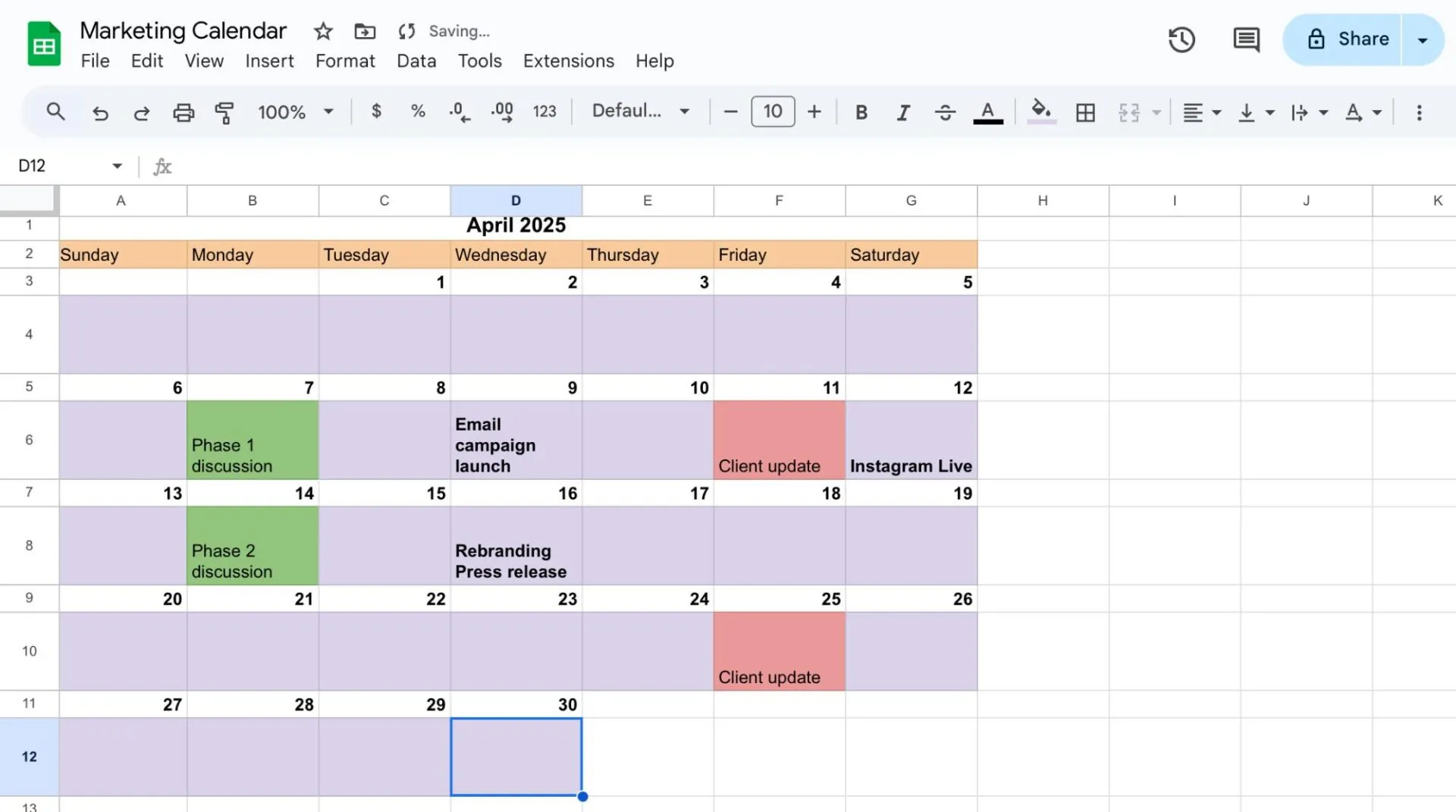
Ha több sort szeretne beírni egy cellába, nyomja meg az Alt + Enter (Windows) vagy az Option + Enter (Mac) billentyűkombinációt. Kapcsolja be a szövegcsomagolást, hogy minden esemény részlete látható maradjon a cellában, függetlenül attól, hogy mit ad hozzá.
🧠 Érdekesség: Bár a világ nagy része a Gergely-naptárt követi, egyes országok más rendszert használnak. Például Etiópia 13 hónapos naptárt követett, Kína pedig a hagyományos ünnepnapokhoz hold-nap naptárt használ.
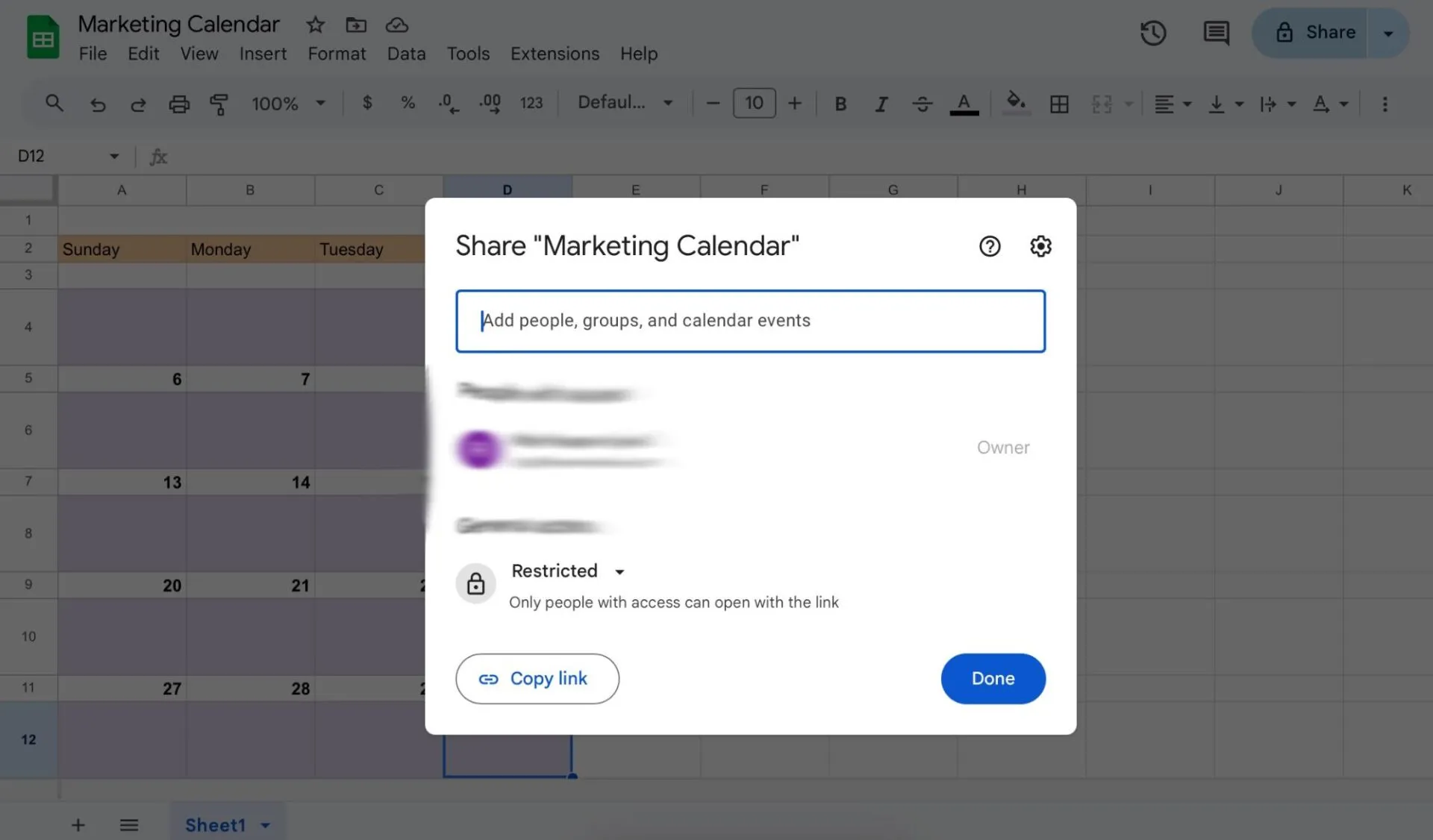
8. lépés: Ossza meg a naptárat a csapatával
A Google Táblázatok automatikusan elmenti a módosításokat, de gondoskodnia kell arról, hogy a dokumentumot megfelelően nevezze el, hogy könnyen azonosítható legyen. Ehhez a következőket kell tennie:
- Kattintson a képernyő jobb felső sarkában található „Megosztás” gombra.
- Adja meg munkatársai e-mail címeit, vagy hozzon létre megosztható linket.
- Állítsa be a jogosultsági szinteket (megtekintés, megjegyzés vagy szerkesztés) aszerint, hogy mit szeretne, hogy mások tehessenek.
9. lépés: További testreszabás és sablonok felfedezése
Legyen kreatív – adjon hozzá feltételes formázást, állítson be havi nézeteket, vagy vegyen fel tartalomtervezési oszlopokat az igényeinek megfelelően. A adatellenőrzés segítségével legördülő menüket is létrehozhat az eseménykategóriákhoz, ami segít az eseménytípusok következetességének és könnyű kezelhetőségének megőrzésében.
A kezdéshez nézd meg a Google Naptár sablonjait, és nézd meg, hogy az előre beállított naptárformátum megfelel-e az igényeidnek.
🔍 Tudta? Az ISO 8601 nemzetközi naptárszabvány a hét első napját hétfőnek határozza meg, ellentétben a hagyományos amerikai naptárral, amely vasárnap kezdődik.
A Google Táblázatok naptárakhoz való használatának korlátai
Bár a Google Táblázatok alapvető online naptárként is működhet, jelentős kézi munkát igényel, és nem rendelkezik a speciális ütemezési eszközökben megtalálható kifinomult funkciókkal.
Vizsgáljuk meg néhány okot, amiért érdemes lehet Google Táblázatok alternatíváját keresni.
- Nincs beépített emlékeztető vagy értesítés: A Google Táblázatok nem kínál natív emlékeztetőket vagy értesítéseket a közelgő eseményekről. Ez azt jelenti, hogy külső eszközökre vagy manuális ellenőrzésekre kell támaszkodnia, hogy naprakész legyen a menetrendjével kapcsolatban.
- Ismétlődő események kézi frissítése: Az ismétlődő események kezelése a Google Táblázatokban nagyon bonyolult. Minden esetet külön kell bevinni, ami növeli a hibák és az inkonzisztenciák kockázatát.
- Korlátozott automatizálás és feladatkezelés: A Google Workspace nem rendelkezik fejlett automatizálási és feladatkezelési funkciókkal a célok tervezéséhez. Az ilyen funkciók integrálása bonyolult megoldásokat vagy harmadik féltől származó eszközöket igényel, amelyek időigényesek lehetnek, és nem biztos, hogy zökkenőmentes működést biztosítanak.
🧠 Érdekes tény: Egy tanulmány kimutatta, hogy azok, akik digitális asszisztenseket használnak a tervezéshez, produktívabbnak és elkötelezettebbnek érzik magukat a munkában. Az automatizálás és a mesterséges intelligencia által nyújtott ajánlások olyan funkciók, amelyek zökkenőmentesebbé és hatékonyabbá teszik a tervezést.
Nehézséget okoz több naptár kezelése? Ebben a videóban összegyűjtöttük a legjobb tippjeinket az Ön számára:
A ClickUp használata naptárkezeléshez
A Google Táblázatokban naptár létrehozása egyesek számára egy kifizetődő DIY projekt lehet. Alapvető keretrendszert kínál az események ütemezéséhez. Azonban gyorsan statikus eszközzé válik, amely nagymértékben függ a kézi frissítésekből.
A ClickUp viszont egy olyan alkalmazás, amely egyesíti a feladatait, dokumentumait, beszélgetéseit és eseményeit egy eszközben. Naptár- és értekezletkezelő szoftverként dinamikus feladatkezeléssel, automatizált munkafolyamatokkal, valós idejű együttműködéssel és AI-alapú támogatással teszi élvezetessé a napirendjét – mindezt egy helyen.
Íme, amit egy ClickUp-felhasználó osztott meg a G2-n:
A ClickUp Brain valóban időt takarít meg. A beépített mesterséges intelligencia most már összefoglalja a hosszú szálakat, dokumentumtervezeteket, és akár hangfelvételeket is leírhat közvetlenül a feladatban, ami lehetővé teszi a csapatomnak, hogy kevesebbet váltson kontextust, és kevesebb kiegészítő eszközt használjon. Az új naptár és a Gantt frissítések megkönnyítik a tervezést. A 2025. márciusi frissítés egyesítette a feladatokat, dokumentumokat, csevegéseket és találkozókat egyetlen naptárnézetbe, és hozzáadta az AI-alapú időblokkolást; a Gantt-diagramok észrevehetően gyorsabban töltődnek be, és a nagyítási szint állandó marad.
A ClickUp Brain valóban időt takarít meg. A beépített mesterséges intelligencia most már összefoglalja a hosszú szálakat, dokumentumtervezeteket, és akár hangfelvételeket is leírhat közvetlenül a feladatban, ami lehetővé teszi a csapatomnak, hogy kevesebbet váltson kontextust, és kevesebb kiegészítő eszközt használjon. Az új naptár és a Gantt frissítések megkönnyítik a tervezést. A 2025. márciusi frissítés egyesítette a feladatokat, dokumentumokat, csevegéseket és találkozókat egyetlen naptárnézetbe, és hozzáadta az AI-alapú időblokkolást; a Gantt-diagramok észrevehetően gyorsabban töltődnek be, és a nagyítási szint állandó marad.
A Google Táblázatok és a ClickUp összehasonlítása a naptárkezelés terén
| Funkció | Google Táblázatok | ClickUp |
|---|---|---|
| Könnyű beállítás | Kézi beállítás szükséges (táblázat létrehozása, cellák formázása, képletek hozzáadása) | Előre elkészített naptártervező sablon + AI ütemezési javaslatok |
| Naptár nézet | ❌ Nincs natív naptárnézet – képletek vagy kiegészítők segítségével kell létrehozni egyet. | ✅ Natív naptárnézet nap, hét, hónap és idővonal módokkal |
| AI naptársegítség | ❌ Nem elérhető | ✅ Az AI automatikusan javaslatokat tesz a találkozók időpontjára, átütemezi az ütközéseket és a munkaterhelés alapján rangsorolja a feladatokat. |
| Találkozókezelő eszközök | ❌ Nem elérhető | ✅ Az AI automatikusan létrehozhat napirendeket, összefoglalhatja az értekezleteket, feladatokhoz rendelhet intézkedési pontokat, és jegyzeteket kapcsolhat feladatokhoz. |
| Drag-and-drop ütemezés | ❌ Nem támogatott | ✅ Intuitív, valós idejű átütemezés drag-and-drop funkcióval |
| Ismétlődő feladatok | Kézzel vagy szkript segítségével kell lemásolni. | Beépített ismétlődő feladatok és események ütemezése |
| Automatizálás | Google Apps Script vagy harmadik féltől származó kiegészítők szükségesek. | Beépített automatizálások emlékeztetők, nyomon követések és állapotváltozásokhoz |
| Feladat részletei és kontextusa | Korlátozott – más lapokra vagy dokumentumokra kell hivatkozni | Teljes feladatkontextus: mellékletek, alfeladatok, csevegés, dokumentumok és értekezletjegyzetek könnyen csatolhatók az eseményekhez. |
| AI összefoglalók és javaslatok | ❌ Nem támogatott | ✅ Az AI összefoglalja a megbeszéléseket, javaslatokat tesz a következő lépésekre, és kiemeli az akadályokat. |
| Értesítések és emlékeztetők | Egyedi kialakítású kell legyen | Intelligens emlékeztetők és AI-prioritású riasztások az összes eszközön |
| Integrációk | Zökkenőmentes együttműködés a Google Workspace-szel | Kompatibilis a Google Naptárral, a Zoommal, a Slackkel, az Outlookkal és más alkalmazásokkal. |
| Mobil élmény | Funkcionális, de nem optimalizált az ütemezéshez | Mobilalkalmazás teljes AI-vel és naptárhozzáféréssel útközben |
A ClickUp hatékony naptár- és értekezletkezelési funkciói
Íme néhány funkció, amelyek a ClickUp-ot a statikus naptárak hatékony alternatívájává teszik. 📆
Tervezzen és ütemezzen a ClickUp Naptár és Naptár nézet segítségével
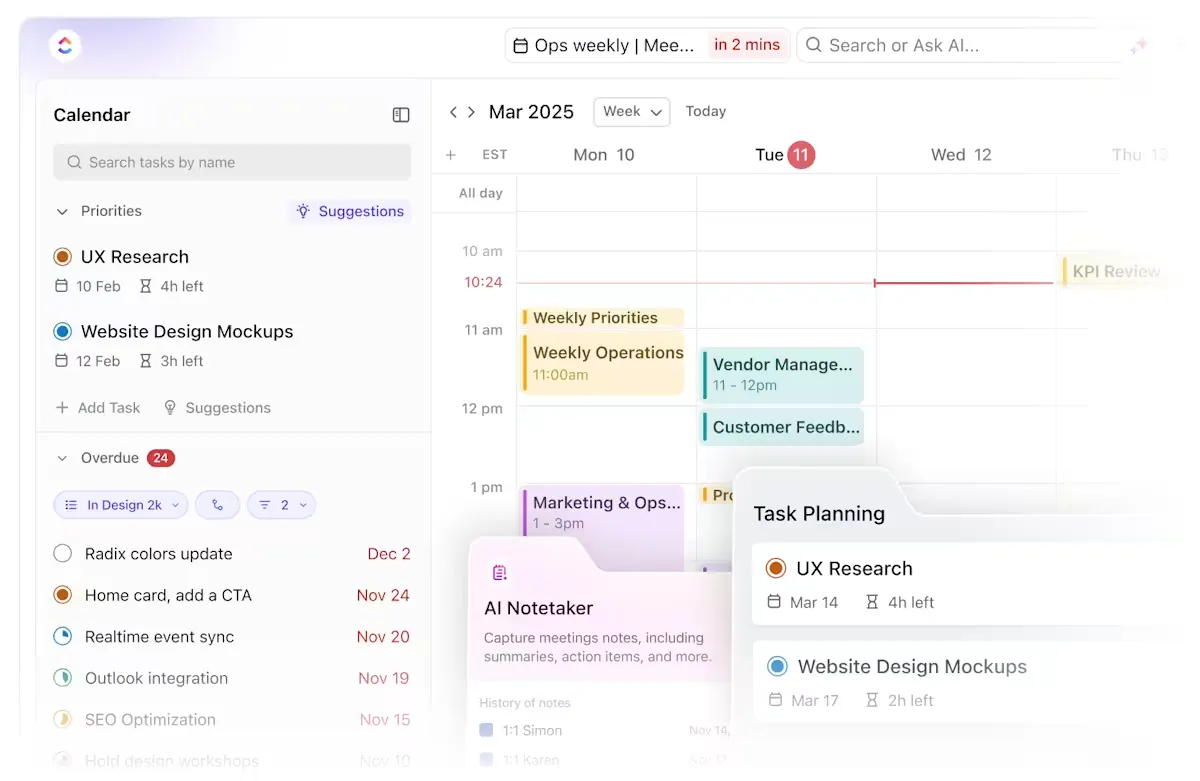
A ClickUp AI naptára úgy lett kialakítva, hogy mind a találkozóit, mind a tényleges munkáját ütemezze, így nem kell az alkalmazások között ugrálnia vagy a lejárt feladatokat üldöznie. Így nem kell a táblázatban a sorokat formázni vagy a saját eseményeit színkódokkal jelölni, mert a ClickUp elvégzi Ön helyett a fárasztó munkát.
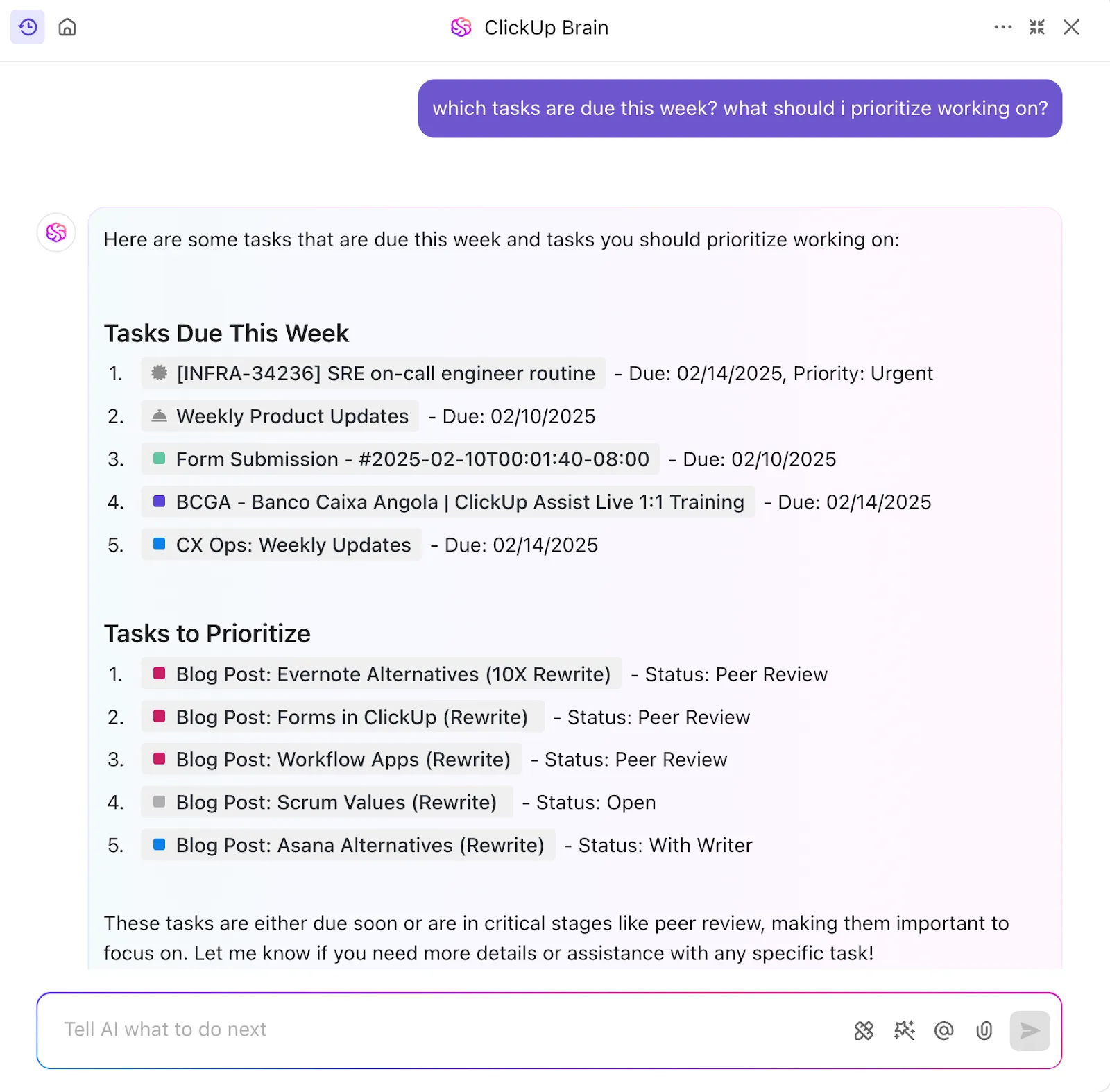
Tegyük fel, hogy ezen a héten frissítenie kell a weboldalát, elő kell készítenie egy ügyfélprezentációt, és három csapatmegbeszélésre kell elmennie.
A ClickUp Brain integrált mesterséges intelligencia asszisztens segít automatikusan ütemezni a prioritási feladatokat, blokkolni a megbeszélések körüli koncentrációs időt, és javaslatot tesz a rugalmas munkavégzésre, ha valami sürgős feladat merül fel. A napja automatikusan frissül, így nem kell mindent átrendeznie, és továbbra is koncentrálhat a feladatokra. 🧠
Hívásokra szeretne csatlakozni? Ezt közvetlenül az AI naptárból teheti meg.
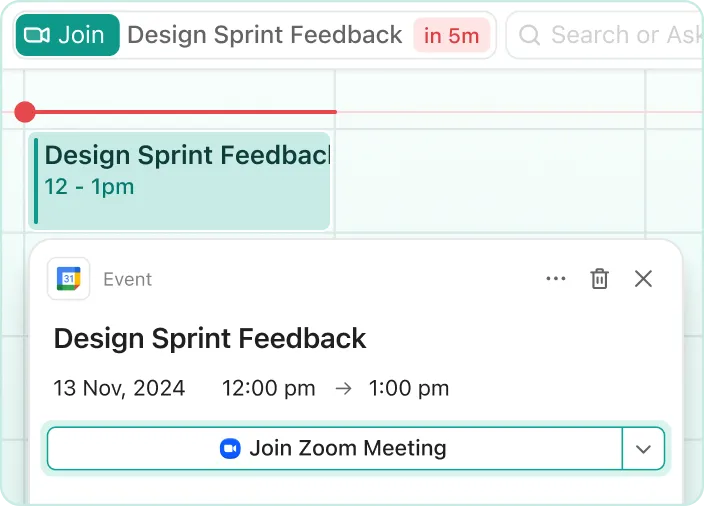
A naptári események behívják a Zoom, Google Meet és Teams linkjeit, így soha többé nem kell az e-mailek között kutatnia. A ClickUp AI Notetaker funkciójával pedig a találkozói jegyzetek kereshető átiratokká és összekapcsolt teendőkkel válnak, anélkül, hogy manuálisan át kellene írnia őket és feladatokat kellene hozzárendelni hozzájuk.
Így nem kell megkérdeznie: „Várj, mit is kellett volna tennünk az értekezlet után?”, mert már készen áll a válasz.
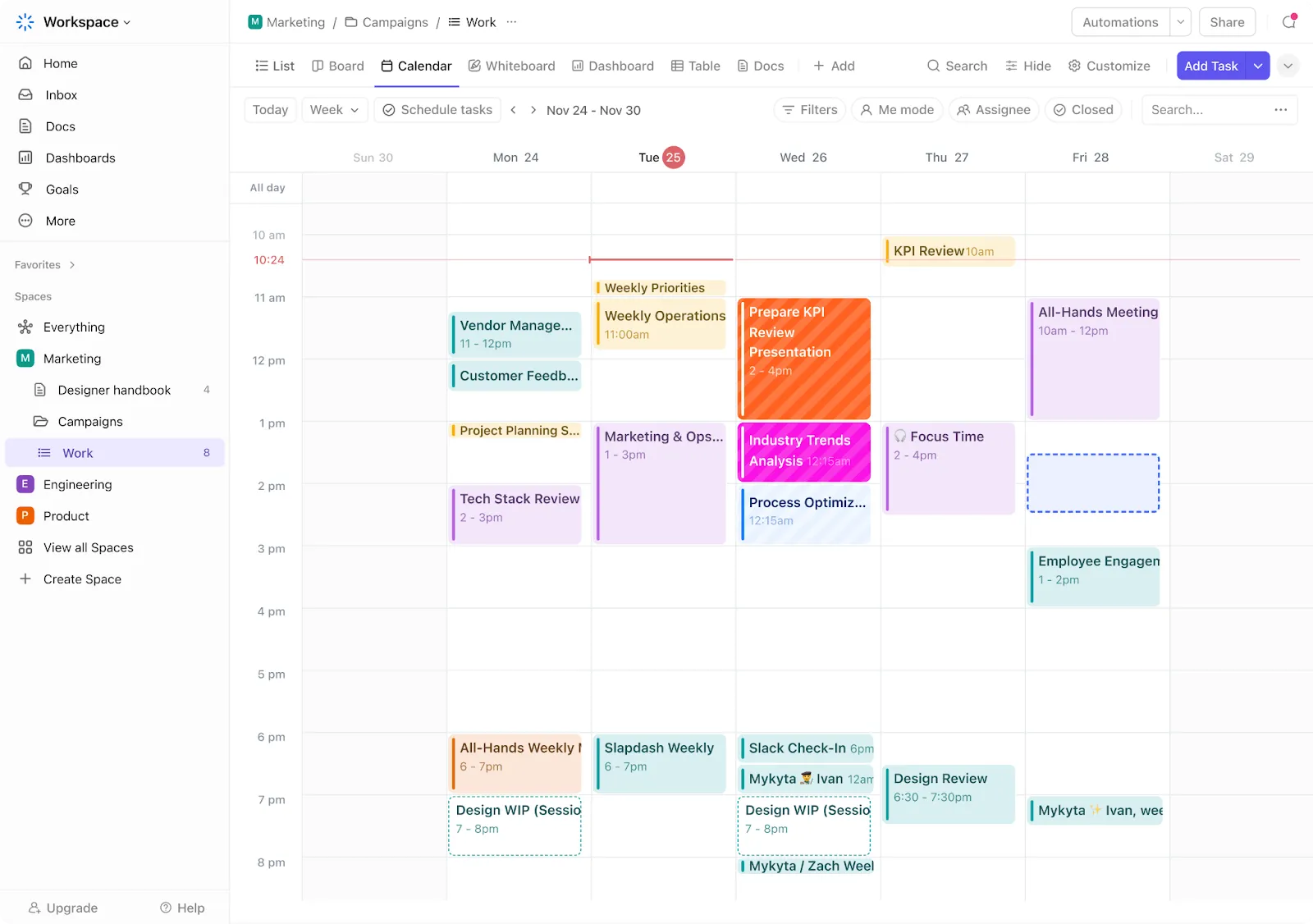
De ez még nem minden! A ClickUp Naptár nézetével teljes mértékben irányíthatja, hogyan jeleníti meg a naptárát. Válthat a napi, heti és havi nézetek között, vagy szűrőkkel testreszabhatja az elrendezést, hogy a legfontosabb feladatokra és prioritásokra koncentrálhasson.
Ha ügyfelekkel vagy külső csapatokkal dolgozik, a Naptár nézet zökkenőmentessé teszi az együttműködést a következő funkciók segítségével:
- Biztonságos naptármegosztás: Adjon hozzáférést külső vendégeknek, miközben továbbra is ellenőrizheti, hogy mit láthatnak.
- Külső naptár szinkronizálás: Integrálja a ClickUp-ot a Google Naptárral, az Outlookkal és más megosztott naptáralkalmazásokkal, hogy minden egy helyen legyen.
A ClickUp feladatok közvetlenül a naptárában is megjeleníthetők. Adjon meg kezdési és befejezési dátumokat a feladatokhoz, és azok az események mellett jelennek meg, így teljes képet kaphat a napjáról. A kétirányú szinkronizálásnak köszönhetően a ClickUp-ban vagy a külső naptárában végzett frissítések automatikusan mindkét helyen megjelennek.
📖 Olvassa el még: Ingyenes napi tervező sablonok Word, Excel és ClickUp formátumban
Együttműködés és találkozók lefoglalása másodpercek alatt
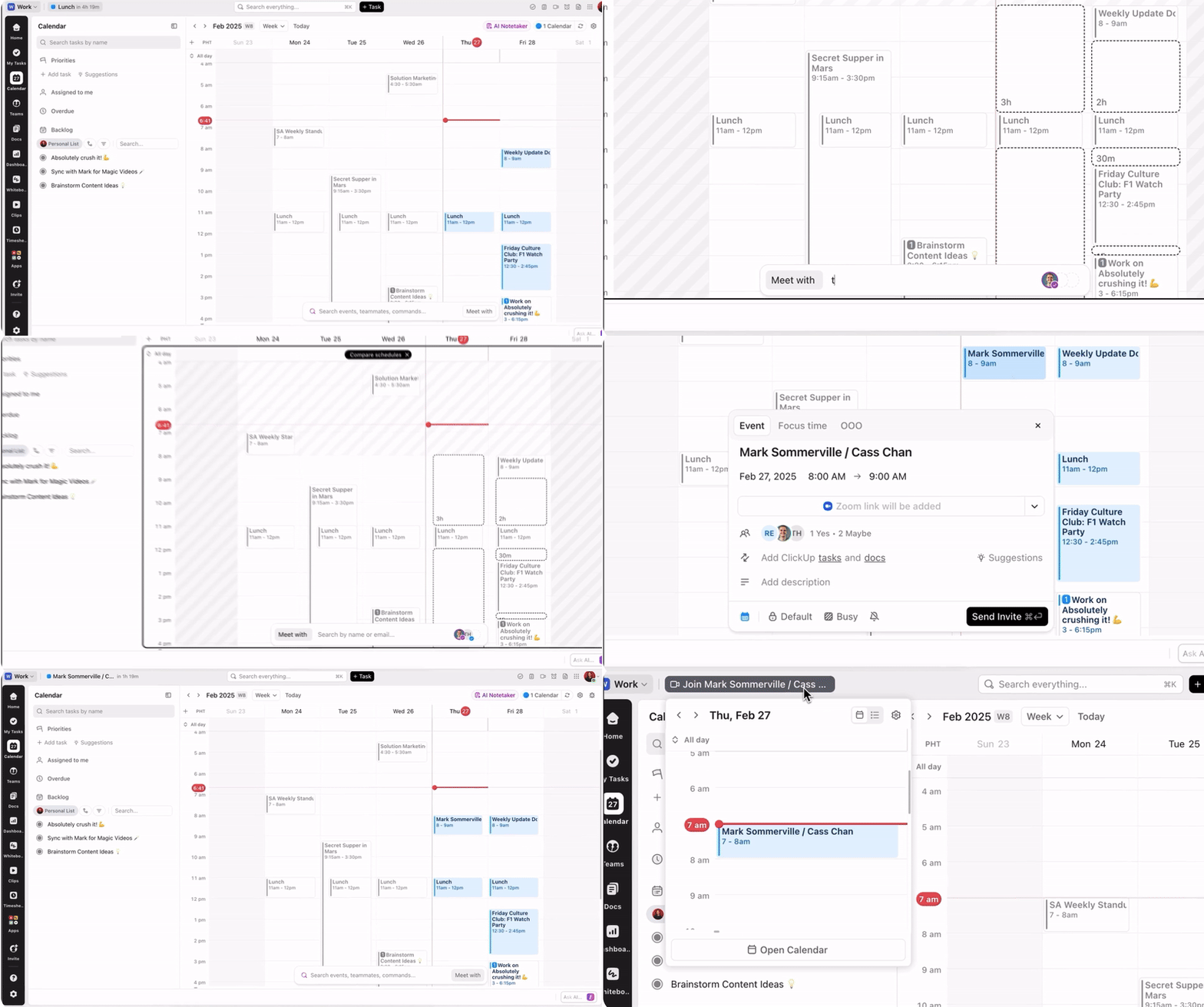
A hatékony együttműködés egy közös térrel kezdődik, ahol mindenki összhangban maradhat. A ClickUp ezt megkönnyíti azáltal, hogy naptárát integrálja a ClickUp Chat-tel.
Dolgozzon együtt valós időben vagy aszinkron módon DM-ekben és csoportos csevegőcsatornákon, és tartsa a beszélgetéseket kapcsolódva feladataidhoz és projektjeidhez a teljes kontextus érdekében. Szeretne spontán hívást kezdeményezni? Próbálja ki a SyncUp-ot a ClickUp Chat-ben. 📞
Megbeszélést kell tervezni, és ellenőrizni kell egy csapattárs ütemtervét? Érintse meg a nevüket a Csevegésben, hogy megtekintse a naptárukat és prioritásaikat. Talált egy szabad időpontot? Foglaljon megbeszélést közvetlenül a Csevegésből.
Megbeszélés lefoglalva? A ClickUp automatikusan frissíti mindenki naptárát! Lehetne ennél jobb? 🤩
Legyen szervezett a sablonok segítségével
Az időgazdálkodás egyszerűsítése érdekében a ClickUp különböző igényekhez igazított, sokféle ütemterv-sablont is kínál.
ClickUp naptártervező sablon
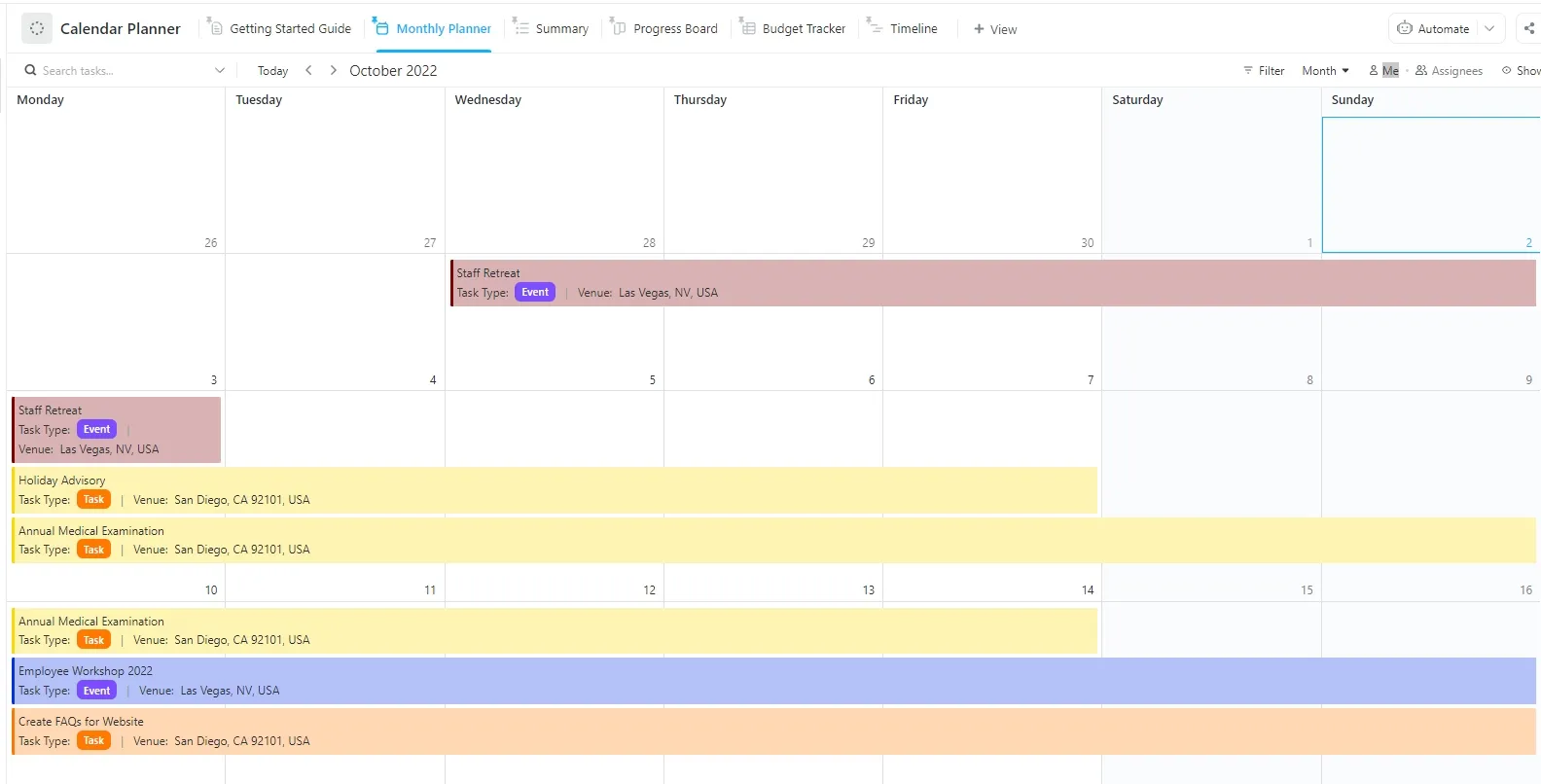
A ClickUp naptártervező sablon segít Önnek és csapatának a szervezettségben, mivel az összes ütemtervet egy helyen központosítja. Ezzel a naptár sablonnal a következőket teheti:
- Kövesse nyomon a közelgő eseményeket és mérföldköveket, hogy soha ne maradjon le egy fontos eseményről vagy feladatról.
- Ossza fel a projekteket kezelhető részekre, és készítsen jegyzeteket a munka hatékony szervezéséhez.
- Kezelje az erőforrásokat, hogy a munkaterhelés elosztása egyértelmű és strukturált legyen.
- Javítsa a munkafolyamat láthatóságát azzal, hogy áttekinthető képet kap a projekt előrehaladásáról és a csapat munkaterheléséről.
📮ClickUp Insight: A tudásmunkások 92%-a személyre szabott időgazdálkodási stratégiákra támaszkodik a produktivitás fenntartása érdekében. Azonban sok munkafolyamat-kezelő eszköz még mindig nem rendelkezik beépített funkciókkal, amelyek támogatják a valódi prioritások meghatározását, így a csapatok kénytelenek manuális megoldásokra és találgatásokra támaszkodni.
A ClickUp beépített ütemező, időkövető és AI-alapú naptárjavaslatok segítségével még tovább léphet. Még a feladatlistája és naptára alapján is ajánl koncentrációs ablakokat, így az ütemezése Önnek kedvez, nem pedig hátráltatja.
Nem tudja, hol kezdje? Válasszon a használatra kész heti és havi naptár sablonok közül, és hozzon létre egy olyan időgazdálkodási rendszert, amely illeszkedik a munkamódszeréhez.
A Google Táblázatok eljuttatták idáig – a ClickUp tovább viszi!
Míg a Google Táblázatok naptára alapvető ütemezési funkciókat kínál, a ClickUp átfogó, integrált és intelligens megoldást nyújt, amely a modern naptárkezelés sokrétű kihívásaira ad választ.
A ClickUp Naptár egy helyen biztosít lehetőséget a tervezésre, nyomon követésre és együttműködésre, anélkül, hogy különböző eszközök között kellene váltogatnia. A Naptár nézetben láthatja feladatait, határidőit és prioritásait, a ClickUp Chat segítségével pedig folyamatosan kapcsolatban maradhat csapatával, és az AI Notetaker segítségével minden megbeszélésen végrehajtható lépéseket tehet, mivel a program automatikusan rögzíti a jegyzeteket és kijelöli a következő lépéseket.
Regisztráljon még ma a ClickUp-ra!