

Képzelje el a vállalat szervezeti felépítését úgy, mint az emberi test anatómiáját. Számos, különböző méretű részből áll, amelyek bonyolult módon kapcsolódnak egymáshoz. 🧬
Ahhoz, hogy egy betegséget kezelni tudjon, az orvosnak az emberi anatómiát a kisujjában kell tartania. Hasonlóképpen, egy menedzsernek is nyomon kell követnie a szervezet felépítését, hogy a vállalatot a siker felé vezesse.
Itt jönnek képbe a szervezeti ábrák. Ezek vizuálisan ábrázolják a szervezetek legfontosabb aspektusait: a hierarchikus struktúrákat, a legfontosabb felelősségi köröket, a jelentési vonalakat és a különböző pozíciók közötti kapcsolatokat.
Ebben az útmutatóban részletes utasításokat adunk a szervezeti ábra létrehozásához a Google Táblázatokban, és megbeszéljük ennek a módszernek néhány hátrányát. Emellett bemutatunk egy robusztusabb alternatívát is, amellyel tovább fejlesztheti szervezeti ábra készítési készségeit! 🧨
Mi az a szervezeti ábra?
A szervezeti ábra (rövidítése: org chart) egy diagram, amely ábrázolja vállalatának szervezeti felépítését. Minden alkalmazottat tartalmaz, és általában hierarchikus elrendezésű.
A hagyományos szervezeti ábrák piramis szerkezetűek, a legfelső szinten a vezetőség, a második, harmadik, negyedik és az azt követő szinteken pedig az alacsonyabb rangú alkalmazottak találhatók. Ez a felépítés könnyebben érthető, de nem alkalmas a gyakori változásokra. Emellett nem megfelelő a hagyományos szervezeti ábrákon látható, összetettebb vagy nem ortodox vállalati hierarchiák és kapcsolatok vizualizálására sem.
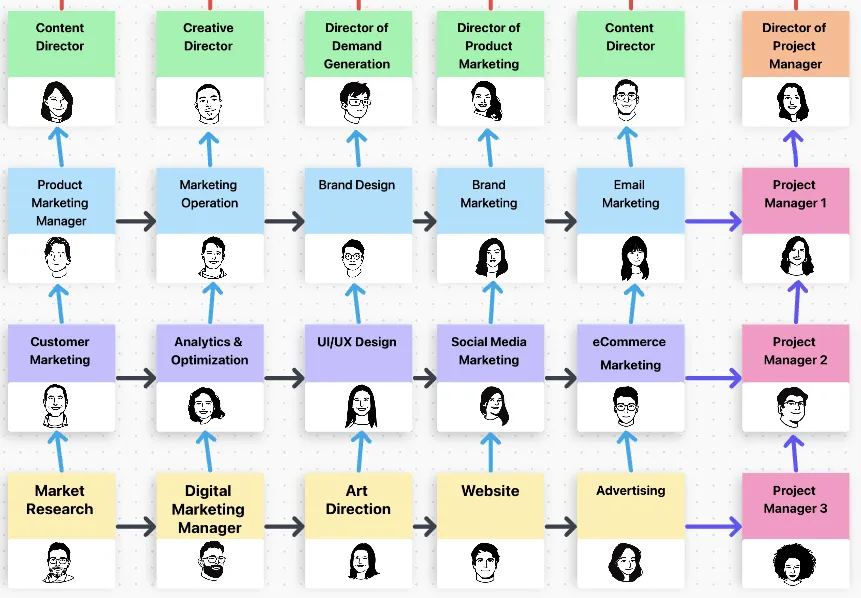
A modern szervezeti ábrák sokkal rugalmasabbak és jobban reagálnak a változásokra. Értékes betekintést nyújtanak a különböző pozíciókba és csapatokba, megmutatják a részlegek közötti összefüggéseket, és lehetővé teszik a vállalatok számára, hogy zökkenőmentesen vészeljék át a terjeszkedést, a vezetői változásokat és a változó csapatdinamikát.
A modern diagramok jelzik, ha több alkalmazottat kell felvenni, és segítenek jobb projektmenedzsment-struktúrák kidolgozásában. 🏢
Hogyan készítsünk szervezeti ábrát a Google Táblázatokban?
A Google Táblázatok az egyik legszélesebb körben használt eszköz a szervezeti ábrák létrehozásához. Ez nem meglepő, mivel a platform ismerős felhasználói felületet és kényelmes eszköztárat kínál egyszerű ábra-szerkesztővel.
A Google Táblázatok szintén felhőalapú, vagyis bárhonnan hozzáférhet, és a csapattagjaival együtt dolgozhat ugyanazon a szervezeti ábrán.
Akkor vágjunk is bele, és tanuljuk meg, hogyan lehet négy egyszerű lépésben szervezeti ábrát készíteni a Google Táblázatokban!
1. lépés: Adja meg a szervezeti ábra adatait
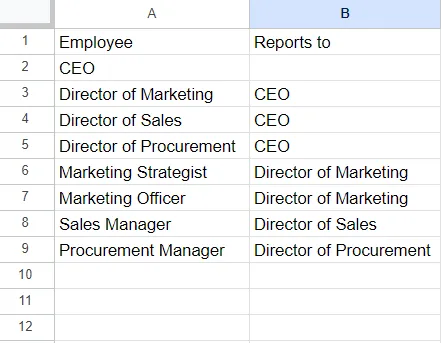
Miután elindította a Google Táblázatok alkalmazást a készülékén, nyomja meg a pluszjelet egy üres táblázat megnyitásához.
Mielőtt elkészítené a szervezeti ábrát, be kell töltenie a táblázatba a szükséges adatokat. 🧠
Az adatbevitel attól függ, hogy mit szeretne ábrázolni a diagramszerkesztőben. Például az egyik oszlopba beírhatja a munkaköröket, a másikba pedig megadhatja, kinek tartoznak beszámolási kötelezettséggel. Ha személyre szabottabb szervezeti diagramokat szeretne, írja be a munkavállalók nevét a munkakörük mellé.
PROFI TIPPEllenőrizze az adatokat, mielőtt szervezeti ábrává alakítja őket. Ezzel elkerülheti, hogy utólag javítania kelljen a Google Táblázatok szervezeti ábráját, és eltévedjen a oszlopok és sorok között.
2. lépés: Hozzon létre szervezeti ábrát
Most jön a szórakoztató rész, ahol a varázslat megtörténik! 🪄
Ebben a lépésben a korábban bevitt nyers adatokat egy praktikus szervezeti ábrává alakítjuk. Ehhez a következőket kell tennie:
- Válassza ki az imént bevitt adatokat.
- Nyomja meg a „Beszúrás” gombot a képernyő tetején található menüben.
- Válassza a „Diagram” lehetőséget.
- Alapértelmezés szerint a Google Táblázatok oszlopdiagramot hoz létre. Változtassa azt szervezeti ábrává a Diagramtípus legördülő menüben, görgessen le az „Egyéb” elemhez, és válassza a „Szervezeti ábra” lehetőséget.
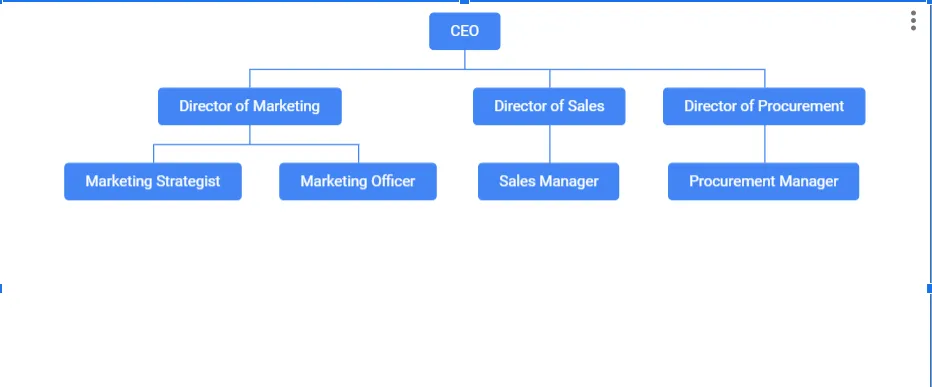
A kiválasztott adatokat tartalmazó diagram automatikusan megjelenik a Google Táblázatokban, ahogyan az a fenti képen látható.
3. lépés: Az szervezeti ábra testreszabása a Google Táblázatokban
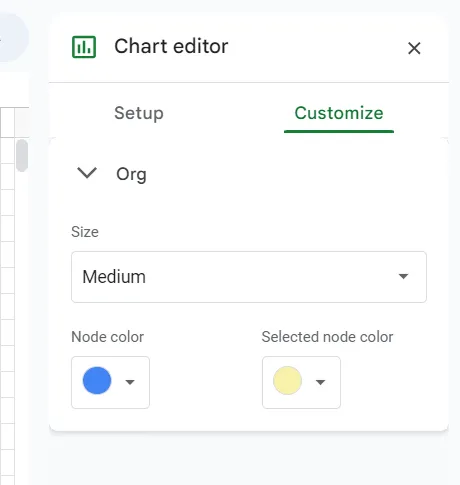
A Google Táblázatok alapértelmezés szerint kék színű diagramot készít. Ha szeretnéd kissé átalakítani, lépj a „Testreszabás” fülre a Diagramszerkesztőben a képernyő jobb oldalán. Itt beállíthatod a csomópontok méretét és színét.
4. lépés: Töltse le a szervezeti ábrát
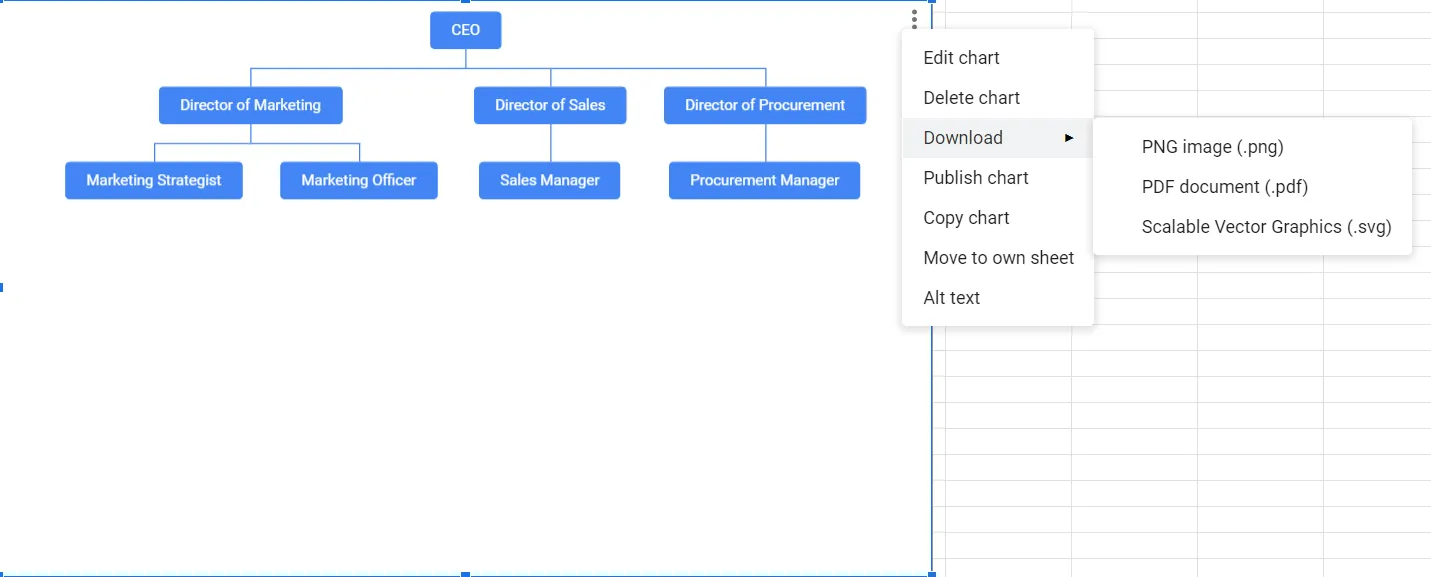
Mivel a Google Táblázatok egy felhőalapú platform, szervezeti ábrája automatikusan feltöltésre kerül a felhőbe. ☁️
Előfordulhat azonban, hogy a diagramot a Google ökoszisztémán kívül is szeretné terjeszteni. Például hozzáadhatja egy PowerPoint-prezentációhoz, vagy a diagramot egy nyomtatott dokumentum részévé teheti.
Kattintson az szervezeti ábrára, majd nyomja meg a jobb felső sarokban található három pontot. Ezután válassza a „Letöltés” lehetőséget, és válasszon az alábbi három lehetőség közül:
- PNG kép
- PDF-dokumentum
- Skálázható vektorgrafika
A Google Táblázatok szervezeti ábrájának korlátai
A Google Táblázatok szervezeti ábrái viszonylag könnyen elkészíthetők, de ez nem jelenti azt, hogy tökéletesek. Íme néhány korlátozás, amelyet érdemes szem előtt tartani a táblázat-szerkesztő használatakor:
Nincs szervezeti ábra sablon
A Google Táblázatok szervezeti ábráinak legnagyobb problémája az azok elkészítéséhez szükséges idő és erőfeszítés.
Minden elemet a nulláról kell felépítenie, mert a platform nem kínál beépített szervezeti ábra sablonokat. Ezek a kész keretek hatalmas különbséget jelenthetnek. Időt takarítanak meg, és biztosítják, hogy a szervezeti ábra megfelelő formátumú legyen és betöltse a kívánt célt.
Korlátozott testreszabási lehetőségek
A Google Táblázatok kiválóan alkalmasak a hagyományos szervezeti ábrák elkészítésére, amelyek a munkavállalók közötti formális kapcsolatokat ábrázolják. A probléma azonban az, hogy korlátozza az elkészíthető szervezeti ábrák típusát.
Például a szoftver nem alkalmas funkcióközi csapatok vagy más, a hatékonyság és a termelékenység javítása érdekében sok vállalat által alkalmazott „szokatlan” szervezeti felépítések ábrázolására.
Több száz vagy ezer alkalmazottat foglalkoztató vállalatok esetében a Google Táblázatok nem biztosít elegendő helyet a diagramszerkesztőjével praktikus dokumentumok létrehozásához.
Korlátozott együttműködés
A Microsoft Excel-től eltérően a Google Táblázatok egy felhőalapú platform, amely valós idejű együttműködést tesz lehetővé más felhasználókkal. Ön és munkatársai egyszerre dolgozhatnak a szervezeti ábrán, és így növelhetik a hatékonyságot.
Ez minden, amit az együttműködési lehetőségek terén kaphat. Nincsenek beépített csevegőfunkciók, feladatkiosztási és -kezelési lehetőségek, időkövetési funkciók, táblák vagy bármi más, ami támogatná és ösztönözné a csapatmunkát a diagramszerkesztőben.
A diagramok létrehozásához szükséges fejlett funkciók hiánya
A Google Táblázatok hasznos diagramkészítő platform lehet, de ne feledje, hogy eredetileg nem diagramok készítésére tervezték. Elsődleges funkciója táblázatok létrehozása és szerkesztése, és a legtöbb funkciója ezt a célt szolgálja.
Ezért nem állnak rendelkezésre sok fejlett diagramszerkesztő opciók. Nincsenek automatikus elrendezés-beállítások vagy drag-and-drop funkciók, amelyek megkönnyítenék a diagramtípusok (beleértve a szervezeti diagramokat is) létrehozását.
3 szervezeti ábra sablon, amelyet a ClickUp Docs segítségével hozhat létre
Ha robusztus és sokoldalú szervezeti ábra szoftvert keres, akkor a ClickUp a legjobb választás. A platform nem csak mindenféle esztétikus és funkcionális diagramok tervezését teszi lehetővé, hanem időt is megtakarít Önnek!
Ez az egyszerű szervezeti ábra megoldás széles körű sablonválasztékot kínál, amely tökéletes kiindulási pontot jelent az ábrakészítéshez!
1. ClickUp szervezeti ábra táblás sablon
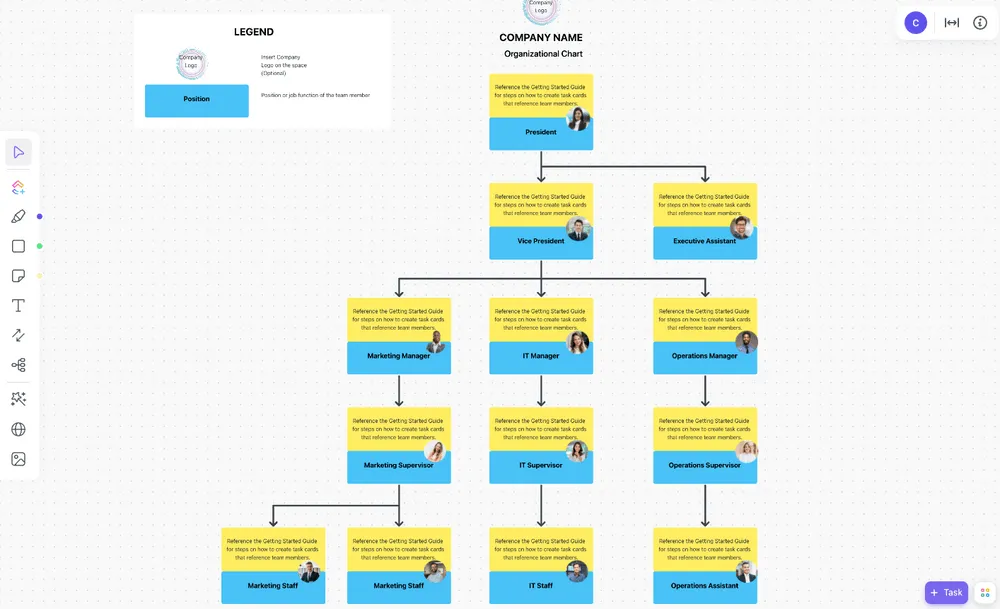
Olyan könnyen használható dokumentumot keres, amely alapot nyújt egy szervezeti ábra sablonhoz, de nem gátolja a kreativitását? Akkor a ClickUp szervezeti ábra táblás sablon a megfelelő választás.
Ez a sablon nem egy ClickUp Doc, de mindenképpen érdemes kipróbálni, mert fantasztikus együttműködési és testreszabási lehetőségeket kínál, mindezt a nevében szereplő „Whiteboard ” ( táblagép ) résznek köszönhetően.
A ClickUp Whiteboards virtuális vászon, ahol csapata ötleteket gyűjthet, együttműködhet és életre keltheti ötleteit. Kiváló helyszín lehet szervezeti ábrák készítéséhez és annak vizuális ábrázolásához, hogy ki kinek felel. Többfunkciós csapatok számára is alkalmas, és drag-and-drop kialakításának köszönhetően gyorsan alkalmazkodik a változásokhoz.
Válassza ki a kívánt alakzatokat, írja be a szöveget, rajzoljon kapcsolatokat a csomópontok között, válassza ki a megfelelő színeket, és hozzon létre egy esztétikus és informatív szervezeti ábrát.
Tegyük fel, hogy más csapattagokkal együtt dolgozik a szervezeti ábrán. Ebben az esetben kihasználhatja az olyan funkciókat, mint a feladatok kiosztása, megjegyzések hozzáadása és dokumentumok beágyazása, és biztosíthatja, hogy mindenki részt vegyen a munkában és elvégezze a rá bízott feladatokat.
2. ClickUp Meet the Team sablon
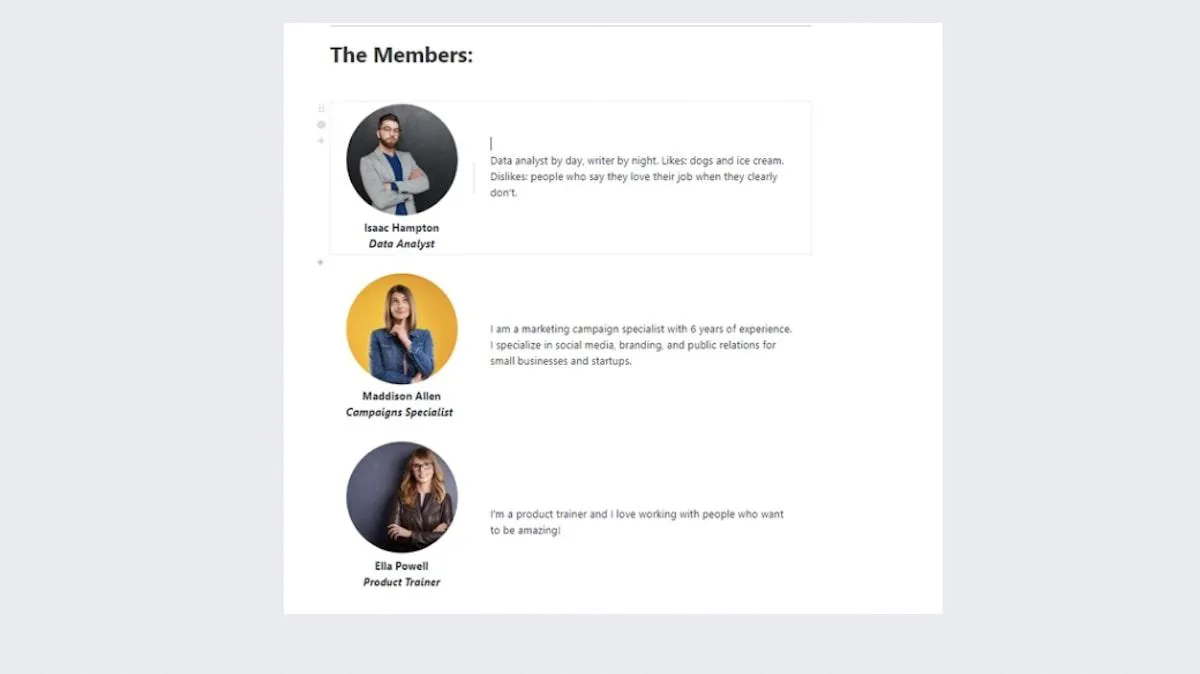
Örömmel mutatná be csapatát a nyilvánosságnak? Akkor a ClickUp Meet the Team Word sablon pontosan az, amit keres!
A ClickUp Docs-ban található sablon számos formázási és stílusbeállítási lehetőséggel rendelkezik, így bármilyen típusú munkához alkalmas, beleértve a szervezeti ábra elkészítését is.
Ez azonban nem egy klasszikus szervezeti ábra – a sablon fényképeket és szöveget kombinál, hogy a legjobb fényben mutassa be csapattagjait.
Mit írjon a fotók alatti szövegdobozokba? Amit csak akar! Felveheti az elérhetőségeket, a hivatalos munkaköri leírást és a feladatköröket, vagy választhatja a nem hivatalos, akár informálisabb megközelítést, és beszélhet az alkalmazott érdeklődési köréről, hobbijairól vagy a munkájában legjobban tetsző részeiről. A sablon drag-and-drop kialakítása megkönnyíti a testreszabást és a frissítést.
Ezt a Docs-sablont feladatokhoz kapcsolhatja, könyvjelzőket ágyazhat be, táblázatokat adhat hozzá, megjegyzéseket fűzhet hozzá, szöveget feladatokká alakíthat, és widgeteket testreszabhat, hogy olyan együttműködési környezetet hozzon létre, amely illeszkedik vállalatának munkafolyamataiba.
3. ClickUp csapatkezelési terv sablon
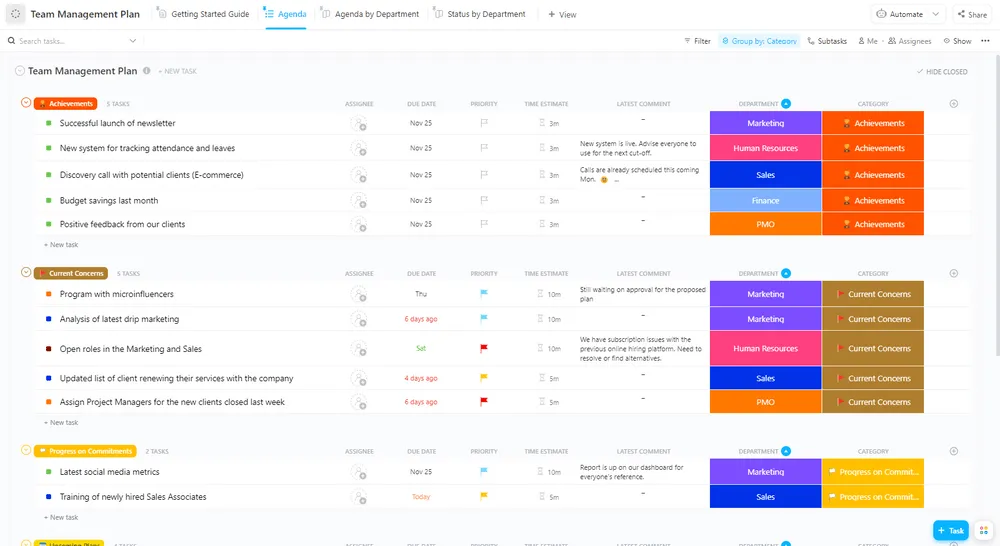
A ClickUp csapatmenedzsment-terv sablonja talán nem az első dolog, ami eszünkbe jut, ha szervezeti ábrákról gondolkodunk. Ennek ellenére teljesítheti a szervezeti ábra célját, amely többek között a csapatok sikeres irányítása.
A megfelelő csapatmenedzsment nemcsak a feladatok elvégzéséhez, hanem az alkalmazottak jóllétéhez is elengedhetetlen, és ez a sablon mindkettőben segítséget nyújthat.
Ez egy ellenőrzőlistából áll, amely segít a csapatmenedzsment különböző aspektusaiban, többek között:
- 30-60-90 napos célok
- Kezdő megbeszélés
- Csapatépítő tevékenység
- Csapat retrospektíva
- Egyéni wellness-ellenőrzés
- Heti állapotfrissítések
Minden kategória testreszabható, vagyis a vállalat igényeihez igazíthatja őket, és felhasználhatja őket a munkaerő-gazdálkodáshoz. Tegyük fel, hogy egy új csapattag beillesztésére szeretne összpontosítani. Ebben az esetben megtarthatja az első és az ötödik kategóriát, és hozzáadhat új kategóriákat, például „Új munkavállaló bemutatása” vagy „Új csapattag beillesztésének lépései”.
A sablont karriertervek készítésére és az irodai menedzsment gyakorlatok fejlesztésére is felhasználhatja.
Dokumentumokat, ellenőrzőlistákat, feladatokat, alfeladatokat és teendőlistákat adhat hozzá a sablon személyre szabásához, hogy az megfeleljen céljainak, legyen szó csapatépítő tevékenységek tervezéséről vagy a munkavállalók egészséges munka-magánélet egyensúlyának fenntartásáról.
Gyakran ismételt kérdések a Google Táblázatok szervezeti ábrájáról
Még mindig kérdései vannak a szervezeti ábra típusokkal kapcsolatban? Az alábbiakban megtalálhatja a válaszokat.
Mi a legegyszerűbb módja a Google Táblázatok szervezeti ábráinak elkészítésének?
A sablonok jelentősen megkönnyítik a szervezeti ábra elkészítését, de mint már említettük, a Google Táblázatok alapértelmezés szerint nem kínál ilyen sablonokat. Szerencsére vannak más lehetőségek is, amelyekkel megtalálhatja a tökéletes ábra típusát.
Online megtalálhatja a Google Táblázatok szervezeti ábra sablonját, vagy használhat egy alternatívát, például a ClickUp-ot, hogy lenyűgöző ábrákat készítsen.
Melyek a szervezeti ábrák fő előnyei?
A szervezeti ábrák számos előnnyel járnak, többek között:
- A parancsnoki lánc részletes áttekintése: A szervezeti ábrák lényegében a vállalat hierarchiájának térképei. Megfelelő kialakítás esetén azonnali információt nyújtanak arról, hogy ki kinek felel.
- Betekintés a különböző munkakörökbe: A szervezeti ábrák bemutatják a vállalaton belüli különböző szerepköröket és kiemelik a hozzájuk tartozó felelősségi köröket, ami különösen hasznos az új munkatársak számára.
- A munkavállalói kapcsolatok javítása: A szervezeti ábrák tartalmazhatnak fényképeket és érdekes részleteket a munkavállalókról, mind a munkával kapcsolatosakat, mind a nem munkával kapcsolatosakat. Ezek a részletek kiváló beszélgetésindítók lehetnek, és segíthetnek az embereknek kapcsolatokat, sőt barátságokat is kialakítani munkatársaikkal.
- Növekedési lehetőségek felvázolása: Mivel a szervezeti ábrák a vállalat szervezeti felépítését szemléltetik, motiválhatják minden olyan alkalmazottat, aki előrelépni szeretne a ranglétrán. Az alkalmazottak felismerhetik a növekedési lehetőségeket, és megérthetik, mit kell tenniük az előléptetéshez.
Milyen típusú szervezeti ábrák léteznek?
1. Hierarchikus szervezeti ábrák
Ez a hagyományos és legnépszerűbb típusú szervezeti ábra, amelyet mi is használtunk, hogy megmutassuk, hogyan lehet szervezeti ábrát készíteni a Google Táblázatokban. Egyszerű, felülről lefelé épülő struktúrája van. A tetején a vezérigazgató, közvetlenül alatta a vezetők, az alsóbb szinteken és az új alkalmazottak pedig az alján találhatók.
A hierarchikus szervezeti ábrák elkészítése egyszerű lehet, de sokan elavultnak és túl laposnak tartják a felépítésüket. A modern munkakörnyezetekben a különböző munkakörök gyakran összefüggenek egymással. Egy alkalmazott több emberrel is kapcsolatba lép és kommunikál, amit a hierarchikus szervezeti ábrák nem tudnak megfelelően ábrázolni.
2. Mátrix szervezeti ábrák
A mátrix szervezeti ábrák elhagyják a hagyományos piramis szerkezetet, és rácsos elrendezést alkalmaznak. Több parancsláncot is ábrázolhatnak. Például az egyik a funkcionális vonalakra, a másik pedig a projektvonalakra összpontosíthat.
A mátrix szervezeti ábrákat funkciók közötti és dinamikus csapatoknál is használják, ahol a különböző szerepek közötti kapcsolatok nem annyira egyértelműek.
3. Lapos szervezeti ábrák
Nevükhöz híven a lapos szervezeti ábrák (más néven horizontális ábrák) a nem hierarchikus szervezeti struktúrákat ábrázolják. Általában start-upok és kisvállalkozások használják őket, ahol nincs egyértelmű különbség a vezető és az alacsonyabb beosztású munkatársak között.
Minden alkalmazott többé-kevésbé ugyanazokkal a feladatokkal rendelkezik, és nincs különös hangsúly arra, hogy ki kinek felel – mindenki egyformán felelős. Sajnos a Google Táblázatok nem rendelkezik a lapos szervezeti ábrák létrehozásához szükséges funkciókkal.
ClickUp: jobb alternatíva a Google Táblázatokban történő szervezeti ábra készítéshez
A Google Táblázatok használata szervezeti ábrák létrehozásához jó választás lehet – előnyös a megszokott környezet és a könnyű használat. A Google Táblázatok azonban messze nem ideális ábrázolási platform, ami nem meglepő, mivel ez nem az elsődleges célja. Korlátozott testreszabási lehetőségekkel rendelkezik, nem képes kezelni a bonyolultabb szervezeti ábrákat, és együttműködési funkciói sem lenyűgözőek.
Ha átfogó alternatívát keres, akkor a ClickUp a megfelelő választás. Ez a szervezeti ábra szoftver eszközkészletet és használati útmutatót kínál funkcionális, vizuálisan vonzó, testreszabható és informatív szervezeti ábrák összeállításához, amelyeket bármilyen méretű vállalat használhat. ⚒️