
Amikor Henry Gantt több mint egy évszázada bemutatta a Gantt-diagramot, valószínűleg nem gondolta volna, hogy ez a eszköz ilyen népszerűvé válik.
Még ma is ezeket a sokoldalú eszközöket használják projektmenedzsment célokra különböző iparágakban, többek között az építőiparban, az informatikában, a gyártásban, az egészségügyben és az oktatásban.
Ezek a felhasználók számára vizuális ábrázolást nyújtanak a projekt ütemterveiről, feladatairól és függőségeiről, megkönnyítve ezzel a tervezést, az ütemezést és a nyomon követést.
Szeretnéd fejleszteni a projekttervezésedet egy ilyen diagram használatával? Itt találsz egy lépésről lépésre bemutatott útmutatót a Google Sheets Gantt-diagram létrehozásához.
Ha inkább vizuális típusú tanuló, nézze meg ezt a vlogot, és fedezze fel a Gantt-diagramok erejét a feladatok és függőségek egyszerű kezelésében.
⏰ 60 másodperces összefoglaló
- A platform javítja az együttműködést és a rugalmasságot, így minden méretű csapat számára alkalmas.
- A Gantt-diagramok vizuálisan ábrázolják a projekt ütemtervét és feladatait, ami számos iparágban hasznos lehet.
- Kövesse az alábbi útmutatóban található egyszerű, 5 lépésből álló folyamatot a Gantt-diagramok létrehozásához a Google Táblázatokban.
- A Google Táblázatok időt takarító és egyszerű beállítást biztosító Gantt-diagram sablonokat kínál.
- A Google Táblázatok Gantt-diagramjának korlátai közé tartozik a kézi frissítés és a korlátozott testreszabási lehetőségek.
- A ClickUp fejlett Gantt-diagram funkciókat kínál, automatizálva a feladatok ütemezését és nyomon követését.
- A ClickUp Gantt-diagram nézetével könnyebben kezelheti a függőségekkel rendelkező komplex projekteket.
Hogyan készítsünk Gantt-diagramot a Google Táblázatokban
A Google Táblázatok segítségével létrehozott Gantt-diagram praktikus módja lehet a projekt ütemtervének és feladataik kezelésének anélkül, hogy bonyolult projektmenedzsment szoftvert kellene használni.
Kezdjük!
1. lépés: Készítse elő az adatait
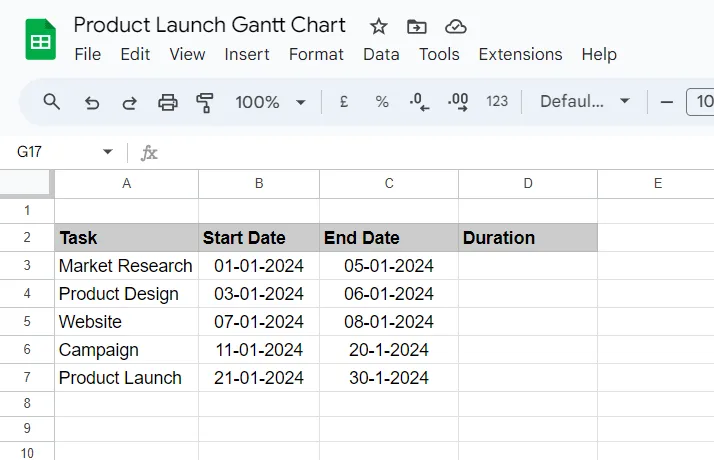
Tegyük fel, hogy egy termék bevezetését tervezi. Először nyisson meg egy új Google Sheets fájlt, és kezdje azzal, hogy beírja a legfontosabb projektadatokat az oszlopokba.
Egy alapvető Gantt-diagram létrehozásához a következő oszlopokat kell beállítania:
- Feladat neve: Sorolja fel az összes feladatot leíró nevekkel, hogy könnyen azonosíthatóak legyenek.
- Kezdési dátum: Adja meg az egyes feladatok tervezett kezdési dátumát. Ez az információ segít a feladatok sorrendjének megállapításában és az esetleges függőségek azonosításában.
- Befejezési dátum: Adja meg a befejezési dátumot, amelyre minden feladatot el kell végezni. Ez segít a határidők egyértelmű meghatározásában és a projekt ütemtervében a feladatok átfedéseinek vizualizálásában.
- Időtartam: Egyelőre hagyja üresen ezt az oszlopot; a következő lépésben kiszámítjuk az időtartamot a kezdő és befejező dátumok alapján.
2. lépés: Számítsa ki az időtartamot
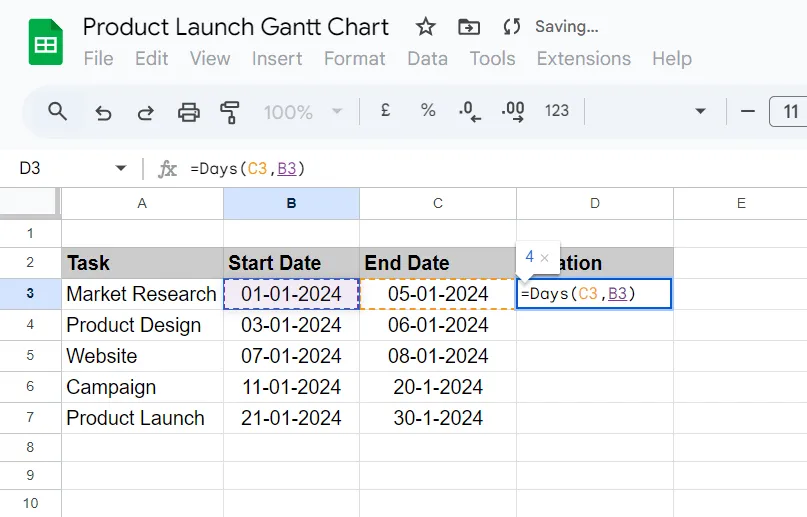
Ezután számolja ki, hogy az egyes feladatok mennyi időt vesznek igénybe.
- Kattintson az Időtartam oszlop első cellájára (mondjuk D3).
- Írja be a képletet az időtartam kiszámításához: =Napok(Befejezési dátum cellája, Kezdési dátum cellája) Például, ha a befejezési dátum a C oszlopban, a kezdési dátum pedig a B oszlopban található, a 3. sor képlete így fog kinézni: =Napok(C3, B3)
- Például, ha a végdátum a C oszlopban, a kezdődátum pedig a B oszlopban található, a 3. sor képlete a következőképpen néz ki: =Days(C3, B3)
- Nyomja meg az Enter billentyűt. A képletet tartalmazó cellában most megjelenik a feladat elvégzéséhez szükséges napok összesen száma.
- Kattintson a kiszámított értékkel rendelkező cella sarkában található kis kék négyzetre, és húzza lefelé, hogy ugyanazt a képletet másolja az összes feladatához.
- Például, ha a végdátum a C oszlopban, a kezdő dátum pedig a B oszlopban található, akkor a 3. sor képlete a következőképpen néz ki: =Days(C3, B3)
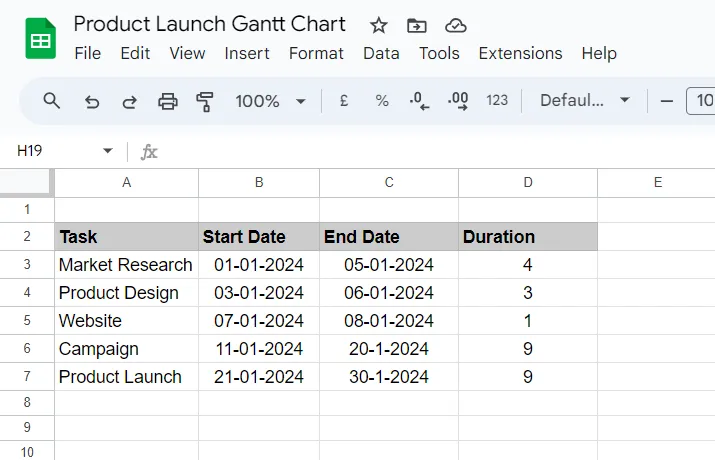
Most a táblázata így kell kinéznie, az összes feladat időtartamával kiszámítva:
3. lépés: Válasszon egy halmozott oszlopdiagramot
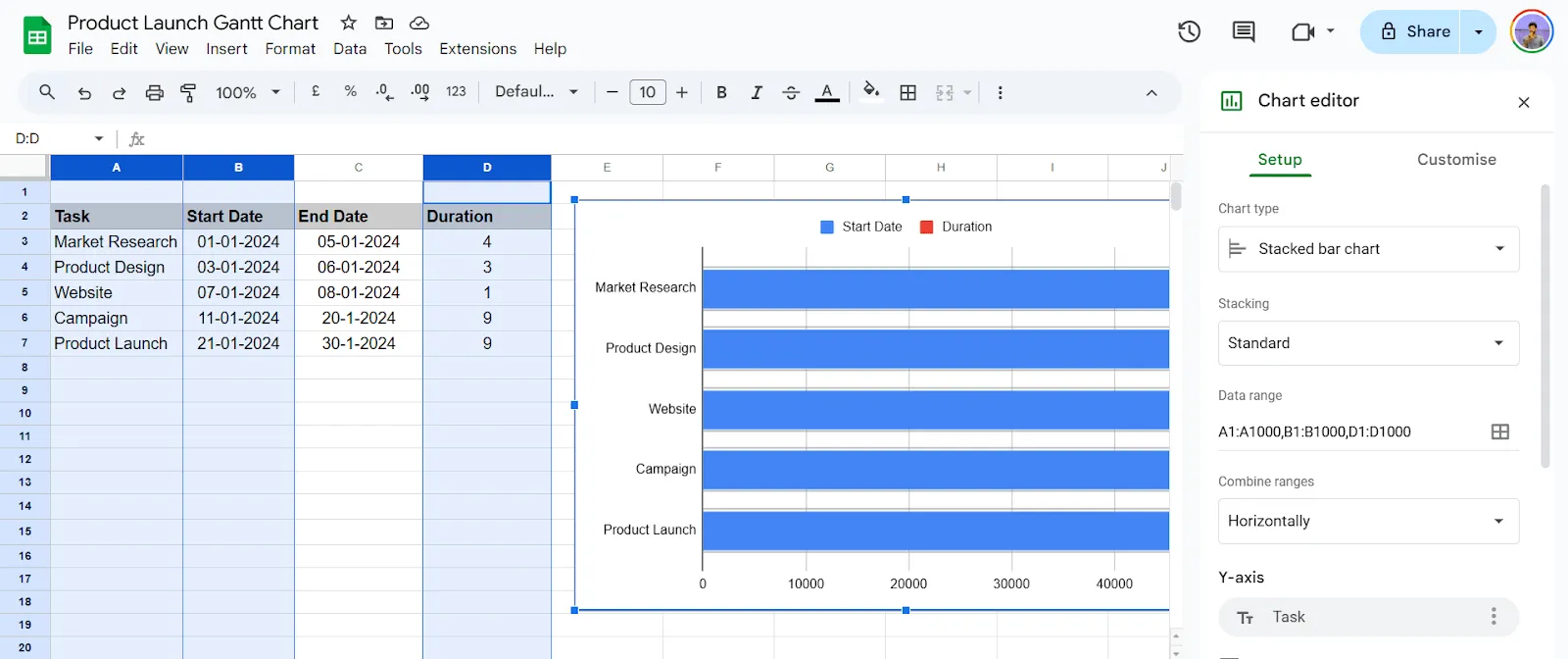
Most, hogy megvan a kezdési dátum és az időtartam, ideje elkészíteni a diagramot.
- Jelölje ki a Feladat, Kezdési dátum és Időtartam oszlopokat.
- Kattintson a Beszúrás menüre és válassza a Diagram opciót. Megjelenik a Diagramszerkesztő ablak.
- Válassza a Stacked Bar Chart (Halmozott oszlopdiagram) opciót a diagram típusaként. Ezt az opciót a Setup (Beállítások) fülön találja a Chart Editor (Diagramszerkesztő) ablakban.
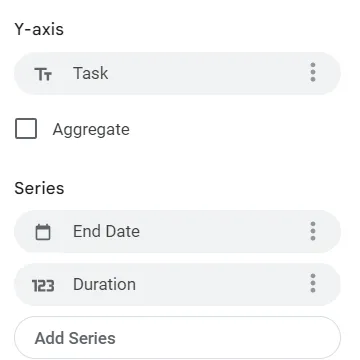
- Válassza a Feladat opciót a Y-tengely mezőben, és adja hozzá a Befejezési dátum és Időtartam oszlopokat a Sorozat mezőben.
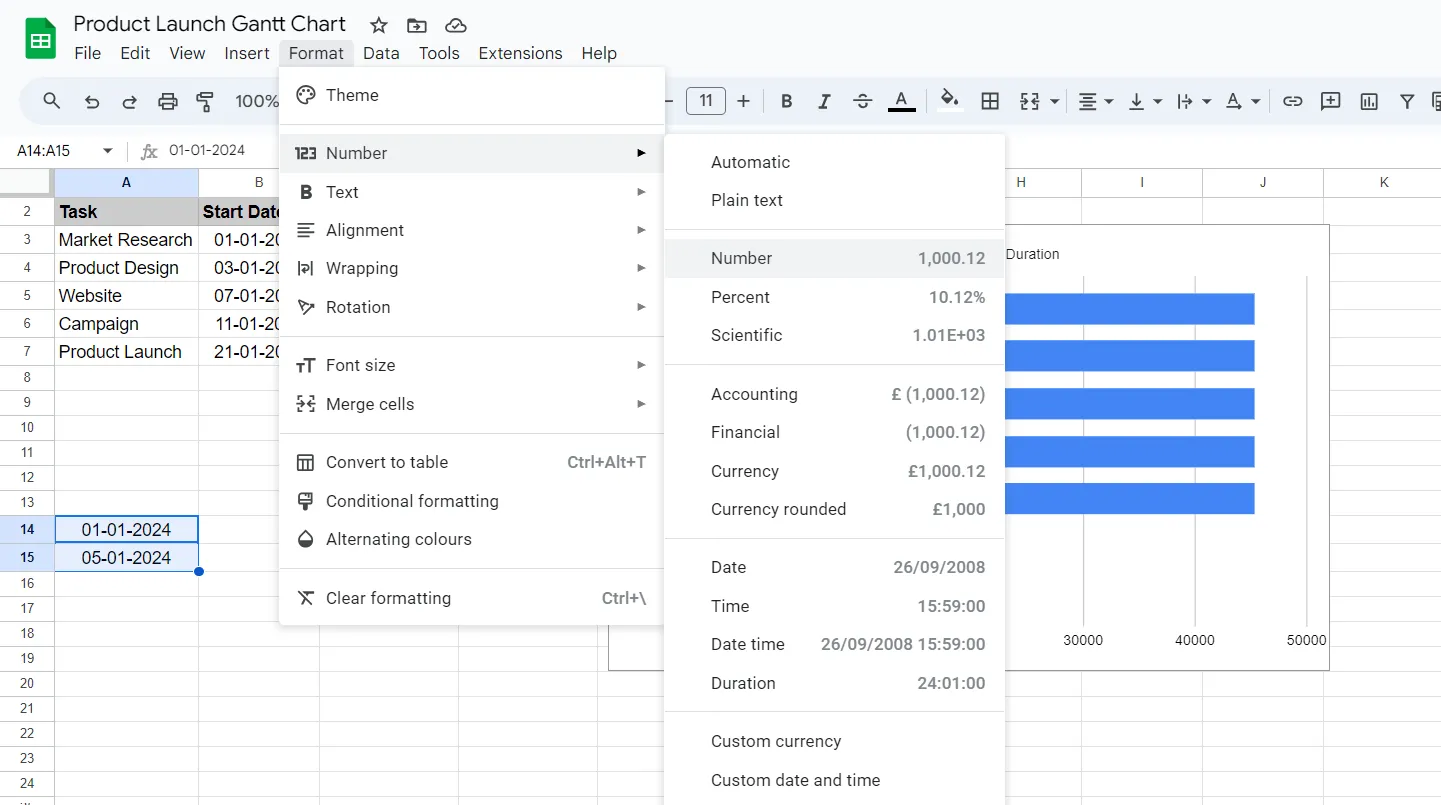
- Javítsa ki a diagram alján megjelenő adatok dátumformátumát.
- A Start Date (Kezdési dátum) oszlopban a legkorábbi dátum, a End Date (Befejezési dátum) oszlopban pedig a legkésőbbi dátum numerikus formátumát a Format > Number > Number (Formátum > Szám > Szám) gombra kattintva kaphatja meg.
💡Profi tipp: A táblázat értékeinek megváltoztatását elkerülendő, másolja és illessze be a legkorábbi kezdési dátumot és az utolsó befejezési dátumot külön cellákba a konvertáláshoz. Ezzel az eredeti értékek változatlanok maradnak, és a ideiglenes cellákat később törölheti.
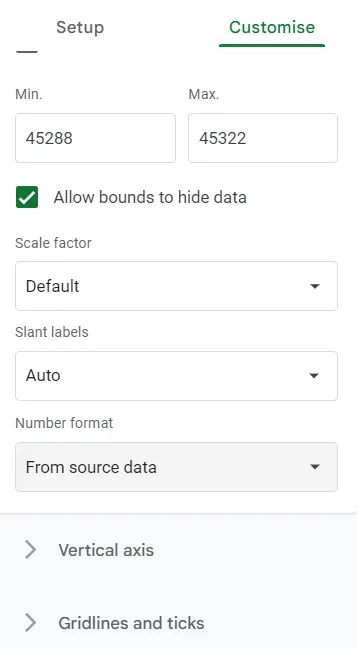
- Most kattintson duplán a diagramra, hogy megnyissa a diagramszerkesztőt. Lépjen a Testreszabás fülre, és bontsa ki a Vízszintes tengely opciót. Illessze be az átalakított értékeket a Min. és Max. mezőkbe.
- Ezután görgessen le a Számformátum legördülő menüig, és kattintson a Forrásadatokból opcióra. Ezzel a művelettel kibontja a legördülő menüt. A megjelenő menüben válassza a Dátum és idő opciót.
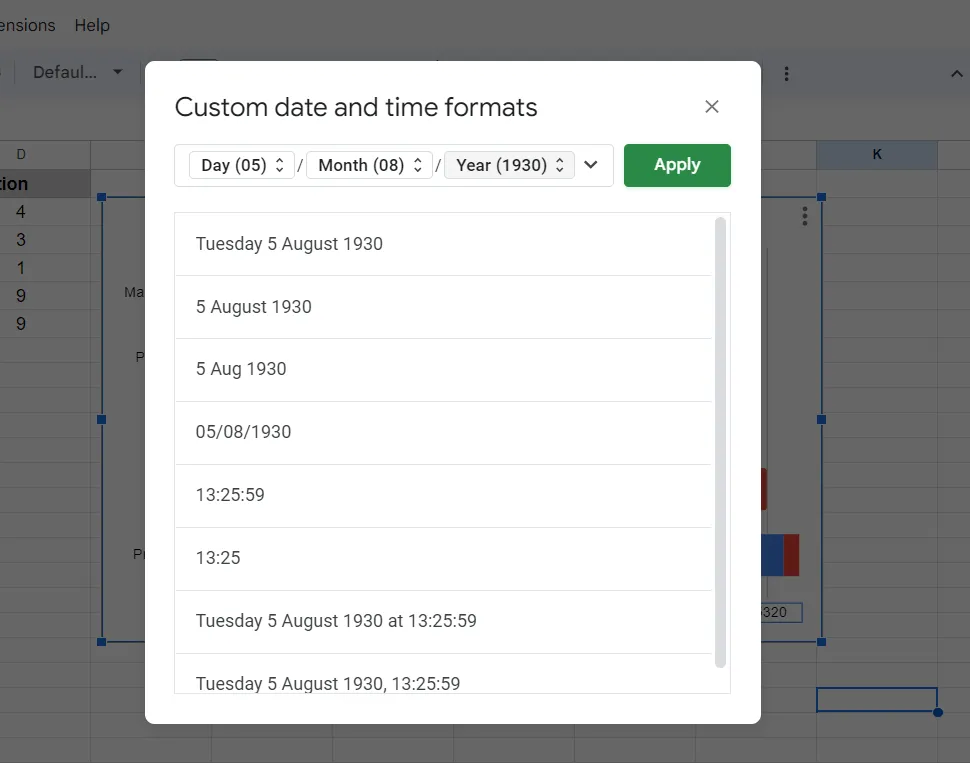
- Válassza ki a diagramhoz kívánt dátum- és időformátumot a megjelenő felugró ablakban. Kattintson az Alkalmaz gombra. Az egymásra helyezett oszlopdiagramja készen áll.
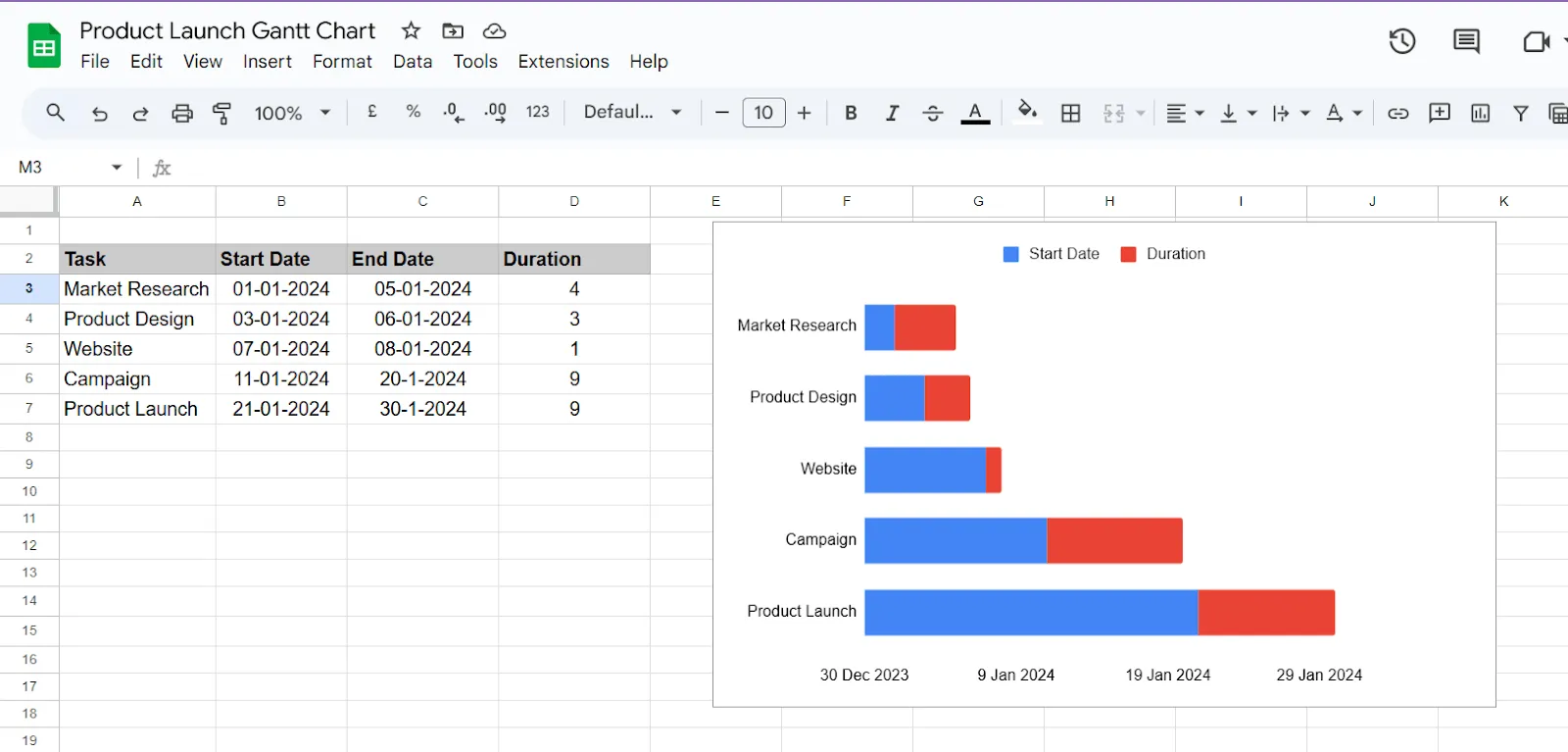
4. lépés: A diagram beszúrása és formázása
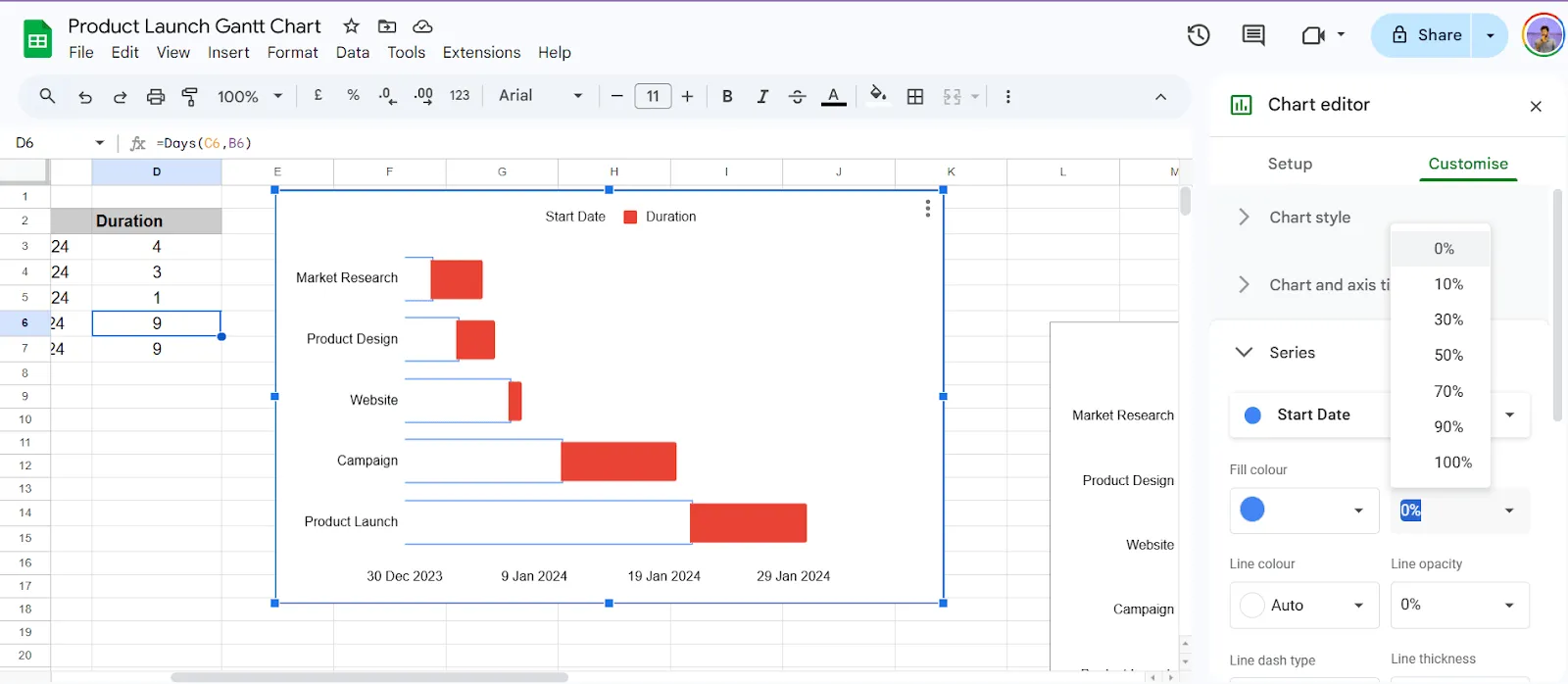
Most formázni kell a halmozott oszlopdiagramot, hogy Gantt-diagramnak tűnjön.
- Bontsa ki a Sorozat opciót a Diagramszerkesztő Testreszabás fülén. Állítsa a Kitöltés átlátszóságát a Kezdési dátum sorozatnál 0%-ra.
- Állítsa be az Időtartam sorozatot egy szilárd, jól látható színre. Voilá! A Gantt-diagram készen áll!
💡 Profi tipp: Állítsa be a vízszintes tengelyt úgy, hogy az idővonal illeszkedjen a projektjéhez. Ehhez érdemes a minimális dátumot néhány nappal az első feladat kezdete előttre beállítani.
5. lépés: Finomítsa és frissítse diagramját
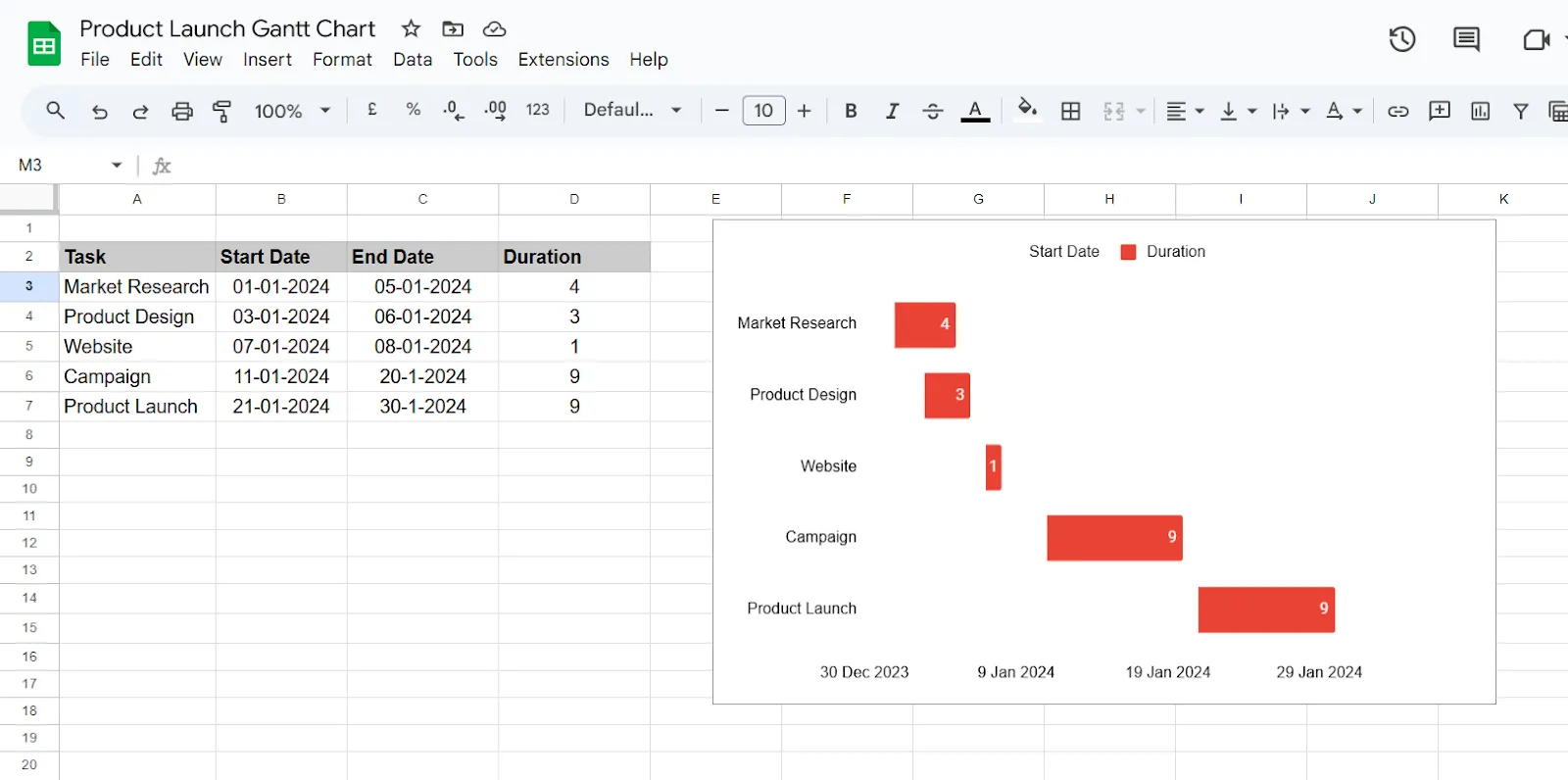
Mostantól a következőképpen finomíthatja a Gantt-diagramot:
- A rácsvonalak eltávolítása, adatcímkék hozzáadása és formázás az olvashatóság javítása érdekében
- A diagram frissítése a feladatok, időtartamok vagy kezdési dátumok változásakor, hogy a projekt ütemterve pontos maradjon.
Ezeket a lépéseket követve teljesen funkcionális Gantt-diagramot kap a Google Táblázatokban, amely vizuálisan ábrázolja a projekt előrehaladását, anélkül, hogy speciális szoftverre lenne szüksége.
A Google Táblázatok segítségével rugalmasan készíthet egyszerű vagy dinamikus Gantt-diagramot, a projekt összetettségétől függően. Tekintse meg ezeket a Gantt-diagram példákat, hogy javítsa projekttervezését.
Most, hogy már tudja, hogyan készíthet Gantt-diagramot a Google Táblázatokban, nézzünk meg néhány Gantt-diagram sablont a Google Táblázatokhoz.
Ha gyorsabb, strukturáltabb megközelítést preferál, a Google Táblázatok egy beépített idővonal nézetet is kínál, amely tökéletesen alkalmas projekttervezéshez – diagramformázás nélkül. Így állíthatja be:
Így használhatja az Idővonal nézetet:
- Formázza az adatait oszlopokba: Kezdési dátum Befejezési dátum Feladat neve (vagy címke) (Opcionális: Kategória vagy megbízott)
- Kezdési dátum
- Befejezési dátum
- Feladat neve (vagy címke)
- (Opcionális: kategória vagy megbízott)
- Jelölje ki az adatsort.
- Lépjen a menübe: Beszúrás → Idővonal
- A beállítási panelen válassza ki: A kezdő dátum oszlopot A záró dátum oszlopot A címke oszlopot
- A kezdési dátum oszlop
- A végső dátum oszlop
- A címke oszlop
- Szűrők, színek és csoportosítási opciók segítségével testreszabhatja az idővonalat.
- Kezdési dátum
- Befejezési dátum
- Feladat neve (vagy címke)
- (Opcionális: kategória vagy megbízott)
- A kezdési dátum oszlop
- A végső dátum oszlop
- A címke oszlop
Ez egy egyszerű, dinamikus alternatíva a halmozott oszlopos Gantt-diagrammal szemben, amely tökéletesen alkalmas a projektek nyomon követésére.
➡️ Olvassa el még: Gantt-diagram vs. idővonal: mik ezek és hogyan kell használni őket?
Google Táblázatok Gantt-diagram sablonok: legfontosabb előnyök és funkciók
A Google Táblázatok Gantt-diagram sablonjai praktikus eszközök, amelyek egyszerűsítik a projekt ütemtervek létrehozásának folyamatát.
Az előre elkészített Gantt-diagram sablonok használatával a diagram tervezésére és formázására helyett a projekt részleteire koncentrálhat.
Ahelyett, hogy a nulláról kezdené, ezeket a sablonokat használva időt és energiát takaríthat meg, miközben Gantt-diagramja professzionális megjelenést kap. Íme egy részletesebb áttekintés arról, hogyan segíthetnek ezek a sablonok:
⏰ Időt takarítanak meg Önnek
A sablonok előre formázottak, vagyis nem kell időt töltenie oszlopok beállításával, cellák formázásával vagy a diagram teljes újratervezésével. Csak adja meg a projekt részleteit.
🫶🏽 Felhasználóbarátak
Még ha nem is vagy táblázatkezelő zseni, ezek a sablonok könnyen használhatók. A legtöbb sablon egyértelmű utasításokkal rendelkezik, így a technikai részletek helyett a projektre koncentrálhatsz.
🌈 Ezeket tetszés szerint testreszabhatja.
A sablonok megbízható kiindulási pontot kínálnak, ugyanakkor rugalmasságot is biztosítanak. Színeket állíthat be, feladatokat adhat hozzá vagy távolíthat el, és a dátumokat is módosíthatja, hogy azok az Ön igényeinek megfeleljenek.
Az ingyenes Gantt-diagram sablonok költségkímélő megoldást nyújthatnak azoknak, akik prémium szoftverek költségei nélkül szeretnék kezelni projektjeiket. Ezek a Gantt-diagram sablonok segítenek a csapatoknak a projektfeladatok világos vizuális ábrázolásával a szervezettség fenntartásában.
➡️ Olvassa el még: A Google Sheets 10 legjobb alternatívája és versenytársa
A Gantt-diagram létrehozásának korlátai a Google Táblázatokban
A Gantt-diagram létrehozása a Google Táblázatokban praktikus és költséghatékony módja lehet egyszerű projektek kezelésének, mivel vizuális ütemtervet biztosít a feladatok nyomon követéséhez.
Bár ez egy sokoldalú eszköz, nem kifejezetten projektmenedzsmentre lett kifejlesztve. Ezért a Google Sheets Gantt-diagramokhoz való használatának vannak bizonyos korlátai.
📎 Kézi frissítés szükséges
A Google Táblázatok nem frissíti automatikusan a feladatokat vagy az ütemterveket. Ezért a dátumok, a feladatok időtartama vagy a függőségek bármilyen változását manuálisan kell módosítani. Ez időigényes és hibalehetőségekkel jár, különösen akkor, ha több feladattal vagy a projekt ütemtervének gyakori változásaival kell foglalkozni.
🚦 Korlátozott vizuális testreszabás
Bár a Google Sheets lehetővé teszi néhány alapvető formázási lehetőséget, például a cellák színének és szegélyeinek beállítását, hiányoznak belőle a speciális projektmenedzsment eszközökben megtalálható fejlett vizuális testreszabási lehetőségek. Az olyan elemek testreszabása, mint a mérföldkőjelölők , a feladatcsíkok vagy a címkék, amelyek a projekt különböző szakaszait jelzik, nehézkes lehet, és nem biztos, hogy professzionális eredményt hoz.
🚫 Nincs beépített Gantt-diagram funkció
A Google Táblázatok nem kínál beépített Gantt-diagram sablonokat vagy speciális funkciókat, ami azt jelenti, hogy a felhasználóknak a diagramot a nulláról kell létrehozniuk képletek, feltételes formázás és manuális adatbevitel segítségével. Ez bonyolultabbá teszi a folyamatot, különösen azok számára, akik nem ismerik a Gantt-diagramok táblázatokban való beállítását.
📈 Skálázhatósági problémák
Ahogy a projekt növekszik és egyre több feladat kerül hozzáadásra, a Gantt-diagram kezelése a Google Táblázatokban kihívást jelenthet. A táblázat túlzsúfolttá válhat, és a teljesítmény romolhat. Ennek eredményeként nehezebb lesz a feladatok között navigálni és áttekintni a projekt teljes ütemtervét.
💼 Fejlett projektmenedzsment funkciók hiánya
A Google Sheets alapvető projektmenedzsment feladatokat tud végrehajtani. Ugyanakkor hiányoznak belőle olyan fejlett funkciók, mint a feladatok függőségei, az automatikus átütemezés és az erőforrások elosztása.
Ezek nélkül a funkciók nélkül a haladás nyomon követése, a munkaterhelés kezelése és a projekt változásaihoz való alkalmazkodás nehezebb lehet, mint egy speciális projektmenedzsment szoftver használata.
Ezek a korlátozások miatt a Google Sheets Gantt-diagramok inkább egyszerű, kisebb léptékű projektekhez alkalmasak, mint komplex projektmenedzsment feladatokhoz.
➡️ Olvassa el még: A 10 legjobb ingyenes Gantt-diagram készítő szoftver
Gantt-diagramok létrehozása a ClickUp segítségével
A Google Táblázatok Gantt-diagramokhoz való használatának korlátai miatt előfordulhat, hogy több funkcióra vágyik.
A ClickUp, egy sokoldalú projektmenedzsment eszköz, fejlett funkciókat kínál a Google Táblázatokkal kapcsolatos kihívások megoldásához. Rugalmas és intuitív felülete még a legbonyolultabb projektek kezelését is gyerekjátékká teszi.
A ClickUp Gantt-diagram nézet: átfogó megoldás
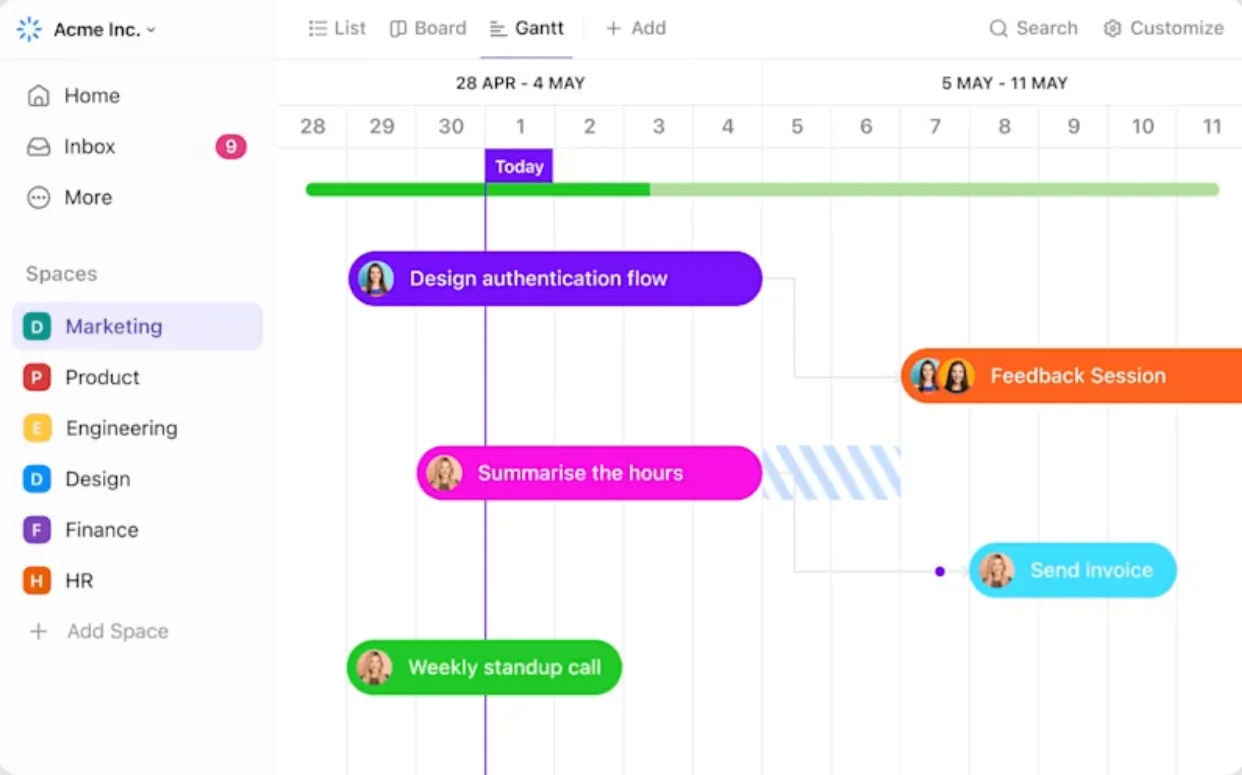
A ClickUp Gantt-diagram nézet beépített projektmenedzsment funkciókkal rendelkezik.
Ezzel a funkcióval csak be kell illesztenie a projekt adatait. Használja a feladatok idővonalának automatikus beállításához, a függőségek megadásához és a projekt előrehaladásának nyomon követéséhez anélkül, hogy mindent manuálisan frissítenie kellene.
Ezzel elkerülhetőek a Spreadsheetsben a Gantt-diagramok kezelésével járó unalmas és hibalehetőségekkel teli folyamatok. Láthatja, hogyan kapcsolódnak egymáshoz a feladatok, és azonnal felismerheti, mely feladatok függnek másoktól. Ez megkönnyíti a változásokhoz való alkalmazkodást és a projekt ütemezett haladását.
A ClickUp segítségével leküzdheti a Google Táblázatok korlátait.
Ha a Google Sheets programot használja Gantt-diagramok készítéséhez, akkor frusztráló lehet a feladatfüggőségek hiánya, az automatizált ütemezés és a korlátozott testreszabási lehetőségek. A ClickUp Gantt-diagramjai megoldják ezeket a problémákat, mivel lehetővé teszik a következőket:
- Feladatok automatikus átütemezése: Ha egy feladat idővonala eltolódik, a ClickUp automatikusan módosítja a kapcsolódó feladatokat. Ez időt takarít meg és biztosítja, hogy semmi ne maradjon ki.
- Feladatok függőségének beállítása: Hozzon létre kapcsolatokat a feladatok között, hogy egyértelmű legyen, mely feladatoknak kell befejeződniük, mielőtt mások megkezdődhetnek.
- Kövesse nyomon a haladást vizuálisan: A Gantt-diagram nézet beépített haladáskövető funkcióval rendelkezik, amely színekkel jelölt sávokkal jeleníti meg az egyes feladatok befejezési állapotát, így könnyedén nyomon követheti a projekt frissítéseit.
💡Profi tipp: Próbálja ki a ClickUp kritikus út funkcióját, hogy beállítsa a projekt befejezési idejét közvetlenül befolyásoló feladatok sorrendjét. Ez segít a projektmenedzsereknek a legfontosabb feladatok prioritásainak meghatározásában, az erőforrások hatékony elosztásában és a lehetséges késések figyelemmel kísérésében, hogy a projekt a terv szerint haladjon.
Próbálja ki a ClickUpban a használatra kész Gantt-diagram sablonokat!
A ClickUp előre megtervezett sablonokat kínál, amelyek megkönnyítik a Gantt-diagramok létrehozását. Például a ClickUp Simple Gantt Template sablon tökéletes a projekt ütemtervének gyors felállításához, anélkül, hogy manuálisan kellene létrehoznia a Gantt-diagramot a semmiből.
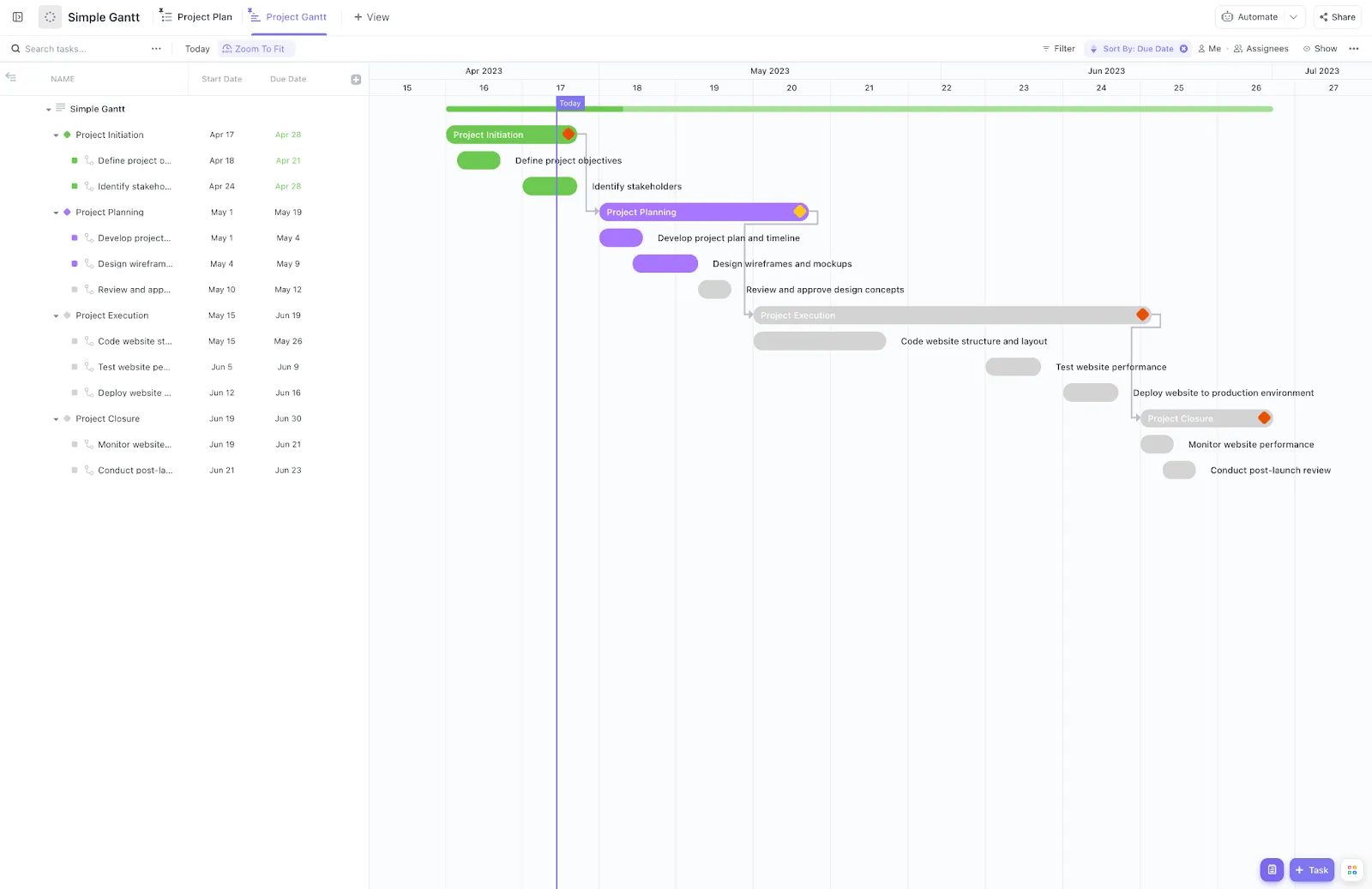
A sablon testreszabási lehetőségeket tartalmaz, amelyekkel a diagramot a projekt egyedi igényeihez igazíthatja. A sablon a következőképpen segíthet Önnek:
- Használja az intuitív felhasználói felületet olyan funkciókkal, mint a drag-and-drop funkció, hogy könnyedén átrendezhesse a feladatokat.
- Adjon hozzá feladatprioritásokat, és dinamikusan módosítsa az ütemterveket.
- Állítsa be és vizualizálja a függőségeket, biztosítva, hogy egy feladat módosításai automatikusan frissítsék a kapcsolódó feladatokat.
- Növelje termelékenységét az automatizálási funkciók segítségével, hogy áttekinthető, szervezett képet kapjon projektjéről.
Ezenkívül a ClickUp Gantt-idővonal sablon részletesebb megközelítést kínál, amely ideális olyan projektekhez, amelyek bonyolult tervezést és feladatkezelést igényelnek. Ezek a sablonok minden szükséges funkcióval rendelkeznek a feladatok nyomon követéséhez, a függőségek beállításához és az előrehaladás figyelemmel kíséréséhez – mindezt egy helyen.
Justin Kosmides, a Vela Bikes vezérigazgatója megosztja gondolatait a ClickUp Gantt-diagramjainak használatáról. Kiemeli azok szervezeti áttekinthetőségét:
Mivel kis csapat vagyunk, és több ezer megrendelésünk van a világ minden tájáról, rendkívül hatékonynak kell lennünk. A ClickUp Gantt-diagramok lehetővé teszik, hogy egy helyen kövessük nyomon az összes gyártási és logisztikai folyamatot, ami kétharmadával növelte gyártási csapatunk hatékonyságát.
Mivel kis csapat vagyunk, és több ezer megrendelésünk érkezik a világ minden tájáról, rendkívül hatékonynak kell lennünk. A ClickUp Gantt-diagramjai lehetővé teszik, hogy egy helyen kövessük nyomon az összes gyártási és logisztikai folyamatot, ami kétharmadával növelte gyártási csapatunk hatékonyságát.
Valós idejű együttműködés
A ClickUp együttműködési funkciói lehetővé teszik, hogy több felhasználó egyszerre dolgozzon a Gantt-diagramokon, így biztosítva, hogy az egész csapat naprakész legyen. Ez megkönnyíti a haladás megosztását, a valós idejű frissítéseket és mindenki összhangban tartását a projekt céljaival. A Google Sheets használata nagyobb projektek kezelése esetén kihívást jelenthet. A ClickUp könnyedén skálázható, így minden méretű csapat számára alkalmas.
Tapasztalja meg az all-in-one projektmenedzsmentet
A ClickUp segítségével nem csak egy Gantt-diagramot kap, hanem egy teljes projektmenedzsment platformot. A Gantt-diagramokon túl a ClickUp más hatékony nézeteket is kínál, például naptárat, listát és táblát.
Ez lehetővé teszi, hogy a projekt igényeinek megfelelően rugalmasan válthasson a nézetek között. Emellett egyetlen platformról kezelheti az erőforrásokat, nyomon követheti a munkaterhelést és célokat állíthat be.
➡️ Olvassa el még: Hogyan készítsünk Gantt-diagramot: részletes, lépésről lépésre bemutatott útmutató
Tegye meg a Gantt-lépést: egyszerűsítse projekttervezését
Bár a Google Táblázatok kiváló eszköz Gantt-diagramok létrehozásához, nem mindig biztosítja a komplexebb projektekhez szükséges rugalmasságot és funkciókat.
Ha robusztusabb megoldást keres, a ClickUp automatizált Gantt-diagramokat és átfogó projektmenedzsment funkciókat kínál. A ClickUp-ra való áttéréssel javíthatja munkafolyamatát, javíthatja az együttműködést, és összpontosíthat arra, ami igazán fontos: a projektek sikeres megvalósítására.
Fedezze fel még ma a ClickUp alkalmazást, és javítsa projektmenedzsment tapasztalatait.