
Több száz sornyi adattal dolgozik egy táblázatban, és az agya kezd kimerülni. Tudja, hogy van jobb megoldás, de hol kezdje?
A válasz egyszerű: a Microsoft Excel képletei. 📊
Ezek nem csak matematikai zseniknek vagy adatelemzőknek szólnak; bárki használhatja őket a feladatok egyszerűsítésére és a komplex információk értelmezésére.
Ebben a blogban bemutatjuk a legfontosabb MS Excel-képleteket, amelyek segítségével táblázata hatékony elemző eszközzé válhat. ⚙️
Mi az Excel-képlet?
Az Excel-képlet egy sor utasítás, amelyet egy táblázat cellájába írunk be egy adott számítás vagy művelet végrehajtása érdekében.
Az MS Excel képletek megmutatják, hogy a komplex problémákra gyakran egyszerű megoldások léteznek. Gondoljon rájuk úgy, mint az Excel „nyelvére”.
Minden képlet egy „egyenlő” (=) jellel kezdődik, amelyet számok, függvények vagy matematikai műveletek, például plusz (+) vagy mínusz (-) jel követ. Ezeket a képleteket felhasználhatja elemző jelentések készítéséhez, működési nyilvántartások tárolásához és üzleti betekintés megszerzéséhez.
Például, ha össze szeretné adni egy oszlop számadatait, egyszerűen írja be a =SUM(A1:A10) képletet egy cellába. Az Excel elvégzi a többit, és Ön azonnal megkapja az összeget.
Az Excel képletek egyszerű táblázatokat is hatékony elemző eszközökké alakítanak. Így használhatja őket az adatok elemzéséhez:
- Számítások: Számítson ki nagy adathalmazokat, nézze meg a statisztikai elemzéseket, és végezzen egyszerű aritmetikai műveleteket.
- Vizualizáció: Szerezzen vizuális áttekintést adatairól diagramok és grafikonok segítségével, hogy könnyen közölhesse az eredményeket.
- Valós idejű elemzés: Állítsa be a változókat és hasonlítsa össze az eredményeket a valós idejű elemzéshez az adatok változásaival.
- Szűrés és rendezés: Helyezze elő, szűrje és rendezze a nagy adatállományokat a trendek és a kiugró értékek azonosítása érdekében.
Miért kellene leírni vagy megjegyezni az Excel-képleteket? Csak kérdezze meg a ClickUp Brain-t munka közben, és takarítson meg időt és energiát!
A 50 legfontosabb Excel-képlet különböző felhasználási esetekhez
Hogy megkönnyítsük a dolgát, itt van egy MS Excel képletekről szóló segédlet, amely különböző felhasználási esetekben nyújt segítséget.
Matematikai képletek
1. SUM()
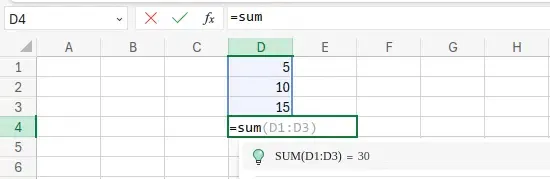
A SUM() összeadja az összes számot egy megadott tartományban vagy értékhalmazban. Csak numerikus értékeket tartalmazó cellákra működik.
Például a =SUM(A1:A5) összeadja az A1-től A5-ig terjedő cellák értékeit. Itt a tartomány D1-től D3-ig terjed, és az eredmény D4-ben jelenik meg.
2. AVERAGE()
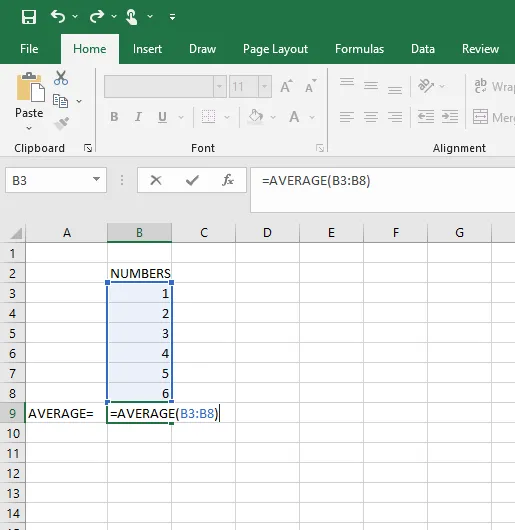
Az AVERAGE() kiszámítja a megadott tartományban vagy értékhalmazban szereplő számok átlagát (középértékét).
Az „=AVERAGE(B3:B8)” kiszámítja a B3 és B8 cellák átlagértékét.
3. COUNT()
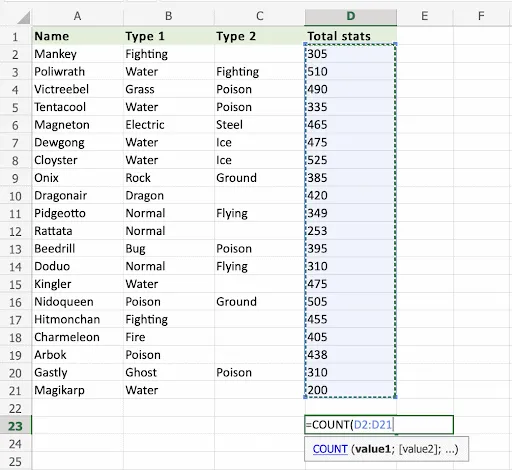
A COUNT() funkció megszámolja a megadott tartományban számokat tartalmazó cellák számát.
A „=COUNT(D2:D21)” kiszámítja a D1 és D6 tartományban található számokat tartalmazó cellák számát.
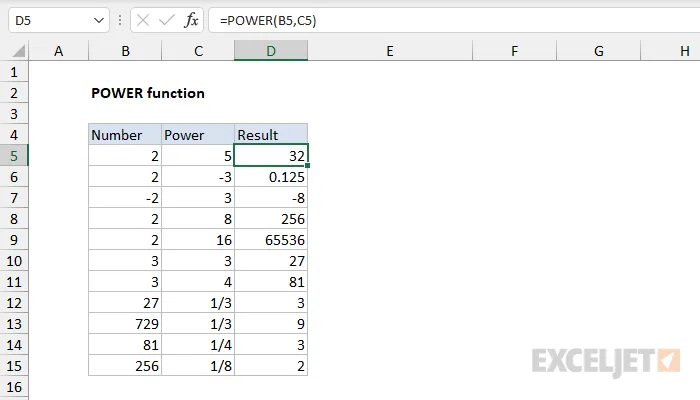
4. POWER()
Ez a képlet egy számot egy másik szám hatványára emel (hatványozás). A „=POWER(2, 3)” képlet a 2-t a 3-as hatványra emeli (az eredmény 8). Ez jobb módszer, mint a „^” jel hozzáadása.
Ebben a példában a D2 értéket 100-zal osztjuk, hogy megkapjuk a magasságot méterben, majd a POWER képlet segítségével négyzetre emeljük, a második argumentumként 2-t megadva.
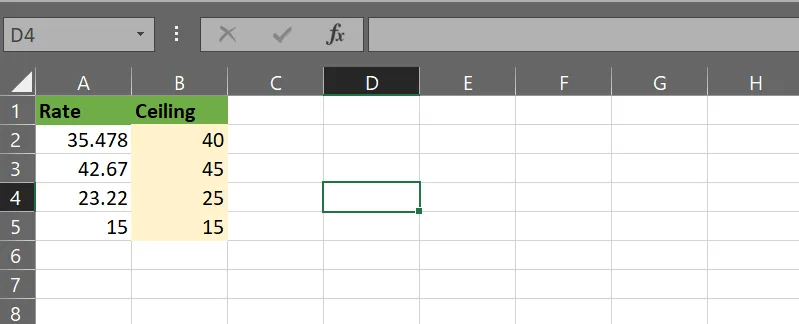
5. CEILING()
Ez a számot a megadott jelentőségű legközelebbi többszörösére kerekíti. A „=CEILING(F2, 1)” a 3,24-et a legközelebbi egész számra, 4-re kerekíti.
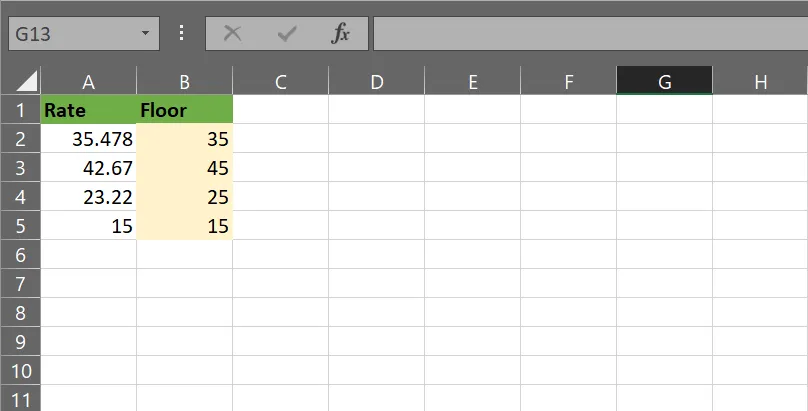
6. FLOOR()
Ez a számot a megadott jelentőség legközelebbi többszörösére kerekíti le. Az „=FLOOR(F2, 1)” a 3,24-et a legközelebbi egész számra, 3-ra kerekíti le.
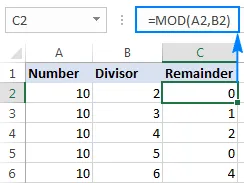
7. MOD()
A MOD() függvény egy szám másik számmal való osztása után a maradékot adja vissza. A „=MOD(10, 3)” kifejezés 1-et ad vissza, mivel 10 osztva 3-mal 1 maradékot ad.
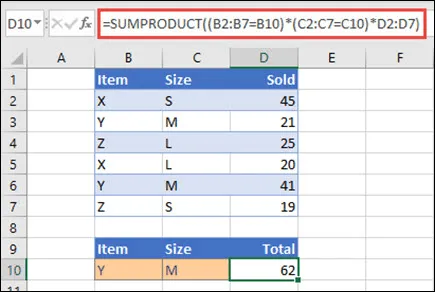
8. SUMPRODUCT()
A SUMPRODUCT() szorozza a megadott tömbök vagy tartományok megfelelő elemeit, és visszaadja ezeknek a szorzatoknak az összegét. A „=SUMPRODUCT(A1:A3, B1:B3)” szorozza az A1-et a B1-gyel, az A2-t a B2-vel, az A3-at a B3-mal, majd összeadja az eredményeket.
Szövegképletek
9. CONCATENATE()/CONCAT()
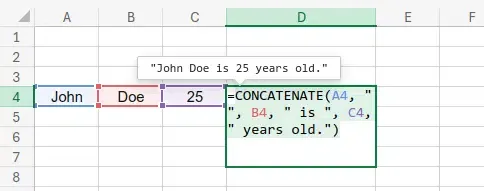
A CONCATENATE() és a CONCAT() egyaránt több szöveges karakterlánc egyetlenbe történő összefűzésére szolgál. A CONCATENATE() a régebbi verzió, amelyet az Excel újabb verzióiban a CONCAT() vált fel.
Például a „=CONCATENATE(A1, ”,”, B1)” összefűzi az A1 és B1 cellákban található szöveget, és szóközzel választja el őket. Ha az A1 cellában a „Hello”, a B1 cellában pedig a „World” szöveg található, az eredmény „Hello World” lesz.
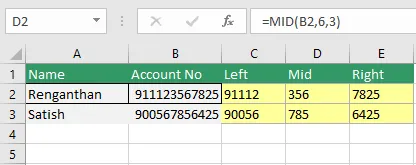
10. LEFT()
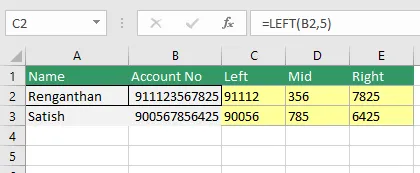
A LEFT() függvény egy megadott számú karaktert kivon a szöveglánc elejéről (bal oldaláról).
Például a „=LEFT(B2,5)” kivonja az első öt karaktert a B2 cellában található szövegből.
11. RIGHT()
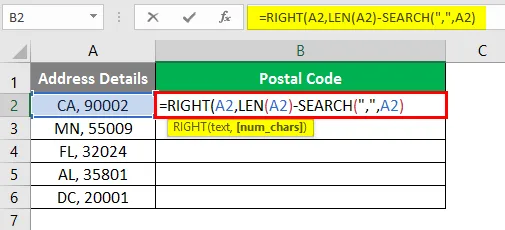
A RIGHT() függvény egy megadott számú karaktert kivon a szöveglánc végéből (jobb oldaláról).
12. MID()
A MID() függvény egy megadott pozíciótól kezdve kivon egy megadott számú karaktert egy szöveges karakterlánc közepéből.
A „=MID(B2,6, 3)” a középső számokat jeleníti meg.
13. TRIM()
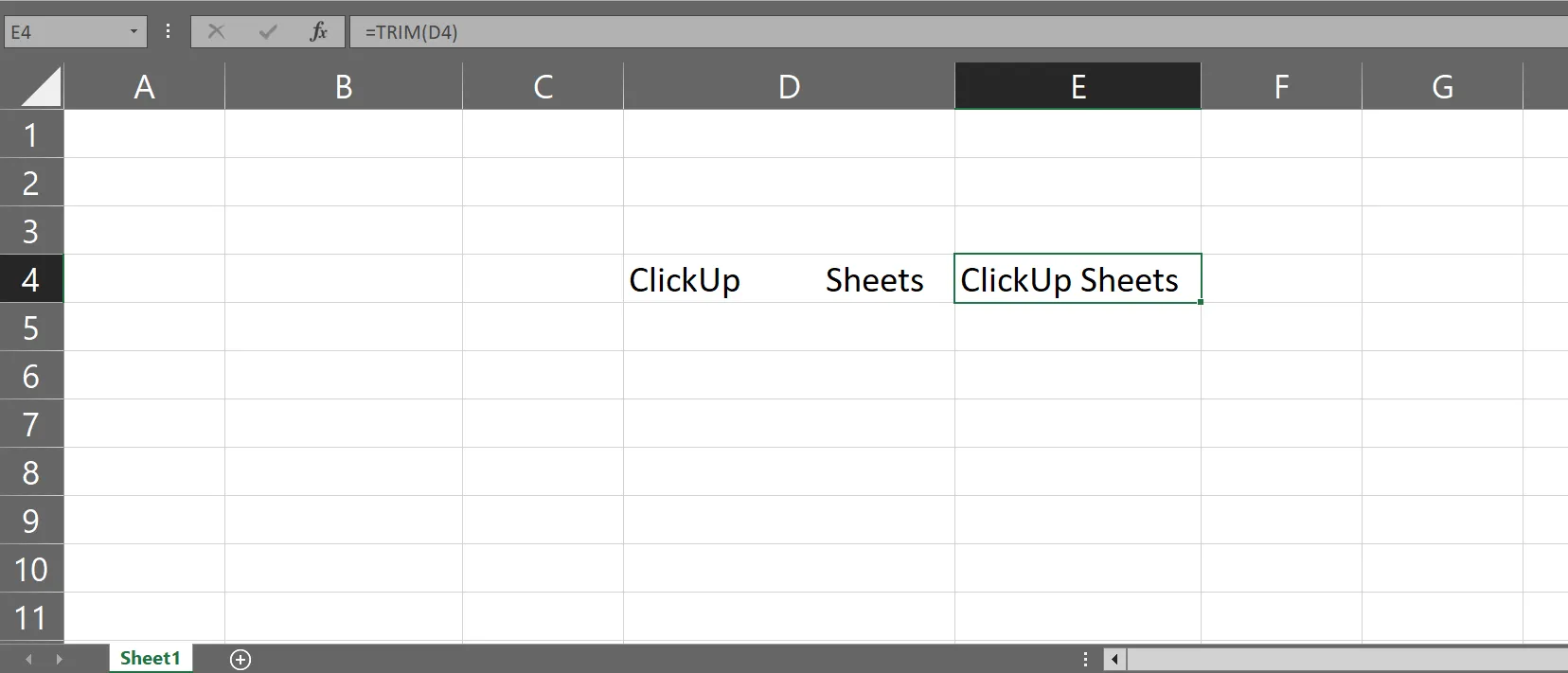
A TRIM() függvény eltávolítja az összes felesleges szóközöt a szövegláncból, és csak egyetlen szóköz marad a szavak között.
A „=TRIM(D4)” eltávolítja a felesleges szóközöket a D4 cellában található szövegből. Ha a D4 cellában a „ClickUp Sheets” szöveg található, az eredmény „ClickUp Sheets” lesz.
Íme egy példa:
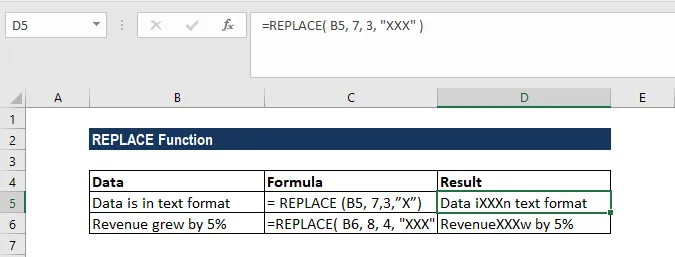
14. REPLACE()
A REPLACE() függvény egy szöveglánc egy részét egy másik szöveglánccal helyettesíti a megadott pozíció és hossz alapján.
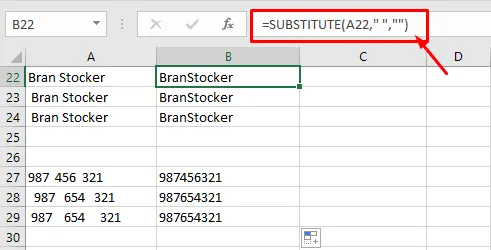
15. SUBSTITUTE()
A SUBSTITUTE() függvény egy karakterláncban egy adott szöveget egy másik szöveggel helyettesít. Gyakran használják egy alkaraktersorozat összes előfordulásának helyettesítésére.
16. TEXT()
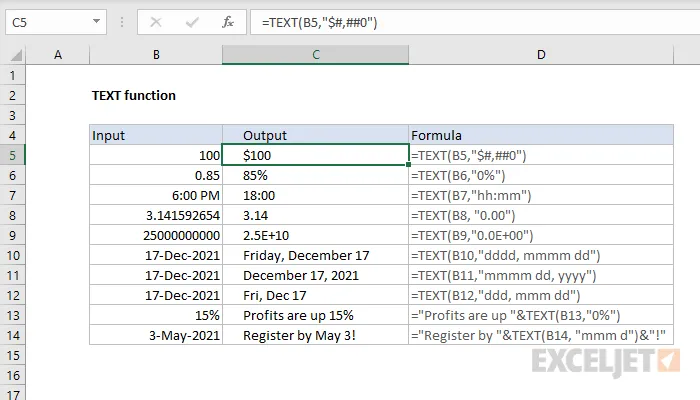
A TEXT() függvény egy számot szöveggé alakít át egy adott formátumban, például dátum, idő, pénznem vagy egyéni formázás formájában.
A „=TEXT(I1, ‘0. 00’)” az I1 cellában található számot két tizedesjegyre formázza. Ha az I1 cellában 12,345 szerepel, az eredmény „12,35” lesz.
17. LEN()
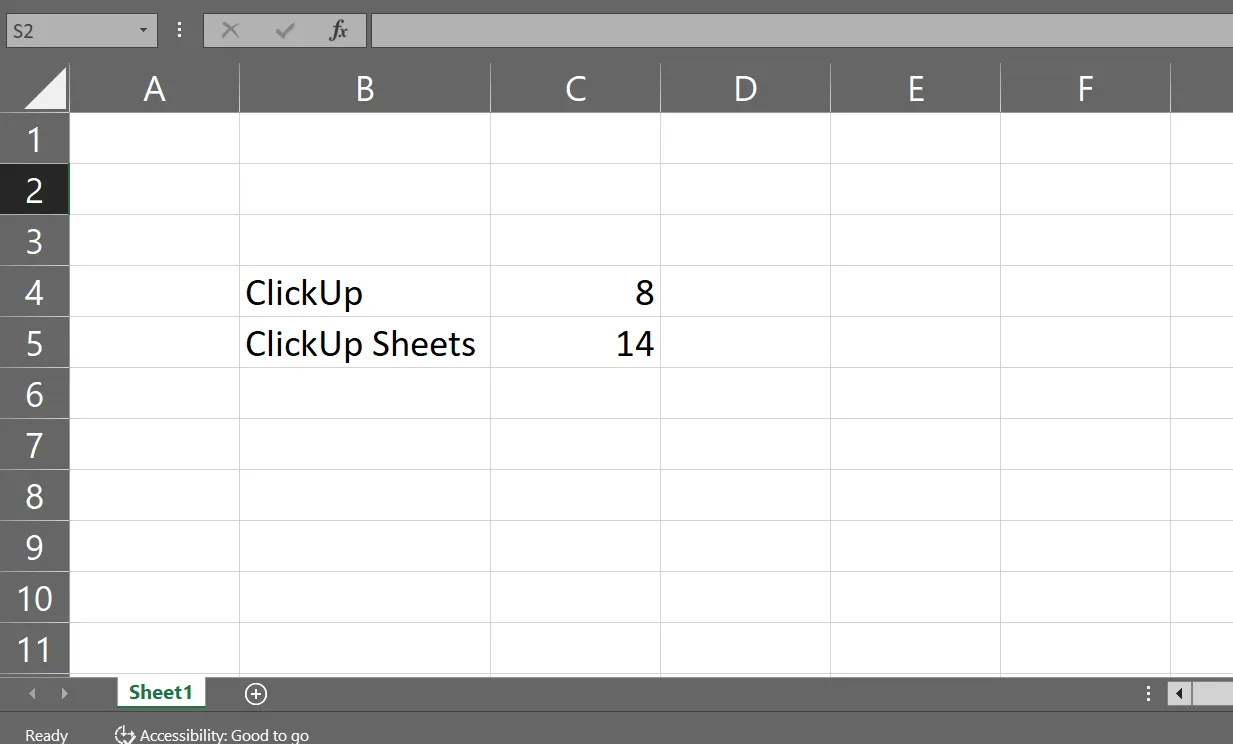
A LEN() függvény a szöveges karakterláncban szereplő karakterek számát adja vissza, a szóközöket is beleértve.
A „=LEN(C4)” a C4 cellában található szöveg hosszát adja vissza. Ha a J1 cellában a „ClickUp” szöveg található, az eredmény 8.
18. FIND()
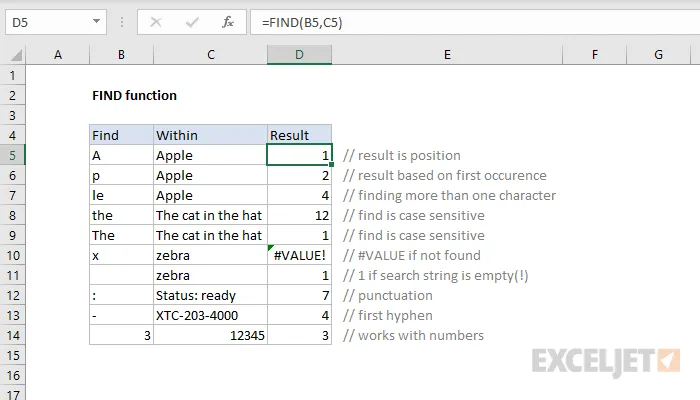
A FIND() függvény megkeresi egy alkaraktersorozat helyét egy szövegkaraktersorozatban. A függvény kis- és nagybetűk közötti különbséget tesz.
A „=FIND(‘x’, K1)” megkeresi az „x” első előfordulásának helyét a K1 cellában. Ha a K1 cellában az „Excel” szó szerepel, az eredmény 2 lesz.
19. SEARCH()
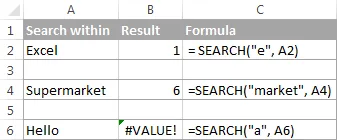
A SEARCH() függvény hasonló a FIND() függvényhez, de nem különbözteti meg a kis- és nagybetűket. Meghatározza egy alkaraktersorozat pozícióját egy szövegkaraktersorozatban.
A „=SEARCH(‘X’, L1)” megkeresi az „X” vagy „x” első előfordulásának helyét az L1 cellában. Ha az L1 az „Excel” szót tartalmazza, az eredmény 2.
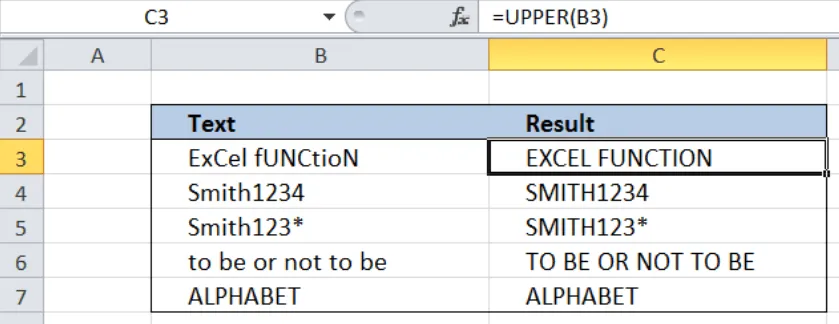
20. UPPER()
Az UPPER() függvény a szövegláncban szereplő összes betűt nagybetűvé alakítja.
A „=UPPER(B3)” parancs a B3 cellában található szöveget nagybetűvé alakítja. Válassza ki és húzza lefelé a kurzort, hogy más cellákra is alkalmazza.
21. LOWER()
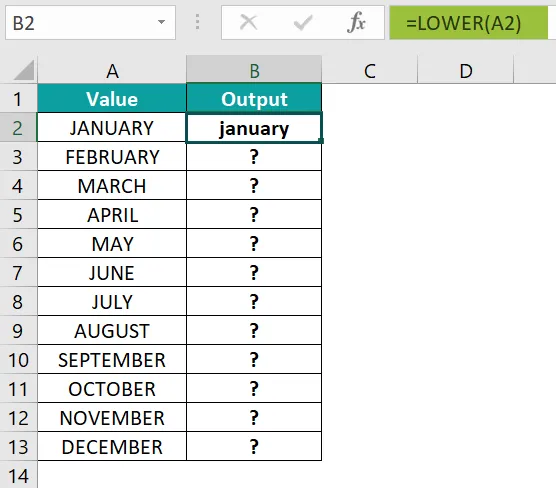
A LOWER() függvény a szöveges karakterláncban szereplő összes betűt kisbetűvé alakítja.
A „=LOWER(A2)” parancs a cellában található szöveget kisbetűvé alakítja.
22. PROPER()
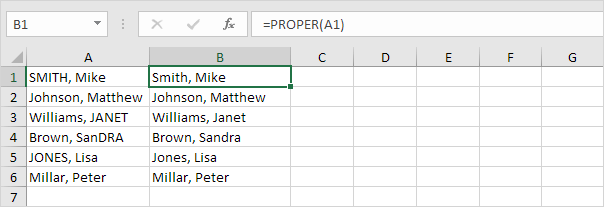
A PROPER() függvény nagybetűvé alakítja a szövegláncban szereplő minden szó első betűjét.
A „=PROPER(A1)” parancs a cellában található szöveget megfelelő nagybetűs vagy címbetűs formátumra konvertálja. Válassza ki és húzza a kurzort, hogy más cellákra is alkalmazza.
Logikai képletek
23. IF()
Az IF() függvény logikai tesztet hajt végre, és egy értéket ad vissza, ha a feltétel TRUE, és egy másik értéket, ha FALSE. Ez az egyik leggyakrabban használt logikai függvény az Excelben.
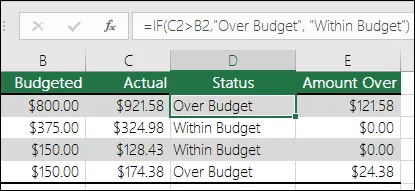
Képlet: =IF(logikai_teszt, érték_ha_igaz, érték_ha_hamis)
Ebben a példában a D2 cellában található képlet ellenőrzi, hogy a C2 nagyobb-e a B2-nél. Ha igen, akkor „Over Budget” (Túllépte a költségvetést) értéket ad vissza, ellenkező esetben „Within Budget” (A költségvetésen belül) értéket ad vissza.
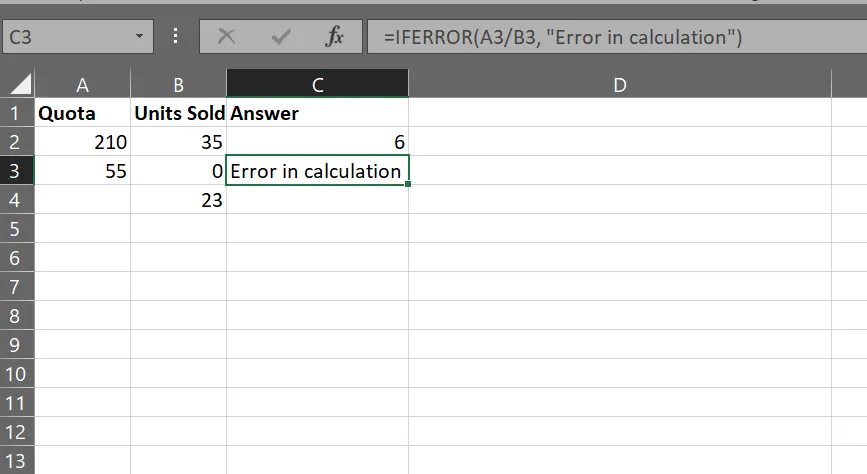
24. IFERROR()
Az IFERROR() függvény egy megadott értéket ad vissza, ha a képlet hibaüzenetet eredményez (például #DIV/0!, #N/A stb.). Ha nem történik hiba, akkor a képlet eredményét adja vissza.
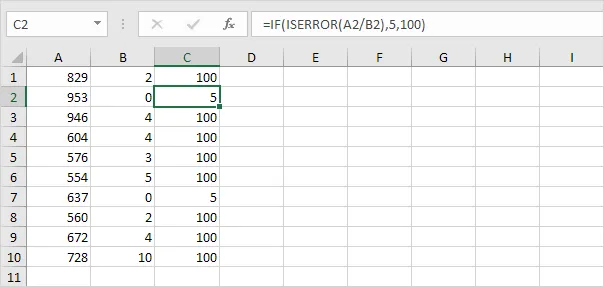
25. ISERROR()
Az ISERROR() függvény ellenőrzi, hogy egy érték hibát eredményez-e, és ha igen, akkor TRUE értéket, ha nem, akkor FALSE értéket ad vissza. Ez a függvény a képletekben előforduló hibák kezelésére használható, mielőtt azok problémákat okoznának.
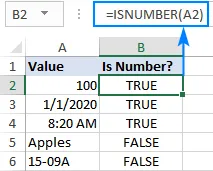
26. ISNUMBER()
Az ISNUMBER() függvény ellenőrzi, hogy egy érték szám-e, és ha igen, akkor TRUE értéket, ha nem, akkor FALSE értéket ad vissza. Ez hasznos a cellatartományban található adattípusok érvényesítéséhez.
Keresési funkciók és hivatkozási képletek
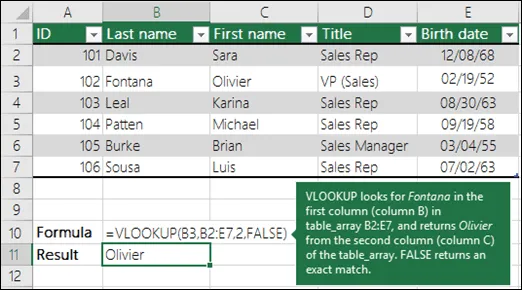
27. VLOOKUP()
A VLOOKUP a „Vertical Lookup” (függőleges keresés) rövidítése. Egy táblázat vagy tartomány első oszlopában keres egy adott értéket, és egy másik, Ön által megadott oszlopból ad vissza egy értéket ugyanabban a sorban. Általában egyedi azonosító alapján történő adatlekérésre használják táblázatokból.
28. HLOOKUP()
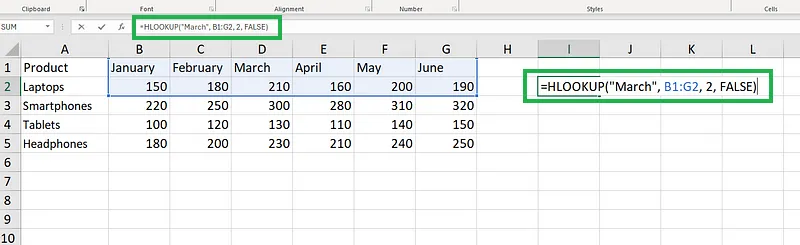
A HLOOKUP a „Horizontal Lookup” (vízszintes keresés) rövidítése. Egy táblázat vagy tartomány felső sorában keres egy adott értéket, és egy másik, Ön által megadott sor ugyanazon oszlopában található értéket ad vissza. Használata hasonló a VLOOKUP-hoz, de vízszintesen elrendezett adatokkal működik.
A következő példában a „=HLOOKUP(„March”, B1:G2, 2, FALSE)” képletet használjuk.
29. INDEX()
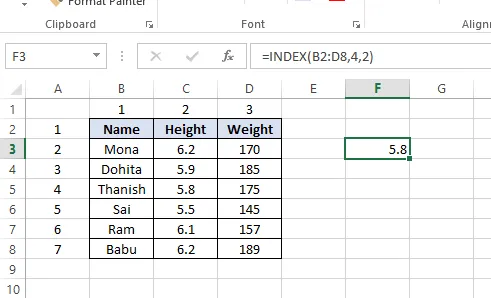
Az INDEX függvény egy adott tartományon belül egy megadott sorban és oszlopban található cella értékét adja vissza. Ez egy sokoldalú függvény, amelyet gyakran használnak más függvényekkel, például a MATCH függvénnyel kombinálva.
Ez a példa a „=INDEX(B2:D8,4,2)” képletet használja.
30. INDEX-MATCH()
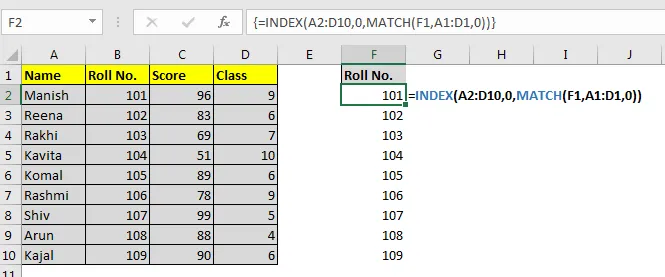
Az INDEX-MATCH két funkció, az INDEX és a MATCH hatékony kombinációja. A VLOOKUP vagy a HLOOKUP funkcióknál rugalmasabb keresések elvégzésére szolgál. A MATCH funkció megkeresi egy érték pozícióját egy tartományban, az INDEX pedig visszaadja az adott pozícióban található értéket.
A példában használt képlet: „=INDEX(B56:D63,MATCH(„Grapes”,A56:A63,0),2)
💡 Profi tipp: Az INDEX-MATCH tökéletes megoldás olyan készletkezelő rendszerekhez, ahol gyorsan kell adatokat keresni anélkül, hogy manuálisan kellene átnézni a hosszú listákat.
32. INDIRECT()
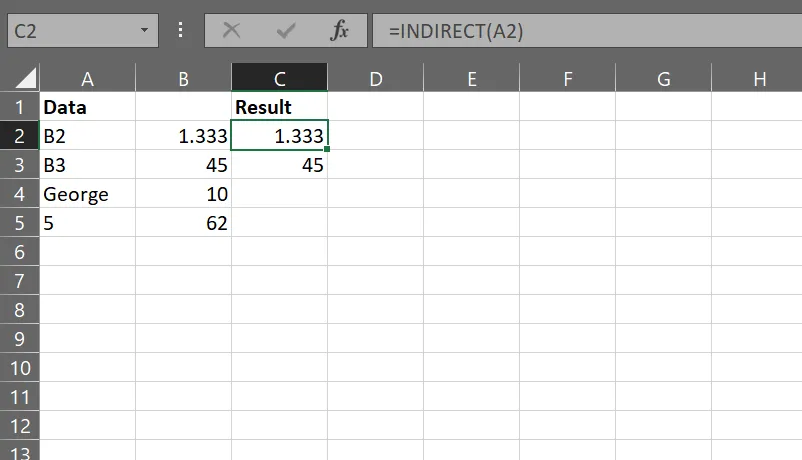
Az INDIRECT függvény egy szöveges karakterlánc által megadott tartományra vagy cellára való hivatkozást ad vissza. Ez lehetővé teszi dinamikus hivatkozások létrehozását a képleteken belül.
Statisztikai képletek
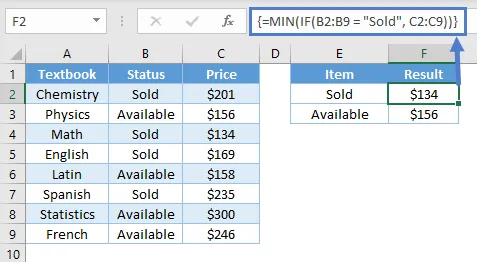
33. MIN()
Az Excel MIN() függvénye a megadott számtartomány legkisebb (minimális) értékét adja vissza. Ez akkor hasznos, ha meg kell határozni az adatsor legalacsonyabb értékét.
Például: „MIN(szám1, [szám2], …)”. Ha tartományról van szó, akkor a képlet körülbelül így fog kinézni: „=MIN(C2:C9)”.
33. MAX()
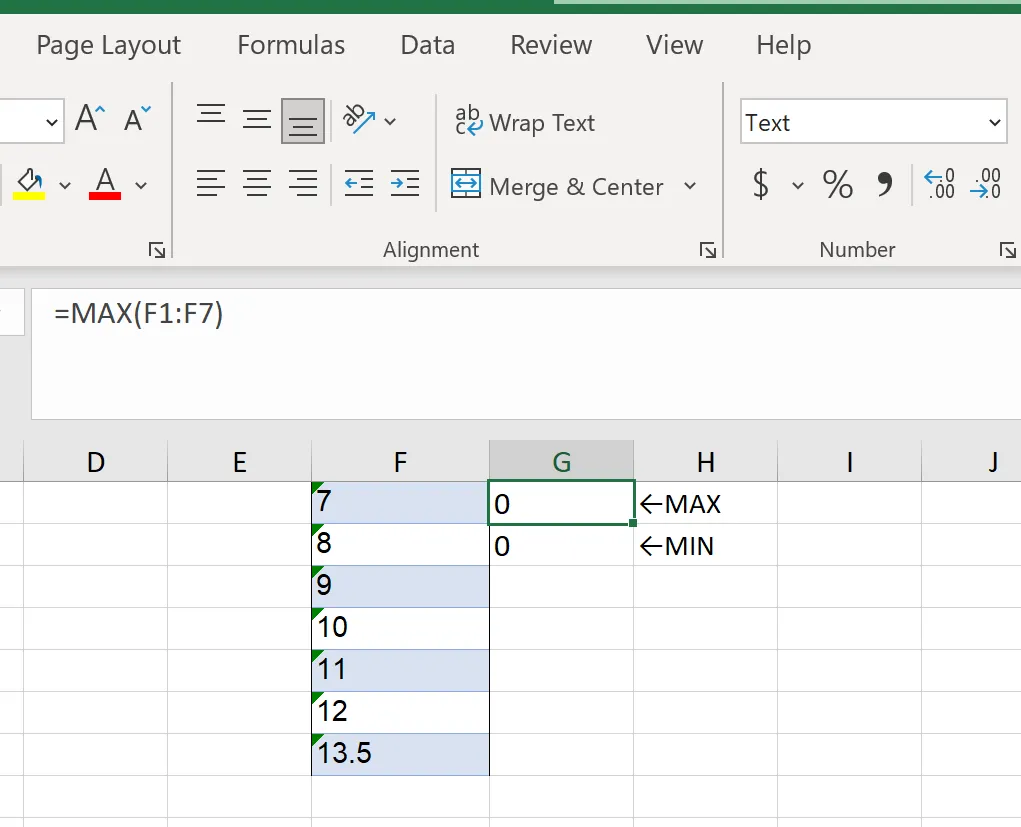
A MAX() a MIN() ellentéte. Az Excel MAX() függvénye a számtartomány legnagyobb (maximális) értékét adja vissza. Ez hasznos az adatsor legmagasabb értékének megtalálásához.
Például: MAX(szám1, [szám2], …).
34. RANK()
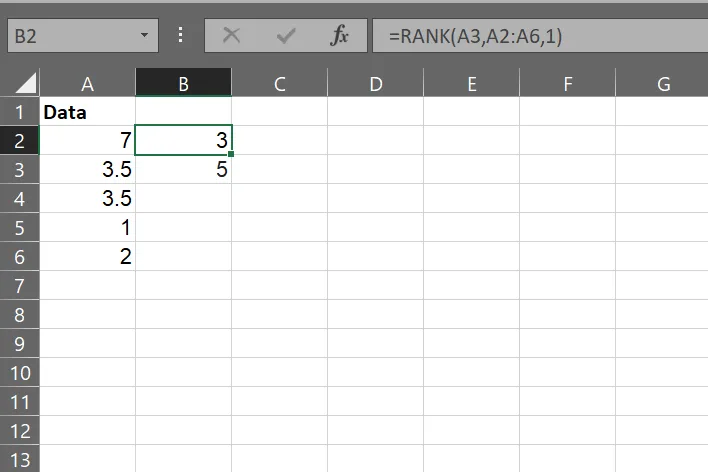
Az Excel RANK() függvénye egy szám rangját adja vissza egy számokból álló listában. A rangot a növekvő vagy csökkenő sorrendben elfoglalt helye alapján határozza meg.
Például: RANK(szám, ref, [sorrend]).
- szám: Az a szám, amelynek rangját meg szeretné találni.
- ref: A számok tartománya, amelyben a számot rangsorolni szeretné
- sorrend: Opcionális. Ha 0 vagy elhagyva, csökkenő sorrendben (a legnagyobbtól a legkisebbig) rangsorol. Ha 1, növekvő sorrendben (a legkisebbtől a legnagyobbig) rangsorol.
35. PERCENTILE()
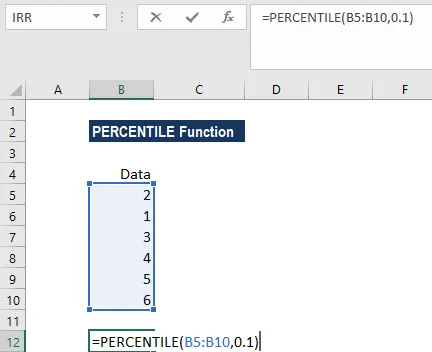
Az Excel PERCENTILE() függvénye egy adatkészlet adott percentilisének értékét adja vissza. A percentiliseket az adatok eloszlásának megértéséhez használják.
Képlet: PERCENTILE(tömb, k)
- tömb: Azok az értékek, amelyek közül meg szeretné találni a percentilis értéket.
- k: A kívánt percentilis érték 0 és 1 között (pl. 0,25 a 25. percentilishez).
Ebben a példában a válasz 1. 5.
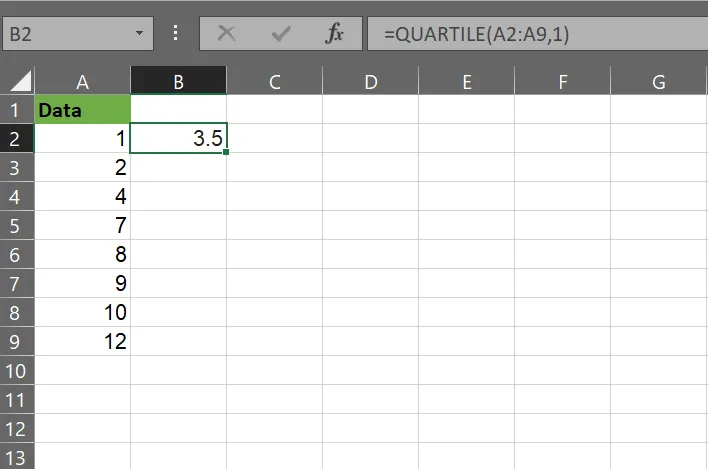
36. QUARTILE()
Az Excel QUARTILE() függvénye egy adatsor kvartilisét adja vissza. A kvartilisek az adatokat négy egyenlő részre osztják.
Képlet: QUARTILE(tömb, kvart)
- tömb: Az a értéktartomány, amelyben a kvartilt szeretné megtalálni.
- quart: A keresett kvartilis szám (0 a minimális érték, 1 az első kvartilis, 2 a medián, 3 a harmadik kvartilis, 4 a maximális érték).
Dátum- és időképletek
37. NOW()
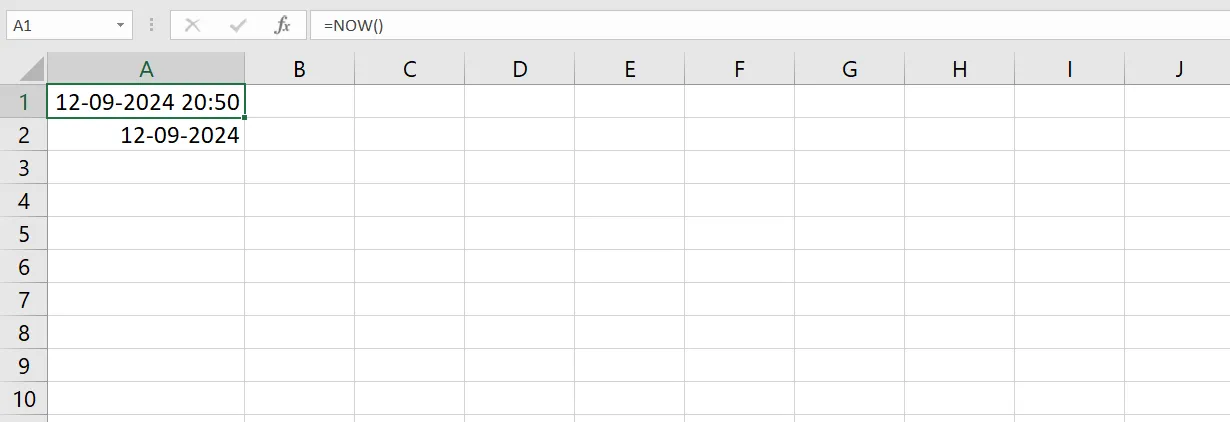
A NOW() függvény a számítógép rendszerórája alapján adja vissza az aktuális dátumot és időt. Minden alkalommal frissül, amikor a munkalap újraszámításra kerül, vagy amikor megnyitja a munkafüzetet.
Ha a cellában az aktuális dátumot és időt szeretné megjeleníteni, egyszerűen használja a NOW() függvényt.
38. TODAY()
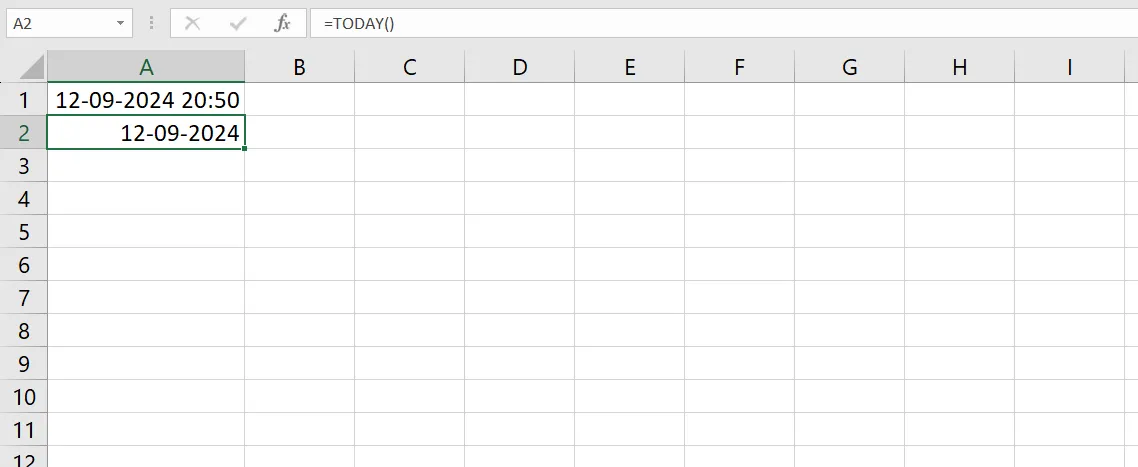
A TODAY() függvény a mai dátumot adja vissza. A NOW() függvénytől eltérően nem tartalmazza az időt. A munkalap újraszámításakor frissül.
Ha ma 2025. szeptember 2. van, és ezt a dátumot szeretné megjeleníteni egy cellában, a TODAY() függvény 2022.09.02 értéket ad vissza.
39. EOMONTH()
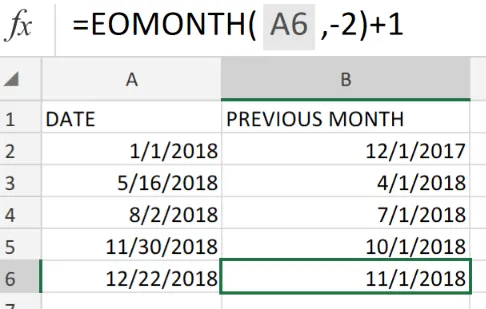
Az EOMONTH() függvény a hónap utolsó napját adja vissza, amely egy adott kezdő dátum előtt vagy után egy meghatározott számú hónap.
A szintaxis: „=EOMONTH(kezdő_dátum, hónapok)”
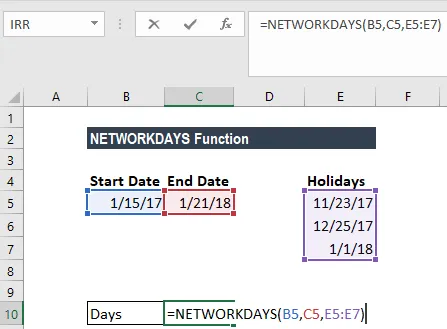
40. NETWORKDAYS()
A NETWORKDAYS() függvény kiszámítja a két dátum közötti munkanapokat (hétfőtől péntekig). Nem veszi figyelembe a hétvégéket és, ha megadják, az ünnepnapokat sem.
Képlet: =NETWORKDAYS(kezdő_dátum, végdátum, [ünnepek])
41. WORKDAY()
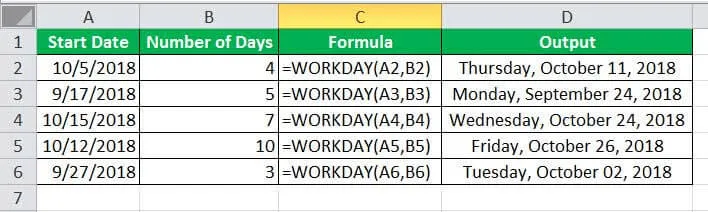
A WORKDAY() függvény egy dátumot ad vissza, amely a kezdő dátum előtt vagy után egy megadott számú munkanappal esik. Nem tartalmazza a hétvégéket, és ha megadják, az ünnepnapokat sem.
Képlet: =WORKDAY(kezdő_dátum, napok, [ünnepek])
42. DAYS()
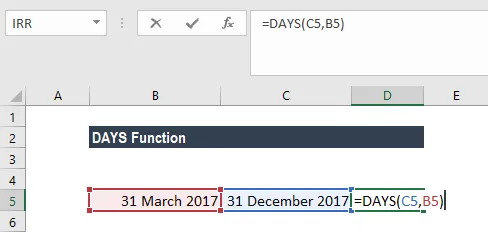
A DAYS() függvény két dátum közötti napok számát adja vissza. A képlet: „=DAYS(vég_dátum, kezdő_dátum)”.
Például, ha ki szeretné számolni a 2024. augusztus 1. és 2024. augusztus 31. közötti napok számát, írja be a következő képletet: „=DAYS(‘8/31/2024’, ‘8/1/2024’),” amelynek eredménye „30” lesz.
Ha pedig a mai napot szeretné megtudni, használhatja a „=DAY(TODAY())” képletet.
43. DATEDIF()
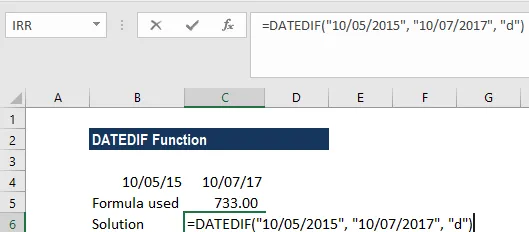
A DATEDIF() függvény két dátum közötti különbséget ad vissza években, hónapokban vagy napokban. Ez a függvény nem szerepel az Excel dokumentációjában, de hasznos lehet dátumszámításokhoz.
A szintaxis: =DATEDIF(kezdő_dátum, végdátum, egység). A példában a „DATEDIF(A2, B2,’d)” kifejezés szerepel.
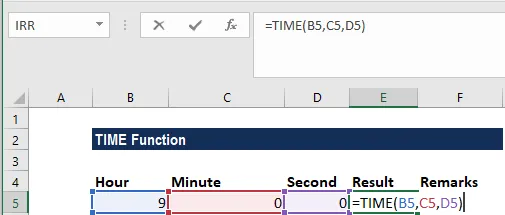
44. TIME()
A TIME() függvény az órákat, perceket és másodperceket időformátumba konvertálja. Hasznos az egyes összetevőkből időértékek létrehozásához.
Ez a képlet, amit használ: „=TIME(óra, perc, másodperc)”.
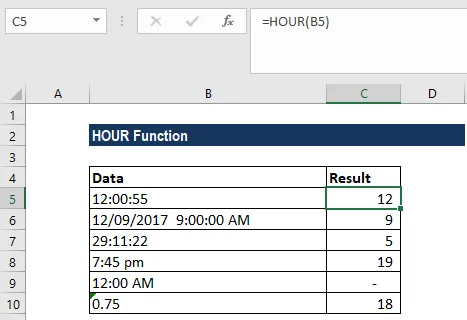
45. HOUR()
A HOUR() függvény kivonja az órát egy időértékből. A használni kívánt szintaxis: „=HOUR(sorozatszám)”.
Ha az A1 cellában a „2:30:45 pm” idő szerepel, akkor a képletnek „=HOUR(A1)” kell lennie. A válasz 14 lesz.
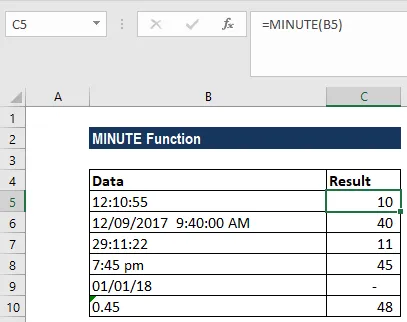
46. MINUTE()
A MINUTE() függvény kivonja a perceket egy időértékből. A szintaxisa: „=MINUTE(sorozatszám)”.
Ha az A1 cellában a 2:30:45 PM idő szerepel, akkor a „=MINUTE(A1)” képletet kell használnia. A válasz „30” lesz.
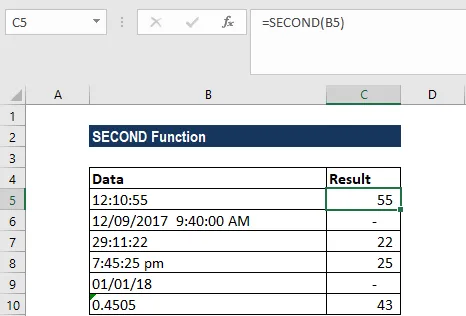
47. SECOND()
A SECOND() függvény kivonja a másodperceket egy időértékből. Az alábbi példában a „=SECOND(NOW())” kifejezés szerepel.
Olvassa el még: Hogyan számoljuk ki az időt az Excelben (képletekkel együtt)
Pénzügyi képletek
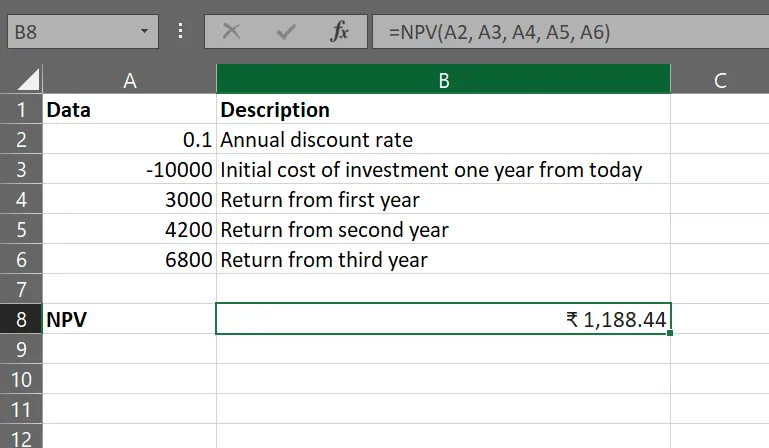
48. NPV()
Az NPV() függvény kiszámítja egy befektetés nettó jelenértékét egy sor időszakos cash flow (bejövő és kimenő) és egy diszkontráta alapján. Egyszerűbben fogalmazva, segít meghatározni, hogy egy befektetés többet hoz-e, mint amennyibe kerül. Ezért széles körben használják pénzügyi elemzésekben, hogy világosabb képet adjon a potenciális hozamokról.
Például fontolóra veszel egy befektetést, amely 10 000 dolláros kezdeti kiadást igényel, és várhatóan 3000, 4000 és 5000 dolláros hozamot generál a következő három évben.
Ha a diszkontráta 10%, akkor az NPV-t a következőképpen számíthatja ki:
Képlet: =NPV(0,10, -10000, 3000, 4000, 5000)
Ez 782,59 dolláros nettó jelenértéket eredményezne, ami azt jelenti, hogy a beruházás várhatóan több értéket generál, mint amennyibe kerül – ami mindig jó jel. Ha a nettó jelenérték negatív lenne, akkor tudná, hogy a projekt a jelenlegi feltételezések alapján pénzügyileg nem életképes.
49. IRR()
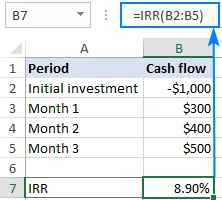
Az IRR() függvény kiszámítja egy sor cash flow belső megtérülési rátáját.
Az IRR az a diszkontráta, amely a cash flow-k nettó jelenértékét nullára teszi. Más szavakkal, az IRR azt mutatja meg, hogy egy befektetés idővel várhatóan mekkora hozamot fog generálni.
Speciális képletek
50. SUBTOTAL()
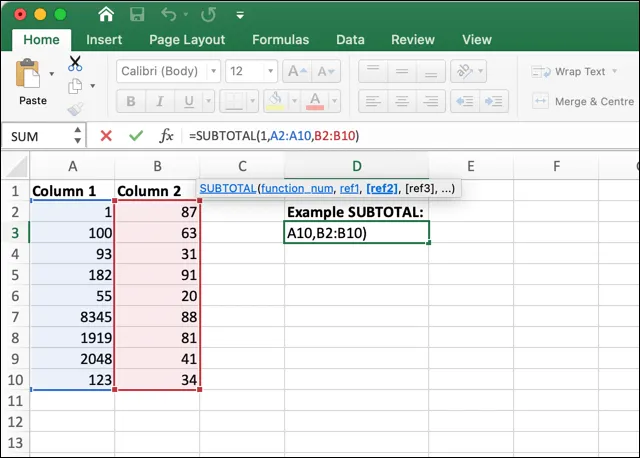
A SUBTOTAL() függvény egy lista vagy adatbázis részösszegét adja vissza. Különböző számításokat végezhet, például SUM, AVERAGE, COUNT, MAX, MIN stb. egy adatsoron.
A SUBTOTAL() fő előnye, hogy figyelmen kívül hagyhatja a rejtett sorokat, a szűrt adatokat vagy a tartományon belüli egyéb SUBTOTAL() eredményeket.
Hogyan használjuk a képleteket a Microsoft Excelben?
Az Excel-képletek elsajátítása eleinte ijesztőnek tűnhet, de miután megtanulta az alapokat, el sem fogja tudni képzelni, hogyan boldogult eddig nélkülük!
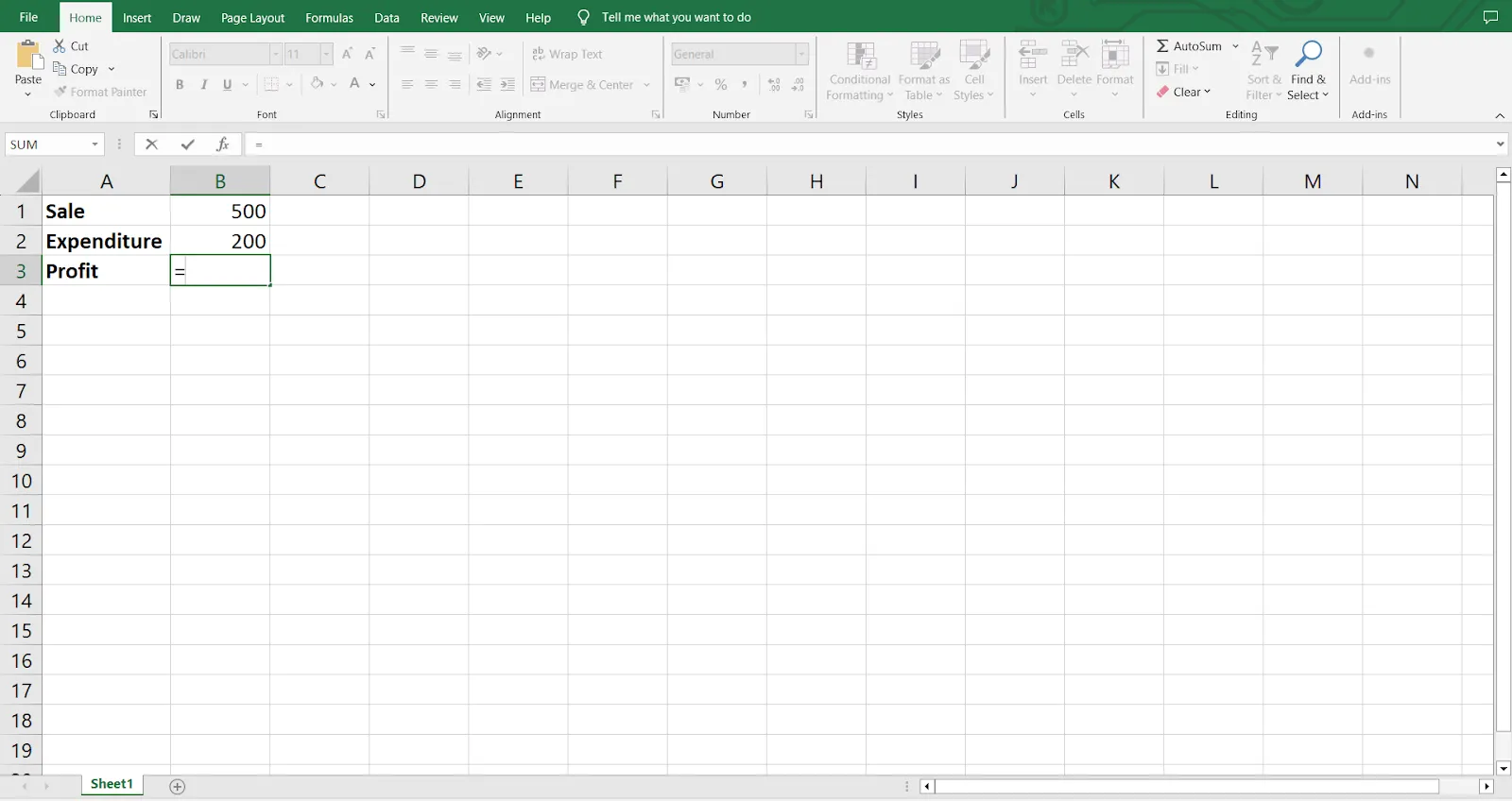
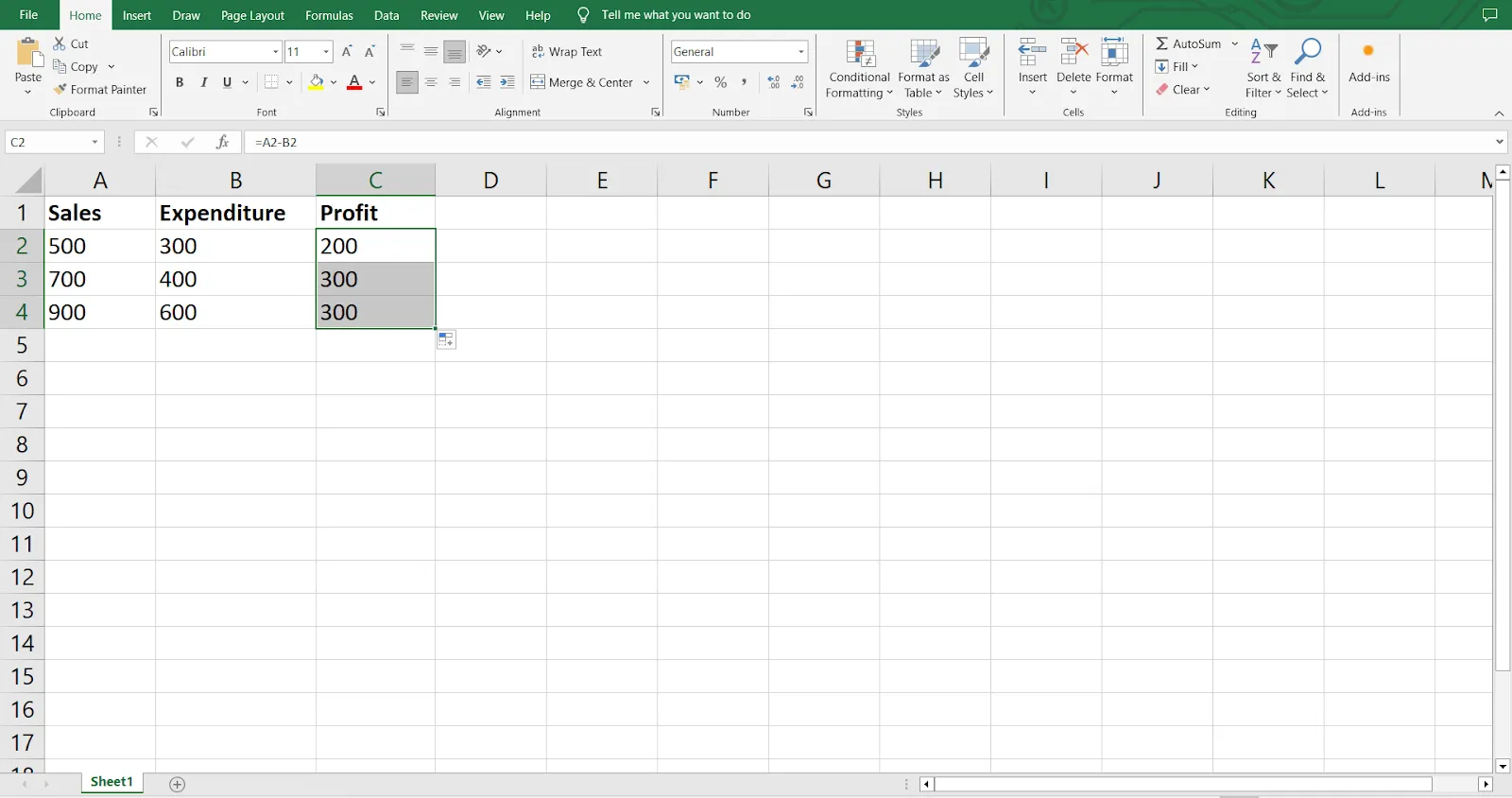
Hogyan használja őket? Az alapokkal kezdjük, és lépésről lépésre elmagyarázzuk. Tegyük fel, hogy ki szeretné számolni az értékesítési és kiadási egységek nyereségét. Megmutatjuk, hogyan illesszen be képleteket az Excelbe erre a célra.
1. lépés: Adja meg az adatait
Mielőtt belevetné magát a képletekbe, győződjön meg arról, hogy az adatokat helyesen adta meg. Ebben az esetben adja meg az értékesítési adatokat és a kiadásokat két külön oszlopban.
Például beírhatja az értékesítési adatokat az A oszlopba, a kiadási adatokat pedig a B oszlopba.
Bónusz: Hogyan lehet nyomon követni a kiadásokat az Excelben!
2. lépés: Válassza ki a képlet celláját
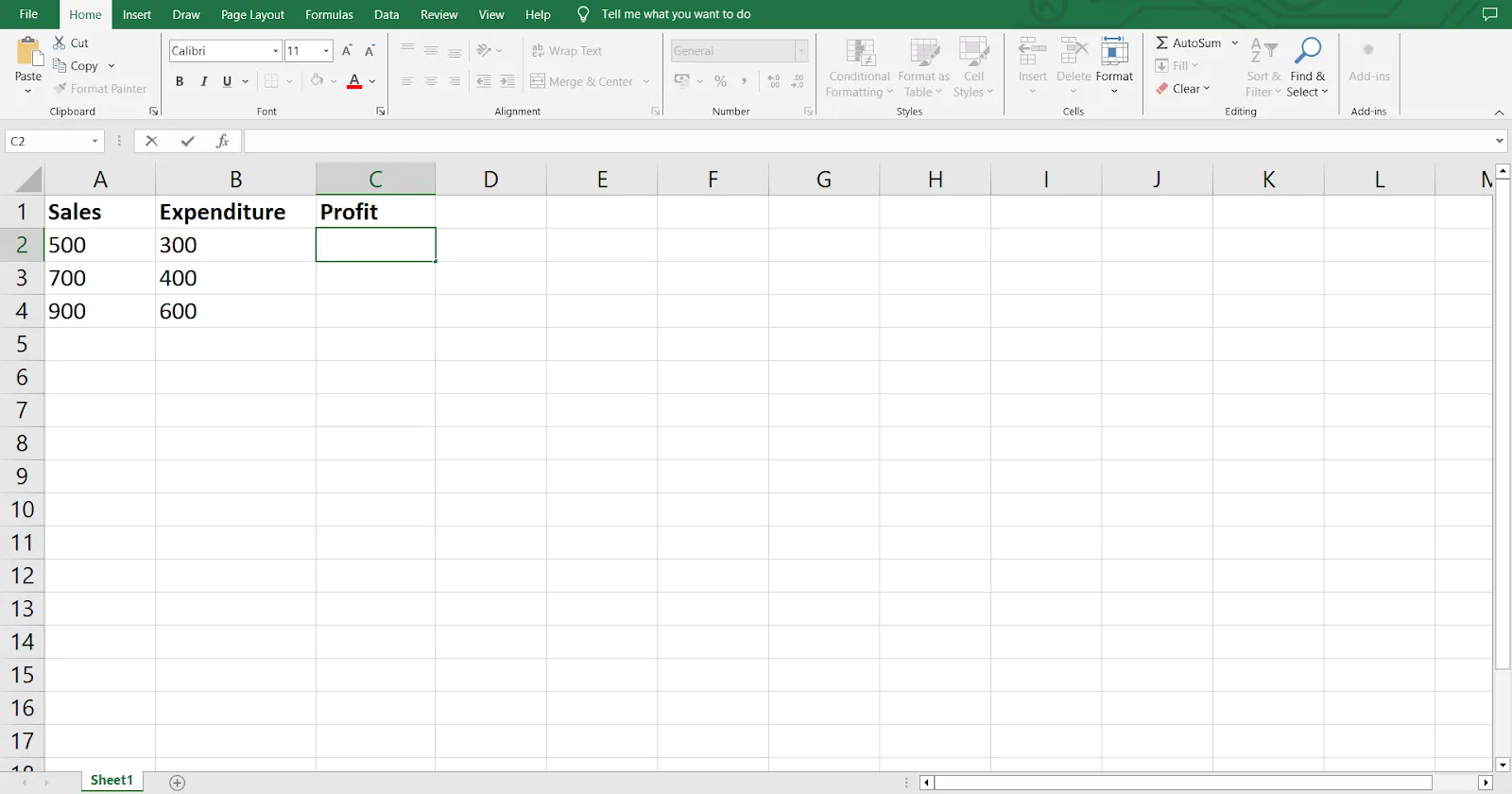
Ezután válassza ki azt a cellát, ahol a nyereséget szeretné kiszámítani. Ide fogja beírni a képletet.
Ha például azt szeretné, hogy a nyereség a C oszlopban jelenjen meg, válassza ki az oszlop első celláját.
3. lépés: Írja be az egyenlőségjelet
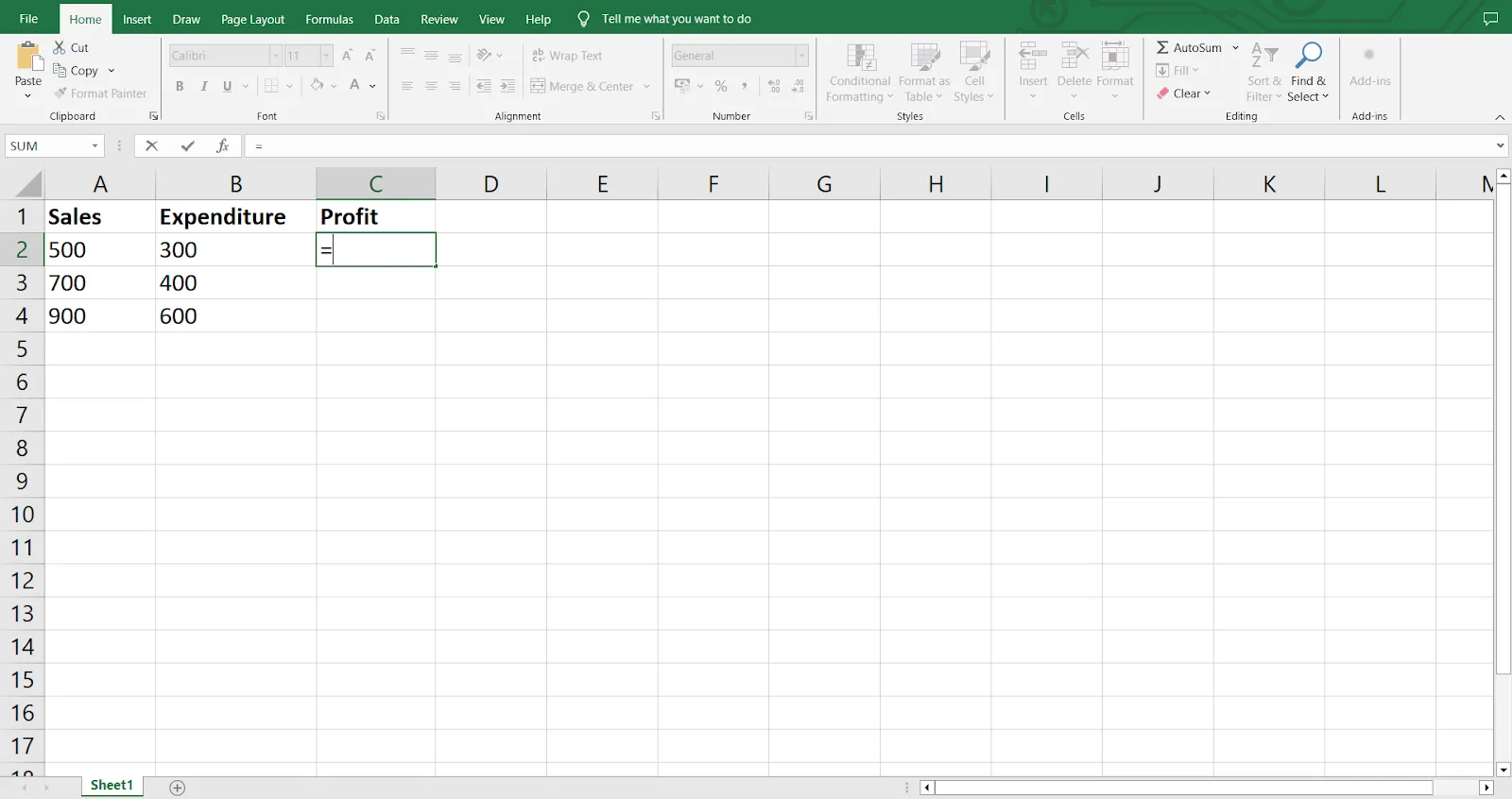
A kiválasztott cellába írja be az egyenlőségjelet „=”. Ez jelzi az Excelnek, hogy képletet ír be, nem pedig egyszerű szöveget. Ez olyan, mint egy jel, amely azt mondja: „Itt jön a matematika!”
4. lépés: Írja be a képlet összetevőit
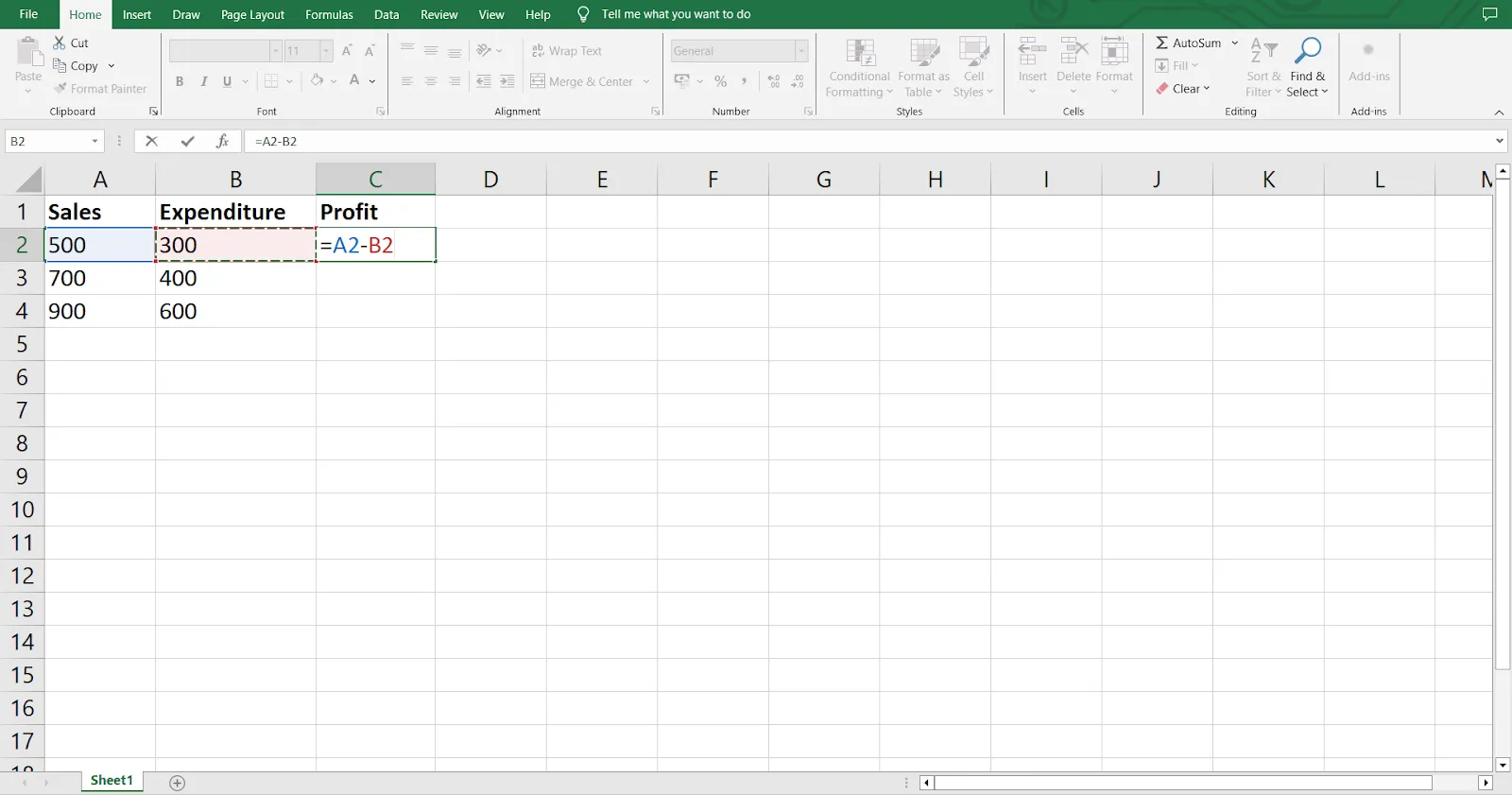
A nyereség kiszámításához le kell vonni a B oszlopban szereplő kiadási összeget az A oszlopban szereplő értékesítési adatokból.
Az egyenlőségjel beírása után kattintson az első értékesítési adatra (pl. A2). Ezután írja be a mínuszjelet „-” a kivonás jelöléséhez. Kattintson a megfelelő kiadási összegre (pl. B2). A képletnek így kell kinéznie: =A2-B2.
5. lépés: Nyomja meg az Enter billentyűt
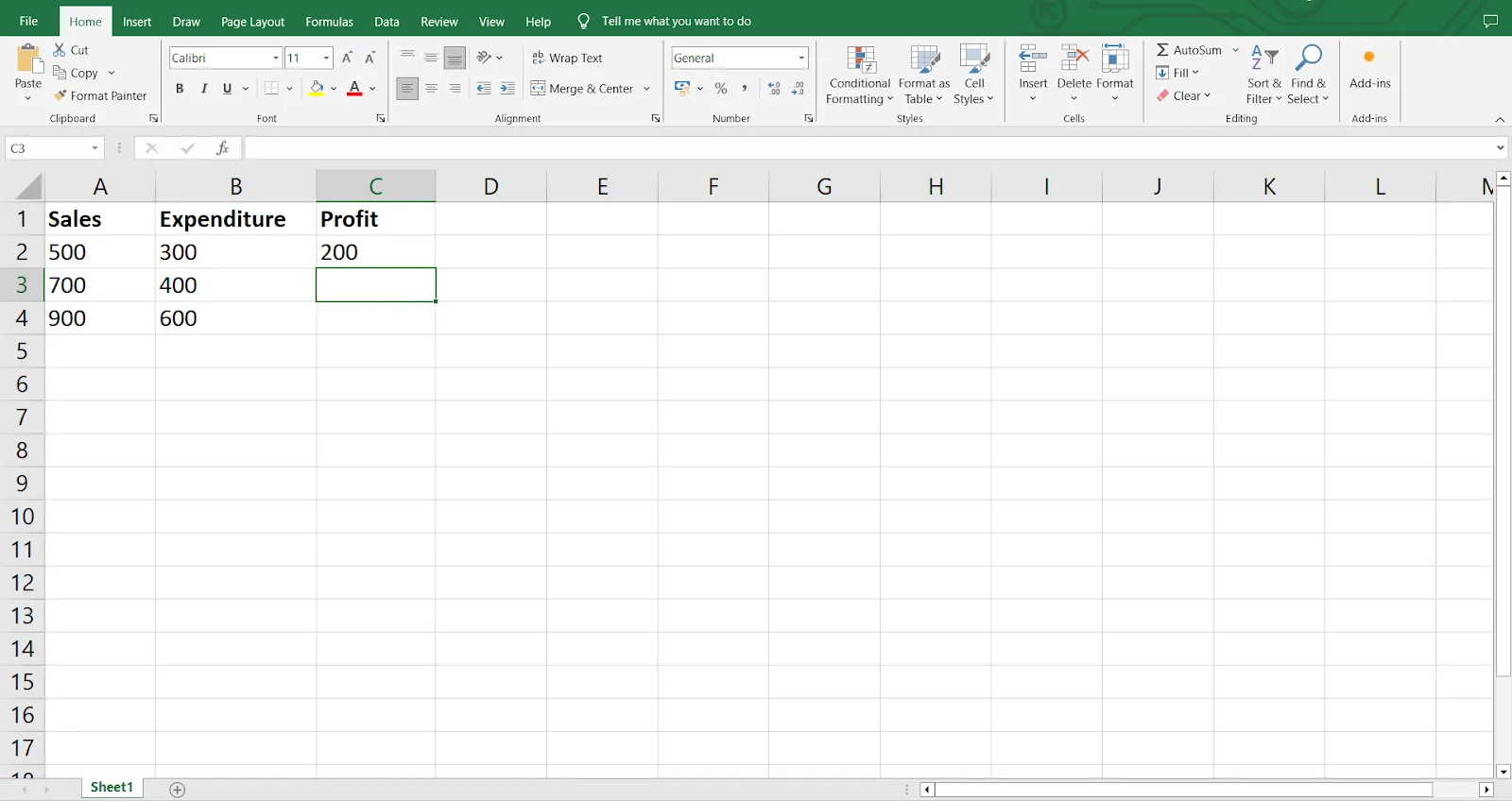
Miután beírta a képletet az MS Excelbe, nyomja meg az Enter billentyűt. Az Excel automatikusan kiszámítja az eredményt, és megjeleníti a nyereséget a kiválasztott cellában.
Ha mindent helyesen csinált, akkor láthatja a különbséget az eladási és a kiadási összegek között.
Olvassa el még: 25 Excel-trükk és tipp a termelékenység növeléséhez
6. lépés: Másolja le a képletet
Ha ugyanazt a képletet más sorokra is alkalmazni szeretné, egyszerűen kattintson a képletet tartalmazó cella jobb alsó sarkában található kis négyzetre, és húzza lefelé, hogy kitöltse az oszlop celláinak tartományát.
Az Excel automatikusan beállítja az egyes sorok cellahivatkozásait, kiszámítva az egyes értékesítési egységek nyereségét.
👀 Bónusz: Integrálja az ingyenes táblázatkezelő sablonokat a munkafolyamatába a hatékonyság és a sokoldalúság növelése érdekében.
Az Excel képlet részei
Az Excel képletei általában a következő elemekből állnak:
- Funkciók
- Állandók
- Operátorok
- Hivatkozások
Íme egy egyszerű példa, amely segít megérteni őket.
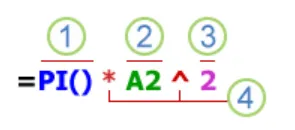
A PI() függvény itt a pi értékét adja vissza. A cella hivatkozás itt A2, amely az A2 cella értékét adja vissza.
Ugyanakkor a konstans értéke 2, ami a képletbe közvetlenül beírt szöveges vagy numerikus értékekre utal.
Végül, az operátor a ^ (caret) jel, amely egy számot hatványoz. A képletben szerepel még az * (csillag) is, amely szintén operátor.
Funkciók
Ezek előre meghatározott képletek, amelyek meghatározott számításokat végeznek. Használhatja őket egyszerű vagy összetett számítások elvégzésére.
A dolgok megkönnyítése érdekében az Excel rendelkezik egy „Függvény beszúrása” párbeszédpanellel, amely segít függvényeket hozzáadni a képlethez.
Állandók
A képletben az állandó egy olyan rögzített érték, amelyet nem lehet kiszámítani; mindig ugyanaz marad.
Például a 450 szám, a 2020.12.06 dátum, vagy akár az „Expenditure” (kiadás) szöveg is konstansnak számít.
Operátorok
Az Excel operátorai olyan szimbólumok, amelyek meghatározzák a képletben végzett számítás vagy összehasonlítás típusát. Segítségükkel hatékonyan kezelheti és elemezheti az adatokat.
Különböző típusú operátorok állnak rendelkezésre, amelyeket különböző célokra használhat:
- Aritmetika: A mínusz, plusz, csillag és százalékjelek mind ebbe a műveletcsoportba tartoznak.
- Összehasonlítás: Az egyenlő, nagyobb, kisebb és más hasonló jelek segítenek két érték összehasonlításában.
- Szövegösszefűzés: Ez a típusú operátor az ampersand (&) karaktert használja egy vagy több szöveges karakterlánc összekapcsolására és egy szöveges karakterlánc létrehozására. Például a „South” & „West” összekapcsolása „Southwest” lesz.
Hivatkozások
Az Excelben a hivatkozások olyan cellacímek, amelyeket a képletekben használnak bizonyos adatpontok megjelölésére. Ezek elengedhetetlenek a dinamikus és rugalmas képletek létrehozásához, amelyek automatikusan alkalmazkodnak az adatok változásához.
Ezek lehetővé teszik a képletek dinamikus interakcióját a táblázatkezelő program értékeivel és adataival.
A képletek használatának előnyei az Excelben
Az Excel alapvető előnye a rendkívüli adatkezelési funkcióiban rejlik. Az egyszerű táblázat azonban nem lát el komplex funkciókat, csak az adatok szervezett tárolását, amíg nem alkalmazza a szoftver képleteit.
Az Excel-képletek felgyorsíthatják és javíthatják munkáját, függetlenül attól, hogy számokat dolgoz fel, adatokat elemz vagy egyszerűen csak rendszerezni szeretne.
Most, hogy már tudja, hogy az Excel-képletek segítenek az adatelemzésben, nézzük meg azok előnyeit:
A hatékonyság növelése
Az Excel-képletek automatizálják az ismétlődő számításokat.
Töltött már órákat számok összeadásával vagy ismétlődő számítások elvégzésével? Az Excel-képletekkel ezek a feladatok gyerekjáték. Például a „SUM” függvényt azonnal alkalmazhatja több száz adatsorra.
Ezzel csökkenthető a fáradságos kézi adatbevitel, miközben felgyorsul a munka és minimalizálható a hibalehetőség.
Értékes betekintés megszerzése
Az Excel képletek segítségével mélyebben belemerülhet az adatokba.
Például a pivot táblák segítségével feltételes formázást alkalmazhat és csoportosíthatja a dátumokat a jobb elemzés érdekében. Hozzáadhat dátumidővonalakat, rendezheti és rangsorolhatja az oszlopokat, valamint teljes ellenőrzéseket futtathat nagy adathalmazokon.
Ez az Excel-funkció megkönnyíti az adatok elemzését és megértését.
Feltételes elemzés végzése
Konkrét feltételek alapján kell döntéseket hoznia? Az Excel IF és SUMIF függvényei segíthetnek ebben. Ezek a függvények lehetővé teszik, hogy konkrét feltételek alapján végezzen számításokat, így előre jelezheti az eredményeket és összehasonlíthatja a különböző adatkészleteket.
Ezekkel a képletekkel kritériumokat állíthat be a forgatókönyvek értékeléséhez, ami segít az adatokon alapuló döntések meghozatalában.
A pénzügyi tervezés megkönnyítése
Sok vállalat használja az Excel képleteit pénzügyi modellezéshez. Az olyan függvények, mint az NVP (nettó jelenérték) és az IRR (belső megtérülési ráta) segítenek a felhasználóknak a befektetési lehetőségek értékelésében.
Ugyanakkor az olyan képletek, mint a „SUMIFs” és a „FORECAST”, részletes előrejelzéseket hoznak létre, amelyek támogatják a tervezést. Ezek a funkciók segítenek az üzleti tevékenységek racionalizálásában.
A sokoldalúság növelése
Az Excel sokoldalúsága az egyik fő oka annak, hogy olyan széles körben használják a különböző iparágakban.
Az Excel ismerete gyakran szerepel a pénzügy, marketing, adattudomány és más területek állásleírásaiban, mint elengedhetetlen készség. Ez azért van, mert az Excel minden feladatra alkalmas, az alapvető képletektől és számításoktól a komplex adatelemzésig.
Az Excel sokoldalúsága miatt elengedhetetlen ismeret a költségvetés készítéséhez, az adatok elemzéséhez és a trendek előrejelzéséhez.
Az Excel-képletek használatának korlátai
Az Excel-képleteknek vannak hátrányai is. Bár az Excel széles körben elterjedt és könnyen hozzáférhető, komplex feladatok elvégzéséhez való használata hibákhoz és korlátozásokhoz vezethet, amelyek akadályozhatják a munkafolyamatot.
Íme néhány ok, amiért az Excel nem mindig a legjobb választás.
Összetett beágyazott képletek
Ha bonyolult problémákkal dolgozik, az Excel-képletek gyorsan túlterhelővé válhatnak.
A hosszú, egymásba ágyazott képletek írása nem csak nehéz, hanem könnyű is hibázni, és ezeket a hibákat nehéz észrevenni. Egyetlen hibás lépés a képletben tönkreteheti az egész számításodat.
Ha a követelmények megváltoznak, akkor ezeket a képleteket újra szerkesztenie kell, ami unalmas feladat lehet.
És ha valaki más veszi át a munkafüzetét? Nehéz megérteni az eredeti logikát, és ez egy gyakori frusztráció, amellyel sok csapat szembesül bonyolult adatkészletek esetén.
Nehéz fenntartani
Az Excel-képletek karbantartása és dokumentálása kihívást jelent, különösen komplex problémák esetén.
Több szerző, szerkesztés és frissítés miatt a táblázatkezelő programok szervezése idővel egyre nehezebbé válik.
Teljesítményproblémák nagy adathalmazok esetén
Az adathalmazok növekedésével az Excel teljesítménye lassul. Több ezer sor adat összesítése még a legegyszerűbb számításokat is időigényessé teheti.
A nagy táblázatok összesítése és összefoglalása túlterhelővé válhat, ami lassú számításokat eredményez, és megnehezíti az adatok között való navigálást és azok értelmezését. Ez a teljesítménycsökkenés az egyik kritikus korlátja annak, ha nagyméretű adatelemzéshez nagymértékben támaszkodunk az Excelre.
Hirtelen arra vár, hogy a képletek újraszámoljanak, végtelen sorokat görget, és reméli, hogy a táblázata nem fog összeomlani.
Ismerősnek tűnik? Ez azért van, mert az Excel nem optimalizált a hatalmas adathalmazok kezelésére.
Integrációs kihívások más szoftverekkel
Bár az Excel jól integrálódik más Microsoft Office alkalmazásokkal, például a Worddel és a PowerPointtal, más szoftverekkel nem működik ilyen jól. Ez a korlátozott integráció megnehezítheti az adatok Excelből más eszközökbe történő átvitelét.
Az adatok más rendszerekbe történő exportálása gyakran jelentős kézi beállításokat igényel, ami megszakíthatja a munkafolyamatot és időt vehet igénybe.
Ez a zökkenőmentes integráció hiánya komoly fejfájást okozhat, ha az Excel programot speciális szoftverekkel vagy más projektmenedzsment eszközökkel együtt használja.
Nem lenne jó, ha minden egyszerűen... együtt működne?
Együttműködési képességek hiánya
Az Excel-fájlokon való közös munka nem mindig olyan zökkenőmentes, mint szeretné.
A verziókezelési problémák, a megszakadt linkek és a jogosultsági hibák miatt a csapatmunka gyorsan kisiklhat. Ezek a problémák lassíthatják az együttműködést és olyan kockázatokat jelenthetnek, amelyek más eszközöknél nem fordulnak elő. A valós idejű együttműködést kínáló modern eszközökkel ellentétben az Excelben könnyen előfordulhat, hogy ugyanazon fájlnak több, egymással ütköző verziója is létezik. Ez nem éppen csapatmunkára alkalmas, igaz?
Éppen ezért érdemes megfontolni az Excel alternatíváit, amelyek jobban megfelelhetnek az Ön igényeinek, ha fejlettebb vagy együttműködésen alapuló feladatokról van szó.
Ismerje meg a ClickUp-ot: a legjobb Excel-alternatívát
Ideje egy alternatívát keresni – valami intuitívabbat, rugalmasabbat, ami a modern munkafolyamatokhoz lett tervezve. Ismerje meg a ClickUp-ot, egy innovatív Excel-alternatívát, amely megkönnyíti az életét.
A ClickUp hatékony módszert kínál feladatok és projektek kezelésére, megoldva olyan problémákat, mint a bonyolult képletek és a lassú teljesítmény.
Nézze meg, hogyan lehet a ClickUp az áttörés, amire szüksége van a szervezettebb és produktívabb munkafolyamatokhoz. ⬇️
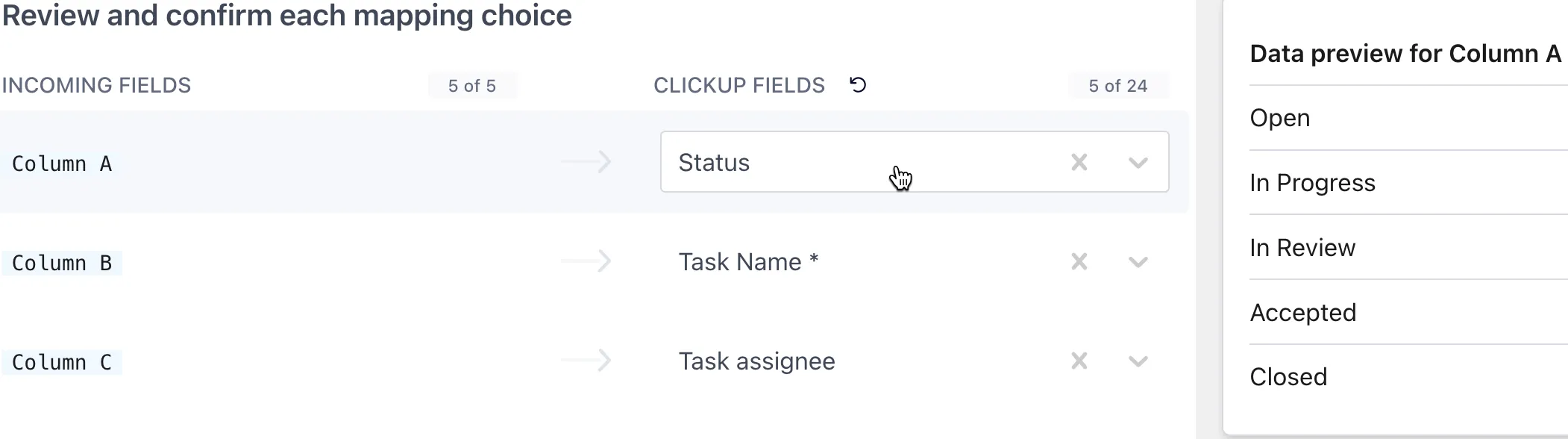
💡 Profi tipp: A ClickUp Spreadsheet Importer segítségével rendkívül egyszerűen importálhatja és feltérképezheti adatait Excel, CSV, XML, JSON, TSV vagy TXT fájlokból! Próbálja ki még ma!
ClickUp táblázatos nézet
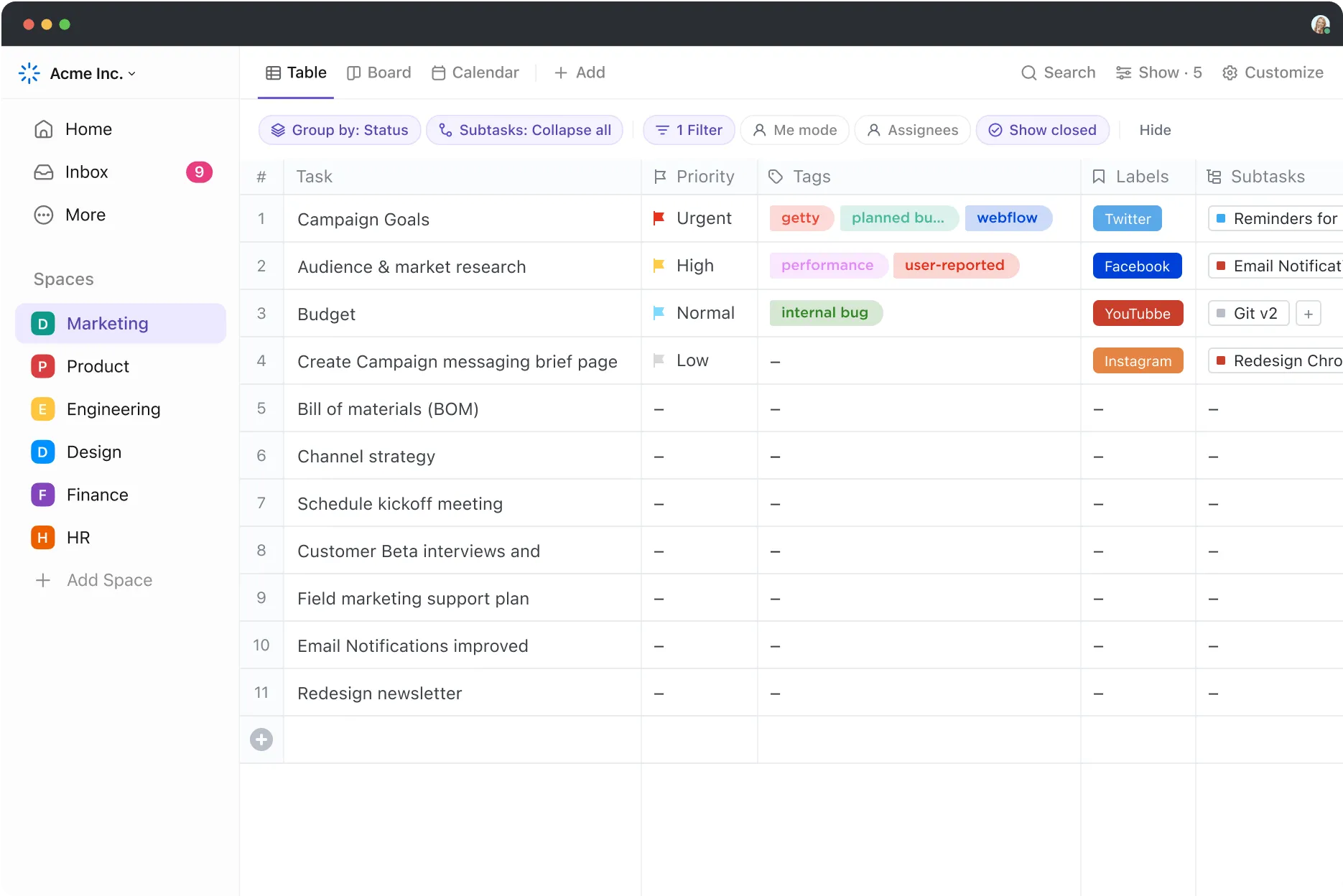
A ClickUp táblázatos nézetének sokoldalú, táblázathoz hasonló formátuma segítségével könnyedén szervezheti és kezelheti feladatait.
Ez lehetővé teszi az adatok hatékony strukturálását, ahol minden sor egy feladatot képvisel, és minden oszlop különböző attribútumokat rögzít, például a haladást, a csatolt fájlokat vagy az értékeléseket.

A ClickUp egyéni mezők segítségével a munkaterületet az Ön egyedi igényeihez igazíthatja.
Több mint 15 különböző mezőtípus támogatásával a projektekhez kapcsolódó adatok széles skáláját rögzítheti és jelenítheti meg.
A tömeges szerkesztés tovább egyszerűsíti a munkafolyamatot, mivel egyszerre több feladatot is frissíthet, így nem kell minden bejegyzést külön-külön szerkesztenie. Ezenkívül az adatok CSV- vagy Excel-fájlként való exportálása egyszerű, így könnyen megoszthatja vagy elemezheti azokat.
ClickUp képletmezők
A ClickUp Formula Fields hatékony módszert kínál komplex számítások elvégzésére közvetlenül a feladatokon belül.
A képletmező beállítása egyszerű: kattintson a feladat táblázat felett található ➕ ikonra, válassza a Képlet lehetőséget, és adjon nevet neki. 🎯.
A gyors számításokhoz alapvető matematikai műveleteket, a bonyolultabb képletekhez pedig a Speciális szerkesztőt használhatja.
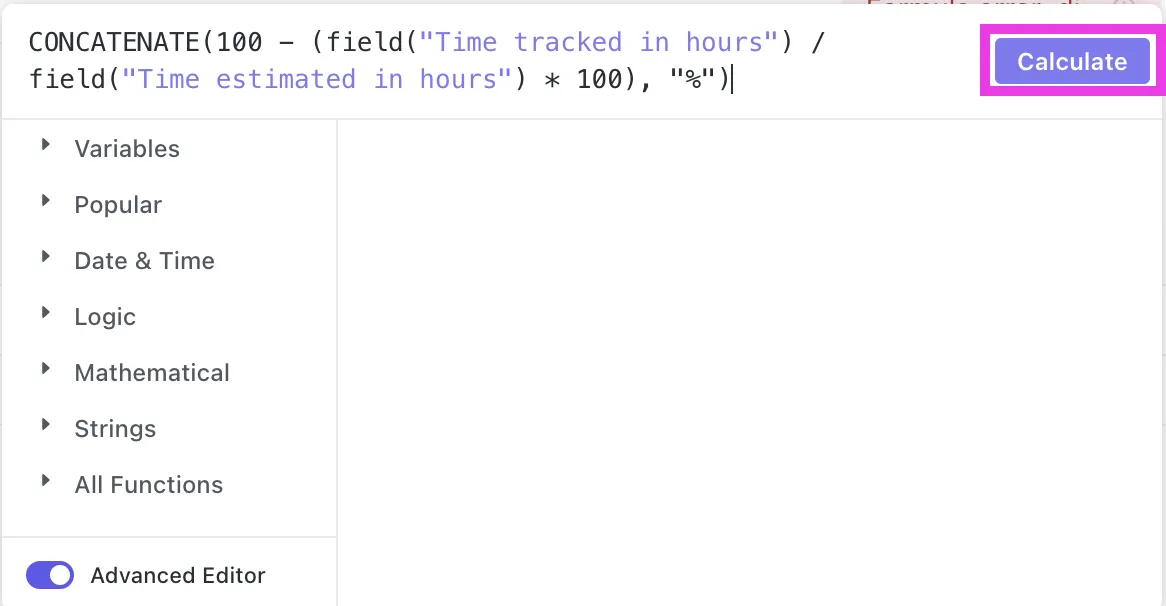
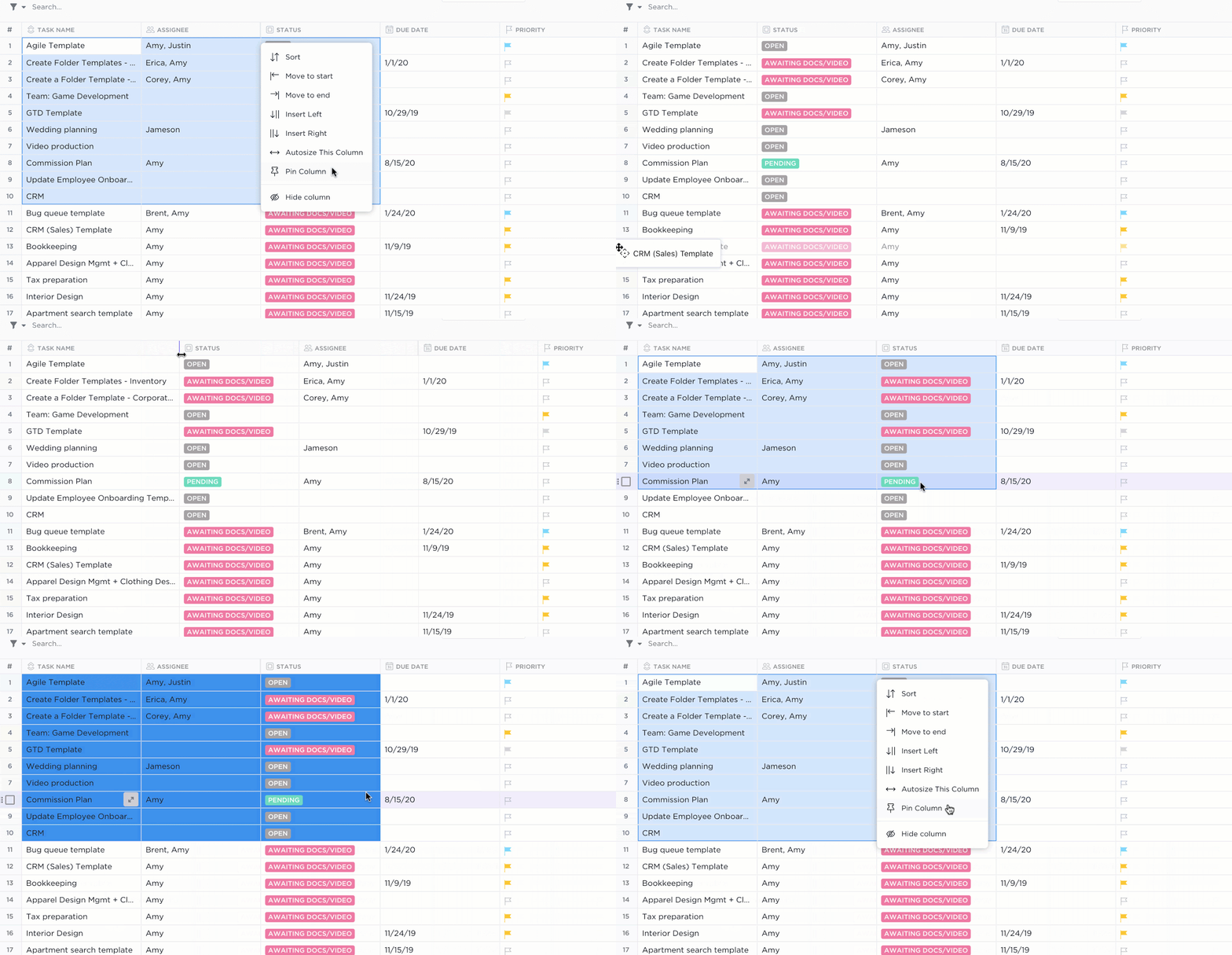
💡 Profi tipp: Rögzítsen egy oszlopot, hogy az látható maradjon, miközben a táblázatban görget. Csak kattintson a rögzíteni kívánt oszlop címére, és válassza a „Oszlop rögzítése” lehetőséget. Így a fontos információk láthatóak maradnak, miközben az adatok között navigál.
Az egyszerű képletek alapvető aritmetikai műveleteket végeznek, mint például az összeadás vagy a kivonás, ami hasznos lehet egyszerű számításokhoz, például a költségek és a bevételek közötti különbség kiszámításához.
A fejlett képletek viszont számos funkciót és bonyolultabb számításokat támogatnak. Az IF, DAYS és ROUND funkciók segítségével olyan képleteket hozhat létre, amelyek komplex logikát kezelnek, például kiszámítják a fennmaradó időt vagy értékelik a feladat határidejét.
Egyéb, különböző felhasználási esetekre vonatkozó fejlett képletek:
- Dátum- és időfüggvények
- Karaktersorozat-függvények
- Matematikai függvények
Automatizálási lehetőségek
A ClickUp automatizálási funkciói zökkenőmentesen integrálódnak a táblázatnézet képletmezőibe. Ez lehetővé teszi a dinamikus adatokon alapuló automatizálás beállítását, ami segít a ismétlődő feladatok egyszerűsítésében és a hatékonyság javításában.
Például létrehozhat egy automatizálást, amely riasztást indít el, ha a képletekben meghatározott feltételek teljesülnek, így segítve Önt a fontos feladatok és frissítések nyomon követésében.
Az adatok szervezése és számítása mellett a ClickUp számos egyéb funkciót is kínál a munkafolyamatok javításához. A táblázati nézetet nyilvánosan megosztható linkeken keresztül megoszthatja másokkal, így könnyen tájékoztathatja ügyfeleit vagy csapattagjait.

Az információkat más táblázatkezelő szoftverekbe is beillesztheti, hogy könnyebben hozzáférhessen azokhoz.
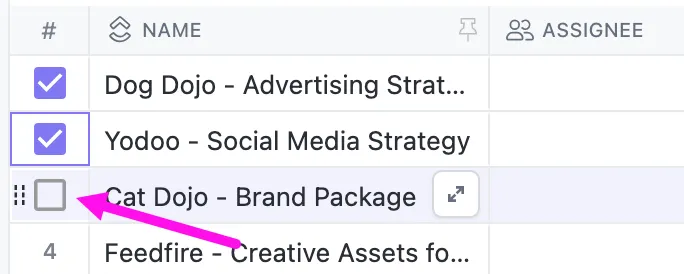
A ClickUp lehetővé teszi táblázatok formázását, információk szűrését és csoportosítását, valamint oszlopok elrejtését az adatok jobb kezelése érdekében. Az oszlopokat egyszerű átszervezés céljából húzhatja és ejtheti, így biztosítva, hogy a táblázati nézet az Ön igényeihez igazodjon.
👀 Bónusz: A táblázatok általában nem rendelkeznek beépített riasztási rendszerrel, ami a határidők elmulasztásához vezethet. Állítson be projektmenedzsment automatizálást a ClickUp-ban, hogy értesítse a csapat tagjait a közelgő határidőkről, a késedelmes feladatokról vagy a fontos frissítésekről.
Az Excel korlátaitól a ClickUp megoldásokig
A Microsoft Excel kiváló eszköz a különböző iparágak szakemberei számára, és az Excel-képletek továbbra is a program gerincét képezik. Ugyanakkor vannak bizonyos korlátai. A komplex beágyazott képletek karbantartásának kihívásaitól a nagy adathalmazok teljesítményproblémáin át az Excel néha nem tud megfelelni az elvárásoknak.
Itt jön jól egy olyan alternatíva, mint a ClickUp.
A ClickUp segít rendszerezni a nagy adathalmazokat, amelyek egyébként információtúlterhelést okoznának. A gyors és könnyen használható szoftver zökkenőmentes együttműködést tesz lehetővé a csapat tagjai között.
A ClickUp fejlett képleteivel hatékony eszköz a rugalmas adatkezelési megoldásokhoz.
Regisztráljon a ClickUp-ra, és tapasztalja meg még ma, milyen hatással van az adatkezelésére! 🚀