![Excel-segédlet [képletekkel, gyorsbillentyűkkel és tippekkel]](https://cdn.clickup-edge.com/assets/img/blogPost/8cd916ff78884a27d480adfe299fa64a803df5cb8e6cf217341558acfdbf9815/11985e122f353597c64b0f3e85999307515b80460d86d3c0c3944f63ed63c3b0/original.webp)

Épp most kapott egy hatalmas adathalmazt, amelyet elemeznie kell. Gyorsan és világosan meg kell értenie az egészet, és előadást kell tartania róla.
Kezd nyomást érezni? Ne aggódjon, az Excel segít!
Az Excel számos feladatot egyszerűsíthet, a pénzügyi modellezéstől a projekt ütemtervéig. Akár projektmenedzser vagy, akár csak áttekintést szeretnél kapni a pénzügyeidről, az Excel növelheti a termelékenységedet, miközben egyszerűsíti a mindennapi feladatokat.
Excel-képletek csalóka lapjával gyorsabban fogja megoldani Excel-problémáit, mint valaha. Készen áll a kezdésre?
Excel gyors tényeket
A Microsoft 1985-ben fejlesztette ki az Excel táblázatkezelő szoftvert Macintosh számára, majd 1987-ben Windows számára is, azzal a céllal, hogy egyszerűsítse az adatelemzést és automatizálja a komplex számításokat.
Az idő múlásával egy általános, önálló táblázatkezelő szoftverből egy felhőalapú együttműködési eszközzé [Microsoft 365] fejlődött, és gyorsan elengedhetetlenné vált, különösen olyan szakemberek számára, mint a projektmenedzserek és az adatelemzők.
Jelenleg az Excel a Microsoft 365 csomag része, és önálló eszközként nem vásárolható meg. A Microsoft 365 csomag személyes előfizetésének ára havi 6,99 dollár, míg a vállalati vagy üzleti előfizetések ára felhasználónként havi 8,25 és 12,5 dollár között mozog. Természetesen az ár a választott funkcióktól és szolgáltatásoktól függően változik.
Hogyan kezdjünk el az Excel használatával?
Az Excel használatának megkezdése egyszerű. Íme egy rövid útmutató a leggyakrabban használt funkciókhoz:
Excel alapok
- Munkafüzet: Excel-fájl, amely egy vagy több munkalapot tartalmaz. Az adatok és számítások fő tárolóhelyeként szolgál.
- Munkalap: Egy munkafüzetben található egyetlen táblázat, amely sorokból és oszlopokból áll, és amelybe az adatokat be lehet vinni és elemezni.
- Cella: A munkalapban egy sor és egy oszlop metszéspontja, ahová adatok, képletek vagy függvények vihetők be.
- Cellatartomány: Kiválasztott cellák csoportja, amelyek lehetnek szomszédosak (pl. A1:B3) vagy nem szomszédosak (pl. A1, C3, D5), és számításokhoz vagy formázáshoz használhatók.
- Képlet: egy cellába beírt kifejezés, amely számításokat végez, gyakran függvények és matematikai operátorok segítségével.
Alapvető adatbevitel az Excelben
Az Excel segítségével az adatbevitel egyszerű, gyors és megbízható. Egyszerűen:
- Nyisson meg egy új táblázatot
- Írja be az összes számot, szöveget vagy dátumot a sorokba és oszlopokba.
- Formázza a táblázatot a szükségleteinek megfelelően.
- Munkáját a Windows rendszerben a Ctrl+S, Mac rendszerben pedig a Cmd+S billentyűkombinációval mentheti el.
Táblázatok készítése az Excelben
Miután hozzáadta az adatait, a következő lépésekkel könnyedén egyszerre megjelenítheti az összeset:
- Jelölje ki az ábrázolni kívánt adatokat
- Lépjen az Insert fülre.
- Válassza a Létrehozás lehetőséget, majd válasszon a oszlopdiagramok, vonaldiagramok vagy kördiagramok közül.
Excel cellák formázása
Különböző formázási lehetőségeket alkalmazhat, és megváltoztathatja az adatok megjelenését.

Az adatok formázásához:
- Válassza ki a formázni kívánt cellákat
- A Főoldal fülön alkalmazhat szám-, dátum- vagy szövegformátumokat.
- Fedezze fel az általános vagy feltételes formázáshoz hasonló lehetőségeket, hogy testreszabhassa az adatok megjelenítését.
Excel-sablonok használata
Az Excel mindenhez előre megtervezett sablonokat kínál. Ha sablont keres projektmenedzsmenthez, költségvetéshez vagy bármilyen más igényhez, egyszerűen:
- Lépjen a Főoldal fülre.
- Kattintson az Új gombra.
- Görgessen lefelé, hogy megtalálja a költségvetéshez, nyomon követéshez, diagramokhoz, naptárakhoz, listákhoz és minden máshoz kapcsolódó sablonokat.
Most, hogy már ismeri az alapokat, nézzük meg az Excel képletek csalóka lapját.
31 Excel-képlet példa
Itt található egy gyors referencia Excel képletek csalóka lap, amely az alapvető Excel funkciókat tartalmazza. Ezek az alapvető matematikai funkcióktól a fejlett keresési funkciókig, szövegfunkciókig és logikai feltételekig terjednek. Legtöbbjük egy vagy több munkalapon működik.
Ne feledje, hogy az A1, A10, B1 stb. cellahivatkozások: az A1 az A oszlop 1. sorában található cellára utal, a B10 a B oszlop 10. sorában található cellára utal, és így tovább.
Matematikai függvények
1. Számok összegzése [SUM]
Értékesítési vezetőként gyorsan nyomon kell követnie a heti értékesítési összegeket. A SUM képlet azonnal kiszámítja és megadja az aktuális adatrekeszben [sor vagy oszlop] szereplő összes szám összegét.
Képlet:
=SUM(A1:A10)
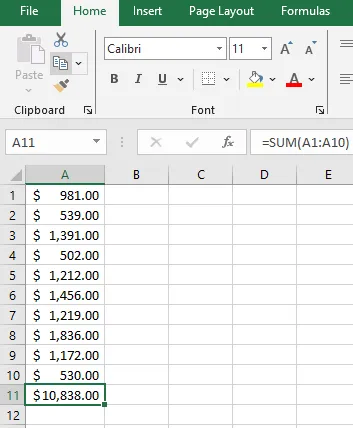
Az összes részleg értékesítése az A1-től A10-ig terjedő cellatartományban kerül rögzítésre. Az „A11” az összes értékesítés összegét jeleníti meg.
2. Átlag kiszámítása [AVERAGE]
Tanulási és fejlesztési menedzserként nyomon kell követnie az osztály teljesítményét. Az AVERAGE képlet erre tökéletesen alkalmas. Gyorsan kiszámítja az összes pontszám mediánját, így megtudhatja, ki teljesít jól és ki nem.
Képlet:
=AVERAGE(B1:B20)
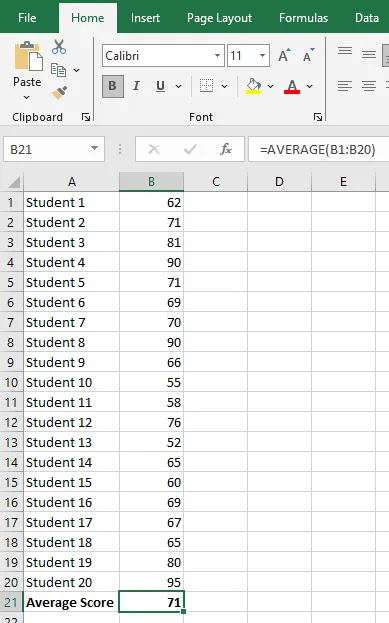
A B1-től B20-ig terjedő tartományból kiválasztott cellák rögzítik a diákok pontszámait. A B21 cella az osztályátlagot jeleníti meg.
3. A legnagyobb érték keresése [MAX]
Csapatot vezet? Használja a MAX képletet a legmagasabb számok kiemeléséhez – legyen szó a legjobb értékesítési eredményekről, a projekt mérföldköveiről vagy a legjobb pontszámokról. Ez megkönnyíti a legjobb teljesítményt nyújtók és erőfeszítéseik felismerését.
Képlet:
=MAX(C1:C15)
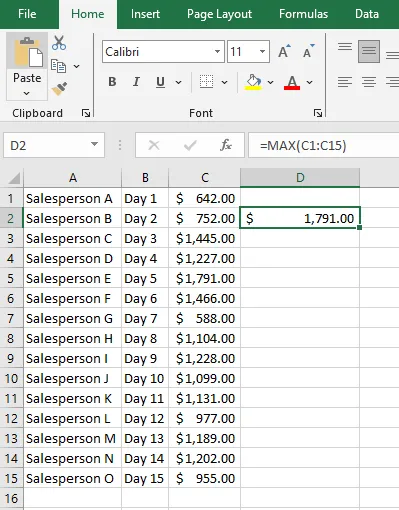
A C1-től C15-ig terjedő cellák tartalmazzák az egyes személyek értékesítési adatait. A D2 cella a legmagasabb összeget jeleníti meg.
4. A legalacsonyabb érték (MIN) keresése
A MIN képlet a cellák tartományában a legkisebb értéket keresi meg. Például a `=MIN(D1:D25)` képlet a D1-től D25-ig terjedő cellákban a legkisebb abszolút értéket keresi meg.
Ez a funkció különösen hasznos adatállományok elemzésekor és a legalacsonyabb értékek, például a legalacsonyabb hőmérséklet, a legalacsonyabb pontszám vagy az abszolút legkisebb mért érték keresésekor.
A MIN függvény más függvényekkel kombinálva összetettebb számítások elvégzésére is alkalmas. Például az IF függvénnyel együtt használva meghatározott feltételek alapján kiszámíthatja a minimális értéket.
=MIN(D1:D25): Ez a képlet a D1 és D25 cellák közötti tartományban a legkisebb értéket keresi.
5. Százalékok kiszámítása
Szeretné nyomon követni a projekt előrehaladását? Használjon Excel képletet a befejezett feladatok százalékos arányának kiszámításához.
Képlet:
=A2/B2*100
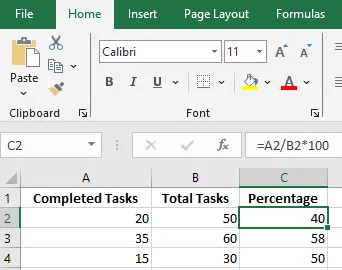
Az A és B oszlopok a teljes feladatokhoz viszonyított befejezett feladatokat tartalmazzák. A C oszlop a befejezett feladatok százalékos arányát jeleníti meg.
6. Számok kerekítése [ROUND]
Mint okleveles könyvelő, a ROUND függvény biztosítja, hogy pénzügyi adatai világosak és pontosak legyenek, mivel a számokat két tizedesjegyre kerekíti, így a jelentések rendezettek és professzionálisak maradnak.
Képlet:
=ROUND(A2, 2)
![Számok kerekítése [ROUND]](https://cdn.clickup-edge.com/assets/img/blogPost/cee344350814611aba707c6a067ebbd62b0cbf6e5e73ef1744235f3f9198bd67/0e9fac3b0d14cbccf127bae86d44c52d644351dde8c7e72c53611bd4fa7f69ac/original.webp)
Az A oszlop tartalmazza a kerekítendő értékeket, a B oszlop pedig a két tizedesjegyre kerekített értékeket.
Feltételes függvények
7. Címkézés feltételes logikával [IF]
A termékminőség ellenőrzéséhez az IF függvény automatikusan „Pass” (Megfelelt) vagy „Fail” (Nem felelt meg) minősítéssel látja el az elemeket a minőségi pontszámuk alapján. Ez olyan, mintha lenne egy minőség-ellenőrzési asszisztensünk, aki soha nem hagy ki semmit.
Képlet:
=IF(D2>50, „Pass”, „Fail”)
![Címkézés feltételes logikával [IF]: Excel segédlet](https://cdn.clickup-edge.com/assets/img/blogPost/c4f0f074759699bac38c6d39303365c8fc9874c73a02a1b93476cbf819318bc7/8eba1e1f132bce01eb263c228ae8bff8bd1728a6481653ee6051575a278efa11/original.webp)
A D oszlopban a termék minősége szerepel, az F oszlopban pedig azok a termékek, amelyek megfeleltek az ellenőrzésen. Ahhoz, hogy egy termék megfeleljen az ellenőrzésen, a pontszámának 50 felett kell lennie.
8. AND függvény
Az AND függvény TRUE értéket ad vissza, ha az összes feltétel TRUE; ellenkező esetben FALSE értéket ad vissza.
Szintaxis:
=AND(feltétel1, feltétel2, …)
- TRUE értéket ad vissza, ha minden feltétel teljesül.
- FALSE értéket ad vissza, ha bármelyik feltétel nem teljesül.
Példa:
Ha A1 = 80 és B1 = 90, akkor a képlet:
=AND(A1>50, B1>85)
Eredmény: TRUE (Mindkét feltétel teljesül)
Ha B1 értéke 70 lenne, az eredmény FALSE lenne, mivel a B1>85 logikai feltétel nem teljesül.
9. OR függvény
Az OR függvény TRUE értéket ad vissza, ha legalább egy feltétel TRUE. Csak akkor ad vissza FALSE értéket, ha minden feltétel FALSE.
Szintaxis:
=OR(feltétel1, feltétel2, …)
- TRUE értéket ad vissza, ha legalább egy feltétel teljesül.
- FALSE értéket ad vissza, ha az összes feltétel nem teljesül.
Példa: Ha A1 = 40 és B1 = 90, akkor a képlet:
=OR(A1>50, B1>85)
Eredmény: TRUE (Mivel B1>85 TRUE)
Ha B1 értéke 70 lenne, az eredmény FALSE lenne, mivel egyik feltétel sem teljesül.
10. NOT függvény
A NOT függvény megfordítja egy feltétel logikai értékét:
- Ha a feltétel TRUE, akkor a NOT FALSE értéket ad vissza.
- Ha a feltétel HAMIS, a NOT TRUE-t ad vissza.
Szintaxis:
=NOT(feltétel)
Példa:
Ha A1 = 100, akkor a képlet
=NOT(A1>90)
Eredmény: HAMIS (Mivel A1>90 IGAZ, ezért NOT(IGAZ) HAMIS)
Ha A1 értéke 80 lenne, az eredmény TRUE lenne, mivel A1>90 FALSE.
11. Feltételes összegzés [SUMIF]
Szeretné kézben tartani a kiadásokat? Használja a SUMIF képletet, hogy összeadja az összes, egy bizonyos összeg feletti költséget, például 100 dollárt. Ezzel könnyedén nyomon követheti, hol haladja meg a költségvetését.
Képlet:
=SUMIF(B2:B11, „>100”)
![Feltételes összegzés [SUMIF]: Excel segédlet](https://cdn.clickup-edge.com/assets/img/blogPost/744ad5faf51672a96060d0af6dbcd5d2e33f42e3ad3378193e642b2c993f846d/b2042838be96112c16c7556dcfbb9832baf11496102154969242fbcd7bc4668e/original.webp)
A B2-től B10-ig terjedő cellák tartalmazzák a kiadások összegét. A B12 cella a költségvetés túllépésének teljes összegét mutatja.
12. Feltételes átlag (AVERAGEIF)
Az AVERAGEIF képlet kiszámítja egy adott kritériumnak megfelelő cellatartományban található értékek átlagát.
Például az `=AVERAGEIF(I1:I50, „East,” „Sales”)` képlet kiszámítja az „East” régió I1-től I50-ig terjedő celláiban szereplő értékesítési értékek átlagát.
13. Értéken alapuló feltételes formázás
Szeretné kiemelni azokat a napokat, amikor az eladások meghaladták az 1000 dollárt? Alkalmazzon feltételes formázást:
- Ugrás a Főoldalra
- Válassza a Feltételes formázás lehetőséget.
- Válassza a Cellák kiemelése lehetőséget.
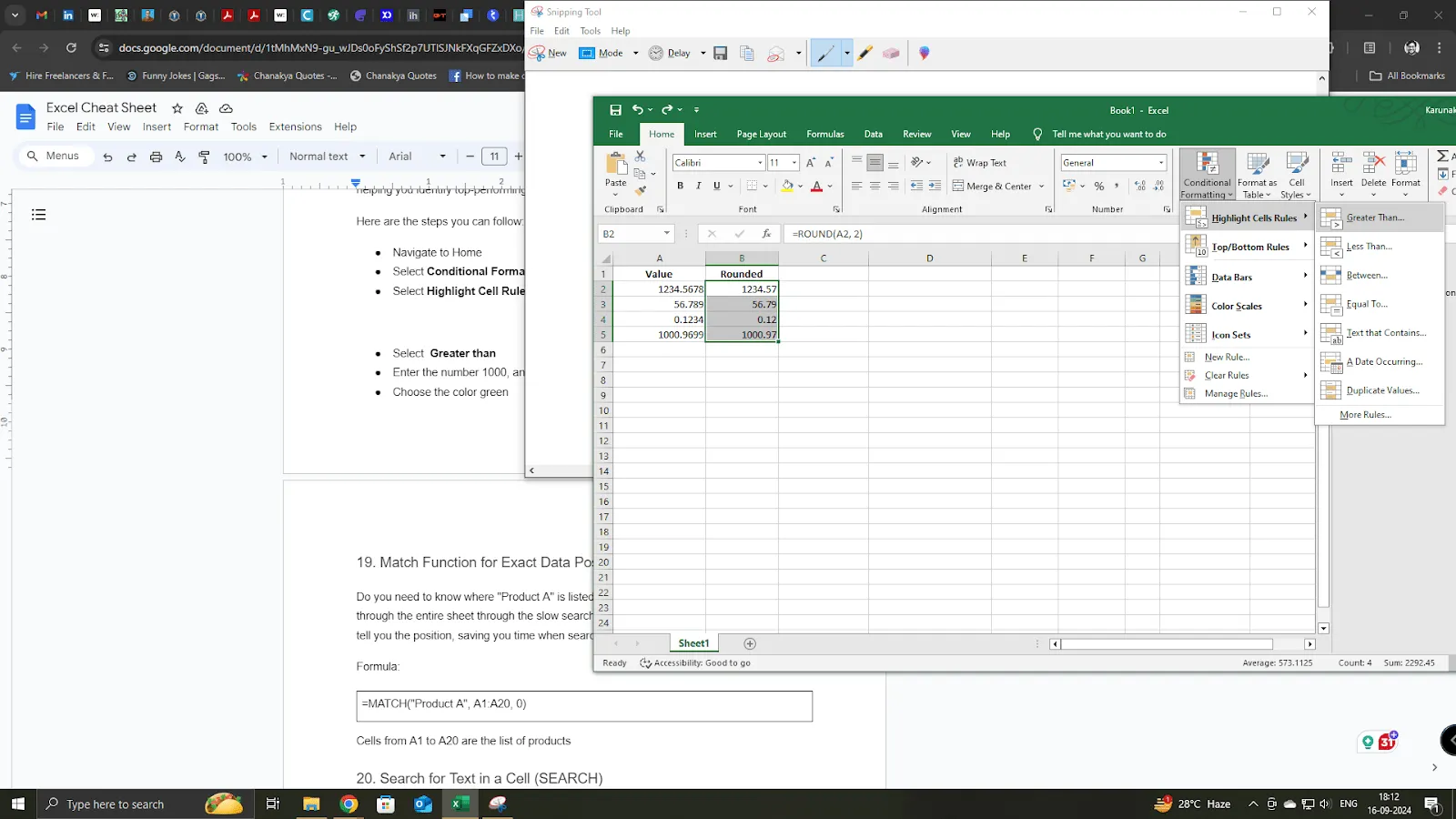
- Válassza ki Nagyobb, mint
- Írja be a 1000 számot, és
- Válassza a zöld színt!
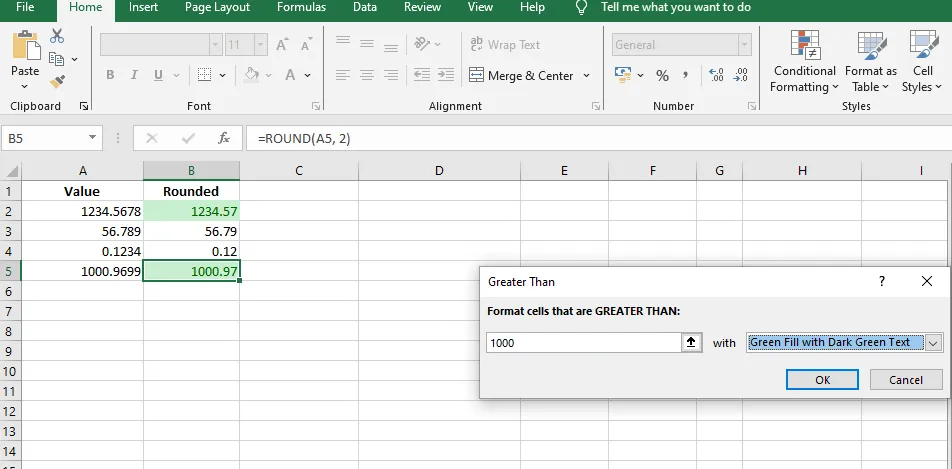
Az 1000-nél nagyobb számok mostantól zöld színnel lesznek kiemelve.
Számláló függvények
14. COUNT
A COUNT képlet megszámolja az értéket tartalmazó cellák számát egy tartományban. Például a `=COUNT(F1:F50)` képlet megszámolja az F1 és F50 tartományban található, értéket tartalmazó cellák számát.
15. Nem üres cellák számlálása [COUNTA]
Rendezvényt szervez? A COUNTA függvény segítségével könnyedén megszámolhatja, hányan jelezték részvételi szándékukat, így nem kell többször átnéznie a válaszokat.
Képlet:
=COUNTA(B2:B21)
![A nem üres cellák számlálása [COUNTA]](https://cdn.clickup-edge.com/assets/img/blogPost/0924b6ae572c97f07dcb14765f08bbdacd4ccd8657d3054084712152cb0a33fa/7e36ce455fdd1b777ef51920cffba47655442568bfdfdbbdc29bca22698c3b94/original.webp)
A „B” oszlopban látható, hogy mely vendégek erősítették meg részvételüket, a B2 cellában pedig a résztvevők száma szerepel.
16. Duplikátumok keresése [COUNTIF]
Nagy e-mail adatbázist kezel? A COUNTIF képlet megtalálja és eltávolítja az ismétlődéseket, hogy a levelezési listája rendezett legyen, és senki ne kapjon több e-mailt.
Képlet:
=COUNTIF(A$2, A2)>=1
![Duplikátumok keresése [COUNTIF]](https://cdn.clickup-edge.com/assets/img/blogPost/647c119874f99a12895371855709a6075b0e4b948adeb1dead77e5713f87ea80/d3d82afb4cb14e3cef4aa83824be3ea5c9013c93439d59242b1167c0b4f4b6fc/original.webp)
Ez a képlet TRUE értéket ad vissza az ismétlődő cellákra, és FALSE értéket az egyedi bejegyzésekre. Ezután szűrhet vagy rendezhet ezen oszlop alapján, hogy hatékonyan tisztítsa meg e-mail listáját.
Keresési vagy keresési funkciók
17. Adatok vertikális keresése [VLOOKUP]
Készlet- vagy termékadatokat kezel? Használja a VLOOKUP funkciót, hogy egyszerűen a termék nevének beírásával megtalálja a konkrét részleteket, például az árakat. Nincs több görgetés – csak gyors, pontos eredmények.
Képlet:
=VLOOKUP(„Product1”, A1:C10, 2, FALSE)
![Adatok vertikális keresése [VLOOKUP]: Excel-segédlet](https://cdn.clickup-edge.com/assets/img/blogPost/287b07a34a1f62fa95452a8647fe8e401559057875498e80b5954221ee6a7656/ffd8f5cd6d6bcc950076139d9bf2d51cbce98bce32aaeab3ed2f3ef3eed83384/original.webp)
Az A–C oszlopok első tíz cellája az összes termékre vonatkozó információkat tartalmazza. Az A13 cella a termék A árát jeleníti meg.
18. Adatok vízszintes keresése [HLOOKUP]
Horizontálisan kell nyomon követnie az adatokat? Használja a HLOOKUP parancsot, hogy több sorban is lekérdezze az értékesítési, teljesítményi vagy bármely más adatot a táblázatból, így könnyen összehasonlíthatja és elemezheti azokat.
Képlet:
=HLOOKUP(„Értékesítés”, A1:F5, 3, TRUE)
![Adatok vízszintes keresése [HLOOKUP]: Excel-segédlet](https://cdn.clickup-edge.com/assets/img/blogPost/f34766c68fe1679c22c5b6aa2bef5c6b161a788aeb97150ed6b5c48b67ea2461/9e86029b9fc57627a8f5039ebcbb310196f47cb9ca01cb31d5daa4c2c8e7df4c/original.webp)
Az A–F oszlopok első öt cellája az összes régióban elért értékesítési adatokat tartalmazza. Az A8 cella az északi régió teljes értékesítését jeleníti meg.
19. Pontos adatpozíciók összehangolása [MATCH]
Gyorsan meg kell találnia egy terméket a készletében? A MATCH képlet megkeresi annak pontos helyét a készletlistában, így időt takaríthat meg a hosszú táblázatok átkutatásával.
Képlet:
=MATCH(„Termék A”, A1:A20, 0)
![Pontos adatpozíciók összehangolása [MATCH]](https://cdn.clickup-edge.com/assets/img/blogPost/e23f1d84015a5671750b61f95157820cba2dac5ebd43edb38fce21a579257b0f/6b91e9c4a1c847bcbf8fe0274f0c7fdc989beb12a389f55f39e05c589805cf71/original.webp)
Az első oszlop A1–A20 cellái tartalmazzák a termékek listáját. A függvény 1 értéket ad vissza, mivel az „A termék” az A1 cellában található.
20. Szöveg keresése egy cellában [SEARCH]
Ha részletes Excel-jelentéseket készít, és egy oszlopban meg kell találnia egy adott kifejezést, például a „Total” szót, a SEARCH képlet pontosan megmutatja, hol jelenik meg.
Ez lehetővé teszi, hogy gyorsan ugorjon a releváns szakaszra anélkül, hogy a keresősávra vagy a Keresés funkcióra kellene támaszkodnia, amelyek lassúak lehetnek.
Képlet:
=SEARCH(„Total”, B1)
![Szöveg keresése egy cellában [SEARCH]](https://cdn.clickup-edge.com/assets/img/blogPost/258da962b4e392e49566163d0dcd9be7966f0744c64138e9544eb2a620e88f7b/7ac8579b549a05dd12b8eb9e7b14bf5e6ff1f9a5d1b617d18ac8ec00030084d4/original.webp)
A függvény egy számot ad vissza, amely a keresett kifejezés első karakterének pozícióját jelzi.
Szövegfüggvények
21. Szövegek összekapcsolása [CONCATENATE]
Letöltött egy listát, amelyben a nevek szét vannak választva? A CONCATENATE képlet segítségével az első, középső és utolsó neveket egy cellába egyesítheti. Ez a képlet több karakter és más szöveges adat, például címek egyesítésére is használható.
Képlet:
=CONCATENATE(” “, A2, ” “, B2, ” “,C2)
![Szöveg összefűzése [CONCATENATE]: Excel-segédlet](https://cdn.clickup-edge.com/assets/img/blogPost/c7cc54879372dc87e1b78c537eb1024b159a2718ac15f519854e1b4b71af4d38/45383e07a7cd5a8726722e32d8008cfa504c7f5ca4b94cb78facf3c2cecf322e/original.webp)
Itt az A2–C2 cellák tartalmazzák az első ügyfél keresztnevét, középső nevét és vezetéknevét. A D2 cella a teljes nevet jeleníti meg.
22. Karaktersorozatok rövidítése (TRIM)
Az Excel TRIM funkciója eltávolítja az összes felesleges szóközöt a szövegből, és csak egyetlen szóköz marad a szavak között. Különösen hasznos más forrásokból importált adatok tisztításához, amelyek előtti, utáni vagy több szóközöket tartalmazhatnak a szavak között. Nem távolítja el a sortöréseket vagy a speciális karaktereket.
Képlet:
=TRIM(szöveg)
23. Karaktersorozatok cseréje (SUBSTITUTE)
Az Excel SUBSTITUTE függvénye egy adott szöveg előfordulásait egy másik szöveggel helyettesíti egy karakterláncban. Hasznos szöveges adatok módosításához vagy tisztításához.
=SUBSTITUTE(szöveg, régi_szöveg, új_szöveg, [példány_szám])
Hol:
- szöveg – Az eredeti szöveg vagy a szöveget tartalmazó cellahivatkozás
- old_text – A helyettesíteni kívánt szöveg
- new_text – A helyettesíteni kívánt szöveg
- instance_num (opcionális) – A helyettesítendő régi szöveg konkrét előfordulása. Ha elhagyja, akkor az összes előfordulás helyettesítésre kerül.
24. LEFT függvény
Kivon egy megadott számú karaktert egy szöveges karakterlánc elejéről (bal oldaláról).
Szintaxis:
=LEFT(szöveg, szám_karakter)
- szöveg – Az a karakterlánc vagy cellahivatkozás, amelyből a karaktereket ki kell vonni.
- num_chars – A bal oldalon kivonandó karakterek száma
25. RIGHT függvény
Kivon egy megadott számú karaktert egy szöveges karakterlánc végéből (jobb oldaláról).
Szintaxis:
=RIGHT(szöveg, szám_karakter)
- szöveg – A karakterlánc vagy cellahivatkozás
- num_chars – A jobb oldalról kivonandó karakterek száma
26. MID függvény
Kivon egy részszöveget egy szövegszövegből, egy adott pozíciótól kezdve és egy adott számú karakterre.
Szintaxis:
=MID(szöveg, kezdőszám, számkarak)
- szöveg – A karakterlánc vagy cellahivatkozás
- start_num – A kivonás kezdő pozíciója (1-alapú index)
- num_chars – A kivonandó karakterek száma
Dátumfüggvények
27. Lapok frissítése dátumok alapján [TODAY]
Több táblázatot kezel? Használja a TODAY függvényt az aktuális dátum automatikus hozzáadásához és frissítéséhez, így a napi frissítésekkel könnyedén nyomon követheti a határidőket és a mérföldköveket.
Képlet:
=TODAY()
![Lapok frissítése dátumok alapján [TODAY]](https://cdn.clickup-edge.com/assets/img/blogPost/f2c9b3ed076b35a17319962863ebc97f5e649186b22961bf8e88263de091a1a8/f027b540e85b5ff6e5235566cdd11afcd0d3871f008d88a3a0a981a272c30a64/original.webp)
Ez a funkció a mai dátumot adja hozzá az alkalmazás helyéhez.
28. Az év [YEAR] kivonása
Szerződésekkel dolgozik? A YEAR képlet kivonja az évszámot a dátumokból, segítve a szerződések év szerinti rendezését és nyomon követését, megkönnyítve ezzel a megújítások kezelését.
Képlet:
=YEAR(A1)
![Az év [YEAR] kivonása](https://cdn.clickup-edge.com/assets/img/blogPost/644afab1150b0fad8a139feee174f609192a6b9c4ad88a45944b58d55b0e327c/27fb0d1205039edbb6600e1f0f8e095da248ad4e883615e455677162643f5560/original.webp)
Az A1 cellában a dátum található, míg a B1 cellában az A1 cellában szereplő dátumból kivont év jelenik meg.
Olvassa el még: Hogyan készítsünk Excel naptárat?
Pénzügyi elemzési funkciók
29. Az eszközök nettó jelenértékének [NPV] kiszámítása
Szeretné tudni, hogy a jövőbeli befektetések ma milyen értéket képviselnek? Az NPV képlet kiszámítja a jövőbeli cash flow-k jelenlegi értékét, így fontos eszköz a befektetők számára a megalapozott döntések meghozatalához.
Képlet:
=NPV(0,05, B2)
![Az eszközök nettó jelenértékének [NPV] kiszámítása](https://cdn.clickup-edge.com/assets/img/blogPost/9343740e735d64f87c76f82ded0622e6f58689ccb67912601189b0f178f15ccd/751638ccd0af2946d74b8d060e074eac6d43f6d9c07f89dbc6a0a82666498146/original.webp)
Itt a B2 cellában a cash flow értékek találhatók, az NPV pedig 5% diszkonttal számolva a C oszlopban jelenik meg.
30. Jövőbeli érték [FV] kiszámítása
Miután kiszámította befektetéseinek jelenértékét, használja a jövőbeli érték képletet, hogy megbecsülje, mennyivel fog növekedni befektetései értéke az idő múlásával. Ez a képlet tökéletes a hosszú távú hozamok előrejelzéséhez.
Képlet:
=FV(0,04, 10, -1000, 0)
![A jövőbeli érték [FV] kiszámítása](https://cdn.clickup-edge.com/assets/img/blogPost/5dccebecaa1f0faf0a8af719fdf454737ff4da72d7f5954f6d7d02989322412f/13459066e444bbc3a6437f04eb4d24f42463c78b9665fa6edca21fa73d2a1302/original.webp)
Ez a képlet segít megbecsülni, hogy egy évi 1000 dolláros befektetés 4% hozam mellett 10 év múlva mennyit fog érni.
31. Pénzügyi hitel visszafizetés [PMT]
Havi hitelkifizetéseket kell kiszámolnia? Ez a képlet segít meghatározni a kifizetéseket a hitelösszeg és a kamatláb alapján, így világos visszafizetési tervet kap, és elkerülheti a fizetési késedelmeket.
Képlet:
=PMT(0,05/12, 60, -5000)
![Pénzügyi hitel visszafizetés [PMT]](https://cdn.clickup-edge.com/assets/img/blogPost/ef92fdbc00475fea68b174ab17d43d2865900112d23a25f401f25035df213977/33dddd0bb6489eb318d291adc6fb8753db4152d878581cba4d3fdacd8a930e42/original.webp)
Ez a képlet kiszámítja a havi kamatot 5000 dollár összegre, 5% havi kamatlábbal, 60 hónapra [öt évre].
Íme egy egyszerű Excel-trükk: alkalmazza a képletet az oszlop első bejegyzésére, majd húzza lefelé a cella sarkát, hogy másodpercek alatt az egész listára alkalmazza!
Excel billentyűparancsok segédlet
Navigációs gyorsbillentyűk az Excelben
| Windows gyorsbillentyű | Mac gyorsbillentyű | Tevékenység |
| Ctrl + nyíl gomb | Parancs + nyíl gomb | Ugorjon az adatrekesz szélére |
| Ctrl + Home | Fn + Command + Bal nyíl | Ugrás az elejére (A1 cella) |
| Ctrl + End | Fn + Command + Jobb nyíl | Ugrás az utoljára használt cellára |
| Alt + Page Up | Fn + Option + Fel nyíl | Egy képernyővel balra lépés |
| Alt + Page Down | Fn + Option + Lefelé nyíl | Lépjen egy képernyőt jobbra |
| Page Up | Fn + Fel nyíl | Lépjen egy képernyőt feljebb |
| Page Down | Fn + Lefelé nyíl | Lépjen le egy képernyővel |
| Ctrl + G vagy F5 | Command + G | Ugrás egy adott cellára |
| Ctrl + F | Command + F | Nyissa meg a Keresés párbeszédpanelt |
| Ctrl + H | Command + Shift + H | Nyissa meg a Csere párbeszédpanelt |
Kiválasztás és kiemelés gyorsbillentyűk az Excelben
| Windows gyorsbillentyű | Mac gyorsbillentyű | Cselekvés |
| Ctrl + A | Command + A | Válassza ki a teljes munkalapot |
| Shift + nyíl gomb | Shift + nyíl gomb | A kijelölés kiterjesztése egy cellával |
| Ctrl + Shift + nyíl gomb | Parancs + Shift + nyíl gomb | A kijelölés kiterjesztése az utolsó kitöltött cellára |
| Ctrl + Szóköz | Control + Space | Válassza ki az egész oszlopot |
| Shift + Szóköz | Shift + Szóköz | Válassza ki a teljes sort |
| Ctrl + Shift + Szóköz | Command + Shift + Space | Válassza ki a teljes adatreteget |
| Ctrl + Shift + L | Command + Shift + L | Szűrők be-/kikapcsolása |
| Ctrl + / | Parancs + / | Válassza ki az aktuális tömböt |
| Ctrl + Shift + * | Command + Shift + * | Válassza ki az aktuális régiót (beleértve az üres sorokat/oszlopokat) |
Szerkesztés és adatbevitel gyorsbillentyűk
| Windows gyorsbillentyű | Mac gyorsbillentyű | Cselekvés |
| F2 | Control + U | Az aktív cella szerkesztése |
| Ctrl + Z | Command + Z | Az utolsó művelet visszavonása |
| Ctrl + Y | Command + Y | Az utolsó visszavont művelet megismétlése |
| Ctrl + X | Command + X | Kiválasztott cellák kivágása |
| Ctrl + C | Command + C | Kiválasztott cellák másolása |
| Ctrl + V | Command + V | Másolt/kivágott cellák beillesztése |
| Ctrl + D | Command + D | Töltse ki (másolja az adatok a fenti cellából) |
| Ctrl + R | Command + R | Töltse ki jobbra (másolja az adatokat balról) |
| Alt + Enter | Control + Option + Return | Új sor beszúrása egy cellába |
| Ctrl + Enter | Command + Return | Adja meg az adatokat egyszerre a kiválasztott cellákba |
Excel formázási gyorsbillentyűk
| Windows gyorsbillentyű | Mac gyorsbillentyű | Cselekvés |
| Ctrl + B | Command + B | Félkövér szöveg |
| Ctrl + I | Command + I | Szöveg dőlt betűvel |
| Ctrl + U | Command + U | Szöveg aláhúzása |
| Ctrl + Shift + 1 | Control + Shift + 1 | Számformátum alkalmazása |
| Ctrl + Shift + 2 | Control + Shift + 2 | Időformátum alkalmazása |
| Ctrl + Shift + 3 | Control + Shift + 3 | Dátumformátum alkalmazása |
| Ctrl + Shift + 4 | Control + Shift + 4 | Pénznemformátum alkalmazása |
| Ctrl + Shift + 5 | Control + Shift + 5 | Százalékos formátum alkalmazása |
| Ctrl + Shift + 6 | Control + Shift + 6 | Tudományos formátum alkalmazása |
| Ctrl + Shift + ~ | Control + Shift + ~ | Általános formátum alkalmazása |
| Ctrl + 1 | Parancs + 1 | A Cellaformátum párbeszédpanel megnyitása |
| Alt + H + O + I | Command + Option + I | Oszlopszélesség automatikus beállítása |
Olvassa el még: Hogyan készítsünk Excel KPI irányítópultot
Excel használati példák
Akár információkat szeretne rendszerezni és egyszerűsíteni a mindennapi feladatait, számokat elemezni, vagy automatizálni az Excel programot az ismétlődő feladatok elvégzéséhez, ez a segédlet mindenre képes.
Íme néhány hatékony Excel-alkalmazási példa, amelyet minden Excel-felhasználónak ismernie kell. Ezek leírják, hogyan lehet hatékonyan használni az Excel programot különböző adatelemzési helyzetekben. Nézzük meg őket:
1. Adatelemzés pivot táblákkal
Nehéz feldolgozni a rengeteg adatot? Semmi gond!
Az Excel pivot tábláival felbonthatja és grafikusan ábrázolhatja adatait, hogy azok értelmezhetőek legyenek.
Tegyük fel, hogy Ön egy tanár, aki több tantárgyból gyűjtött adatokat a diákok vizsgaeredményeiről. A pivot táblák segítségével megtekintheti az egyes diákok teljesítményét a különböző tantárgyakban, valamint az egész csoport teljesítményét egy adott tantárgyban.
Ezután az eredményeket vizuálisan ábrázolhatja, például kördiagramok és grafikonok formájában. Ez segíthet felismerni a vizsgaeredmények mintáit és kideríteni, hogyan teljesítenek a diákok.
2. Pénzügyi modellezés képletekkel
A költségvetés kezelése, legyen az kicsi vagy nagy, kihívást jelenthet, de az Excel segítséget nyújthat.
Az egyszerű =SUM függvényektől, amelyekkel összeadhatja a számokat, az =NPV függvényekig, amelyekkel kiszámíthatja eszközei nettó jelenértékét, a képletek kulcsfontosságúak a pénzügyi modellezés egyszerűsítésében. Ezenkívül az Excel segítségével diagramokkal, grafikonokkal és fejlett ábrákkal vizualizálhatja az összes adatát.
3. Készletkezelés feltételes formázással
Tegyük fel, hogy Ön egy ruhagyártó, akinek nagy a készletforgalma. A piaci keresletnek megfelelő készletszint kezelése nyomasztó feladatnak tűnhet, de nem feltétlenül kell annak lennie. Az Excel segítségével létrehozhat egy készletnyomkövetőt, amely automatikusan frissül és az eredményeket egy irányítópulton jeleníti meg.
A feltételes formázás hozzáadásával különböző színekkel jelölheti a készletek szintjét: piros az alacsony, sárga a közepes és zöld a teljes szintet jelöli. Ezzel áttekinthetővé válnak a készletek alakulásának tendenciái, így mindig felkészülten várhatja a keresletet.
4. Projektmenedzsment Excel-sablonok
Projekttel foglalkozik? Az Excel projektmenedzsment sablonok mindenre kiterjednek! Könnyedén nyomon követheti a feladatokat, határidőket, megbízásokat és csapatokat anélkül, hogy szem elől tévesztené a nagy képet.
Termékbevezetés esetén az Excel Gantt-diagramja és egyéb táblázatsablonjai a titkos fegyverei. Segítenek minden fázis megtervezésében, így világos képet kaphat az ütemtervről, hogy a terv szerint haladjon, és zökkenőmentesen kezelhesse az utolsó pillanatban bekövetkező változásokat.
Excel felhasználói közösségek
Az Excel bonyolult program, több mint 500 használható képletet tartalmaz. Ember számára rendkívül nehéz megismerni az összes képletet és könyvtárat, azok különböző opcióival és finom különbségeivel együtt. Még az Excel képletek csalóka lapjával is alig érintettük a téma felszínét.
Itt található egy lista az Excel felhasználói közösségekről, amelyeket felkereshet segítségért és az Excel összes lehetséges funkciójának felfedezéséért:
Microsoft Tech Community
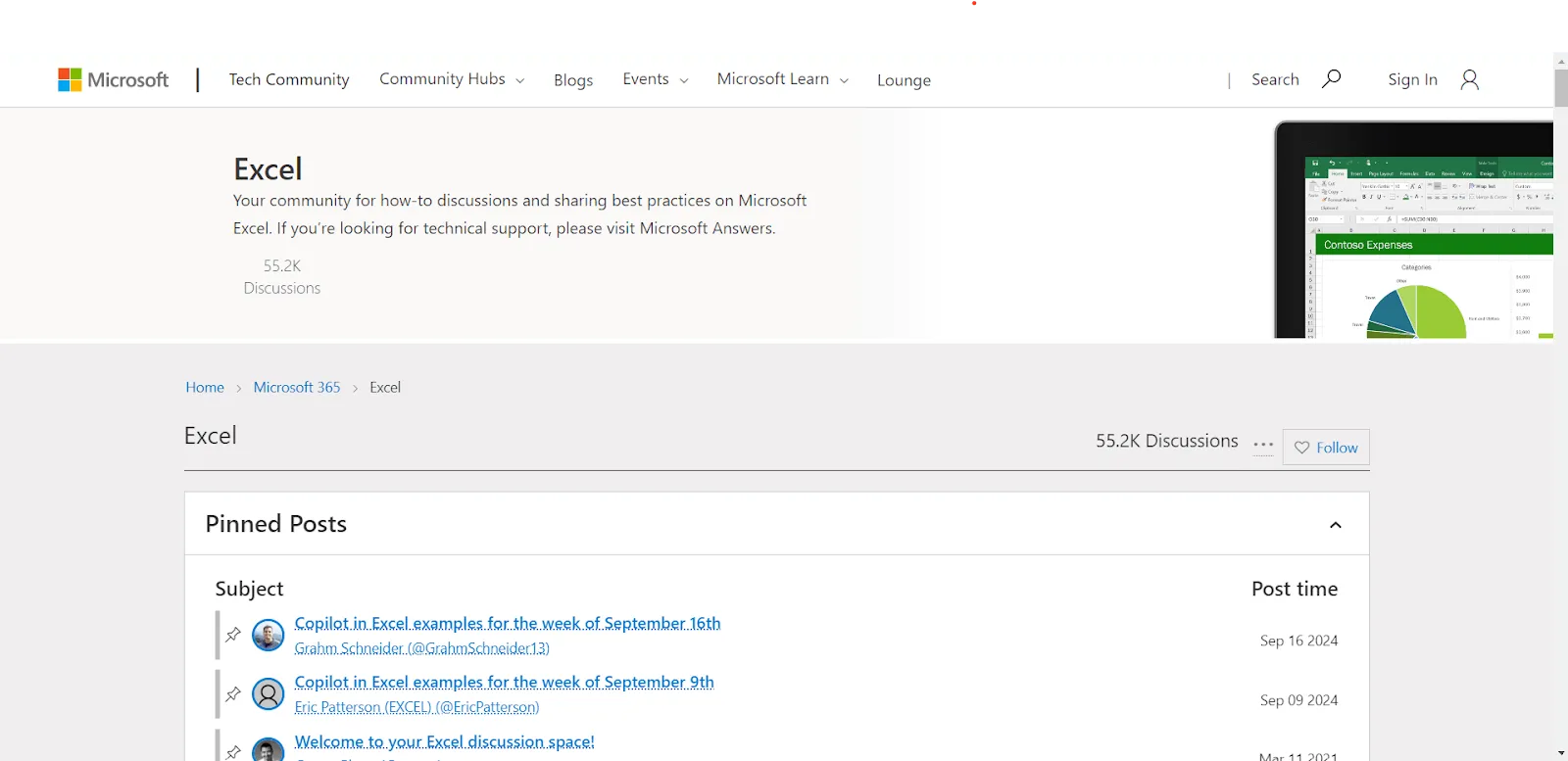
A Tech Community a Microsoft hivatalos fóruma az összes MS Office termékhez. Az Excel közösségben kérdéseket tehetsz fel, megismerkedhetsz mások által kitalált Excel-trükkökkel, és felfedezheted az Excel által kínált összes lehetőséget.
MrExcel fórum
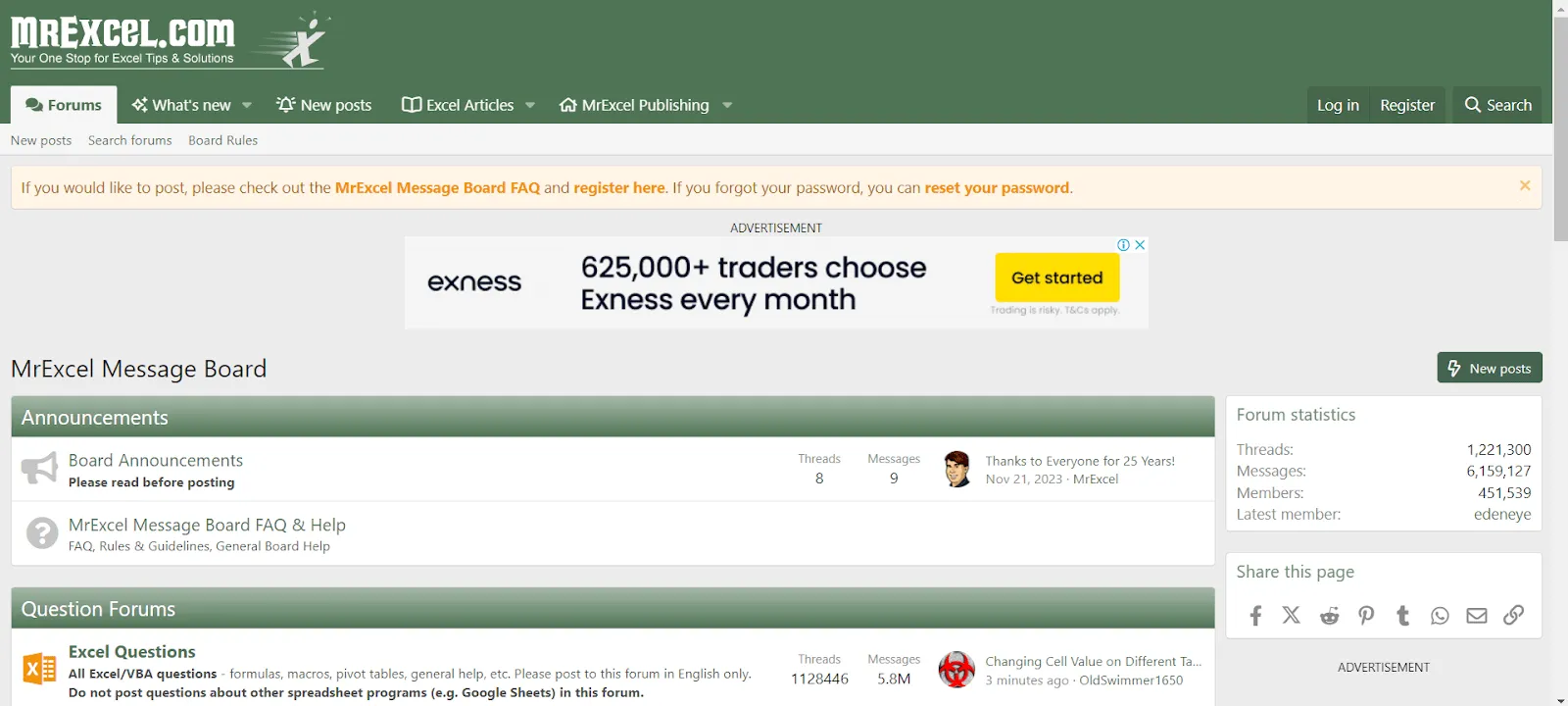
A MrExcel Message Board egy rendkívül aktív fórum, ahol az Excel felhasználók, a kezdőktől a szakértőkig, minden Excel-rel kapcsolatos témát megvitatnak. Kérdéseket tehet fel, megoszthatja véleményét, tanulhat mások által megoldott ezernyi Excel-problémából, és beszerezhet egy Excel-képletekről szóló segédletet. Ez az egyik legelismertebb online Excel-segítő közösség.
A Reddit Excel-aloldala [r/excel]
![A Reddit Excel-aloldala [r/excel]](https://cdn.clickup-edge.com/assets/img/blogPost/e62f3f13bafeb950853790ff12924a4d923c8c15bf183edbcae32881ff8110bd/ab6d060f9134e05095aadc7f15c5a94297a39bdd06b3b6e6d23ebc6e25ef81cf/original.webp)
Ez a subreddit egy nagy és aktív Excel-rajongói közösségnek ad otthont, akik rendszeresen segítenek egymásnak a kihívások leküzdésében. Akár kezdő, akár haladó felhasználó, kérdéseit közvetlenül az Excel-szakértőknek teheti fel, és megtalálhatja a válaszokat az Excel-hez kapcsolódó problémákra.
Az Excel kihívásai és korlátai
Bár naponta több millió szakember támaszkodik rá, fontos ismerni az Excel korlátait, különösen akkor, ha nagyon nagy projektekkel foglalkozik, vagy együttműködésre törekszik.
Rendezett együttműködés
Próbált már egyszerre dolgozni egy kollégájával ugyanazon az Excel-táblázaton? Igen, ez elég kaotikus. Az Excel közös szerkesztési funkciói ugyan javultak, de még mindig nem várhatja el, hogy olyan zökkenőmentes, problémamentes élményben részesüljön, mint egy erre a célra kifejlesztett együttműködési eszköz használata esetén.
Statikus irányítópultok és jelentések
A modern vállalkozásoknak valós idejű betekintésre van szükségük. Sajnos az Excel irányítópultok nem rendelkeznek olyan funkciókkal, amelyek automatikusan frissülnek és lehetővé teszik az adatok mélyebb elemzését.
Hibalehetőség és korlátozott automatizálás
A kézi adatbevitel és szerkesztés sok hibához vezethet, amelyek az Excelben nagyon gyakoriak. A hibák felkutatása nagy táblázatokban olyan, mint tűt keresni a szénakazalban.
Bár a makrók hasznosak az automatizáláshoz, ahhoz, hogy teljes mértékben kihasználhassa őket, elég sok VBA kódolási ismeretre van szükség. A makrók beállítása és karbantartása kezdők számára meredek tanulási görbét jelenthet, ami korlátozza az Excel automatizálási potenciálját.
Excel alternatívák
Számos Excel-alternatíva létezik.
Próbálja ki például a ClickUp alkalmazást! Az Excelhez hasonlóan ez is képes adatokat tárolni, számításokat végrehajtani és különböző diagramok segítségével megjeleníteni az adatokat. De ennél sokkal többet is tud. Fedezzük fel együtt a funkcióit!
ClickUp táblázatos nézet
Ha már megszokta az Excel használatát, akkor a ClickUp táblázatos nézetével is könnyedén boldogulni fog.
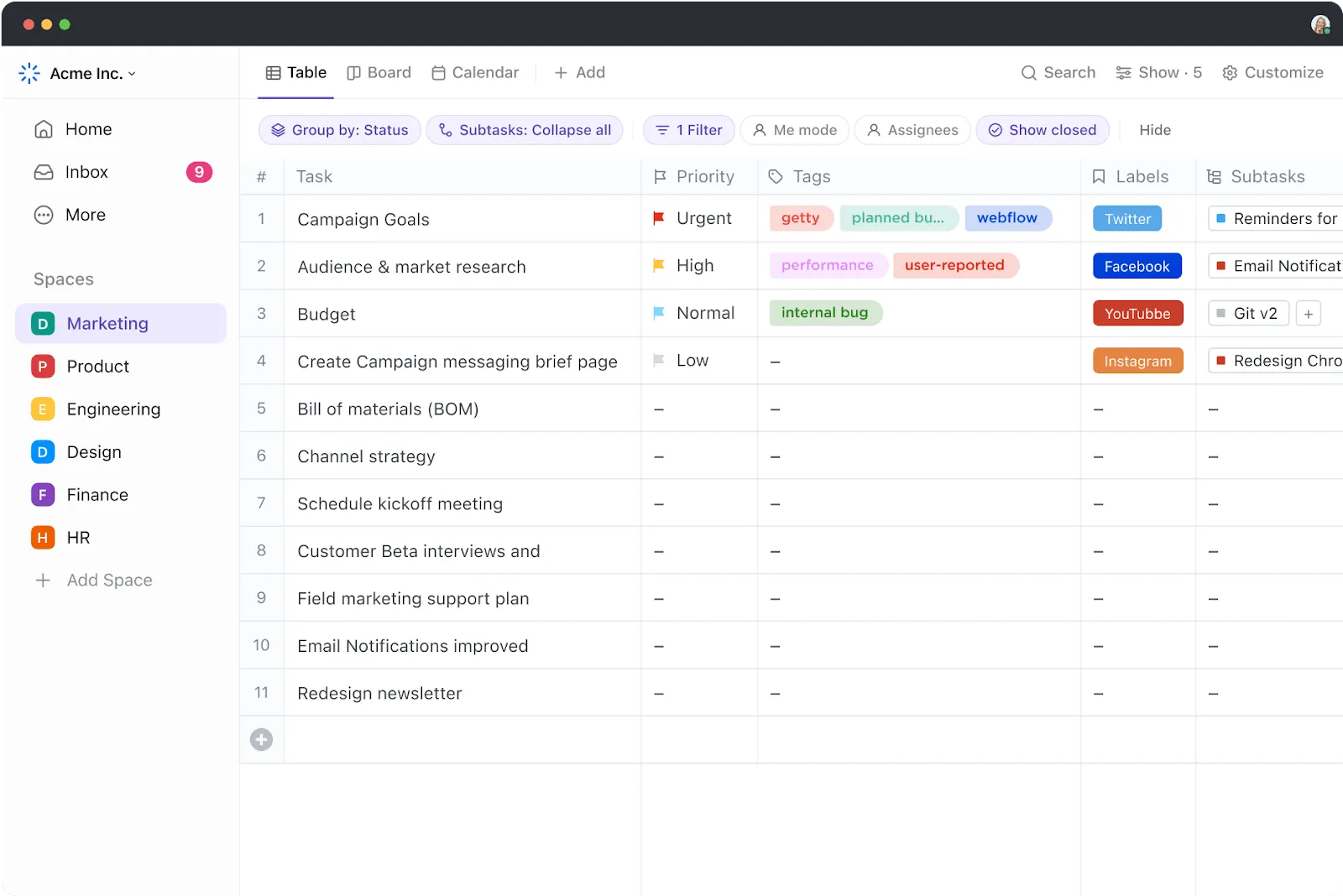
A Táblázat nézet segítségével a következőket teheti:
- Feladatok kiosztása, prioritások meghatározása és a haladás nyomon követése ugyanazon a táblázaton belül.
- Az oszlopokat és sorokat a munkafolyamat határidőinek és a feladatok felelőseinek megfelelően testreszabhatja.
- Tekintse meg az összes projekt adatait, hogy átfogó képet kapjon a csapat előrehaladásáról, anélkül, hogy végtelenül görgetnie kellene.
A legjobb rész?
Választhat a Gantt-diagram nézet és a Kanban-tábla nézet között, így soha nem lesz rákényszerülve egyetlen nézetre a projektjében. És most, a következő szintű adatelemzéshez, amely messze túlmutat a puszta táblázatkezelő alkalmazásokon: bemutatjuk a ClickUp Brain-t.
ClickUp Brain

A ClickUp Brain mesterséges intelligenciával működő automatizálási és elemzési funkciói a munkafolyamatot messze túlmutatják az Excel kézi, képletalapú beállításainak lehetőségein.
Íme, mit kínál:
- Intelligens javaslatok: Hatékonyabbá szeretné tenni a munkafolyamatát? A ClickUp Brain tanul a feladataiból, és olyan megoldásokat javasolhat, amelyekkel javíthatja a termelékenységét.
- Gyors összefoglalók: A ClickUp Brain gyors frissítéseket és összefoglalókat is nyújt a projektjéről, hogy áttekintést nyerhessen. Javaslatokat is adhat arra vonatkozóan, hogy melyik feladatot veheti fel legközelebb.
- Automatizálás: A ClickUp Brain automatizálhatja az ismétlődő feladatokat, mint például az állapotok frissítése vagy a feladatok kiosztása. Ehhez az Excelben makrókra és sok kódolásra lehet szükség, de a ClickUpban csak néhány kattintás szükséges.
Röviden: a ClickUp Brain egy olyan egyedi megoldás, amely minden adatelemzési igényét kielégíti. Amit az Excelben kézi képletek beállításával érhet el, azt a ClickUp Brain automatikusan megteszi!
Bónusz: Nézze meg ezeket az ingyenes táblázatkezelő sablonokat Excelhez és ClickUp-hoz.
ClickUp – A végső Excel-frissítés
Míg az Excel kiválóan alkalmas adatfeldolgozásra, a ClickUp táblázati nézet, a ClickUp Brain és más projektmenedzsment eszközök átfogó megoldást kínálnak azoknak a csapatoknak, amelyek többet szeretnének kihozni adataikból.
A ClickUp hatékony funkcióival a munkalapokon túlmutatóan mindent egy helyen szervezhet – okosabban, gyorsabban és egyszerűbben. Használja ki az adatokat – állítson be velük teendőket, és döntse el a következő lépéseket.
A hab a tortán: nincs többé matematika! Csak töltsd be az adataidat a ClickUpba, és kérd meg, hogy segítsen neked. És segíteni fog.
Regisztráljon még ma egy ingyenes ClickUp-fiókra, és hagyja, hogy az adatok eljussanak oda, ahová szeretné!