
Történt már Önnel, hogy órákat töltött az Excelben az adatokkal való küzdelemmel, csak hogy végül egy statikus jelentést kapjon, amely nem ad teljes képet a helyzetről? Nem Ön az egyetlen.
Könnyű eltévedni a sorok és oszlopok között, ami időpazarláshoz és fontos információk elmulasztásához vezet.
Képzelje el, hogy az Excel segítségével a szokásosnál sokkal rövidebb idő alatt készíthet világos és informatív jelentéseket. ⌛
Van egy jobb módszerünk az Excel használatára jelentések készítéséhez, trendek azonosításához, információk összehasonlításához vagy minták felismeréséhez. A nyers adatokat könnyebben érthető formátumba alakítja át.
Ez az útmutató olyan Excel-trükköket mutat be, amelyekkel lenyűgöző és hatékony jelentéseket készíthet, miközben automatizálja az unalmas feladatokat.
Ha fontolgatja az Excelről való áttérést, a ClickUp az Ön rendelkezésére áll. Szerezzen ingyenes hozzáférést világos jelentésekhez, egyszerű nyomon követéshez és eszközintegrációkhoz – bonyolult technikai ismeretek nélkül. Mindent elárulunk Önnek.
Először is nézzük meg az Excel jelentéskészítést. 👇
Az Excel-jelentések megértése
Mielőtt beszélnénk az Excel-jelentések elkészítésének legjobb módszereiről, először is tisztázzuk, miben különbözik az Excel az alapvető táblázatoktól.
Táblázatok:
A táblázatkezelő program egy digitális dokumentum, amely az adatokat sorokban és oszlopokban rendezi. Ez egy papír alapú főkönyv vagy munkalap számítógépes változata, amely lehetővé teszi az alapvető adatok bevitelét, képletek segítségével történő számításokat és a jobb megjelenés érdekében formázást.
Számos szoftverprogram, többek között a Google Sheets, a LibreOffice Calc és a WPS Spreadsheet is kínál táblázatkezelő funkciókat.
Microsoft Excel:
A Microsoft Excel egy fejlett funkciókkal rendelkező, a Microsoft által fejlesztett táblázatkezelő alkalmazás.
Az egyszerű táblázatkezelő szoftverek alapvető adatok és számítások esetén jól működnek. De ha a dolgok bonyolultabbá válnak, az Excel fejlett funkciói segítenek az adatok feltárásában, jelentések készítésében és időmegtakarításban.
A kézi és az automatizált jelentéskészítés közötti különbségek
Az automatizált jelentéskészítés időt takarít meg, javítja a pontosságot és növeli a skálázhatóságot azáltal, hogy szoftverekkel racionalizálja a folyamatokat. Minimalizálja a hibákat, lehetővé teszi, hogy az elemzésre koncentráljon, és kezeli a nagy adatmennyiségeket az azonnali csapatmunka és betekintés érdekében.
Íme egy gyors összehasonlítás a kézi és az automatizált jelentéskészítés között:
| Aspect | Kézi jelentéskészítés | Automatizált jelentéskészítés |
| Folyamat | Ez emberi erőfeszítést igényel, az adatgyűjtéstől és formázástól a számításokig, a diagramok elkészítéséig és a jelentések összeállításáig. Időigényes és hibalehetőségekkel jár. | Szoftverek vagy eszközök segítségével automatizálja az ismétlődő feladatokat. Az adatok gyakran közvetlenül a forrásrendszerekből kerülnek lekérésre, a számítások automatikusan végrehajtásra kerülnek, és a jelentések minimális emberi beavatkozással készülnek el. |
| Idő és hatékonyság | Ez időigényes lehet, különösen komplex jelentések vagy gyakori frissítéseket igénylő jelentések esetén. | A ismétlődő feladatok automatizálásával jelentős időt takaríthat meg. Ezáltal az emberi erőforrások felszabadulnak az adatokon alapuló elemzés, értelmezés és stratégiai döntéshozatal számára. |
| Pontosság és következetesség | Az emberi adatbeviteli hibák, a képletek következetlenségei és a jelentések formázási eltérései miatt nagyobb a hibalehetőség. | Csökkenti a hibák számát azáltal, hogy minimalizálja az emberi beavatkozást, és előre meghatározott szabályok alapján biztosítja a következetes számításokat és formázást. |
| Skálázhatóság | Az adatmennyiség növekedésével ez egyre nehezebbé és időigényesebbé válik. | Hatékonyan kezeli a nagy adathalmazokat, így ideális a növekvő üzleti igényekkel rendelkező, fejlődő vállalkozások számára. |
| Együttműködés és megosztás | Ez gyakran manuális terjesztéssel jár (pl. e-mail mellékletek). Ez nehézkes lehet és korlátozhatja a valós idejű hozzáférést. | A felhőalapú platformokon keresztül automatikusan megoszthatja a jelentéseket az érdekelt felekkel, megkönnyítve ezzel a valós idejű együttműködést és a legfrissebb adatokhoz való hozzáférést. |
Hogyan készítsünk Excel-jelentést
Az Excel-jelentés létrehozása meglehetősen egyszerű, ha megérti a következőket:
- A jelentés célja és célközönsége,
- A konkrét adatigények,
- Elérhető adatforrások:
- A jelentésekre vonatkozó releváns irányelvek vagy szabványok
- A kívánt formátum vagy megjelenítési stílus
Így készíthet jó jelentést:
1. lépés: Adja hozzá és készítse elő adatait
Kisebb adathalmazok esetén az adatokat manuálisan viheti be az egyes cellákba, vagy automatikusan importálhatja a meglévő adatokat különböző forrásokból, például CSV-fájlokból, szövegfájlokból vagy adatbázisokból.

Íme néhány tipp, hogy a bevitt adatai felhasználóbarátabbak legyenek:
- Címkézze meg az egyes oszlopokat az adatkategóriát meghatározó leíró fejlécokkal.
- Állítsa be az oszlopok szélességét, hogy minden adat látható legyen. Kattintson duplán az oszlopfejlécek között, hogy automatikusan beilleszkedjen a legszélesebb bejegyzés, vagy húzza kézzel a határokat.

- Alkalmazzon szegélyeket és árnyékolást a fejlécek, összegek vagy más fontos szakaszok vizuális megkülönböztetésére. Ez segít a nézőknek a navigációban és az adatstruktúra megértésében.
- Használjon vastag betűtípust vagy színeket a fejlécekhez és a fontos adatpontokhoz, hogy javítsa az olvashatóságot és a vizuális vonzerőt.
- Használjon olyan képleteket, mint a SUM, AVERAGE vagy COUNT, hogy automatikusan kiszámítsa az összegeket, átlagokat vagy adatokat. Az eredményeket a jobb áttekinthetőség érdekében külön cellákban jelenítsen meg. Az Excel számos képletet kínál különböző számításokhoz, így hatékonyabbá téve az adatelemzést.
A jól előkészített alapokkal már készen áll arra, hogy továbbhaladjon az üzleti adatainak vizualizálásával.
2. lépés: Adatok vizualizálása PivotTables és diagramok segítségével
Az adatok vizuális ábrázolása segít könnyebben felismerni a mintákat és trendeket, ami megkönnyíti a döntéshozatalt és az információk megosztását a csapattal.
Vizsgáljuk meg két fontos vizuális elemet: a kimutatásokat és a diagramokat.
1. PivotTables használata jelentés létrehozásához Excel táblázatból
A PivotTable egy olyan eszköz, amely lehetővé teszi a kiválasztott oszlopok és sorok átrendezését és összefoglalását egy könnyebben kezelhető formátumba, anélkül, hogy megváltoztatná az eredeti adatkészletet.
A PivotTables segítségével gyorsan elemezheti a nagy adathalmazokat, azonosíthatja a mintákat, és dinamikusan összefoglalva, csoportosítva, szűrve és kiszámítva az adatokat, betekintő jelentéseket készíthet.
Így készíthet jelentést egy Excel táblázatból PivotTable segítségével:
- Jelölje ki az elemzni kívánt adatsort
- Lépjen az Insert (Beszúrás) fülre, és kattintson a PivotTable (PivotTable) gombra.
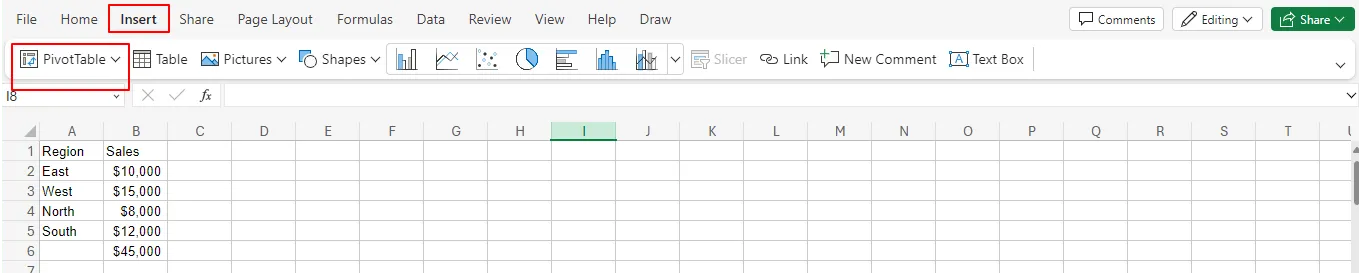
- A PivotTable Fields (PivotTable mezők) ablakban húzza át a mezőket a Rows (Sorok), Columns (Oszlopok) vagy Values (Értékek) szakaszokba, hogy meghatározza, hogyan szeretné rendszerezni és összefoglalni adatait.
- Használja az oldalon található szűrőket az elemzés finomításához és az adatokban rejlő konkrét trendek feltárásához.
2. Alapvető diagramok és táblázatok létrehozása Excel-jelentéshez
A diagramok vizuálisan jelenítik meg az Excel táblázatból származó információkat, így könnyebb megérteni az adatokban megjelenő trendeket, mintákat és összefüggéseket.
Az Excel különböző diagramokat kínál, például oszlopdiagramokat, vonaldiagramokat, kördiagramokat és szóródási diagramokat, amelyek mindegyike különböző adatokhoz és elemzési célokhoz alkalmas.
Így hozhat létre egy alapvető diagramot:
- Válassza ki a vizualizálni kívánt adatokat
- Lépjen a Beszúrás fülre, és kattintson a kívánt diagramtípusra (pl. oszlopdiagram, kördiagram stb.).
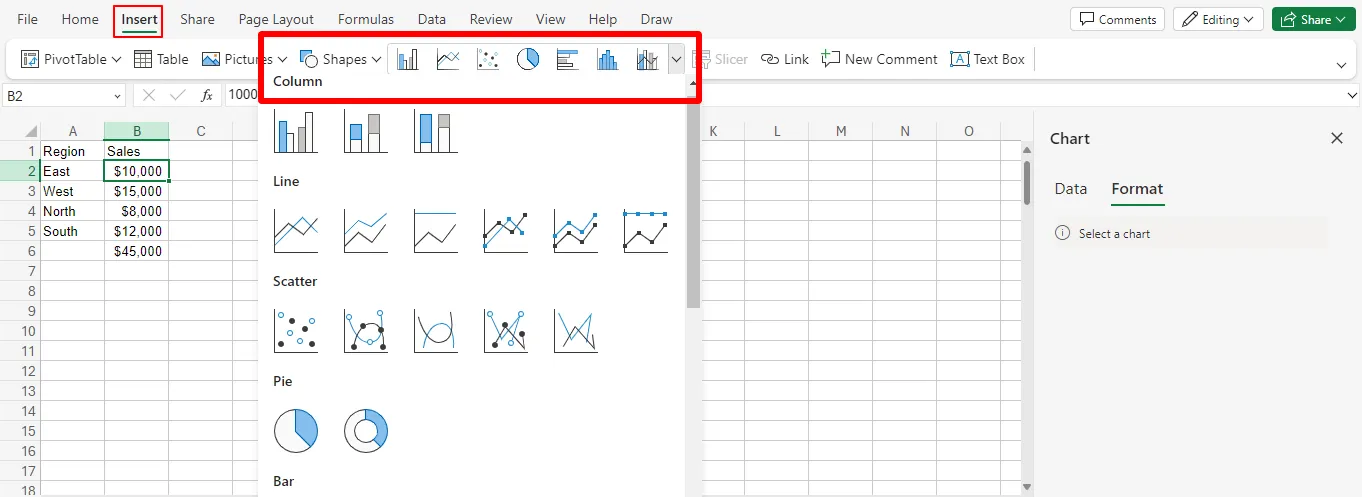
- Kísérletezzen különböző diagramformátumokkal, hogy megtalálja azt, amelyik legjobban tükrözi adatait.
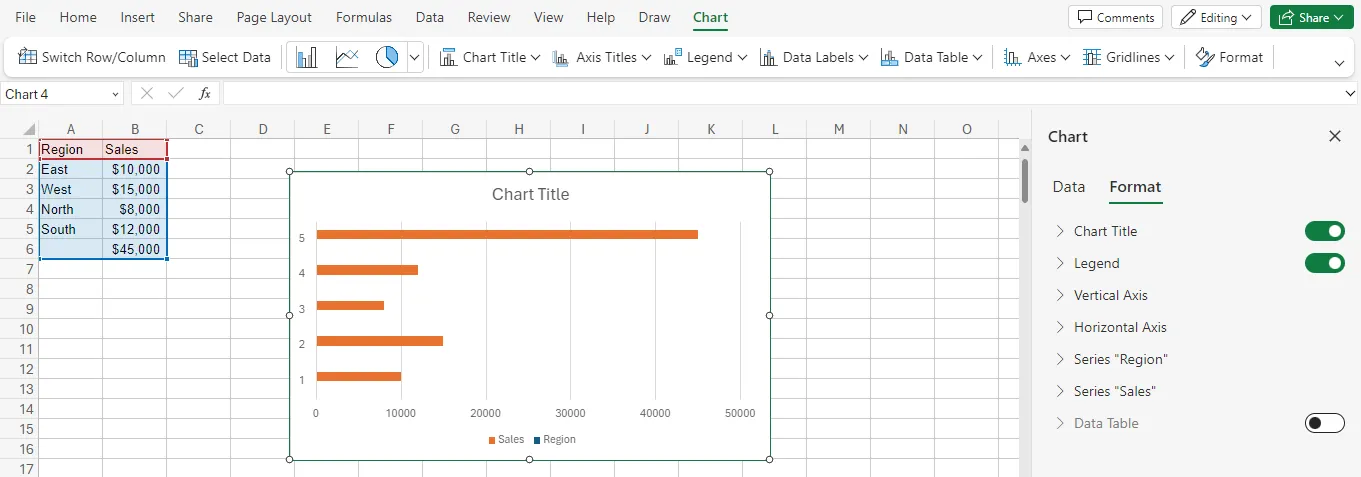
- Tegye táblázatát világossá és informatívvá a címek, tengelyek és adatcímkék testreszabásával. Röviden írja le az adatokat és a mért egységeket.
- Válasszon olyan színeket, amelyek illeszkednek márkájához vagy prezentációjának témájához. Válasszon könnyen olvasható betűtípusokat, amelyek javítják az áttekinthetőséget.
- Fontolja meg, hogy milyen típusú adatokat mutat be. Trendek esetén használjon vonaldiagramokat. Összehasonlítások esetén fontolja meg oszlopdiagramok használatát. Kísérletezzen, hogy megtalálja a leghatékonyabb vizuális ábrázolási módot.
- Hívja fel a figyelmet a fontos információkra. Használjon adatjelölőket, különböző színű sávokat vagy kiemelő szövegdobozokat a fontos trendek vagy kiugró értékek hangsúlyozására.
3. lépés: Készítse el Excel-jelentését
Most, hogy az adatok előkészítve vannak és vizuálisan is vonzóak, itt az ideje összeállítani és bemutatni a jelentést:
- Rendezze előkészített adattábláit, PivotTables tábláit, diagramjait és minden további szöveget egyértelmű és logikus elrendezésben az információk zökkenőmentes áramlásához.
- Használjon fejlécet és láblécet a jelentés címeinek, dátumainak vagy oldalszámainak feltüntetésére, hogy jelentése kontextust és egyértelműséget nyerjen.
- Az azonos betűtípusok, színek és igazítások használatával biztosíthatja a jelentés egészében az egységes formázást.
4. lépés: Mentse el a jelentést, és ossza meg a csapatával
Az Excel-jelentések mentése és megosztása egyszerű:
- Lépjen a bal felső sávra, és válassza a Fájl menüpontot. A következő képernyő jelenik meg:
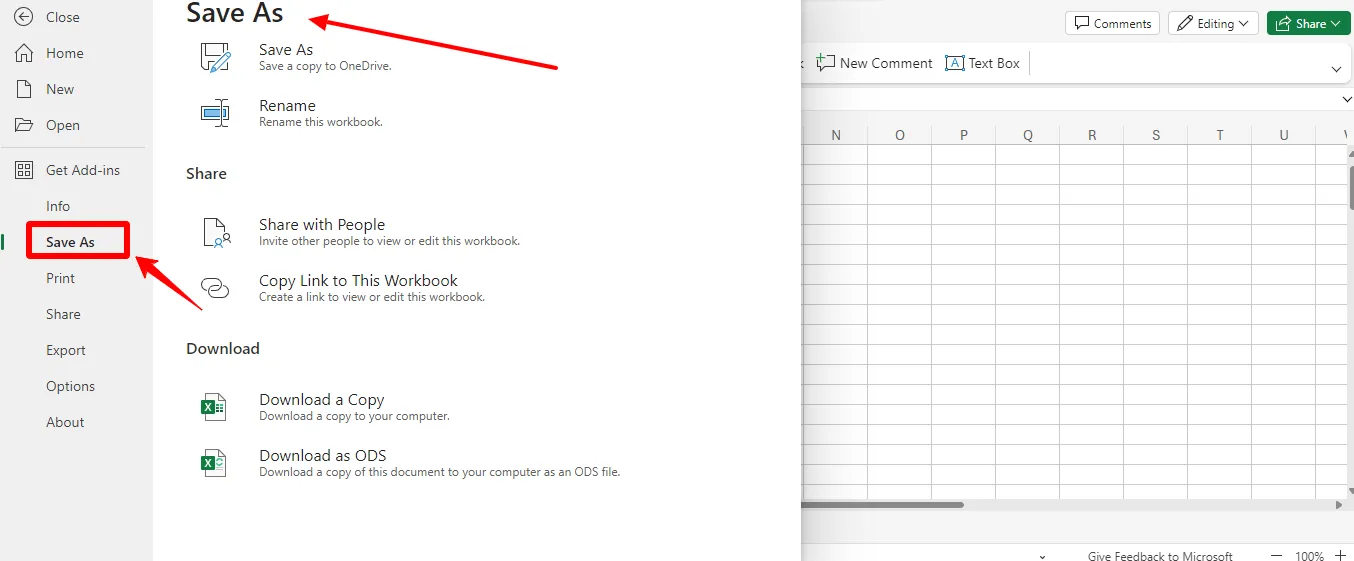
- Mentse jelentését Excel fájlként (. xlsx) a könnyű hozzáférés és a későbbi hivatkozás érdekében.
- A jobb felső sarokban található menüpontokkal megoszthatja vagy együttműködhet másokkal:
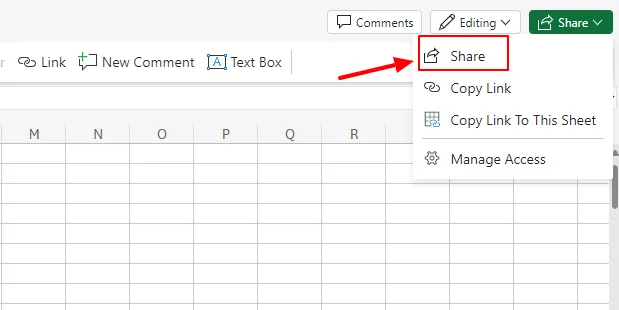
- Az Excel beépített együttműködési funkciókat kínál. Megoszthatja jelentését másokkal, és lehetővé teheti számukra, hogy valós időben megtekinthessék vagy akár szerkeszthessék a dokumentumot (a fenti Hozzáférés kezelése beállításoktól függően).
Hogyan állítsd be az automatizált jelentéskészítést
Az automatizált jelentéskészítés megszünteti az adatok másolásának, beillesztésének és frissítésének manuális munkáját, mivel a szoftver segítségével könnyedén elvégzi az ismétlődő feladatokat.
Az Excel -jelentések automatizálásának többféle módja létezik, az adatmodellezés bonyolultságától függően.
Íme a leggyakoribb módszerek áttekintése:
1. Képletek és függvények használata (egyszerűbb jelentésekhez):
- Tervezze meg a jelentés elrendezését: Mielőtt elkezdené az automatizált jelentés létrehozását, vázolja fel a jelentés szerkezetét. Határozza meg, hol szeretné elhelyezni a címeket, fejlécet, adattáblákat és diagramokat. Ez segít a képletek rendezettségének megőrzésében.
- Rendezze adatait: Győződjön meg arról, hogy adatforrása (egy másik munkalap vagy külső fájl) jól strukturált és konzisztens. Ez azt jelenti, hogy a sorok és oszlopok egyértelmű címkével rendelkeznek, és az adatok egységesen vannak beírva.
- Használja a beépített képleteket: Az Excel hatalmas képletkönyvtárat kínál, amelyek automatizálják a számításokat és az adatok kitöltését a jelentésében. Íme néhány gyakran használt képlet: SUM: Kiszámítja egy cellatartomány összegét. VLOOKUP/INDEX MATCH: Ez a funkció egy másik táblázatból kivonja a megfelelő kritériumoknak megfelelő adatokat. Kiválóan alkalmas külön lapok adatainak hivatkozására. Feltételes formázás: Bizonyos feltételek alapján automatikusan formázza a cellákat. Hasznos a jelentős trendek vagy a meghaladó értékek kiemeléséhez.
- SUM: Kiszámítja egy cellatartomány összegét.
- VLOOKUP/INDEX MATCH: Ez a funkció egy másik táblázatból kivonja a megadott feltételeknek megfelelő adatokat. Kiválóan alkalmas különálló lapok adatainak hivatkozására.
- Feltételes formázás: Bizonyos feltételek alapján automatikusan formázza a cellákat. Hasznos a jelentős trendek vagy a túllépett értékek kiemeléséhez.
- Csatlakozás külső adatokhoz (opcionális): Ha az adatok más forrásból, például adatbázisból származnak, akkor az Excelben beállíthat egy kapcsolatot. Ez lehetővé teszi, hogy a jelentés automatikusan letöltse a friss adatokat, amikor csak szükséges.
- SUM: Kiszámítja egy cellatartomány összegét.
- VLOOKUP/INDEX MATCH: Ez a funkció egy másik táblázatból kivonja a megadott feltételeknek megfelelő adatokat. Kiválóan alkalmas különálló lapok adatainak hivatkozására.
- Feltételes formázás: Bizonyos feltételek alapján automatikusan formázza a cellákat. Hasznos a jelentős trendek vagy a túllépett értékek kiemeléséhez.
2. Makrók rögzítése (ismétlődő feladatokhoz)
- Lépjen a Fejlesztő fülre (ha el van rejtve, engedélyezze: Fájl > Beállítások > Sáv testreszabása > Jelölje be a Fejlesztő lehetőséget). Kattintson a Makró rögzítése gombra. Adjon egy egyértelmű nevet a makrónak, majd kattintson az OK gombra.
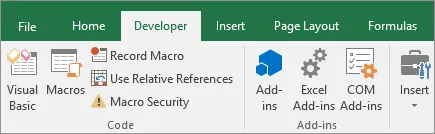
- Most végezze el manuálisan az összes műveletet, amelyet automatizálni szeretne a jelentéskészítési folyamatban. Ez magában foglalhatja a cellák formázását, diagramok beszúrását vagy számításokat.
- Miután befejezte a kézi lépéseket, kattintson a Fejlesztő fülön a Felvétel leállítása gombra.
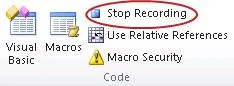
- Ha újra kell készítenie a jelentést, egyszerűen futtassa a makrót az általa megnevezett felvétel gombra kattintva (általában a Fejlesztő fül Makrók szakaszában található). A makró lejátsza az összes rögzített műveletet, és automatikusan létrehozza a jelentést.
3. VBA használata (haladó automatizáláshoz)
1. Engedélyezze a fejlesztői fület:
- A VBA eszközök eléréséhez a Fejlesztő fülnek láthatónak kell lennie.
- Lépjen a Fájl > Beállítások > Szalag testreszabása menüpontra.
- A jobb oldali ablaktáblában, a Fő fül alatt jelölje be a Fejlesztő négyzetet. Kattintson az OK gombra.
2. Nyissa meg a VBA szerkesztőt:
- Kattintson a Fejlesztő fülre.
- A szalagmenüben kattintson a Visual Basic gombra.
3. Írja meg a VBA kódot:
A VBA Project ablakban (a 2. lépésben megnyitott) láthat egy modult (VBAProject > VBA Modules > Module1). Ide fogja beírni a kódot.
Használhatja a rögzített makrót alapként, és szerkesztheti a modulon belüli VBA kódot, vagy írhatja meg a kódot a semmiből.
Bónusz: AI Excel eszközök!
Excel-jelentések integrálása más rendszerekbe
Az Excel-jelentések hatékony eszközök az adatelemzéshez, de néha más rendszerekkel is integrálni kell őket a jobb funkcionalitás érdekében.
Így érheti el ezt:
1. Integráció a Microsoft Dynamics-szal
Az Excel-jelentések Dynamics-ba való integrálásával megalapozottabb döntéseket hozhat az adataival kapcsolatban. Íme egy rövid összefoglaló arról, hogyan érheti el ezt:
A Microsoft Power Query használata (ajánlott)
- Ha még nem telepítette, töltse le és telepítse az ingyenes Power Query kiegészítőt az Excelhez.
- Lépjen a Data fülre, és kattintson a Get Data > From Other Sources > From Dynamics 365 gombra.
- Válassza ki a Dynamics példányát, és jelentkezzen be a hitelesítő adataival. Válassza ki a jelentéséhez releváns konkrét adatelemeket (táblázatokat).
- A Power Query segítségével szűrheti, átalakíthatja és formázhatja az importált adatokat, mielőtt azokat az Excel-jelentésbe tölti. Kattintson a Töltés gombra, hogy az adatokat a táblázatba helyezze.
Adatkapcsolatok létrehozása
- Lépjen a Data (Adatok) fülre. Kattintson a Get External Data (Külső adatok beszerzése) > From Database (Adatbázisból) > From Microsoft Dynamics (Microsoft Dynamicsból) gombra.
- Válassza ki a konkrét Dynamics alkalmazást (pl. Dynamics 365 Sales), és adja meg bejelentkezési adatait.
- Válassza ki a csatlakozni kívánt táblázatokat, és határozza meg a szűrési feltételeket.
- Kattintson az Importálás gombra a kapcsolat létrehozásához. Ezután manuálisan frissítheti a jelentés adatait, vagy beállíthatja az automatikus frissítést, hogy mindig a legfrissebb információkkal dolgozzon.
Megjegyzés: Az egyes lépések a Dynamics verziótól függően kissé eltérhetnek. A beállításához igazodó részletes utasításokat a Microsoft hivatalos dokumentációjában találja.
2. Excel-jelentések összekapcsolása a világhálóval: betekintés megosztása online
A jelentés hatókörét kibővítheti azzal, hogy webbarátabbá teszi. Ehhez a következőket kell tennie:
- Győződjön meg arról, hogy a jelentés elrendezése és formázása alkalmas online megtekintésre.
- Lépjen a Fájl fülre, és kattintson a Mentés másként gombra.
- Válassza a Weboldal (. htm/. html) lehetőséget a Mentés másként típusú legördülő menüből. Kattintson a Mentés gombra.
Excel-jelentések megosztása és közös szerkesztése
Miután elkészítette az Excel-jelentést, ossza meg észrevételeit a csapatával. Használja ezeket a módszereket az együttműködéshez:
1. Közzététel a SharePointon
A SharePoint lehetővé teszi Excel-jelentések feltöltését és megosztását verziókezeléssel, így mindenki a legfrissebb verzióval dolgozik, és elkerülhető a véletlen felülírás.
Állítsa be a jogosultságokat, hogy ellenőrizhesse, ki tekintheti meg, szerkesztheti vagy kommentálhatja a jelentést, és az alábbi lépések végrehajtásával biztosítsa az adatok biztonságát:
- Jelentkezzen be a SharePoint webhelyére
- Keresse meg a kívánt dokumentumtárat
- Kattintson a Feltöltés gombra, és válassza ki az Excel jelentés fájlját.
- (Opcionális) Állítsa be a hozzáférés és a szerkesztés engedélyszintjeit
Nézze meg ezeket a Sharepoint alternatívákat!
2. Megosztás e-mailen és a Fájlkezelőn keresztül:
Ez a módszer gyors és egyszerű, ha nem sok munkatársa van.
Csatolja Excel-jelentését egy új e-mailhez, és küldje el kollégáinak. Mentse jelentését egy megosztott mappába a hálózatán vagy felhőalapú tárolószolgáltatásában (pl. OneDrive), és biztosítson hozzáférést azoknak, akiknek szükségük van rá.
3. Megosztott erőforrások és szerveres együttműködés:
Ez a módszer egy megosztott szerverkörnyezetet használ, ahol több felhasználó egyszerre érheti el és szerkesztheti ugyanazt az Excel-jelentést.
Egyes szervezetek rendelkezhetnek speciális együttműködési szerverekkel, amelyek fejlett funkciókkal rendelkeznek az Excel-jelentésekkel való munkához.
A Microsoft olyan eszközöket kínál, mint az Excel Online (a Microsoft 365 része), amelyek lehetővé teszik a megosztott szerveren tárolt Excel-jelentések valós idejű közös szerkesztését. Ez a megközelítés megfelelő szerverinfrastruktúrát igényel, és előfordulhat, hogy a beállításhoz és a hozzáférés-vezérléshez az IT-osztály bevonása szükséges.
4. A megfelelő módszer kiválasztása
A megosztás és az együttműködés legjobb módszere az Ön konkrét igényeitől függ:
- Kis csapatok és egyszerű jelentések esetén elegendő lehet az e-mail vagy a megosztott mappák használata.
- A SharePoint jó választás nagyobb csapatok vagy olyan jelentések esetén, amelyek verziókezelést és központosított hozzáférést igényelnek.
- A valós idejű együttműködéshez fontolja meg a felhőalapú megoldásokat, például az Excel Online-t.
Az Excel jelentéskészítés korlátai
Bár az Excel egy hatékony és sokoldalú eszköz, korlátai nyilvánvalóvá válnak, ha komplex adatelemzéssel vagy nagyméretű jelentéskészítési igényekkel kell megbirkózni:
1. korlátozás: Skálázhatóság
Az Excel lassulhat, ha hatalmas adathalmazokat kezel, ami megnehezíti azok megnyitását, feldolgozását és elemzését.
Ez nem a legjobb megoldás komplex adatok esetén, ahol sok a pontok közötti összeköttetés, ami hibákhoz és hatékonyságcsökkenéshez vezethet az adatok kezelése során.
2. korlátozás: Együttműködés és megosztás
Az Excel alapvető funkciókat kínál a jelentések megosztásához, de a valós idejű együttműködés és a verziókezelés kihívást jelenthet, különösen akkor, ha több felhasználó szerkeszti ugyanazt a jelentést.
Az Excel-jelentések megosztása gondos felhasználói jogosultságok kezelését igényli, hogy elkerülhető legyen az adatok biztonságának veszélyeztetése és a jogosulatlan felhasználók által végzett véletlen módosítások.
3. korlátozás: Adatelemzés és automatizálás
Az Excel adatelemzési képességei alapvető feladatokhoz megfelelőek, de hiányoznak belőlük a speciális üzleti intelligencia (BI) eszközök által kínált fejlett funkciók.
A bonyolult számítások és statisztikai elemzések nehézkesek lehetnek.
A komplex jelentési feladatok automatizálása az Excelben gyakran VBA szkriptelést igényel, amelynek fejlesztése és karbantartása időigényes lehet, különösen a nem technikai felhasználók számára.
Bónusz: Excel projektmenedzsment sablonok!
A ClickUp mint alternatíva az Excelhez az adatreportok készítéséhez
A ClickUp kiváló alternatívája az Excelnek. Ez egy sokoldalú projektmenedzsment eszköz, amely lehetővé teszi, hogy informatív vizuális jelentéseket készítsen.
Nézze meg, miért teljesít a ClickUp minden más programnál jobban az adatreportok készítésében: 👇
A ClickUp megkönnyíti a vizuális jelentéskészítést:
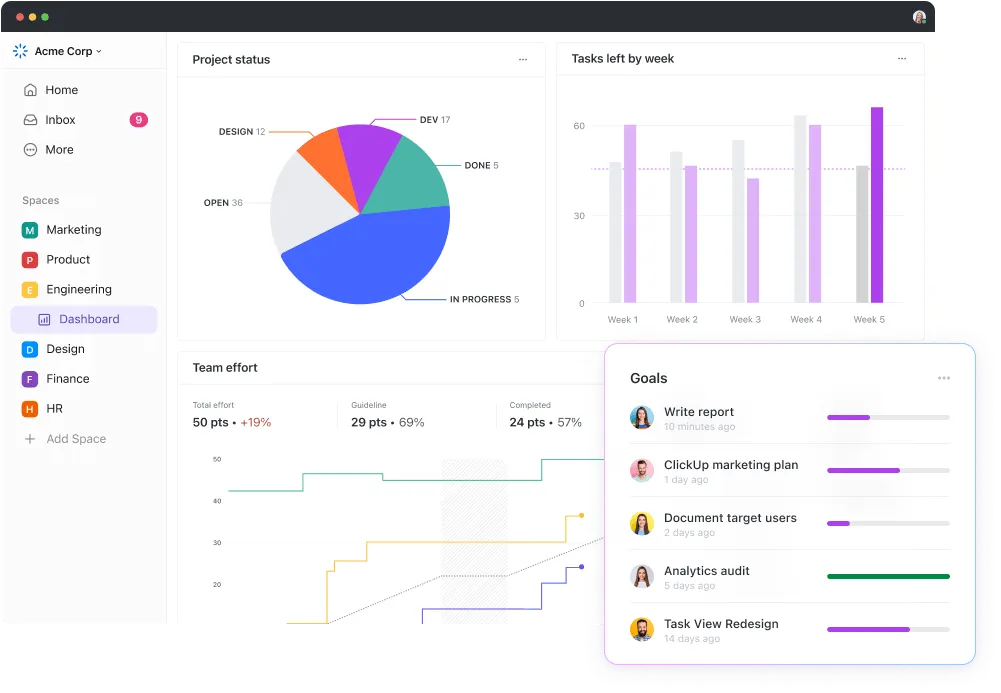
A ClickUp Dashboard felhasználóbarát felülettel rendelkezik. Különböző widgeteket húzhat és ejthet, hogy igényeinek megfelelő, személyre szabott jelentéseket készítsen.
Tegyen többet, mint egyszerű szöveges jelentések készítése. A ClickUp széles körű widgeteket kínál, például haladási sávokat, diagramokat (oszlop, vonal, kör), munkaterhelési diagramokat és Kanban táblákat.
A műszerfal felületén különböző widgeteket húzhat és ejthet, hogy személyre szabott nézetet hozzon létre a projektadatokról. Ezek a widgetek különböző módon jeleníthetik meg az információkat, többek között:
- Feladatlisták: Kövesse nyomon a kiosztott feladatokat, azok előrehaladását és a határidőket.
- Haladási diagramok: Ábrázolja a projekt vagy a csapat haladását oszlopdiagramokkal, burn-down diagramokkal vagy Kanban táblákkal. Használja a ClickUp haladási jelentés sablonjait, hogy nyomon követhesse csapata haladását.
- Időkövetési összefoglalók: Figyelje a feladatokra és projektekre fordított időt a jobb erőforrás-elosztás érdekében.
- Munkaterhelési diagramok: Azonosítsa a potenciális szűk keresztmetszeteket, és biztosítsa a munkaterhelés kiegyensúlyozott elosztását a csapatában.
- Testreszabható kártyák: Készítsen egyedi kártyákat a projekt igényeinek megfelelő konkrét adatpontokkal.
A ClickUp rugalmasságot kínál minden projekthez:
A ClickUp irányítópultjainak szépsége sokoldalúságukban rejlik.
Akár marketingkampányokat, szoftverfejlesztési sprinteket vagy ügyfélprojekteket kezel, olyan jelentéseket készíthet, amelyek hatékonyan nyomon követik az előrehaladást és a konkrét munkafolyamatához kapcsolódó legfontosabb mutatókat.
A ClickUp Dashboards nem csak magas szintű áttekintést nyújt. Számos widget segítségével részletesen megvizsgálhatja az adatok mögött rejlő részleteket. Például a haladási sávra kattintva megjelenhet a kapcsolódó feladatok listája.
A ClickUp együttműködési és kommunikációs funkciókat kínál:
A ClickUp Dashboards jelentéseit könnyedén megoszthatja csapatával, az érdekelt felekkel és ügyfeleivel. Ez segít mindenkit naprakészen tartani, és növeli az átláthatóságot és a kommunikációt.
A ClickUp Dashboards nem csak statikus kijelzők. Hozzászólásokat hagyhat, feladatokat rendelhet hozzá, vagy bizonyos widgetekkel frissítheti az információkat, elősegítve ezzel a valós idejű együttműködést.
A ClickUp táblázatos nézetével egyszerűbb az Excelről való áttérés
A ClickUp táblázatos nézet egy másik értékes funkció, amely kiegészíti a vizuális jelentéskészítési képességeket. A táblázatos nézet egy táblázatkezelő programhoz hasonló felületet kínál, így az Excel vagy más táblázatkezelő programokhoz szokott felhasználók könnyedén átállhatnak rá.
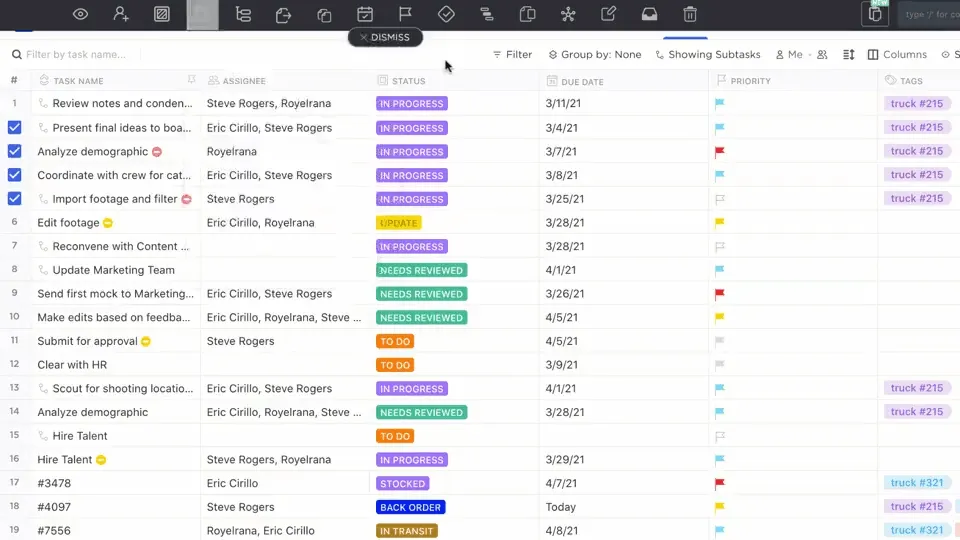
Lehetővé teszi jelentések létrehozását és a projektjéhez kapcsolódó több forrás és adatkészlet kezelését. Szervezze az információkat sorok és oszlopok segítségével, hasonlóan a hagyományos táblázatokhoz.
A ClickUp szerkeszthető táblázatsablon lehetővé teszi egyéni oszlopok definiálását is, hogy rögzíthesse a projektje szempontjából fontos konkrét adatokat.

A ClickUp szerkeszthető táblázatsablonjával könnyedén kezelheti adatait:
- Az adatok manuális bevitel helyett automatikusan importálhatók.
- Gyorsan készítsen egyedi képleteket a számok feldolgozásához
- Használjon vizuális elemeket a projektek vagy befektetések előrehaladásának nyomon követéséhez.
Egyszerűsíti a táblázatok egy helyen történő szervezését. A rugalmasság biztosítja, hogy a táblázat elrendezése a csapat számára legértékesebb információkat tükrözze.
Készítsen könnyedén adatreportokat a ClickUp segítségével
A ClickUp segítségével testreszabhatja a jelentéseket a projektjéhez, mindenki számára biztosíthatja a szinkronizálást, és mindent központosíthat.
A ClickUp segítségével lenyűgöző vizuális elemekkel, zökkenőmentes együttműködéssel és az összes adatával egy gyönyörű helyen mesélheti el a projekt történetét.
Kattintson egy diagramra, és fedezze fel annak részleteit az adatok mélyebb elemzése érdekében. A ClickUp táblázatos nézetével kezelheti az adatokat a platformon belül, így időt takaríthat meg a statikus táblázatok korlátai miatt.
Próbálja ki még ma a ClickUp-ot, és kezdjen el profi módon kezelni a jelentéseket.
Gyakran ismételt kérdések (GYIK)
1. Használható-e az Excel jelentéskészítő eszközként?
Igen, az Excel jelentéskészítő eszközként is használható, de vannak korlátai.
Az Excel ismerős és rugalmas, de nagy adathalmazok és valós idejű együttműködés esetén nehézkes. Összetett igények és professzionális jelentések esetén érdemes speciális jelentéskészítő eszközöket használni.
2. Az Excel automatikusan képes jelentéseket generálni?
Igen, az Excel bizonyos mértékben automatizálhatja a jelentéseket. A képletek és a kimutató táblák funkciók segítségével automatikusan elvégzi a számításokat és az adatok szervezését.
A feltételes formázás lehetővé teszi az automatikus formázás beállítását az adatértékek alapján.
3. Mi az Excel jelentésformátuma?
Az Excel jelentésformátuma rugalmas, de a közös elemek közé tartoznak a szervezett táblázatok, a trendeket bemutató diagramok és a számításokhoz használt képletek.
A feltételes formázás kiemeli a legfontosabb adatokat, míg a testreszabási lehetőségek, például a diagramstílusok és az oldalelrendezés javítják a prezentációt.
Az elrendezések is változatosak lehetnek, az alapvető rácsoktól az interaktív kimutató táblákig vagy a diagramalapú interaktív jelentésekig. Végül is a formátum az adatoktól, a közönségtől és a kívánt vizuális hatástól függ.