
Az automatizálás csendesen leveszi a vállunkról sok feladatot – legyen szó a heti bevásárlásról a szupermarketben vagy egy hibás termék visszatérítésének kezdeményezéséről az Amazonon.
Olyan mindennapos dolog, hogy már természetesnek vesszük. Alig emlékszünk még a hosszú sorokra, a végtelen várakozási időkre, amikor az ügyfélszolgálatot hívtuk, és arra, hogy mennyi üzleti ügylet és folyamat volt tele késésekkel és hibákkal.
Aztán, mint egy szuperhős, a feladatok automatizálása jött az emberek és a vállalkozások kollektív segítségére. Átvette az unalmas és ismétlődő feladatokat, lehetővé téve számunkra, hogy fontosabb – gyakran kreatív vagy stratégiai – munkákra koncentráljunk. Igaz, az ügyfélszolgálat nem tökéletes, de az automatizálásnak köszönhetően jobb helyzetben vagyunk.
Ennek eredményeként a legtöbb termelékenységi eszközünk automatizálással van felszerelve. Ez még a régebbi eszközökre, például a Microsoft Excelre is igaz. Tehát, ha szeretné, hogy az Excel jobban és gyorsabban működjön, maradjon velünk, és tanulja meg, hogyan automatizálhatja a Microsoft Excel programot.
Emellett bemutatunk egy sokkal fejlettebb eszközt is az egyéni automatizálás létrehozásához: a ClickUp-ot.
Kezdjük!
A feladatok automatizálásának megértése: háttérinformációk
A feladatok automatizálása azt jelenti, hogy modern eszközöket és technológiákat használunk bizonyos feladatok elvégzéséhez, anélkül, hogy azokat manuálisan kellene elvégezni. Ezzel a ismétlődő és időigényes tevékenységek könnyebbé és hibamentessé válnak.
Ez lehetővé teszi, hogy az emberek jobban összpontosítsanak munkájuk komplex és kreatív részeire. Például automatizálhatja az adatgyűjtést űrlapok, adatbevitel és jelentéskészítés segítségével.
A feladatok automatizálása a mindennapi életünkben is mindenütt jelen van. Gondoljon csak a repülőtéri check-in kioszkokra, az ATM-ekre vagy az előfizetési szolgáltatások automatikus megújítására. Az automatizálás legalább egy lépésből kiküszöböli a kézi munkát és a fárasztó feladatokat.
A feladat-automatizálás története és fejlődése
A feladatok automatizálása hosszú utat tett meg. Nézzük meg, hogyan fejlődött az elmúlt században.
- 20. század közepe: A számítógépek megjelenése előtt a feltalálók csak az alapvető mechanikus rendszereket tudták automatizálni. Amikor végre megjelentek a számítógépek, a korai mainframe-ek és lyukkártyás rendszerek automatizálni tudták az adatfeldolgozási feladatokat, de ez bonyolult és hozzáférhetetlen volt.
- 1960-as és 80-as évek: Megjelentek a makrók és a szkriptek, amelyek automatizálták az adatkezelési és jelentéskészítési feladatokat. Az 1980-as évekre, a Microsoft Excelhez hasonló táblázatkezelő szoftverek megjelenésével az emberek elkezdték használni a makrókat a számítások és az adatkezelés automatizálására.
- 1990-es és 2000-es évek: Népszerűvé váltak a munkafolyamat-kezelő rendszerek és az üzleti folyamatok automatizálási eszközei, amelyek lehetővé tették a szervezetek számára a komplex feladatsorok és jóváhagyások automatizálását.
- A 2010-es és 2020-as évek: Az elmúlt évtizedben tanúi lehettünk a robotikus folyamatok automatizálásának (RPA) térnyerésének – szoftverrobotok vagy „botok” végeznek szabályalapú feladatokat különböző alkalmazásokban, így hatékonyabbá és skálázhatóbbá téve a folyamatokat.
- Jelen: Most az automatizálásba integrált mesterséges intelligencia (AI) korszakát éljük. A fejlett algoritmusok lehetővé teszik a rendszerek számára a tanulást és az alkalmazkodást, így az automatizálás intelligensebbé és kontextusérzékenyebbé válik. A kognitív automatizálás, a természetes nyelvfeldolgozás és a prediktív analitika ma már elengedhetetlenek az automatizált munkafolyamatokhoz.
Feladatok automatizálása az Excelben
Az AI, a big data és a felhőalapú számítástechnika térnyerése ellenére sokan még mindig a Microsoft Excelre támaszkodnak az adatok elemzésében és kezelésében.
Az emberek szeretik az Excel programot, mert segítségével rendszerezhetik az adatokat, fejlett számításokat végezhetnek és betekintést nyerhetnek. Senki sem élvezi azonban az Excel-munkafüzetben a másolás, beillesztés vagy formátumok javításával töltött időt. Itt jön be a képbe az Excel automatizálása.
Ez megkönnyíti az Excel használatát azáltal, hogy automatikusan futtatja a makrókat, és átveszi az olyan frusztráló feladatokat, mint a cellák formázása és az értékek ismételt frissítése.
Az Excel használata a feladatok automatizálásához
Az Excel-feladatok automatizálásának többféle módja is létezik. Használhat olyan funkciókat, mint a makrók, függvények, képletek, kimutató táblák és diagramok, hogy intelligens megoldásokat hozzon létre, amelyek időt takarítanak meg, csökkentik a hibák számát, és segítenek a lehető legjobban kihasználni az Excel-adatokat.
1. Feladatok automatizálása makrókkal az Excelben
A makró egy sor művelet, amelyet az Excel végrehajthat. Úgy működik, mint egy okos felvevő, amely rögzíti a műveleteit, hogy automatizálja az ismétlődő feladatokat, legyen szó cellák formázásáról, konkrét adatpontok beírásáról vagy teljes számítások elvégzéséről.
Ahelyett, hogy manuálisan ismételné a lépéseket az Excelben több táblázatlapon, rögzítse ezeket a műveleteket egy makróba. Mostantól, amikor ugyanazt a feladatot kell elvégeznie, csak futtassa a makrót, és az Excel automatikusan elvégzi az egészet.
Az Excel rendelkezik egy Visual Basic Editorral is, ahol a Visual Basic Applications vagy VBA nevű programozási nyelv segítségével makrókat hozhat létre, szerkeszthet és kezelhet.
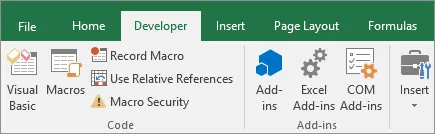
Makrót rögzíthet az Excel-lap „Fejlesztő” fülén a „Makró rögzítése” opció kiválasztásával.
Végezze el a műveleteket, és mentse el a makrót. Futtassa, amikor szüksége van rá.
2. Az Excel Automatizálás fül (más néven Office Scripts)
A VBA nem csak egyéni makrók létrehozásához hasznos. Meg fog lepődni, hogy mennyi mindenre lehet még használni.
Képzelje el, hogy havi értékesítési jelentéseket kap, amelyek sok feldolgozást igényelnek. A VBA segítségével létrehozhat egy fejlettebb makrót, az úgynevezett szkriptet. Ez a szkript importálja az adatokat egy Excel-táblázatba, megtisztítja, tökéletesen formázza, majd létrehoz egy főjelentést az összes fontos információval és egy felmérési űrlapot, amelyen a csapatok megadhatják adataikat.

Új szkriptet hozhat létre, vagy a meglévőket a következő módon módosíthatja:
- Nyissa meg a munkafüzetet, és lépjen az „Automatizálás” fülre.
- Ha új szkriptet szeretne létrehozni, válassza az „Új szkript” gombot.
- Ha egy meglévőt szeretne módosítani, válassza ki azt a galériából vagy az „Összes szkript” ablakból.
- Ha a szkript készen áll, kattintson a „Futtatás” gombra.
3. Pivot táblák és diagramok használata az automatizáláshoz az Excelben
Az Excel pivot táblái és diagramjai egyszerűsítik a nagy adathalmazok összefoglalását, elemzését és vizualizálását. Például az ügyfélmegrendelések esetében a pivot táblázat gyorsan megmutatja az értékesítést termékkategóriánként, míg a pivot diagramok javítják a vizualizálást.
Ezek az eszközök különösen alkalmasak szervezett jelentések készítésére az Excelben.
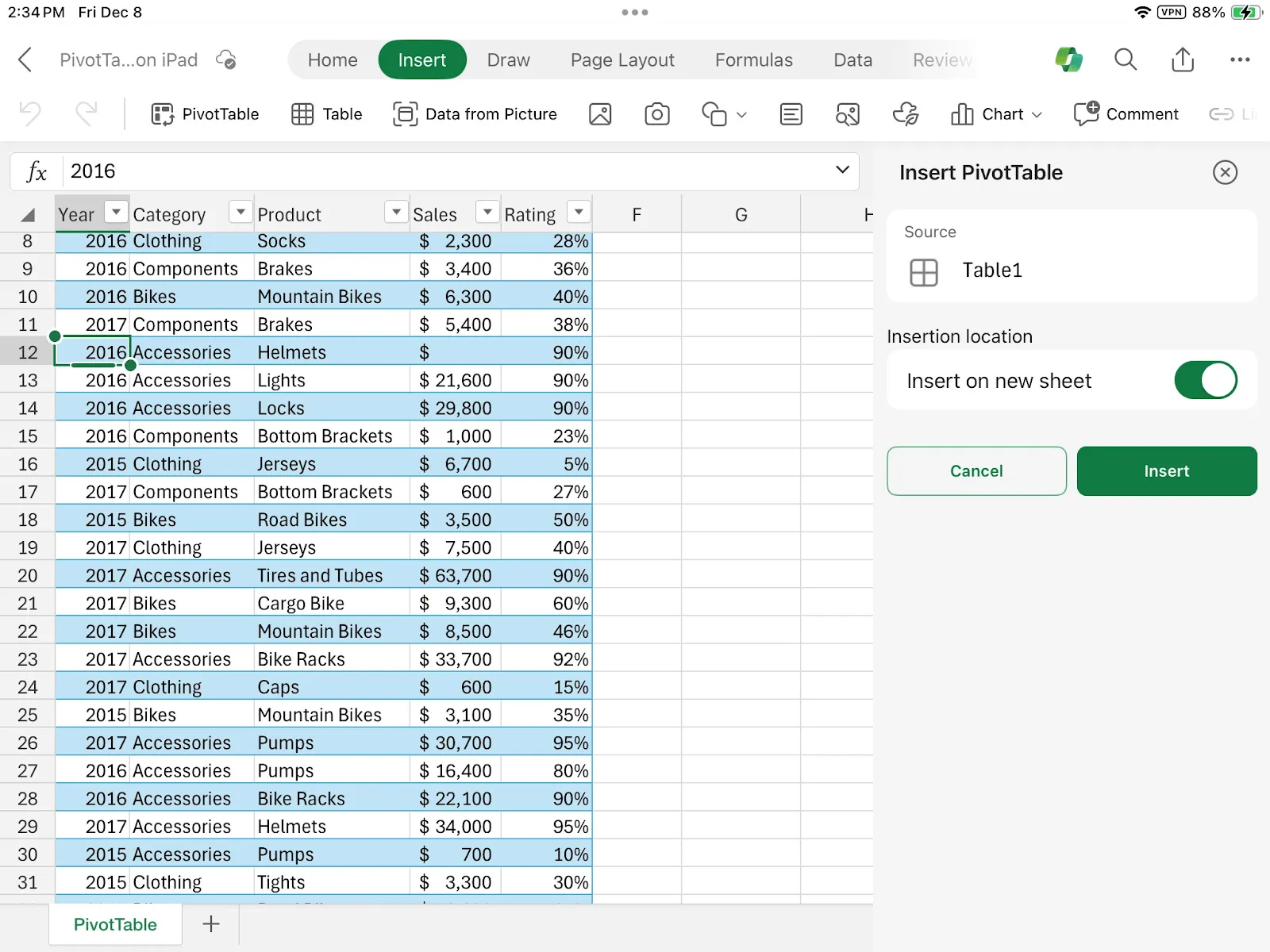
A pivot táblák segítségével a csapatok különböző helyekről származó adatokat egyetlen áttekinthető nézetbe rendezhetnek, így könnyebben csoportosíthatják az információkat, felismerhetik a trendeket és okosabb döntéseket hozhatnak. Az Excel emellett több mint 30 kész stílust kínál, amelyekkel táblázataid extra munka nélkül is remekül fognak kinézni.
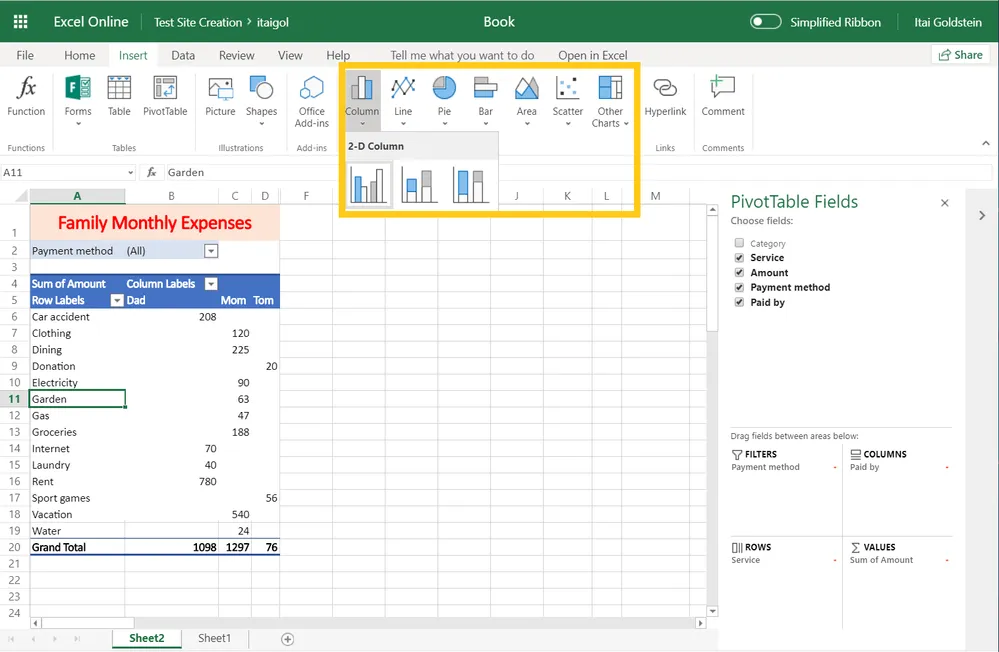
Mi a helyzet a pivot diagramokkal, kérdezitek? Az Excel kördiagramokat és oszlopdiagramokat kínál az adatok kívánt módon történő megjelenítéséhez. Akár színekkel, címkékkel és egyéb elemekkel is feldobhatjátok őket a nagyobb személyre szabás érdekében.
Ráadásul ezek a funkciók nem csak szépek, hanem okosak is! Kattintgathat, szűrhet, és minden szükséges adatot megkaphat az adataiból. A táblázatba adott adatok függetlenül frissülnek, így rengeteg időt takaríthat meg a kézi frissítéshez képest.
Az Excel használatának korlátai a feladatok automatizálásában
Bár az Excel hatékony eszközökkel rendelkezik a feladatok automatizálásához, mégis vannak hiányosságai.
- A feladatok összetettsége: Az Excel automatizálása néha nehezen boldogul a nagyon bonyolult feladatokkal, amelyek több változót, fejlett statisztikákat vagy gépi tanulási algoritmusokat tartalmaznak.
- Skálázhatósági kihívások: Ha rengeteg adat van az Excelben, a program lelassulhat. A nagy adatmennyiségek lelassíthatják a számításokat, késleltethetik a frissítési időket, és akár gyakrabban is összeomlást okozhatnak. Ez problémát jelenthet, ha gyors döntéseket kell hoznia, vagy nagy Excel-fájlokon kell együtt dolgoznia a csapatával.
- Adatbiztonsági aggályok: Annak ellenére, hogy az Excel rendelkezik olyan opciókkal, mint a jelszóvédelem, a makrók és az automatizálás használata bizonyos gyenge pontokat fedhet fel, ami adatvédelmi incidensek vagy jogosulatlan hozzáférés kockázatát jelenti.
- Karbantartási és hibaelhárítási kihívások: Az Excel bonyolult automatizálási funkcióinak javítása és nyomon követése igen időigényes lehet. Ha a makrókban vagy a képletekben hibák vannak, azok feltárása időbe telik. Ráadásul az Excel verziói, a különböző számítógépes rendszerekkel való kompatibilitás és a frissítések is befolyásolhatják az automatizált megoldások működését.
- Központi vezérlés és felügyelet hiánya: A dedikált automatizálási eszközökkel ellentétben az Excel nem rendelkezik olyan erős funkciókkal, amelyekkel központi helyről lehetne kezelni és figyelemmel kísérni az automatizált feladatokat.
Ismerje meg a ClickUp-ot: egy hatékony eszköz a feladatok automatizálásához
Ha olyan Excel-alternatívát keres, amely képes leküzdeni ezeket a korlátokat és zökkenőmentesen kezelni a nagy adatmennyiségeket, próbálja ki a ClickUp-ot.
A ClickUp egy kiváló minősítésű feladat-automatizáló szoftver és projektmenedzsment eszköz. Lehetővé teszi rendszeres értekezlet-emlékeztető beállítását, feladatok automatikus kiosztását, állapotok módosítását, megjegyzések hozzáadását és még sok minden mást a projektjeivel kapcsolatban, beleértve az adatkezelési projekteket is.
Ez ötvözi a táblázatok analitikai képességeit a projektmenedzsment szoftverek funkcióival, hogy segítsen automatizálni a folyamatokat.
Vessünk egy közelebbi pillantást a ClickUp Automationra.
A ClickUp egyedülálló automatizálási funkcióinak megértése

A ClickUp intelligens automatizálása csökkenti a manuális munkaterhelést és lehetővé teszi a feladatok automatizálását, így értékes emberi erőforrásokat szabadíthat fel kreatívabb feladatokra.
Időt takaríthat meg és növelheti csapata termelékenységét az automatizálás beállításával egyedi műveletekkel és kiváltó eseményekkel, például a határidők módosításával, amikor egy feladat állapota „folyamatban”ról „leállt”ra változik. Emellett műveleti elemeket és javító intézkedéseket (például e-mailes frissítés küldését) is kiválthat, amikor bizonyos adatpontok (például egy folyamatban lévő projekt költségbecslései) túllépik a beállított határértékeket.
Válasszon a ClickUp automatizálási könyvtárában található számos kész sablon közül, vagy készítsen egyedi automatizálást a manuális folyamatok gyorsításához. Ezenkívül a ClickUp-ot könnyedén integrálhatja más alkalmazásokkal a hatékonyság növelése érdekében.
Ha pedig hiányzik az Excel táblázatos felülete, a ClickUp Table nézet segítségével egyetlen nézetben tekintheti meg összes feladatát és projektjét, pontosan úgy, mint egy táblázatkezelő programban.
Lépésről lépésre: Hogyan automatizálhatja a feladatokat a ClickUp-ban
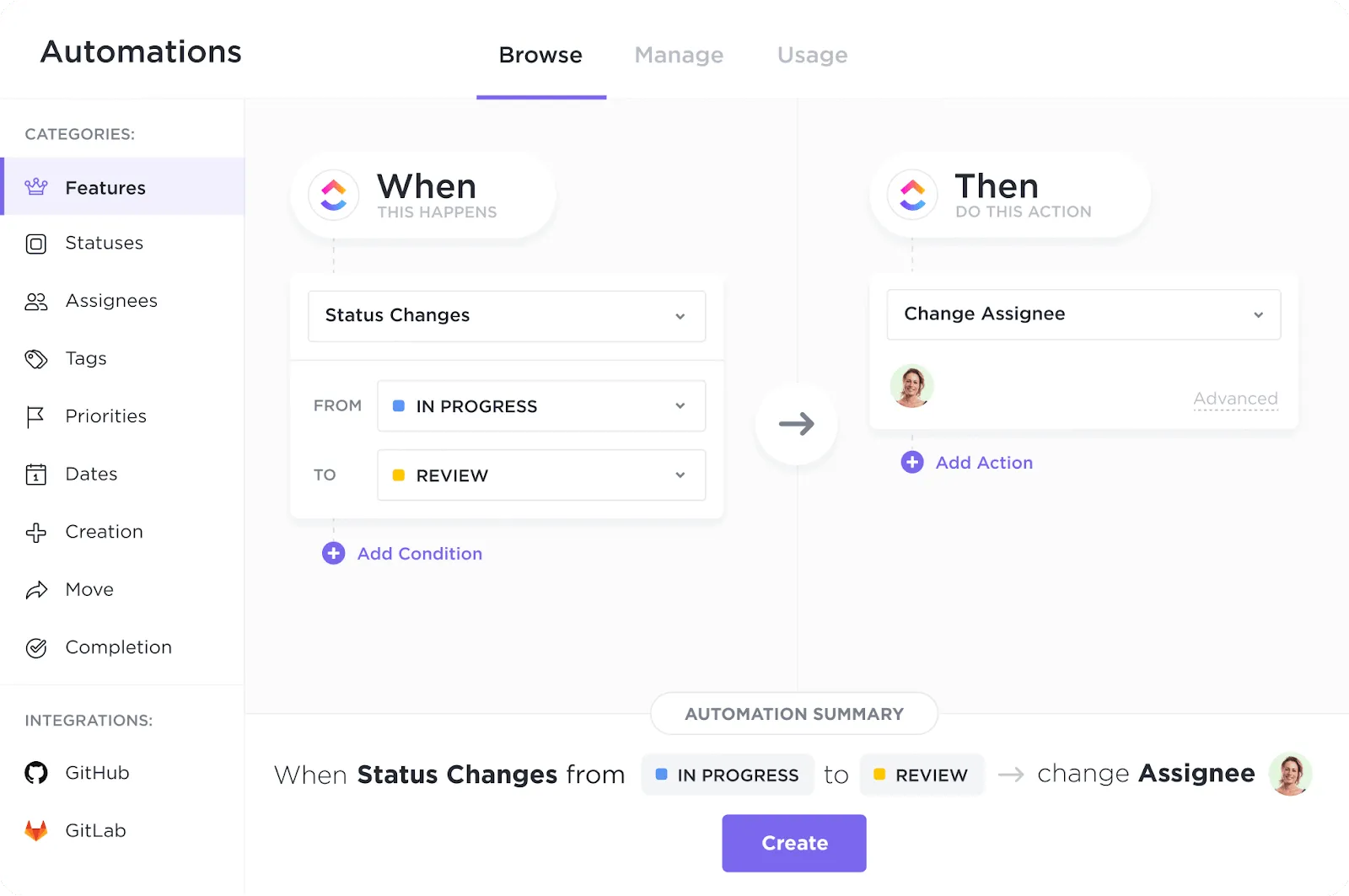
Minden automatizálás három részből áll: egy kiváltó eseményből, egy feltételből és egy műveletből. Ha van kiváltó esemény, és az megfelel a feltételnek, a ClickUp elindít egy műveletet.
Vegyük példának a Disney aranyos robotját, Wall-E-t.
Wall-E feladata, hogy azonosítsa a Földön található szemetet, és összegyűjtse azt. Számára tehát:
- Kiváltó ok: Egy darab szemét
- Feltétel: A Földön van
- Teendő: Gyűjtse össze és tömörítse a felesleges adatokat
Mostantól így automatizálhatja Wall-E feladatát a ClickUp-ban:
- Kiváltó ok: egy darab szemét azonosítása
- Feltétel: A Földön található
- Művelet: Indítsa el a szemét gyűjtését és tömörítését
A mindennapi életben beállíthatja az automatizálást úgy, hogy egy adott típusú feladatot (például egy eseményjelentés létrehozását) automatikusan hozzárendeljen egy adott megbízott személyhez, amint az esemény állapota a ClickUp-ban „folyamatban”ról „befejezett”re változik. Vagy kezdeményezhet egy SEO-felülvizsgálatot (művelet) az összes blogbejegyzés-feladatához (feltétel) a ClickUp-ban, amikor a blogok közzétettként vannak jelölve (kiváltó ok).
A legjobb rész? Annyi automatizálást hozhat létre, amennyit csak akar, egyetlen sor kód írása nélkül!
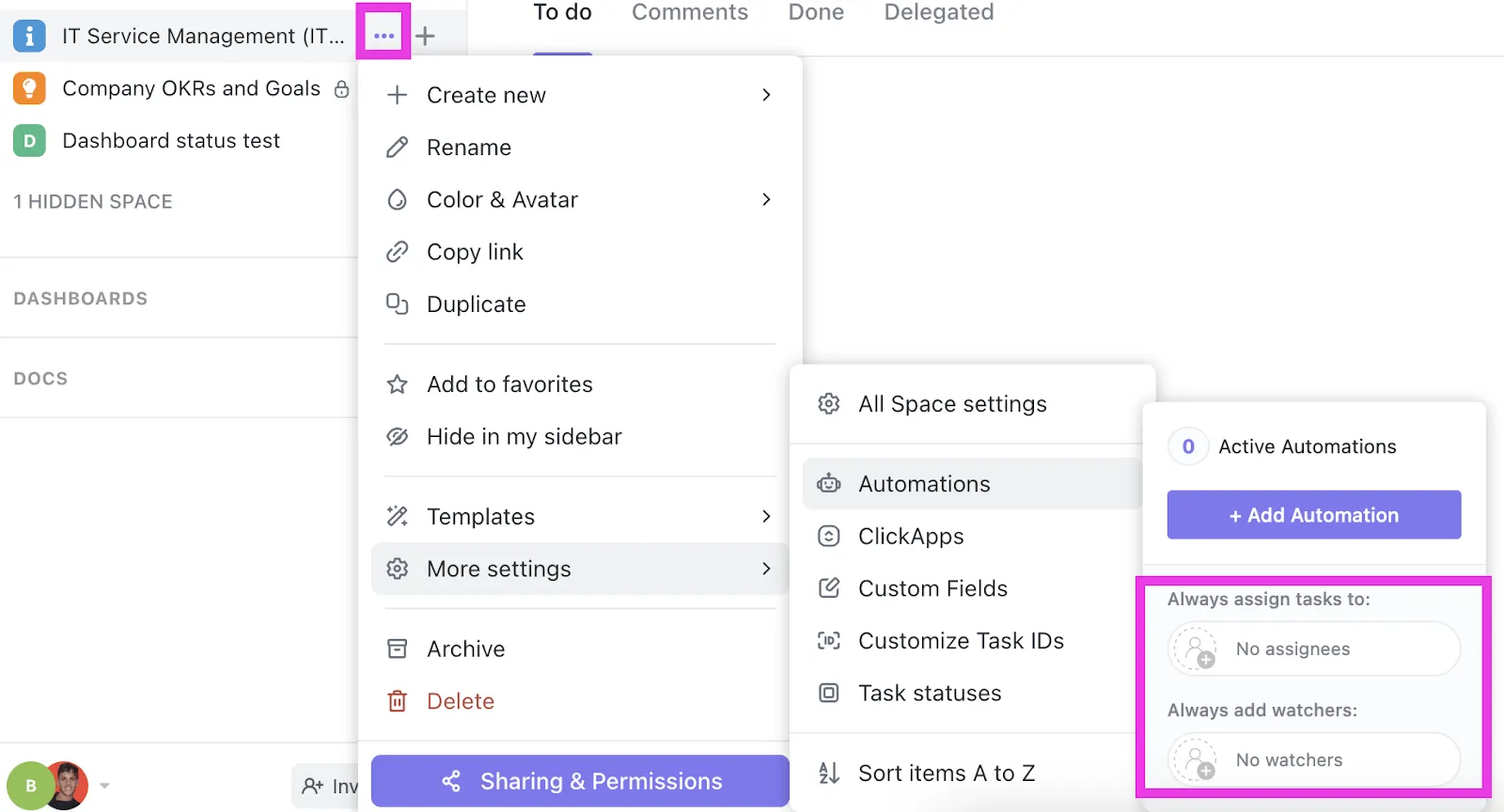
Automatizálás létrehozása:
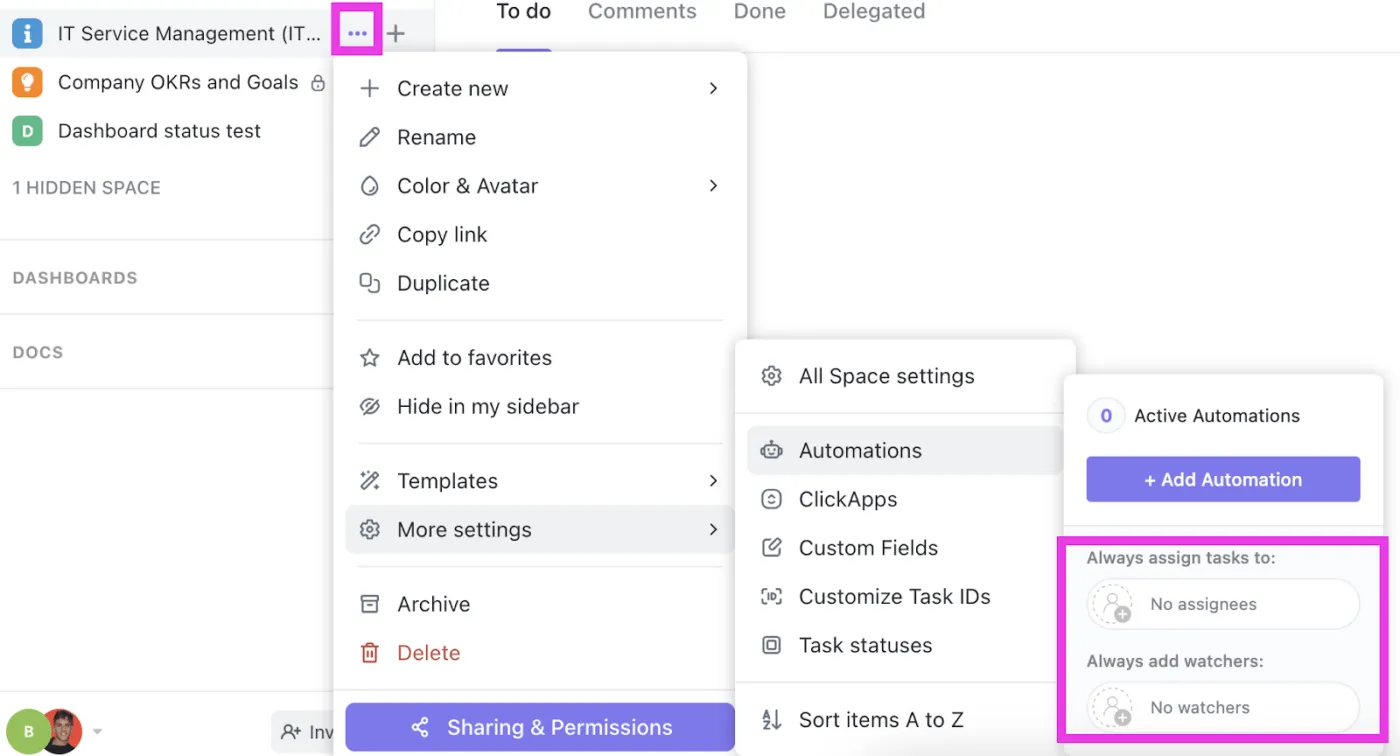
- Lépjen a térre, mappára vagy listára, ahol az automatizálást használni szeretné.
- Kattintson a jobb felső sarokban található „Automatizálás” gombra. A ClickUp 2.0 verzióban ez „Automatizálás” néven szerepelt.
- Válassza ki a kívánt automatizálási típust (sablonok, egyéni beállítások, integrációk, megbízottak és figyelők automatizálása), vagy hagyja, hogy a ClickUp hozzon létre egyet Önnek.
A ClickUp használatának előnyei a feladatok automatizálásában
A ClickUp automatizált feladatainak használata elképesztő előnyökkel jár. Néhány ezek közül:
- Elvégzi a mindennapi feladatokat, így Ön a jelentősebb, stratégiai döntésekre koncentrálhat.
- Növeli a termelékenységet és biztosítja a magas kimeneti minőséget
- Könnyen használható más eszközökkel együtt
- Simaabbá teszi a kommunikációt
- Megtalálja és megoldja a szűk keresztmetszeteket és a lassulásokat
- Automatikusan generál jelentéseket, betekintést nyújtva
- Tökéletesen illeszkedik az agilis módszertanhoz
Bármilyen szerepet is tölt be, a ClickUp Automation segít abban, hogy kiemelkedő teljesítményt nyújtson, mivel visszanyeri az idejét, koncentrációját és energiáját.
Gyakran feltett kérdések a ClickUp feladatok automatizálásáról
- Miért tart olyan sokáig az automatizálás?Az automatizálások gyorsak, de néha a szokásosnál hosszabb időt vehetnek igénybe. Ha késedelmet észlel, kérjük, vegye fel a kapcsolatot a ClickUp ügyfélszolgálatával a ClickUp alkalmazáson keresztül.
- Nem látom az Automatizálás gombot a munkaterületemen. Mit tegyek?Az Automatizálás gomb akkor válik láthatóvá, ha a munkaterület tulajdonosa vagy rendszergazdája engedélyezi az Automatizálás ClickApp alkalmazást a munkaterület beállításaiban. Ne feledje, hogy a vendégek nem állíthatnak be automatizálást.
- Az automatizálási műveletek meghatározott sorrendben futnak? Igen, az automatizálási műveletek az Ön által megadott sorrendben futnak.
Ha további kérdései vannak, keresse fel a ClickUp súgóközpontját.
Jövőbeli előrejelzések: a feladat-automatizálás jövője
A feladatok automatizálásának jövője máris itt van, hiszen ez a technológia számos manuális folyamatot képes kiküszöbölni. Az automatizálás alkalmazási területei és felhasználási lehetőségei azonban egyre jobbá és sokszínűbbé válnak.
A 2024-ben várhatóan legfontosabb három trend a következő:
- A generatív mesterséges intelligencia és a természetes nyelvfeldolgozás (NLP) új hulláma: A mesterséges intelligencia egyre nagyobb teret nyer, és a generatív mesterséges intelligencia és az NLP segítségével automatikusan létrehozhatók az automatizálás és a tesztelés nagy részét. Például a ClickUp Brain segítségével természetes nyelven hozhat létre automatizálásokat. Az elemzők szerint az év végére megjelennek az önjavító szoftverrobotok.
- Sokoldalú platformok: Egyre több szervezet választja az all-in-one platformokat az RPA helyett. Ezek a platformok egyesítik az üzleti folyamatok kezelését, a generatív mesterséges intelligenciát, az intelligens dokumentumfeldolgozást (IDP), a felhőt és még sok mást, így szilárd és skálázható automatizálási stratégiát biztosítanak.
- Alacsony kódszükségletű vagy kódmentes rendszerek: A vállalatok elhagyják a bonyolult kódolást az alacsony kódszükségletű vagy kódmentes rendszerek javára, hogy drag-and-drop felületeken keresztül könnyen képezhessék a nem technikai szakembereket, összhangban az agilis módszertanokkal.
Azonban nem elég csak a trendeket ismerni. Arra is gondolnunk kell, hogyan lehetne kiküszöbölni a gyakori, ismétlődő kihívásokat. A feladat-automatizálás korlátait többek között a következő módszerekkel lehet leküzdeni:
- Legyen egy lépéssel az automatizálási kihívások előtt a továbbképzéssel és a képzéssel: Sok vállalat, amely az automatizálás integrálását tűzte ki célul, olyan személyeket alkalmaz, akik szívesen vesznek részt továbbképzéseken. Tehát tegye prioritássá a képzést, hogy hatékonyan tudjon eligazodni az automatizálási technológiában.
- Ha kétségei vannak, fontolja meg a kiszervezést: Az automatizálás ugyan hozzáadott értéket jelent, de elengedhetetlen a partnerek, kollégák és iparági szakértők bevonása. A kétségek eloszlatása a legjobb megoldásokhoz vezet az Ön vállalkozása számára.
- Kezdje kis lépésekkel, interaktív, gyakorlati, kutatásokkal alátámasztott módszerekkel: vezessen be automatizálást a szervezetében a munkafolyamatok automatizálásával az egyszerű, manuális feladatok esetében, hogy időt és energiát takarítson meg, majd fokozatosan haladjon tovább a nagyobb és összetettebb munkafolyamatok felé, ahogy a munkatársak megismerik a technológiát.
Hogyan változtatja meg a ClickUp a játékszabályokat az innovatív feladat-automatizálással?
A Microsoft Excel kiválóan alkalmas táblázatok készítésére, automatizálási eszközeivel pedig adatállományok kezelésére is.
Az Excel automatizálása azonban bonyolulttá válhat, ha hatalmas mennyiségű adattal dolgozik. Ilyen helyzetekben érdemes megfontolni a ClickUp használatát.
Ez az AI-alapú projektmenedzsment eszköz nemcsak automatizálja a feladatait, hanem hozzáférést biztosít több mint 15 testreszabható nézethez (beleértve a táblázatnézetet, amely pontosan úgy néz ki, mint egy táblázat), egy sablonokkal teli könyvtárhoz és több mint 1000 integrációhoz, hogy minden munkaalkalmazását egy helyen összegyűjthesse.
Regisztrálj még ma a ClickUp-ra, és hagyd, hogy automatizálja üzleti folyamataidat, anélkül, hogy megizzadnál!
Gyakori kérdések
1. Hogyan automatizálhatom az Excel táblázatot?
Az Excel táblázatot különböző eszközökkel automatizálhatja, például makrókkal, képletekkel és függvényekkel, Power Query-vel, pivot táblákkal és diagramokkal, VBA szkriptekkel, feltételes formázással és még sok mással.
2. Hogyan aktiválhatja az automatizálást az Excelben?
Aktiválja az automatizálást az Excelben úgy, hogy hozzáadja a „Fejlesztő” fület a táblázathoz. Lépjen a Beállítások > Szalag és eszköztár menüpontra. Válassza ki a „Fejlesztő” opciót, és mentse el. Amint a „Fejlesztő” fül megjelenik a fenti panelen, használja a Makrókat vagy más automatizálási funkciókat.
3. Hogyan automatizálhatom az adatbevitelt az Excelben?
Automatizálja az adatbevitelt az Excelben makró rögzítésével vagy más automatizálási eszközök használatával. Rögzítse a lépéseket, mentse az automatizálást, majd futtassa azt az adatbeviteli feladatok egyszerűsítése érdekében.