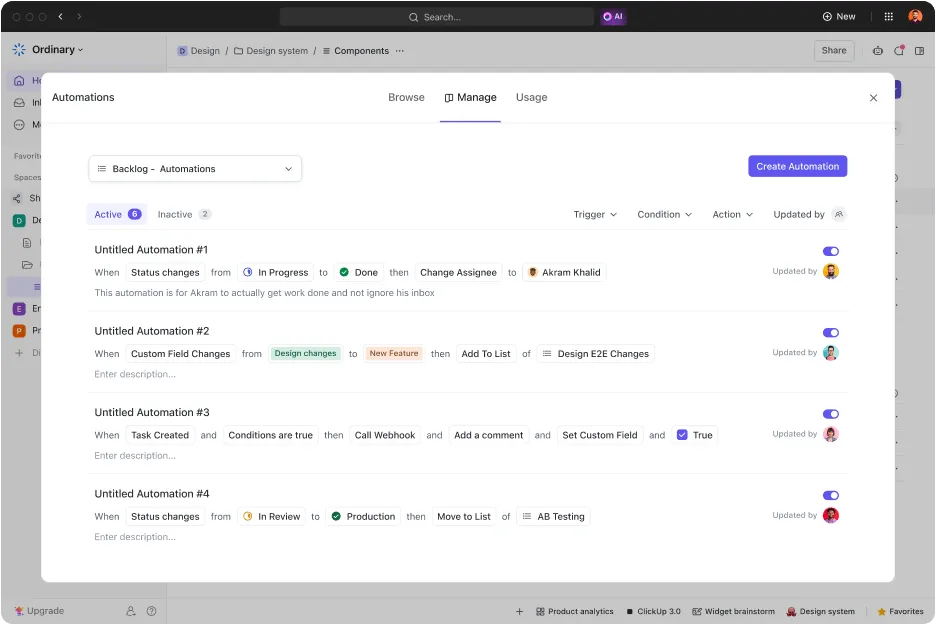

Ahogy a Pontica Solutions több mint 800 fős csapattá nőtt, egyre fontosabbá vált, hogy minden átadás zökkenőmentesen történjen.
Ahelyett, hogy további munkatársakat vettek volna fel a növekvő munkaterhelés kezelésére, több mint 25 folyamatot automatizáltak. Ma már évente 60 000 automatizálást futtatnak, ami több mint 2 000 óra megtakarítást jelent. A műszakváltások, az előrehaladási frissítések és az ügyféljelentések most már automatikusan futnak a ClickUp-ban – így a csapatnak több ideje marad a kreatív, stratégiai munkára.
Jelenleg évente 60 000 automatizálást futtatnak, ami több mint 2 000 óra időmegtakarítást jelent. A műszakváltások, az előrehaladási frissítések és az ügyféljelentések most már automatikusan futnak a ClickUp-ban. Az így megtakarított időt kreatív, stratégiai munkára fordíthatják.
Ugyanezt bármilyen méretű projekthez alkalmazhatja. Minden alkalommal, amikor kézzel rendeli át egy feladatot vagy értesít egy munkatársat, olyan munkát végez, amelyet egy gép is elvégezhetne. Ez a cikk 20 automatizálási példát mutat be a ClickUp-ban. Mindegyik bemutatja, mit érdemes létrehozni, és hogyan kell beállítani kódírás nélkül.
TL;DR
Minden automatizálás egy képletet követ: kiváltó esemény + feltétel + művelet. Ha meg tudod nevezni azt a manuális lépést, amelyet az automatizálás helyettesít, akkor érdemes létrehozni a szabályt.
- A mindennapi feladatok automatizálása kezeli az újraelosztásokat, a sablonokat, a megjegyzéseket, az archiválást és a határidőket, így senkinek sem kell „forgalmi rendőrt” játszania. Az állapotváltozások elindítják a felülvizsgálatokat, a létrehozás meghatározza a határidőket, a mezőfeltételek pedig még a munka megkezdése előtt kiszűrik a hiányos feladatleírásokat.
- A jóváhagyási és átadási automatizálások biztosítják a munka zökkenőmentes áramlását a résztvevők között, manuális értesítések nélkül. A mezőértékek irányítják a költségvetési jóváhagyásokat, a függőségi triggerek feloldják a soron következő feladat blokkolását, az alfeladat-triggerek pedig értesítik a projektmenedzsert, amikor egy teljes eredmény készen áll.
- Csapat- és integrációs automatizálások összekapcsolják a ClickUp-ot külső eszközökkel és mesterséges intelligenciával. A HubSpot-ügyek hozzárendelt feladatokká válnak, a GitHub-commitek frissítik a feladatok állapotát, a ClickUp Brain pedig egyszerű nyelvű leírásokból épít fel összetett szabályokat.
A keretrendszer: Nevezd el a helyettesíteni kívánt manuális lépést, írj egy konkrét „kiváltó ok–feltétel–művelet” szabályt, először állítsd be lista szinten, majd ha már megbízhatóvá vált, emeld magasabb szintre.
Automatizálja azokat a koordinációs feladatokat, amelyek észrevétlenül órákat emésztenek fel, így csapata az állapotfrissítések helyett a döntéshozatalra fordíthatja az idejét.
Mik azok az automatizálások a ClickUp-ban?
A ClickUp Automation egy szabályalapú munkafolyamat, amely elvégzi helyetted a rutinfeladatokat. Ahelyett, hogy manuálisan osztanád át a feladatokat és küldené az értesítéseket, egyszer meghatározz egy szabályt. A ClickUp ezután minden alkalommal végrehajtja azt a szabályt, amikor az esemény bekövetkezik.
Minden automatizálás szigorú sémát követ:
Automatizálás = kiváltó esemény + feltétel + művelet
- A kiváltó esemény az a esemény, amely elindítja a szabályt (pl. állapotváltozás vagy új feladat).
- A Feltétel egy opcionális szűrő, amelynek igaznak kell lennie ahhoz, hogy a szabály végrehajtódjon (pl. a prioritásnak „Sürgős”-nek kell lennie).
- Az Akció az a automatikus változtatás, amelyet a ClickUp hajt végre (pl. a feladat újbóli kiosztása).
Tegyük fel például, hogy egy feladat átkerül a „Felülvizsgálat” állapotba, és prioritása „Sürgős”. A ClickUp automatikusan hozzárendeli a megfelelő csapattaghoz. Ebben az esetben a kiváltó esemény a „Felülvizsgálat” állapotba való átkerülés, a feltétel pedig a „Sürgős” prioritás. A művelet pedig az újbóli hozzárendelés. Egyetlen automatizálás akár 1 kiváltó eseményt, 15 feltételt és 6 műveletet is támogat. Ez lehetővé teszi, hogy egy szabály segítségével komplex munkafolyamatot kezeljünk.
A ClickUp automatizálásai hierarchiát figyelembe vesznek. Ez szabályozza, hogy milyen széles körben érvényesülnek. Egy listára beállított automatizálás csak az adott lista feladatait érinti. Mappára beállítva az adott mappa minden listáját érinti. Térre beállítva az alatta lévő összes feladatot szabályozza. A szabályt annak hatókörének megfelelő szinten hozhatod létre, ahelyett, hogy ugyanazt a logikát másolnád a projektekbe.
Háromféle módon hozhat létre automatizálást.
- Válasszon több mint 100 előre elkészített sablon közül, amelyek felhasználási esetek szerint vannak csoportosítva, például marketing vagy projektmenedzsment
- Írja le egyszerű nyelven, mit szeretne, és hagyja, hogy a ClickUp Brain generálja a kiváltó esemény és a művelet közötti logikát
- Készítsen teljesen egyedi szabályt a semmiből az Automation Builder segítségével
Miben különbözik az automatizálás az AI-ügynököktől?
Az automatizálás és az AI-ügynök egyaránt az Ön érdekében dolgozik. A döntések feldolgozása azonban eltérő módon történik.
Az automatizálás szigorú, rögzített szabályokat követ. Ellenőrzi, hogy a kiváltó esemény és a feltételek egyeznek-e. Ha igen, minden alkalommal pontosan ugyanazt a műveletet hajtja végre. Soha nem tér el ettől, így tökéletesen alkalmas a kiszámítható, ismétlődő feladatokra.
Ezzel szemben egy AI-ügynök a feladat teljes kontextusát elemzi, mielőtt cselekedne. Ahelyett, hogy egy előre beállított szűrőt ellenőrizne, értelmezi az adatokat – például elolvassa a hibajelentést, hogy eldöntse, melyik csapatnak kell kijavítania a hibát. Ez egy olyan eszköz, amelyet akkor érdemes használni, ha egy feladat olyan, emberhez hasonló ítélőképességet igényel, amelyet nem lehet egyszerű „ha-akkor” szabályra redukálni.
Gyakorlati szabály: Akkor válasszon automatizálást, ha az eredményt egy rögzített szabályként tudja leírni. Válasszon AI-ügynököt, ha a feladat értelmezést igényel.
| Funkció | Automatizálás | AI-ügynök |
|---|---|---|
| Döntési logika | Egy rögzített, előre beállított szabályt követ | A kontextus helyett az indokok alapján dönt |
| Legalkalmasabb | Előre jelezhető, megismételhető lépések | Értelmezést igénylő feladatok |
| Példa | Helyezze át a feladatot a „Befejezve” állapotba, ha minden alfeladat befejeződött | Olvassa el a hibajelentést, és továbbítsa a megfelelő csapatnak |
Miben különböznek a ClickUp automatizálásai az integrációktól?
Az automatizálásokat és az integrációkat könnyű összetéveszteni, mivel ugyanabban a munkafolyamatban jelennek meg. Feladatuk azonban egymással ellentétes.
- Az automatizálás a logikai réteg: ez határozza meg, hogy mi történik, amikor egy esemény bekövetkezik a ClickUp-on belül.
- Az integráció a kapcsolati réteg: összeköti a ClickUp-ot egy külső eszközzel, így az adatok átjuthatnak közöttük
A gyakorlatban ez a két funkció együtt működik. Az integráció összeköti a ClickUp-ot olyan alkalmazásokkal, mint a GitHub, a Slack, a HubSpot, a Google Naptár vagy az e-mail, hogy szinkronizálja a külső eseményeket. Az automatizálás ezután felhasználja az eseményt, és eldönti, hogyan reagáljon a ClickUp. Például automatikusan frissíti a feladat állapotát, amikor egy fejlesztő összevon egy pull requestet.
| Funkció | Automatizálás | Integráció |
|---|---|---|
| Állás | Meghatározza, mi történik, ha egy esemény bekövetkezik | Összeköti a ClickUp-ot egy külső alkalmazással |
| Hol található | Egy térben, mappában vagy listában | A ClickUp és olyan eszközök között, mint a GitHub vagy a HubSpot |
| Példa | Állítson be határidőt a feladat létrehozásakor | Frissítse a feladat állapotát, amikor egy pull request összevonásra kerül |
Íme egy áttekintés arról, hogyan tudják a marketing-, mérnöki, projektmenedzsment- és ügynökségi csapatok az automatizálásokat kihasználni a termelékenység növelése érdekében.
20 automatizálási példa a ClickUp-ban munkafolyamat-típusok szerint
Az alábbi automatizálási példák mindegyike tartalmaz egy képletet, egy kiváltó típust és egy lépésről lépésre bemutatott beállítási útmutatót.
Gyors összehasonlítás: A ClickUp mind a 20 automatizálási példája
Az alábbi táblázat segítségével egyszerre áttekintheti mind a 20 automatizálási példát. Ezután ugorjon arra a szakaszra, amelyik leginkább megfelel annak, amit automatizálni szeretne.
| Munkafolyamat-típus | Automatizálás | Kiváltó esemény | Feladat | Legalkalmasabb |
|---|---|---|---|---|
| Mindennapi feladat | A feladat átruházása, amikor az állapota „Felülvizsgálat”ra változik | Állapot | A felelős személyt változtassa át felülvizsgálóra | Tartalom, tervezés, műszaki felülvizsgálat átadások |
| Mindennapi feladatok | Alkalmazzon sablont, amikor egy feladat új listára kerül | Feladat áthelyezve | Sablon alkalmazása | Bevezetés, termékbevezetések, sprinttervezés |
| Mindennapi feladatok | Értesítést kap, amikor egy jóváhagyási mező állapota „Jóváhagyva”-ra változik | Mező | Hozzászólás közzététele a következő felelős megjelölésével | Jogi és jóváhagyásigényes munkafolyamatok |
| Mindennapi feladat | A feladat archiválása, amikor a prioritás „Alacsony” szintre csökken | Prioritás | Áthelyezés az archívumlistába | Triage és a backlog rendezése |
| Mindennapi feladat | Állítson be automatikus határidőt a feladat létrehozásakor | Létrehozás | A határidő módosítása | Ügyfélszolgálat, ügyfélkapcsolatok, szabályozási megfelelés |
| Mindennapi feladat | Állítsa az állapotot „Befejezve”-re, amikor a szakasz eléri a „Közzétéve” állapotot | Mező | Állapot módosítása | Marketingtartalom-csapatok |
| Mindennapi feladat | Jelölje meg a feladatot, ha hiányzik egy kötelező mező | Állapot + feltétel | Írj hozzászólást, ha további információra van szükséged | A mesterséges intelligencia folyamatosan frissülő összefoglalót készít |
| Jóváhagyás és átadás | Egy mező értéke alapján továbbítsa a feladatot a vezető jóváhagyására | Mező | Felelős személy és állapot módosítása | Pénzügy és beszerzés |
| Jóváhagyás és átadás | Blokkolja a feladat befejezését, ha a minőségbiztosítás nem sikerült | Állapot + feltétel | Állapot visszaállítása + megjegyzés | Mérnöki és gyártási minőségbiztosítás |
| Jóváhagyás és átadás | Indítsa el a következő feladatot, amikor egy függőség megszűnik | Függőség | Állapot módosítása + értesítés | Egymást követő, sorrendbe rendezett projektek |
| Jóváhagyás és átadás | Küldjön e-mailt az ügyfélnek, amikor a feladat „Folyamatban” állapotba kerül | Állapot | E-mail küldése | Ügynökségek és tanácsadó cégek |
| Jóváhagyás és átadás | Értesítse az érintetteket, amikor minden alfeladat elkészült | Alfeladat | Hozzászólás + értesítés a követőknek | Projektmenedzserek |
| Jóváhagyás és átadás | A projekt előrehaladtával alkalmazzon fázisspecifikus sablonokat | Állapot | Sablon alkalmazása | Többfázisú projektek (bevezetés, kivitelezés) |
| Csapat és integráció | A HubSpot-ügyeket hozzárendelt értékesítési feladatokká alakíthatja | Integráció | Feladat létrehozása + munkatárs kijelölése | Értékesítési csapatok |
| Csapat és integráció | Indítsa el az új munkatárs beillesztését, amikor a jelölt elfogadja az ajánlatot | Állapot | Feladat létrehozása + sablon alkalmazása | HR és toborzás |
| Csapat és integráció | Adja át a szerkesztőnek a vázlatot, amikor az író befejezte a munkát | Állapot | Felelős személy és állapot módosítása | Tartalomkezelő csapatok |
| Csapat és integráció | Továbbítsa az ügyfelek által jelentett hibákat a fejlesztői backlogba | Mező + feltétel | Összekapcsolt feladat létrehozása | Támogatás ↔ fejlesztés |
| Csapat és integráció | Frissítse a feladatokat automatikusan a GitHub-commitekből | Integráció | Állapot módosítása + megjegyzés | Mérnöki csapatok |
| Csapat és integráció | Készítsen automatizálásokat egyszerű angol nyelven a ClickUp Brain segítségével | AI-alkotó | A szabályt a mesterséges intelligencia fogalmazza meg | Nem technikai háttérrel rendelkező csapattagok |
| Csapat és integráció | Feladatösszefoglalók automatikus generálása az AI Field segítségével | Mindig aktív AI-mező | Hozzon létre egy összekapcsolt feladatot | Standup-megbeszélések előkészítése, feladatok átvétele menet közben |
Példák a mindennapi feladatok automatizálására a ClickUp-ban
Ez a hét feladat-automatizálás kezeli azokat az ismétlődő feladatokat, amelyekkel minden csapat naponta szembesül: újbóli hozzárendelés, sablonok használata, megjegyzések hozzáadása, archiválás és határidők beállítása. Segítségükkel rendezett marad a munkaterületed, így senkinek sem kell közlekedési rendőrt játszania.
1. A feladat újbóli hozzárendelése, amikor az állapota „Felülvizsgálat”ra változik
A tartalom-, a tervező- és a fejlesztőcsapatok minden elkészült munkát egy kijelölt ellenőrön keresztül továbbítanak. Általában ez az átadás attól függ, hogy az alkotók emlékeznek-e arra, hogy értesítsék a feladatot átvevő személyt. Ha elfelejtik, a feladatok a levegőben lógnak.
Ez a szabály a feladat állapotának megváltozásakor áthelyezi azt a felülvizsgáló sorába. A felülvizsgáló azonnal értesítést kap; a létrehozó továbbhaladhat.
Képlet: Amikor az állapot „Felülvizsgálat”ra változik, akkor állítsa be a felelős személyt a felülvizsgálóra.
Kiváltó típus: Állapot
Íme a beállítás:
- Keresse meg azt a listát (vagy mappát/teret), ahol a feladatok találhatók
- Kattintson a felső sávban található Automate gombra (villám ikon)
- Kattintson az Automatizálás létrehozása gombra
- A „Trigger” (Kiváltó esemény) alatt válassza ki a Státuszváltozások lehetőséget → állítsa be „Felülvizsgálat” értékre
- Az „Akció” menüpont alatt válassza a Felelős személyek módosítása lehetőséget → válassza ki a kijelölt ellenőrt
- (Opcionális) Adjon hozzá egy feltételt, ha azt szeretné, hogy ez csak bizonyos feladat típusok vagy felelősök esetében lépjen működésbe, pl. „A felelős a [Tartalomcsapat] bármely tagja”.
- Kattintson a Létrehozás gombra
Az automatizálás a jövőben az adott helyen található minden feladatra érvényes lesz. Ha a listán szinten állítod be, akkor csak az adott lista feladatait érinti. Mappaszinten pedig az abban található összes listára kiterjed.
2. Sablon alkalmazása, amikor egy feladat új listára kerül
Az új munkatársak beillesztése, a kampányindítások és a sprinttervezés mind olyan feladatokat igényelnek, amelyeknél azonos ellenőrzőlistákra vagy alfeladat-struktúrákra van szükség. Ezeknek a sablonoknak a kézi csatolása lépések kihagyásához és a munkafolyamatok következetlenségéhez vezet a csapaton belül.
Ez a szabály a sablont azonnal alkalmazza, amint egy feladat bekerül a listába. Minden feladat teljesen strukturált formában érkezik, így biztosítva, hogy a munka teljes alapokon induljon, nem pedig üres lappal.
Képlet: Amikor egy feladat átkerül a listádra, akkor alkalmazd a feladat-sablont
Kiváltó esemény típusa: A feladat átkerült erre a helyre
Íme a beállítás:
- Nyissa meg a cél listát (azt, ahová a feladatok átkerülnek)
- Kattintson az Automate gombra (villám ikon)
- Kattintson az Automatizálás létrehozása gombra
- A „Trigger” (Kiváltó esemény) alatt válassza ki a Feladat áthelyezve erre a helyre lehetőséget.
- Az „Akció” menüpont alatt válassza a Sablon alkalmazása lehetőséget → válassza ki a csatolni kívánt feladatsablont
- Kattintson a Létrehozás gombra
Minden feladat, amely bekerül ebbe a listába, automatikusan megkapja a sablont. Állítsa be ezt a szabályt lista szinten, hogy csak az adott felvételi pontot célozza meg.
3. Hozzon létre egy megjegyzést, amikor egy jóváhagyási mező állapota „Jóváhagyva”-ra változik
A jóváhagyásokkal járó munkafolyamatok, például a jogi áttekintések, azonnali átadást igényelnek. Így a következő személy tudja, hogy ő következik. Ez a szabály megjegyzést tesz közzé és megjelöli a következő felelőst, amint a mező értéke megváltozik. Időbélyeggel ellátott jóváhagyási bejegyzést hoz létre, és egyetlen lépésben átadja a feladatot.
Képlet: Amikor az „Jóváhagyási állapot” mező értéke „Jóváhagyva”-ra változik, akkor tegyen közzé egy megjegyzést, amelyben megjelöli a következő felelős személyt.
Kiváltó típus: Mező
Íme a beállítás:
- Nyissa meg azt a listát (vagy mappát/teret), ahol a jóváhagyási feladatok találhatók
- Kattintson az Automate gombra (villám ikon)
- Kattintson az Automatizálás létrehozása gombra
- A „Trigger” (Kiváltó) menüpont alatt válassza a Custom field changes (Egyéni mezőváltozások) lehetőséget → válassza ki az „Approval Status” (Jóváhagyási állapot) mezőt → állítsa be „Approved” (Jóváhagyva) értékre
- Az „Akció” menüpont alatt válassza a Megjegyzés hozzáadása lehetőséget → írja be az üzenetét, és a dinamikus felelős token segítségével @említse meg a következő felelőst (pl.: „Jóváhagyva. @[Következő felelős], ez már készen áll az Ön számára.”)
- (Opcionális) Adjon hozzá egy második műveletet, például Felelős személyek módosítása, ha hivatalosan szeretné átadni a feladatot.
- Kattintson a Létrehozás gombra
A megjegyzés időbélyeggel együtt megjelenik a feladat tevékenységi naplóban. Ez beépített ellenőrzési nyomvonalat biztosít a jóváhagyáshoz, anélkül, hogy külön nyomonkövetési rendszerre lenne szükség.
4. A feladat archiválása, amikor prioritása „Alacsony” szintre csökken
A triázs-csapatoknak rendszeresen át kell nézniük a felhalmozódott feladataikat, hogy a táblán csak a nagy hatással bíró munkák maradjanak. Az alacsony prioritású tételek elzsúfolják az aktív nézeteket, és elnyomják a sürgős feladatokat.
Ez a szabály a feladatokat az „Archívum” listába helyezi át, amikor prioritásuk „Alacsony”-ra csökken. Ennek eredményeként az aktív táblád rendezett marad, míg az archivált feladatok továbbra is kereshetők a későbbi hivatkozás céljából. Kombináld ezt a szabályt egy rendszeres backlog-áttekintéssel, hogy a fontos elemek ne kerüljenek el a figyelmedből.
Képlet: Ha a prioritás „Alacsony”-ra változik, akkor helyezze át a feladatot az Archívum listába
Kiváltó típus: Prioritás
Íme a beállítás:
- Nyissa meg azt a listát, mappát vagy teret, amelyre ezt alkalmazni szeretné
- Kattintson az Automate gombra (villám ikon)
- Kattintson az Automatizálás létrehozása gombra
- A „Trigger” (Kiváltó esemény) alatt válassza ki a Priority changes (Prioritásváltozások) lehetőséget → állítsa be „Low” (Alacsony) értékre
- Az „Akció” menüpont alatt válassza a „Áthelyezés listába” lehetőséget → válassza ki a kijelölt archív listát
- Kattintson a Létrehozás gombra
Ezzel a feladat (az összes alfeladattal együtt) átkerül az Archívum listába. Így az állapotai az adott lista által használt állapotoknak fognak megfelelni. Győződjön meg arról, hogy az Archívum listának van-e értelmes alapértelmezett állapota, vagy adjon hozzá egy második műveletet az állapot kifejezett beállításához (pl. „Archiválva”). Érdemes még megjegyezni: az áthelyezett feladatok továbbra is teljes mértékben kereshetők, és visszahelyezhetők, ha újra rangsorolják őket.
5. Állítson be automatikus határidőt a feladat létrehozásakor
A támogatási, ügyfélszolgálati és megfelelőségi csapatoknak be kell tartaniuk a határidőket, amikor beérkezik egy kérelem. Ez a szabály minden feladatot a létrehozás pillanatában ellát egy határidővel. Ezzel a műszerfalak és a munkaterhelés-nézetek az első naptól kezdve pontosak maradnak.
Képlet: Amikor egy feladatot hoz létre a listájában, állítsa be a határidőt egy meghatározott számú nappal a jelen pillanat utánra
Kiváltó típus: Létrehozás
Íme a beállítás:
- Nyissa meg azt a listát, ahová a beérkező feladatok kerülnek (pl. a beérkező feladatok vagy kérések listáját)
- Kattintson az Automate gombra (villám ikon)
- Kattintson az Automatizálás létrehozása gombra
- A „Trigger” (Kiváltó esemény) alatt válassza ki a Feladat létrehozása lehetőséget.
- Az „Akció” menüpont alatt válassza a Határidő módosítása lehetőséget → válassza a „Napok a kiváltó dátum után” opciót, majd írja be a számot
- Kattintson a Létrehozás gombra
Ez biztosítja, hogy ne jelenjenek meg dátum nélküli feladatok, és hogy a kapacitástervezés ne legyen torzított.
6. Állítsa az állapotot „Befejezve”-re, amikor a szakasz eléri a „Közzétéve” állapotot
A marketingcsapatok a „Stádium” mezőt (Vázlat, Szerkesztés, Közzététel) a fő feladatállapottól függetlenül követik nyomon. Ez a szabály biztosítja a két mező összhangját azzal, hogy a feladatot lezárja, amikor a stádium eléri a „Közzététel” állapotot.
Képlet: Amikor a „Stage” mező értéke „Published”-re változik, akkor állítsa az állapotot „Complete”-re.
Kiváltó típus: Mező
Íme a beállítás:
- Nyissa meg azt a listát (vagy mappát/teret), ahol a tartalmi feladatok találhatók
- Kattintson az Automate gombra (villám ikon)
- Kattintson az Automatizálás létrehozása gombra
- A „Trigger” (Kiváltó) menüpont alatt válassza a Custom field changes (Egyéni mezőváltozások) lehetőséget → válassza ki a „Stage” (Fázis) mezőt → állítsa be „Published” (Közzétett) értékre
- Az „Akció” menüpont alatt válassza a Státusz módosítása lehetőséget → válassza a „Befejezve” opciót
- Kattintson a Létrehozás gombra
Győződjön meg arról, hogy a „Befejezve” állapot szerepel a lista munkafolyamatában. Ha a lista más nevet használ, például „Kész”, akkor azt válassza ki helyette. Ez a szabály biztosítja, hogy a táblák nézetei, a műszerfalak és a szűrt nézetek pontosak maradjanak anélkül, hogy a felhasználóknak két külön mezőt kellene frissíteniük.
7. Jelölje meg a feladatot, ha hiányzik egy kötelező mező
A munka megkezdése előtt rendelkezésre kell állniuk a tervezési briefeknek, a műszaki specifikációknak és az ügyféladatoknak. Ilyen iránymutatás nélkül a csapattagok olyan feladatokat kezdenek el, amelyekből hiányoznak a legfontosabb háttérinformációk. Így energiájukat rossz prioritásokra pazarolják.
Ez a szabály a munka megkezdésekor ellenőrzi, hogy hiányoznak-e információk, és automatikusan kéri azok megadását. Korán felismeri a hiányos feladatokat, így csökkenti az újramunkálást és a oda-vissza levelezést.
Képlet: Ha az állapot „Folyamatban”ra változik, és a „Rövid link” mező üres, akkor tegyen közzé egy megjegyzést, amelyben kéri a rövid leírást.
Kiváltó típus: Állapot
Íme a beállítás:
- Nyissa meg azt a listát (vagy mappát/teret), ahol ezek a feladatok találhatók
- Kattintson az Automate gombra (villám ikon)
- Kattintson az Automatizálás létrehozása gombra
- A „Trigger” (Kiváltó esemény) alatt válassza ki a Status changes (Állapotváltozások) lehetőséget → állítsa be „In Progress” (Folyamatban) értékre
- Adjon hozzá egy Feltételt (kattintson a Trigger alatt található + gombra) → válassza ki a „Brief Link” egyéni mezőt → állítsa be az operátort nincs beállítva (üres/null) értékre
- Az „Akció” menüpont alatt válaszd a Megjegyzés hozzáadása lehetőséget → írj be valami ilyesmit: „Ebből a feladatból hiányzik a rövid link. Kérlek, add hozzá, mielőtt elkezdenéd a munkát. @[Feladat létrehozója vagy kijelöltje]”
- Kattintson a Létrehozás gombra
Ez a szabály csak akkor lép működésbe, ha mindkét feltétel teljesül: az állapot „Folyamatban” -ra változik, és a mező üres. A kitöltött leírással rendelkező feladatok automatikusan továbbhaladnak. Hozzáadhat vagy kicserélhet egy műveletet is, hogy az állapotot visszaállítsa „Teendő” -re, ha meg akarja akadályozni a munka folytatását, amíg a mezőt ki nem töltik.
Mi történik, ha egy automatizált folyamat olyan gyorsan fut, hogy senki sem tudja leállítani?
Az automatizálások megszüntetik azokat a rutinfeladatokat, amelyek lassítják a csapatok munkáját. Ugyanakkor ez a gyorsaság azt is jelenti, hogy egy hibás szabály kárt okozhat, mielőtt az ember reagálni tudna rá.
Pontosan ez történt a Knight Capital-lel 2012 augusztusában. A cég új kereskedési szoftverében hiba lépett fel. A számítógépei hirtelen több mint száz részvényből több millió darabot kezdtek el gyorsan vásárolni és eladni. A kontrollálhatatlan kereskedés 45 percig tartott, mire leállt.
- Mi történt: Az új szoftver gépi sebességgel automatikusan indított kereskedési műveleteket. A veszteségek percenként körülbelül 10 millió dollárra rúgtak, miközben a cég igyekezett kijavítani a hibát. A teljes sebességgel működő automatizált rendszer sokkal gyorsabban szaporítja a hibákat, mint amennyire egy ember képes azokat észrevenni.
- A következmények: A Knight körülbelül 440 millió dolláros veszteséget szenvedett el. Ez meghaladta a cég előző negyedévi teljes bevételét (289 millió dollár). Részvényeinek árfolyama több mint 60%-kal zuhant azon a napon, amikor a veszteséget nyilvánosságra hozták. A vállalat kijelentette, hogy tőkealapja súlyosan meggyengült, ami kétségessé tette a túlélését.
Egy egész munkaterületre kiterjedő szabály ugyanazt a kockázatot hordozza magában, csak kisebb léptékben. A rosszul megtervezett automatizálás nem csak egyszer hibázik. Mindenhol hibázik, ahol aktív, és azonnal.
A legjobb biztonsági intézkedés: Gondoskodj arról, hogy a szabály hatóköre olyan kicsi legyen, hogy öt perc alatt vissza lehessen vonni. Ez azt jelenti, hogy olyan feltételt kell hozzáadnod, amely biztosítja, hogy a szabály csak azokat a feladatokat érintse, amelyeket érintnie kell. És soha ne vezess be olyan szabályt, amelyet előbb nem figyeltél meg legalább egy valódi feladaton. Az automatizálás lényege a sebesség. A hatókör pedig az, ami megakadályozza, hogy ez a sebesség hátrányossá váljon.
Példák a jóváhagyások és átadások automatizálására a ClickUp-ban
A jóváhagyások és az átadások azok a pontok, ahol a munkafolyamatok késedelmet szenvednek. A csapattagok befejezik a saját részüket, de a következő személy nem tudja, hogy ő következik. Sőt, a feladatok mozdulatlanul maradnak, mert senki sem jelölte meg őket felülvizsgálatra. Ez a hat automatizálás megszünteti a várakozási időt az egyik személy munkájának befejezése és a következő személy munkájának megkezdése között.
8. A feladat továbbítása a vezető jóváhagyására egy mező értéke alapján
A pénzügyi és beszerzési csapatoknak jóvá kell hagyniuk a meghatározott összeg feletti kiadásokat. Ez a folyamat általában arra támaszkodik, hogy valaki manuálisan jelölje meg a nagy értékű tételeket. Ha egyet is kihagynak, a feladatot nem a megfelelő szinten hagyják jóvá.
Ez a szabály kiolvassa egy egyéni mező értékét, és automatikusan továbbítja a feladatot.
Képlet: Ha a „Költségvetés” mező értéke meghaladja a küszöbértéket, akkor a felelős személyt állítsa át a vezetőre, és az állapotot állítsa „Jóváhagyásra vár” értékre.
Kiváltó típus: Mező
Íme a beállítás:
- Nyissa meg azt a listát (vagy mappát/teret), ahol a pénzügyi/beszerzési feladatok találhatók
- Kattintson az Automate gombra (villám ikon)
- Kattintson az Automatizálás létrehozása gombra
- A „Trigger” (Kiváltó esemény) alatt válassza a Custom field changes (Egyéni mezőváltozások) lehetőséget → válassza ki a „Budget” (Költségvetés) mezőt
- Adjon hozzá egy Feltételt → állítsa be úgy, hogy a „Költségvetés” meghaladja a küszöbértéket (pl. 5 000 dollár)
- Az „Akció” menüpont alatt adjon hozzá két műveletet: Felelős személy módosítása → válassza ki a jóváhagyó vezetőt Állapot módosítása → állítsa be „Jóváhagyásra vár” értékre
- Felelős személyek módosítása → válassza ki a jóváhagyó vezetőt
- Állapot módosítása → állítsa „Jóváhagyásra vár” értékre
- Kattintson a Létrehozás gombra
- Felelős személyek módosítása → válassza ki a jóváhagyó vezetőt
- Állapot módosítása → állítsa „Jóváhagyásra vár” értékre
Ez a szabály akkor lép működésbe, amikor valaki a küszöbérték feletti értéket ad meg vagy frissít a „Költségvetés” mezőben. A küszöbérték alatti feladatok változatlanok maradnak, és késedelem nélkül haladnak tovább a munkafolyamatban. Ha több jóváhagyási szintje van, hozzon létre külön automatizálásokat, mindegyik szinthez külön feltételekkel és kijelölt felelősekkel.
9. Akadályozza meg a feladat befejezését, ha a minőségbiztosítás nem sikerült
A feladat lezárása előtt a minőség-ellenőrzésnek sikeresnek kell lennie. Ha csak a memóriára támaszkodsz, előfordulhat, hogy a felhasználók túl korán jelölik be a feladatokat. Ez a szabály megakadályozza ezt a hibát.
Ha valaki lezár egy feladatot, mielőtt az átmenne a minőségbiztosításon, a szabály újra megnyitja azt, és hozzászólást tesz közzé. Ezzel magas szinten tarthatja a minőségi színvonalat anélkül, hogy a memóriájára kellene hagyatkoznia.
Képlet: Ha az állapot „Befejezve”-re változik, és a „Minőségbiztosítási állapot” mező értéke nem „Megfelelt”, akkor állítsa vissza az állapotot „Folyamatban”-ra. Ezután tegyen közzé egy megjegyzést, amelyben elmagyarázza az akadályt.
Kiváltó típus: Állapot
Íme a beállítás:
- Nyissa meg azt a listát (vagy mappát/teret), ahol a mérnöki/gyártási feladatok találhatók
- Kattintson az Automate gombra (villám ikon)
- Kattintson az Automatizálás létrehozása gombra
- A „Trigger” (Kiváltó esemény) alatt válassza ki a Státuszváltozások lehetőséget → állítsa be „Befejezve” értékre
- Adjon hozzá egy Feltételt → válassza ki a „QA Status” egyéni mezőt → állítsa be az operátort nem „Passed”-re
- Az „Akció” menüpont alatt adjon hozzá két műveletet: Állapot módosítása → állítsa vissza „Folyamatban” állapotra Megjegyzés hozzáadása → pl.: „A feladatot addig nem lehet befejezni, amíg a minőségbiztosítás nem engedélyezi. Kérjük, frissítse a minőségbiztosítási állapot mezőt, miután az ellenőrzések rendben vannak, majd állítsa vissza a feladatot „Befejezve” állapotra.”
- Állapot módosítása → állítsa vissza „Folyamatban” állapotra
- Hozzászólás hozzáadása → pl.: „A feladat csak akkor fejezhető be, ha a minőségbiztosítás (QA) jóváhagyja. Kérjük, frissítse a QA-állapot mezőt, miután az ellenőrzések rendben vannak, majd állítsa vissza a feladatot „Befejezett” állapotba.”
- Kattintson a Létrehozás gombra
- Állapot módosítása → állítsa vissza „Folyamatban” állapotra
- Hozzászólás hozzáadása → pl.: „A feladat csak akkor fejezhető be, ha a minőségbiztosítás (QA) jóváhagyja. Kérjük, frissítse a QA-állapot mezőt, miután az ellenőrzések sikeresen lezárultak, majd állítsa vissza a feladatot „Befejezett” állapotba.”
Ez egy szigorú ellenőrzési pontot hoz létre: a feladat nem maradhat a „Befejezve” állapotban, amíg a minőségbiztosítás (QA) nem hagyja jóvá. A folyamat szabványosításának részeként a feladat azonnal visszakerül a feladóhoz, magyarázattal együtt. Így a feladattal foglalkozó személy tudja, mit kell kijavítania, ahelyett, hogy azon tűnődne, miért került át a feladata.
10. Indítsa el a következő feladatot, amikor egy függőség megszűnik
Előfordul, hogy a projektek szigorú sorrendben zajlanak, például az írás megelőzi a szerkesztést, vagy a tervezés megelőzi a kivitelezést. Ilyen folyamatláncokban a következő feladat tétlenül áll, mert a felelős nem tudja, hogy az akadályt már elhárították. Ez a szabály a következő feladatot „Kész” állapotba állítja, és értesíti a felelős személyt.
Képlet: Amikor egy blokkoló feladat állapota „Befejezve”-re változik, akkor a függő feladat állapotát állítsa „Készen” állapotra, és értesítse a feladatot kapó személyt.
Kiváltó típus: Függőség
Íme a beállítás:
- Nyissa meg azt a listát (vagy mappát/teret), ahol a egymást követő feladatok találhatók
- Kattintson az Automate gombra (villám ikon)
- Kattintson az Automatizálás létrehozása gombra
- A „Trigger” (Kiváltó esemény) alatt válassza ki a Feladat feloldva lehetőséget (ez akkor történik, amikor a feladat összes blokkoló függőségét befejezettként jelölik meg)
- Az „Akció” menüpont alatt adjon hozzá két műveletet: Állapot módosítása → állítsa „Készen” értékre Megjegyzés hozzáadása → pl.: „Minden akadályt elhárítottunk. A feladat készen áll a megkezdésre. @[Felelős]”
- Állapot módosítása → állítsa „Kész” állapotra
- Hozzászólás hozzáadása → pl.: „Minden akadályt elhárítottunk. A feladat készen áll a megkezdésre. @[Felelős]”
- Kattintson a Létrehozás gombra
- Állapot módosítása → állítsa „Kész” állapotra
- Hozzászólás hozzáadása → pl.: „Minden akadály elhárítva. A feladat készen áll a megkezdésre. @[Felelős]”
Ha egy feladatnak három akadálya van, addig blokkolva marad, amíg mindhárom el nem tűnik. Ne feledje, hogy ehhez a funkcióhoz a feladatoknak a ClickUp függőségi beállításait kell használniuk. A szabály ezeket a kapcsolatokat olvassa ki, nem csupán a feladatállapotok nevét.
11. Küldj e-mailt az ügyfélnek, amikor a feladat „Folyamatban” állapotba kerül
Az ügynökségeknek és tanácsadó cégeknek tájékoztatniuk kell ügyfeleiket anélkül, hogy teljes hozzáférést adnának nekik a munkaterülethez. Általában ez azt jelenti, hogy meg kell szakítaniuk a munkát, hogy kézzel írjanak egy tájékoztató e-mailt.
Ez a szabály automatikusan elküldi az e-mailt, amikor a munka megkezdődik. Az ügyfelek automatikusan tájékoztatást kapnak, a csapatod pedig továbbra is a projektre koncentrálhat.
Képlet: Ha az állapot „Teendő”ről „Folyamatban”ra változik, küldjön e-mailt az ügyfélnek
Kiváltó típus: Állapot
Íme a beállítás:
- Nyissa meg azt a listát (vagy mappát/teret), ahol az ügyfelekkel kapcsolatos feladatok találhatók
- Kattintson az Automate gombra (villám ikon)
- Kattintson az Automatizálás létrehozása gombra
- A „Trigger” (Kiváltó esemény) alatt válassza ki a Status changes (Állapotváltozások) lehetőséget → állítsa be a „To Do” (Teendő) és a „In Progress” (Folyamatban) állapotokat.
- Az „Akció” menüpont alatt válassza a „E-mail küldése” lehetőséget → konfigurálja: Címzett: Használja az egyéni mező dinamikus tokenjét (pl. az „Ügyfél e-mail címe” mezőt), vagy írjon be egy statikus címet Tárgy: Valami ilyesmit: „Megkezdődött a munka a [Feladat neve] feladaton” Szöveg: Írja meg az ügyfélnek szóló üzenetet. Beilleszthet dinamikus változókat, például a feladat nevét, a határidőt és a felelős személy nevét
- Címzett: Használja a dinamikus tokent egy egyéni mezőhöz (pl. az „Ügyfél e-mail címe” mezőhöz), vagy írjon be egy statikus címet
- Tárgy: Valami ilyesmi: „Megkezdődött a munka a következő feladaton: [Feladat neve]”
- Szöveg: Írja meg az ügyfélnek szóló üzenetét. Beilleszthet dinamikus változókat, például a feladat nevét, a határidőt és a felelős személyt.
- Kattintson a Létrehozás gombra
- Címzett: Használja a dinamikus tokent egy egyéni mezőhöz (pl. az „Ügyfél e-mail címe” mezőhöz), vagy írjon be egy statikus címet
- Tárgy: Valami ilyesmi: „Megkezdődött a munka a következő feladaton: [Feladat neve]”
- Szöveg: Írja meg az ügyfélnek szóló üzenetét. Beilleszthet dinamikus változókat, például a feladat nevét, a határidőt és a felelős személyt.
Az e-mailek a csatlakoztatott fiókodból kerülnek elküldésre a ClickUp Email ClickApp segítségével, ezért először ezt kell bekapcsolnod a Space-ben. Ha a kiváltó eseményben mind a „feladó”, mind a „címzett” állapotot beállítod, elkerülheted a téves riasztásokat azoknál a feladatoknál, amelyek például a „Felfüggesztve” állapotból a „Folyamatban” állapotba kerülnek.
12. Értesítse az érintetteket, amikor minden alfeladat elkészült
A projektmenedzserek több részből álló feladatokat követnek nyomon, például egy öt elemből álló kampányt. Az egyes alfeladatok ellenőrzése annak megállapításához, hogy mikor készül el a teljes csomag, lassú és unalmas feladat.
Ez a szabály egy riasztást küld, amint az utolsó alfeladat lezárul. A projektmenedzser így anélkül is tudja, hogy a teljes eredmény készen áll, hogy minden egyes elemet ellenőriznie kellene.
Képlet: Ha az összes alfeladat „Befejezve” jelölést kap, értesítse a figyelőlistát, és tegyen közzé egy megjegyzést, hogy a teljesítmény felülvizsgálatra kész.
Kiváltó típus: Alfeladat
Íme a beállítás:
- Nyissa meg azt a listát (vagy mappát/teret), ahol a szülőfeladatok találhatók
- Kattintson az Automate gombra (villám ikon)
- Kattintson az Automatizálás létrehozása gombra
- A „Trigger” (Kiváltó esemény) alatt válassza ki az „All subtasks resolved” (Minden alfeladat megoldva) lehetőséget.
- Az „Akció” menüpont alatt adjon hozzá két műveletet: Megjegyzés hozzáadása → pl.: „Minden alfeladat befejeződött. Ez a teljesítmény készen áll a végső áttekintésre. @[Figyelők/PM]” Követők módosítása → adja hozzá a projektmenedzsert/érdekelt feleket követőként (vagy Felelősök módosítása egy figyelő token segítségével), ha közvetlenül a beérkező leveleik közé szeretné eljuttatni
- Hozzászólás hozzáadása → pl.: „Minden alfeladat befejeződött. Ez a teljesítmény készen áll a végső áttekintésre. @[Figyelők/PM]”
- Kövők módosítása → vegye fel a projektmenedzsert és az érdekelt feleket követőként (vagy felelősök módosítása egy figyelő token segítségével), ha azt szeretné, hogy a feladat közvetlenül a beérkező leveleik közé kerüljön
- Kattintson a Létrehozás gombra
- Hozzászólás hozzáadása → pl.: „Minden alfeladat befejeződött. Ez a teljesítmény készen áll a végső áttekintésre. @[Figyelők/PM]”
- Kövők módosítása → vegye fel a projektmenedzsert és az érdekelt feleket követőként (vagy felelősök módosítása egy figyelő token segítségével), ha azt szeretné, hogy a feladat közvetlenül a beérkező leveleik közé kerüljön
Ez az eseményfigyelő a főfeladat alfeladatait figyeli. Nem minden egyes alfeladat frissítésekor, hanem csak egyszer, az utolsó alfeladat befejezésekor lép működésbe. Ha egy csapattag újra megnyit egy alfeladatot, majd újra lezárja, a szabály újra fut, így önkorrekciós működést biztosít.
13. Alkalmazzon fázisspecifikus sablonokat a projekt előrehaladtával
A többfázisú projektek, mint például az ügyfelek bevonása vagy az építési mérföldkövek, különálló ellenőrzőlistákat és dokumentumokat igényelnek. Ez a szabály betölti a megfelelő ellenőrzőlista-sablont, amikor egy feladat új fázisba lép. Minden szakasz a megfelelő szerkezettel kezdődik, így semmi sem marad a memóriára bízva.
Képlet: Amikor az állapot „2. fázis: Végrehajtás”-ra változik, akkor alkalmazza a 2. fázis ellenőrzőlista-sablont
Kiváltó típus: Állapot
Íme a beállítás:
- Nyissa meg azt a listát (vagy mappát/teret), ahol a projekt szakaszos feladatai találhatók
- Kattintson az Automate gombra (villám ikon)
- Kattintson az Automatizálás létrehozása gombra
- A „Trigger” (Kiváltó esemény) alatt válassza ki a Státuszváltozások lehetőséget → állítsa be „2. fázis: Végrehajtás” értékre
- Az „Akció” menüpont alatt válaszd a Sablon alkalmazása lehetőséget → válaszd ki a 2. fázis ellenőrzőlistáját/feladat-sablonját
- Kattintson a Létrehozás gombra
Többfázisú projektek esetén hozzon létre egy automatizálást minden fázishoz (1. fázis → 1. fázis sablon, 2. fázis → 2. fázis sablon). Minden szabály önállóan aktiválódik, amikor egy feladat eléri az adott állapotot. A sablonok kiegészítő jellegűek, vagyis nem írják felül a meglévő szöveget. Ehelyett új ellenőrzőlistákat vagy alfeladatokat helyeznek el a meglévők tetejére. Egy feladat, amely végigmegy minden fázison, összegyűjti az összes szükséges fájlt anélkül, hogy elveszítené a korábbi szakaszok adatait.
Lehet, hogy egy feladat automatizálása megerősíti a legrosszabb szokásait?
2014-ben az Amazon kifejlesztett egy mesterséges intelligencia alapú eszközt, amely az önéletrajzokat szűrte és az állásjelölteket egytől öt csillagig értékelte. A vállalat reményei szerint ezzel automatizálhatta a legtehetségesebb munkavállalók felkutatását. A rendszert azonban tíz évnyi korábbi önéletrajzok alapján tanították be, amelyek többsége férfiaktól származott.
Ennek eredményeként a mesterséges intelligencia azt tanulta meg, hogy a férfi jelöltek jobbak. Ezért hátrányosan értékelte a női jelöltek önéletrajzait, és alacsonyabb besorolást adott két kizárólag nőknek fenntartott főiskola végzőseinek. Az Amazon végül leállította a projektet.
Ne feledje: az automatizálás csak azt a folyamatot másolja, amit Ön megad neki. Pontosan megismétli a meglévő mintákat, beleértve azokat a részeket is, amelyek eleve hibásak voltak.
Éppen ezért a szabály mögötti logika ugyanolyan fontos, mint maga a szabály.
- Adjon hozzá egy feltételt vagy megjegyzést, hogy mindig egyértelműen felismerhető legyen, ha valaki rossz döntést hoz.
- Ellenőrizze a lépést kézzel, mielőtt automatizálná
- Tartson fenn emberi ellenőrzési pontot minden olyan ügyben, amely embereket, pénzt vagy prioritásokat érint
Csapat- és integrációs automatizálási példák a ClickUp-ban
A ClickUp-on belüli automatizálások összekapcsolják a munkaterületedet más eszközökkel és csapatokkal. Így nem kell kézzel másolnod az adatokat. Ez a hét példa olyan munkafolyamatokat mutat be, amelyek a HubSpot és a GitHub használatát, a funkciók közötti együttműködést, valamint a ClickUp Brain segítségével létrehozott szabályokat érintik.
14. A HubSpot-ügyletek hozzárendelt értékesítési feladatokká alakítása
Az értékesítők a HubSpotot használják az üzletek kezelésére, a ClickUpot pedig a feladatokra. Amikor manuálisan összekapcsolják a két rendszert, a memóriájukra kell hagyatkozniuk, és így a jó potenciális ügyfelek gyakran kicsúsznak a kezeik közül.
Ez a szabály létrehoz egy ClickUp-feladatot, amikor egy ügy a HubSpotba érkezik, és azt egy értékesítőhöz rendeli. Minden potenciális ügyfél másodpercek alatt kap egy feladatot, így az értékesítési folyamat folyamatosan halad.
Képlet: Amikor új üzlet jön létre a HubSpotban, hozzon létre egy feladatot az Értékesítési listában az üzlet adataival, és rendelje hozzá egy értékesítőhöz.
Kiváltó típus: Integráció
Íme a beállítás:
- Nyissa meg azt a listát, ahová az értékesítési nyomonkövetési feladatoknak kerülniük kell
- Kattintson az Automate gombra (villám ikon)
- Kattintson az Automatizálás létrehozása gombra
- A bal oldali oldalsávon az Integrációk alatt válassza ki a HubSpot lehetőséget.
- Válassza ki a „Ha egy ügylet létrejön a HubSpotban, hozzon létre egy feladatot” sablont, vagy készítsen egyéni feladatot: a Trigger (Kiváltó esemény) alatt válassza ki a HubSpot: Deal created (HubSpot: Ügylet létrehozása) lehetőséget. Csatlakoztassa/jogosítsa fel HubSpot-fiókját, ha még nem kapcsolta össze.
- A „Trigger” (Kiváltó esemény) alatt válassza ki a HubSpot: Deal created (HubSpot: Ügylet létrehozása) lehetőséget.
- Csatlakoztassa/jogosítsa fel HubSpot-fiókját, ha még nem kapcsolta össze
- Az „Akció” menüpont alatt válaszd a Feladat létrehozása lehetőséget → konfiguráld: Lista: Az értékesítési nyomonkövetési listád Feladat neve: Használd a HubSpot ügyneve változót Felelős: Állítsd be egy konkrét értékesítőre, vagy használd egy dinamikus mezőt, például az ügy tulajdonosát, ha az le van térképezve Leírás: Hozd be az ügy adatait a HubSpot változók segítségével
- Lista: Értékesítési nyomonkövetési lista
- Feladat neve: Használja a HubSpot ügyneve változót
- Felelős: Állítsa be egy konkrét értékesítőre, vagy használjon dinamikus mezőt, például az ügylet tulajdonosát, ha az hozzárendelve van
- Leírás: Az ügyletek részleteinek beolvasása a HubSpot változók segítségével
- Kattintson a Létrehozás gombra
- A „Trigger” (Kiváltó esemény) alatt válassza ki a HubSpot: Deal created (HubSpot: Ügylet létrehozása) lehetőséget.
- Csatlakoztassa/jogosítsa fel HubSpot-fiókját, ha még nem kapcsolta össze
- Lista: Értékesítési nyomonkövetési lista
- Feladat neve: Használja a HubSpot ügyneve változót
- Felelős: Állítsa be egy konkrét értékesítőre, vagy használjon dinamikus mezőt, például az ügylet tulajdonosát, ha az hozzárendelve van
- Leírás: Az ügyletek részleteinek beolvasása a HubSpot változók segítségével
A HubSpot-kapcsolatot a munkaterület szintjén egyszer engedélyeznie kell, mielőtt használni kezdené. Ha különböző ügylettípusokat vagy régiókat szeretne konkrét értékesítőkhöz irányítani, hozzon létre külön automatizálásokat a HubSpot-ügyletek tulajdonságain alapuló feltételekkel.
15. Indítsa el az új munkatárs beillesztését, amikor a jelölt elfogadja az ajánlatot
A HR-csapatok kezelik az átadást a toborzástól az új munkavállalók beillesztéséig. Ha új feladatokat kézzel kell létrehozniuk, a papírmunka és a technikai beállítások késve kezdődnek. Ez a szabály elindítja a beillesztési munkafolyamatot, amikor egy jelölt elfogadja az ajánlatot. Létrehozza a feladatot, alkalmazza a sablont, és kijelöli a koordinátort.
Képlet: Amikor a toborzási listán szereplő feladat állapota „Ajánlat elfogadva”-ra változik, hozzon létre egy feladatot az új munkatársak beillesztési listáján az új munkatársak beillesztési sablonjának alkalmazásával, és rendelje hozzá a HR-koordinátorhoz.
Kiváltó típus: Állapot
Íme a beállítás:
- Nyissa meg a Toborzási listát (ahol a jelöltekkel kapcsolatos feladatok találhatók)
- Kattintson az Automate gombra (villám ikon)
- Kattintson az Automatizálás létrehozása gombra
- A „Trigger” (Kiváltó esemény) alatt válassza ki a Státuszváltozások lehetőséget → állítsa be „Ajánlat elfogadva” értékre
- Az „Akció” menüpont alatt válaszd a Feladat létrehozása lehetőséget → konfigurálás: Lista: Az onboarding-listád Feladat neve: Használd a kiváltó feladat névváltozóját (pl. „Onboarding: [Feladat neve]”) Sablon: Válaszd ki az onboarding-sablont (ez az opció a „Feladat létrehozása” konfigurációban található) Felelős: A HR-koordinátorod
- Lista: Az új munkatársak beillesztésének listája
- Feladat neve: Használja a kiváltó feladat nevének változóját (pl. „Bevezetés: [Feladat neve]”)
- Sablon: Válassza ki a bevezetési sablonját (ez az opció a „Feladat létrehozása” konfigurációban található)
- Felelős: HR-koordinátorod
- Kattintson a Létrehozás gombra
- Lista: Az új munkatársak beillesztésének listája
- Feladat neve: Használja a kiváltó feladat nevének változóját (pl. „Bevezetés: [Feladat neve]”)
- Sablon: Válassza ki a bevezetési sablonját (ez az opció a „Feladat létrehozása” konfigurációban található)
- Felelős: HR-koordinátorod
A „Feladat létrehozása” műveletnek beépített „Sablon” mezője van, így az új feladat egy lépésben, teljesen strukturált formában kerül az „Onboarding” listába. Ha helyette a „Sablon alkalmazása” műveletet külön műveletként adná hozzá, az a kiváltó feladatra (a „Toborzás” feladatra) vonatkozna, nem pedig az újonnan létrehozottra. A megfelelő eredmény elérése érdekében tartsa mindezt egyetlen „Feladat létrehozása” műveleten belül.
16. Adja át a szerkesztőnek a vázlatot, amikor az író befejezte a munkát
A tartalomszerkesztő csapatok egy „író–szerkesztő–kiadó” folyamatot alkalmaznak. Ezek az átadások meghiúsulhatnak, ha az író elfelejti átruházni a feladatot.
Ez a szabály elküldi a vázlatot a szerkesztőnek, és a szerző munkájának befejezése után az állapotot „Szerkesztés”re változtatja. Pontosan ezt a szabályt használjuk, hogy hamarabb megkezdhessük a szerkesztést, és a naptár a terv szerint haladjon.
Képlet: Ha az állapot „Vázlat kész”re változik, akkor a felelős személyt állítsa át a szerkesztőre, és az állapotot állítsa „Szerkesztés”re.
Kiváltó típus: Állapot
Íme a beállítás:
- Nyissa meg a tartalomlistáját (ahol a blogbejegyzések, cikkek stb. találhatók)
- Kattintson az Automate gombra (villám ikon)
- Kattintson az Automatizálás létrehozása gombra
- A „Trigger” (Kiváltó esemény) alatt válassza ki a Status changes (Állapotváltozások) lehetőséget → állítsa be „Draft Complete” (Vázlat kész) értékre
- Az „Akció” menüpont alatt adjon hozzá két műveletet: Felelős személy módosítása → válassza ki a szerkesztőt Állapot módosítása → állítsa be „Szerkesztés” értékre
- Felelős személyek módosítása → válassza ki a szerkesztőt
- Állapot módosítása → állítsa „Szerkesztés” állapotra
- Kattintson a Létrehozás gombra
- Felelős személyek módosítása → válassza ki a szerkesztőt
- Állapot módosítása → állítsa „Szerkesztés” állapotra
A műveletek fentről lefelé futnak. Először a felelős személy változik, majd az állapot. Ez biztosítja, hogy a szerkesztő azonnal megtalálja a feladatot a sorában a megfelelő állapot mellett. Ha több szerkesztője van, a felelős személyre vonatkozó művelethez használjon „Személyek” nevű egyéni mezőt, ahelyett, hogy egy nevet választana ki. Így a szabály a munkát annak a személynek továbbítja, akit előzetesen kijelöltek az adott feladatra.
17. Az ügyfelek által jelentett hibákat helyezze át a fejlesztői backlogba
A támogatási és a fejlesztői csapatok különböző listákban dolgoznak. Egy hibajelentés csak akkor segít a fejlesztőknek, ha tartalmazza a megfelelő háttérinformációkat. Ha azonban a támogatási munkatársaktól megköveteljük, hogy eligazodjanak a fejlesztői munkaterületen, az a részletek elvesztéséhez vezet.
Ez a szabály egy összekapcsolt feladatot hoz létre a fejlesztői backlogban, amikor a támogatás bejelenti a hibát. A fejlesztők strukturált jelentéseket kapnak, és mindkét csapat a saját nézetéből követi nyomon az előrehaladást.
Képlet: Ha egy feladatot hoznak létre a Támogatási listában, és a „Típus” mező értéke „Hiba”, akkor hozzon létre egy kapcsolódó feladatot a Mérnöki backlogban a részletek átmásolásával.
Kiváltó típus: Mező
Íme a beállítás:
- Nyissa meg a Támogatási listát (ahová a hibajelentések kerülnek)
- Kattintson az Automate gombra (villám ikon)
- Kattintson az Automatizálás létrehozása gombra
- A „Trigger” (Kiváltó esemény) alatt válassza ki a Feladat létrehozása lehetőséget.
- Adjon hozzá egy Feltételt → válassza ki a „Típus” egyéni mezőt → állítsa be „Hiba” értékre
- Az „Akció” menüpont alatt válaszd a Feladat létrehozása lehetőséget → konfiguráld: Lista: A mérnöki backlog listád Feladat neve: Használd a kiváltó feladat nevének változóját Leírás: Hozd be a kiváltó feladat leírásának változóját, hogy a teljes hibajelentés átkerüljön Felelős: Hagyd üresen a triázshoz, vagy állítsd be a mérnöki vezetődet
- Lista: A mérnöki backlog-lista
- Feladat neve: Használja a kiváltó feladat nevének változóját
- Leírás: Hozd be a kiváltó feladat leírási változóját, hogy a teljes hibajelentés átkerüljön
- Felelős: A triázshoz hagyja üresen, vagy állítsa be a fejlesztési vezetőjét
- (Opcionális) Adjon hozzá egy második műveletet → Feladatlink hozzáadása a kiváltó feladat és az újonnan létrehozott feladat közé, hogy mindkét csapat hivatkozhasson egymásra
- Kattintson a Létrehozás gombra
- Lista: A mérnöki backlog-lista
- Feladat neve: Használja a kiváltó feladat nevének változóját
- Leírás: Hozd be a kiváltó feladat leírási változóját, hogy a teljes hibajelentés átkerüljön
- Felelős: Hagyja üresen a feladatok osztásához, vagy állítsa be a fejlesztési vezetőjét
Ne feledje, hogy ez a szabály egy „Létrehozás” kiváltót használ, mezőalapú feltétellel. A feltétel biztosítja, hogy a szabály csak a hibajelentések esetén lépjen működésbe, nem pedig minden ügyfélszolgálati jegy esetében. Mindkét csapat saját feladatait egy link segítségével tartja összekapcsolva. Ez lehetővé teszi az ügyfélszolgálat számára a probléma nyomon követését, a fejlesztőknek pedig a hiba kijavítását anélkül, hogy felesleges munkát végeznének.
18. Feladatok automatikus frissítése a GitHub-commitekből
A fejlesztői csapatoknak szükségük van arra, hogy a kódolási tevékenységek megjelenjenek a ClickUp-ban anélkül, hogy manuálisan frissítenék a feladatokat. Ez a szabály kiolvassa a feladat azonosítóját egy GitHub-commitből, és áthelyezi a feladatot a „Fejlesztés alatt” állapotba. Ezután a commit linkjét hozzászólásként közzéteszi.
A rendszer a ClickUp natív GitHub-integrációján fut. A fejlesztők a szokásos módon elküldik a kódot, a projektmenedzserek pedig valós időben követhetik az előrehaladást anélkül, hogy állapotfrissítéseket kellene kérniük.
Képlet: Ha egy GitHub-commit hivatkozik egy ClickUp-feladat azonosítójára, akkor állítsa a feladat állapotát „Fejlesztés alatt”-ra, és tegyen közzé egy megjegyzést a commit üzenetével és linkjével.
Kiváltó típus: Integráció
Íme a beállítás:
- Nyissa meg azt a listát (vagy mappát/teret), ahol a mérnöki feladatok találhatók
- Kattintson az Automate gombra (villám ikon)
- Kattintson az Automatizálás létrehozása gombra
- A bal oldali oldalsávon az Integrációk alatt válassza ki a GitHub lehetőséget.
- Csatlakoztassa/jogosítsa fel GitHub-tárolóját, ha még nem kapcsolta össze
- A Trigger (Kiváltó) alatt válassza ki a GitHub: Commit lehetőséget (akkor váltja ki, ha egy commit üzenet a CU-[task_id] formátumot használva hivatkozik egy ClickUp-feladat azonosítójára)
- Az „Akció” menüpont alatt adjon hozzá két műveletet: Állapot módosítása → állítsa be „Fejlesztés alatt” értékre Megjegyzés hozzáadása → használja a GitHub-változókat a commit üzenet, a szerző és a commit linkjének beillesztéséhez
- Állapot módosítása → állítsa „Fejlesztés alatt” értékre
- Hozzászólás hozzáadása → használja a GitHub-változókat a commit üzenet, a szerző és a commit linkjének beillesztéséhez
- Kattintson a Létrehozás gombra
- Állapot módosítása → állítsa „Fejlesztés alatt” értékre
- Hozzászólás hozzáadása → használja a GitHub-változókat a commit üzenet, a szerző és a commit linkjének beillesztéséhez
Ahhoz, hogy ez működjön, a fejlesztőknek be kell építeniük a ClickUp-feladat azonosítóját a commit üzeneteikbe. Az integráció kiolvassa ezt a linket, és megtalálja a megfelelő feladatot. Ehhez a fejlesztőknek nincs szükségük további lépésekre, csupán egy egyszerű névadási szokásra.
19. Készítsen automatizálásokat egyszerű angol nyelven a ClickUp Brain segítségével
A hagyományos eszközöknél meg kell tanulnod a pontos kiváltó események, feltételek és műveletek kifejezéseit, mielőtt szabályt hozhatnál létre. Ez a tanulási görbe a legtöbb embert eltántorítja a használatuktól. A ClickUp Brain eltávolítja ezt az akadályt.
Írja le egyszerű nyelven, mit szeretne, és a mesterséges intelligencia összeállítja a szabályt, amelyet Ön átnézhet. A nem technikai háttérrel rendelkező csapattagok is képesek lesznek útmutató nélkül összetett szabályokat létrehozni, így az egész csapat időt takaríthat meg.
Hogyan működik:
- Nyissa meg az Automation Buildert, majd válassza az „AI-val létrehozás” lehetőséget
- Írjon be egy leírást, például: „Ha egy feladatot megkapó személy 24 órán belül nem kezdte el a „Sürgős” jelöléssel ellátott feladatot, akkor rendelje át a csapatvezetőnek. Adjon hozzá egy megjegyzést, amelyben elmagyarázza az okát.”
A Brain elkészíti a szabály vázlatát, amelyet Ön átnézhet és aktiválhat. Soha nem hajt végre semmit anélkül, hogy megkérdezné Önt.
Ez hasznos lehet összetett, több feltételt tartalmazó szabályok esetén, amikor pontosan tudod, mit akarsz, de nem akarsz a legördülő menükben turkálni a beállításokhoz. Ugyancsak jól jön azoknak a kevésbé technikai beállítottságú csapattagoknak, akik inkább az eredményekben gondolkodnak, mint a kiváltó események és műveletek szintaxisában.
20. Feladatösszefoglalók automatikus generálása AI Field segítségével
Azok a csapattagok, akik hosszú megjegyzésszálakkal rendelkező feladatokat örökölnek, nehéz feladattal szembesülnek. Minden egyes frissítést el kell olvasniuk, hogy felzárkózzanak. Az AI Field megoldja ezt a problémát.
Amikor ezt a mezőt hozzáad egy listához, a ClickUp Brain összefoglalót készít a feladat leírásáról, megjegyzéseiről és tevékenységéről. Ezután a feladat változásainak megfelelően frissíti az összefoglalót, így azonnali kontextust biztosít anélkül, hogy a feladat előzményeibe kellene mélyebben belemennie.
Hogyan működik: Ez a funkció nem a hagyományos „kiváltó ok–feltétel–művelet” szabályt alkalmazza. Ehelyett egy folyamatosan aktív AI-mezőről van szó, amely automatikusan összefoglalja a kontextust. Míg az előző példában az AI-t szabályok létrehozására használták, ebben az esetben az AI-t egy mezőn belüli folyamatos munkavégzésre használják. Mindkettő natívan fut a ClickUp Brain-en.
Íme a beállítás:
- Nyissa meg azt a listát, ahol az összefoglalók megjelenjenek
- Kattintson a + gombra egy új oszlop hozzáadásához (vagy lépjen a Lista beállítások → Egyéni mezők menüpontba)
- Adjon hozzá egy Szövegterület (Hosszú szöveg) egyéni mezőt (az AI-mezők a Hosszú szöveg és a Legördülő menü mezőtípusokban találhatók)
- Kapcsolja be az AI opciót, és válassza a Összefoglalás lehetőséget (a ClickUp Brain összefoglalja a leírást, a megjegyzéseket és a tevékenységeket)
- Állítsa be a mező hatókörét: alkalmazza erre a listára, vagy a mappára/térre, ha azt szeretné, hogy mindenhol megjelenjen
- Mentés (a mező automatikusan kitöltődik a meglévő és az új feladatoknál)
Ehhez a funkcióhoz nem kell automatizálást létrehoznia. A mező magától frissül. Amint új megjegyzések, szerkesztések vagy állapotváltozások történnek, a ClickUp Brain frissíti a szöveget. Ezt az összefoglalót oszlopként tekintheti meg a Lista nézetben, a feladat részletei panelen belül vagy a műszerfalakon. Ideális a standup-megbeszélések előkészítéséhez, a backlog rendezéséhez, vagy bárki számára, aki menet közben veszi át egy feladatot.
Az automatizálások a leghatékonyabban úgy működnek, ha biztonsági korlátokkal vannak ellátva. Minden, a munkát felgyorsító szabály mellé feltételt vagy ellenőrző pontot kell rendelni. Ellenkező esetben csak a hibák gyorsulnak fel.
| Automatizálás | Ha valami rosszul sül el | Ha jól csinálják |
| Átcsoportosítás, ha az állapot „Felülvizsgálat”ra változik | Minden állapotváltozáskor aktiválódik, és a félig befejezett feladatokat a felülvizsgáló sorába helyezi | Egy feltétel korlátozza a funkciót az átadásokra, így a felülvizsgáló csak a kész munkákat látja |
| Archiválás, amikor a prioritás „Alacsony” szintre csökken | Elrejti a még mindig fontos feladatokat, és azok soha többé nem kerülnek elő | Ezt kiegészítjük a backlog rendszeres felülvizsgálatával, így az archivált elemek továbbra is kereshetők maradnak, és újra áttekinthetők. |
| Állítson be határidőt a feladat létrehozásakor | Egy tetszőleges dátumot jelöl meg, ami torzítja a munkaterhelés-nézeteket, és arra szoktatja az embereket, hogy figyelmen kívül hagyják a határidőket | Az eltérés a tényleges SLA-t tükrözi, így a kapacitástervezés pontos marad |
| Állítsa az állapotot „Befejezve”-re, amikor a szakasz eléri a „Közzétéve” állapotot | Lezárja azokat a feladatokat, amelyeknél még folyamatban van a minőségbiztosítás vagy vannak elvarratlan szálak, és a befejezetlen munkát egy zöld címke mögé rejti el | A folyamatok úgy vannak beállítva, hogy a következő szakaszra csak akkor kerül sor, ha a munka befejeződött, így a műszerfalak mindig pontos képet adnak a helyzetről. |
| A feladat befejezését addig blokkolja, amíg a minőségbiztosítás nem hagyja jóvá | Magyarázat nélkül akadályt képez, és az emberek megkerülik a korlátot | A feladatot visszaküldi egy megjegyzéssel, amelyben megnevezi, mit kell kijavítani, így a kapu megtanítja |
| Küldjön e-mailt az ügyfélnek, amikor a feladat „Folyamatban” állapotba kerül | Minden újbóli belépéskor elindul (beleértve a „Felfüggesztve” állapotból való visszatérést is), és hamis riasztásokkal bombázza az ügyfelet | A kiváltó eseményt egy adott „tól→ig” átmenethez köti, így az ügyfél biztosan értesül Öntől |
| Hozzon létre feladatot egy HubSpot-ügyletből | Részletek nélküli duplikátumokat hoz létre, így több szortírozási munkát okoz, mint amennyit megtakarít | Tartalmazza az ügyletek részleteit, és feltételek alapján irányítja azokat, így minden potenciális ügyfél cselekvésre kész, kijelölt feladatként kerül rögzítésre |
Hogyan írjunk olyan automatizálást, amely valóban hasznos
20 példát már láttál. Íme, hogyan írhatod meg a sajátjaidat, hogy mindegyik időt takarítson meg.
Korábban már említettük, hogy minden automatizálás egy képlet szerint működik: Automatizálás = Kiváltó esemény + Feltétel + Művelet
Mielőtt szabályt hoznál létre, végezz el egy tesztet: nevezd meg azt a manuális feladatot, amelyet az automatizálás helyettesít. Ha meg tudsz nevezni egy olyan lépést, amelyet ma valaki kézzel végez, akkor érdemes létrehozni az automatizálást. Ha nem tudod megnevezni azt a lépést, akkor olyasmit automatizálsz, amit amúgy senki sem végzett. Így a szabály csak felesleges terhet jelent.
Az, hogy egy szabály segít-e vagy inkább bosszant, attól függ, mennyire konkrétan fogalmazod meg. Hasonlítsd össze a következőket:
| Homályos (figyelmen kívül hagyásra kerül) | Konkrét (elvégzi a munkát) |
|---|---|
| Értesítse a csapatot, ha valami megváltozik | Amikor az állapot „Blokkolva”-ra változik, tegyen hozzá megjegyzést és jelölje meg a projektvezetőt |
| A feladatok áthelyezése, amikor elkészültek | Ha a határidő egy nappal múlva lejár, és az állapot még mindig „Elvégzendő”, értesítse a feladatot kapott személyt |
| Emlékeztesse a munkatársakat a határidőkről | Ha a határidő egy nappal múlva lejár, és az állapot még mindig „Elvégzendő”, értesítse a feladatot kapott személyt |
| A feladatok megfelelő személynek történő kiosztása | Ha a „Típus” mező értéke „Hiba”, rendelje a feladatot az ügyeletes mérnökhöz. |
A bal oldalon látható homályos változatok azért nem működnek, mert nem határozzák meg, melyik eseményről, melyik feladatról van szó, illetve ki a következő lépés végrehajtója. A konkrét változat megnevezi a pontos kiváltó eseményt, pontosan meghatározza, mely feladatokra vonatkozik, és egy név szerint megnevezett személynek történő egyértelmű átadással zárul.
Írja be mind a hármat, és a szabály magától fut. Ha bármelyiket hiányosan hagyja, akkor vagy olyan feladatokra kap figyelmeztetéseket, amelyek nem fontosak, vagy olyan automatizálást kap, amely csak zavart kelt.
Ahogy Bill Gates írta a „Business @ the Speed of Thought” című könyvében:
Bármely üzleti célra használt technológia első szabálya, hogy a hatékony működésre alkalmazott automatizálás tovább növeli a hatékonyságot. A második szabály pedig az, hogy a nem hatékony működésre alkalmazott automatizálás tovább növeli a hatékonyság hiányát.
Bármely üzleti célra használt technológia első szabálya, hogy a hatékony működésre alkalmazott automatizálás tovább növeli a hatékonyságot. A második szabály pedig az, hogy a nem hatékony működésre alkalmazott automatizálás tovább növeli a hatékonyság hiányát.
A lényeg: az automatizálás pontosan lemásolja a folyamatot, a hibákkal együtt. Ha a felülvizsgálati lépésben három felesleges jóváhagyó van, az automatizálás gyorsabban irányítja át a munkát mindhármon. Először térképezze fel a kívánt munkafolyamatot, szűkítse le a felesleges elemeket, majd automatizálja a maradék lépéseket.
Az automatizálások helye: terület, mappa vagy lista
Miután megfogalmazott egy konkrét szabályt, az általa beállított szint határozza meg, hogy az milyen hatókörrel rendelkezik. Válassza ki a megfelelőt, és így elkerülheti, hogy ugyanazt a logikát több projektben is meg kelljen ismételnie.
| Hatály | Mire van hatással | Legalkalmasabb |
|---|---|---|
| Tér | A térben található összes mappa és lista | Szervezet-szintű szabályok, például a projektmenedzser értesítése, ha bármely feladat késedelmes lesz |
| Mappa | A mappában található összes lista | Projektszintű szabályok, például a minőségbiztosítási ellenőrzőlista alkalmazása a tesztelés során |
| Lista | Csak ez a lista | Csapatszabályok, például a feladat átruházása a szerkesztőre a „Vázlat kész” állapotban |
A magasabb szintű szabályok lentrétegekre is hatnak, de egy lista szintű szabály felülírhatja őket. Kezdje a listával, ellenőrizze, hogy működik-e, majd emelje magasabb szintre. Így egy rossz szabály nem érintheti az egész munkaterületet, mielőtt még tesztelte volna.
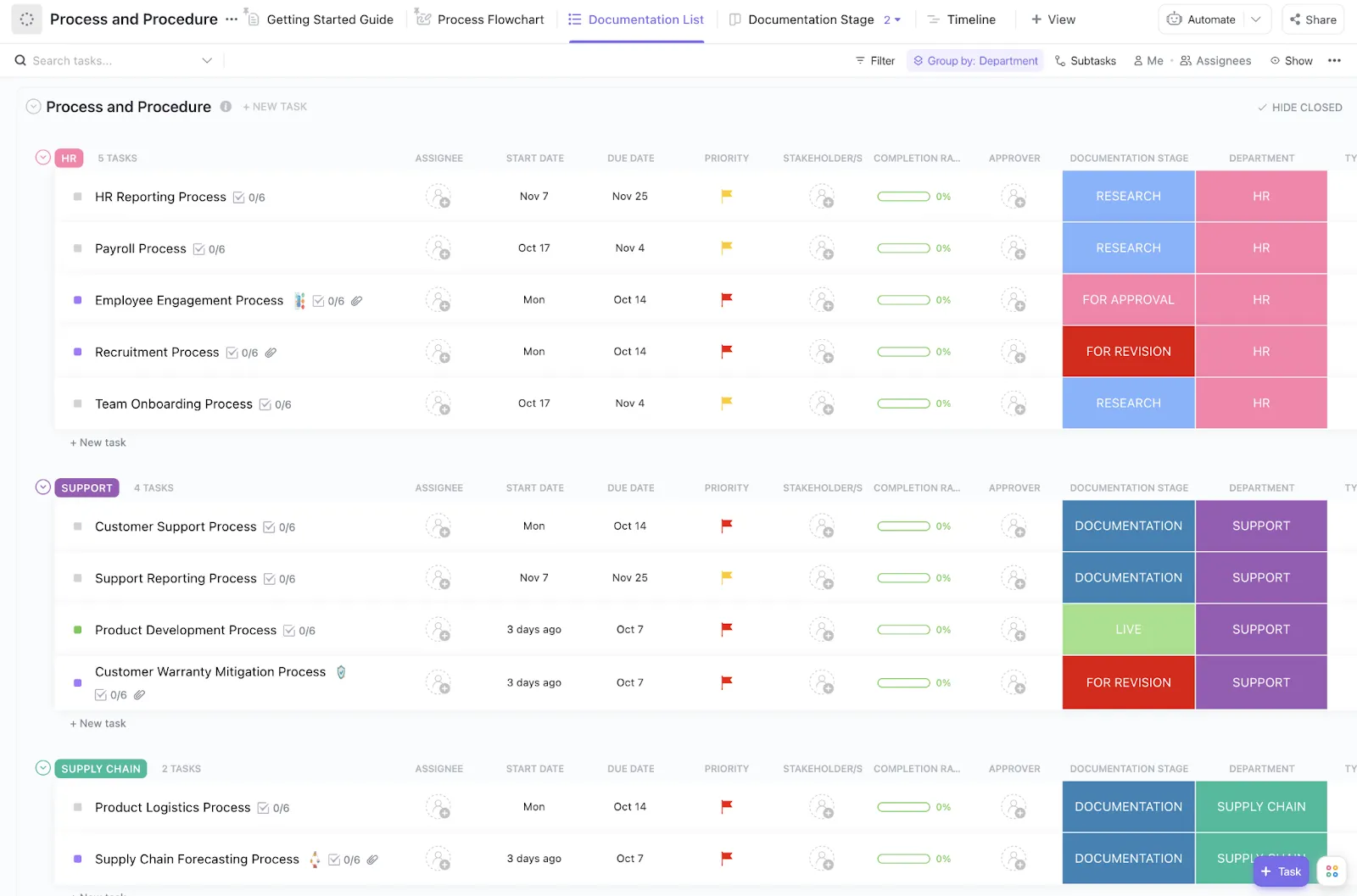
A folyamatok automatizálása előtti dokumentálása biztosítja, hogy minden kiváltó esemény, feltétel és művelet megfeleljen a csapat által végzett valós lépéseknek.
A ClickUp folyamat- és eljárás-sablon segítségével minden munkafolyamatot világos, rendezett szakaszokra bonthat, amelyekhez felelősöket rendelhet. Pontosan meghatározhatja, hol kell futnia az automatizálásnak, és ki kapja meg az átadást.
Hogyan lehet automatizálásokat létrehozni és méretezni a ClickUp-ban
A fenti 20 példa bemutatja, mit érdemes automatizálni. A ClickUp biztosítja a rendszert, amellyel ezeket a szabályokat létrehozhatja és nyomon követheti azok hatását. Egyetlen munkaterületen összekapcsolja a munkafolyamatait a valós eredményekkel.
Műszerfalak: Kövesse nyomon az automatizálások működését
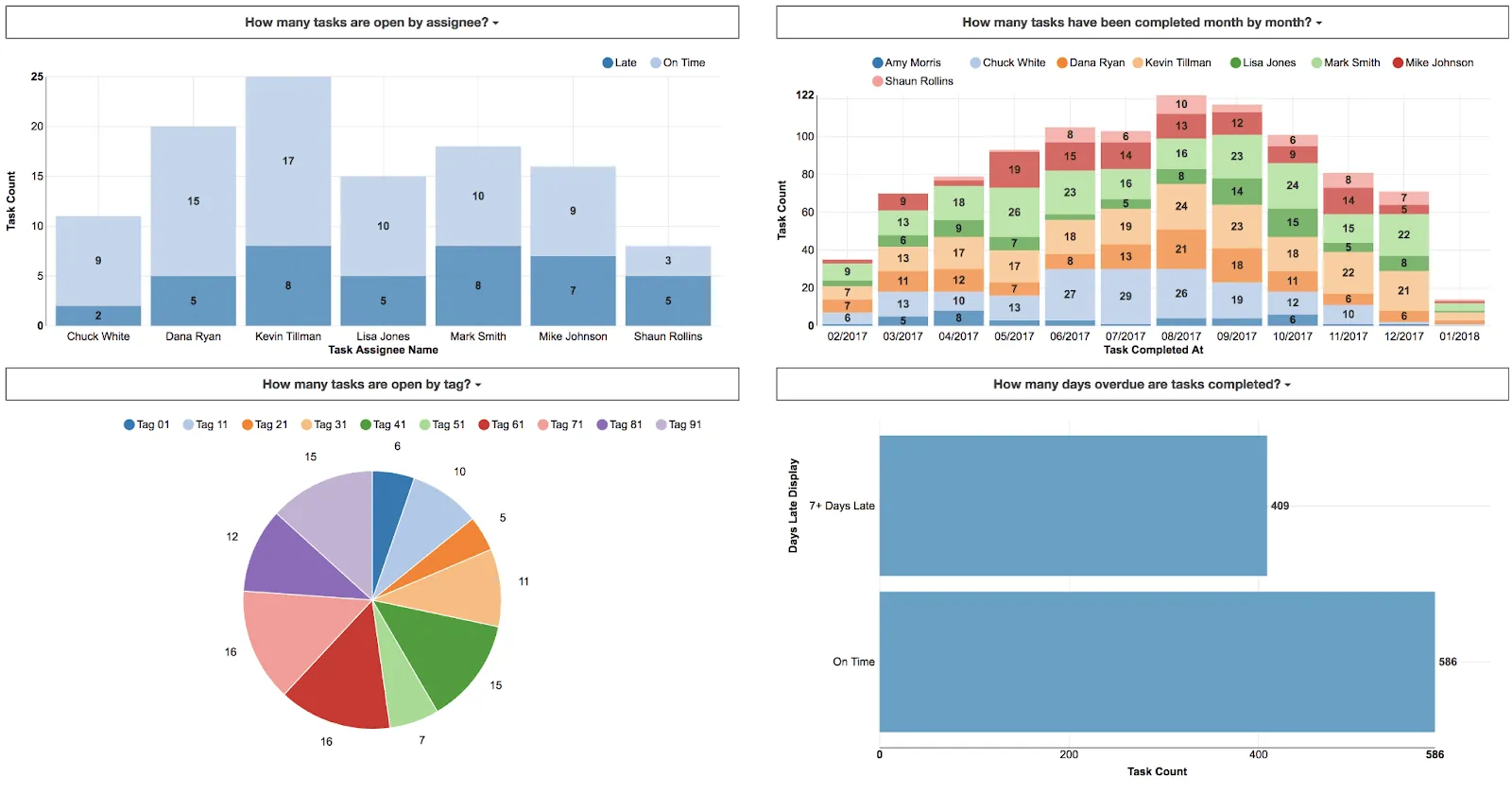
Minden automatizálás időt takarít meg, amit csak akkor láthat, ha megméri. A ClickUp irányítópultok közvetlenül az aktív feladatokból vonják le az adatokat, hogy megmutassák, mi változik.
Használjon számítási kártyát a szabály életbe lépése előtt és után rögzített idő összesítéséhez. Adjon hozzá egy állapotdiagramot, hogy lássa, milyen gyorsan haladnak át a feladatok az átadási szakaszokon. Az adatok automatikusan frissülnek, így nem kell minden pénteken diavetítést készítenie annak bizonyítására, hogy az automatizálásai működnek.
Egyéni mezők: az adatreteg, amely a kiváltó eseményeket működteti
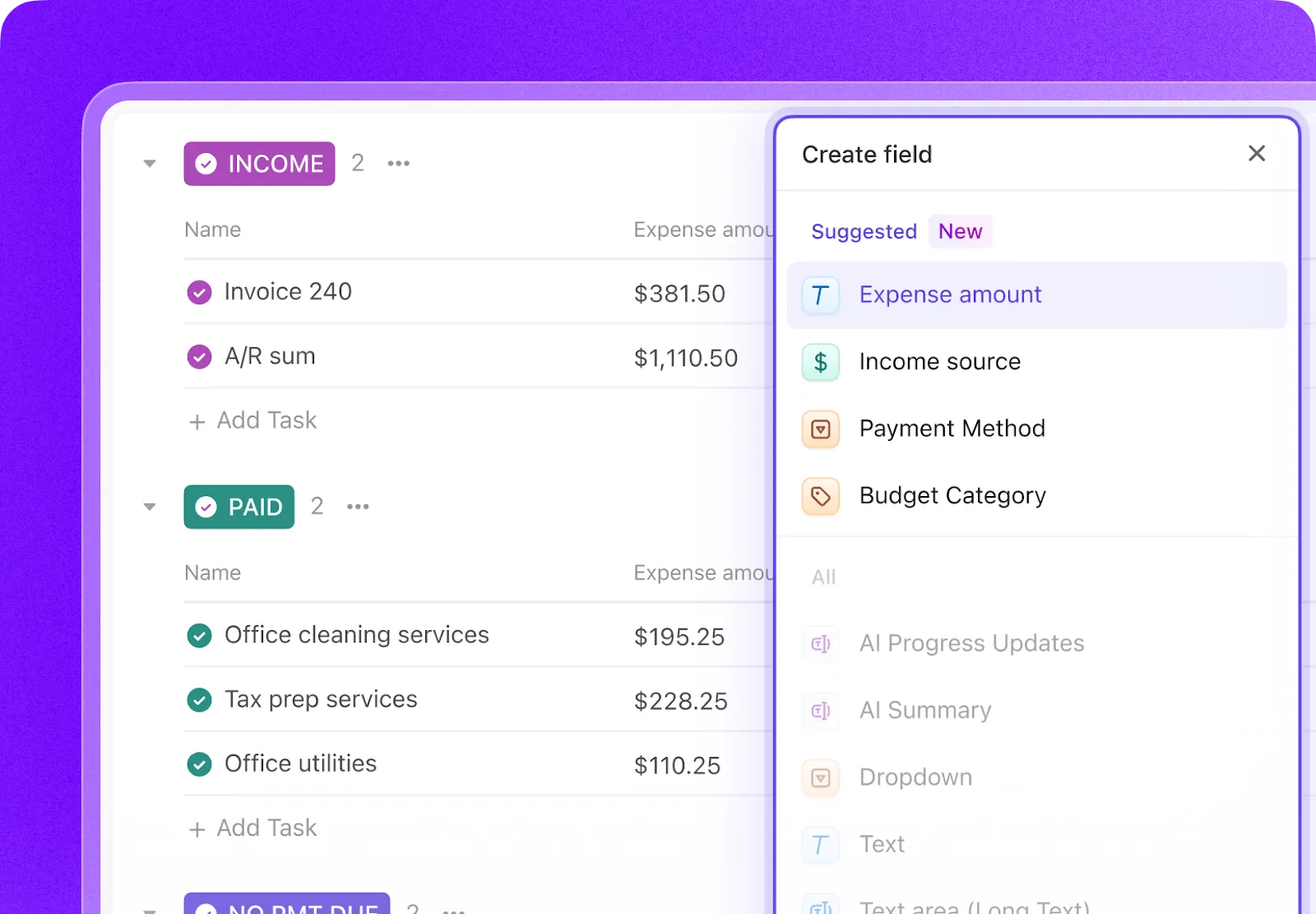
Egy automatizálás csak annyira pontos, amennyire az általa olvasott adatok. Az egyéni mezők strukturált értékeket, például legördülő menüket, számokat és címkéket tárolnak közvetlenül a feladatoknál.
Amikor beállít egy kiváltó eseményt, amely „5 000 dollár feletti költségvetés” esetén lép működésbe, vagy egy olyan feltételt, amely ellenőrzi, hogy „a minőségbiztosítási állapot nem megfelelő”, ezek az értékek az egyéni mezőkből származnak. Az adatok mindig naprakészek maradnak, mert a munkát végzők folyamatosan frissítik őket.
ClickUp Brain: Szabályok létrehozása és ellenőrzése mesterséges intelligenciával
Nem kell megtanulnod a „kiváltó ok – feltétel – művelet” szintaxist. Egyszerű nyelven írd le, mit szeretnél, és a Brain megfogalmazza a szabályt. A létrehozáson túl a Brain automatizálási lehetőségeket is felvethet azáltal, hogy olyan kérdésekre ad választ, mint például „Mely munkafolyamatokban vannak még manuális átadások?”, közvetlenül a munkaterület adataiból.
Ha pedig egy munkafolyamathoz több kell, mint egy rögzített szabály, a ClickUp szuperügynökei ott veszik át a stafétát, ahol az automatizálás véget ér. Értelmezik a kontextust, értelmezik a feladat részleteit, és emberhez hasonló ítélőképességgel cselekszenek. Így az automatizálás kezeli a kiszámítható feladatokat, míg az ügynökök a többit.
Gyors megjegyzés: A ClickUp natív automatizálásai a munkaterületén belül zajló munkafolyamatokra lettek kialakítva. Ha rendszerének működése több tucat külső alkalmazás szinkronizálásától és összetett adatátvitelektől függ, akkor érdemes a ClickUp-ot egy erre a célra kifejlesztett integrációs platformmal, például a Make-kel vagy a Zapierrel párosítani.
Kezdje kicsiben, bővítse okosan!
Az itt bemutatott automatizálások mindegyike egy-egy manuális lépést vált ki. Megoldást nyújtanak az elfeledett átadásokra, az elmulasztott riasztásokra vagy az elavult feladatmezőkre. Éppen ebben rejlik az igazi érték. Nem kell mindent automatizálnia. Inkább összpontosítson azokra a láthatatlan koordinációs feladatokra, amelyek minden héten rengeteg időt vesznek el a csapatától.
A módszer egyszerű. Válasszon ki egy olyan átadási folyamatot, amely rendszeresen megakad. Állítsa be a szabályt lista szinten. Figyelje meg, hogyan működik valós feladatokon. Ha már megbízik benne, helyezze át mappa- vagy tér szintre. Ezután válassza ki a következőt.
Azok a csapatok, amelyek az automatizálásokat élő rendszerként kezelik, olyan munkaterületeket hoznak létre, amelyek idővel egyre okosabbá válnak. A fenti 20 példa nem elméleti jellegű. Valódi csapatok által naponta használt munkafolyamatokat tükröznek, és mindegyik elérhető a ClickUp-ban.
Kezdje el ingyenesen használni a ClickUp-ot.
Gyakran feltett kérdések a ClickUp automatizálásairól
A ClickUp automatizálások a meglévő feladatokon is futnak, vagy csak az újakon?
Az automatizálások csak azokra a műveletekre reagálnak, amelyek a szabály létrehozása után történnek. A listában már szereplő feladatokat nem módosítják. Ha a logikát régebbi feladatokra is alkalmazni szeretné, akkor az eseményt manuálisan kell elindítania, vagy tömeges műveletet kell használnia. Az új szabály tesztelése egy új feladaton a legbiztonságosabb módja annak ellenőrzésére, hogy a szabály a várakozásoknak megfelelően működik-e.
Miért nem működik a ClickUp-automatizálásom?
A leggyakoribb okok a feltétel nem teljesülése, az eseményhez nem illeszkedő kiváltó esemény, vagy a listád állapotával ütköző művelet. Ellenőrizd, hogy a szabályodban szereplő állapot- vagy mezőnevek pontosan megegyeznek-e a listában szereplőkkel. Például egy „Done” (Kész) kifejezésre hivatkozó szabály nem fog elindulni egy olyan listában, amely kizárólag a „Complete” (Befejezve) kifejezést használja. Ellenőrizheted az automatizálás tevékenységi naplóját is, hogy lássad, futott-e a folyamat, és mit végzett.
Kiválthat-e egy automatizálás egy másikat a ClickUp-ban?
Igen, egy automatizáláson belüli művelet kiválthatja egy másik automatizálás indítását. Ez lehetővé teszi a szabályok láncolását listák vagy szakaszok között. Ez egy hatékony funkció, de szorosan figyelemmel kell kísérnie. A rosszul megtervezett láncok végtelen hurkokat vagy nem kívánt eredményeket okozhatnak. Ezért minden szabályt külön-külön hozzon létre és teszteljen, mielőtt összekapcsolná őket.
Ki hozhat létre vagy szerkeszthet automatizálásokat a csapatomban?
Az automatizálási jogosultságok a felhasználó szerepkörétől és az adott térhez, mappához vagy listához való hozzáférésétől függenek. A vendégek nem hozhatnak létre automatizálásokat. A tagoknak szerkesztési jogosultsággal kell rendelkezniük az adott helyhez, hogy szabályokat hozhassanak létre vagy módosíthassanak. A szabályok csapaton belüli egységességének biztosítása érdekében kérje meg egy rendszergazdát, hogy állítsa be azokat mappa- vagy térszinten, így az egyes felhasználók nem módosíthatják őket.
Felfüggeszthetem az automatizálást anélkül, hogy törölném?
Igen, kikapcsolhatja és újra bekapcsolhatja az automatizálást anélkül, hogy elveszítené a beállításait. Ez hasznos lehet forgalmas időszakokban, auditok során vagy hibaelhárításkor. A szabály felfüggesztése sokkal okosabb megoldás, mint annak törlése, amikor hibákat keres. Gyakran ellenőrizze az aktív szabályait, és függessze fel azokat, amelyekre már nincs szüksége.
Visszavonja-e az automatizálás a módosítást, ha hibát követtem el?
Nem, az automatizálásoknak nincs „visszavonás” gombjuk. A műveletek azonnal végrehajtódnak, például 50 feladat áthelyezése egy másik listára. Ha egy szabály nem a várt módon működik, akkor a változásokat kézzel kell visszaállítanod, vagy új szabályt kell létrehoznod a hiba kijavításához. Éppen ezért fontos a hatókör szigorú betartása. Először listaszinten tesztelj, így egy hibás szabály csak néhány feladatot érint.
Ingyenesek a ClickUp-automatizálások, és hányat kapok?
Igen, az automatizálások minden csomagban elérhetők, beleértve a Free Forever csomagot is, amely havonta 5 aktív automatizálást és 100 műveletet tartalmaz. A magasabb szintű csomagoknál ez a szám minden szinttel növekszik. Minden szabály futtatása egy műveletnek számít, és a korlátod minden hónap 1-jén (csendes-óceáni idő szerint) visszaáll. Ha elfogynak a műveleteid, a magasabb szintű csomagokban további műveleteket vásárolhatsz. Az alábbiakban találod a teljes részleteket: