
Az emberek könnyebben megértik a komplex adatokat, ha azokat grafikonok vagy diagramok formájában mutatják be nekik. A kördiagramok az évek során az egyik leggyakoribb ábrázolási formátumok közé tartoznak.
Valószínűleg blogokban, újságokban, televízióban és munkahelyi prezentációkban találkozhat velük. A Microsoft Excel az egyik legrégebbi és legszélesebb körben használt adatvizualizációs eszköz kördiagramok készítéséhez.
Mi az a kördiagram?
A kördiagram az adatokat vagy statisztikákat vizuális formában ábrázolja. A kör szegmensei vagy szeletei a teljes egész arányát képviselik. A kör egyes szeleteinek mérete egy adott kategória relatív mennyiségének vagy százalékos arányának felel meg az adatkészleten belül.
Ez egy világos és tömör módja annak, hogy bemutassa az adatsor különböző elemeinek eloszlását és egymás közötti kapcsolatát.
Kördiagram készítéséhez legalább két különböző értékre van szükség, amelyek összege az adatok 100%-át adja.
A kördiagramok azonban kevésbé hatékonyak adatvizualizációs formátumként, ha az adatsor túl összetett vagy túl sok változót tartalmaz.
Ezek a diagramok népszerű példák a kördiagramokra, mert egyszerű vizuális formában összegzik a kiterjedt adatokat, és kevés magyarázatot igényelnek.
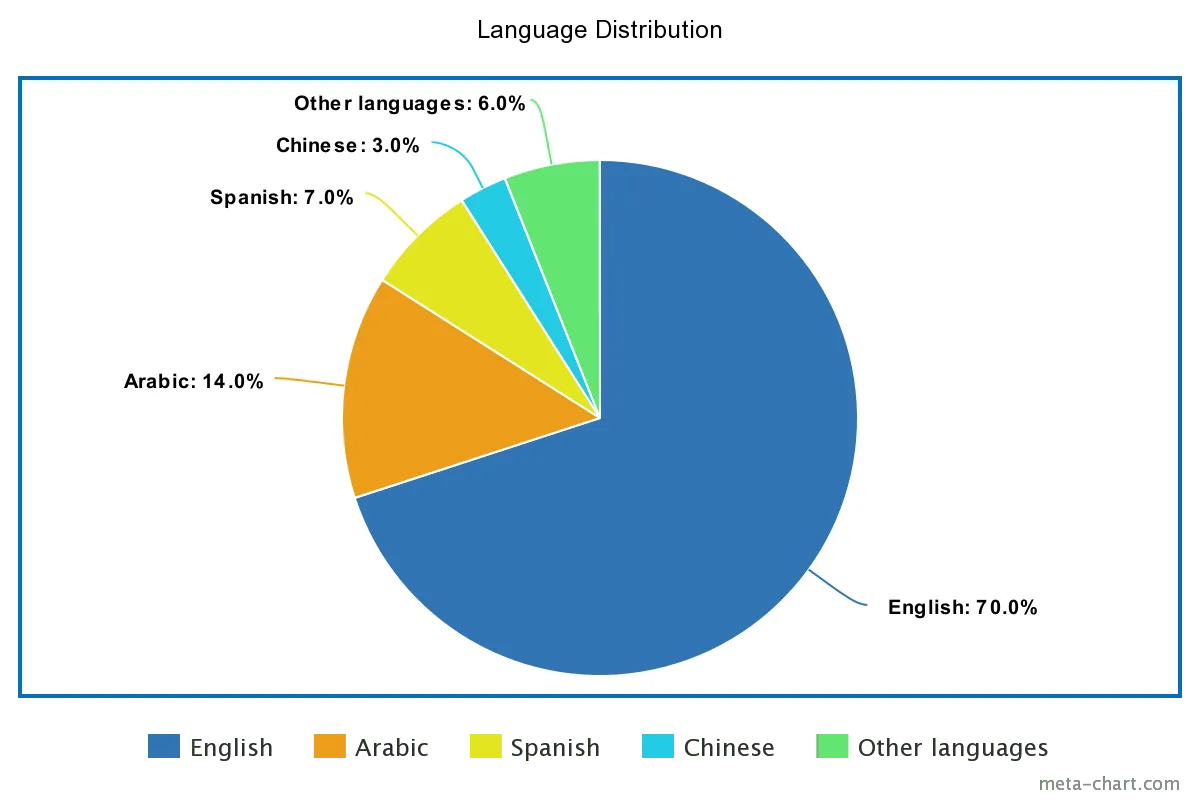
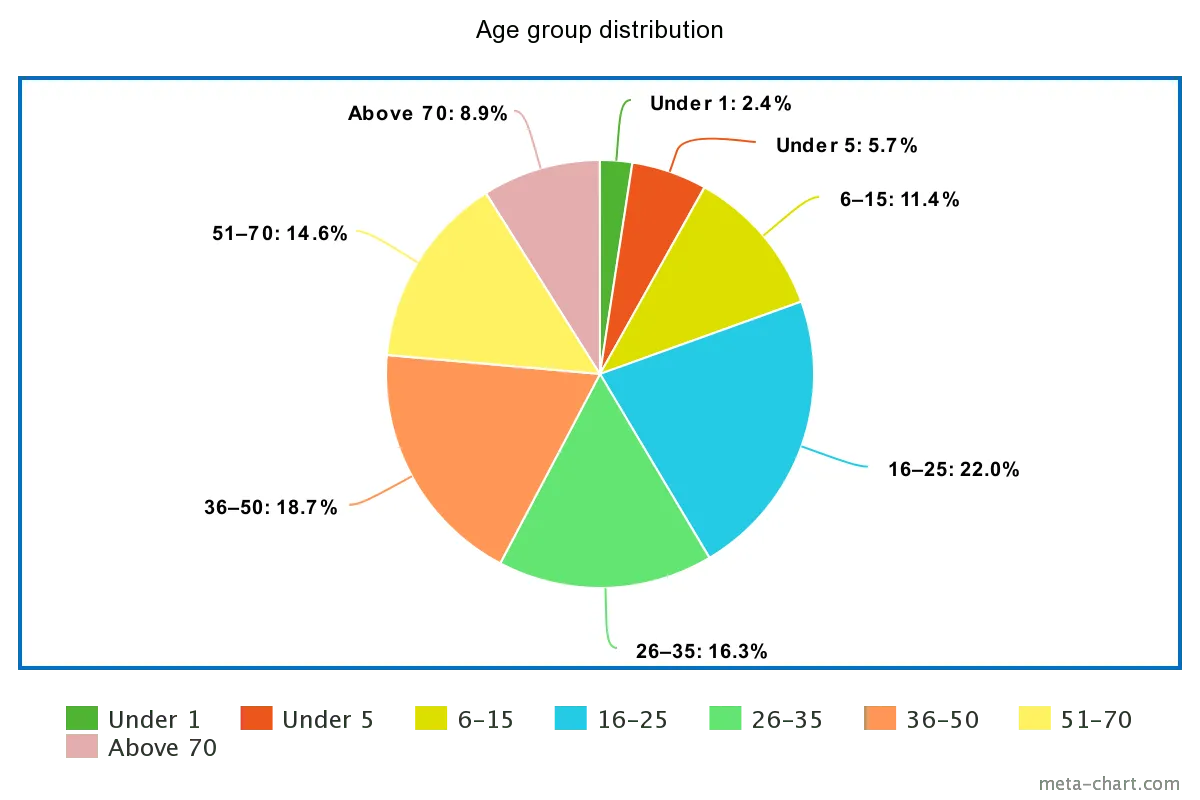
Például gyakran használják őket egy adatkészlet különböző kategóriáinak ábrázolására, például a népszámlálás során gyűjtött népességeloszlásra vagy a felmérésre válaszoló emberek számára.
Vegyük az első példát.
Tegyük fel, hogy információkat gyűjtött egy népesség nyelvtudásáról vagy egy adott földrajzi területen élő népesség korcsoportjainak eloszlásáról. Ebben az esetben a kördiagramok lennének a leghatékonyabb módszer ezek vizuális ábrázolására.
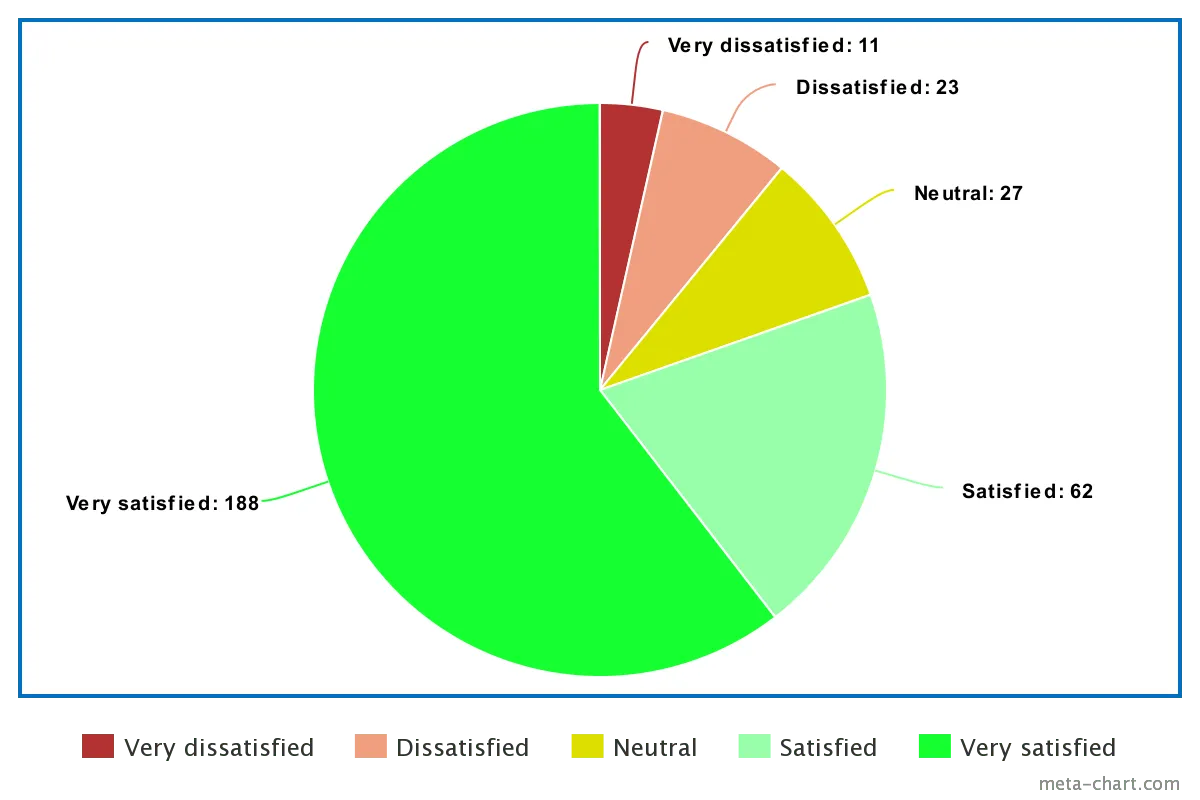
A második példában mérje fel ügyfelei tapasztalatait Likert-skálán. Különböző színekkel, kördiagrammal számítsa ki az értékeléseket és ábrázolja a különböző kategóriákat.
Kördiagramok a projektmenedzsmentben
A kördiagramok hasznosak a kritikus projektinformációkat bemutató projektmenedzsment diagramok készítéséhez. A diagramok részletesen bemutatják, hogy ki melyik feladatot végzi a csapatban, és mennyi időbe telik a projektciklus egyes szakaszainak befejezése.
A projektmenedzserek kördiagramokkal és más vizuális ábrákkal osztják meg és értelmezik az információkat. Ez segít a projektmenedzsereknek a projekt során megalapozott döntéseket hozni.
Az interneten számos projektmenedzsment szoftver és Excel-alternatíva található, amelyek mindegyike ugyanolyan jól képes az adatokat látványos vizuális elemekké alakítani. Mi azonban az Excelben egy alapvető kördiagram létrehozásának folyamatát fogjuk megvizsgálni.
3 egyszerű lépés kördiagram készítéséhez az Excelben
A legtöbb táblázatkezelő programban két adatot kell megadni egy egyszerű kördiagram elkészítéséhez: két vagy több adatkategóriát és az egyes kategóriákhoz tartozó számokat.
Kövesse a három lépést a kördiagram elkészítéséhez.
1. lépés: Adatok bevitele
Nyisson meg egy üres munkalapot az Excelben, és írja be az adatkategóriákat, valamint az egyes kategóriákhoz tartozó számokat vagy százalékokat. Minden kategória végül a kördiagram egy szeletévé válik.
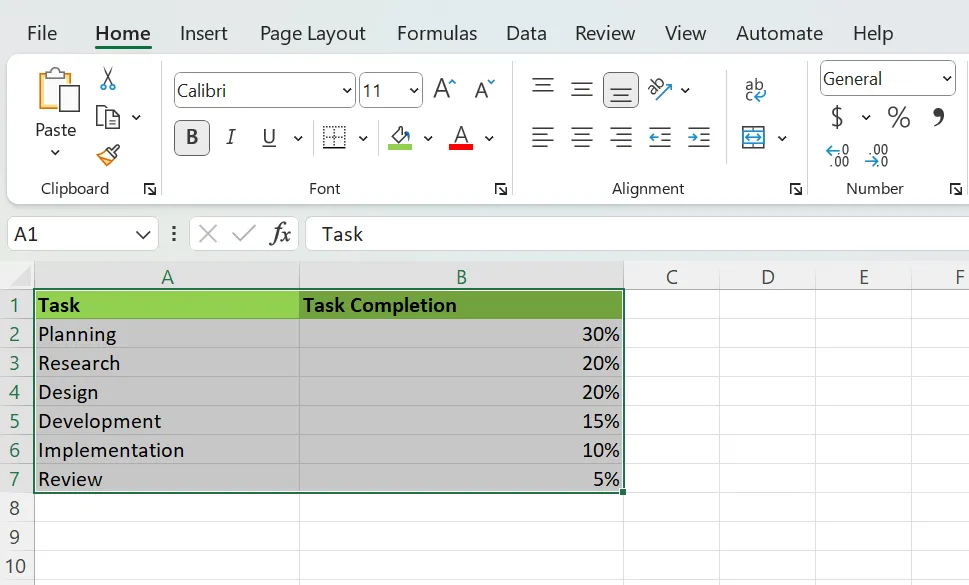
Vegyünk egy egyszerű projektmenedzsment-forgatókönyvet: egy adatsor, amely a projekt feladatait teljesítési százalékban mutatja be.
Az adatsor így nézhet ki:
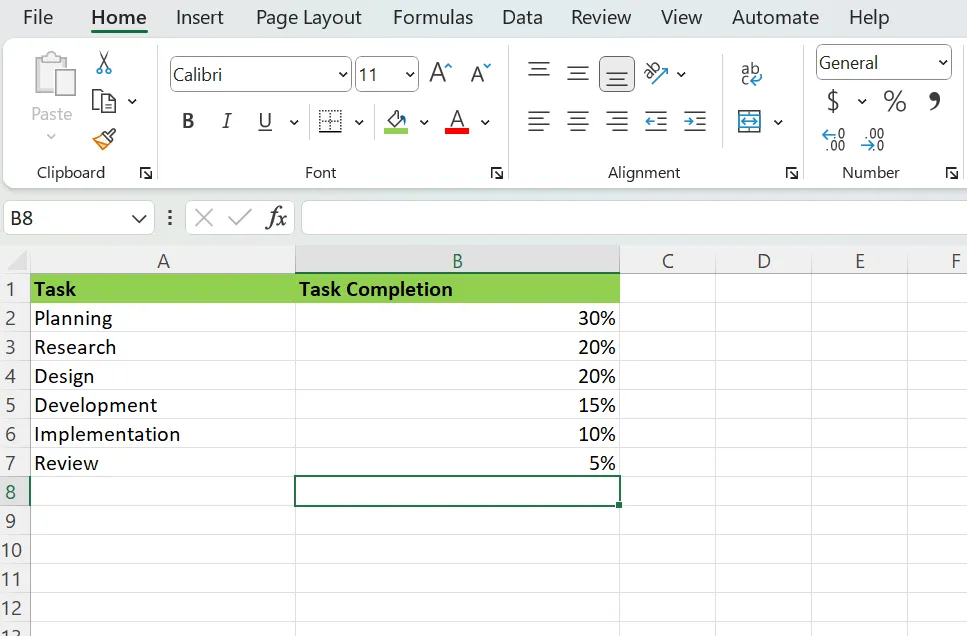
Ne feledje, hogy a százalékok és számok nem fedhetik egymást; ha százalékokat kell bemutatnia, azok összege ideális esetben százra kell, hogy adódjon. Ezenkívül egyszerre csak egy táblázatot használjon.
2. lépés: Válassza ki az adatokat
Jelölje ki a kördiagramba felvenni kívánt táblázatot. Mivel az Excel csak egyetlen adatsort használ, az összes szeletként ábrázolni kívánt értéknek a táblázat egy oszlopában vagy sorában kell szerepelnie.
A sorozat minden egyes értéke a kördiagram egy szeletének felel meg.
Van egy ügyes megoldás a diagramcímek létrehozására az Excelben. Ha a kiválasztásba belefoglalja az oszlopcímkéket, a címke automatikusan megjelenik a diagram címeként. Ne feledje, hogy a diagram létrehozása után a diagram címét már nem szerkesztheti.
3. lépés: Kördiagram beszúrása
Miután kiválasztotta a táblázatot, kattintson az eszköztár szalagján az „Insert” (Beszúrás) fülre, majd kattintson a kördiagram ikonra.
Válasszon egy megfelelő 2D vagy 3D kördiagram stílust. A gyűrűdiagramok hasonlóan működnek.
Profi tipp: A sík ábrázolás pontosabban értelmezi az arányokat, mint a háromdimenziós. Ha azonban egy adott szeletet szeretne kiemelni, amely talán sokkal jelentősebb, mint a többi, akkor használjon 3D kördiagramot.
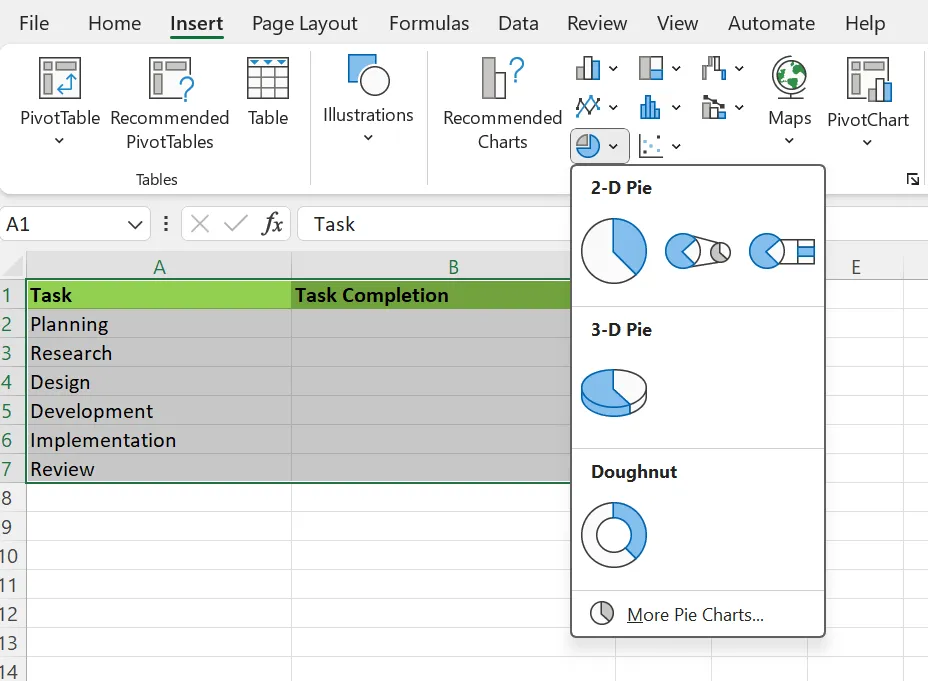
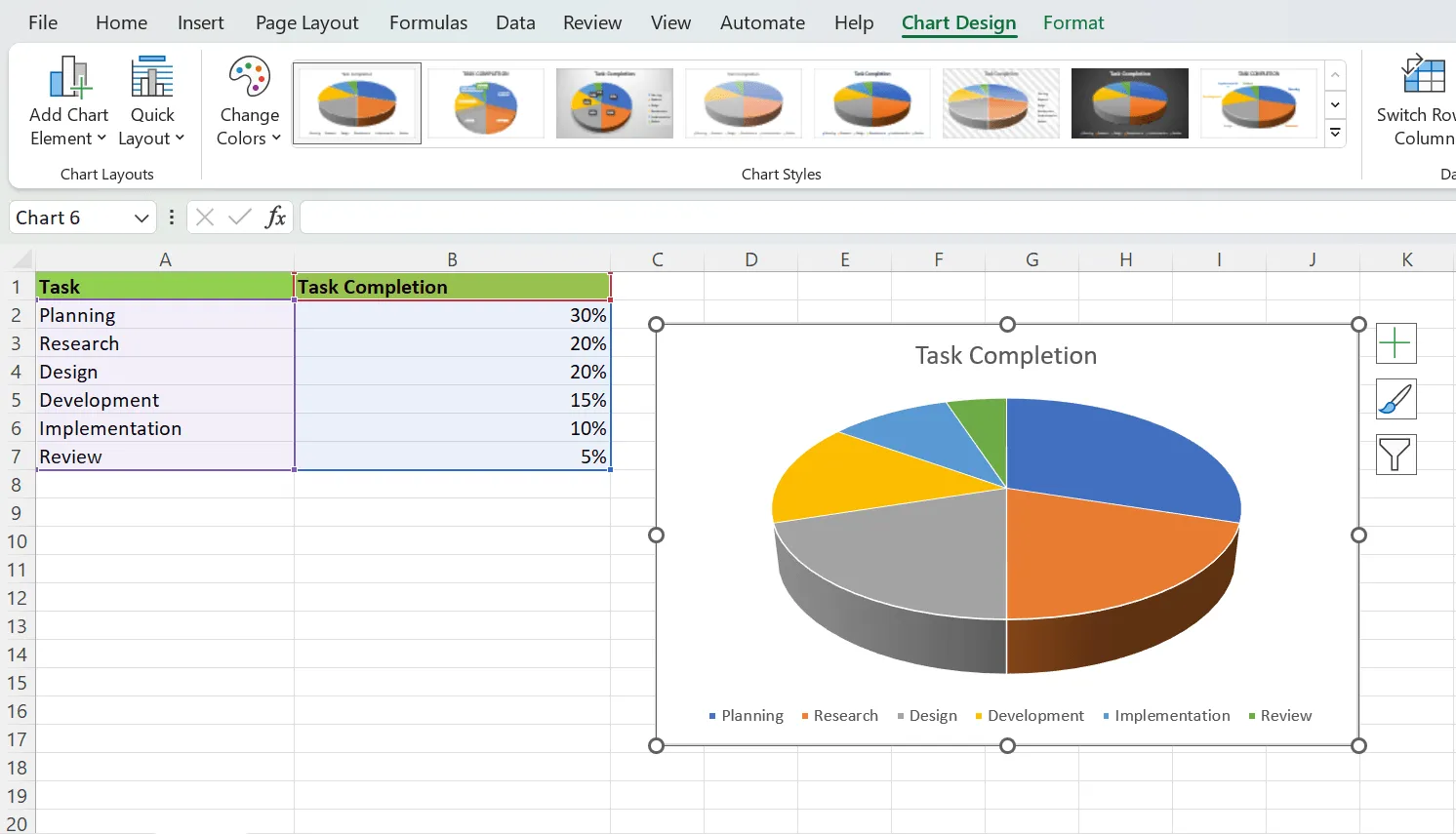
Ebben a példában válasszuk a 3D kördiagram opciót.
A kördiagramja most így kell kinéznie:
Hogyan szerkesztheti vagy módosíthatja a kördiagramot az Excelben
Miután megtanultuk, hogyan lehet alapvető kördiagramot készíteni az Excelben, tanuljuk meg, hogyan lehet testreszabni a diagram elemeit.
Az Excel grafikonjai és diagramjai nagymértékben testreszabhatók. Válasszon különböző színeket és színátmeneteket a szeletekhez, módosítsa a méreteket, hozzon létre legenda, és még sok más.
A kördiagram stílusának és színének megváltoztatása
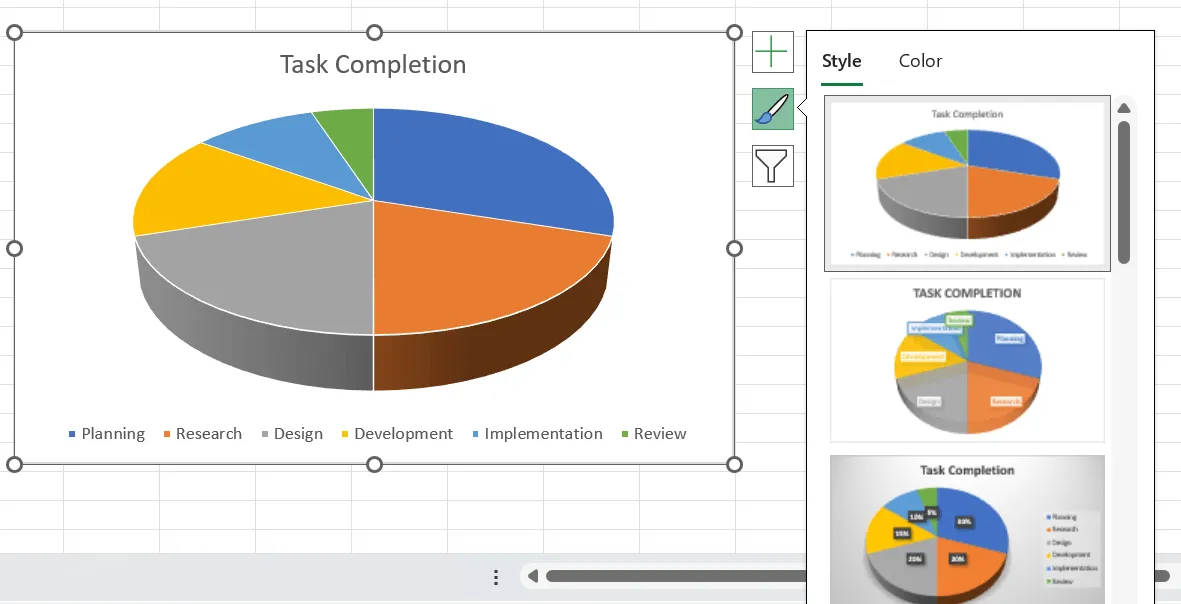
Kattintson a kördiagram melletti ecset ikonra, hogy testreszabja annak megjelenését. Válasszon a számos stílus és szín opció közül, hogy elkészítse a kívánt kördiagramot.
A diagram címének módosítása
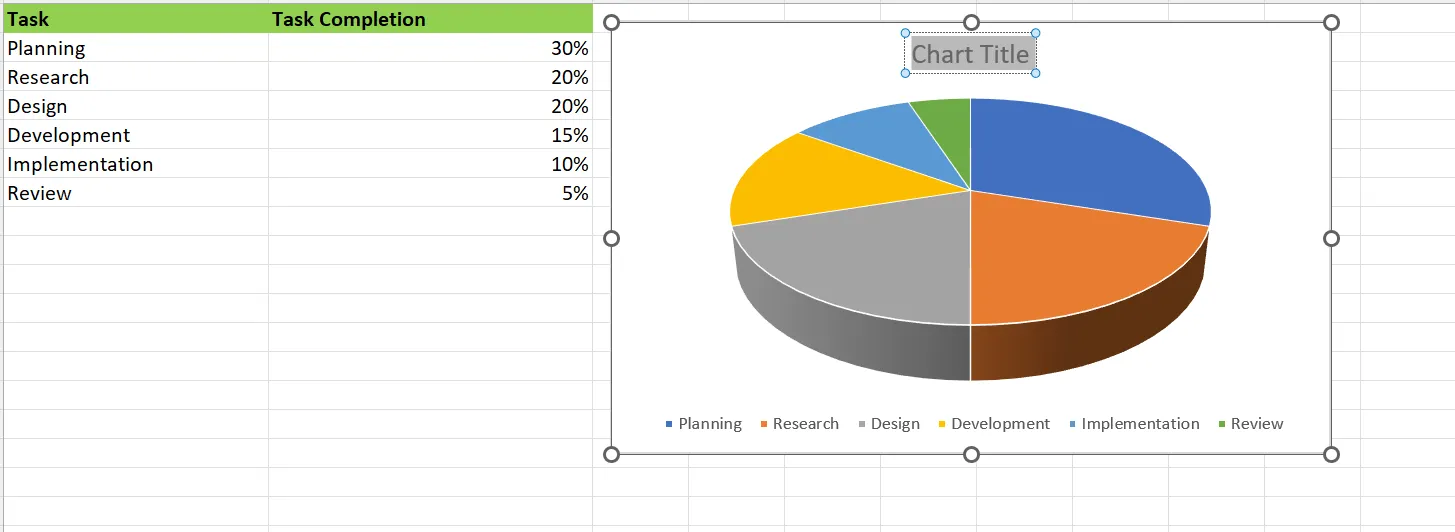
A diagram címének testreszabásához ne válassza ki az oszlopcímkéket a kördiagram beillesztésekor. Az alábbi képernyőképen látható módon válassza ki a címkék nélküli, az adatértékeket tartalmazó sorokat.
A diagram ebben az esetben alapértelmezett, szerkeszthető diagramcímmel jelenik meg.
Most kattintson a kördiagram tetején található „Diagram címe” gombra a szerkesztéshez.
Adatcímkék hozzáadása a kördiagramhoz
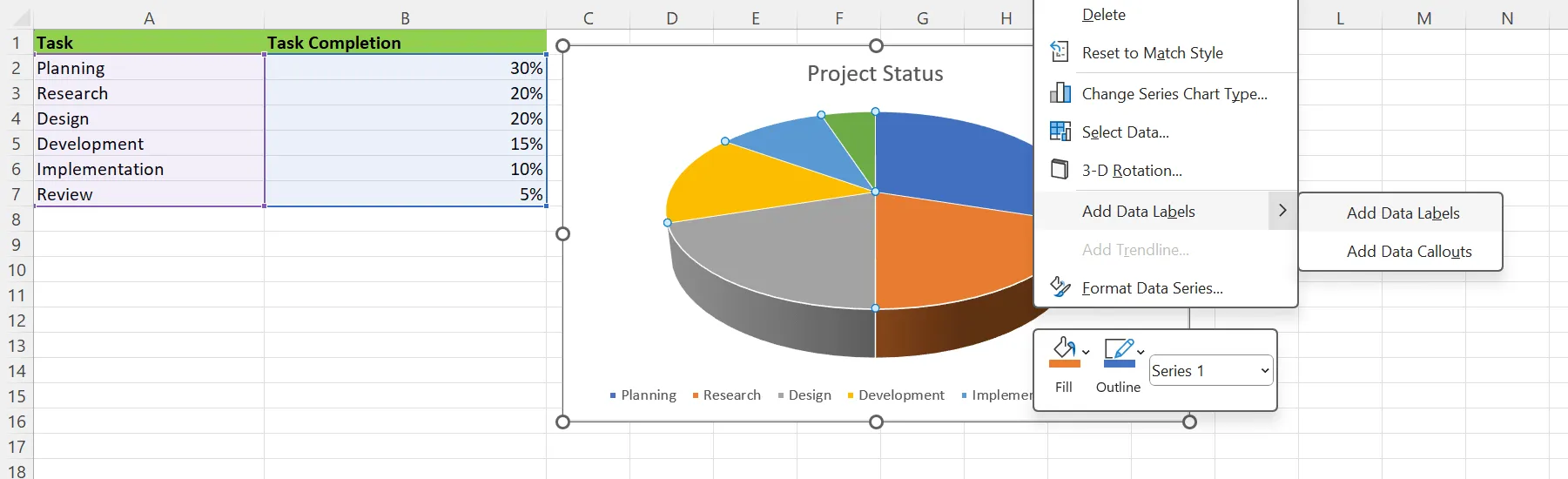
A diagram címének szerkesztése után megtanuljuk, hogyan lehet hozzáadni és formázni az egyes kördiagram-szeletek adatcímkéit. Vigye az egérmutatót a kördiagramra, és kattintson a jobb gombbal. A megjelenő menüből válassza az „Adatcímkék hozzáadása” opciót.
Most válassza a legördülő menüből az „Adatcímkék hozzáadása” lehetőséget.
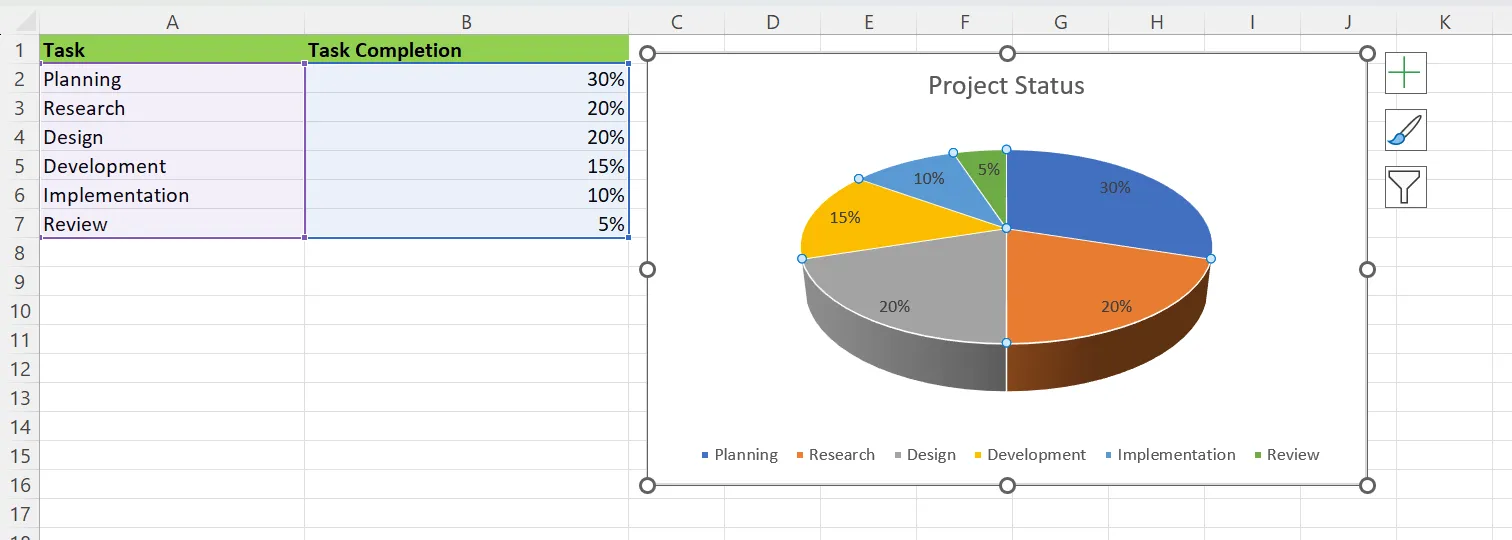
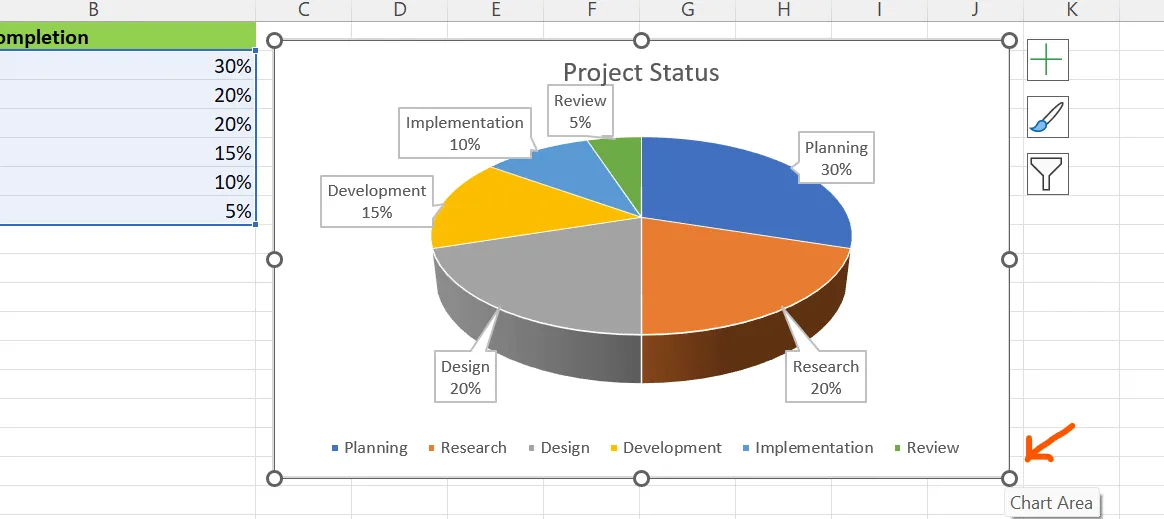
A kiválasztás után megjelennek az egyes kördiagram-szegmensekhez tartozó adatcímkék. Ebben a példában ez a befejezési százalékok lenne.
Adatfeliratok hozzáadása a kördiagramhoz
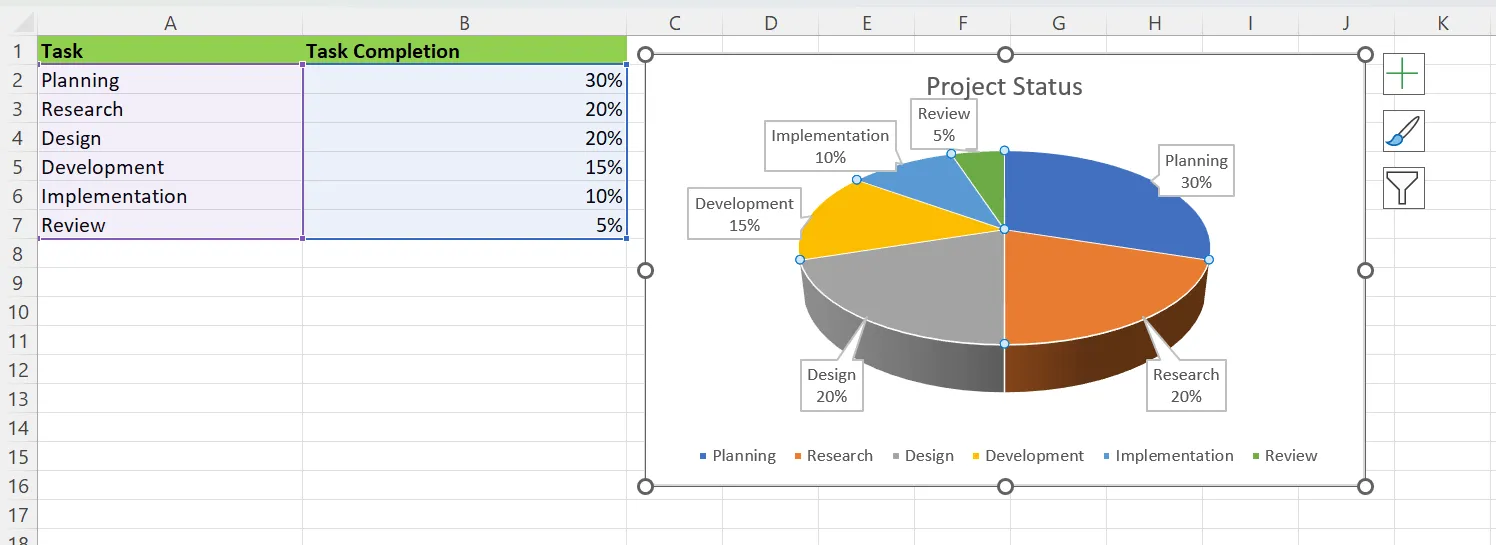
Adjon hozzá adatfeliratokat a kördiagramhoz. A lépések viszonylag hasonlóak az adatcímkék hozzáadásához.
Kattintson a jobb gombbal a kördiagramra, majd válassza az „Adatcímkék hozzáadása” lehetőséget. A legördülő menüből válassza az „Adatfeliratok hozzáadása” lehetőséget.
A feliratok ezután így fognak megjelenni:
Kördiagram méretének módosítása
A kördiagramok méretének módosítása egyszerű. A diagram méretének beállításához kattintson az egyik sarokra, és húzza azt a kívánt méretre; nagyítsa vagy kicsinyítse az igényeinek megfelelően.
A kördiagram forgatása
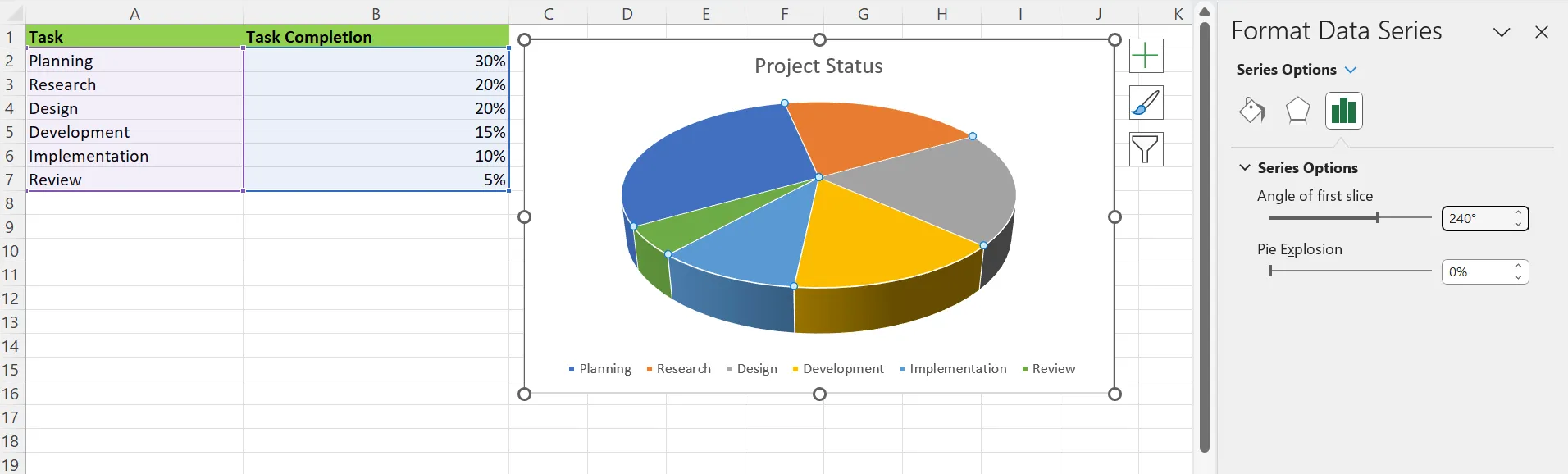
A kördiagram forgatásához az Excelben kattintson a jobb gombbal a kördiagramra, és válassza a „Adatsor formázása” lehetőséget.
Miután kiválasztotta, lépjen a „Sorozatbeállítások” menübe, és szerkessze az első szelet szögét. Próbálkozzon vele, amíg meg nem találja a legjobb szöget.
A kördiagram legenda formázása
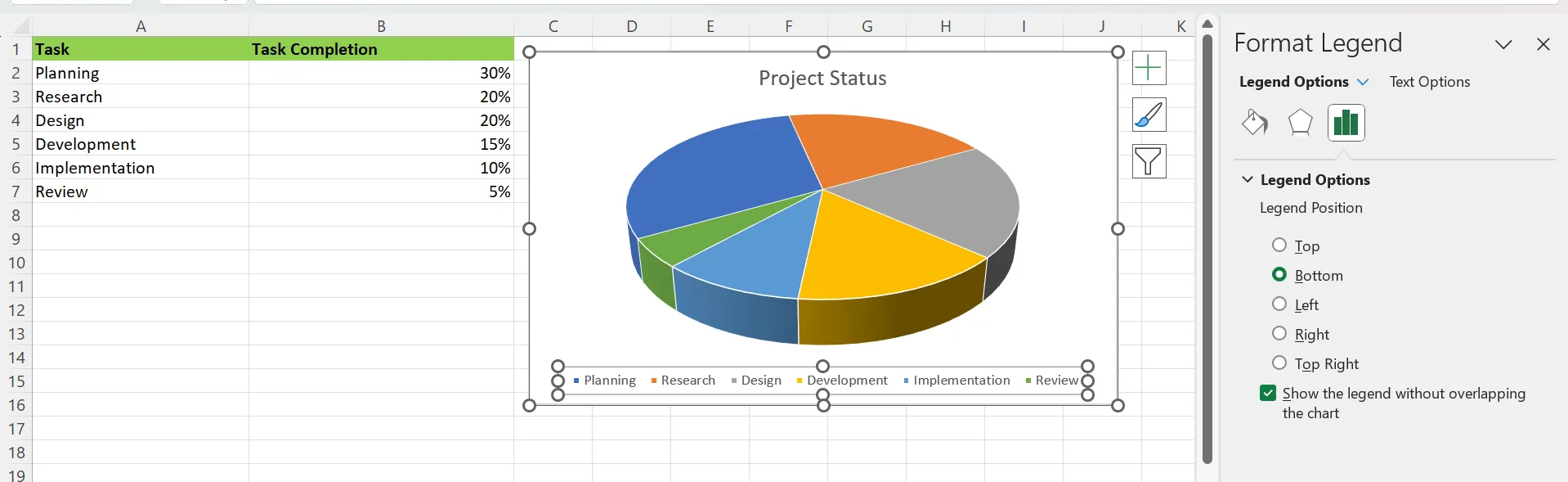
A legenda segít az olvasóknak azonosítani az egyes kördiagram-szeletek jelentőségét, és alapértelmezés szerint megjelenik, amikor kördiagramot hoz létre az Excelben.
A legenda eltávolításához kattintson rá a jobb gombbal, és válassza a „Törlés” opciót. A legenda megjelenésének módosításához kattintson rá a jobb gombbal, és válassza a „Legenda formázása” opciót. Ez lehetővé teszi a legenda áthelyezését és a betűtípus formázását az Ön igényeinek megfelelően.
3 Az Excelben történő kördiagramok készítésének korlátai
A legtöbb táblázatkezelő program lehetővé teszi kördiagramok és gyűrűdiagramok létrehozását táblázatokból. Bár a kördiagramok létrehozása és szerkesztése az Excelben kiváló készség, figyeljen néhány, erre az eszközre jellemző kihívásra.
Az Excelben a kördiagramok használatát három korlátozó tényező befolyásolja.
Egyetlen adatsor korlátozása
Az Excel kördiagramjai a legtöbb esetben egyetlen adatsort tartalmaznak. Ez korlátozza alkalmasságukat komplex adatsorok ábrázolására, amelyek több adatsort tartalmaznak.
Ha különböző adatkészleteket kell vizuálisan ábrázolnia, az alternatív diagramtípusok, például az oszlopdiagramok többoldalúbb megoldást kínálnak.
Az Excel segítségével oszlopdiagramokat is készíthet, de ez a folyamat bonyolultabb.
A testreszabás kihívásai
Az Excel kördiagramok testreszabási lehetőségei más diagramtípusokhoz képest némileg korlátozottak. Az egyes szeletek színének vagy a címkék pontos elhelyezésének finomhangolása gyakran bonyolultnak, sőt lehetetlennek bizonyul.
Az Excel nem kínál túl sok rugalmasságot a testreszabás terén. De a jó hír az, hogy több más alkalmazásban és szoftverben is találhat kördiagram-eszközöket.
Adatcímke-kezelési nehézségek
Az Excelben a kördiagramok adatcímkéinek kezelése kihívást jelent, különösen zsúfolt vizualizációk esetén.
Az Excel automatikus címkeelhelyezése átfedésekhez vagy olvashatósági problémákhoz vezethet, ezért néha további kézi beállításokra van szükség a címkék egyértelmű megjelenítéséhez.
Készítsen könnyedén kördiagramokat a ClickUp segítségével
Kétségtelen, hogy az Excel egy kiváló táblázatkezelő program, azonban vannak bizonyos korlátai.
A ClickUp egy hatékony eszköz kördiagramok (és más adatvizualizációs formátumok) készítéséhez. A ClickUp alkalmazkodóképessége és testreszabási lehetőségei sokoldalú alternatívává teszik.
Hogyan készítsünk kördiagramokat a ClickUp programban?
A ClickUp Dashboards áttekintést nyújt a munkaterületén végzett összes tevékenységről.
Ezek a műszerfalak nagymértékben testreszabható kártyákból állnak, amelyek a műszerfal építőelemeiként szolgálnak. Használja ezeket a testreszabható kártyákat, hogy gyorsan kördiagramot készítsen az adataiból.

A drill-down funkció lehetővé teszi, hogy testreszabja a műszerfalon található kártyákat, hogy több részletet láthasson. A kördiagramok drill-down funkciójával bármely oszlopot, szeletet, szegmenst vagy adatpontot módosíthat a ClickUp műszerfalon található diagramon.
Vegyünk egy példát egy olyan adatkészletre, amely a munkaterhelést állapot szerint bontja le.
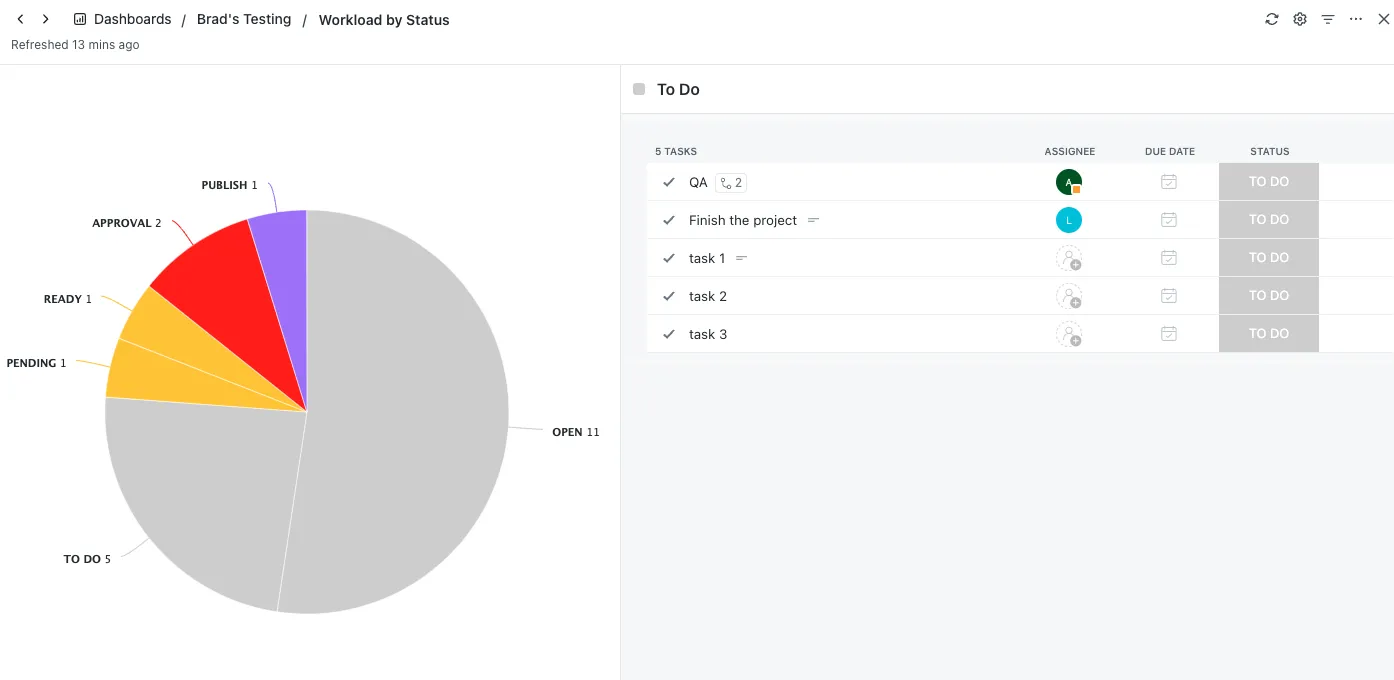
Minden feladat mellett megtalálja a címkéket, az alfeladatok számát, az ellenőrzőlistákat és a blokkolás vagy várakozás jelzőit.
A feladat felelőseit, a határidőt és az állapotot a jobb oldali oszlopokban tekintheti meg. A ClickUp lehetővé teszi, hogy minden elemre rákattintson, és konkrét információkat találjon.
A ClickUp másik nagyszerű funkciója, hogy a Date Custom Fields által rögzített adatokat könnyedén rendezheti egy adott időtartományba, hogy a kördiagramon láthatóvá tegye a trendeket.
Tegyen többet az Excelnél egy hatékonyabb eszközzel
Az Excel-lel ellentétben a ClickUp segítségével a projektmenedzsment során nem csak diagramokat és grafikonokat készíthet prezentációkhoz.
A projektmenedzsment több, mint jelentések készítése és adatok vizualizálása. Az Excel és más táblázatkezelő programok használata kiváló készség, de a projekt életciklusának kezelése végül a megfelelő kiegészítő eszközök kiválasztásán múlik.
A műszerfalakkal, automatizálással, együttműködési eszközökkel és még sok mással a ClickUp egy hatékony projektmenedzsment eszköz az Ön eszköztárában.
Ha többet szeretne megtudni a ClickUp lehetőségeiről, kérjen még ma bemutatót.