

Ott ül az asztalánál, és az órával versenyezve igyekszik befejezni a táblázat szervezését.
Végtelenül kattintgatott a lapok között és gépelte be a képleteket, amikor hirtelen rájött, hogy van egy gyorsabb módja mindannak, amivel eddig küszködött – egy rejtett gyorsbillentyű, amely időt és idegeket spórolt volna meg Önnek.
Bárcsak hamarabb tudta volna!
Azok számára, akik napjaikat az Excel megismerésével töltik, a gyorsbillentyűk elsajátítása olyan, mintha egy titkos utat fedeznének fel egy labirintusban.
Ebben a blogban bemutatjuk az 50 legfontosabb Excel gyorsbillentyűt, amelyet mindenkinek ismernie kell – egyszerű billentyűkombinációk, amelyekkel gyorsabbá teheti Excel-munkáját. 💻
Mi az Excel gyorsbillentyű?
Az Excel gyorsbillentyű egy billentyűkombináció, amely lehetővé teszi a felhasználók számára, hogy a szoftver menüi nélkül gyorsan végrehajtsák a műveleteket.
Tekintse ezt egy gyorsabb útnak a feladatok elvégzéséhez.
Például, ahogy a „Ctrl + C” billentyűkombinációval szöveget másolhatunk, a „Ctrl + V” billentyűkombinációval pedig beilleszthetjük, az Excelnek is megvannak a saját gyorsbillentyűi, amelyekkel időt és energiát takaríthat meg.
Egy gyakori példa erre az, hogy egyszerűen a „Ctrl + N” billentyűkombinációval új üres munkafüzetet hozhat létre.
E parancsikon nélkül az egérrel kellene navigálnia a „Fájl” szakaszhoz, majd rákattintania az „Új” gombra – ez egy több lépésből álló folyamat. A feladat elvégzéséhez szükséges lépések számának csökkentésével jelentősen felgyorsíthatja a munkafolyamatot.
Az Excel több mint 500 gyorsbillentyűvel rendelkezik, amelyek segítenek a lapok között való navigálásban, az adatok formázásában, a függvények alkalmazásában és még sok másban. Ezeknek a gyorsbillentyűknek a megtanulása eleinte nehéznek tűnhet, különösen, ha megszokta, hogy mindenhez az egeret használja. Eleinte akár lassíthatja is a munkát, amíg megszokja ezt az új munkamódszert.
De a gyakorlás során ezek a gyorsbillentyűk szinte második természetévé válnak, szinte beleivódnak az izommemóriájába. Hamarosan azt fogja tapasztalni, hogy gyorsabban és hatékonyabban dolgozik, és csak néhány billentyűleütéssel elvégzi a feladatokat.
A gyorsbillentyűk használatának előnyei az Excelben
Az Excel gyorsbillentyűk apró kényelmi funkcióknak tűnhetnek, de teljesen megváltoztathatják a szoftver használatát.
Nézzük meg, miért érdemes ezeket a gyorsbillentyűket használni.
- Időmegtakarítás: Nincs többé szükség az egérre a hosszú menük és párbeszédpanelek közötti navigáláshoz és a több lépésből álló műveletek végrehajtásához.
- Növelje a sebességet: navigáljon nagy adathalmazokban és gyorsan válogassa át az adatokat, elkerülve a végtelen görgetést, amely lelassíthatja a munkát.
- Csökkentse a hibák számát: Kerülje el a kézi hibákat azáltal, hogy gyorsbillentyűket használ a komplex, több lépésből álló folyamatok hatékony kezeléséhez.
- Jobb koncentráció: tartsa a kezét a billentyűzeten, minimalizálja az egér használatával járó zavaró tényezőket, és javítsa a feladatra való koncentrációját.
- Minimalizálja a terhelést: Kerülje el az egér és a billentyűzet közötti állandó váltás okozta fizikai kényelmetlenséget az Excel gyorsbillentyűk elsajátításával.
Olvassa el még: 25 Excel-trükk és tipp a termelékenység növeléséhez
Hogyan használjuk a gyorsbillentyűket az Excelben
Az Excel gyorsbillentyűk használatának elsajátítása kicsit olyan lehet, mint egy új nyelv tanulása, de megéri a fáradtságot. Miután megtanulta ezeket a billentyűkombinációkat, sokkal hatékonyabban fogja tudni kezelni és kezelni az adatokat.
Íme három tipp, amely segít az Excel gyorsbillentyűinek használatában:
1. Kezdje az alapokkal
Kezdje azzal, hogy megtanul néhány fontos gyorsbillentyűt, amelyekkel azonnal növelheti hatékonyságát.
Például, ha megtanulja a „Ctrl + C” billentyűkombinációt a másoláshoz, a „Ctrl + V” billentyűkombinációt a beillesztéshez és a „Ctrl + Z” billentyűkombinációt a visszavonáshoz, akkor jelentősen javulni fog a feladatok gyors elvégzésének képessége.
Miután elsajátította ezeket, könnyedén megtanulhatja a fejlettebb gyorsbillentyűket is.
2. A gyorsbillentyűk aktiválása és testreszabása
A legtöbb Excel gyorsbillentyű már aktiválva van. Csak használnia kell őket.
Néhányuk azonban aktiválást igényel. Kövesse az alábbi lépéseket az Excel szalagban található gyorsbillentyűk aktiválásához és testreszabásához:
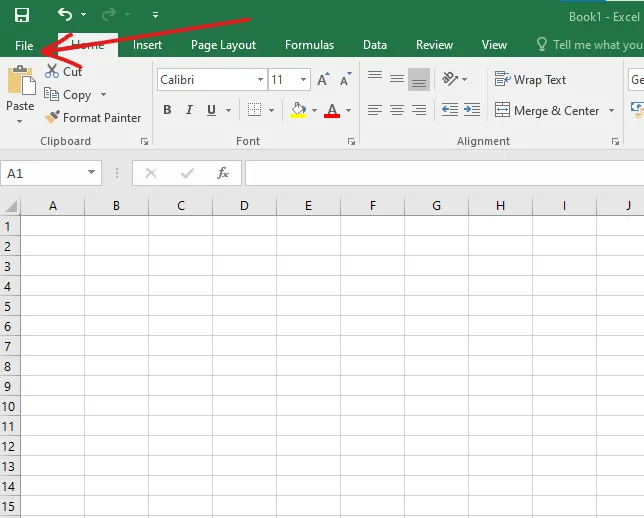
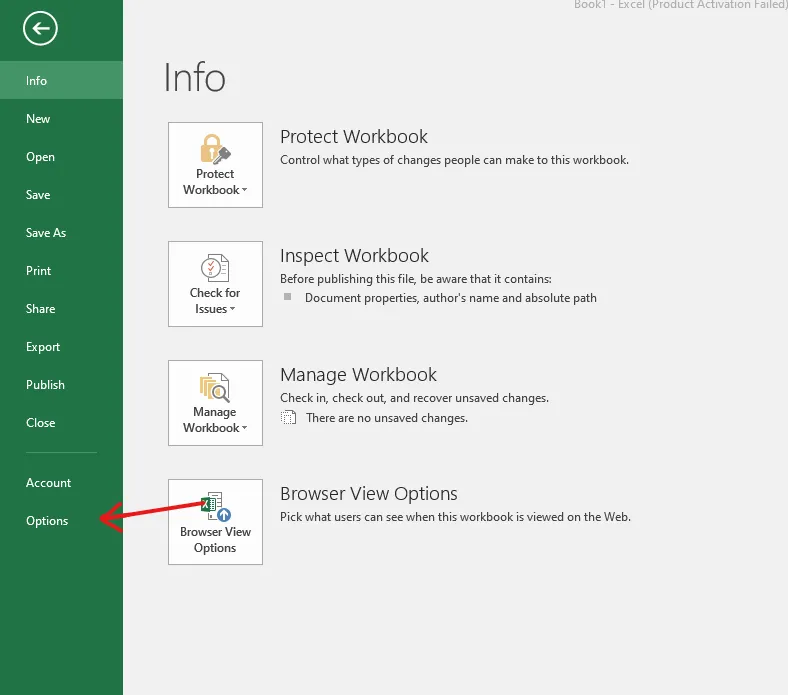
- Lépjen a Fájl > Beállítások > Szalag testreszabása menüpontra.
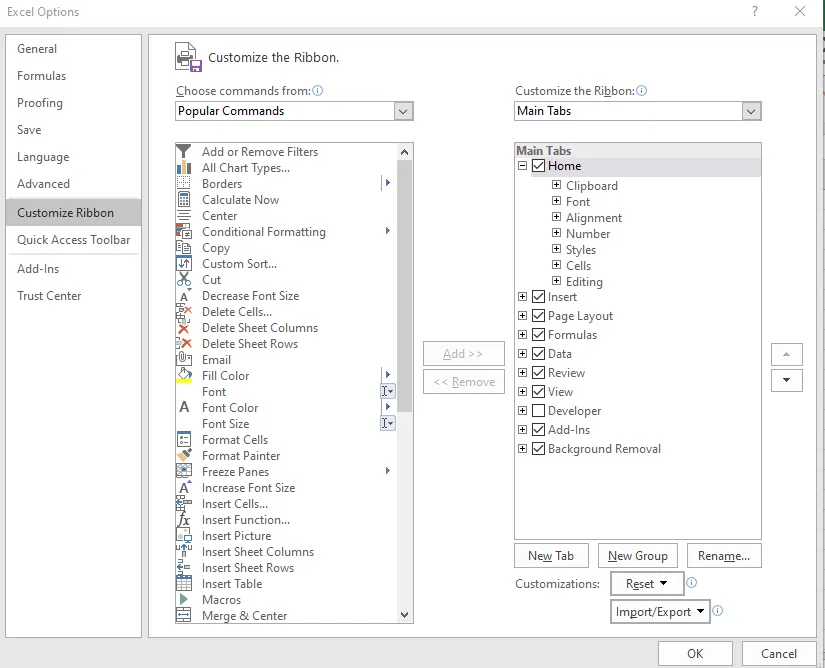
- Hozzon létre egy egyéni új lapot > Egyéni új csoport > Átnevezés
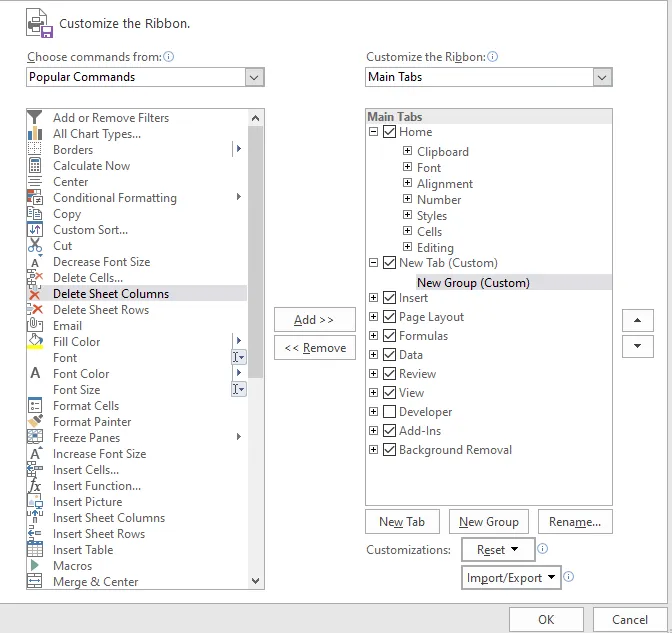
- Válassza a Parancs > Új csoport > Parancsok hozzáadása lehetőséget.
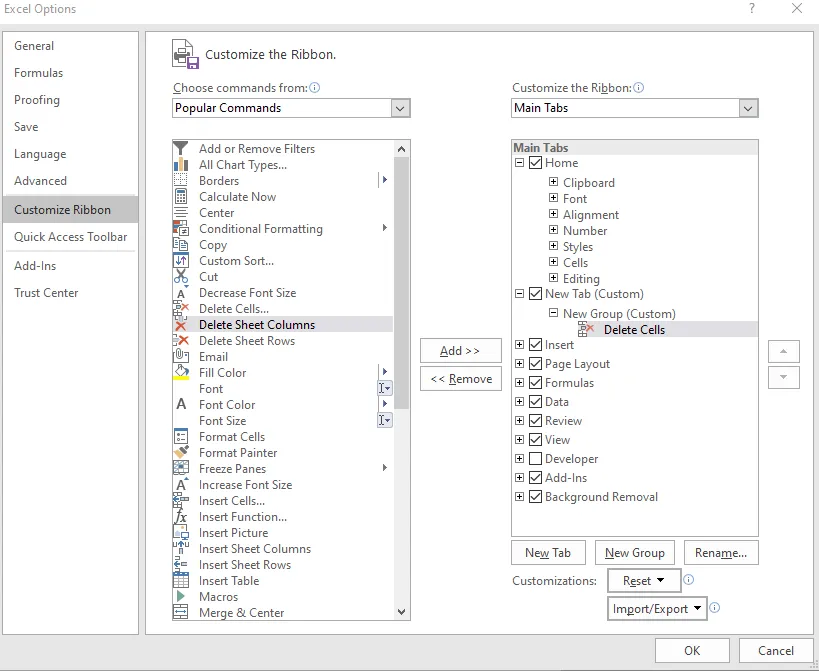
Ezeket a gyorsbillentyűket az „Alt” billentyű + az Excel által hozzárendelt „betű” segítségével érheti el.
Hasonlóképpen, gyorsbillentyűket is hozzáadhat a Gyorselérés eszköztárhoz, és az „Alt” billentyű + az Excel által hozzárendelt „szám” billentyűkombinációval érheti el őket.
3. Gyakorold és jegyezd meg a gyorsbillentyűket
Az Excel gyorsbillentyűinek elsajátításának titka az, hogy gyakran használja őket. Kezdetben azonban segítségre lesz szüksége, hogy megjegyezze őket. Ebben az esetben a következőket teheti:
- Kezdje a leggyakrabban használt öt-hét gyorsbillentyűvel!
- Írja fel a leggyakrabban használt gyorsbillentyűket post-it cetlikre vagy egy kis papírra, és ragassza azokat a munkaterületéhez közel, hogy jól láthatóak legyenek.
- Fokozatosan csökkentse a segédletre való támaszkodását, és távolítsa el a listából azokat a gyorsbillentyűket, amelyeket már teljesen elsajátított.
👀 Bónusz: Próbálja ki az ingyenes táblázatsablonokat, amelyekkel gyorsan rendszerezheti és kezelheti adatait, előre elkészített formátumokkal, amelyek olyan feladatokra lettek tervezve, mint a költségvetés, a projektmenedzsment és az adatelemzés.
Az időmegtakarítást segítő 50 legfontosabb Excel gyorsbillentyű
Az Excel több száz gyorsbillentyűvel rendelkezik, de mi kiválasztottuk a munkahelyeken leggyakrabban használt 50 legfontosabbat. A könnyebb áttekinthetőség érdekében funkciók szerint csoportosítottuk őket, például táblázatok navigálása, munkafüzet gyorsbillentyűk és cellák formázása.
Íme az időmegtakarítást segítő 50 legfontosabb Excel gyorsbillentyű:
1. Táblázatkezelő navigáció
Ebben a kategóriában olyan gyorsbillentyűket mutatunk be, amelyekkel egér nélkül is teljes mértékben navigálhat a táblázatban. Ezek különösen hasznosak, ha nagy vagy összetett táblázatokkal dolgozik.
| Sr. No. | Leírás | Billentyűparancsok |
|---|---|---|
| 1. | A következő cellába lépéshez | Fül |
| 2. | Az előző cellába lépéshez | Shift + Tab |
| 3. | Egy cellával lefelé lépés | Belépés |
| 4. | Egy cellával felfelé lépés | Fel nyíl gomb |
| 5. | A cellák kijelölésének kiterjesztése egy cellával abban az irányban | Shift + irányító nyíl gomb (fel, le, jobbra vagy balra) |
| 6. | Az utolsó cellába lépés az adott irányban | Ctrl + irányító nyíl gomb (fel, le, jobbra vagy balra) |
| 7. | Az utolsó használt cellára való átlépés a táblázatban | Ctrl + End |
| 8. | A táblázat első cellájára lépéshez | Ctrl + Home |
| 9. | Az egész oszlop kijelöléséhez | Ctrl + Szóköz |
| 10. | Az egész sor kijelöléséhez | Shift + Szóköz |
| 11. | Az összes használt cellát kiválasztani abban az irányban | Ctrl + Shift + irányító nyíl gomb (fel, le, jobbra vagy balra) |
| 12. | Az aktív cellából a táblázat utolsó használt cellájáig történő kijelölés kiterjesztése | Ctrl + Shift + End |
| 13. | Az aktív cellából a táblázat első használt cellájáig történő kijelölés kiterjesztése | Ctrl + Shift + Home |
| 14. | A teljes táblázat kiválasztásához | Ctrl + Shift + Szóköz |
| 15. | A következő lapra lépéshez | Ctrl + PageDown |
| 16. | Az előző lapra lépéshez | Ctrl + PageUP |
| 17. | Egy képernyővel lejjebb lépés az aktuális lapon | Page Down |
| 18. | Egy képernyővel felfelé lépés a jelenlegi lapon | Page Up |
| 19. | Egy képernyővel balra lépés az aktuális lapon | Alt + Page Down |
| 20. | Egy képernyővel jobbra lépés az aktuális lapon | Alt + Page Up |
💡 Profi tipp: Használja a Mac gyorsbillentyűket: Command + Shift + $ a gyors pénznemformázáshoz Mac számítógépen. Ezzel a kiválasztott cellák azonnal pénznemként formázódnak az Excelben, ami egyszerűsíti a munkafolyamatot és rendezetté teszi a pénzügyi adatokat. 💵
2. Munkafüzet műveletek
Ebben a kategóriában bemutatjuk az Excel gyorsbillentyűit a munkafüzet megnyitásához, bezárásához, mentéséhez és más alapvető műveletekhez.
| Sr. No. | Leírás | Billentyűparancsok |
|---|---|---|
| 21. | Új munkafüzet létrehozása | Ctrl + N |
| 22. | Munkafüzet mentése | Ctrl + S |
| 23. | Az aktuális munkafüzet bezárása | Ctrl + W |
| 24. | Meglévő munkafüzet megnyitása | Ctrl + O |
| 25. | Az Excel bezárása | Ctrl + F4 |
| 26. | A Fájl menü megnyitásához | Alt + F |
| 27. | A Főoldal fülre lépéshez | Alt + H |
| 28. | Az Insert (Beszúrás) fülre lépéshez | Alt + N |
| 29. | Az Oldal elrendezéshez való átjutáshoz | Alt + P |
| 30. | A Képletek fülre lépéshez | Alt + M |
| 31. | Az Adatok fülre lépéshez | Alt + A |
| 32. | A Felülvizsgálat fülre lépéshez | Alt + R |
| 33. | A Nézet fülre lépéshez | Alt + W |
Olvassa el még: Hogyan számolhatja ki az időt az Excelben (képletekkel együtt)
3. Gyors cellaműveletek
Itt bemutatjuk azokat az Excel gyorsbillentyűket, amelyekkel gyorsan végrehajthat műveleteket közvetlenül a munkalapon.
| Sr. No. | Leírás | Billentyűparancsok |
|---|---|---|
| 34. | Cellaválasztás másolása a munkalapon | Ctrl + C |
| 35. | Cellaválasztás beillesztése a munkalapba | Ctrl + V |
| 36. | A munkalapon egy cellaválasztás kivágása | Ctrl + X |
| 37. | A munkalapon végzett legutóbbi művelet visszavonása | Ctrl + Z |
| 38. | A munkalapon végzett legutóbbi művelet megismétlése | Ctrl + Y |
| 39. | A cella helyi menüjének megnyitása | Shift + F10 |
| 40. | Funkció beszúrása | Shift + F3 |
| 41. | Megjegyzés hozzáadása egy cellához | Shift + F2 |
| 42. | A Törlés párbeszédpanel megnyitásához | Ctrl + mínuszjel |
| 43. | A Beszúrás párbeszédpanel megnyitásához | Ctrl + pluszjel |
| 44. | Táblázat létrehozása, törlése vagy átnevezése | Ctrl + T, Ctrl + D vagy Ctrl + R |
| 45. | Hiperhivatkozás hozzáadása | Ctrl + K |
| 46. | Szöveg dőlt betűvel való kiemelése vagy dőlt betűs formázás eltávolítása | Ctrl + I vagy Ctrl + 3 |
| 47. | Félkövér szöveg alkalmazása vagy a félkövér formázás eltávolítása | Ctrl + B vagy Ctrl + 2 |
| 48. | Szöveg aláhúzása vagy aláhúzás eltávolítása | Ctrl + U vagy Ctrl + F4 |
| 49. | Szín kitöltése | Alt + H + H |
| 50. | Helyesírás-ellenőrzés az aktív munkalapon | F7 |
💡 Profi tipp: A névvel ellátott tartományok használatával rendezettebbé teheti az Excel-jelentéseket. A névvel ellátott tartományok megkönnyítik a képletekben szereplő konkrét adatsorok hivatkozását, egyszerűsítik a táblázatkezelést és érthetőbbé teszik a képleteket.
Az Excel használatának korlátai
Az Excel gyorsbillentyűk felgyorsíthatják a munkáját, de vannak korlátaik. Ha tehát fejlett funkciókat keres, érdemes lehet megvizsgálni néhány Excel-alternatívát.
Ha szeretne mélyebben belemerülni az Excel hiányosságainak témájába, itt talál egy áttekintést a program korlátairól.
- Tanulási görbe: Az Excel funkcióinak és gyorsbillentyűinek elsajátítása nem könnyű. Szüksége van különböző forrásokra, hogy megtanulja a különböző Excel funkciók és képletek használatát, jelentések és grafikonok készítését, valamint egyéb haladó műveletek végrehajtását.
- Nem a hatékonyságra tervezve: Az Excelben a legtöbb feladatot manuálisan kell végrehajtani, ami időigényes és munkaigényes lehet.
- Emberi hibákra hajlamos: A kiterjedt kézi adatbevitel és elemzés növeli a hibák kockázatát. Még egy kis hiba is egy nagy munkalapon jelentős számítási hibákhoz vezethet.
- Gyenge verziókezelés és szinkronizálás: Az Excelnek nehézségei vannak a verziókezeléssel és a valós idejű szinkronizálással, ami problémásvá teszi a közös szerkesztést és a változások nyomon követését.
- Kényelmetlen együttműködés: Az Excel lehetővé teszi a megjegyzések hozzáadását, de túl sok megjegyzés elronthatja a munkalap áttekinthetőségét. Ezenkívül az online verzió nagy terhelés esetén összeomolhat, ami megnehezíti az együttműködést.
Ismerje meg a ClickUp-ot: a legjobb Excel-alternatívát
Ha az Excel korlátai visszatartják Önt, a ClickUp lehet a megoldás, amit keres.
A ClickUp egy all-in-one munkamenedzsment platform, amelynek célja a feladatok, projektek és dokumentumok központosítása.
A ClickUp egyesíti a projektmenedzsment, a feladatkövetés és az együttműködés funkcióit egyetlen, felhasználóbarát felületen. Az Excelhez hasonlóan számos funkciót ellát, például az adatok szervezését és a csapatok koordinálását, de mindezt sokkal zökkenőmentesebben.
Nézzük meg, hogyan!
Táblázat nézet
A ClickUp táblázati nézet kifinomult alternatívát kínál a hagyományos táblázatokhoz, például az Excelhez képest.
Míg az Excel egy ismerős, rács alapú felületet biztosít az adatok szervezéséhez, a Táblázat nézet még egy lépéssel tovább megy, továbbfejlesztett funkcionalitással és egyszerű használattal.
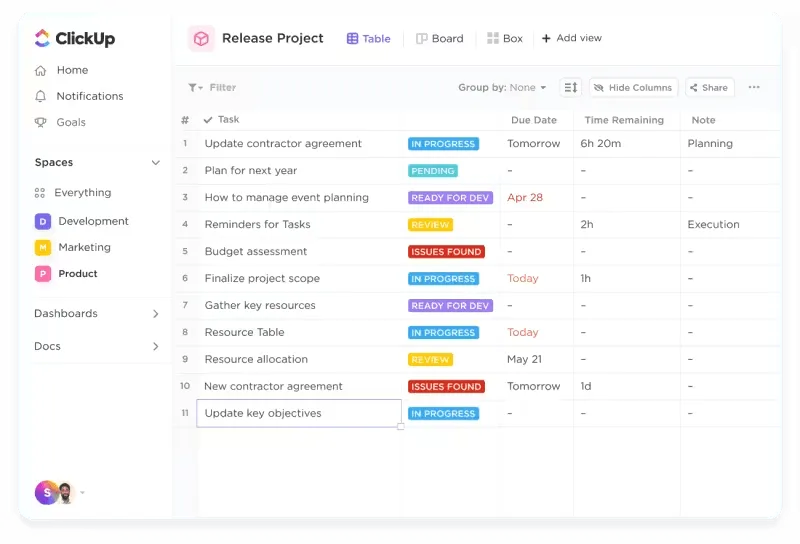
Az Excel-lel ellentétben, ahol az egyéni oszlopok beállítása és az adatok kezelése időigényes lehet, a ClickUp segítségével néhány kattintással könnyedén létrehozhat egyéni oszlopokat, beállíthat legördülő menüket és hozzáadhat részletes feladatinformációkat.
Ez a racionalizált folyamat kiküszöböli az Excelben gyakran szükséges manuális munkát, és zökkenőmentesen integrálódik a ClickUp szélesebb körű projektmenedzsment funkcióiba.
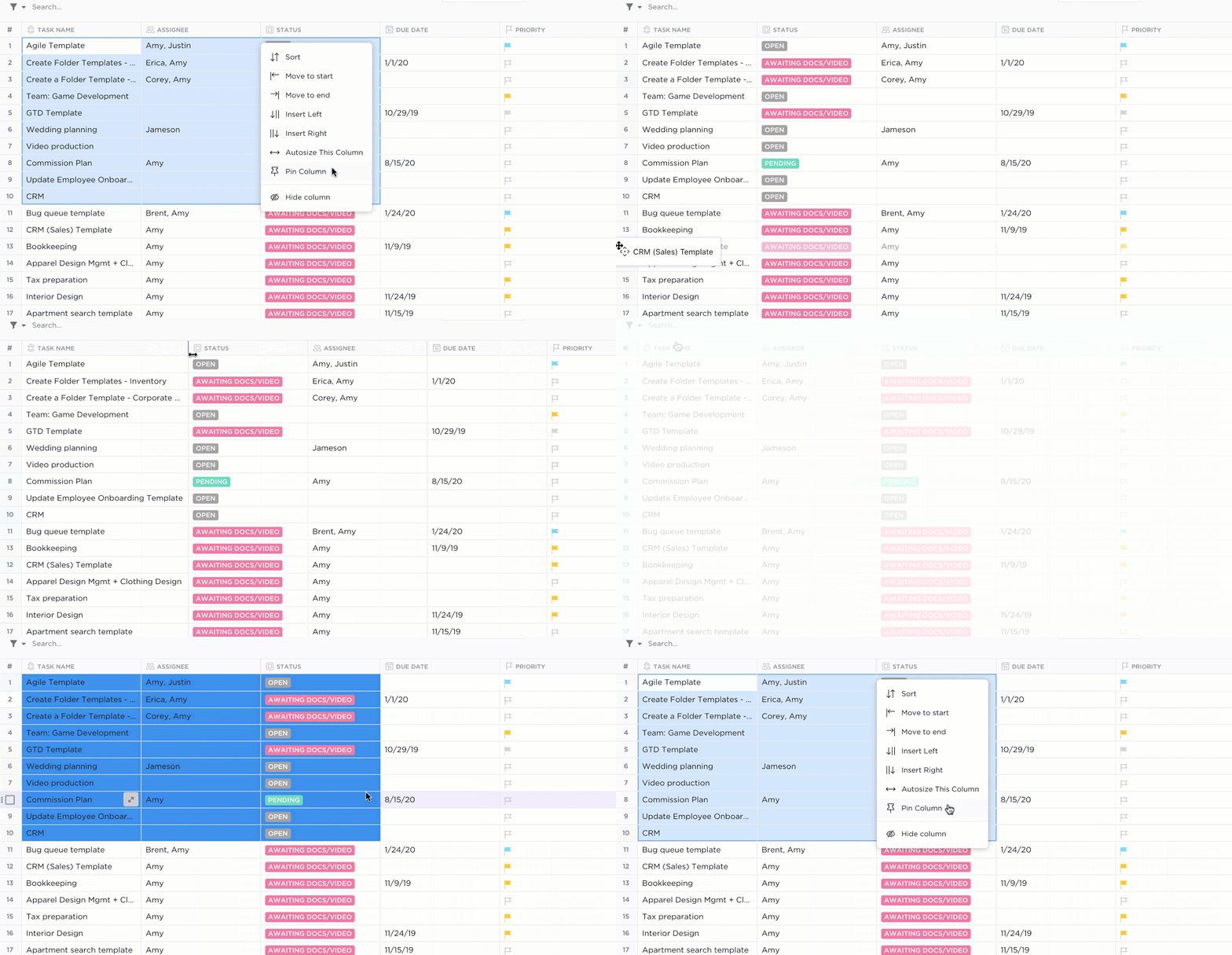
💡 Profi tipp: Állítsa be a projektmenedzsment automatizálását a ClickUp-ban, hogy a ClickUp automatizálási funkciójával közvetlenül módosíthassa a feladatok állapotát. Például egy feladat automatikusan átkerülhet a „Felülvizsgálat alatt” állapotba, amikor „Befejezett” jelölést kap, ami segít a zökkenőmentes munkafolyamat fenntartásában.
Képletmezők
A ClickUp Formula Fields segítségével bonyolult számításokat is elvégezhet anélkül, hogy emlékeznie kellene a bonyolult Excel-képletekre. Az Excel-lel ellentétben, ahol a képletek bonyolultak és könnyen elfelejthetők, a ClickUp leegyszerűsíti ezt a folyamatot.
Csak be kell állítania egy numerikus ClickUp egyéni mezőt, és meg kell határoznia a képletet a Képlet mezők segítségével. A ClickUp ezután automatikusan alkalmazza ezt a képletet a táblázatnézet teljes oszlopára.
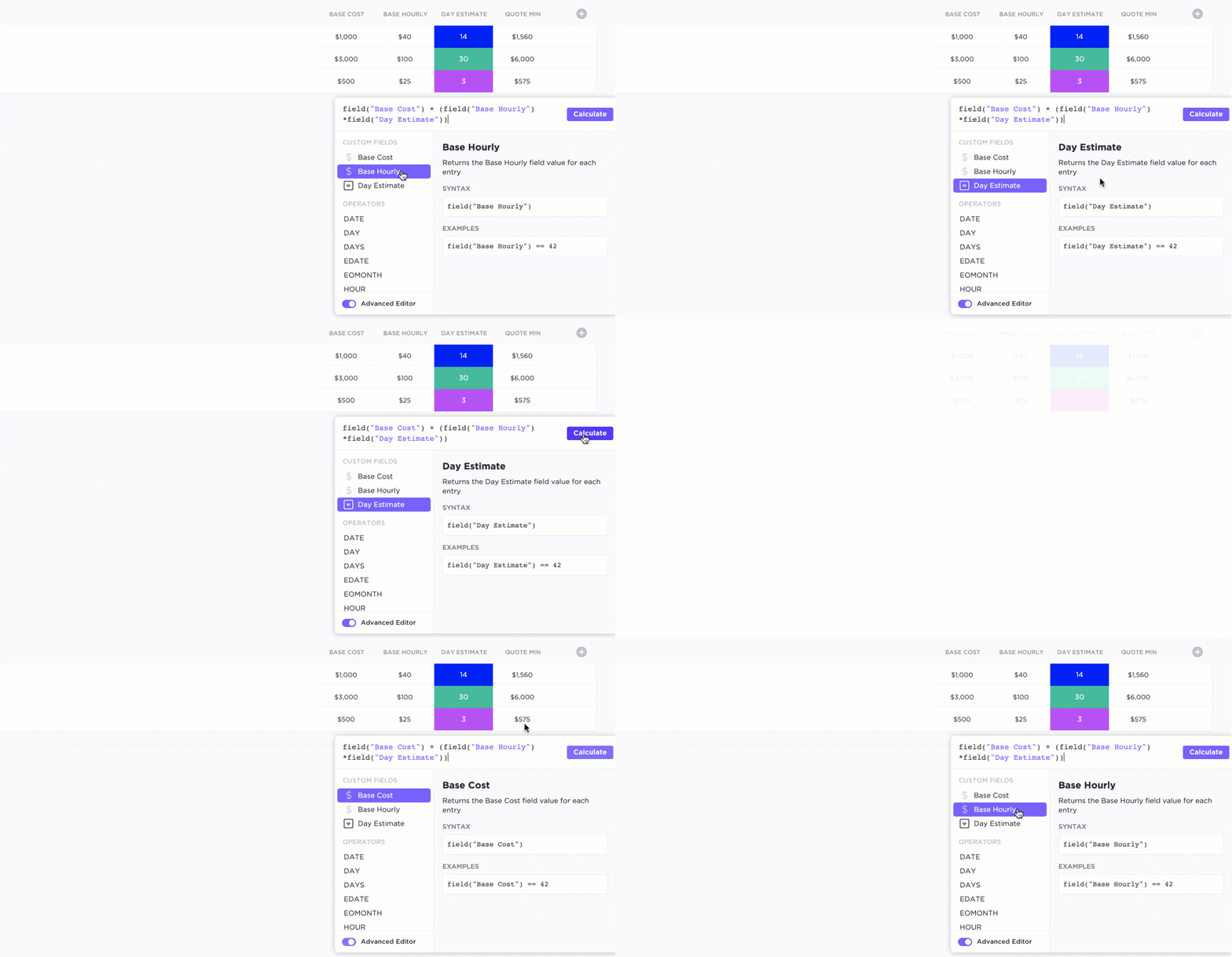
Többé nem kell aggódnia a bonyolult Excel-funkciók megjegyzése vagy hibakeresése miatt – a ClickUp elvégzi a nehéz munkát helyette, így Ön a képlethibák gondja nélkül összpontosíthat a munkájára.
📮 ClickUp Insight: A tudásmunkások 92%-a kockáztatja, hogy fontos döntései elvesznek a csevegések, e-mailek és táblázatok között. Egy egységes rendszer nélkül, amely rögzíti és nyomon követi a döntéseket, a kritikus üzleti információk elvesznek a digitális zajban. A ClickUp feladatkezelési funkcióival soha nem kell aggódnia emiatt. Készítsen feladatokat csevegésekből, feladatkommentekből, dokumentumokból és e-mailekből egyetlen kattintással!
Gyorsbillentyűk
A ClickUp egy robusztus gyorsbillentyű- és billentyűparancs-készletet kínál, amelynek célja a termelékenység növelése. Hasonló az Excelhez, de néhány egyedi előnnyel rendelkezik.
Az Excelhez hasonlóan a ClickUp gyorsbillentyűi és billentyűparancsai lehetővé teszik a fontos feladatok gyors elvégzését, például feladatok létrehozását, bezárását vagy törlését, valamint az akcióközpont megnyitását.
Kipróbálhatja a gyorsbillentyűket is, amelyekkel megemlítheti a csapattagokat és különböző műveleteket hajthat végre anélkül, hogy az egérhez nyúlna.
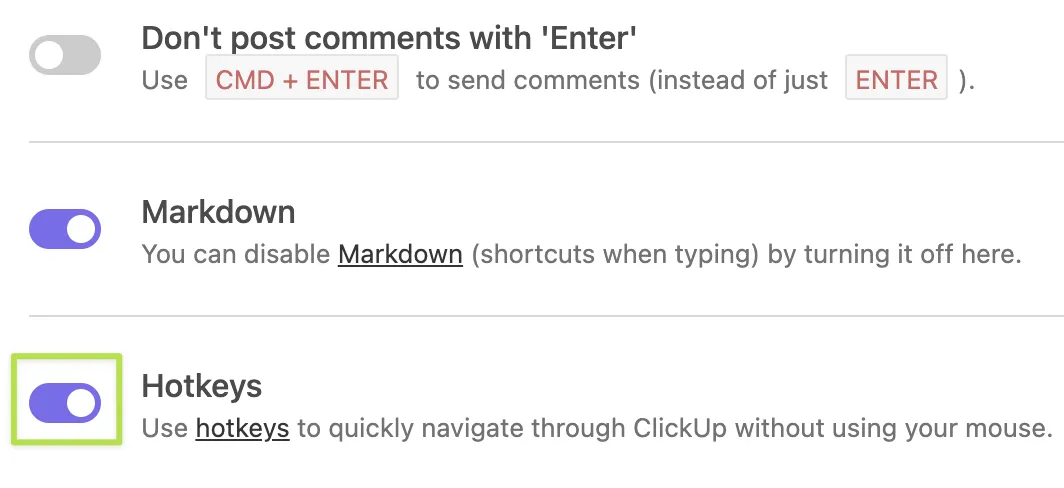
A ClickUp különlegessége a könnyű testreszabhatóság és a kiterjedt funkcionalitás. A kezdéshez engedélyeznie kell a gyorsbillentyűket a ClickUp-ban: kattintson az avatárjára, lépjen a „Beállítások”, majd a „Beállítások” menüpontra, és kapcsolja be a „Gyorsbillentyűk” opciót.
Miután engedélyezte őket, számos gyorsbillentyűvel egyszerűsítheti a munkafolyamatot, amelyek megkönnyítik a gyakori feladatokat.
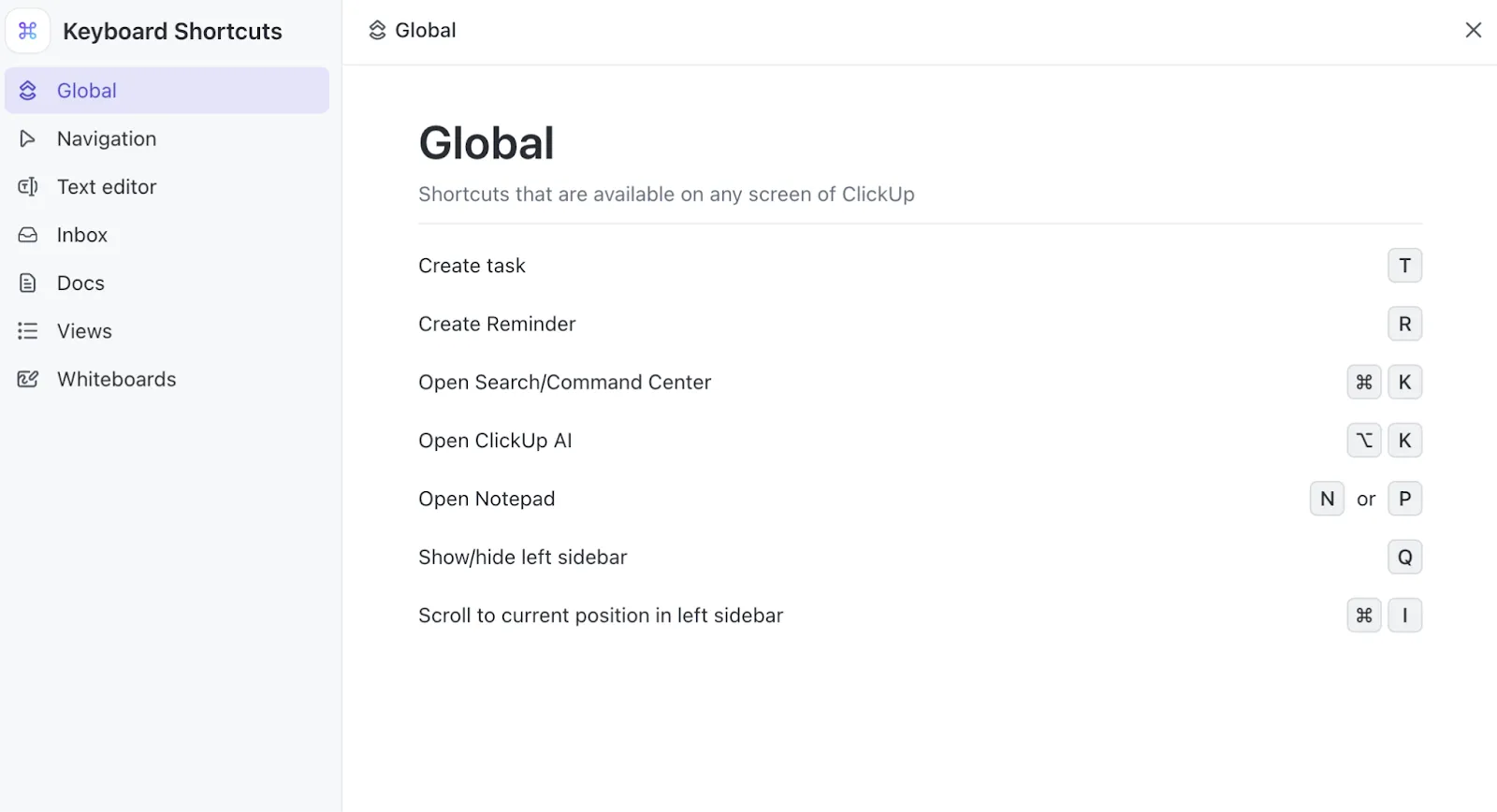
Például egy új feladat létrehozása csak egy billentyűleütésnyire van a Command/Ctrl + E billentyűkombinációval, a Parancsközpont megnyitása pedig a Cmd/Ctrl + K billentyűkombinációval. Szeretne megemlíteni egy kollégát egy megjegyzésben? Csak írja be az @ szimbólumot.
Műszerfalak
A ClickUp irányítópultjai hatékony módszert kínálnak az adatok elemzésére és vizualizálására az Excelhez képest. Míg az Excelben manuálisan kell létrehozni a grafikonokat, kördiagramokat, oszlopdiagramokat, Gantt-diagramokat és egyéb vizuális adatábrázolásokat, a ClickUp automatizálja ezt a folyamatot.
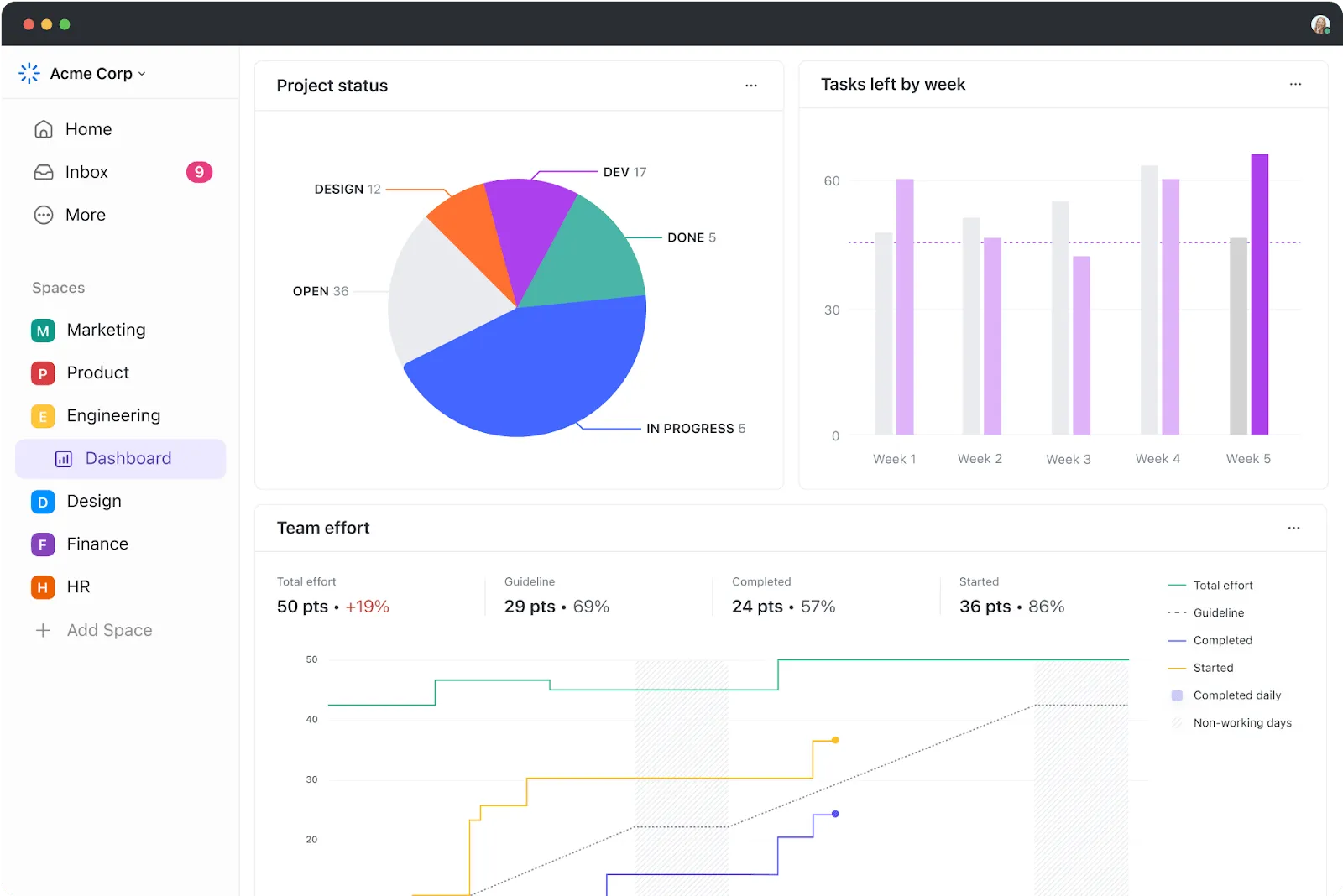
A ClickUp segítségével a vizualizációk automatikusan generálódnak és valós időben szinkronizálódnak a forrásadatokkal, így manuális erőfeszítés nélkül pontos és naprakész betekintést nyerhet.
Ráadásul a ClickUp megosztási opciói megkönnyítik a jelentések és vizualizációk terjesztését a csapatának vagy az érdekelt feleknek, egyszerűsítve ezzel az együttműködést és a döntéshozatalt.

Csapatmunka
A ClickUp együttműködési eszközei a csapatok közötti interakciót messze meghaladják a táblázatokban gyakran látható végtelen kommentárszálakat.
Így segíti a ClickUp a zökkenőmentes és hatékony csapatmunkát:
Megjegyzések
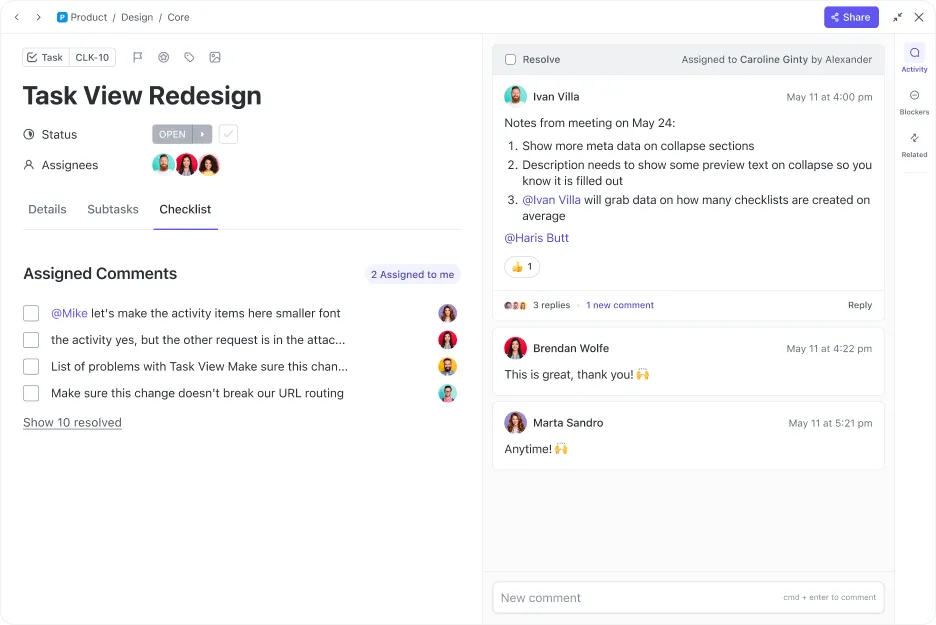
Használja a ClickUp Assign Comments funkciót a fájlok és linkek egyszerű megosztásához, valamint a csapattagok @mentions jelöléshez dedikált megjegyzésmezőkben. Ezzel a beszélgetések szervezettek maradnak, és közvetlenül kapcsolódnak a releváns feladatokhoz vagy projektekhez.
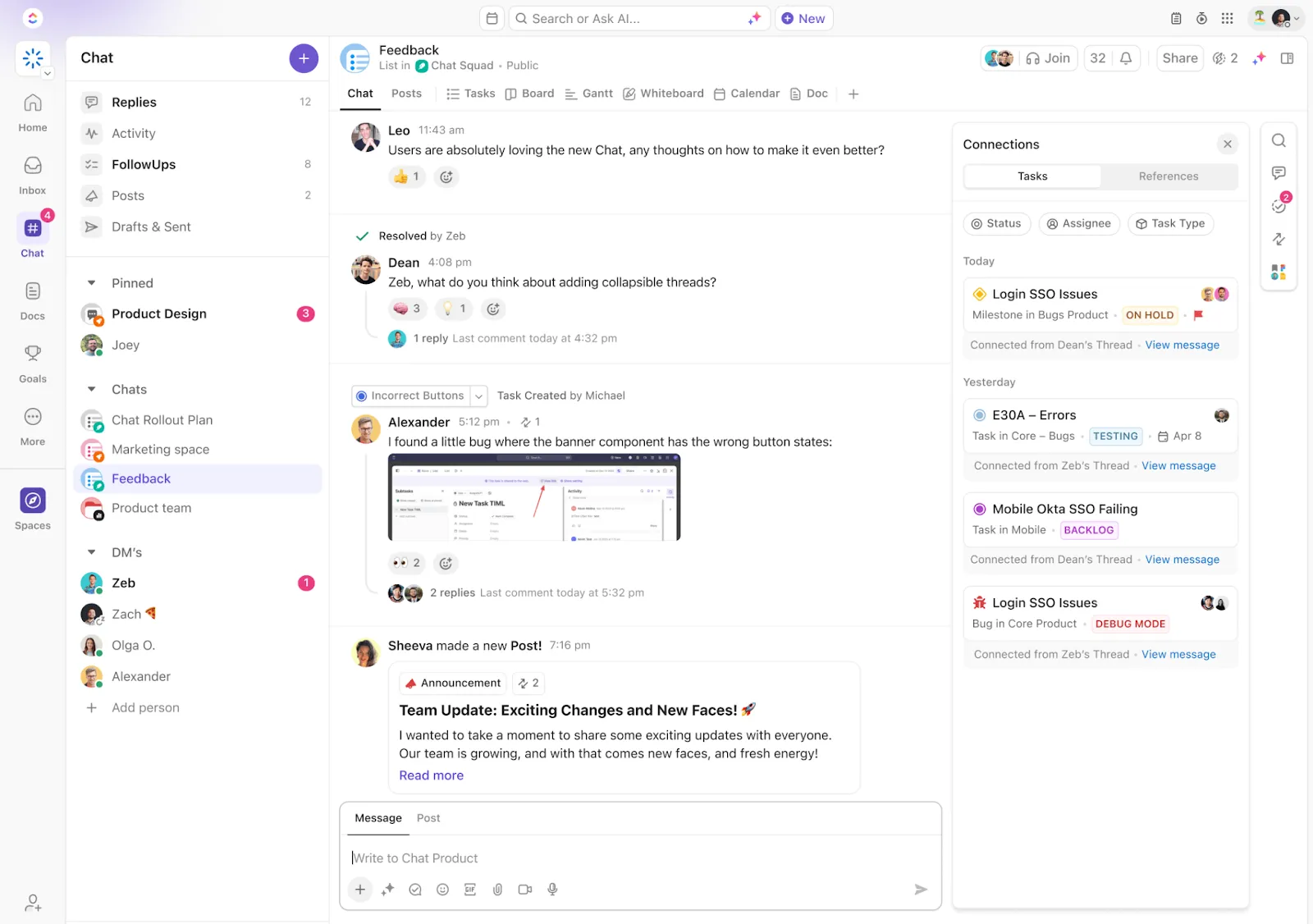
Csevegés
Egyszerűsítse a csapat kommunikációját a ClickUp Chat által támogatott valós idejű csevegőcsatornákkal. Ez lehetővé teszi az azonnali üzenetküldést és frissítéseket, biztosítva, hogy mindenki szinkronban maradjon anélkül, hogy platformok között kellene váltania.
Fehér táblák
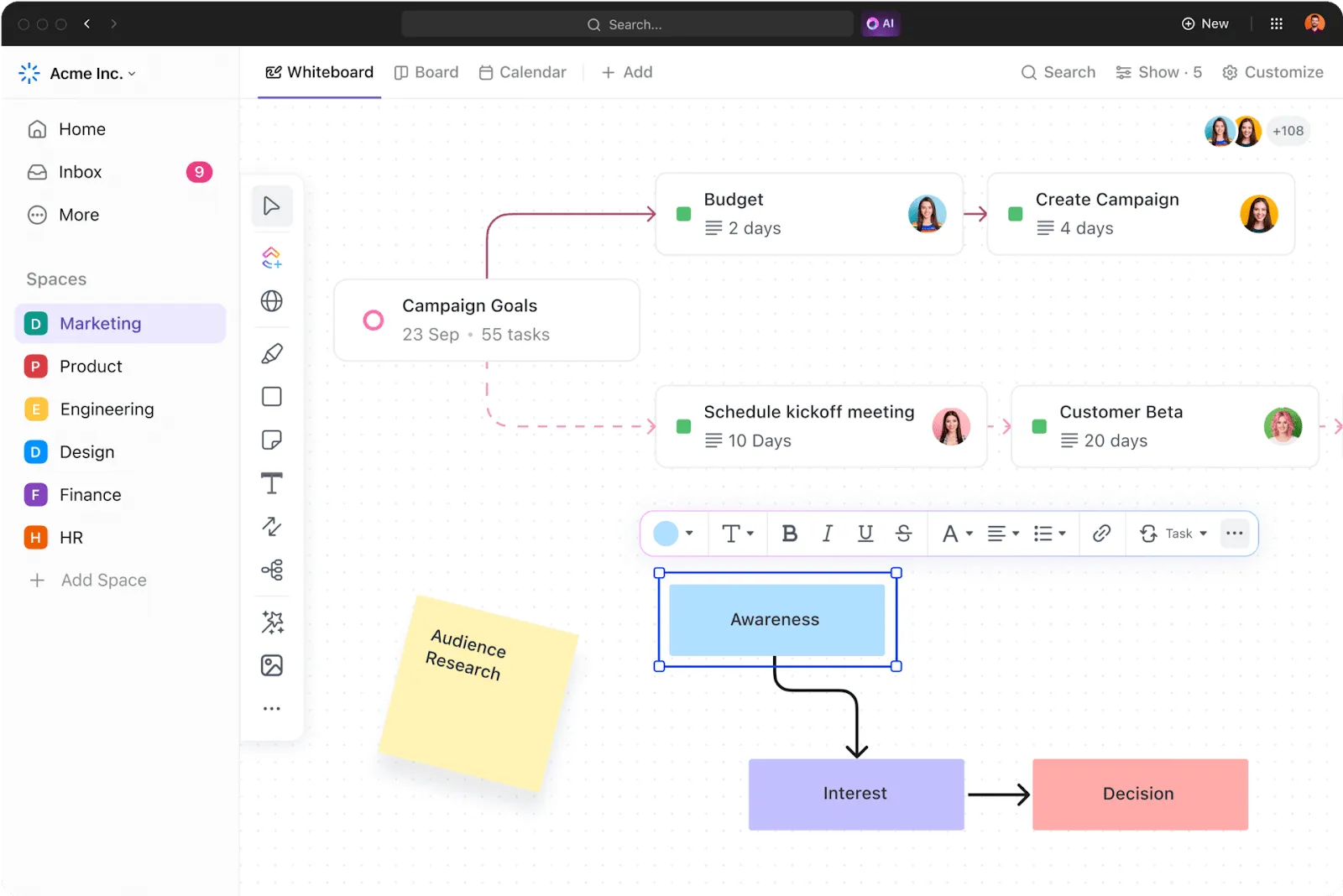
Brainstormingozzon és tervezzen csapatával a ClickUp Whiteboards segítségével.
Rajzoljon, adjon hozzá alakzatokat, írjon megjegyzéseket, és illesszen be képeket és linkeket – mindezt egy valós idejű, együttműködési környezetben, amely elősegíti a kreativitást és a koordinációt.
Olvassa el még: Útmutató a ClickUp automatizálásához (használati példákkal)
Túlmutat az Excel billentyűparancsain, és időt takarít meg a ClickUp segítségével
Az Excel gyorsbillentyűk segíthetnek a napi feladatok elvégzésében, de nagy és összetett táblázatok kezelése esetén nem biztos, hogy elegendőek. Ilyen esetekben egy fejlett szoftver elengedhetetlen az adatok hatékony létrehozásához, kezeléséhez és elemzéséhez.
A ClickUp egy hatékony alternatíva, amely ötvözi a táblázatok előnyeit és a termelékenységet növelő funkciók széles skáláját. Fejlett adatkezelési funkciókat kínál, amelyek segítségével könnyedén kezelheti és elemezheti a nagy adatállományokat.
Ezenkívül a ClickUp integrált kommunikációs eszközökkel javítja a csapatok közötti együttműködést, automatizálási funkciói pedig csökkentik a manuális feladatok számát, így hatékonyabbá téve a munkafolyamatokat.
Mire vár még?
Regisztráljon még ma a ClickUp-ra, és kezdje meg ingyenesen a termelékenység felé vezető utat!