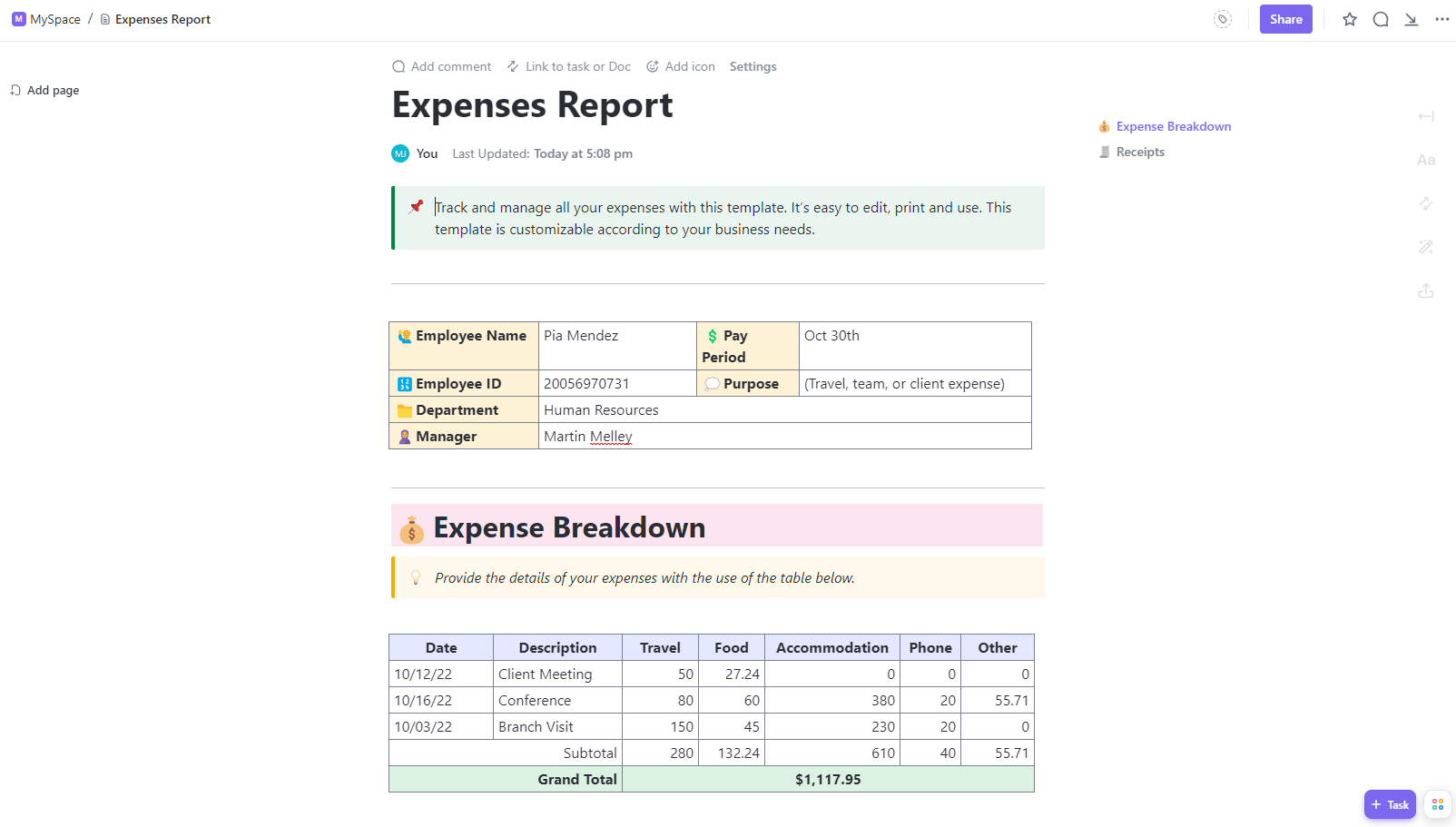

A pénzügyi átláthatóság kritikus fontosságú a vállalati kiadásokon belüli részlegek és projektek költségvetésének kezelése során. A marketingkampányoktól a szoftverekig, az utazásokig és még tovább, a költségek gyorsan felhalmozódnak. Következetes felügyelet nélkül nehéz igazolni az értéküket.
A hatékony költségkövetési rendszer elengedhetetlen a világos pénzügyi jelentésekhez. A testreszabott dokumentáció részletes áttekintést nyújt a pénzmozgásokról a projekt, az osztály és a csapat szintjén. Ezáltal pontosabb előrejelzések és a befektetés megtérülésének igazolása válik lehetővé a nagy és kis kezdeményezések esetében egyaránt. 🏆
A lépésről lépésre bemutatott utasítások segítségével megtanulhatja, hogyan készítsen költségkezelési jelentéseket az Excelben. Használja ezt az útmutatót kiindulópontként, hogy ösztönözze a vállalat kiadási politikájának optimalizálásával kapcsolatos beszélgetéseket!
Mi is pontosan az üzleti költségjelentés? Vizsgáljuk meg a hatékony költségjelentések néhány fontos jellemzőjét.
- ⏰ 60 másodperces összefoglaló
- Mi az üzleti költségjelentés?
- Hogyan készítsünk üzleti költségjelentést az Excelben 1. lépés: Töltse le ingyenes költségkövető sablonunkat 2. lépés: Állítsa be a fejléc információit 3. lépés: Állítsa be a költségkategóriákat 4. lépés: Töltse ki a sablont a tételekkel 5. lépés: Összesítsük a kiadásokat kategóriánként 6. lépés: Adja hozzá a nyugtákat és a vonatkozó forrásdokumentumokat
- 1. lépés: Töltse le ingyenes költségkövető sablonunkat
- 2. lépés: Fejlécinformák beállítása
- 3. lépés: Kiadási kategóriák beállítása
- 4. lépés: Töltse ki a sablont a tételekkel
- 5. lépés: Kategóriánkénti összes költség
- 6. lépés: Adja hozzá a bizonylatokat és a vonatkozó forrásdokumentumokat
- Költségjelentés-sablonok 1. ClickUp üzleti költség- és jelentéssablon 2. ClickUp kisvállalkozások költségjelentés sablonja 3. ClickUp költségjelentés-sablon
- 1. ClickUp üzleti költség- és jelentéssablon
- 2. ClickUp kisvállalkozások költségjelentés sablonja
- 3. ClickUp költségjelentés-sablon
- További Excel-képzés elérhető Időgazdálkodás és nyomon követés Adatvizualizáció és irányítópultok Projektmenedzsment Szervezés
- Időgazdálkodás és nyomon követés
- Adatvizualizáció és irányítópultok
- Projektmenedzsment
- Szervezés
- Költségek nyomon követése a ClickUp segítségével
⏰ 60 másodperces összefoglaló
- A pénzügyi átláthatóság elengedhetetlen a költségvetés kezeléséhez és a kiadások indoklásához, a racionalizált kiadáskövetés pedig betekintést nyújt a kiadási mintákba, lehetővé téve a jobb előrejelzést és a befektetés megtérülésének bemutatását.
- Az üzleti költségjelentés nyomon követi a vállalat különböző tételekre fordított kiadásait, beleértve olyan részleteket, mint a dátum, a leírás, a szállító, az összeg és a kategória, és az Excel segítségével rendezheti és kiszámíthatja az összegeket osztályok, projektek vagy egyének szerint.
- Bár az Excel széles körben elterjedt, korlátai vannak a költségkezelés terén, különösen a bizonylatok és egyéb forrásdokumentumok csatolása tekintetében, és kihívásokat jelenthet az együttműködés és a verziókezelés terén is.
- A ClickUp az Excel robusztusabb alternatívájaként jelenik meg, testreszabható sablonokkal, automatizált munkafolyamatokkal, továbbfejlesztett együttműködési funkciókkal és más eszközökkel való integrációval, hogy egyszerűsítse a költségkezelést.
- A platform különböző üzleti igényekhez szabott költségjelentés-sablonokat kínál, amelyek olyan előnyökkel járnak, mint a testreszabható nézetek, a jobb együttműködés, a más eszközökkel való zökkenőmentes integráció és a továbbfejlesztett jelentéskészítési funkciók.
Mi az üzleti költségjelentés?
Az üzleti költségjelentés egy dokumentum, amely nyomon követi a vállalat termékekre, szolgáltatásokra, bérekre és egyéb költségekre fordított kiadásait. A dokumentum sorokat és oszlopokat tartalmaz, amelyek rögzítik a felsorolt kiadások dátumát, leírását, szállítóját, összegét, kategóriáját és egyéb részleteit.
A táblázatkezelő program Excel lapjait használhatja a kiadások osztályok, projektek, személyek vagy más típusok szerinti elkülönítésére. A képletek kiszámítják a kiadások összegét hetente, havonta, negyedévente vagy bármely megadott dátumtartományra vonatkozóan.
A nyomon követett kiadások segítségével a vezetők megválaszolhatják a projektmunkát és az erőforrás-elosztást érintő alapvető kérdéseket: A projektköltségvetések összhangban vannak-e a tényleges költségekkel? A kiadások a megfelelő GL-kódokhoz vannak rendelve? Mely költségek emelkednek gyorsan?
Az Excel használatának előnyei a költséglapok szervezésében a következők:
- Osztályok költségvetésének nyomon követése: Tekintse meg a negyedéves vagy éves kiadásokat a kiosztott költségvetéshez viszonyítva.
- Előrejelzési pontosság: A múltbeli kiadási trendek felismerésével előre jelezheti a vállalat jövőbeli kiadásait.
- Szervezés: Tartson fenn egyetlen, egységesített költségjelentés-sablont és rendszert, hogy megkönnyítse a nyugták és számlák ellenőrzését.
Reméljük, hogy sikerül megfelelő szinten rendszerezni az adatait, így nem érhetik meglepetésként a last minute költségvetési változások, és a legpontosabb pénzügyi képet kapja. Ezzel eljutottunk a fő témához: A költségkezelés beállítása!
Hogyan készítsünk üzleti költségjelentést az Excelben
Mielőtt elkezdenénk, nézzük át a szükséges alapvető összetevőket:
- Bármely Excel verzió: univerzális táblázatkezelő funkciókat fogunk használni.
- Költségbizonyítékok és dokumentáció: Minden tranzakciós adat bevitele (Miért ne kezdene el már most a következő költségjelentés elkészítésével?)
- Költségkategóriák: Határozza meg a működéséhez releváns kiadási típusok listáját.
Miután összegyűjtöttük az alapvető elemeket, minden hozzávalónk megvan ahhoz, hogy testreszabjuk a költségjelentés sablonját az Excelben. Ugorjunk bele a lépésről lépésre bemutatott útmutatóba!
1. lépés: Töltse le ingyenes költségkövető sablonunkat
Ahelyett, hogy a nulláról építené fel a költségkövetőt, használja ingyenes Excel költségjelentés sablonunkat kiindulási pontként. Ez már tartalmazza a dátumok/beszállítók/összegek standard követési mezőit és előre elkészített képleteket a kategóriák szerinti automatikus összegzéshez. Írja felül a dummy adatokat üzleti költségeivel, miközben megtartja a beépített képleteket. 🧪
Egyszerűen nyissa meg a letöltési fájlt, és kövesse az alábbi lépéseket!

2. lépés: Fejlécinformák beállítása
A tetején adja meg a jelentés azonosításához szükséges legfontosabb adatokat:
- Előkészítés: Adja meg a költségeket felmerítő alkalmazott nevét vagy osztályát.
- Beküldte: Sorolja fel, ki készítette/hozzájárult a költségadatokhoz és a táblázathoz.
- Cél: Röviden magyarázza el a jelentés okát (heti költségvetési megbeszélés, vezető kérés, osztály általános működése).
- Költségidőszak: Adja meg az összes dokumentált tranzakció dátumtartományát lefedő kezdő és záró dátumot (nap, hónap és 4 számjegyű év).

📮ClickUp Insight: A munkavállalók 92%-a következetlen módszerekkel követi nyomon a teendőket, ami elmulasztott döntésekhez és késedelmes végrehajtáshoz vezet.
Akár nyomonkövetési jegyzeteket küld, akár táblázatokat használ, a folyamat gyakran szétszórt és hatástalan. A ClickUp feladatkezelési megoldása biztosítja a beszélgetések zökkenőmentes átalakítását feladatokká, így csapata gyorsan tud cselekedni és összehangoltan tud működni.
3. lépés: Kiadási kategóriák beállítása
A költségek táblázatsablonjában található legördülő listák nem azért vannak benne, hogy eltereljék a figyelmet az Excel, hogy is mondjam, „csupasz” esztétikájáról.
Ez a sablon nagyon fontos célt szolgál: a vállalat összes tranzakciójának áttekinthető kategorizálását és egységességét biztosítja.
Ez az adatbevitelre is kiterjed. A legördülő menük biztosítják a hibamentes adatfeldolgozást és a hatékony elemzést. Egy elírás a kiadási típusban vagy a költségkódban mindent felboríthat. ⚖️
Így rögzítheti kategóriáit a legördülő menük segítségével:
- Kattintson az Irodaszerek sorra (B18 cella), és megjelenik a legördülő nyíl ikon.
- Menjen a felső Menü eszköztárra, kattintson a Data > Data Validation, gombra, és megnyílik egy felugró ablak.
- A Forrás szövegmező alatt írja át a listát úgy, hogy az megfeleljen az üzleti kiadási kategóriáknak. Válassza el az egyes kategóriákat vesszővel. (Javasoljuk, hogy ábécé sorrendben sorolja fel őket, hogy könnyebb legyen a navigálás!)
- Ha elkészült, kattintson az Alkalmaz gombra, majd a legördülő nyíl ikonra kattintva tekintse át az új listát.
- Ismételje meg ugyanezt a folyamatot a többi legördülő fejlécnél: Szállító, Költség Központ Kód, Fizetési Mód, és Fizetési Állapot.
- Ha a jövőben szeretné szerkeszteni a kategóriákat, szükség szerint adjon hozzá vagy távolítson el szöveget a Forrás szövegmezőben.

4. lépés: Töltse ki a sablont a tételekkel
Végül adja hozzá az egyes üzleti kiadásokat külön sorokban. A részletekben rejlik a titok, ezért a pénzügyi dokumentáció egyértelműségének érdekében adjon meg minél több kontextust.
- Költség dátuma: A költség felmerülésének napja, hónapja és éve
- Kiadási kategória: A kiadás kategóriája (marketing, utazás, szakértői díjak)
- Szállító: Az a személy vagy vállalat teljes jogi neve, amely megegyezik a W-8 vagy W-9 formanyomtatványon szereplő névvel. (Ne terhelje könyvelőjét becenevekkel.)
- Költségközpont kód: A számlatáblázatból származó belső költségközpont, amelyhez a költség kapcsolódik.
- Költség leírása: A tranzakciót részletesen leíró rövid leírás.
- Összeg: A költség összege dollárban
- Fizetési mód: Hogyan fizették ki az összeget (hitelkártya, készpénz, csekk)
- Fizetési állapot: Kifizetett vagy függőben lévő költségek
Észreveheti, hogy összesen 7 fizetési állapot opciót adtunk hozzá. Szállítói nem ismerik olyan jól a szorgalmas pénzügyi kollégáit, mint Ön, ezért a visszatérítési folyamat ezen árnyalt szakaszai átláthatóságot teremtenek a felmerült költségek idővonalában. A kiegészítő kontextus segít a projektmenedzsereknek a fizetésre váró szállítókkal folytatott beszélgetésekben. 💬
Kis, de jelentős testreszabási lehetőségek segítségével költségkimutatását pénzügyi elemző eszközzé alakíthatja. Ezek a dokumentumok a vállalati nyilvántartásokban maradnak, így a további attribútumok növelik az elemzési értéket.

5. lépés: Kategóriánkénti összes költség
A kiemelt cellák előre beépített képleteket tartalmaznak, amelyek az egyes költségkategóriák összegét adják meg. Ez lehetővé teszi a kiadások eloszlásának nyomon követését.

Jó hír: nem kell matematikát tanulnia! 🤩
Rossz hír: van egy bökkenő. 👀
Jelenleg szünetet tartunk, mert a következő lépéshez Jedi-szintű türelemre van szükség. Eddig az összes tételt felvetted a költséglapodra. Ezután csatolnod kell a nyugtákat és egyéb forrásdokumentumokat.
💡Profi tipp: Használja az AI-t a költségjelentések unalmas részei automatizálásához. Tudja meg, hogyan! 👇🏼
6. lépés: Adja hozzá a nyugtákat és a vonatkozó forrásdokumentumokat
Bárcsak azt mondhatnánk, hogy ez a folyamat Excelben egyszerű, de a fájlok csatolása gyorsan nehézkessé válik. Először is, minden bizonylatot külön PDF-fájlba kell konvertálnia JPEG helyett. Ezután adjon nekik olyan nevet, amelyet az Excel könnyen tárolhat.
A fájlok hozzáadásához az Excel Objektumok és/vagy Objektumok összekapcsolása és beágyazása (OLE) funkcióira van szükség. Az alapvető feladat végrehajtása unalmassá válik. Például a nem Microsoft fájlok feltöltési folyamata bonyolult. A menüsoron található, kattintható funkciók inaktívak, ezért többszöri próbálkozásra van szükség.
Ha már használja a Microsoft Excel táblázatkezelő programot a weben, a legjobb és leghatékonyabb megoldás a Microsoft OneDrive használata. Ez megoldaná néhány problémát, amelyekkel a csapatok valószínűleg szembesülnek az Excel alkalmazások használata során:
- A webalapú fájltárolóban található fájlok böngészőn keresztül teszik elérhetővé az adatokat.
- A csapatoknak nem kell Excel programot telepíteniük minden eszközükre, hogy együtt dolgozhassanak az adatokon.
- Bárki dolgozhat az adatokkal az Excel segítségével, még akkor is, ha különböző verziókat használnak.
Még a leghaladóbb felhasználóknak is ugyanazokat a lépéseket kell végrehajtaniuk a külső fájlok csatlakoztatásához.
De ha a sötét oldalra szeretne állni, akkor egy egyszerű költségjelentés-sablont meghaladó termelékenységi platformon jönnek létre a stratégiai szövetségek és partnerségek.
Üdvözöljük a ClickUp-ban! 👋
Költségjelentés-sablonok
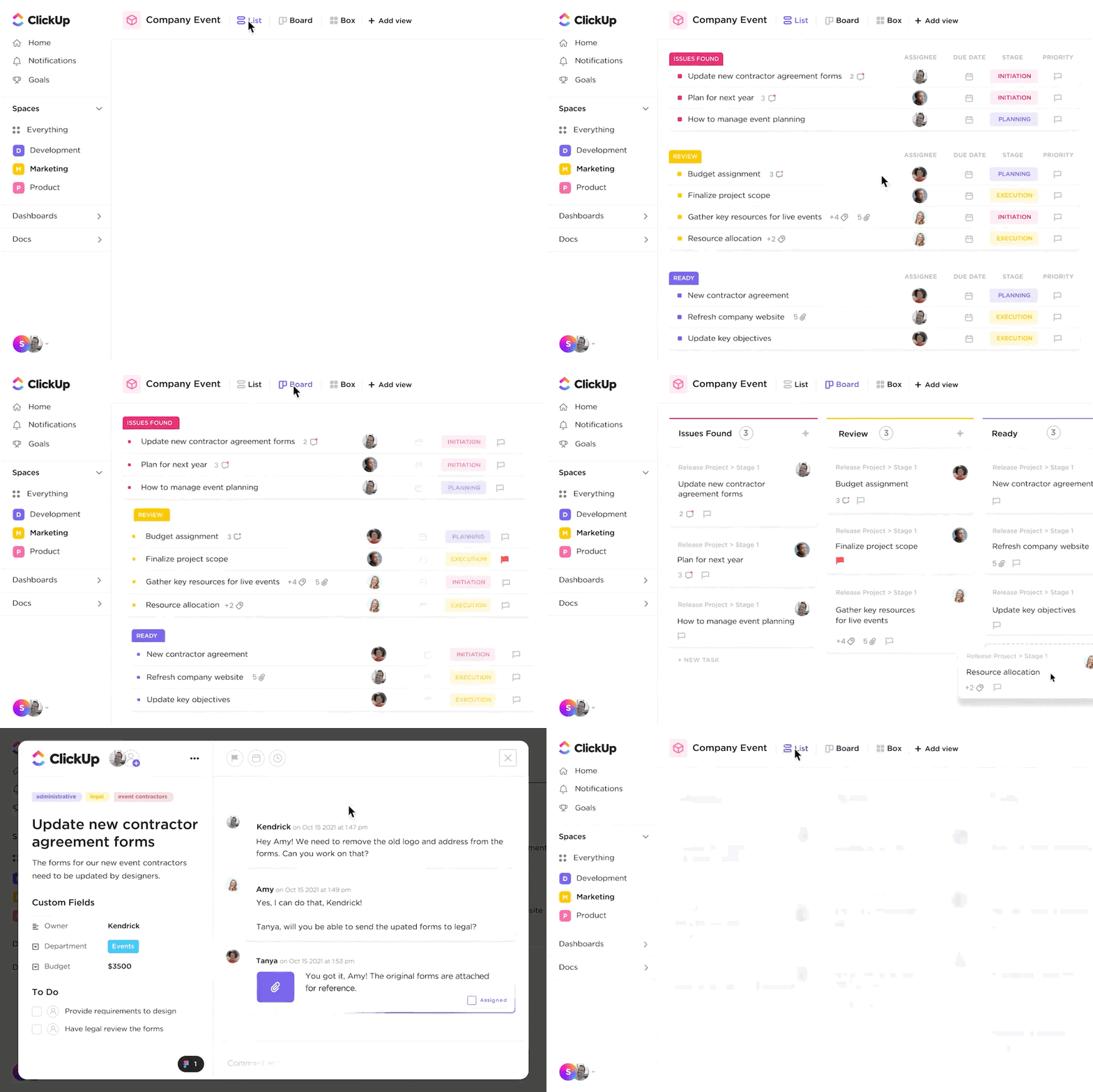
Bár az Excel régóta a kiadások nyomon követésére szolgáló hagyományos program, a együttműködés, a rugalmasság és a funkcionalitás terén meglévő korlátai miatt érdemes a fontos pénzügyi dokumentumokat, például a kiadási jelentéseket, inkább olyan dedikált termelékenységi platformokra migrálni, mint a ClickUp.
A testreszabható automatizált jóváhagyási munkafolyamatok, a drag-and-drop szerkesztés, a szerepkörökön alapuló jogosultságok, az AI funkciók, a költségjelentések és a kiadási trendek vizualizálása segítségével vállalkozása gyorsabban hozhat megalapozott döntéseket. 📊
Három költség sablont választottunk ki a ClickUp-ból, hogy bemutassuk, hogyan segítik elő a ClickUp felhasználóbarát eszközei a könyvelési dokumentáció készítését a verziókezelési problémákkal terhelt statikus Excel táblázatokhoz képest.
Megjegyzés: Innen már nincs több rossz hír!
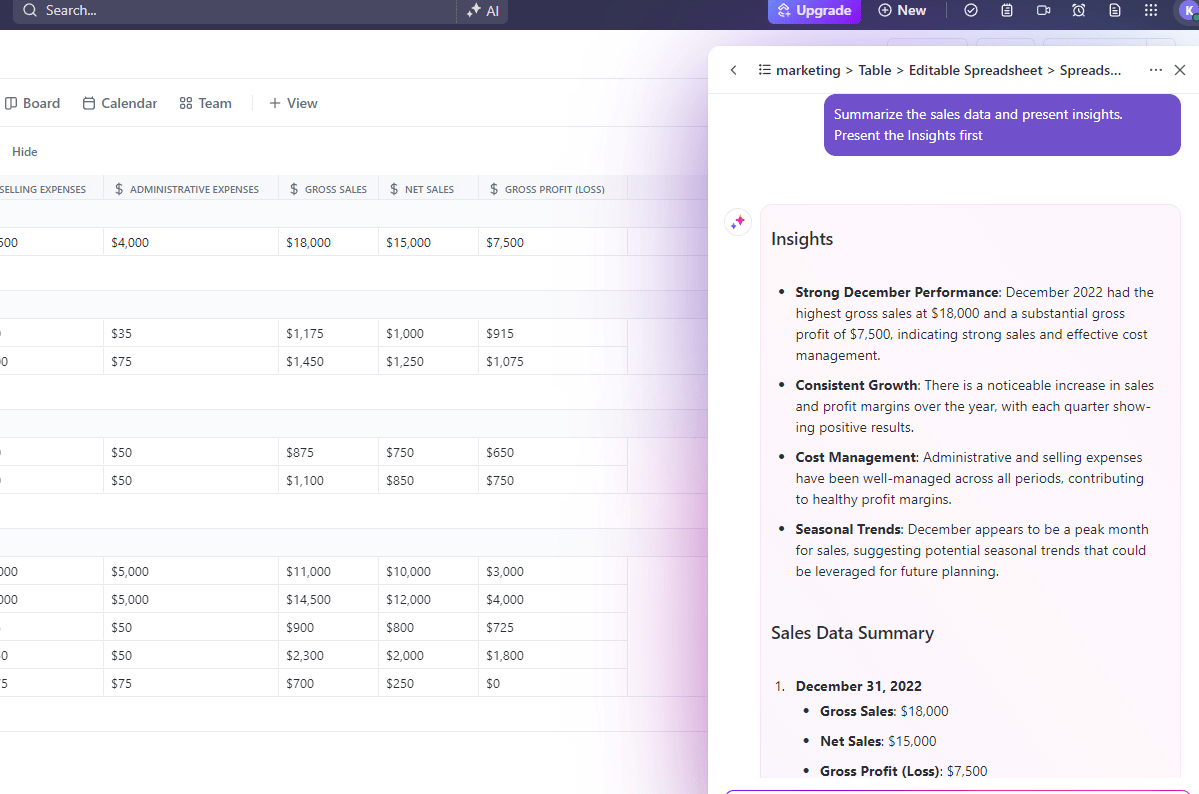
1. ClickUp üzleti költség- és jelentéssablon
Legalkalmasabb: a megfelelési problémák helyett megvalósítható megoldások
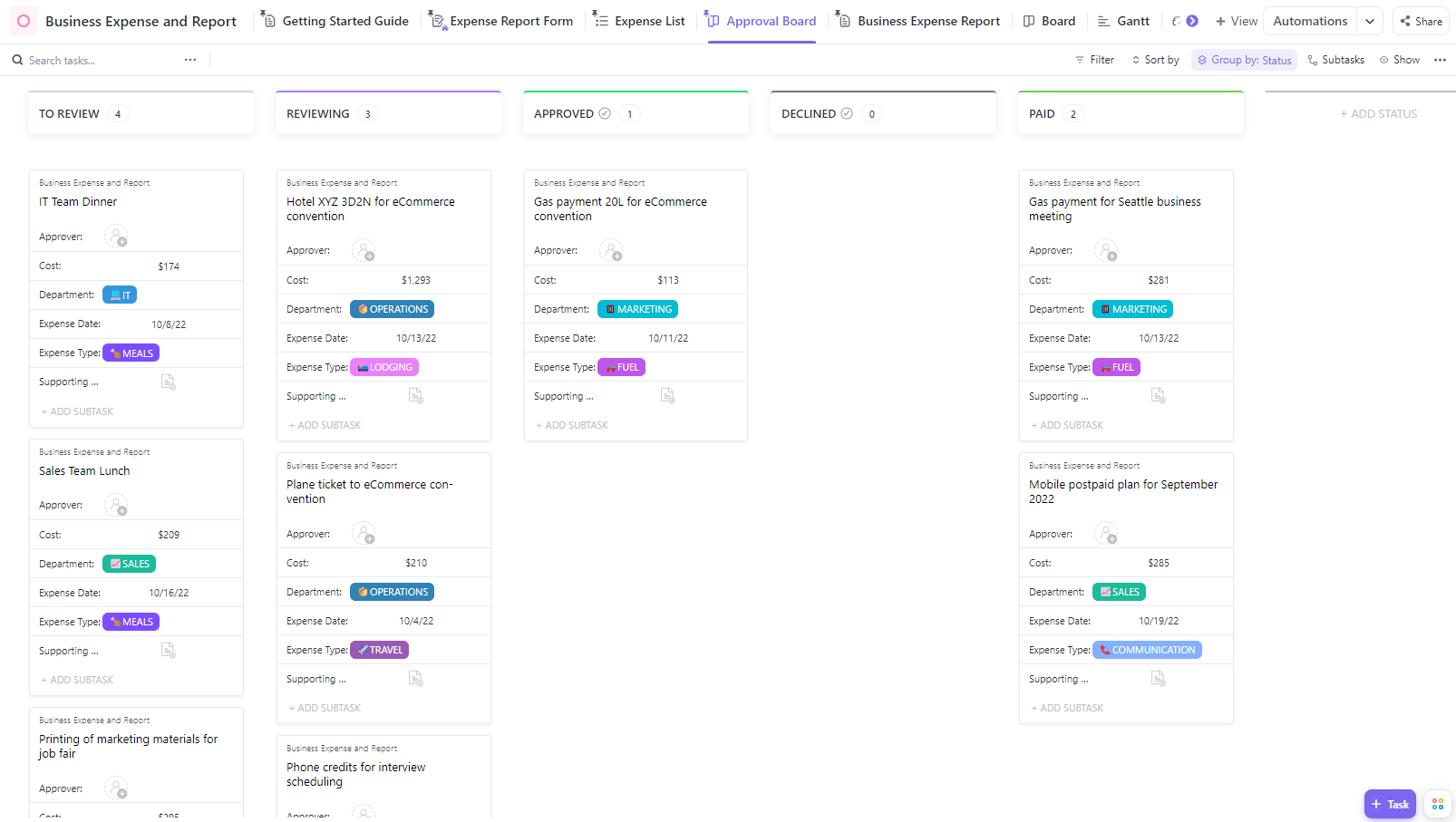
A ClickUp üzleti költség- és jelentéssablonja, valamint az összes ClickUp-sablon testreszabható nézeteket tartalmaz, amelyekkel optimalizálhatja a jelentések, jóváhagyások, címkék és egyéb elemek konfigurációját.
Ha nem ismeri a projektmenedzsment szoftverek nézetét, akkor gondoljon rá úgy, mint egy irattárban található különböző mappákra vagy elválasztókra. Minden nézet összefogja a válogatott információkat, de azokat eltérő módon jeleníti meg, hogy megfeleljenek az adott személy vagy cél szempontjából legfontosabb kritériumoknak.
A sablon testreszabási lehetőségei megnyitják az utat a ClickUp platformon belüli csapatmunkához. A könyvelés, a pénzügy és más részlegek nem kell, hogy külön jelentéseket készítsenek vagy e-mailben keressenek információkat. 📥
A ClickUp ezzel szemben csökkenti a dupla munkát, mivel megkönnyíti az összes munkatér tag számára a megosztott információkhoz való hozzáférést egy helyen. A jobb kontextus produktív beszélgetéseket jelent, amikor eljön az ideje a költségjelentések összehangolásának.
Az olyan helyzetek, mint a szabályok megsértése vagy a költségvetés változása, gyorsabban felismerhetők. Ennek eredményeként a projektmenedzserek jobban átlátják a kiadási mintákat, a megtakarítási lehetőségeket és az inkonzisztenciákat.
Párosítsa ezt a sablont a ClickUp adóbevallási sablonnal , hogy időkövetési funkciók, címkék, függőségi figyelmeztetések, e-mailek és még sok más segítségével javítsa adóbevallásának elkészítését!
2. ClickUp kisvállalkozások költségjelentés sablonja
Legalkalmasabb: beszállítói háztartási és fizetési feladatok kezelésére
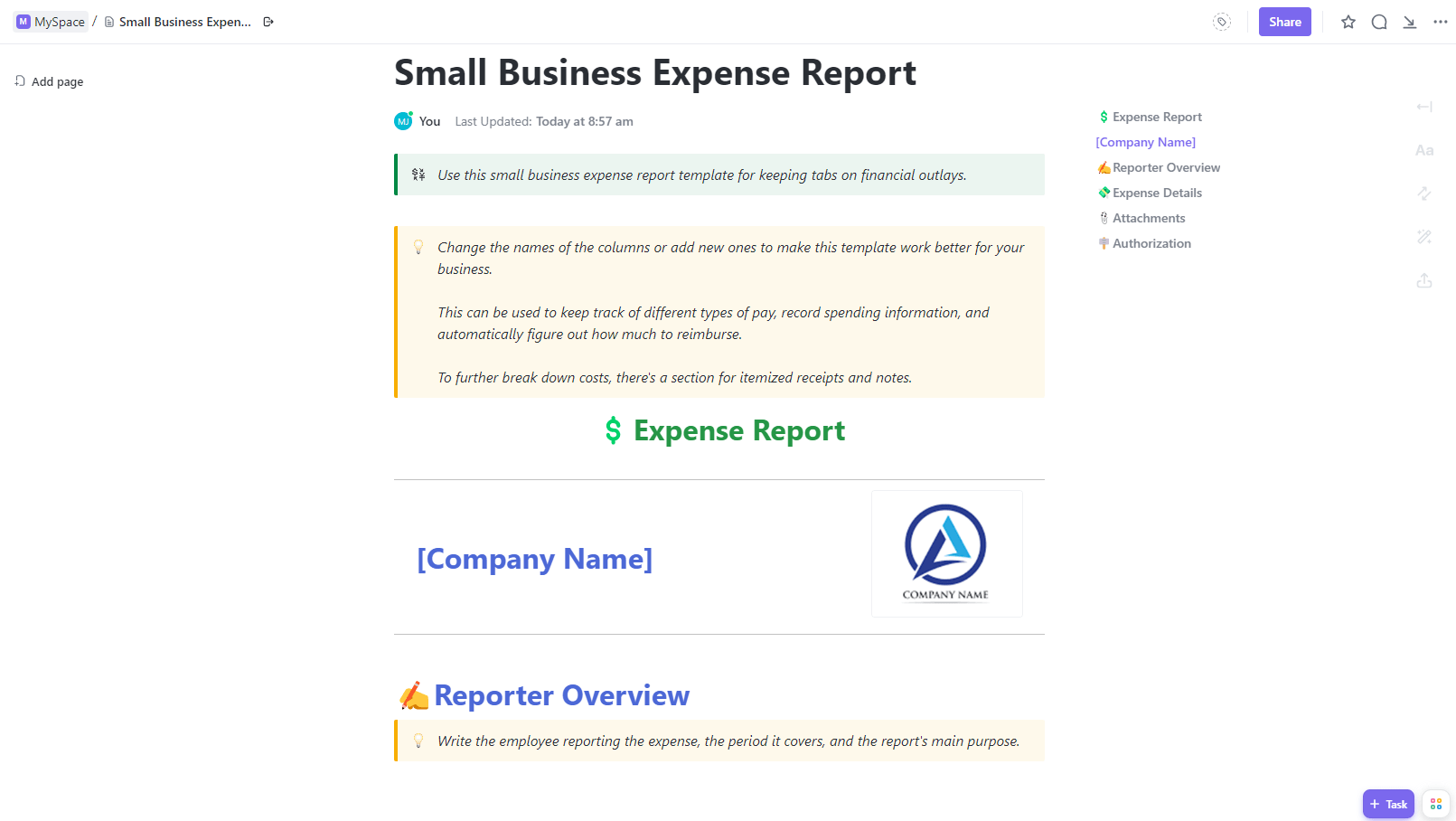
A jelentések egyszerűsítése csak a ClickUp kisvállalkozások számára készült költségjelentés-sablonjának egyik felszíni előnye. Összehangolja a projektmenedzsmentet és a könyvelést egy helyen. Az integrált ütemtervek összekapcsolják a költségeket a teljesítésekkel, az ügyfelekkel és a számlákkal, így maximalizálhatja pénzügyi és működési hatékonyságát.
Ez a sablon vállalkozók és kis csapatok számára készült, és segít a beszállítói ügyek kezelésében, így a fizetések és a szabályozási követelmények nem maradnak figyelmen kívül. 🔍
Minden eszköz elérhető a platformon belül:
- Importálási és beágyazási funkciók Excel, Google Sheets és más munkaalkalmazások számára
- Feladat-automatizálási emlékeztetők a megújítások és felülvizsgálatok kezeléséhez
- Műszerfal jelentések a mai napig felmerült költségek áttekintéséhez
- Egyéni mezők a beszállítói adatok nyomon követéséhez
Ezekkel a funkciókkal és a ClickUp több száz egyéb együttműködési eszközével és integrációjával a kisvállalkozások könnyedén koordinálhatják belső és külső partnerségeiket.
Párosítsa ezt a sablont a könyvelési sablonokkal , hogy nyomon követhesse vállalkozása eszközeit, kötelezettségeit és saját tőkéjét!
3. ClickUp költségjelentés-sablon
Legalkalmasabb: a vállalati kiadások ellenőrzése
A már megalapozott vállalkozások és a költségtudatos ügynökségek a ClickUp költségjelentés sablonját használhatják a stratégiai pénzügyi betekintés gyors biztosításához. Szerezzen áttekintést és tételes nézeteket, amelyek szükségesek a növekedési kiadások optimalizálásához. ⚡️
Próbálja ki a beépített eszközöket, amelyek a múltbeli teljesítmény alapján előre jelzik a jövőbeli költségvetési és erőforrás-igényeket. Az integrációk összekapcsolják az ügyfelek munkáját a kiadásokkal, míg a jelentéskészítő eszközök és munkafolyamatok időt takarítanak meg a projektmenedzsereknek a könyvelés által jelzett költségek nyomon követésében.
A költségfelügyelet egyszerűsítését és a szükséges feladatok elvégzését segítő eszközökkel, beleértve a kedvezményezettek és összegek szervezésére szolgáló rugalmas mezőket, a vezetők képesek a költségkövetést a munkafolyamatokhoz igazítani.
Párosítsa ezt a sablont a ClickUp fizetési űrlap sablonnal , hogy könnyen használható online űrlapokat készíthessen!
További Excel-képzés elérhető
Bár ez az útmutató a saját költségjelentés létrehozására összpontosít, az Excel megfelelően alkalmazva más üzleti igényeket is kielégíthet.
A ClickUp által az üzleti életnek nyújtott előnyök bemutatása után további forrásokkal, tippekkel és sablonokkal egészítjük ki Excel-ismereteit. Nézze meg ezeket a kiegészítő útmutatókat és bevált gyakorlatokat, amikor Excel-tudása jól jöhet! ✨
Időgazdálkodás és nyomon követés
Tanulja meg, hogyan készíthet Excel naptárakat, munkaidő-nyilvántartásokat, ütemterveket és egyebeket a napok tervezéséhez és a munka nyomon követéséhez.
Adatvizualizáció és irányítópultok
Tegye Excel-adatait hatásosabbá ezekkel a részletes oktatóanyagokkal, amelyek segítségével táblázatait elegáns vizuális elemekké alakíthatja!
Projektmenedzsment
Készítsen burndown diagramokat, Gantt diagramokat, Kanban táblákat és egyebeket az Excelben a munkafolyamatok tervezéséhez és kezeléséhez.
Szervezés
Rendezze a vállalati és alkalmazotti információkat az Excel szervezési eszközeivel.
Bónusz: Nézze meg a Microsoft Excel költségjelentés sablonjait!
Költségek nyomon követése a ClickUp segítségével
Végül is a legfontosabb az, hogy a költségjelentések átláthatóságát, hozzáférhetőségét és pontosságát garantáljuk, hogy a pénz pontosan a tervezett módon mozogjon.
Reméljük, hogy ez az útmutató bemutatta a költségkezelési munkafolyamatok fejlesztésének lehetőségeit. A költségjelentés valóban csapatmunka, és azoknak a csapatoknak, amelyek felügyeleti igényeket és preferenciákat szeretnének kielégíteni, nem szabad az Excel korlátai közé szorítaniuk magukat. 🧑💻
Akár a bevált táblázatok, akár az újabb, központosított hubok mellett dönt, mi azt mondjuk: „Miért ne mindkettő?” Indítson el egy ingyenes munkaterületet a ClickUp-ban, vagy importálja táblázatait a ClickUp táblázati nézetébe!