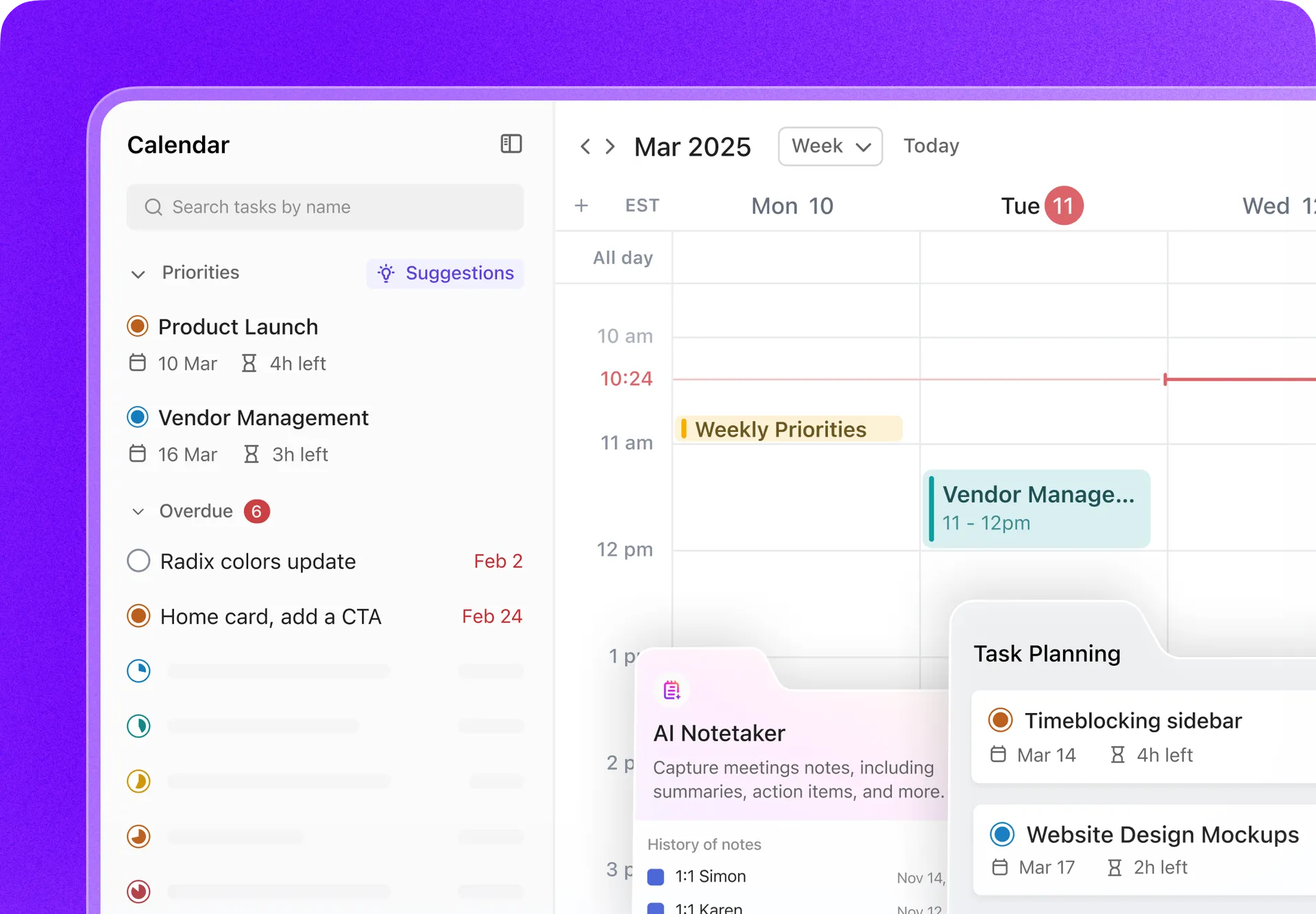

Az egyéni, szervezett naptár létrehozása kulcsfontosságú az időgazdálkodás és a termelékenység szempontjából, ezért tanuljuk meg, hogyan lehet naptársablont létrehozni a Wordben, ahelyett, hogy újra feltalálnánk a kereket.
Készen állunk, amikor Ön is! 🏁
⏰ 60 másodperces összefoglaló
- Egyéni naptár készítése a Microsoft Word programban táblázatok, szövegdobozok és formázási beállítások segítségével
- Mentse el a naptárat sablonként, hogy újra felhasználhassa
- Használjon előre elkészített Word naptár sablonokat, és testreszabhatja azokat.
- A Word naptárkészítése időigényes, mivel olyan korlátozások vannak, mint a bonyolult formázás.
- A ClickUp valós idejű frissítéseket kínál, integrálható más naptáralkalmazásokkal, és mobil használatra is optimalizált.
- Használja a ClickUp naptár nézetet a projektmenedzsmenthez
Hogyan készítsünk naptárat a Wordben táblázat segítségével
Megjegyzés: Ebben az oktatóanyagban a Microsoft Word for Mac 16. 54 verziót használjuk. A lépések és funkciók eltérhetnek, ha más platformot vagy verziót használ.
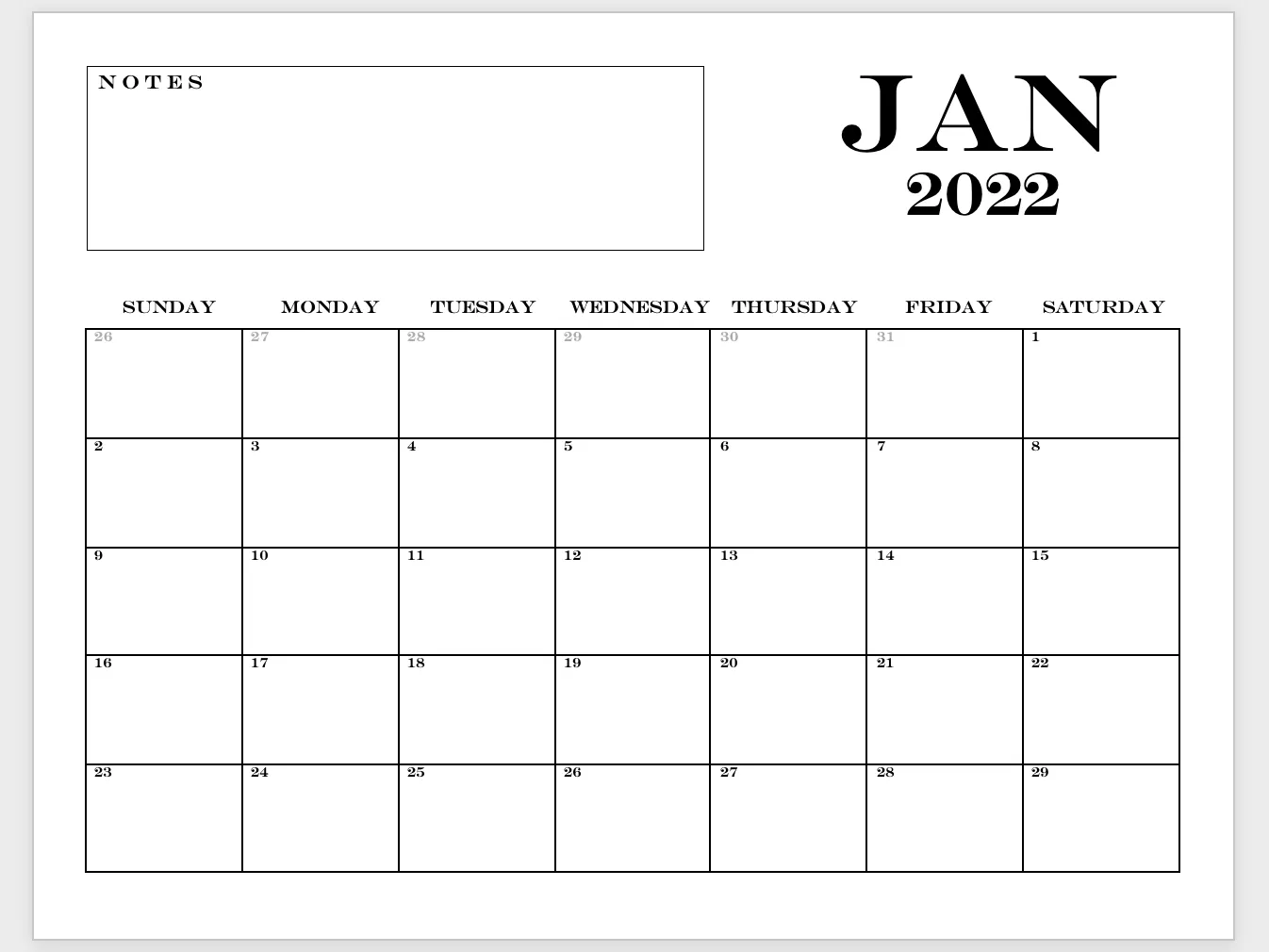
1️⃣ Nyisson meg egy új Word-dokumentumot
1. Nyissa meg a Microsoft Word programot, válassza a Üres dokumentum > Létrehozás lehetőséget.
2. A Elrendezés fülön válassza a Tájolás > Fekvő lehetőséget.
3. Lépjen a Nézet fülre, és jelölje be a Vonalzó négyzetet.

2️⃣ Táblázat beszúrása
1. Helyezze a kurzort az oldal bal felső sarkába, és nyomja meg tízszer az Enter billentyűt, hogy a kurzort lejjebb vigye.
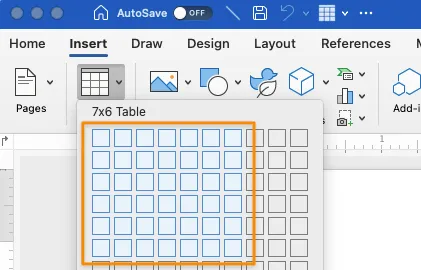
2. A Beszúrás fülön válassza a Táblázat lehetőséget, vigye az egérmutatót egy 7×6-os táblázatra, majd kattintson rá, hogy hét oszlopot és hat sort töltsön be.
3️⃣ A táblázat sorainak és oszlopainak beállítása
1. Kattintson az alsó sorra, és húzza azt az oldal aljára.
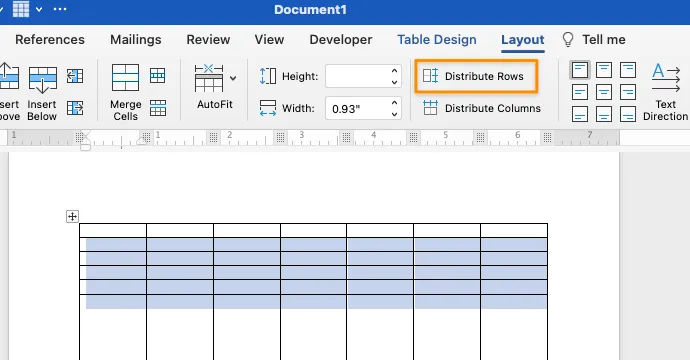
2. Kattintson és húzza az egérrel, hogy kijelölje a táblázat összes celláját, kivéve az első sort.
3. A Elrendezés fülön kattintson a Sorok elosztása gombra.
⚡️ Tipp: Nyomja meg a Command + P (PC-felhasználóknak Ctrl + P) billentyűkombinációt, vagy válassza a Fájl > Nyomtatás menüpontot a létrehozás során bármikor, hogy megtekintse, hogyan fog kinyomtatni/menteni.
4️⃣ Szöveg hozzáadása és testreszabása
1. Az első sorba írja be a vasárnaptól szombatig tartó napokat (ha szeretné, a hét hétfővel is kezdődhet!).
2. Jelölje ki az első sorban lévő napokat, majd a Elrendezés fülön válassza a Középre igazítás lehetőséget.
3. Adja hozzá a naptár dátumait a többi cellához, a második sorral kezdve.
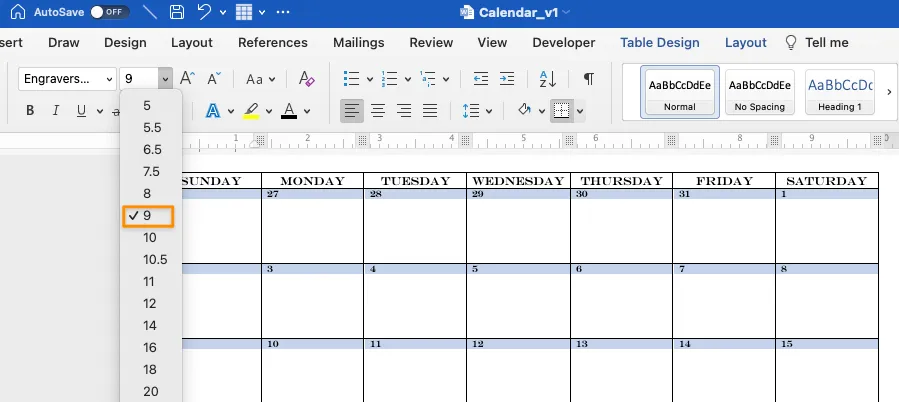
4. Szöveg testreszabása
- Dokumentum betűtípusa: ENGRAVERS MT
- A hét napjainak betűmérete: 11
- Naptár dátumok betűmérete: 9
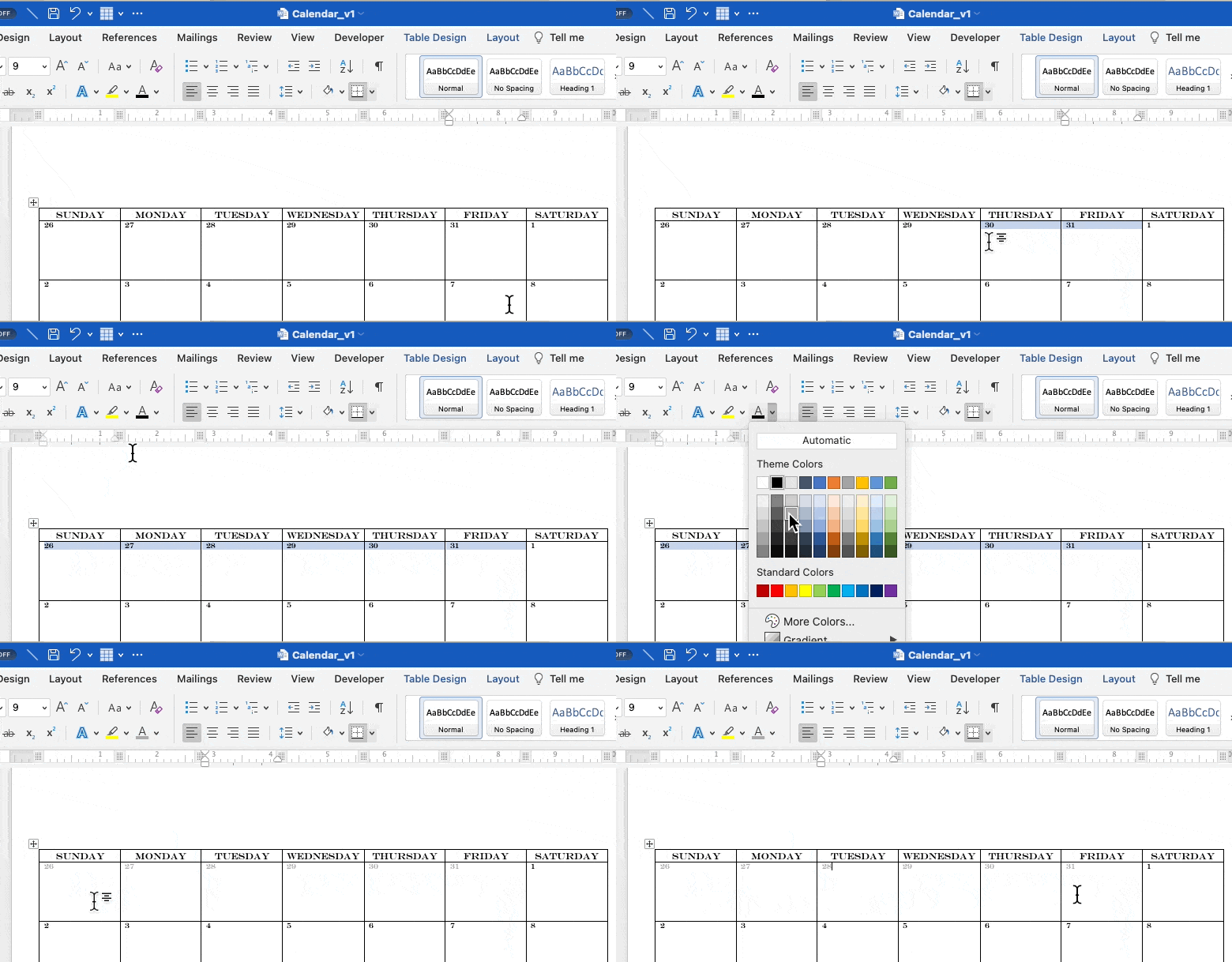
Opcionális: Jelölje ki az előző vagy a következő hónap dátumait, és változtassa meg a betűszínt szürkére.
5️⃣ A táblázat formázása
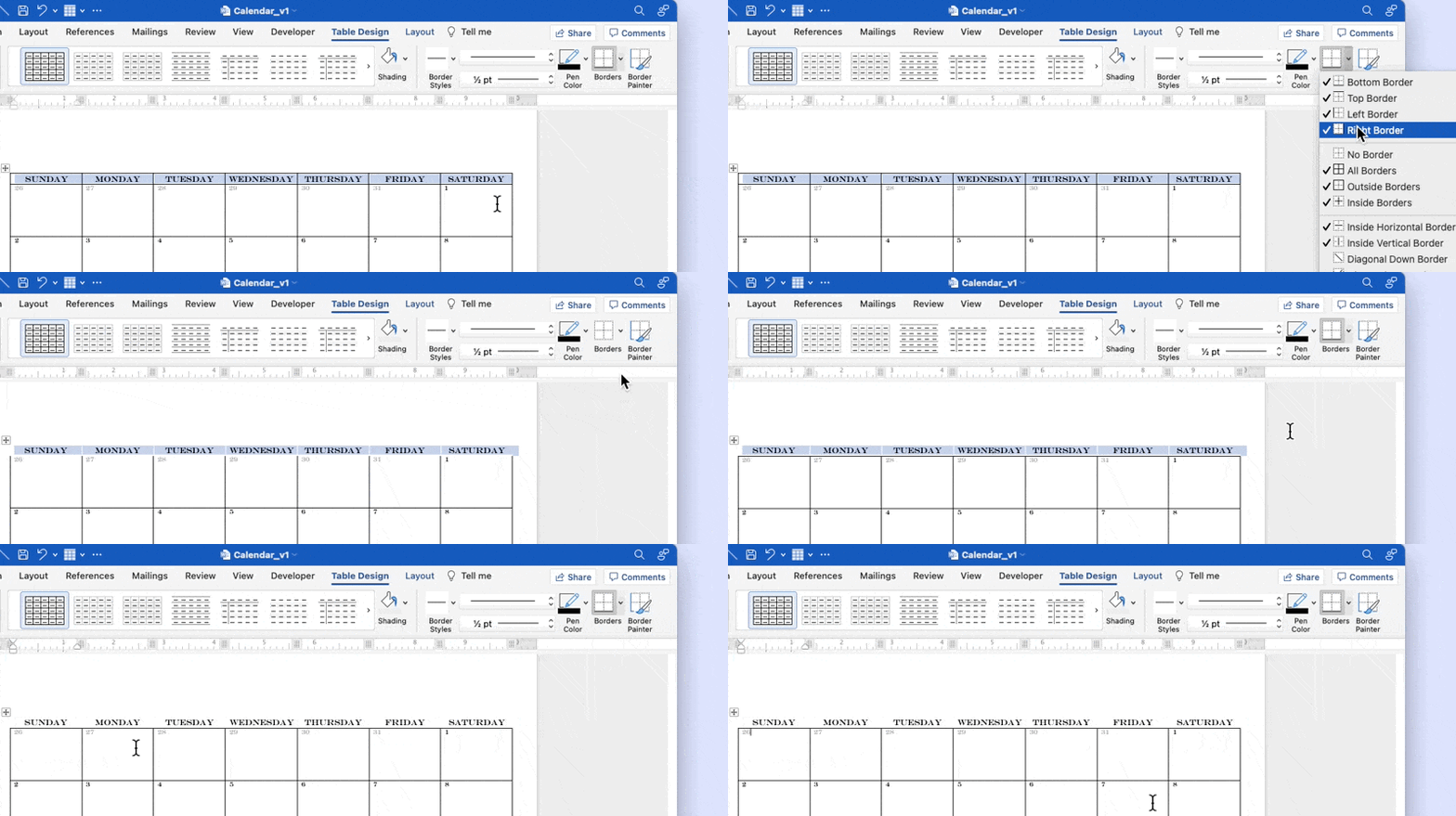
1. Jelölje ki a felső sorban lévő napokat, majd a Táblázat tervezése fülön válassza a Szegélyek > Nincs szegély lehetőséget.
2. Miközben a szöveg még kiemelve van, válassza a Szegélyek > Alsó szegély lehetőséget.
6️⃣ Hozzon létre egy Jegyzetek részt az oldal tetején
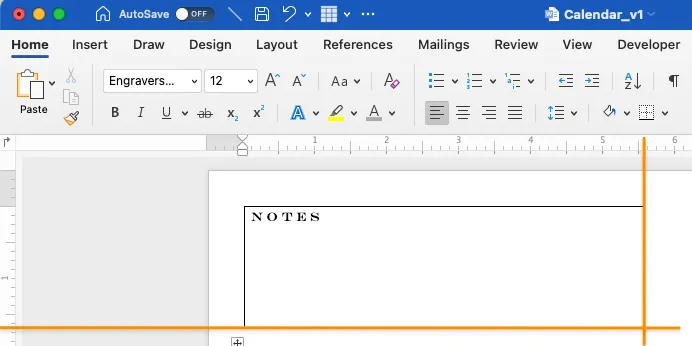
1. A Beszúrás fülön válassza a Formák > Szövegdoboz lehetőséget.
2. Kattintson és húzza az egérrel, hogy a vonalzó segítségével egy téglalap alakú mezőt hozzon létre.
3. Kattintson a szövegdobozba, és írja be: N O T E S
4. Jelölje ki a szöveget, és módosítsa a betűtípust a naptár betűtípusához.
7️⃣ Adja hozzá az év és a hónap nevét
1. A Beszúrás fülön válassza a Formák > Szövegdoboz lehetőséget.
2. Kattintson és húzza az egérrel, hogy a vonalzó segítségével egy téglalap alakú mezőt hozzon létre.
3. Írja be a hónapot, állítsa be a betűtípust az ízlésének megfelelően, és módosítsa a betűméretet 72-re.
4. Másolja és illessze be a Szövegdobozt, írja be az évet, állítsa be a betűtípust az ízlésének megfelelően, és állítsa a betűméretet 40-re.
5. A vonalzók segítségével igazítsa egymáshoz a szövegdobozokat.
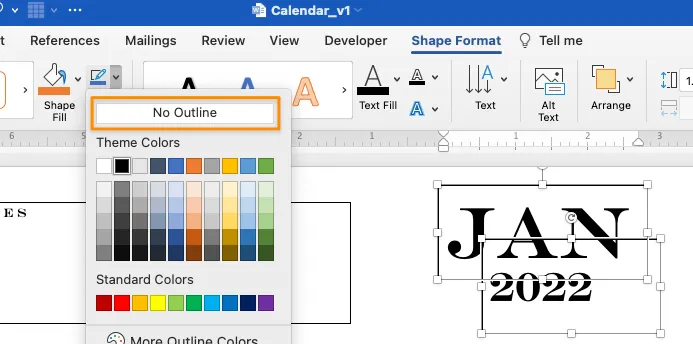
6. Távolítsa el a szövegkereteket a hónap és az év szövegdobozokból úgy, hogy lenyomva tartja a Shift billentyűt, és mindkettőt kijelöli. A Shape Format (Alakzat formázása) fül alatt válassza a Shape (Alakzat) Outline (Kontúr) > No Outline (Nincs kontúr) lehetőséget.
8️⃣ Sablonként mentés
Megjegyzés: Mielőtt eseményeket adna hozzá, mentse el a dokumentumot sablonként, hogy később újra felhasználhassa.
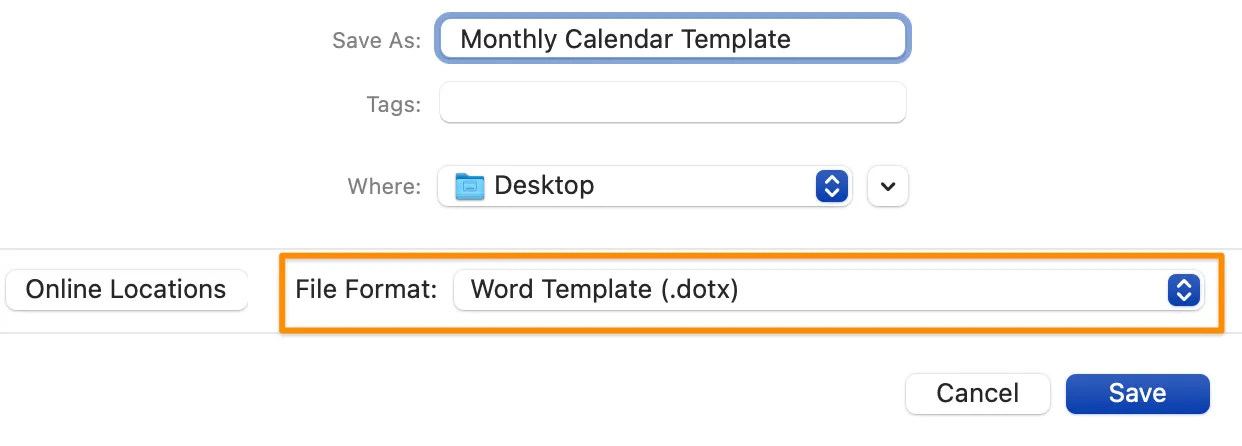
1. Lépjen a Fájl > Mentés sablonként… menüpontra, és megjelenik egy párbeszédpanel.
2. Írja be a naptár sablon nevét a Mentés másként mezőbe.
3. Adjon hozzá releváns címkéket a Címkék alatt (Mac-felhasználók számára)
4. Válassza ki, hová szeretné menteni a naptár sablont
5. Ellenőrizze, hogy a Fájlformátum beállítása Microsoft Word sablon (. dotx)
Kapcsolódó 👉 Ismerje meg, hogyan készíthet idővonalat a Microsoft Word programban!
Hogyan testreszabhatja a Microsoft Word naptár sablonját?
1️⃣ Válasszon ki egy MS Word naptár sablont
1. Indítsa el a Microsoft Word programot.
2. A jobb felső sarokban kattintson a További sablonok gombra.
3. Írja be a naptár szót a Keresőmezőbe , hogy megjelenjenek a naptárhoz kapcsolódó Word-sablonok.
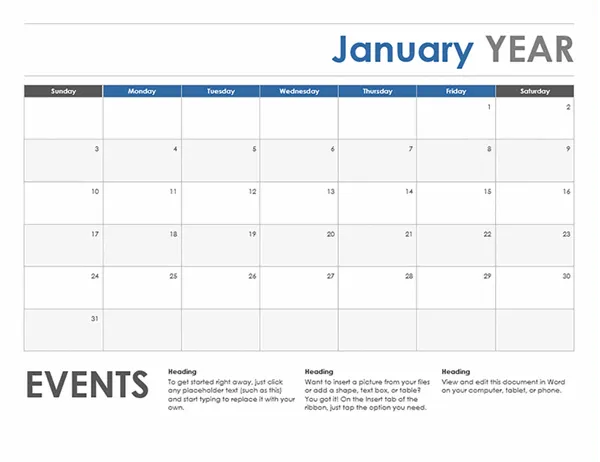
4. Vagy kattintson az alábbi képre, hogy ingyenes online sablonokat töltsön le a Microsoft sablonáruházából:
2️⃣ A Word-sablon testreszabása
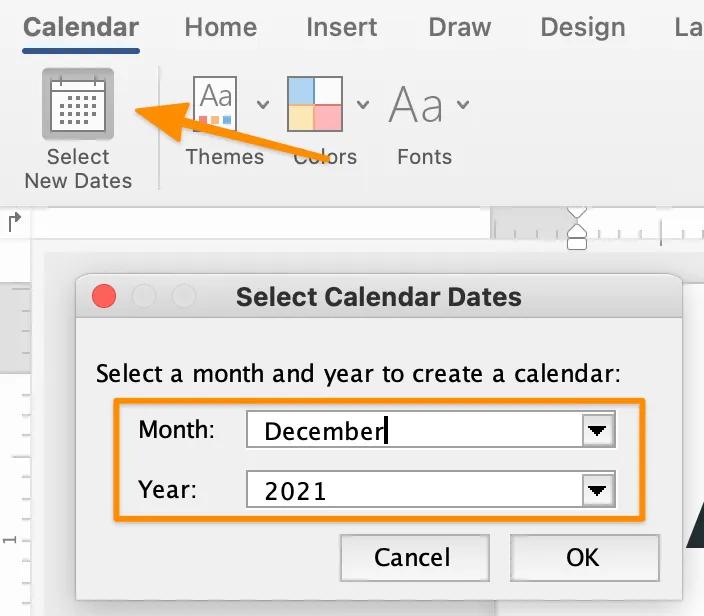
1. Ha a makrók engedélyezve vannak, lépjen a Naptár fülre > Új dátumok kiválasztása
2. Válassza ki a hónapot és az évet a párbeszédpanelen, majd kattintson az OK gombra.
Szünet. ⏸
Beszéljünk egy kicsit a makrókról. A makrók egy sor parancs, amely ismétlődő feladatok automatizálására szolgál. Például a Word naptár sablonok makrói lehetővé teszik, hogy bármelyik hónapot és évet kiválassza, és a dátumok automatikusan kitöltődnek.
⚠️ Ne feledje: ne engedélyezzen makrókat megbízhatatlan forrásból. A makrók engedélyezésével vagy letiltásával kapcsolatos további információkért látogasson el a Microsoft támogatási oldalára.
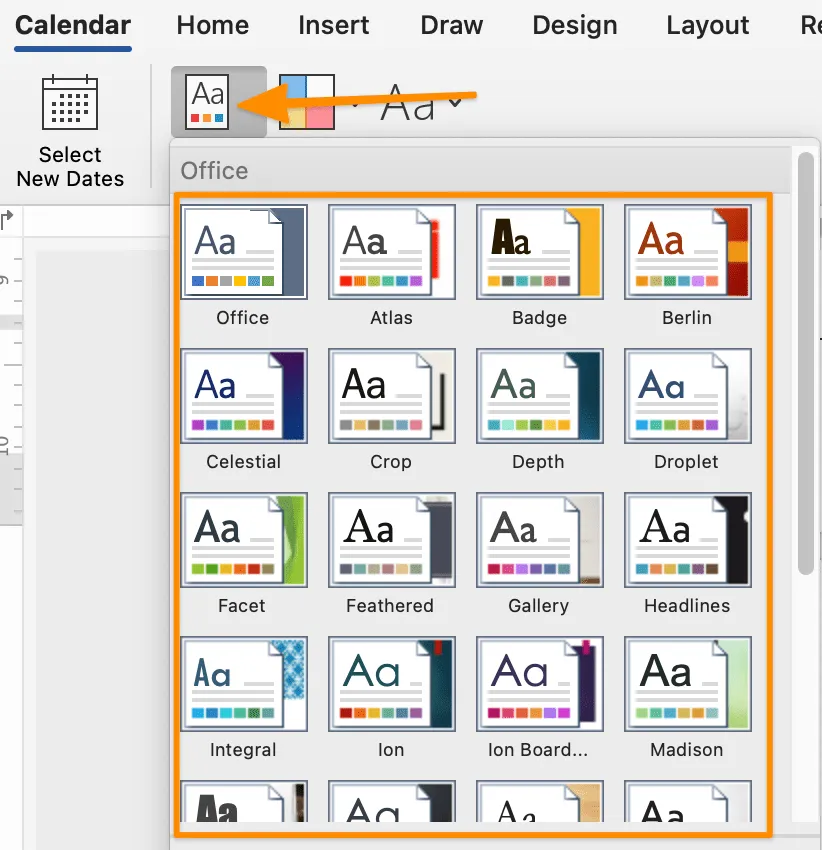
3. Módosítsa a sablon témáját a Naptár fül > Témák > felfelé nyíló menüben további opciókért
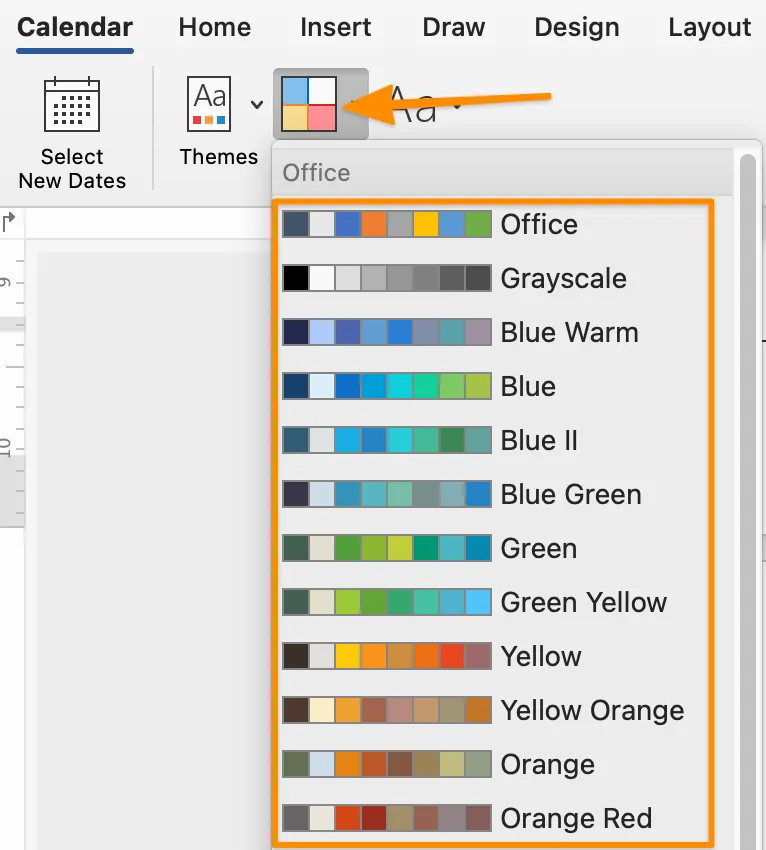
4. A sablon témájának színeit a Naptár fül > Színek > menüpontban módosíthatja. További lehetőségekért tekintse meg a legördülő menüt.
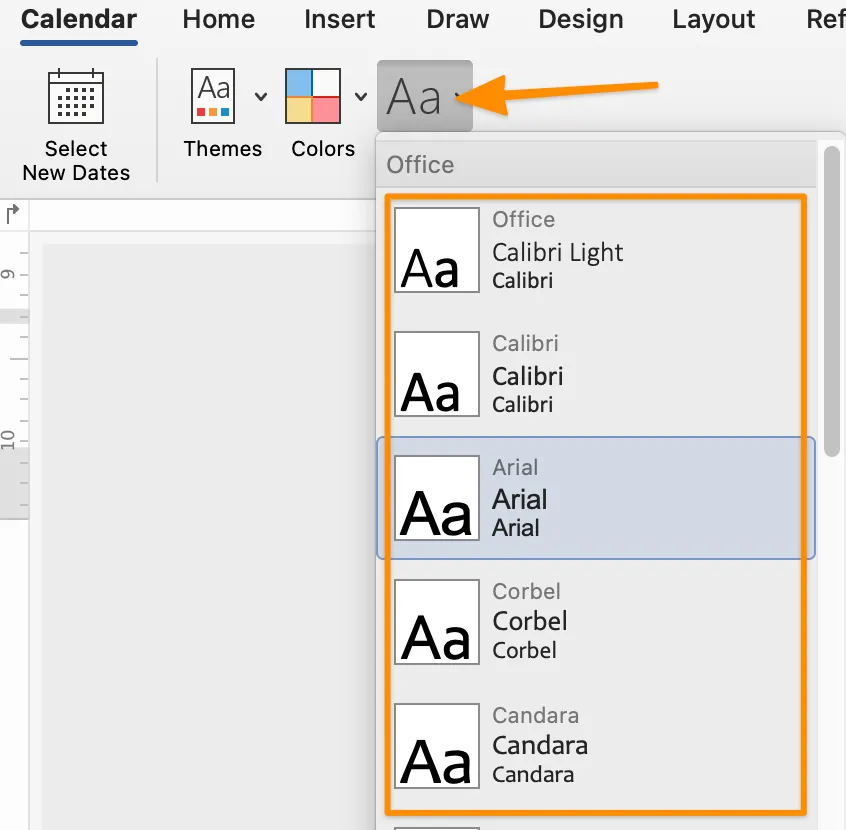
5. Módosítsa a sablon témájának betűtípusát a Naptár fül > Színek > menüpontban, és fedezze fel a legördülő menüt további lehetőségekért.
⚡️ Tipp: Ha bármikor vissza szeretné állítani az eredeti naptár témát, lépjen a Naptár fülre > Témák > Visszaállítás a naptár sablon témájára.
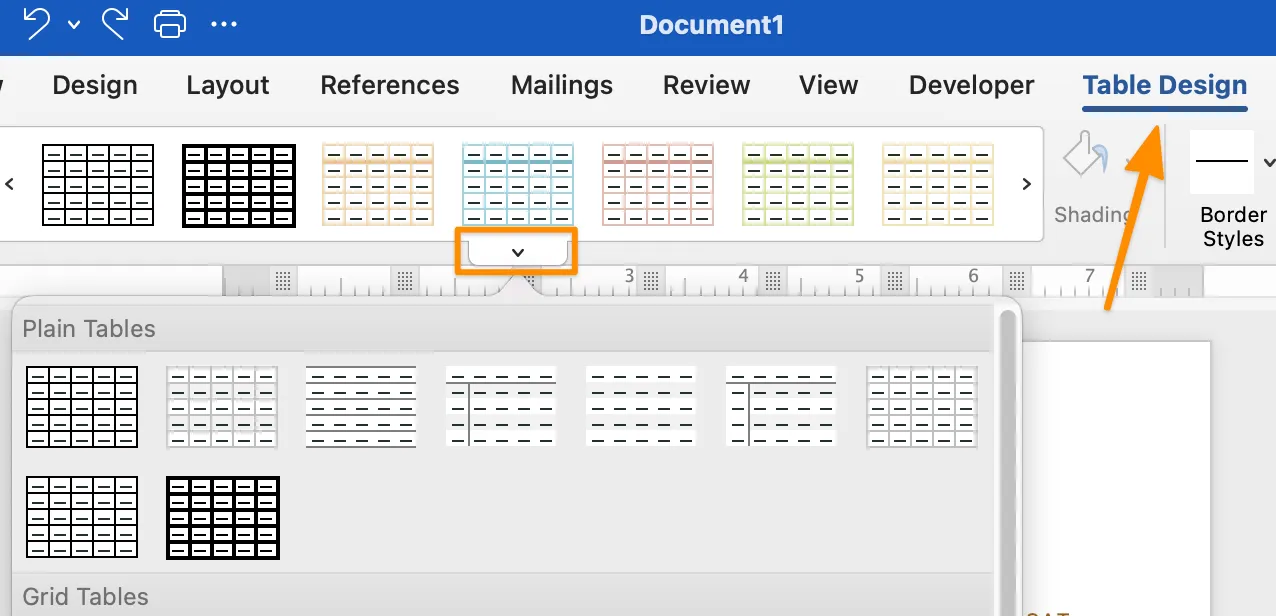
6. A Táblázat tervezése fülön kattintson a lefelé mutató nyílra, hogy görgessen és megtalálja a táblázat általános tervezésének megváltoztatásához rendelkezésre álló több tucatnyi lehetőséget.
7. Adjon hozzá eseményeket a naptárához, és máris kész!
Ha más hasznos naptárral kapcsolatos útmutatókat keres, tekintse meg az alábbi forrásokat:
Microsoft Word tippek, trükkök és hibaelhárítás
Milyen méretű naptárat használjak nyomtatáshoz?
- Gyakori heti, havi és éves naptárméretek otthoni és irodai használatra: Heti vagy havi naptár: 8,5” x 11” vagy 7” x 9” Fali naptár: 11,75” x 16,5” vagy 11,75” x 8,25” Poszter naptár (képekkel): 11” x 17” vagy 27” x 39” Álló asztali naptár: 6, 5″ x 5,9″ vagy 6,9″ x 8,3″
- Heti vagy havi naptár: 8,5” x 11″ vagy 7″x 9″
- Fali naptár: 11,75” x 16,5” vagy 11,75” x 8,25″
- Poszter naptár (képekkel): 11” x 17” vagy 27” x 39”
- Álló asztali naptár: 6,5″ x 5,9″ vagy 6,9″ x 8,3″
- ⚡️ Tipp: Nyomja meg a Command + P billentyűkombinációt, vagy válassza a Fájl > Nyomtatás menüpontot a létrehozás során bármikor, hogy megtekintse a nyomtatás/mentés előnézetét. Ez segít felismerni az esetleges problémákat, mielőtt túl messzire jutna.
- Heti vagy havi naptár: 8,5” x 11″ vagy 7″x 9″
- Fali naptár: 11,75” x 16,5” vagy 11,75” x 8,25″
- Poszter naptár (képekkel): 11” x 17” vagy 27” x 39”
- Álló asztali naptár: 6,5″ x 5,9″ vagy 6,9″ x 8,3″
Ha a Word funkcióinak átkutatása olyan zavarosnak tűnik, mint a konyhai fiókja, akkor nem vagy egyedül! Itt találsz további információkat. ⬇️
Hogyan adhatok hozzá és módosíthatok logókat, képeket és illusztrációkat a naptáramban anélkül, hogy elrontanám a dokumentumot?
- 👾 Logó, kép vagy illusztráció beszúrásához... Húzza a fotót közvetlenül a Word alkalmazásba, vagy lépjen a Beszúrás fülre > Képek és importálja a fájlt.
- Húzza át a fényképet közvetlenül a Word alkalmazásba, vagy lépjen a Beszúrás fülre > Képek, és importálja a fájlt.
- 👾 Fotó/kép alakzatba konvertálása… Válassza ki a fotót/képet a Képformátum fül alatt > kattintson a Kivágás melletti nyílra, hogy a fotót bármilyen alakzatra vagy arányra módosítsa Tartsa lenyomva a Shift billentyűt, majd kattintson és húzza az egyik sarkot a méret beállításához
- Válassza ki a fotót/képet
- A Képformátum fül alatt > kattintson a Kivágás melletti nyílra, hogy a fotót bármilyen formára vagy arányra módosítsa.
- Tartsa lenyomva a Shift billentyűt, majd kattintson és húzza az egyik sarkot a méret beállításához.
- 👾 A logó, fénykép vagy kép elhelyezésének módosításához... Kattintson és húzza a vonalzót, hogy az objektumot a dokumentum jobb vagy bal oldalára mozgassa.
- Kattintson és húzza a vonalzót, hogy az objektumot a dokumentum jobb vagy bal oldalára mozgassa.
- Húzza át a fényképet közvetlenül a Word alkalmazásba, vagy lépjen a Beszúrás fülre > Képek, és importálja a fájlt.
- Válassza ki a fotót/képet
- A Képformátum fül alatt > kattintson a Kivágás melletti nyílra, hogy a fotót bármilyen formára vagy arányra módosítsa.
- Tartsa lenyomva a Shift billentyűt, majd kattintson és húzza az egyik sarkot a méret beállításához.
- Kattintson és húzza a vonalzót, hogy az objektumot a dokumentum jobb vagy bal oldalára mozgassa.
Áthelyezhetem a fotót a lap bármely pontjára? Úgy értem, bárhová?
- A Beszúrás fül alatt válassza a Formák > Szövegdoboz lehetőséget.
- Húzza a fotót a Szövegdobozba.
- Húzza a Szövegdobozt a dokumentum bármely pontjára.
- Ha úgy találja, hogy a szövegdoboz eltakarja a fényképet, növelje a szövegdoboz méretét, vagy csökkentse a fénykép méretét.
Hogyan oszthatom meg a fantasztikus Word-naptáramat?
- Mentse el a fájlt a OneDrive-fiókjába (vagy egy másik helyre)
- Kattintson a Word alkalmazás jobb felső sarkában található Megosztás gombra (be kell jelentkeznie a Microsoft-fiókjába).
- Opcionális: Beállítások szerkesztése A dokumentumhoz való hozzáférés engedélyezése bárki vagy meghatározott személyek számára Csak szerkesztés vagy felülvizsgálat engedélyezése Lejárati dátum beállítása
- Engedélyezze bárki vagy meghatározott személyek számára a dokumentumhoz való hozzáférést
- Csak szerkesztés vagy felülvizsgálat engedélyezése
- Határidő beállítása
- Dokumentum jelszó létrehozása
- Írja be a nevet, csoportot vagy e-mail címet
- Üzenet hozzáadása
- Kattintson a Küldés gombra.
- Egyéb megosztási lehetőségek: Kattintson a Link másolása gombra, és ossza meg Kattintson a Mail gombra, hogy e-mailben elküldje
- Kattintson a Másolás Link gombra, és ossza meg
- Kattintson a Mail gombra, hogy e-mail alkalmazáson belül küldje el.
- Engedélyezze bárki vagy meghatározott személyek számára a dokumentumhoz való hozzáférést
- Csak szerkesztés vagy felülvizsgálat engedélyezése
- Határidő beállítása
- Kattintson a Másolás Link gombra, és ossza meg
- Kattintson a Mail gombra, hogy e-mail alkalmazáson belül küldje el.
Hogyan léphetek át a következő hónapra ugyanazon a Word-dokumentumon?
Miután elkészítette a naptárat a formázással és a tervezéssel, és mielőtt bármilyen eredményt/eseményt hozzáadna, másolja és illessze be a naptárat egy új oldalra, majd állítsa be a dátumot. Így kell csinálni:
- Mac-felhasználóknak: 1. Nyomja meg a Command + A billentyűkombinációt az összes kijelöléséhez. 2. Nyomja meg a Command + C billentyűkombinációt a másoláshoz. 3. Lépjen a következő oldalra, és nyomja meg a Command + V billentyűkombinációt a beillesztéshez. 4. Ismételje meg az 1–3. lépéseket a többi hónaphoz.
- 1. Nyomja meg a Command + A billentyűkombinációt az összes elem kijelöléséhez.
- 2. Nyomja meg a Command + C billentyűkombinációt a másoláshoz.
- 3. Lépjen a következő oldalra, és nyomja meg a Command + V billentyűkombinációt a beillesztéshez.
- 4. Ismételje meg az 1–3. lépéseket a többi hónapra is.
- PC-felhasználóknak: 1. Nyomja meg a Ctrl + A billentyűkombinációt az összes kijelöléséhez. 2. Nyomja meg a Ctrl + C billentyűkombinációt a másoláshoz. 3. Lépjen a következő oldalra, és nyomja meg a Ctrl + V billentyűkombinációt a beillesztéshez. 4. Ismételje meg az 1–3. lépéseket a többi hónap esetében.
- 1. Nyomja meg a Ctrl + A billentyűkombinációt az összes elem kijelöléséhez.
- 2. Nyomja meg a Ctrl + C billentyűkombinációt a másoláshoz.
- 3. Lépjen a következő oldalra, és nyomja meg a Ctrl + V billentyűkombinációt a beillesztéshez.
- 4. Ismételje meg az 1–3. lépéseket a többi hónapra is.
- 1. Nyomja meg a Command + A billentyűkombinációt az összes elem kijelöléséhez.
- 2. Nyomja meg a Command + C billentyűkombinációt a másoláshoz.
- 3. Lépjen a következő oldalra, és nyomja meg a Command + V billentyűkombinációt a beillesztéshez.
- 4. Ismételje meg az 1–3. lépéseket a többi hónapra is.
- 1. Nyomja meg a Ctrl + A billentyűkombinációt az összes elem kijelöléséhez.
- 2. Nyomja meg a Ctrl + C billentyűkombinációt a másoláshoz.
- 3. Lépjen a következő oldalra, és nyomja meg a Ctrl + V billentyűkombinációt a beillesztéshez.
- 4. Ismételje meg az 1–3. lépéseket a többi hónapra is.
Van valami tipp a naptáram tartalmának rendezéséhez?
Az online naptár szervezésének legjobb módja az, amelyik optimalizálja az idő- és tervezési igényeit. Ami másoknak beválik, az Önnek nem feltétlenül fog, és ez teljesen rendben van! Íme néhány javaslat a naptár szervezéséhez:
- Színkódolt kategóriák: Használjon különböző betűtípust vagy kiemelési színt az egyes kategóriatípusokhoz.
- Emojik: Rendeljen egyedi emojit a kategória típusának gyors azonosításához Ingázás 🚘 1:1 találkozó 👥 Csapatértekezlet 👩💻 Állapotértekezlet 🤷♀️ Iskolai sportesemény ⚽️ Orvosi vizsgálat 🩺 Ebéd 🥑 Utazás ✈️ Nyaralás 🏝 Ünneplés 🎉 Edzés 🏋️♀️ Bejelentések 📣 Mély munkavégzés 🧠 Prioritás❗️
- Ingázás 🚘
- 1:1 találkozó 👥
- Csapatértekezlet 👩💻
- Állapotmegbeszélés 🤷♀️
- Iskolai sportesemény ⚽️
- Orvosi rendelés 🩺
- Ebéd 🥑
- Utazás ✈️
- Nyaralás 🏝
- Ünneplés 🎉
- Edzés 🏋️♀️
- Bejelentések 📣
- Mély munkavégzés 🧠
- Prioritás❗️
- Ingázás 🚘
- 1:1 találkozó 👥
- Csapatértekezlet 👩💻
- Állapotmegbeszélés 🤷♀️
- Iskolai sportesemény ⚽️
- Orvosi rendelés 🩺
- Ebéd 🥑
- Utazás ✈️
- Nyaralás 🏝
- Ünneplés 🎉
- Edzés 🏋️♀️
- Bejelentések 📣
- Mély munkavégzés 🧠
- Prioritás❗️
A naptárak mellett megtanulhatja, hogyan készítsen gondolattérképet a Wordben!
Vigyázzon a Microsoft Feature Creep-re
Az MS Word-ben dokumentumok létrehozásához szükséges „alapvető” funkciók elsajátítása egy szóval összefoglalható: stresszes. Kérjük, ossza meg velünk, hogy ez pontosan leírja-e az MS Word használatát:
1. Helyezzen be egy képet
2. Enyhén jobbra mozgatja
3. A kép alatt minden formázás megszakad
4. Az képet visszahelyezi az eredeti helyére.
5. A kép alatt minden nevet
Itt van néhány dolog, amit tudnia kell, mielőtt időt, energiát és erőforrásokat fektetne a Microsoft Wordba:
❌ Bár a Word egy sokoldalú platform, a kívánt eredmény eléréséhez időigényes is.
❌ Az eszköztár/szalag funkciói verzióról verzióra eltérőek.
❌ A Microsoft Office asztali alkalmazások (beleértve a Microsoft Powerpointot, a Microsoft Excelt és másokat ) drágák. A Word alkalmazás önmagában 159,99 dollártól kapható.
❌ A szöveg, táblázatok, vonalak és képek kívánt hatásra történő igazításával kapcsolatos nehézségek gyakori problémák.
❌ Ez egy komplex program, amelynek elsajátítása és hatékony használata időigényes.
Ne aggódjon, vannak megoldások!
Bónusz: Nézze meg néhány Microsoft Word alternatívát.
ClickUp: a legjobb naptár alternatíva a Microsoft Wordhoz
Az MS Word-del kapcsolatos ezek a valós tényezők miatt elengedhetetlen egy intuitív szoftvereszköz használata, amely kiküszöböli a manuális munkát és valós időben frissít, mint például a ClickUp. ✨
A ClickUp a munkahelyi feladatok elvégzéséhez szükséges összes funkciót magában foglaló alkalmazás. Termelékenységi platformunk egy mesterséges intelligenciával működő megoldásban integrálja a feladatkezelést, a naptárakat, a csevegést és a dokumentációt. Ez lehetővé teszi a csapatok számára, hogy projekteket kezeljenek, hatékonyabban együttműködjenek, és minden munkát egy eszközön végezzenek.
Akár új felhasználója a termelékenységi alkalmazásoknak, akár tapasztalt projektmenedzser, a ClickUp testreszabási lehetőségei bármilyen méretű csapat számára biztosítják a következetes együttműködést.
Csatlakozzon, hozzon létre és kezeljen naptári eseményeket a ClickUp Naptár segítségével.
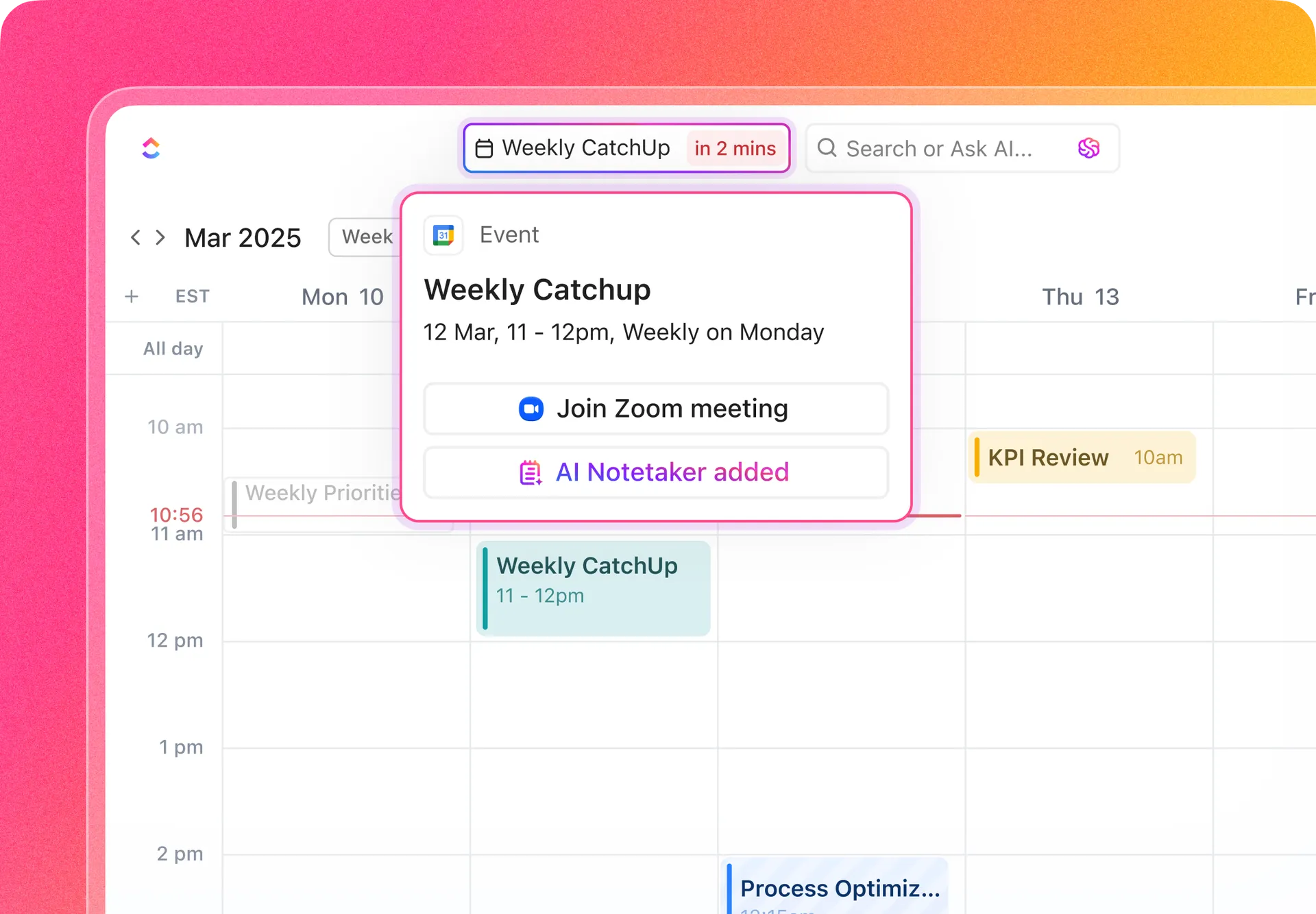
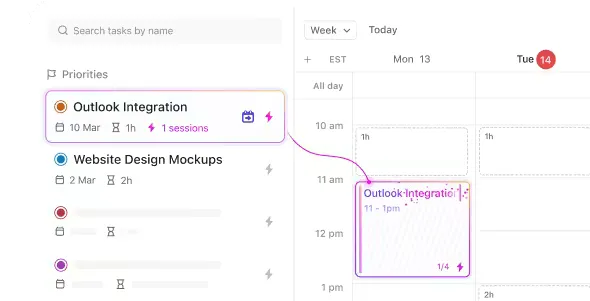
Az automatikus feladatütemezésektől az új találkozók beállításáig – a ClickUp Naptár tökéletes prioritáskezelést biztosít. Az AI-alapú Naptár intelligensen blokkolja az időt, és ütemezi (és átütemezi) a feladatokat, hogy Ön mindig a terv szerint haladjon.
A naptárból közvetlenül ütemezhet és csatlakozhat hívásokhoz, valamint a találkozók jegyzetét és a teendőket közvetlenül feladatokká alakíthatja! Emellett AI-generált javaslatokat is kaphat a prioritást élvező feladatokról.
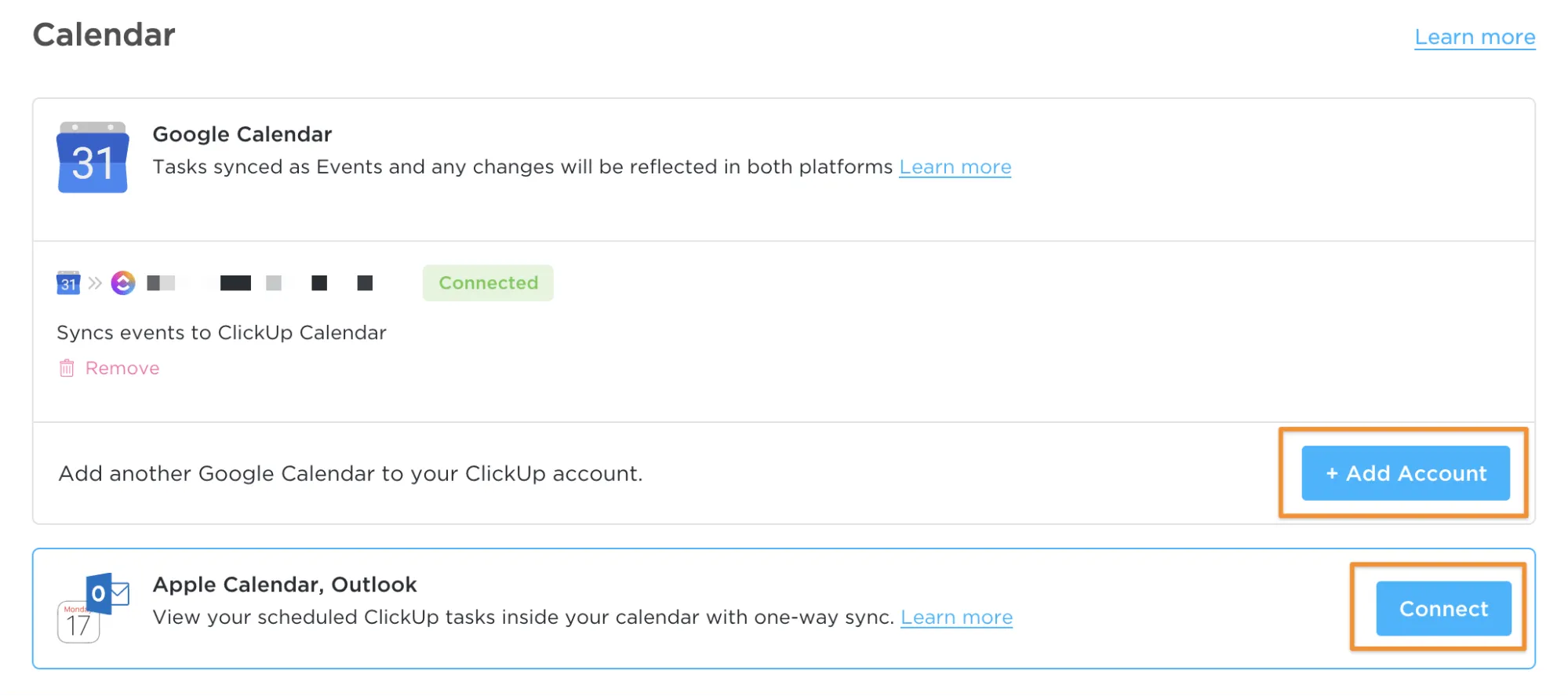
🔗 Naptárának adatainak szinkronizálása a Google, Outlook, Apple és más szolgáltatásokból
A ClickUp naptár-feedeket kínál, amelyekkel a tervezett feladatokat közvetlenül elküldheti kedvenc naptáralkalmazásába: Apple Calendar, Outlook vagy bármely más naptár, amely URL-feeddel való feliratkozást tesz lehetővé. Akár annyi naptárat is összekapcsolhat, amennyit csak szeretne, különböző ClickUp Spaces, mappák és listákhoz.
Kétirányú szinkronizálást szeretne? Csatlakoztassa a ClickUp és a Google Naptárat! ✨
👩 Tekintse meg otthoni ütemtervét a ClickUp alkalmazásban
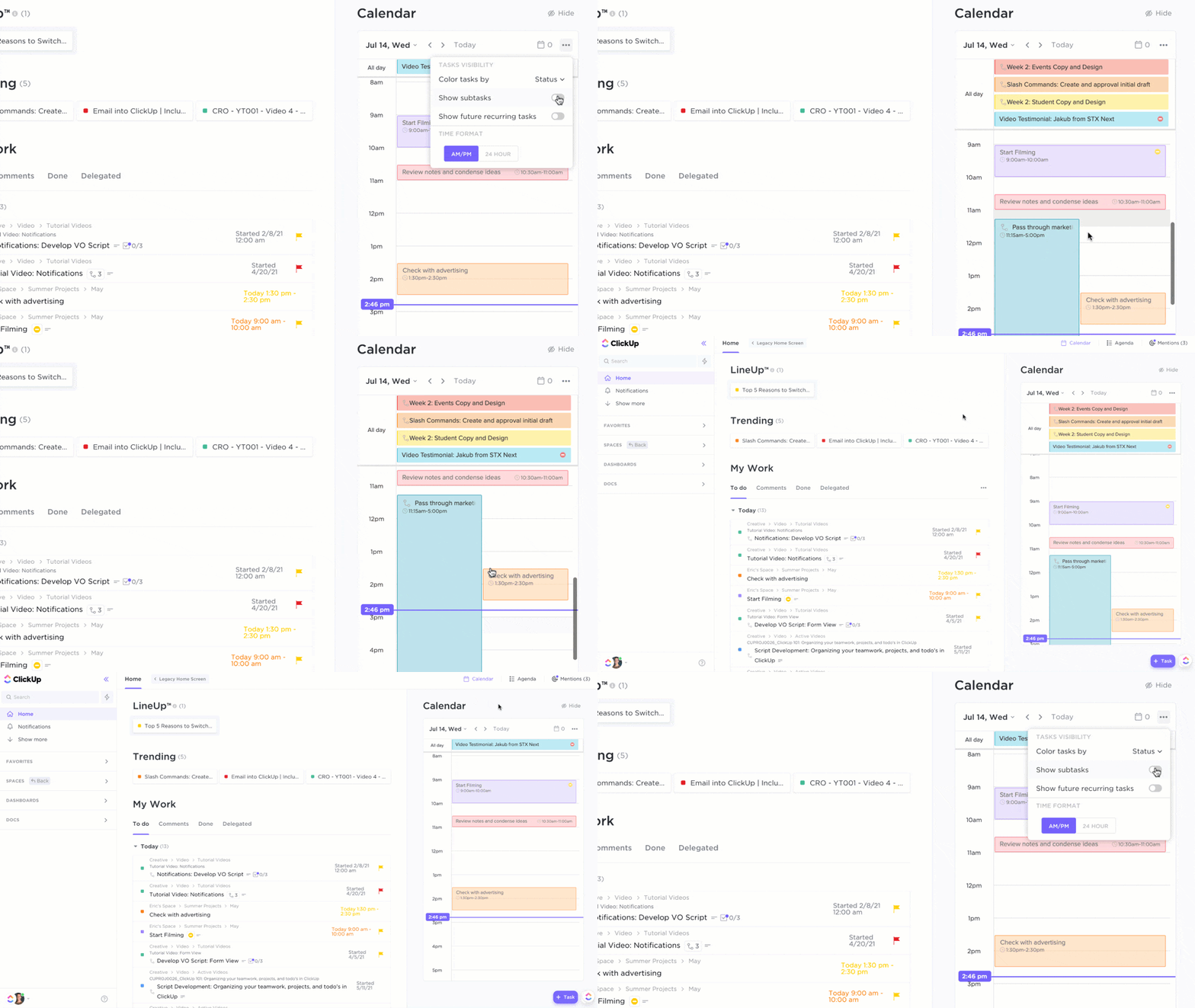
A ClickUp kezdőlapja panorámaképet nyújt a legfontosabb elemeiről, így mindig tudja, mire kell összpontosítania. Így a naptára mindig a munkája mellett lesz!
A Naptár a Főoldalon megmutatja a napra tervezett feladatait és emlékeztetőit. A ClickUp feladatok és emlékeztetők mellett hozzáadhatja és megjelenítheti Google Naptár eseményeit és a nemzeti ünnepeket is.
⏰ Használja a ClickUp naptár nézetet a projektmenedzsmenthez
A ClickUp naptár nézet a megbízható forrás a ütemezéshez, tervezéshez és erőforrás-kezeléshez.
- Nap: Tekintse meg az adott napra ütemezett feladatokat.
- 4 nap: Nézze meg a négy napos időszakot
- Hét: Az egész hét áttekinthető, és a feladatokat napról napra áthelyezheti, ahogy szükséges.
- Hónap: Áttekintést kaphat az egész hónapról
- Saját mód: csak a hozzád rendelt feladatokat látod, beleértve a hozzád rendelt alfeladatokat, hozzád rendelt ellenőrzőlista elemeket és hozzád rendelt megjegyzéseket.
Vagy kezdje el használni az Ön számára készült ClickUp naptár sablonokat:
Bónusz: Tartalomnaptár-sablonok!
🤳 Vigye magával a naptárát bárhová
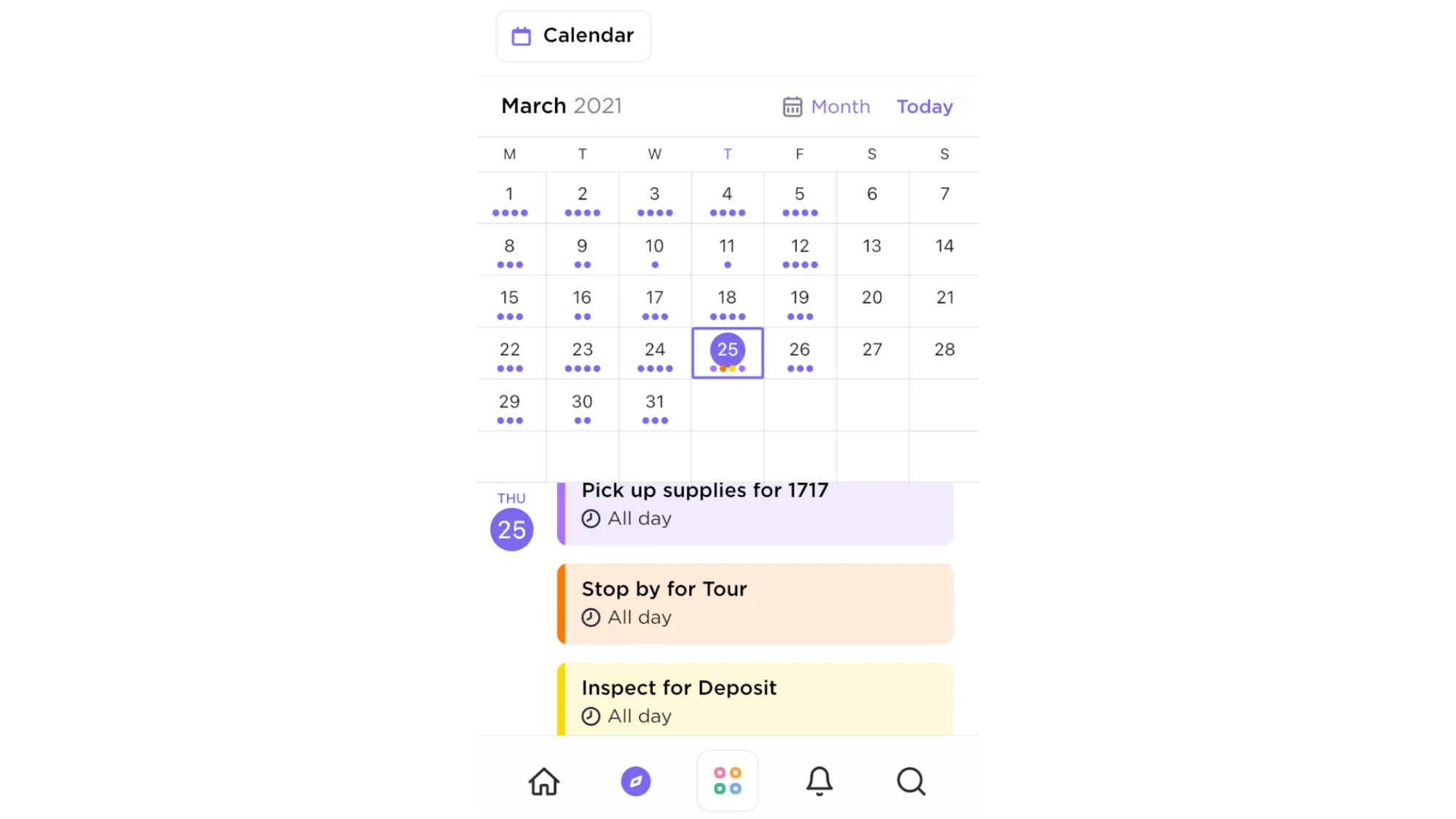
Ha inkább papír naptárat használ a projektmenedzsmenthez, de mégis szeretne egy digitális másolatot biztonsági másolatként, a ClickUp segít! A Naptár nézet mobilra van optimalizálva, így útközben is létrehozhat feladatokat vagy emlékeztetőket a mobilalkalmazásban!
Mi a következő lépés?
Időnk körülbelül 90%-át a Microsoft Word formázási problémáival töltjük, és csak 10%-át *a naptáraink rendeltetésszerű használatával. Próbálja ki még ma a ClickUp naptárát, vagy küldje el ezt a cikket egy barátjának, aki nem tudja, mi a különbség a makaróni és a makró között.
Takarítson meg hetente több órányi munkát a munkához szükséges mindenre kiterjedő alkalmazás segítségével. Próbálja ki még ma ingyen a ClickUp alkalmazást.