
A történelemórákon a legjobb rész régen a kézzel rajzolt vízszintes vonalak voltak, amelyek között a fontosabb események voltak összezsúfolva. Az ősi civilizációk bal oldalon, a világháborúk valahol középen, a függetlenségi mozgalmak pedig jobb oldalon voltak.
Minden egy hosszú vonalon volt ábrázolva, ami valahogy rendezetté tette a történelmet.
Most, amikor a projekt fázisait kell megterveznie vagy a mérföldköveket kell jelenteni, ugyanez az elv alkalmazható. Természetesen ehhez több kell, mint egy ceruzával írt jegyzetfüzet.
Ebben a blogbejegyzésben megvizsgáljuk, hogyan lehet idővonalat létrehozni a Wordben anélkül, hogy bonyolult tervezőeszközöket kellene használni (így továbbra is úgy érezheti, mintha rajzolna!). 💁
Mi az idővonal és miért fontos?
Az idővonal egy vizuális ábrázolás, amely az eseményeket, feladatokat vagy mérföldköveket időrendi sorrendben rendezi. Segít megérteni a projekt vagy folyamaton belüli tevékenységek sorrendjét és időtartamát, világos képet adva arról, hogy mikor kezdődnek, haladnak és fejeződnek be a dolgok.
A projektmenedzsmentben az idővonalak olyan útitervként szolgálnak, amelyek felvázolják a legfontosabb eredményeket, függőségeket és kritikus mérföldköveket, lehetővé téve a csapatok és az érdekelt felek összehangolt munkáját. Csökkentik a zavart, megkönnyítik a kommunikációt és jobb döntéshozatalt tesznek lehetővé.
🧠 Érdekesség: A modern vízszintes idővonal grafikon valójában egy viszonylag új találmány. A tervezési kutatók szerint ez a forma csak a 18. század közepén terjedt el széles körben, Joseph Priestley 1765-ben megjelent „A Chart of Biography” című művében, amelyben vízszintes sávokkal ábrázolta az élethosszt.
Idővonal létrehozásának módjai a Microsoft Word programban
A Microsoft Word különböző módszereket kínál az idővonal létrehozásához. Néhány gyors, míg mások jobban testreszabhatók.
Vessünk egy pillantást a főbb lehetőségekre, amelyek közül választhat:
- SmartArt idővonal grafikák: A beépített SmartArt opciók kész idővonal-elrendezéseket kínálnak, amelyeket gyorsan kitölthet.
- Idővonal-sablonok: Kezdhet egy előre megtervezett idővonal-sablonnal, és csak be kell illesztenie a saját dátumait és adatait.
- Alakzatok és szövegdobozok: A teljes kreatív ellenőrzés érdekében idővonalát manuálisan is létrehozhatja vonalak, alakzatok és szövegdobozok segítségével.
- Táblázatok idővonal alapjaként: Egyesek inkább egy egyszerű táblázatot használnak a dátumok és leírások strukturálására, mielőtt vizuálisan megterveznék azt.
- Idővonalakként újrahasznosított diagramok: Ha valami strukturáltabbat szeretne, az oszlopdiagramokat vagy a mérföldkő-stílusú grafikákat vízszintes idővonallá alakíthatja át.
🔍 Tudta? Az idővonal formátum mögötti logika egy filozófiai változást tükröz. Egy 2010-es tanulmány szerint az idővonal formája segítette a gondolkodókat abban, hogy a történelmet egymással összefüggő események sorozataként, nem pedig egymástól független eseményekként lássák, megváltoztatva ezzel az idő fogalmát.
Hogyan készítsünk idővonalat a Wordben (lépésről lépésre)
Íme egy egyszerű, lépésről lépésre bemutatott útmutató, amely segít idővonalat létrehozni a Wordben formázási gondok nélkül. 🗓️
1. lépés: Kezdje egy új Word-dokumentummal
Indítsa el a Microsoft Word programot, és nyisson meg egy új üres dokumentumot.
Ha az idővonal több mérföldkővel rendelkezik vagy hosszú időszakot ölel fel, akkor a Landscape (Fekvő) módra váltással (a Layout (Elrendezés) fülön) több vízszintes teret nyerhet.
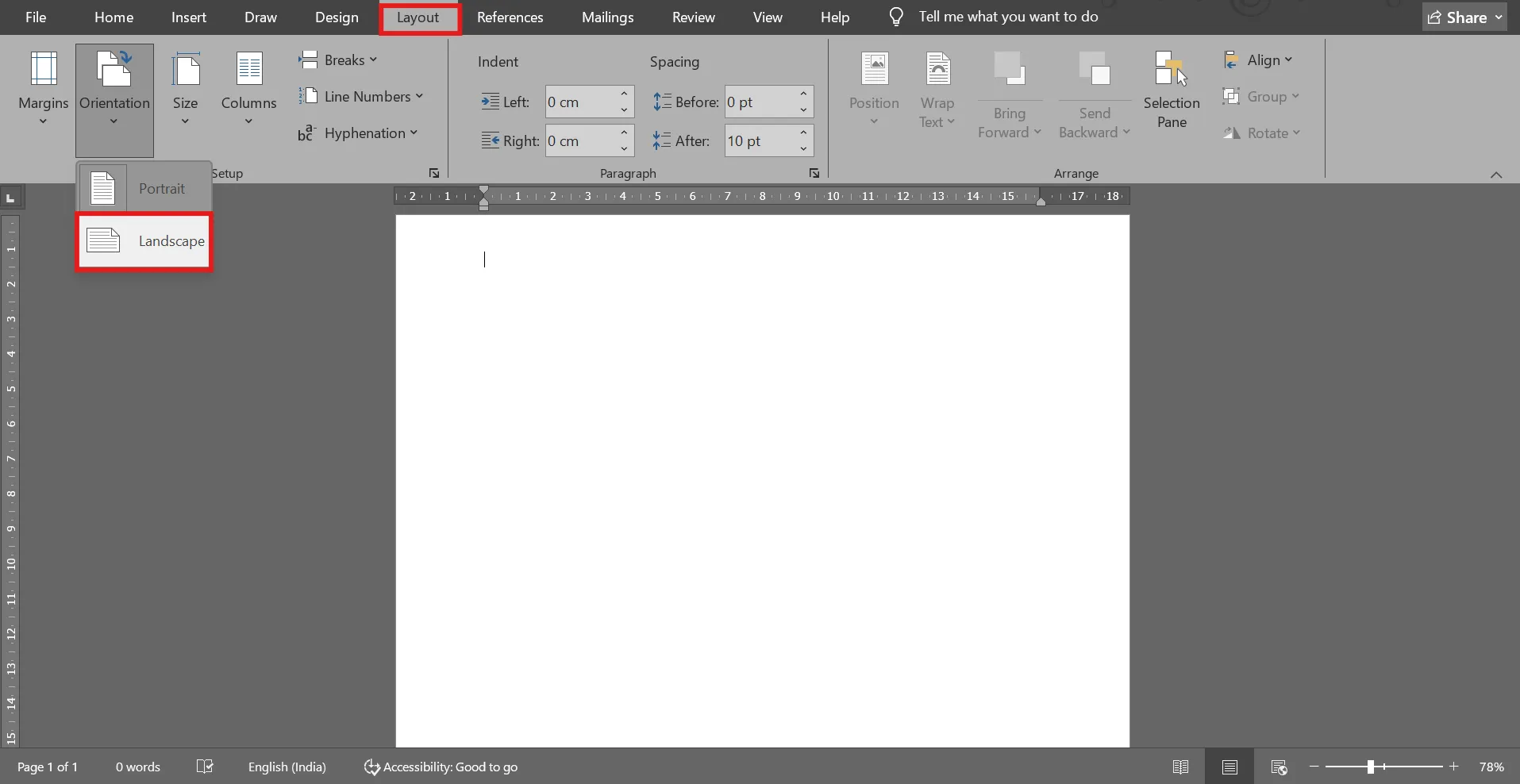
💡 Profi tipp: A Microsoft Word egyik trükkje a fekvő tájolás használata, ami különösen hasznos a hónapok vagy évek alatt húzódó idővonalak esetében.
2. lépés: SmartArt idővonal beszúrása
Lépjen az Insert fülre, és válassza a SmartArt lehetőséget.
Megjelenik egy menü különböző kategóriákkal, amelyek közül ki kell választania a Process (Folyamat) lehetőséget. Itt találja a Word beépített idővonal-elrendezéseit, például a Basic Timeline (Alap idővonal) vagy a Circle Accent Timeline (Kör alakú idővonal) lehetőségeket.
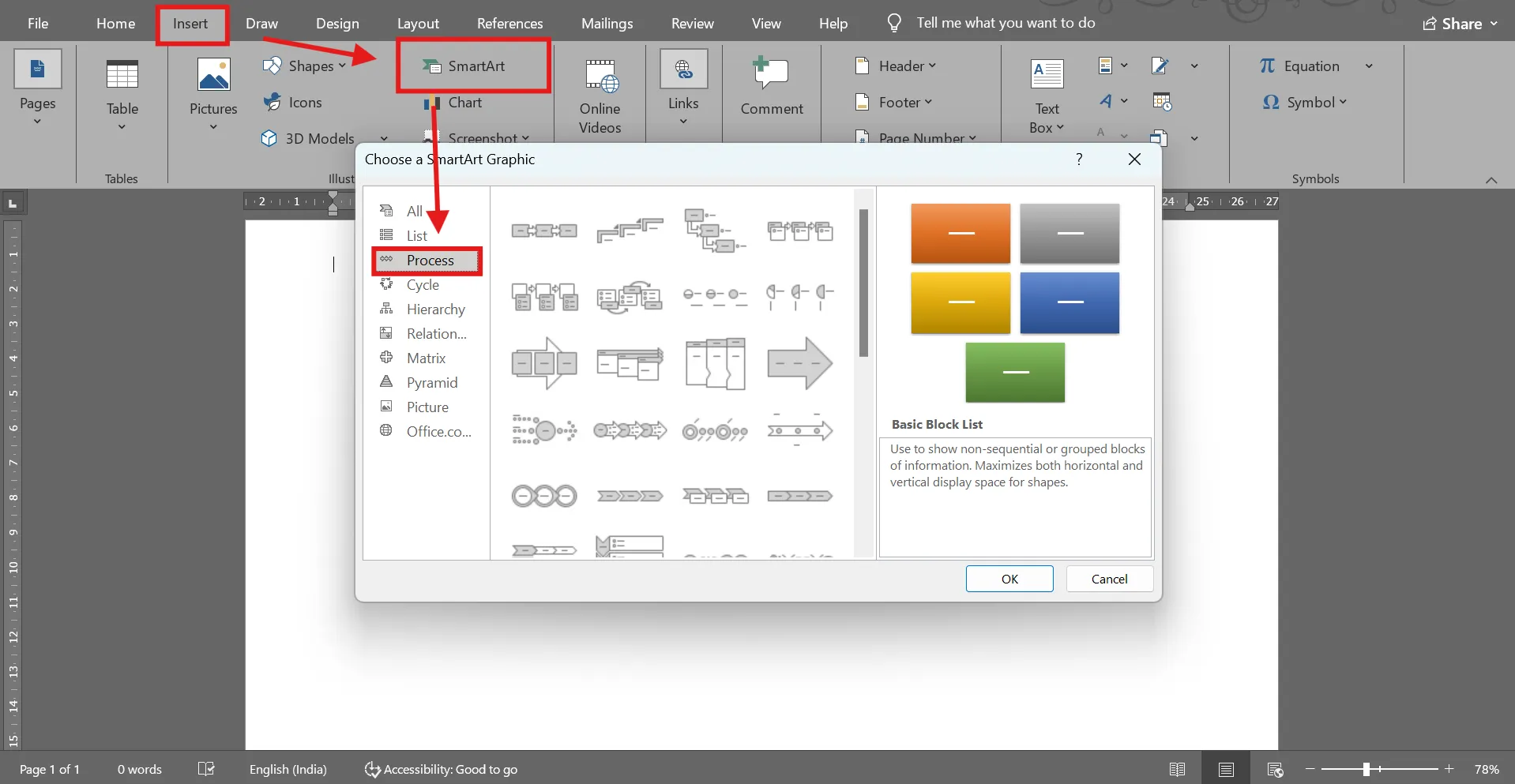
Ezek az előre megtervezett grafikák kiválóan alkalmasak, ha szerkezetet szeretne létrehozni anélkül, hogy minden vonalat és alakzatot manuálisan elhelyezne. Ha például egy termék bevezetését tervezi, a SmartArt azonnal professzionális alapot biztosít a munkához.
🤝 Barátkozó emlékeztető: Ne töprengjen túl sokat azon, hogy melyik SmartArt elrendezéssel kezdje. Válasszon egyet, amelyik leginkább megfelel az elképzeléseinek; a Microsoft Word lehetővé teszi, hogy később megváltoztassa a stílust anélkül, hogy újra kellene írnia a tartalmat.
3. lépés: Adja hozzá a mérföldköveit vagy eseményeit
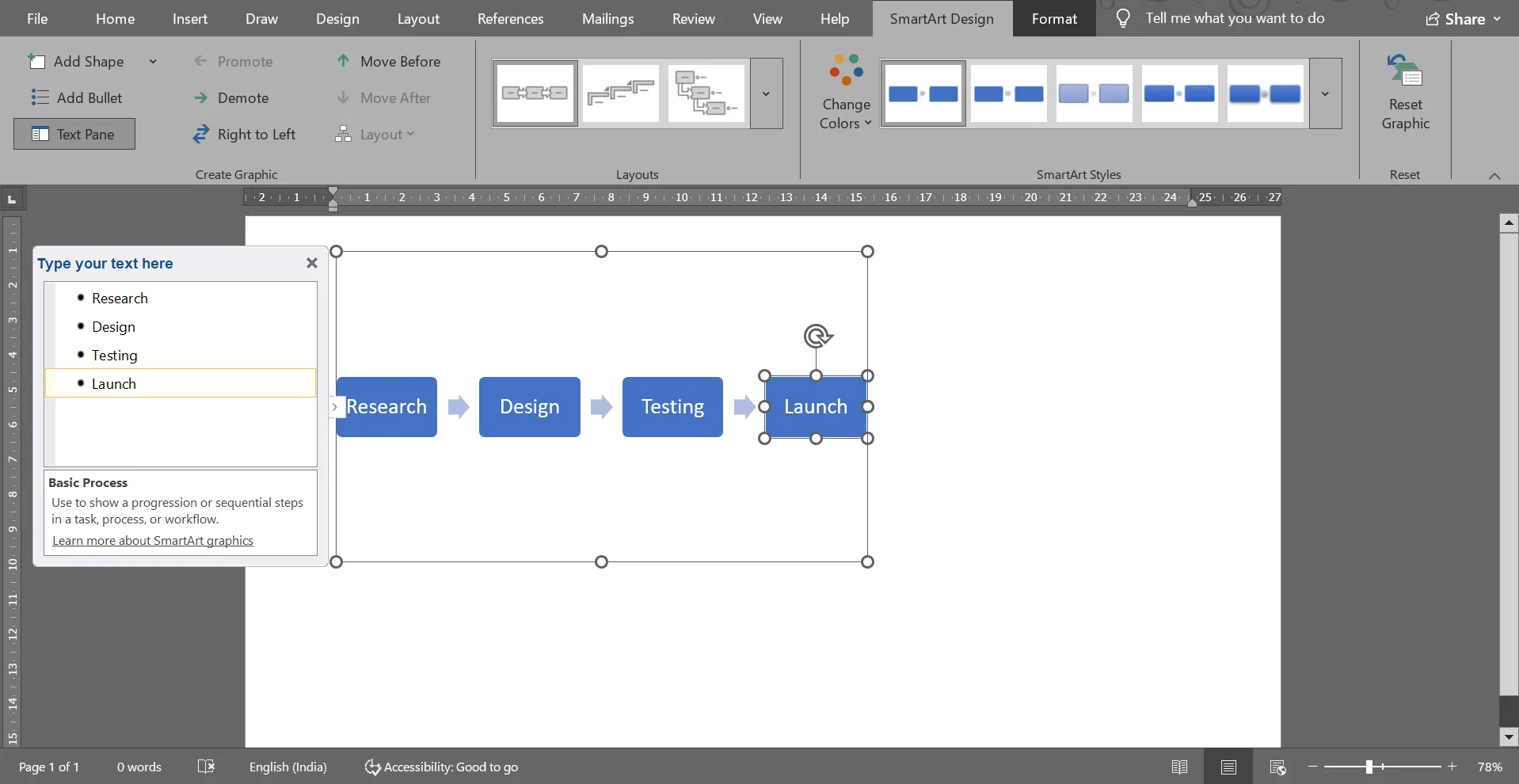
Amint megjelenik az idővonal, bal oldalon megnyílik egy szövegpanel. Itt bontakozik ki a valódi történet. Kattintson a helyőrző szövegre, és írja be a mérföldköveit: dátumokat, eseménycímeket és rövid leírásokat. Nyomja meg az Enter billentyűt új mérföldkő hozzáadásához, vagy a Shift + Enter billentyűkombinációt további sorok hozzáadásához ugyanazon bejegyzésen belül.
Ha projekt idővonalat hoz létre, felsorolhatja a következő fázisokat: Kutatás, Tervezés, Tesztelés és Indítás.
💡 Profi tipp: Kezdje a dátumokkal! Ez megkönnyíti a áttekintést, és segít a közönségnek azonnal követni a sorrendet.
4. lépés: Testreszabás
Az idővonal már működőképes, de néhány apró módosítással még tovább lehet csiszolni.
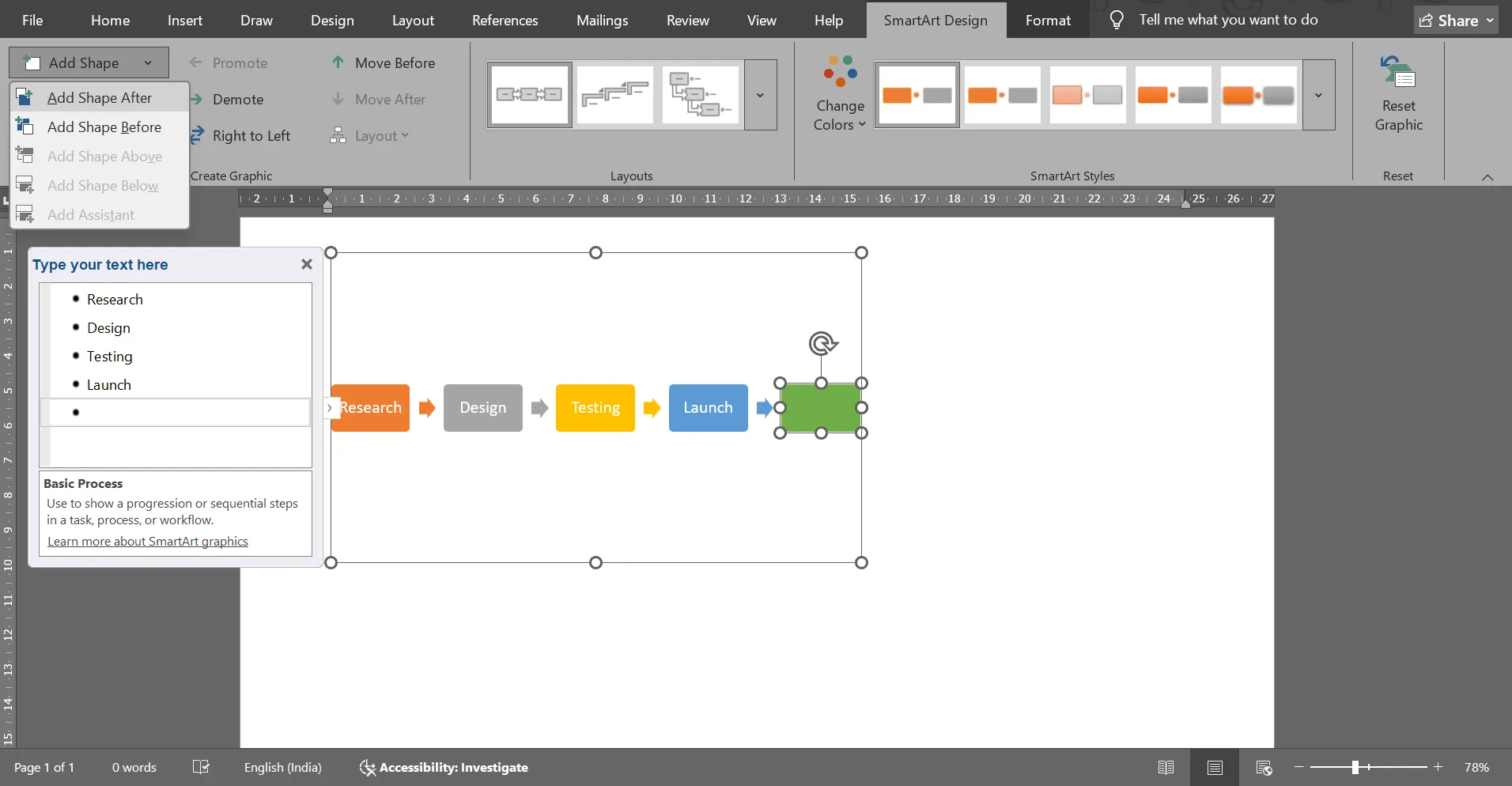
A SmartArt Design fülön megváltoztathatja a színeket, stílusokat, vagy további alakzatokat adhat hozzá további mérföldkövekhez. A betűtípusok hangsúlyozásra, egyértelműségre vagy márkaegyeztetésre állíthatók be.
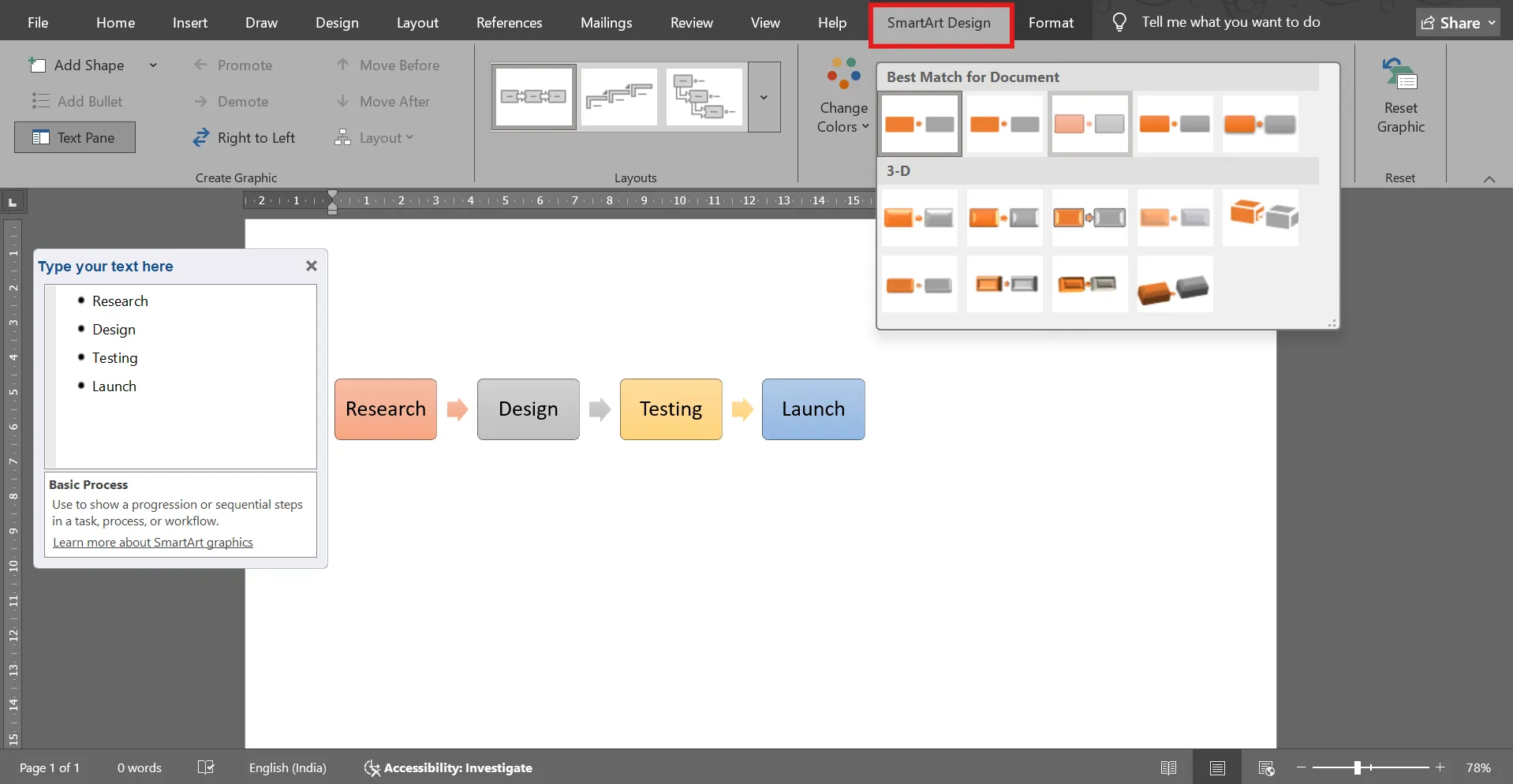
Ha valamit ügyfélnek vagy tanárnak készít, az egységes stílus segít abban, hogy az eredmény szándékosnak tűnjön, és ne összevisszaságnak.
💡 Profi tipp: Legfeljebb két vagy három színt használjon. A túl sok szín elvonhatja a figyelmet az idővonal eseményeiről.
5. lépés: További címkék vagy vonalak hozzáadása (opcionális)
Ha az idővonalának több részletre vagy vizuális elválasztásra van szüksége, lépjen az Beszúrás > Alakzatok menüpontra. Hozzáadhat vonalakat az intervallumok jelöléséhez vagy szövegdobozokat bizonyos események kiegészítéséhez. Ez akkor hasznos, ha egyes pillanatokhoz további magyarázat szükséges.
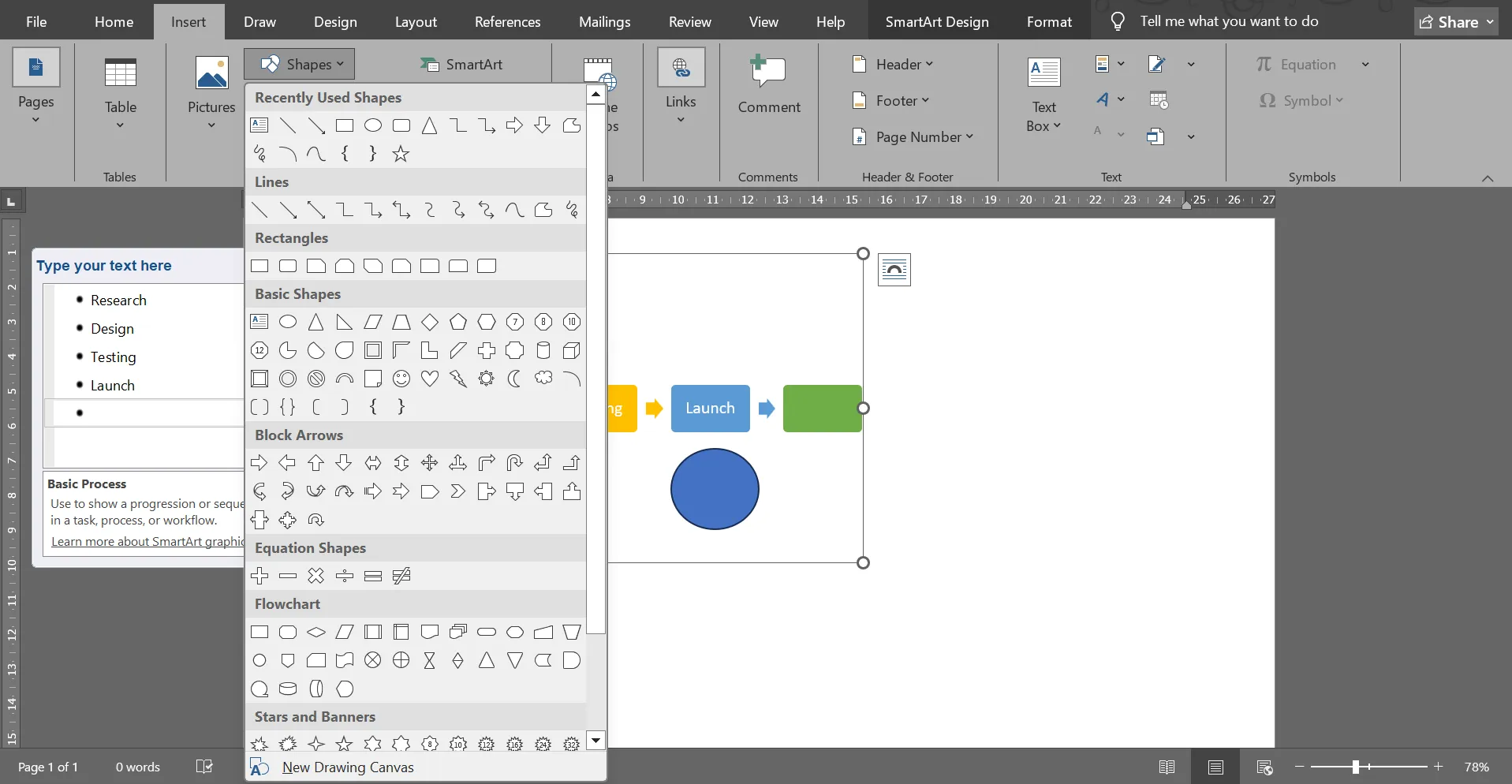
Például egy projekt idővonalában hozzáadhat egy szövegdobozt, hogy kiemelje a határidőt vagy a teljesítést.
Ügyeljen azonban arra, hogy a szövegdobozokat csak mértékkel használja. A túl sok lebegő címke elrontja az elrendezést, és nehezíti az idővonal olvashatóságát.
💡 Profi tipp: Ha további mezőket szeretne hozzáadni az idővonalhoz, csak válassza az Alakzat hozzáadása lehetőséget. Így az új elemek ugyanazokkal a testreszabási lehetőségekkel rendelkeznek.
6. lépés: Az idővonal mentése és megosztása
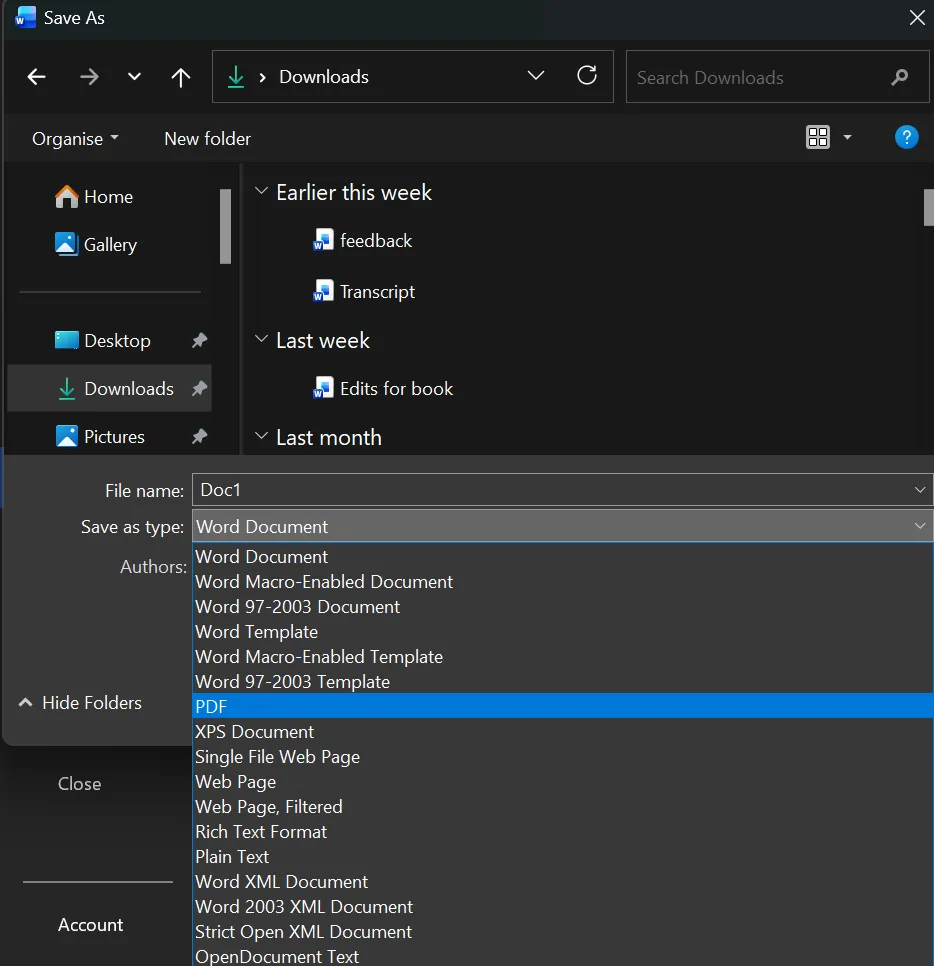
Ha elégedett a szerkezettel és a megjelenéssel, mentse el a dokumentumot, és ossza meg másokkal, ha szükséges. Exportálhatja PDF formátumban prezentációkhoz, feltöltheti egy megosztott meghajtóra a csapatmunkához, vagy kinyomtathatja osztálytermi használatra.
Ne felejtsen el menteni egy másolatot, mielőtt nagyobb tervezési változtatásokat hajtana végre. Sokkal könnyebb visszatérni egy tiszta verzióhoz, ha a formázási kísérlet nem a tervek szerint alakul.
📮 ClickUp Insight: A vezetők 31%-a a vizuális táblákat részesíti előnyben, míg mások a Gantt-diagramokat, a műszerfalakat vagy az erőforrás-nézeteket használják.
A legtöbb eszköz azonban megköveteli, hogy válasszon egyet. Ha a nézet nem felel meg az Ön gondolkodásmódjának, akkor az csak egy újabb akadályt jelent.
A ClickUp segítségével nem kell választania. Egyetlen kattintással válthat az AI-alapú Gantt-diagramok, Kanban táblák, irányítópultok vagy a Workload View között. A ClickUp Brain segítségével pedig automatikusan létrehozhat személyre szabott nézeteket vagy összefoglalókat attól függően , hogy ki nézi őket – legyen az Ön, egy vezető vagy a tervezője.
💫 Valós eredmények: A CEMEX a ClickUp segítségével 15%-kal gyorsította fel a termékbevezetéseket, és 24 óráról másodpercekre csökkentette a kommunikációs késéseket.
Hogyan teheti idővonalát vizuálisan hatékonyabbá
Most, hogy elkészült a projekt idővonalának sablonja, tegyük azt világosabbá, élesebbé és vonzóbbá. Így javíthatja vizuálisan:
- Használja a vizuális hangsúlyt a legfontosabb mérföldkövek kiemelésére: A főbb mérföldköveket kissé nagyobb vagy vastagabb betűvel jelölje meg, hogy azok természetesen vonzzák a tekintetet. Válasszon ki egy „legfontosabb mérföldkövet”, például a bevezetés napját vagy egy fordulópontot, és kissé növelje annak méretét, például 1-2 ponttal nagyobb betűvel.
- Mikro-címkék hozzáadása: Hozzon létre mikro-címkéket (rövid címkéket, például „1. fázis”, „Előzetes bevezetés” vagy „Felfedezés”), hogy orientálja az olvasót és tisztán tartsa a fő idővonalat. A részleteket tartsa egy kis lábjegyzetben vagy a fő idővonal vonalától távol elhelyezett kiegészítő szövegdobozokban.
- Használjon térközöket a valós idő ábrázolásához: Ne vezesse félre a nézőt az események egyenletes elosztásával, még akkor sem, ha a dátumok közötti távolságok eltérőek.
- Hosszú idővonalakat szakaszokra bontás: Ossza fel hosszú idővonalát „korszakokra” vagy „fázisokra” olyan szakaszcímekkel, mint 2030 első negyedéve, Kutatási ciklus vagy Alapítás évei, hogy könnyebben áttekinthető legyen.
- Egyszerű ikonok azonnali kontextushoz: Adjon hozzá kis ikonokat olyan kategóriákhoz, mint a megbeszélések, határidők, kiadások vagy felülvizsgálatok. A Word beépített ikonokat tartalmaz a Beszúrás > Ikonok menüpont alatt, amelyek tisztán megjelennek.
- Vizuális horgonyok létrehozása ismétlődő eseményekhez: Használjon egységes szimbólumot vagy színt, hogy az olvasók azonnal felismerjék a mintákat.
- Egyensúlyozza a felső és az alsó részt: A vonal felett és alatt felváltva helyezze el a mérföldköveket, hogy javítsa az olvashatóságot és a térközöket.
- Kezdő és végjelző hozzáadása: Állítson be egy egyértelmű kezdőpontot és egy végpontot/eredményjelzőt (pl. „Indítás”, „Végleges benyújtás”, „Teljesített eredmények”), hogy keretet adjon az útnak.
🔍 Tudta? Amikor a tanulók idővonal-eszközöket használnak, amelyekkel eseményeket húzhatnak és ejthetnek, az ok-okozati összefüggések megértése közel 20%-kal javul a puszta szövegolvasáshoz képest.
A Wordben történő idővonal-készítés korlátai
Az idővonalak létrehozása a Wordben egyszerű vizuális elemek esetén jól működik. Ha azonban valami részletesebb (vagy még rosszabb esetben együttműködésen alapuló) projektet próbál meg létrehozni, akkor hamar rájön a program korlátaira.
Itt kezdődnek a bonyodalmak, és ezért kell gyakran Microsoft Word alternatívát keresni:
- SmartArt korlátai: A felület tiszta, de nem képes nagy mennyiségű szöveget vagy többrétegű idővonalakat kezelni.
- A kézi frissítéssel járó gondok: még egy apró változtatás is elronthatja a szóközöket, az igazítást vagy az egész elrendezést.
- Nincsenek projekt szintű funkciók: Az idővonalak statikusak maradnak, mert a Word nem kínál feladatkövetést, haladásjelzőket vagy erőforrás-kezelést.
- Együttműködési nehézségek: A valós idejű szerkesztés nem zökkenőmentes, ezért az idővonalak gyakran ellentmondásos verziókkal és párhuzamos munkával végződnek.
- Gyenge integrációs lehetőségek: Az idővonalak nem tudnak élő adatokat lekérni, és nem szinkronizálhatók más projektmenedzsment eszközökkel, ezért mindent manuálisan kell frissíteni.
🧠 Érdekesség: A történelmi kutatások szerint a 1700-as években a alkotók többsoros idővonalakat fejlesztettek ki, hogy különböző uralkodókat, államokat és kulturális szálakat egymás mellett ábrázolhassanak. Ez gyakorlatilag az első infografikák egyike volt, amely egyetlen történet helyett „párhuzamos történelmeket” mutatott be.
Hogyan hozhat létre dinamikus idővonalakat a ClickUp segítségével
A Microsoft Word kiválóan alkalmas egyszerű idővonalak készítésére, de ha a projekt néhány mérföldkőnél többet halad, akkor statikus elrendezések, korlátozott testreszabási lehetőségek és merev formázás lépnek életbe.
A ClickUp a világ első konvergens AI-munkaterülete, amely projektmenedzsmentet, dokumentumokat és csapatkommunikációt egyesít egy platformon, mindezt a következő generációs AI-automatizálás és keresés segítségével.
Ezzel teljesen interaktív és automatikusan frissülő képet kap munkájáról. A feladatok Önnel együtt mozognak, a dátumok valós időben módosulnak, a csapatok verziókáosz nélkül együttműködnek, és az egész projekt egy helyen található.
Nézzük meg, hogyan lehet idővonalat készíteni a ClickUpban! 📝
1. lépés: Hozzon létre egy külön teret és egy feladatlistát a munkaterületén belül
Mielőtt az idővonal formát ölt, minden a ClickUp Spaces-szel kezdődik. Ez az a dedikált tér, ahol az összes projektinformációt tárolni fogja. Ezután adjon hozzá egy List View-t, és kezdje el kitölteni a teendőket ClickUp Tasks-ként.
A feladatok a ClickUp munkaterületének építőkövei, amelyek tartalmazzák a megbízottakat, a határidőket, a megjegyzéseket, a fájlokat, az alfeladatokat, az ellenőrzőlistákat, a függőségeket, sőt még a munkafolyamatához igazított ClickUp egyéni mezőket is.
Az első lépés tehát egyszerű: adja hozzá a nyomon követni kívánt feladatokat.
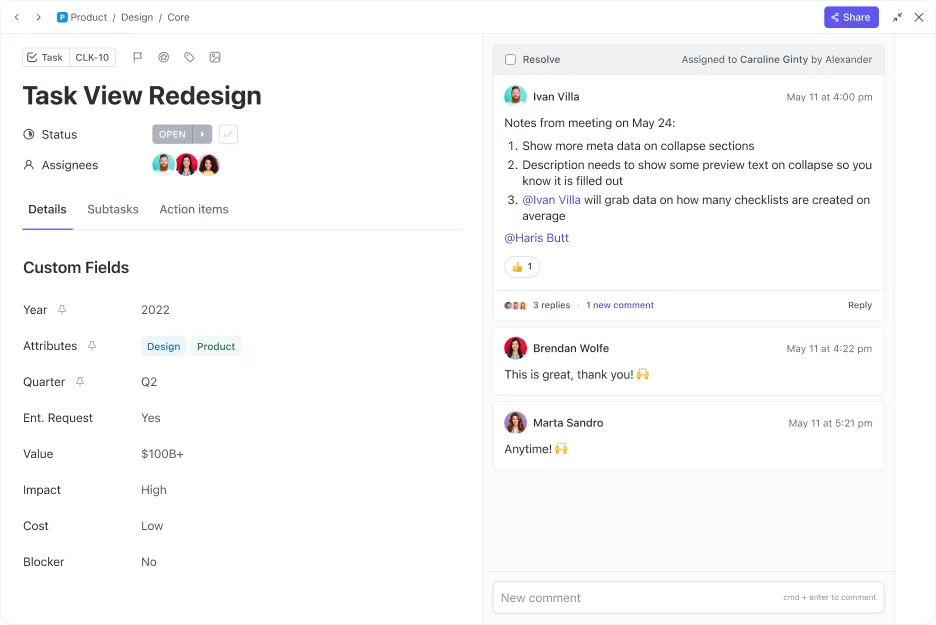
🚀 A ClickUp előnye: Ha feladataidhoz több kontextusra van szükség, például projektleírásra, kutatási jegyzetekre, a projekt hatókörének vázlatára vagy követelményekre, a ClickUp Docs réteg a munka hátterében található leírásban található.
Ahelyett, hogy véletlenszerű PDF-fájlokat csatolna vagy szétszórt külső dokumentumokra mutató linkeket adna meg, közvetlenül ugyanazon a listán vagy mappában hozhat létre egy ClickUp Doc dokumentumot, és összekapcsolhatja azt a feladataival. Így az idővonalát élő dokumentáció támasztja alá, amely a projekt előrehaladtával frissül.
2. lépés: Nyissa meg az Idővonal nézetet a munkaterületén
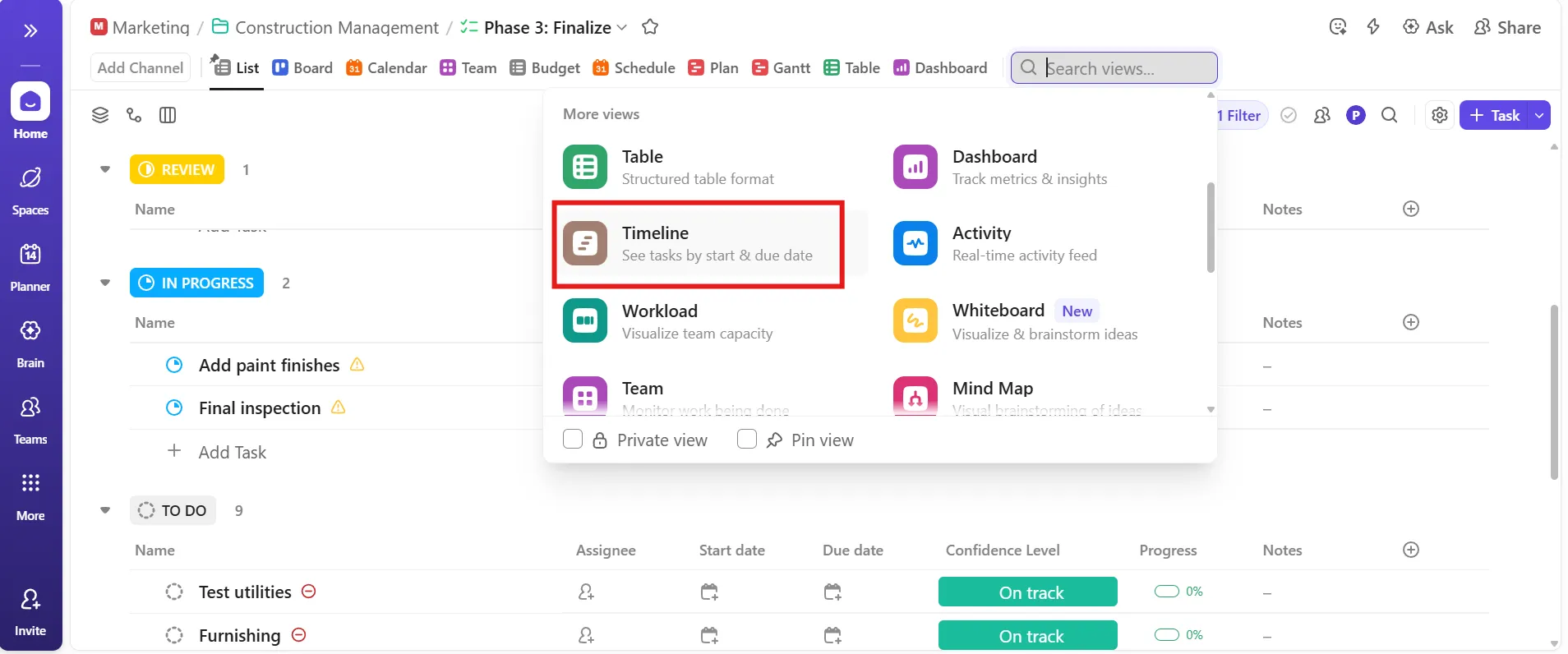
Lépjen be a lista, mappa vagy térbe, ahol madártávlatból szeretné áttekinteni feladatait. Nyomja meg a + Nézet gombot, válassza a Idővonal lehetőséget, majd adja hozzá.
A ClickUp Timeline View segítségével munkája azonnal átalakul egy valós vizuális folyamatba, amelyet egy pillanat alatt áttekinthet. Ha hosszú távú projekteket kezel, állítsa be ezt alapértelmezett nézetként, hogy csapata mindig először a nagy képet lássa.
🧠 Érdekesség: Joseph Priestley a táblázatot hat függőleges kategóriába rendezte, például „Államférfiak és harcosok” vagy „Költők és művészek”, majd minden személy életét egy idővonalon ábrázolta, így láthatóvá vált, hogy kik és mikor keresztezték egymás útját.
3. lépés: Állítsa be az idővonalat úgy, ahogy az agya gondolkodik
Nevezze át az idővonalat úgy, hogy tükrözze azt, amit nyomon követ, például „Bevezetési ütemterv” vagy „Felvételi folyamat”.
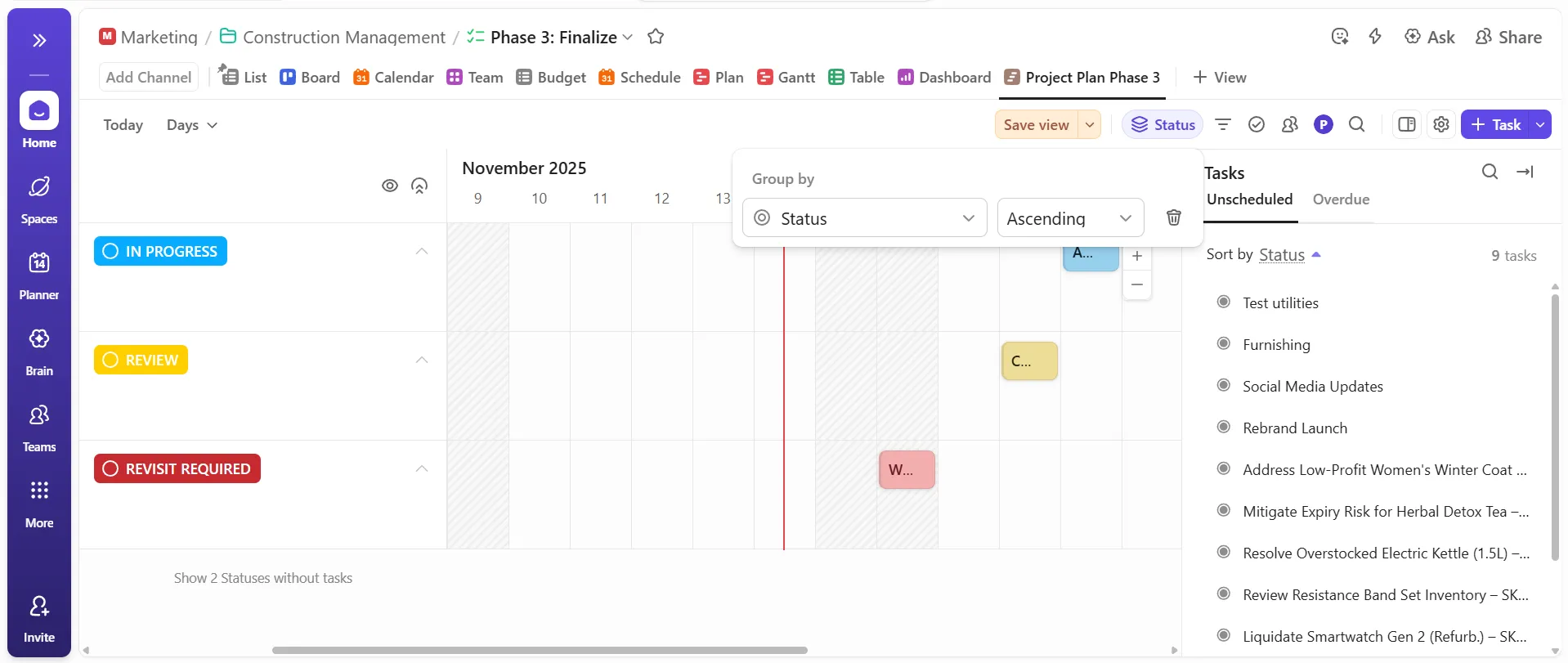
Ezután testreszabhatja az elrendezést: nagyíthatja a napokat a gyors sprintekhez, vagy kicsinyítheti a hónapokat a hosszú távú tervezéshez. Csoportosítsa a feladatokat a felelős személy, a prioritás, az állapot vagy az osztály szerint, attól függően, hogy a csapata hogyan gondolkodik.
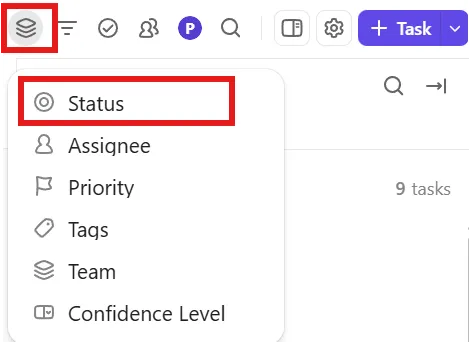
A státusz szerinti csoportosítás ideális a haladás felülvizsgálatához, míg a felelős szerinti csoportosítás hatékony a munkaterhelés kiegyensúlyozásához.
Sam Morgan, a The Nine webes műveletek igazgatója így nyilatkozott a ClickUp-ról:
A ClickUp teljesen megváltoztatta csapatunk munkáját, és a bevezetés során nyújtott támogatásuk is fantasztikus volt! Számtalan órát spóroltunk vele, és olyan adatokat kaptunk, amelyekkel hatékonyabban tudtuk elosztani erőforrásainkat, valamint a projektek ütemtervét is betarthattuk, miközben ügyfeleinket is folyamatosan tájékoztattuk.
A ClickUp teljesen megváltoztatta csapatunk munkáját, és a bevezetés során nyújtott támogatásuk is fantasztikus volt! Számtalan órát spóroltunk vele, és olyan adatokat kaptunk, amelyekkel hatékonyabban tudtuk elosztani erőforrásainkat, valamint a projektek ütemtervét is betarthattuk, miközben ügyfeleinket is folyamatosan tájékoztattuk.
4. lépés: Feladatok hozzáadása és az idővonal testreszabása
Ez a rész olyan, mintha mágneseket helyezne el egy táblán. Csak kattintson az idővonal bármely pontjára, hogy új feladatot adjon hozzá. Állítsa be a kezdési dátumot, a határidőt és az összes többi részletet (felelős, prioritás, címkék).
Ha módosítania kell az időtartamot, húzza a tálca széleit, hogy menük használata nélkül meghosszabbítsa vagy lerövidítse azt.
A feladatnevek legyenek rövidek, és a részletek tárolásához használja az egyéni mezőket. Az idővonal így áttekinthető marad, a feladatok pedig részletesek.
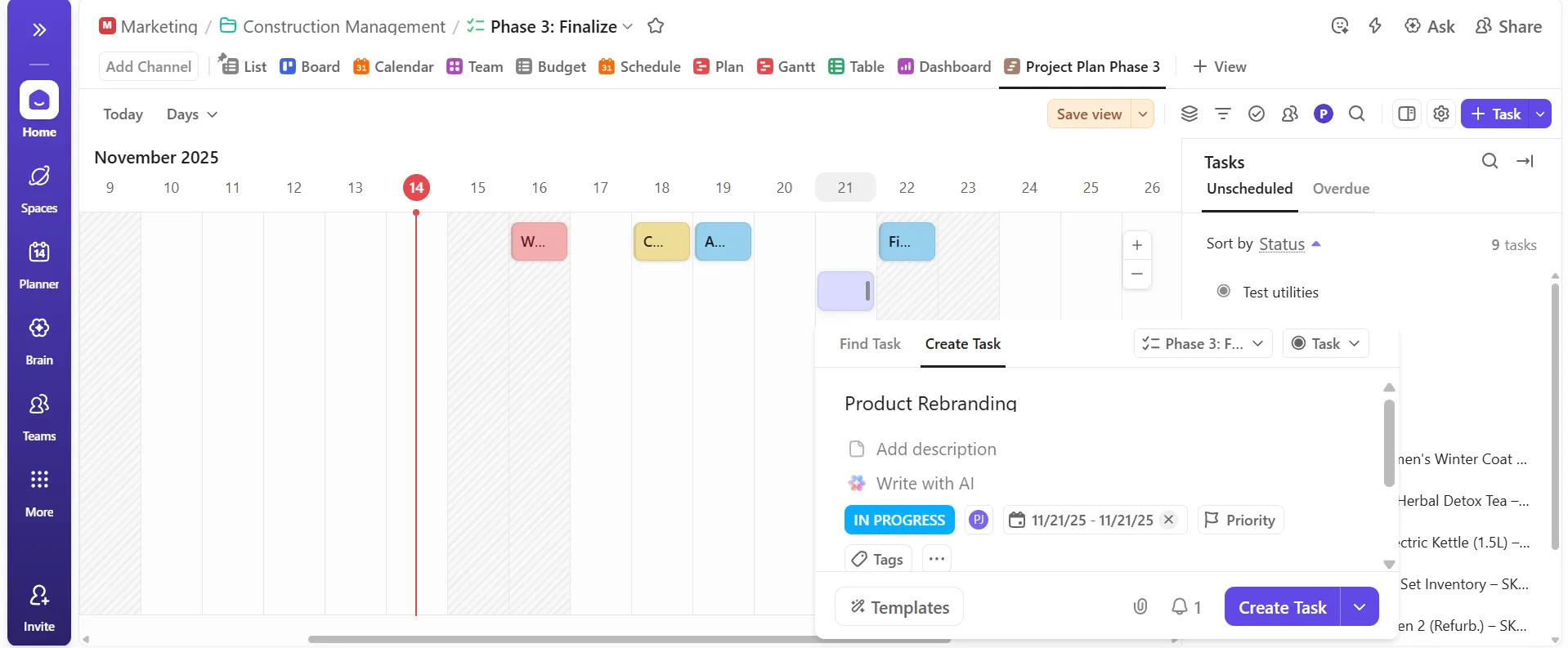
Frissítsd az állapotokat, módosítsd a dátumokat, változtasd meg a prioritásokat vagy rendelj hozzá csapattagokat, mindezt az idővonalon belül. Húzd át a feladatokat, hogy másodpercek alatt átrendezhesd a terveket, és használd a szűrőket, hogy csak a fontos dolgokra koncentrálj: lejárt feladatok, a héten elvégzendő munkák vagy egy csapat munkaterhelése.
💡 Profi tipp: Ha nagy csapat tagjaként dolgozik, kapcsolja be a Me Mode funkciót, hogy csak a magának kiosztott feladatok jelenjenek meg, míg a kiosztott feladatok oldalsávján a többiek feladatait is láthatja.
5. lépés: Nézetváltás (opcionális)
Miután elkészítette az idővonalat, váltson a ClickUp Gantt Chart View nézetre, hogy tovább folytassa a tervezést, ha munkája függőségeket, fázisokat vagy változó határidőket tartalmaz. Ez az egész projektet egy élő útitervként ábrázolja.
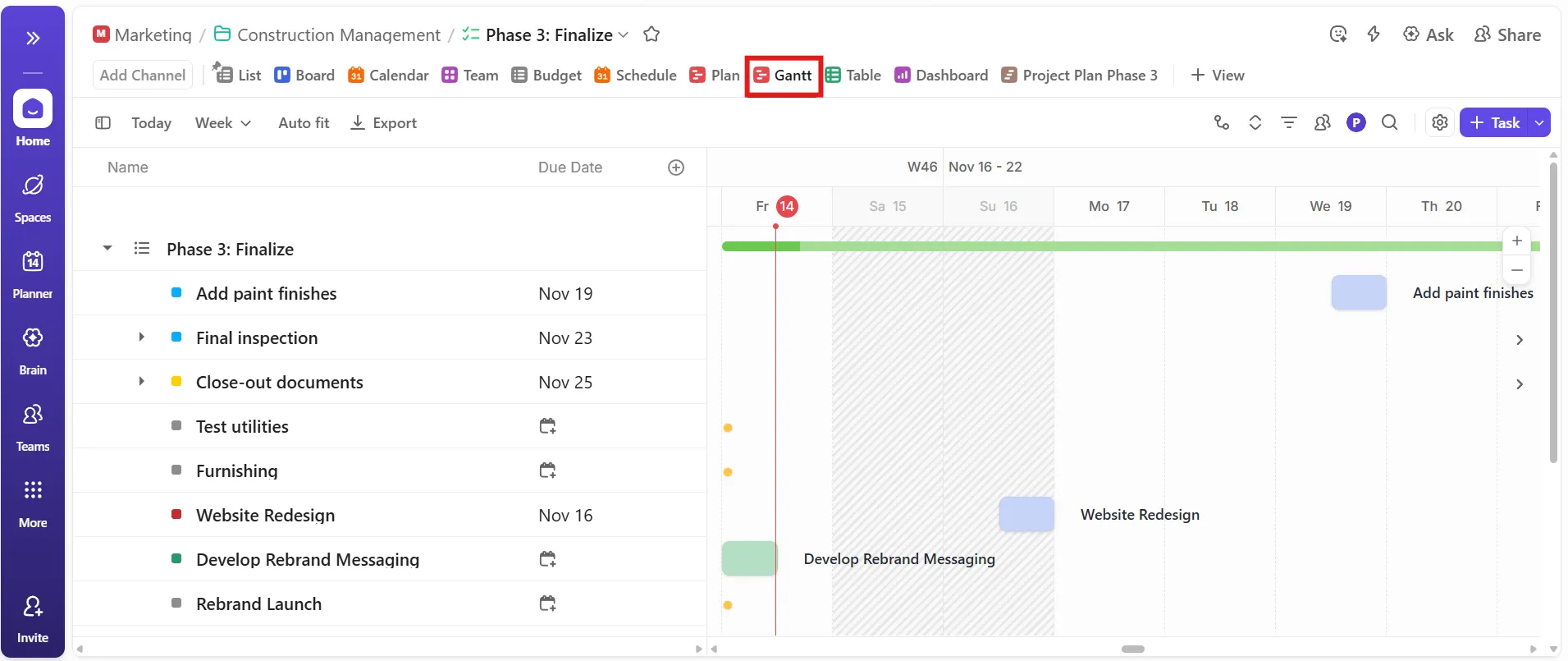
Húzhatja a feladatokat, módosíthatja a dátumokat, és figyelheti, ahogy az egész lánc automatikusan frissül. A függőségek a helyükre kerülnek, a kritikus útvonalak kiemelve jelennek meg, és azonnal láthatja, mi kell történnie, mielőtt valami más továbbhaladhat.
Ezenkívül nézze meg ezt a videót, hogy megértse, miben különböznek az idővonalak a Gantt-diagramoktól:
🚀 A ClickUp előnye: A ClickUp Brain segítségével intelligens AI réteggel összekapcsolhatja a feladatokat, dokumentumokat, embereket és tudást. Az alkalmazás automatikusan, valós időben követi nyomon az összes eseményt, így mindig tudni fogja, mi halad, mi akadt el, és mire kell figyelni.
A munkafolyamat-automatizáló eszköz emellett azonnal generál standupokat és állapotfrissítéseket. Ráadásul még a durva ötletek, például egy gyorsan leírt jegyzet is átalakítható strukturált projekttervvé, feladatokkal, alfeladatokkal, felelősökkel és idővonalakkal.
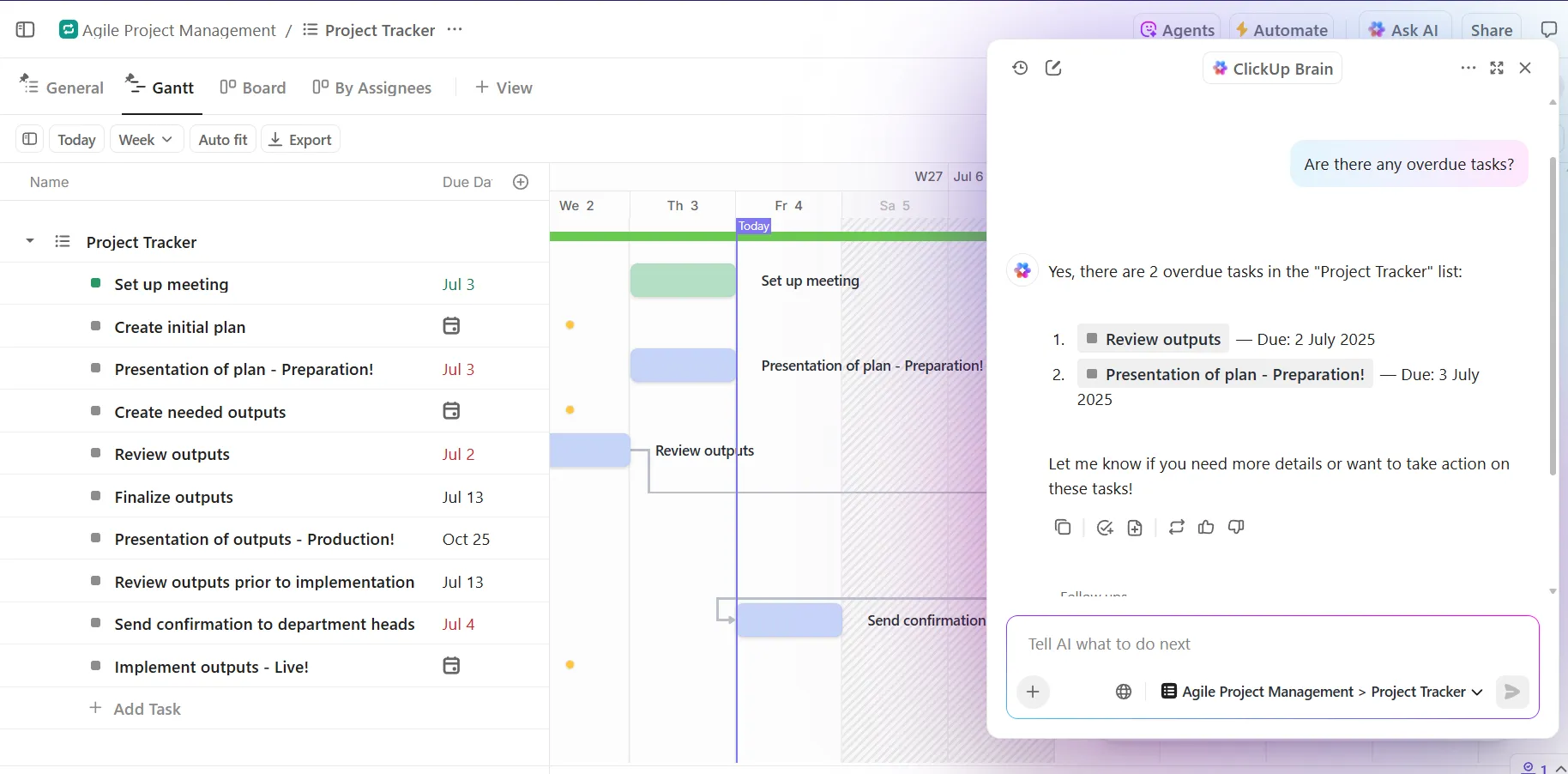
Íme néhány példa, amit kipróbálhat:
- Írja meg a napi jelentésemet a Web Revamp projektről a legutóbbi tevékenységek alapján.
- Kérem, tájékoztasson a héten késedelmet szenvedő feladatokról.
- Készítsen fázisokra bontott projekttervet egy funkció bevezetéséhez, idővonalakkal.
- Összefoglalja az összes új megjegyzést, amelyet a héten adtak hozzá a QA listához.
- Mit kell nyomon követnem a marketing terén a következő mérföldkő előtt?
6. lépés: A haladás vizuális nyomon követése
Miután minden a helyére került, a ClickUp Dashboards mindent egy vezérlőközpontba összpontosít. Valós idejű adatokat gyűjtenek a feladataiból, dokumentumaiból, céljaiból és idővonalából, hogy élő pillanatképet adjanak az egész projektjéről.
Nyomon követheti a munkaterhelést, az előrehaladást, a költségvetéseket, az eltöltött időt, az akadályokat, a közelgő határidőket, és akár be is ágyazhatja a ClickUp Timeline vagy Gantt alkalmazást a műszerfalba.
Íme néhány egyéni kártya, amelyet hozzáadhat:
- Feladatlapok a gyors napi standupokhoz vagy a szűk keresztmetszetek felismeréséhez
- Táblázatkártyák a vizuális előrehaladási jelentésekhez vagy a trendek nyomon követéséhez
- Munkaterhelés-kártyák , hogy megértsük, ki túlterhelt és kinek van még kapacitása
- Időkövetési kártyák , hogy lássa, hova mennek az órák, beleértve a számlázható és nem számlázható órákat, a feladatonként eltöltött időt vagy a megbízott által eltöltött időt.
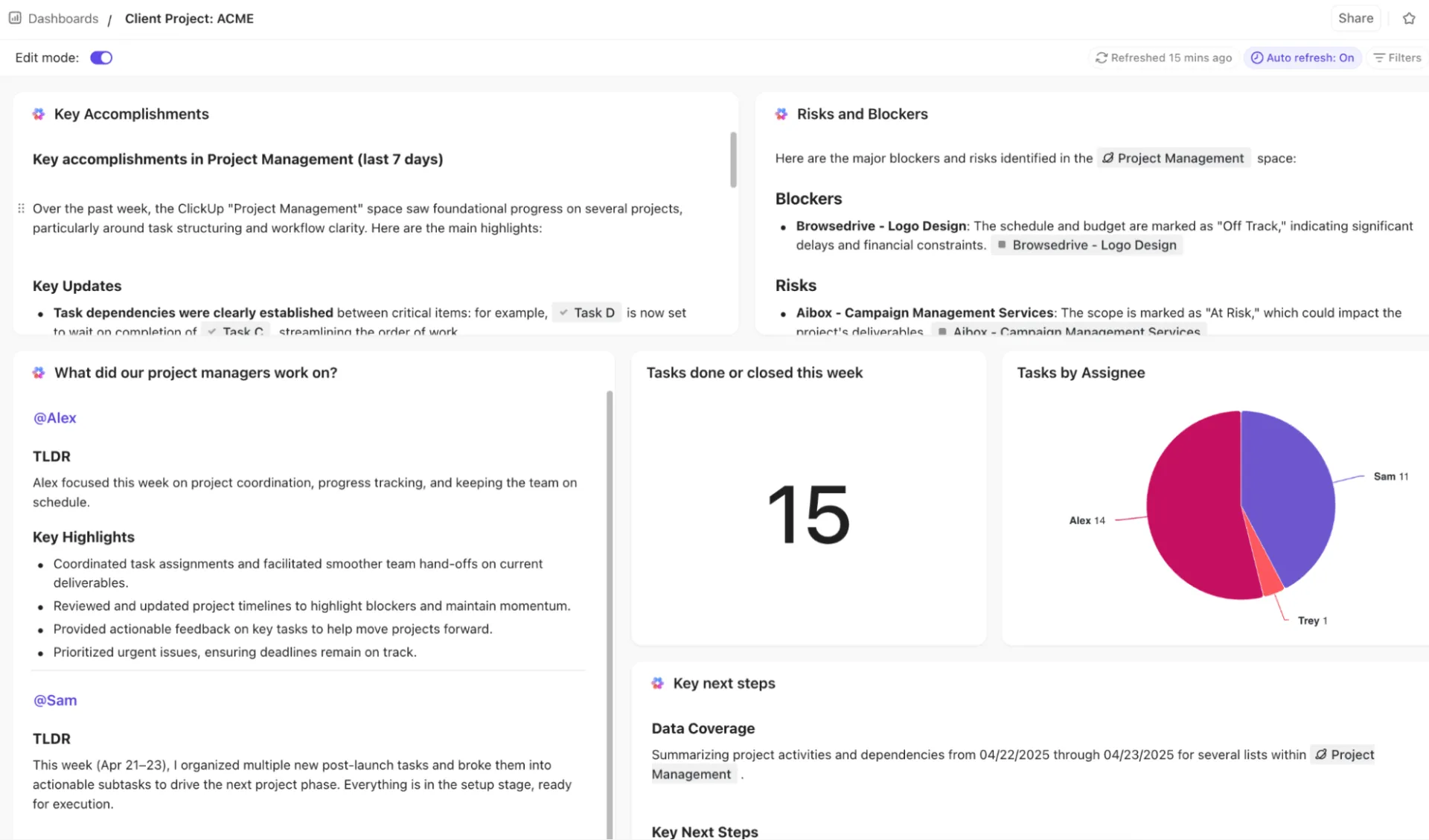
És most az egyik leghatékonyabb újdonság: a ClickUp Brain AI kártyái. Összefoglalják a frissítéseket, jelzik a kockázatokat, bemutatják a projektekkel kapcsolatos információkat, és még azokat a mintákat is kiemelik, amelyekről esetleg elsiklana. Egyszerűen megkérheti, hogy küldjön Önnek AI által generált összefoglalókat, például „A tervhez képest lemaradt feladatok” vagy „Közeledő határidők, amelyekre figyelni kell”.
📖 Olvassa el még: Gantt-diagram vs. idővonal: mik ezek és hogyan kell használni őket?
Csatlakozzon a ClickUp-hoz!
Mostanra már tudjuk, hogy a Microsoft Word segítségével milyen hatékony idővonalat lehet létrehozni. Ez gyors, egyszerű vizualizációkhoz jól működik, de ha a projektek nagyobbak, több rétegűek lesznek, vagy együttműködést igényelnek, a Word akadályt jelent.
A ClickUp egy olyan munkaterületet kínál, amely valódi projektmozgásokhoz lett kialakítva, dinamikus nézetekkel, drag-and-drop idővonalakkal, Gantt-diagramokkal, irányítópultokkal, AI-alapú frissítésekkel és dokumentációval, mindezt egy helyen.
Hozzon létre idővonalakat, amelyek a projektekkel együtt frissülnek, regisztráljon még ma ingyenesen a ClickUp-ra! ✅
Gyakran ismételt kérdések (GYIK)
Igen, a Word programban SmartArt grafikák vagy sablonok segítségével vertikális idővonalat hozhat létre. A beépített sablonok lehetővé teszik az események és feladatok lineáris felsorolását, ami könnyen követhető és kevesebb vízszintes helyet foglal.
A Wordben a projekt idővonalakhoz a legjobb SmartArt elrendezés gyakran a SmartArt galéria Process (Folyamat) kategóriájában található „Basic Timeline” (Alap idővonal). Ez egyszerű és világosan jeleníti meg a mérföldköveket és a dátumokat időrendben, így kiválóan alkalmas a projekt fázisainak és a legfontosabb eseményeknek a vizuális megjelenítésére.
Idővonal létrehozásához a Word programban lépjen az Insert (Beszúrás) fülre, kattintson a SmartArt gombra, válassza a Process (Folyamat) kategóriát, majd válasszon egy idővonal grafikát, például a Basic Timeline (Alap idővonal) elemet. A beszúrás után testreszabhatja az idővonalat dátumok, feladatleírások és mérföldkövek hozzáadásával a szövegpanelen vagy közvetlenül a grafikus alakzatokon. Színeket és stílusokat is formázhat, hogy kiemelje a fontos mérföldköveket.
Nem, a Word idővonalakat nem lehet PowerPointba exportálni. Azonban az idővonal grafikáját vagy tartalmát másolhatja, és beillesztheti a PowerPointba.
A Word legjobb alternatívái az interaktív idővonalak létrehozásához a ClickUp, a Tiki-Toki és a Precceden. A Canva-hoz hasonló tervezőplatformok és a TimelineJS-hez hasonló speciális idővonal-eszközök is jól működnek.