
Akár diákként házi feladatot ír, szakemberként jelentéseket készít, vagy csak személyes dokumentumokat rendszerez, valószínűleg már használta a Microsoft Word programot.
A Microsoft eszközök intuitív felületükről, kiterjedt funkcióikról és univerzális kompatibilitásukról ismertek. A Microsoft Office összes felülete egyszerűen használható, így a munka könnyebbé, gyorsabbá és biztonságosabbá válik.
De a jelenlegi verziók eléréséhez és tökéletesítéséhez évtizedek kellenek. A Microsoft Word 1983-ban jelent meg. Az évek során több frissítésen és fejlesztésen esett át, és havonta több mint 750 millió aktív felhasználót szerzett a technológiai óriásnak!
Ez a siker a platform felhasználóbarát jellegének köszönhető, amely mind a kezdők, mind a haladók számára hozzáférhetővé teszi.
De kevesen ismerik a következő Microsoft Word trükköket és tippeket, amelyekkel rengeteg időt és energiát takaríthat meg!
25 Microsoft Word trükk, amellyel szuper felhasználóvá válhat
Tudjuk, hogy a Microsoft Word segít sok feladat elvégzésében. Ezek a trükkök pedig biztosítják, hogy a megtakarított idővel még többet tudjon elvégezni. Ezek a Microsoft Word tippek leginkább Windows számítógépen alkalmazhatók.
1. Billentyűparancsok használata a bekezdések igazításához és terekhez
Ha szereti a gyors gépelést és az írás egyszerűsítését, akkor imádni fogja ezeket a billentyűparancsokat, amelyek segítségével az egész dokumentumot igényei szerint igazíthatja és formázhatja.
Ez az egyik legalapvetőbb Word-trükk.
A szokásos másolás/beillesztés, visszavonás/ismétlés és vastag/dőlt betű funkciókon kívül a következő gyorsbillentyűk segítségével sokkal gyorsabban megírhatja projektösszefoglalóját (vagy régóta halogatott könyvét).
| Gyorsbillentyű | Cél |
| Balra igazítás | Ctrl + L |
| Középre igazítás | Ctrl + E |
| Jobb oldali igazítás | Ctrl + R |
| Szöveg igazítása | Ctrl + J |
| Növelje a betűméretet | Ctrl + ] |
| Csökkentse a betűméretet | Ctrl + [ |
| Pontokból álló lista létrehozása | Ctrl + Shift + L |
2. Jelszó hozzáadása a Word-fájlhoz
Nem szeretné, hogy bizalmas adatai kiszivárogjanak? Állítson be jelszót, hogy csak Ön vagy más felhatalmazott személyek férhessenek hozzá a fájlhoz. Így kell csinálni:
- Kattintson a „Fájl” menüpontra, majd válassza az „Info” lehetőséget.
- Válassza a „Dokumentum védelme” lehetőséget, majd kattintson a „Jelszóval titkosítás” gombra.
- Kövesse az utasításokat a jelszó beállításához. A Word minden alkalommal megkérdezi ezt a jelszót, amikor megnyitja a dokumentumot.
3. A fájl olvasási/szerkesztési hozzáférésének módosítása
Ha nem szeretne jelszót beállítani, de mégis meg akarja védeni a dokumentumot a manipulálástól, eltávolíthatja a fájl szerkesztési jogosultságait. Ezzel a fájl más felhasználók számára csak olvashatóvá válik. Ezt a következőképpen érheti el:
- A „Dokumentum védelme” menüben válassza a „Szerkesztés korlátozása” lehetőséget.
- Korlátozza a formázási stílusokat, és döntse el, milyen változtatásokat szeretne végrehajtani, például nyomon követés, megjegyzések vagy csak olvashatóvá tétel.
- Ha szeretné, hogy csak bizonyos személyek szerkeszthessék a dokumentumot, jelölje ki a szöveget, adja hozzá a nevüket a kivételekhez, majd kattintson az „Igen, védelem érvényesítése” gombra.
4. Vízjelek hozzáadása vagy eltávolítása
Ha személyre szeretné szabni a dokumentumot, megjelölni annak célját vagy megvédeni annak titkosságát, kövesse az alábbi lépéseket:
- Nyissa meg dokumentumát a Microsoft Word programban.
- Lépjen a „Tervezés” fülre.
- Kattintson a „Vízjel” gombra.
- Válasszon a rendelkezésre álló opciók közül, mint például „Vázlat”, „Sürgős”, „Bizalmas” vagy „Szigorúan titkos”, vagy használja saját szövegét vagy képét.
- Ha képet használ, javasoljuk, hogy a washout effektussal halványítsa el. A szöveg esetében jobb, ha félig átlátszóvá teszi.
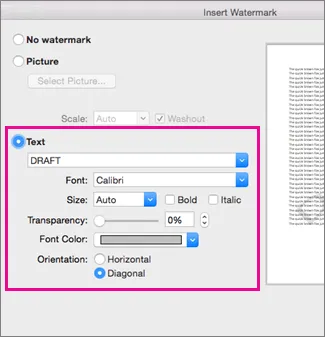
A vízjel eltávolításához térjen vissza a „Tervezés” fülre, válassza a „Vízjel” lehetőséget, majd a „Nincs vízjel” opciót.
5. A Word vágólap-előzményeinek eszköze
Ha dokumentumon dolgozik, valószínűleg szükség lesz néhány másolásra és beillesztésre. A Word támogatja a gyakran használt gyorsbillentyűket, mint például a Ctrl+X, Ctrl+C és Ctrl+V, de ez az Office Clipboard nevű praktikus eszköz egyszerre akár 24 elemet (szöveget és képet) is tárolhat.
Az Office vágólaphoz való hozzáférés egyszerű:
- Kattintson a „Kezdőlap” fül alatt található „Vágólap” felirat melletti kis nyílra, vagy nyomja meg kétszer a Ctrl+C billentyűkombinációt, ha engedélyezi ezt a gyorsbillentyűt az „Opciók” menüben.
- A Vágólap ablakban láthatja az elmúlt 24 elem, amelyet különböző programokból másolt, például böngésző linkeket, e-mail szövegeket vagy munkalap adatokat.
- Kattintson duplán egy elemre a beillesztéshez, vagy kattintson az „Összes beillesztése” gombra, hogy az összes elemet egyszerre illessze be a dokumentumba.
Ha elkészült a projektjével, a „Clear All” (Összes törlése) gombra kattintva ürítheti a vágólapot. Ezzel nemcsak munkáját tartja titokban, hanem tiszta lappal indulhat a következő feladatához.
6. Word-fájl exportálása PDF-formátumba
A PDF-fájlok rendkívül praktikusak a fájlok megosztásához, mivel pontosan megőrzik az eredeti felhasználó által szándékolt elrendezést és formázást. De hogyan konvertálhatja Word-fájlját PDF-be? Kövesse az alábbi egyszerű lépéseket:
- Nyissa meg a Word-dokumentumot
- Lépjen a „Fájl” menübe, és válassza az „Exportálás” lehetőséget.
- Kattintson a „PDF/XPS létrehozása” gombra.
- Válassza az „Opciók” menüpontot a beállítások finomhangolásához.
- Hosszú távú archiváláshoz ellenőrizze a „PDF/A kompatibilis” jelölést.
- A legjobb képminőség érdekében válassza az „Optimalizálás a képminőség érdekében” lehetőséget.
- A tökéletes betűtípushoz válassza a „Bitmap szöveg” lehetőséget.
- A jelszóval való védelemhez jelölje be a „Dokumentum titkosítása jelszóval” opciót, és állítson be egy jelszót.
- Mentse el a PDF-fájlt, és voilá! A dokumentuma biztonságban van és készen áll.
7. PDF-fájl importálása Word-fájlba
A Word-fájlok PDF-formátumba való exportálása egyszerű. De mi van akkor, ha a PDF-fájlon belül szeretné szerkeszteni a munkáját? Bár számos dokumentumszerkesztő szoftver áll rendelkezésre, a PDF-fájlt a Wordba importálva is szerkesztheti.
Így importálhat PDF fájlt a Wordba:
- Nyissa meg a Word programot, és lépjen a „Fájl” menübe.
- Válassza az „Open” (Megnyitás) lehetőséget, és keresse meg a PDF-dokumentumot.
- Válassza a „PDF” dokumentumtípust.
Alternatív megoldásként jobb gombbal kattintson a PDF fájlra, és nyissa meg a Word programmal.
Ne aggódjon amiatt, hogy a Word egy párbeszédpanelen figyelmezteti Önt a lehetséges korlátozásokra. Egyszerűen szerkessze a dokumentumot a Wordben, mentse el, és szükség esetén exportálja vissza PDF formátumba.
8. Hosszú dokumentumok átszervezése
Az Outline View funkció jól jöhet, ha hosszú dokumentumokkal dolgozik a Wordben. Ezzel a funkcióval a dokumentum tartalmát pontokba szedve, képek nélkül, különböző fejlékszintekkel és alfejezetekkel jelenítheti meg.
Ez tökéletes megoldás a dokumentum tartalmának megértéséhez anélkül, hogy végtelenül görgetnie kellene a több oldalt.
Kövesse az alábbi lépéseket az engedélyezéshez:
- Váltson „Vázlat nézetre” a Word szalagjának vagy eszköztárának „Nézet” füléről.
- A dolgokat húzással és elhelyezéssel is áthelyezheti, így a szervezés még gyorsabb és egyszerűbb lesz.
9. A nem mentett fájlok régi verzióinak helyreállítása
Nagyon bosszantó, ha a számítógép összeomlik, miközben a Word-ön dolgozik, és elveszíti az összes értékes adatát, mert elfelejtette megnyomni a Mentés gombot!
De ne aggódjon! A Microsoft Word egy praktikus fájl-helyreállítási opcióval segít nekünk. Így használhatja:
- Lépjen a „Fájl” menübe, és kattintson az „Info” gombra.
- Válassza a „Dokumentum kezelése” menüpontot, majd kattintson a „Nem mentett dokumentumok helyreállítása” gombra.
- Megjelenik egy párbeszédpanel a nem mentett fájlok listájával. Válassza ki a helyreállítani kívánt fájlt.
10. Az automatikus mentés bekapcsolása a Wordben
Van egy másik módszer is, amellyel megakadályozhatja, hogy életműve elveszjen a Wordben. Mostantól összekapcsolhatja Word-fiókját a felhővel, és bekapcsolhatja az automatikus mentés funkciót.
Mostantól, ha a számítógépe úgy dönt, hogy leáll, csak annyit kell tennie, hogy összekapcsolja a OneDrive-ot az MS Worddel, és máris helyreállíthatja az adatokat.
Vagy ezt megteheti az automatikus helyreállítási beállítások módosításával:
- Kattintson a „Fájl” menüpontra, majd válassza az „Opciók” menüpontot.
- A felbukkanó menüben válassza a „Mentés” lehetőséget.
- Itt megváltoztathatja az automatikus helyreállítás beállításait.
- Adja meg az automatikus mentés gyakoriságát a percek számának megadásával.
- Válasszon másik helyet az automatikus helyreállítási fájlok tárolásához
11. Képek tömörítése a Wordben
Érezte már valaha bosszúsnak magát, miközben várt a Word-fájlok betöltésére? Miért olyan lassú, gondolja. Leginkább azért, mert a dokumentumban lévő képek nagyok!
Ha azt szeretné, hogy a fájlja gyorsabban nyíljon meg, akkor a képek méretének csökkentésével kell kicsinyítenie a fájlt. Ehhez két egyszerű lépést kell végrehajtania:
- Válasszon ki egy képet, és lépjen a „Formátum” fülre.
- Kattintson a „Képek tömörítése” gombra, és válasszon alacsonyabb felbontást a képhez.
Ne feledje, hogy a képek átméretezése is befolyásolhatja azok minőségét. Ezért itt nagyon fontos a megfelelő egyensúly megtalálása!
Bónusz: Konvertálja a Word-öt Excel-be!
12. A Gyorselérés eszköztár átszervezése
Most beszéljünk a Word címsorának közvetlenül alatt található Gyorselérési eszköztárról. Ez az egyik leggyakrabban használt szalag, amely az összes fontos funkciót tartalmazza, mint például a Mentés, Visszavonás, Újra végrehajtás, és az újabb Word-verziókban még az Automatikus mentés funkciót is.
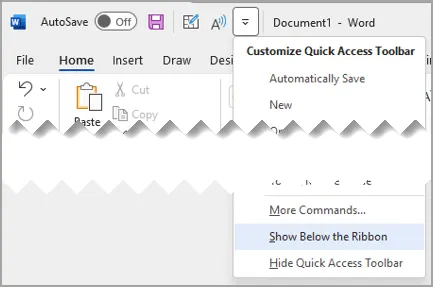
A legjobb az egészben, hogy ezt a szalagot könnyedén testreszabhatja, hogy kedvenc funkciói és parancsai könnyebben elérhetők legyenek – ehhez csak a szerszámoslábra jobb sarkában található kis nyílra kell kattintania.
Ezt az eszköztárat az ablak bármely pontjára, például a szalag alá is áthúzhatja, hogy rendezettebb munkaterületet kapjon.
13. Az állapotsor testreszabása
Észrevette már valaha a Word ablak alján található sávot? Ez az úgynevezett állapotsáv, amely a dokumentum személyes asszisztenseként működik: tájékoztatja Önt a dokumentum funkcióiról és olvasási módjairól, miközben egy praktikus nagyító csúszkát is tartalmaz.
Íme néhány dolog, amit a státuszsávval tehet:
- Kattintson a jobb gombbal a sáv bármely pontjára, hogy saját ízlésének és preferenciáinak megfelelően testreszabhassa azt.
- Adjon hozzá további funkciókat, például oldalszámokat és szószámlálót, hogy a felület még felhasználóbarátabbá váljon.
14. A sötét mód bekapcsolása
Ha kedveli a sötét módot, mert kíméli a szemet, a Microsoft gondoskodik Önről. Ez a hasznos funkció lehetővé teszi, hogy a Word fényes fehér (gyakran vakító) vászonját megnyugtató sötét szürkére cserélje.
Íme a bekapcsolás módja:
- Nyissa meg a Word fájlt
- Lépjen a „Fájl” menübe, és válassza a „Fiók” lehetőséget.
- Az „Office téma” alatt válassza a „Fekete” lehetőséget a rendelkezésre álló témák közül.
- Az MS Word, beleértve a vásznat is, megnyugtató sötét módba vált át.
15. Váltás sötét és világos mód között
Ha pedig kedve tartja, bármikor visszatérhet a világos módhoz. A módok közötti váltás nagyon egyszerű. Csak annyit kell tennie, hogy:
- Kattintson a szalag „Nézet” fülére.
- Válassza a „Módok váltása” lehetőséget, amely akkor jelenik meg, ha az Office téma „Fekete” beállításra van állítva.
- Válassza a „Light Mode” (Világos mód) lehetőséget.
16. Olvashatósági pontszám megszerzése
Szeretné, ha olvasói jobban megértenék a szövegét? Ellenőrizze a dokumentum olvashatósági pontszámát. A magasabb pontszám jobb, és garantálja, hogy a szövege egyszerű és világos legyen.
Íme egy rövid összefoglaló arról, hogyan lehet megismerni a szöveg olvashatósági pontszámát:
- Kattintson a „Fájl” menüpontra, majd válassza az „Opciók” lehetőséget.
- A menüből kattintson a „Proofing” (Ellenőrzés) gombra.
- A „Helyesírás és nyelvtan javítása a Wordben” részben feltétlenül jelölje be a „Nyelvtan és helyesírás ellenőrzése” jelölőnégyzetet.
- Válassza a „Olvashatósági statisztikák megjelenítése” lehetőséget.
- Vissza a dokumentumhoz
- Válassza a „Helyesírás és nyelvtan” lehetőséget.
- Javítsa ki vagy hagyja figyelmen kívül a helyesírási vagy nyelvtani javításokat, majd a Word megnyitja az Olvashatósági statisztikák ablakot, amely információkat tartalmaz a dokumentum olvasási szintjéről.
A Microsoft 365 esetében kövesse az alábbi lépéseket:
- Nyissa meg a Word-dokumentumot
- Válassza a Főoldal fület
- Válassza az „Editor” menüpontot, majd lépjen a „Document stats” (Dokumentum statisztikák) menüpontra.
- Egy párbeszédpanel jelzi, hogy a Word számítja a dokumentum statisztikáit. Válassza az OK gombot. Egy párbeszédpanel jelzi, hogy a olvashatósági statisztikák számítása folyamatban van, és ez néhány percig tarthat. Válassza az „OK” vagy a „Mégse” gombot.
- A Word megnyit egy ablakot, amelyben a dokumentum statisztikáiról és olvasási szintjéről talál információkat.
Ez a pontszám segít megérteni, mennyire könnyű olvasni a szövegét.
Az MS Wordban kétféle olvashatósági pontszám létezik:
- Flesch Reading Ease: A pontszámok 0 és 100 között mozognak, a magasabb pontszámok könnyebb olvashatóságot jelentenek. A legtöbb dokumentum esetében célszerű 60-70 pontot megcélozni.
- Flesch-Kincaid Grade Level: Ez a pontszám azt jelzi, hogy az Egyesült Államokban milyen osztályszintű ismeretekkel lehet a szöveget könnyen megérteni. Általános közönség számára a cél 7,0–8,0.
17. A szöveg közötti felesleges szóközök eltávolítása
Néhány évvel ezelőttig a „szövegszerkesztők” dupla szóközöket adtak hozzá a nyomtatott dokumentumok szövegének olvashatóságának javítása érdekében. Manapság, amikor minden online zajlik, ez a gyakorlat elavulttá vált. Ennek ellenére néhányan még mindig ragaszkodunk a régi módszerekhez.
De nem kell aggódnia! Négy lépéssel orvosolhatjuk ezt a problémát:
- Nyomja meg a Ctrl + H billentyűkombinációt a Word „Keresés/Csere” eszközének megnyitásához.
- A „Keresés” mezőbe írja be a „( ){2,}” kifejezést a „Mit keres” mezőbe.
- A „Cserélje ki” mezőbe írja be a „\1” karaktereket.
- Kattintson az „Összes cseréje” gombra a felesleges szóközök eltávolításához.
18. A bekezdések közötti felesleges szóközök eltávolítása
Ha gondot okoz a bekezdések utáni extra szóközök, és szeretné azokat egyetlen sor szóközre csökkenteni, van egy egyszerű módszer erre.
A következő lépésekkel megszüntetheti a dupla bekezdésközöket:
- Nyomja meg a Ctrl+H billentyűkombinációt a Word „Keresés/Csere” eszközének megnyitásához.
- Használja az eszközt a „^p^p” (bekezdésválasztó szimbólumok) kereséséhez.
- Cserélje ki „^p”-re
- Kattintson az „Összes cseréje” gombra a bekezdések közötti felesleges szóközök eltávolításához.
Ezt többször is megteheti, hogy eltávolítsa az összes dupla szóközöket, amíg csak egysoros szóközök maradnak a bekezdések között.
Bónusz: Tanulja meg, hogyan konvertálhatja a Word fájlokat Excel fájlokká!
19. A beillesztési opciók vezérlése
Mi van, ha egy másik fájlból szeretne szöveget beilleszteni, de az nem formázható? Hogyan oldja meg ezt a problémát? Íme a megoldás:
- A szöveg beillesztésekor használja a „Beillesztési beállítások” gombot.
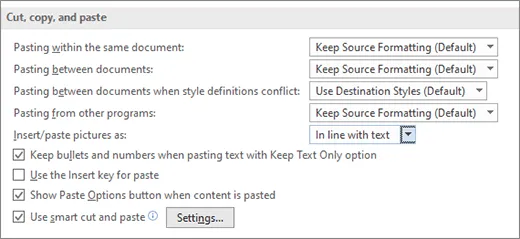
- Használja dokumentumok megőrzésére, egyesítésére vagy formázás törlésére.
- A szöveget jobb gombbal kattintva és beillesztve, vagy a Ctrl+V billentyűkombinációval illessze be.
- Ezután a kurzorral vagy a „Tab” gombra kattintva elérheti a „Beillesztési beállítások” menüpontot.
20. A kivágás-másolás-beillesztés funkciók kibővítése a Spike segítségével
A legtöbbünk számára a Ctrl+C és a Ctrl+V a kedvenc gyorsbillentyűk! De csak kevesen ismerik a Word kevésbé ismert funkcióját, a Spike-ot.
Ez egy tárolóhely több szelet számára, amelyeket egy vagy több alkalommal beilleszthet a fájljába. Ez egy hasznos trükk, ha nagy fájlokat rendezget, és különálló szövegrészeket szeretne áthelyezni.
Így használhatja a Spike-ot a Wordben:
- A szöveg kivágása és beillesztése helyett jelölje ki a mozgatni kívánt szöveget.
- Nyomja meg a Ctrl+F3 billentyűkombinációt. Ezzel a kiválasztott szöveget elmenti a Spike-ba.
- Ismételje meg ezt a műveletet az összes áthelyezni kívánt szövegrészletnél. Minden alkalommal, amikor megnyomja a Ctrl + F3 billentyűkombinációt, további szöveg kerül a Spike-ba.
- Most helyezze a kurzort arra a helyre, ahová be szeretné illeszteni a szöveget.
- Nyomja meg a Ctrl+Shift+F3 billentyűkombinációt, hogy a Spike-ból a dokumentumba illessze a mentett szöveget. Ez csak egyszer működik.
- Ha a mentett szöveget többször szeretné beilleszteni,
- Írja be a „Spike” szót oda, ahová a szöveget szeretné elhelyezni.
- Nyomja meg az F3 billentyűt. Ezzel beillesztheti a Spike szövegét.
- Ezt annyiszor megteheti, ahányszor csak szükséges.
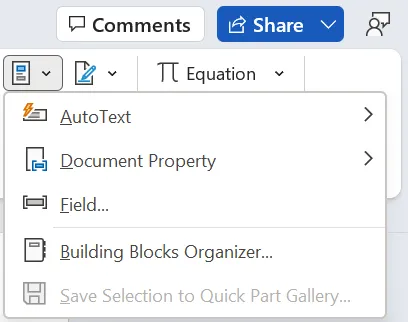
Ha szeretné látni a kivonatait a Spike-ban, tegye a következőket:
- Lépjen az „Insert” (Beszúrás) fülre.
- Kattintson a „Gyors részek” gombra.
- Válassza a „Building Blocks Organizer” (Építőelemek szervező) lehetőséget.
- Válassza a bal oldalon található Spike menüpontot a tartalom megtekintéséhez.
- A „Beszúrás” gombra kattintva közvetlenül beillesztheti a tartalmat a dokumentumba ebből a képernyőből.
21. Internetezés a Wordben
A dokumentumon dolgozva már nem kell megnyitnia a böngészőt az internetes kereséshez. Ezt könnyedén megteheti a Word intelligens keresési funkciójával.
Így teheti meg:
- Jelölje ki azt a szót vagy kifejezést, amelyről többet szeretne megtudni.
- Kattintson a jobb gombbal a kijelölt szövegre, hogy megjelenjen a menü.
- Válassza a menü opciók közül a „Smart Lookup” (Intelligens keresés) lehetőséget.
Az oldalán megjelenik egy új ablak, amely a kiválasztott szöveghez kapcsolódó internetes keresési eredményeket mutatja. Itt mindent megtalál, a meghatározásoktól és magyarázatoktól kezdve a képekig. A legjobb az egészben, hogy rákattinthat ezekre a keresési eredményekre, hogy további információkat vagy kapcsolódó tartalmakat találjon.
22. Rejtett karakterek megjelenítése a Wordben
Valahányszor a Word-fájlja meghibásodik és a szöveg igazítása elromlik, nagy valószínűséggel sok rejtett karakter van a háttérben. A Microsoft Wordban ezeket a rejtett szóközöket, tabulátorokat és bekezdésjeleket a következő lépésekkel teheti láthatóvá:
- Kattintson a „Főoldal” fülre.
- Keresse meg a „¶” szimbólumot a „Bekezdés” csoportban, és kattintson rá, hogy megjelenjenek a rejtett karakterek.
- Ha rákattint, ezek a rejtett karakterek megjelennek a dokumentumában.
- Ha újra el akarja rejteni a karaktereket, kattintson még egyszer a „¶” szimbólumra.
23. Rejtett karakterek eltávolítása a Wordben
Ezeket a rejtett karaktereket egyszerre is eltávolíthatja! A „Keresés és csere” funkcióval megtalálhatja és kicserélheti a rejtett karaktereket. Így kell csinálni:
- Kattintson a „Főoldal” fülre.
- Keresse meg a „Keresés” gombot a „Szerkesztés” csoportban, és kattintson a mellette található kis nyílra a legördülő menü megjelenítéséhez. Ezután válassza a „Speciális keresés” lehetőséget.
- A „Keresés és csere” párbeszédpanelen kattintson a „További >>” gombra a további opciók megjelenítéséhez.
- Jelölje be a „Speciális” melletti négyzetet, és válassza ki a listából a keresett rejtett karakter típusát. Például:
- A bekezdésjelek megkereséséhez válassza a „Bekezdésjel (^p)” lehetőséget.
- A tabulátor karakterek megkereséséhez válassza a „Tabulátor karakter (^t)” lehetőséget.
- A szóköz karakterek megkereséséhez válassza a „Szóköz (^s)” lehetőséget.
- Alternatív megoldásként, ha a rejtett karaktert valami mással szeretné helyettesíteni, írja be a helyettesítő szöveget a „Helyettesítés” mezőbe.
- A megtalált példány cseréjéhez kattintson a „Cserél” vagy a „Mindent cserél” gombra, attól függően, hogy melyiket részesíti előnyben.
24. Kedvenc parancsához billentyűparancs hozzáadása
Ha van egy parancs, amelyet szeret használni, akkor csak annyit kell tennie, hogy létrehoz egy billentyűparancsot hozzá!
Ha kedvenc parancsához egy előnyben részesített billentyűparancsot szeretne rendelni a Microsoft Word programban, kövesse az alábbi lépéseket:
- Kattintson a bal felső sarokban található „Fájl” gombra, majd válassza az „Opciók” menüpontot.
- A „Word beállítások” párbeszédpanelen válassza a bal oldali sávon a „Szalag testreszabása” lehetőséget.
- Kattintson az alján található „Billentyűparancsok: Testreszabás” gombra.
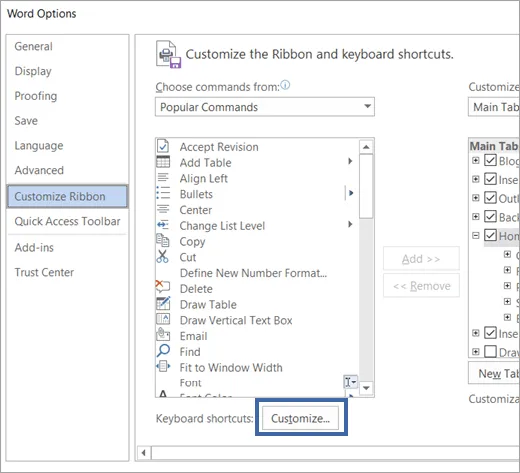
- A „Billentyűzet testreszabása” párbeszédpanelen válassza ki a parancsot tartalmazó kategóriát, majd válassza ki a parancsot a jobb oldali listából.
- Kattintson a „Press new shortcut key” (Új gyorsbillentyű beállítása) mezőre, és nyomja meg a gyorsbillentyűként beállítani kívánt billentyűkombinációt. Győződjön meg arról, hogy az még nem használatban van. Az „Current keys” (Aktuális billentyűk) mezőben ellenőrizheti, hogy nincs-e ütközés.
- Ha megtalált egy egyedi gyorsbillentyűt, kattintson a „Hozzárendelés” gombra.
- A „Word beállítások” párbeszédpanelen kattintson az „OK” gombra a módosítások megerősítéséhez és mentéséhez.
25. A billentyűzet használata a képernyőn való navigáláshoz
Az egyik legegyszerűbb MS Word trükk az Alt billentyű használata, amely gyors navigációt és több parancs elérését teszi lehetővé. Ez mindenképpen megkönnyíti az életet, mivel a parancsokhoz és a navigációs opciókhoz való gyors hozzáféréssel növeli a Word hatékonyságát.
Így teheti meg:
- Az Alt billentyű egyszeri megnyomásával a szalagparancsok felett megjelennek a legfontosabb tippek.
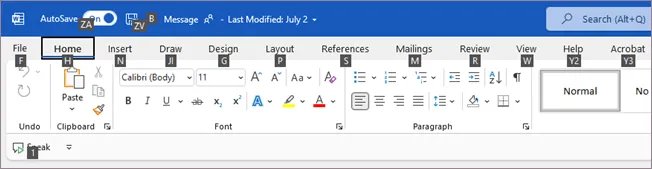
- Az Alt billentyűkombinációk egyszerűsítik a műveleteket, például az Alt+F a Fájl menüt jelenti.
- Az Alt billentyű és a számok kombinációjával elérhetők a Gyorselérés eszköztár parancsai.
- Az Alt billentyű lehetővé teszi a menüben való navigálást és a párbeszédpanel opcióinak aktiválását.
A Microsoft Word használatának korlátai
Bár a Microsoft Word az egyik legjobb szövegszerkesztő szoftver, mégis vannak bizonyos korlátai. Ezek közül néhány:
- Drága ár: Az MS Office Suite előfizetés meglehetősen költséges. Ha nem szeretne túl sok pénzt költeni, használja a számos ingyenes Microsoft Word alternatíva egyikét. Választhat a Microsoft Word és a Google Docs között is.
- A funkciók összetettsége: A Word olyan sok funkcióval rendelkezik, hogy alig lehet megismerni az összeset. Ez az összetettség nagyon nyomasztó lehet, különösen az új felhasználók számára.
- Nem intuitív műveletek: A szöveg igazítása vagy a képek beállítása a Wordben nem olyan egyszerű, mint amilyennek tűnik. A bekezdések közötti távolság beállítása pedig egy teljesen más téma. Sok funkciója nem a leginkább intuitív.
- Felesleges funkciók: A levelezés egyesítése, a Spike és a dokumentumok automatizálása olyan eszközök, amelyeket nem mindig használ. Sok türelemre és gyakorlásra van szükség ahhoz, hogy elsajátítsa ezek használatát ebben a szövegszerkesztő programban.
A szövegszerkesztés jövője
Bár a hagyományos szövegszerkesztők, mint a Microsoft Word, továbbra is népszerűek, a szövegalkotás jövője az integrált, kollaboratív és mesterséges intelligenciával támogatott írási eszközökben rejlik.
És az egyik ezek közül a ClickUp!
A ClickUp Docs különböző dokumentumkészítési és -szerkesztési funkciókat kínál, amelyeket közvetlenül a ClickUp-on belül használhat. Túlmutat a hagyományos szövegszerkesztők szilárd keretein, valós idejű közös szerkesztést, dokumentummegosztást és zökkenőmentes kommunikációt kínálva a csapatokon belül.
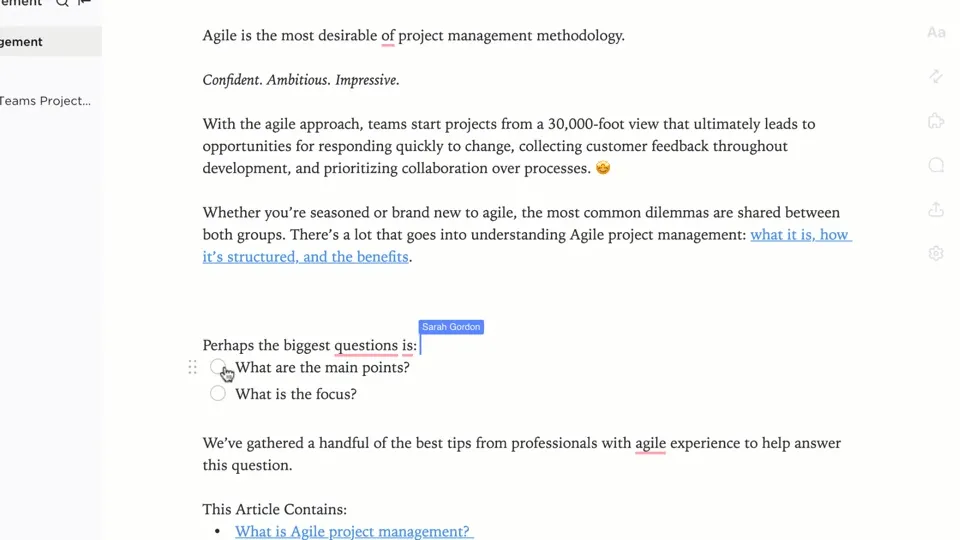
A ClickUp Docs nem korlátozódik csak a szövegre. Zökkenőmentesen beágyazhat képeket, videókat és egyéb multimédiás elemeket, így statikus oldalakon túlmutató, gazdag és vonzó dokumentumokat hozhat létre. Ez a sokoldalúság teszi a ClickUp Docs-ot alkalmasnak különböző tartalomkészítési igényekre, a jelentésektől és javaslatoktól a prezentációkig és marketinganyagokig.
Például, ha projektjavaslatot készít, a beágyazott oldalak segítségével intuitív módon rendezheti az információkat, a dokumentumon belül feladatok hozzárendelésével hasznos információkat adhat hozzá, sőt, referenciaként fájlokat is csatolhat.
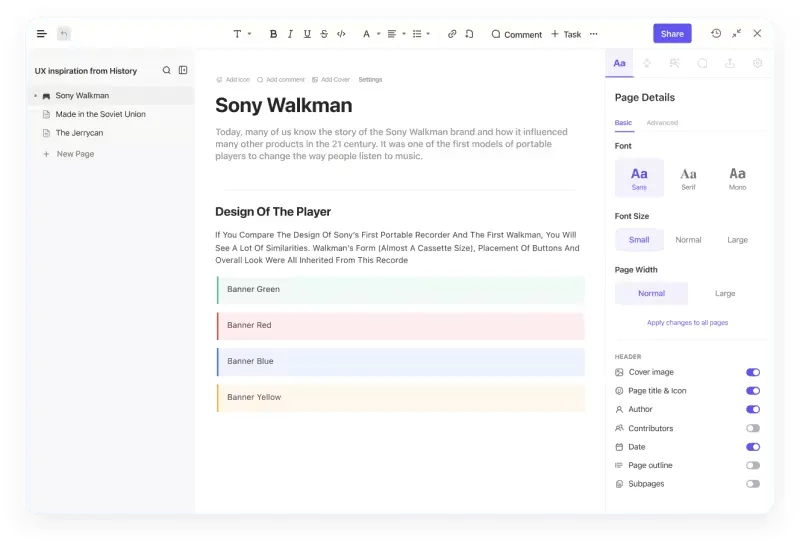
Ha pedig a Docs-ot a ClickUp Brain-nel párosítja, élvezheti a szövegszerkesztés és a brainstorming szupererejét! Képzelje el, hogy intelligens javaslatokat kap a megfogalmazáshoz, a nyelvtanhoz, sőt, még a tartalomhoz is, amelyek az Ön írásstílusához és célközönségéhez igazodnak. A ClickUp Brain felbecsülhetetlen értékű asszisztenssé válhat, javítva írásos munkáinak érthetőségét, folyékonyságát és általános minőségét.
Használja a ClickUp Brain AI Writer for Work alkalmazását a következő funkciókhoz:
- Tartalomgeneráló funkciók: AI-alapú írási javaslatok a dokumentumkészítés megkönnyítéséhez Automatizált tartalom sablonok különböző felhasználási esetekhez (pl. értekezletjegyzetek, projekttervek) Kontextusfüggő ötletgenerálás blogbejegyzésekhez, jelentésekhez és egyebekhez a ClickUp Docs-ban
- AI-alapú írási javaslatok a dokumentumkészítés megkönnyítéséhez
- Automatizált tartalmi sablonok különböző felhasználási esetekhez (pl. értekezletjegyzetek, projekttervek)
- Kontextusfüggő ötletek generálása blogbejegyzésekhez, jelentésekhez és egyebekhez a ClickUp Docs-ban
- Szerkesztési funkciók: Valós idejű nyelvtani és helyesírás-ellenőrzés Stílus és hangnem módosítások a dokumentum kívánt hangvételének megfelelően Mondatszerkezet optimalizálás az érthetőség és olvashatóság érdekében
- Valós idejű nyelvtani és helyesírás-ellenőrzés
- Stílus és hangnem módosítások a dokumentum kívánt hangvételének elérése érdekében
- A mondatszerkezet optimalizálása az érthetőség és olvashatóság érdekében
- Együttműködés és munkafolyamat-integráció: Zökkenőmentes együttműködés a csapattagokkal közvetlenül a ClickUp Docs-ban Megjegyzés- és javaslatmód a kollégák általi felülvizsgálatokhoz és visszajelzésekhez Feladatok kiosztása a dokumentumokból a projektmenedzsment egyszerűsítése érdekében
- Zökkenőmentes együttműködés a csapattagokkal közvetlenül a ClickUp Docs-ban
- Megjegyzés- és javaslat mód a kollégák általi felülvizsgálatokhoz és visszajelzésekhez
- Feladatok hozzárendelése dokumentumokon belül a projektmenedzsment egyszerűsítése érdekében
- Testreszabás és szervezés: Az egyéni vagy csapat igényeinek megfelelően testreszabható nézetek és sablonok A dokumentumok egyszerű szervezése mappákba és listákba a hatékony visszakeresés érdekében Integráció a ClickUp feladatokkal és célokkal a dokumentáció és a projektcélok összehangolása érdekében
- Személyre szabható nézetek és sablonok, amelyek az egyéni vagy csapat igényeinek megfelelően alakíthatók
- A dokumentumok egyszerű rendszerezése mappákba és listákba a hatékony visszakeresés érdekében
- Integráció a ClickUp feladatokkal és célokkal a dokumentáció és a projektcélok összehangolása érdekében
- Adat alapú betekintés: Tartalomelemzés a ClickUp-on belüli elkötelezettség és teljesítmény nyomon követéséhez Hosszú dokumentumok automatizált összefoglalása a gyors áttekintés érdekében Intelligens keresési funkciók a releváns információk megtalálásához az összes ClickUp Docs dokumentumban
- Tartalomelemzés a ClickUp-on belüli elkötelezettség és teljesítmény nyomon követéséhez
- Hosszú dokumentumok automatikus összefoglalása a gyors áttekintés érdekében
- Intelligens keresési funkciók a releváns információk megtalálásához az összes ClickUp Docs dokumentumban
- Hozzáférhetőség és kompatibilitás: Platformok közötti hozzáférhetőség az egységes felhasználói élmény érdekében a weben, asztali számítógépen és mobil eszközökön Kompatibilitás különböző fájlformátumokkal a dokumentumok egyszerű importálása és exportálása érdekében Hang-szöveg funkció a ClickUp Docs-on belüli kézmentes tartalomkészítéshez
- Platformok közötti hozzáférhetőség az egységes élmény érdekében a weben, asztali számítógépen és mobilon
- Kompatibilitás különböző fájlformátumokkal a dokumentumok egyszerű importálásához és exportálásához
- Hang-szöveg funkció a ClickUp Docs-ban a kézmentes tartalomkészítéshez
- AI-alapú írási javaslatok a dokumentumkészítés megkönnyítéséhez
- Automatizált tartalmi sablonok különböző felhasználási esetekhez (pl. értekezletjegyzetek, projekttervek)
- Kontextusfüggő ötletek generálása blogbejegyzésekhez, jelentésekhez és egyebekhez a ClickUp Docs-ban
- Valós idejű nyelvtani és helyesírás-ellenőrzés
- Stílus és hangnem módosítások a dokumentum kívánt hangvételének elérése érdekében
- A mondatszerkezet optimalizálása az érthetőség és olvashatóság érdekében
- Zökkenőmentes együttműködés a csapattagokkal közvetlenül a ClickUp Docs-ban
- Megjegyzés- és javaslat mód a kollégák általi felülvizsgálatokhoz és visszajelzésekhez
- Feladatok hozzárendelése dokumentumokon belül a projektmenedzsment egyszerűsítése érdekében
- Személyre szabható nézetek és sablonok, amelyek az egyéni vagy csapat igényeinek megfelelően alakíthatók
- A dokumentumok egyszerű rendszerezése mappákba és listákba a hatékony visszakeresés érdekében
- Integráció a ClickUp feladatokkal és célokkal a dokumentáció és a projektcélok összehangolása érdekében
- Tartalomelemzés a ClickUp-on belüli elkötelezettség és teljesítmény nyomon követéséhez
- Hosszú dokumentumok automatikus összefoglalása a gyors áttekintés érdekében
- Intelligens keresési funkciók a releváns információk megtalálásához az összes ClickUp Docs dokumentumban
- Platformok közötti hozzáférhetőség az egységes élmény érdekében a weben, asztali számítógépen és mobilon
- Kompatibilitás különböző fájlformátumokkal a dokumentumok egyszerű importálásához és exportálásához
- Hang-szöveg funkció a ClickUp Docs-ban a kézmentes tartalomkészítéshez
Ez egy praktikus technikai írási eszköz, amely segít időt megtakarítani és az Ön számára érdekes munkára koncentrálni.

Nyilvánvaló, hogy a ClickUp nem csak szövegek létrehozásáról és szerkesztéséről szól, hanem projektmenedzsmentről és csapatmunkáról is.
Ismerje meg a Word programot
Tudjuk, hogy a Word gyakran az első választás egyszerű írási és összetett szövegszerkesztési feladatokhoz. Ezeknek a trükköknek a megértése egyszerűbbé teheti (munka)életét, és Microsoft Word-guruvá varázsolhatja!
De miért korlátozná magát a Wordre, amikor egyetlen eszközzel integrálhatja a dokumentumkészítést és a feladatkezelést? Az olyan all-in-one eszközökkel, mint a ClickUp, nem csak szavakat gépel be egy oldalra, hanem olyan végrehajtható elemeket hoz létre, amelyeket nyomon követhet és kezelhet a csapata munkafolyamatán belül.
Az olyan funkciókhoz való hozzáféréssel, mint az AI írási asszisztens, a közös szerkesztés, a brainstorming sablonok stb., írása pillanatok alatt a jóból kiválóvá válik.
És a legjobb az egészben? Mindezeket a funkciókat ingyenesen használhatja!
Regisztráljon még ma a ClickUp-on!
Gyakori kérdések
1. Hogyan tehetem vonzóbbá a Microsoft Wordot?
Javítsa a Word megjelenését stílusos betűtípusok, színpaletták és vonzó képek vagy diagramok kiválasztásával. Tartsa rendben és egységes elrendezésben a dokumentumot, hogy kifinomult megjelenést kapjon.
2. Hogyan javíthatom szövegszerkesztési készségeimet?
Fejlessze tudását azáltal, hogy gondosan lektorálja a hibákat, világos címsorokkal és felsorolásokkal szervezi a tartalmat, és megtanulja a hasznos billentyűparancsokat, hogy gyorsabban tudjon dolgozni.
3. Hogyan tehetem kreatívabbá a Word-dokumentumaimat?
Fokozza kreativitását az egyedi betűtípusok, alakzatok, SmartArt vagy vizuális elemek beépítésével, valamint a oldalhatárok kísérletezésével. Fontolja meg a Word sablonok használatát, hogy dokumentumának egyedi és kreatív stílust adjon.