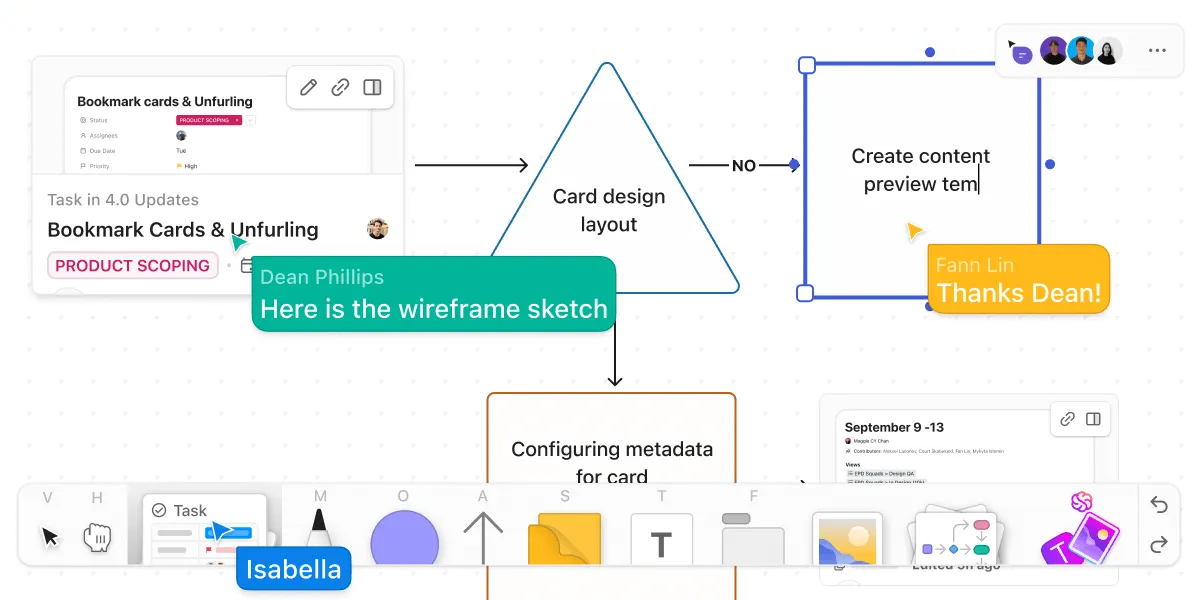

A folyamatábrák célja, hogy bármely munkafolyamat, folyamat vagy döntéshozatali eljáráshoz hasznos információkat nyújtsanak. Ennek ellenére legtöbbször elhagyott folyamatábrákat készítünk, ahelyett, hogy interaktív munkafolyamat-diagramként használnánk őket.
Ha kevés az ideje, és gyorsan le szeretné írni a fejében kavargó ötleteket, használja a ClickUp Whiteboards alkalmazást, hogy tartalmat adjon az előre elkészített Flow Chart (Folyamatábra) diagramhoz.
A folyamatábra elkészítése feleannyi időt vesz igénybe, mint a Microsoft Word programban!
⏰ 60 másodperces összefoglaló
- A folyamatábrák elengedhetetlenek a munkafolyamatok, a folyamatok és a döntéshozatali eljárások vizualizálásához. Azonban sokan nem használják őket a hagyományos elkészítési módszerek bonyolultsága miatt.
- Ha kevés az ideje, a ClickUp Whiteboards gyors és hatékony módszert kínál folyamatábrák készítéséhez, amelynek segítségével a Microsoft Wordhoz képest felére csökkentheti az időt.
- Folyamatábrák készítése a Wordben: Két fő módszer létezik: SmartArt grafikák: Először állítsa a oldal elrendezését fekvőre, majd illesszen be egy SmartArt grafikát, illessze be a folyamatlistáját, és formázza a SmartArt Design fül segítségével. Alapszimbólumok: Illesszen be alakzatokat az egyes folyamatlépésekhez, testreszabja őket, adjon hozzá szöveget, és kössön össze őket nyilakkal. Ez a módszer több kézi munkát igényel, de lehetővé teszi a testreszabást.
- SmartArt grafikák: Először állítsa a oldal elrendezését fekvőre, majd illesszen be egy SmartArt grafikát, illessze be a folyamatlistáját, és formázza a SmartArt Design fül segítségével.
- Alapvető szimbólumok: Helyezzen el alakzatokat az egyes folyamatlépésekhez, testreszabja őket, adjon hozzá szöveget, és kössön össze őket nyilakkal. Ez a módszer több kézi munkát igényel, de testreszabási lehetőségeket kínál.
- Mielőtt belevetné magát a Wordbe, vázolja fel a folyamatot egy listában. Ez az előkészítés felgyorsítja az építési folyamatot, és biztosítja, hogy a megfelelő számú lépés és helyőrző legyen.
- A folyamatábrák készítése a Word programban időigényes, és hiányoznak belőle a valós idejű együttműködési funkciók. A sablonok hiánya és a korlátozott méretezhetőség gátolhatja a termelékenységet.
- A ClickUp egy átfogó platformmal leküzdíti ezeket a korlátokat, amely támogatja a valós idejű együttműködést, számos sablont kínál és egyszerűsíti a folyamatábra-készítési folyamatot.
- A ClickUp Whiteboards lehetővé teszi a csapatok számára, hogy közösen hozzanak létre, teszteljenek és szerkesszenek folyamatábrákat, így ez egy hatékony eszköz a modern, dinamikus csapatok számára.
- Mentsd el folyamatábráidat képekként a könnyű megosztás érdekében, és fedezd fel a ClickUp Swimlane Flowchart Template sablonját a folyamatok részletes vizualizálásához.
- Azok számára, akik hatékonyabb és együttműködésen alapuló megközelítést keresnek a folyamatábrák készítéséhez, a ClickUp biztosítja a munkafolyamatok racionalizálásához és a csapat termelékenységének növeléséhez szükséges eszközöket és rugalmasságot.
- SmartArt grafikák: Először állítsa a oldal elrendezését fekvőre, majd illesszen be egy SmartArt grafikát, illessze be a folyamatlistáját, és formázza a SmartArt Design fül segítségével.
- Alapvető szimbólumok: Helyezzen el alakzatokat az egyes folyamatlépésekhez, testreszabja őket, adjon hozzá szöveget, és kössön össze őket nyilakkal. Ez a módszer több kézi munkát igényel, de testreszabási lehetőséget biztosít.
Hogyan készítsünk folyamatábrát a Wordben
Ebben az oktatóanyagban a Microsoft Excel for Mac 16. 60 verziót használjuk. A lépések és funkciók eltérőek lehetnek, ha Ön egy másik verziót használ.
⭐ Kiemelt sablon
Folyamatábrák készítése a Wordben = 😩
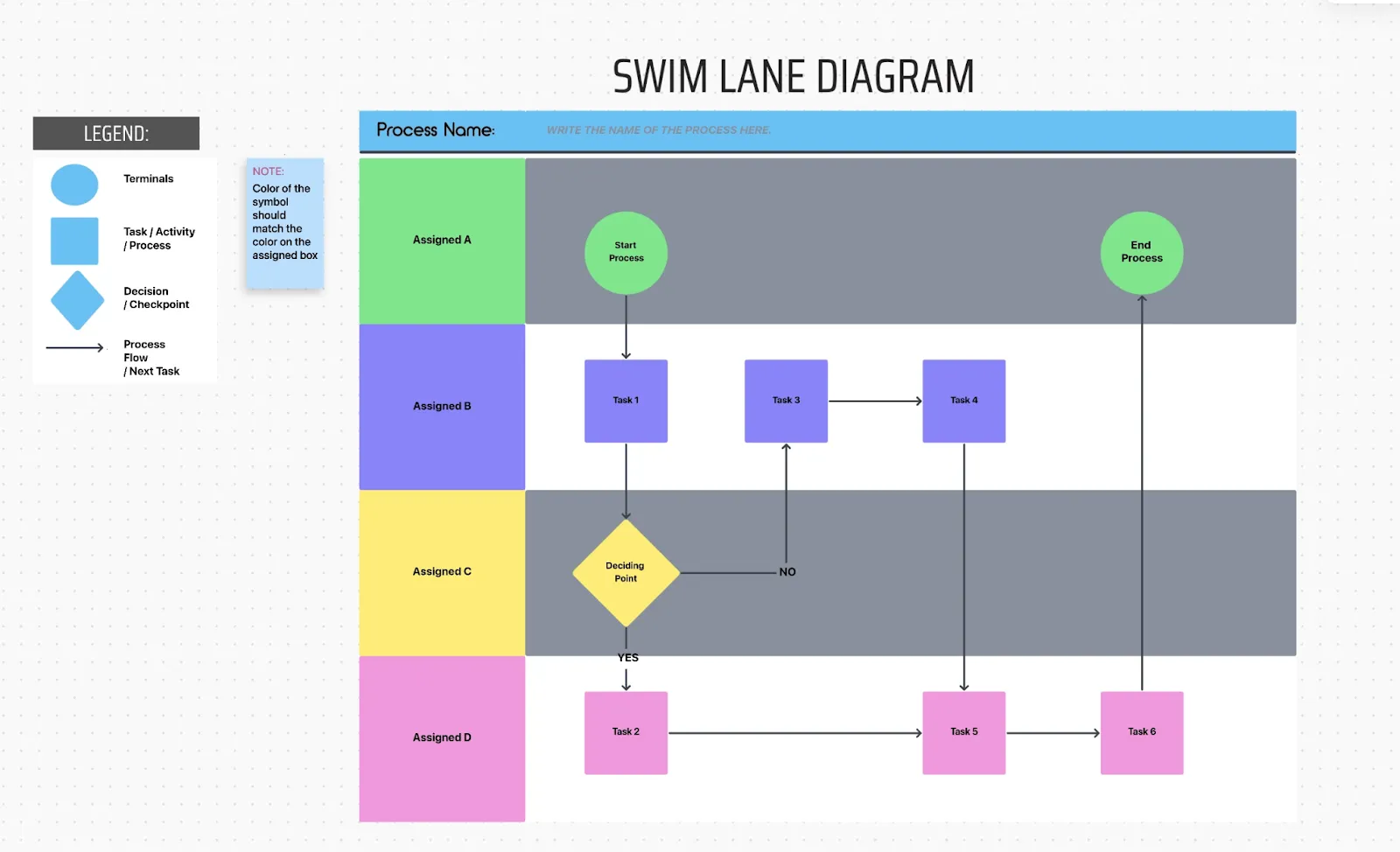
Használja ezt az ingyenes ClickUp Swimlane Flowchart Template sablont tiszta, egyszerű folyamatábrák készítéséhez – formázási gondok nélkül.
Kétféle módon lehet folyamatábrát készíteni a Word programban (és mindkettőt bemutatjuk)!
1. Előre elkészített SmartArt folyamatábra használata
2. Folyamatábra illusztráció készítése a Wordben a semmiből
Mielőtt elkezdené hozzáadni a tartalmat és az alakzatokat, írja le a folyamatot egy listában az elejétől a végéig. Ez segít abban, hogy később gyorsabban haladjon a létrehozási folyamatban, mert már pontosan tudja, hány lépés és helyőrző szükséges.
Hacsak nem használ olyan táblászképet, mint a ClickUp, ne próbálja meg egyszerre koordinálni a lépéseket és megrajzolni a folyamatábra szimbólumait! El fog tévedni a menüsorban, miközben kijavítja a hibákat. A Microsoft Word nem úgy lett kialakítva, hogy a gondolatok sebességével működjön.
Így nézne ki egy egyszerű folyamatlista egy csapat külső helyszínen történő igénylésének benyújtásához:
1. A menedzser benyújtja a helyszínen kívüli kérelem űrlapját (kezdet)2. Az operációs koordinátor áttekinti a helyszínen kívüli űrlapot (folyamat)3. Az operációs alelnök jóváhagyja a helyszínen kívüli kérelem űrlapját (folyamat)4. Az operációs koordinátor megnyit egy projektet (vég)
Mivel már felvázolta a folyamat minden lépését, remekül indult! Ha inkább egy előre elkészített SmartArt grafikát szeretne használni, kövesse az alábbi lépéseket.
1. verzió: Folyamatábra készítése a Wordben SmartArt grafikával
1. lépés: Adjon hozzá egy SmartArt grafikát
Először módosítsa az oldal elrendezését, hogy több hely maradjon balról jobbra a folyamatábra számára. Lépjen a Layout (Elrendezés) fülre > Orientation (Tájolás) > és válassza a Landscape (Fekvő) lehetőséget.
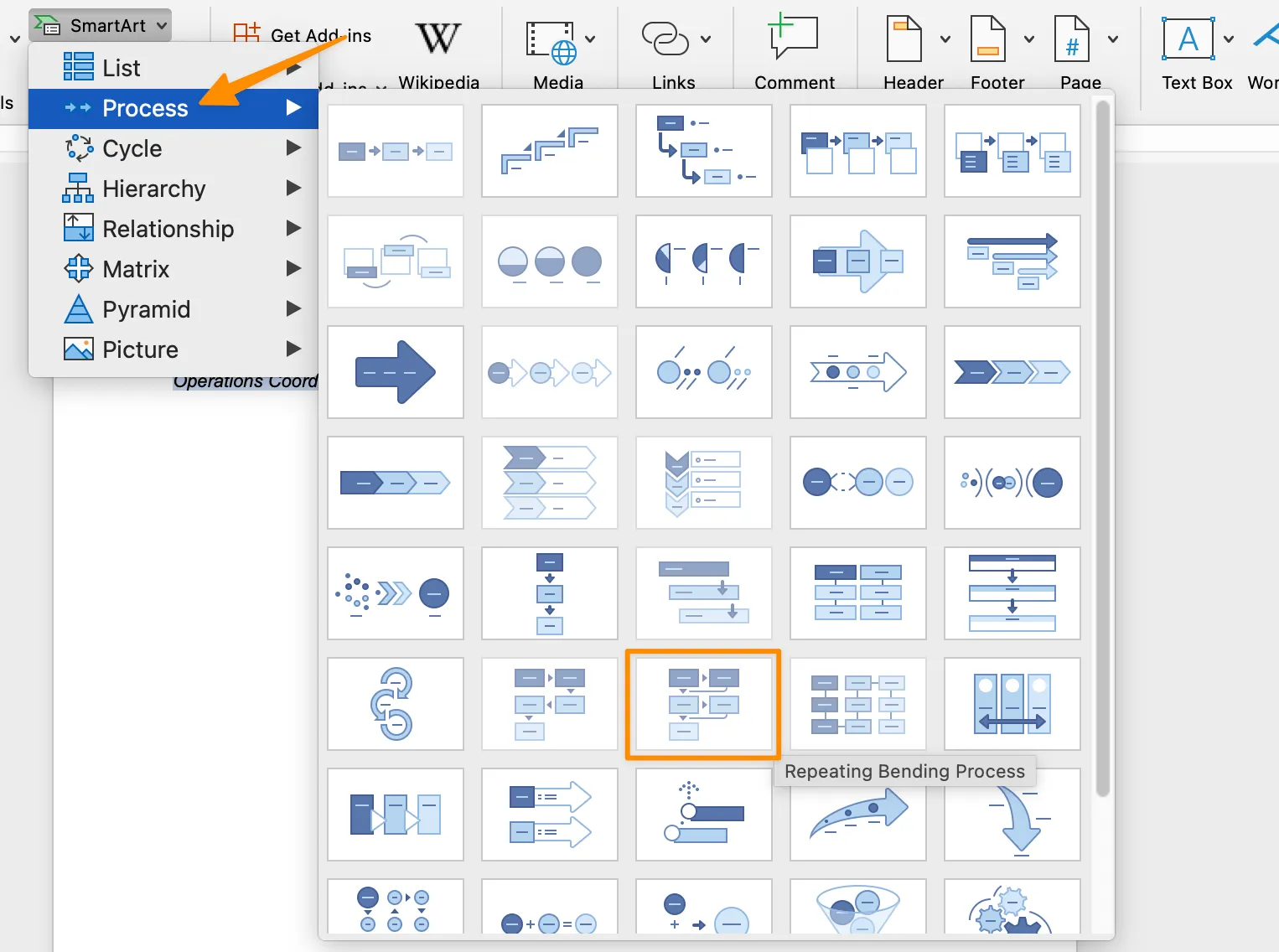
Ezután másolja át a folyamatlistáját, lépjen az Insert (Beszúrás) fülre > SmartArt > Process (Folyamat), és válassza ki a kívánt diagramot. (Példánkban a Repeating Bending Process (Ismétlődő hajlítási folyamat) folyamatdiagramot használjuk. )
2. lépés: Illessze be a folyamatlistáját a Szövegpanel ablakba.
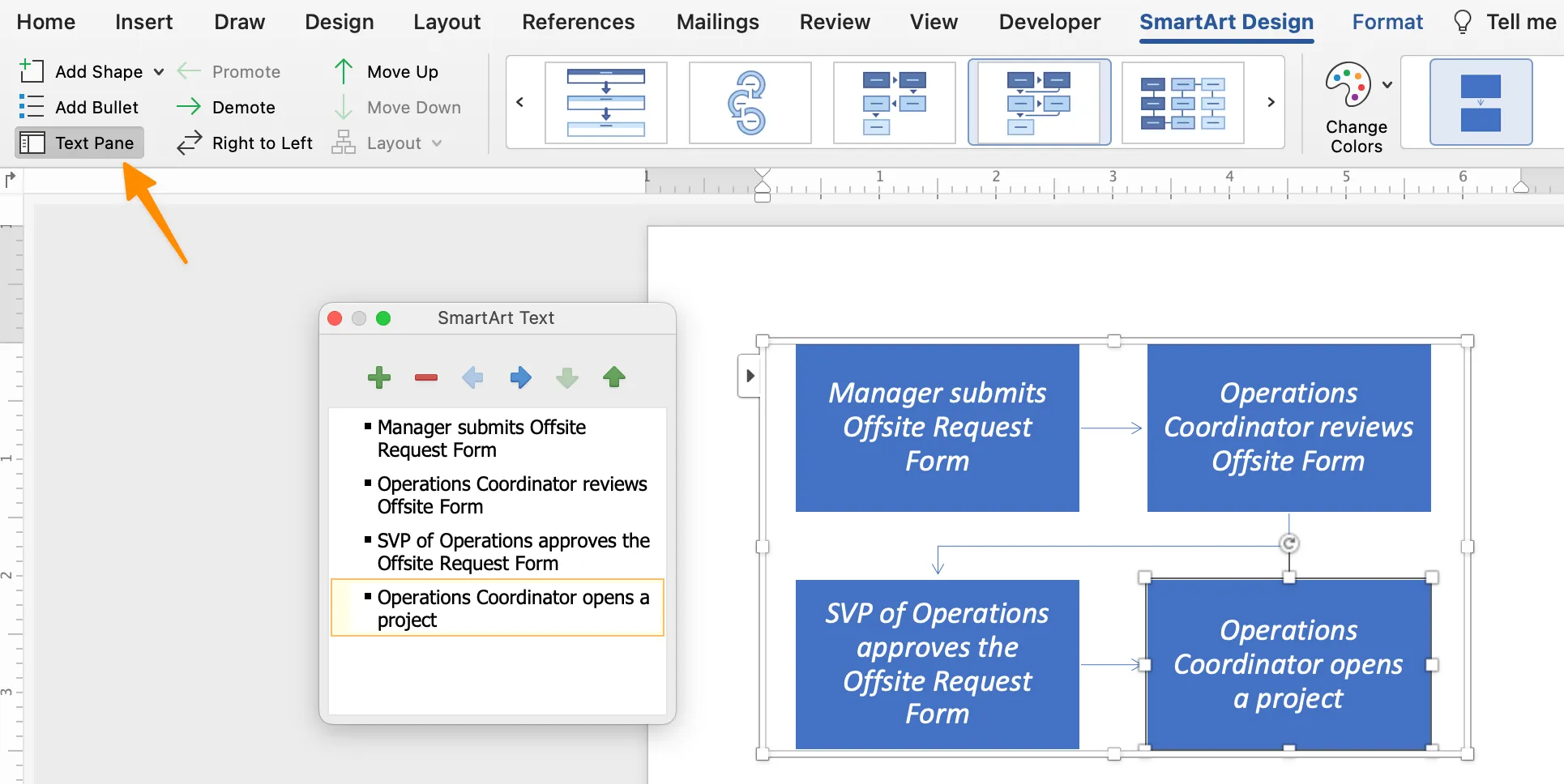
Miután rákattintott a folyamatábrára, az megjelenik a Word-dokumentumban. Illessze be a másolt folyamatlistát a Szöveg panel ablakba. Ha nem látja a Szöveg panel ablakot, ellenőrizze, hogy a SmartArt grafika ki van-e emelve. Ezután lépjen a felső SmartArt Design fülre, és kattintson a bal szélén található Szöveg panel gombra.
3. lépés: Formázza a folyamatábrát
A SmartArt Design fül segítségével megváltoztathatja a színt, frissítheti a folyamatábra szimbólumok stílusát, és további alakzatokat adhat hozzá a grafikához! Ha a SmartArt Design fül nem jelenik meg a menüsoron, ellenőrizze, hogy a folyamatábra ki van-e emelve.
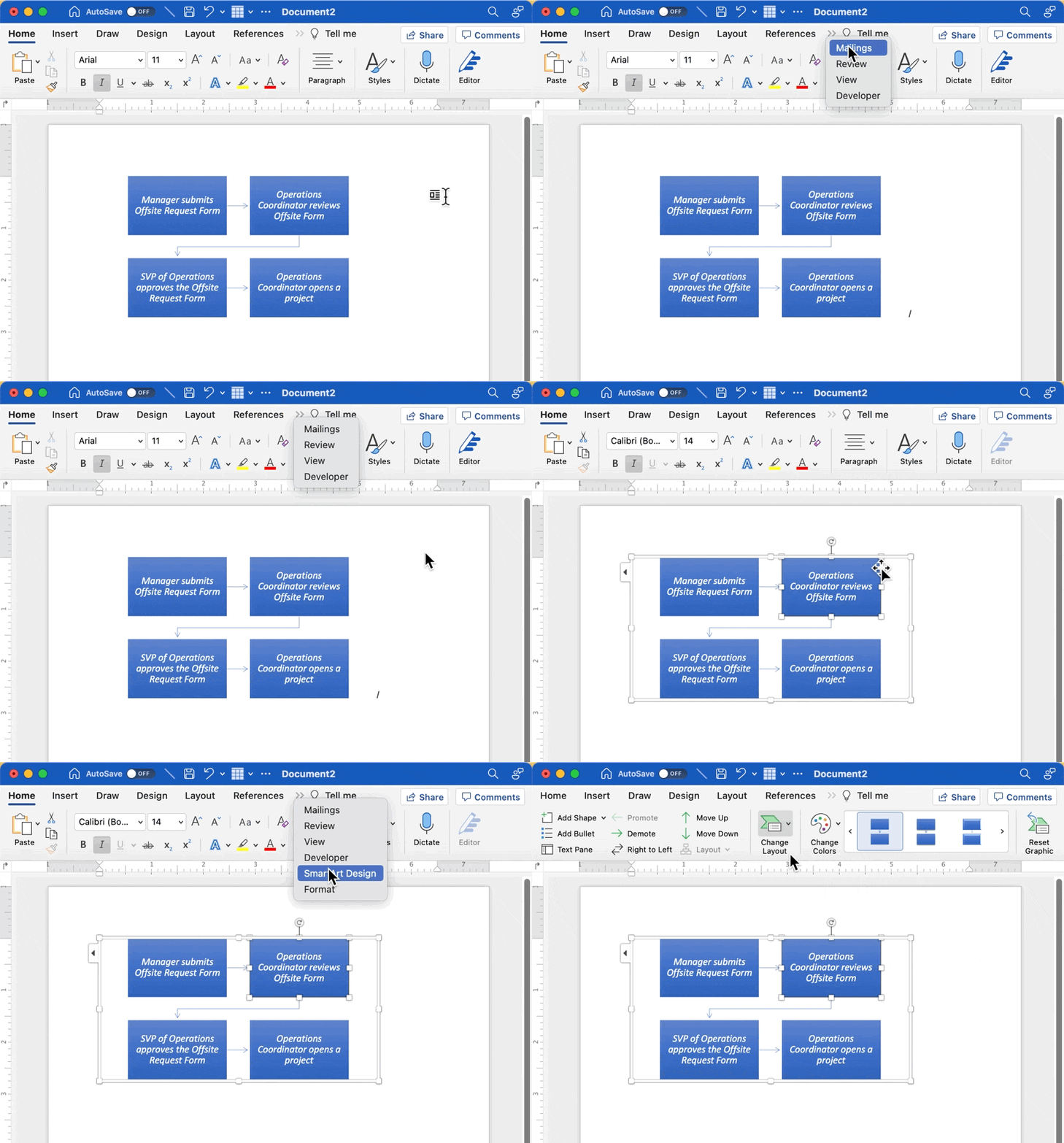
Így készíthetsz folyamatábrát a SmartArt segítségével!
2. verzió: Folyamatábra készítése a Wordben alapszimbólumokkal
1. lépés: Adjon hozzá alakzatokat az egyes folyamatlépésekhez
Lépjen az Insert (Beszúrás) fülre > Shapes (Alakzatok) > Flowchart (Folyamatábra) > válasszon ki egy alakzatot > kattintson a dokumentum bármely pontjára a hozzáadáshoz.
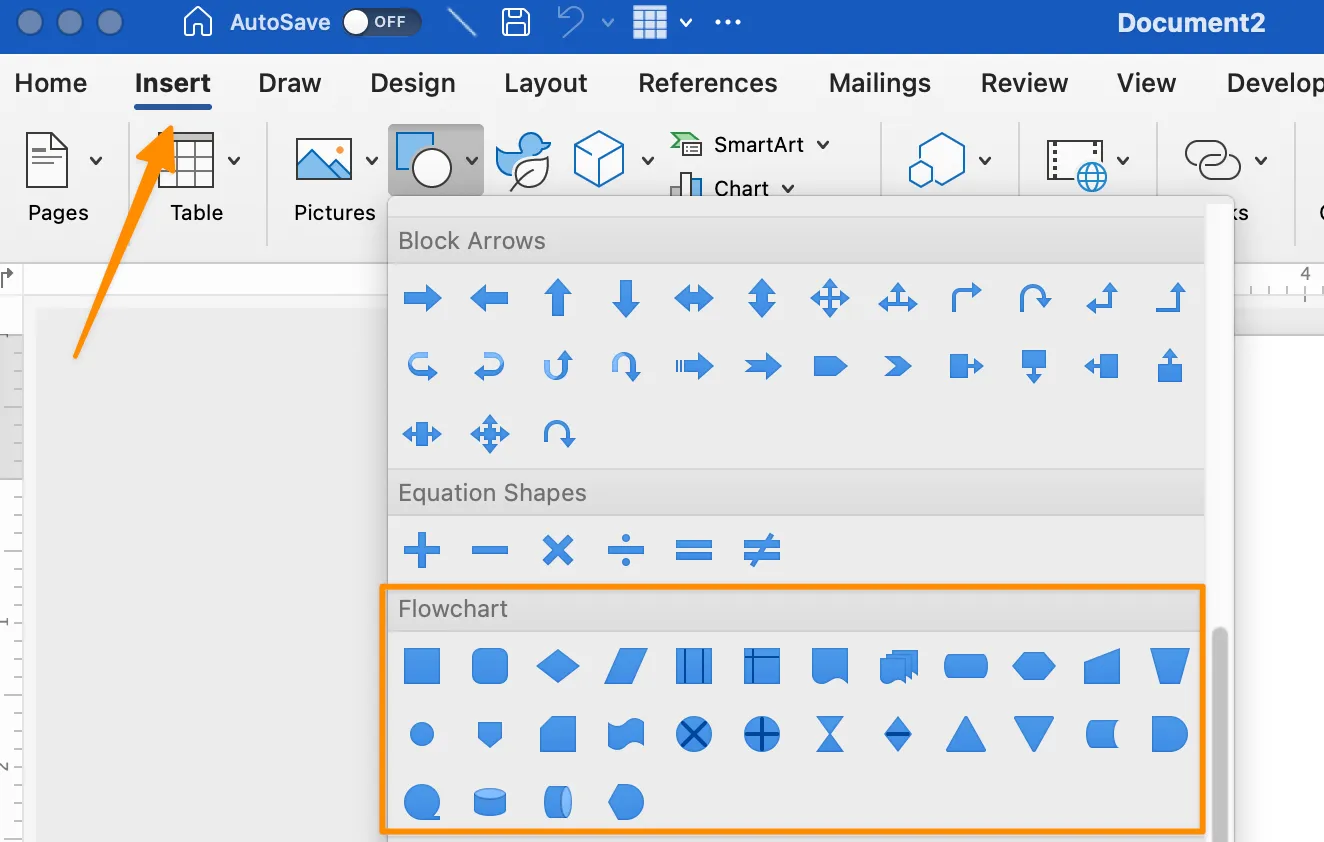
Tipp: Itt található egy rövid táblázat a különböző folyamatábra szimbólumokról, amelyekkel hatékony vizualizációt érhet el:
| Alakzatstílusok | Funkciók | Hogyan lehet hozzáadni |
|---|---|---|
| Ovális | Terminál: a folyamatábra kezdőpontja és végpontja | Beszúrás fül > Alakzatok > Folyamatábra > Terminátor |
| Téglalap | Folyamat: a folyamat egyetlen lépését jelenti | Beillesztés fül > Alakzatok > Folyamatábra > Folyamat |
| Gyémánt | Döntés: döntési műveletet jelöl | Beszúrás fül > Alakzatok > Folyamatábra > Döntés |
| Nyíl | Nyíl: a formák összekapcsolásával mutatja a kapcsolatot | Beszúrás fül > Alakzatok > Folyamatábra > Nyíl |
2. lépés: Testreszabhatja az alakzatokat
Általában a forma színének és méretének szerkesztése a végén történik. Mivel azonban a Wordben több kattintás szükséges a formák hozzáadásához, érdemes előbb formázni az ideális formákat, majd a másolás és beillesztés funkcióval lemásolni őket.
Lépjen a Shape Format (Alakzat formázása) fülre, és a menüsor úgy módosul, hogy az alakzatokon végrehajtható összes változtatást megmutassa. Miután elkészítette a tökéletes alakzatot, másolja és illessze be annyiszor, ahányszor csak szükséges!
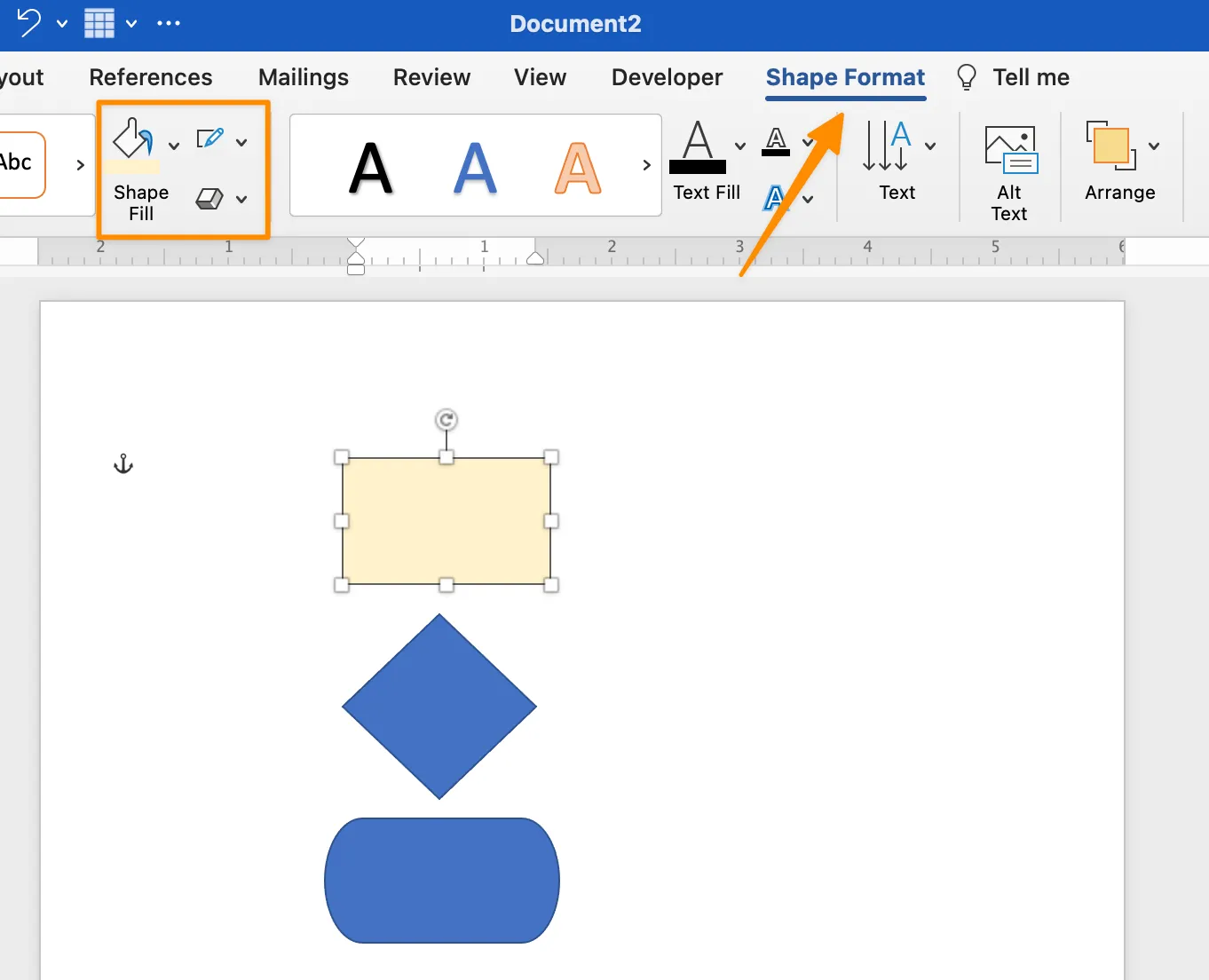
3. lépés: Szöveg hozzáadása az egyes folyamatábra szimbólumokhoz
Szöveget szeretnénk hozzáadni az alakzatokhoz, ezért nagyítsuk meg őket! Válasszon ki egy alakzatot > tartsa lenyomva a Command vagy a Shift billentyűt > válassza ki a többi alakzatot > menjen az alakzat sarkához, és húzza meg a bővítéshez. Kattintson egy alakzatra, és kezdje el begépelni az egyes lépéseket, amíg az összes alakzatot kitölti a szöveg.
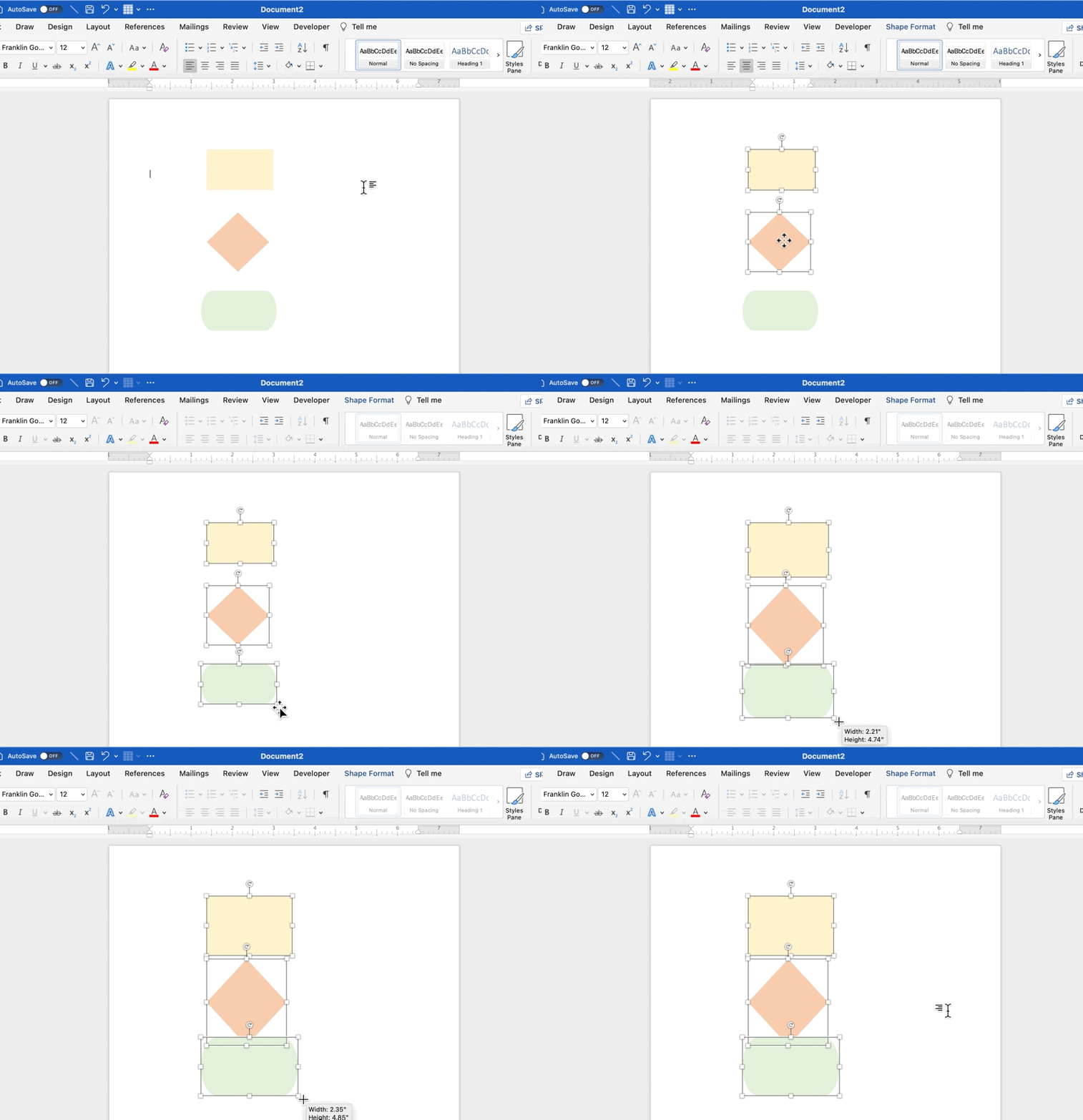
4. lépés: Adjon hozzá nyilakat az egyes folyamatlépések összekapcsolásához
Már majdnem kész vagyunk! Miután elhelyezte az alakzatokat, itt az ideje összekapcsolni az események sorrendjét. Lépjen az Beszúrás fülre > Alakzatok > Vonalak > és kattintson a Nyíl gombra.
Tipp: A nyíl alakját és színét a Shape Format (Alakzat formázása) fül alatt állíthatja be! A módosításokhoz először jelölje ki a nyilat. Ezután másolja és illessze be a nyilat, hogy más folyamatlépésekhez is hozzáadja.
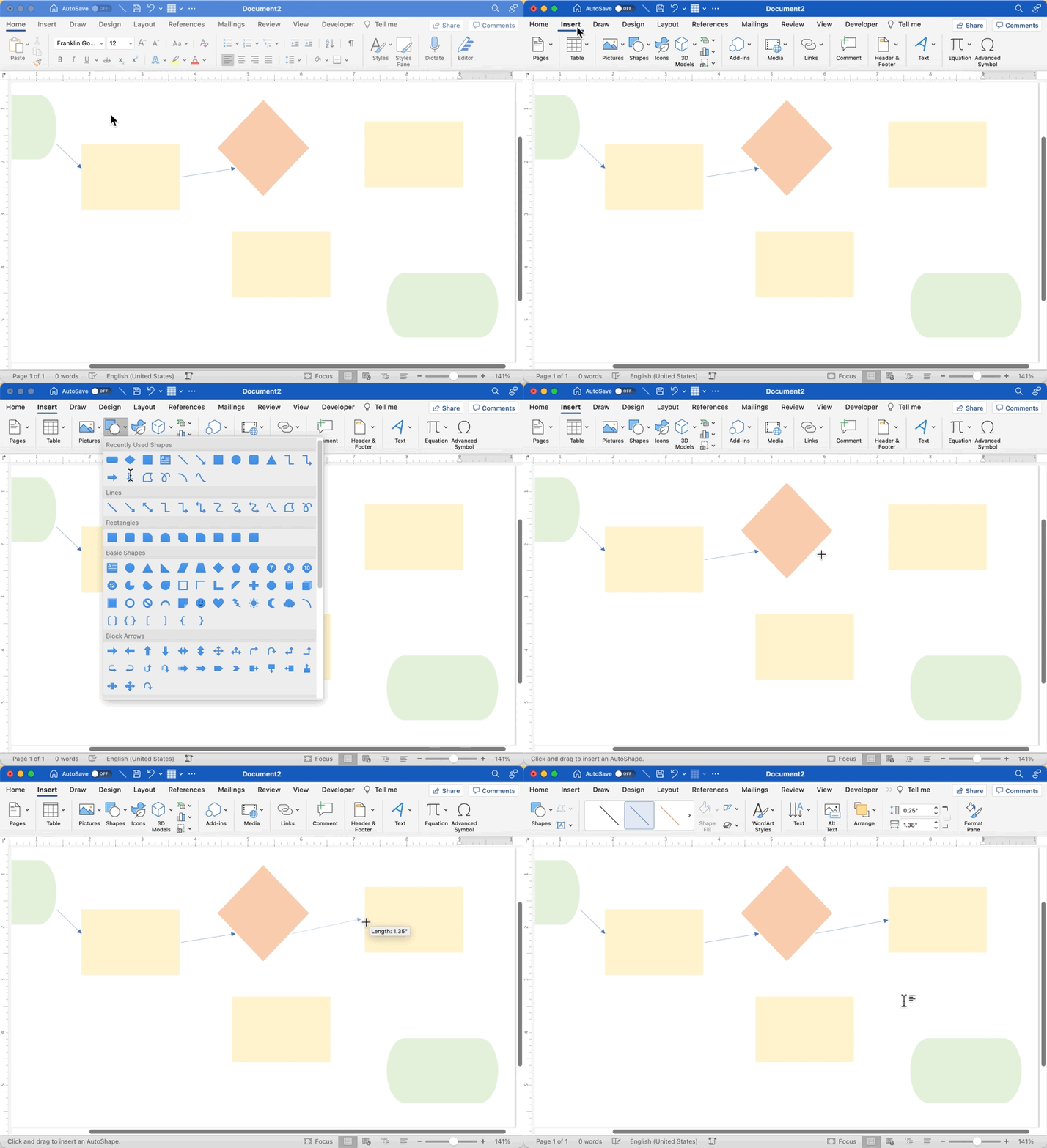
Hú. A Microsoft Wordben végzett munka miatt nem maradt sok idő és energia az ábra elkészítése utánra, vagyis a haladás érdekében tett lépésekre.
Ha folyamatábra-eszközöket és szoftvereket szeretne frissíteni egy hatékony vizuális platformra, amelyen létrehozhat, tesztelhet, szerkeszthet és együttműködhet csapatával, próbálja ki a ClickUp-ot!
Kapcsolódó források:
A folyamatábrák Wordben történő készítésének korlátai
Bár a Microsoft Word egy robusztus szoftver, amely képes lenyűgöző szöveges dokumentumok létrehozására, hatékonysága jelentősen csökken, amikor folyamatábrák készítéséről van szó. Íme néhány fontos korlátozás, amellyel szembesülhet, ha folyamatábrát készít a Wordben:
- Bonyolultság és időigény: Nem titok, hogy a folyamatábra készítése a Wordben időigényes feladat. Az egyes lépések formázása, a színek megváltoztatása, a méretek beállítása és az összes elem tökéletes igazítása jelentős erőfeszítést és időt igényel. A praktikus folyamatábra elkészítéséhez folyamatosan kell váltogatni a különböző menük és opciók között.
- Korlátozott együttműködés: A Word nem felel meg a valós idejű együttműködés követelményeinek. A csapat tagjai nem tudnak egyszerre hozzájárulni a folyamatábra elkészítéséhez, ami megnehezíti a dolgot, ha azonnali visszajelzésre van szükség, vagy ha közösen szeretnének létrehozni egy térképet.
- Sablonok hiánya: A speciális folyamatábra-szoftverekkel ellentétben a Word nem kínál sokféle előre megtervezett sablont. Ezért mindent a nulláról kell felépítenie.
- Korlátozott méretezhetőség: A Word programban korlátozott, hogy mennyi információt tudsz ábrázolni a folyamatábrádban. Minél bonyolultabb a folyamat vagy a munkafolyamat, annál nehezebb mindent egy statikus dokumentumba sűríteni.
De van egy jó oldala is. A ClickUp segítségével ezek a korlátozások leküzdhetők. A ClickUp egy átfogó termelékenységi platform, amelyet modern, dinamikus csapatok számára terveztek. Nézzük meg, hogyan hozhat létre testreszabható folyamatábrákat néhány kattintással a ClickUp segítségével!
Készítsen interaktív folyamatábrákat perceken belül a ClickUp segítségével
Nincs szükség kódolási vagy tervezési tapasztalatra!
A Wordban töltött idő nagy részét a formázás teszi ki. És bár a formázás fontos a vizuális egyensúly és a prezentáció szempontjából, nem számít, ha senki – beleértve Önt is – nem használja a folyamatábrát a folyamat vagy a projekt előrehaladásához.
A Microsoft Word egy hatékony szoftverprogram, amellyel szinte bármit létrehozhat. De nem elég hatékony a modern munkahelyeken, ahol a távoli és az irodai együttműködésnek megvannak a maga kihívásai és előnyei.
📮ClickUp Insight: A tudásmunkások körülbelül 92%-a kockáztatja, hogy fontos döntéseket veszít el a szétszórt dokumentáció miatt, és csak 8% használ projektmenedzsment eszközöket a teendők nyomon követésére.
Hogyan lehet előrelépni egy egységes rendszer nélkül, amely az ötleteket tettekre váltja? A ClickUp Whiteboards nem csak brainstorming helyet biztosít a csapatának. A ClickUp segítségével azonnal összekapcsolhatja feladatait és dokumentumait ezekkel a megbeszélésekkel egy helyen, így biztosítva, hogy semmi ne maradjon ki.
És valószínű, hogy a csapattagjai nem fognak önként felajánlani az idejüket, hogy közösen készítsenek folyamatábrát a Wordben. A szoftver túl sok lehetőséget és lépést kínál egy cél eléréséhez.
A feladatok és a csapat tagjai számára egy olyan all-in-one termelékenységi platformra van szükség, amely segít az ötletek és a munka szervezésében.
Tervezők által jóváhagyott folyamatábra-sablonok gyűjteménye a termelékenység és az együttműködés fokozása érdekében.
Nagyítható vászon, amely életre kelti az ötleteket és a nézeteket.
Ha valaha is kíváncsi volt a whiteboard szoftverekre vagy a ClickUp-ra, reméljük, hogy kihasználja ingyenes Whiteboards szolgáltatásunkat, és kipróbálja a platformot következő projektjében vagy ötletében!
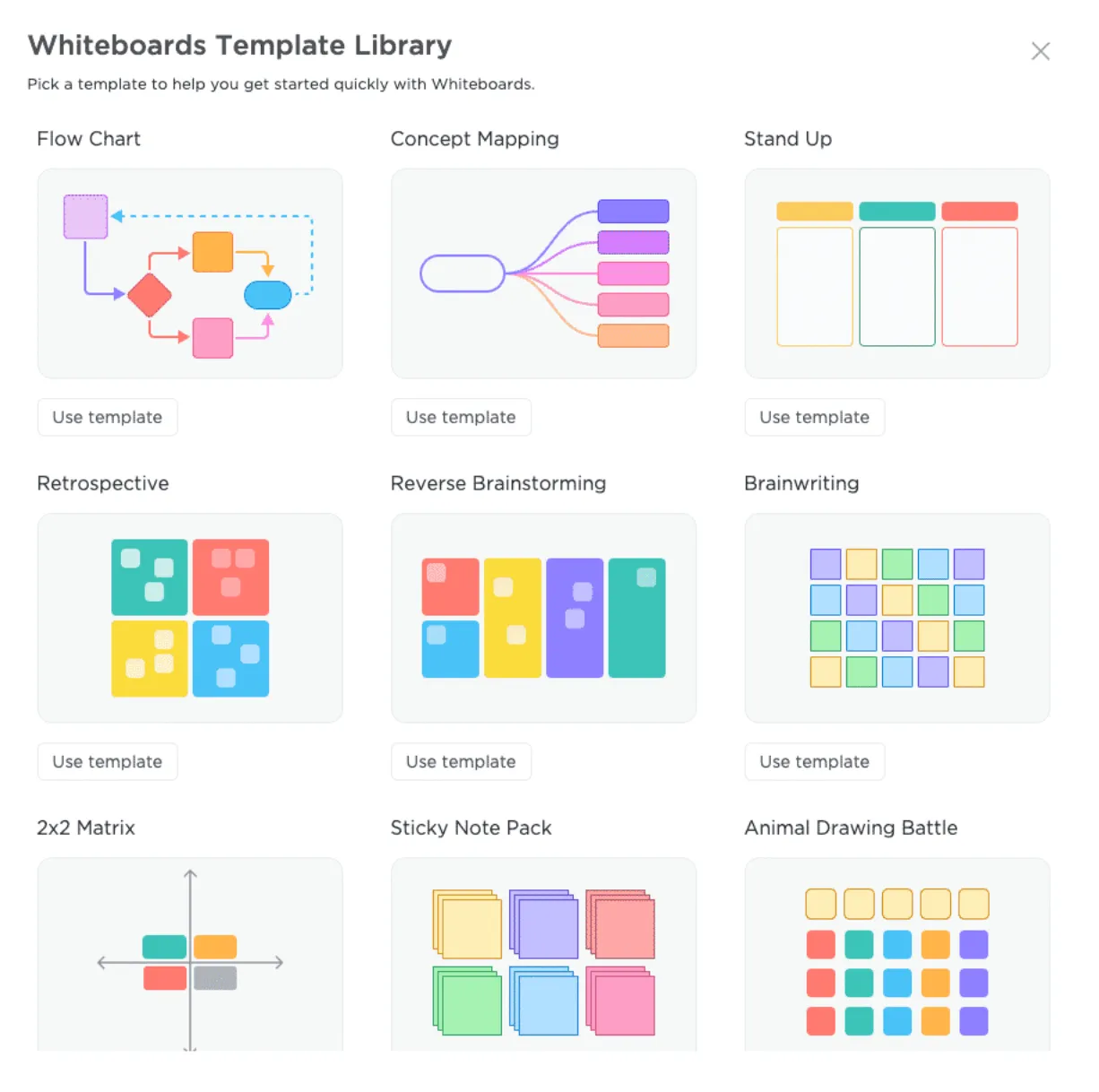
A ClickUp Whiteboards lesz a kedvenc rajzfelülete, amelyen gyorsan elkészítheti a folyamatábrákat és keretrendszereket. Az összes szükséges alakzat félig testreszabott, így nem kell minden objektumot a nulláról létrehoznia. Használja a Whiteboards-ot prezentációkhoz, csapat brainstorming workshopokhoz vagy egyéni projektekhez!
A Whiteboards segítségével lehetőséged van a folyamatábrát képként elmenteni, és beilleszteni egy dokumentumba vagy e-mailbe. Ez nagyon egyszerű! Így működik:
1. Készítse el folyamatábráját a ClickUp Whiteboard programban
2. Kattintson a jobb gombbal a képre
3. Válassza a Kép mentése másként lehetőséget.
Úszósávos folyamatábrát keres? Próbálja ki a ClickUp úszósávos folyamatábra sablonját, amellyel vizuálisan ábrázolhatja a folyamat egyes lépéseit és a benne részt vevő személyeket vagy osztályokat!
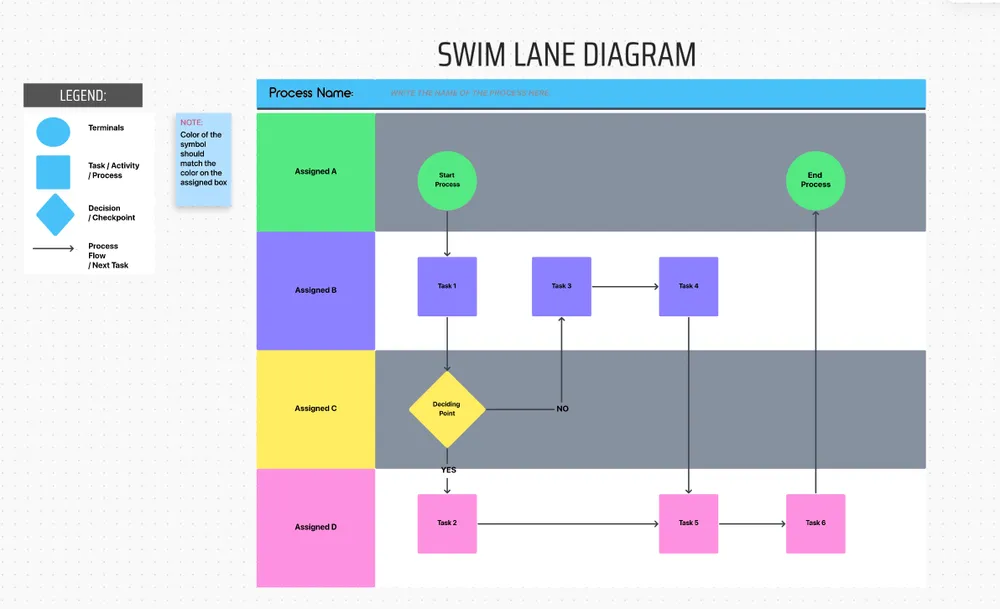
Csomagolja be a fájljába, és máris készen áll! Ha szeretné látni a Whiteboards működését, nézze meg az alábbi útmutatónkat!