
Lássuk be: az agyunk naponta rengeteg információt és ötletet dolgoz fel. 🧠
Nos, ha Ön Sherlock Holmes lenne, létrehozhatna egy gondolati palotát, hogy az összes információt a fejében rendszerezze.
De a többiek számára az egyszerű gondolattérképek készítése az Excelben is megoldhatja a problémát.
A gondolattérképek segítségével vizualizálhatja ötleteit, és hasznos betekintést nyerhet azokba.
Ebben a cikkben bemutatjuk, hogyan készíthet gondolattérképet az Excelben. Ezután kiemeljük a módszer hátrányait, és egy kiváló alternatívát kínálunk az interaktív gondolattérképek készítéséhez.
Kezdjük el!
Mi az az Excelben létrehozott gondolattérkép?
A gondolattérkép egy központi koncepció köré épülő hierarchikus diagram. Ahelyett, hogy az adatokat egyszerű táblázatokba vinné be, segít az információk nem lineáris módon történő vizualizálásában, elemzésében és rendszerezésében.
⭐ Kiemelt sablon
Az Excel-ben készített gondolattérképek lassúak, nem rendelkeznek feladatkezelési funkcióval, és korlátozzák az integrációkat. Próbálja ki a ClickUp ingyenes Simple Mind Map sablonját az egyszerű ötleteléshez, együttműködéshez és feladatkövetéshez – ingyen! 🚀
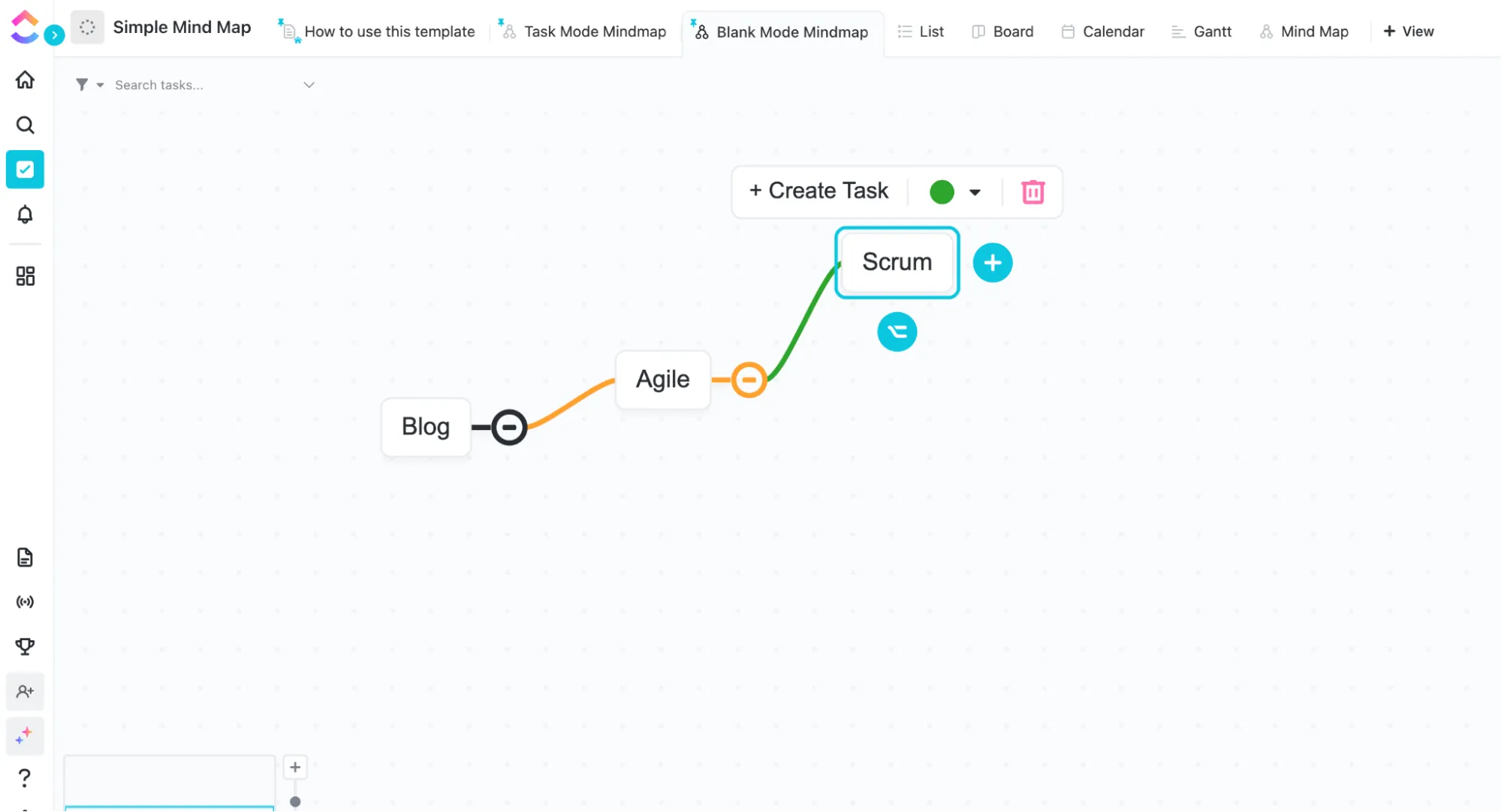
Nézze meg itt néhány remek gondolattérkép-példát.
Sherlock ötletekből álló hálót hoz létre a fejében, és a gondolattérképek valami hasonlóak.

Bárcsak mindannyiunknak lenne ilyen agya, mint neki. 😮💨
Ha ezt a hierarchikus diagramot Excelben készíti el, Excel-gondolattérképet kap.
Lényegében egy Excel-ben készített gondolattérkép egy központi gondolatból áll, amelyből rengeteg kapcsolódó algondolat ágazik ki. Mindegyik algondolatnak megvannak a saját algondolatai, amelyekből további algondolatok ágaznak ki… és így tovább.
De ne tévedjen el az ágak között!
Lépjünk ki Sherlock lenyűgöző agyából, és merüljünk el egy Excel-elme-térképben!
Az Excel-ben készített gondolattérképeknek néhány közös jellemzőjük van:
Mindmap készítése jól hangzik, igaz?
Tanuljuk meg, hogyan lehet gondolattérképet készíteni az Excelben.
Hogyan készítsünk gondolattérképet az Excelben?
Kétféle módon készíthet gondolattérképet az Excelben:
- A Formák könyvtár használata
- A SmartArt használata
Kövesse az alábbi lépéseket, hogy elméleti térképet készítsen a Microsoft Excelben, és vizualizálja központi gondolatát vagy koncepcióját.
A. Alakzatok használata
A Microsoft Office Alakzatok könyvtárat kínál, amelyből négyzeteket, köröket, nyilakat stb. adhat hozzá, és ezeket felhasználva gondolattérképet készíthet táblázatokban.
Tegyük fel, hogy szeretne létrehozni egy gondolattérképet a „X projekt” számára, amely tartalmazza a projekt hatókörét, céljait, költségvetését stb.
Így használhatja az alakzatokat a gondolattérkép elkészítéséhez az Excelben:
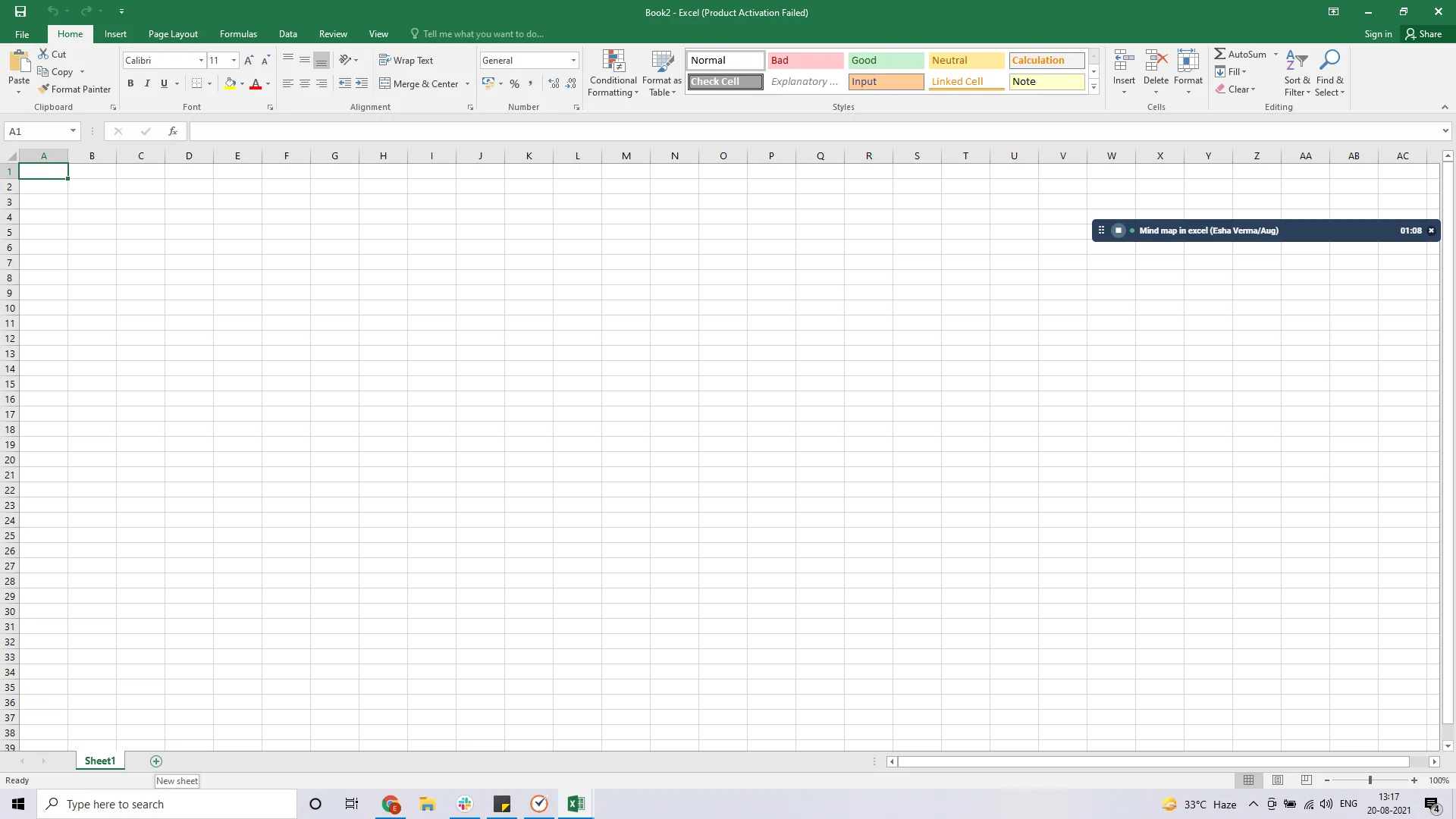
1. lépés: nyisson meg egy új Excel-munkalapot
Nyissa meg az Excel programot, és válasszon ki egy üres munkafüzetet, hogy új fájlon kezdhessen el dolgozni.
A gondolattérképet egy meglévő fájlhoz is hozzáadhatja úgy, hogy az Excel-lap alján található + ikon segítségével új lapot hoz létre.
2. lépés: nyissa meg az Alakzatok menüt
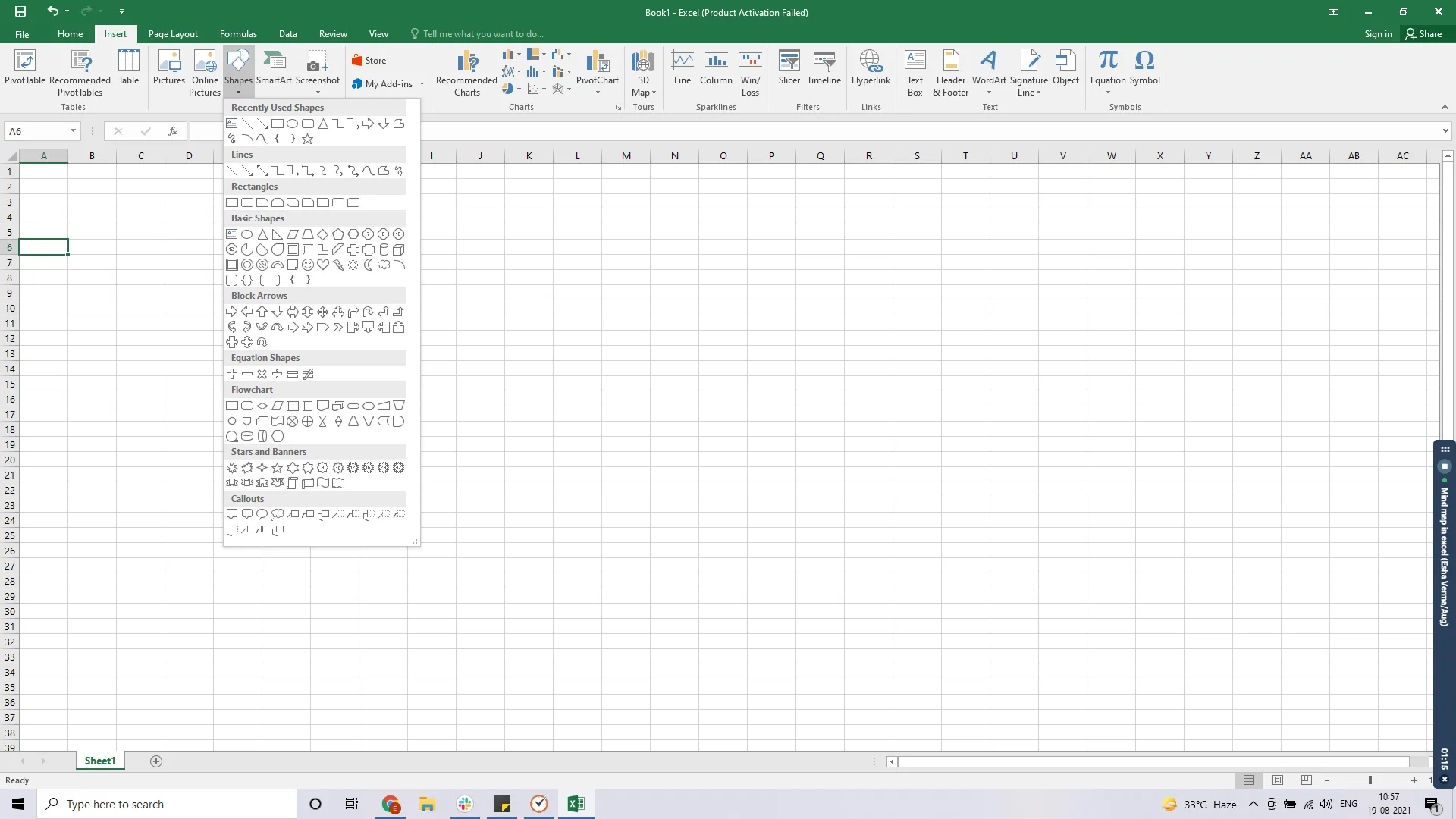
Alakzat hozzáadásához kattintson a Beszúrás fülre. Ezt a zöld szalagon találja, a Főoldal fül mellett. Ezután válassza a Alakzatok lehetőséget, és megjelenik egy legördülő menü.
3. lépés: rajzolja meg az alakzatokat
Válassza ki a kívánt alakzatot, majd kattintson rá, és húzza a lap bármely pontjára.
Itt lekerekített téglalapot használtunk, de szabadon kiválaszthatja a kívánt alakzatot!
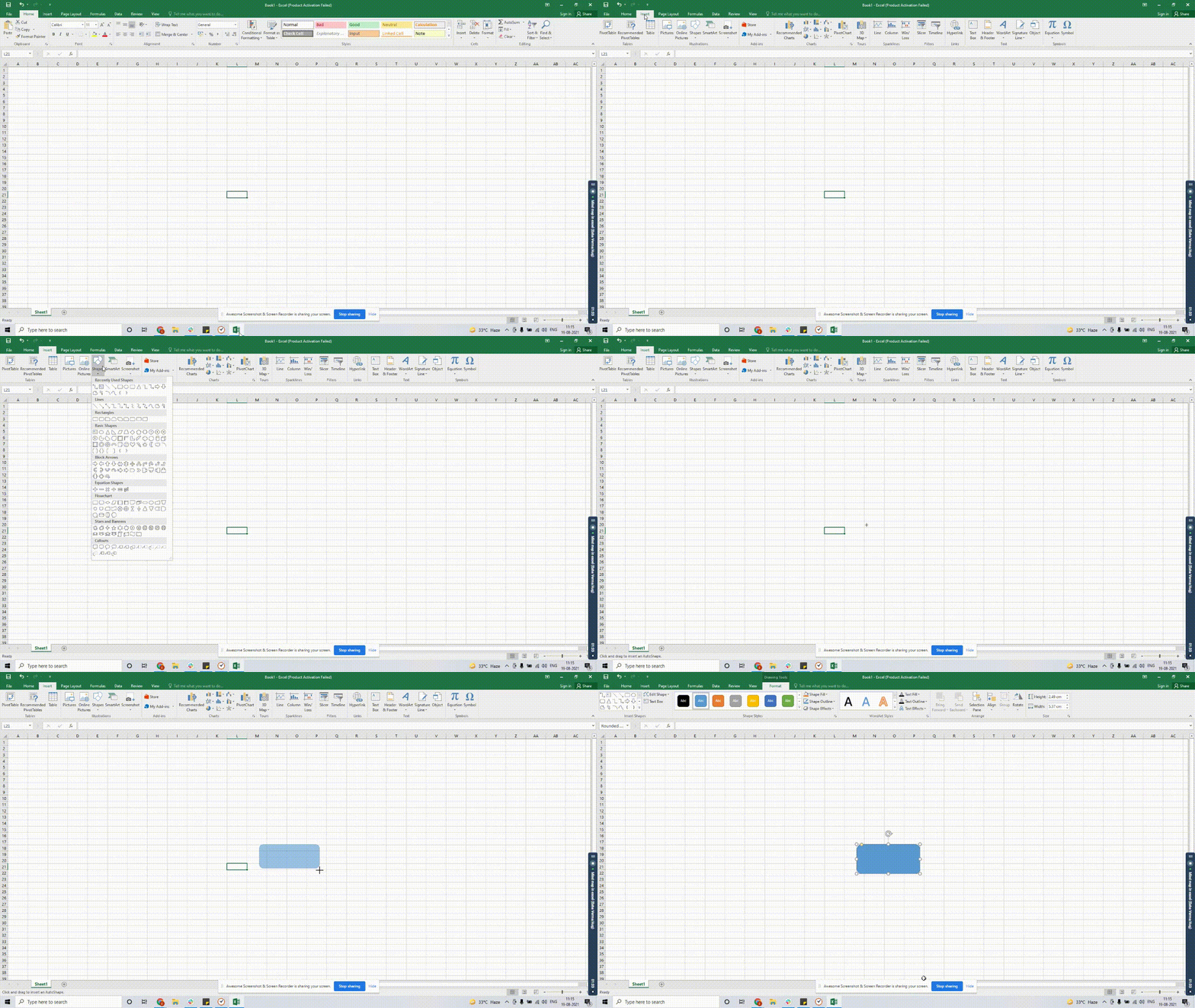
A következő lépés az, hogy alakzatokat adjon hozzá, amelyek ebből a központi alakzatból, vagyis a „központi gondolatból” ágaznak ki.
Így kell eljárnia:
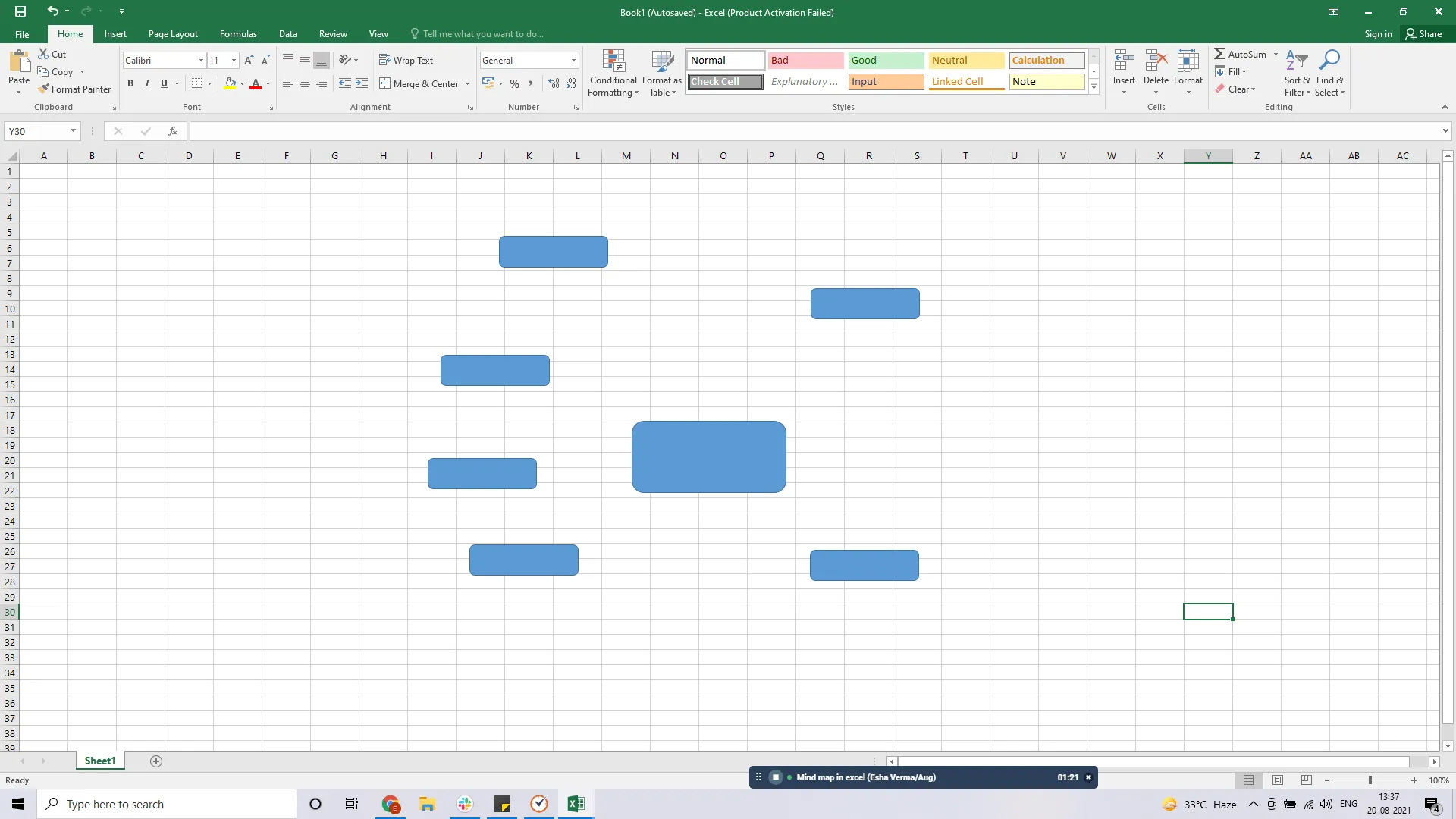
Kövesse a 2. lépésben leírtakkal megegyező eljárást az elágazó alakzatok kiválasztásához és megrajzolásához.
Itt hat új mezőt hoztunk létre, de annyit adhat hozzá, amennyit csak akar. Helyezze el őket a középső mező körül úgy, ahogyan elágazni szeretné őket.
4. lépés: formázza az alakzatokat
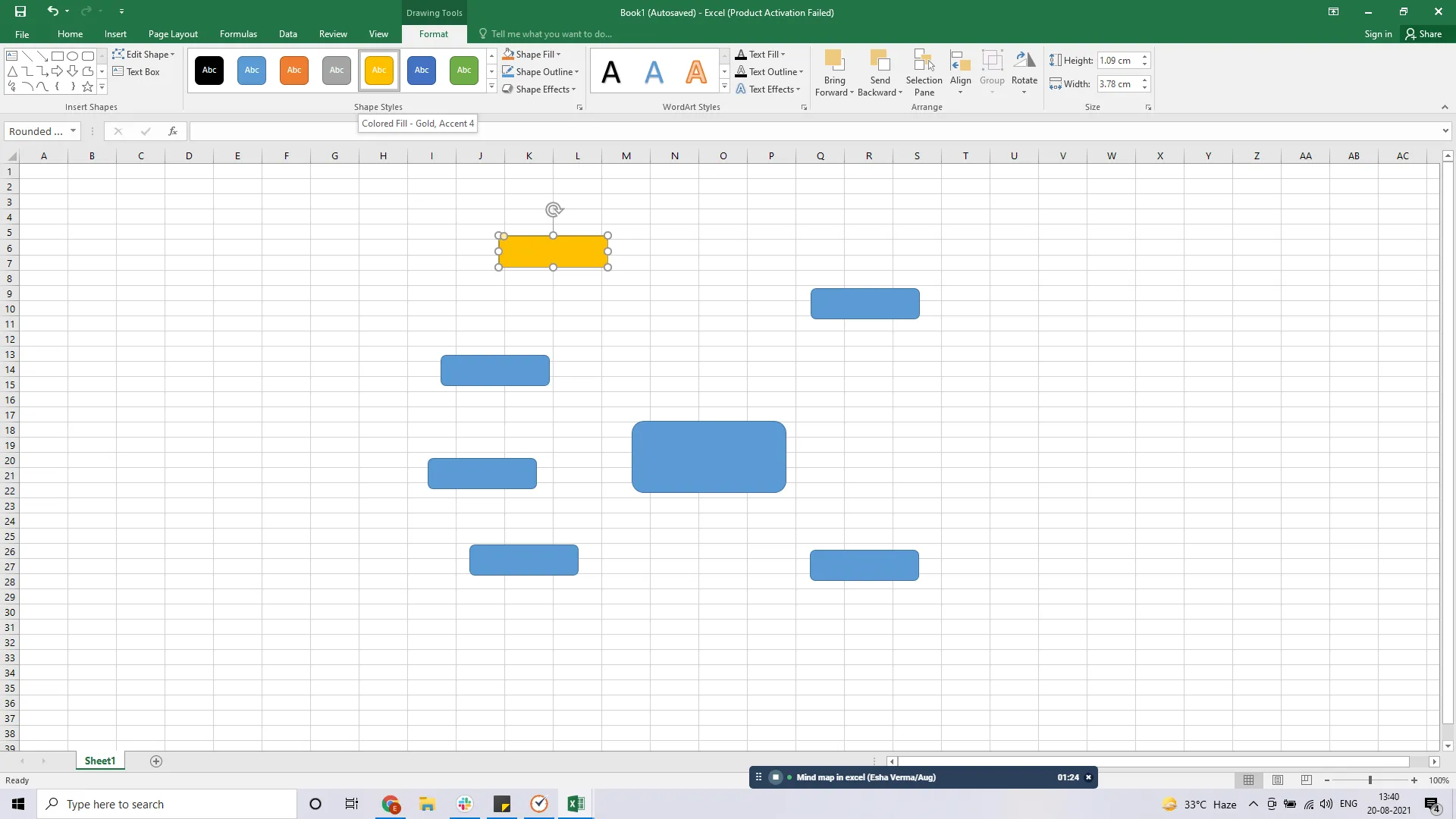
Kiválaszthatja az egyes alakzatok színét, hogy azok egy-egy különálló fogalmat jelöljenek.
Ehhez válassza ki az alakzatot, majd kattintson a felső zöld szalag Formátum fülére.
Válassza ki a kívánt színt a Forma stílusok részben. Ezen a részen formaeffektusokat is alkalmazhat, vagy kiválaszthat egy forma kontúrt.
5. lépés: alakzatok összekötése vonalakkal
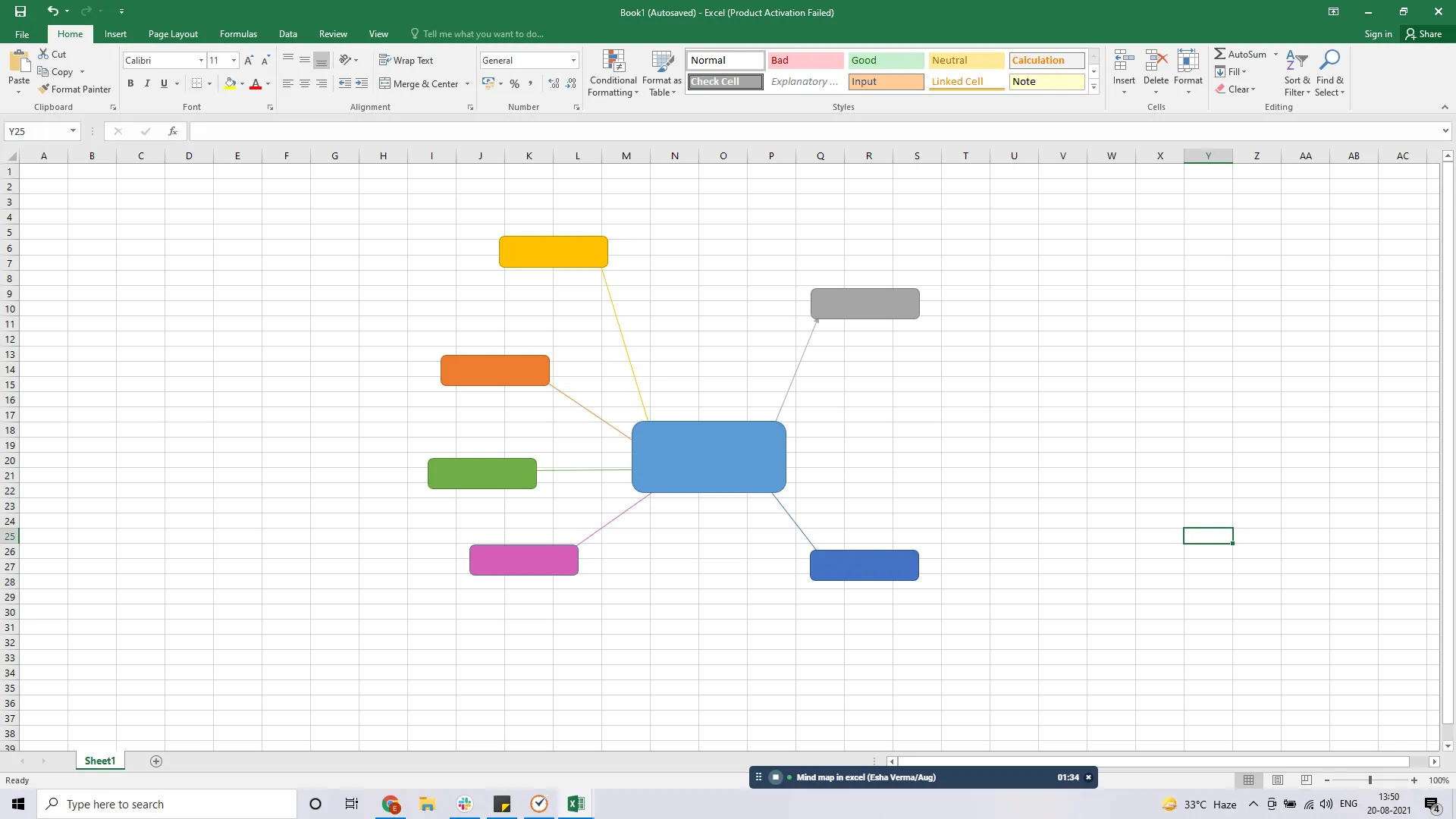
Miután megváltoztatta a színeket, vonalakkal összekötheti ezeket az alakzatokat a központi alakzattal. A Vonalak opciót a Alakzatok fül alatt találja.
Egyszerűen húzza és rajzolja meg az egyes vonalakat úgy, ahogy korábban az alakzatokat is hozzáadta.
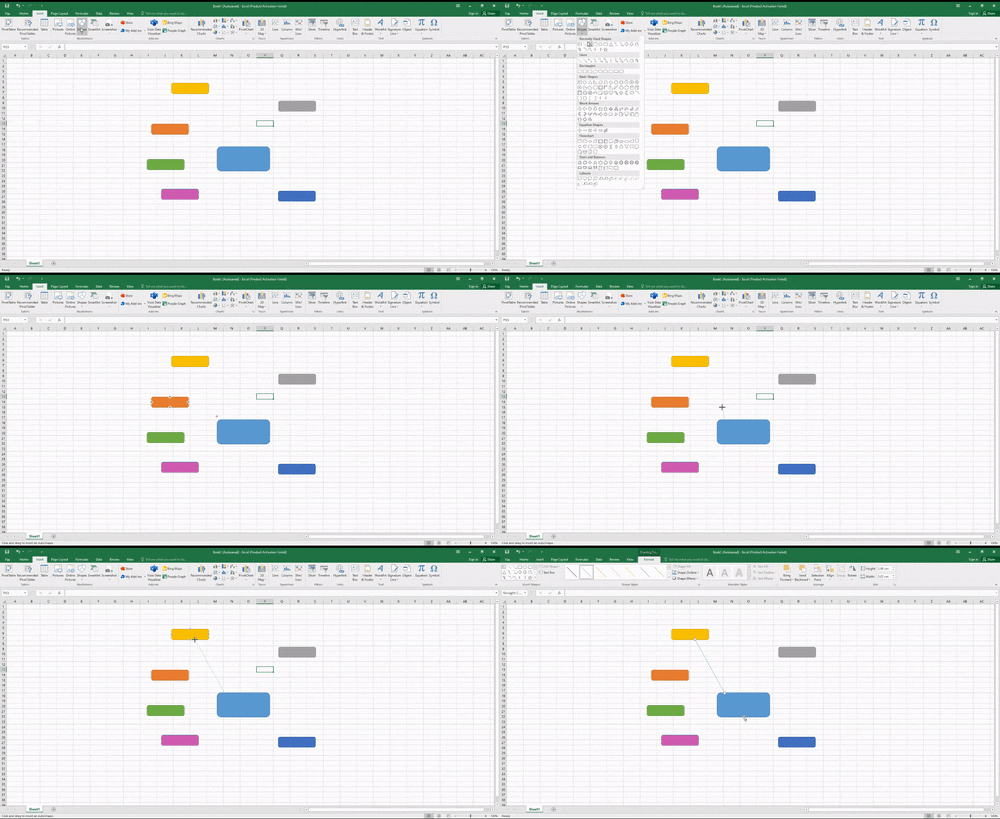
Tegye ezt meg a többi alakzattal is.
Ezeket a vonalakat a zöld szalag ugyanazon Formátum fülén színesítheti is. A színek használata segít nyomon követni a különböző elágazási útvonalakat.
A végén a térképének körülbelül így kell kinéznie:
6. lépés: szöveg hozzáadása
Most pedig ki kell töltenie ezeket az alakzatokat ötletekkel.
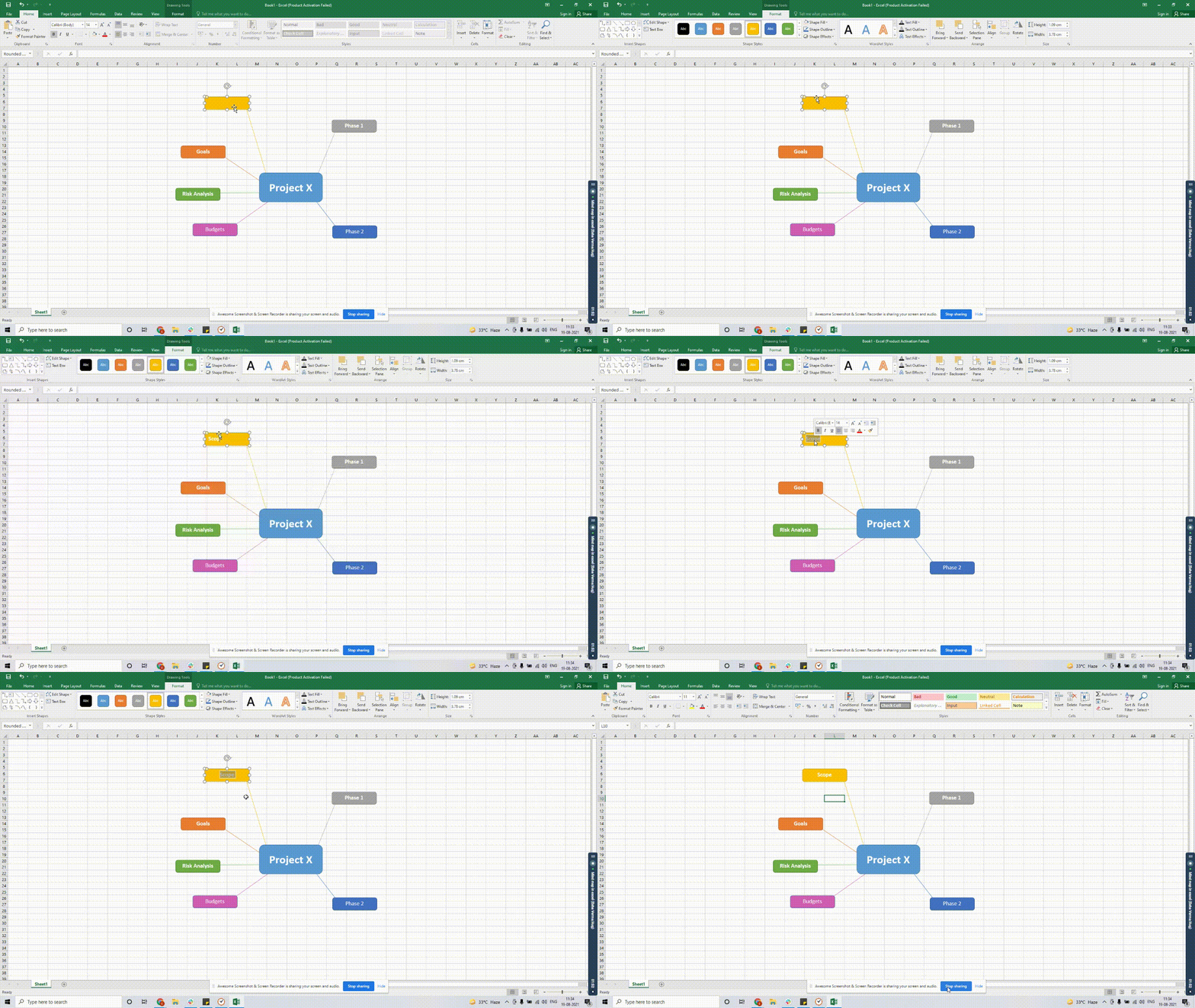
Ehhez kattintson duplán egy alakzatra a szöveg hozzáadásához vagy szerkesztéséhez.
Mivel ez a gondolattérkép a „X projekt” számára készült, a középső mezőben a projekt neve fog szerepelni. A többi mezőben olyan ötletek fognak szerepelni, mint a hatókör, a célok, a kockázatelemzés stb.
7. lépés: bővítse a gondolattérképét
Folytassa a Formák menü használatát, hogy további vonalakat és alakzatokat adjon hozzá az elme térkép bővítéséhez. Nincs korlátja annak, hogy milyen nagy lehet az elme térképe.
Pont úgy, ahogy Sherlocknak nincsenek korlátai, amikor egy ügyet old meg!
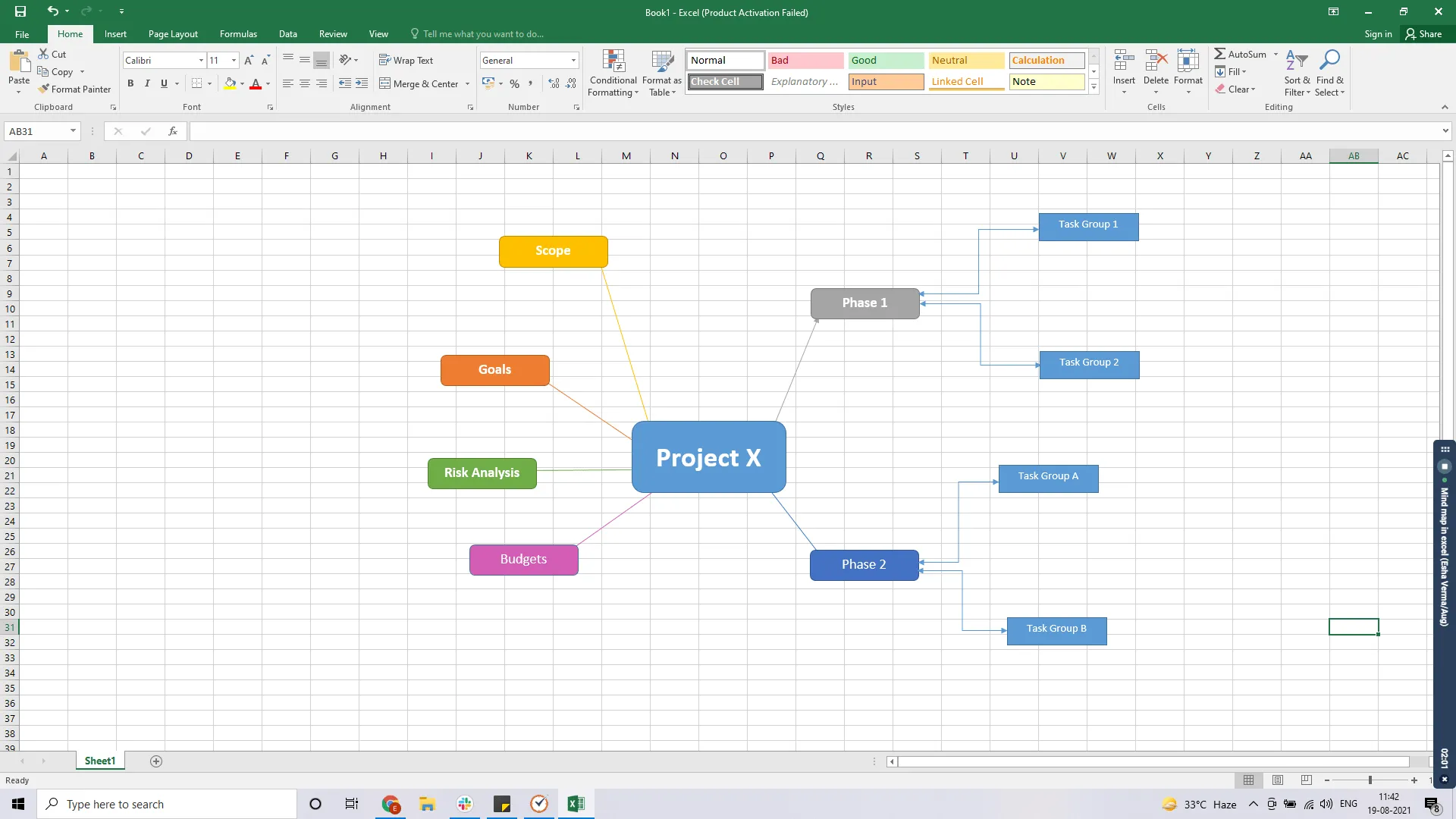
Így készíthet sikeresen gondolattérképet az Excelben a Formák segítségével.
Most nézzük meg a második lehetőséget.
B. A SmartArt használata
A SmartArt segítségével vizualizálhatja az információkat és ötleteit úgy, hogy kiválasztja a koncepciójához illő elrendezést.
Ezek azonban merev sablonok, amelyeket nehéz módosítani.
Mint Sherlock furcsa módszerei az ügyek megoldására, amelyeket hiába próbál Watson, nem lehet megváltoztatni. 🤷♂️
Mindazonáltal íme a SmartArt használatával történő gondolattérkép-készítés lépései:
1. lépés: nyissa meg az Excel-munkalapot
Nyissa meg azt az Excel-munkalapot, amelybe el szeretné helyezni a gondolattérképet.
2. lépés: SmartArt hozzáadása
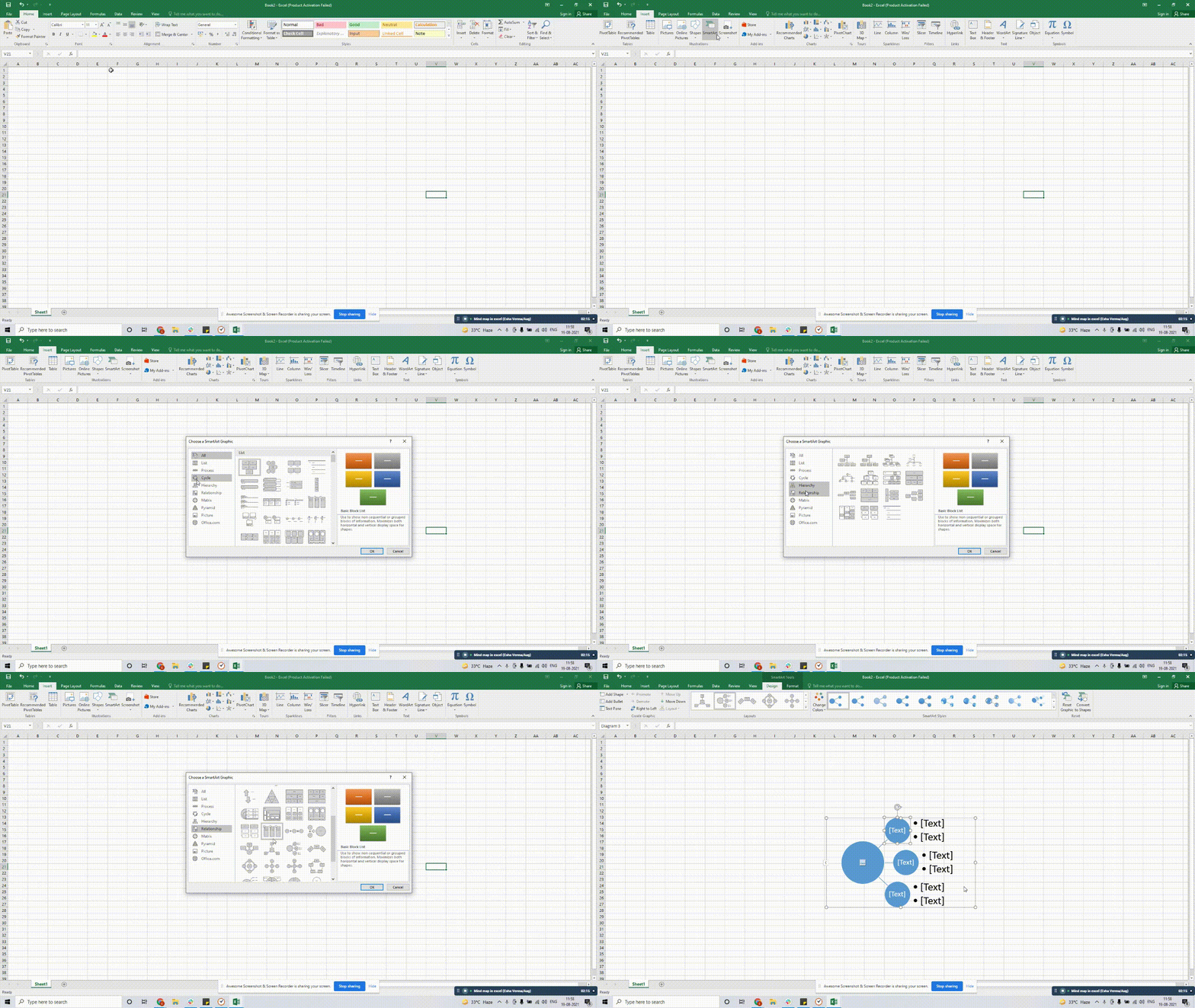
Válassza a Beszúrás > SmartArt menüpontot, majd válasszon ki egy megfelelő SmartArt grafikát a Hierarchia vagy Kapcsolat menüből.
Ehhez a példához egy radiális listát választottunk.
3. lépés: szöveg hozzáadása
Kattintson a grafika bal oldalán található kis nyíl ikonra a Szöveg panel megnyitásához és a szöveg módosításához. Adatokat hozzáadhat úgy is, hogy duplán rákattint a [TEXT] elemre.
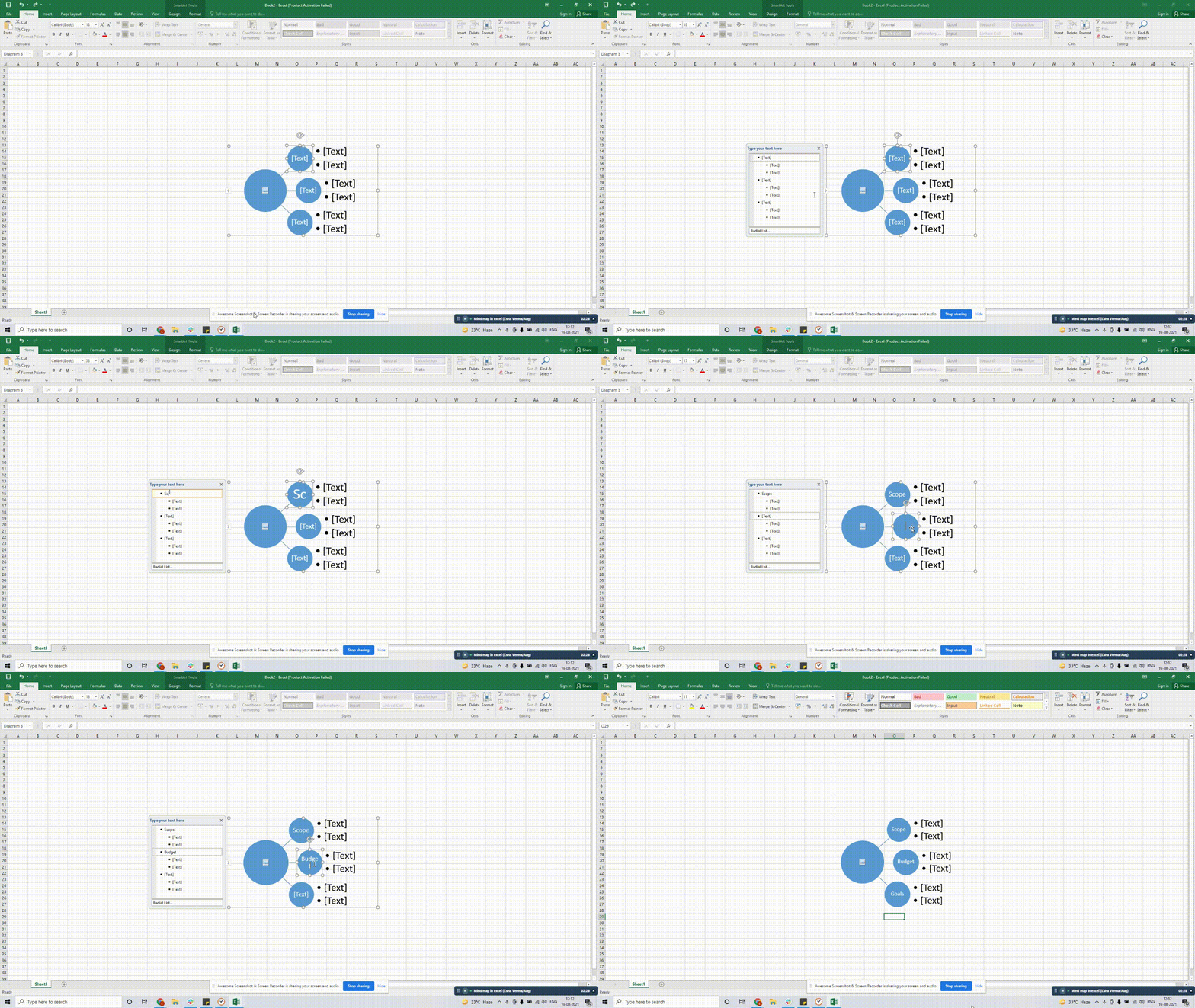
4. lépés: bontsa ki a térképet
Ha további alakzatokat szeretne hozzáadni a térképéhez, válassza ki a grafikát > kattintson az Szöveg ablaktáblán az Enter gombra további sorok hozzáadásához. A SmartArt automatikusan hozzáad egy alakzatot a kiválasztott sor alá.
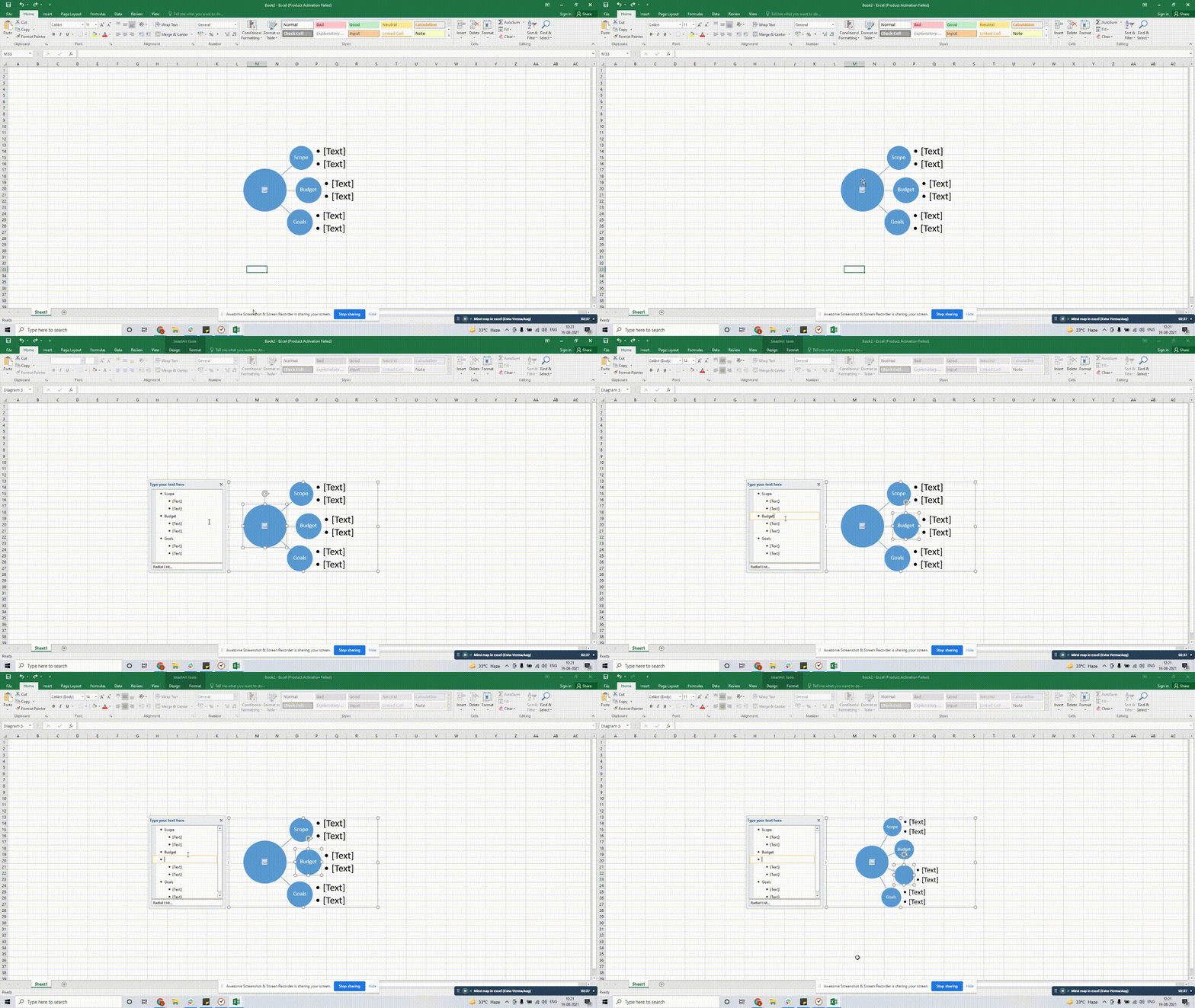
Egy másik lehetőség az, hogy kijelöljük azt a mezőt, amely köré alakzatokat szeretnénk hozzáadni.
Ehhez kattintson a SmartArt Eszközök Tervezés fülén található Alakzat hozzáadása gombra.
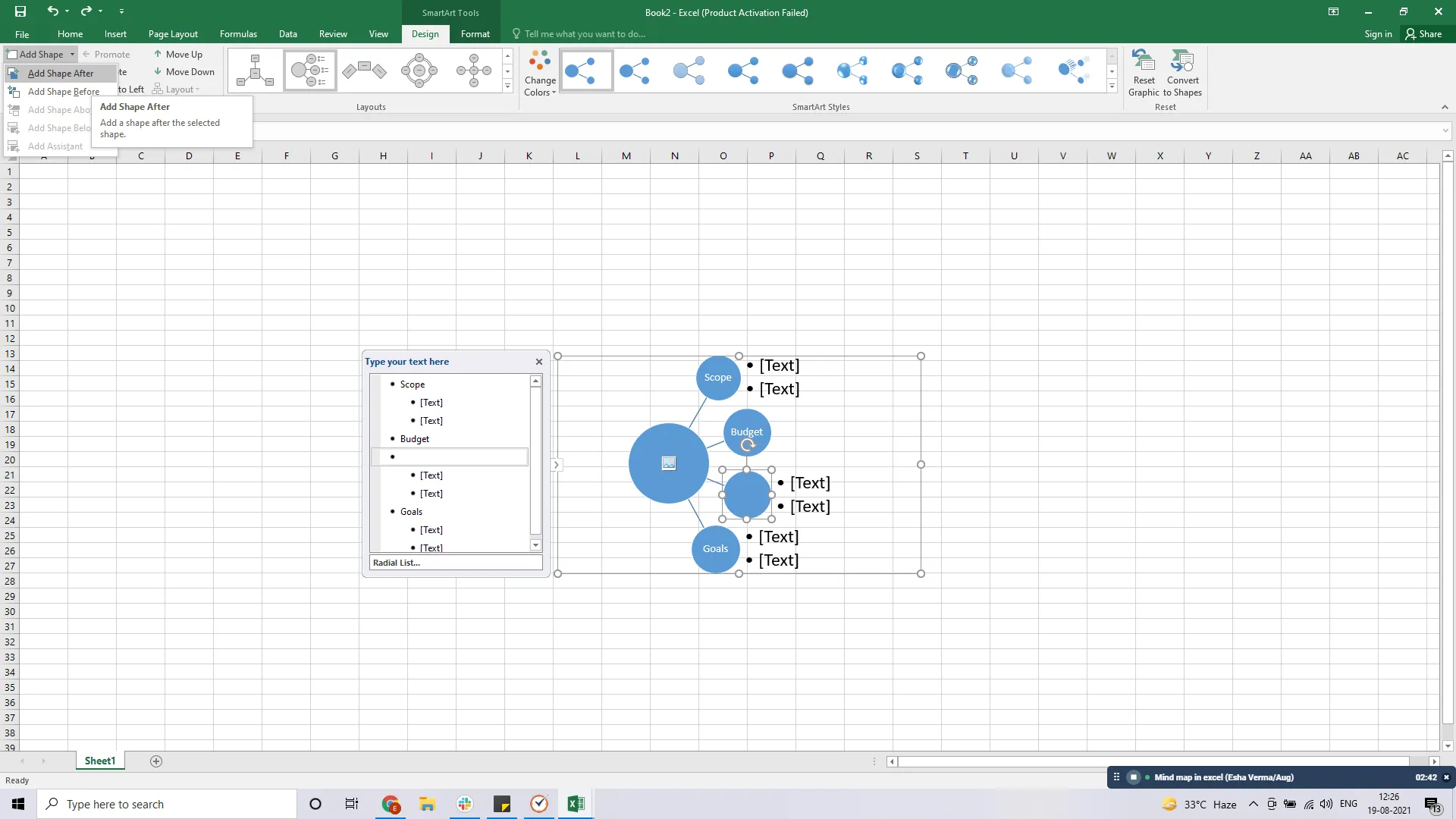
Ennyi! Az Excel-es gondolattérkép készen áll a használatra. 🙌
De nem gondolja, hogy mindkét módszer elég fárasztó?
Találd ki, mi van!
Elkerülheti a gondolattérképek nulláról történő elkészítését a Microsoft Excelben, ha telepít néhány gondolattérkép-bővítményt, például a Lucidchart Diagrams, a Diagram Master és a Big Picture programokat.
Ezek a kiegészítők egy ideig kielégíthetik a gondolattérkép-készítéssel kapcsolatos igényeit, de végül rájön majd, hogy az Excel számos tekintetben jelentősen elmarad a várakozásoktól.
Kapcsolódó tartalom 👉 Hogyan készítsünk gondolattérképet a Wordben
Az Excel-ben készített gondolattérképek 3 fő hátránya
Az Excel használata olyan, mint egy régi szokás, amit nehéz feladni.
Végül is ez egyfajta univerzális megoldás mindenféle adat kezelésére.
De ez nem teszi azt az eszközt a bonyolult gondolattérképek készítésének legjobb eszközévé.
Íme, miért érdemes megfontolnia az Excel alternatíváit a gondolattérképek készítéséhez:
1. Időigényes
A gondolattérképek nulláról történő elkészítése az Excelben ismerős lehet néhány régi iskola projektmenedzser számára.
De a vállalati világban az idő pénz. ⏱️
Az alakzatok rajzolása és az adatok beviteléhez sok kézi munkára van szükség.
A folyamat emellett nem elég intuitív.
A térképet nem lehet gyorsan frissíteni vagy kiegészíteni, és az alakzatok nem maradnak igazítva, ha áthelyezi őket.
Ráadásul sem az alakzatok, sem a SmartArt nem képesek táblázati adatokat összekapcsolni.

Összegzés: végül azzal vesztegeti az idejét, hogy vonalakat és alakzatokat köt össze, ahelyett, hogy ötleteket gyártaná.
2. Hiányzik belőle a feladatkezelés és az együttműködés
Bár az Excel rendelkezik SmartArt funkcióval, vajon elég intelligens-e?
Az Excel-ben készített gondolattérképek nem rendelkeznek projektmenedzsment funkciókkal.
Nem állnak rendelkezésre olyan fejlett funkciók, mint például a feladatok közvetlen hozzáadása a gondolattérképekhez.
De ez még nem minden.
Szeretné könnyedén megosztani gondolattérképeit?
Nehéz dolga lesz, mivel az Excel megosztott munkafüzetei rengeteg korlátozással járnak.
Ahogy Sherlock mondaná: „Csak magam van, csak magam véd meg”, ugye nem akarja egyedül csodálni a saját alkotását? 🤔
3. Korlátozott integrációs lehetőségek
A gondolattérképek más alkalmazásokkal való integrálása segíthet az ötletek jobb megtervezésében és megvalósításában.
Ezzel elkerülheti a különböző ablakok közötti váltogatást is.
Ezt azonban az Excelben nem lehet megtenni. A hibás a program korlátozott natív integrációs képessége.
Az egyetlen megoldás az, ha olyan harmadik féltől származó alkalmazások segítségét veszi igénybe, mint például a Zapier.
Most pedig nézzük meg, hogyan lehet pótolni az Excel összes hátrányát, és hogyan lehet a gondolattérképeket jól kihasználni!
Ismerje meg a ClickUp-ot. 👋 😊
Bónusz: Gondolattérképek vs. koncepciótérképek
Készítsen könnyedén gondolattérképeket a ClickUp segítségével

A ClickUp a világ egyik legjobban értékelt termelékenységi eszköze, amely számos elképesztő mindmap-funkcióval rendelkezik, amelyeket imádni fog. 🤯
Ez egy sokoldalú projektmenedzsment szoftver, amelyet a csapatok a termelékenység növelésére, valamint ötleteik és projektjeik jobb kezelésére használnak.
A ClickUp Mind Maps segítségével gondolatainkat és ötleteinket könnyedén gyönyörű gondolattérképekké alakíthatjuk. 🧠✨🌈
Hogyan?
A ClickUp kétféle módot kínál a gondolattérképek készítéséhez:
1. Üres mód
Szeretné, ha az ötletei szabadon áramlhatnának? Semmi gond.
A ClickUp Üres módot kínál szabad formájú gondolattérképek készítéséhez.
Az Üres mód segítségével a semmiből hozhat létre gondolattérképeket, amelyeknek nem kell kapcsolódniuk semmilyen hagyományos feladatstruktúrához.
Tudjuk, hogy a benned rejlő szokatlan Sherlock fel akar ébredni és ragyogni.
Ebben a módban tetszőleges számú csomópontot (ágat) hozhat létre.
Ha szeretné, ezeket bármely listán feladatokká is konvertálhatja.
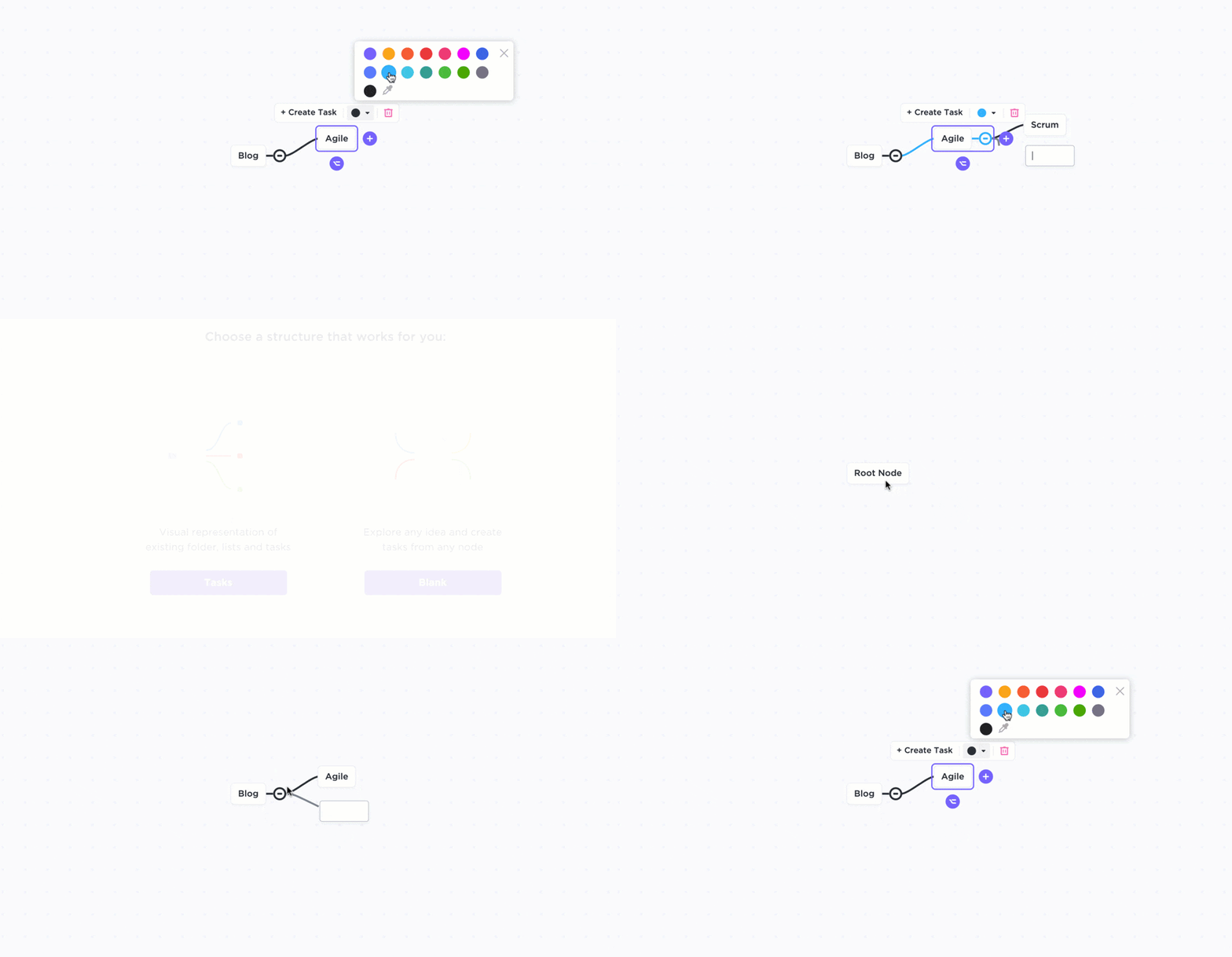
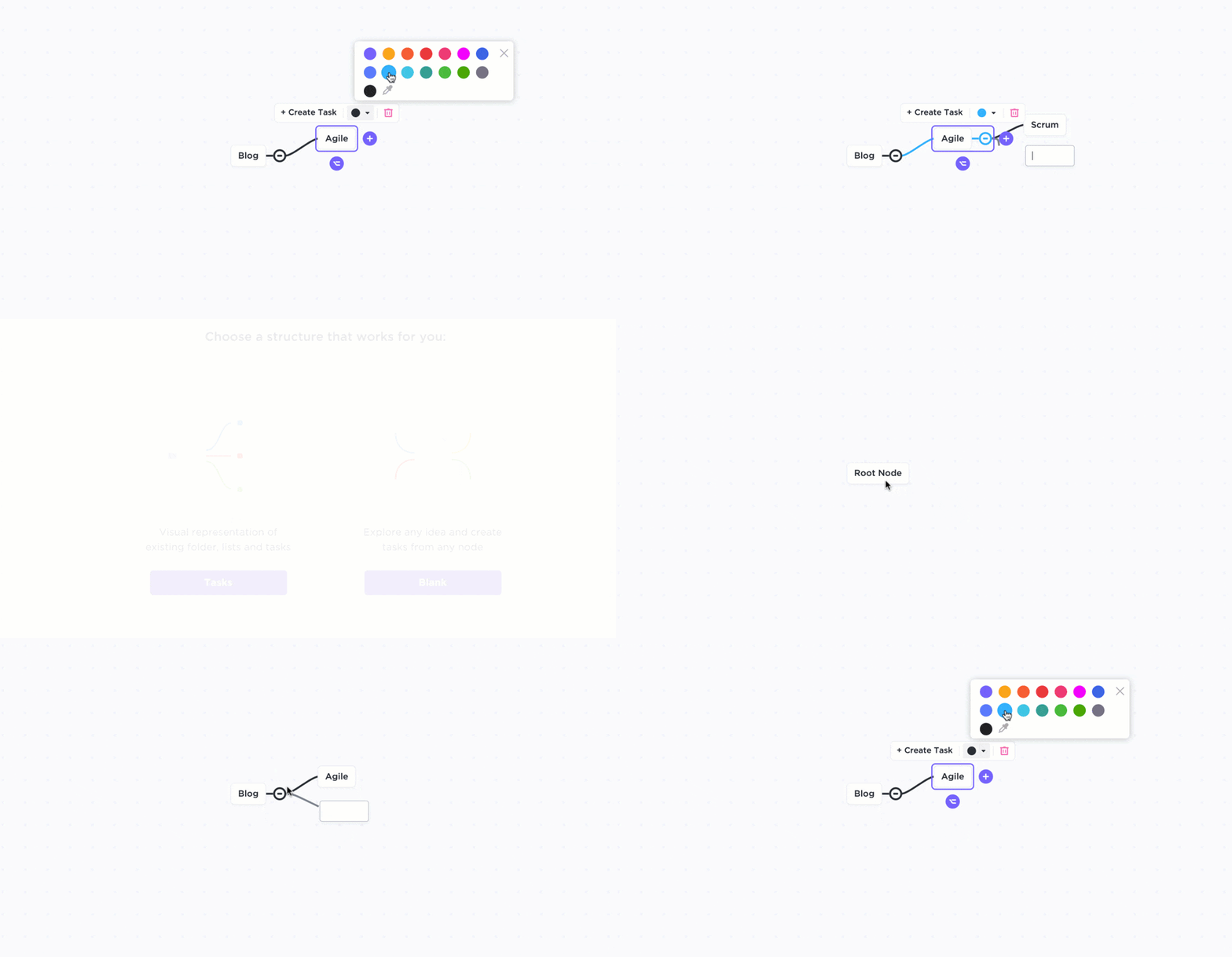
Új gondolattérkép létrehozása, ágak hozzáadása és színek testreszabása a ClickUp-ban
Üres módban a következőket teheti:
- Hozzon létre csomópontot a csomópont eszköztár vagy a billentyűzet segítségével
- Hozzon létre testvércsomópontokat az egyes csomópontok alján található ikon segítségével
- Húzza át a csomópontot és a hozzá kapcsolódó ágat bármely másik csomópontra
- Hozzon létre egy új alcsomópontot az egyes csomópontok végén található + gomb segítségével
- Bármely csomópontot törölhet úgy, hogy kijelöli azt, majd a szemetes ikonra kattint.
Mi több?
A Nyilvános megosztás opcióval megoszthatja gondolattérképeit a Munkaterületen kívüli bárkivel. Ez segít az érdekelt feleknek a projekt előrehaladásának nyomon követésében és a legfrissebb információkhoz való hozzáférésben.
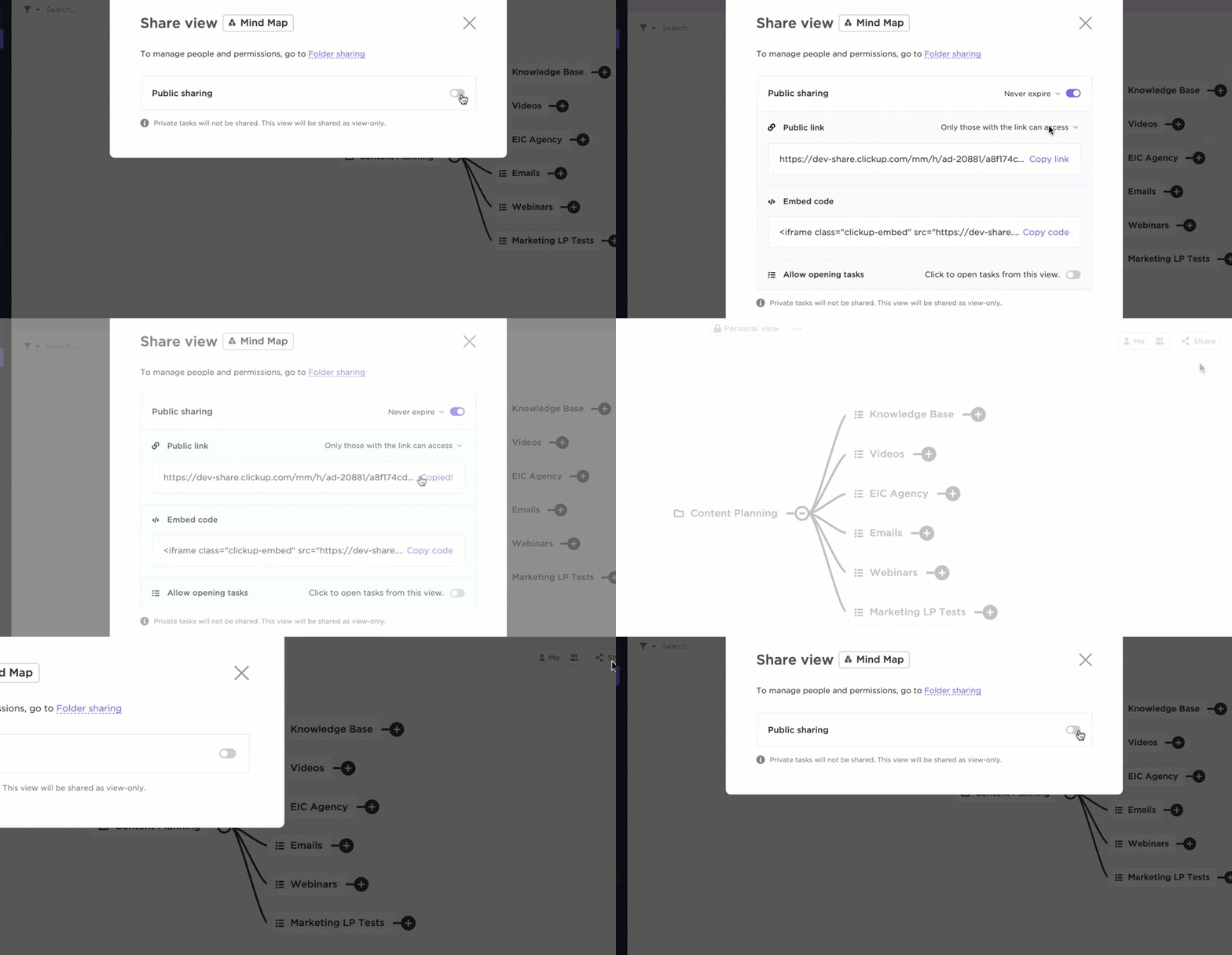
A nyilvános megosztási beállítások módosítása a ClickUp gondolattérképeiben
2. Feladatok mód
Szeretne egy strukturáltabb megközelítést követni?
A Feladatok módban logikai útvonalakba rendezve a projekteket, felvázolhatja a munkaterület felépítését.
A gondolattérképben magában is létrehozhat, szerkeszthet, átrendezhet vagy kiszűrhet feladatokat. Ez jó képet ad arról, hogy projektjei és feladatai hogyan kapcsolódnak egymáshoz.
Így testreszabhatja a gondolattérképét ebben a módban:
- Válasszon ki egy Lista csomópontot
- Kattintson a + gombra új feladat hozzáadásához
- Írja be a feladat címét
A feladatokat egyik helyről a másikra is áthelyezheti:
- Kattintson a feladatágra. Megjelenik egy kis rombusz
- Fogja meg, és helyezze át a rombuszt egy másik listába

A ClickUp Mind Maps feladat módjának használata a projektek logikai útvonalakba rendezéséhez és szervezéséhez
A gondolattérképek készítése azonban nem az egyetlen dolog, amit a ClickUp segítségével megtehet.
Íme a többi fantasztikus funkció, amelyet ez a hatékony és intuitív gondolattérkép-készítő eszköz kínál:
- Táblázati nézet: az összes információt egyszerre, tömörített formában tekintheti át. Váltson a mezők között, végezzen tömeges szerkesztést, és exportálja az adatokat úgy, ahogyan az Excelben tenné
- Dokumentumok: könnyedén készítsen, osszon meg és szerkesszen dokumentumokat valós időben a virtuális csapatával
- Feladatok : bontsa le projektjeit kisebb feladatokra és alfeladatokra, majd rendelje hozzájuk a több felelős személyt
- Ellenőrzőlisták: készítsen teendőlistákat a bonyolult feladatokhoz, hogy nyomon követhesse az elvégzett munkát
- Notepad: jegyezze le ötleteit, készítsen személyes ellenőrzőlistákat, és készítsen korlátlan mennyiségű jegyzetet bármely böngészőben
- Műszerfal : átfogó áttekintést kaphat az összes projektjéről. Válasszon több mint 50 widget-változat közül, amelyek azonnal adatokat nyújtanak bármely tevékenységről vagy információról, amire szüksége van
- Nézetek : válasszon a különböző nézetek közül, mint például a Tábla nézet, Doboz nézet, Naptár nézet, Gantt-diagram, Munkaterhelés stb.
- Automatizálás : automatizálja az ismétlődő feladatokat több mint 50 előre elkészített munkafolyamat-automatizálási parancs segítségével
- Integrációk : integrálja a munkahelyi alkalmazásokat, mint például a Google Drive, a Dropbox, a Zoom stb. a ClickUp munkaterületébe
Ki oldja meg jobban a gondolattérképek problémáját: az Excel vagy a ClickUp?
Nem kell Sherlock Holmesnak lenned, hogy megoldd ezt az ügyet! 🕵️♂️
Persze, az Excel egy széles körben használt táblázatkezelő szoftver, de nem egy gondolattérkép-készítő eszköz.
Csak úgy tudja manipulálni, hogy egyet készítsen.
Használja inkább a ClickUp-ot, egy hatékony projektmenedzsment eszközt, amellyel másodpercek alatt szabadon áramló gondolattérképeket készíthet.
De ezzel még nem értünk a végére.
A ClickUp számos funkcióval rendelkezik, mint például a Jegyzettömb, Ellenőrzőlisták, Táblázati nézet, Dokumentumok és még sok más, amelyek segítségével tízszeresére növelheti termelékenységét.
Próbálja ki ingyen a ClickUp-ot, hogy mindennap használhassa a gondolattérképeket és vizualizálhassa a világon kívüli ötleteit.

Kapcsolódó cikkek:
- Hogyan készítsünk Gantt-diagramot az Excelben
- Hogyan készítsünk irányítópultot az Excelben
- Hogyan jelenítheti meg a függőségeket az Excelben
- Hogyan készítsünk grafikont az Excelben
- Hogyan készítsünk gondolattérképet a Google Docs-ban
- Hogyan készítsünk vízesésdiagramot az Excelben
- Gondolattérkép-példák diákok számára