
A függőségek mindenütt jelen vannak.
Emberi dolog más dolgoktól vagy emberektől függni.
Mint ahogy reggelente a kávédra ☕ van szükséged ahhoz, hogy működőképes legyél.
Hasonlóképpen, a projekteknek és feladatoknak is megvannak a saját függőségeik. Ezek segítenek meghatározni a tevékenységek közötti kapcsolatokat, hogy azokat a megfelelő sorrendben hajthassa végre.
De mi is az a Gantt-diagram függőség, és hogyan lehet használni?
Ebben a cikkben megismerkedünk a Gantt-diagram függőségeivel és azok különböző típusával. Megmutatjuk azt is, hogyan kezelhetjük a Gantt-diagram függőségeit egy kiváló termelékenységi eszköz segítségével.
Kezdjük is!
Mik a Gantt-diagram függőségei?
A függőségek két feladat vagy tevékenység közötti kapcsolatok, ahol az egyik feladat befejezése (vagy megkezdése) a másik feladat befejezésétől (vagy megkezdésétől) függ.
A feladatok függőségeit általában Gantt-diagramon ábrázolják, amely egyfajta oszlopdiagram, amelyet a projektmenedzsmentben használnak.
A függőségeken kívül a Gantt-diagramok a következőket is segítik vizualizálni:
- Fontos feladatok a projektben
- Projekt ütemterv vagy idővonal
- A projekt mérföldkövei
- A projekt előrehaladása
Albert Ho, a William Osler Health System projektmenedzsere és a Healthcare Heroes alapítója szerint „a Gantt-diagramok kulcsfontosságú eszközök a projekt szponzorokkal és a projektcsapat tagjaival való kommunikációban”.
További információkért tekintse meg egyszerű Gantt-diagram útmutatónkat.
A Gantt-diagramban használt 4 típusú függőség
Általában négyféle függőség létezik, amelyek segítségével azonosíthatja a feladatok közötti kapcsolatokat:
1. Befejezés a kezdéshez (FS)
Az FS függőség a legtermészetesebb.
Itt az utód feladat csak akkor kezdődhet meg, ha az előd feladat befejeződött.
Tegyük fel például, hogy felújítja otthonát. Először meg kell terveznie a felújítást (A feladat), különben nem kezdheti el a munkát (B feladat).
2. Befejezés-befejezés (FF)
Ebben a függőségi vagy feladatkapcsolat-típusban az utód feladat nem zárható le , amíg az előd feladat is be nem fejeződött.
Például nem fizethet a vízvezeték-szerelőknek és az asztalosoknak (B feladat), amíg azok nem fejezték be a szerződésben szereplő munkát (A feladat).
3. Kezdettől a befejezésig (SF)
Ez a függőségtípus ritka.
Itt a következő feladatot csak akkor lehet befejezni, ha az előző feladat már megkezdődött. A következő feladat azonban az előző feladat megkezdése után bármikor befejezhető.
Például nem lehet befejezni az új bútorok beköltöztetését (B feladat), amíg a felújítás (A feladat) meg nem kezdődött. A felújítás befejezése után nyugodtan beköltözhet az új bútorokkal.
4. Start to start (SS)
Ebben a függőségben az utód feladat csak akkor kezdődhet el, ha az előd feladat már elindult.
Például csak akkor kezdheti el a tapéta felragasztását (B feladat), miután elkezdte felvinni a ragasztót a falra (A feladat).
Előrehaladás és lemaradás
A lead time (előkészítési idő) és a lag time (késleltetési idő) fontos fogalmak a függőségek kapcsán.
Az átfutási idő az az időtartam, amely alatt el lehet kezdeni egy utód feladatot, mielőtt az előd feladat befejeződött.
A késleltetési idő az az idő, amelyre szükség van az előzmény feladat befejezése után, mielőtt az utód feladatot elkezdené. A ClickUp-ban ezt Slack Time-nak hívják.
Jon M. Quigley, a TE Connectivity PMP és CTFL tanúsítvánnyal rendelkező projektmenedzsere és a Value Transform, LLC igazgatója bemutatja, hogyan lehet a vezetési és késleltetési időket felhasználni a teljes ütemterv időtartamának rövidítésére.
Például, ha egy új feladatot el lehet kezdeni, mielőtt az előző feladat befejeződött, akkor az új feladatra átfutási időt lehet alkalmazni, így a projekt teljes időtartama rövidebb lesz.

Hasonlóképpen, néha a következő feladat elvégzéséhez több napra van szükség, ebben az esetben késleltetési időt ( Slack Time a ClickUp-ban ) kell hozzáadnia.

Hogyan állítsuk be és kövessük nyomon a függőségeket?
Most már ismeri a különböző függőségeket, de hogyan állíthatja be és követheti nyomon őket?
Van egy eszközünk, ami pont neked való.
Ismerje meg a ClickUp-ot, az egyik legjobban értékelt projektmenedzsment platformot a világon!
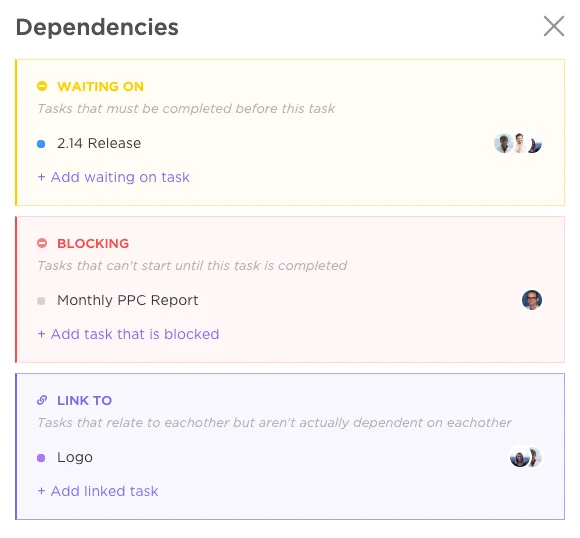
A ClickUp három különböző típusú feladatfüggőséget kínál:
- Várakozás
- Blokkolás
- Linkek
És ne aggódj!
Sokkal egyszerűbb, mint kitalálni, hogy mely függőségek FF, SF, SS stb.

Nézzük meg, hogyan!
Ha egy feladat elvégzéséhez előtte egy másik feladat elvégzése szükséges, akkor egyszerűen állítsd be várakozó függőségként.
Például hozzá kell adnia egy mérföldkövet a projekt ütemtervéhez. Állítsa be várakozásként. Adjon hozzá olyan feladatokat, mint a marketingcsapat vagy az érdekelt felek jóváhagyása, mint a várakozás tárgyát képező feladatok.
Ha egy feladat elvégzése szükséges ahhoz, hogy más feladatok megkezdődhessenek, akkor állítsd be blokkoló függőségként. Például, ha a projekt ütemterve nem teljes, a projekt nem kezdődhet meg. Így több feladatot is hozzáadhatok, amelyeket a projekt ütemterve blokkol.
Ezenkívül a link to függőség akkor működik a legjobban, ha a különböző feladatok nem feltétlenül függnek egymástól, de mindenképpen összefüggenek.
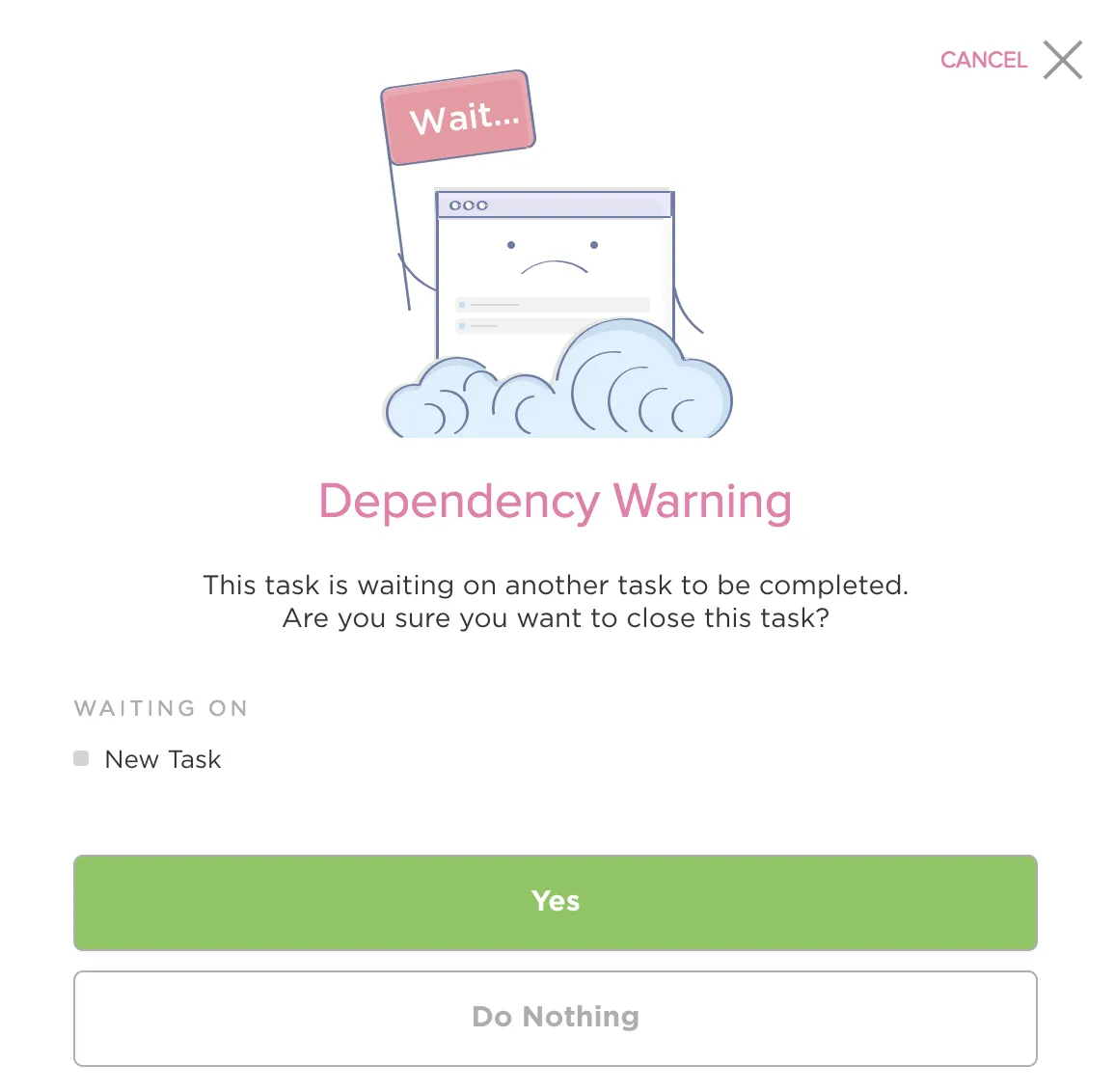
Ráadásul a hiányos figyelmeztetésnek köszönhetően nem lehet elrontani az együttműködést. Ez a figyelmeztetés akkor jelenik meg, ha valaki megpróbál bezárni egy függőséget tartalmazó feladatot.
Most pedig nézzük meg, milyen egyszerűen kezelhetők a Gantt-diagram függőségei a ClickUp alkalmazásban.
Bónusz: Kétirányú linkekkel hozhat létre kapcsolatokat a feladatok között!
Hogyan kezeljük a függőségeket egy Gantt-diagramban?
Az interneten azt tanácsolhatják, hogy használjon Gantt-diagram sablont, vagy készítsen magának egyet a Microsoft Excel vagy Word programban.
Így kell kezelned ezt a helyzetet:

Az ok:
Ha nem fogadja meg ezeket a javaslatokat, akkor sok időt és energiát fordíthat olyan feladatokra, amelyeket a ClickUp néhány kattintással elvégezhet.
Nézzük meg, hogyan használhatja ezt a hatékony projektmenedzsment szoftvert a Gantt-diagram függőségek kezelésére.
1. lépés: Gantt-diagram létrehozása
A függőségekkel ellátott Gantt-diagramok létrehozása még soha nem volt ilyen egyszerű.
A ClickUp alkalmazásban ehhez mindössze három kattintás szükséges.
- Kattints a + gombra bármelyik mappában, listában vagy térben.
- Válassza a Gantt nézetet
- Nevezd el!
Ennyi. Sikeresen létrehozott egy Gantt-diagramot.
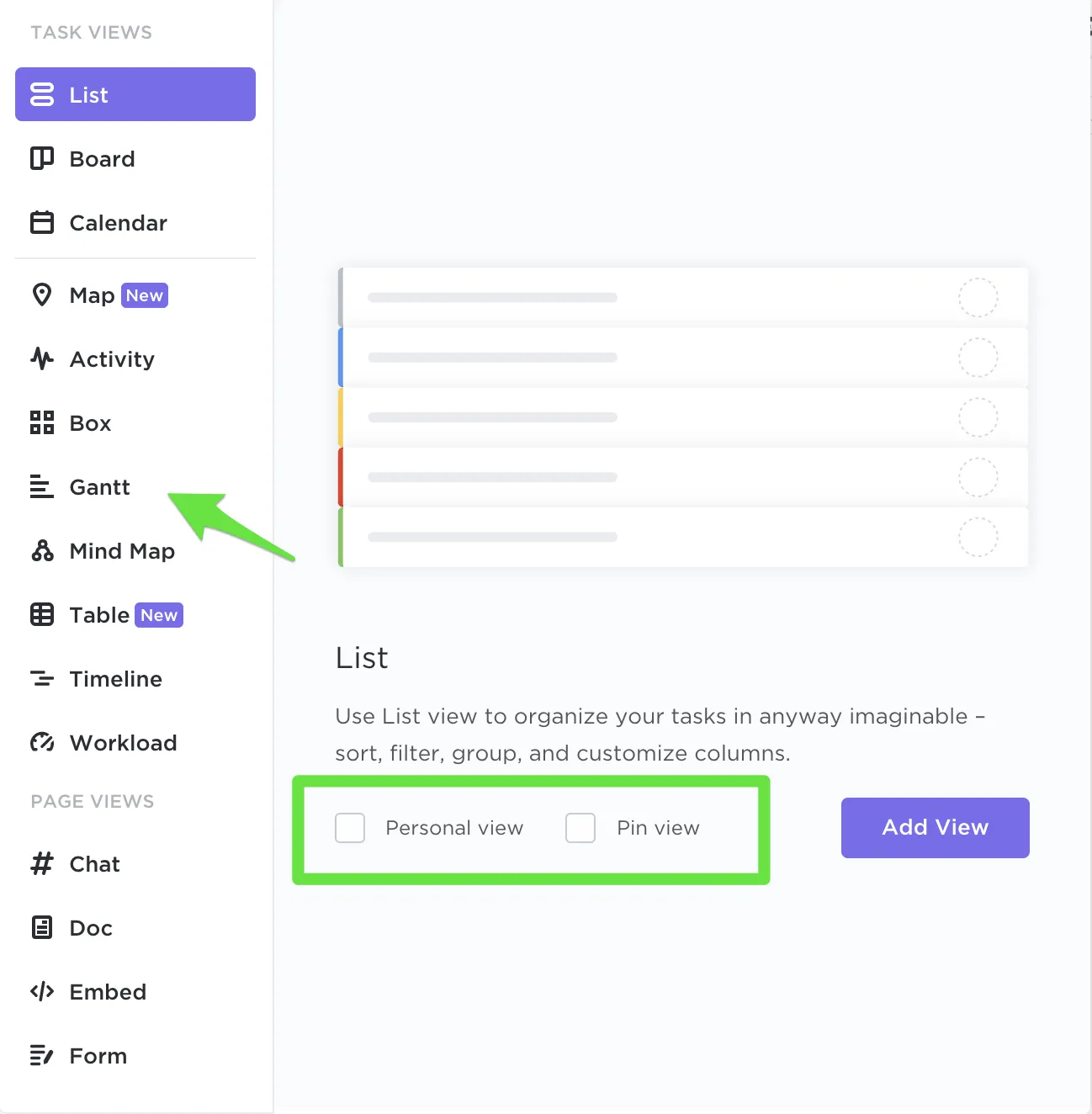
Miután elkészítette a Gantt-diagramot, a diagram oldalsó tálcáján kiválaszthatja, hogy mely adatokat szeretné megtekinteni.
Válassza ki a feladatokat a listákból, terekből vagy mappákból, hogy hozzáadja őket a Gantt-diagramhoz.
Vagy kezdhet előre elkészített Gantt-diagram sablonokkal is:
2. lépés: Tervezze meg az összes feladatát
A ClickUp alkalmazásban az összes ütemezett feladat alapértelmezés szerint megjelenik a Gantt-diagramon.
Ha tehát hiányzik egy feladat vagy alfeladat, az azért van, mert nem ütemezted be.
Semmi különös.
Akkor lássunk is hozzá!
Az összes nem ütemezett feladatot a Gantt-diagram oldalsávján találja. Az oldalsávról új feladatot is hozzáadhat az ütemezéshez.
Csak annyit kell tennie, hogy a kurzort a Gantt-diagramon a nem ütemezett feladattal azonos sorra helyezi, és rákattint a feladathoz ütemezni kívánt dátumra.
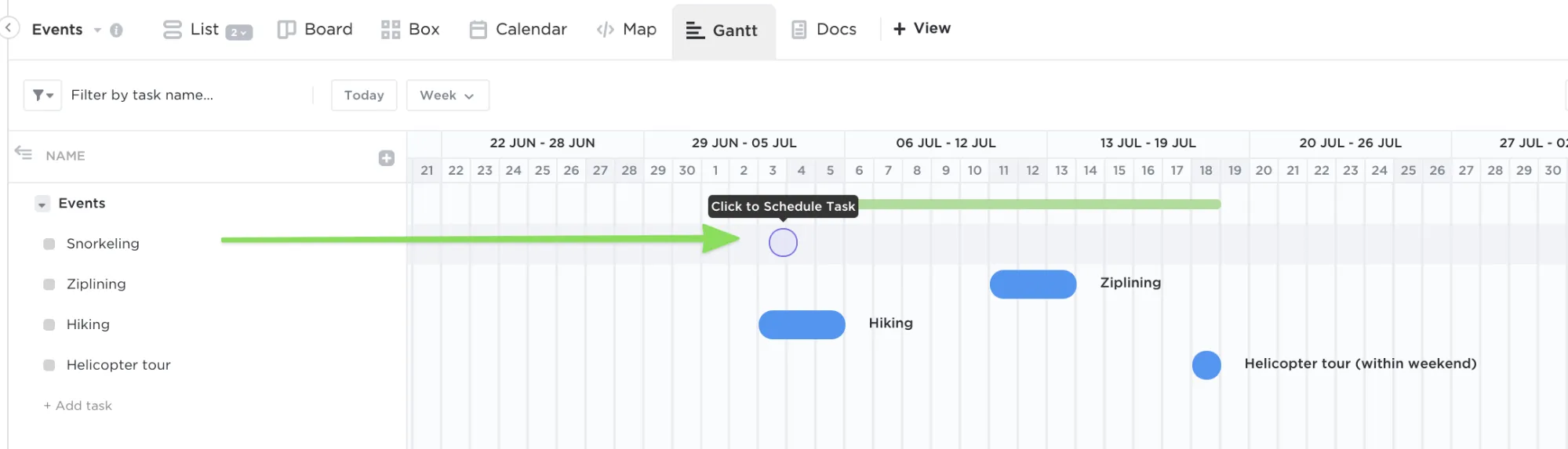
A ClickUp segítségével az oldalsávról állíthatja be a feladat kezdő és befejezési dátumát is.
Megjegyzés: Mivel mindannyiunknak szükségünk van egy kis szabadidőre, eldöntheted, hogy elrejted a hétvégéket. Ha ezt teszed, a hétvégére ütemezett feladatok automatikusan átkerülnek a következő munkanapra, azaz hétfőre.
Nézze meg ezeket a függőségi grafikon eszközöket!
3. lépés: Függőségek beállítása, átütemezése vagy törlése
A függőségek beállítása nagyon bonyolult feladatnak tűnhet.
És nem is hibáztatjuk érte.
Az A feladat függ a B feladattól. A C feladat függ az A-tól. A D feladat függ a B-től és a C-től...

Pontosan.
Azonban valójában ez nem is olyan bonyolult, ha vizualizáljuk.
És ami a legfontosabb: a ClickUp segítségével ez sokkal könnyebb.
A ClickUp Gantt-diagramja rendkívül könnyen használható, köszönhetően a hatékony drag and drop funkciónak.
Mennyire hatékony?
Elég hatékony ahhoz, hogy másodpercek alatt beállítsa és átütemezze a feladatok függőségeit.
Nézzük meg, hogyan!
Csak vonalakkal kell összekötnie a feladatokat a Gantt-diagramon, és a ClickUp automatikusan függőségként fogja beállítani őket!
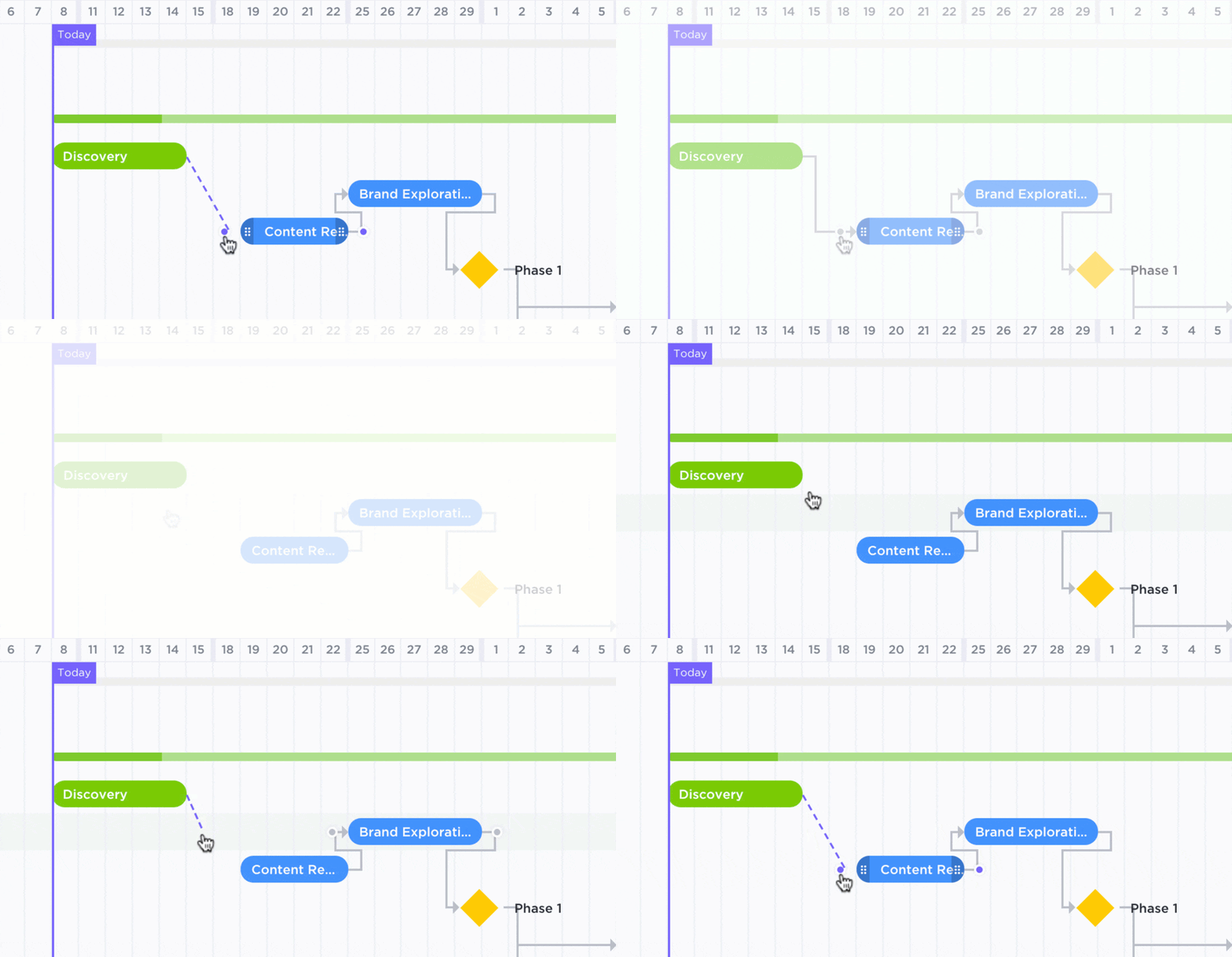
Most pedig beszéljünk az átütemezésről.
Ho szerint a feladatütemények automatikus módosítása időmegtakarítást jelent.
„Ez a funkció akkor hasznos, ha sok feladatot kell elvégezni, és összetett, többéves projektekben, mivel így nem kell mindent manuálisan elvégezni.”
Szerencsére a ClickUp segítségével ez könnyen megoldható!
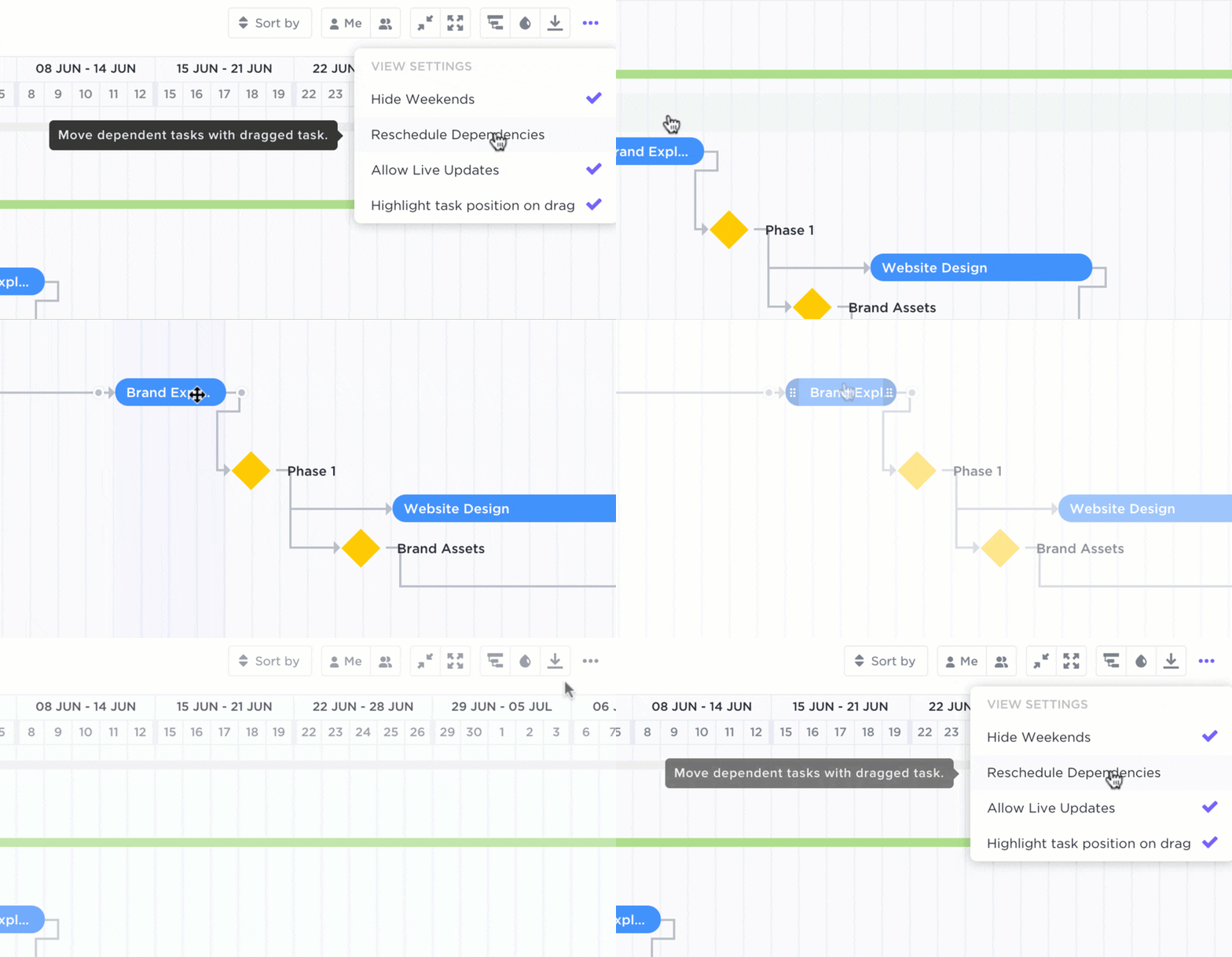
Ehhez győződjön meg arról, hogy a „Függőségek átütemezése” be van kapcsolva a Nézet beállítások alatt, különben a drag and drop átütemezés nem fog működni.
Először is, tegye meg ezt.
Kész?
Remek. ✓
Mostantól könnyedén áthúzhat bármelyik függőségekkel rendelkező feladatot egy új dátumra anélkül, hogy aggódnia kellene a többi feladat dátumának, függőségének vagy az ütemtervnek a felborulása miatt.
Ennek oka, hogy amikor egy ilyen feladatot áthúz, a ClickUp automatikusan átütemezi az összes utána következő feladatot a függőségi láncban.
Megkönnyebbült, hogy ezt hallotta?
Mi van, ha egy egész feladatcsoportot át kell ütemezni?
Egyáltalán nem bonyolult!
A ClickUp alkalmazásban a feladatok csoportja listában, térben vagy mappában jelenik meg.
Egyszerűen húzza át az egész csoportot a Gantt-diagramra anélkül, hogy felborítaná az idővonalat. Az összes feladat kezdő dátuma, befejezési dátuma vagy határideje ennek megfelelően módosul.
Megjegyzés: Ha a feladatfüggőség alfeladatokból áll, ne felejtsd el engedélyezni a „Alfeladatok határidejének újrarendezése” opciót. Így, amikor a szülőfeladat határidejét vagy befejezési dátumát módosítod, a ClickUp automatikusan ugyanannyi idővel újrarendezi az alfeladatokat.
A feladatok függőségei gyakran változhatnak a projekt során.
Néha át kell ütemezni őket, de ezt már tudja, hogyan kell csinálni.
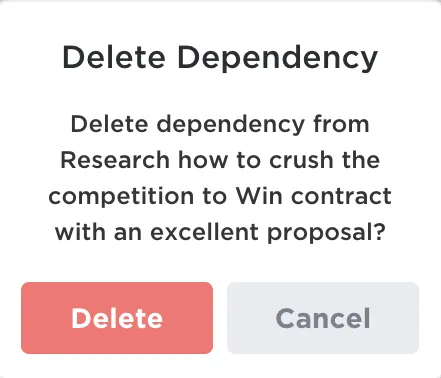
Máskor viszont egyszerűen irrelevánssá válnak, ezért törölni kell őket.
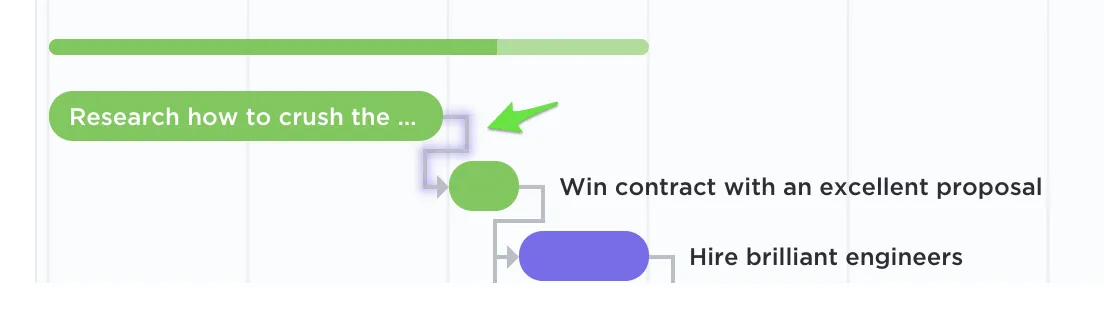
Ehhez a ClickUp alkalmazásban csak az egérmutatót kell az összefüggés vonalára helyezni, majd rákattintani. Ezután válaszd a törlés lehetőséget.
Ó, tudjuk, mire gondol.
Mi történik, ha véletlenül töröl egy függőséget, miközben az egérmutatót ráhelyezi?
Ne aggódjon! A függőség törlése előtt mindig figyelmeztetés jelenik meg.
Hacsak nem nyomja meg a törlés gombot, semmi sem fog puff eltűnni. 💨
4. lépés: Keresse meg a kritikus utat
Egyes projektek időben befejeződnek, míg másoknál előfordulhatnak kisebb-nagyobb problémák.
Ez problémát jelenthet, mert…

Mielőtt pánikba esne, pontosan itt jön jól a kritikus út kiszámítása.
Quigley hangsúlyozza a kritikus út fontosságát.
„Ezeknek a feladatoknak bármilyen késedelme a projekt késedelmét okozza. A [kritikus út] jó a korai előrejelzésekhez és az elvárások kezeléséhez.”
Ez csak azokat a feladatokat mutatja meg, amelyek elvégzése elengedhetetlen a projekt befejezéséhez.
Már megállapítottuk, hogy a ClickUp-on semmi sem bonyolult.
Így magától értetődik, hogy a kritikus út kiszámítása a Gantt-diagramon gyerekjáték lesz. 🎂
Csak annyit kell tenned, hogy megkeresed a „Útvonal számítások” ikont, ahogy az az alábbi képen látható.
Ezután kapcsolja be a „Kritikus út” funkciót.
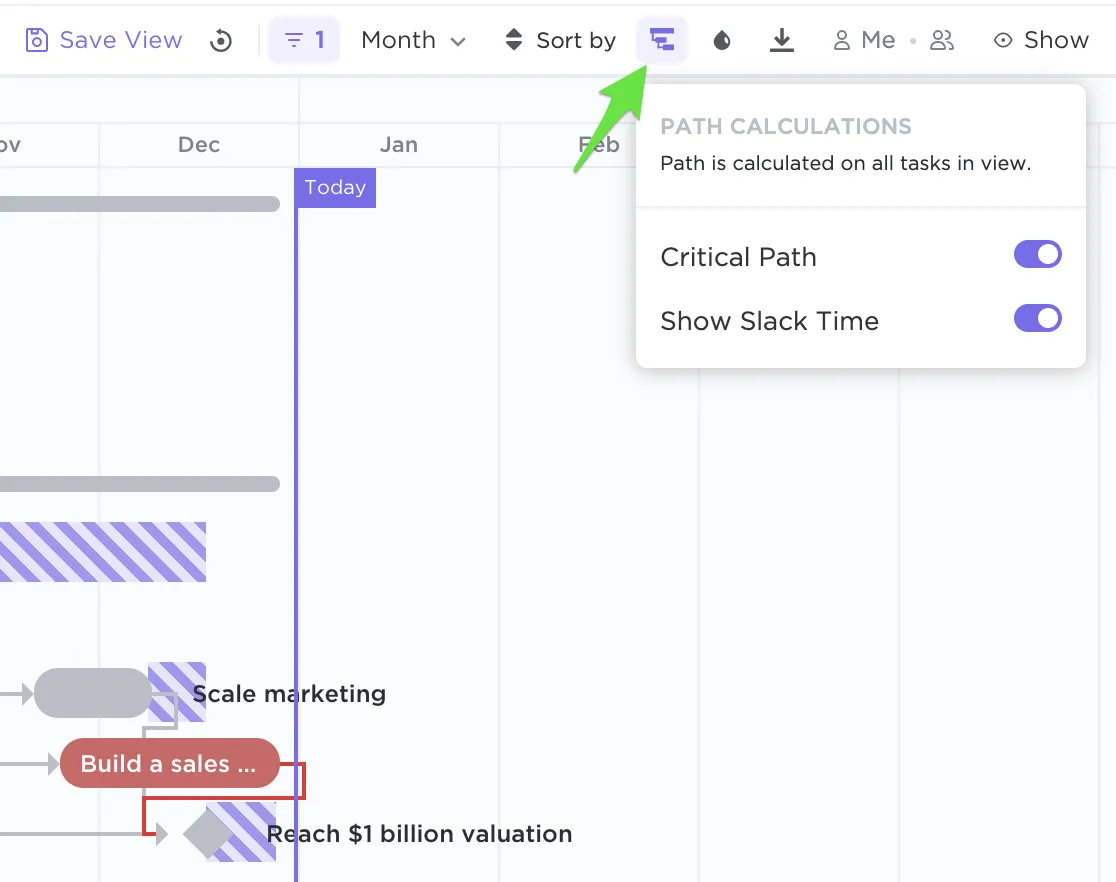
Valószínűleg észrevette a képen a „Kritikus út” alatt található „Szabad idő” feliratot. Ez azokat a területeket jelzi, ahol a projekt befejezési dátumát nem befolyásolva módosíthatja a feladatokat.
5. lépés: Ossza meg a Gantt-diagramot az érdekelt felekkel
Lehet, hogy a projektben vannak olyanok, mint ügyfelek, külső érdekelt felek stb., akik nem tartoznak a munkaterületéhez.
Ha csatlakozhatnak a ClickUp-hoz, az tökéletes.
Mindig örülünk az új tagoknak.

De ha nem tudnak csatlakozni, ne aggódj!
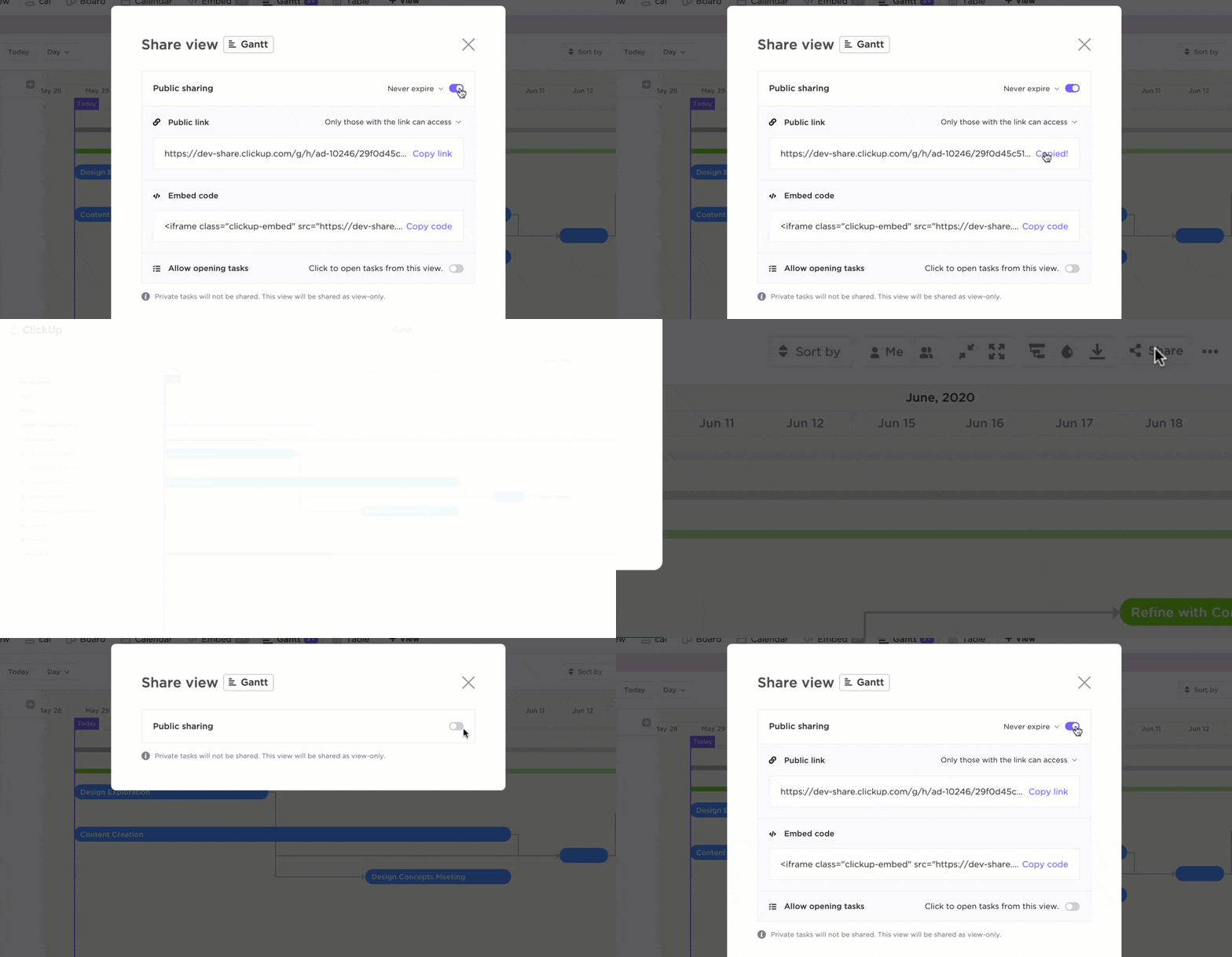
Inkább üdvözöld a nyilvános megosztást!
Lehetővé teszi, hogy Gantt-diagramját olvasási joggal rendelkező verzióként ossza meg, amelyhez titkos link segítségével lehet hozzáférni.
6. lépés: A függőségek nyomon követése
Már csak annyi marad, hogy nyomon kövesse a függőségeket.
A Gantt-diagram nézet máris rengeteg vizuális adatot nyújt a következőkről:
- A projekt ütemterve
- Minden függő feladat
- A kritikus út
A függőségeket azonban más nézetekben is nyomon követheted, például a Lista, Naptár és Tábla nézetben.
Nem, nem kell újra hozzáadnia a függőségeket.
A nézetek rugalmasak, így váltáskor az összes beállított függőség megjelenik.
A Lista nézetben akár függőségi oszlopot is létrehozhatsz, hogy így jelenítsd meg a függőségeket!
Ráadásul a Gantt-diagramon történő nyomon követés olyan, mint egy szórakoztató keresőjáték. Íme egy gyors „Keresek valamit” játék. 🔍
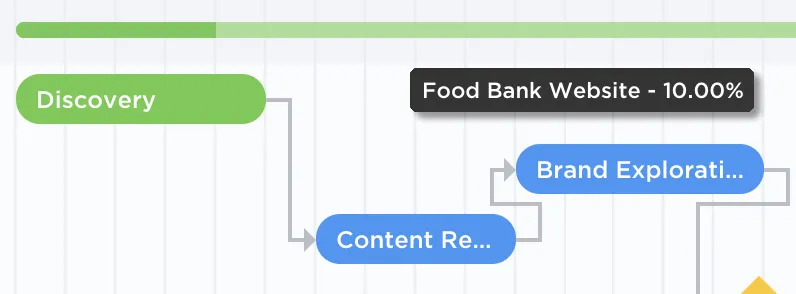
- Sárga rombusz, ez egy mérföldkő
- Kék feladat, aktív
- Zöld feladat, befejezve
- Piros feladat, sürgős
Ha pedig szeretnéd tudni, mennyi van még hátra, csak vigyél az egérmutatót a sávra, és megkapod az elért haladás százalékos arányát!
Megjegyzés: További Gantt-diagram példákat és a Gantt-diagramokkal történő projektkezelésről szóló információkat a Gantt-diagram projektkezelési útmutatónkban talál.
Húzza át az egérrel a projekttervezéshez
A Gantt-diagram függőségei zseniálisak.
A diagramon közvetlenül beállíthatja, nyomon követheti, átrendezheti és vizualizálhatja őket.
De csak akkor, ha rendelkezik a megfelelő projektmenedzsment eszközzel.
Az Excel sablon nem teszi lehetővé a dolgok egyszerű áthelyezését képletekkel.
Az ingyenes online Gantt-diagram sablonok nem túl rugalmasak.
Az egyetlen eszköz, amely rugalmasságot, megoszthatóságot, biztonságot és testreszabhatóságot kínál, a ClickUp.
Ez a hatékony termelékenységi és Gantt-diagram szoftver lehetővé teszi feladatok létrehozását, a feladatok időtartamának és a felelősök kijelölését , projektek tervezését és még sok minden mást. Ne feledje, hogy a ClickUpban csupán három kattintással létrehozhat Gantt-diagramot több projekt számára.
Már csak annyi maradt, hogy:
Számíts a ClickUp-ra , hogy megbízhatóan és ingyenesen kezelhesd a függőségeket, így visszatérhetsz a reggeli kávédhoz, amelyre annyira szükséged van!