
Une entreprise utilise en moyenne environ 275 applications SaaS.
Et pour les grandes entreprises ? Le nombre grimpe en flèche pour atteindre une moyenne de 660.
Si ces outils étaient destinés à résoudre des problèmes, ils ont en réalité créé un « coût de la fragmentation » : les équipes passent désormais plus de temps à passer d'un onglet à l'autre qu'à accomplir leurs tâches. Le plus grand obstacle à la résolution de ce problème ? La crainte de perdre les données historiques et le contexte enfermés dans ces applications vieillissantes.
Ce guide vous explique comment transférer vos opérations vers un environnement de travail unique et unifié sans perdre la moindre ligne de données.
🧠 Anecdote : À l'origine, un « silo » était littéralement une fosse ou une structure servant à stocker le grain. Ce n'est que plus tard qu'il est devenu la métaphore parfaite pour désigner les équipes et les données coupées du reste de l'entreprise.
Pourquoi les migrations impliquant plusieurs outils comportent un risque de perte de données
La consolidation des outils ne fonctionne que si chaque tâche, commentaire, pièce jointe et champ personnalisé est transféré. Si vous en oubliez un seul, vous perdrez des données et le contexte de travail immédiat.
Le problème : chaque outil stocke les données à sa manière, et aucun d'entre eux ne communique nativement avec les autres. C'est ce qu'on appelle la prolifération des contextes. Votre travail est dispersé sur tant de systèmes qu'aucun d'entre eux ne dispose d'une vue d'ensemble. Votre équipe finit par passer d'une application à l'autre, chercher des fichiers et saisir à nouveau la même mise à jour à trois endroits différents, simplement pour vérifier le statut d'un projet.
C'est précisément ce décalage qui provoque la perte de données lors d'une migration. Voici ce à quoi vous êtes confronté :
- Des modèles de données incompatibles entraînent la perte de champs : un « projet » dans un outil n'existe pas dans un autre. Les champs personnalisés, les hiérarchies et les métadonnées ne survivent pas au transfert
- Les pièces jointes et les commentaires ne sont pas transférés ensemble : les fichiers se trouvent dans les espaces de stockage, les commentaires dans les documents et les discussions restent dans le chat. Ils sont rarement transférés en bloc.
- Les enregistrements en double créent des versions contradictoires : une même tâche existe dans plusieurs systèmes avec des statuts, des propriétaires ou des dates d'échéance différents. Vous ne saurez pas laquelle est la bonne
- Les automatisations s'interrompent sans avertissement : les flux de travail ayant pour but de créer une connexion entre deux outils échouent silencieusement dès que l'un d'eux disparaît
- L'absence de source unique de vérité signifie l'absence de responsabilité : lorsque les données sont dispersées un peu partout, personne ne sait ce qui est à jour et rien n'est fiable
La suite de ce guide vous explique comment neutraliser chacun de ces risques avant même que vos données ne quittent le système source de données.
📮 ClickUp Insight : 1 employé sur 4 utilise au moins quatre outils rien que pour établir le contexte au travail. Une information clé peut se trouver enfouie dans un e-mail, développée dans un fil de discussion Slack et documentée dans un outil distinct, ce qui oblige les équipes à perdre du temps à rechercher des informations au lieu de se consacrer au travail.
ClickUp regroupe l'ensemble de votre flux de travail sur une plateforme unifiée.
Grâce à des fonctionnalités telles que ClickUp E-mail gestion de projet, ClickUp Chat, ClickUp Docs et ClickUp Brain, tout reste connecté, synchronisé et accessible instantanément. Dites adieu au « travail sur le travail » et récupérez votre temps de productivité.
💫 Résultats concrets : Les équipes gagnent plus de 5 heures par semaine grâce à ClickUp — soit plus de 250 heures par an et par personne — en éliminant les processus obsolètes de gestion des connaissances. Imaginez ce que votre équipe pourrait accomplir avec une semaine supplémentaire de productivité chaque trimestre !
📮 ClickUp Insight : 1 employé sur 4 utilise au moins quatre outils rien que pour établir le contexte au travail. Une information clé peut se trouver enfouie dans un e-mail, développée dans un fil de discussion Slack et documentée dans un outil distinct, ce qui oblige les équipes à perdre du temps à rechercher des informations au lieu de se consacrer au travail.
ClickUp regroupe l'ensemble de votre flux de travail sur une plateforme unifiée.
Grâce à des fonctionnalités telles que ClickUp Email gestion de projet, ClickUp Chat, ClickUp Docs et ClickUp Brain, tout reste connecté, synchronisé et accessible instantanément. Dites adieu au « travail sur le travail » et récupérez votre temps de productivité.

💫 Résultats concrets : Les équipes gagnent plus de 5 heures par semaine grâce à ClickUp — soit plus de 250 heures par an et par personne — en éliminant les processus obsolètes de gestion des connaissances. Imaginez ce que votre équipe pourrait accomplir avec une semaine supplémentaire de productivité chaque trimestre !
Auditez vos outils et vos données actuels avant la migration
Vous devez disposer d'un inventaire complet de tous les outils, types de données et flux de travail utilisés par votre équipe avant d'exporter le moindre fichier. C'est en sautant cette étape que les équipes se rendent compte, en plein milieu de la migration, qu'un trimestre entier de notes clients se trouvait dans un outil que personne n'avait pensé à inclure.
Voici comment procéder à l'audit :
- Répertoriez tous les outils actuellement utilisés, y compris les applications officielles et les solutions informatiques parallèles telles que les tableaux de bord personnels et les feuilles de calcul ponctuelles. Interrogez directement chaque équipe plutôt que de vous fier à la liste des licences fournie par le service informatique. Les utilisateurs mettent souvent en place des solutions de contournement qui ne sont jamais documentées
- Répertoriez les données contenues dans chaque outil : tâches, projets, documents, commentaires, pièces jointes, relevés de temps, champs personnalisés, automatisations et intégrations. Si cela se trouve dans l'outil, cela doit figurer dans la liste
- Identifiez la source de référence pour chaque type de données : si deux outils assurent le suivi de l'état des projets, décidez dès maintenant lequel prévaudra. Toute ambiguïté à ce stade entraînera des doublons dans les enregistrements par la suite.
- Classez chaque outil dans l'une des catégories suivantes : conserver, consolider ou supprimer : tout ne doit pas nécessairement être migré. Certaines données sont tout simplement obsolètes, et leur transfert ne ferait que perpétuer le désordre
- Désignez un propriétaire pour chaque outil : vous devez désigner une personne de référence pour chaque outil, capable de vérifier que les données sont complètes après la migration. Sans propriété, les lacunes passent inaperçues
Cet audit met également en évidence la prolifération des outils, c'est-à-dire l'accumulation d'applications qui se chevauchent, fragmentent le contexte et ralentissent les équipes. Vous ne pouvez pas consolider ce que vous n'avez pas répertorié. 🛠️
💡 Conseil de pro : Avant la migration, générez un rapport « dernière activité » dans chaque outil. La plupart des plateformes indiquent la date de la dernière modification en cours d'un enregistrement. Tout ce qui n'a pas été modifié depuis plus de six mois doit être archivé, et non migré. Cela réduit la portée de la migration et limite les données superflues dont votre équipe héritera dans le nouveau système.
Mappe les modèles de données et les flux de travail entre les plateformes
Chaque outil a son propre vocabulaire.
Ce qu'une application appelle une « section » peut être un « groupe » dans une autre et une « liste » dans une troisième. Le mappage des champs consiste à associer chaque propriété de vos outils sources à son équivalent dans la destination.
Mappage du modèle de données
- Mappage champ par champ : associez chaque champ personnalisé, statut, étiquette et propriété à son équivalent sur la plateforme de destination à l'aide d'un tableur
- Mappage hiérarchique : documentez la manière dont les projets, les tâches et les sous-tâches se traduisent d'un système à l'autre (la profondeur d'imbrication varie selon l'outil)
- Cartographie des relations et des dépendances : les tâches liées, les blocages et les connexions parent-enfant doivent être gérés de manière explicite, sinon ils entraîneront des dysfonctionnements silencieux
Cartographie des flux de travail et de l'automatisation
- Répertoriez toutes les automatisations actives : déclencheurs, conditions et actions par outil
- Identifiez les intégrations qui relient les outils : connexions via des intergiciels, intégrations natives, synchronisations via API
- Déterminez quelles automatisations de flux de travail il convient de reconstruire ou de supprimer : certains flux de travail n'existent qu'en raison des limites des outils et ne seront plus nécessaires après la consolidation
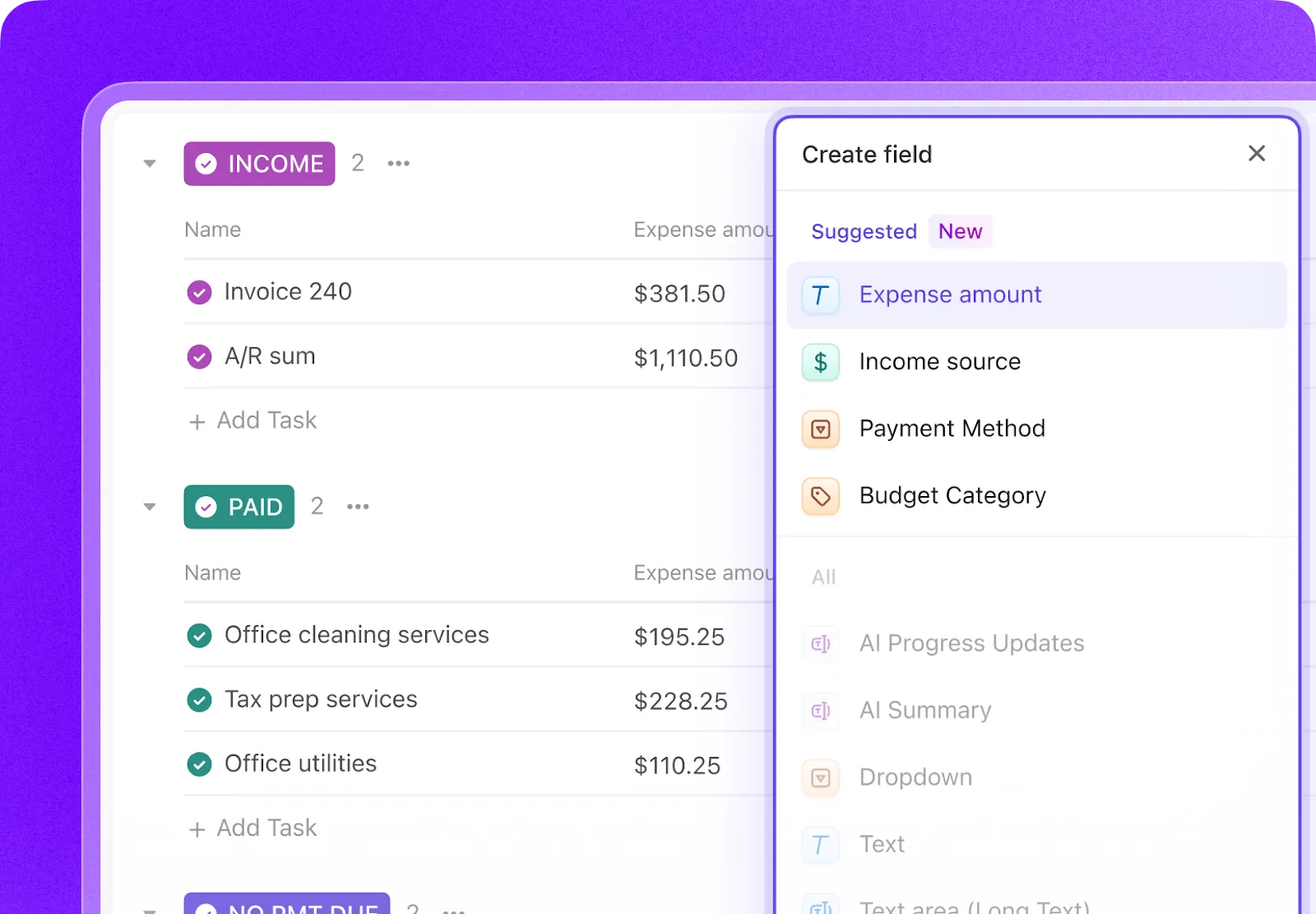
💟 Avantage ClickUp : Vous souhaitez repenser vos flux de travail de manière systématique ? Utilisez les automatisations ClickUp. Elles vous offrent un tableau de bord unique pour afficher toutes les automatisations actives et inactives de votre environnement de travail, par emplacement.
Et si vous préférez ne pas tout créer de zéro, ClickUp Brain, la couche d'IA la plus contextuelle, vous permet de décrire ce que vous souhaitez automatiser en langage naturel. Elle peut ensuite créer pour vous des champs IA personnalisés !
📚 En savoir plus : Pourquoi les petites entreprises adorent ClickUp
Nettoyez et dédupliquez vos données avant de les transférer
La migration de données erronées ne fait que déplacer le désordre vers une nouvelle adresse, c'est pourquoi la maintenance de l'hygiène des données est essentielle. La déduplication des données consiste à identifier et à fusionner les enregistrements qui apparaissent à plusieurs endroits, afin de ne transférer qu'une seule version propre.
- Supprimer les enregistrements obsolètes : projets archivés sans valeur de référence future, tâches de test, entrées de remplacement
- Fusionner les enregistrements en double : choisir la version la plus complète lorsque la même tâche existe dans plusieurs outils
- Normaliser les conventions de nommage : des noms de projet et des libellés de statut incohérents entraînent des échecs de mappage lors de l'importation
- Normaliser les valeurs des champs : les dates doivent respecter un format unique, et les options des menus déroulants doivent correspondre à celles de la plateforme de destination
- Vérifier l'intégrité des pièces jointes : s'assurer que les fichiers liés existent toujours et sont accessibles — les liens rompus ne survivront pas à la migration
🛑 La partie la plus redoutable d'un audit d'outils
Une fois que vous aurez répertorié toutes les feuilles de calcul isolées et tous les tableaux de projet cloisonnés, vous vous rendrez probablement compte que vous payez pour des dizaines d'applications disparates.
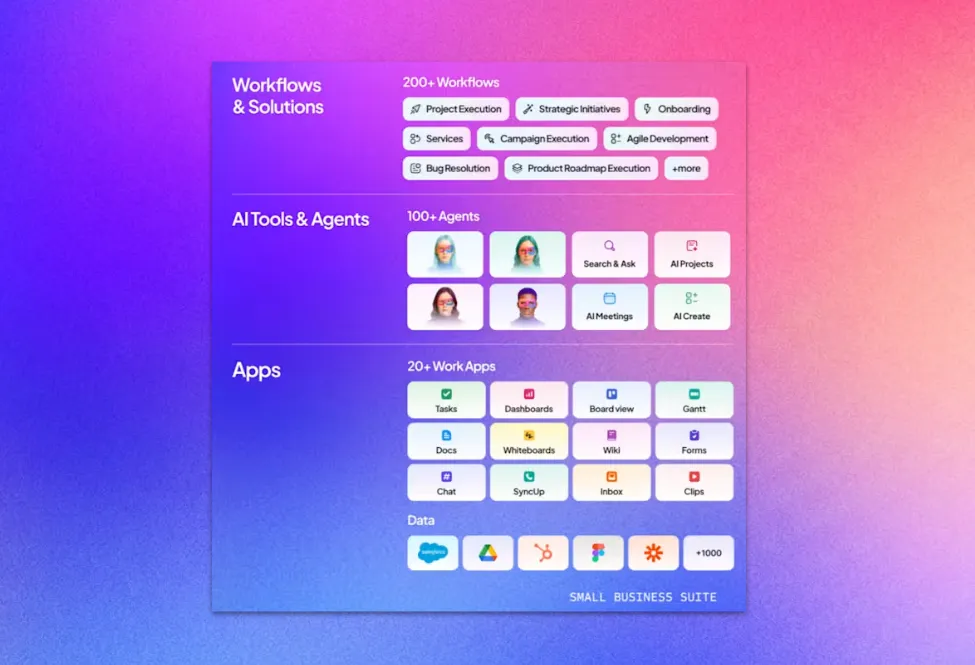
Si votre audit révèle une pile technologique gigantesque — et que vous savez que votre entreprise est en pleine croissance — commencez par la suite ClickUp Small Business.
Au lieu de simplement transférer les anciennes données vers de nouveaux silos, la Suite vous permet de regrouper vos opérations au sein d'un unique environnement de travail IA convergent. En résumé :
- Remplacez instantanément plus de 6 applications : projets, documents, chat, Tableaux blancs, CRM et suivi du temps sont tous intégrés nativement en un seul endroit, offrant à votre équipe une véritable source unique de vérité
- Ne payez plus pour des solutions d'IA autonomes : plus besoin d'auditer ou de gérer des outils d'IA distincts à 20 $ par mois. Vous bénéficiez d'un accès instantané à des modèles haut de gamme tels que Claude, Gemini et ChatGPT, directement depuis votre environnement de travail
- Bénéficiez d'une assistance à la migration de niveau entreprise : vous n'avez pas à gérer cette transition seul. La suite comprend des heures d'assistance dédiées et des conseils pour la mise en route
Découvrez comment cette petite entreprise a consolidé plus de 6 applications :
Choisissez une stratégie de migration qui limite les perturbations
Un plan de migration des données définit quand et comment les données seront transférées des anciens outils vers la nouvelle plateforme. Le choix le plus approprié dépend de la taille de votre équipe, du volume de données et de votre tolérance aux temps d'arrêt :
| Big bang | Transférez tout en une seule fois pendant une courte période de basculement | Petites équipes avec des données simples | Plus haut : si quelque chose ne fonctionne plus, tout est affecté |
| Par étapes/incrémental | Migrer un outil ou une équipe à la fois, sur plusieurs semaines | Grandes entreprises, outils sources multiples | Réduire par phase : nécessite temporairement des systèmes parallèles |
| Exécution en parallèle | Faites fonctionner l'ancien et le nouveau système en parallèle, puis effectuez la bascule | Flux de travail critiques | Risque lié aux données minimal : frais généraux opérationnels maximaux |
| Hybride | Combiner les approches par outil en fonction de la complexité | Consolidations multi-outils présentant une complexité variable | Difficulté moyenne : nécessite une planification claire pour chaque outil |
Quel que soit votre choix, gardez à l'esprit ces bonnes pratiques en matière de migration des données :
- Toujours commencer par un projet pilote : choisissez une équipe ou un outil, effectuez la migration, validez le résultat et tirez parti des enseignements tirés pour affiner le processus
- Mettez en place un plan de repli : Définissez précisément comment vous allez revenir en arrière si la migration échoue, notamment en conservant l'accès à l'outil source.
- Communiquer l’échéancier : utilisez un modèle de gestion du changement afin que chaque partie prenante sache quand son outil passera en mode lecture seule et quand la nouvelle plateforme sera mise en service
Si vous avez besoin d'un cadre prêt à l'emploi pour mener à bien votre migration, utilisez le modèle de plan de gestion du changement ClickUp.
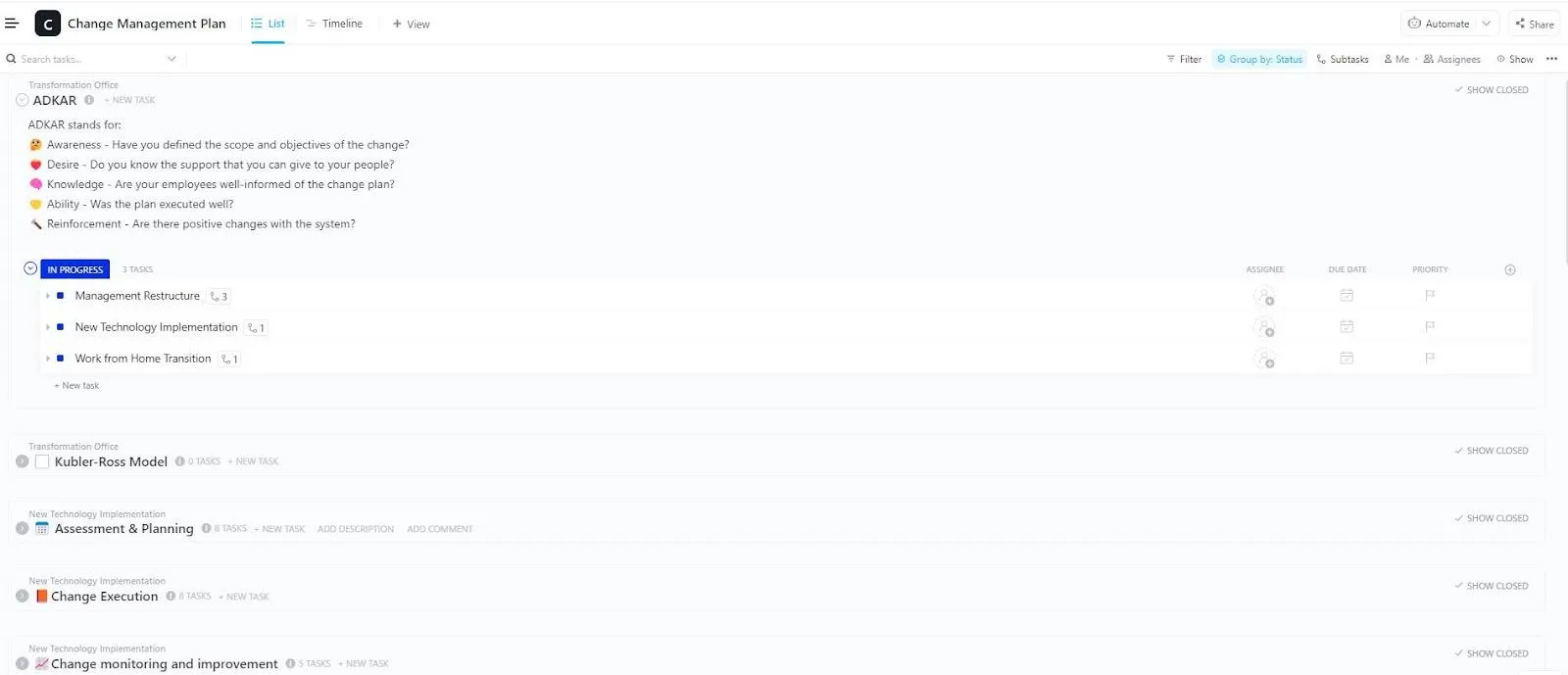
Ce guide s'appuie sur le modèle ADKAR, l'un des cadres les plus utilisés pour gérer le changement organisationnel. Chaque étape (Prise de conscience, Envie, Connaissance, Capacité et Renforcement) correspond directement à la phase du processus de migration dans laquelle se trouve votre équipe.
Le modèle est préchargé avec des groupes de tâches pour Évaluation et planification, Mise en œuvre du changement et Suivi et amélioration du changement. Chaque groupe comporte ses propres tâches, sous-tâches, personnes assignées et dates d'échéance, de sorte que chaque volet de travail a un propriétaire et une date limite.
Protégez vos données pendant l'exportation, le transfert et l'importation
C'est lors du transfert proprement dit (exportation, transfert, importation) que la perte de données se produit physiquement. Les fichiers sont tronqués lors de l'exportation, l'encodage est altéré pendant le transfert et les incompatibilités entre champs entraînent la suppression silencieuse d'enregistrements lors de l'importation.
Mesures de sécurité pour l'exportation :
- Sauvegardez intégralement chaque outil source avant l'exportation ; stockez les sauvegardes séparément afin de disposer d'une copie intacte si l'importation corrompt les données.
- Exportez dans le format le plus complet disponible (l'exportation via API conserve davantage de métadonnées que le format CSV)
- Vérifiez que l'exportation est achevée en comparant le nombre d'enregistrements avec les totaux de l'outil source
Mesures de sécurité pour le transfert :
- Utilisez des méthodes de transfert cryptées pour les données sensibles
- Évitez le copier-coller manuel pour tout ce qui dépasse le cadre de simples ensembles de données, car cela introduit des erreurs humaines à grande échelle.
Mesures de sécurité pour l'importation :
- Commencez par effectuer un test d'importation avec un petit ensemble de données pour vérifier le mappage des champs et les liens vers les pièces jointes
- Utilisez les outils d'importation natifs de la plateforme de destination lorsqu'ils sont disponibles, car ils gèrent mieux les cas particuliers que les téléchargements génériques.
- Consignez chaque erreur d'importation plutôt que de les ignorer : les erreurs ignorées entraînent une perte de données invisible.
👀 Le saviez-vous ? Dans le rapport sur les tendances informatiques d'Auvik, 61 % des entreprises ont déclaré découvrir des applications SaaS non autorisées au moins une fois par mois, et 23 % ont déclaré le faire chaque semaine. Cela signifie qu'un audit de migration révèle souvent des outils qui ne figuraient pas dans la liste officielle au départ.
Valider les données migrées grâce au rapprochement
La migration n'est pas terminée une fois l'importation achevée. Le rapprochement consiste à vérifier que chaque enregistrement, pièce jointe et relation a été transféré intact, souvent à l'aide d'une checklist d'audit interne.
- Comparez le nombre d'enregistrements : totalisez les tâches, les projets et les documents dans la source et dans la destination ; les écarts indiquent des enregistrements manquants
- Vérifier ponctuellement les enregistrements critiques : ouvrir manuellement les projets à haute priorité pour vérifier que tous les champs, commentaires et sous-tâches ont été transférés correctement
- Tester les automatisations : déclencher chaque automatisation reconstruite et vérifier qu'elle s'exécute correctement avec des données réelles
- Vérifier les journaux d'exceptions : vérifier ligne par ligne la présence d'enregistrements ignorés, d'avertissements de troncature de champs et de non-correspondances de format
- Obtenir l'accord des parties prenantes : demandez au responsable de chaque outil de confirmer que les données de son équipe semblent complètes avant de désactiver la source de données.
Faites cette opération tant que les outils sources sont encore accessibles. Une fois les anciens comptes désactivés, il devient beaucoup plus difficile de récupérer les données manquantes.
💡 Conseil de pro : Vérifier au hasard des milliers d'enregistrements migrés ligne par ligne est le meilleur moyen de passer à côté de quelque chose. Au lieu de passer des heures à rechercher des champs vides ou des flux de travail défectueux, faites appel à un Super Agent ClickUp pour qu'il fasse cette tâche fastidieuse à votre place.
Comme ces agents spécialisés par service (tels que les Super Agents de gestion de projet ) disposent d'une vue d'ensemble complète de l'environnement de travail, vous pouvez leur demander de repérer les anomalies dans vos données importées.
Cela transforme un audit manuel fastidieux, qui prendrait plusieurs jours, en une simple discussion, garantissant ainsi que votre nouvel environnement de travail est impeccable avant que le reste de l'équipe ne le rejoigne.
Alignez votre équipe et évitez la prolifération future des outils
Même une migration techniquement parfaite échouera si vous ne disposez pas d'une stratégie de gestion du changement pour aider l'équipe à adopter la nouvelle plateforme. Et la prolifération des outils refait surface si vous ne mettez pas en place une gouvernance des données dès le premier jour.
Adoption et gestion du changement :
- Communiquez dès le début sur les raisons de cette migration : expliquez les coûts liés à la dispersion des données (perte de temps lors du passage d'une application à l'autre, duplication du travail, mises à jour manquées) afin que la migration soit perçue comme un soulagement
- Organisez des formations pratiques : permettez aux utilisateurs de créer leurs propres flux de travail dans un environnement de travail collaboratif, plutôt que de se contenter d'assister à la démonstration d'un autre utilisateur
- Désigner des responsables de la migration dans chaque équipe : une personne de référence capable de répondre aux questions pendant les premières semaines
Une gouvernance pour éviter une nouvelle prolifération :
- Mettre en place une gouvernance informatique et un processus de validation des outils : les demandes de nouvelles applications sont soumises à un examen afin de vérifier que le besoin n'est pas déjà couvert
- Planifiez des revues trimestrielles de votre infrastructure : vérifiez si des outils parallèles se sont réintroduits afin d'éviter les coûts cachés liés à la prolifération des applications
- Supprimez progressivement les anciens outils en fixant une date butoir stricte : laisser les anciens outils actifs « au cas où » garantit que certains membres de l'équipe continueront à les utiliser
📮 ClickUp Insight : Les équipes peu performantes sont 4 fois plus susceptibles de jongler avec plus de 15 outils, tandis que les équipes très performantes maintiennent leur efficacité en limitant leur boîte à outils à 9 plateformes ou moins. Mais pourquoi ne pas utiliser une seule plateforme ?
En tant qu'application tout-en-un pour le travail, ClickUp rassemble vos tâches, projets, documents, wikis, chats et appels sur une seule plateforme, avec des flux de travail optimisés par l'IA. Prêt à travailler plus intelligemment ? ClickUp s'adapte à toutes les équipes, offre une visibilité sur le travail et vous permet de vous concentrer sur l'essentiel pendant que l'IA s'occupe du reste.
📮 ClickUp Insight : Les équipes peu performantes sont 4 fois plus susceptibles de jongler avec plus de 15 outils, tandis que les équipes très performantes maintiennent leur efficacité en limitant leur boîte à outils à 9 plateformes ou moins. Mais pourquoi ne pas utiliser une seule plateforme ?
En tant qu'application tout-en-un pour le travail, ClickUp rassemble vos tâches, projets, documents, wikis, chats et appels sur une seule plateforme, avec des flux de travail optimisés par l'IA. Prêt à travailler plus intelligemment ? ClickUp s'adapte à toutes les équipes, offre une visibilité sur le travail et vous permet de vous concentrer sur l'essentiel pendant que l'IA s'occupe du reste.
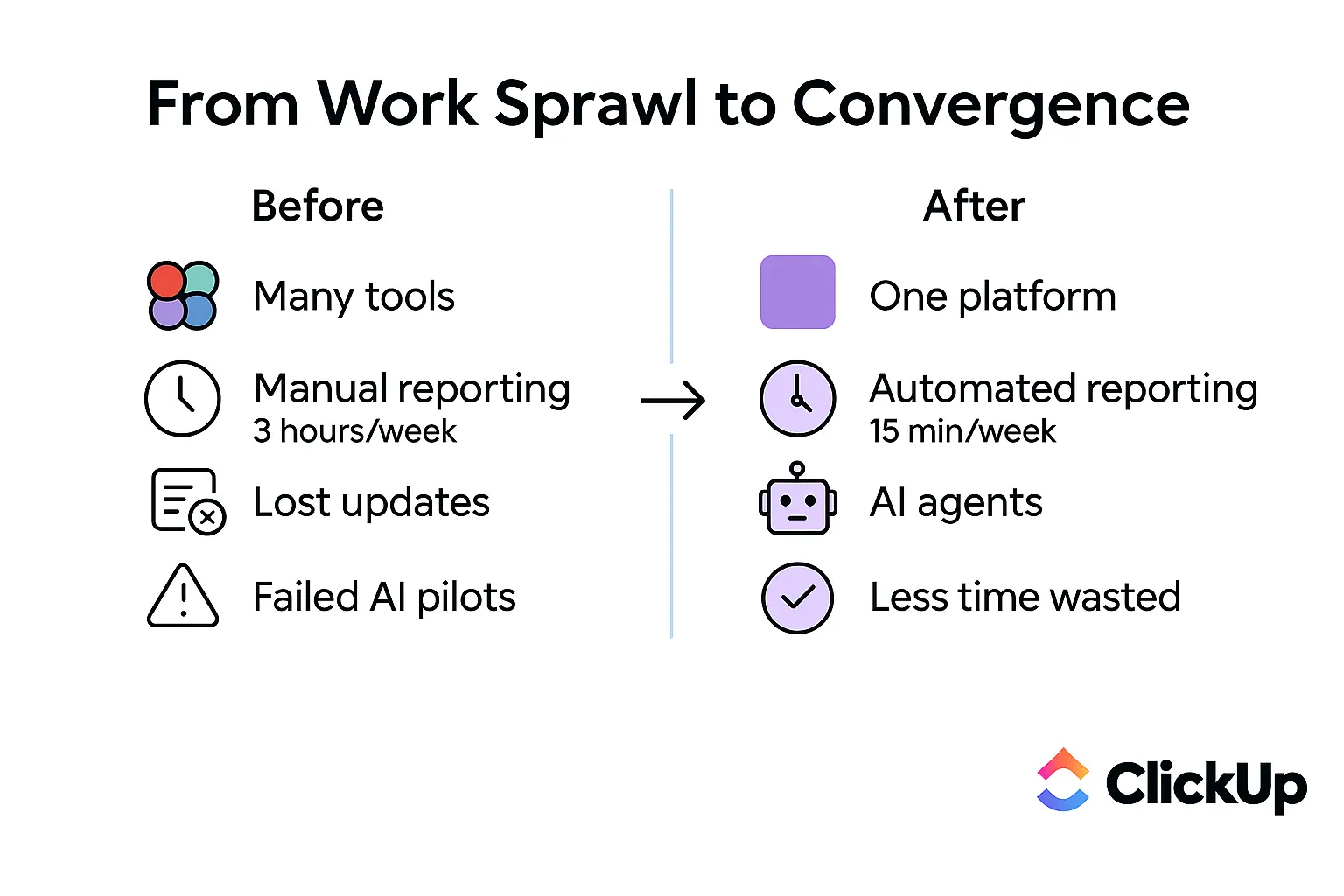
Comment migrer plusieurs outils vers ClickUp sans perte de données
La migration de plusieurs outils vers une seule plateforme sans perte de données est plus simple lorsque la plateforme de destination couvre déjà toutes les fonctions que vos anciens outils géraient séparément.
Regroupez toutes vos tâches en un seul endroit grâce à l'environnement de travail IA convergent de ClickUp. Il combine gestion de projet, documents, chat et rapports. De plus, il intègre une IA contextuelle et des agents dans chacun de vos flux de travail.
Voici comment chaque étape du processus ci-dessus fonctionne dans ClickUp:
1. Préserver les hiérarchies grâce à des importateurs natifs
ClickUp propose des importateurs natifs pour Asana, Trello, Monday.com, Jira, Wrike, Todoist et Basecamp.
- Mise en correspondance approfondie : synchronise automatiquement les tableaux, les statuts, les personnes assignées, les champs personnalisés, les commentaires et les pièces jointes, en conservant l'intégralité de votre historique
- Compatibilité universelle : utilisez l'outil d'importation de feuilles de calcul pour les fichiers Excel, CSV ou JSON, avec un mappage guidé, afin de fournir l'assistance aux outils ne disposant pas d'une API directe
2. Refléter les données complexes à l'aide de champs personnalisés
Reproduisez parfaitement votre structure de données existante. Avant l'importation, recréez vos points de données uniques à l'aide des champs personnalisés de ClickUp.
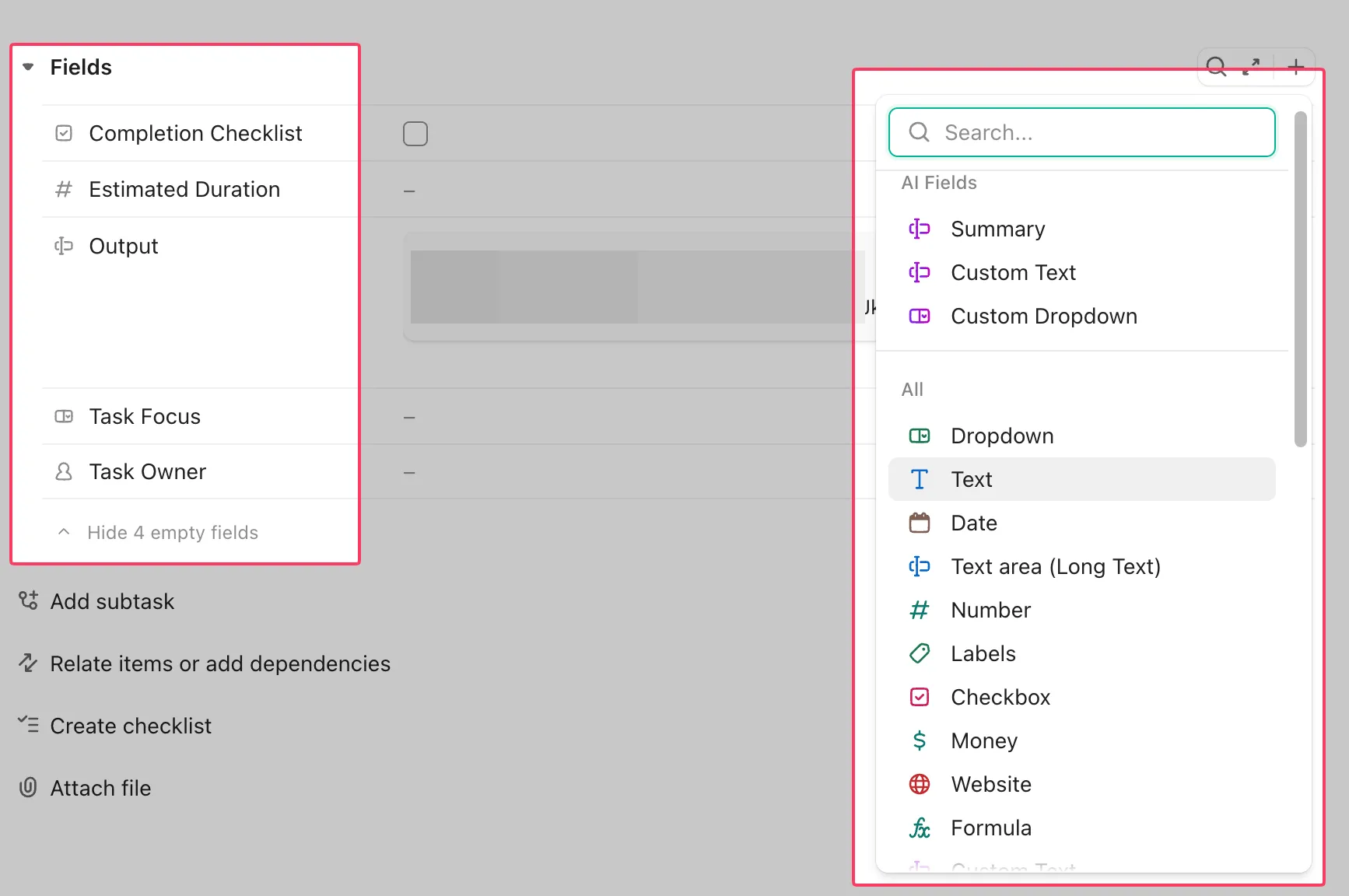
- Parité des données : recréez les menus déroulants, les formules, les dates et les relations pour garantir que vos données existantes s'intègrent parfaitement dans le nouveau système
- Création automatique : l'importateur Jira, par exemple, détecte vos champs Jira existants et crée pour vous les champs ClickUp correspondants pendant la migration
3. Reconfigurez les flux de travail à l'aide d'automatisations natives
Éliminez le recours à des intergiciels tiers et aux transferts manuels. Utilisez les automatisations ClickUp pour donner vie à vos données migrées.
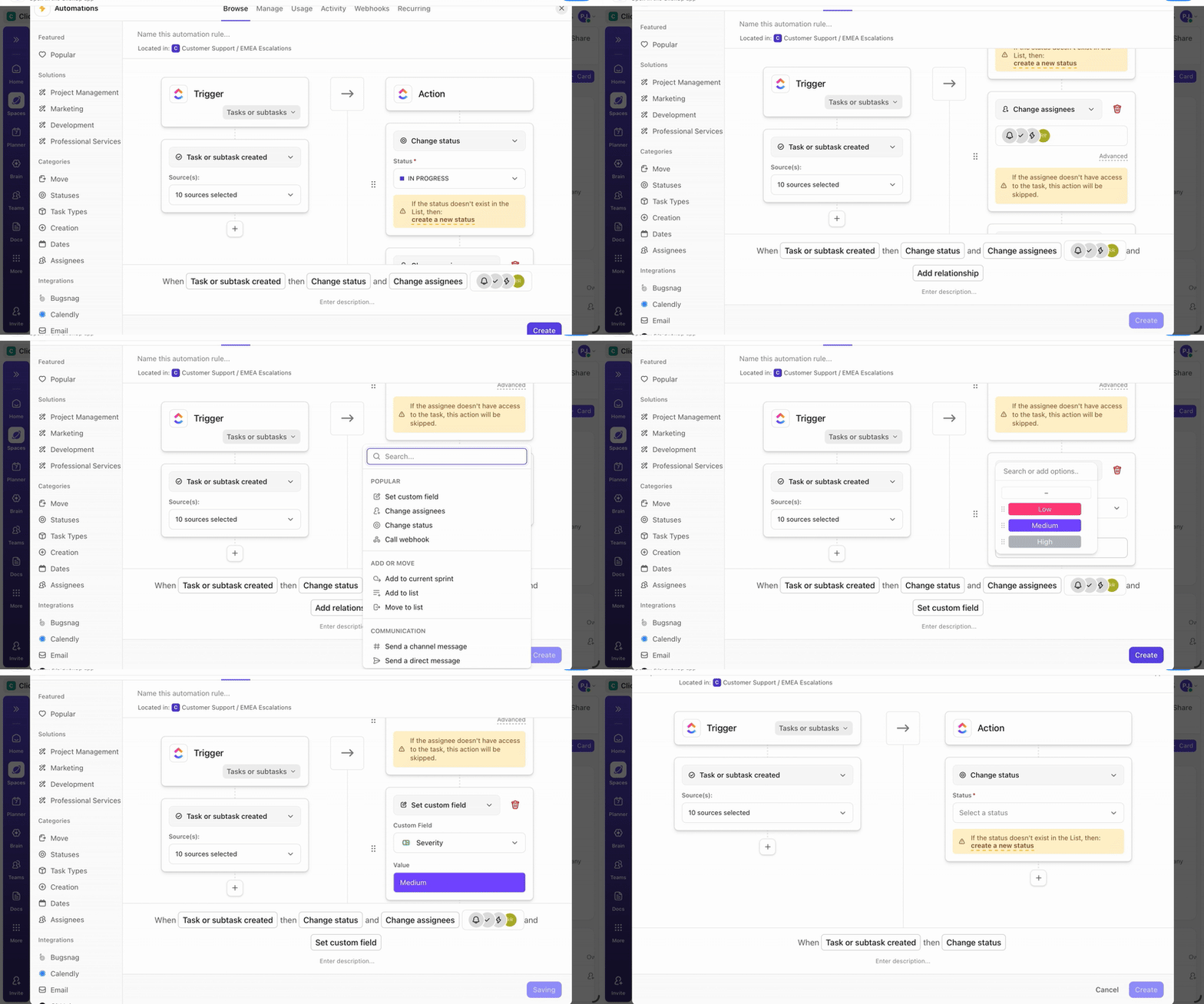
- Logique héritée : définissez des déclencheurs au niveau de l'espace ou du dossier pour appliquer automatiquement des règles à chaque tâche migrée, ce qui vous fera gagner des heures d'installation manuelle
- Transitions transparentes : modifiez automatiquement les personnes assignées ou les priorités en fonction des mises à jour de statut, en reproduisant le comportement de vos anciens outils spécialisés
4. Centralisez les connaissances avec ClickUp Docs
Finie la fatigue liée au « changement d'onglet ». Au lieu de conserver une application de documentation distincte, importez votre contenu directement dans ClickUp Docs.
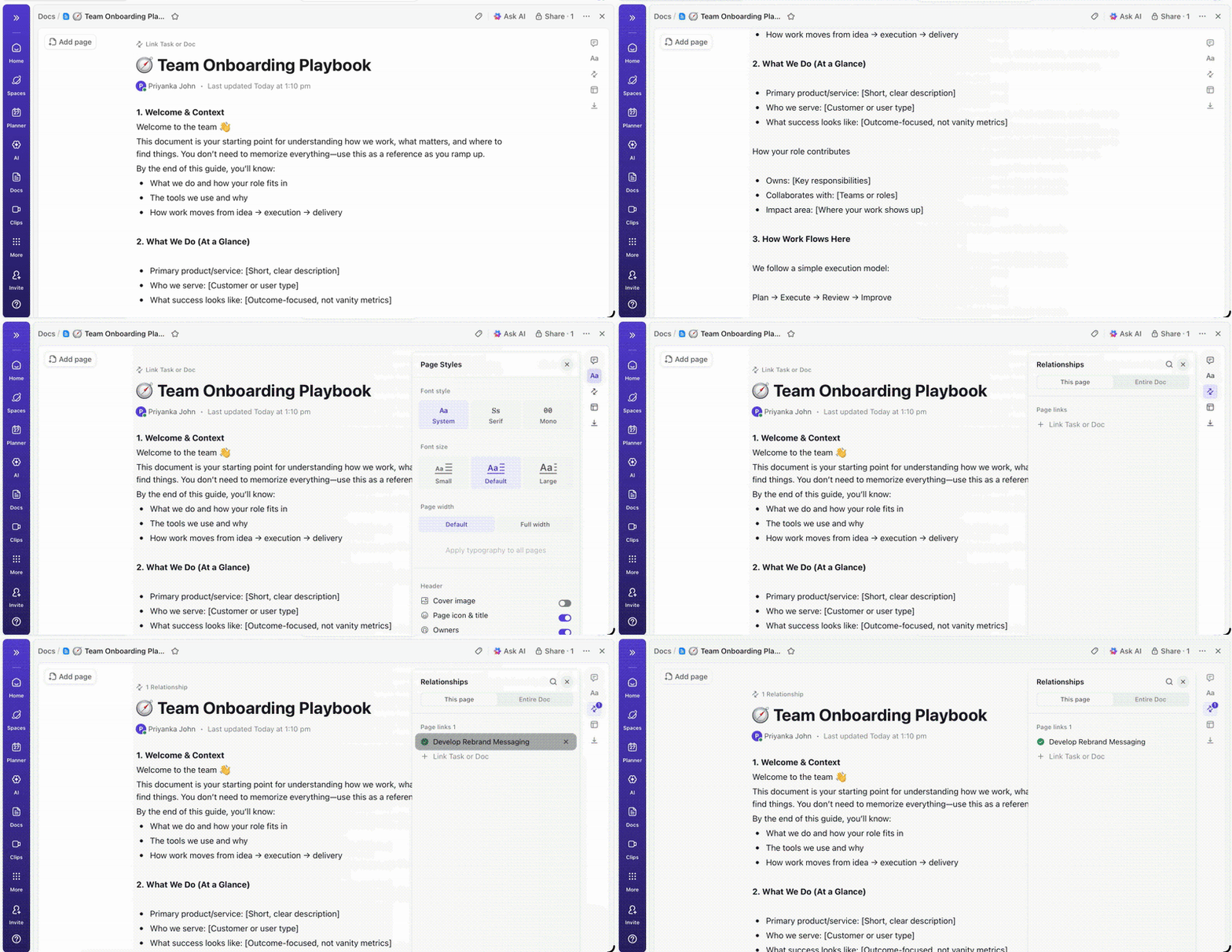
- Connaissances contextuelles : Intégrez les documents dans des wikis et reliez-les aux tâches ClickUp auxquelles ils font référence
- Intégration de contenus multimédias : importez votre contenu Notion ou Google Docs sans perdre la mise en forme, les vidéos intégrées, les permissions ou les tableaux dynamiques
📚 À lire également : Consolidation SaaS
5. Accélérez l'intégration avec ClickUp Brain
Réduisez au minimum la phase post-migration où l'on se demande « où est tout cela ? ». ClickUp Brain, notre IA contextuelle intégrée, effectue la connexion entre les personnes, le travail et les connaissances de votre environnement de travail.
- Résumé et recherche intelligents : utilisez l'IA pour résumer des mois de commentaires migrés en résumés instantanés et utilisez le langage naturel pour retrouver des décisions enfouies dans des documents importés ou l'historique des discussions
- Génération automatique : générez instantanément des descriptions de tâches ou des listes de sous-tâches à partir des notes non structurées que vous avez transférées depuis vos anciens outils
6. Vérifiez l'intégrité à l'aide des tableaux de bord ClickUp
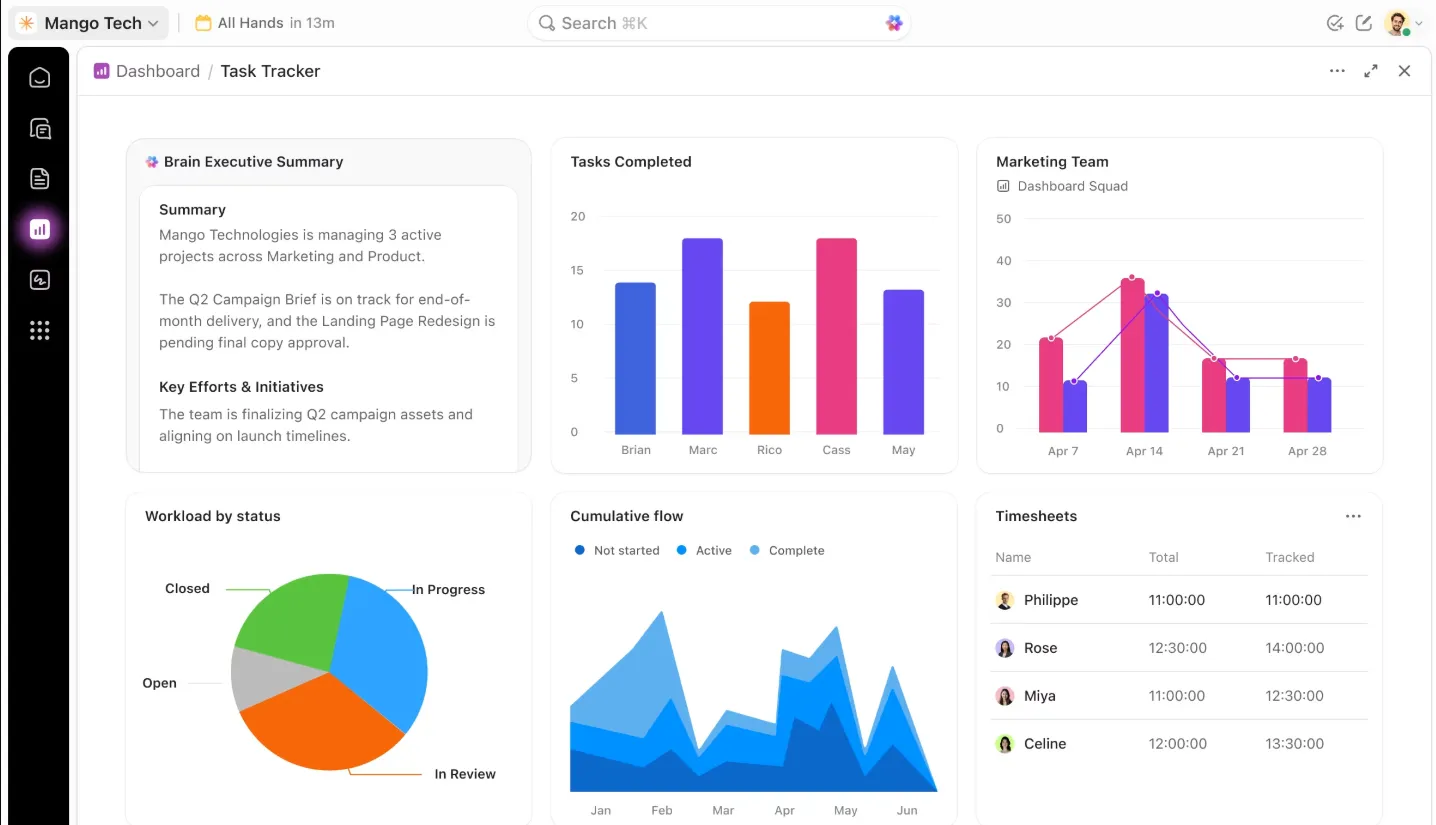
Faites confiance, mais vérifiez. Créez un tableau de bord de rapprochement pour suivre en temps réel la progression de votre migration.
- Contrôle qualité : créez des cartes visuelles sur les tableaux de bord ClickUp pour comparer le nombre d'enregistrements attendu avec les importations réelles et signaler les tâches dont les métadonnées sont manquantes
- Rapports aux parties prenantes : exportez vos rapports sur l'avancement de la migration et l'intégrité des données au format PDF afin de tenir la direction informée de l'état d'avancement de la transition
Convergez et consolidez vos données avec ClickUp
La véritable valeur ne réside pas seulement dans le fait d'avoir une destination pour vos données, mais dans le fait que la convergence logicielle élimine la cause profonde de la prolifération des outils.
Une fois que la gestion de projet, les documents, la communication et l'IA seront regroupés en un seul endroit, vous n'aurez plus besoin de ce type de migration.
Commencez avec ClickUp et effectuez l'ensemble de ce processus de consolidation dans un seul environnement de travail. ✨
Foire aux questions
Les petites équipes disposant de données propres et procédant à une consolidation SaaS peuvent terminer l'opération en quelques jours, tandis que les grandes organisations effectuant des migrations par étapes entre différents services peuvent avoir besoin de plusieurs semaines.
La méthode « big bang » transfère toutes les données en une seule fois pendant une fenêtre de basculement unique : plus rapide, mais plus risquée. La migration par étapes transfère les données de manière incrémentielle, un outil ou une équipe à la fois, ce qui vous permet de détecter et de résoudre les problèmes entre chaque étape.
Les outils automatisés gèrent de manière fiable la majeure partie du transfert de données structurées, mais une vérification manuelle reste nécessaire pour les cas particuliers, tels que les mappages de champs complexes et la vérification des pièces jointes.
Restaurez à partir de la sauvegarde complète que vous avez créée avant de commencer, examinez les journaux d'erreurs d'importation pour identifier les enregistrements qui ont échoué, corrigez la cause profonde et relancez l'importation uniquement pour l'ensemble de données concerné.