
Lorsque vous souhaitez coder plus rapidement, vers quoi vous tournez-vous ?
Vous optez pour des flux de travail basés sur l'IA.
Il ne s'agit pas de remplacer le jugement technique, mais plutôt de gagner du temps sur les tâches fastidieuses, telles que la mise en place des composants, la rédaction des hooks, la correction des types, la génération des tests et la création d'une première version que vous pouvez transformer en code de production.
Dans cet univers, l'assistant de codage GitHub Copilot est l'un des noms que vous entendrez souvent. Il s'intègre à votre éditeur et vous aide à transformer vos invitations en code front-end fonctionnel.
Dans ce guide, nous vous montrerons comment utiliser Copilot pour le développement front-end afin de le garder propre, vérifiable et réellement livrable.
(⭐ Bonus : nous vous dévoilerons également les secrets d'un agent de codage IA et vous expliquerons comment il peut vous aider à gérer le front-end de bout en bout, tout au long du cycle de vie du développement. )
Qu'est-ce que GitHub Copilot ?
GitHub Copilot est un assistant de codage alimenté par l'IA, développé par GitHub et OpenAI, qui vous fournit des suggestions de code en temps réel dans votre éditeur. Il est conçu pour les développeurs qui souhaitent passer moins de temps sur des tâches répétitives et se concentrer davantage sur la logique complexe.
Pour les développeurs front-end, il comprend JSX, CSS, TypeScript et les modèles de frameworks modernes.
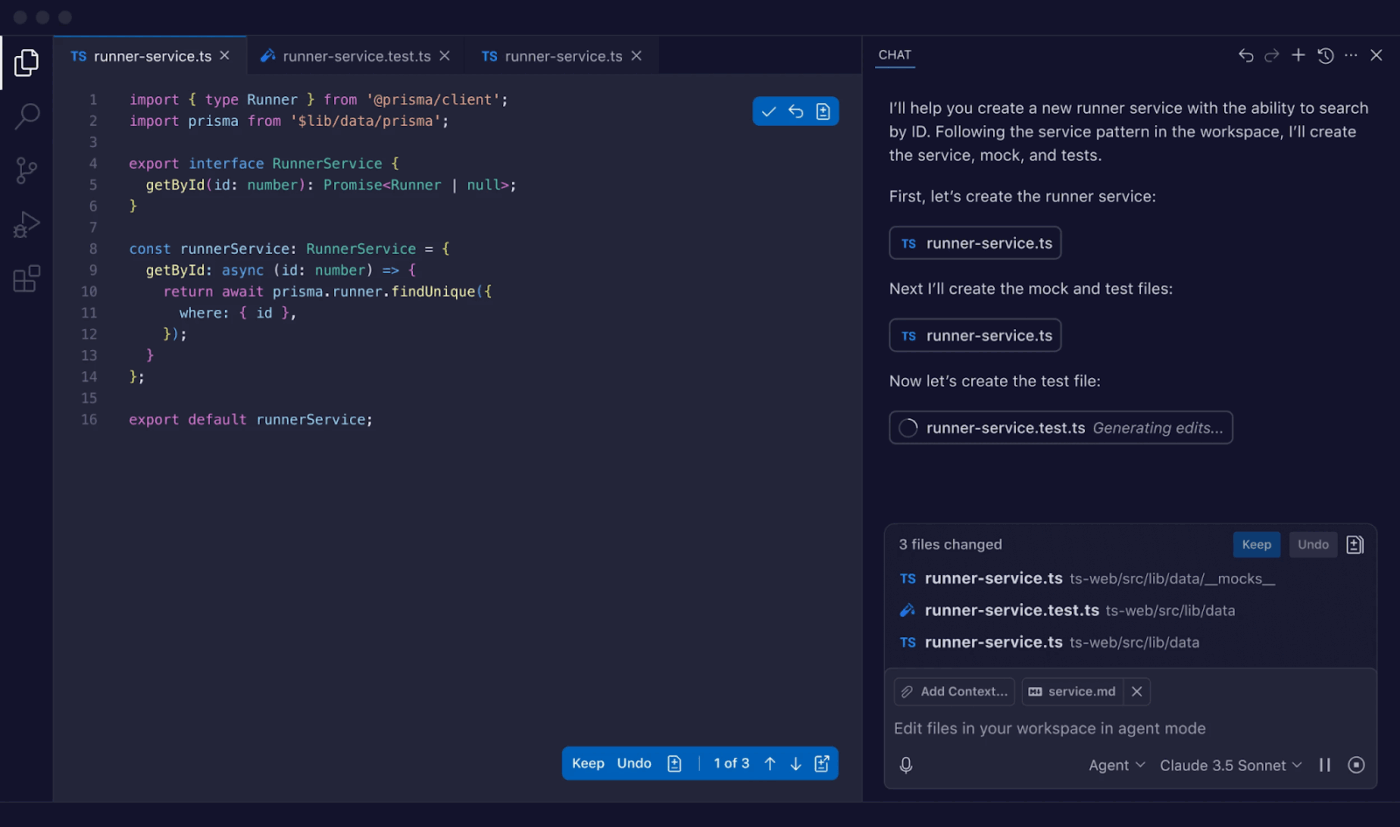
Il fonctionne à l'aide de grands modèles linguistiques (LLM) entraînés sur une quantité massive de code public. Copilot analyse le code que vous êtes en train d'écrire, les fichiers que vous avez ouverts et vos commentaires pour prédire ce que vous allez taper ensuite. Vous pouvez accepter, modifier ou ignorer ses suggestions d'une simple pression sur une touche.
Les dernières versions offrent une aide de discussion et une meilleure connaissance des projets.
- Suggestions en ligne : bénéficiez d'une saisie automatique du code au fur et à mesure que vous tapez, qu'il s'agisse de lignes individuelles ou de fonctions entières.
- Copilot Chat : discutez avec Copilot pour poser des questions sur votre base de code en anglais courant, directement dans votre IDE.
- Contexte multi-fichiers : bénéficiez de suggestions plus pertinentes grâce à la capacité de Copilot à comprendre les relations entre les différents fichiers de votre projet.
- Connaissance des frameworks : recevez des suggestions qui reconnaissent les modèles pour React, Vue, Angular et CSS.
🧠 Anecdote amusante : le rapport Octoverse de GitHub mentionne qu'un nouveau développeur rejoint GitHub chaque seconde, ce qui représente plus de 36 millions de nouveaux développeurs en un an.
Comment configurer GitHub Copilot pour les projets front-end
Tout d'abord, vous devez disposer d'un compte GitHub et d'un accès à Copilot (gratuit, payant ou via une organisation). Une fois que tout est prêt, l'installation dans votre éditeur est simple et rapide.
Pour VS Code, , suivez ces étapes :
Étape 1 : affichez la vue Extensions dans la barre latérale.
Étape 2 : Recherchez « GitHub Copilot » et installez l'extension officielle depuis GitHub.
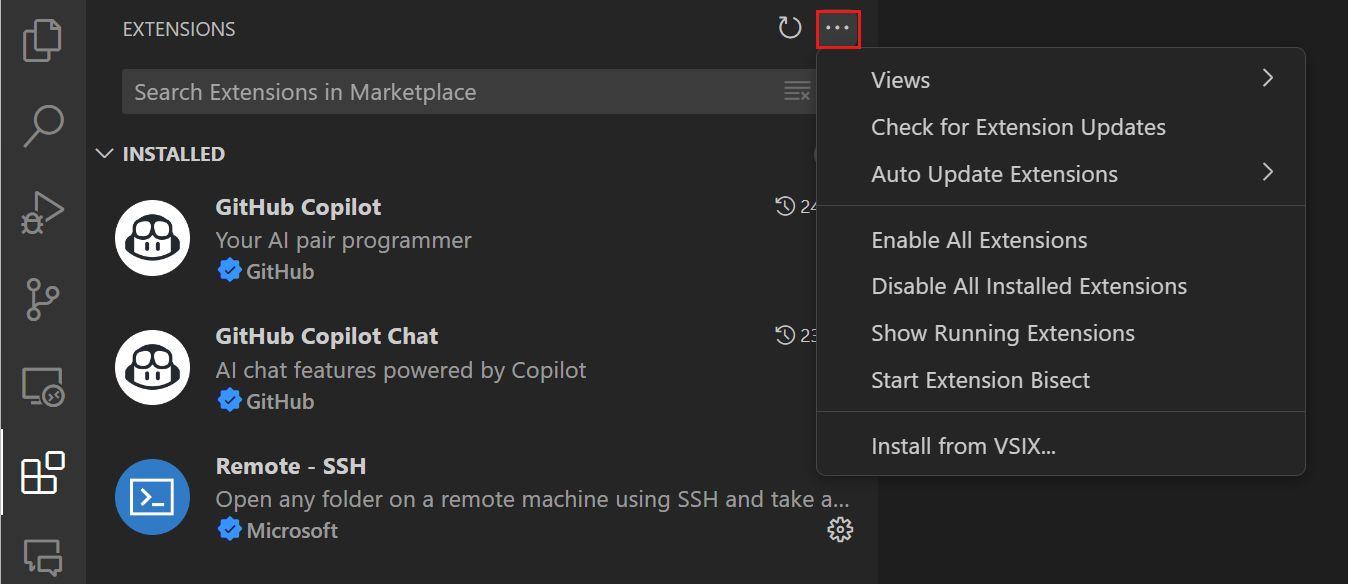
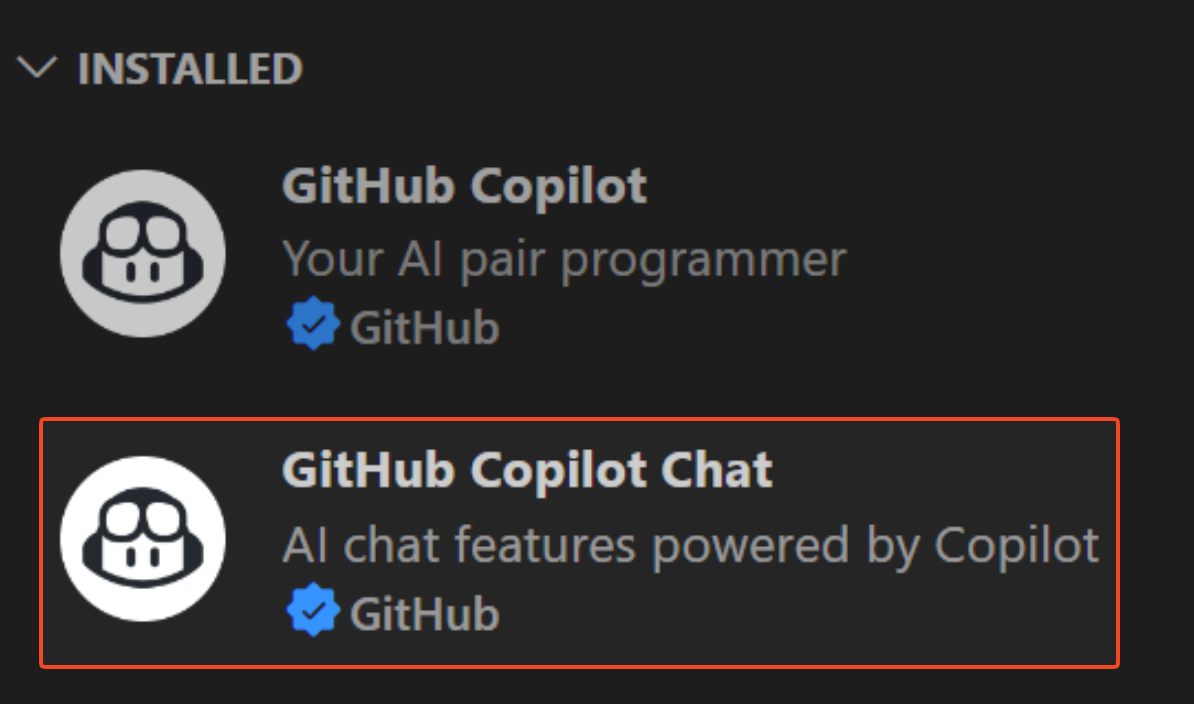
Étape 3 : Recherchez et installez ensuite « GitHub Copilot Chat » pour activer les fonctionnalités conversationnelles.
Étape 4 : vous serez invité à vous connecter à votre compte GitHub pour autoriser l'extension.
Comment utiliser GitHub Copilot pour le développement front-end
Et voilà, c'est terminé ! Une fois activé, Copilot sera disponible dans l'interface utilisateur de VS Code (son emplacement varie selon la version). Vous pouvez à tout moment ouvrir Copilot Chat à partir de la palette de commandes.
Si vous êtes un utilisateur de WebStorm, vous pouvez trouver et installer le plugin GitHub Copilot depuis JetBrains Marketplace et suivre une procédure de connexion similaire.
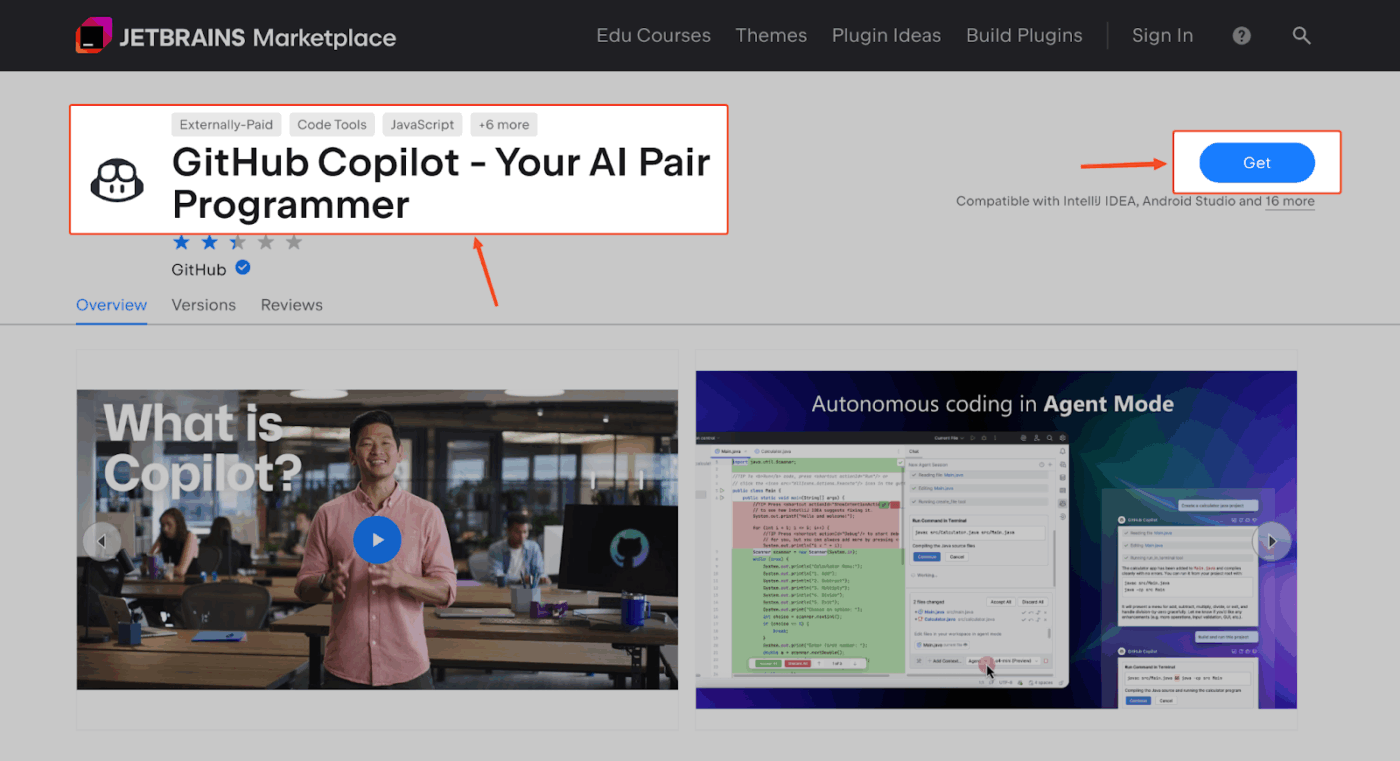
Après l'installation, quelques ajustements permettront d'optimiser Copilot pour votre flux de travail frontend.
- Assurez-vous que Copilot est activé pour les fichiers JavaScript, TypeScript, CSS, HTML et JSX dans les paramètres de votre éditeur.
- Familiarisez-vous avec les raccourcis clavier. La touche Tab permet d'accepter une suggestion par défaut, tandis que les touches Alt+] (ou Option+]) et Alt+[ (ou Option+[) vous permettent de parcourir les autres options.
- Lorsque vous utilisez Copilot Chat, commencez votre requête par @workspace pour lui donner le contexte de l'ensemble de votre projet.
📮 ClickUp Insight : notre sondage sur la maturité de l'IA montre que l'accès à l'IA au travail est encore limité : 36 % des personnes n'y ont pas accès du tout et seulement 14 % affirment que la plupart des employés peuvent réellement l'expérimenter.
Lorsque l'IA est soumise à des permissions, à des outils supplémentaires ou à des installations complexes, les équipes n'ont même pas la possibilité de l'essayer dans leur travail quotidien.
ClickUp Brain élimine cette friction en intégrant directement l'IA dans l'environnement de travail que vous utilisez déjà.
Vous pouvez exploiter plusieurs modèles d'IA, générer des images, écrire ou déboguer du code, effectuer des recherches sur le Web, résumer des documents, et bien plus encore, sans changer d'outil ni perdre votre concentration. C'est votre partenaire IA ambiant, facile à utiliser et accessible à tous les membres de l'équipe.
Comment rédiger des instructions efficaces pour GitHub Copilot
Il peut parfois arriver que Copilot ne comprenne tout simplement pas ce que vous essayez de créer, vous obligeant à supprimer plus de code que vous n'en conservez. Cela est principalement dû à un contexte insuffisant.
Contrairement à un chatbot, vous n'avez pas besoin de saisir de longues phrases dans une fenêtre séparée pour interagir avec Copilot. Vous l'invitez via votre code, vos commentaires et la structure de vos fichiers. Pour le travail front-end, cela est particulièrement important, car vous avez affaire à des composants visuels, des états et des modèles de framework spécifiques qui nécessitent des instructions claires.
Cela dit :
Définissez le contexte de votre projet front-end
Copilot fournit de meilleures suggestions lorsqu'il comprend les règles et les modèles de votre projet.
Gardez les fichiers associés ouverts dans différents onglets, car Copilot les utilise pour comprendre le contexte global. Si vous créez un nouveau composant, ouvrez un composant similaire existant afin que Copilot puisse apprendre sa structure. L'utilisation de TypeScript change également la donne : les types bien définis agissent comme des invitations puissantes et implicites qui indiquent précisément à Copilot la forme de vos données.
- Soyez descriptif : nommez vos fichiers et vos fonctions de manière claire. UserProfileCard.tsx fournit plus d'informations à Copilot que Card.tsx.
- Ajouter un objectif : un simple commentaire en haut d'un nouveau fichier expliquant son objectif, tel que // Ce composant affiche les informations de profil d'un utilisateur, donne à Copilot un objectif général.
- Exemples : avant de créer un nouveau formulaire, ouvrez vos composants de formulaire existants, votre fichier utilitaire de validation et les composants d'entrée de votre système de conception. Copilot fera alors correspondre ces modèles.
Résolvez les problèmes complexes liés à l'interface utilisateur
Demander à Copilot de « créer un tableau de bord » est trop vague et aboutira à un code générique. Vous obtiendrez de bien meilleurs résultats en décomposant le problème en plusieurs petites étapes. Cela guide l'IA et vous aide à réfléchir à l'architecture.
Par exemple, lorsque vous créez un tableau de bord, vous pouvez le décomposer comme suit :
- Commencez par créer un hook personnalisé pour récupérer les données analytiques.
- Ensuite, créez le composant de carte individuel pour afficher un seul indicateur.
- Ensuite, utilisez CSS Grid pour créer la disposition réactive des cartes.
- Enfin, ajoutez les états de chargement et d'erreur au composant principal du tableau de bord.
⭐ Bonus : Qu'est-ce que le chaînage d'invites?
Utilisez des invites basées sur les commentaires
Des commentaires vagues tels que « // gérer le clic » vous donneront un code vague. Il vaut mieux rédiger des commentaires qui décrivent la fonction, le comportement et les éventuelles contraintes.
En bref :
- Pour un composant accessible : // Composant bouton accessible avec état de chargement, style désactivé et navigation au clavier
- Pour une disposition responsive : // Disposition CSS Grid : 3 colonnes sur bureau, 2 sur tablette, 1 sur mobile
- Pour un test unitaire : // Test Jest : doit afficher un message d'erreur lorsque l'appel API échoue
Lorsqu'un commentaire ne suffit pas, utilisez Copilot Chat pour une opération plus rationalisée. Il est utile pour les demandes complexes où vous devez expliquer la logique de manière conversationnelle.
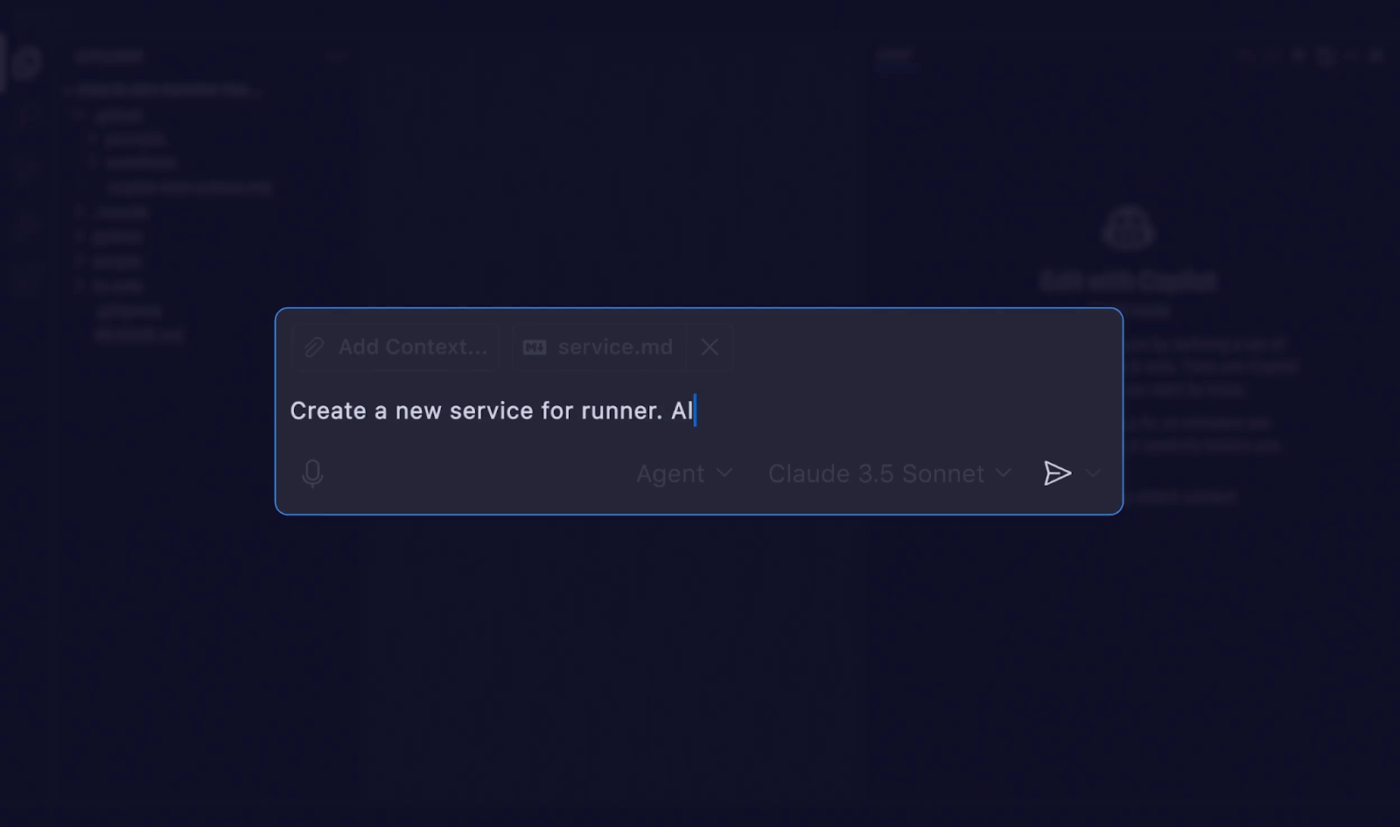
Cas d'utilisation de GitHub Copilot pour le développement front-end
Vous savez que Copilot peut écrire du code, mais où vous fait-il réellement gagner le plus de temps dans un flux de travail frontend réel ?
Voyons cela de plus près :
Créez plus rapidement des composants React
La création de composants React est l'un des points forts de Copilot. Les composants suivant des modèles prévisibles, Copilot peut générer pour vous de grandes quantités de code de qualité.
Commencez par rédiger un commentaire descriptif, et laissez Copilot s'occuper du reste.
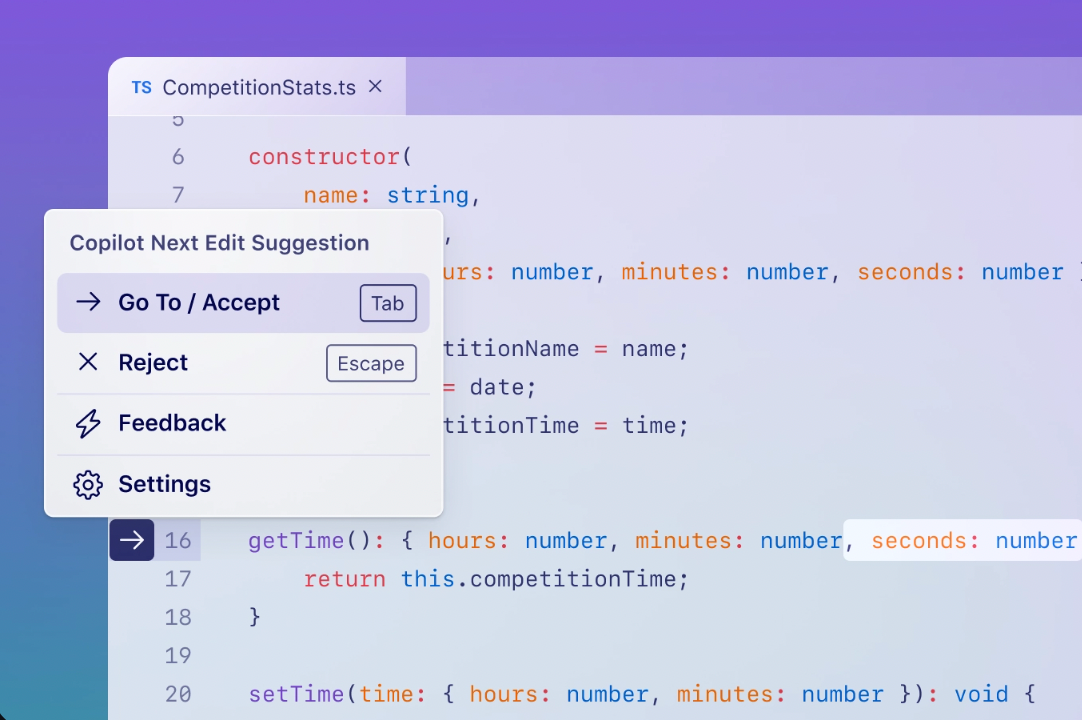
- Il peut générer le modèle de composant fonctionnel, y compris les interfaces props TypeScript.
- Il crée des hooks useState et useEffect en fonction de vos descriptions.
- Il crée des formulaires complets avec des entrées contrôlées et une logique de validation.
- Il peut s'adapter aux modèles de style de votre projet, que vous utilisiez des composants stylisés ou des modules CSS.
Par exemple, il suffit de taper export const ProductCard = ({ après un commentaire expliquant ce que fait la carte. Copilot vous suggérera l'interface props complète et la structure JSX de base, vous évitant ainsi de tout taper vous-même.
Déboguez les problèmes CSS et JavaScript
Passer du temps à essayer de corriger un bug CSS est une perte de temps précieux. Au lieu de modifier sans cesse les propriétés, vous pouvez utiliser Copilot Chat pour diagnostiquer le problème. Mettez en surbrillance le code problématique et demandez-lui ce qui ne va pas.
Vous pouvez poser des questions telles que :
- « Pourquoi cet élément flexbox n'est-il pas centré verticalement ? »
- « Expliquez le problème de contexte d'empilement qui empêche mon z-index de fonctionner. »
- « Convertissez ce CSS pour utiliser les propriétés de grille modernes au lieu des flottants. »
Cela fonctionne également pour JavaScript. Si vous avez une fonction qui provoque un re-rendu infini dans React, mettez-la en surbrillance et demandez à Copilot pourquoi cela se produit. Vous pouvez même lui demander d'ajouter des instructions console.log pour vous aider à tracer le flux de données ou à expliquer un message d'erreur confus.
Pour une correction immédiate, utilisez la commande /fix dans le chat.
Écrivez des tests unitaires pour les composants de l'interface utilisateur.
La rédaction de tests est essentielle, mais elle peut être l'une des tâches les plus répétitives du développement front-end. Copilot est utile pour générer des tests unitaires, car il suit un format structuré et prévisible. Il comprend les bibliothèques de test telles que Jest, React Testing Library, Vitest et Cypress.
Le flux de travail se déroule comme suit :
- Ouvrez votre fichier de composants et créez un nouveau fichier de test à côté.
- Écrivez un commentaire qui décrit le cas de test, par exemple // Testez que le composant UserCard affiche le nom et l'avatar de l'utilisateur.
- Laissez Copilot générer la description, et il bloque la logique de rendu et les assertions.
Copilot est très efficace pour créer des assertions qui vérifient les éléments dans le DOM, et il peut même aider à simuler des appels API ou des fournisseurs de contexte. N'oubliez pas de vérifier les tests générés, car ils pourraient passer à côté d'un cas limite important.
Refactorisez le code front-end hérité
La modernisation d'une ancienne base de code est une tâche courante et difficile. Copilot Chat peut accélérer ce processus, réduisant le temps de refactorisation de 20 à 30 %.
Utilisez-le pour :
- Convertissez d'anciens composants de classe React en composants fonctionnels avec des hooks.
- Remplacez les méthodes de cycle de vie telles que componentDidMount par le hook useEffect.
- Mettez à jour le code jQuery obsolète vers JavaScript vanilla ou React.
- Convertissez un fichier entier de JavaScript en TypeScript, en ajoutant des annotations de type.
Avant de refactoriser, utilisez la commande /explain dans Copilot Chat pour obtenir un résumé clair du fonctionnement de l'ancien code. Cela vous permettra de ne manquer aucune logique subtile pendant la transition.
Générez de la documentation pour votre base de code.
Une bonne documentation est indispensable pour que toute votre équipe puisse déchiffrer et comprendre logiquement votre base de code. Copilot vous aide dans ce domaine en générant de la documentation pour votre code au fur et à mesure.
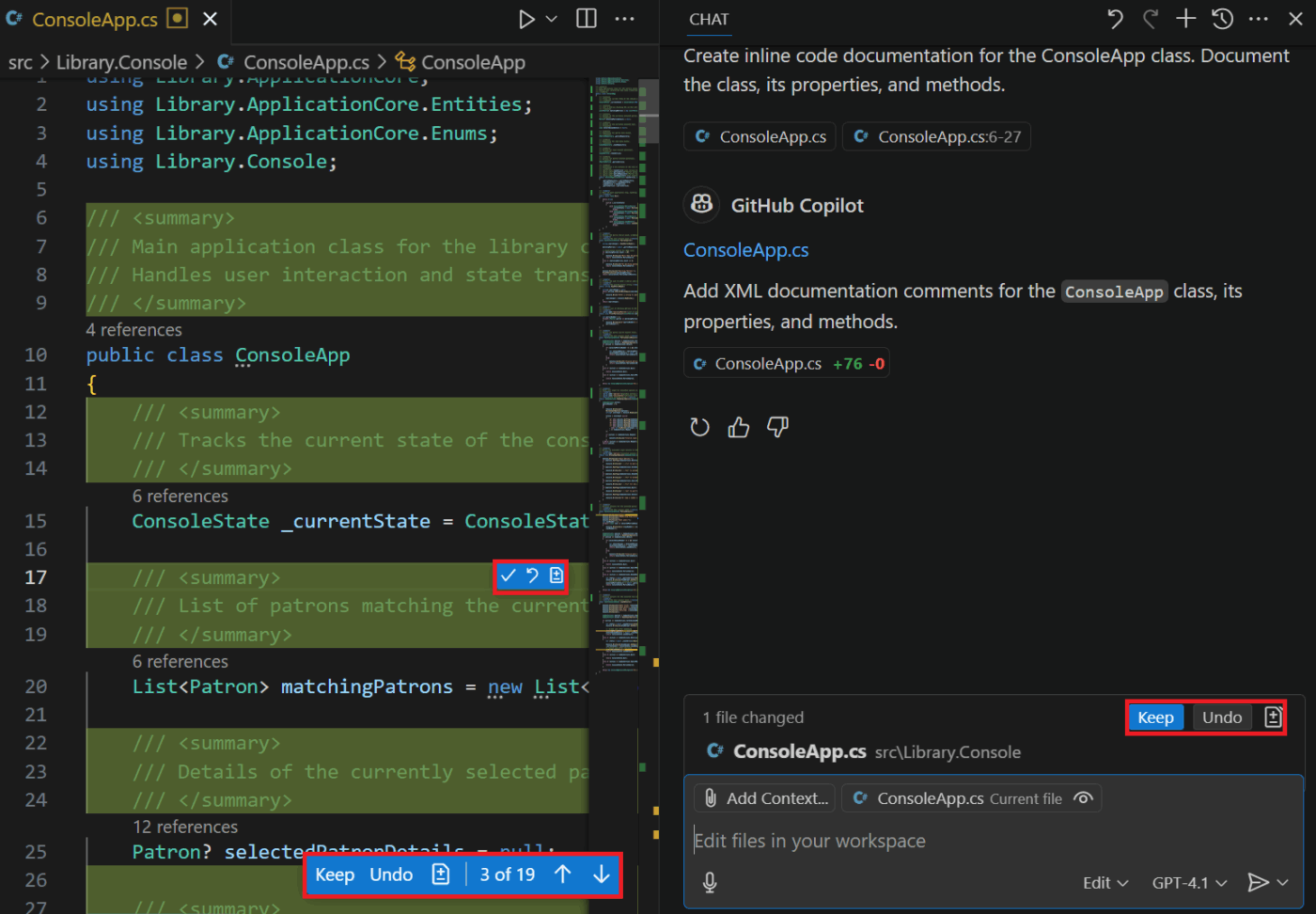
Sélectionnez une fonction et exécutez /doc pour rédiger un commentaire de documentation (style JSDoc ou TSDoc) décrivant son fonctionnement, ses paramètres et sa valeur de retour.
Vous pouvez également demander à Copilot de rédiger des sections README pour un composant, comme un tableau de props et des exemples d'utilisation, et il peut vous aider à créer des documents d'accompagnement, tels que des stories Storybook, lorsque vous l'invitez avec l'API de votre composant et les états attendus.
Erreurs courantes lors de l'utilisation de GitHub Copilot pour le travail front-end
Copilot accélère votre codage, mais il peut également créer de nouveaux problèmes si vous ne faites pas attention, notamment :
- Accepter des suggestions sans les vérifier : c'est la plus grande erreur que vous puissiez commettre. Lisez toujours le code suggéré par Copilot avant de l'accepter, comme vous le feriez avec le code d'un développeur junior.
- Contexte insuffisant : si vous travaillez sur un seul fichier sans en ouvrir d'autres, les suggestions de Copilot seront génériques. Ouvrez les fichiers associés pour lui permettre de mieux comprendre votre projet.
- Utilisation de commentaires vagues : un commentaire tel que « // créer un bouton » est incohérent. En revanche, un commentaire tel que « // créer un bouton principal accessible avec un indicateur de chargement » vous donnera d'excellents résultats.
- Ignorer les avantages de TypeScript : les suggestions de Copilot sont beaucoup plus précises lorsqu'il dispose d'informations sur les types. Si vous n'utilisez pas TypeScript, vous passez à côté de l'un de ses principaux avantages.
- Ne vous fiez pas trop à lui pour l'architecture : Copilot est un outil de mise en œuvre, pas un architecte. Utilisez-le pour écrire du code, mais fiez-vous à votre propre expertise pour les décisions de haut niveau concernant la structure des composants et la gestion des états.
- Oubli de l'accessibilité : Copilot n'oublie pas toujours d'ajouter des attributs ARIA ou de garantir la navigation au clavier. Vous êtes toujours responsable de vous assurer que votre interface utilisateur est accessible à tous.
Limites de l'utilisation de GitHub Copilot pour le codage
Savoir ce que Copilot ne peut pas faire vous permettra de mieux comprendre comment l'utiliser pendant le codage :
❌ Pas de compréhension visuelle : Copilot ne peut pas voir votre écran. Il ne sait pas si le CSS qu'il écrit est réellement esthétique, vous devez donc toujours vérifier visuellement le résultat.
❌ Modèles obsolètes : ses données d'entraînement ne sont pas toujours à jour. Il peut suggérer une API obsolète ou un ancien modèle React, il est donc recommandé de toujours vérifier par rapport à la documentation officielle.
❌ Limites de la fenêtre de contexte : dans les fichiers très volumineux ou les projets extrêmement complexes, Copilot peut perdre le suivi du contexte et commencer à donner des suggestions non pertinentes.
❌ API hallucinées : parfois, Copilot suggère avec assurance une fonction ou une propriété qui n'existe pas réellement. Si quelque chose vous semble inconnu, vérifiez-le.
❌ Failles de sécurité : Copilot peut générer du code présentant des failles de sécurité, telles que des risques de cross-site scripting (XSS). Vous êtes la dernière ligne de défense en matière de sécurité.
❌ Pas de refactorisation à l'échelle du projet : Copilot fonctionne fichier par fichier. Il ne peut pas effectuer de refactorisation à grande échelle sur l'ensemble de votre base de code en une seule fois.
Rationalisez votre flux de travail de développement avec ClickUp
Même avec un programmeur IA comme Copilot qui accélère votre codage, la vitesse globale de votre équipe peut encore sembler lente.
En effet, le développement front-end va bien au-delà du simple codage. Il s'agit de planifier des sprints, d'affiner les tickets, de s'aligner sur la conception, de rédiger la documentation, de coordonner les révisions, de suivre l'assurance qualité et de tenir les parties prenantes informées.
Lorsque ces éléments sont séparés et répartis entre différents outils, vous vous retrouvez avec une multitude d'outils. Les décisions se perdent dans les fils de discussion et les exigences s'éloignent du code censé les mettre en œuvre. 😫
Pour y remédier, vous devez passer de l'efficacité au niveau du code à l'efficacité au niveau du flux de travail associé au code. C'est là que ClickUp entre en jeu.
ClickUp est le premier environnement de travail IA convergent au monde, conçu pour regrouper l'ensemble du cycle de vie de la livraison frontend en un seul endroit (adieu les changements de contexte, pour de bon).
Livrez le code frontend directement depuis la tâche.
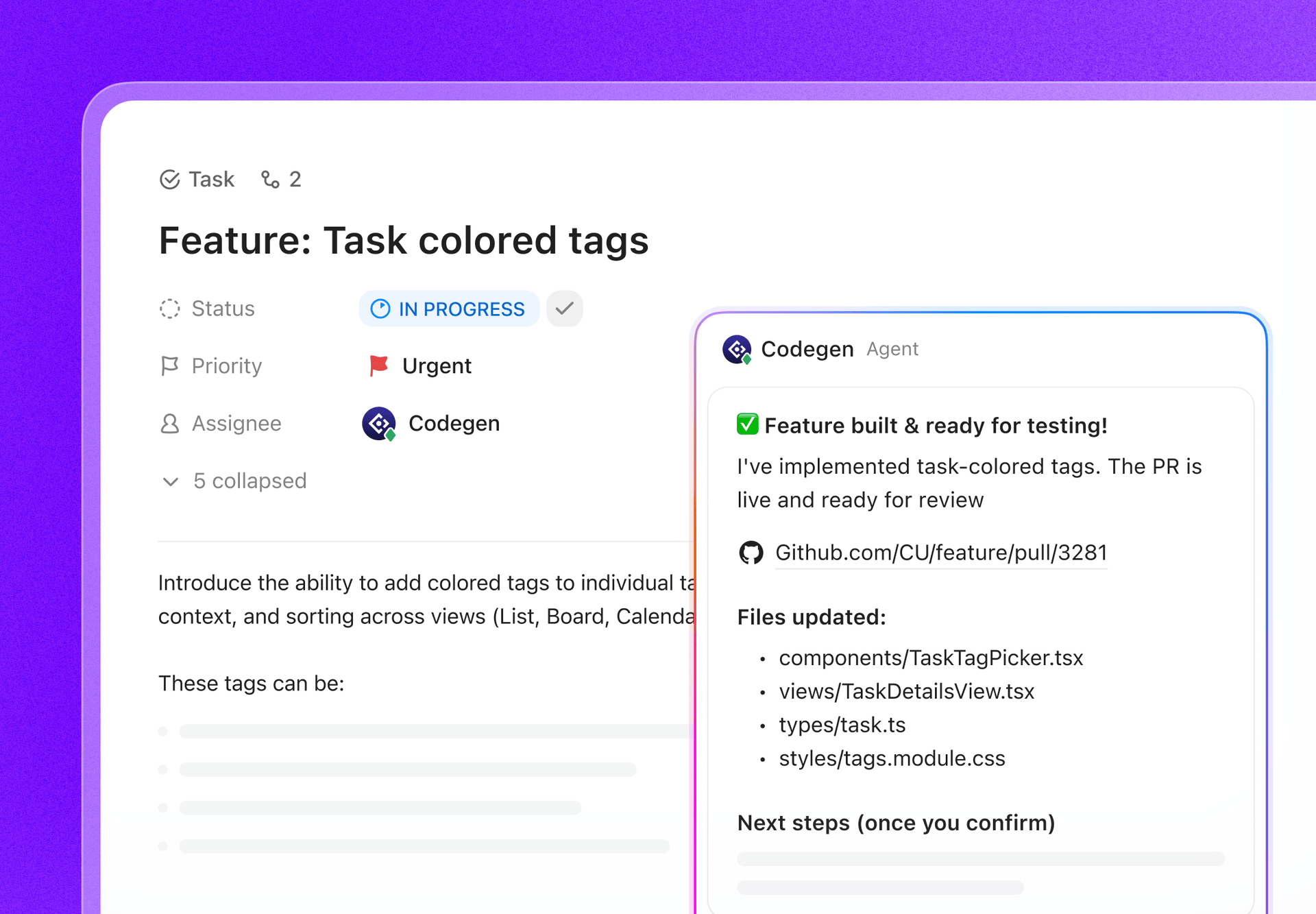
Codegen by ClickUp est le coéquipier IA des développeurs de ClickUp. Il s'agit d'un agent IA externe capable d'effectuer des tâches, de créer des fonctionnalités et de répondre à des questions sur le code en utilisant le langage naturel. Il est également conçu pour vous aider à livrer plus rapidement en créant des demandes de tirage prêtes à être mises en production.
Ce qui rend cette fonctionnalité utile pour les équipes front-end, c'est le modèle de transfert. Au lieu de copier les exigences dans votre IDE, de demander le code à Copilot, puis de revenir pour mettre à jour le ticket, Codegen permet de commencer le travail directement à partir des tâches ClickUp.
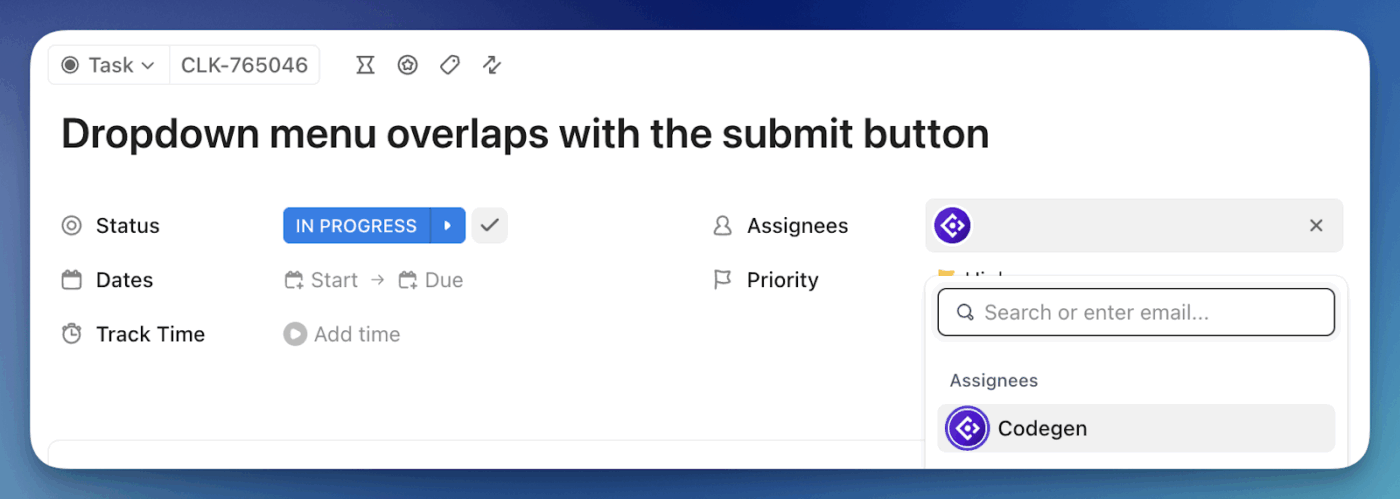
Cela signifie que vous pouvez établir une connexion entre Codegen et interagir avec lui dans le même flux de travail.
Par exemple, supposons qu'une tâche consiste à « créer un composant Bouton réutilisable ». Dans cette tâche, vous disposez déjà des critères d'acceptation, des notes de conception et des cas limites. Vous pouvez attribuer la tâche à Codegen ou la mentionner dans un commentaire et lui demander de générer le composant dans TypeScript, d'inclure des variantes et d'ajouter des tests de base. Ensuite, demandez-lui de préparer une demande de tirage qui correspond à la portée de la tâche.
💡 Conseil de pro : vous pouvez également intégrer GitHub à ClickUp. Une fois cette intégration effectuée, ClickUp vous proposera des noms de branches et des messages de validation que vous pourrez copier, ainsi que l'identifiant de tâche.
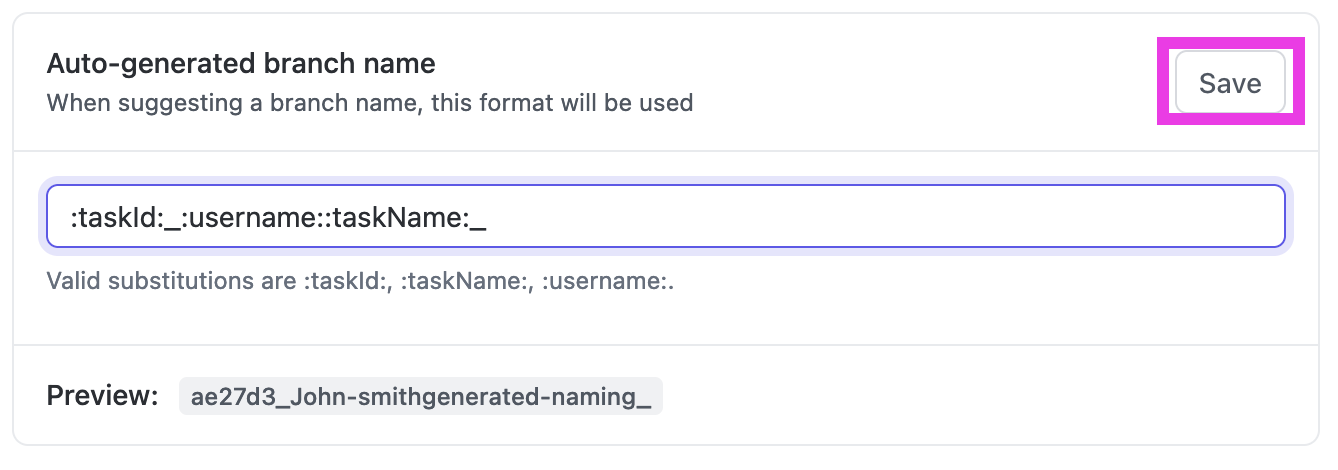
Copiez les noms de branche et les messages de validation suggérés à l'aide de l'intégration GitHub ClickUp Ensuite, vous pouvez simplement référencer cet identifiant de tâche dans votre activité Git (branche, validation ou PR) en utilisant des formats tels que : #{task_id}CU-{task_id}{custom_task_id} Cette convention lie automatiquement l'activité de développement à la tâche, afin que les réviseurs et les chefs de projet puissent voir les validations, les branches et les PR directement dans ClickUp sans avoir à chercher.
Assurez le bon déroulement des révisions et du contrôle qualité sans avoir à effectuer de suivi manuel
Tirez parti des Super Agents ClickUp pour gérer la coordination de bout en bout. Les Super Agents sont des coéquipiers alimentés par l'IA qui travaillent dans le contexte complet de l'environnement de travail et peuvent effectuer des recherches, fournir des suggestions et vous avertir lorsque les projets prennent du retard.
Vous contrôlez également les outils et les sources de données auxquels ils peuvent accéder, ainsi que les personnes de votre environnement de travail qui peuvent les déclencher et les gérer.
Et ce qui le rend particulièrement efficace pour la livraison front-end, c'est qu'il peut être lancé via ClickUp Automations. Cela signifie que vous pouvez déclencher un Super Agent lorsqu'une tâche change de statut, lorsqu'un lien PR est ajouté ou lorsqu'une échéance approche.
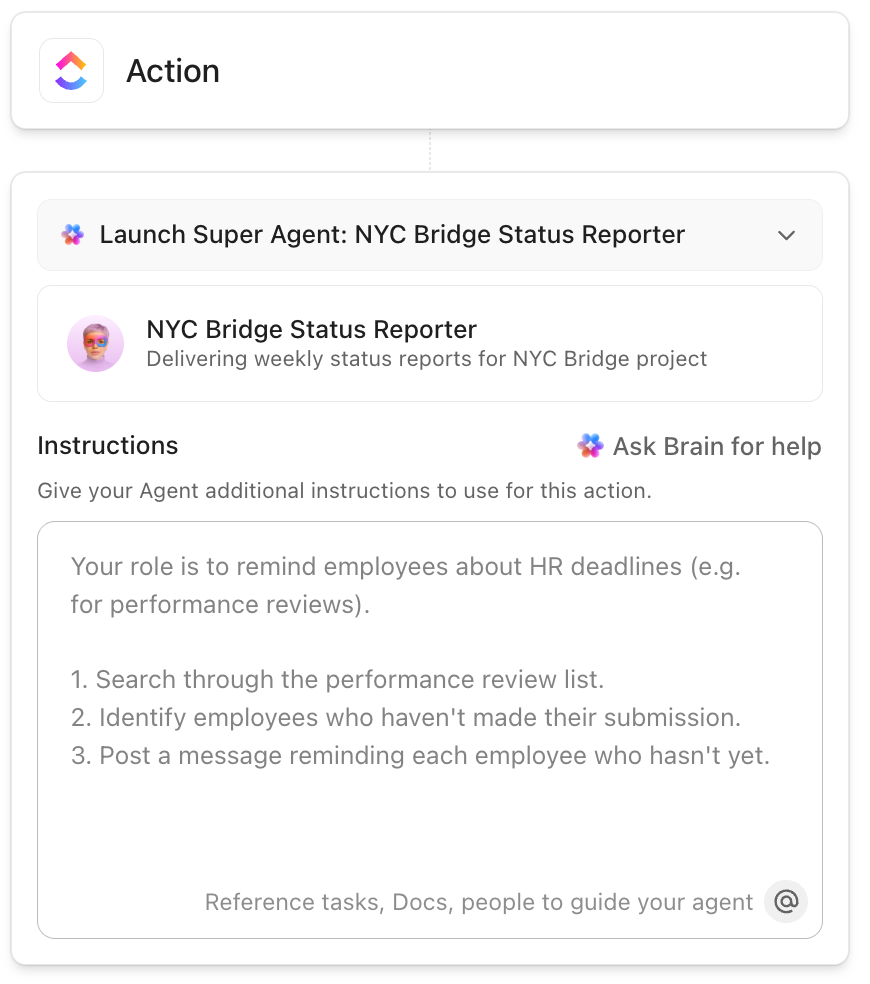
Par exemple, lorsqu'une tâche passe à l'état « En cours de révision », un Super Agent peut compiler tout ce dont un réviseur a besoin, y compris les derniers critères d'acceptation issus du document, les notes de décision clés issues des commentaires, les conceptions liées et une courte checklist des éléments à vérifier.
Il peut ensuite créer des sous-tâches de suivi pour les corrections, apposer l'étiquette du bon réviseur et mettre à jour la tâche avec un résumé clair. De plus, vous avez toute liberté pour façonner son comportement à l'aide d'instructions, d'outils et de connaissances, tandis qu'il conserve une mémoire utile au fil du temps, devenant plus cohérent à mesure qu'il fonctionne.
Trouvez instantanément des réponses dans votre base de code et vos outils connectés
Et utilisez ensuite ClickUp Brain MAX pour réduire le temps que vous passez à rechercher du contexte.
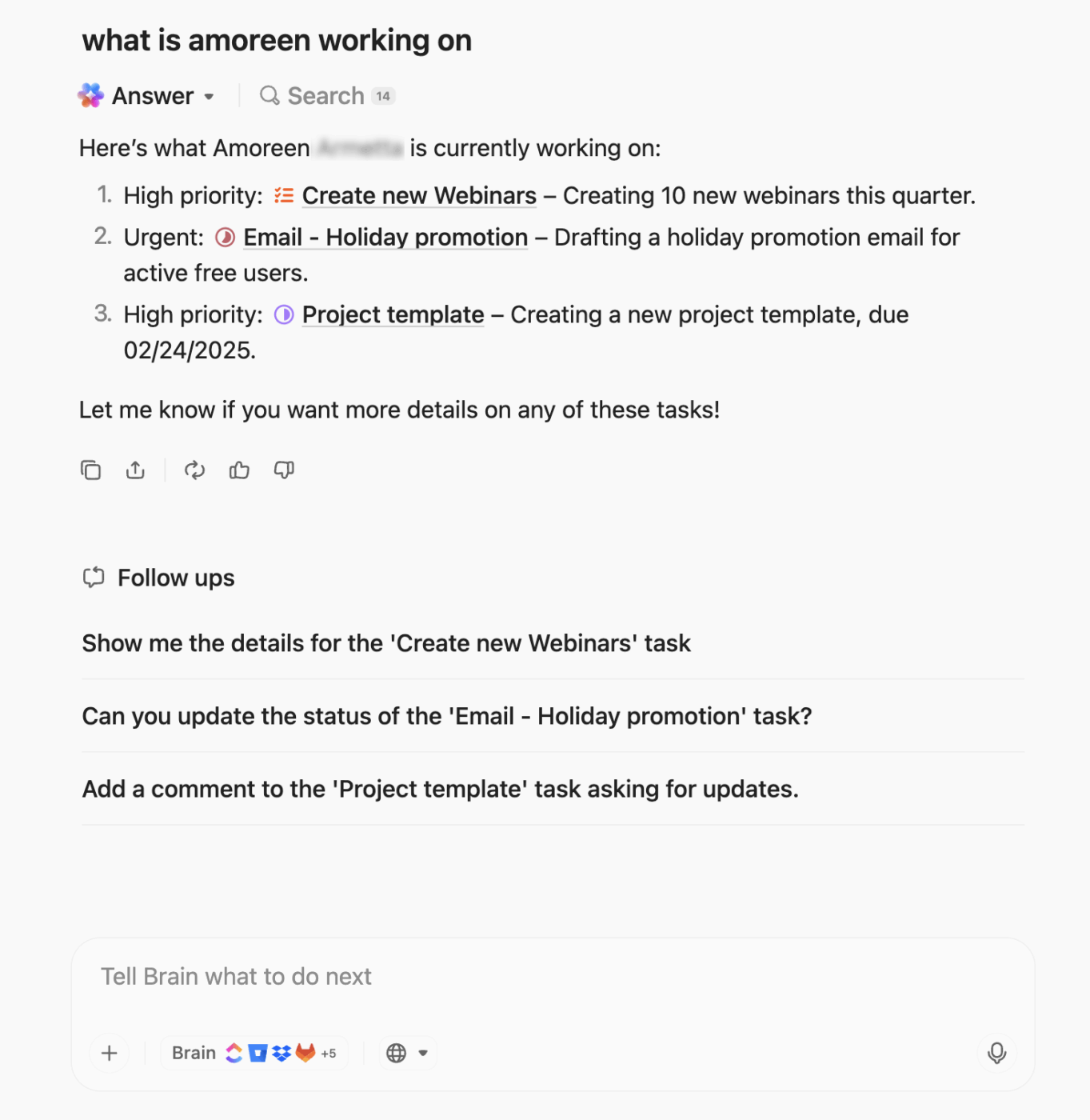
Brain MAX est l'assistant de bureau alimenté par l'IA de ClickUp qui peut effectuer des recherches dans vos applications professionnelles et sur le Web, afin que les informations dont vous avez besoin ne soient pas confinées dans un seul onglet ou un seul outil. Il prend également en charge la fonction Talk-to-Text, très pratique lorsque vous souhaitez obtenir des réponses rapides tout en restant dans un flux de travail.
Pour les équipes front-end, cela est important car les détails manquants se trouvent rarement dans le fichier que vous avez ouvert. À un moment donné, vous avez besoin des derniers critères d'acceptation ; l'instant d'après, vous essayez de trouver le bon fil de discussion qui explique une décision relative à l'interface utilisateur. Brain MAX vous garantit de disposer de tout le contexte dont vous avez besoin, à partir d'une seule application.
Gérez l'intégralité du cycle de vie de votre front-end dans un seul environnement de travail logiciel
Et si vous vous demandez si les ingénieurs logiciels et les chefs de projet peuvent bénéficier d'un environnement dédié à leurs besoins, alors bien sûr, vous avez ClickUp for Software Teams. Il s'agit d'un flux de travail complet qui regroupe vos tâches, vos connaissances, vos documents, vos agents, vos tableaux de bord, etc.
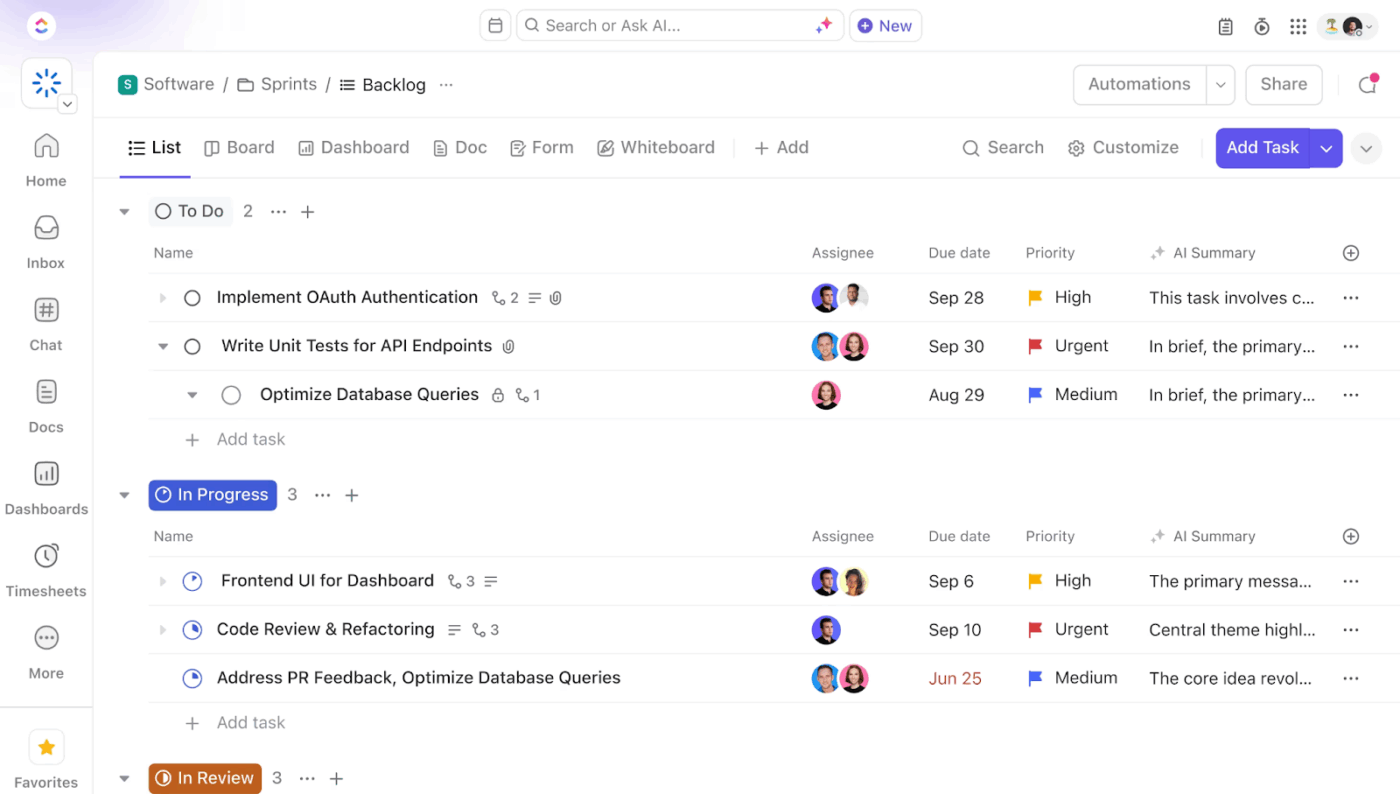
Voici un aperçu :
- Tâches ClickUp pour l'exécution des sprints et des backlogs : capturez les récits d'utilisateurs, les bugs et la dette technique sous forme de travail structuré, puis exécutez les sprints et les dépendances dans le même système. ClickUp prend également en charge plusieurs vues ClickUp afin que les équipes puissent visualiser le travail sous forme de liste, de tableau, d'échéancier, etc.
- ClickUp Docs pour les spécifications liées à la livraison : conservez les PRD, les exigences en matière d'interface utilisateur et les notes de mise en œuvre dans Docs, où ils peuvent rester liés aux tâches qui les livrent.
- Tableaux de bord ClickUp pour une visibilité de haut niveau : regroupez les principaux indicateurs de livraison dans une vue agrandie afin de visualiser la progression, la charge de travail et les obstacles.
…et bien plus encore.
📌 Nous avons effectué une comparaison approfondie des fonctionnalités des deux outils ici 👉 GitHub Copilot vs ChatGPT : quel est le meilleur outil pour les développeurs ?
Créez un système d'expédition front-end alimenté par l'IA avec ClickUp
Le codage assisté par l'IA fonctionne mieux lorsque les équipes l'intègrent dans l'ensemble du flux de travail de développement.
En d'autres termes, les équipes gagnantes s'accordent sur la portée du travail, la révision du code et les décisions à prendre pour le prochain sprint.
Pour cela, il faut un seul endroit pour rédiger et affiner les spécifications, un seul système pour suivre les tâches et les relations publiques, et des automatisations qui réduisent les mises à jour manuelles qui ralentissent les équipes front-end.
C'est pourquoi vous disposez de ClickUp, une solution qui accompagne vos projets de la feuille de route à la mise en production, avec l'IA qui fournit l'assistance en arrière-plan.
Exécutez dès aujourd'hui votre flux de travail frontend alimenté par l'IA dans ClickUp. ✅
Foire aux questions
Copilot est idéal pour la complétion de code en continu directement dans votre éditeur, tandis que ChatGPT est plus adapté aux discussions de haut niveau, au brainstorming architectural ou à l'explication de sujets complexes de manière conversationnelle.
Oui, il excelle avec TypeScript, car les définitions de types fournissent un contexte clair pour ses suggestions. Il reconnaît également les modèles des frameworks modernes tels que React, Vue, Angular et Svelte.
Les offres Copilot Business et Enterprise proposent des fonctionnalités collaboratives permettant de gérer les licences utilisateur, de définir des politiques et d'afficher des analyses d'utilisation, ce qui facilite l'utilisation de GitHub Copilot pour la révision et la standardisation du code, ainsi que la collaboration.