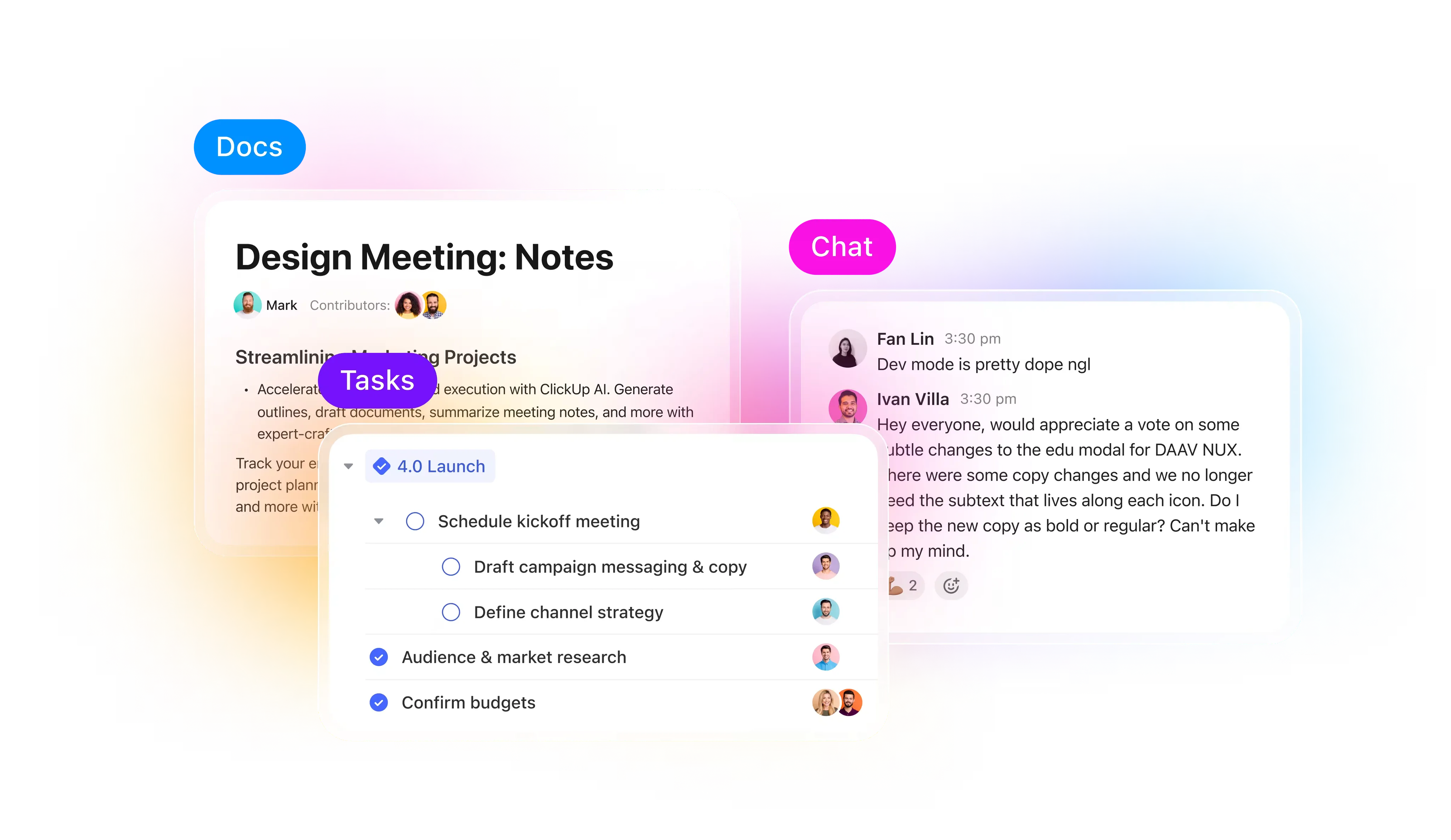

Plus vous comprendrez les fonctionnalités essentielles de ClickUp, plus vous débloquerez de la productivité.
Que vous soyez freelance ou membre d'une équipe d'entreprise, les tutoriels ci-dessous vous aideront à apprendre ClickUp plus rapidement, à créer de meilleurs flux de travail et à gagner un temps précieux.
Découvrons les meilleurs tutoriels ClickUp.
Pourquoi apprendre à utiliser ClickUp en vaut la peine
Un utilisateur de Reddit résume ainsi son expérience avec ClickUp :
Bonjour, j'ai plus de 10 ans d'expérience dans diverses tâches/projets/gestion de bases de connaissances. J'ai essayé pratiquement tous les outils commerciaux sérieux qui existent. Ce que j'aime chez ClickUp, c'est essentiellement ce qu'ils vendent : une seule application pour tout. J'apprécie vraiment le niveau de personnalisation de la gestion des tâches, et la base de connaissances est également très solide. Ils ont récemment apporté une amélioration considérable au chat, nous sommes donc également en train de remplacer Slack.
Bonjour, j'ai plus de 10 ans d'expérience dans diverses tâches/projets/gestion de bases de connaissances. J'ai essayé pratiquement tous les outils commerciaux sérieux qui existent. Ce que j'aime chez ClickUp, c'est essentiellement ce qu'ils vendent : une seule application pour tout. J'apprécie vraiment le niveau de personnalisation de la gestion des tâches, et la base de connaissances est également très solide. Ils ont récemment apporté une amélioration considérable au chat, nous sommes donc également en train de remplacer Slack.
En bref, ClickUp est un outil qui comprend parfaitement votre façon de travailler.
Qu'est-ce qui fait de ClickUp un outil indispensable pour un usage personnel et professionnel ?
- Un seul système pour plusieurs flux de travail : vous évite d'avoir à activer/désactiver différentes applications pour les tâches, les documents, les objectifs et le chat. Avec ClickUp, tout est regroupé au même endroit. Il est ainsi plus facile de voir comment le travail est relié entre les équipes et cela réduit le temps perdu à changer de contexte.
- Haut degré de personnalisation : chaque équipe a son propre style de travail. Les vues, les champs et les automatisations de ClickUp vous permettent d'adapter la plateforme à vos processus et ne vous imposent pas une structure unique.
- Gestion des connaissances intégrée : grâce aux fonctionnalités Docs et wiki intégrées, vous pouvez stocker des procédures opératoires normalisées, des briefs de projet et de la documentation parallèlement aux tâches actives. Cela permet de combler le fossé entre la planification et l'exécution.
- IA contextuelle : le fossé entre les résultats de l'IA et le contexte réel est le principal obstacle à la productivité. L'IA contextuelle de ClickUp Brain comprend votre travail, vos outils, les données de votre entreprise et votre contexte, et s'en sert pour fournir des informations plus rapides et plus exploitables.
- Agents IA intelligents intégrés : les agents IA de ClickUp transforment les processus manuels en flux de travail intelligents pour toutes les fonctions. Ils ne nécessitent aucun code, ce qui signifie que vous n'avez pas besoin de dépendre de l'équipe technique, et sont conçus pour fonctionner dans votre environnement de travail.
- Développement continu : ClickUp publie fréquemment des mises à jour qui répondent aux commentaires des utilisateurs. Apprendre à utiliser la plateforme une fois n'est pas un effort vain, car ses fonctions ne cessent de s'étendre de manière à renforcer sa valeur fondamentale : la centralisation.
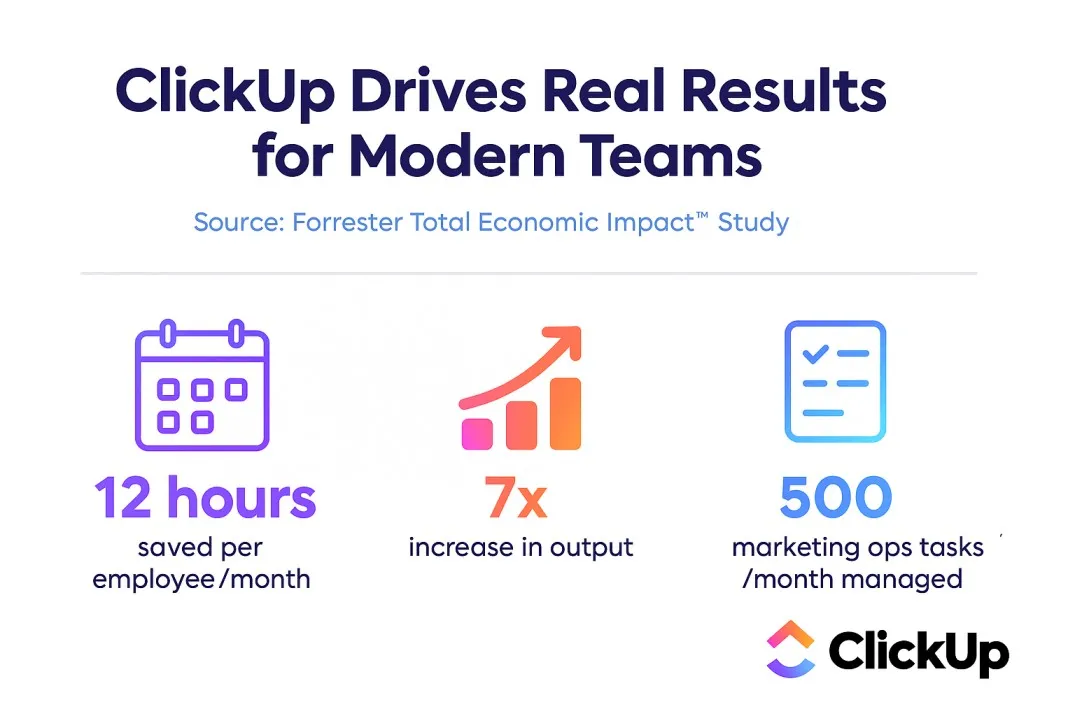
❗Le tueur silencieux de la productivité : en moyenne, un travailleur intellectuel active/désactive des applications et des sites web près de 1 200 fois par jour. Cela représente moins de 4 heures par semaine, qu'il passe à se réorienter après chaque changement, soit moins de 9 % de son temps de travail.
📚 À lire également : Comment exporter des données ClickUp vers Excel en quelques étapes simples
Ce qu'il faut rechercher dans un bon tutoriel ClickUp
ClickUp est un outil en libre-service qui propose des tutoriels vous montrant comment l'utiliser plus efficacement de manière autonome. Ses principales qualités sont les suivantes :
| Domaine d'intérêt | Ce qu'offre un excellent tutoriel ClickUp | Importance |
| Parcours d'apprentissage | Un parcours étape par étape, des bases aux fonctionnalités avancées. | Assurez-vous de pouvoir évoluer avec ClickUp, quel que soit votre niveau de départ. |
| Clarté de la hiérarchie | Explications claires sur les environnements de travail, les dossiers, les listes, les tâches et les sous-tâches imbriquées de ClickUp. | Vous aide à structurer vos projets en toute confiance pour plus de clarté et d'évolutivité. |
| Inspiration pour votre flux de travail | Exemples concrets de processus complets (par exemple, calendriers de contenu, sprints agiles, intégration des clients) | Facilite l'adaptation de flux de travail éprouvés à vos propres besoins. |
| Pouvoir de personnalisation | Conseils sur la définition d'objectifs, les champs personnalisés, les statuts, les tableaux de bord, l'IA et les automatisations. | Vous pouvez personnaliser ClickUp pour l'adapter à votre façon de travailler. |
| Réussite de l'équipe | Bonnes pratiques en matière de collaboration, de rôles, de permissions et de communication | Permet aux équipes d'adopter ClickUp en toute simplicité et de travailler ensemble efficacement. |
| Évolutivité et croissance | Tutoriels présentant les tableaux de bord, les objectifs et les vues avancées | Assurez-vous que ClickUp évolue avec vous, des projets individuels aux systèmes à l'échelle de l'entreprise. |
| Flux de travail connectés | Exemples d'intégration de ClickUp avec des outils tels que Figma, Google Drive ou Zapier | Découvrez comment ClickUp s'intègre parfaitement à votre écosystème existant. |
| Ressources pratiques | Modèles, checklists et exemples prêts à l'emploi | Vous gagnerez du temps et pourrez mettre immédiatement en pratique ce que vous avez appris. |
Si vous êtes un ClickUp Power User qui vit et respire ClickUp, vous disposez déjà des bases nécessaires pour devenir ClickUp Consultant. Transformez vos connaissances en produit et aidez vos clients à :
- Installation de l'environnement de travail : définition de la hiérarchie (espaces, dossiers, listes, tâches) en fonction de la structure de l'entreprise.
- Conception du flux de travail : traduire les processus métier en statuts de tâches, automatisations, dépendances et tableaux de bord.
- Création de modèles : élaboration de procédures opératoires normalisées, de documents et de cadres de tâches récurrentes réutilisables.
- Automatisation : configuration des déclencheurs, des actions et des intégrations (comme Slack, Gmail, HubSpot ou Google Agenda)
- Formation et intégration : enseigner aux équipes comment utiliser ClickUp efficacement et créer des habitudes
- Rapports : création de tableaux de bord, de vues Charge de travail et de cartes de rapport présentant les indicateurs de performance.
Et lorsque vous aurez terminé 3 ou 4 installations, envisagez de les transformer en modèles payants que vous pourrez vendre sur Gumroad, en cours/offres de mini-consulting ou en contrats de maintenance mensuels pour l'environnement de travail.
📚 En savoir plus : Comment utiliser ClickUp à des fins personnelles : fonctionnalités, exemples, conseils
Meilleurs tutoriels ClickUp
💥 Centre d'apprentissage gratuit : si vous souhaitez vraiment maîtriser ClickUp, commencez par ClickUp University. Il s'agit du centre de formation officiel, à suivre à votre rythme, qui propose des leçons concises, des quiz et des démonstrations d'utilisation réelles. Vous pouvez passer du niveau débutant à celui de pro de l'environnement de travail à votre rythme et même obtenir des certifications qui renforcent votre crédibilité en tant que ClickUp Power User ou Consultant.
Si vous souhaitez adapter votre compte ClickUp à vos besoins, voici quelques-uns des meilleurs tutoriels pour vous aider à démarrer.
Regardez ces tutoriels ClickUp pour vous lancer. L'important est que vous tiriez le meilleur parti de ces outils, rapidement.
C'est parti 👇
Tutoriel ClickUp pour débutants
1. Démonstration ClickUp à la demande
Pour commencer à utiliser ClickUp, il suffit de moins d'une minute. Inscrivez-vous avec votre e-mail, entrez le code de vérification, et vous êtes prêt à explorer votre environnement de travail instantanément.
ClickUp est l'application tout-en-un pour le travail, et la démo à la demande vous montre pourquoi. En moins de cinq minutes, elle passe en revue les principales fonctionnalités de la plateforme, notamment les tâches, les vues, les documents, les Tableaux blancs et les tableaux de bord. La vidéo vous montre en détail comment elles sont reliées entre elles. C'est l'un des meilleurs tutoriels ClickUp que vous trouverez.
La visite commence par les vues ClickUp. Couvrant les 17 vues, elle permet aux équipes (et même aux étudiants utilisant ClickUp ) de voir le même travail sous un angle qui répond à leurs besoins.
Par exemple,
- La vue Liste affiche les tâches avec des détails tels que l'individu assigné, le statut et la date d'échéance. Vous savez toujours quelle est la prochaine étape et qui en est responsable.
- La vue « Tableau » de l'application ClickUp transforme le travail en un flux de type Kanban. Déplacez les cartes entre les colonnes et observez la progression.
- Le calendrier, l’échéancier et la vue Gantt ancrent les projets à des périodes spécifiques. Les échéances et les dépendances sont claires, ce qui rend la planification assez naturelle.
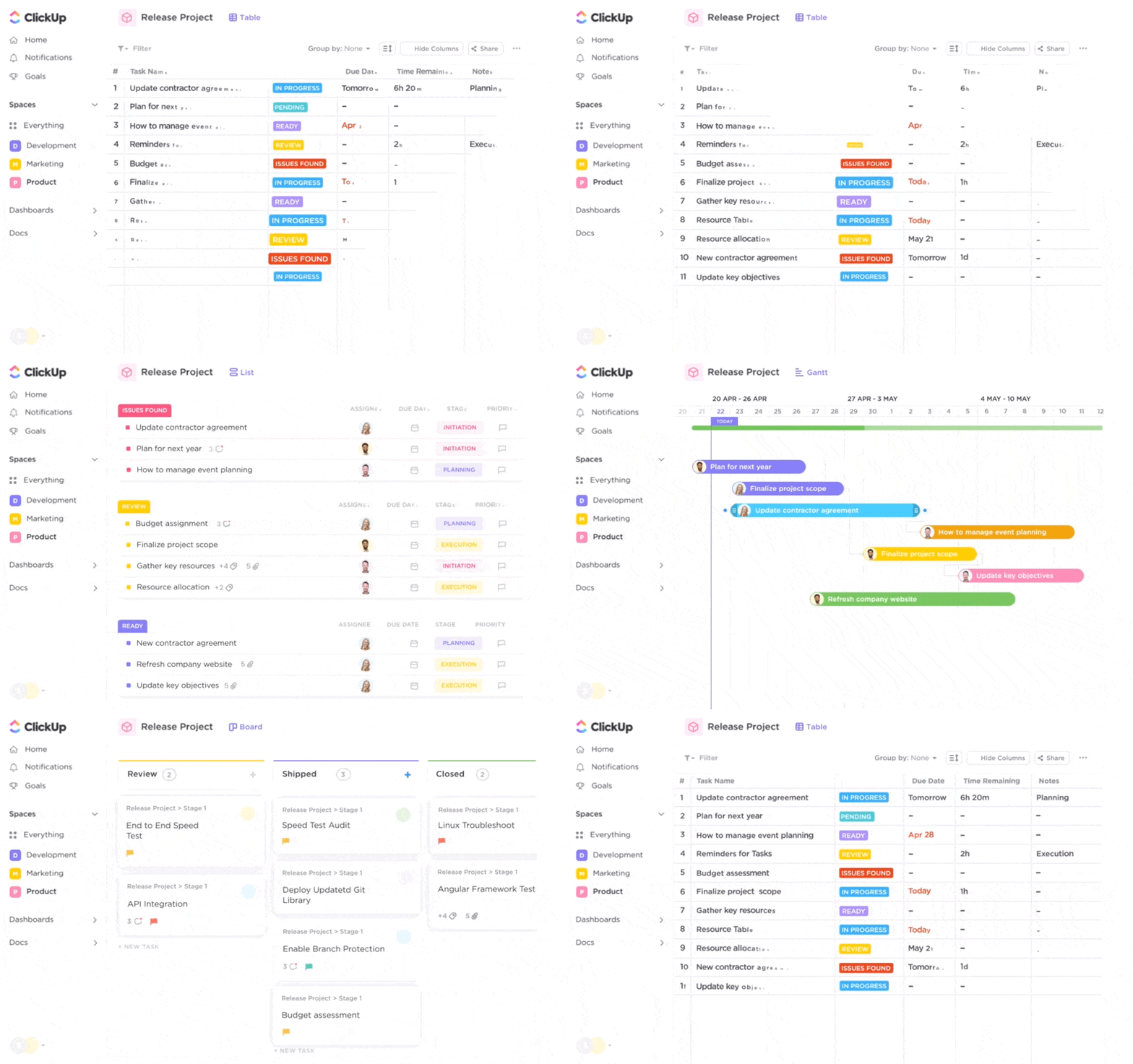
Le tutoriel ClickUp aborde ensuite les tâches ClickUp, qui regroupent les discussions, les fichiers et les mises à jour dans un seul fil de discussion.
Mais comment inciter quelqu'un à faire une petite action sans créer une nouvelle tâche ?
Découvrez les commentaires assignés de ClickUp. Ils sont parfaits pour les micro-suivis, comme demander à un collègue de relire une ligne dans un document ou de confirmer un nombre dans une tâche. Chaque commentaire assigné apparaît dans la boîte de réception du destinataire, la notification reste ouverte jusqu'à ce que le problème soit résolu et garantit la responsabilité sans encombrer votre espace de travail avec des tâches inutiles.
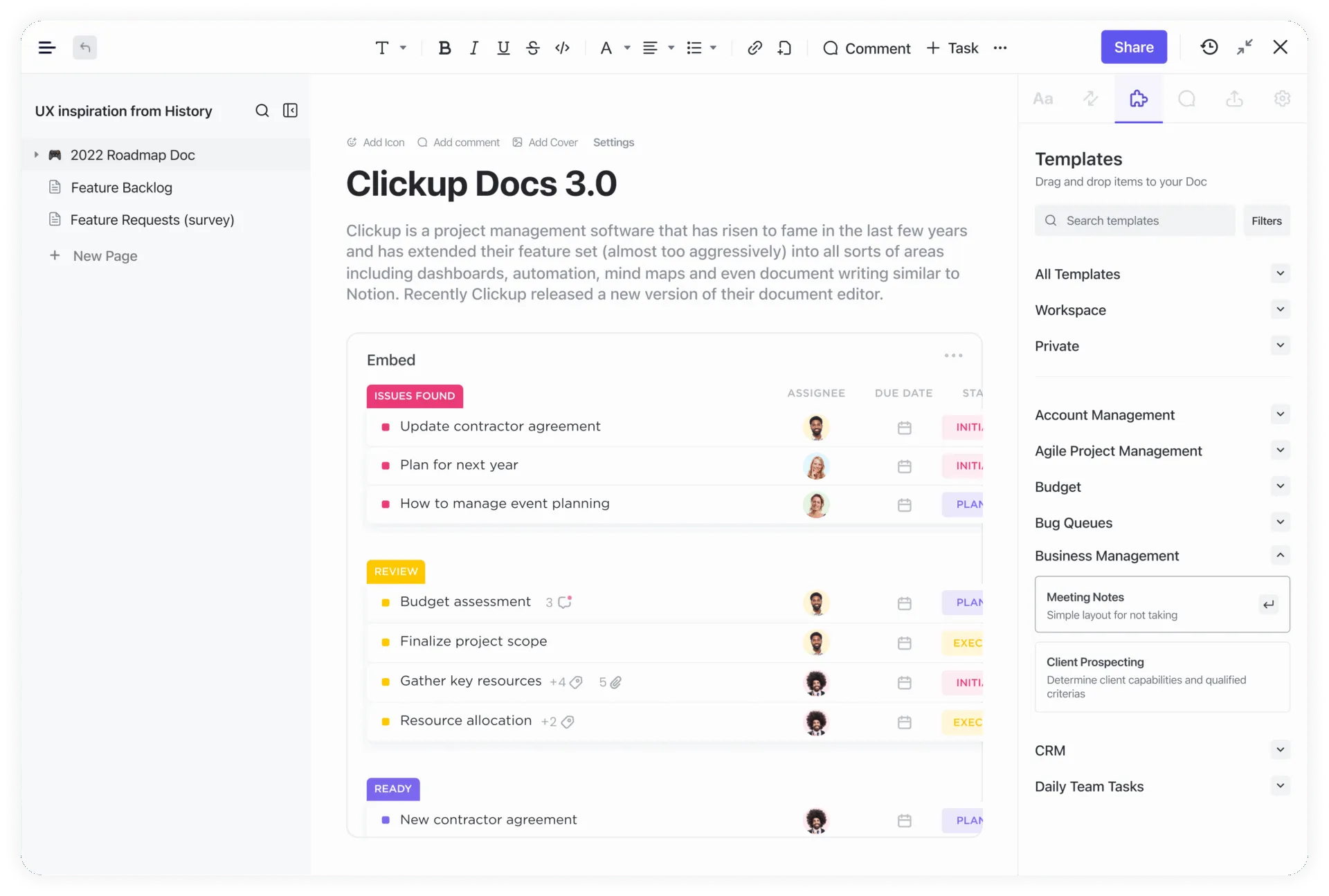
Les documents collaboratifs de ClickUp, appelés Docs, vous permettent de réfléchir, d'écrire et de créer des liens directs vers des tâches, afin que tout reste connecté. Les Docs ClickUp sont modifiables et personnalisables.
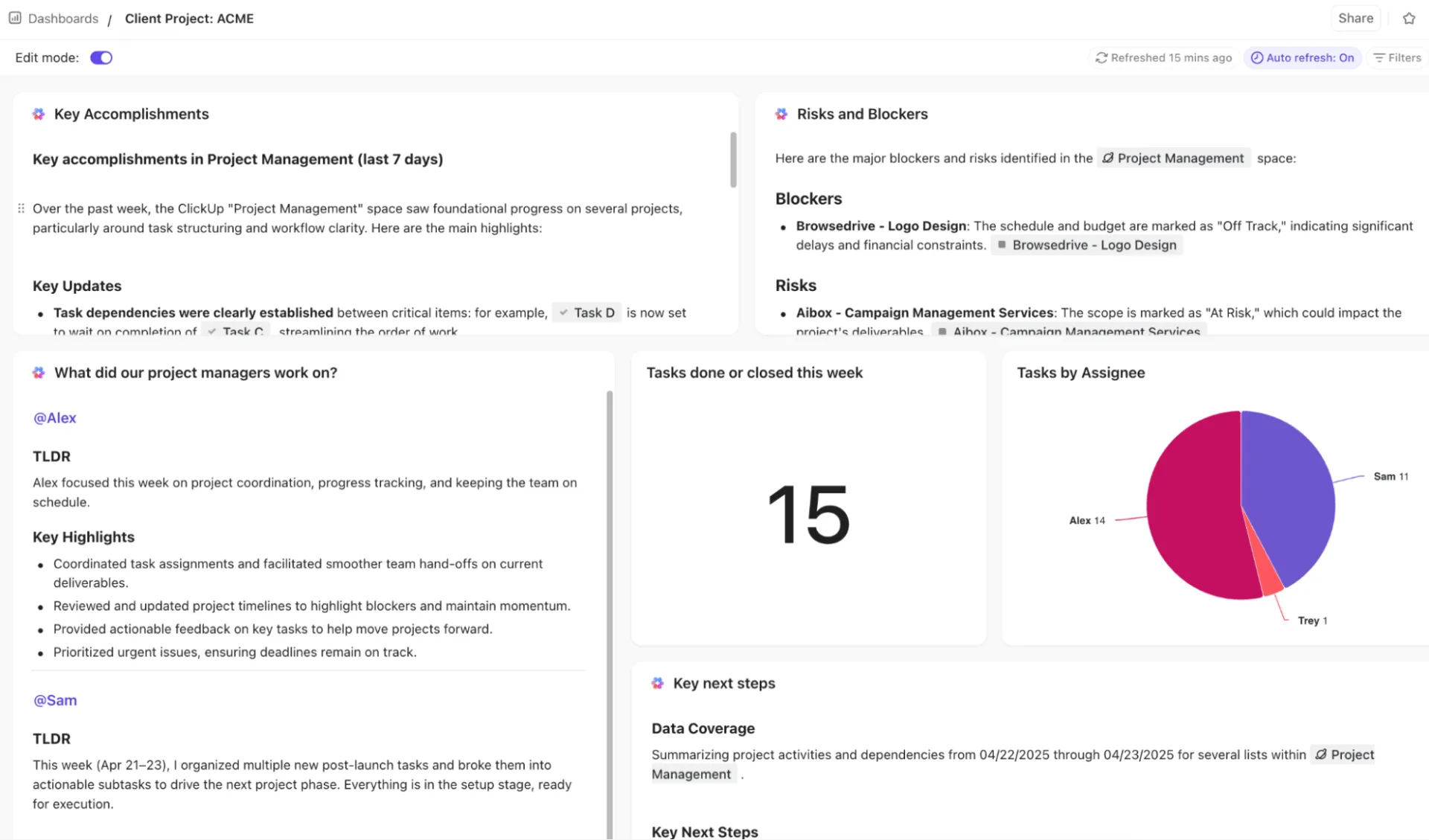
La démonstration se termine par les tableaux de bord. Les tableaux de bord ClickUp constituent la couche de visibilité de votre environnement de travail. Ils sont personnalisables et affichent en temps réel l'avancement des projets, la charge de travail de l'équipe et les objectifs de l'entreprise dans un centre de contrôle visuel unique.
⭐ Bonus : les cartes IA de ClickUp ajoutent des rapports basés sur l'IA directement à vos tableaux de bord. Elles transforment les données brutes en informations instantanées. Elles vous permettent d'exécuter des invitations personnalisées via la carte IA. Vous n'êtes pas limité aux résumés prédéfinis. Vous pouvez poser à l'IA des questions spécifiques à votre environnement de travail et à votre installation.
👀 Le saviez-vous ? Créé par Zeb Evans, ClickUp était initialement destiné à un usage interne uniquement. Il était loin de se douter que ce qu'il avait lancé comme une solution interne pourrait aider à corriger des flux de travail défaillants partout dans le monde, pour des équipes de toutes tailles et dans tous les secteurs.
Selon ses propres termes, « Au départ, nous pensions qu'il s'agirait simplement d'un outil interne, destiné à nous faire gagner du temps. Puis, nous avons décidé de l'utiliser pour faire gagner du temps au monde entier, lorsque nous avons réalisé qu'il répondait à un besoin énorme. »
2. Hiérarchie ClickUp
La hiérarchie de ClickUp est la colonne vertébrale de l'organisation et aide les équipes à gérer les tâches à tous les niveaux.
Au niveau le plus élevé, vous disposerez d'environnements de travail (Workspaces). ClickUp structure votre base d'accueil à l'échelle de l'entreprise dans cette phase. À l'intérieur, vous configurez des environnements de travail ClickUp (Spaces) pour représenter les départements ou les grandes fonctions. À l'intérieur de ceux-ci, vous créez des dossiers (Folders) qui regroupent les projets connexes.
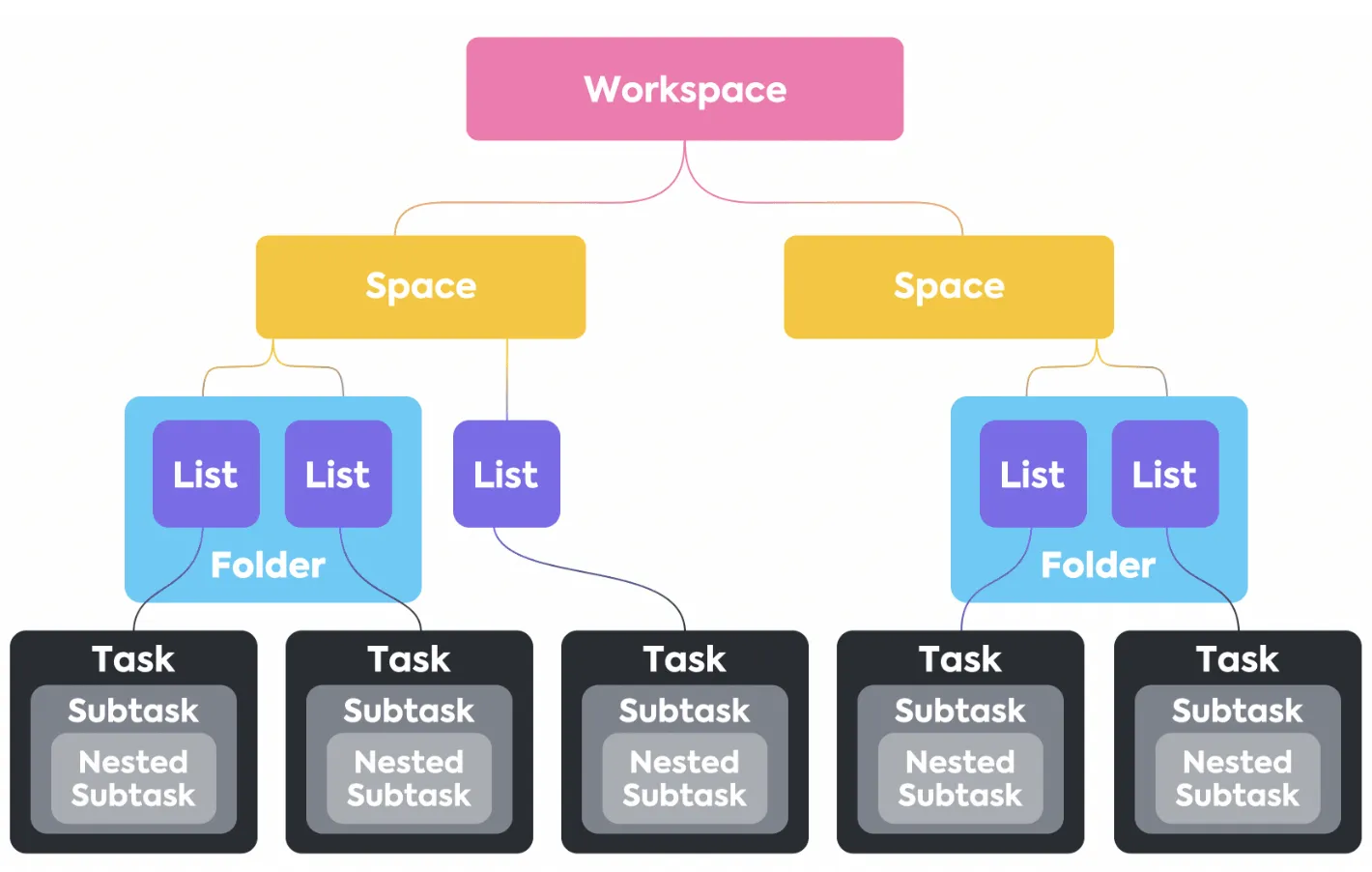
La structure se resserre au fur et à mesure que vous avancez :
- Les listes divisent les dossiers en projets ou flux de travail spécifiques.
- Les tâches sont regroupées dans des listes et constituent l'unité de travail de base.
- Les sous-tâches et les checklists permettent d’afficher les détails des tâches en étapes concrètes.
La hiérarchie s'adapte à votre façon de travailler, mais la logique reste cohérente.
Si vous passez d'un autre outil de gestion de projet, vous pouvez importer vos tâches directement dans ClickUp. La fonctionnalité d'importation prend en charge les fichiers CSV et même des outils tels qu'Asana ou Trello, afin que vos données existantes soient correctement mappées dans des listes et des dossiers sans installation manuelle.
📮 ClickUp Insight : 48 % des employés affirment que le travail hybride est idéal pour concilier vie professionnelle et vie privée. Cependant, avec 50 % d'entre eux travaillant encore principalement au bureau, il peut être difficile de rester en phase entre les différents emplacements. Mais ClickUp est conçu pour tous les types d'équipes : à distance, hybrides, asynchrones et tout ce qui se trouve entre les deux.
Grâce à ClickUp Chat & Assigned Comments, les équipes peuvent rapidement partager des mises à jour, donner leur avis et transformer les discussions en actions, sans réunions interminables. Collaborez en temps réel via ClickUp Docs et ClickUp Tableaux blancs, attribuez des commentaires à des personnes et assurez-vous que tout le monde soit sur la même longueur d'onde, quel que soit son lieu de travail !
💫 Résultats concrets : STANLEY Sécurité a constaté une augmentation de 80 % de la satisfaction au travail d'équipe grâce aux outils de collaboration fluides de ClickUp.
Tutoriels ClickUp pour utilisateurs intermédiaires
3. Configurez et personnalisez vos projets dans ClickUp
Les statuts personnalisés et les champs personnalisés ClickUp sont deux des leviers les plus importants pour façonner le déroulement des projets dans votre environnement de travail, quelle que soit la taille de votre équipe. Bien utilisés, ils transforment les listes de tâches en flux de travail clairs et mesurables, alignés sur la manière dont votre équipe travaille.
Ce tutoriel ClickUp, qui vous montre comment les utiliser, en est un bon exemple.
Les statuts personnalisés définissent le déroulement des tâches tout au long de votre processus. ClickUp vous permet d'utiliser les ensembles par défaut ou de concevoir les vôtres.
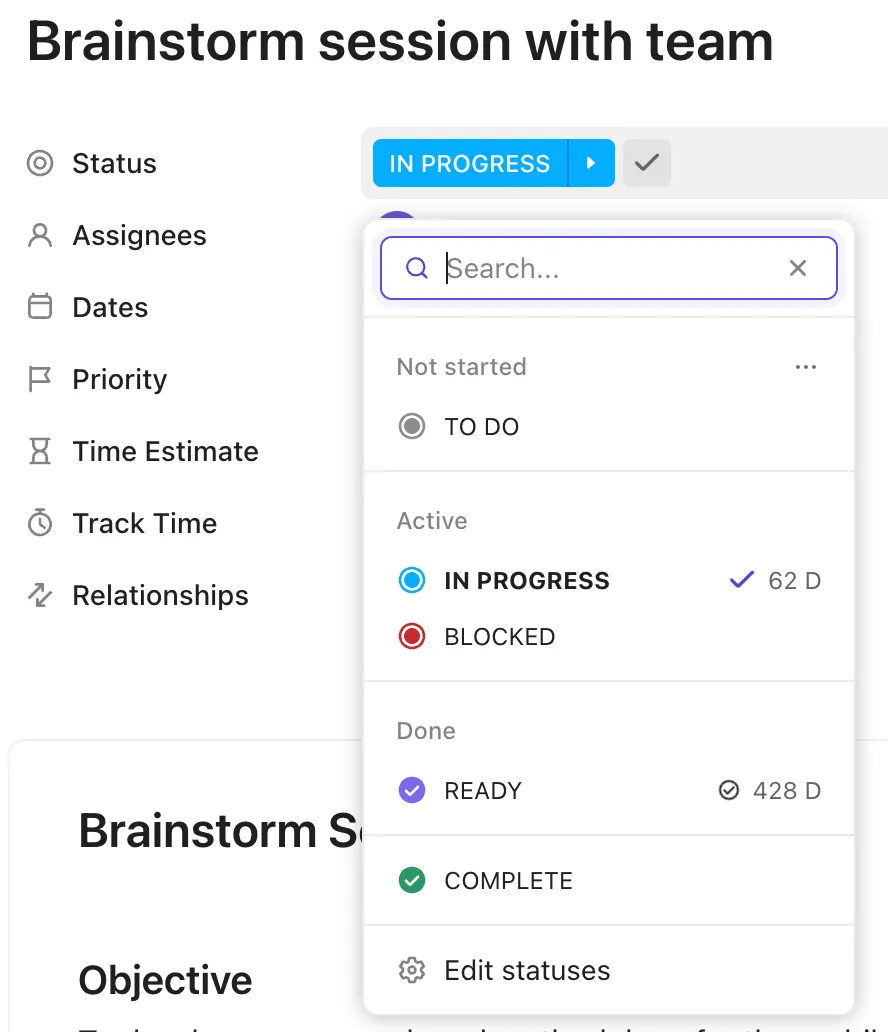
Leur force réside dans leur adaptation précise aux étapes importantes de votre environnement, telles que :
- Dans un projet logiciel, les statuts peuvent être les suivants : Backlog → En développement → Révision du code → Assurance qualité → Mise en service
- Pour un pipeline de contenu, cela pourrait être : Idée → Rédaction → Modification en cours → Approuvé → Publié
Pour les créer ou les modifier, ouvrez les paramètres Espace/Dossier/Liste → Statuts. À partir de là, créez un ensemble personnalisé et appliquez-le de manière cohérente à tous vos projets. Pour les installations destinées aux clients, comme la création d'un portail client ClickUp, ces éléments rendent l'expérience structurée et transparente.
Vous pouvez définir différents statuts pour chaque espace, dossier ou liste, couvrant ainsi toutes les bases de chaque flux de travail, des validations de conception aux cycles de sprint. Vos étapes de progression correspondent toujours à la réalité de votre équipe.
Les champs personnalisés, quant à eux, permettent de saisir les informations que les statuts seuls ne peuvent pas fournir. Par exemple, les points de données qui fournissent un contexte, des classifications ou un suivi quantitatif, tels que :

- Utilisez un champ menu déroulant dans un projet marketing pour classer les types de campagne : e-mail, réseaux sociaux, publicités payantes.
- Introduisez un champ de formule dans les flux de travail financiers pour calculer la marge à partir des champs Revenus et Coûts. Le calcul est mis à jour dynamiquement à mesure que les valeurs changent.
- Appliquez un champ de case à cocher aux tâches qui nécessitent une révision ou une approbation. Cela déclenche des automatisations sans avoir besoin de créer un autre statut.
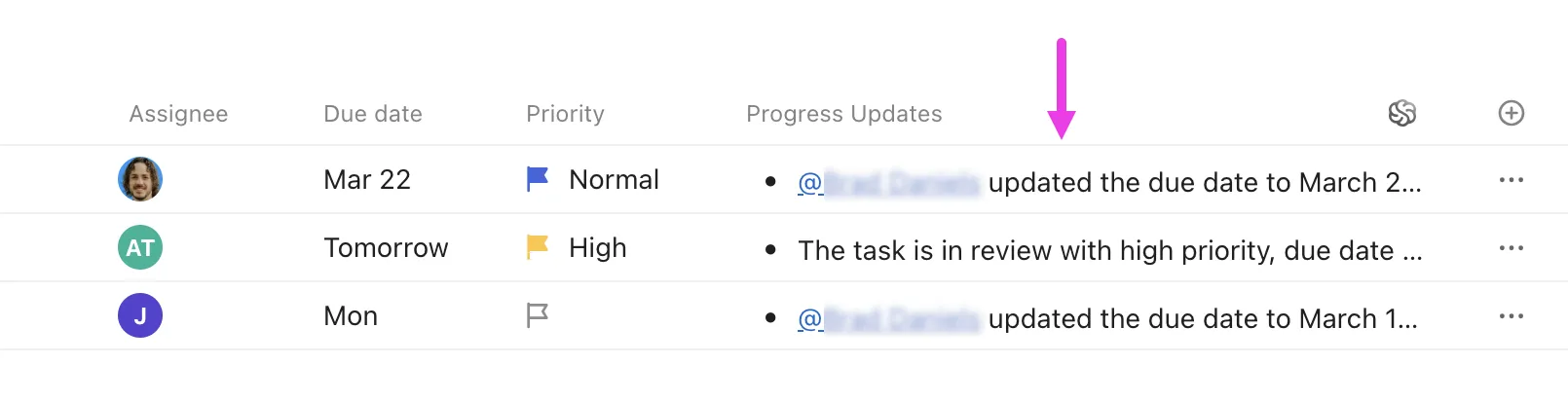
⭐ Bonus : les champs IA ClickUp intègrent l'IA directement dans vos colonnes de tâches, résumant, traduisant, classant ou estimant automatiquement le travail sans effort manuel. Contrairement aux champs personnalisés traditionnels, les champs IA ne se contentent pas de stocker des données. Ils en génèrent.
Vous pouvez créer des résumés alimentés par l'IA, des mises à jour de progression par l'IA, des analyses de sentiments, des traductions, des actions à entreprendre, et bien plus encore.
🧠 Anecdote amusante : le mot « automatisation » a été utilisé pour la première fois dans les années 1940 chez Ford Motor Company. Il désignait des machines capables de transférer automatiquement des pièces entre les différentes étapes de production, une idée qui a révolutionné la fabrication et s'est ensuite répandue dans tous les secteurs industriels.
4. Comment gérer votre travail en tant qu'invité ClickUp
Les invités ont généralement accès à des dossiers, des listes et des tâches spécifiques, ce qui vous permet de ne partager que ce qui est pertinent. Le tutoriel ClickUp vous guide à travers la lecture du contexte des tâches, la propriété, le suivi du temps et la visibilité auprès de l'équipe. Cela est particulièrement utile dans ClickUp for Agencies, où l'accès des clients doit être précis et limité à ce qui est pertinent.
Tout commence au niveau des tâches. Tout ce dont vous avez besoin se trouve au même endroit, alors examinez le contexte avant d'agir :
- Description pour la portée et les instructions
- Statut pour voir l'étape actuelle
- Estimation de durée pour comprendre l'effort requis
- Priorité pour évaluer l'urgence
Vous pouvez également ajouter des abonnés pour les parties prenantes qui ont besoin d'être tenues informées sans avoir à rejoindre chaque fil de discussion.
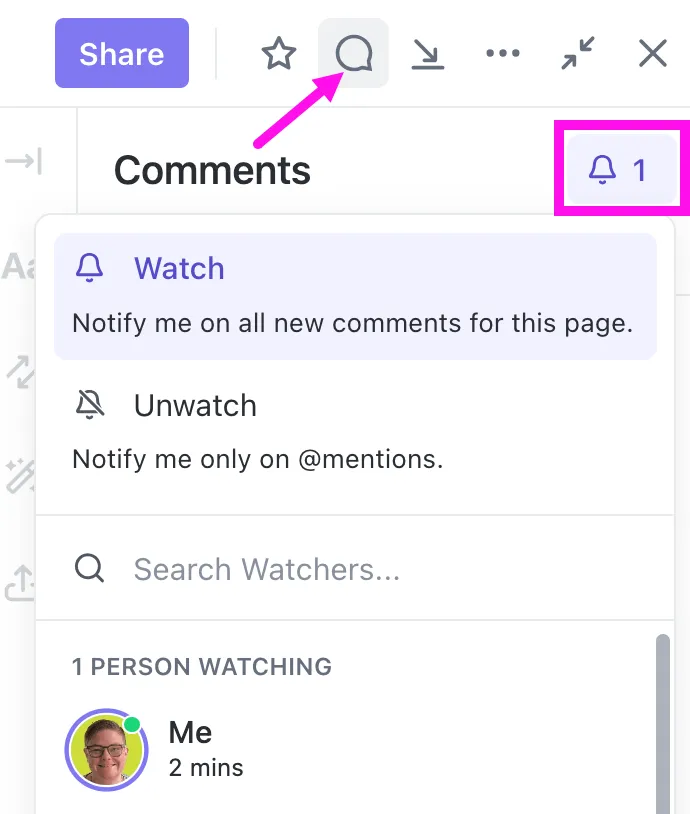
Le suivi du temps ClickUp est un autre élément essentiel du flux de travail dans ce rôle. Lancez un chronomètre sur la tâche ou enregistrez le temps après coup, marquez les entrées comme facturables ou non facturables, ajoutez une brève description et enregistrez. Vous pouvez également vérifier et soumettre vos entrées sur un Relevé de temps pour en confirmer l'exactitude.
⭐ Booster de productivité : ClickUp BrainGPT est votre compagnon de bureau alimenté par l'IA, conçu pour simplifier votre flux de travail et vous aider à rester concentré. Au lieu de passer d'une application à l'autre, Brain MAX rassemble votre travail en un seul endroit, alimenté par le contexte de vos tâches, documents et projets.
Grâce à Enterprise Search et Talk-to-Text, il est plus facile que jamais de capturer des idées, de trouver des informations et d'agir rapidement. De plus, vous pouvez passer d'un modèle d'IA à l'autre, comme GPT-4. 1, Claude et Gemini, en fonction de la tâche à accomplir.
Voici un aperçu de ce que vous pouvez faire avec BrainPGT :
- Effectuez des recherches instantanées dans ClickUp, Google Drive, GitHub et bien plus encore.
- Utilisez la fonction Talk-to-Text pour créer des tâches, des notes ou des messages quatre fois plus rapidement qu'en tapant au clavier.
5. Révision du flux de travail dans ClickUp
Si vous pensez à tort que la création de flux de travail dans ClickUp nécessite une grande dépendance technique, sachez que c'est plus simple qu'il n'y paraît.
Comme le montre ce tutoriel ClickUp, il s'agit d'un processus étape par étape. Tous les membres de votre équipe, même les collègues juniors, peuvent le faire.
Cette installation est particulièrement utile lors de l'intégration à ClickUp, lorsque les nouveaux membres de l'équipe ont besoin d'un processus clair à suivre. Dans cette installation, la liste des demandes entrantes capture les nouvelles tâches séparément des tâches actives. Les tâches sont créées via des envois de formulaires.
Une fois les tâches ajoutées à la liste des demandes, elles sont soumises à un processus de triage. C'est à ce stade que les demandes sont validées, clarifiées et préparées pour être traitées. Lorsqu'une tâche est prête, le changement de son statut déclenche la phase suivante. Dans cette installation, les changements de statut agissent comme des déclencheurs d'automatisation.
🎯 Exemple : lorsqu'une demande passe au statut « En cours » et est marquée comme « Site web » comme type de tâche, ClickUp peut automatiquement :
- Attribuez la tâche au bon concepteur.
- Ajoutez-le à la liste des sites web pour une meilleure catégorisation.
- Appliquez un modèle de page d'accueil ClickUp prédéfini qui comprend des sous-tâches, des commentaires et des assignataires supplémentaires.
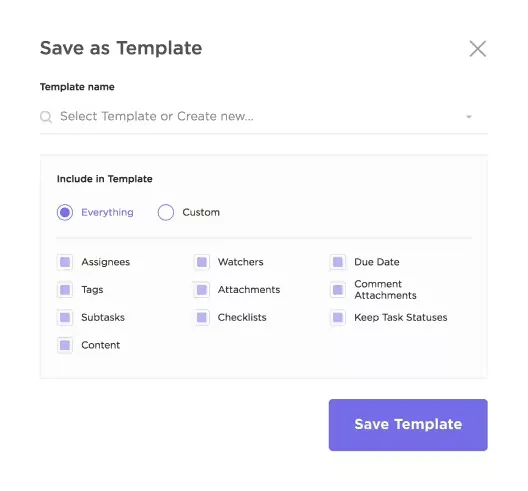
Les modèles de tâches ClickUp peuvent vous aider à éviter les tracas liés aux installations manuelles. Enregistrez n'importe quelle tâche comme modèle, puis appliquez-la à un nouveau travail pour précharger les sous-tâches, les checklists, les commentaires ou les personnes assignées.
🤝 De la communauté : un guide créé par les utilisateurs sur ClickUp Brain.
Ce tutoriel ClickUp propose une présentation de Brain, la couche d'IA qui transforme votre environnement de travail en un système autogéré. Il présente les trois piliers de Brain : gestion des connaissances par l'IA, gestion de projet par l'IA et AI Writer for Work. Chacun d'entre eux est conçu pour réduire les tâches manuelles fastidieuses et faire apparaître instantanément le bon contexte.
La gestion des connaissances par l'IA agit comme votre moteur de recherche interne, en extrayant les réponses directement de vos documents, tâches et tableaux de bord ClickUp.
La gestion de projet par l'IA va encore plus loin en résumant la progression, en effectuant le suivi des obstacles et en automatisant les mises à jour répétitives grâce à des invites en langage naturel.
Par ailleurs, AI Writer for Work accélère la prise de notes et la rédaction de rapports en transformant les données de l'environnement de travail en résumés ou synthèses structurés.
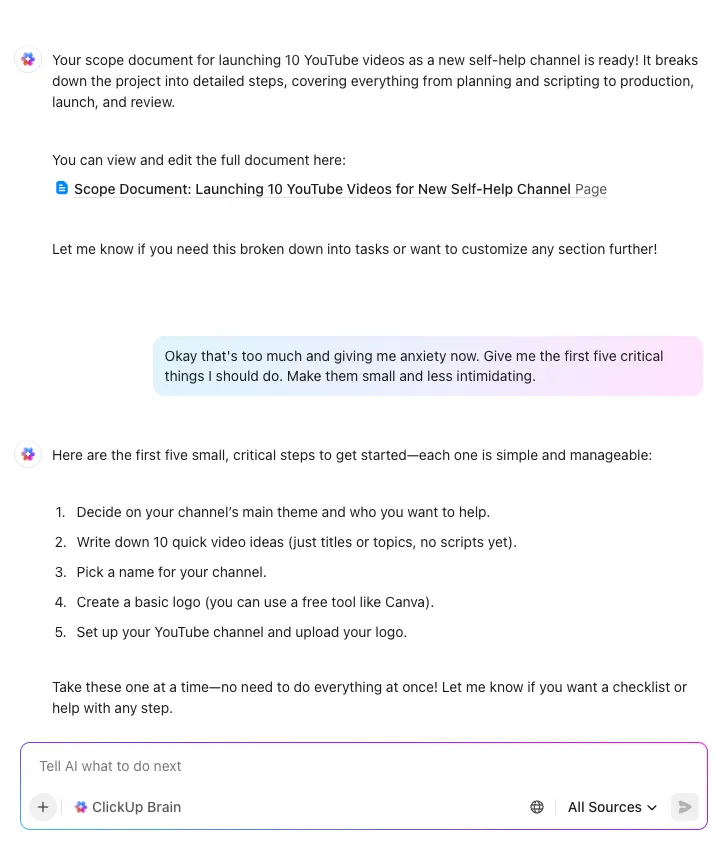
💡 Conseil de pro : l'extension Chrome de ClickUp vous permet de gérer vos tâches depuis votre navigateur. Grâce à elle, vous pouvez :
- Créez instantanément des tâches à partir de n'importe quelle page web.
- Suivez le temps passé, lancez des chronomètres et consignez vos efforts sans quitter votre onglet actuel.
- Capturez des captures d'écran ou des zones spécifiques de votre écran, annotez-les avec des flèches ou du texte, et faites-les apparaître en pièces jointes à vos tâches.
- Joignez des e-mails à des tâches directement depuis votre boîte de réception Gmail.
Tutoriels ClickUp pour utilisateurs avancés
6. Fonctionnalités avancées de ClickUp Chat
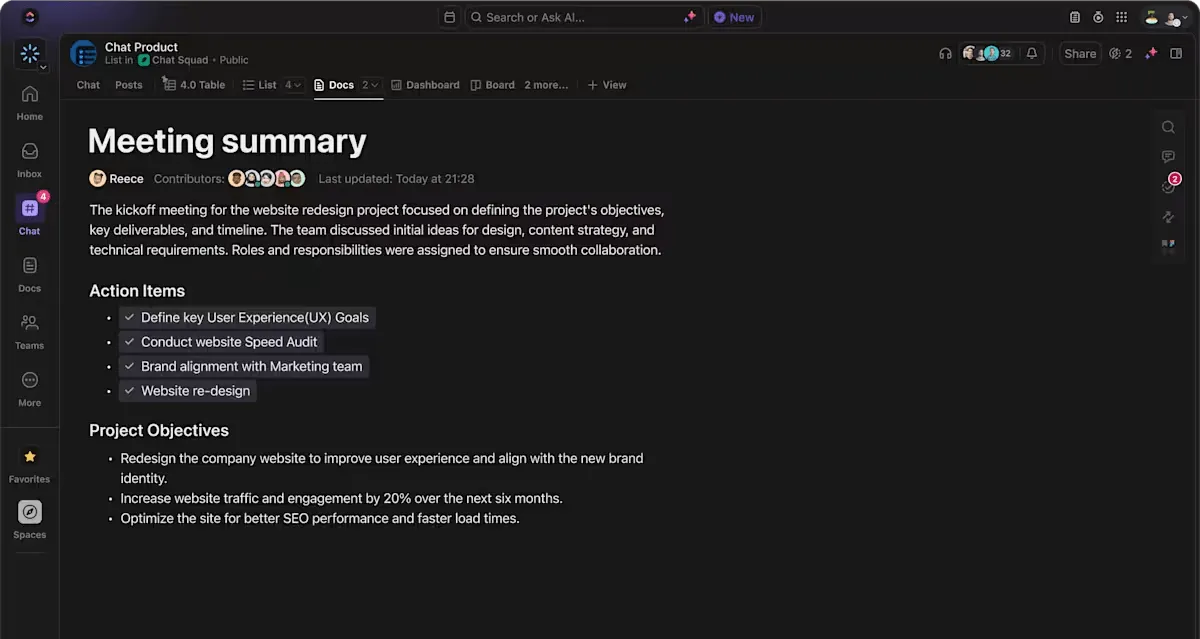
ClickUp Chat est devenu bien plus qu'une simple solution de messagerie. La vidéo montre comment organiser vos messages directs, les classer par contexte à l'aide des onglets Tâches et Calendrier, et lancer rapidement des SyncUps sans quitter l'application.
Commencez par les sections DM. Plutôt que de faire défiler une longue liste, vous pouvez regrouper les discussions dans des catégories personnalisées.
- Déplacez les messages privés vers des sections telles que Équipe, Projets ou Urgent.
- Cliquez avec le bouton droit sur une discussion pour l'attribuer à une section.
- Gardez vos coéquipiers les plus importants en haut de la liste afin que leur visibilité soit toujours assurée.
Les onglets en haut de la fenêtre DM ajoutent encore plus de contexte :
- Chat affiche la discussion en cours.
- Le calendrier affiche les disponibilités et les évènements programmés.
- Assign Tasks répertorie les tâches sur lesquelles vos collègues travaillent actuellement.
Le tutoriel ClickUp se termine par SyncUps, la fonctionnalité intégrée de ClickUp permettant de passer du texte à la collaboration en direct.
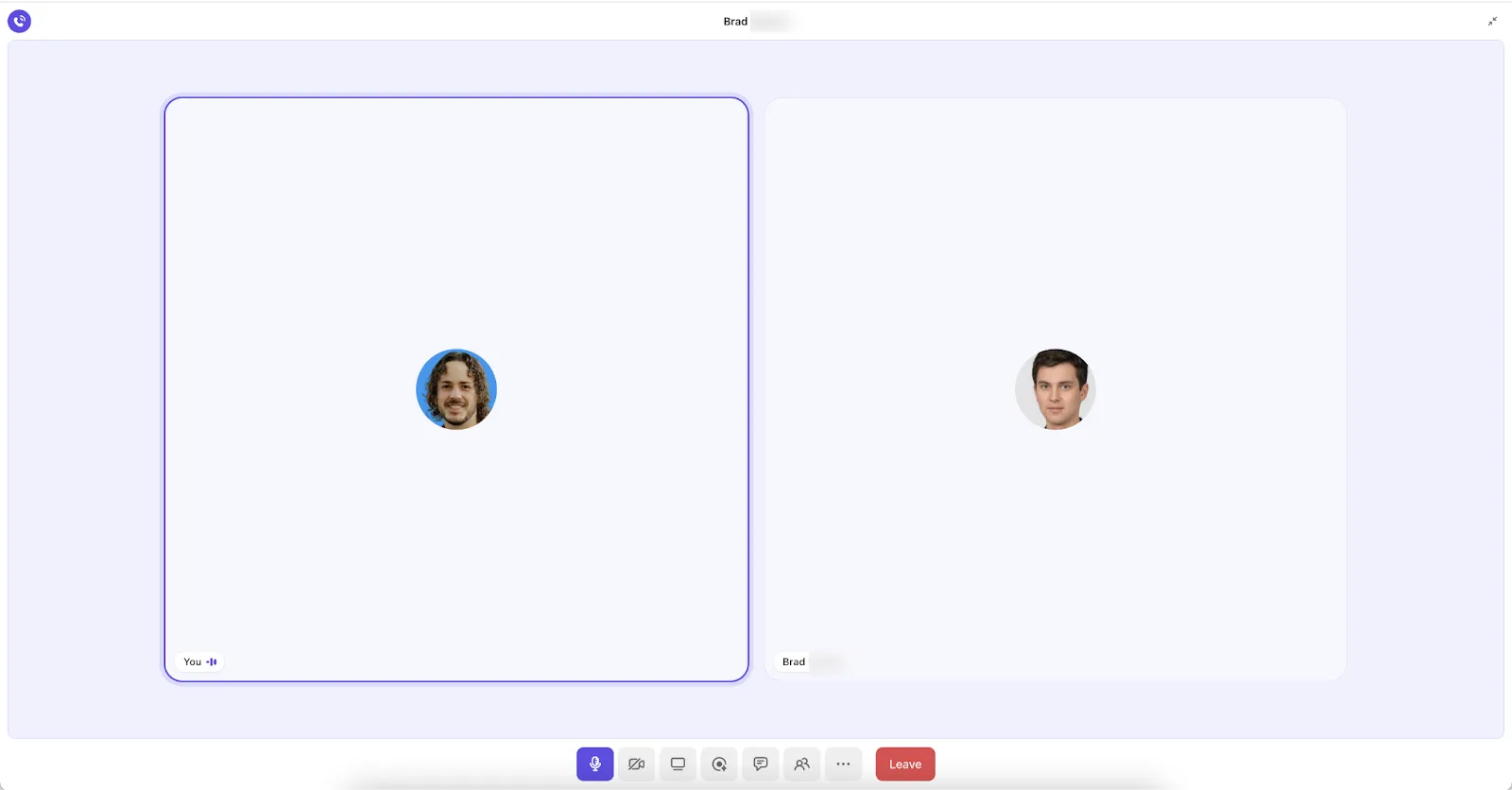
Depuis la fenêtre de discussion, vous pouvez :
- Lancer une visioconférence audio ou vidéo
- Partagez votre écran pour examiner des conceptions ou des documents.
- Organisez des discussions individuelles rapides
💡 Conseil de pro : ClickUp vous permet d'enregistrer des SyncUps directement à partir du mini-lecteur ou du mode plein écran. Cliquez sur l'icône d'enregistrement pour capturer la session. Un indicateur d'enregistrement apparaîtra pendant la session. Enregistrez vos appels instantanément pendant les SyncUps en direct sur ClickUp Chat
Une fois l'appel terminé, rendez-vous sur le Hub Clips pour :
- Ouvrez, partagez et commentez les enregistrements passés.
- Affichez les transcriptions liées à la chaîne où la synchronisation a eu lieu.
- Partagez des liens publics avec n'importe qui en dehors de votre environnement de travail.
- Utilisez ClickUp Brain pour générer instantanément des résumés de réunion.
7. Comment configurer votre premier agent dans ClickUp
Avant de vous lancer dans les étapes d’installation, prenez 2 minutes pour lire cet aperçu des Super Agents :
C'est le moyen le plus rapide de comprendre ce que ClickUp entend par « agents » lorsqu'ils se comportent comme de véritables coéquipiers au sein de votre environnement de travail. Le grand défi ici est le contexte.
Les agents deviennent beaucoup plus efficaces lorsqu'ils peuvent travailler avec ce qui existe déjà dans ClickUp, comme les tâches, les documents, les discussions et les conventions que votre équipe utilise au quotidien. Cette vidéo vous aide à réfléchir en termes de « ce que je déléguerais à un collègue intelligent » plutôt que « ce que je peux automatiser ».
Passons maintenant à la partie pratique :
Ce tutoriel vous montre comment configurer un agent Autopilot, qui vous permettra de gagner immédiatement du temps. Les agents Autopilot sont conçus pour s'intégrer dans le flux de travail et gérer les tâches répétitives selon une chaîne logique simple : Déclencheur → Conditions → Instructions.
Les agents ClickUp Autopilot agissent comme des coéquipiers automatisés directement dans votre compte ClickUp.
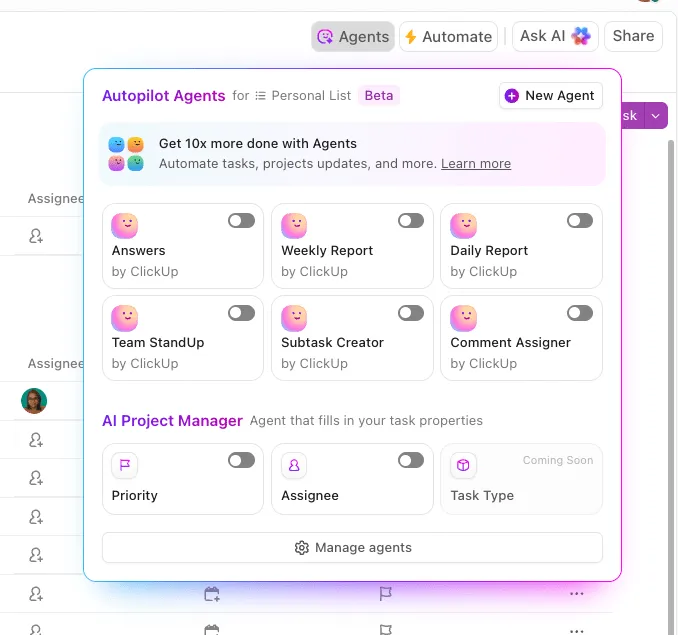
La vidéo montre comment configurer votre premier tutoriel afin qu'il puisse gérer des tâches courantes telles que la rédaction de réponses, l'attribution de tâches et la génération de rapports programmés.
Étape 1 : Définissez le déclencheur
Les déclencheurs définissent quand votre agent doit agir. Par exemple, chaque fois qu'une nouvelle tâche est créée dans une liste de demandes client, ou à une heure programmée chaque semaine. Vous pouvez affiner davantage les déclencheurs afin que l'agent ne s'exécute que lorsqu'un formulaire particulier est soumis ou lorsqu'un champ répond à des critères spécifiques.
Étape 2 : Ajoutez des conditions (filtres facultatifs)
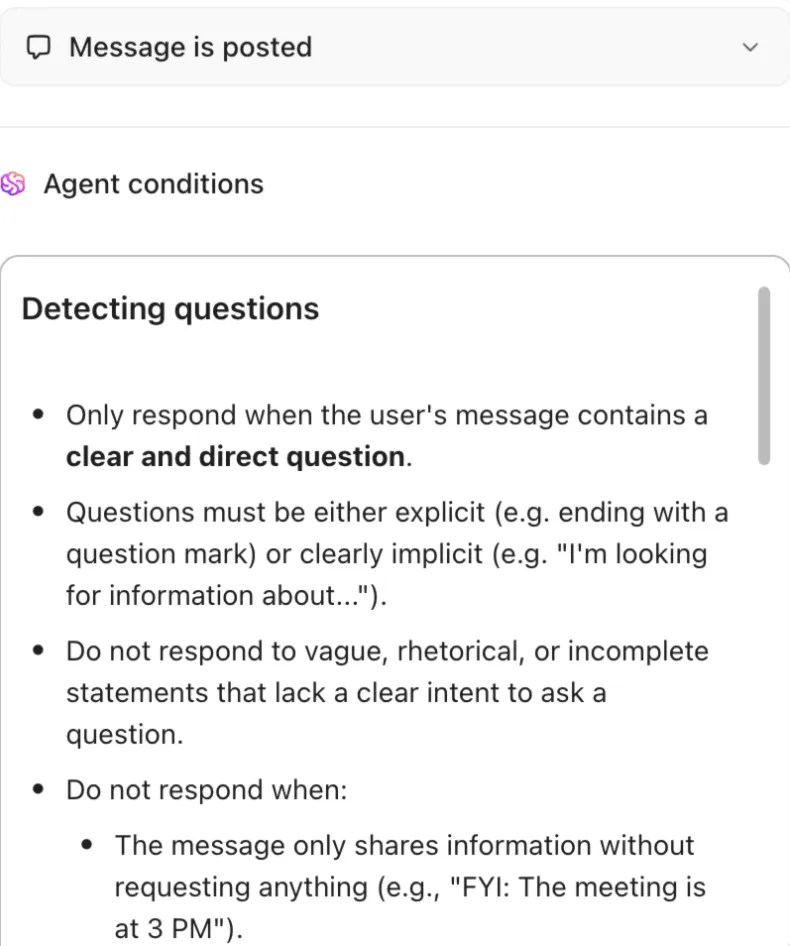
Les conditions déterminent si l'agent doit intervenir après que l'événement a été déclenché. Elles peuvent être aussi simples que « uniquement si la priorité est urgente » ou « uniquement si la langue du ticket est le français ». Si vous les laissez vides, l'agent doit toujours intervenir.
Étape 3 : rédigez les instructions (la partie décisive)
C'est là que vous indiquez à l'agent son rôle, les sources sur lesquelles il peut s'appuyer et à quoi doit ressembler le résultat. Des invitations claires font toute la différence entre « waouh, c'est utile » et « pourquoi êtes-vous comme ça ? ».
Exemple d'instructions :
- Rédigez une réponse polie par e-mail aux tickets des nouveaux clients concernant les fonctionnalités de ClickUp.
- Consultez les réponses provenant de l'environnement de travail ClickUp, des wikis internes et du centre d'aide ClickUp.
- Postez le brouillon sous forme de commentaire sur la tâche à venir.
À partir de là, vous pouvez établir une connexion entre l'agent et des sources de connaissances telles que des documents, des wikis ou le centre d'aide ClickUp. Plus sa base de connaissances est large, plus ses résultats sont précis et utiles.
⭐ Bonus : configurez des agents automatisés personnalisés pour répondre à certains déclencheurs et effectuer des actions à un emplacement spécifique. Prenons l'exemple du canal de l'équipe RH qui reçoit beaucoup de questions. Pour libérer du temps à l'équipe, celle-ci utilise l'IA pour répondre à ces questions. L'agent personnalisé du canal est programmé pour répondre aux questions si la réponse se trouve dans la base de connaissances à laquelle il a accès.
📚 En savoir plus : Comment harmoniser la communication de vos équipes SaaS grâce à ClickUp
Tutoriels ClickUp par cas d'utilisation
8. Tutoriel sur le tableau de bord de gestion de projet
Ce tutoriel ClickUp vous montre comment créer un tableau de bord de gestion de projet qui regroupe les mises à jour dispersées en une seule vue d'ensemble des progrès, des échéances et des performances.
Commencez par définir vos indicateurs clés de performance (KPI). Voici quelques exemples courants :
- Taux d'achèvement des tâches pour voir combien de travail est achevé dans les délais
- La vitesse de sprint mesure le rendement à chaque cycle.
- Les rapports de bogues ou les bloqueurs permettent de suivre la qualité et la rapidité de livraison.
Une fois les KPI définis, la vidéo passe à la création du tableau de bord proprement dit. Dans tout compte ClickUp, les tableaux de bord sont constitués de cartes, chacune étant liée à une source de données (la source de vérité).
- Une carte de liste de tâches affiche les tâches actives, achevées ou bloquées.
- Une carte de diagramme de Gantt permet de cartographier les dépendances et les échéances.
- Une carte de suivi du temps indique la durée enregistrée pour l'ensemble du projet.
- Les diagrammes et les barres de progression résument les indicateurs clés de performance afin que les tendances soient immédiatement visibles.
La vidéo se termine par des exemples d'automatisation et des mises à jour. Les tableaux de bord de cet outil de gestion de projet étant directement liés aux tâches, ils s'actualisent en temps réel à mesure que le travail progresse. Vous pouvez également les connecter à des flux de travail afin que les changements de statut ou les retards soient automatiquement répercutés dans le tableau de bord.
⚡ Modèle à l'honneur : dans cette vidéo, vous découvrirez également des modèles pour vous lancer immédiatement. Par exemple, le modèle de tableau de bord de gestion de projet ClickUp fournit des structures prêtes à l'emploi que vous pouvez adapter aux besoins de votre projet.
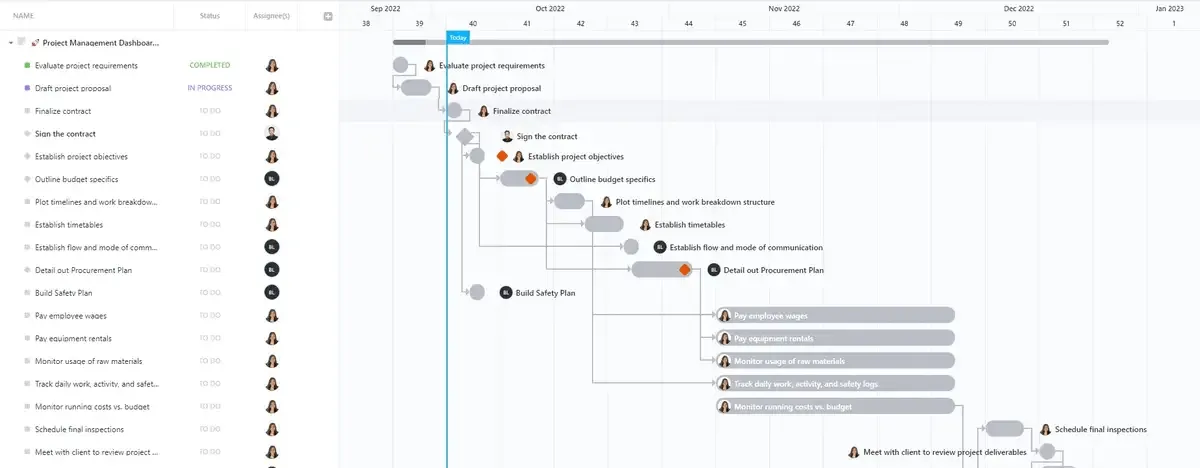
Il est livré avec des cartes, des dispositions et des styles prédéfinis que vous pouvez affiner au fur et à mesure que vos projets évoluent.
🧠 Anecdote amusante : le célèbre diagramme de Gantt tire son nom de l'ingénieur Henry Gantt, qui l'a conçu au début du XXe siècle pour suivre la productivité et les performances, avec des visuels qui apportaient de la clarté bien avant l'apparition des applications.
9. Tutoriel pour l'équipe produit et développement
Les tableaux blancs ClickUp offrent aux équipes produit un espace de travail partagé qui leur permet de passer sans difficulté du brainstorming à l'exécution sans perturber le flux de travail. La présentation commence avec un tableau blanc vierge qui sert de point de départ à l'équipe. Les idées sont consignées sous forme de notes autocollantes, généralement après les revues de sprint ou les sessions de planification.
La session passe ensuite à l'organisation des notes par thèmes. Plusieurs membres de l'équipe se concentrent sur des sujets récurrents tels que la facilité d'utilisation ou les demandes de fonctionnalités.
La tâche la plus importante consiste à créer des tâches (un aspect sur lequel vous ne devez pas faire de compromis) ! Tout post-it ou groupe d'idées peut être converti instantanément en tâche ClickUp. Ces tâches comportent des descriptions, des dates d'échéance, des tâches assignées, un suivi du temps, des priorités et bien d'autres éléments encore.
Pour les équipes produit et développement, cela signifie 👇
- Une nouvelle demande de fonctionnalité devient une tâche suivie avec son propre échéancier.
- Un problème d'utilisabilité soulevé lors d'une rétrospective de sprint peut être attribué à un collègue spécifique.
- Un thème tel que « améliorer le flux d'intégration » peut se décliner en plusieurs tâches directement à partir du Tableau blanc numérique.
Grâce à la synchronisation instantanée des tâches avec votre environnement de travail, le tableau blanc devient un hub vivant. Les équipes peuvent le consulter pour ajouter de nouveaux commentaires, examiner la progression réalisée et voir comment les idées initiales se sont transformées en résultats achevés.
📌 Astuce de productivité : dans les tableaux blancs ClickUp, vous pouvez utiliser ClickUp Brain pour générer instantanément des images. Si une note autocollante ou une idée nécessite une illustration (par exemple, un flux, un diagramme ou une esquisse de concept), générez-la directement sur le tableau afin que l'équipe puisse voir à la fois la note et son illustration côte à côte.
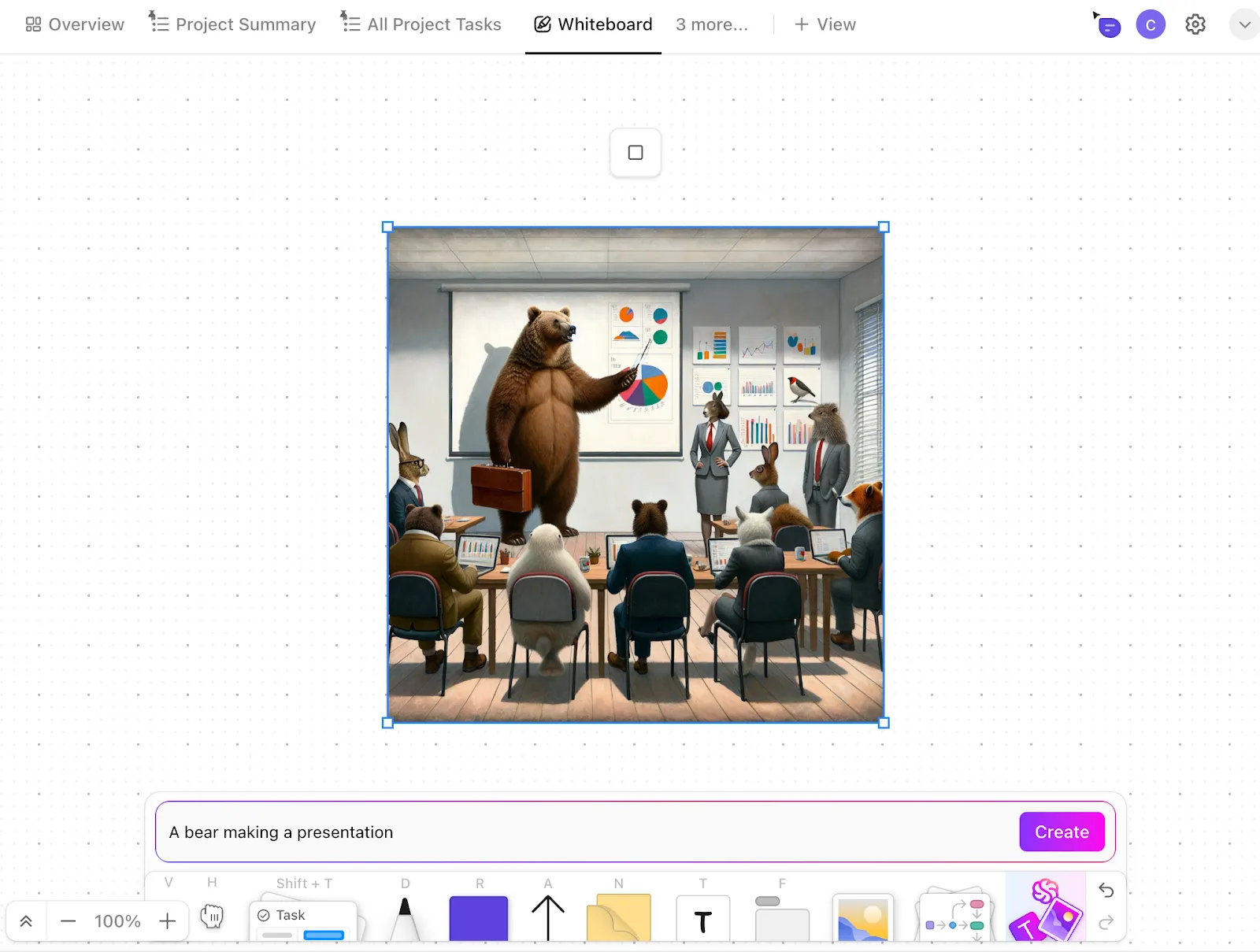
Nous avons rédigé de nombreux articles sur la manière d'utiliser ClickUp Brain pour optimiser vos tâches.
Grâce à son intelligence artificielle contextuelle, il comprend votre travail et établit des connexions entre les tâches, les documents et les discussions pour en faire une source d'informations fiable et consultable.
🔴 Le concept de dispersion du travail : la fragmentation des activités entre plusieurs outils, plateformes et systèmes déconnectés qui ne communiquent pas entre eux est appelée « dispersion du travail ». Pourquoi est-ce important ? Parce que cela entraîne des inefficacités, des silos d'informations et une perte de productivité dans toute l'organisation.
10. Tutoriel sur l'équipe commerciale et la gestion de la relation client (CRM)
ClickUp peut également servir de CRM complet qui centralise les prospects, les opportunités et les dossiers clients dans une seule interface.
La vidéo commence par le modèle de liste CRM simple ClickUp, qui permet de créer un système léger prêt à l'emploi.
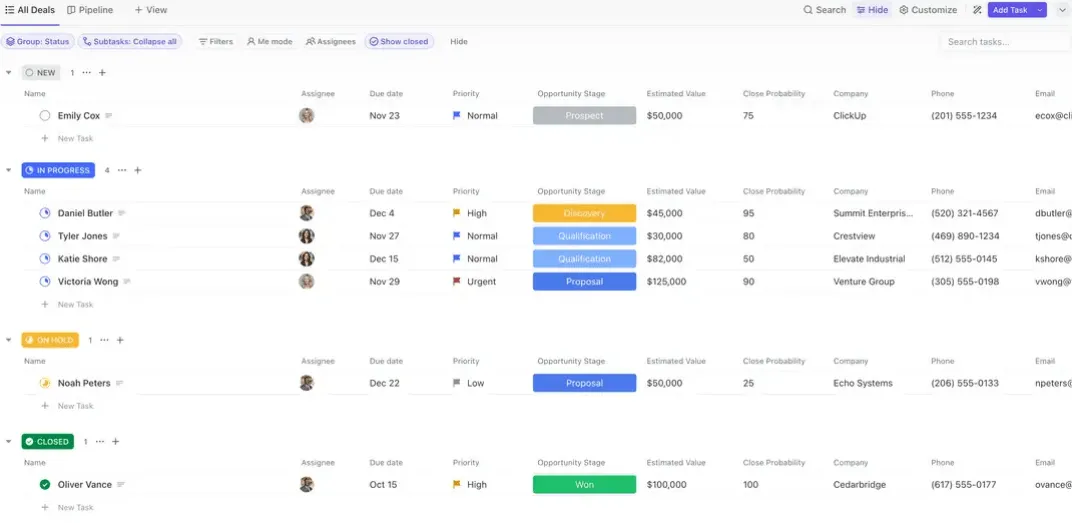
Chaque contact est représenté sous forme de tâche, avec des champs personnalisés pour la valeur de la transaction, le nom de l'entreprise et l'étape du pipeline. Les vues basculent entre la liste, le tableau et le tableau afin que vous puissiez passer de manière transparente d'une disposition de type feuille de calcul à un pipeline kanban.
À partir de là, le guide vous montre comment passer à quelque chose de plus robuste :
- Séparez vos dossiers et vos listes pour diviser vos données. Un dossier CRM permet de suivre les clients actuels, tandis qu'un dossier Pipeline commercial regroupe les prospects, les opportunités et même une base de données de produits ou de services.
- Les champs personnalisés permettent de saisir davantage de contexte, comme la taille estimée de la transaction, le pourcentage de confiance ou le secteur d'activité. Les champs de relation relient directement un prospect aux projets ou aux livrables qui lui sont associés.
- Les formulaires de capture de prospects sont directement intégrés à votre CRM. Chaque envoi crée instantanément une nouvelle tâche dans votre liste de prospects.
- Les automatisations garantissent la cohérence de vos données. Marquer une transaction comme « Fermée/Gagnée » permet de la déplacer automatiquement vers votre liste de clients et de créer une tâche d'opportunité liée.
Pour la création de rapports, vous pouvez créer des tableaux de bord ClickUp qui visualisent en temps réel la valeur du pipeline, la progression des transactions et les taux de conversion. Et comme les données CRM se trouvent dans le même environnement de travail que vos projets, la communication et l'exécution restent étroitement liées.
🤝 De la communauté : un guide créé par les utilisateurs sur ClickUp AI Notetaker.
L'outil AI Notetaker de ClickUp ne se contente pas de transcrire vos réunions. Il transforme chaque discussion en travail concret. Cette vidéo montre comment automatiser vos notes de réunion en combinant Ask AI, Automatisations et AI Fields pour résumer les discussions, mettre en évidence les points clés et mettre à jour automatiquement les tâches.
L'AI Notetaker s'intègre à Zoom, Google Meet et Microsoft Teams pour rejoindre automatiquement les appels, générer des transcriptions et produire des résumés de réunion avec des actions et des décisions claires. Chaque enregistrement est sauvegardé sous forme de document privé dans ClickUp, afin que votre équipe puisse se référer aux discussions, attribuer les prochaines étapes et conserver le contexte intact.
Tutoriels ClickUp : pour devenir un utilisateur avancé
Il est bon de s'essayer à quelque chose lorsque l'on est curieux. Mais lorsque ClickUp gère votre travail réel, vous n'avez pas le temps de procéder par essais et erreurs.
Dix minutes avec le bon tutoriel peuvent remplacer des heures de tâtonnements.
Et si vous persévérez, quelque chose d'intéressant se produira : vous cesserez d'« utiliser » ClickUp et commencerez à concevoir des systèmes à l'intérieur. C'est à ce moment-là que vous deviendrez un utilisateur avancé et que ClickUp deviendra un avantage concurrentiel plutôt qu'un simple outil parmi tant d'autres.
Prêt à passer à l'action ? Inscrivez-vous gratuitement à ClickUp et commencez à créer des flux de travail réellement évolutifs.