
Google Meet, l'outil de visioconférence de Google, permet plus que jamais aux équipes travaillant à distance, aux enseignants et aux étudiants de réaliser des connexions depuis n'importe quel endroit. Cependant, tout le monde ne parvient pas à assister à toutes les réunions auxquelles il devrait participer.
Bien sûr, organiser plusieurs réunions et répéter les mêmes informations au cours de différentes sessions n'est pas l'idéal.
C'est pourquoi vous devez enregistrer vos réunions. Cela vous permet de conserver l'intégralité de la session pour les personnes qui l'ont manquée ou simplement de la garder à portée de main pour vous y référer ultérieurement.
Voici comment devenir un chef de projet « natif de l’IA » →
Dans le guide pratique sur la gestion de projet native IA, découvrez :
- 5 systèmes IA prêts à l'emploi pour votre travail hebdomadaire
- 30 agents mappés du lancement à la clôture
- Des flux de travail véritables multi-agents pour vous aider à concevoir les vôtres.
Vous souhaitez savoir comment enregistrer un appel Google Meet ? Ce guide vous accompagnera à chaque étape, vous donnera des conseils pour gérer le stockage et vous proposera même une alternative à Google Meet pour l'enregistrement de vos réunions.
Comment enregistrer une réunion Google Meet
Grâce à des fonctionnalités telles que le partage d'écran, le sous-titrage en direct, les salles de discussion et le chat en temps réel, Google Meet garantit des interactions virtuelles fluides, sécurisées et collaboratives.
Voyons maintenant comment enregistrer une session Google Meet. Il s'agit d'une procédure simple en trois étapes qui peut vous faire gagner beaucoup de temps et vous éviter de nombreux allers-retours.
Suivez ces instructions simples pour créer des enregistrements de réunions Google Meet comme un pro :
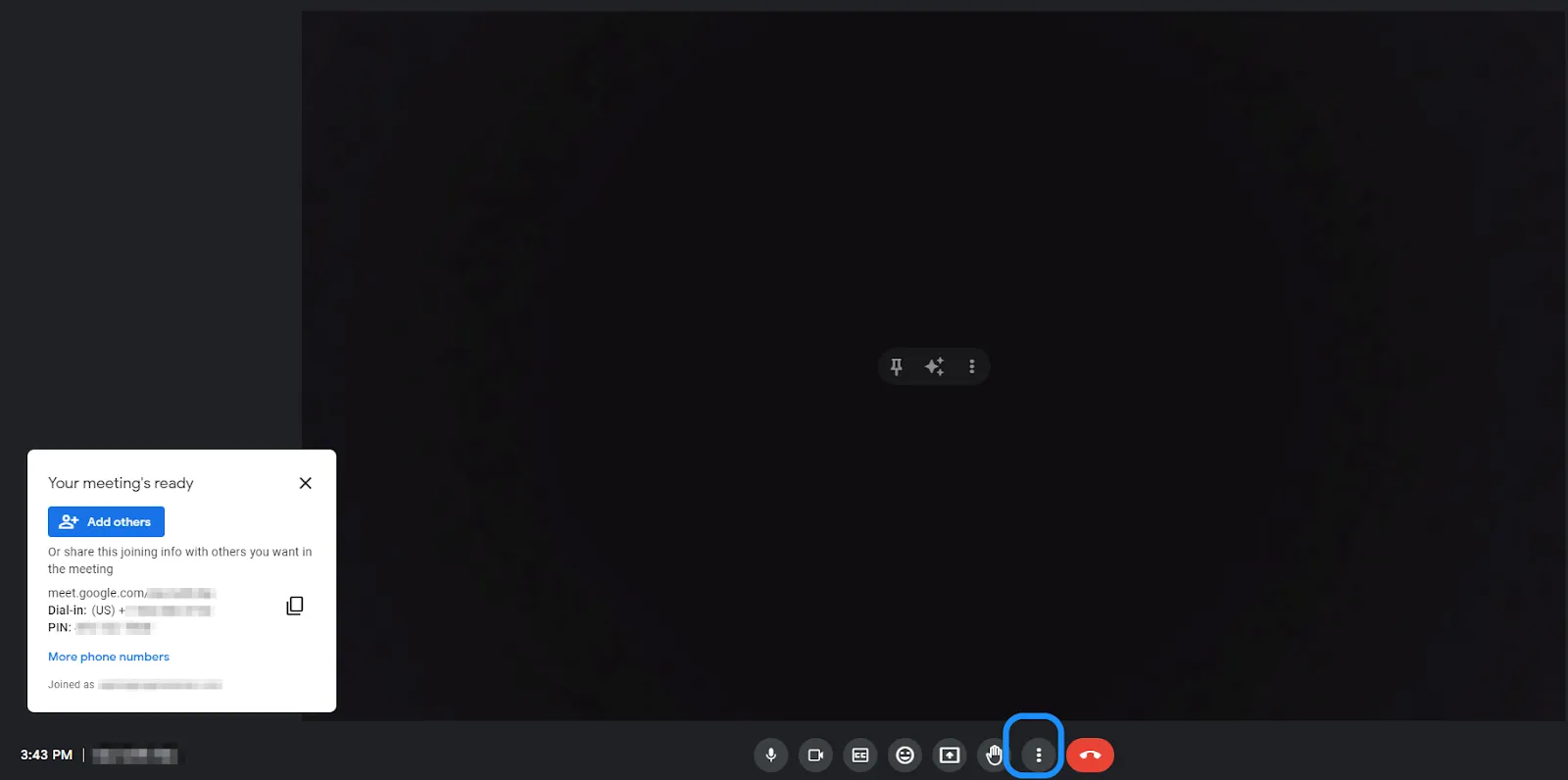
1. Repérez l'emplacement de l'option d'enregistrement
- Cliquez sur les points de suspension verticaux (l'icône représentant trois points) situés dans le coin inférieur droit de votre écran (également appelé menu « Plus d'options »)
- Recherchez et cliquez sur « Enregistrer la réunion »
- Un message s'affichera pour informer les participants que l'enregistrement est sur le point de commencer.
💡Conseil de pro : assurez-vous d'être l'organisateur ou d'avoir la permission de celui-ci pour enregistrer les appels Google Meet.
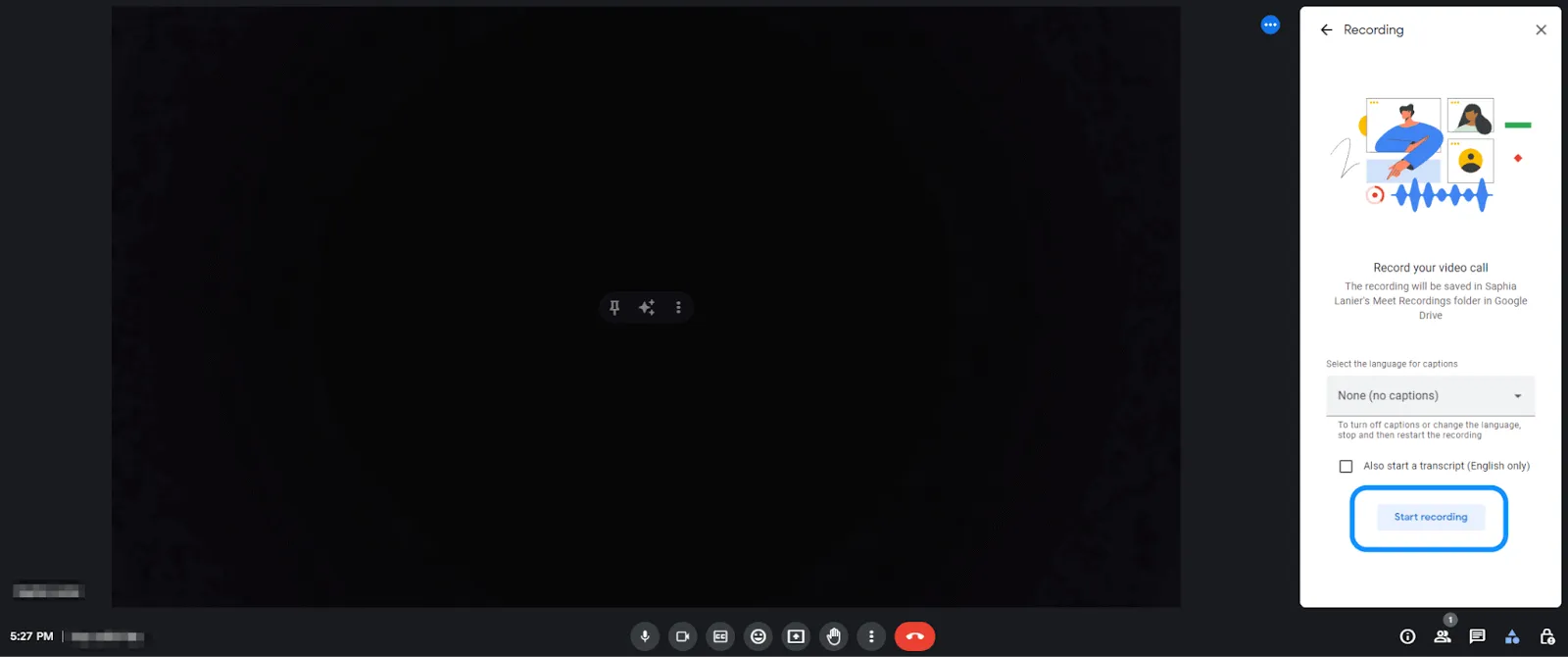
2. Lancez l'enregistrement
- Cliquez sur « Démarrer l'enregistrement » dans la fenêtre contextuelle pour commencer.
- Google Meet affichera un compte à rebours de quelques secondes avant le début de l'enregistrement, et tous les participants à la réunion seront informés que l'enregistrement a commencé.
3. Validez l'enregistrement
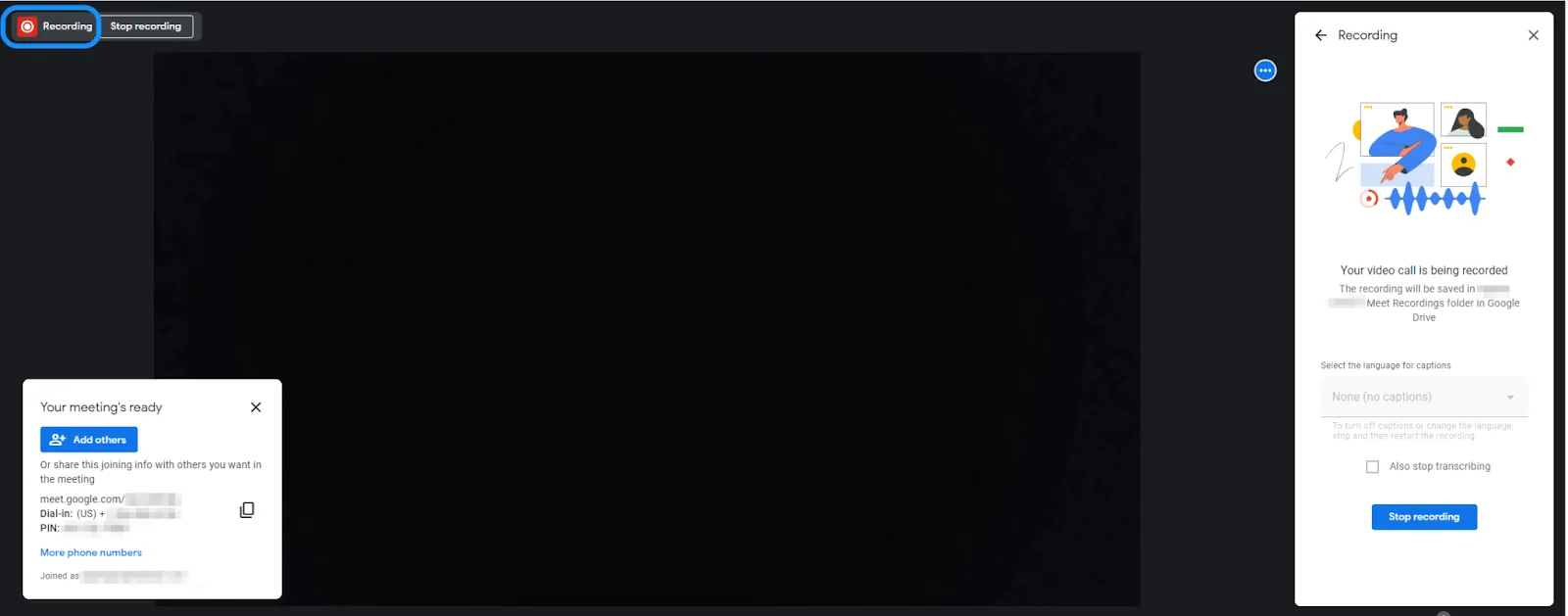
- Regardez dans le coin supérieur gauche de votre écran pour vous assurer que l'icône d'enregistrement s'y trouve bien.
- Cette icône indique que l'enregistrement a officiellement commencé et que tout ce qui se passe pendant votre réunion est enregistré.
À lire également : Les 10 meilleurs logiciels de partage d'écran pour les réunions à distance
Où trouver et partager l'enregistrement de la réunion Google Meet
Lorsque vous lancez l'enregistrement dans Google Meet, n'oubliez pas que vous devrez également l'arrêter manuellement à la fin de votre réunion. Vous devrez ensuite retrouver l'enregistrement, le modifier et le partager avec votre équipe. L'emplacement de l'enregistrement sera indiqué dans les paramètres de votre réunion.
Comment arrêter l'enregistrement
- Une fois votre réunion Google Meet terminée, ou lorsque vous aurez abordé tous les points essentiels, accédez à nouveau au menu « Plus d'options »
- Cliquez sur « Arrêter l'enregistrement »
- Vous pouvez également cliquer simplement sur l'option « Arrêter l'enregistrement » affichée dans le coin supérieur gauche de votre écran.
- Google Meet vous invitera à confirmer que vous êtes prêt à arrêter l'enregistrement de la réunion.
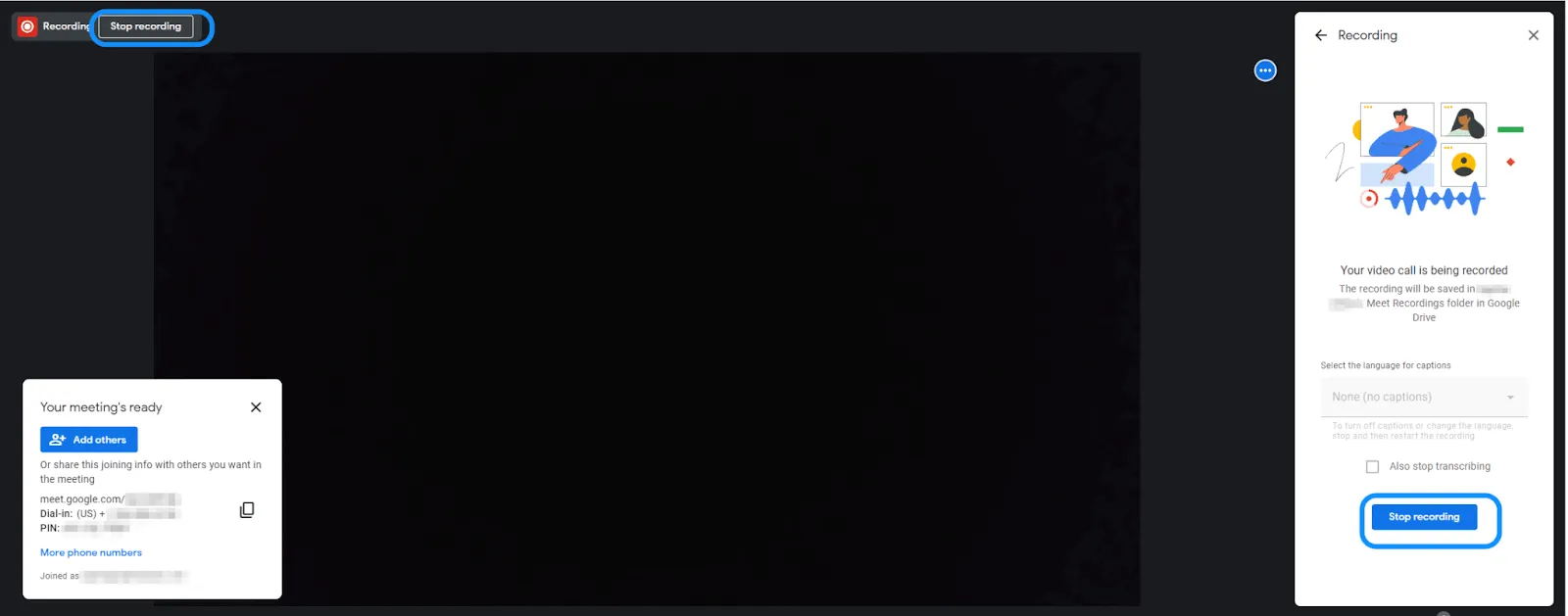
Si vous oubliez d'arrêter l'enregistrement, pas de panique ! Google Meet mettra automatiquement fin à l'enregistrement lorsque tous les participants auront quitté la réunion.
Une fois l'enregistrement terminé, votre fichier de vidéo est automatiquement enregistré sur Google Drive.
📌 Si vous ne le connaissez pas encore, Google Drive est un service de stockage cloud proposé par Google qui vous offre un espace sécurisé pour stocker toutes sortes de fichiers, tels que des documents, des images et des vidéos. En y enregistrant vos enregistrements, vous pouvez facilement y accéder, les organiser et les partager avec qui vous voulez, à tout moment.
Comment trouver l'emplacement de votre enregistrement
Une fois votre réunion terminée, Google vous enverra par e-mail un lien vers l'enregistrement, généralement en quelques minutes. Cliquez sur le lien de l'enregistrement figurant dans l'e-mail pour accéder à votre vidéo Google Meet.
Si vous souhaitez accéder à l'enregistrement ultérieurement, rendez-vous sur Google Drive et ouvrez le dossier « Enregistrements Meet », où votre enregistrement est stocké par défaut.
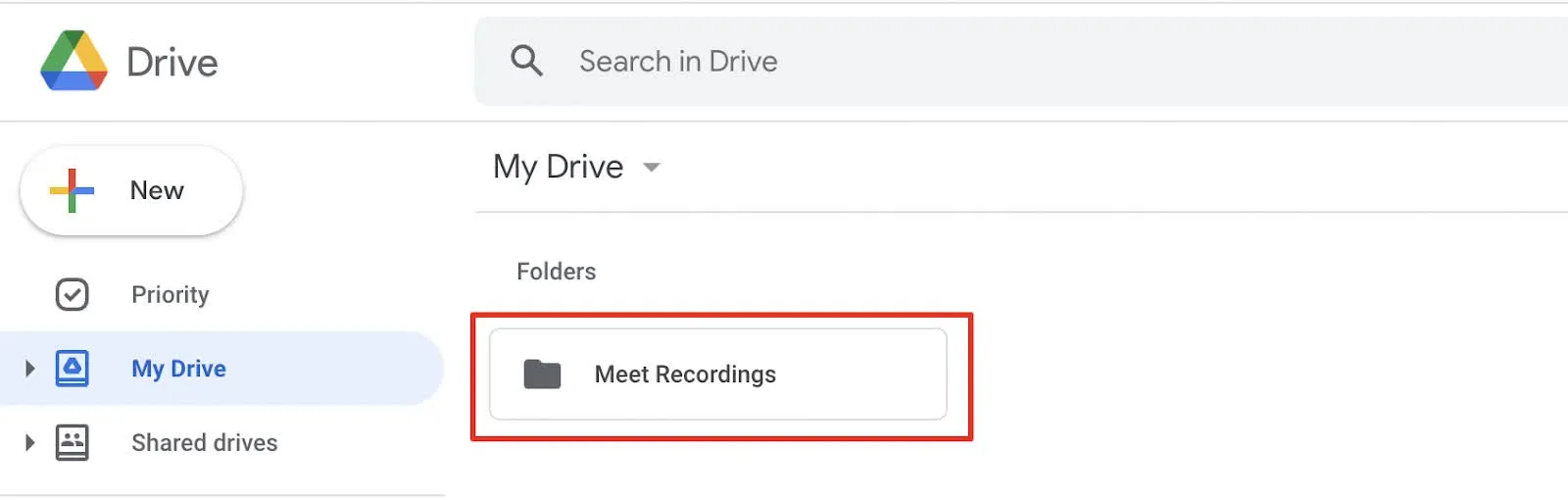
Enfin, si vous ne la trouvez pas, essayez d'utiliser la barre de recherche en haut de Google Drive et saisissez le nom ou la date de la réunion pour en déterminer l'emplacement facilement.
Comment partager votre enregistrement
Une fois que vous avez déterminé l'emplacement de votre enregistrement, le partager avec d'autres personnes est très simple. Cliquez avec le bouton droit de la souris sur le fichier d'enregistrement dans Google Drive et sélectionnez « Partager ». Une fenêtre s'ouvrira, vous permettant de partager le lien directement avec d'autres personnes en saisissant leurs adresses e-mail.
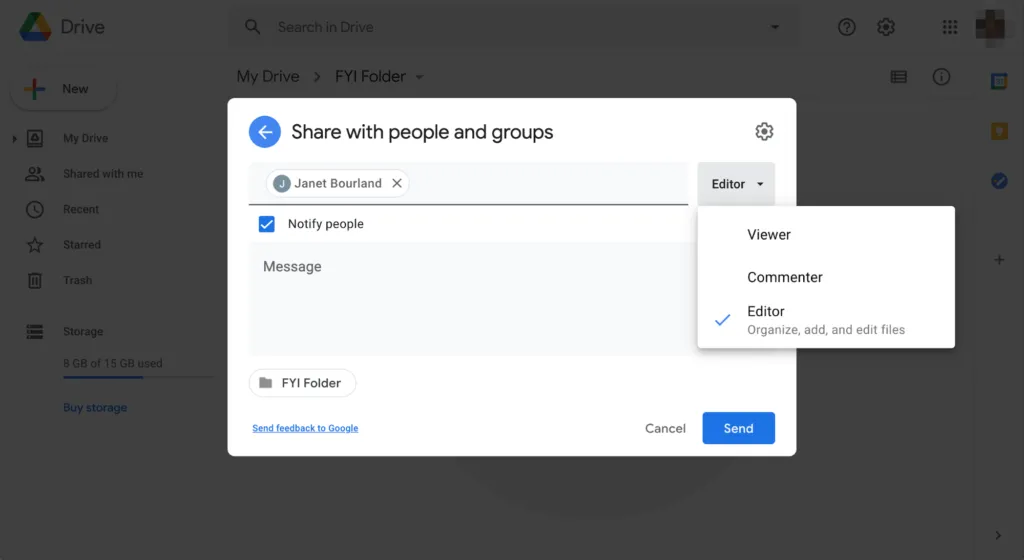
Vous pouvez également choisir de rendre le lien accessible à des personnes spécifiques, à toute personne disposant du lien, voire au public si vous avez besoin d'un accès plus large.
Comment effectuer la modification en cours de votre enregistrement
Bien que Google Meet ne dispose pas d'outils de montage intégrés, vous pouvez télécharger l'enregistrement et y apporter des modifications à l'aide de n'importe quel logiciel de montage vidéo. Cliquez avec le bouton droit de la souris sur le fichier et sélectionnez « Télécharger ». L'enregistrement est alors enregistré au format MP4 sur votre appareil.
Ouvrez le fichier dans votre éditeur de vidéo préféré : iMovie, Adobe Premiere Pro ou même des options gratuites comme Clipchamp. Cela vous permettra de couper les passages indésirables, d'ajouter des titres ou de mettre en avant les moments clés.
Conseils pour gérer le stockage et les enregistrements dans Google Drive
Une fois que vous aurez commencé à enregistrer vos sessions Google Meet, vous remarquerez rapidement que l'espace de stockage de votre Google Drive se remplit. Voici quelques conseils pratiques pour organiser vos enregistrements et maîtriser votre stockage afin d'éviter tout problème :
1. Supprimez régulièrement les anciens enregistrements
Toutes les sessions Google Meet n'ont pas besoin d'être conservées indéfiniment. Vous pouvez prévoir un moment régulier, par exemple une fois par mois, pour passer en revue votre Google Drive et supprimer les anciens enregistrements qui ne vous sont plus utiles. Cliquez avec le bouton droit sur un fichier, sélectionnez « Supprimer », et vous libérerez instantanément de l'espace.
2. Utilisez des dossiers pour organiser vos réunions
Conserver tous vos enregistrements dans un seul dossier peut rapidement devenir compliqué. Essayez de créer des dossiers par catégorie, par exemple « réunions clients » et « réunions d'équipe », ou par mois ou par nom de projet. Ainsi, vous pourrez trouver rapidement ce dont vous avez besoin sans avoir à faire défiler indéfiniment la liste.
3. Compresser ou télécharger des fichiers volumineux
Si vous atteignez votre limite de stockage mais que vous devez conserver vos enregistrements, essayez de compresser les fichiers volumineux ou de les télécharger sur votre appareil. Vous pouvez compresser les fichiers vidéo au format .zip ou utiliser des outils gratuits pour réduire leur taille.
Une fois le fichier compressé, vous pouvez ne conserver que la version réduite sur Google Drive et supprimer l'original pour gagner de l'espace.
4. Augmentez votre stockage si nécessaire
Si vous gérez un grand nombre d'enregistrements et que vous manquez d'espace, il peut être intéressant d'envisager de passer à un forfait Google One pour bénéficier d'un stockage supplémentaire. Grâce à cet espace supplémentaire, vous pourrez conserver davantage d'enregistrements sans avoir à gérer constamment votre espace de stockage.
À lire également : 10 règles de savoir-vivre lors des réunions virtuelles : les bonnes pratiques au travail
Pourquoi enregistrer une réunion Google Meet ?
L'enregistrement d'une réunion Google Meet présente plusieurs avantages majeurs :
- Garantit l'exactitude et l'exhaustivité : les enregistrements vous permettent de revoir la réunion afin de vous assurer que vous n'avez manqué aucune information importante. Au lieu de vous précipiter pour prendre des notes pendant la réunion, vous pouvez vous concentrer sur la discussion et rédiger des notes détaillées plus tard à partir de l'enregistrement.
- Assistance pour les membres de l'équipe qui ont manqué la réunion : Les membres de l'équipe qui n'ont pas pu assister à la réunion peuvent visionner l'enregistrement pour rester informés. Pour les équipes dispersées dans différents fuseaux horaires, les enregistrements garantissent que tout le monde a accès aux mêmes informations.
- Facilite la formation et l'apprentissage : les enregistrements peuvent servir de ressources pour l'intégration des nouveaux employés ou la formation des membres de l'équipe. Le fait de revoir les réunions peut également aider chacun à identifier les points à améliorer en matière de communication ou de compétences de présentation.
- Améliore la collaboration et la transparence : les enregistrements permettent de dissiper les malentendus ou de régler les différends en fournissant une référence claire de ce qui a été discuté. Pour les projets à long terme, disposer d'un enregistrement des décisions et des discussions contribue à assurer la continuité.
- Renforce la responsabilisation : les enregistrements facilitent le suivi des éléments à mener et garantissent la responsabilisation vis-à-vis des tâches attribuées pendant la réunion. Dans les secteurs soumis à des exigences réglementaires, les enregistrements peuvent servir de preuve de conformité lors des audits.
- Gain de temps : au lieu d'organiser des réunions supplémentaires pour faire le point ou informer les autres, vous pouvez partager l'enregistrement afin qu'ils puissent le visionner.
- Favorise l'accessibilité et l'inclusivité : les personnes ayant un mode d'apprentissage visuel ou auditif peuvent tirer profit du visionnage ou de l'écoute des enregistrements à leur propre rythme. Les enregistrements peuvent être transcrits, ce qui facilite la mise à disposition de contenu écrit pour les personnes malentendantes ou confrontées à des barrières linguistiques.
- Facilite la création de contenu : les enregistrements peuvent faire l'objet de modifications en cours et être réutilisés pour créer des vidéos de formation, des points d'équipe ou des résumés. Pour les webinaires ou les présentations destinés au grand public, les enregistrements peuvent être partagés avec un public plus large.
En enregistrant un appel de réunion Google Meet, vous vous assurez que les discussions importantes sont conservées, ce qui favorise une meilleure communication et collaboration, et apporte des avantages à long terme à toutes les personnes concernées.
À lire également : Alternatives à Google Workspace
Limites de l'enregistrement sur Google Meet
Bien que la fonctionnalité d'enregistrement de Google Meet soit extrêmement pratique, elle comporte quelques limitations qu'il est bon de connaître avant de lancer l'enregistrement. Voici quelques-unes des principales limitations et leur impact potentiel sur vos réunions :
- Disponible uniquement pour certains comptes : L'enregistrement n'est disponible que pour les utilisateurs de Google Workspace (anciennement G Suite), tels que Business Standard, Business Plus et Enterprise. Si vous utilisez un compte Google personnel ou un forfait gratuit, l'option d'enregistrement ne sera pas disponible.
- Pas de fonctionnalités de montage intégrées : Google Meet ne dispose d'aucun outil de montage. Ainsi, si vous avez besoin de couper, de mettre en évidence ou d'apporter des modifications à votre enregistrement, vous devrez le télécharger et utiliser un logiciel de montage vidéo distinct.
- Limité à l'espace de stockage de Google Drive : Tous les enregistrements sont sauvegardés sur Google Drive, ce qui signifie que vous êtes limité par l'espace de stockage dont vous disposez sur Google Drive. Si vous effectuez des enregistrements fréquemment, vous devrez probablement gérer votre espace de stockage avec soin ou envisager une mise à niveau.
- Restrictions concernant l'organisateur de la réunion : Seul l'organisateur de la réunion ou une personne disposant d'autorisations explicites peut lancer un enregistrement. Cela peut s'avérer gênant si vous travaillez dans un environnement collaboratif où différents membres de l'équipe ont besoin d'accéder à l'enregistrement.
- Pas d'enregistrement sur les appareils mobiles : Actuellement, il n'est pas possible d'enregistrer des vidéos Google Meet directement depuis des appareils mobiles. Si vous participez à une réunion sur un téléphone ou une tablette, l'option d'enregistrement n'apparaîtra pas.
À lire également : Conseils de productivité pour Google Workspace
Créer des vidéos d'enregistrement de réunions avec ClickUp
Si vous recherchez un outil offrant davantage de flexibilité et un moyen simple d'enregistrer, d'organiser et de partager le contenu de vos réunions, ClickUp pourrait bien être la solution idéale.
Découvrons comment utiliser la fonctionnalité d'enregistrement intégrée à ClickUp, ClickUp Clips, pour capturer des enregistrements d'écran et créer des vidéos courtes et partageables à partir de la réunion.

Enregistrez vos réunions avec ClickUp Clips
ClickUp Clips vous permet d'enregistrer facilement votre écran, le son et la vidéo. Et devinez quoi ? Vous n'avez pas à vous soucier des limites de stockage ni des restrictions liées à votre compte. Contrairement à Google Meet, où seuls certains comptes ont accès aux fonctionnalités d'enregistrement, tous les utilisateurs de ClickUp peuvent utiliser Clips pour des réunions en tête-à-tête, des discussions d'équipe ou des mises à jour de projet.
Voici un guide étape par étape pour réaliser des enregistrements audio et d'écran à l'aide de ClickUp Clips:
- Ouvrez l'environnement de travail ClickUp et sélectionnez votre clip : rendez-vous dans l'espace ClickUp où vous souhaitez enregistrer votre enregistrement. Cliquez sur l'icône vidéo représentant les clips dans le menu d'actions, puis choisissez les paramètres d'enregistrement.
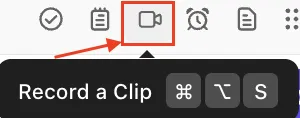
- Choisissez la source audio : dans la fenêtre modale « Enregistrer un Clip », choisissez la source audio par défaut parmi « Aucun microphone », « Microphone par défaut » ou d'autres options d'enregistrement audio.
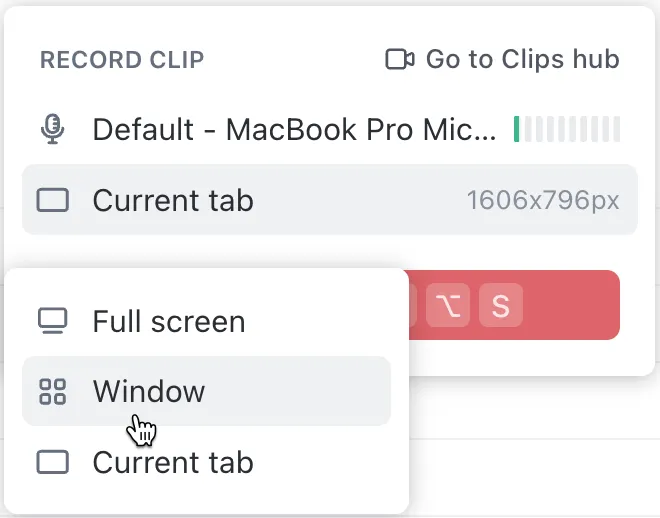
- Choisissez l'option audio : Une fois que vous avez sélectionné l'entrée audio, choisissez celle qui vous convient. Les différentes options d'enregistrement audio disponibles sont : plein écran, fenêtre et onglet actuel.
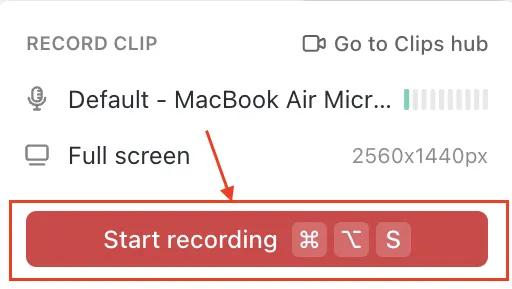
- Lancer l'enregistrement : Cliquez sur « Lancer l'enregistrement » pour enregistrer votre écran, le son, ou les deux. Vous pouvez utiliser Clips pour guider votre équipe à travers des présentations, fournir du contexte sur des tâches et partager des mises à jour détaillées sur les projets de manière asynchrone.
- Enregistrer et partager : Une fois l'enregistrement terminé, votre Clip est automatiquement enregistré dans l'environnement de travail. Vous pouvez le partager instantanément avec votre équipe, le joindre en pièce jointe à des tâches ou le classer dans des dossiers : aucune étape supplémentaire ni aucun stockage externe n'est nécessaire !
Cela vous permet d'enregistrer l'écran à des fins de démonstration et de capturer des clips spécifiques des réunions, afin de conserver les moments clés et les discussions essentielles.
Si vous avez encore des doutes sur cette procédure, voici une vidéo détaillée qui explique comment utiliser ClickUp Clips.
ClickUp Clips vous évite d'avoir à gérer des enregistrements provenant de services tiers.
Comme tous les Clips sont enregistrés directement dans ClickUp, vous n'aurez plus à vous soucier des problèmes d'emplacement des fichiers, de limitations de stockage ou de la nécessité de rechercher vos enregistrements dans plusieurs applications.
La saisie des tâches est très simple. La distribution ultérieure des tâches fonctionne à merveille. En plus : la fonctionnalité de capture vidéo à elle seule vaut le prix de l'abonnement à [ClickUp].
La saisie des tâches est très simple. La distribution ultérieure des tâches fonctionne à merveille. En plus : la fonctionnalité de capture vidéo à elle seule justifierait l'abonnement à [ClickUp].
Utilisez ClickUp AI pour résumer les notes et les transcriptions des réunions
L'enregistrement vidéo n'est qu'une partie d'une gestion efficace des réunions. Avec ClickUp Brain, vous pouvez optimiser encore davantage vos enregistrements de réunions. Voici comment tirer parti de cet outil :
- Préparation de la réunion : ClickUp Brain peut effectuer une recherche dans votre environnement de travail pour trouver des documents, des tâches ou d'autres ressources pertinentes en rapport avec les thèmes de votre réunion, ce qui vous aide à vous préparer efficacement.
- Résumés de réunion : Lorsque vous consignez vos notes de réunion dans ClickUp Docs, ClickUp Brain peut les résumer instantanément et même répondre à vos questions en s'appuyant sur les informations qu'elles contiennent.
- Listes de tâches concrètes : décomposez l'agenda de votre réunion en tâches concrètes pouvant être attribuées directement dans ClickUp, afin de garantir le suivi des actions à mener.
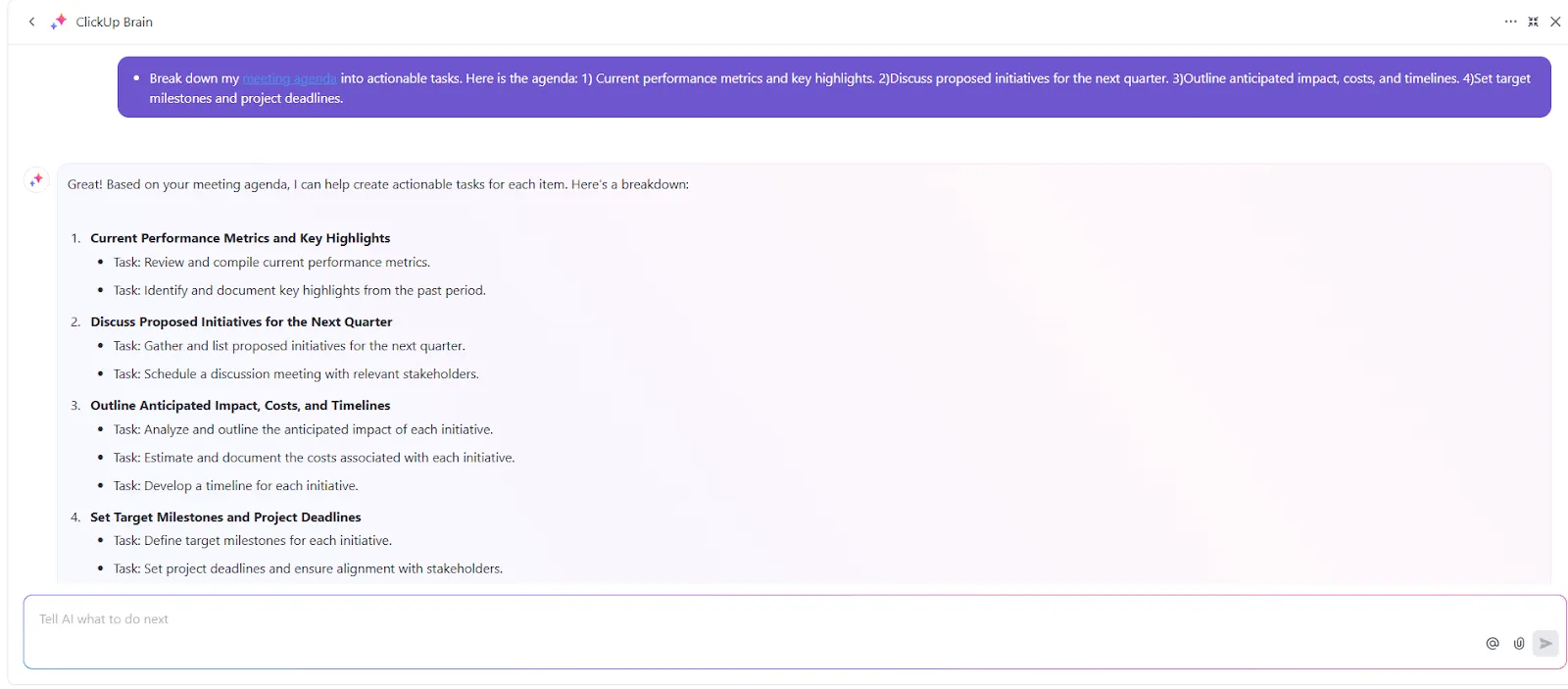
- Organisation des comptes-rendus de réunion et des tâches : Brain vous aide à organiser vos comptes-rendus de réunion et les tâches associées au sein de ClickUp, ce qui facilite la gestion et l'accès aux informations
💡Astuce de pro : demandez à ClickUp Brain des conseils sur l'utilisation des fonctionnalités de ClickUp pour améliorer la productivité de vos réunions. Les exemples comprennent l'utilisation de Docs pour prendre des notes en collaboration ou la configuration de rappels pour les tâches de suivi !
Avec ClickUp, vous n'êtes plus soumis aux contraintes des outils d'enregistrement de réunions classiques et bénéficiez d'un logiciel de compte-rendu de réunion intégré. Il n'y a aucune limite quant aux personnes autorisées à enregistrer, aucun tracas pour trouver l'emplacement des fichiers ou les partager, et aucun besoin de recourir à des outils externes pour effectuer des modifications en cours ou annoter les notes.
📮 Aperçu ClickUp : 34 % des employés affirment que le principal obstacle à l'automatisation est l'incertitude quant aux outils à utiliser. Alors que beaucoup souhaitent travailler plus intelligemment, ils se sentent submergés par le choix et manquent de confiance pour franchir l'étape. 😓
ClickUp met fin à cette confusion en proposant des agents IA intuitifs et conviviaux, capables d’automatiser votre travail au sein d’une seule et même plateforme — plus besoin de jongler entre plusieurs outils. Grâce à des fonctionnalités telles que ClickUp Brain, notre assistant IA, et des agents IA personnalisés, les équipes peuvent automatiser des processus, planifier, hiérarchiser et exécuter des tâches sans expertise technique avancée ni surcharge d’outils.
💫 Résultats concrets : Lulu Press gagne 1 heure par jour et par employé grâce aux automatisations ClickUp, ce qui se traduit par une augmentation de 12 % de l'efficacité globale du travail.
Que ce soit pour enregistrer des réunions d'équipe, utiliser l'IA pour prendre des notes de réunion, créer des Clips rapides ou gérer des mises à jour détaillées sur les projets, ClickUp vous offre toutes ces fonctionnalités au sein d'une seule et même plateforme bien organisée.
À lire également : Comment s'enregistrer en vidéo pendant une présentation PowerPoint ?
Enregistrez, résumez et donnez suite aux réunions en toute simplicité avec ClickUp
L'enregistrement des réunions vous évite d'avoir à passer au crible vos notes ou de risquer de passer à côté de détails importants. Il permet de conserver en toute sécurité toutes vos interactions avec vos clients et les membres de votre équipe, et de les consulter facilement en cas de besoin. Google Meet facilite l'enregistrement des réunions, mais ClickUp va encore plus loin.
Avec ClickUp, vos enregistrements ne sont pas simplement sauvegardés : ils sont organisés dans un hub centralisé qui rassemble toutes les communications, tâches et décisions de l'équipe. Des fonctionnalités telles que la liaison de tâches, les fils de discussion et le stockage de documents transforment vos enregistrements de simples fichiers statiques en ressources exploitables.
Que ce soit pour revenir sur une discussion importante, informer les parties prenantes ou suivre le suivi d'un projet, ClickUp vous aide à gérer tous les aspects de votre réunion en un clic.
Inscrivez-vous dès aujourd'hui sur ClickUp.
Foire aux questions (FAQ)
1. Qui peut enregistrer une réunion dans Google Meet ?
Vous pouvez enregistrer une réunion Google Meet si vous êtes l'organisateur ou le co-organisateur, ou si vous faites partie de l'organisation de l'organisateur et que la gestion des organisateurs n'est pas activée.
L'enregistrement sur Google Meet est possible dans les comptes Google Workspace disposant de la plupart des forfaits payants, à l'exception du forfait Business Starter. Il est également disponible pour les abonnés à Google One disposant d'au moins 2 To d'espace de stockage. Quel que soit le type de compte, l'administrateur Google Workspace de l'organisation doit d'abord autoriser l'enregistrement des réunions.
2. Comment enregistrer une réunion Google Meet sur mon téléphone ?
Google propose la fonctionnalité d'enregistrement des réunions Google Meet uniquement sur ordinateur. Pour enregistrer une réunion Google Meet sur votre téléphone, vous aurez besoin d'une application tierce d'enregistrement d'écran.
3. Puis-je transcrire un enregistrement de réunion Google ?
Google Meet permet aux utilisateurs d'un ordinateur de bureau ou portable d'accéder à ses services de transcription gratuits s'ils disposent de l'un des abonnements suivants :
- Business Standard
- Business Plus
- Enterprise Starter
- Enterprise Standard
- Enterprise Plus
- Amélioration de l'enseignement et de l'apprentissage
- Education Plus
- Environnement de travail Individuel
Vous pouvez activer ou désactiver les transcriptions depuis l'onglet « Activités » pendant une réunion Google Meet. La transcription n'est possible que si l'espace disponible sur le Google Drive de l'organisation et de l'animateur est suffisant.
Vous pouvez également utiliser l'enregistrement de la réunion Google et recourir à un outil de transcription basé sur l'IA pour convertir la voix en texte. Vous pouvez également effectuer cette opération avec ClickUp Brain.
4. Comment puis-je découper un enregistrement vidéo de la réunion Google Meet ?
Pour modifier votre enregistrement de réunion Google, vous devez d'abord le télécharger sous forme de fichier vidéo sur votre Google Drive. Ensuite, utilisez un logiciel de montage vidéo pour le découper et le modifier à votre guise.