
Le bureau de votre Mac est-il une jungle chaotique de fichiers, d'icônes et de dossiers ?
Voici la vérité : mettre de l'ordre sur le bureau de votre Mac n'a rien de sorcier.
Bien sûr, il existe de nombreuses applications de productivité pour les utilisateurs de Mac. Mais parfois, il suffit de quelques astuces de rangement numérique pour y parvenir.
Dans cet article, nous vous expliquerons étape par étape comment organiser vos fichiers sur Mac. Nous verrons également comment étendre cette structure à un logiciel de gestion de projet tout-en-un tel que ClickUp.
Quelles sont les meilleures façons d'organiser les fichiers et les dossiers sur un Mac ?
Pour éviter que votre Mac ne se transforme en un véritable fouillis, combinez une structure de dossiers simple avec les outils du Finder qui regroupent, libellent et mettent en avant automatiquement les fichiers dont vous avez besoin rapidement.
- Mettez en place une structure claire : créez un dossier principal « Organiser », ajoutez des sous-dossiers par catégorie, fusionnez les doublons en toute sécurité et placez dans les favoris les dossiers que vous utilisez le plus souvent dans le Finder pour y accéder rapidement.
- Utilisez les fonctionnalités d'organisation du Finder : Triez par type, ajoutez des étiquettes de couleur pour indiquer la priorité, créez des dossiers intelligents pour des vues dynamiques et utilisez les piles du bureau pour regrouper automatiquement les fichiers.
- Pour une organisation durable : adoptez un système de nommage de fichiers cohérent, synchronisez vos dossiers importants avec iCloud Drive, gardez votre bureau bien rangé grâce à Clean Up By et utilisez des applications de nettoyage externes si nécessaire.
1. Classez vos éléments dans des dossiers
Sur votre Mac, cliquez sur l'icône « Finder » (l'icône représentant un visage bleu et blanc) dans le « Dock » pour ouvrir la fenêtre « Finder ».

Vous pourrez afficher l'onglet « Récent » qui affiche la liste de vos fichiers les plus récents, quel que soit leur emplacement sur le système.
Accédez maintenant à l'emplacement où vous souhaitez créer le dossier Documents. Supposons, pour cet exemple, que vous souhaitiez tout conserver sur votre bureau. Cliquez sur l'onglet « Bureau » sous « Favoris » dans le menu latéral de la fenêtre « Finder ».
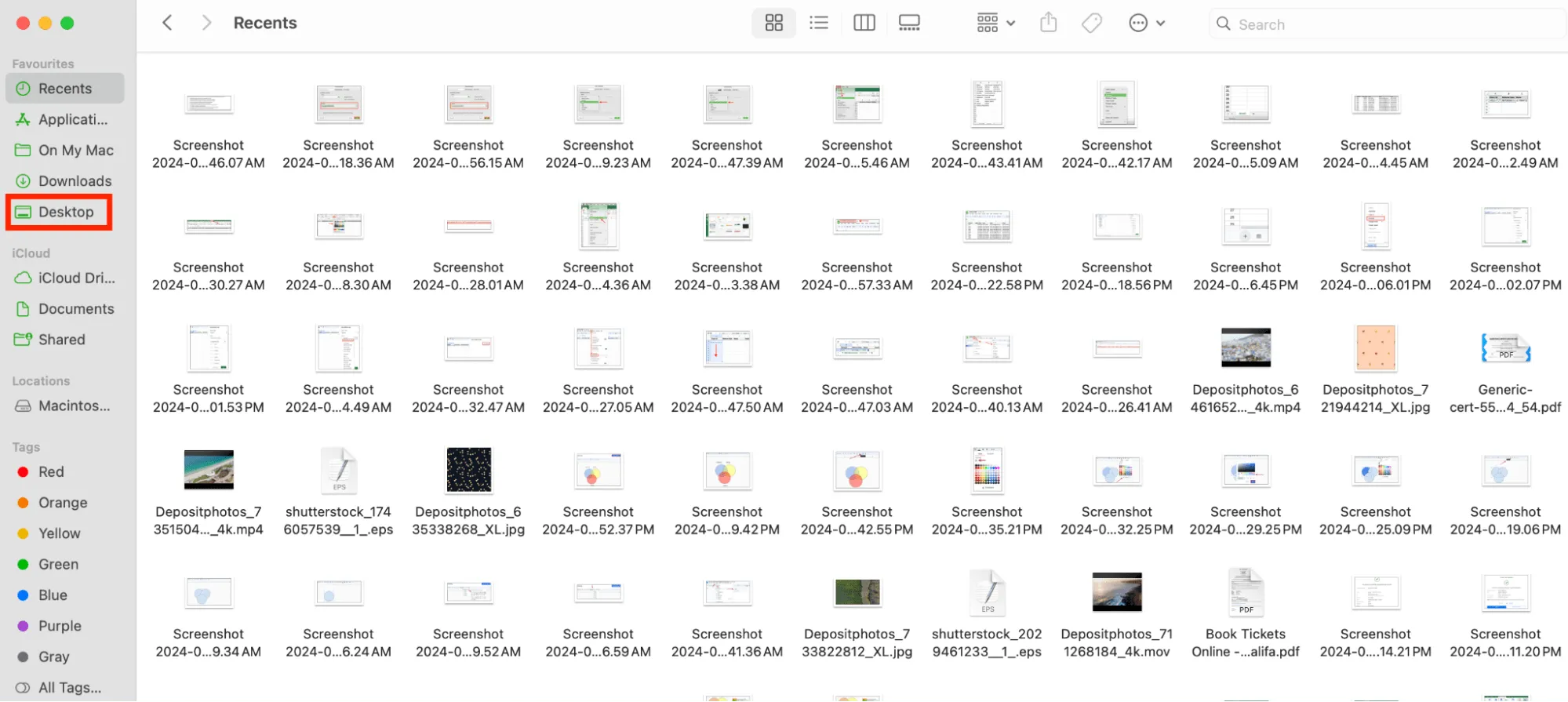
Ensuite, appuyez sur les touches « Maj-Commande-N » pour créer un nouveau dossier sur le « Bureau ». Ce dossier servira de lieu temporaire où rassembler tous les fichiers épars avant de commencer à les organiser.
Vous verrez apparaître à l'écran un dossier nommé « Dossier sans titre ».
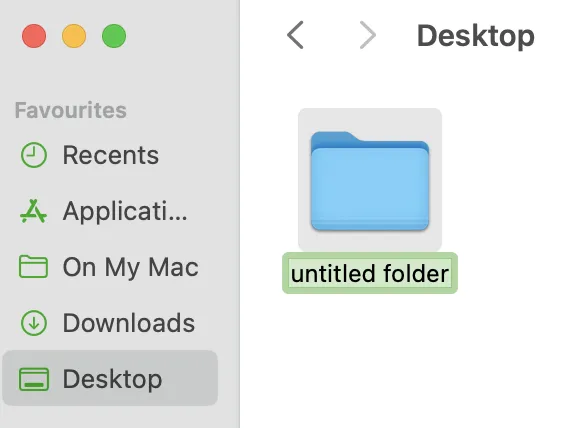
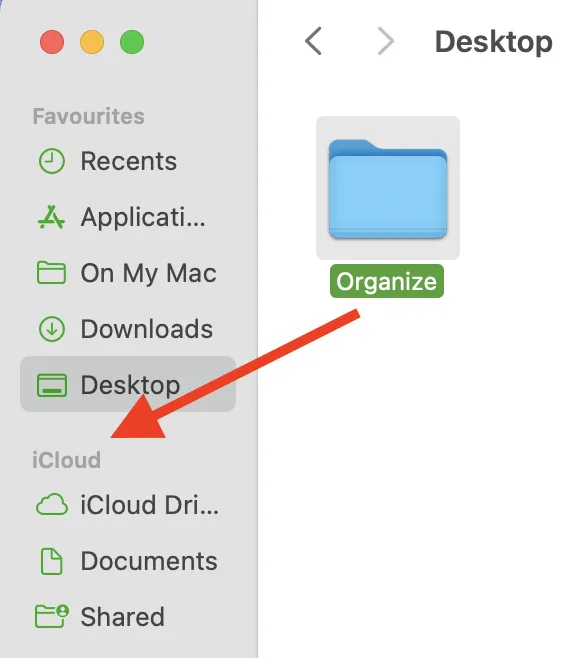
Renommez le dossier « Organiser », puis cliquez dessus et faites-le glisser dans la section « Favoris » de la barre de menu latérale du « Finder » (juste en dessous de « Bureau »), comme indiqué sur la capture d'écran ci-dessous.
💡Astuce de pro : vous pouvez faire cette opération sur plusieurs fichiers à la fois : il suffit d'appuyer sur la clé « Commande » et de la maintenir enfoncée, puis de cliquer sur les éléments (ils n'ont pas besoin d'être côte à côte) et de les faire glisser vers le dossier.
Vous pouvez également regrouper rapidement des éléments du bureau dans des dossiers . Sélectionnez tous les éléments que vous souhaitez regrouper, cliquez sur l'un d'entre eux tout en maintenant la touche Contrôle enfoncée, puis choisissez « Nouveau dossier avec la sélection ». N'oubliez pas que les éléments verrouillés ne peuvent pas être regroupés.
2. Créez des sous-dossiers
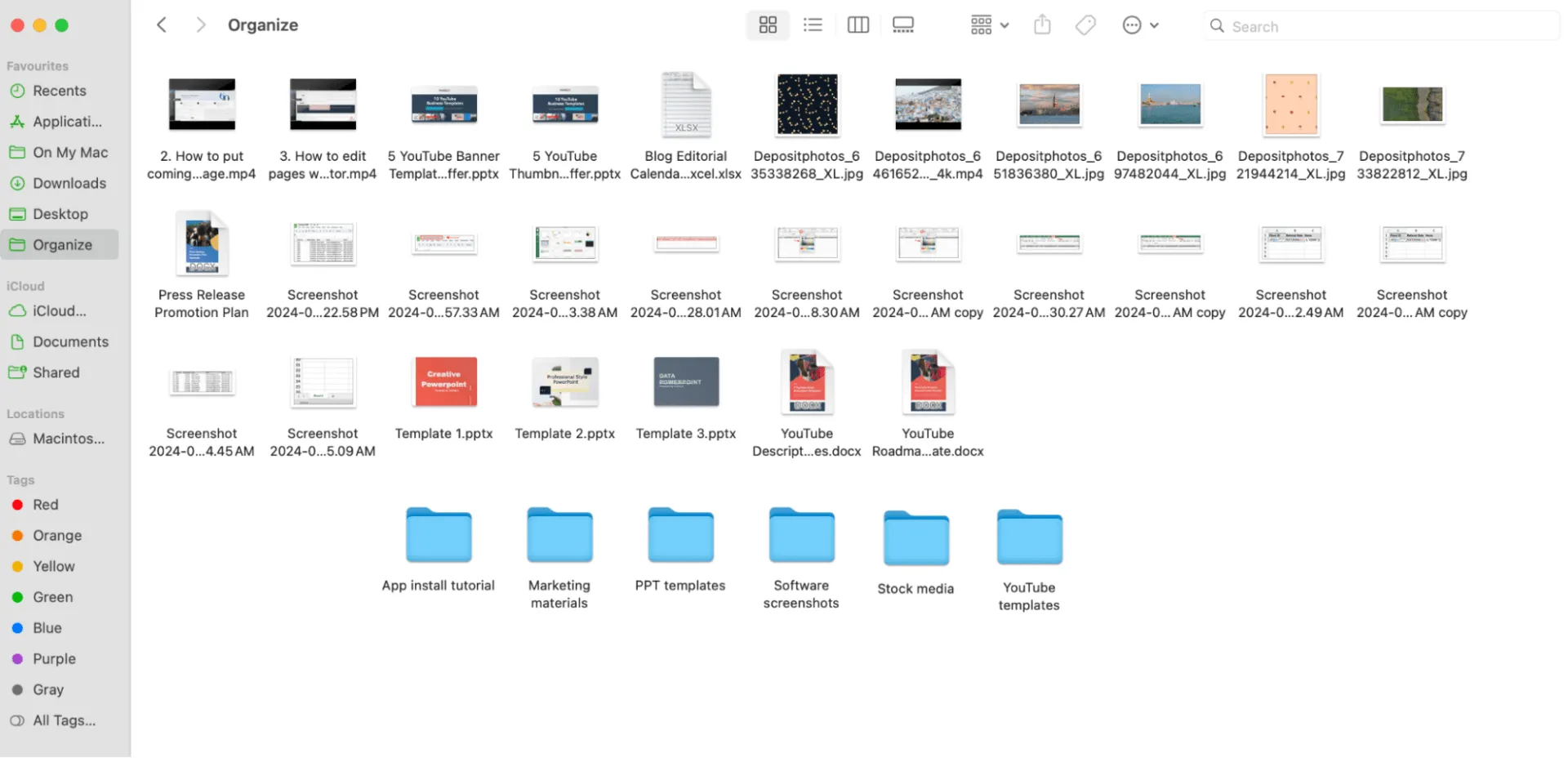
Revenez au dossier « Organiser » et créez des sous-dossiers pour chaque catégorie principale dans laquelle vous souhaitez classer vos fichiers.
Pour cet exemple, nous avons choisi les catégories suivantes : « Dossier Documents », « Modèles YouTube », « Ressources multimédias », « Modèles PPT », « Captures d'écran de logiciels », « Supports marketing » et « Tutoriels d'installation d'applications ».
3. Fusionner les dossiers similaires
Même si cela peut sembler aussi simple que de repérer des dossiers en double, ce n'est pas si évident. Par exemple, si vous créez un dossier portant le même nom à l'emplacement du premier, vous risquez d'écraser accidentellement ce dernier et de perdre des informations précieuses.
Mais, comme pour la plupart des choses, il existe une solution.
En fait, voici deux façons de fusionner des dossiers en toute sécurité sur un Mac.
Fusionner des dossiers à l'aide du Finder
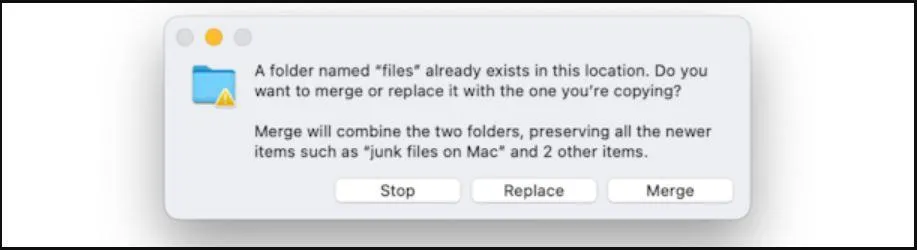
Lorsque vous ajoutez un dossier à un emplacement où se trouve déjà un dossier portant le même nom, un message s'affiche pour vous inviter à choisir entre interrompre l'opération, remplacer le dossier existant ou fusionner les deux. Si vous avez plusieurs fichiers portant le même nom, choisissez « Interrompre » pour éviter que les fichiers ne soient écrasés.
Maintenant, si vous souhaitez conserver les deux dossiers, vous devez faire glisser le dossier et maintenir la touche Option enfoncée avant de le lâcher pour faire apparaître une nouvelle option intitulée « Fusionner ». Cliquez dessus.
Les fichiers portant le même nom se verront ajouter un « 2 » à leur nom, ce qui vous permettra de conserver à la fois le fichier d'origine et le nouveau sans perdre aucun contenu.
Fusionnez des dossiers à l'aide de Terminal
La deuxième méthode utilise Terminal et une commande appelée « ditto ». Cela fusionnera le contenu de deux dossiers, y compris leurs sous-dossiers.
Ouvrez Terminal et tapez : ditto ~/dossier_source ~/dossier_cible
Vous devez remplacer « source_folder » et « target_folder » par les noms réels des dossiers.
De plus, au lieu de saisir le chemin d'accès au dossier, vous pouvez glisser-déposer les dossiers dans la fenêtre Terminal.
4. Placez vos dossiers dans les favoris
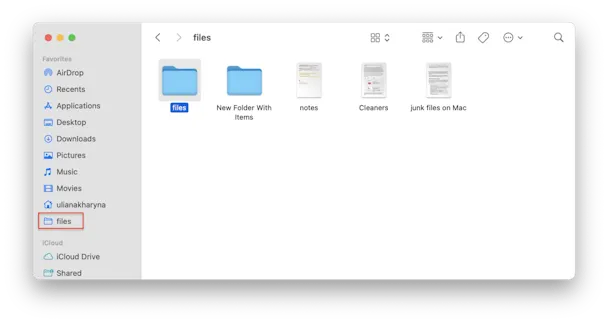
S'il y a trop de dossiers et de sous-dossiers, retrouver un dossier particulier que vous utilisez fréquemment ou pour des besoins spécifiques peut s'avérer fastidieux. La bonne nouvelle, c'est que vous pouvez ajouter n'importe quel dossier à vos favoris dans la barre latérale du Finder. Voici comment procéder :
- Ouvrez une nouvelle fenêtre du Finder
- Trouvez le dossier que vous souhaitez placer dans vos favoris
- Faites-le glisser dans votre barre latérale
5. Trier les fichiers par type
Vous pouvez également trier vos fichiers par « Type » pour regrouper les fichiers similaires (PDF, images, documents, etc.).
Cliquez avec le bouton droit n'importe où dans le dossier Téléchargements et sélectionnez « Trier par » > « Type ». Cela vous aidera à voir quels fichiers vous avez et où les déplacer.
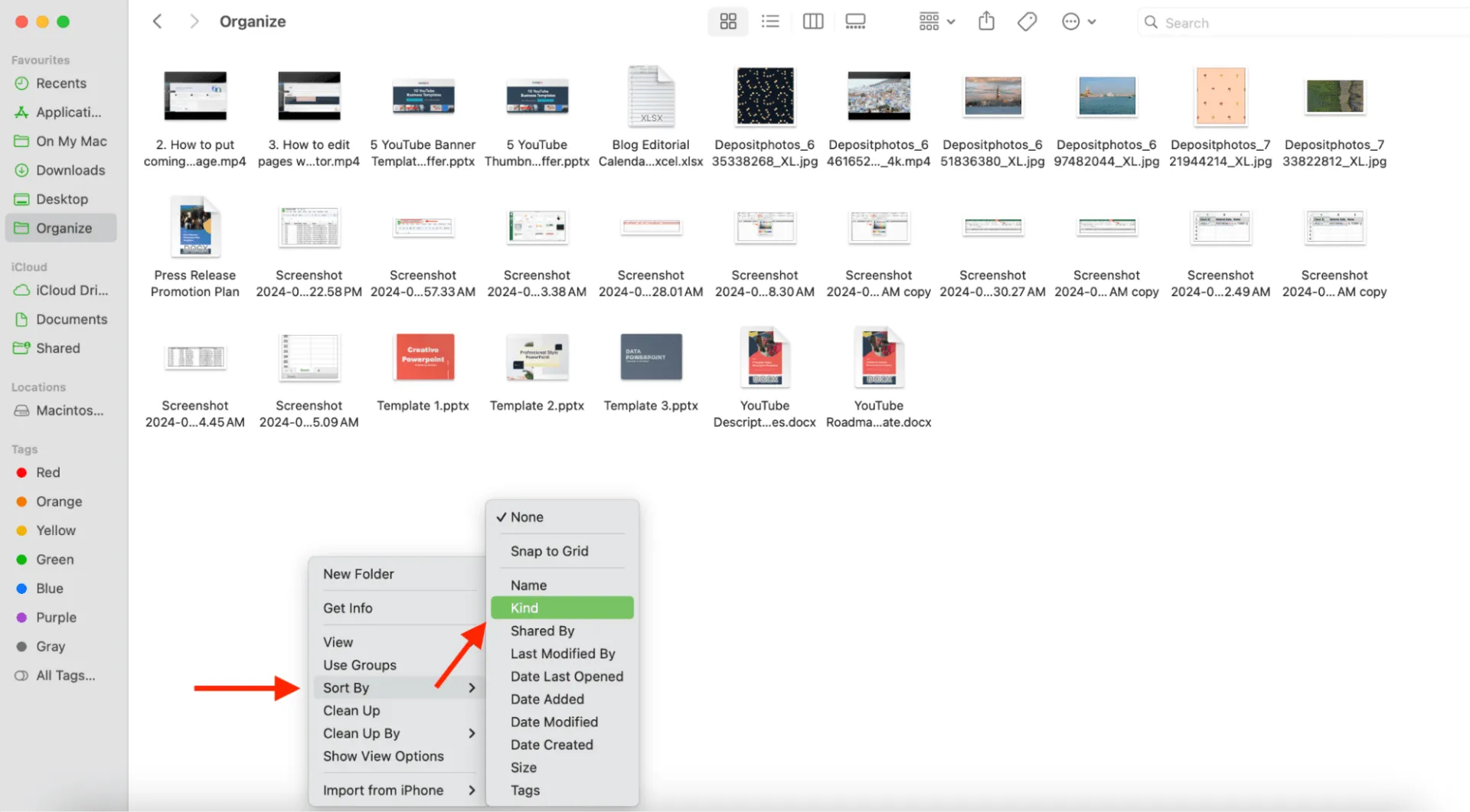
Une fois que vous avez trié vos fichiers selon la classification que vous souhaitez leur attribuer, déplacez-les dans les sous-dossiers appropriés. Par exemple, les photos et les vidéos vont dans le dossier « Médias », et les captures d'écran dans le dossier « Captures d'écran de logiciels ».
6. Utilisez des étiquettes
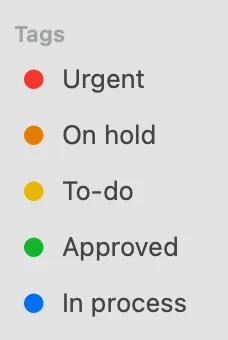
Pour donner la priorité aux fichiers importants, cliquez avec le bouton droit sur un fichier, sélectionnez « Étiquettes » et attribuez-lui des étiquettes personnalisées telles que « Urgent » ou « À faire ». Les fichiers balisés afficheront des points de couleur à côté de leur nom pour faciliter leur identification.
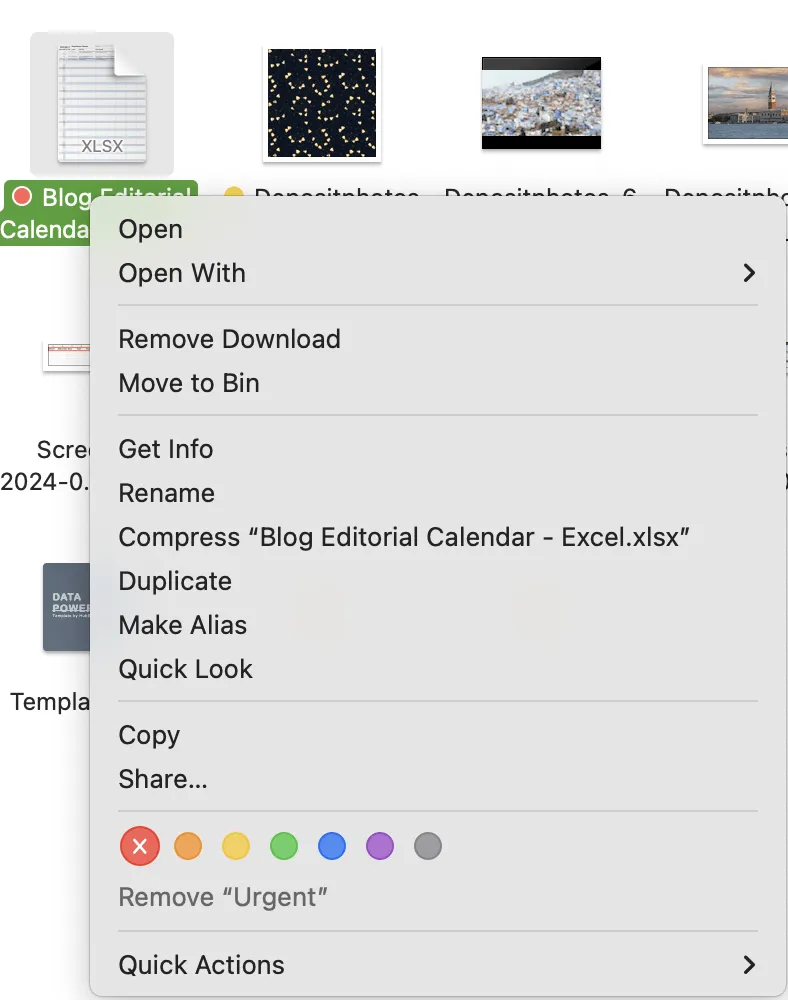
Vous pouvez accéder rapidement aux fichiers étiquetés en cliquant sur la couleur correspondante sous « Étiquettes » dans la barre latérale du « Finder ».
En savoir plus : Les meilleures applications de listes à faire pour Mac
7. Essayez les dossiers intelligents
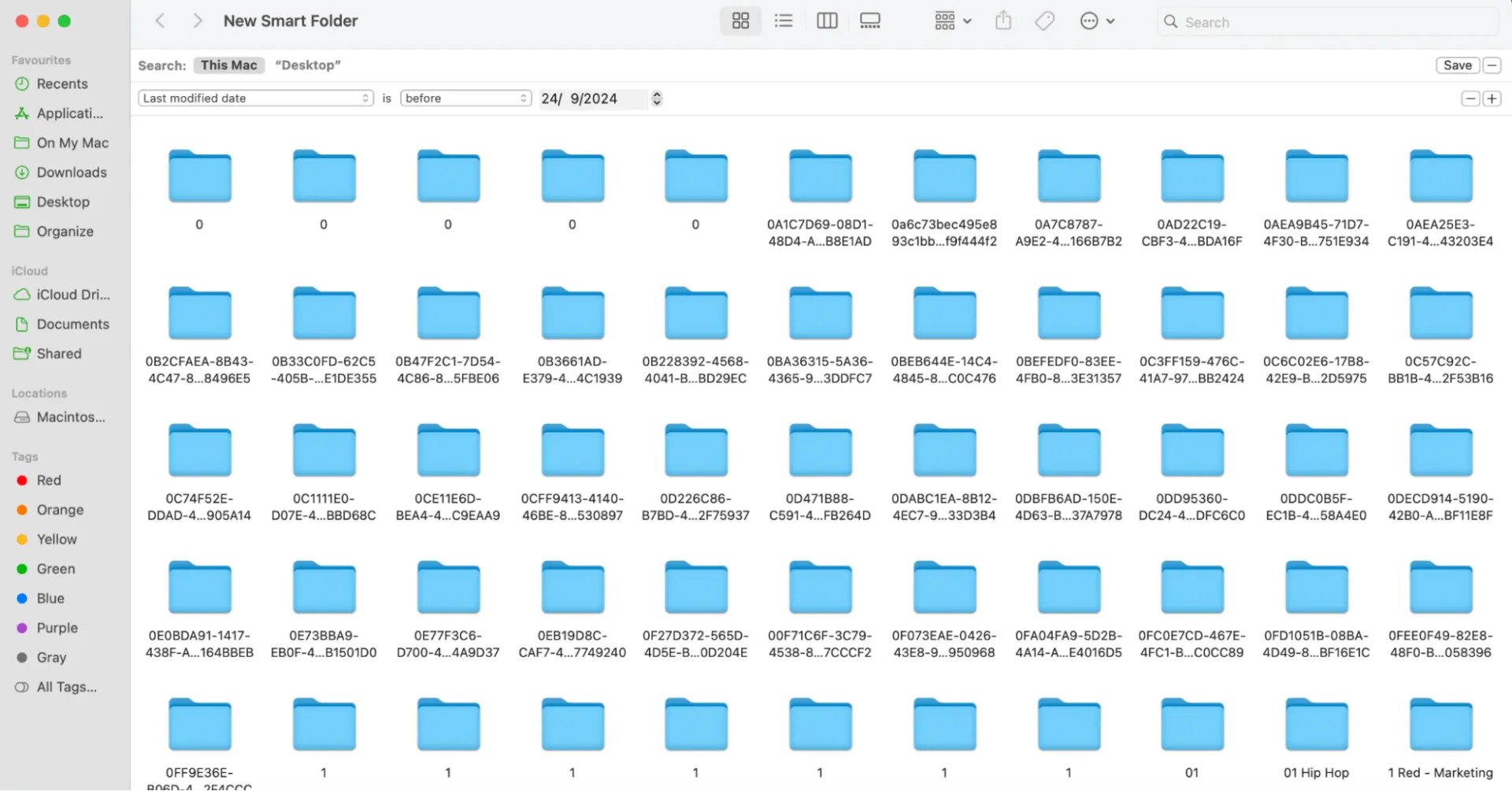
Pour regrouper dynamiquement des fichiers sur votre Mac, ouvrez le « Finder » et allez dans « Fichier » > « Nouveau dossier intelligent ».
Ensuite, cliquez sur le bouton (+) en haut à droite de la fenêtre, à côté de « Enregistrer », pour ajouter un critère de recherche.
Deux menus déroulants s'affichent pour vous permettre de faire votre sélection.
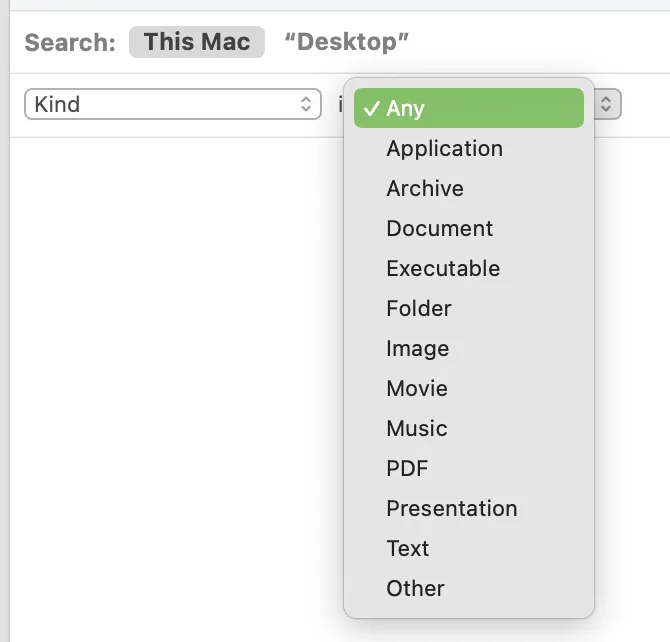
Dans cet exemple, nous avons choisi « Date de dernière modification » et « avant » pour accéder rapidement à tous les fichiers répondant à ces critères (sans les déplacer de leur emplacement d'origine).
Cliquez sur le bouton « Enregistrer » en haut à droite de la fenêtre et nommez votre « dossier intelligent ».
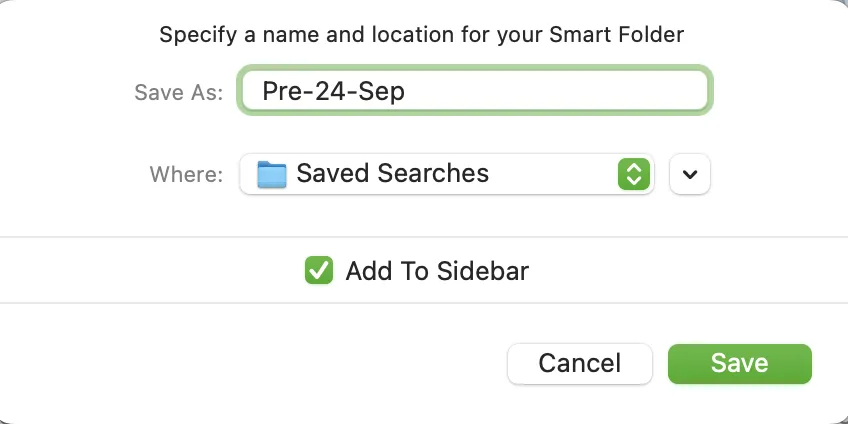
Le « dossier intelligent » apparaîtra automatiquement dans le menu latéral « Favoris ».
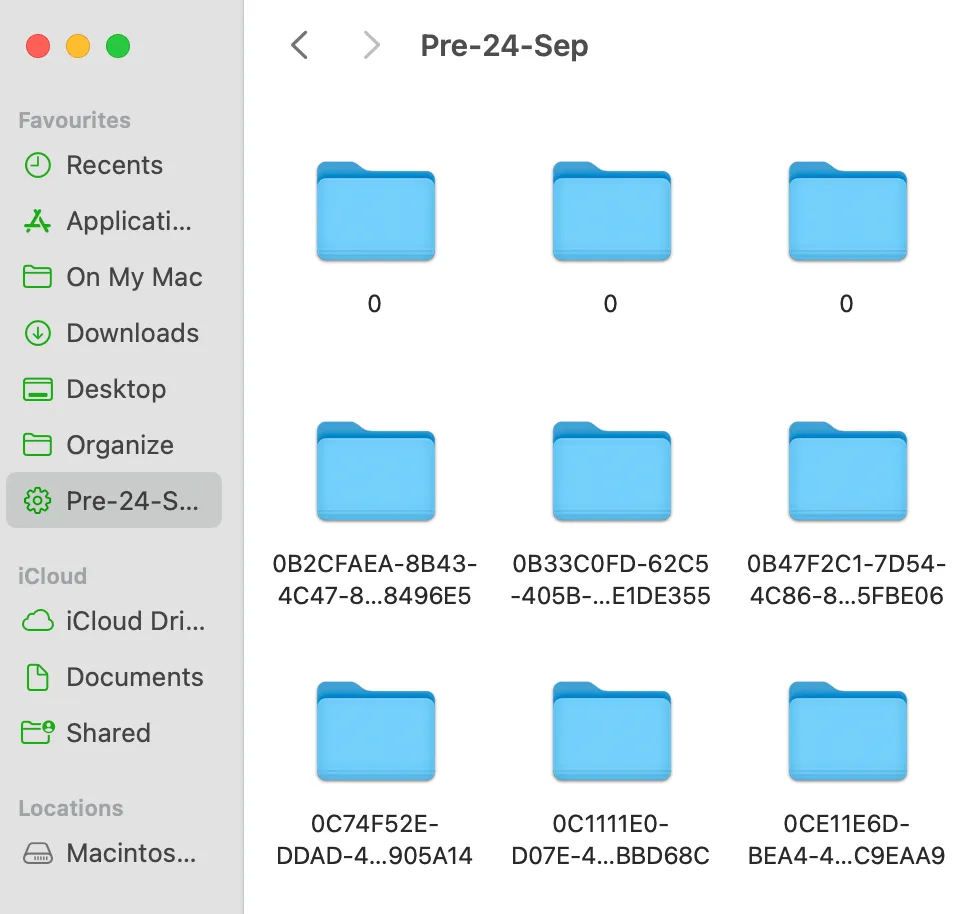
💡Astuce de pro : si vous avez deux dossiers portant le même nom à des emplacements différents, maintenez la touche « Option » enfoncée et faites glisser l'un des dossiers sur l'autre. Lorsque vous y êtes invité, sélectionnez « Fusionner » pour combiner le contenu des deux dossiers. Cela permet d'éliminer les doublons tout en fusionnant les fichiers.
8. Mettez en place votre propre système de nommage des fichiers
Mettre en place une stratégie d'organisation de vos fichiers grâce à un système de nommage peut vous faire gagner du temps lors de la recherche de fichiers.
En fonction de votre flux de travail ou de vos documents personnels, incluez les éléments suivants dans le nom de vos fichiers :
- Nom du projet/nom personnel
- Description de ce fichier spécifique
- La date à laquelle vous avez commencé à travailler sur le fichier
- Tout nombre de version
- Vos initiales, s'il s'agit d'un fichier que vous allez envoyer à d'autres personnes
N'oubliez pas que, selon le mode d'affichage du Finder, vos fichiers seront classés par ordre alphabétique.
💡Astuce de pro : en plaçant la date au début du nom de vos fichiers, vous les classerez par ordre chronologique, ce qui vous permettra de les récupérer plus rapidement
9. Utilisez les piles pour organiser automatiquement vos fichiers
Les piles du bureau vous permettent de classer vos fichiers en groupes bien ordonnés sur votre bureau. Les piles sont similaires aux dossiers intelligents, mais pour votre bureau. Les piles peuvent être regroupées par type, date ou étiquettes.
Par exemple, si vous regroupez vos fichiers par type, toutes vos photos apparaîtront dans une pile, vos présentations dans une autre, et ainsi de suite. Tout nouveau fichier que vous ajoutez est immédiatement déplacé vers la pile appropriée, ce qui vous permet de tout garder en ordre sans effort.
Assurez-vous d'être sur votre bureau, puis cliquez sur Afficher > Utiliser les piles > Étiquettes
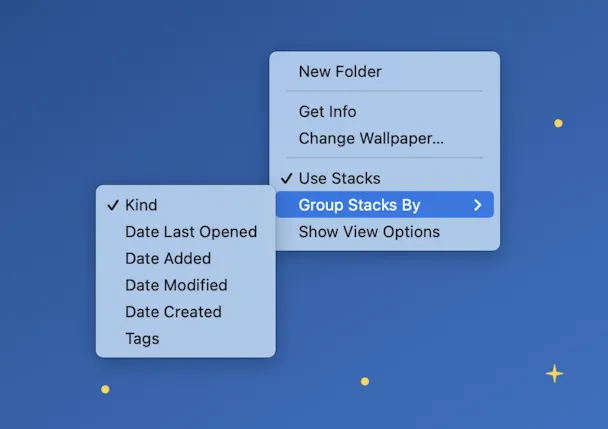
Pour afficher, ouvrir ou fermer une pile, il vous suffit de cliquer dessus : les fichiers s'afficheront alors sur votre bureau. Mais si vous souhaitez consulter les fichiers sans ouvrir la pile, voici ce qu'il vous suffit de faire :
- Passez votre souris sur une pile
- Faites glisser votre trackpad ou votre souris vers la gauche ou vers la droite : l'icône de la pile et le nom s'adaptent alors à chaque fichier de la pile.
- Double-cliquez sur le fichier souhaité pour l'ouvrir
10. Stockez vos fichiers sur iCloud Drive
Avec iCloud Drive, vous pouvez synchroniser vos dossiers et fichiers sur plusieurs appareils. Cela vous permettra de retrouver vos fichiers sur tous vos appareils Apple si vous utilisez plusieurs iPad ou iPhone.
Voici comment activer iCloud Drive sur votre Mac :
- Ouvrez les paramètres système.
- Cliquez sur l'identifiant Apple > iCloud.
- Activez iCloud Drive.
- Cliquez à nouveau sur iCloud Drive
- Sélectionnez Options pour choisir les dossiers et les applications que vous souhaitez synchroniser avec votre Mac
💡Astuce de pro : si vous activez iCloud Bureau et Documents, vous pouvez retrouver les mêmes éléments sur un autre Mac en vous connectant avec le même compte iCloud et en activant iCloud Bureau et Documents sur ce Mac.
11. Organisez les fichiers sur votre bureau
En plus de trier vos fichiers sur votre bureau par nom, type, date d'ajout, taille, étiquettes, etc., vous pouvez également modifier l'affichage des dossiers en fonction de la taille des icônes, de l'espacement de la grille, de la taille du texte, et plus encore.
Alignez et redimensionnez les éléments selon vos préférences pour un bureau plus personnalisé et plus esthétique. Vous pouvez également réorganiser vos fichiers de manière ordonnée quand vous le souhaitez : il suffit de cliquer sur le bureau, de choisir Affichage > Ranger par, puis de sélectionner la manière dont vous souhaitez organiser les fichiers.
12. Utilisez des applications externes
Enfin, si vous le souhaitez, vous pouvez utiliser des applications tierces pour organiser efficacement vos fichiers et dossiers. Celles-ci vous aident non seulement au suivi et à la suppression faciles des fichiers en double, mais aussi au tri et au nettoyage du désordre de votre dossier Téléchargements.
Et voilà !
En suivant ces étapes, vous êtes sur la bonne voie pour obtenir un bureau Mac bien rangé. La clé, c'est la régularité : consacrez quelques minutes chaque jour à l'organisation des fichiers et des dossiers de votre système, et cela deviendra bientôt une seconde nature.
N'oubliez pas : un petit effort aujourd'hui vous évitera bien des tracas plus tard.
Comment ClickUp peut-il vous aider à organiser vos fichiers au-delà du bureau de votre Mac ?
Si vous souhaitez aller au-delà de l'organisation des dossiers dans le Finder et du nettoyage du bureau, ClickUp vous aide à centraliser vos documents et à les gérer de manière collaborative.
- Stockez et structurez tout au même endroit : utilisez ClickUp Docs comme un classeur numérique pour organiser les ressources de vos clients et projets, intégrer des fichiers Drive/Dropbox, gérer les permissions et lier directement les documents à des tâches ClickUp avec des dates d'échéance et des propriétaires.
- Organisez votre travail de manière cohérente, quelle que soit son ampleur : utilisez le Guide de hiérarchie des projets de ClickUp (Espaces → Dossiers → Listes) et la vue Liste de ClickUp pour classer vos fichiers et votre travail par type, priorité, échéance et statut (par exemple, En cours d'utilisation/Archivé).
- Trouvez tout instantanément grâce à la recherche alimentée par l'IA : ClickUp Enterprise Search + ClickUp Brain (et ClickUp Brain MAX ) vous permettent d'effectuer des recherches dans votre espace de travail et vos applications connectées (Google Drive/Dropbox/Slack), de faire remonter des fichiers par contenu/étiquettes, et même de suggérer un balisage automatisé pour une récupération plus rapide.
Maintenant que vous connaissez les astuces MacBook pour organiser vos fichiers, pourquoi s'arrêter là ? Allons plus loin et découvrons ClickUp, un logiciel de gestion des tâches efficace qui va au-delà des simples solutions de gestion des tâches et des fichiers.
Ce logiciel de gestion de documents intègre des fonctionnalités avancées telles que ClickUp Docs pour l'organisation des fichiers, ce qui en fait une excellente option pour les personnes souhaitant optimiser leur espace de travail numérique.
Il offre des outils et des fonctions avancés pour classer, rechercher et optimiser vos documents de texte, tâches et projets de manière dynamique et collaborative.
⭐ La solution révolutionnaire
Comment ClickUp Brain MAX révolutionne l'organisation des fichiers et des dossiers
ClickUp Brain MAX fait passer l'organisation des fichiers au niveau supérieur en combinant des fonctionnalités d'IA avancées avec des intégrations approfondies dans votre environnement de travail et vos applications connectées. Voici comment cela fonctionne :
- La reconnaissance vocale pour des actions instantanées sur vos fichiers : utilisez la fonctionnalité de reconnaissance vocale de votre appareil pour dicter des requêtes de recherche ou des instructions afin de trouver rapidement des fichiers, des dossiers ou des documents dans ClickUp et les applications connectées
- Connecté à toutes vos applications : recherchez et récupérez des fichiers stockés dans ClickUp ainsi que sur des plateformes intégrées telles que Google Drive, Dropbox et Slack. Cette expérience de recherche unifiée vous aide à localiser des documents, quel que soit leur emplacement de stockage, le tout depuis ClickUp
- Plusieurs modèles linguistiques de grande envergure pour une organisation plus intelligente : Grâce à l'accès à plusieurs modèles linguistiques de grande envergure, Brain MAX est capable de comprendre des requêtes complexes et riches en contexte. Par exemple, vous pouvez demander : « Montre-moi toutes les ressources marketing du dernier trimestre », et Brain MAX fera apparaître les fichiers et documents pertinents, même si leur distribution se fait dans différents dossiers ou applications connectées.
- Étiquetage et catégorisation automatisés : Brain MAX peut suggérer des étiquettes pour vos fichiers et documents en fonction de leur contenu, ce qui facilite le filtrage et l'emplacement d'informations par projet, service ou libellés personnalisés
1. Découvrez ClickUp Docs
Pour commencer, ClickUp Docs peut servir de classeur numérique pour stocker efficacement vos informations.
Imaginons que vous consacriez un document par client pour lier les ressources essentielles, telles que les contrats, les briefs de projet, les factures et les modèles de répertoires. Vous pouvez également intégrer des fichiers Google Drive ou Dropbox directement dans le document pour y accéder facilement.

Si les fichiers et dossiers liés à vos clients sont stockés localement (par exemple, sur votre MacBook), il vous suffit de les faire glisser dans le ClickUp Document approprié. Cela permet de tout regrouper au même endroit et vous évite de passer d'une application à l'autre pendant que vous travaillez.
Vous pouvez également créer des liens partageables et gérer les permissions pour les membres de votre équipe sur ClickUp Docs. Ses contrôles de confidentialité et d'édition garantissent que seules les personnes autorisées peuvent consulter et accéder aux informations sensibles.
Pour aller plus loin, créez des tâches ClickUp pour chaque client, joignez les documents correspondants, définissez des dates d'échéance et attribuez-les aux membres de l'équipe. Cette intégration simplifie votre flux de travail de gestion des documents et l'organisation de vos projets.
2. Tirez parti du guide sur la hiérarchie des projets ClickUp
Découvrez ensuite le Guide de hiérarchie des projets ClickUp, qui vous permet d'avoir une vue d'ensemble sans passer à côté d'aucun détail pertinent.
Laissez-nous vous expliquer comment faire.
Au sein de chaque environnement de travail de la plateforme, vous pouvez créer des espaces dédiés à des projets ou des services spécifiques, tels que « Marketing » ou « Projets clients ». Chaque espace peut contenir des « dossiers » permettant d'organiser les fichiers associés.
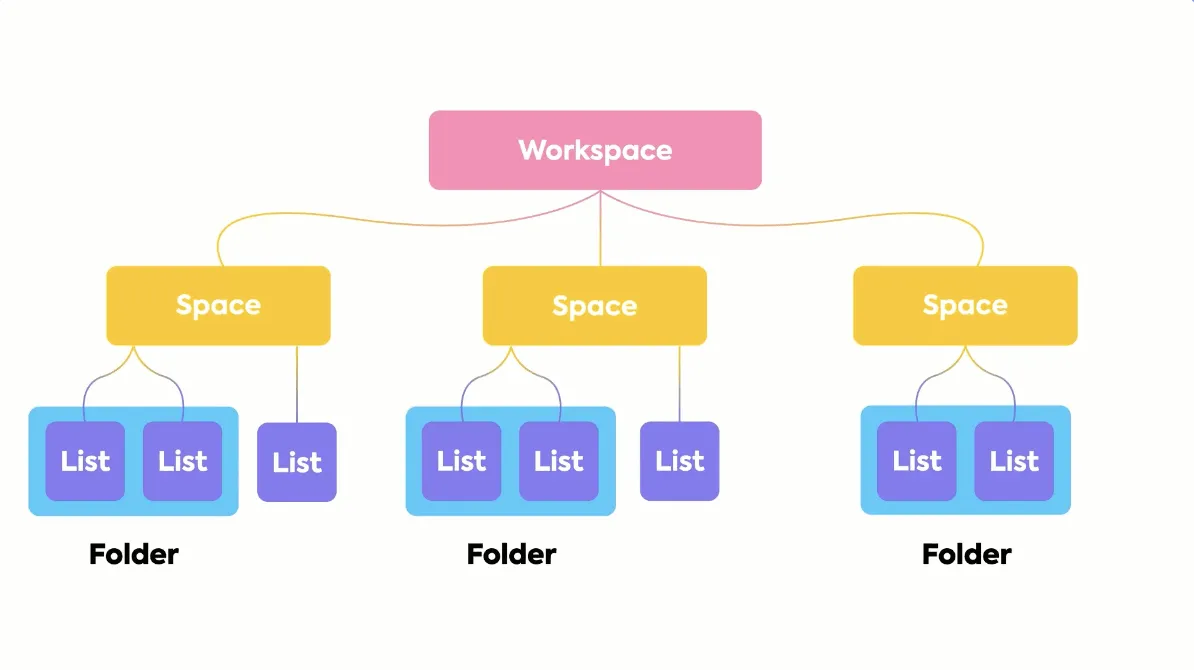
Cette hiérarchie garantit que chaque fichier a sa place dans le système, ce qui facilite la recherche et la gestion de vos documents. Par exemple, dans un espace « Projets clients », créez un dossier pour chaque client contenant des listes de contrats, de factures et de livrables.
3. Utilisez les listes ClickUp
Utilisez la vue Liste de ClickUp pour optimiser cette organisation en définissant des critères tels que les types de fichiers, les noms de dossiers et de fichiers, les échéances et les statuts de priorité comme « En cours d'utilisation », « Archivé » ou « En cours de révision ».
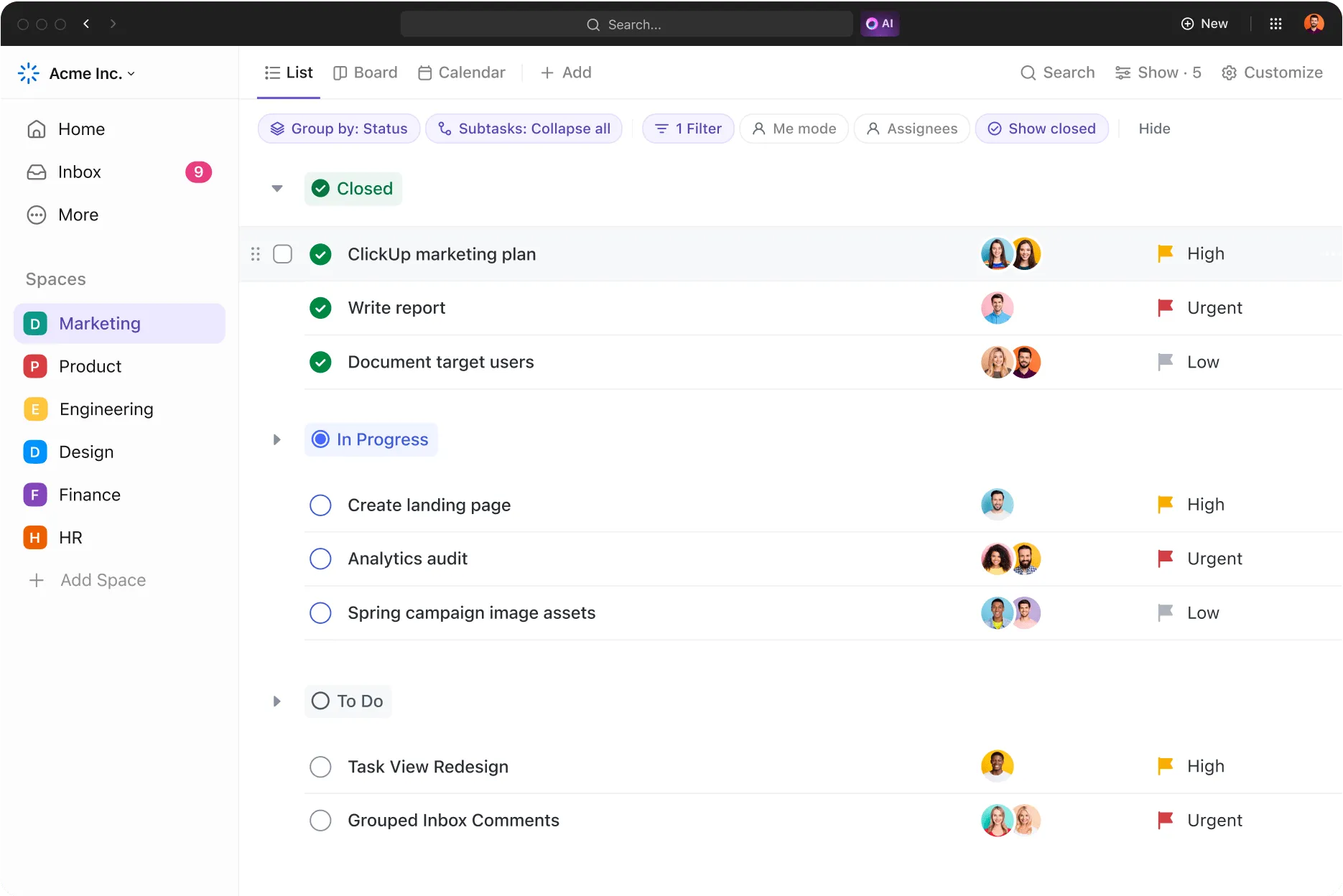
Vous pouvez également personnaliser les listes avec des couleurs pour indiquer le statut d'un projet ou mieux distinguer visuellement votre travail. Mais ce n'est pas tout.
4. Essayez la recherche d'entreprise sur ClickUp
Vous avez besoin de retrouver rapidement un fichier en particulier ?
La recherche d'entreprise de ClickUp est conçue pour les utilisateurs avancés qui ont besoin de localiser des fichiers, des tâches ou des messages parmi de vastes quantités de données. Elle effectue une recherche dans l'ensemble de votre environnement de travail ClickUp et dans toutes les applications connectées, et fournit des résultats basés sur les noms de fichiers, le contenu, les étiquettes et même votre historique de recherche.
Grâce à des filtres avancés, vous pouvez affiner les résultats par date limite, libellé ou type de fichier, ce qui vous garantit de toujours trouver exactement ce dont vous avez besoin, en un clin d'œil.
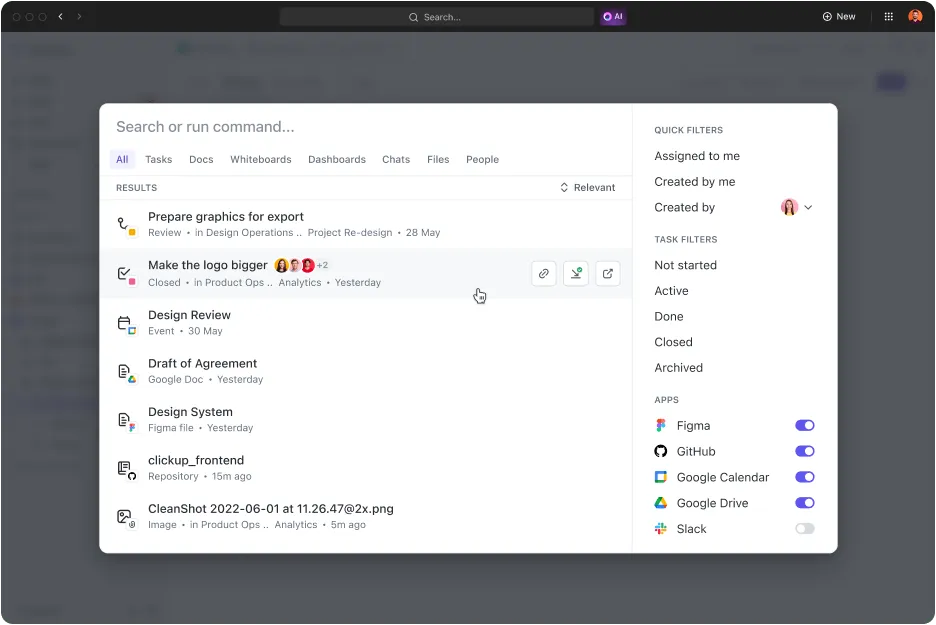
Par exemple, vous pouvez filtrer les tâches par date limite pour identifier celles qui requièrent une attention urgente, comme les propositions à rendre prochainement ou les renouvellements de contrat à venir. Vous pouvez également attribuer des libellés aux fichiers, tels que « Juridique », « Financier » ou « Personnel », puis filtrer par ces libellés pour retrouver des documents spécifiques.
De plus, ClickUp Brain, l'assistant IA intégré à ClickUp, mémorise vos habitudes de recherche et s'améliore au fil du temps, vous offrant ainsi des résultats encore plus précis.
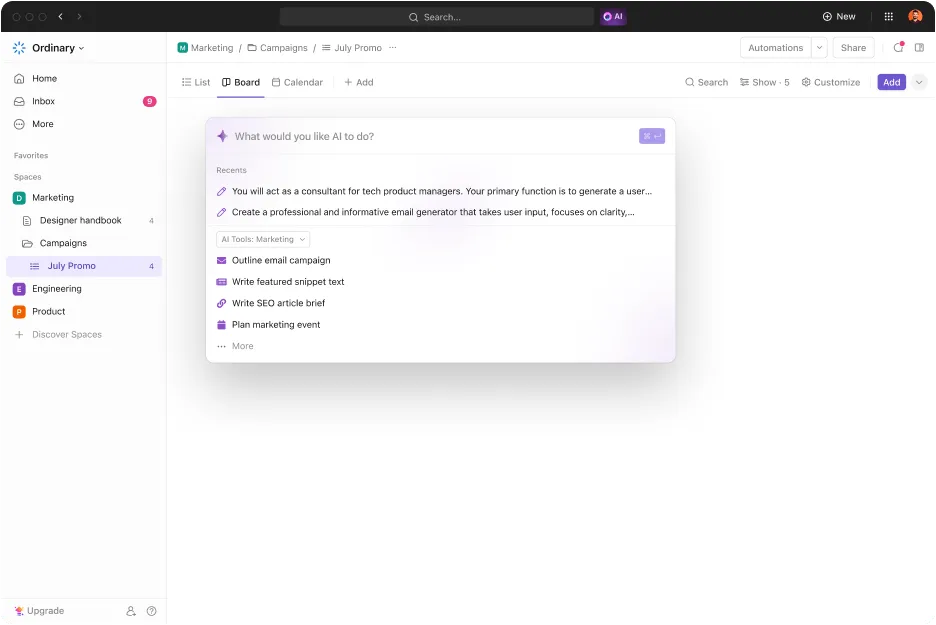
Par exemple, si vous recherchez fréquemment des « contrats » liés à des clients spécifiques, ClickUp Brain donnera la priorité à ces résultats lors de vos prochaines recherches. Cela signifie que plus vous utilisez la plateforme, plus elle devient intelligente, ce qui vous permet de trouver vos fichiers plus rapidement et avec plus de précision.
📮ClickUp Insight : 30 % de nos répondants s'appuient sur des outils d'IA pour leurs recherches et la collecte d'informations. Mais existe-t-il une IA capable de vous aider à retrouver ce fichier égaré au travail ou ce fil de discussion Slack important que vous avez oublié d'enregistrer ?
Oui ! La recherche d'entreprise alimentée par l'IA de ClickUp peut instantanément parcourir tout le contenu de votre environnement de travail, y compris les applications tierces intégrées, pour vous fournir des informations, des ressources et des réponses. Gagnez jusqu'à 5 heures par semaine grâce à la recherche avancée de ClickUp !
En savoir plus : Gérez votre temps grâce aux meilleures applications de calendrier pour Mac
Comment éviter que le désordre numérique ne vous ralentisse grâce à ClickUp
Il y a des choses plus importantes à faire que de perdre un temps précieux à rechercher des documents essentiels, car les pertes de temps peuvent rapidement s'accumuler.
Prenez plutôt le contrôle de votre temps grâce à une organisation stratégique de vos fichiers.
Une bonne organisation de vos fichiers réduit les distractions, minimise les erreurs et garantit un fonctionnement plus fluide. Cette pratique est essentielle pour coordonner des projets de grande envergure, gérer les dossiers clients et superviser les documents sensibles.
Heureusement, ClickUp fournit les outils nécessaires pour créer un environnement de travail centralisé et efficace : de l'organisation des tâches grâce à la hiérarchie de ClickUp et à l'utilisation de la vue Liste pour un filtrage détaillé, jusqu'à l'exploitation de fonctionnalités avancées telles que l'IA.
Alors, qu'attendez-vous ? Inscrivez-vous gratuitement à ClickUp dès aujourd'hui et lancez-vous.