
Microsoft Word est peut-être le meilleur allié des rédacteurs, mais il peut s'avérer frustrant lorsqu'il s'agit de gérer des nombres, des tableaux et des données complexes.
Que ce soit pour établir un rapport financier, analyser les résultats d'un sondage ou organiser les détails d'un projet, vous avez tout intérêt à utiliser Excel.
Mais que faire si les données dont vous avez besoin se trouvent initialement dans un document Word ?
La conversion de votre fichier Word en feuille de calcul Excel peut s'avérer utile. Cette conversion va bien au-delà d'un simple transfert de texte. Elle vous aide à transformer des données non structurées en un format permettant une analyse approfondie et ouvre la voie à la prise de décisions pertinentes, fondées sur les données.
Excel est particulièrement efficace pour trier, filtrer et appliquer des formules à vos données, ce que le format Word ne permet pas de faire facilement.
Et nous sommes là pour vous faciliter la tâche. Les étapes que nous vous proposons vous permettront de transférer vos données de Word vers Excel en toute simplicité.
⏰ Résumé en 60 secondes
Transformez vos documents Word en feuilles de calcul Excel afin de pouvoir trier, filtrer et appliquer des formules pour une analyse approfondie. Voici un bref résumé de la procédure à suivre pour convertir des documents Word en fichiers Excel, accompagné d'un guide détaillé étape par étape :
- Étapes pour convertir des documents Word en fichiers Excel : Ouvrez votre document Word : vérifiez que les données sont correctement formatées Enregistrez-le au format tabulaire : organisez les données en tableaux dans Word et enregistrez le document Importez-le dans Excel : utilisez l'option « À partir d'un fichier texte/CSV » dans Excel pour importer le document Word Ajustez les données : Utilisez l’Assistant d’importation de texte d’Excel pour définir les délimiteurs et mettre en forme les données Chargez la feuille de calcul : finalisez l’importation pour commencer à analyser les données dans Excel
- Ouvrez votre document Word : vérifiez que les données sont correctement mises en forme
- Enregistrer au format tabulaire : organisez vos données en tableaux dans Word, puis enregistrez le document
- Importation dans Excel : utilisez la fonction « À partir de texte/CSV » dans Excel pour importer le document Word
- Ajuster les données : utilisez l'Assistant d'importation de texte d'Excel pour définir les délimiteurs et mettre en forme les données
- Charger la feuille de calcul : finalisez l'importation pour commencer à analyser les données dans Excel
- Conversion de tableaux Word en Excel : copiez-collez des tableaux de Word vers Excel, en ajustant la mise en forme si nécessaire pour plus de clarté et faciliter l'analyse
- Problèmes liés à la conversion : publicités intempestives lors de la conversion en ligne avec des outils tiers ; sécurité des fichiers compromise ; temps de conversion plus long ; préservation de l'intégrité des données ; gestion des données complexes.
- Publicités intempestives lors de la conversion en ligne avec des outils tiers.
- Sécurité des fichiers compromise
- Temps de conversion plus long
- Maintenance de l'intégrité des données
- Gestion des données complexes
- Utilisez ClickUp pour bénéficier d'une intégration transparente avec MS Office, d'une collaboration en temps réel et d'une alternative à Excel grâce à sa vue Tableur native.
- Les avantages de ClickUp : centralisez vos documents et vos feuilles de calcul, réduisez les changements de contexte et améliorez la productivité de votre équipe grâce aux fonctionnalités intégrées de ClickUp.
- La conversion de Word en Excel est une étape vers une meilleure exploitation des données. ClickUp optimise ce processus grâce à des fonctionnalités intelligentes, rendant la gestion des projets et des données plus efficace.
- Ouvrez votre document Word : vérifiez que les données sont correctement mises en forme
- Enregistrer au format tabulaire : organisez vos données en tableaux dans Word, puis enregistrez le document
- Importation dans Excel : utilisez la fonction « À partir d'un texte/CSV » dans Excel pour importer le document Word
- Ajuster les données : utilisez l'Assistant d'importation de texte d'Excel pour définir les délimiteurs et mettre en forme les données
- Charger la feuille de calcul : finalisez l'importation pour commencer à analyser les données dans Excel
- Publicités intempestives lors de la conversion en ligne avec des outils tiers.
- Sécurité des fichiers compromise
- Temps de conversion plus long
- Maintenance de l'intégrité des données
- Gestion des données complexes
Peut-on convertir un fichier Word en fichier Excel ?
Oui, il est possible de convertir un fichier Word en fichier Excel !
Si Word est un excellent outil pour créer des documents contenant du texte, des images et des tableaux, Excel est quant à lui spécialement conçu pour l'analyse approfondie des données. Si vous disposez d'un tableau ou d'un document Word contenant des nombres ou du texte importants que vous souhaitez analyser, sa conversion au format Excel peut vous ouvrir tout un éventail de possibilités, telles que le tri des données, l'application de filtres, la création de diagrammes ou même l'exécution de calculs complexes à l'aide de formules.
Voyons en détail comment convertir un fichier Word en fichier Excel !
Étapes à suivre pour convertir des documents Word en fichiers Excel
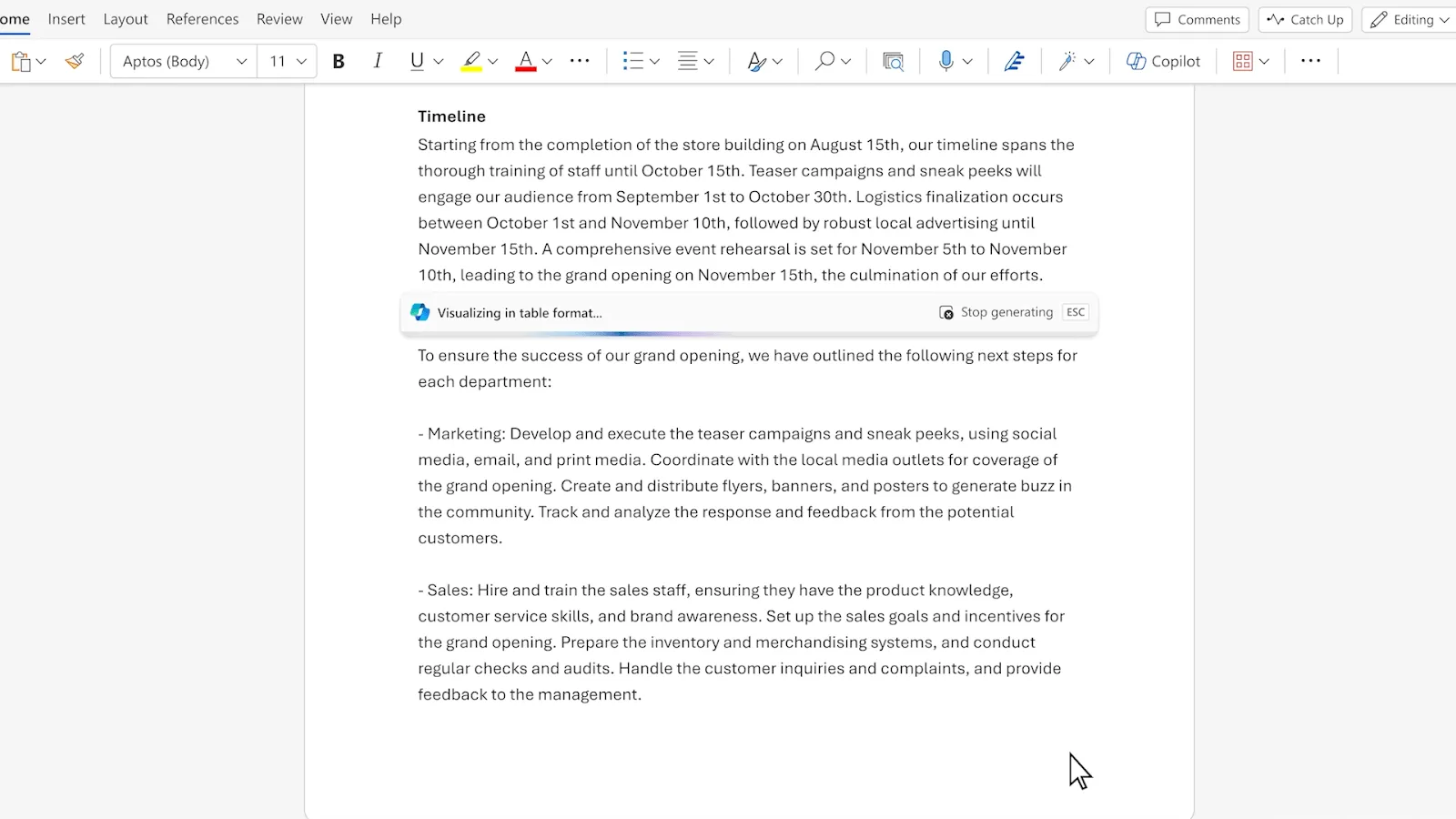
La conversion d'un fichier Word en feuille de calcul Excel peut considérablement améliorer l'analyse et la présentation des données.
Suivez ces étapes pour garantir une transition en douceur, que vous travailliez au sein de l'écosystème Microsoft ou que vous envisagiez d'utiliser des alternatives à MS Office.
1. Ouvrez votre document Word
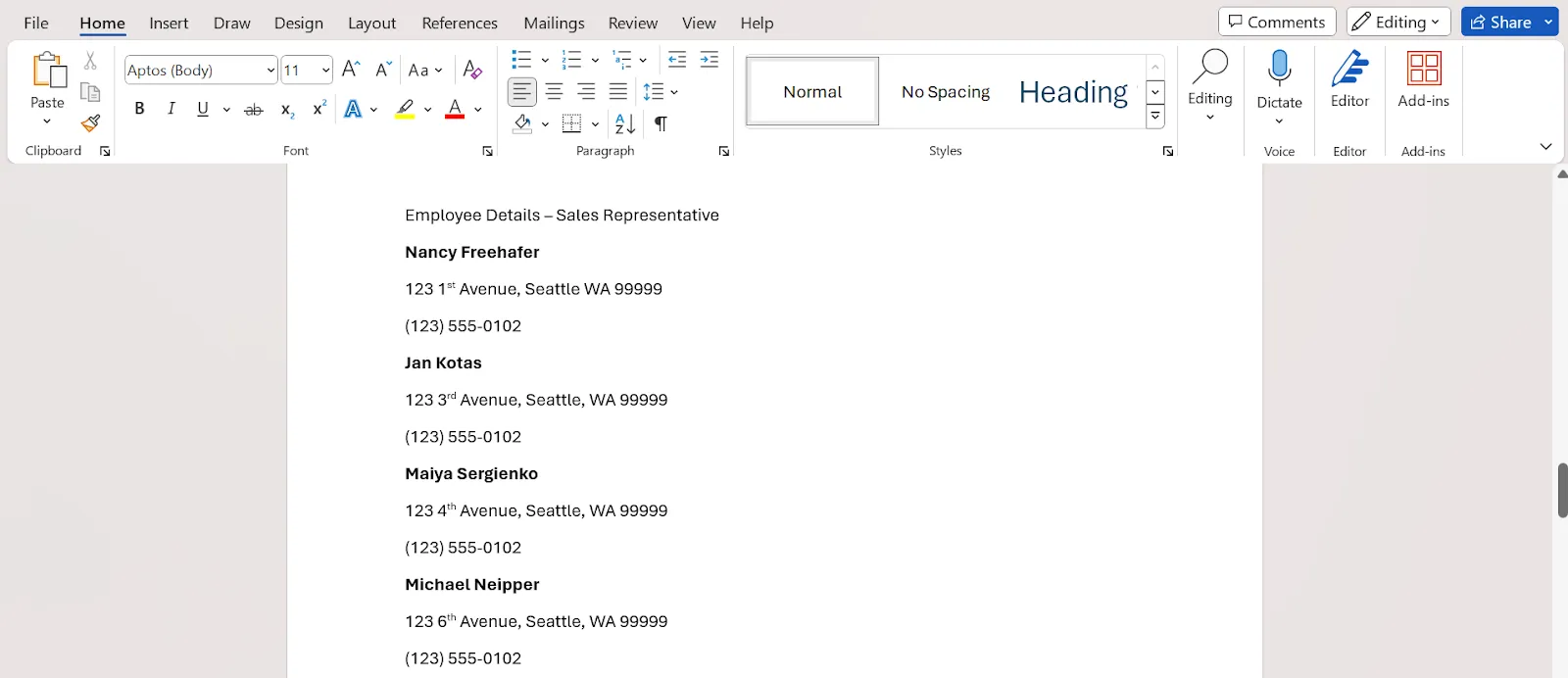
Action : Commencez par ouvrir le document Microsoft Word contenant les données que vous souhaitez convertir.
Objectif : Cette première étape est essentielle pour examiner le contenu du document et s'assurer que les données sont correctement mises en forme et organisées. Elle s'applique à divers cas de figure, du simple tableau de données à la préparation d'une base de données Excel complète et interconnectée.
2. Enregistrez le document contenant les données sous forme de tableau et le mettant en forme
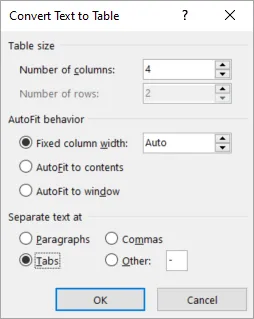
Action : Si votre document contient des données sous forme de paragraphes ou de listes, organisez-les sous forme de tableau dans Word. Cette organisation permet de conserver la structure de vos données lors de la conversion vers Excel.
Une fois les modifications effectuées, placez le curseur sur la barre d'outils supérieure, sélectionnez « Fichier », puis choisissez « Enregistrer sous ».
Choisissez un nom pour votre fichier et indiquez l'emplacement où vous souhaitez enregistrer le document.
Objectif : Il est essentiel d'enregistrer votre document chaque fois que vous démarrez un nouveau projet ou que vous modifiez un projet existant. En enregistrant régulièrement votre travail, vous évitez de le perdre. Veillez également à bien noter l'emplacement où vous enregistrez le document afin de pouvoir le retrouver facilement.
3. Importez votre document Word dans Excel à partir de l'option « À partir d'un fichier de texte/CSV »
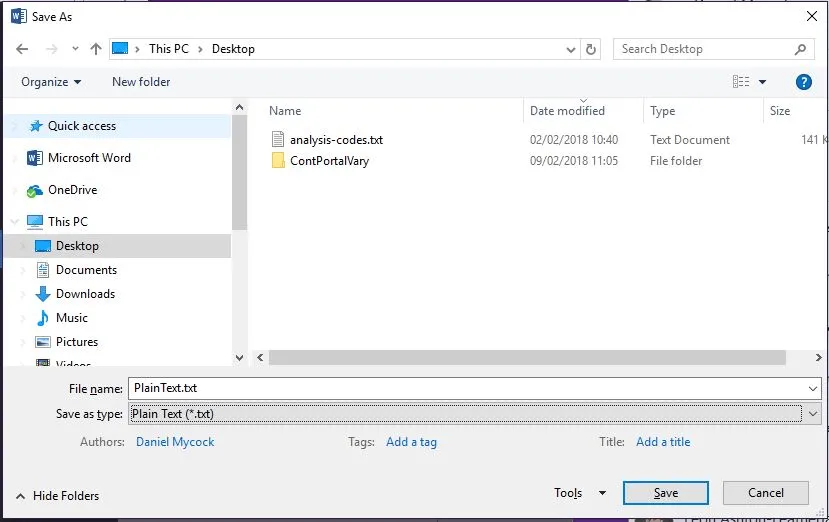
Procédure : Une fois votre document ouvert, allez dans « Fichier » > « Enregistrer sous » et sélectionnez « Texte simple » ou « Document texte » dans le menu déroulant des formats de fichier. Il vous suffit ensuite de cliquer sur « Enregistrer » à cette étape.
Ouvrez Microsoft Excel, puis sélectionnez « Nouveau » pour créer une nouvelle feuille de calcul. Accédez ensuite à l'onglet « Données » situé en haut de l'écran. Un menu s'affichera alors dans l'onglet « Données ».
Sélectionnez « Obtenir et transformer des données », puis « À partir d'un fichier de texte/CSV ». Cette étape invite à l'ouverture de l'Explorateur de fichiers.
Définissez l'emplacement du document Word enregistré précédemment, puis cliquez sur « Importer ».
Objectif : Excel peut importer plus efficacement les données provenant d'un fichier en texte simple. La conversion de votre fichier Word en texte simple supprime toute disposition qui ne peut pas être interprétée par Excel, ne laissant que des données non formatées, c'est-à-dire celles que vous souhaitez analyser.
En suivant l'étape « À partir de texte/CSV », vous convertirez vos données au format Excel. Les puissants outils d'importation d'Excel permettent de reconnaître et de mettre en forme correctement le texte simple, ce qui vous permet de commencer à l'exploiter dans un environnement de feuille de calcul.
4. Apportez des modifications à vos données
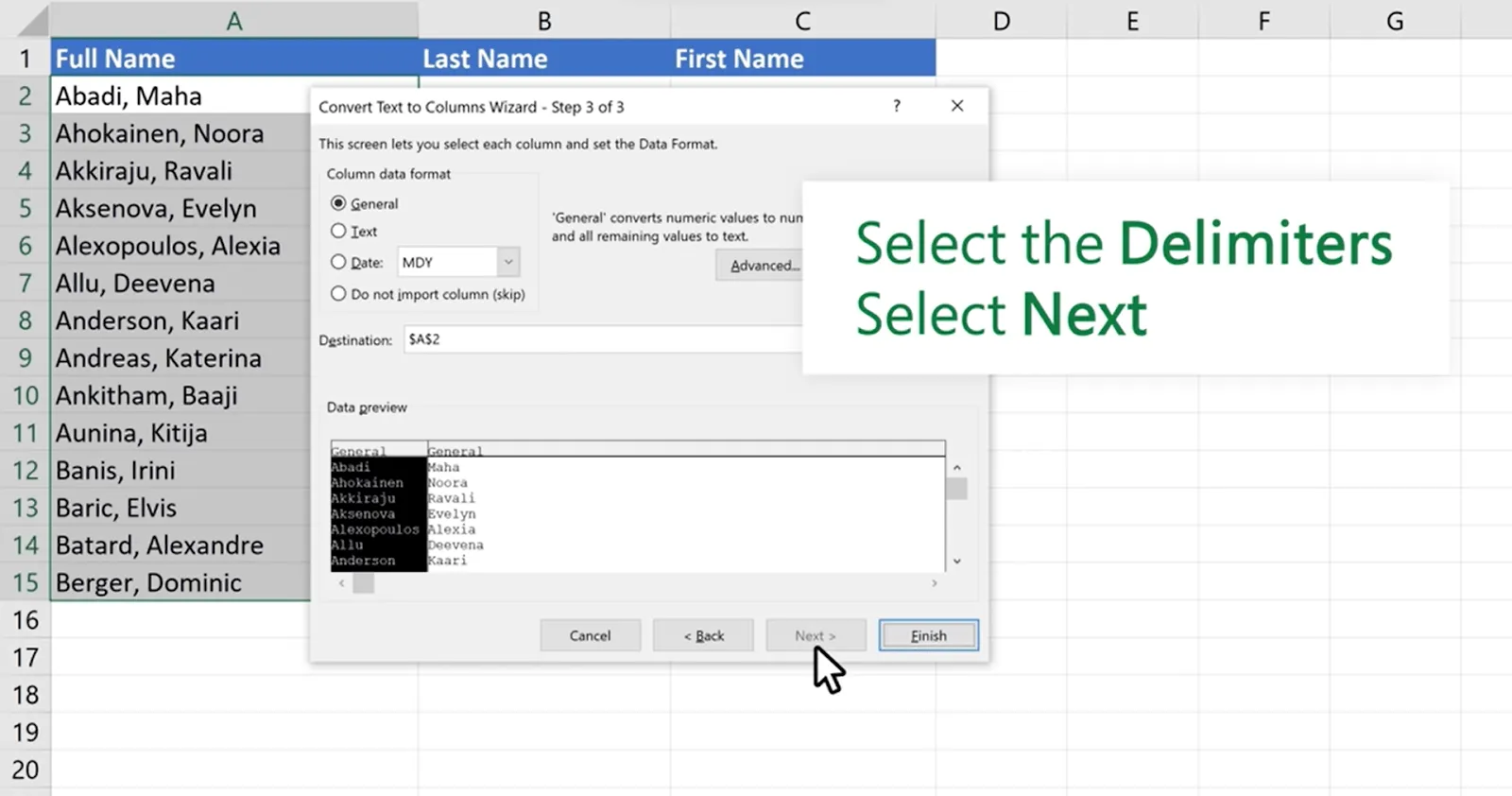
Action : Vous pouvez désormais modifier vos données selon vos besoins. Une fois que vous avez effectué la sélection du type de fichier Word, l'Assistant d'importation de texte d'Excel s'ouvre.
La boîte de dialogue comporte l'onglet « Délimiteur », qui vous permet de modifier facilement le caractère séparant vos données dans la feuille de calcul, par exemple une virgule ou un espace.
Bien que la fenêtre comporte deux onglets supplémentaires (« Origine du fichier » et « Protection du type de données »), il n'est pas nécessaire de les modifier.
Objectif : En définissant correctement les délimiteurs, vous vous assurez qu’Excel place vos données dans des cellules distinctes, de manière à refléter leur structure d’origine dans Word. Par exemple, si plusieurs cellules de votre tableau Word sont séparées par des tabulations, choisir « Tabulation » comme délimiteur permettra de conserver l’organisation des données.
Bonus : fusionner des documents Word
5. Importez votre feuille de calcul
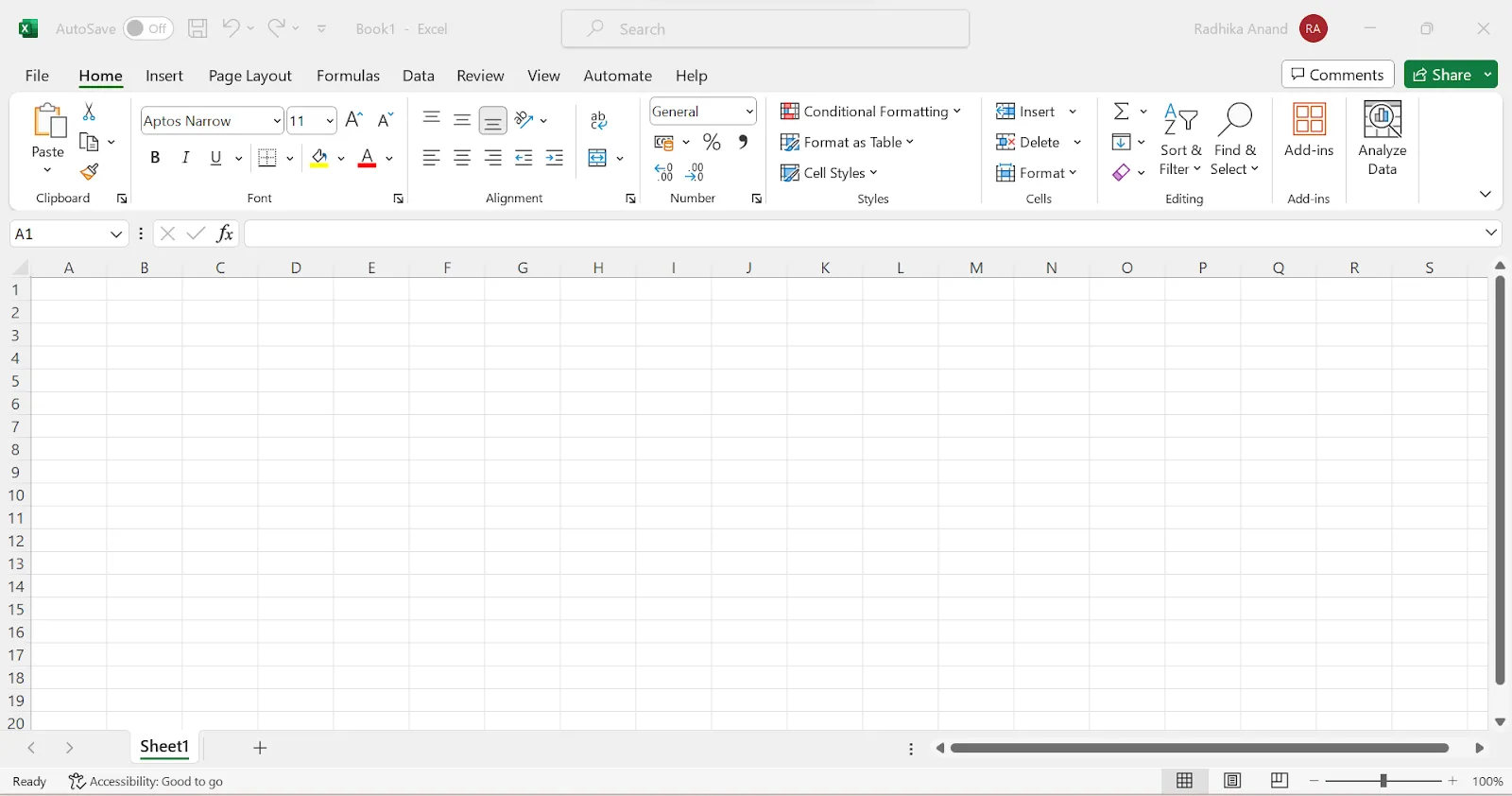
Action : Après avoir défini vos délimiteurs et prévisualisé vos données pour vous assurer qu'elles sont correctes, cliquez sur « Charger » pour importer vos données dans Excel.
Objectif : Cette dernière étape acheve le processus de conversion en transférant vos données dans une feuille de calcul Excel. Dans Excel, vous pouvez utiliser divers outils pour trier, filtrer et appliquer des formules afin d'analyser efficacement vos données.
En suivant ces étapes détaillées, vous pourrez convertir efficacement vos documents Word en feuilles de calcul Excel.
Ce processus permettra non seulement de préserver l'intégrité de vos données, mais aussi d'ouvrir de nouvelles perspectives en matière d'analyse et de présentation des données.
Comment convertir un tableau Word en fichier Excel
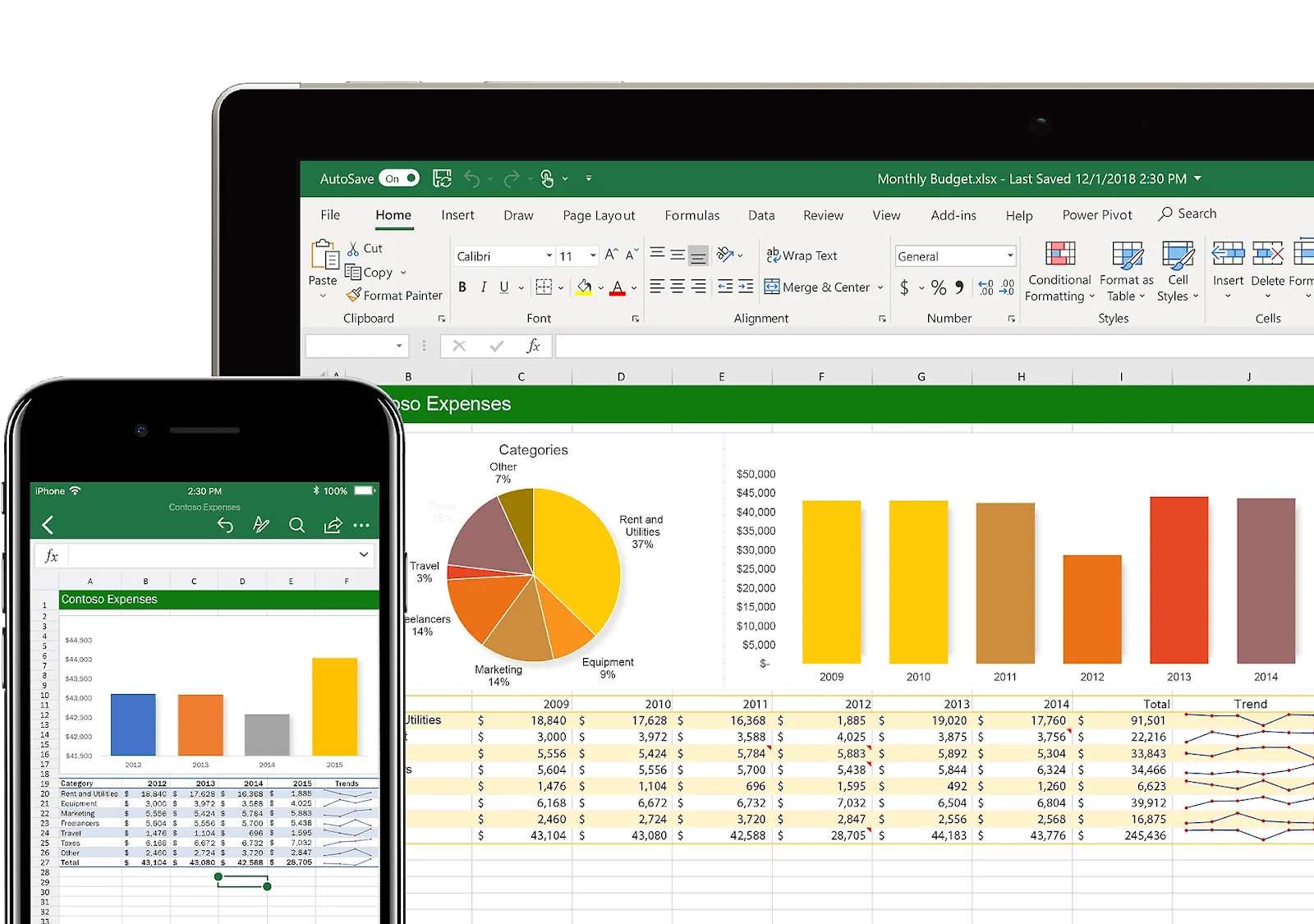
La conversion de tableaux de Word vers Excel est une nécessité quotidienne pour les professionnels qui s'occupent de rapports et d'analyses de données.
Ce processus peut vous aider à traiter des données complexes en tirant parti des fonctionnalités avancées d'Excel pour le tri, le filtrage et l'application de formules complexes.
Voici les étapes à suivre pour convertir correctement des tableaux de Word vers Excel.
1. Sélectionnez et copiez le tableau Word
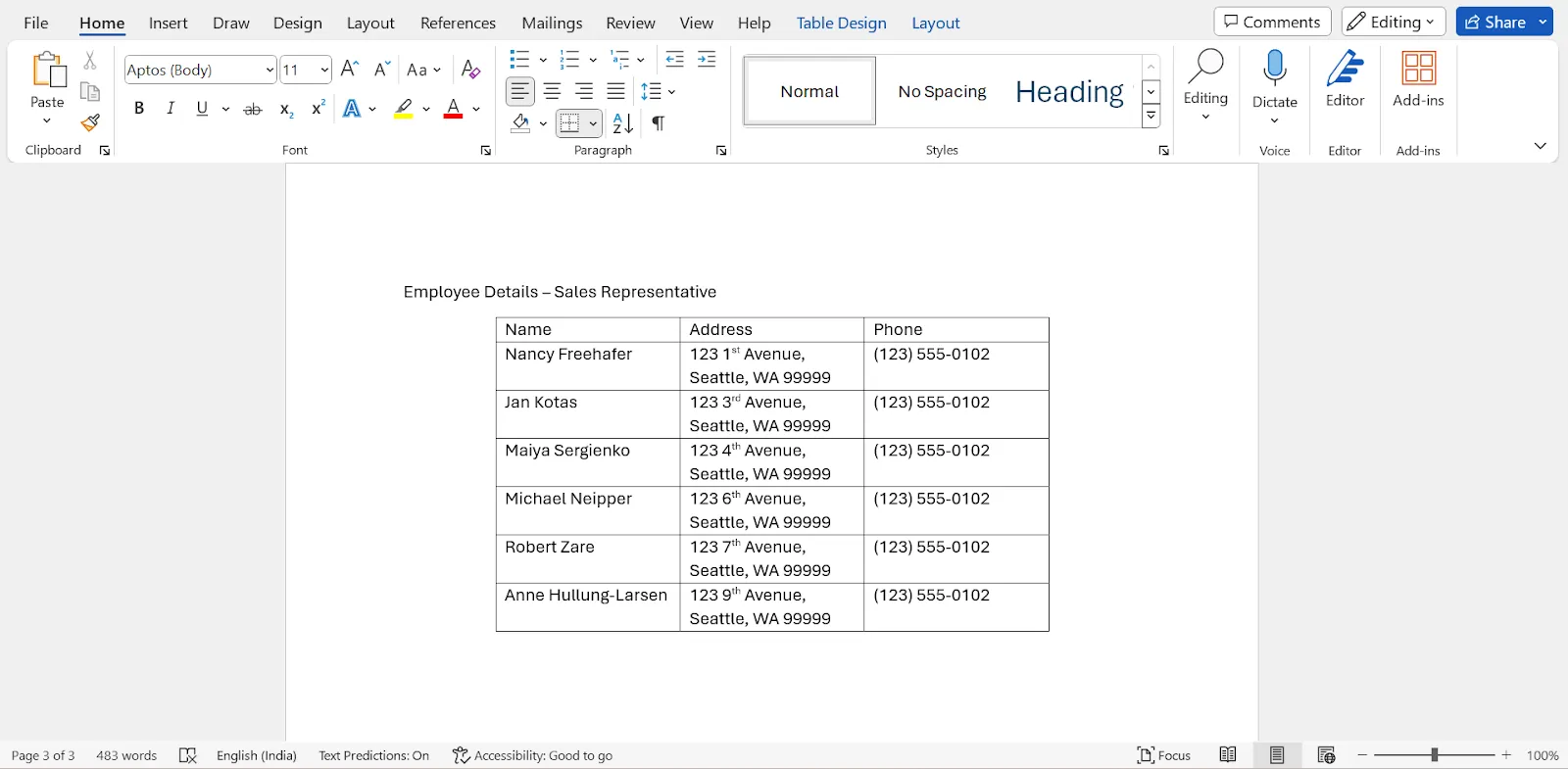
Procédure : Ouvrez votre document Word et repérez l'emplacement du tableau que vous souhaitez convertir. Cliquez et faites glisser pour sélectionner l'intégralité du tableau, puis cliquez avec le bouton droit de la souris et choisissez « Copier » ou utilisez le raccourci clavier Ctrl+C (Commande+C sur Mac).
Objectif : Cette étape permet de récupérer toutes les données de votre tableau Word et de les préparer en vue de leur transfert vers Excel. En copiant le tableau, vous vous assurez que la structure et le contenu sont conservés lors de la conversion.
2. Ouvrez Excel et collez le tableau
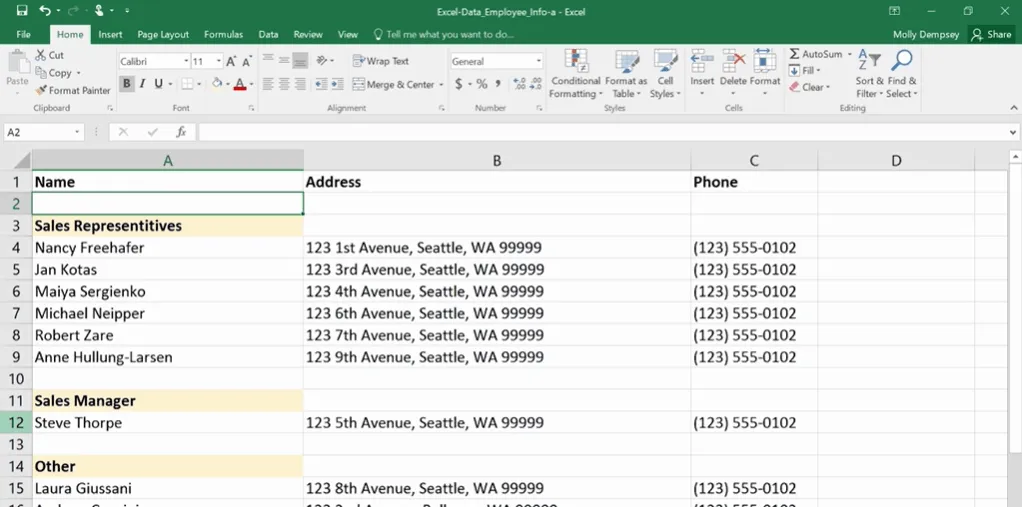
Action : Ouvrez une feuille de calcul Excel (nouvelle ou existante) dans laquelle vous souhaitez ajouter le tableau. Cliquez avec le bouton droit de la souris sur la cellule où vous souhaitez que le tableau commence, sélectionnez « Coller » ou utilisez le raccourci clavier Ctrl+V (Commande+V sur Mac).
Objectif : Le fait de coller le tableau dans Excel permet de transférer les données existantes dans un format compatible avec Excel. Excel reconnaît automatiquement la structure du tableau et place les données dans des cellules distinctes en fonction des colonnes et des lignes du tableau d'origine.
3. Adaptez les données si nécessaire
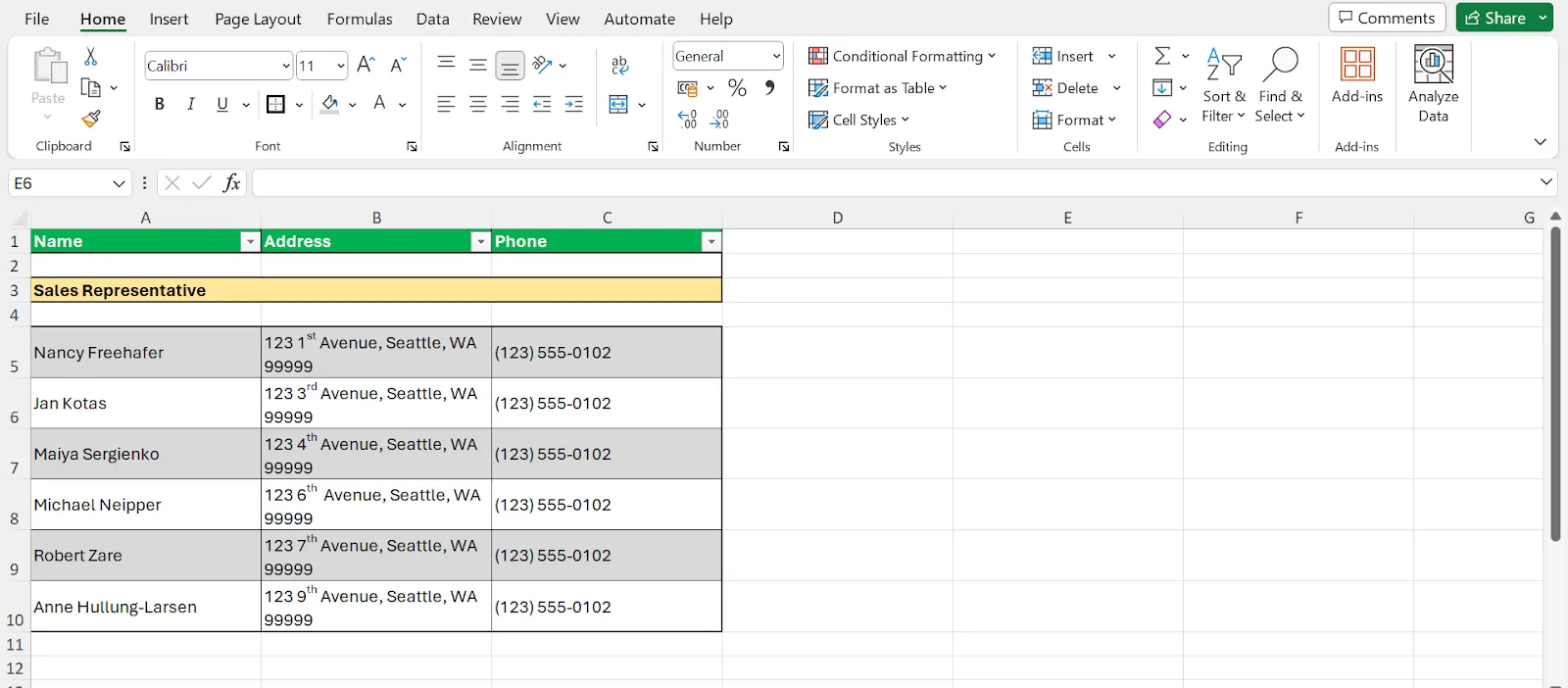
Action : Après avoir collé les données, vous devrez peut-être ajuster la largeur des colonnes ou la hauteur des lignes pour que les données s'affichent correctement. Vous pouvez également utiliser la fonctionnalité « Mettre en forme en tant que tableau » d'Excel pour appliquer une mise en forme et activer le filtrage.
Objectif : L'ajustement des données collées garantit une lecture et une analyse faciles du tableau. Mettre en forme un tableau dans Excel améliore son aspect visuel et renforce ses fonctions.
4. Gérer des données complexes
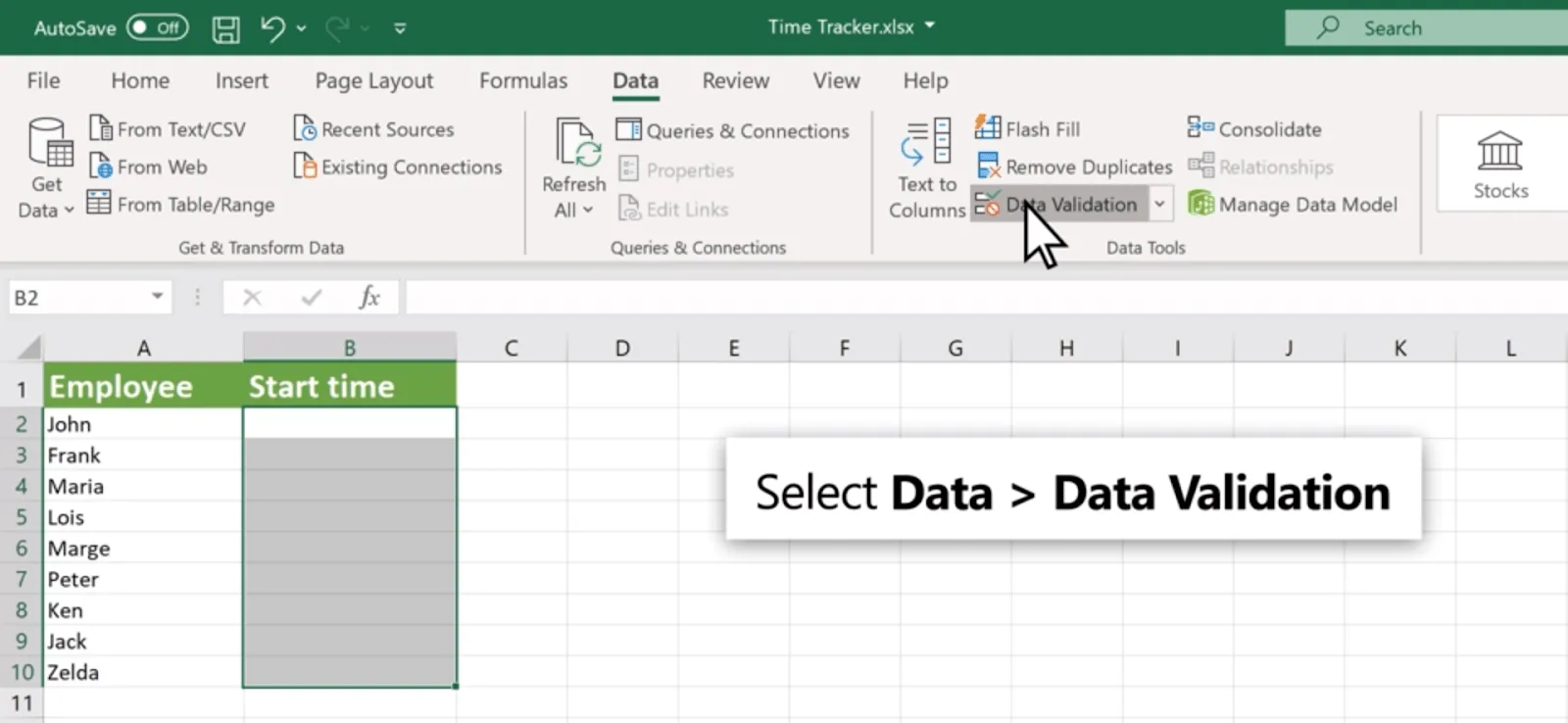
Action : pour les tableaux contenant des données complexes, notamment des formules, des liens hypertextes ou des objets intégrés, vous devrez peut-être effectuer des étapes supplémentaires. Cela peut impliquer de rajouter manuellement des formules ou des liens dans Excel, ou d'utiliser des astuces ou des fonctionnalités d'Excel pour traiter davantage les données.
Objectif : Si l'action de collage de base permet de transférer les données, la gestion des éléments complexes lors de l'étape suivante garantit que tous les aspects de votre tableau Word sont fidèlement reproduits dans Excel. Cela peut impliquer d'utiliser les fonctions de formule d'Excel pour recréer des calculs ou de recourir à des outils d'analyse de données pour obtenir des informations plus approfondies.
5. Utilisez les outils de données d'Excel pour approfondir votre analyse
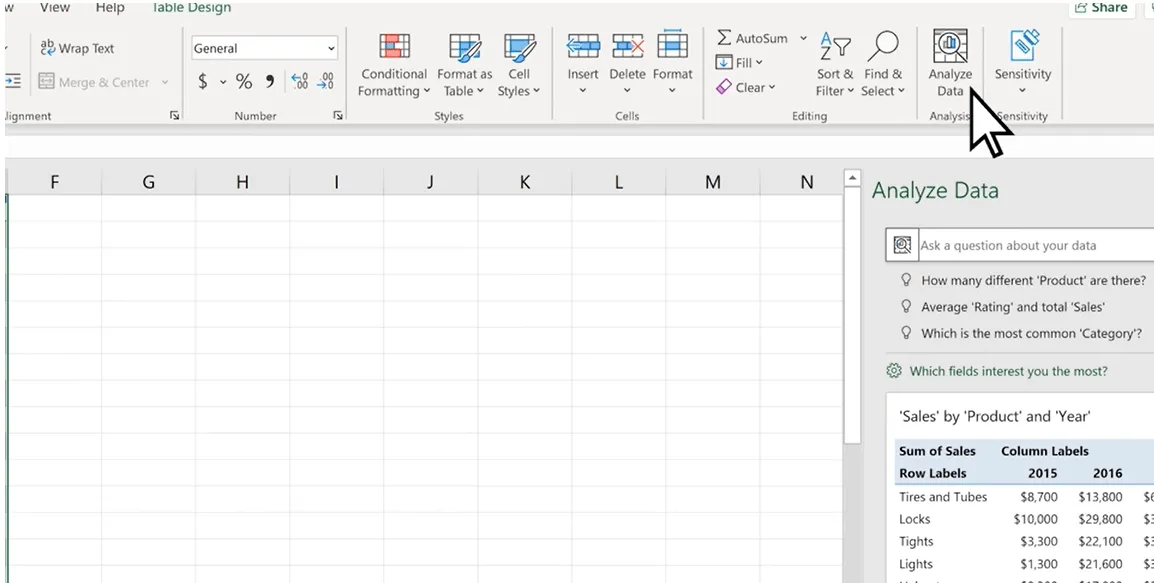
Action : Une fois votre tableau correctement mis en forme dans Excel, utilisez les outils d’analyse de données d’Excel pour donner du sens à vos données. Cela peut impliquer de trier et de filtrer les données, d’utiliser des tableaux croisés dynamiques pour résumer les informations, ou d’appliquer une mise en forme conditionnelle pour mettre en évidence les indicateurs clés.
Objectif : Les outils avancés d'analyse de données d'Excel offrent des moyens puissants d'explorer et de présenter vos données. En convertissant votre tableau Word en fichier Excel, vous débloquez ces fonctionnalités, ce qui vous permet de réaliser des analyses plus sophistiquées et de prendre des décisions fondées sur les données.
La conversion de tableaux de Word vers Excel simplifie la gestion des données et améliore votre capacité à analyser des informations complexes.
Qu'il s'agisse de tableaux simples ou d'ensembles de données complexes, Excel vous offre les outils et la flexibilité nécessaires pour transformer vos données en informations exploitables.
Problèmes liés à la conversion de Word vers Excel
Lors de la conversion de documents de Word vers Excel, vous pouvez rencontrer certains problèmes. Ne vous inquiétez pas : ces problèmes sont non seulement courants, mais ils peuvent également être résolus facilement.
Publicités intempestives lors de la conversion en ligne
Problème : L'utilisation d'outils de conversion en ligne s'accompagne souvent de publicités intempestives sous forme de fenêtres contextuelles, ce qui peut être gênant et potentiellement dangereux pour votre ordinateur.
Solution : Optez pour des outils ou logiciels de conversion fiables et gratuits. Envisagez d'investir dans une version payante d'un outil de confiance pour éviter complètement les publicités. De plus, l'utilisation des fonctionnalités intégrées de Microsoft Office ou d'autres méthodes hors ligne peut résoudre ce problème.
Sécurité des fichiers compromise
Problème : lors de la conversion de documents en ligne, il existe un risque que des données sensibles soient exposées ou compromises, en particulier si l'outil de conversion stocke des copies de vos fichiers sur ses serveurs.
Solution : Utilisez des outils de conversion qui garantissent la confidentialité et la sécurité des données, en veillant à ce que vos fichiers soient supprimés après la conversion. Pour les données hautement sensibles, privilégiez les méthodes hors ligne ou les conversions directes au sein de Microsoft Office afin de garder le contrôle sur vos fichiers.
Temps de conversion plus long
Problème : La conversion de fichiers Word volumineux contenant des données complexes au format Excel peut s'avérer fastidieuse, en particulier lorsque l'on utilise des outils en ligne qui traitent les fichiers sur des serveurs distants.
Solution : Pensez à diviser les documents volumineux en sections plus petites afin de réduire au minimum le temps de conversion.
L'utilisation d'un logiciel puissant installé localement peut également accélérer le processus en tirant parti de la puissance de calcul de votre ordinateur plutôt que de dépendre d'une connexion Internet et de serveurs distants.
Maintenance de l'intégrité des données
Problème : Il arrive parfois que la conversion de Word vers Excel entraîne une perte de mise en forme ou de données, en particulier avec des tableaux ou des documents plus complexes.
Solution : Vérifiez soigneusement que les fichiers Excel convertis sont exacts et complets. Corrigez manuellement les données ou la mise en forme qui n'ont pas été transférées correctement.
L'utilisation des outils de nettoyage et de mise en forme des données d'Excel après la conversion peut vous aider à rétablir la structure et la clarté initiales de vos données.
Gestion des données complexes
Problème : la conversion de documents contenant des images intégrées, des liens hypertextes ou une mise en forme avancée peut entraîner des problèmes, ces éléments n'étant pas transférés correctement vers Excel.
Solution : pour les documents comportant des éléments complexes, pensez à copier-coller manuellement certaines sections dans Excel ou à réintégrer ces éléments dans Excel après la conversion. En ce qui concerne les liens hypertextes, Excel dispose de fonctionnalités permettant d'ajouter ou de réaliser des modifications en cours sur les liens hypertextes par lots, ce qui peut simplifier le processus.
En tenant compte de ces problèmes potentiels lors du processus de conversion, vous garantissez l'intégrité et la sécurité de vos données tout en minimisant les désagréments et en optimisant votre productivité.
Avec les bons outils et les bonnes méthodes, la conversion de documents Word en fichiers Excel peut se faire beaucoup plus facilement.
Comment ClickUp peut faciliter la collaboration sur les documents

ClickUp est une puissante plateforme de gestion de documents et de collaboration qui s'intègre parfaitement à MS Office et à divers outils de productivité. Cette intégration facilite la transition entre les applications bureautiques traditionnelles et des fonctionnalités sophistiquées de gestion de projet.
ClickUp propose également une vaste gamme de modèles professionnels gratuits pour simplifier vos flux de travail, tels que des modèles d'études de cas, de bases de données et de listes d'avantages et d'inconvénients, couvrant une grande variété de cas d'utilisation pour toutes les équipes fonctionnelles au sein de diverses organisations.
Découvrez comment ClickUp facilite la collaboration sur les documents et constitue une alternative à Excel pour la gestion des données.
Intégration avec Microsoft Office et d'autres outils

L'intégration fluide de ClickUp avec les outils bureautiques, y compris les alternatives à Microsoft Word, facilite le traitement efficace des documents et la gestion des données.
Cela vous permettra d'assurer une transition aussi efficace que possible entre l'analyse des données dans Excel, la rédaction de documents dans Word et la gestion de projets dans ClickUp.
Les équipes peuvent effectuer des modifications en cours, partager et collaborer sur des documents sans avoir à passer constamment d'une application à l'autre, ce qui rationalise le flux de travail et améliore la productivité.
ClickUp Docs avec IA

ClickUp Docs révolutionne le concept de collaboration sur les documents en intégrant de puissantes fonctionnalités d'IA et des options de modification en cours. Contrairement aux documents Word statiques, les ClickUp Docs sont dynamiques et permettent une collaboration en temps réel entre les membres de l'équipe.
📮ClickUp Insight : Un travailleur du savoir type doit en moyenne entrer en contact avec 6 personnes pour mener à bien son travail. Cela implique de communiquer quotidiennement avec 6 interlocuteurs clés afin de recueillir les informations contextuelles essentielles, de s'aligner sur les priorités et de faire avancer les projets.
Les difficultés sont bien réelles : les relances incessantes, la confusion entre les versions et les « trous noirs » en matière de visibilité nuisent à la productivité de l'équipe. Une plateforme centralisée comme ClickUp, dotée de Docs collaboratifs et de la gestion des connaissances par l'IA, résout ce problème en mettant instantanément le contexte à votre disposition.
En associant Docs à ClickUp Brain, vous pouvez automatiser un large éventail de tâches de rédaction et de création de contenu. L'outil AI Writer for Work de ClickUp Brain propose des suggestions pour peaufiner votre contenu existant en améliorant le vocabulaire et la grammaire, génère du texte de qualité à la demande, adapte le texte au ton et au rôle requis, et peut également transformer des commandes vocales en texte pour une efficacité accrue.
Toutes ces fonctionnalités le rendent bien supérieur aux logiciels de traitement de texte traditionnels.
Cette approche de « document évolutif » signifie que, contrairement aux documents Word, les documents dans ClickUp peuvent évoluer et s'adapter instantanément aux besoins du projet et aux contributions de l'équipe.
Collaboration en temps réel
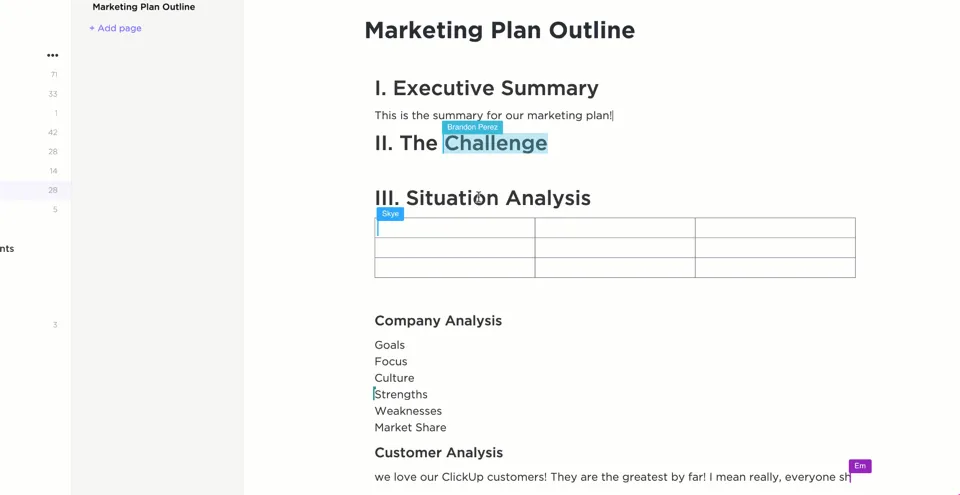
La fonctionnalité de collaboration en temps réel de ClickUp Docs surpasse les outils de modification en cours de documents classiques en permettant à plusieurs utilisateurs de modifier, de commenter et d'interagir simultanément au sein d'un même document.
Cela vous permet, à vous et à votre équipe, de partager instantanément vos idées, de donner et de recevoir des retours immédiats, et de prendre des décisions plus rapidement. Contrairement à l'expérience souvent isolée que représente la modification en cours de documents Word, ClickUp vous permet d'être sur la même longueur d'onde que les membres de votre équipe à tout moment, au sens propre comme au figuré.
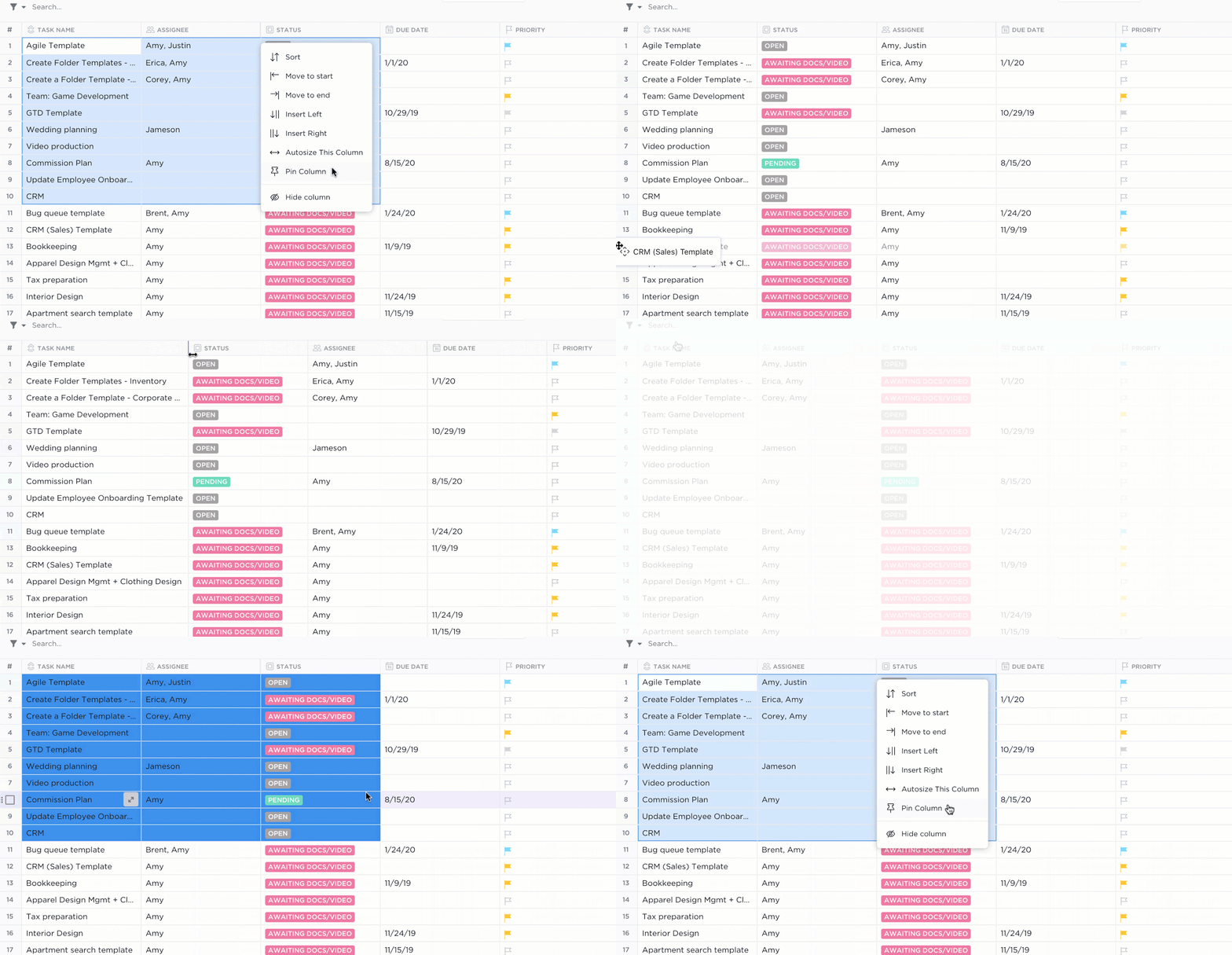
ClickUp, une alternative à Excel avec la vue Tableur
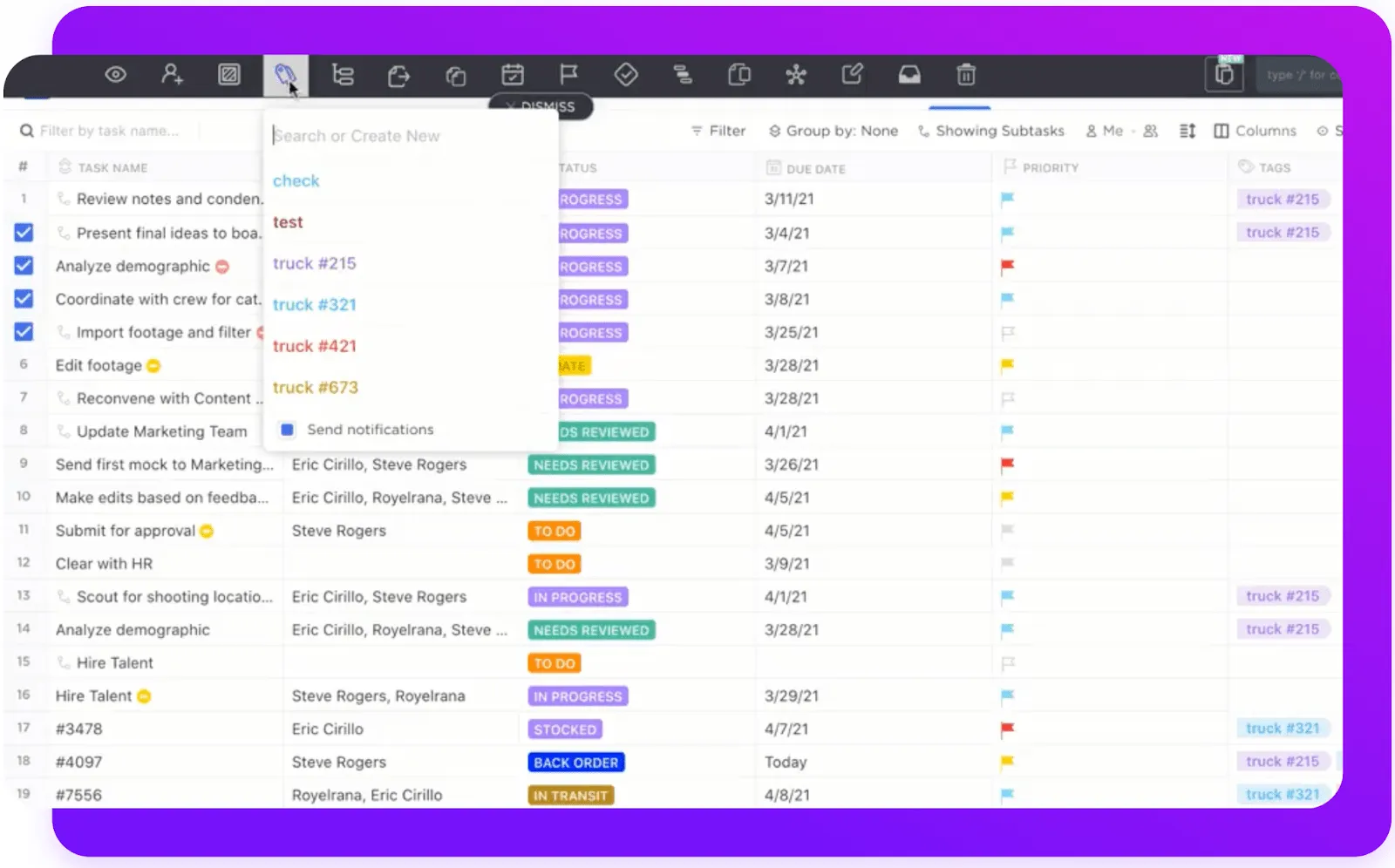
La vue Tableur de ClickUp offre une alternative intéressante à la gestion des données dans Excel. Au sein de ClickUp, vous pouvez organiser vos données, vos tâches et vos projets sous forme de tableau, en combinant l'approche structurée des feuilles de calcul Excel avec les fonctionnalités dynamiques d'un logiciel de gestion de projet.
Cette intégration vous permet de manipuler directement les données, d'appliquer des formules et d'analyser les informations au sein de la même plateforme où sont gérées les tâches et les projets, offrant ainsi une solution unifiée pour la gestion des données et la gestion de projet.
Bonus : convertissez vos fichiers Word en Google Docs!
Les avantages de conserver vos documents et vos feuilles de calcul dans ClickUp
La centralisation de vos documents et feuilles de calcul dans ClickUp réduit les changements de contexte et améliore la productivité de votre équipe.
Vous n'avez plus besoin de jongler entre plusieurs applications pour rédiger des documents, analyser des données et superviser des projets.
Parmi les principaux avantages de ClickUp, on peut citer une communication fluide, un meilleur suivi des projets et des tâches, ainsi qu'une plateforme unifiée permettant de gérer l'ensemble des documents liés aux projets et l'analyse des données.
Optimisez la gestion collaborative des documents grâce à l'intégration de ClickUp à Microsoft Office et à ses documents sophistiqués basés sur l'IA.
Sa fonctionnalité « Vue Tableur » offre une alternative intégrée et convaincante aux feuilles de calcul Excel traditionnelles.
Cette consolidation de la gestion des documents et des données au sein de ClickUp garantit un environnement de travail plus homogène, plus efficace et plus collaboratif pour les équipes de toutes tailles.
Tirez le meilleur parti de vos données avec ClickUp
La conversion de documents Word en Excel ne se résume pas à une simple opération technique ; c'est une étape vers une meilleure exploitation de vos données.
Une conversion effectuée correctement garantit que les données riches initialement compilées dans Word sont transformées en un format structuré facilitant l'analyse dans Excel, ce qui permet de débloquer des informations plus approfondies et de réaliser des présentations plus percutantes.
ClickUp optimise l'ensemble de ce processus. Avec ClickUp, vous pouvez passer de la rédaction dans Word à l'analyse dans Excel sans perdre de temps, grâce à ses fonctionnalités intelligentes telles que Docs et vue Tableur.
De plus, tout le monde peut travailler simultanément sur le même projet, ce qui permet un déroulement plus fluide et plus rapide. Il ne s'agit pas seulement de transférer des données, mais aussi de travailler ensemble de manière plus intelligente.
Prêt à vous faciliter la vie au travail ? Commencez à utiliser ClickUp dès aujourd'hui et découvrez comment cet outil va transformer votre façon de gérer vos projets et vos données.
Foire aux questions
1. Comment convertir un document Word en fichier Excel ?
Pour convertir un document Word en fichier Excel, enregistrez votre document Word au format texte simple. Ensuite, ouvrez Excel, accédez à l'onglet « Données », sélectionnez « À partir de texte/CSV », puis importez votre fichier texte. Utilisez l'« Assistant d'importation de texte » pour ajuster la disposition de vos données avant de les charger dans la feuille de calcul.
2. Comment transformer un fichier Excel en document Word ?
Pour convertir des données Excel en document Word, sélectionnez et copiez les cellules d'Excel que vous souhaitez transférer. Ouvrez votre document Word et collez les cellules à l'emplacement souhaité. Le tableau Excel sera inséré dans votre document Word en conservant la mise en forme d'origine.
3. Comment convertir un fichier Word en fichier Excel en ligne ?
Pour convertir des documents Word en Excel en ligne, utilisez un outil de conversion en ligne fiable. Importez votre document Word dans le convertisseur, sélectionnez Excel comme format de sortie, puis lancez la conversion. Une fois la conversion achevée, téléchargez le fichier Excel obtenu. Assurez-vous toujours que le convertisseur en ligne garantit un traitement sécurisé des données afin de protéger vos informations.