

Avez-vous déjà songé à passer de Microsoft Word à Google Docs ?
Pour de nombreuses personnes à travers le monde, Microsoft Word (qui fait partie de la suite Microsoft Office ) est le logiciel de traitement de texte par excellence — c'est l'un des outils de modification en cours de documents les plus utilisés. Google Docs n'est pas loin derrière.
Mais pourquoi changer ?
Pour commencer, Google Docs propose des fonctionnalités de collaboration fluides qui permettent à plusieurs utilisateurs de modifier et d'annoter des documents en temps réel. De plus, comme tout est stocké dans le cloud, vous n'avez pas à craindre de perdre votre travail si votre ordinateur tombe en panne.
Mais ce n'est pas tout. Google Docs propose également plusieurs modèles de documents et modules complémentaires, ce qui vous permet de personnaliser facilement vos documents et d'améliorer votre productivité. Sans oublier la commodité de pouvoir accéder à vos fichiers depuis n'importe quel appareil disposant d'une connexion Internet.
Il existe plusieurs traitements de texte et éditeurs de texte, mais Google Docs figure parmi les meilleurs. Alors, si vous êtes prêt à rationaliser votre flux de travail documentaire et à tirer parti de la puissance du cloud, il est peut-être temps de dire adieu à Word et bonjour à Google Docs.
Dans cet article, nous allons vous montrer comment convertir des fichiers Word en documents Google Docs.
⏰ Résumé en 60 secondes
- Google Docs est une excellente alternative à Microsoft Word. Il offre une collaboration fluide en temps réel, un stockage dans le cloud et une accessibilité depuis n'importe quel appareil disposant d'une connexion Internet, ce qui en fait l'outil idéal pour les équipes et le télétravail.
- Plusieurs utilisateurs peuvent effectuer des modifications en cours et commenter des documents simultanément
- Il enregistre automatiquement votre travail, réduisant ainsi le risque de perte de données, et vous permet d'accéder à vos documents depuis n'importe quel appareil, où que vous soyez.
- Étapes pour convertir un fichier Word en Google Docs : Étape 1 : Ouvrez Google Drive et cliquez sur « Nouveau » dans le menu de gauche Étape 2 : Sélectionnez « Importer un fichier » pour ajouter votre document Word Étape 3 : Localisez et double-cliquez sur le document Word importé dans Google Drive Étape 4 : Cliquez sur l'icône de dossier à côté du nom du fichier pour le localiser dans Google Drive Étape 5 : Double-cliquez sur le fichier .docx pour l'ouvrir Étape 6 : Google Drive le convertit automatiquement au format Google Docs modifiable
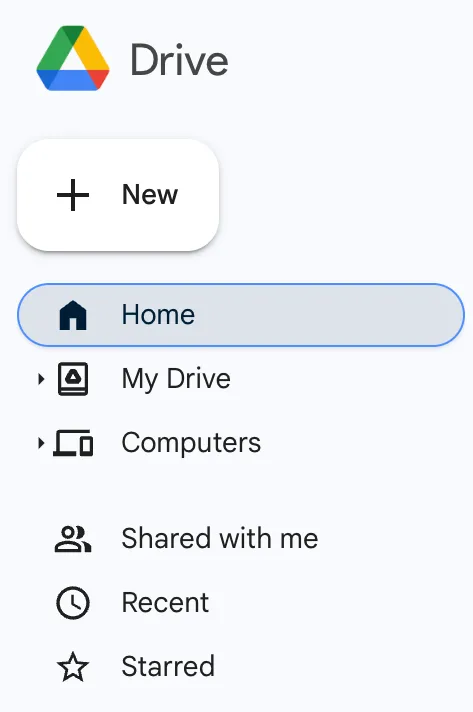
- Étape 1 : Ouvrez Google Drive et cliquez sur « Nouveau » dans le menu de gauche
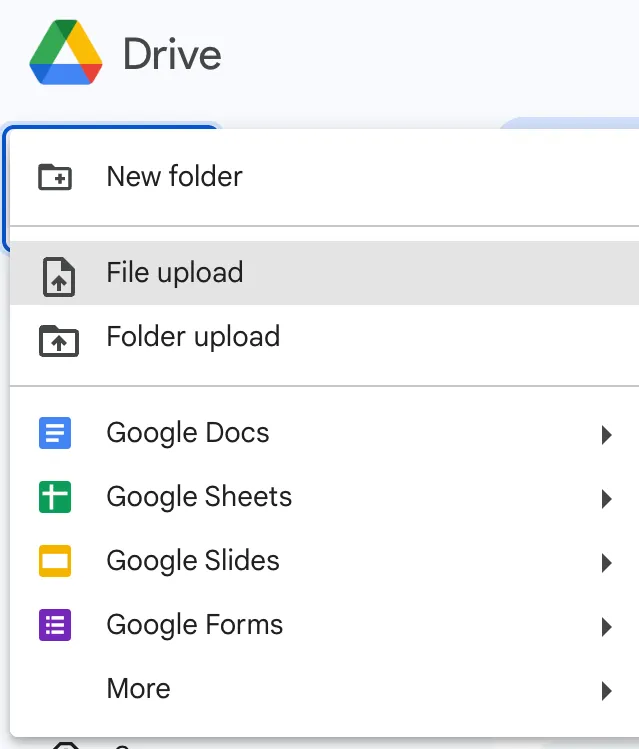
- Étape 2 : Sélectionnez « Télécharger un fichier » pour ajouter votre document Word
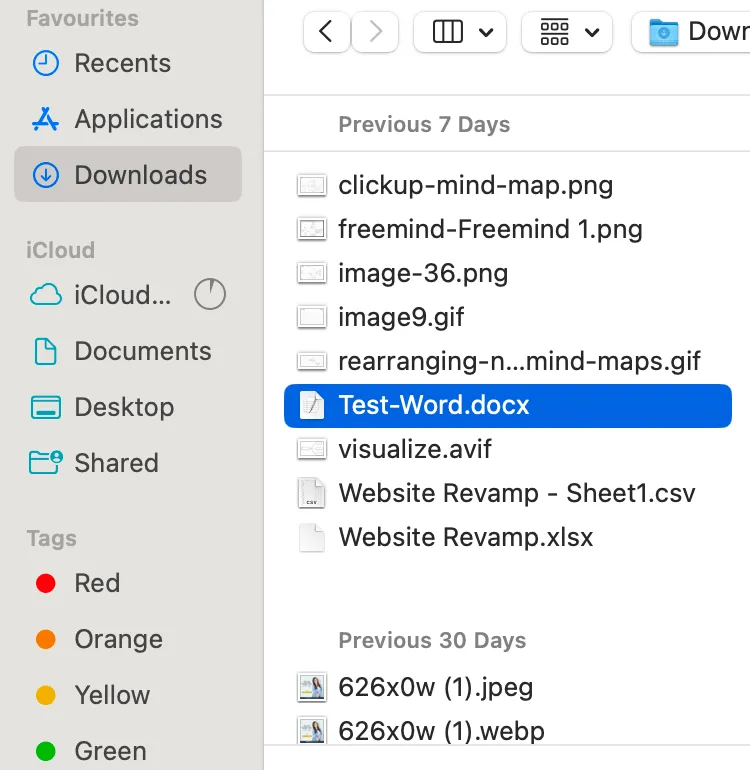
- Étape 3 : Définissez l’emplacement du document Word que vous avez importé dans Google Drive et double-cliquez dessus
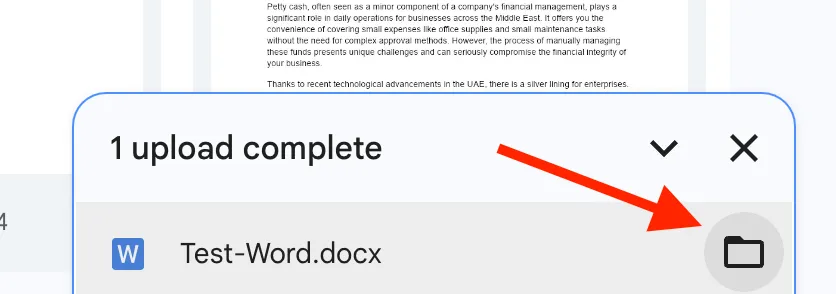
- Étape 4 : Cliquez sur l'icône du dossier à côté du nom du fichier pour le retrouver dans Google Drive
- Étape 5 : Double-cliquez sur le fichier .docx pour l'ouvrir
- Étape 6 : Google Drive le convertit automatiquement au format Google Docs modifiable
- Conversion sur appareil mobile : utilisez l'application Google Drive pour importer et convertir des documents Word. Appuyez sur l'icône « + », sélectionnez « Importer un fichier », puis choisissez le document Word sur votre appareil.
- Utilisez l'application Google Drive pour importer et convertir des documents Word
- Appuyez sur l'icône « + », sélectionnez « Importer un fichier », puis choisissez le document Word sur votre appareil
- Assurez-vous d'avoir une connexion stable pour une conversion fluide
- Simplifiez la mise en forme et ajustez-la manuellement pour éviter les problèmes
- Limites de Word et Google Docs : Problèmes de sécurité : utilisez le chiffrement et des mots de passe forts pour les documents stockés dans le cloud
- Sécurité : utilisez le chiffrement et des mots de passe forts pour les documents stockés dans le cloud
- Certaines fonctionnalités diffèrent entre Word et Google Docs ; faites votre choix en fonction de vos besoins
- Si vous souhaitez intégrer vos documents à des flux de travail complets, optez pour ClickUp, une solution complète de gestion de documents.
- ClickUp vous permet de modifier des documents en même temps que les membres de votre équipe. Vous pouvez également utiliser l'assistance IA via ClickUp Brain pour bénéficier d'une aide à la rédaction et d'une vérification des erreurs
- Utilisez les tâches ClickUp pour centraliser votre travail, créer des tâches à partir de documents et suivre la progression grâce à des tableaux de bord visuels
- Gérez les permissions d'accès aux documents grâce à des liens partageables et à des contrôles de confidentialité pour garantir une collaboration sécurisée
- Étape 1 : Ouvrez Google Drive et cliquez sur « Nouveau » dans le menu de gauche
- Étape 2 : Sélectionnez « Télécharger un fichier » pour ajouter votre document Word
- Étape 3 : Déterminez l’emplacement du document Word que vous avez importé dans Google Drive et double-cliquez dessus
- Étape 4 : Cliquez sur l'icône du dossier à côté du nom du fichier pour le retrouver dans Google Drive
- Étape 5 : Double-cliquez sur le fichier .docx pour l'ouvrir
- Étape 6 : Google Drive le convertit automatiquement au format Google Docs modifiable
- Utilisez l'application Google Drive pour importer et convertir des documents Word
- Appuyez sur l'icône « + », sélectionnez « Importer un fichier », puis choisissez le document Word sur votre appareil
- Sécurité : utilisez le chiffrement et des mots de passe forts pour les documents stockés dans le cloud
Guide étape par étape : convertir un document Microsoft Word en Google Docs
Voyons comment convertir un document Microsoft Word en Google Docs de la manière la plus simple qui soit.
Étape 1 : Ouvrez Google Drive et cliquez sur « Nouveau » dans la barre de menu à gauche
Étape 2 : Sélectionnez « Télécharger un fichier »
À lire également : Comment copier un dossier dans Google Drive facilement et rapidement
Étape 3 : Recherchez le document Word que vous souhaitez convertir, ajoutez-le à Google Drive, puis double-cliquez dessus
Étape 4 : Cliquez sur l'icône du dossier à côté du nom de votre fichier dans la fenêtre de téléchargement pour déterminer l'emplacement du document Word dans votre Google Drive
Étape 5 : Double-cliquez sur le fichier .docx
Étape 6 : Le fichier docx sera automatiquement converti au format Google Docs modifiable par Google Drive
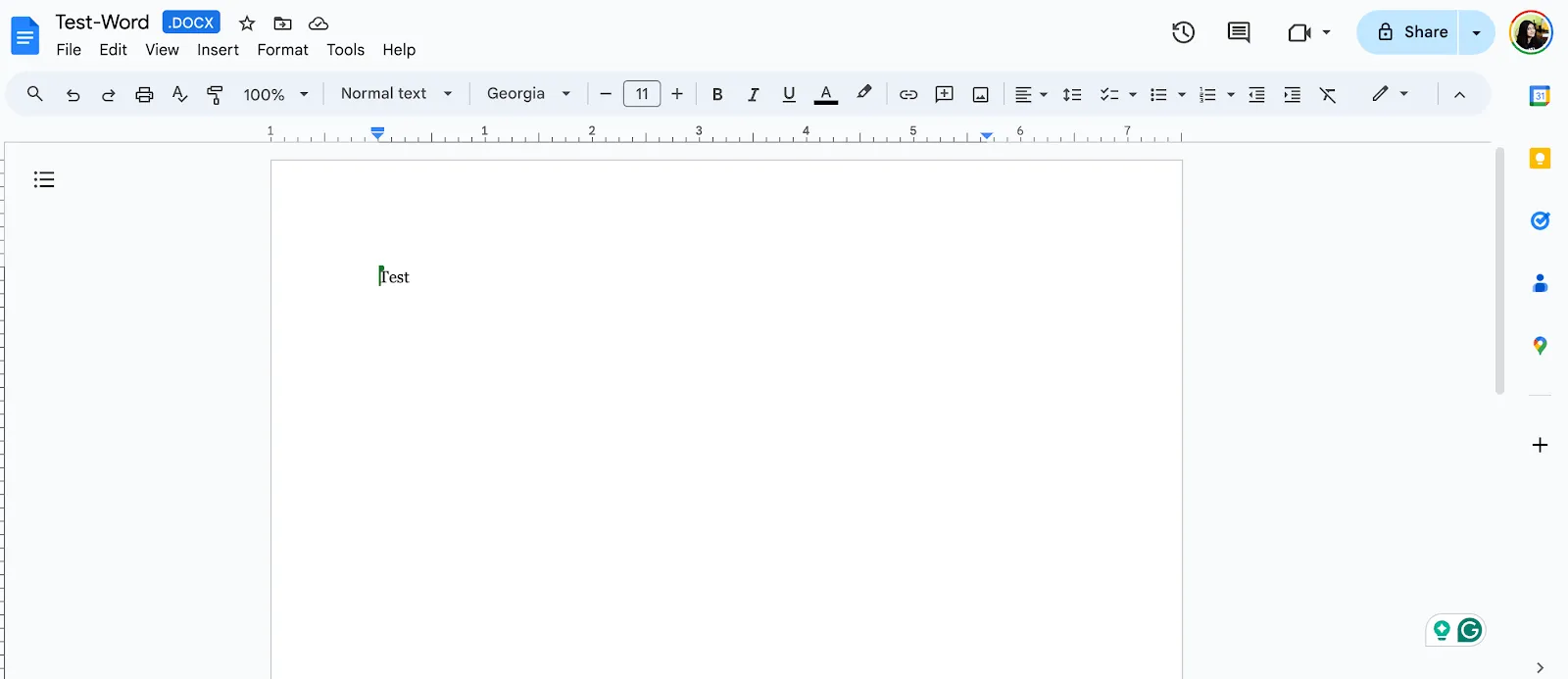
📊 La conversion des fichiers est facile. Mais les gérer ensuite ? C'est là que les choses se compliquent.
Passer de Word à Google Docs résout les problèmes de collaboration, mais ne résout pas la fragmentation des flux de travail.
Vous vous retrouvez toujours avec des documents à un endroit, des tâches à un autre et des discussions ailleurs. Ainsi, chaque fois qu'un changement intervient, vous devez mettre à jour plusieurs systèmes ou rechercher le contexte dans différents outils.
C'est là que réside le coût caché. Ce qui compte vraiment, ce n'est pas seulement la conversion des fichiers, mais la connexion de votre travail.
Grâce à un environnement de travail convergent basé sur l'IA comme la Small Business Suite de ClickUp, vos documents ne sont plus isolés :
- Les documents restent liés aux tâches et aux flux de travail auxquels ils appartiennent
- Les modifications sont effectuées à un seul endroit et se répercutent partout
- Les discussions, les modifications en cours et les décisions restent associées au travail
- /IA peut résumer, mettre à jour et générer du contenu directement à partir du contexte en temps réel
Au lieu de transférer des fichiers d'un outil à l'autre… vous travaillez dans un système où tout reste connecté dès le départ.
Convertir des documents Word en Google Docs sur différents appareils
Voici comment convertir des documents Word en Google Docs sur différents appareils.
Conversion sur bureau
Vous pouvez utiliser la procédure mentionnée ci-dessus pour convertir des fichiers Microsoft Word en Google Docs sur un ordinateur de bureau ou un ordinateur portable.
Conversion sur appareils mobiles
La conversion de documents Word en Google Docs sur des appareils mobiles peut être terminée à l'aide de l'application Google Docs :
- Téléchargez et ouvrez l'application Google Drive sur votre appareil mobile
- Appuyez sur l'icône « + » pour créer un nouveau document
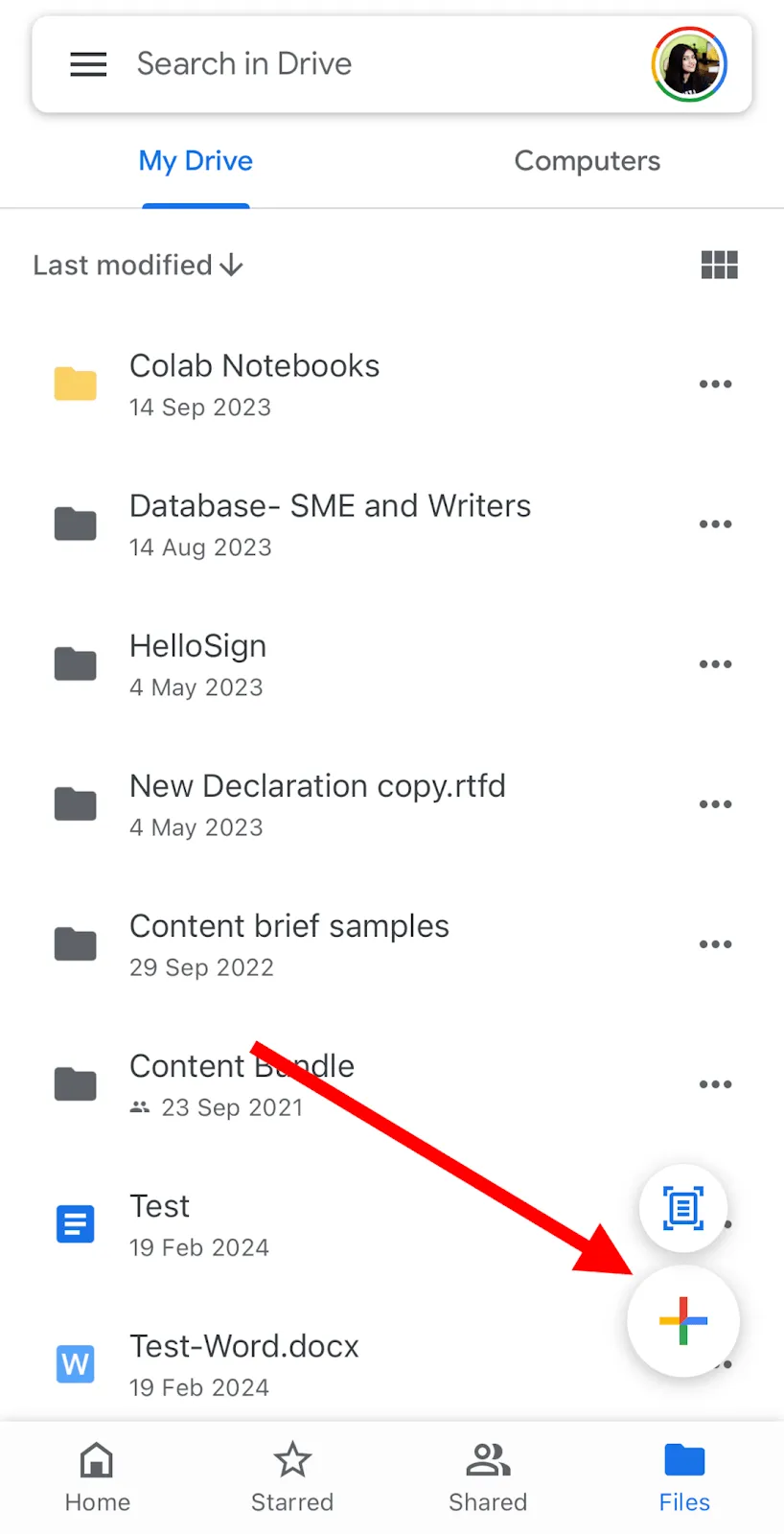
- Sélectionnez « Importer un fichier » et choisissez le document Word dans le stockage de votre appareil
- Une fois téléchargé, le document Word sera automatiquement converti au format Google Docs et pourra faire l'objet de modifications en cours sur votre appareil mobile.
Problèmes courants et solutions
Malgré la simplicité de ces méthodes de conversion, les utilisateurs peuvent rencontrer des problèmes tels que des problèmes de mise en forme ou de compatibilité des documents.
Voici quelques conseils de dépannage pour vous aider à convertir efficacement des documents Word en Google Docs sur différents appareils :
- Différences de mise en forme et de disposition : ajustez ou mettez en forme manuellement si le document converti diffère du fichier Word d'origine
- Erreurs de compatibilité : supprimez les mises en forme complexes ou les fonctionnalités non prises en charge dans les documents Word pour éviter les erreurs de compatibilité
- Connexion Internet : une connexion Internet stable est indispensable pour convertir des fichiers Word en documents Google. Vérifiez votre connexion Internet et réessayez la conversion si nécessaire.
À lire également : Les meilleurs modèles de documents de conception 📄
Limites de l'utilisation de Microsoft Word ou de Google Docs
Microsoft Word et Google Docs offrent des avantages considérables en termes de facilité d'utilisation, de collaboration, d'intégration et de productivité. Cependant, ils présentent également des limites potentielles dont les utilisateurs doivent être conscients. Voici quelques limites courantes et des stratégies pour pallier ces problèmes :
1. Accès hors ligne limité
Google Docs dépend fortement d'une connexion Internet pour permettre la collaboration en temps réel et l'accès aux documents. Vous pouvez rencontrer des difficultés lorsque vous travaillez sans connexion Internet, en particulier dans Google Docs, où les fonctionnalités hors ligne peuvent être limitées.
Solution : Assurez-vous de disposer d'une connexion Internet fiable lorsque vous utilisez Google Docs afin d'éviter toute interruption lors de la collaboration avec d'autres personnes ou de l'accès aux documents. Pensez à créer des copies de sauvegarde ou des brouillons localement sur lesquels travailler pour les tâches critiques en cas de coupure Internet.
Vous pouvez également utiliser la fonctionnalité « Mode hors ligne » de Microsoft Word pour accéder à vos documents et les modifier sans connexion Internet. De même, pour Google Docs, activez l'accès hors ligne dans les paramètres afin de travailler sur vos documents hors ligne et de synchroniser les modifications une fois connecté à Internet.
2. Compatibilité de mise en forme
Des différences de mise en forme peuvent apparaître lors du partage de documents entre Microsoft Word et Google Docs, ce qui affecte la disposition et le style.
Solution : Utilisez les options de mise en forme de base lorsque vous partagez des documents entre Microsoft Word et Google Docs afin de minimiser les divergences. En outre, envisagez d'utiliser le format PDF lorsque la préservation précise de la mise en forme est essentielle.
3. Variabilité des fonctionnalités
Les utilisateurs peuvent constater des différences dans la disponibilité et les fonctionnalités de certaines fonctionnalités entre Microsoft Word et Google Docs
Solution : Familiarisez-vous avec les fonctionnalités des deux plateformes et choisissez celle qui correspond le mieux à vos besoins spécifiques. Explorez les modules complémentaires ou extensions tiers pour améliorer les fonctionnalités dans les domaines où l'une des plateformes pourrait présenter des lacunes.
4. Problèmes de sécurité
Le stockage de documents sur le cloud soulève des questions potentielles en matière de sécurité et de confidentialité, en particulier dans Google Docs
Solution : Prenez des mesures proactives pour protéger vos documents sensibles, par exemple en activant le chiffrement et en utilisant des mots de passe forts. Familiarisez-vous avec les politiques de confidentialité et les mesures de sécurité mises en œuvre par Microsoft et Google, et envisagez d'utiliser des outils ou des services de sécurité supplémentaires pour une protection renforcée.
Bonus : Convertissez des documents Word en Excel!
🎥 Découvrez comment cette petite entreprise a regroupé tous ses flux de travail sur une seule et même plateforme
Utiliser ClickUp pour tous vos besoins en matière de création et de gestion de documents
Bien que Google Docs et Microsoft Word soient aujourd'hui les éditeurs de documents les plus populaires, ils présentent encore de nombreux inconvénients.
La meilleure solution : ClickUp Documents !
Voici pourquoi vous devriez envisager d'utiliser ClickUp Docs comme principal outil de modification en cours de contenu.
1. Créer des documents avec ClickUp
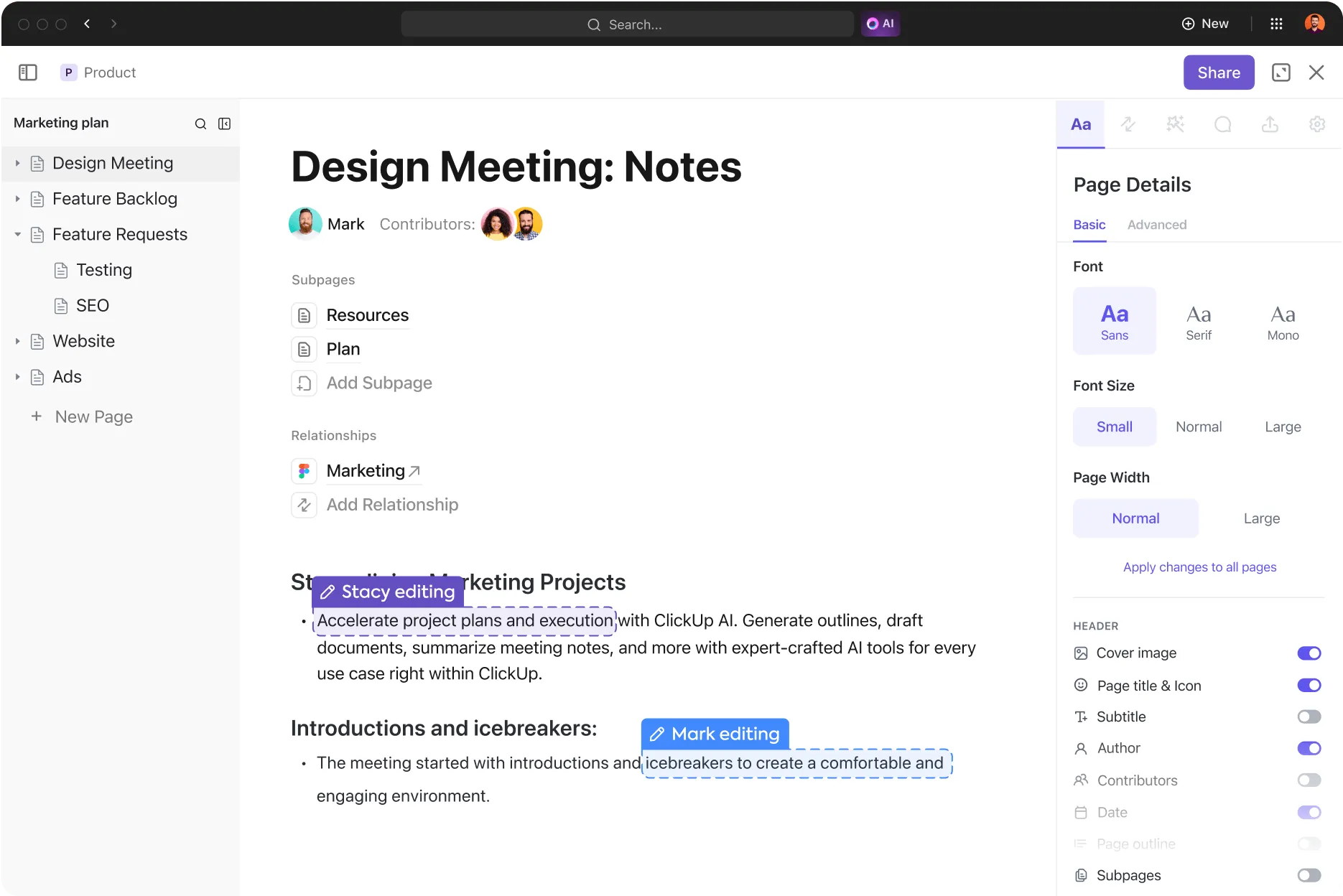
Créez des documents, des wikis, des bases de connaissances et bien plus encore, avec un rendu visuel époustouflant, directement dans ClickUp, et présentez vos idées et informations de manière captivante. Vous pouvez ensuite établir des connexions entre ces documents et vos flux de travail de tâches, permettant ainsi à votre équipe de mettre en œuvre ces idées de manière efficace et collaborative. Cette intégration entre la création de contenu et l'exécution de projets rationalise la communication et améliore la productivité au sein de votre organisation.
Voici quelques-unes des fonctionnalités de ClickUp Docs :
Collaborez en temps réel
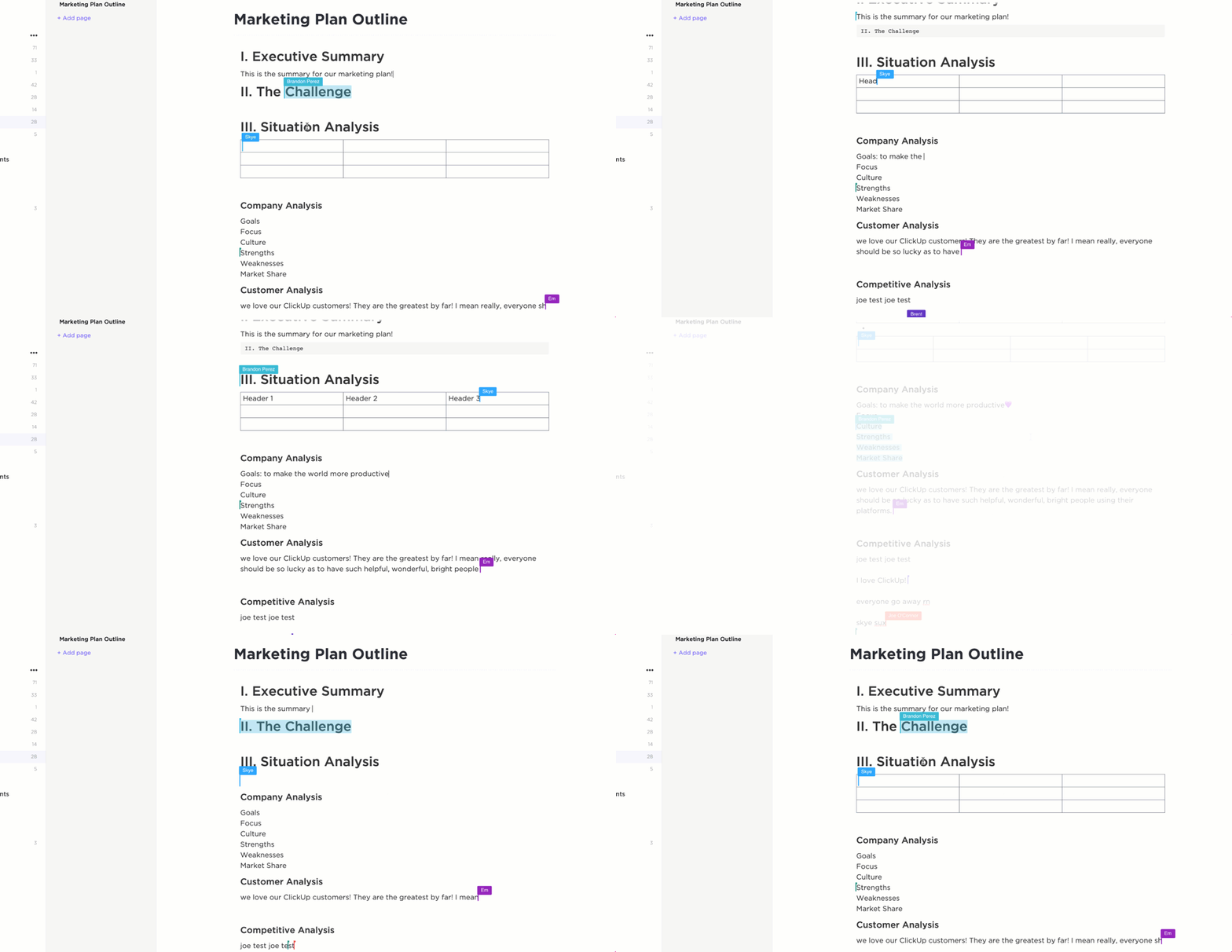
Avec ClickUp Docs, la collaboration est simple et efficace. Vous pouvez mettre à jour les documents de manière synchrone, mentionner d'autres utilisateurs dans vos commentaires, attribuer des actions à réaliser et convertir du texte en tâches suivies pour maintenir une communication asynchrone.
De plus, grâce aux intégrations natives de ClickUp avec Google Drive et Google Docs, ainsi qu'à la possibilité d'importer des fichiers Microsoft Office via des outils tels que Zapier, vous pouvez transférer toute votre documentation vers ClickUp et la sauvegarder dans un emplacement centralisé au sein de Google Docs !
Connectez Docs à des flux de travail personnalisés
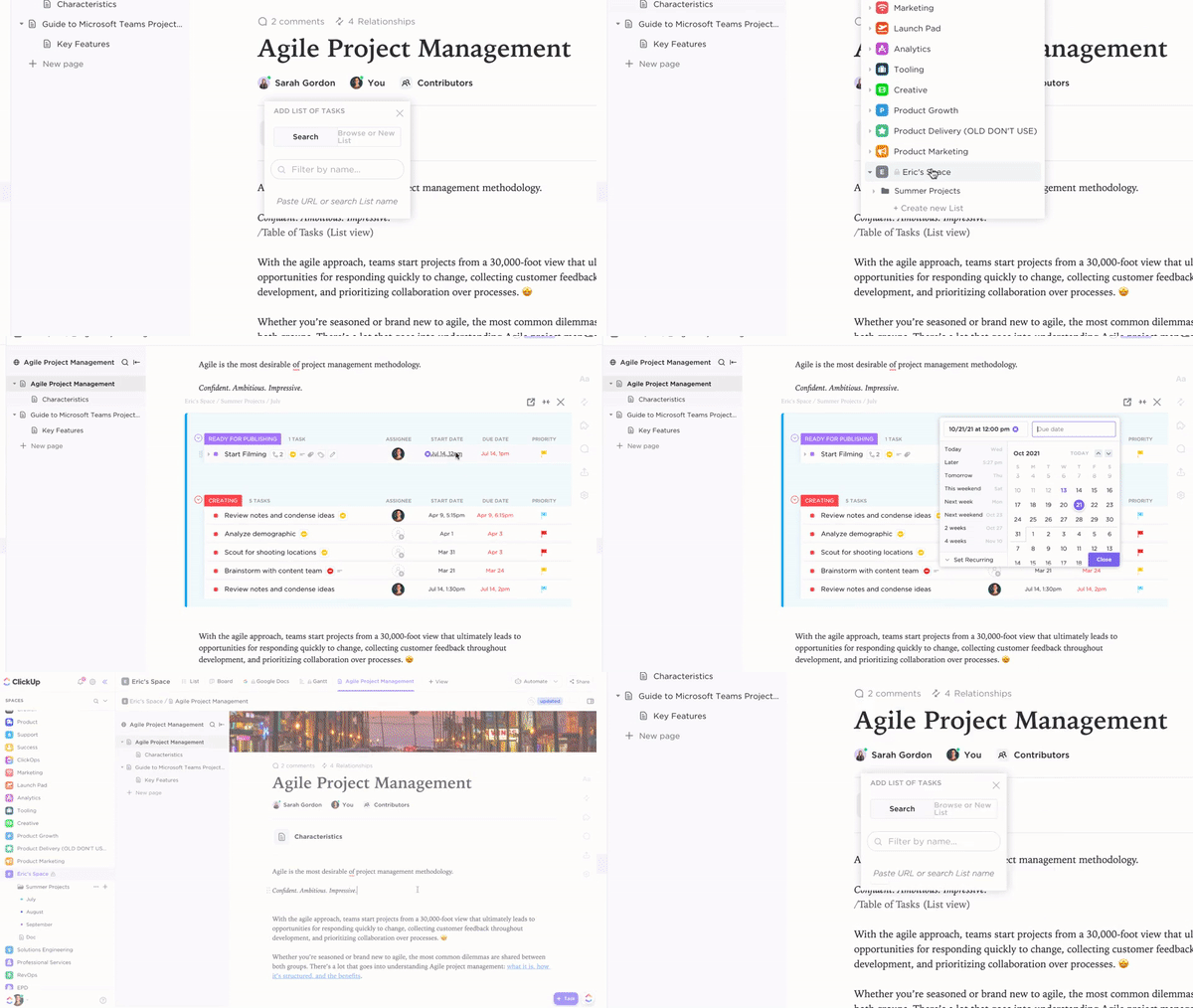
Accédez à tout en un seul endroit en liant Docs et Tasks dans ClickUp. Grâce à la possibilité d'ajouter des widgets directement dans votre éditeur, vous pouvez facilement mettre à jour les flux de travail, modifier le statut des projets, attribuer des tâches et effectuer diverses autres actions sans quitter votre espace de travail.
📮ClickUp Insight : 92 % des travailleurs du savoir risquent de perdre des décisions importantes dispersées entre les chats, les e-mails et les feuilles de calcul. Sans un système unifié permettant de consigner et de suivre les décisions, les informations essentielles de l’entreprise se perdent dans le bruit numérique.
Grâce aux fonctionnalités de gestion des tâches de ClickUp , vous n'avez plus à vous en soucier. Créez des tâches à partir des discussions, des commentaires sur les tâches, des documents et des e-mails en un seul clic !
Gardez tout bien organisé
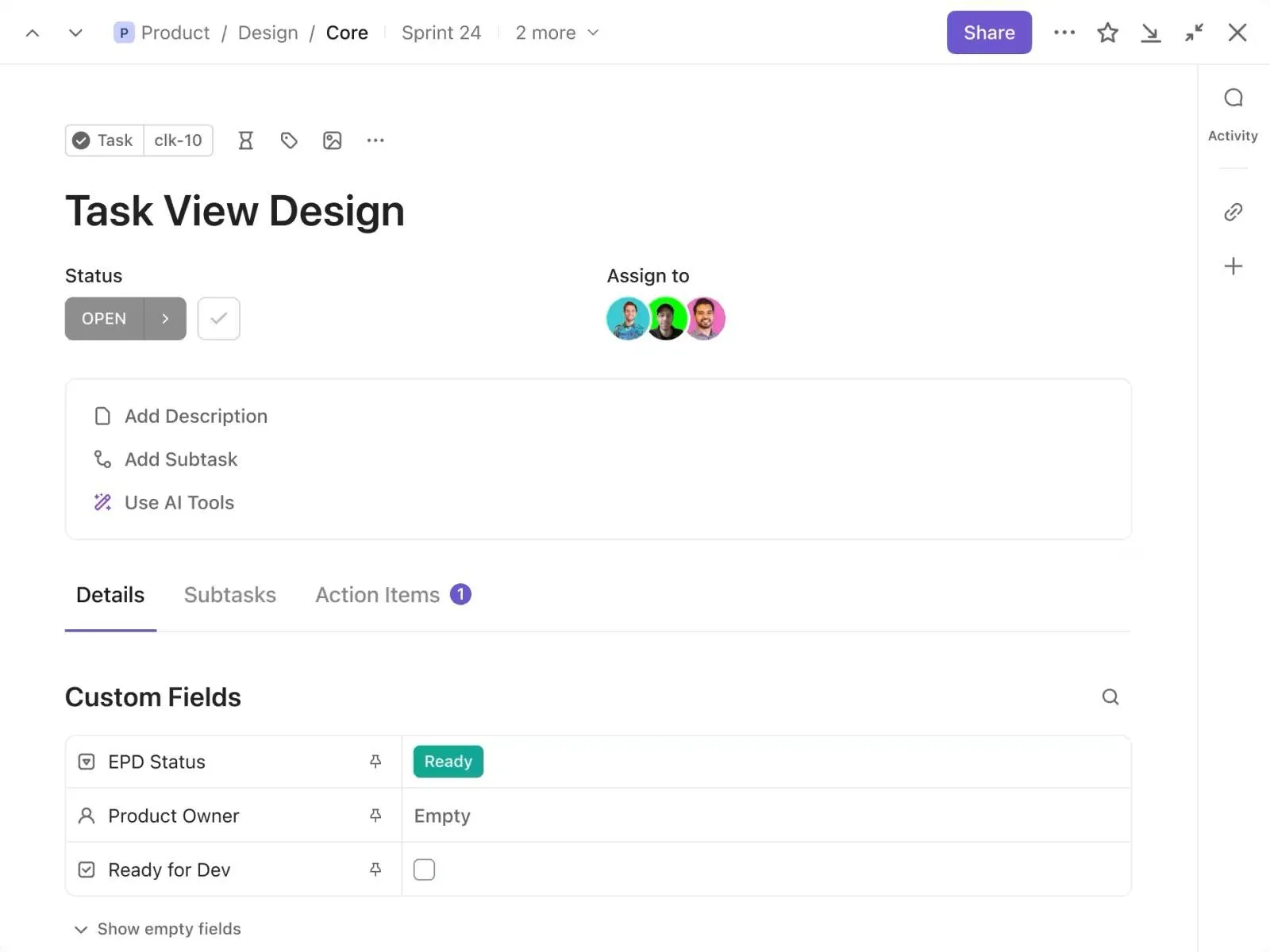
L'utilisation d'outils numériques est plus efficace pour organiser son travail que celle de tableaux ou de post-it.
Les tâches ClickUp rassemblent tout ce dont votre équipe a besoin en un seul endroit. Vous pouvez créer, diviser, répéter et établir des connexions entre des tâches pour améliorer la productivité et le flux de travail.
ClickUp vous permet également de suivre l'avancement des tâches de chacun grâce à des tableaux de bord visuels. Vous pouvez créer un tableau de bord personnalisé pour visualiser l'état d'avancement des tâches, des personnes et des projets. Vous pouvez également l'utiliser pour cartographier et documenter vos processus ou créer des modèles de documentation de processus à réutiliser ultérieurement.
Partagez en toute sécurité
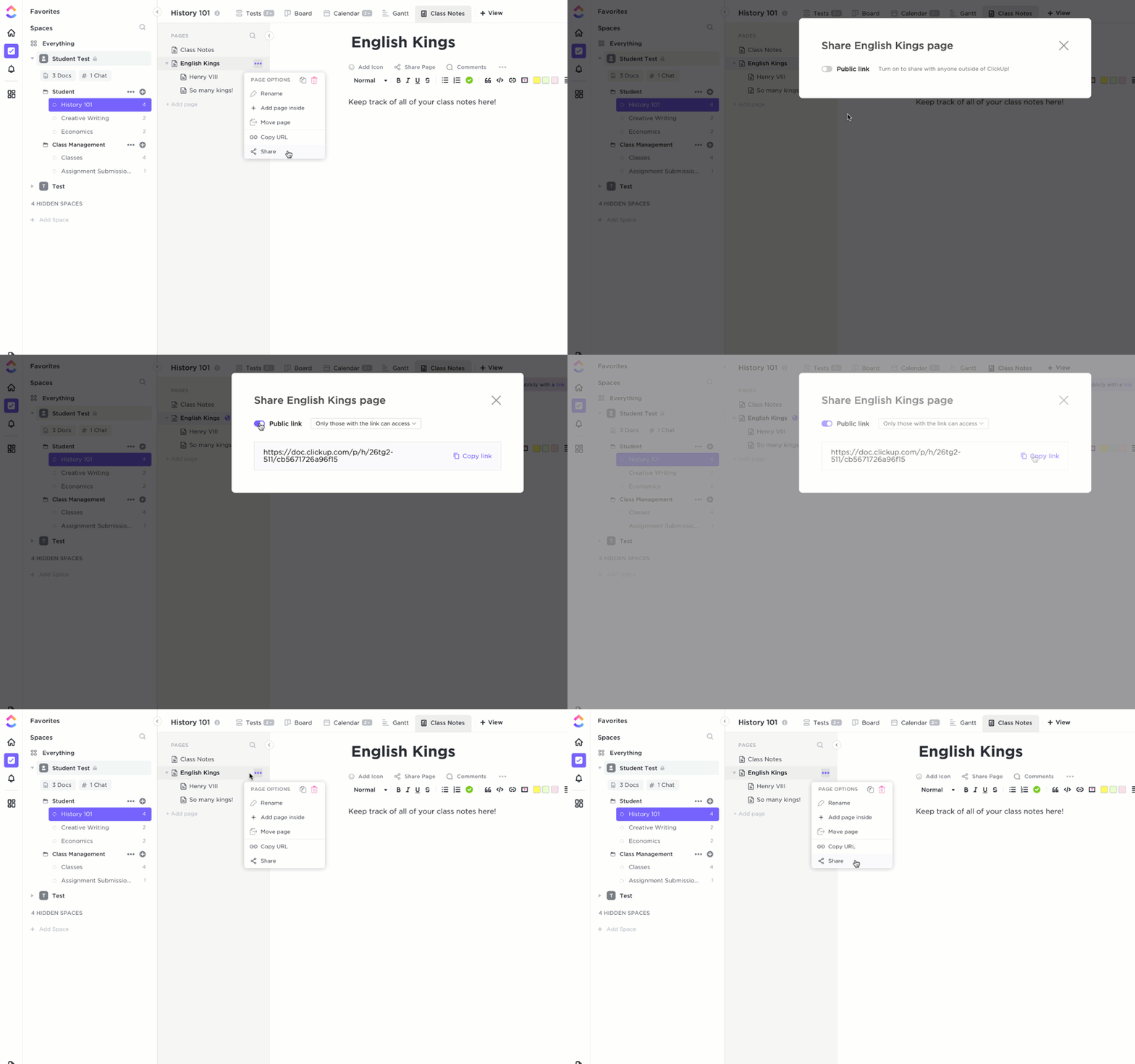
Protégez vos documents en toute simplicité grâce aux paramètres de confidentialité et de modification de ClickUp. Générez des liens partageables et gérez les permissions pour les membres de votre équipe, les invités ou l'accès public. Grâce à des paramètres de confidentialité personnalisables, vous pouvez contrôler qui peut consulter et modifier vos documents, garantissant ainsi la sécurité tout en favorisant la collaboration.
Utilisez ClickUp Brain pour écrire mieux et plus vite
Affinez votre écriture avec AI Writer for Work de ClickUp Brain, l'assistant de rédaction conçu pour les professionnels. Cet outil s'intègre en toute transparence à votre flux de travail et vérifie automatiquement l'orthographe de vos documents et tâches, vous évitant ainsi d'avoir recours à des plugins ou extensions supplémentaires. Il vous aide également à générer du contenu, comme des e-mails, des plans de blog, des résumés et bien plus encore, en quelques clics seulement.
Grâce à cet outil intuitif, vous pouvez vous concentrer sur la rédaction d'un contenu soigné sans vous soucier des fautes de frappe ou des fautes d'orthographe.
Passez à ClickUp et unifiez vos flux de travail
La conversion de documents Microsoft Word en Google Docs est un processus simple qui commence par le téléchargement du fichier Word sur Google Drive, puis son ouverture dans Google Docs. Les difficultés potentielles, telles que les problèmes de mise en forme ou de connexion Internet, peuvent être résolues grâce à des mesures de dépannage.
Le passage à Google Docs offre de nombreux avantages, notamment des fonctionnalités de collaboration améliorées, un stockage cloud et une accessibilité depuis n'importe quel appareil disposant d'une connexion Internet. Cependant, il présente certaines limites, telles qu'un accès hors ligne restreint ou des problèmes de compatibilité de mise en forme.
Pour ceux qui recherchent une alternative performante à Docs, ClickUp Docs est un excellent choix. Avec ClickUp, les utilisateurs peuvent modifier des documents tout en bénéficiant de fonctionnalités avancées telles que la collaboration en temps réel, la gestion intégrée des tâches et l'aide à la rédaction basée sur l'IA.
Inscrivez-vous et commencez dès aujourd'hui votre aventure avec ClickUp gratuitement !
Foire aux questions
1. Puis-je ouvrir un document Microsoft Word dans Google Docs ?
Oui, vous pouvez ouvrir un document Word dans Google Docs en téléchargeant le fichier d'origine dans un dossier Google Drive, puis en l'ouvrant avec Google Docs.
2. Comment convertir un document Word en formulaire Google Form ?
Pour convertir un document Word entier directement en formulaire Google, vous devez d'abord copier le contenu du document Word, puis créer manuellement le formulaire dans Google Forms en collant le contenu et en configurant les questions et les options en conséquence.
3. Puis-je remplacer Microsoft Word par Google Docs ?
Oui, vous pouvez tout à fait remplacer Microsoft Word par Google Docs pour créer, effectuer des modifications en cours et collaborer sur des documents. Google Docs offre des fonctions similaires, avec en plus l'avantage de la collaboration et de l'accessibilité via le cloud.