
Vous êtes-vous déjà demandé, lors d'une réunion de lancement, si vous aviez besoin d'un diagramme de Gantt ou « simplement d'un échéancier » ? Ces deux outils de gestion de projet peuvent sembler similaires, mais ils vous aident à gérer vos projets de manière très différente.
Et ce choix est important. Des études récentes montrent que le respect des délais est loin d'être garanti. Une étude de Wellingtone a révélé que seulement 34 % des organisations affirment que leurs équipes achèvent leurs projets dans les délais la plupart du temps ou toujours.
Dans ce guide, nous allons détailler ce que montrent réellement un diagramme de Gantt et un échéancier, dans quels cas chacun est l'outil le plus adapté aux besoins de votre projet, et comment les chefs de projet peuvent utiliser les deux pour suivre l'avancement du projet.
Vous découvrirez également comment ClickUp vous permet de passer d'une vue Gantt à un échéancier sans avoir à recréer le calendrier de votre projet dans un autre outil de suivi.
Diagramme de Gantt ou échéancier : comparaison rapide
Voici une comparaison rapide entre les diagrammes de Gantt et les vues d’échéancier :
| Fonctionnalité | Diagramme de Gantt | Échéancier |
| Complexité | L'installation demande plus d'efforts, car vous devez cartographier les tâches du projet, leurs dates de début et de fin, ainsi que leurs dépendances | Réduisez l'effort d'installation en plaçant les phases et les jalons par ordre chronologique |
| Cas d'utilisation | Idéal pour les projets complexes tels que le développement de logiciels, la construction et la gestion de plusieurs projets comportant de nombreuses tâches | Idéal pour un aperçu, comme une feuille de route du projet, des lancements, des plans marketing et la planification d'évènements |
| Dépendances entre les tâches | Affiche les dépendances entre les tâches et permet d'identifier et de gérer facilement les tâches dépendantes | Les dépendances entre les tâches ne sont pas clairement indiquées, ce qui peut entraîner des omissions dans les relations. |
| Jalons | Offre d'assistance pour les étapes clés et les jalons importants tout au long du projet | Mettez en évidence les jalons clés et les évènements importants pour un aperçu clair |
| Visibilité des ressources | Idéal pour planifier l'allocation des ressources lorsque le calendrier du projet est très chargé | Visibilité limitée des ressources, principalement un aperçu du calendrier |
| Idéal pour | Les chefs de projet et les équipes de projet qui ont besoin de suivre l'avancement du projet et celui des tâches en cours | Les parties prenantes qui souhaitent disposer d'un aperçu rapide pour des présentations de haut niveau |
📖 À lire également : Techniques de visualisation pour atteindre vos objectifs
⭐️ Modèle à la une
Le modèle d'échéancier à remplir de ClickUp est conçu pour les moments où vous avez besoin d'un échéancier rapidement, mais où vous souhaitez également qu'il reste précis même si les dates changent. Vous pouvez l'utiliser pour planifier des projets ou des évènements et partager un échéancier clair avec votre équipe.

Qu'est-ce qu'un diagramme de Gantt ?
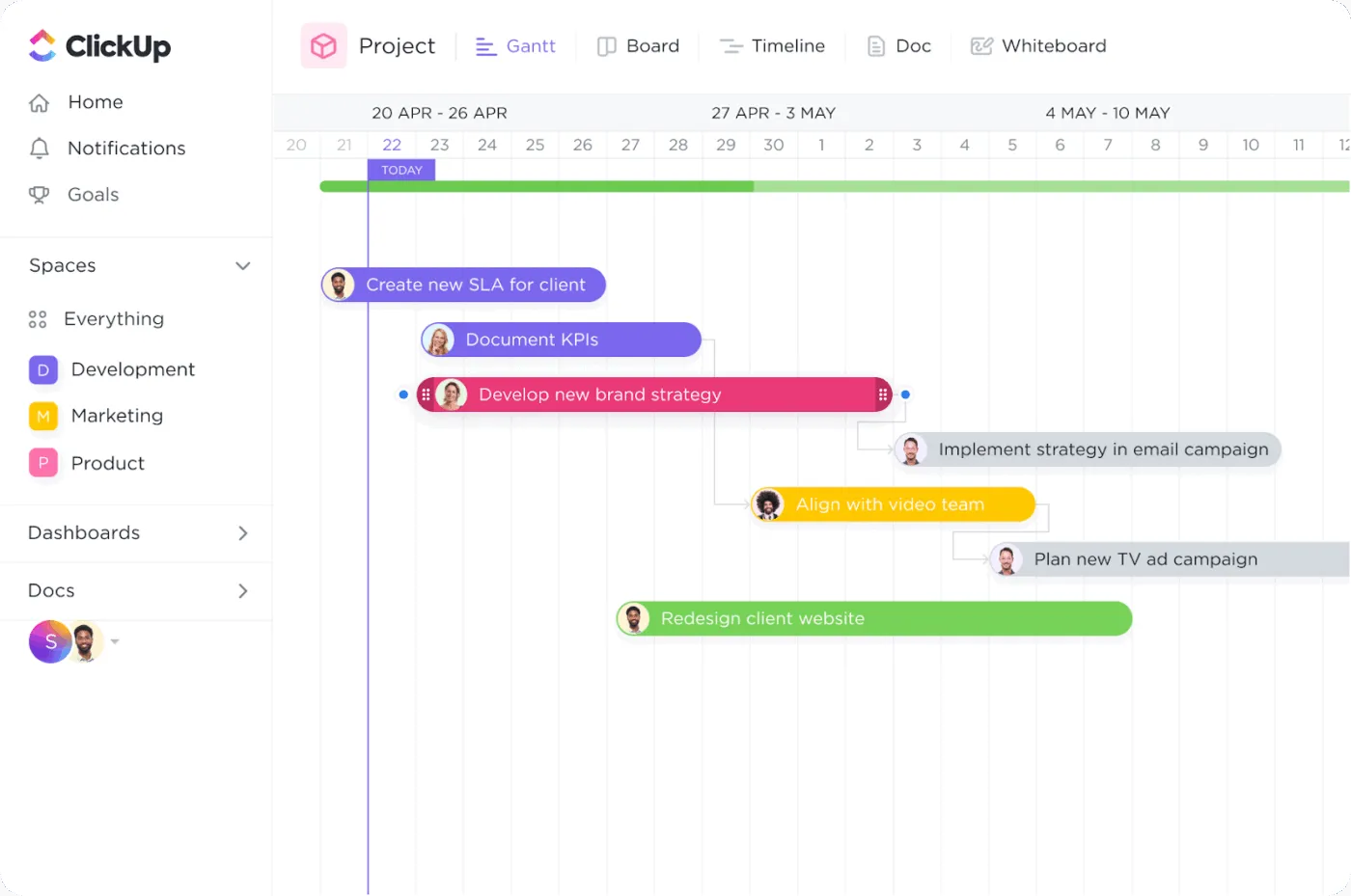
Un diagramme de Gantt est un outil visuel permettant de planifier le calendrier d'un projet en répartissant les tâches dans le temps. Chaque tâche apparaît sous la forme d'une barre horizontale, ce qui vous permet de voir ce qui se passe quand, ce qui se chevauche et ce qui doit être fait en premier.
Pour les chefs de projet, c'est l'un des moyens les plus clairs de comparer l'échéancier d'un projet à la réalité et de suivre l'avancement du projet sans avoir à deviner.
Un diagramme de Gantt classique se compose de quelques éléments essentiels :
- Barres représentant les tâches qui s'étendent de la date de début à la date de fin du projet
- Dates de début et de fin pour chaque tâche, afin que les estimations de durée soient visibles
- Les dépendances entre tâches assurent la connexion entre les tâches interdépendantes, ce qui vous permet d'identifier rapidement les goulots d'étranglement
- Étapes clés ou jalons du projet qui marquent les étapes importantes de l'ensemble du projet
L'objectif est de planifier un projet de manière avancée. Il ne s'agit pas simplement d'afficher des tâches. Vous montrez comment les différentes activités s'articulent entre elles, en particulier lorsque plusieurs tâches se déroulent en parallèle et que de légers retards peuvent affecter le taux d'avancement du projet.
Les diagrammes de Gantt sont principalement utilisés dans le développement de logiciels, le secteur de la construction et le travail en équipes multiples. Ils sont utiles pour les projets complexes, où le suivi des dépendances entre les tâches est tout aussi important que celui des dates.
📌 Exemple : Un chef de projet anime un fil de discussion de planification interfonctionnelle dans ClickUp Chat avec les équipes de conception, d'assurance qualité et de marketing. Une fois la décision prise, il transforme le message en tâche ClickUp et lui attribue un propriétaire ainsi qu'une date d'échéance.
Ils ouvrent ensuite la vue Gantt de ClickUp pour la placer sur l’échéancier, définir les dates de début et de fin, et lier les tâches dépendantes afin que le calendrier reste réaliste lorsque les dates de fin changent.
📖 À lire également : Exemples de diagrammes de Gantt pour la gestion de projet
👀 Anecdote : Dans le rapport « State of Project Management » de Wellingtone, les personnes interrogées ont déclaré consacrer 68 % de leur temps à des projets formels (et 23 % supplémentaires à des projets informels). Pas étonnant qu’il soit si important de choisir la bonne vue de planification.
Qu'est-ce qu'un échéancier ?
Un échéancier est une représentation visuelle simple et linéaire du calendrier d'un projet ou d'un plan d'évènements sur une période donnée. Il est conçu pour offrir un aperçu, où vous souhaitez présenter les phases, les jalons clés et les dates de début et de fin par ordre chronologique, sans entrer dans le détail des connexions entre chaque tâche.
C'est là la principale différence entre la planification par diagramme et celle par échéancier. Une vue d'échéancier met l'accent sur quand les événements se produisent et sur ce qui vient ensuite. Elle s'intéresse moins aux dépendances entre les tâches et davantage à la clarté du déroulement du projet, en particulier lorsque vous présentez des mises à jour aux parties prenantes.
Les échéanciers sont particulièrement adaptés aux plans marketing, aux feuilles de route produit, aux lancements et à la planification d'évènements, où les évènements marquants et les dates de fin importent davantage que la chaîne de dépendances.
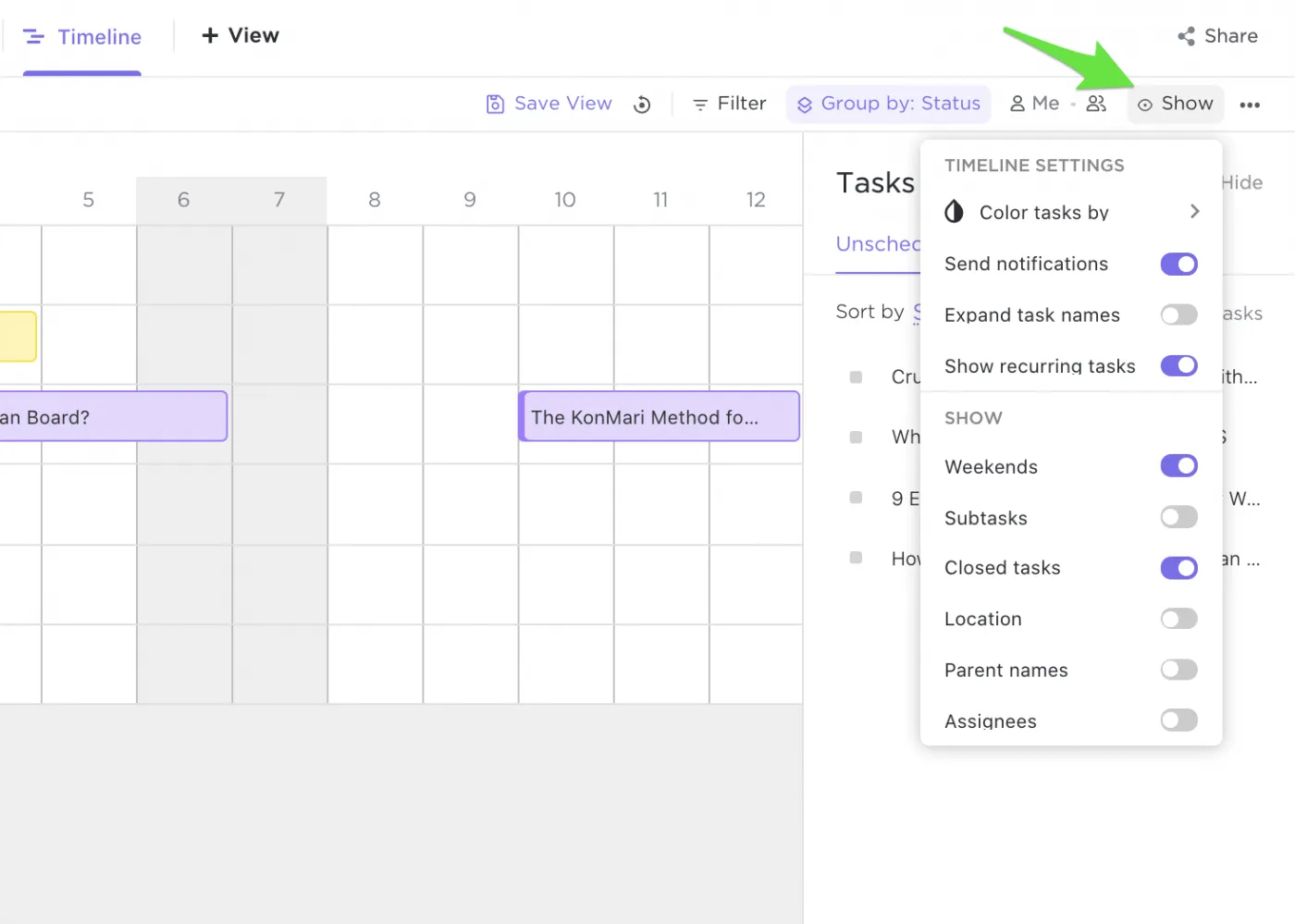
La vue Échéancier de ClickUp vous permet de visualiser et de planifier des tâches sur un canevas d'échéancier, afin d'obtenir une vue d'ensemble claire et détaillée de votre projet ou évènement. Vous pouvez regrouper l'échéancier par statut, personne assignée, priorité, étiquettes ou champs personnalisés, ce qui facilite la présentation du travail par propriétaire ou par phase plutôt que par chaînes de dépendances.
Ajoutez des tâches en cliquant directement sur le canevas : la tâche reprend automatiquement le regroupement de la ligne ainsi que les dates de début et d'échéance de l'emplacement où vous la placez.
Lorsque les plans changent, vous pouvez faire glisser les bords de la barre (ou la barre entière) pour ajuster les dates, ou la faire glisser vers une autre ligne pour la réattribuer.
📖 À lire également : Comment créer un échéancier de projet en 7 étapes simples (exemples, outils et modèles)
Principales différences entre les diagrammes de Gantt et les échéanciers
À première vue, un diagramme de Gantt et un échéancier peuvent sembler similaires, car tous deux représentent des tâches sur une période donnée. Mais ils répondent à des questions différentes.
L'un vous aide à gérer les dépendances entre les tâches et à suivre l'avancement du projet au niveau des tâches, tandis que l'autre offre un aperçu plus global, plus facile à consulter et à partager avec les parties prenantes.
Voyons maintenant en détail la différence entre les deux :
Niveau de détail
Diagramme de Gantt
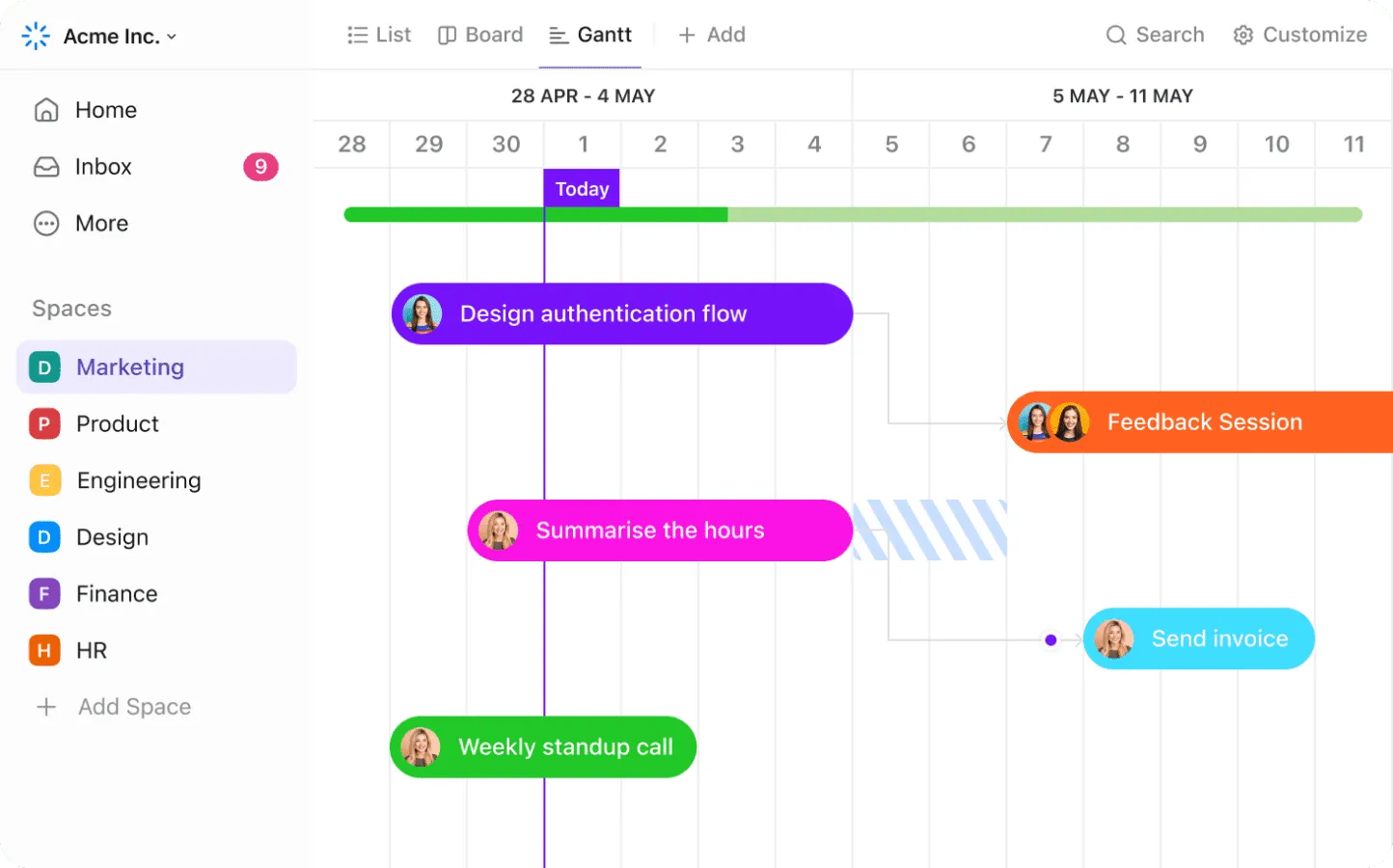
Un diagramme de Gantt est conçu pour les détails au niveau des tâches. Il décompose l'ensemble du projet en tâches individuelles avec des dates de début et de fin, ce qui vous permet de voir ce qui se passe chaque jour, et pas seulement au niveau de la phase. C'est pourquoi les diagrammes de Gantt sont particulièrement adaptés aux projets complexes où vous avez besoin d'une ventilation détaillée pour gérer le calendrier du projet.
Cela facilite également le suivi de l'avancement du projet sur l'ensemble des tâches, puisque vous pouvez voir ce qui est dans les temps, ce qui est en retard et ce qui affecte le travail à venir.
🎥 Regardez une vidéo : Si vous souhaitez découvrir comment un diagramme de Gantt vous aide à gérer les détails au niveau des tâches dans des outils concrets (et quelles fonctionnalités sont réellement importantes pour le suivi des dépendances et la modification des dates de fin), cette courte vidéo vous l'explique clairement.
Échéancier
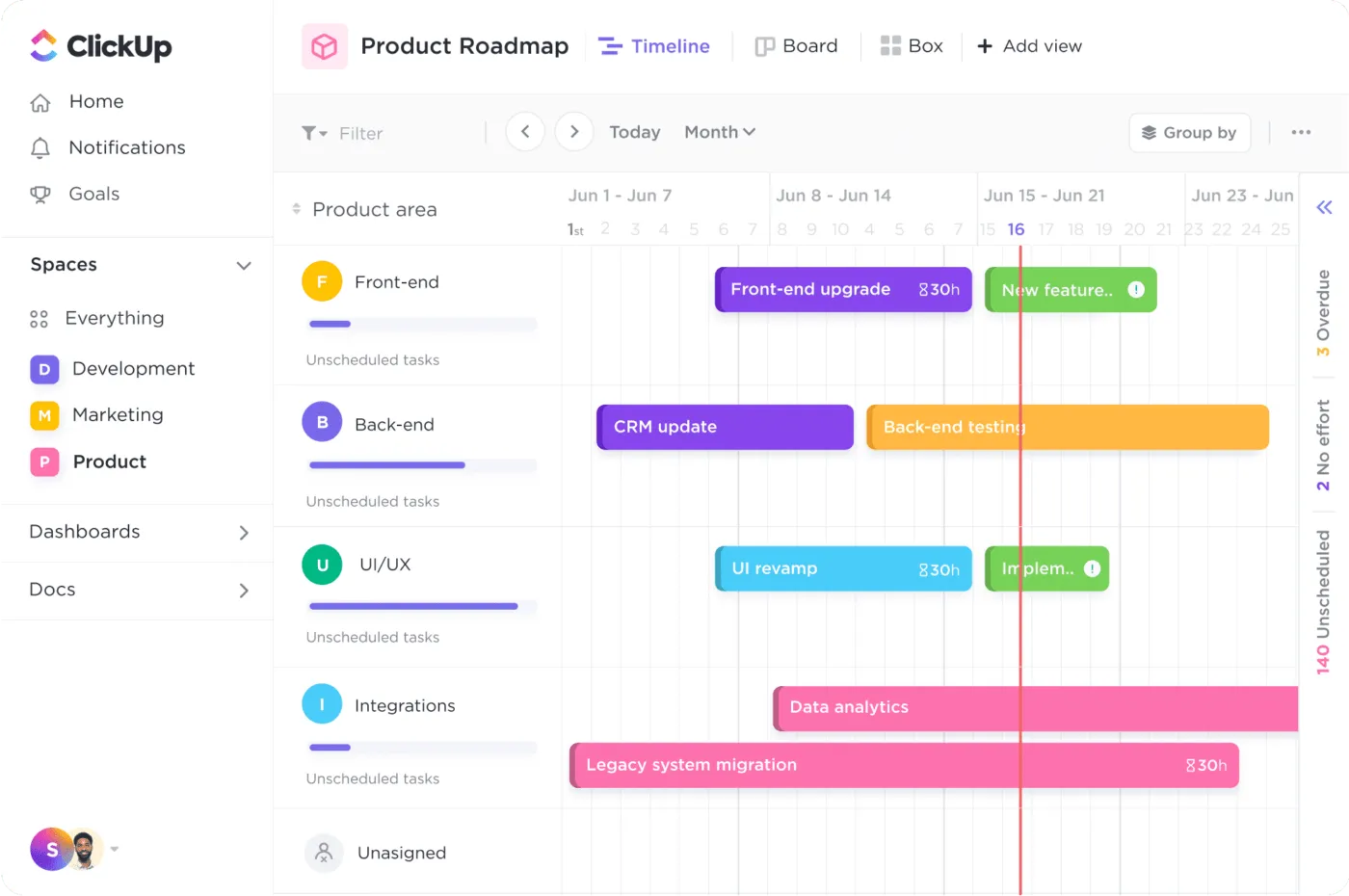
Une vue chronologique est un aperçu simple qui met l'accent sur les jalons clés, les phases et les évènements importants par ordre chronologique, sans afficher toutes les dépendances ni les micro-étapes. Cela s'avère utile lorsque l'objectif est la clarté, et non le contrôle.
Pour les mises à jour et les présentations générales, un échéancier du projet est souvent l'outil idéal, car il permet aux parties prenantes de parcourir rapidement le plan sans se perdre dans les tâches détaillées.
📖 À lire également : Modèles gratuits de planning de projet dans Excel et ClickUp
2. Dépendances
Diagramme de Gantt
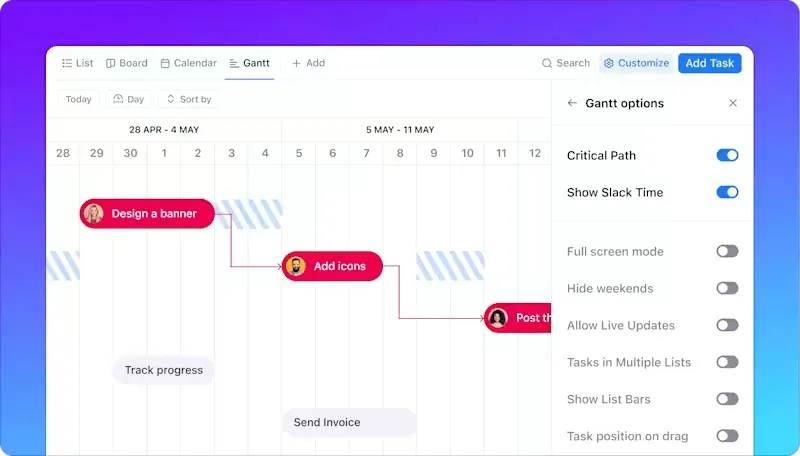
C'est là que la comparaison entre un diagramme de Gantt et un échéancier prend tout son sens.
Un diagramme de Gantt met en évidence les dépendances entre les tâches, ce qui vous permet de voir quelles tâches doivent être terminées avant que la suivante puisse commencer. En identifiant rapidement les tâches dépendantes, les chefs de projet peuvent éviter qu'un petit retard ne vienne discrètement compromettre les dates de fin.
En d'autres termes, un diagramme de Gantt ne se contente pas d'afficher les tâches. Il montre comment celles-ci sont liées entre elles, ce qui en fait l'outil de référence pour la planification avancée de projets.
📮ClickUp Insight : 92 % des travailleurs du savoir risquent de perdre des décisions importantes dispersées entre les chats, les e-mails et les feuilles de calcul. Sans un système unifié pour enregistrer et suivre les décisions, le bruit numérique peut masquer des informations commerciales cruciales. Grâce aux fonctionnalités de gestion des tâches de ClickUp, vous n'avez plus à vous en soucier. Créez des tâches à partir de chats, de commentaires sur des tâches, de documents et d'e-mails en un seul clic !
Échéancier
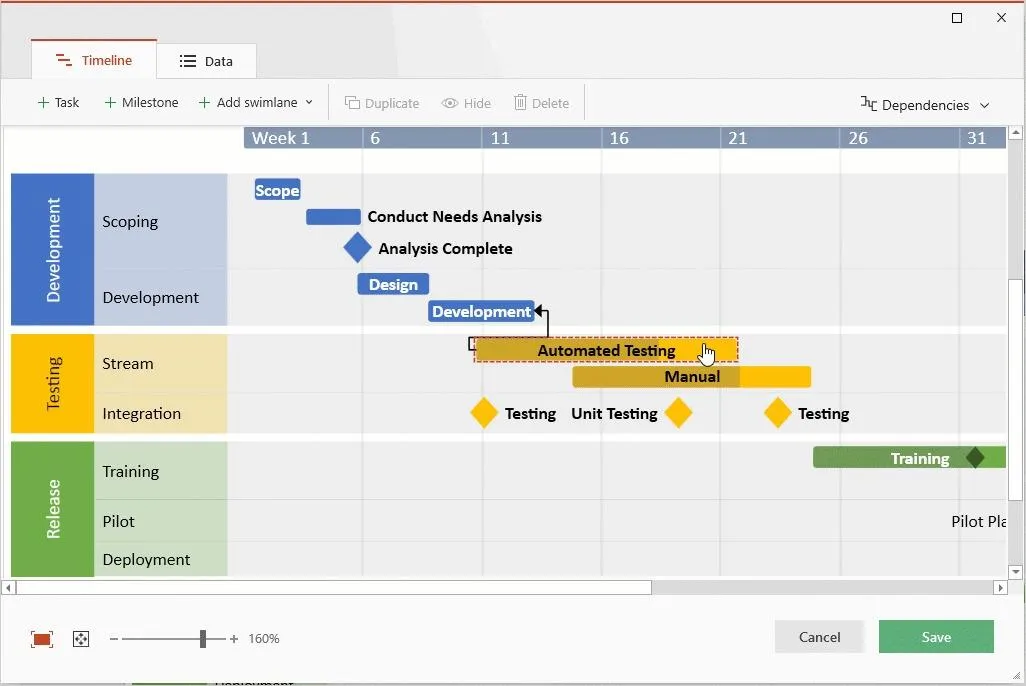
Un échéancier ne met pas l'accent sur les dépendances. Il s'agit d'une représentation graphique du moment où les phases ou les tâches ont lieu, mais il n'affiche généralement pas les relations entre les tâches d'une manière qui vous aide à gérer les répercussions.
Cela convient parfaitement aux projets plus simples, aux lancements ou à une feuille de route de projet où vous souhaitez avoir un aperçu clair du calendrier, et non de la chaîne de dépendances.
À lire également : Comment créer des diagrammes de jalons dans la gestion de projet
3. Complexité et effort d’installation
Diagramme de Gantt
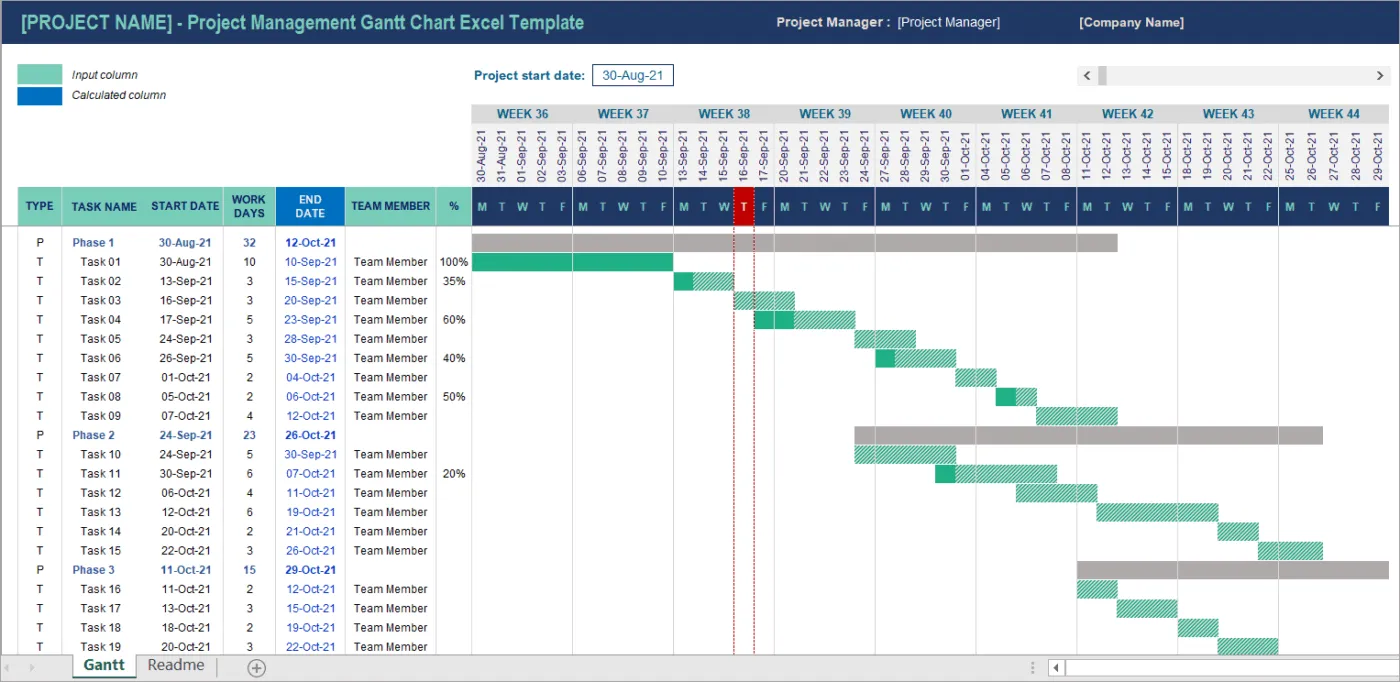
Un diagramme de Gantt nécessite davantage d'installation, car vous devez définir clairement les tâches du projet, ajouter des dates de début et de fin, et cartographier les dépendances entre les tâches. C'est ce travail en amont qui le rend fiable pour la gestion de projets où le calendrier change souvent.
Une fois le calendrier établi, il devient plus facile de suivre l'avancement du projet, car vous pouvez voir comment un retard affecte le reste du calendrier.
Échéancier
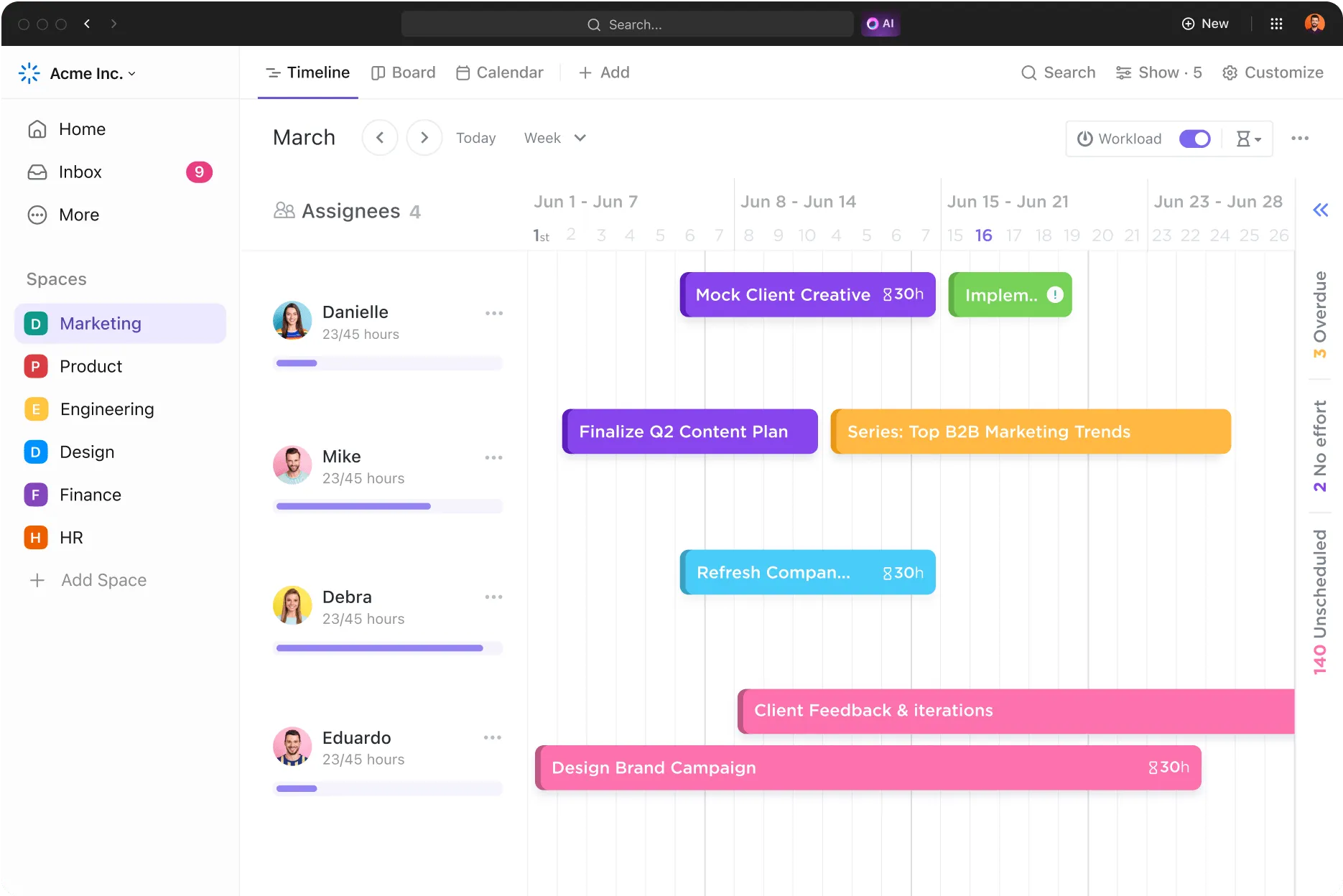
Un échéancier est plus rapide à établir car il se concentre sur les phases et offre un aperçu des dates. Vous pouvez ainsi définir la feuille de route du projet sans tout décomposer en détails au niveau des tâches.
Ce faible effort en fait un outil idéal lorsque vous avez besoin d'un aperçu rapide et simple, notamment pour tenir les parties prenantes informées ou pour l'étape initiale de planification.
📖 À lire également : Comment créer un diagramme de Gantt : un guide détaillé étape par étape
4. Collaboration et communication avec les parties prenantes
Diagramme de Gantt
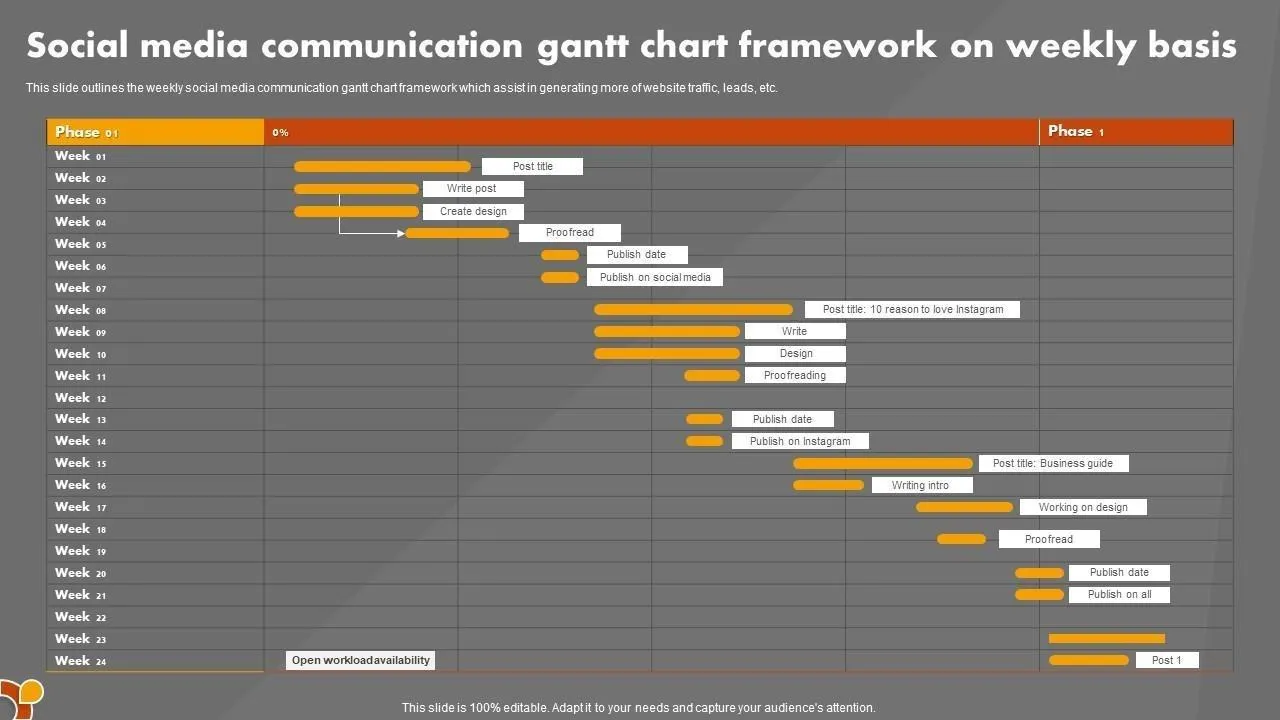
Un diagramme de Gantt est généralement l'outil de travail le plus efficace pour les chefs de projet et les équipes de projet. Il fournit les détails nécessaires pour gérer les opérations quotidiennes, suivre l'avancement du projet et identifier les obstacles posés par les tâches en état de dépendance.
Cela facilite également la collaboration interne, car tout le monde consulte le même calendrier du projet, et non des interprétations divergentes dispersées dans divers documents et messages.
Échéancier
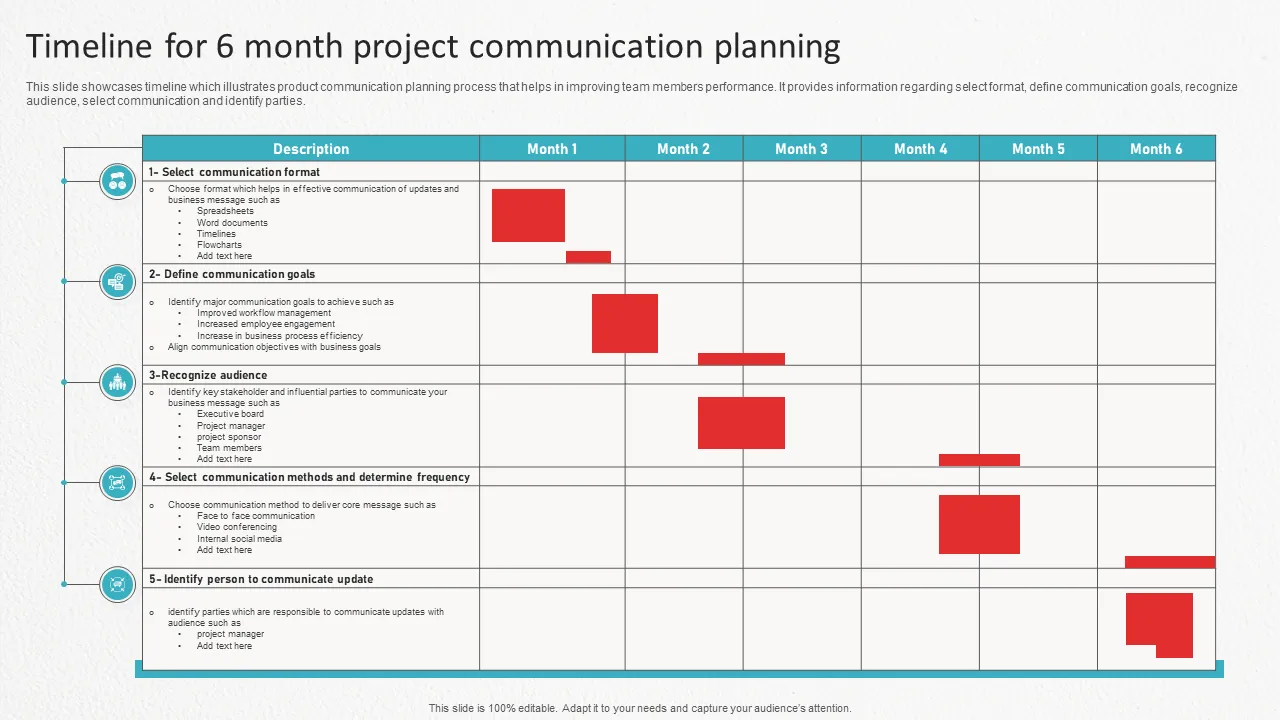
Une vue chronologique est plus facile à partager avec les dirigeants et les parties prenantes qui souhaitent avoir un aperçu rapide. Elle met en évidence les jalons clés ainsi que les dates de début et de fin par ordre chronologique, sans plonger les personnes concernées dans les détails des tâches.
Dans les présentations de haut niveau et les rapports de statut, un échéancier permet souvent de centrer la discussion sur les résultats plutôt que sur les détails.
📖 À lire également : Les jalons d'un projet : comment les identifier, les définir et les gérer
5. Le choix le plus adapté selon le type d'équipe
Diagramme de Gantt
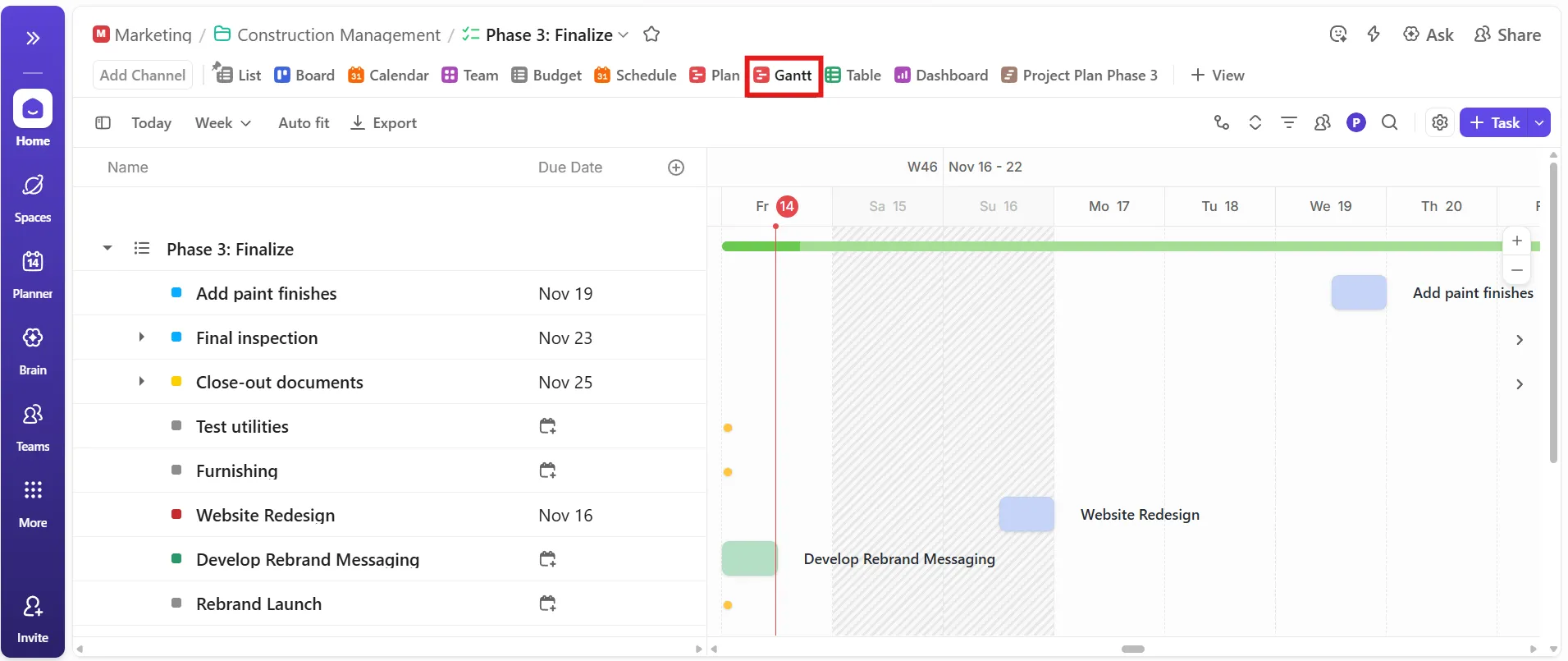
Les diagrammes de Gantt sont particulièrement adaptés aux chefs de projet ainsi qu'aux équipes d'ingénierie et d'exploitation chargées de projets complexes.
Par exemple, lorsque le travail de développement d'un logiciel comporte de nombreuses tâches en dépendance, des priorités et des dates de fin variables, un diagramme de Gantt vous aide à garder le contrôle du calendrier du projet et à suivre son avancement sans perdre le fil.
C'est également utile lorsque plusieurs projets partagent des ressources humaines ou des échéances, car les dépendances entre les tâches permettent de repérer plus facilement les conflits.
Échéancier
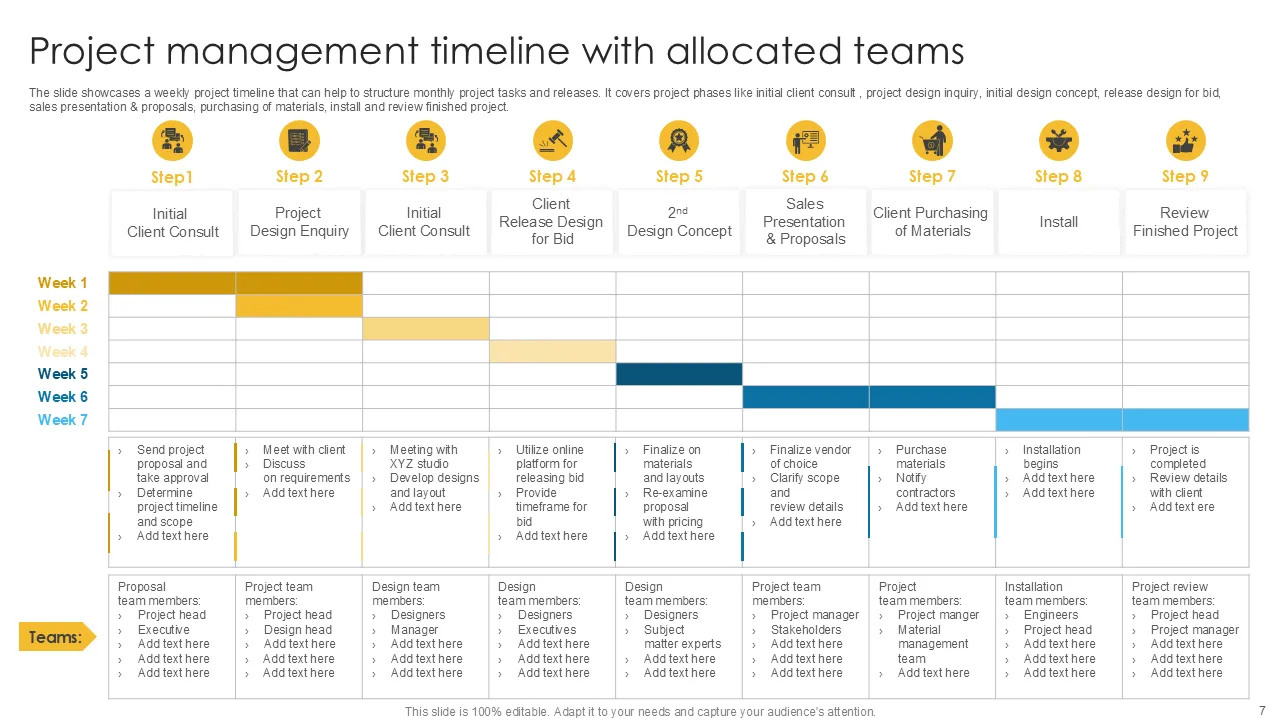
Les échéanciers sont particulièrement adaptés aux équipes marketing et produit qui ont besoin d'un aperçu clair des phases, des fenêtres de lancement et des jalons clés. Un échéancier permet de suivre l'avancement d'un projet à la manière d'une feuille de route, où l'objectif est l'alignement et non la gestion des dépendances.
Si vous communiquez des plans à l'ensemble des parties prenantes, cet aperçu vous permet de mettre rapidement tout le monde sur la même longueur d'onde.
📖 À lire également : Modèles gratuits de gestion des tâches dans ClickUp et Excel
Quand utiliser un diagramme de Gantt
Un échéancier est utile lorsque vous souhaitez présenter un récit clair. Mais lorsque vous êtes responsable de la livraison, le récit ne suffit pas. Vous devez connaître la réalité opérationnelle : quelles tâches doivent être terminées en premier, lesquelles peuvent être réalisées simultanément, et que se passe-t-il si l'une d'entre elles n'est pas terminée.
C'est à ce moment-là qu'un diagramme de Gantt cesse d'être un « plus » pour devenir le format de planification le plus sûr.
Utilisez un diagramme de Gantt pour gérer des projets où la séquence est cruciale et où aucun détail ne doit être négligé. Il est particulièrement utile lorsque vous devez maintenir un calendrier de projet réaliste tout en jonglant avec de multiples tâches, plusieurs propriétaires et des dates de fin variables.
Un diagramme de Gantt est généralement l'outil idéal lorsque vous avez besoin de :
- Planez les dépendances entre les tâches afin que les tâches dépendantes ne retardent pas les dates de fin
- Décomposez l'ensemble du projet en tâches individuelles avec des dates de début et de fin claires
- Coordonnez plusieurs projets lorsque les mêmes équipes de projet partagent du temps et des ressources
- Suivez l'avancement du projet en visualisant d'un seul coup d'œil les tâches achevées et l'état d'avancement des tâches en cours
- Protégez les jalons clés en identifiant rapidement les goulots d'étranglement et en ajustant rapidement les estimations de durée
✅ Petit test : si le retard pris sur une tâche peut bouleverser le reste du planning, optez pour un diagramme de Gantt, et non pour un échéancier.
📖 À lire également : Modèles gratuits de diagrammes de Gantt dans Excel et ClickUp
👀 Anecdote : Dans l'enquête « Pulse of the Profession » du PMI, les personnes interrogées ont indiqué un taux de respect de l'échéancier de 63 % pour les projets achevés dans les délais initialement prévus (contre 59 % pour les autres). C'est précisément cet écart qui explique pourquoi une planification tenant compte des dépendances (diagramme de Gantt) est essentielle une fois que le travail commence réellement.
Quand utiliser un échéancier
Un échéancier est le meilleur choix lorsque votre objectif est l'alignement, et non la gestion des dépendances. Si vous essayez de mettre tout le monde d'accord sur ce qui se passe et quand, une vue d'ensemble de l'échéancier vous offre une vue claire et synthétique sans plonger l'assemblée dans les détails au niveau des tâches.
C'est aussi plus facile à partager. Les parties prenantes peuvent le parcourir en quelques secondes et repartir avec la même compréhension du plan.
Utilisez un échéancier lorsque le projet nécessite un aperçu simple des phases, des jalons clés et des évènements importants par ordre chronologique. Cela fonctionne bien au début de la planification du projet, lorsque les dates sont encore approximatives, ou lorsque vous présentez une feuille de route du projet qui porte davantage sur l'orientation que sur l'exécution.
Un échéancier est généralement l'outil idéal lorsque vous souhaitez :
- Présentez la feuille de route d'un projet et ses jalons clés sans vous attarder sur les tâches ayant une dépendance
- Partagez un aperçu pour vos présentations de haut niveau et vos mises à jour destinées aux parties prenantes
- Visualisez les évènements et les phases par ordre chronologique, notamment pour les lancements et la planification d'évènements
- Assurez-vous que les équipes de projet restent sur la même longueur d'onde concernant les dates de début et de fin lorsque les tâches concernées sont encore en cours d'évolution
- Suivez l'avancement du projet au niveau des phases lorsque des détails trop précis risqueraient de ralentir la prise de décision
À lire également : Modèles gratuits d’échéanciers de projet dans Excel, Word et ClickUp
Peut-on les utiliser ensemble ?
Oui, et c'est souvent le moyen le plus pratique de garder une vue d'ensemble et de respecter le calendrier. Vous pouvez utiliser un échéancier pour la vue d'ensemble, puis un diagramme de Gantt lorsque vous devez gérer les dépendances entre les tâches, les changements de dates et les détails de livraison.
C'est ainsi que fonctionnent les flux de travail hybrides, car la plupart des chefs de projet ont deux tâches à faire simultanément : expliquer ce qui se passe aux parties prenantes et coordonner le travail pour que tout se déroule comme prévu. Une seule vue permet rarement de bien gérer ces deux aspects.
Les équipes utilisent donc souvent les échéanciers et les diagrammes de Gantt conjointement, en fonction des besoins de clarté et du type de décision à prendre.
L’échéancier pour raconter une histoire
Un échéancier est la version « en bref » du projet. Il vous aide à partager la feuille de route du projet de manière claire et concise, notamment lorsque vous devez aligner la direction, les clients ou les partenaires interfonctionnels sur les phases, les jalons et les fenêtres de lancement.
C'est également utile lorsque les plans sont encore en évolution. Vous pouvez communiquer l'orientation, l'ordre des opérations et les évènements importants sans vous enfermer dans des détails au niveau des tâches qui pourraient changer dès demain.
Diagramme de Gantt pour la planification opérationnelle
Un diagramme de Gantt est la vue « en coulisses » qui rend l'échéancier crédible. C'est là que les chefs de projet cartographient les dépendances entre les tâches, attribuent des dates de début et de fin, et s'assurent que le calendrier du projet tient la route lorsque plusieurs tâches avancent en parallèle.
En cas de contretemps, cette vue vous aide à visualiser rapidement les répercussions. Au lieu de mettre à jour cinq documents différents, vous pouvez ajuster le plan au niveau des tâches et adapter la progression du projet à la réalité du terrain.
Comment ClickUp permet de changer de vue pour un même projet
Les flux de travail hybrides fonctionnent mieux lorsque vous acceptez une vérité simple : chaque personne a besoin d'un niveau de détail différent. Une vue d'échéancier vous aide à présenter l'historique du projet par phases et jalons. Un diagramme de Gantt vous aide à gérer le travail lorsque les dépendances entre les tâches et les dates de fin commencent à changer.
La dispersion du travail commence généralement lorsque la vue de planification et la vue d'exécution sont réparties entre différents outils. L'échéancier se trouve dans une présentation ou un document, les tâches sont gérées dans un système distinct, et les mises à jour se perdent dans les discussions et les réunions.
Au fil du temps, cette fragmentation se traduit par un travail en double, une perte de contexte et un ralentissement de la prise de décision.
C'est là que ClickUp entre en jeu. ✨️
ClickUp est le premier environnement de travail convergent basé sur l'IA au monde qui réunit la gestion de projet, les documents, le chat et l'IA au sein d'une seule plateforme connectée, afin que la planification et l'exécution restent synchronisées à mesure que le travail évolue.
💡 Conseil de pro : Lorsque vous comparez des diagrammes de Gantt et des vues d'échéancier, ClickUp BrainGPT peut vous aider à transformer rapidement plusieurs mises à jour en un plan clair. C'est utile lorsque vous gérez plusieurs projets et qu'un seul changement de dépendance peut modifier plusieurs dates de fin.
Voici comment les utiliser :
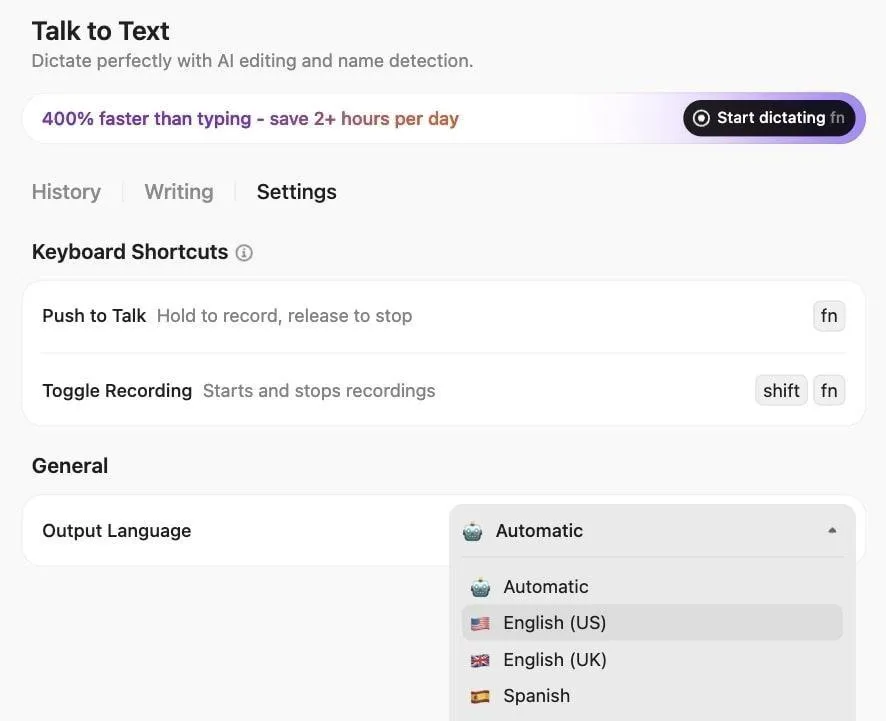
- Enregistrez rapidement une mise à jour avec Talk to Text juste après un compte rendu, puis ajoutez-la à la bonne tâche pour que le planning reste à jour
- Demandez à ClickUp BrainGPT de résumer ce qui a changé cette semaine et ce que cela signifie pour votre prochain jalon, afin que les mises à jour destinées aux parties prenantes ne prennent que quelques minutes, et non plusieurs heures.
- Invitez-les à répondre à la question suivante : « Quelles tâches sont les plus susceptibles de bloquer le prochain jalon, compte tenu des dépendances et de la progression actuelle des tâches ? » afin d'identifier les risques avant qu'ils ne se propagent
- Utilisez-le pour rédiger une brève mise à jour sous forme d'échéancier à l'intention de la direction, puis revenez aux détails du diagramme de Gantt pour le plan d'exécution de l'équipe
Diagramme de Gantt et échéancier dans ClickUp
La plupart des équipes ne rencontrent pas de difficultés parce qu’elles manquent de plan. Elles rencontrent des difficultés parce qu’il est difficile de maintenir le plan à jour une fois que le travail est lancé. Les dates changent, les propriétaires changent, et les « mises à jour rapides » se transforment en modifications éparpillées dans des documents, des feuilles de calcul et des discussions.
Avec ClickUp Views , vous n'avez pas besoin de refaire votre plan simplement pour changer la façon dont vous le visualisez.
Depuis la barre des vues en haut d'un espace, d'un dossier ou d'une liste, vous pouvez ajouter des affichages tels que l'échéancier et le diagramme de Gantt. Ainsi, les tâches déjà présentes à cet emplacement s'afficheront.
📖 À lire également : Les meilleurs outils IA de création de diagrammes de Gantt pour planifier vos projets plus rapidement
Planifiez et suivez vos calendriers grâce à la vue Diagramme de Gantt de ClickUp
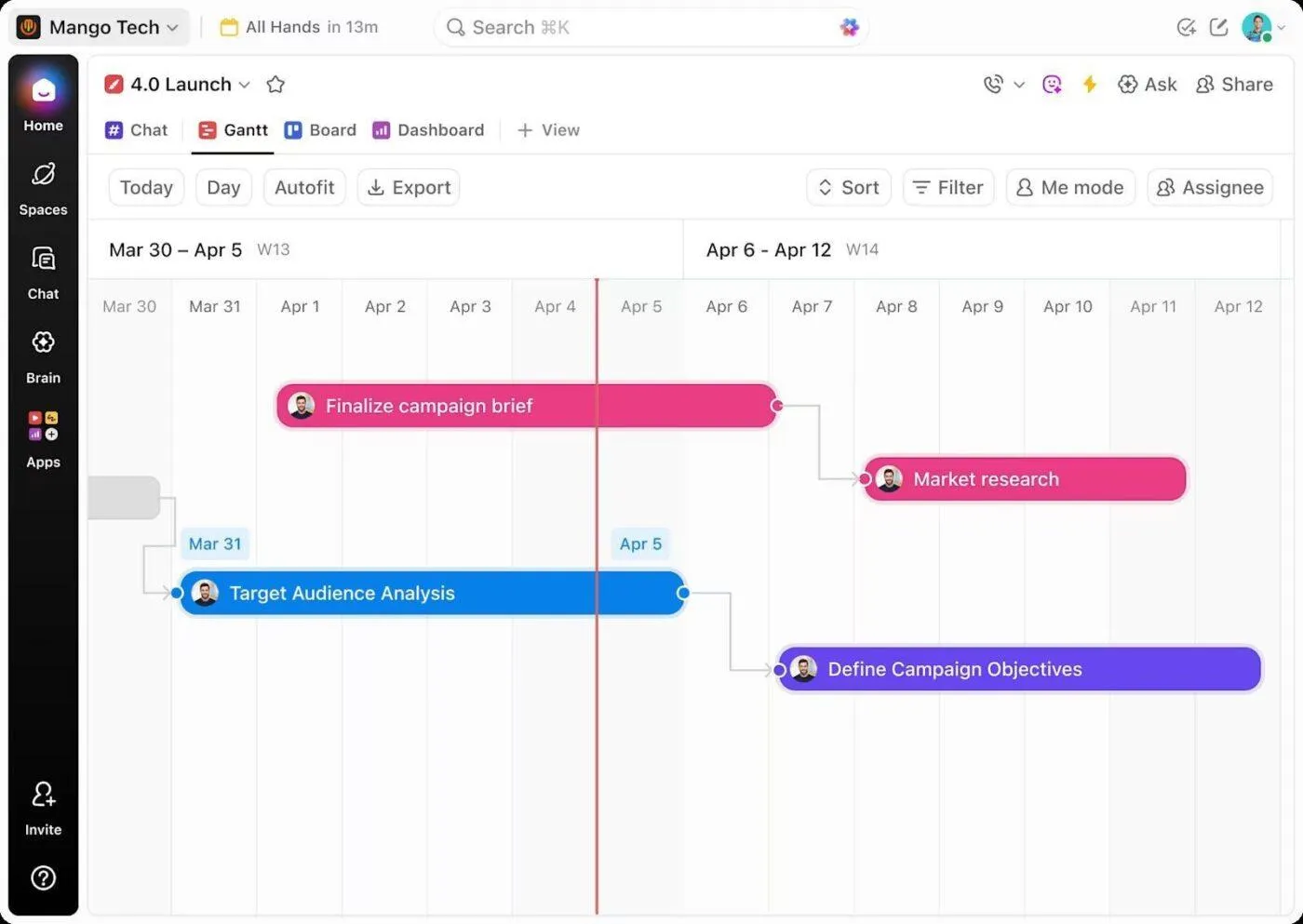
La vue Diagramme de Gantt de ClickUp transforme les tâches de votre projet en un diagramme de Gantt en temps réel. Vous obtenez un échéancier clair avec des dates de début et de fin. Ainsi, vous pouvez voir ce qui se passe cette semaine et ce qui est prévu pour la suite.
La vue Diagramme de Gantt vous aide également à maîtriser « l'effet domino » qui se produit lorsqu'une tâche prend du retard. Vous pouvez tracer des lignes de dépendance entre les tâches pour cartographier leurs dépendances, puis replanifier le travail lorsque les dates changent. Enfin, vous pouvez suivre la progression grâce à une barre de progression intégrée basée sur les tâches achevées.
📌 Exemple : Vous gérez la refonte d'un site web, qui comprend la conception, le développement et l'assurance qualité. Lorsque le développement prend deux jours de retard, vous mettez à jour la tâche dans la vue Gantt, et les tâches dépendantes (assurance qualité et préparation du lancement) s'ajustent en conséquence. Vous voyez immédiatement quelles dates de fin sont menacées avant la réunion hebdomadaire de statut.
Si vous avez besoin d'un plan de projet rapidement, commencez par le modèle de diagramme de Gantt simple de ClickUp, car il est conçu pour être accessible aux débutants et rapide à mettre en place. Cela vous aidera lorsque vous établirez le premier échéancier lors du lancement (et non deux semaines après le début de la livraison).
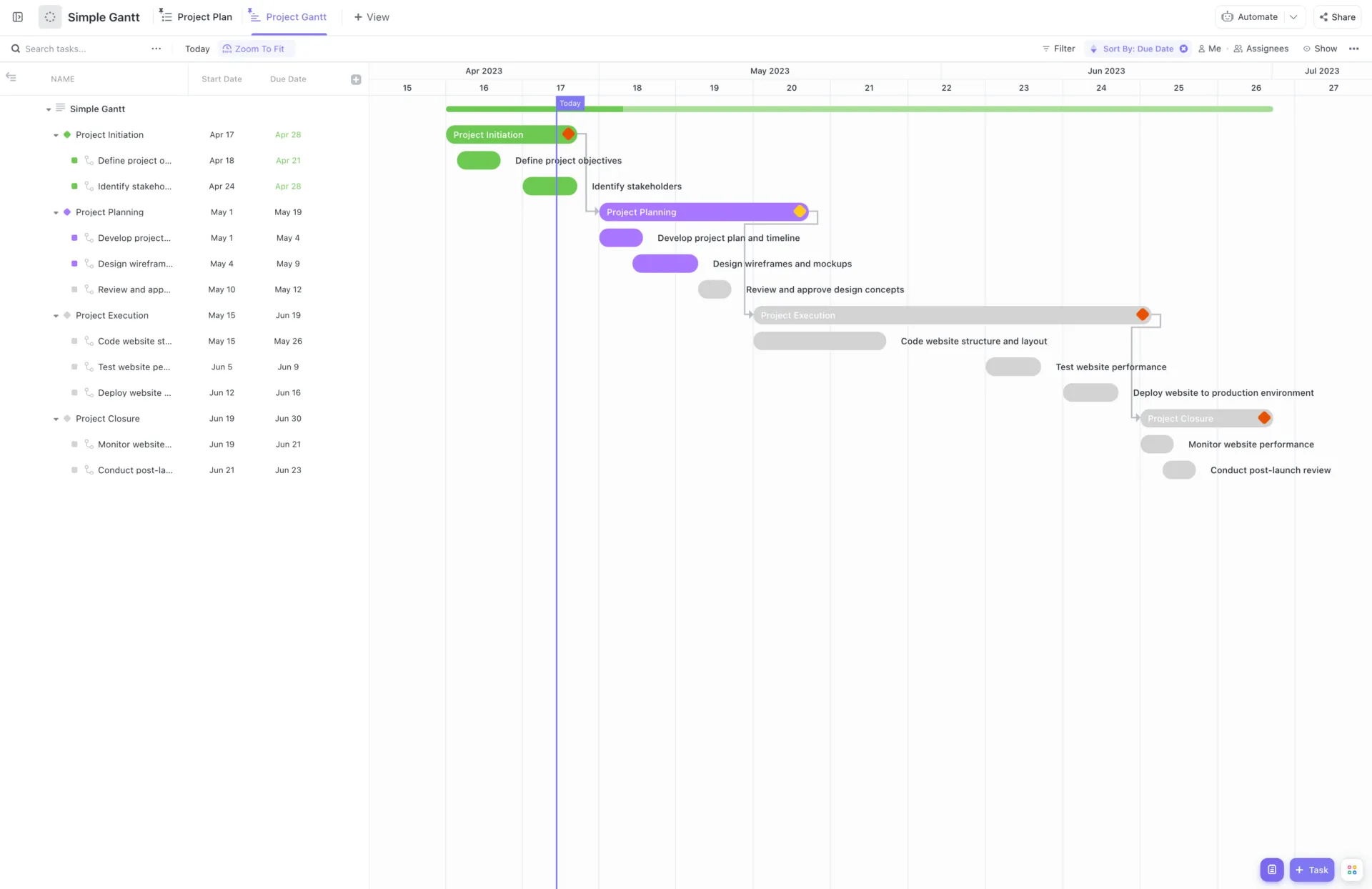
À partir de là, passez à la vue Gantt et faites en sorte que le calendrier se comporte comme un véritable plan, et non comme un simple espoir. Dès que vos tâches auront des dates de début et des dates d'échéance, elles apparaîtront dans le diagramme de Gantt, ce qui vous permettra d'organiser le travail par ordre chronologique et de repérer rapidement les retards.
Voici pourquoi ce modèle vous plaira :
- Ajoutez des dates de début et de date d'échéance à chaque tâche de « phase » afin que l'échéancier soit immédiatement lisible
- Tracez des lignes de dépendance entre les tâches pour mapper ce qui doit être fait en premier
- Transformez les livrables clés en jalons afin qu'ils apparaissent sous forme de losanges sur l'échéancier
- Activez les dépendances de reprogrammation afin que, lorsqu'une tâche est déplacée, la chaîne en aval s'adapte en conséquence
- Utilisez la barre de progression du diagramme de Gantt pour vérifier à quel point l'espace, le dossier ou la liste est proche de l'état « terminé » lors des mises à jour de statut
🧩 Le saviez-vous ? Dans le rapport « State of Project Management » de Wellingtone, environ 50 % des personnes interrogées ont déclaré ne pas avoir accès à des indicateurs clés de performance (KPI) en temps réel pour leurs projets, mais passer tout de même au moins une journée par mois à générer des rapports.
📖 À lire également : Les meilleurs logiciels gratuits pour créer des diagrammes de Gantt
Consultez facilement vos plans grâce à la vue Échéancier de ClickUp
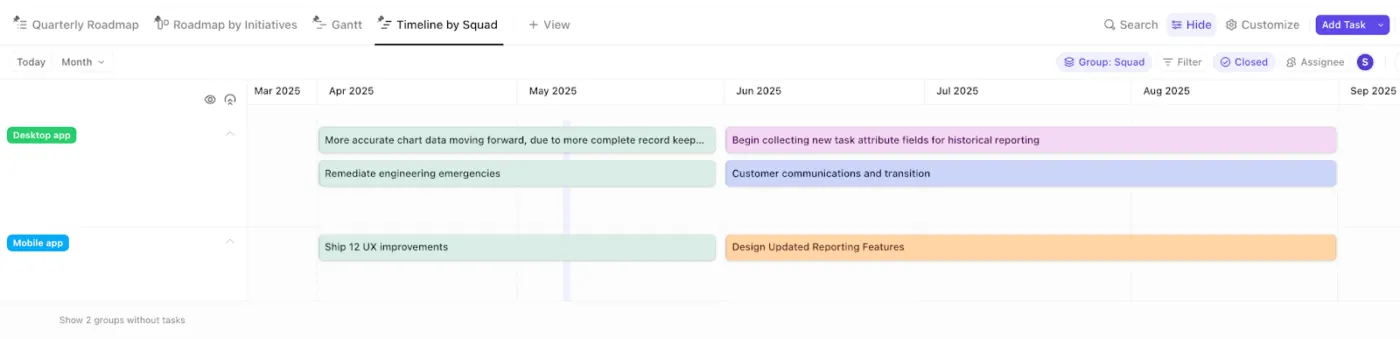
La vue Échéancier de ClickUp est un moyen linéaire de visualiser et de planifier vos tâches, ce qui vous permet de partager un plan général sans avoir à le transformer en une présentation qui perdra rapidement de sa pertinence. Cette fonctionnalité vous aide dans le cadre de lancements, de calendriers marketing et de planification d'évènements, où les participants ont besoin de clarté sur les dates et les étapes.
Le principal avantage réside dans la rapidité de mise à jour. Vous pouvez créer une tâche en cliquant sur la zone de travail de l'échéancier ; celle-ci prendra automatiquement en compte les dates de début et d'échéance que vous aurez indiquées. Vous pouvez également regrouper les lignes par « Statut, Assigné, Priorité, Étiquettes ou Champs personnalisés », puis déplacer les tâches d'une ligne à l'autre lorsque la propriété ou la phase change.
📌 Exemple : Vous planifiez le lancement d'un produit avec des actions de marketing et d'aide à la vente. Vous définissez des phases telles que « Teaser », « Semaine de lancement » et « Après le lancement » sur un échéancier et regroupez les tâches par propriétaire. Lorsque la date de lancement change, vous déplacez les tâches concernées afin que tout le monde reste aligné sur le nouveau calendrier.
📖 À lire également : Les meilleurs logiciels gratuits de gestion de projet : des outils à essayer
Le modèle d’échéancier à remplir de ClickUp regroupe les tâches, les estimations de durée et le suivi des coûts dans un même flux de travail, afin que les mises à jour restent liées au travail.
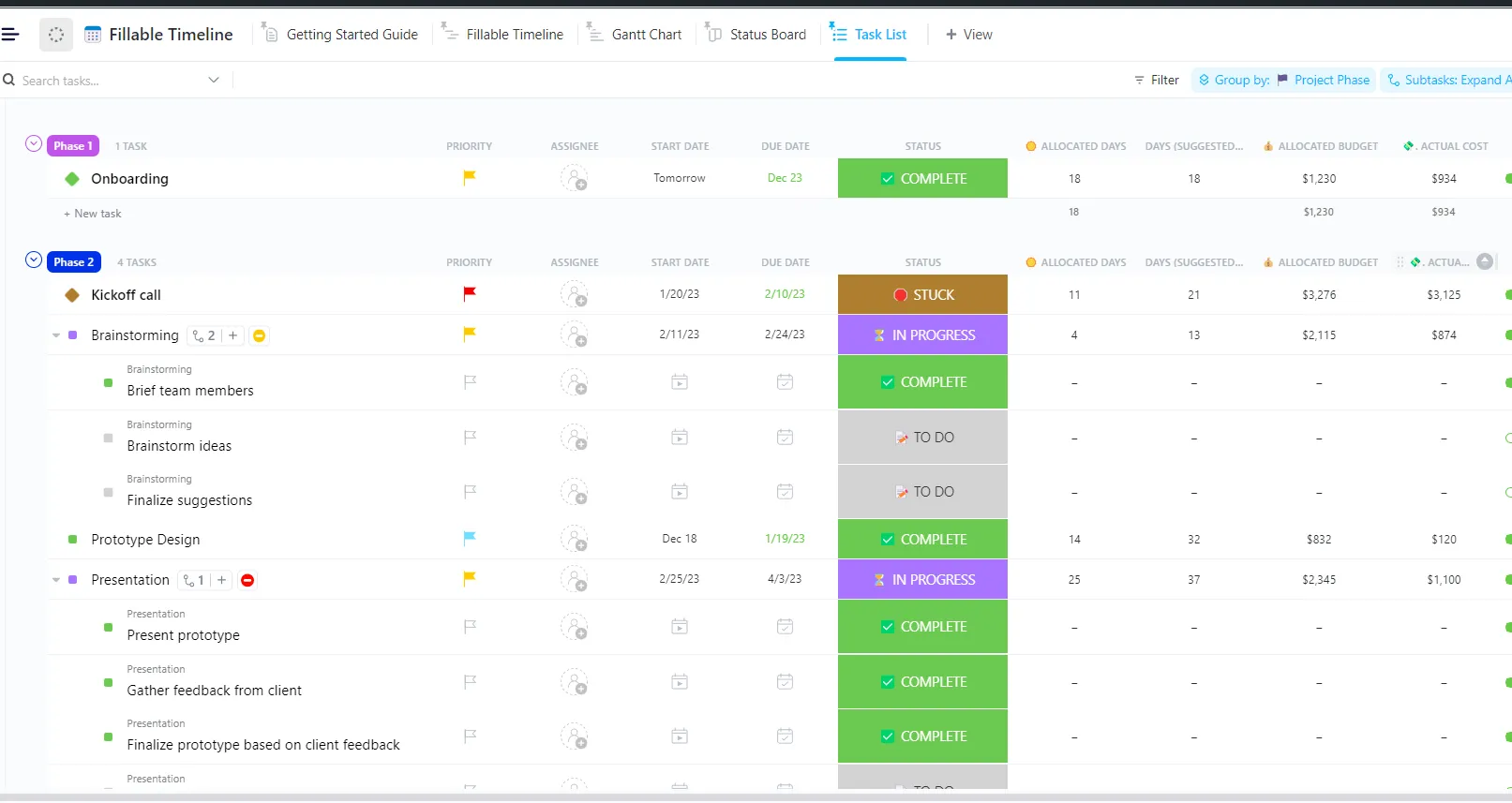
Voici pourquoi ce modèle vous plaira :
- Commencez par la vue Gantt pour placer les tâches sur un échéancier et repérer rapidement les chevauchements et les retards
- Transformez les livrables clés en jalons afin que les validations, les lancements et les transferts apparaissent comme des étapes claires
- Utilisez la vue « Charge de travail » pour vérifier la capacité avant de procéder à la validation des dates, en particulier lorsqu'un seul propriétaire est chargé de plusieurs tâches critiques
- Remplissez les champs personnalisés du modèle afin que les mises à jour restent filtrables et prêtes à être validées : Jours (formule suggérée), Jours alloués, Achèvement de la tâche, Phase du projet, Budget alloué, Coût réel
- Suivez la progression grâce aux tableaux de bord ClickUp et utilisez les automatisations ClickUp pour signaler les tâches en retard
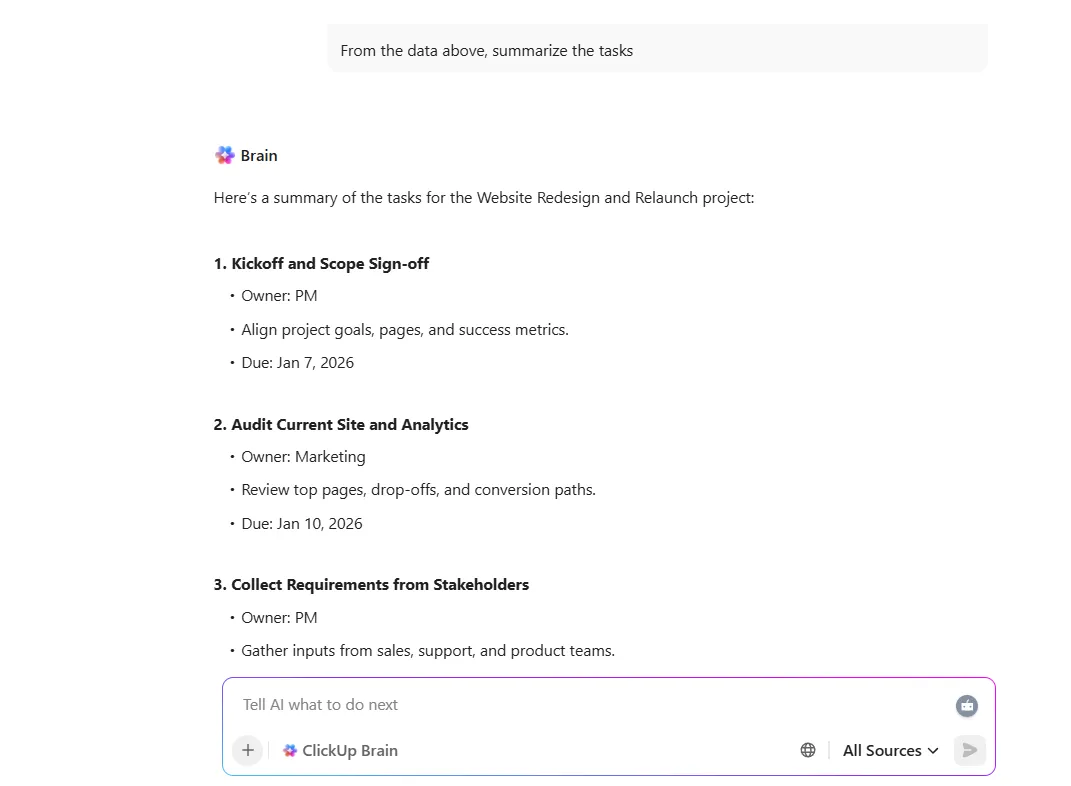
💡 Conseil de pro : après avoir passé en revue les mises à jour du projet, utilisez ClickUp Brain pour transformer ces nombres en plan d'action. Demandez-lui de résumer ce qui a changé depuis votre dernière mise à jour, d'extraire les principaux obstacles des commentaires sur les tâches et de rédiger une brève note de statut que vous pourrez partager avec les parties prenantes.
Utilisez ClickUp pour faire avancer votre projet
Si vous hésitez entre un diagramme de Gantt et un échéancier, voici une façon simple de trancher : à quelle question répondez-vous en ce moment ?
Si votre objectif est d'avoir un aperçu rapide des dates de début et de fin, des jalons et du déroulement des événements, la vue de l'échéancier vous offre cette vue d'ensemble sans nécessiter beaucoup d'installation.
Mais si vous êtes en phase de réalisation, un diagramme de Gantt est plus adapté lorsque les dépendances entre les tâches et la planification quotidienne du projet commencent à prendre de l'importance. Il aide les chefs de projet à identifier les blocages et à maintenir un calendrier réaliste à mesure que les priorités évoluent.
Cependant, la plupart des équipes finissent par utiliser ces deux outils pour un même projet. Vous pouvez utiliser un échéancier de projet pour communiquer le plan, puis utiliser un diagramme de Gantt pour gérer le travail lorsque les tâches concernées deviennent plus détaillées.
Et si vous souhaitez éviter de mettre à jour deux outils de suivi distincts, des outils de gestion de projet comme ClickUp vous permettent de conserver un seul ensemble de tâches et de changer de vue lorsque vous avez besoin d'un niveau de détail différent.
Faites votre choix, inscrivez-vous sur ClickUp et synchronisez vos échéanciers et vos diagrammes de Gantt avec les mêmes tâches. 💯