

Incorporas a un nuevo empleado y le envías unos cuantos POE para que empiece. Diez minutos después, vuelve con preguntas: «¿Qué versión debo seguir?».
Para evitarlo, esta guía explica cómo crear un sistema de gestión de POE adecuado en Documentos de Google, incluyendo plantillas, estructura de carpetas y buenas prácticas de documentación.
También analizaremos sus limitaciones para que puedas decidir cuándo es el momento de dar el salto a algo más como ClickUp, ¡un auténtico entorno de trabajo con IA convergente! 🤩
Por qué los POE son importantes para las operaciones del equipo
Depender del conocimiento implícito genera importantes puntos de fallo para los equipos en crecimiento. Cuando la única persona que conoce un proceso específico está de baja por enfermedad o de vacaciones, el trabajo se paraliza por completo. Los traspasos entre miembros del equipo provocan desviaciones, lo que significa que la calidad del trabajo varía en función de quién lo realice.
He aquí por qué son importantes:
- Recopila los procesos críticos para que sean fáciles de consultar y seguir en cualquier momento
- Coordina a los equipos en torno a una forma de trabajar común en todos los proyectos
- Reduce las idas y venidas respondiendo a las preguntas más frecuentes
- Facilita la auditoría, la mejora y el perfeccionamiento de los flujos de trabajo a lo largo del tiempo
- Facilita la toma de decisiones con pasos claros y documentados
- Libera a los miembros sénior del equipo de la necesidad de ofrecer orientación y aclaraciones constantemente
Antes de poder gestionar los POE, es necesario crearlos. Si eres usuario de Google Workspace, los Documentos de Google parecen ser uno de los puntos de partida más accesibles para la estandarización de procesos.
📮 ClickUp Insight: Más de la mitad de los empleados (57 %) pierden tiempo buscando en documentos internos o en la base de conocimientos de la empresa para encontrar información relacionada con el trabajo. ¿Y cuando no la encuentran? Uno de cada seis recurre a soluciones personales: rebuscar entre antiguos correos electrónicos, notas o capturas de pantalla solo para reconstruir la información.
ClickUp Brain elimina la necesidad de buscar al proporcionar respuestas instantáneas basadas en IA extraídas de todo tu entorno de trabajo y de las aplicaciones de terceros integradas, para que obtengas lo que necesitas sin complicaciones.
Cómo crear una plantilla de POE en Documentos de Google
Quedarse mirando una página en blanco ralentiza el proceso de documentación y frustra a los miembros del equipo. Sin un formato estándar, las personas crean documentos muy dispares que confunden a los lectores y ocultan detalles importantes.
Veamos cómo crear una plantilla reutilizable en Documentos de Google:
Paso n.º 1: Abre un nuevo documento de Google
Abre tu navegador web y ve a la página de inicio de los Documentos de Google. Haz clic en el icono del documento en blanco para crear una página nueva.
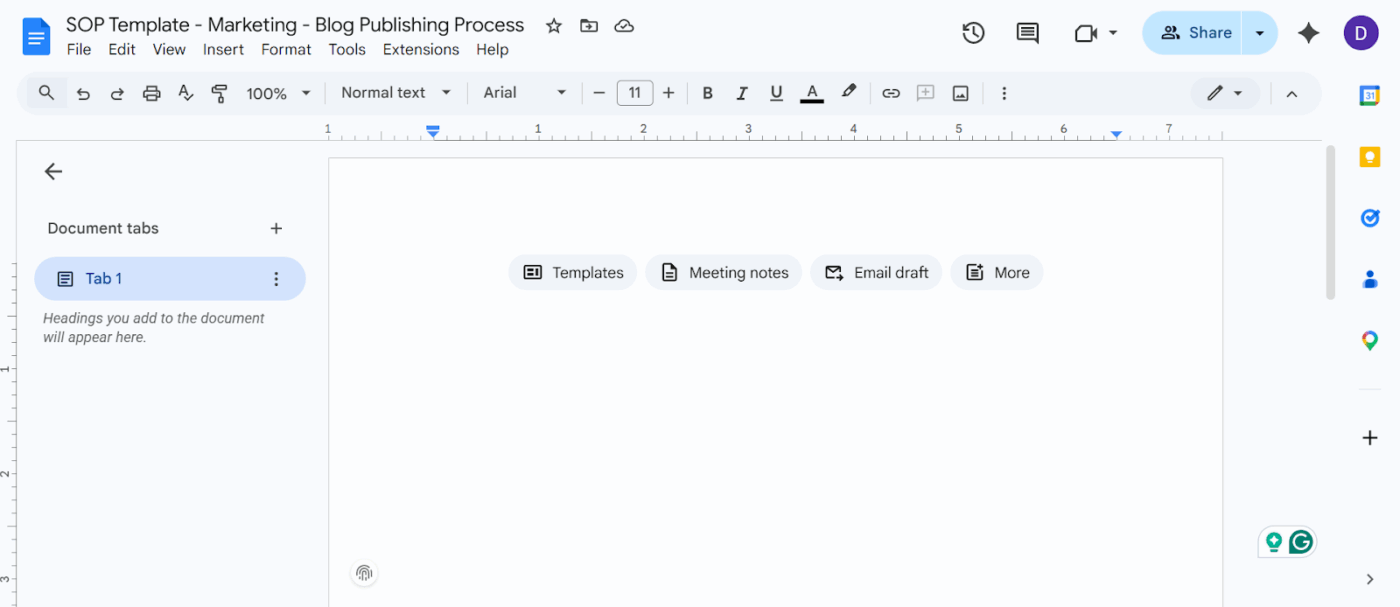
Asigna un nombre al archivo de inmediato siguiendo una convención clara, para que sea fácil de ubicar más adelante. Es importante recordar que una nomenclatura coherente es la primera capa de tu sistema de gestión de POE en Documentos de Google.
💡 Consejo profesional: Utiliza esta convención de nomenclatura y realiza un uso compartido con tu equipo: «Plantilla de POE – [Departamento] – [Nombre del proceso]». Por ejemplo, «Plantilla de POE – Marketing – Proceso de publicación de blogs».
Paso n.º 2: Configura la estructura de tu plantilla
Todas las plantillas de POE en Documentos de Google deben incluir las mismas secciones básicas para que sean eficaces. Utiliza los estilos de título integrados para crear una jerarquía visual clara. Esto genera automáticamente un índice del documento en la barra lateral izquierda para facilitar la navegación.
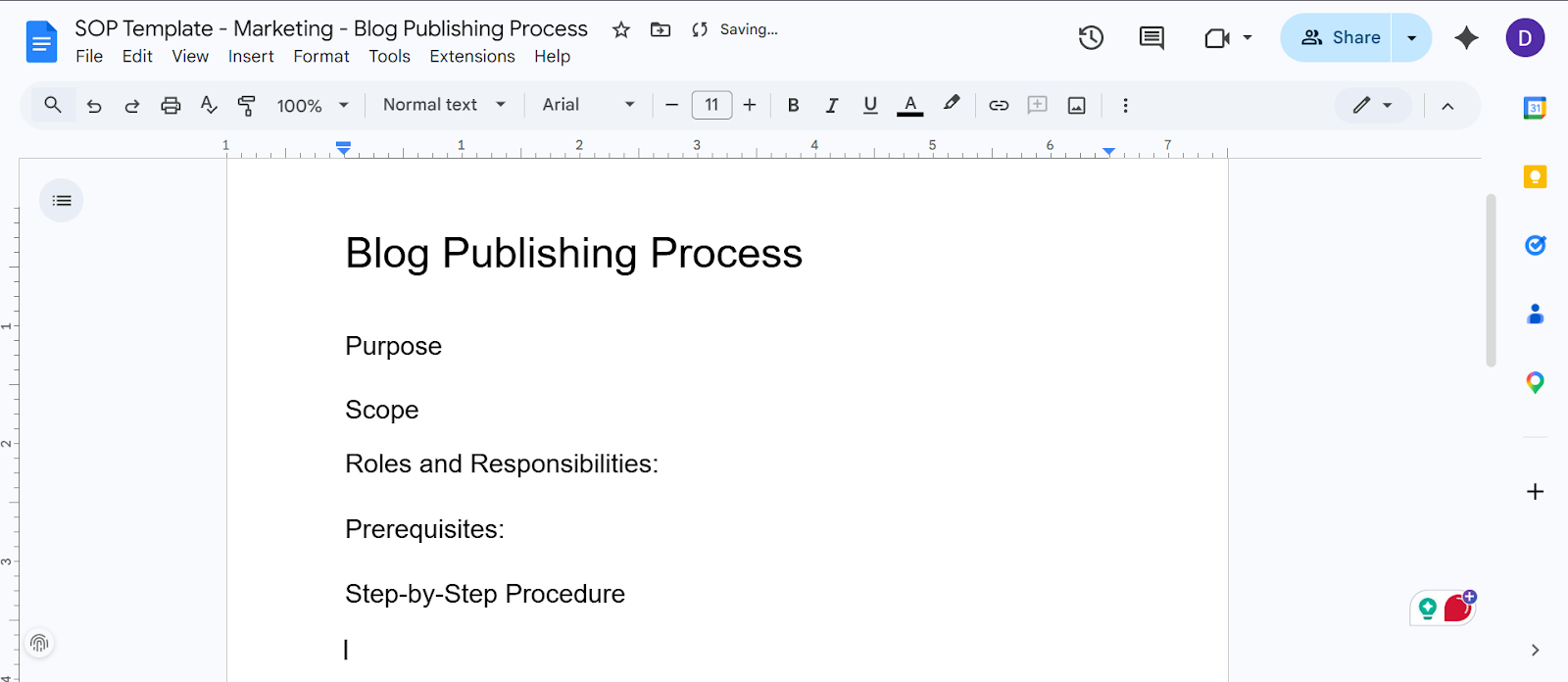
Incluye estas secciones en tu plantilla:
- Título: Nombre del procedimiento que se está documentando
- Objetivo: Una o dos frases que expliquen por qué existe este POE.
- Ámbito de aplicación: A quién va dirigido y cuándo debe utilizarse
- Roles y responsabilidades: ¿Quién es el responsable de cada parte del proceso?
- Requisitos previos: Herramientas, acceso al software o materiales necesarios antes de empezar
- Procedimiento paso a paso: Las instrucciones numeradas que constituyen el núcleo del POE
- Solución de problemas/excepciones: Problemas comunes y cómo resolverlos exactamente
- Historial de revisiones: Fecha, autor y una breve nota sobre los cambios realizados
Paso n.º 3: Añade contenido de marcador de posición y formato
Rellena cada sección con texto de ejemplo para que cualquiera que duplique la plantilla sepa exactamente qué va en cada parte.
Añade texto de marcador de posición resaltado e indicaciones de formato para guiar a los equipos sobre cómo rellenar cada sección de la plantilla de los POE
Utiliza la función de resaltado de texto para marcar claramente este texto de marcador de posición. Un resaltado en amarillo con una nota del tipo «[Sustituye esto por los pasos de tu proceso]» funciona perfectamente.
💡 Consejo profesional: Utiliza listas numeradas para los pasos secuenciales del procedimiento, a fin de mantener las instrucciones ordenadas, y viñetas para los elementos no secuenciales, como las herramientas o los materiales necesarios. Además, no olvides añadir una línea horizontal entre las secciones principales para mejorar la claridad visual.
Paso n.º 4: Guarda y organiza tu plantilla
Guarda la plantilla terminada en una carpeta compartida de Google Drive dedicada y ponle un nombre claro, como «Plantillas de POE – Copias maestras».
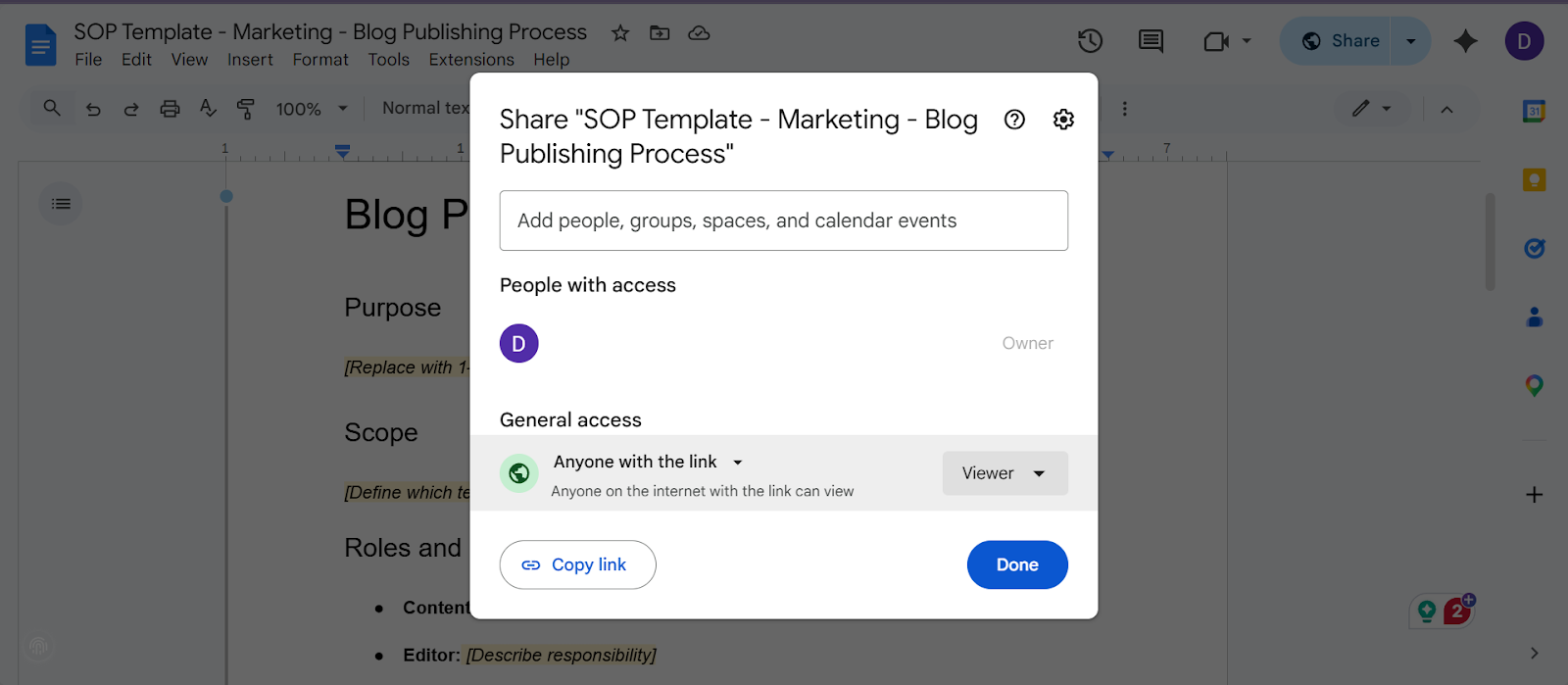
Configura los permisos de uso compartido en «Solo lectura» para tu equipo. Esto garantiza que los miembros del equipo dupliquen la plantilla en lugar de realizar una edición accidental de tu archivo original.
💡 Consejo profesional: Crea una estructura de carpetas clara y organizada por departamento o función. Los Documentos de Google carecen de una galería de plantillas para equipos integradas, por lo que una disciplina estricta en la organización de las carpetas es tu mejor alternativa.
Paso n.º 5: Compártelo con tu equipo
Comparte la carpeta de plantillas con los miembros del equipo pertinentes utilizando los ajustes estándar de uso compartido de Google Drive.
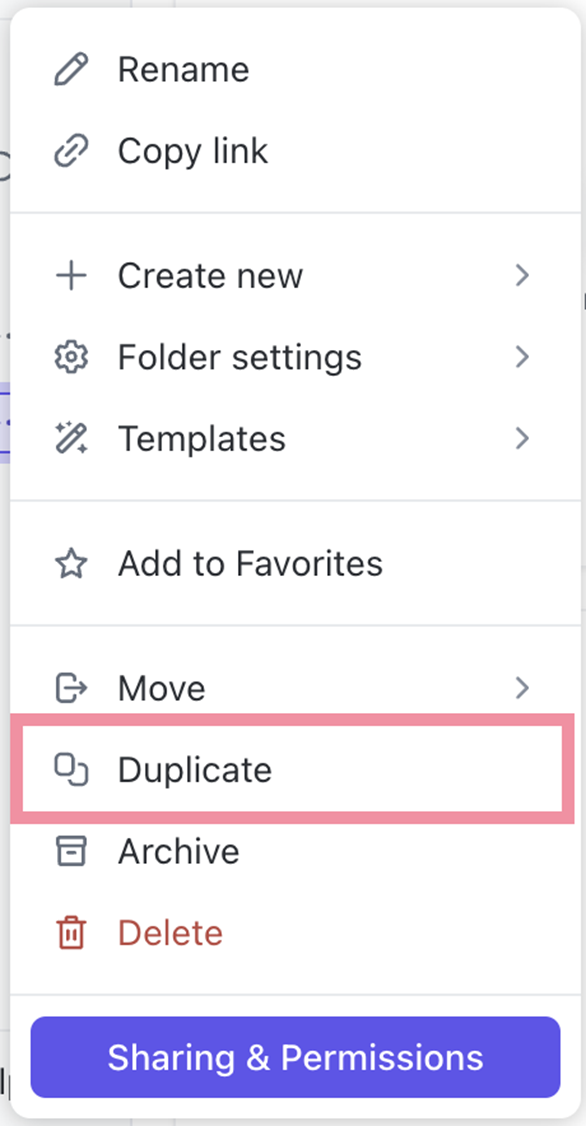
Envía un breve mensaje explicando el flujo de trabajo exacto que deben seguir e indícales que dupliquen la plantilla, le cambien el nombre, la rellenen y guarden el POE completado en la carpeta del departamento correspondiente.
Establezca una convención para todo el equipo sobre dónde se guardan los POE completados y dónde las plantillas en blanco. Esto evita la inevitable confusión de que alguien realice la edición de una plantilla cuando lo que pretendía era crear un nuevo documento.
Buenas prácticas para la documentación de POE en Documentos de Google
Los POE se quedan obsoletos rápidamente y se convierten en un cementerio de documentos olvidados si no se gestionan adecuadamente. Cuando utilices Documentos de Google, sigue estos hábitos deliberados para mantener la higiene documental y que tu biblioteca siga siendo útil:
- Asigna un propietario de los POE a cada documento: añade su nombre e información de contacto en la parte superior para que haya alguien a cargo de mantenerlo actualizado.
- Establece una periodicidad de revisión: utiliza una tabla sencilla al final de cada documento para anotar las fechas de revisión trimestrales o semestrales.
- Utiliza un formato coherente en todos los POE: Cíñete a la estructura de la plantilla para que los usuarios confíen en los documentos y los utilicen.
- Enlaza los POE entre sí: Crea hipervínculos directos a los POE a los que se hace referencia dentro del documento POE
- Haz que los procedimientos sean fáciles de leer: utiliza frases cortas, pasos numerados y acciones clave en negrita para facilitar la lectura mientras se realiza la tarea.
- Utiliza el historial de versiones de forma intencionada: anima a los editores a añadir descripciones al guardar cambios importantes para que el historial de revisiones sea significativo.
📖 Lee también: Las mejores alternativas a los Documentos de Google
Limitaciones de los Documentos de Google para la gestión de POE
A medida que tu equipo crezca, es probable que te encuentres con estos puntos de fricción reales en los Documentos de Google:
- Sin flujo de trabajo ni proceso de aprobación integrados: te ves obligado a utilizar comentarios y seguimientos manuales para enviar un POE a revisión
- El control de versiones se vuelve confuso a gran escala: Documentos de Google solo permiten 40 versiones con nombre por documento, lo que dificulta el seguimiento de la versión actual entre docenas de POE editadas
- La búsqueda se limita a la coincidencia de texto: No puedes buscar en tu biblioteca por categoría, departamento o estado sin etiquetarlas manualmente.
- Sin panel de control centralizado: No hay forma de realizar el seguimiento de los proyectos, lo que significa que nunca se sabe de un vistazo qué POE están actualizadas o cuáles deben revisarse.
- La proliferación de carpetas sustituye a la proliferación de herramientas: Organizar los POE en carpetas anidadas genera una «proliferación de contextos», es decir, el caos que supone que los equipos pierdan horas buscando información en aplicaciones y plataformas inconexas.
- Sin capa de tareas ni automatización: No puedes asignar revisiones automáticamente ni establecer una conexión entre un SOP y el flujo de trabajo real que describe
Mira este vídeo para obtener una panorámica completa de las mejores alternativas a los Documentos de Google disponibles:
Cómo ClickUp simplifica la gestión de los POE
Los Documentos de Google funcionan bien para tus primeros POE, pero en cuanto tu equipo supera un cierto tamaño, acabas con archivos duplicados, versiones desconocidas y procedimientos en los que ya nadie confía. Esto se debe a que los Documentos de Google son solo una capa de almacenamiento, no conectan tus POE con el trabajo real.
Aquí es donde entra en juego ClickUp. En lugar de tratar los POE como documentos estáticos, ClickUp los convierte en un sistema dinámico, conectado a tareas, personas, cronogramas y actualizaciones en un solo lugar.
¡Veamos cómo ayuda el sistema de gestión de POE!
Crea POE relacionados con el trabajo
Crea una base de conocimientos centralizada con procedimientos operativos estándar (POE) en forma de documentos completos y estructurados que se almacenan directamente en tu entorno de trabajo de ClickUp con ClickUp Docs.
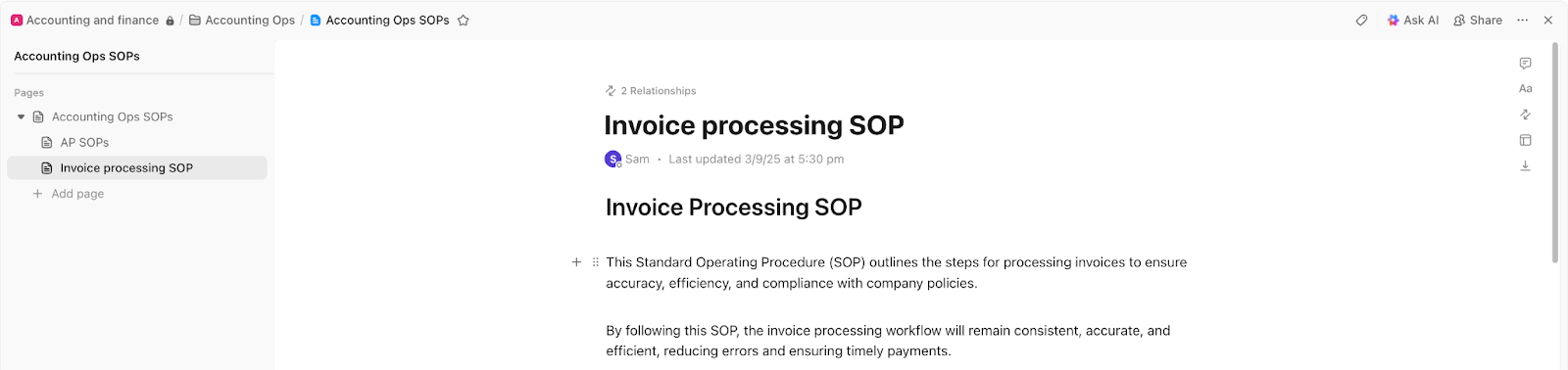
Podrás:
- Crea páginas anidadas para organizar los POE por equipo, proceso o función
- Utiliza formato avanzado (títulos, tablas, listas de control, elementos incrustados)
- Colabora en tiempo real con comentarios y menciones
- Vincula los documentos directamente a las tareas de ClickUp, para que los POE estén junto al trabajo al que dan orientación
Por ejemplo, tu equipo de marketing tiene un documento de «SOP de contenido» con páginas anidadas para la redacción de blogs, la optimización SEO y la publicación. Cuando un redactor abre una tarea, el SOP ya está enlazado, sin necesidad de buscar en Google Drive ni de pedir la última versión.
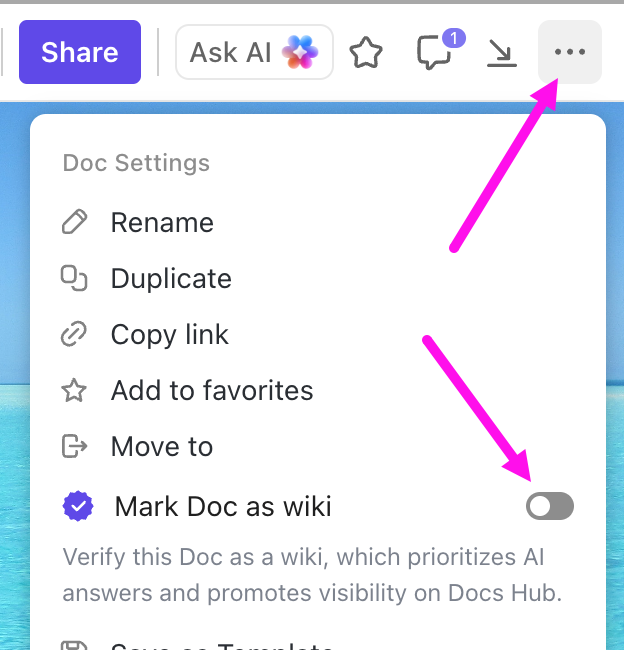
💡 Consejo profesional: Convierte los documentos de POE en wikis para establecer una fuente de información clara y fiable. De esta forma, tu equipo siempre sabrá en qué versión confiar sin tener que dudar.
Redacta y actualiza los POE en cuestión de segundos
ClickUp Brain actúa como un asistente que conoce el entorno de trabajo y que puede redactar, actualizar e incluso buscar tus POE utilizando el contexto real de tus tareas, documentos y flujos de trabajo.
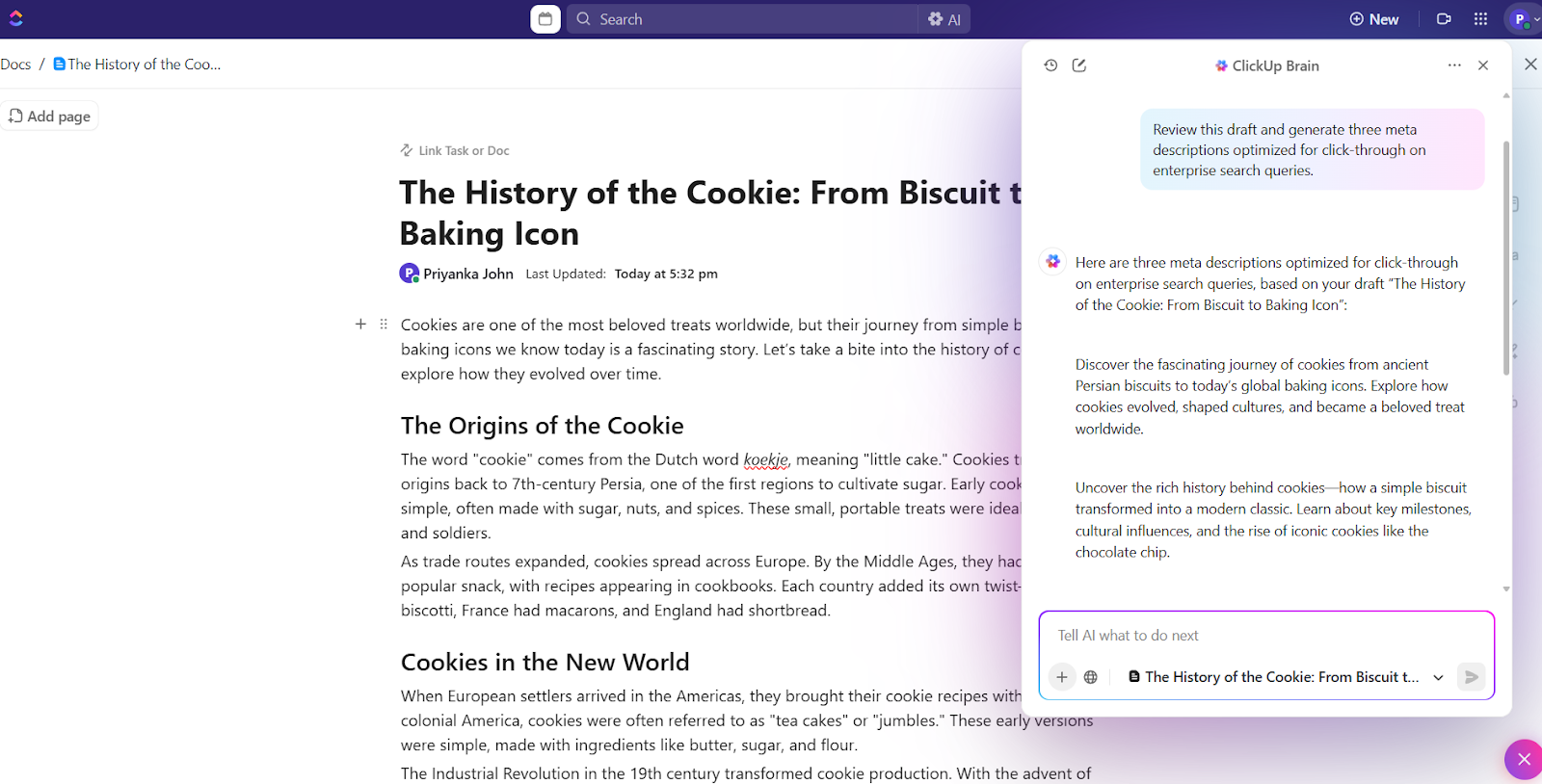
Indícale la indicación:
- Crea borradores de POE a partir de sencillas indicaciones
- Obtén respuestas de todo tu entorno de trabajo
- Resumir los POE largos o extrae los pasos clave
- Mantén la documentación actualizada a medida que evolucionan los flujos de trabajo
Por ejemplo, acabas de configurar un nuevo proceso de incorporación. Solo tienes que hacer una indicación a ClickUp Brain: «Crea un POE para la incorporación de clientes basado en nuestras tareas y lista de control actuales». Generará la documentación de incorporación con pasos, roles y dependencias en cuestión de segundos, directamente en tu documento de ClickUp.
Automatiza la documentación:
⚡ Archivo de plantillas: Estandariza los documentos y gestiona los procesos en un solo lugar con la plantilla de POE de ClickUp.
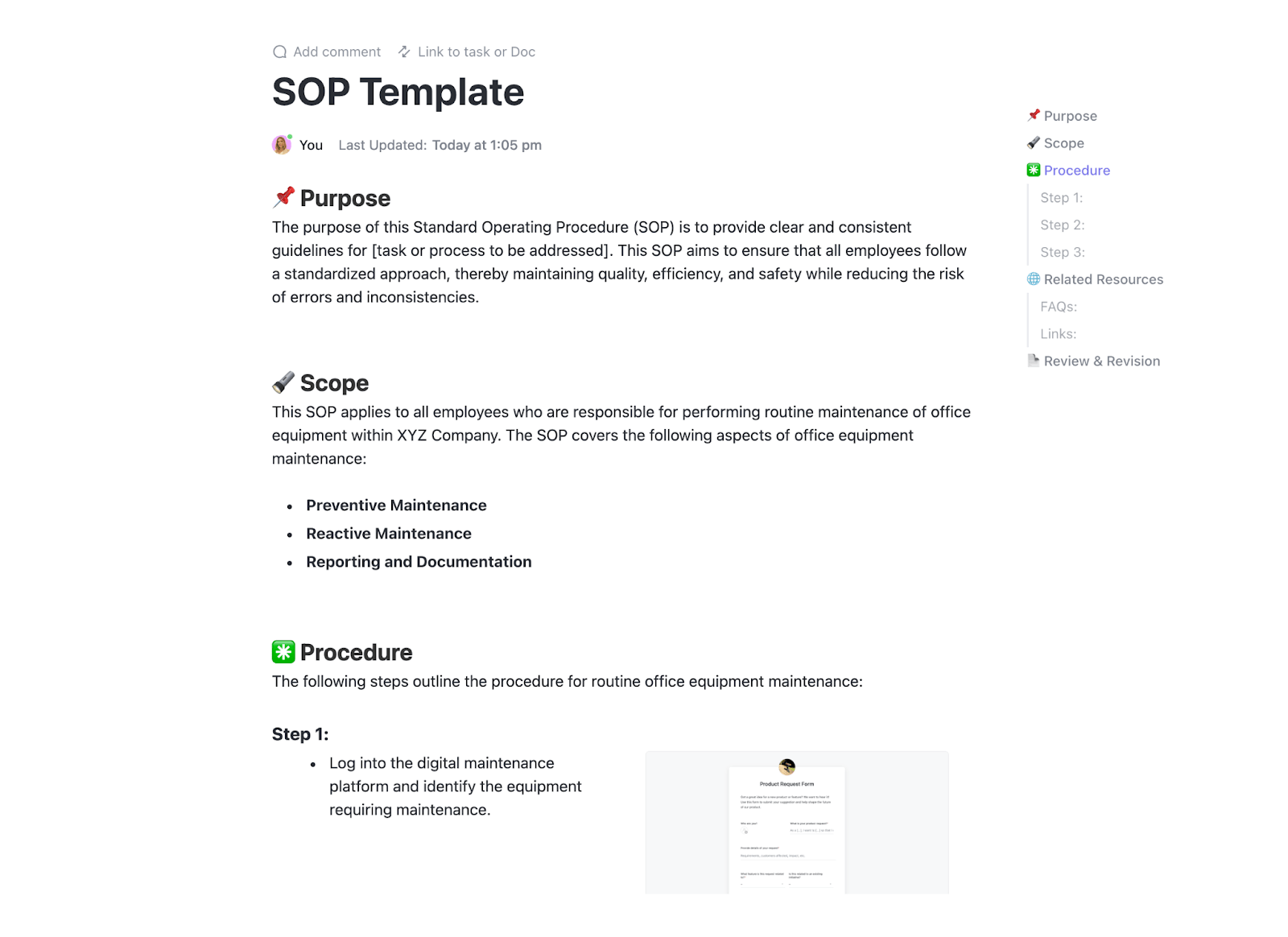
Obtendrás:
- Secciones de POE predefinidas (objetivo, alcance, roles, pasos, etc.)
- Formato de documento estructurado para una documentación coherente
- Asignación de tareas y seguimiento de la responsabilidad
- Compatibilidad integrada con automatizaciones y revisiones periódicas
- Integración con funciones de ClickUp como paneles y flujos de trabajo
Automatiza los ciclos de revisión
Los POE solo funcionan si el ciclo de vida de tus documentos se mantiene actualizado.
Las automatizaciones de ClickUp se encargan de que eso suceda sin depender de la memoria. Te permiten establecer ciclos de revisión periódicos (mensuales, trimestrales, etc.) y asignan automáticamente los POE a los propietarios para que los actualicen.
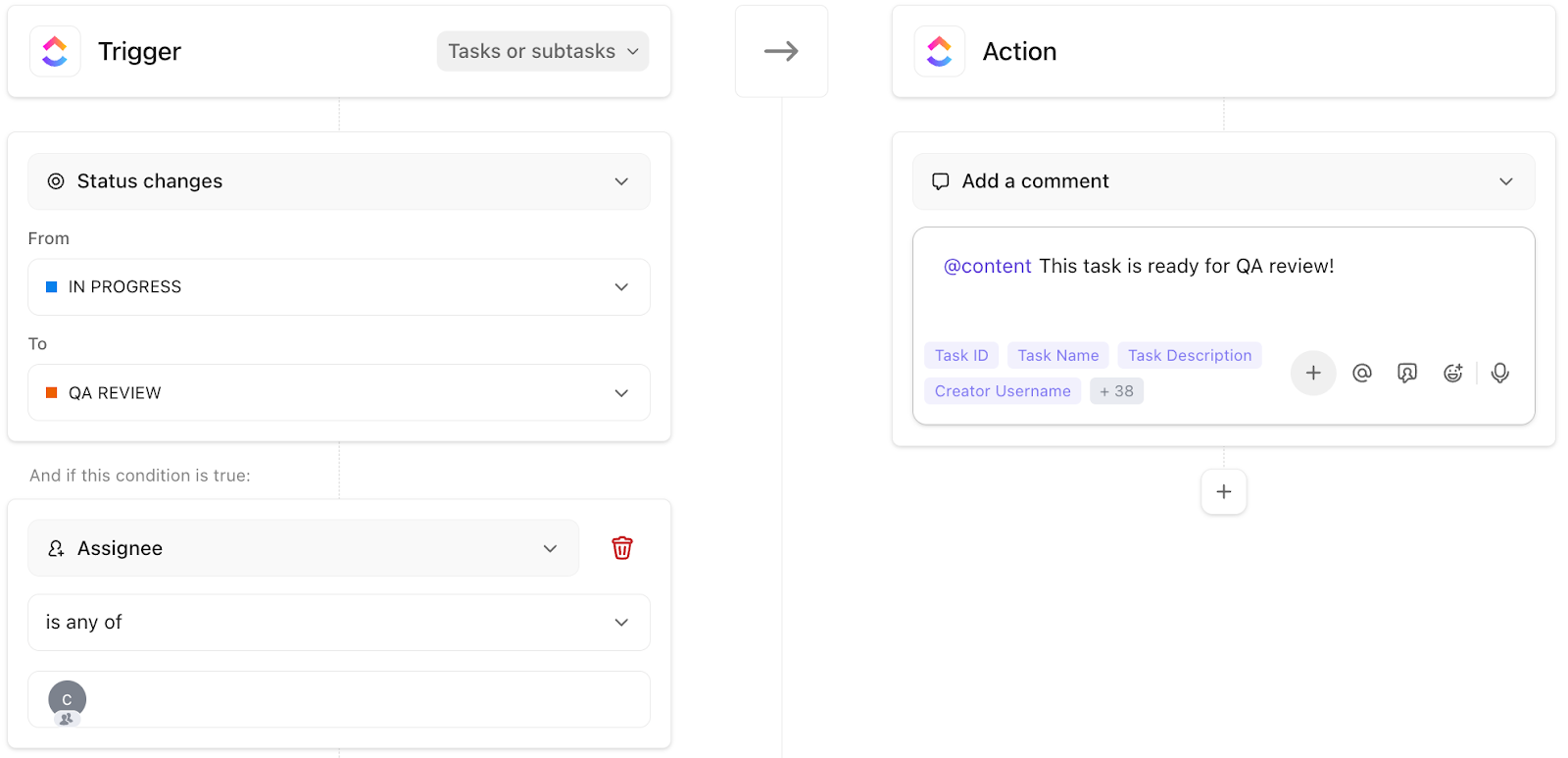
También puedes establecer condiciones para que se activen flujos de trabajo de aprobación antes de que los cambios se publiquen o para notificar a las partes interesadas cuando se realicen actualizaciones.
Por ejemplo, puedes configurar una automatización del flujo de trabajo para que, cada 30 días, tu tarea «POE de incorporación de clientes»:
- Reasignado al responsable de operaciones
- Pasado al estado «Revisión»
- Enviado para su aprobación una vez actualizado
💡 Consejo profesional: Estandariza tus Campos personalizados de ClickUp (como Departamento, Tipo de SOP, Ciclo de revisión). Además, utiliza las etiquetas de ClickUp para contextualizar rápidamente; esto hace que el filtrado, la elaboración de informes y las vistas del panel sean mucho más fiables a medida que crece tu biblioteca de POE.
Obtén una panorámica de toda la actividad relacionada con los POE
Una vez que se dispone de varios POE, la visibilidad se convierte en el verdadero problema: ¿Quién es el responsable de cada uno? ¿Qué está desactualizado? ¿Qué no se ha revisado?
Los paneles de control de ClickUp resuelven esto al ofrecerte una vista en tiempo real de tu sistema de POE. Te permiten:
- Realiza el seguimiento del estado de los POE (activos, en revisión, obsoletos)
- Consulta la propiedad de cada equipo
- Controla las fechas de última actualización o revisión
- Crea informes directamente a partir de los datos de tareas y actividades
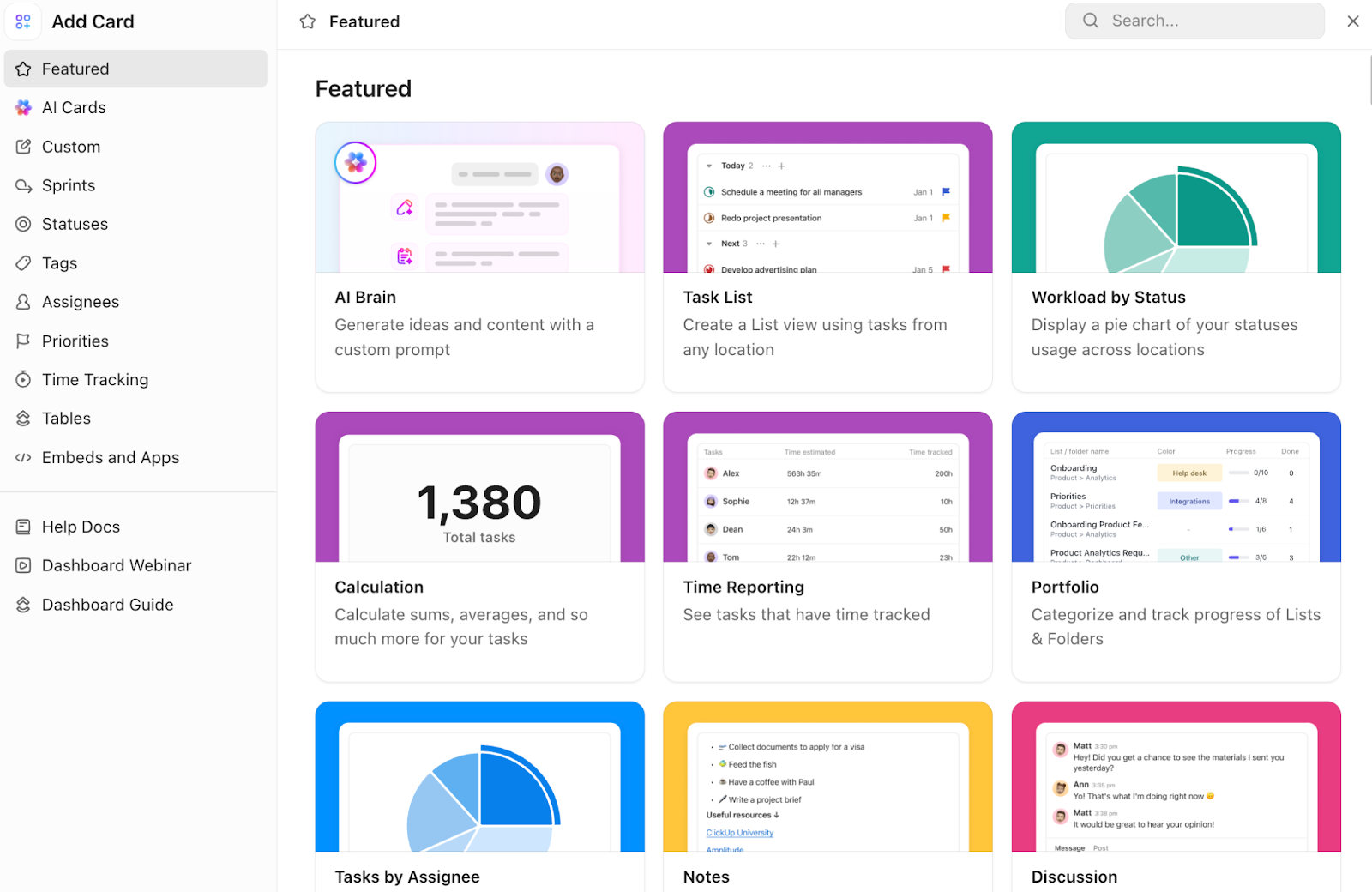
Su potencial reside en las tarjetas que puedes añadir para personalizar exactamente lo que deseas seguir. A continuación te mostramos algunos ejemplos:
- Tarjetas de lista de tareas: muestra todos los POE en un solo lugar con detalles como el estado, el propietario y las fechas límite
- Tarjetas de tabla: crea una vista estructurada, similar a una hoja de cálculo, de todos los POE con los campos personalizados de ClickUp
- Tarjeta de calendario: te ayuda a llevar un seguimiento de los próximos plazos de revisión de los POE
Cuando tus procedimientos operativos estándar (POE), tareas, comunicaciones e inteligencia artificial (IA) se encuentran todos en un mismo entorno de trabajo, dejas de gestionar documentos y empiezas a gestionar procesos. Esta es la diferencia entre una carpeta de archivos y un verdadero sistema de gestión de POE.
Esto es lo que Briettny Curtner, directora de programas de la Universidad del Valle de Utah, dijo sobre ClickUp:
ClickUp centralizó nuestras operaciones diarias y los POE, y fomentó la colaboración en todo el departamento… Nos encantó la función de dependencia, ya que nuestro departamento también trabajaba de forma interdepartamental. Esto nos ayudó a saber qué pasos siguientes estábamos esperando.
ClickUp centralizó nuestras operaciones diarias y los POE, y fomentó la colaboración en todo el departamento… Nos encantó la función de dependencia, ya que nuestro departamento también trabajaba de forma interdepartamental. Esto nos ayudó a saber qué pasos siguientes estábamos esperando.
Eleva tus «estándares» con ClickUp
Los Documentos de Google son un buen punto de partida. Son sencillos, familiares y te permiten plasmar tus primeros POE en un espacio compartido. Pero a medida que tu equipo crece, las deficiencias se hacen evidentes rápidamente. Los POE forman parte del funcionamiento diario de tu equipo y, en algún momento, necesitas que estén vinculados al trabajo en sí.
Ahí es donde entra en juego ClickUp. En lugar de gestionar los POE al margen de tu trabajo, los gestionas directamente dentro de él. Con Docs, tus POE residen en tu espacio de trabajo, justo al lado de las tareas y los proyectos. ClickUp Brain genera borradores de POE y los actualiza como flujos de trabajo, mientras que ClickUp Automatización te ayuda a establecer ciclos de revisión periódicos.
¿A qué esperas? ¡Regístrate hoy mismo en ClickUp de forma gratuita! ✅
Preguntas frecuentes
Los Documentos de Google no ofrecen una plantilla específica para POE en su galería de plantillas. Puedes crear la tuya propia estructurando un documento en blanco con títulos para el objetivo, el alcance, los roles, los pasos y el historial de revisiones, y luego guardándolo como una plantilla reutilizable en una carpeta compartida.
En Documentos de Google, tendrás que basarte en la organización de carpetas, convenciones de nomenclatura coherentes y un seguimiento manual, como un índice en una hoja de cálculo. Por otro lado, un entorno de trabajo específico como ClickUp te permite etiquetar, filtrar y visualizar en un panel toda tu biblioteca de POE para que nada pase desapercibido.
Los Documentos de Google gestionan bien la creación de documentos, pero carecen de automatización de flujos de trabajo, rutas de aprobación, seguimiento del estado y búsqueda centralizada. Por el contrario, un sistema de gestión de SOP específico como ClickUp conecta tu documentación con el trabajo real que describe, al tiempo que mantiene todo accesible en un solo lugar.
Sí, los Documentos de Google permiten la edición en tiempo real, los comentarios y el modo de sugerencias, lo que funciona bien para redactar POE individuales. La limitación se hace evidente a gran escala cuando se necesitan flujos de trabajo de aprobación estructurados o visibilidad sobre quién está trabajando en qué en toda la biblioteca.