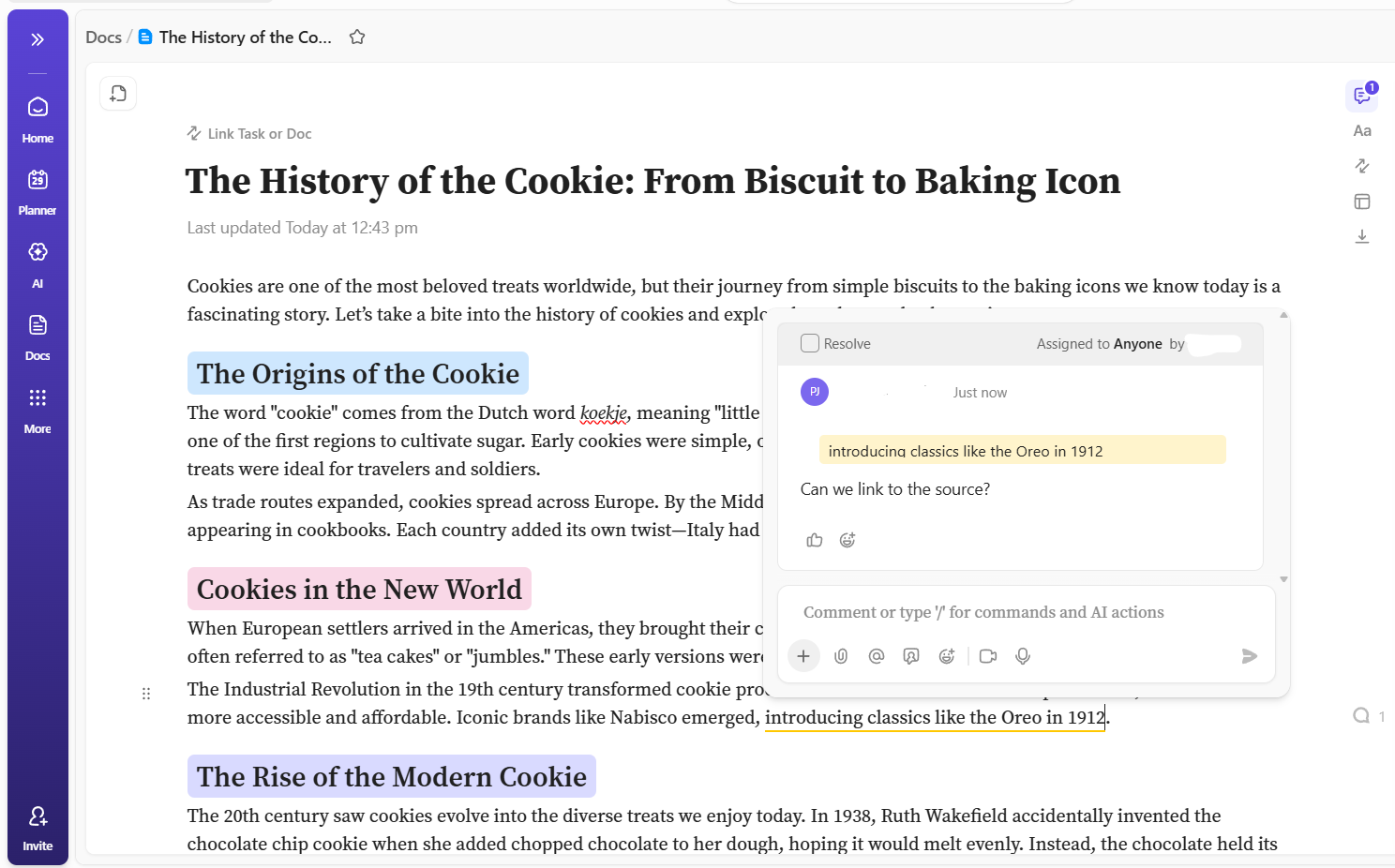

La creación de contenido en marketing no es diferente a tener una gran orquesta actuando en el escenario. Pero mientras que una actuación puede prosperar gracias a ensayos agotadores, los equipos de marketing necesitan algo diferente: menos fricción y mucho más flujo.
Las ideas deben pasar con fluidez de una fase a la siguiente, con todas las partes implicadas trabajando en armonía.
Por desgracia, muchos equipos abordan esto de forma errónea. Su proceso es más o menos así: actualizaciones manuales de hojas de cálculo → interminables cadenas de correos electrónicos → recordatorios en Slack → documentos de Google Docs dispersos → un intento apresurado para, por fin, publicar todo.
Pero la verdad es que el proceso solo puede funcionar en sentido contrario.
Para lograrlo, te mostraremos cómo diseñar un flujo de trabajo de producción de contenido fluido y estructurado en Google Drive, donde ya trabajan la mayoría de los equipos de marketing.
¿Qué es un flujo de trabajo de producción de contenido?
Un flujo de trabajo de producción de contenido es una secuencia repetible y predecible de fases por las que pasa tu contenido, desde la idea inicial hasta la publicación.
Todo el mundo sabe cuál es esta secuencia, y las partes interesadas adecuadas (redactores, diseñadores, responsables, el equipo de SEO, editores, estrategas de contenido, etc.) se incorporan en el momento oportuno. Todo está en un solo lugar, bien conectado, por lo que nunca más tendrás que buscar nada a toda prisa.
📮ClickUp Insight: Los equipos de bajo rendimiento son cuatro veces más propensos a utilizar más de 15 herramientas, mientras que los equipos de alto rendimiento mantienen la eficiencia limitando su conjunto de herramientas a nueve plataformas o menos. Pero, ¿qué tal si utilizas una sola plataforma? Como la aplicación todo en uno para el trabajo, ClickUp reúne tus tareas, proyectos, documentos, wikis, chat y llamadas en una única plataforma, con flujos de trabajo impulsados por IA. ¿Listo para trabajar de forma más inteligente? ClickUp funciona para todos los equipos, hace que el trabajo sea visible y te permite centrarte en lo que importa mientras la IA se encarga del resto.
👀 ¿Sabías que...? Aproximadamente 6 de cada 10 empresas gastan entre 5001 y 10 000 dólares al mes en marketing de contenido.
Cómo funcionan los flujos de trabajo de producción de contenido en Google Drive
Si cada vez que alguien necesita una actualización, un archivo o un comentario, suspiras y empiezas a rebuscar en un laberinto de cosas, tienes más problemas de los que te gustaría admitir.
A corto plazo, puedes gestionar el caos. Puedes apagar incendios y, de alguna manera, mantener las cosas en marcha. Pero solo hay un final posible: acabas agotado.
La mayoría de los equipos confían en lo que ya tienen a mano: Google Workspace. Por muy útil que sea, está fragmentado y no existe un mecanismo unificador que reúna todo en un solo lugar. Así que acabas en un bucle en el que ningún sistema se comunica con los demás, y tienes que actualizar cada uno de ellos cada vez que hay un avance.
Tu sistema «hazlo tú mismo», que utiliza las funciones nativas de Google Drive, se basa en una lógica sólida:
- Unidades o carpetas compartidas: Actúan como biblioteca central, normalmente organizadas por proyecto, tipo de contenido o fase de producción.
- Documentos de Google: Aquí es donde se realizan los borradores y la edición colaborativa, utilizando comentarios, sugerencias y @menciones para recibir feedback.
- Hojas de cálculo de Google: Se convierten en el centro de comandos improvisado: un calendario editorial para realizar el seguimiento del estado del contenido, los plazos y las tareas asignadas.
- Permisos de uso compartido: los utilizas para controlar quién puede tener vista, comentar o realizar edición en cada fase del proceso
Este enfoque puede aportar una apariencia de orden, pero requiere una gran cantidad de trabajo manual y una disciplina estricta por parte del equipo. Es un punto de partida, pero se trata de una solución provisional, no de una diseñada específicamente para este fin.
📚 Lee también: ¿Cuánto estás pagando en impuestos por Toggl?
👀 ¿Sabías que...? El 48 % de los profesionales del marketing reutilizan o adaptan ligeramente el contenido en diferentes plataformas en lugar de crear todo desde cero.
Cómo configurar un flujo de trabajo de producción de contenido en Google Drive
¿Listo para crear tu propio flujo de trabajo personalizado en Google Drive?
Esta guía práctica y paso a paso te guiará a través de los cinco componentes clave: estructura de carpetas, plantillas, calendario de contenido, permisos y automatización para crear tu propio flujo de trabajo DIY en Google Drive. Se trata de una jornada de trabajo completa y es ideal para equipos pequeños.
Si tienes planificado crecer muy pronto, o ya cuentas con un equipo de tamaño mediano o grande, es posible que te encuentres con algunos obstáculos por el camino (los trataremos en detalle más adelante).
Crea tu estructura de carpetas
La forma en que organizas tu estructura de carpetas es la columna vertebral de tu flujo de trabajo. Si está desordenada, los archivos se pierden y la gente empieza a preguntar en Slack: «¿Dónde está la última versión?».
La clave es la coherencia. Todos los miembros del equipo deben saber exactamente dónde encontrar —y guardar— los archivos en cada fase de la producción. Antes de empezar, asegúrate de establecer una lógica para guardar los archivos.
- Algunas agencias siguen el orden Cliente -> Proyecto -> Año -> Tipo de contenido -> Recurso (con el número de borrador)
- Otros lo mantienen muy sencillo: Cliente -> Proyecto -> Recurso
- O bien, Activos -> Briefings, Borradores, En revisión, Aprobados y Publicados (si gestionas grandes volúmenes)
Sea cual sea el método que tu equipo esté seguro de seguir a largo plazo, esa será tu estructura de almacenamiento.
💡 Consejo profesional: Utiliza siempre Unidades compartidas en lugar de las carpetas personales de «Mi unidad». Esto evita el caos cuando un miembro del equipo se marcha, ya que la propiedad de los archivos recae en el equipo, no en la persona.
Aquí tienes una estructura sencilla y eficaz para empezar:
- Producción de contenido (Unidad de uso compartido) 01_Resúmenes 02_Borradores 03_En revisión 04_Aprobados 05_Publicados Archivo
- 01_Resúmenes
- 02_Borradores
- 03_En revisión
- 04_Aprobado
- 05_Publicado
- Archivo
- 01_Resúmenes
- 02_Borradores
- 03_En revisión
- 04_Aprobado
- 05_Publicado
- Archivo
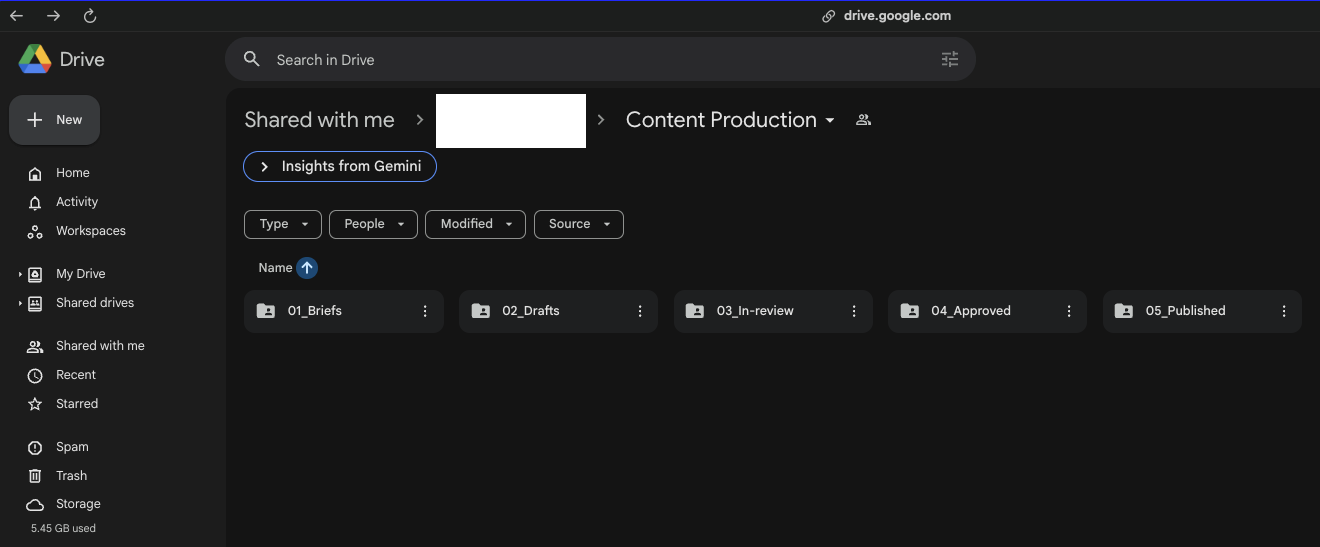
Otro consejo rápido: mantén una jerarquía de carpetas poco profunda. El exceso de anidamiento, o la creación de demasiadas subcarpetas, dificulta la búsqueda de archivos y ralentiza el trabajo de todos.
Configura plantillas de contenido en Documentos de Google
Las plantillas te ahorran un tiempo muy valioso y son la forma más fácil de conseguir que todo el mundo siga el mismo método para una tarea determinada. No es necesario que cada miembro del equipo tenga un estilo único de resúmenes o borradores.
Cuando eso ocurre, se pierde información clave y el formato es un desastre.
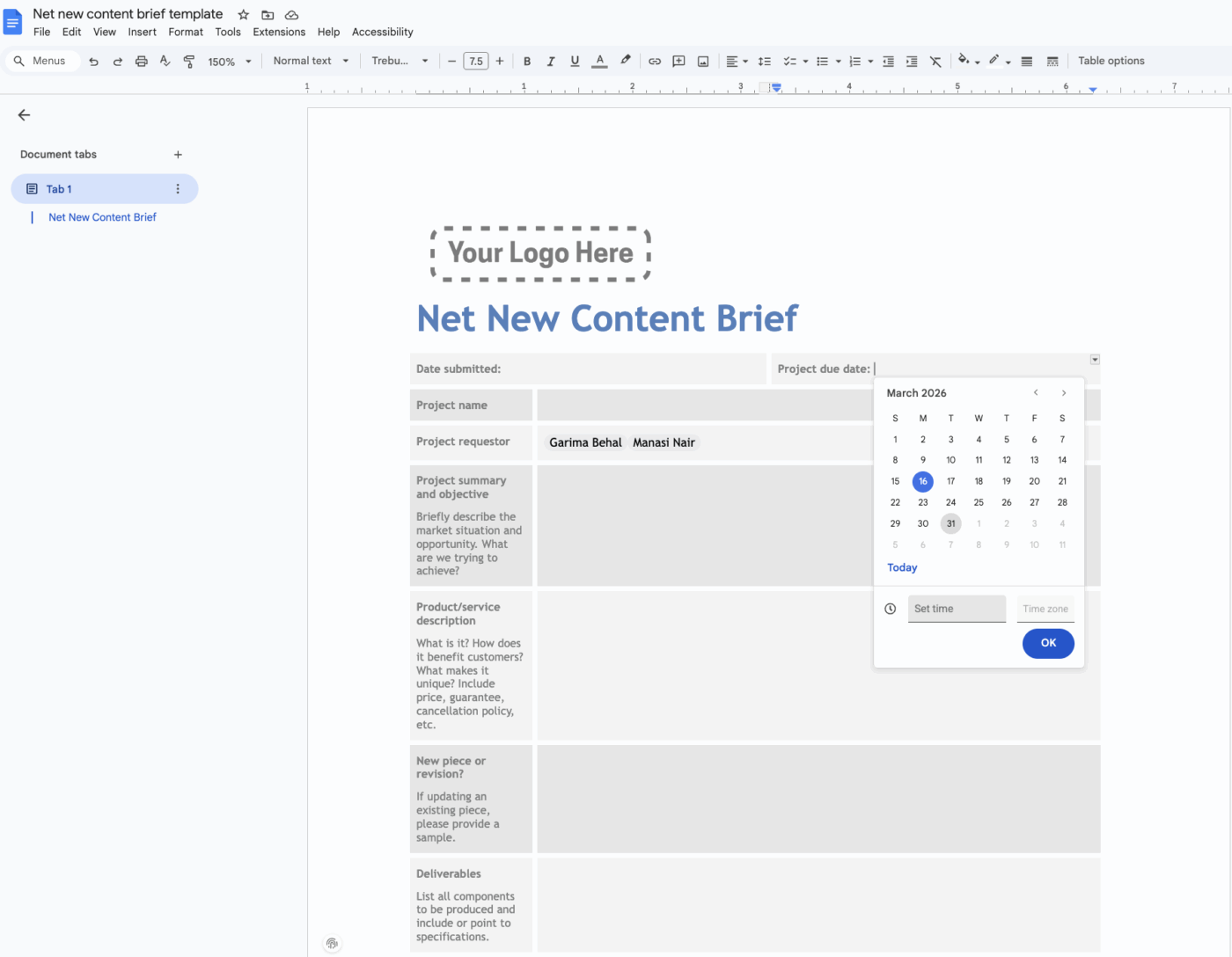
Crea plantillas reutilizables para briefings y borradores de contenido en Documentos de Google. Esto garantiza que cada pieza de contenido comience con la misma estructura e incluya toda la información necesaria.
- Tu plantilla de briefing debe incluir: un título claro, la palabra clave objetivo, una descripción del público objetivo, un esquema general y un recuento de palabras objetivo.
- Tu plantilla preliminar debe incluir: Títulos predefinidos utilizando los estilos integrados de los Documentos de Google (Título 1, Título 2, etc.) para que los redactores no tengan que dar formato desde cero
Guárdalos en una carpeta específica llamada «Plantillas» e indica a tu equipo que haga una copia para cada nueva tarea. También puedes usar Smart Chips para añadir fácilmente fechas, enlaces a otros archivos o hacer menciones directas a compañeros de equipo en el documento.
Crea un calendario de contenido en Hojas de cálculo de Google
Un calendario de contenido en Hojas de cálculo de Google puede servirte como hub de seguimiento: el único lugar al que puedes acudir para ver el estado de todo el contenido de un vistazo.
Crea una hoja con columnas para la información esencial, como el título del contenido, el autor, el estado, la fecha límite de entrega, la fecha de publicación y un enlace al documento de Google. Para que sea más dinámico:
- Utiliza la validación de datos: Crea menús desplegables para la columna «Estado» con opciones como «Informado», «En redacción», «En revisión», «Aprobado» y «Publicado». Esto mantiene tus estados coherentes y fáciles de realizar el seguimiento
- Utiliza el formato condicional: configura reglas para codificar automáticamente las filas con colores según su estado. Por ejemplo, «En revisión» podría ser amarillo y «Aprobado» podría ser verde, lo que facilita detectar visualmente los cuellos de botella
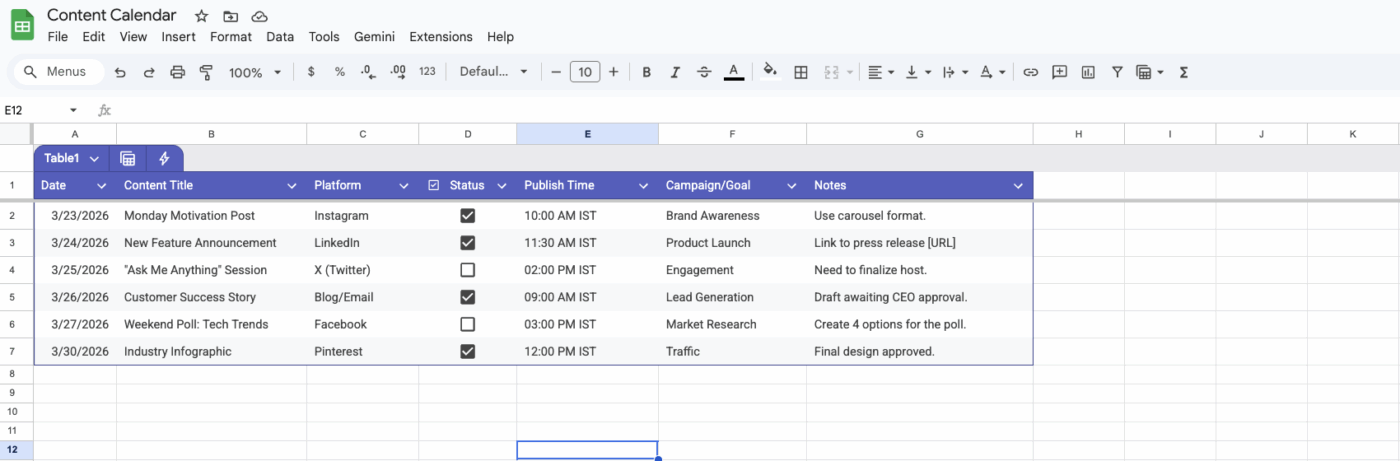
La gran limitación aquí es que todo es manual. Las Hojas de cálculo de Google no envían recordatorios de fechas límite ni actualizan automáticamente el estado. Alguien de tu equipo tiene que encargarse de mantenerlo actualizado, lo que, en la práctica, te deja justo donde empezaste, con todo el proceso dependiendo de una persona.
📚 Lee también: Trucos para Google Drive
Configura el uso compartido y los permisos
Que muchos miembros del equipo tengan acceso de edición a un documento es una pesadilla.
No tienes un control total sobre el registro de cambios y tienes que volver atrás manualmente para comprobar quién realizó la edición de qué, especialmente si se trata de un borrador aprobado.
Implementa un enfoque por niveles para los permisos de uso compartido, a fin de garantizar que las personas solo tengan el acceso que necesitan:
- Editores: Estos son los redactores y editores que necesitan crear y modificar contenido directamente
- Comentadores: Se trata de partes interesadas, como expertos en la materia o revisores jurídicos, que deben aportar comentarios pero no realizar la edición del contenido por sí mismos.
- Usuarios: Este nivel está destinado a directivos o clientes que necesitan visibilidad del proceso sin poder realizar cambios.
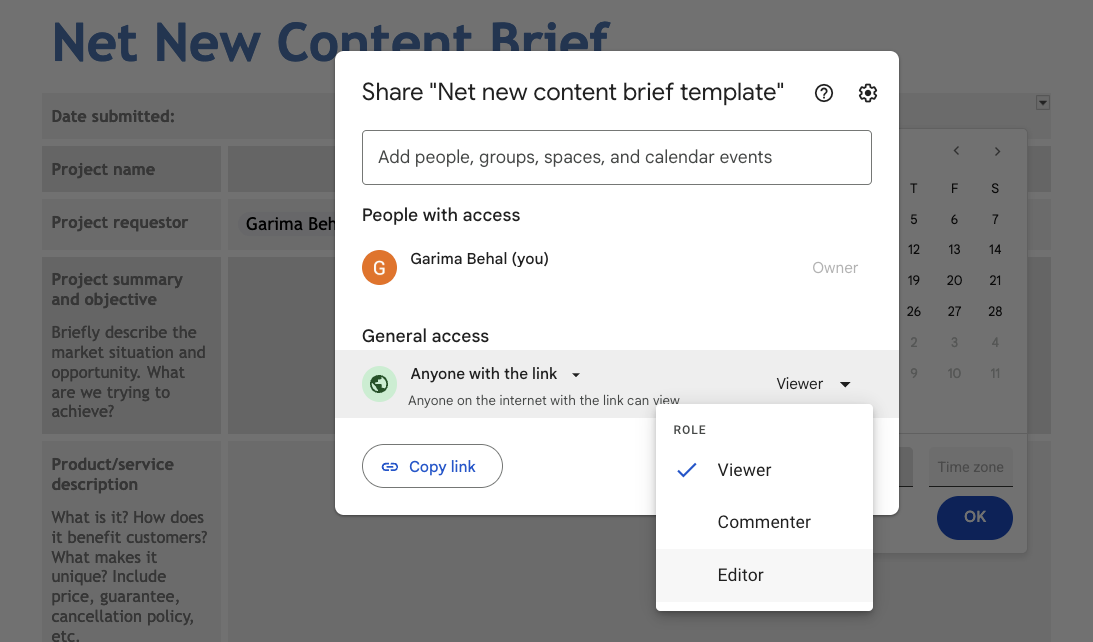
💡 Consejo profesional: Establece permisos a nivel de carpeta siempre que sea posible, ya que es mucho más eficiente que el uso compartido de archivos uno por uno. Y ten mucho cuidado con los ajustes «Cualquiera que tenga el enlace puede realizar edición». Es práctica, pero increíblemente arriesgada para cualquier contenido que requiera un proceso de aprobación formal.
Añade automatización con herramientas de terceros
El trabajo manual de un flujo de trabajo en Google Drive es una pesadilla. Enviar constantemente mensajes a los revisores en Slack, mover archivos de la carpeta «Borradores» a la carpeta «En revisión» y actualizar la hoja de cálculo del estado es tedioso y propenso a errores.
Pero no tienes por qué hacerlo todo tú solo. Cuentas con herramientas de automatización de terceros que te ayudarán a que el proceso sea lo más fluido posible.
Estas herramientas pueden reducir parte del trabajo manual, pero también añaden otra capa de complejidad a tu configuración. Ten en cuenta que las automatizaciones basadas en estructuras de carpetas son frágiles; si alguien cambia el nombre o mueve una carpeta, toda la automatización puede fallar.
🧠 Dato curioso: Los Documentos de Google cuentan con más de 1000 millones de usuarios activos al mes, y el entorno de trabajo más amplio de Google Workspace da servicio a más de 3000 millones de usuarios en todo el mundo. Esta magnitud explica por qué muchos equipos de marketing inician sus flujos de trabajo de contenido en carpetas compartidas de Documentos de Google y Drive antes de publicarlos en otros lugares.
Herramientas para automatizar tu flujo de trabajo de contenido en Google Drive
Elegir la herramienta equivocada puede significar que tengas un sistema demasiado simple para resolver tus problemas o uno demasiado complejo para que tu equipo lo adopte.
Cada herramienta de automatización se adapta a diferentes necesidades y niveles de habilidad. Aquí tienes un breve resumen que te ayudará a elegir la más adecuada para tu equipo. 🛠️
| Herramienta | Ideal para | Se requieren conocimientos técnicos | Coste |
| Zapier | Automatizaciones sencillas y lineales | Bajo | De pago (la versión gratuita tiene límites) |
| Crear | Flujos de trabajo complejos y ramificados | Medium | De pago (hay una versión gratuita disponible) |
| n8n | Control y personalización con alojamiento propio | Alto | Gratis (si se aloja en tus propios servidores) |
| Apps Script | Desencadenantes personalizados nativos de Google | Medio-alto | Free |
- Zapier es ideal para principiantes y para automatizaciones sencillas del tipo «si esto, entonces aquello».
- Ofrece flujos de trabajo más potentes, de varios pasos y con condiciones, pero tiene una curva de aprendizaje más pronunciada
- Para los equipos técnicos que buscan un control total y quieren evitar las cuotas de suscripción, la herramienta de código abierto n8n es una opción muy potente.
- Google Apps Script es perfecto para crear automatizaciones personalizadas directamente dentro del ecosistema de Google, pero requiere conocimientos de JavaScript.
Incluso con estas herramientas, recuerda que tu flujo de trabajo sigue estando centrado en los archivos. Estás realizando automatizaciones en torno a tus archivos, no gestionando el trabajo en sí de forma estructurada.
🧠 Dato curioso: Según el informe «State of Marketing Report 2026» de HubSpot, el 80 % de los profesionales del marketing utiliza la IA para la creación de contenido, mientras que el 75 % la utiliza para la producción de medios.
Limitaciones de Google Drive para los flujos de trabajo de producción de contenido
Puede que tu flujo de trabajo en Google Drive funcionara al principio. Pero a medida que el equipo crece, empiezan a aparecer las grietas y el proceso en sí mismo empieza a exigir más atención que el contenido que intentas producir. Este es el límite natural del enfoque «hazlo tú mismo».
Google Drive es una herramienta fantástica para el almacenamiento de archivos y la colaboración en el lugar de trabajo, pero nunca se diseñó para la gestión de contenidos.
- Sin gestión de tareas nativa: No puedes utilizar la gestión de tareas nativa para asignar un contenido a un redactor, establecer una fecha límite o realizar el seguimiento de su progreso sin una herramienta independiente o una hoja de cálculo poco práctica.
- Actualizaciones manuales del estado: Cada vez que un borrador pasa a la fase de revisión, alguien tiene que actualizar manualmente la hoja de seguimiento. Esto es fácil de olvidar y provoca rápidamente una desincronización del Calendario.
- Contexto disperso: Para una sola tarea, tienes que visitar cuatro lugares diferentes para recopilar todo el material relevante. Multiplica eso por el número de tareas y proyectos, y ese es el esfuerzo que tienes que dedicar al final de cada semana para informar a tus superiores. Este es un caso clásico de dispersión del contexto: la fragmentación de la información entre herramientas y plataformas inconexas. No es de extrañar que el 70 % de los líderes afirmen que el personal dedica más de una hora a buscar un solo dato.
- Flujos de trabajo de aprobación «hazlo tú mismo»: No hay una forma integrada de gestionar los flujos de trabajo de aprobación. Tienes que recurrir a las menciones (@) y a las cadenas de correo electrónico, sin un registro claro de quién ha dado el visto bueno y cuándo.
- Lagunas en la elaboración de informes: Es casi imposible saber cuánto tiempo pasa el contenido en cada fase, o tener una vista clara de la carga de trabajo de tu equipo
Has llegado al límite de lo que puede ofrecer un sistema de almacenamiento de archivos y necesitas una plataforma diseñada para gestionar el trabajo.
Cómo ClickUp simplifica los flujos de trabajo de producción de contenido
Ahora que confiar en Google Drive para gestionar tus flujos de trabajo de contenido está demostrando no ser la solución ideal, es hora de centrarse en la siguiente mejor opción. Necesitas pasar de un sistema de archivos inconexos a un entorno de trabajo unificado donde todo el ciclo de vida de la producción de contenido se encuentre en un solo lugar. Ahí es donde entra en juego ClickUp. ✨
Con ClickUp, reúne tus tareas, documentos y comunicaciones en un solo lugar, eliminando la proliferación de herramientas que afecta a los equipos de contenido.

Así es como ClickUp resuelve directamente los límites de un flujo de trabajo de Google Drive:
- Deja de usar hojas de cálculo para hacer el seguimiento del trabajo. Sustituye tu sistema de seguimiento manual por las tareas de ClickUp. Cada pieza de contenido se convierte en una tarea que avanza a través de un flujo de trabajo visual con estados personalizados de ClickUp como «Informado», «En redacción» o «En revisión», lo que te ofrece una visibilidad instantánea de toda tu línea de producción.
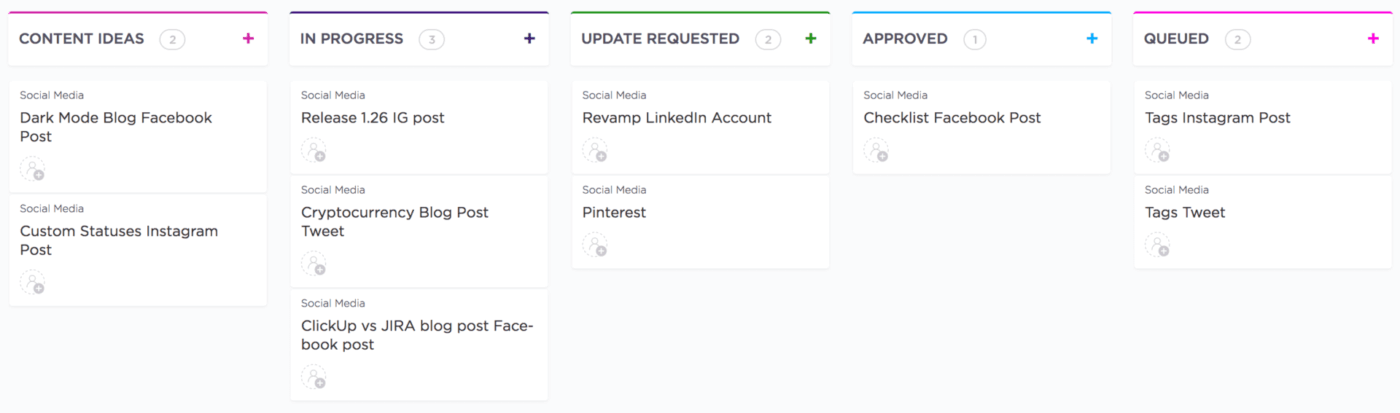
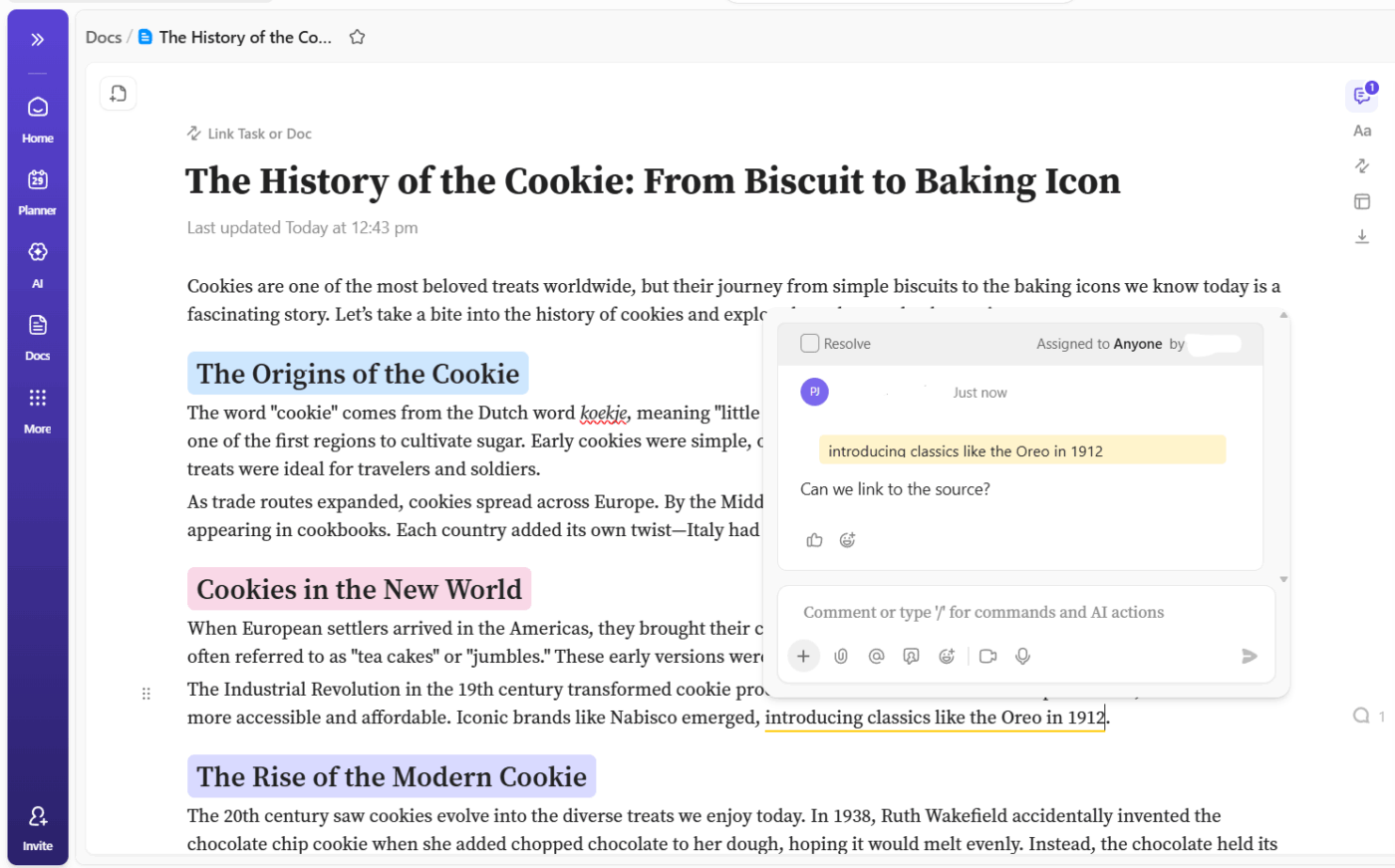
- Mantén el contenido y el contexto juntos. En lugar de archivos inconexos, utiliza ClickUp Docs para escribir, editar y colaborar directamente donde se gestiona tu trabajo. Puedes vincular Docs directamente a las tareas, de modo que el briefing, el borrador y los comentarios nunca se separen del trabajo en sí.
Un usuario de ClickUp en G2 comparte:
Lo más útil de ClickUp es que realmente gestiona toda nuestra agencia. Usamos ClickUp todo el día para la gestión de tareas, los Superagentes, la comunicación interna del equipo, los calendarios de contenido, la documentación, el seguimiento de campañas y mucho más. Para nosotros no es solo una herramienta de gestión de proyectos, es nuestro sistema operativo. Los Superagentes son una gran ventaja. Como todo nuestro flujo de trabajo se encuentra dentro de ClickUp, los agentes pueden tener compatibilidad con casi cualquier cosa que necesitemos. Nos ayudan a avanzar más rápido, pensar con mayor claridad y trabajar de forma más eficiente sin tener que cambiar constantemente de herramienta. La facilidad de implementación es otra gran ventaja. Es increíblemente fácil de configurar e integrar tanto a los miembros del equipo como a los clientes. Creamos calendarios de contenido dentro de ClickUp e invitamos incluso a nuestros clientes menos expertos en tecnología como invitados para que revisen y dejen notas. Constantemente nos dicen lo intuitivo y fácil de usar que es, lo que hace que la colaboración sea fluida.
Lo más útil de ClickUp es que realmente gestiona toda nuestra agencia. Usamos ClickUp todo el día para la gestión de tareas, los Superagentes, la comunicación interna del equipo, los calendarios de contenido, la documentación, el seguimiento de campañas y mucho más. Para nosotros no es solo una herramienta de gestión de proyectos, es nuestro sistema operativo. Los Superagentes son una gran ventaja. Como todo nuestro flujo de trabajo se encuentra dentro de ClickUp, los agentes pueden brindarnos soporte para casi cualquier cosa que necesitemos. Nos ayudan a avanzar más rápido, pensar con mayor claridad y trabajar de forma más eficiente sin tener que cambiar constantemente de herramienta. La facilidad de implementación es otra gran ventaja. Es increíblemente fácil de configurar e integrar tanto a los miembros del equipo como a los clientes. Creamos calendarios de contenido dentro de ClickUp e invitamos incluso a nuestros clientes menos expertos en tecnología como invitados para que revisen y dejen notas. Constantemente nos dicen lo intuitivo y fácil de usar que es, lo que hace que la colaboración sea fluida.
- Pon los traspasos en piloto automático. Elimina la necesidad de herramientas de terceros con las automatizaciones nativas de ClickUp. Cuando el estado de una tarea cambia a «En revisión», puedes asignarla automáticamente a un editor, añadir un comentario para notificarlo a las partes interesadas e incluso actualizar los campos personalizados de ClickUp sin ningún esfuerzo manual.
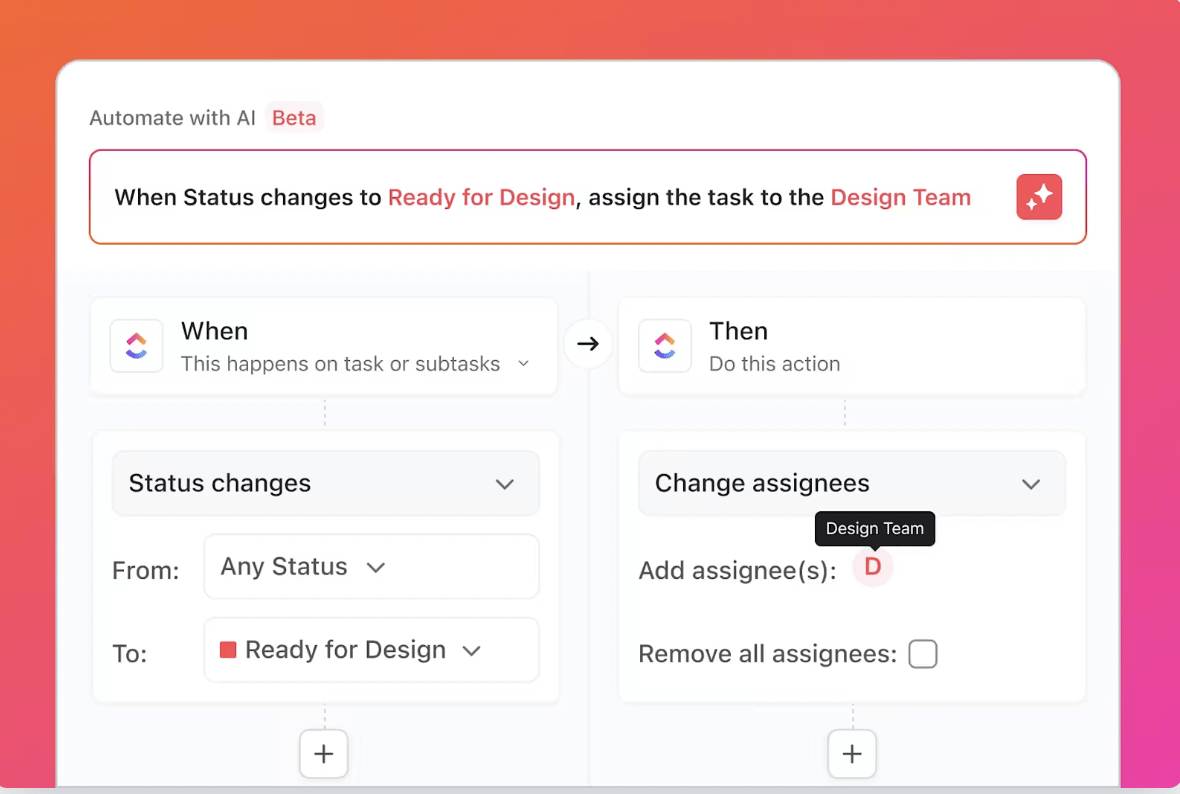
- Optimiza tu proceso de comentarios. Acaba con la pesadilla de los comentarios vagos sobre los activos creativos. Añade anotaciones directamente en imágenes, vídeos y archivos PDF con ClickUp Revisión. Asigna estos comentarios a personas específicas para crear comentarios prácticos y realiza el seguimiento de las aprobaciones en un solo lugar
- Obtén visibilidad en tiempo real de tu flujo de trabajo. Olvídate de las conjeturas y descubre exactamente dónde están los cuellos de botella. Crea informes personalizados para visualizar tu flujo de contenido, la carga de trabajo del equipo y la duración del ciclo con los paneles de ClickUp, de modo que puedas optimizar tu proceso con datos reales.
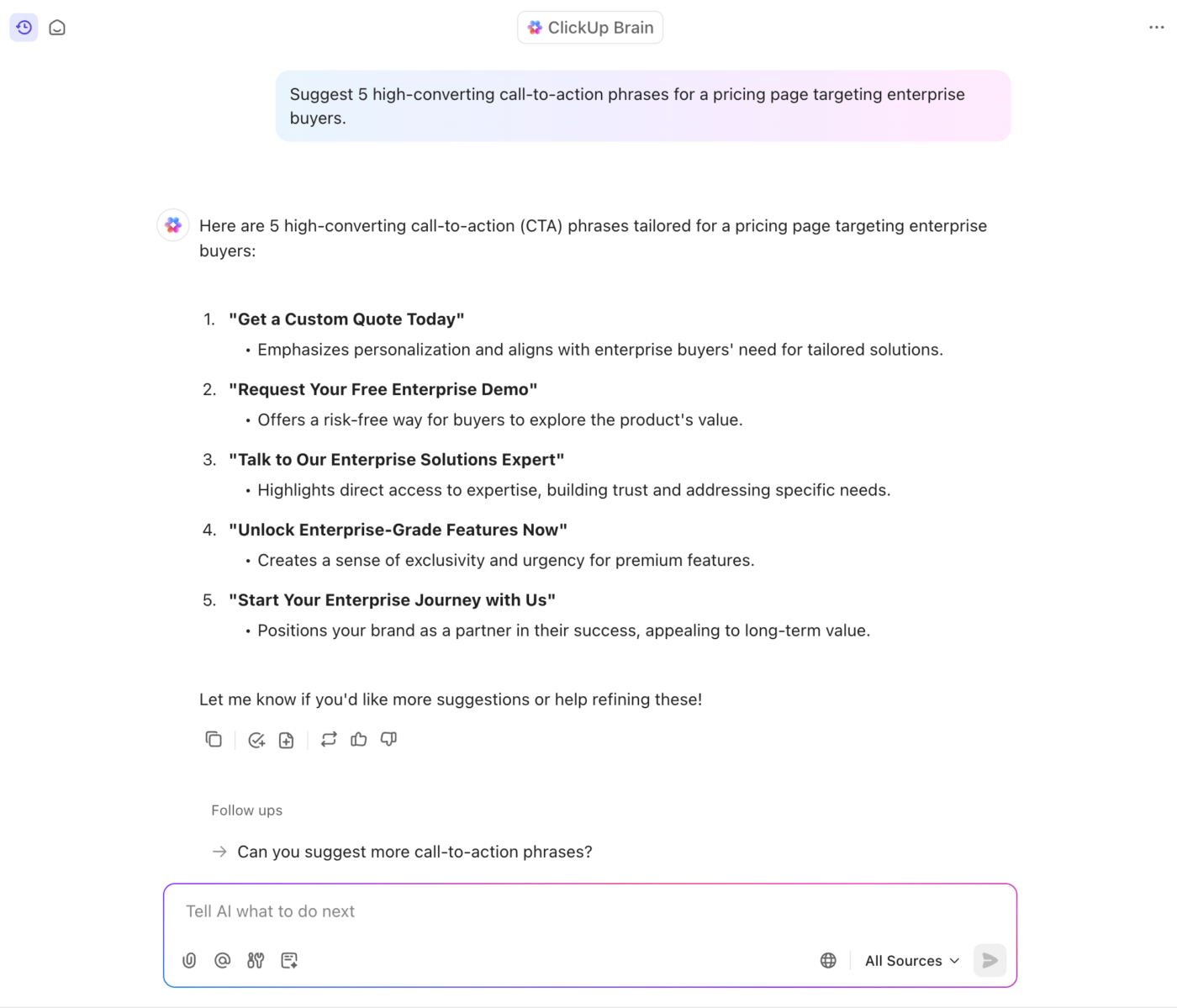
- Obtén respuestas sin tener que buscarlas. ¿Necesitas encontrar esa estadística clave de un documento de investigación o recordar los puntos principales de una reunión estratégica? Obtén respuestas al instante preguntando a ClickUp Brain. Puedes @mencionar a Brain en cualquier tarea o chat para obtener resúmenes generados por IA, generar ideas o encontrar información relacionada en todo tu entorno de trabajo. ¿Lo mejor de todo? Brain también crea contenido (incluidas imágenes) bajo demanda.
- Deja que los agentes se encarguen de tu proceso de creación de contenido: Los Superagentes de ClickUp pueden gestionar todo el flujo de trabajo, desde convertir ideas en esquemas, redactar el contenido y coordinar las revisiones hasta programar la publicación y realizar el seguimiento del rendimiento. En lugar de tener que estar pendiente manualmente de las tareas o las actualizaciones, el agente supervisa cada fase, asigna el trabajo y mantiene el proceso en marcha de forma automática. Esto garantiza que tu contenido pase de ser una idea a un activo publicado sin necesidad de una supervisión constante.
🎥 Mira cómo usamos Super Agents para gestionar nuestros flujos de trabajo de contenido en ClickUp:
¿Y qué más? Siempre puedes adjuntar archivos a las tareas y crear nuevos documentos o hojas de cálculo desde ClickUp utilizando la integración con Google Drive, ideal para equipos que aún no están listos para dejar Google Drive por completo.
Cuando estés listo para ir más allá de un sistema «hazlo tú mismo» y crear un flujo de trabajo que realmente funcione, prueba ClickUp gratis y descubre la diferencia que puede marcar un entorno de trabajo verdaderamente integrado.
Preguntas frecuentes (FAQ)
Un calendario de contenido realiza el seguimiento de lo que planeas publicar y cuándo, mientras que un flujo de trabajo de contenido define el proceso paso a paso para crear, revisar y aprobar ese contenido.
Un flujo de trabajo de Google Drive es un sistema manual que tú mismo creas, mientras que una herramienta de gestión de proyectos especializada ofrece una estructura diseñada específicamente con funciones como la gestión de tareas y la automatización para agilizar el proceso.
La mayoría de los equipos utilizan una hoja de cálculo de Google con una columna de estado que debe actualizarse manualmente, y las aprobaciones suelen gestionarse a través de comentarios o hilos de correo electrónico independientes, sin un seguimiento formal.
Aunque, en teoría, Google Drive puede gestionar todo el ciclo de vida del contenido, se vuelve ineficaz y propenso a errores a medida que los equipos crecen. Esto suele provocar información dispersa, incumplimiento de plazos y falta de visibilidad, problemas que las herramientas específicas están diseñadas para resolver.