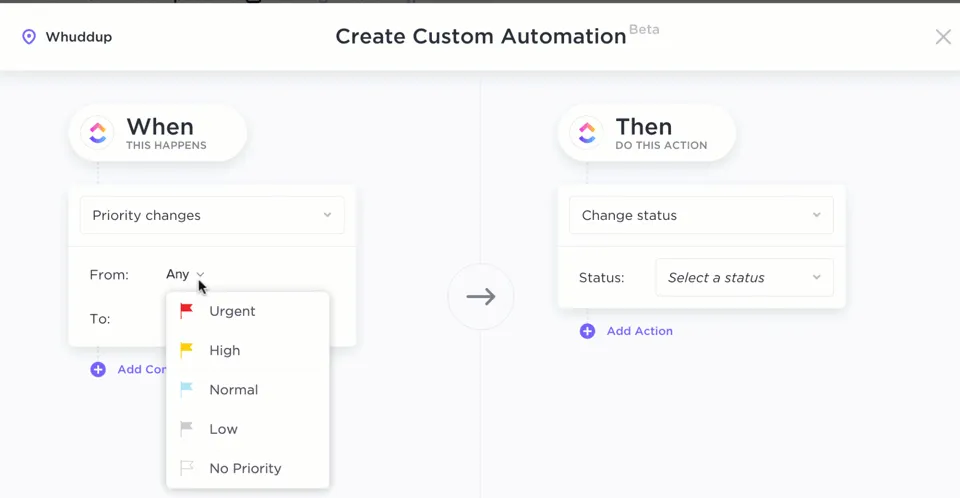

La mayoría de los equipos dedican demasiado tiempo a tareas pequeñas y repetitivas, como archivar adjuntos y actualizar hojas de cálculo. McKinsey estima que el 60 % de los empleados podrían ahorrar un 30 % de su tiempo solo con la automatización de los flujos de trabajo.
Google Workspace Studio es el nuevo hub de Google para agentes de IA que se encuentran en Gmail, Drive y Calendario y que se encargan de realizar tareas repetitivas por usted.
Estos agentes leen sus instrucciones en lenguaje natural y luego realizan acciones por usted. Estas acciones incluyen resumir correos electrónicos no leídos, enviar documentos para su aprobación o publicar un estado diario en Chat.
En esta guía, aprenderá a automatizar el trabajo con Google Workspace Studio, dónde encaja mejor y cuándo necesita un sistema más amplio como ClickUp para gestionar todo el flujo de trabajo.
¿Qué es Google Workspace Studio?
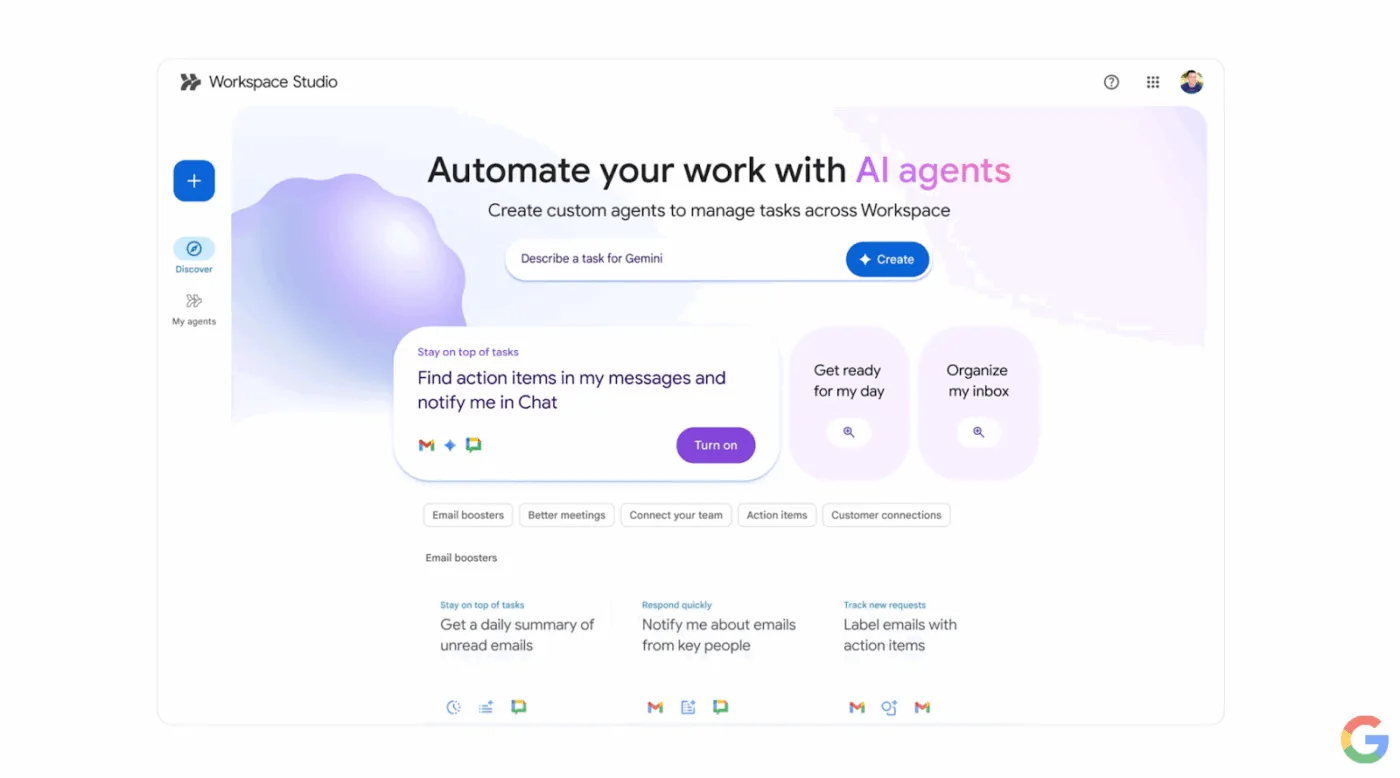
Google Workspace Studio es el lugar central para diseñar, gestionar y realizar el uso compartido de agentes de IA en Google Workspace. En lugar de escribir scripts, solo tiene que describir lo que desea.
Workspace Studio puede leer texto, aplicar el procesamiento del lenguaje natural y razonar sobre el contexto. Puede utilizar indicaciones como «Resumir mis correos electrónicos no leídos cada mañana y envíame un resumen por chat». Con esa información, Workspace Studio crea un agente que ejecuta esa rutina en su nombre.
Estos agentes funcionan con Gemini 3, el modelo de IA multimodal de Google.
Si está realizando la automatización del trabajo con Google Workspace Studio, hay dos partes fundamentales:
- Inicio: esto es el desencadenante del agente. Por ejemplo, una programación como «todos los días laborables a las 9 de la mañana» o un evento como «nuevo correo electrónico con un adjunto».
- Pasos: estas son las acciones que realiza el agente después de iniciarse. Por ejemplo, «resumir los correos electrónicos no leídos con Gemini IA», «guardar los adjuntos en Drive» o «notificarme en Chat».
Dado que Workspace Studio está integrado directamente en el entorno de trabajo, estos agentes actúan dentro de las herramientas que ya utiliza:
- Gmail para la clasificación y el enrutamiento de correos electrónicos.
- Drive y Docs para la creación, el almacenamiento y la aprobación de documentos.
- Hojas de cálculo para actualizar registros, registrar métricas o reaccionar a los datos del mercado en tiempo real.
- Calendario y chat para programar citas, recordatorios y notificaciones.
- Aplicaciones de terceros como Salesforce, Asana y Mailchimp para CRM y flujos de trabajo de campañas.
🧠 ¿Sabías que...? Los primeros usuarios del programa Gemini Alpha de Google ya han utilizado Google Workspace Studio, con tecnología de IA Pro, para gestionar más de 20 millones de tareas en un solo mes. Desde informes de estado hasta clasificación de avisos legales y solicitudes de viaje, Workspace se encarga de todo.
¿Qué se puede automatizar con Workspace Studio?
Workspace Studio está diseñado para el trabajo repetitivo que ralentiza a los equipos. A gran escala, los agentes siguen un patrón sencillo: desencadenante → interpretación del contexto (a menudo con Gemini) → acción en una o varias aplicaciones.
A continuación, se incluyen siete categorías comunes de automatización basadas en IA que puede utilizar para crear sus propios agentes de IA con una cuenta de Google Workspace.
(Es posible que tenga que comprobar su acceso de usuario para configurar estos flujos de trabajo de automatización de IA. Acceda a los ajustes de la consola de administrador para activar esta función).
1) Clasificación y seguimiento de correos electrónicos
2) Documentar flujos de trabajo y aprobaciones
3) Programación de reuniones, agendas y resúmenes
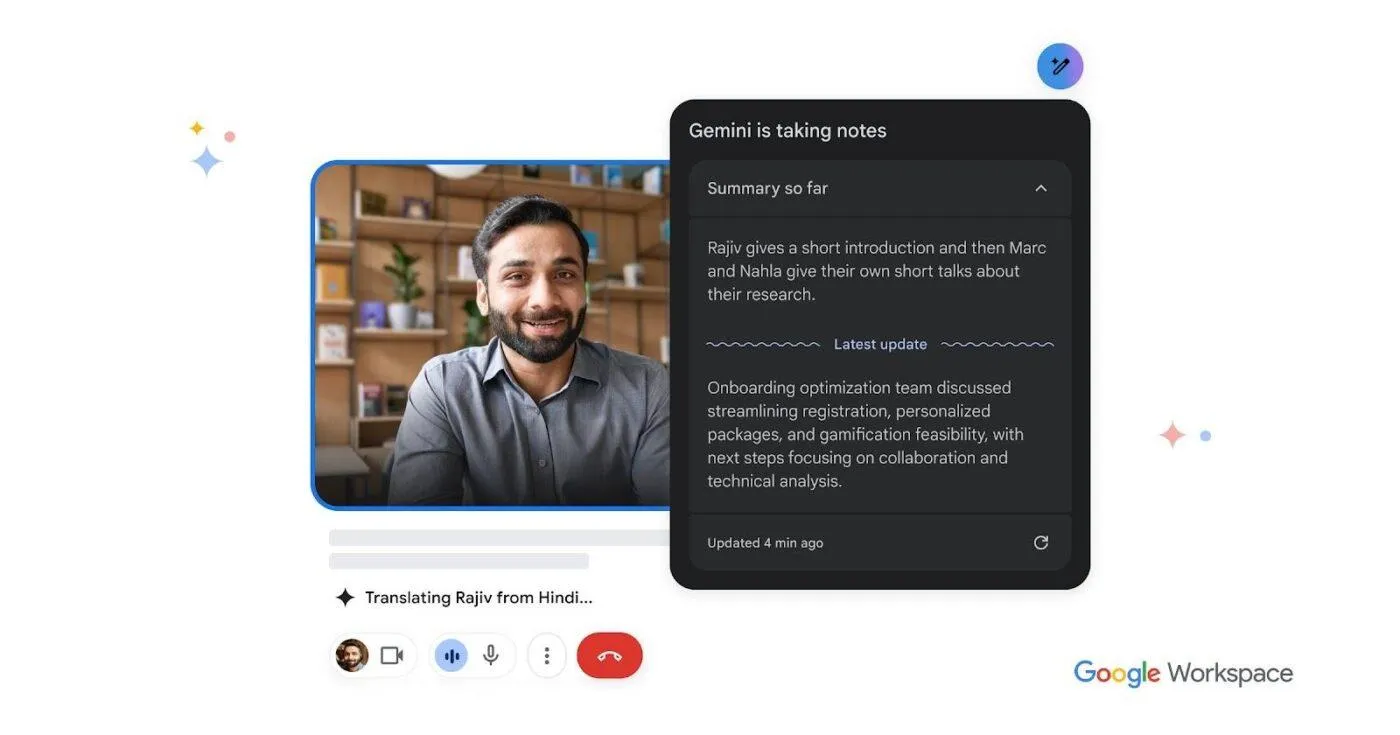
- Cree eventos en el Calendario cuando un correo electrónico de entrada cumpla los criterios.
- Genere un documento de agenda a partir de una plantilla y realiza el uso compartido con los asistentes.
- Resuma el resultado de una reunión y publique los siguientes pasos en Chat.
4) Solicitudes de admisión y traspasos internos
- Convierta los envíos de formularios en un flujo de aprobación enrutado.
- Notifique al canal del equipo adecuado cuando se envíe una solicitud.
- Almacene los metadatos de las solicitudes en una hoja de cálculo para que no se pierda nada.
📖 Lea también: Cómo realizar la automatización de procesos con IA
5) Actualizaciones de hojas de cálculo y elaboración de informes ligeros.
- Añada nuevos registros a una hoja de seguimiento.
- Limpie las entradas (estandarice los nombres, aplique formatos).
- Publique una instantánea diaria o semanal en Chat.
6) Soporte al cliente y operaciones de ventas
- Clasifique las solicitudes entrantes (facturación, productos, urgentes).
- Envíe un resumen estructurado a un espacio compartido del equipo.
- Registre los campos clave en Sheets para realizar seguimientos y realizar la elaboración de informes.
7) Flujos de trabajo de conocimientos y contenidos
- Resuma documentos largos o tareas complejas en un breve resumen para el equipo.
- Extraiga elementos de acción de un hilo de correo electrónico y conviértalos en una lista de control.
- Archiva automáticamente los documentos importantes en la ubicación correcta de Drive.
📮ClickUp Insight: El 88 % de los encuestados utiliza la IA para sus tareas personales, pero más del 50 % evita utilizarla en el trabajo. ¿Cuáles son las tres principales barreras? La falta de herramientas de integración fluidas, la falta de conocimientos o las preocupaciones en materia de seguridad. Pero, ¿y si la IA estuviera integrada en su entorno de trabajo y ya fuera segura? ClickUp Brain, el asistente de IA integrado de ClickUp, lo hace realidad. Entiende las indicaciones en lenguaje sencillo, resolviendo las tres preocupaciones relacionadas con la adopción de la IA, al tiempo que conecta su chat, sus tareas, sus documentos y sus conocimientos en todo el entorno de trabajo. ¡Encuentre respuestas e información con un solo clic!
Cómo automatizar el trabajo con Google Workspace Studio (paso a paso)
Cuando automatiza el trabajo con Google Workspace Studio, lo más fácil es empezar por un cuello de botella real: la clasificación de la bandeja de entrada, la aprobación de documentos o la recepción de solicitudes.
Las propias instrucciones de Google también recomiendan empezar con plantillas para que puedas aprender cómo encajan los elementos iniciales y los pasos antes de crear desde cero.
✅ A continuación se muestra un ejemplo práctico que puede adaptar: «Reciba recordatorios de reuniones, notificaciones en Chat y resúmenes de correos electrónicos no leídos».
Paso 1: Confirme el acceso y abra el entorno de trabajo Studio.
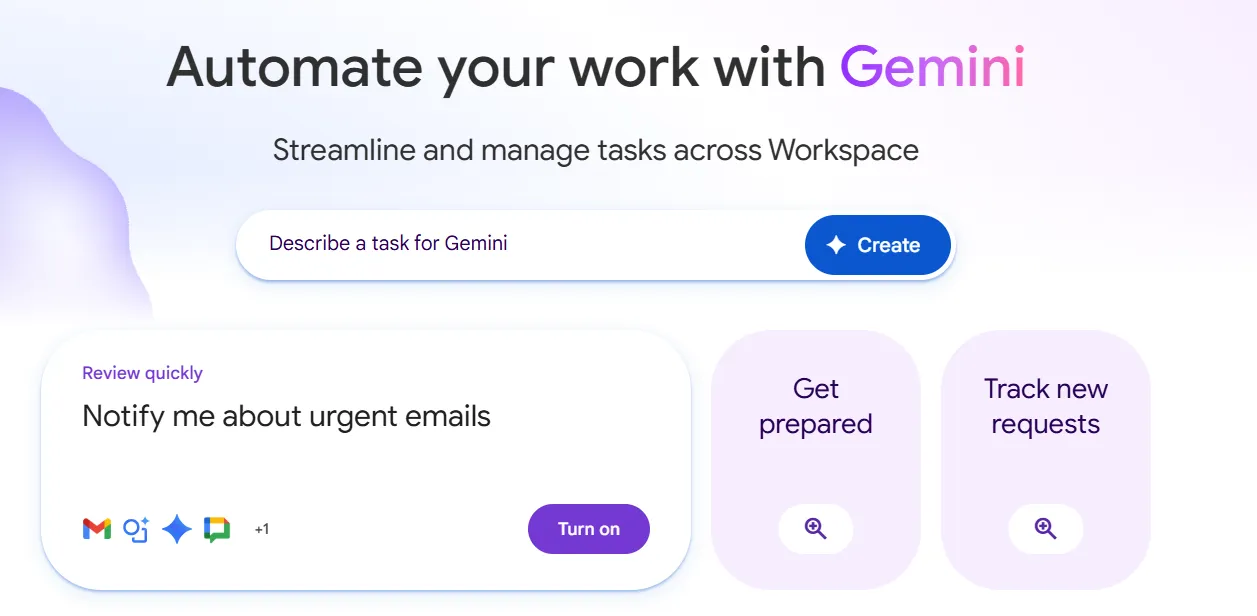
- Asegúrese de que Workspace Studio está disponible en su plan de Google Workspace y habilitado para su cuenta (esto depende de su edición de Workspace y de los ajustes del administrador).
- Abra Workspace Studio desde el sitio de Studio o desde los puntos de entrada dentro de Google Workspace.
Paso 2: Comience con la plantilla «resumen diario de correos electrónicos no leídos».
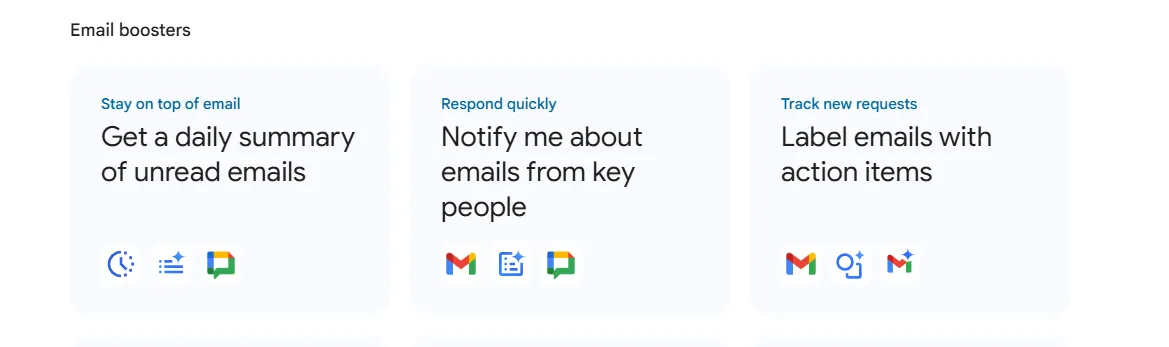
- En Workspace Studio, abra Discover y seleccione la plantilla que genera un resumen diario de los correos electrónicos no leídos.
- Úselo como base y, a continuación, ajuste la programación, el intervalo de tiempo y el destino del chat para que se adapte a su forma de trabajar.
Paso 3: Ajuste su inicio (programación).
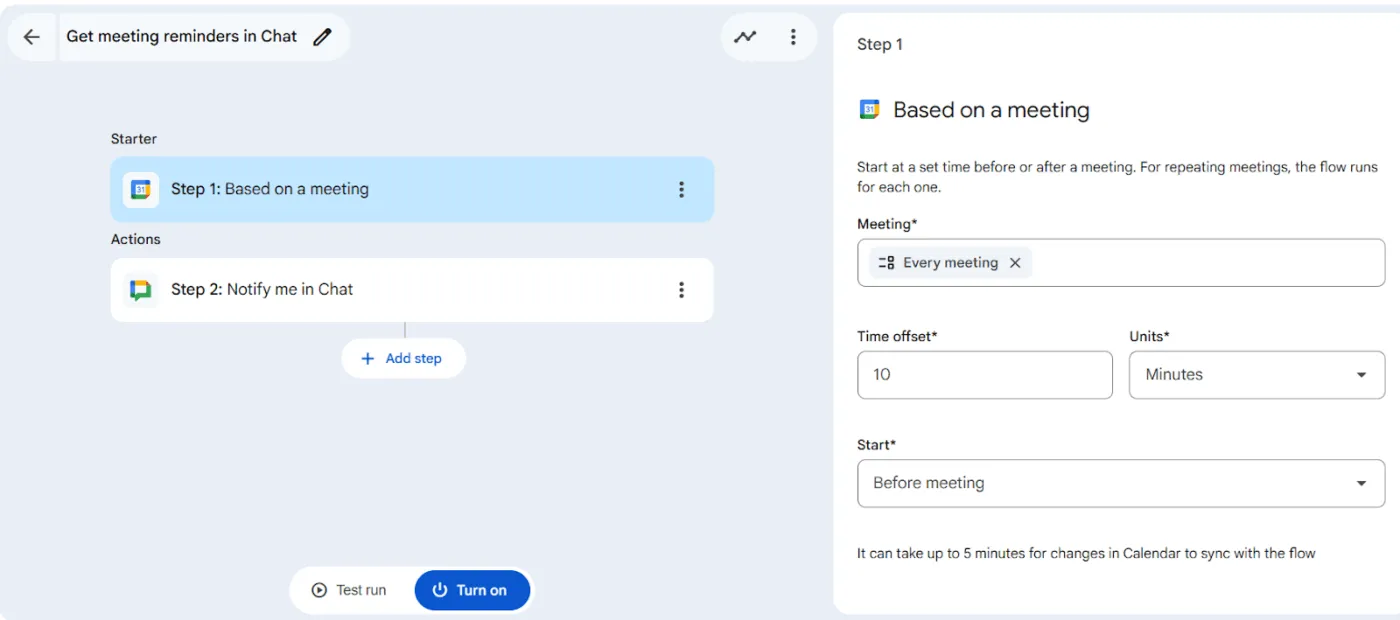
- Seleccione «Según un calendario» como punto de partida.
- Establezca la fecha de inicio y la hora (por ejemplo, 8:00 a. m.).
- Configúralo para que se repita todos los días laborables (de Monday a viernes).
- Elija un punto final (por ejemplo, un año) y confirme su zona horaria para que «ayer» coincida con su día local.
Paso 4: Añadir y configurar pasos
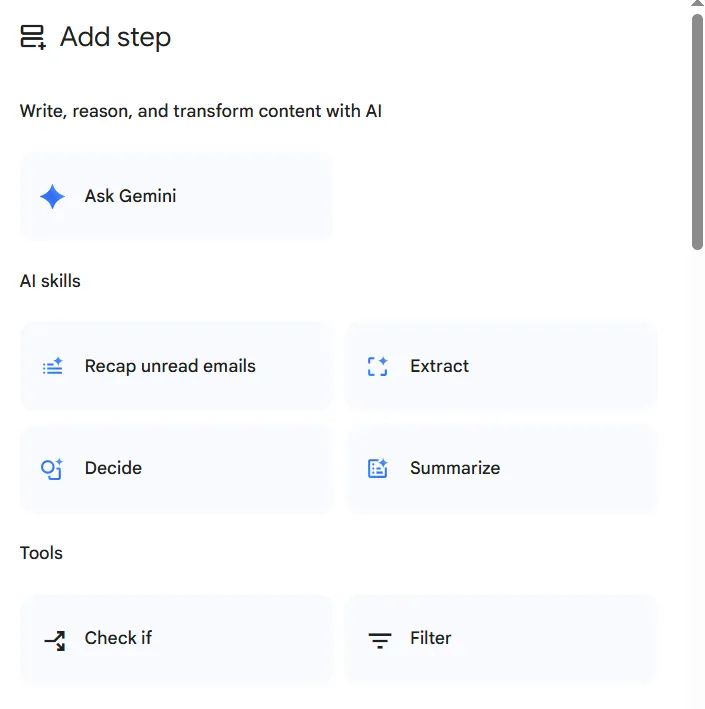
- Añada «Resumen de correos electrónicos no leídos» y ajuste el intervalo de tiempo en «Ayer (12:00 a. m. a 11:59 p. m.)».
- Pega una indicación clara que le diga a Gemini exactamente qué incluir y qué ignorar (como excluir promociones, boletines informativos y notificaciones del sistema), y cómo dar formato al resumen (tus categorías, títulos y tono).
- Añada Notificarme en Chat y envíese el resumen a sí mismo (o a un espacio de Chat), de modo que reciba un único mensaje de actualización en su bandeja de entrada en lugar de tener que revisar todos los hilos.
💡 Consejo profesional: mantenga su primer agente con un «único propósito». Una vez que funcione correctamente durante una semana, añada una mejora cada vez (como el enrutamiento por proveedor o la adición de un paso de aprobación).
Paso 5: Pruebe su agente
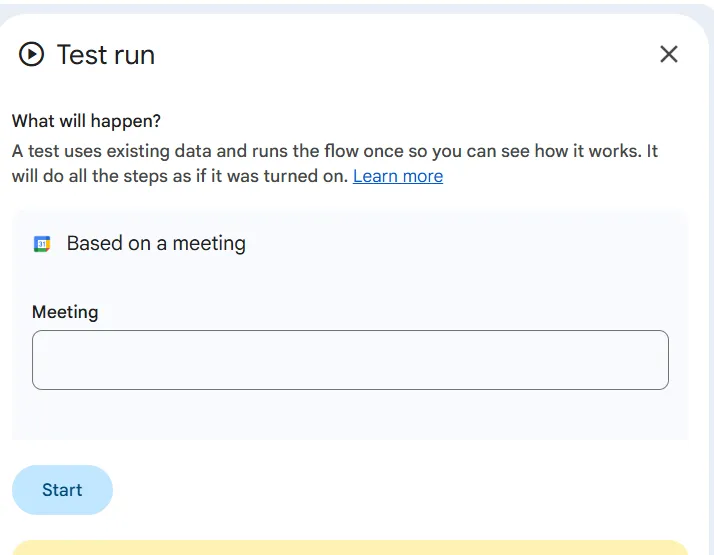
- Realice una prueba con un rótulo de bandeja de entrada seguro y una carpeta Drive de entorno de pruebas.
- Observe cómo se ejecuta cada paso y corrija los campos que faltan o los problemas de permisos.
Paso 6: Actívelo y realiza el uso compartido.
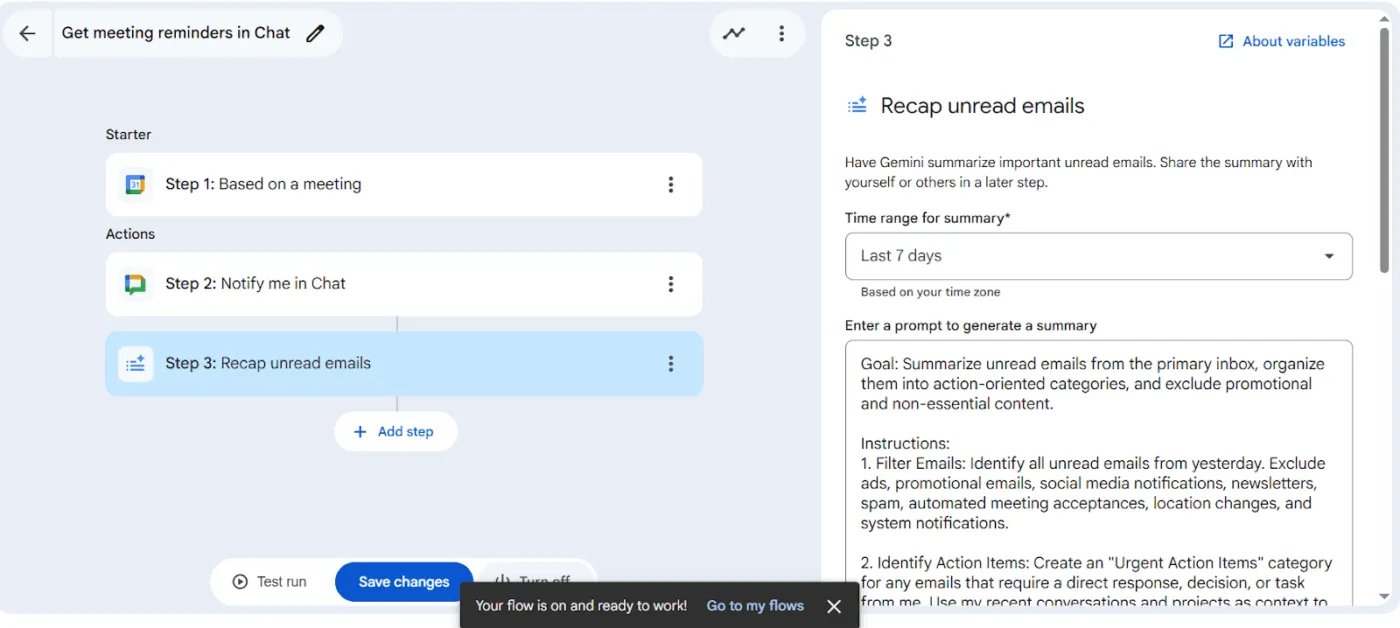
- Habilite el agente.
- Realiza el uso compartido para que tus compañeros de equipo puedan reutilizarlo, en lugar de tener que volver a crear flujos similares desde cero.
Plantillas del entorno de trabajo de Workspace Studio para empezar rápidamente.
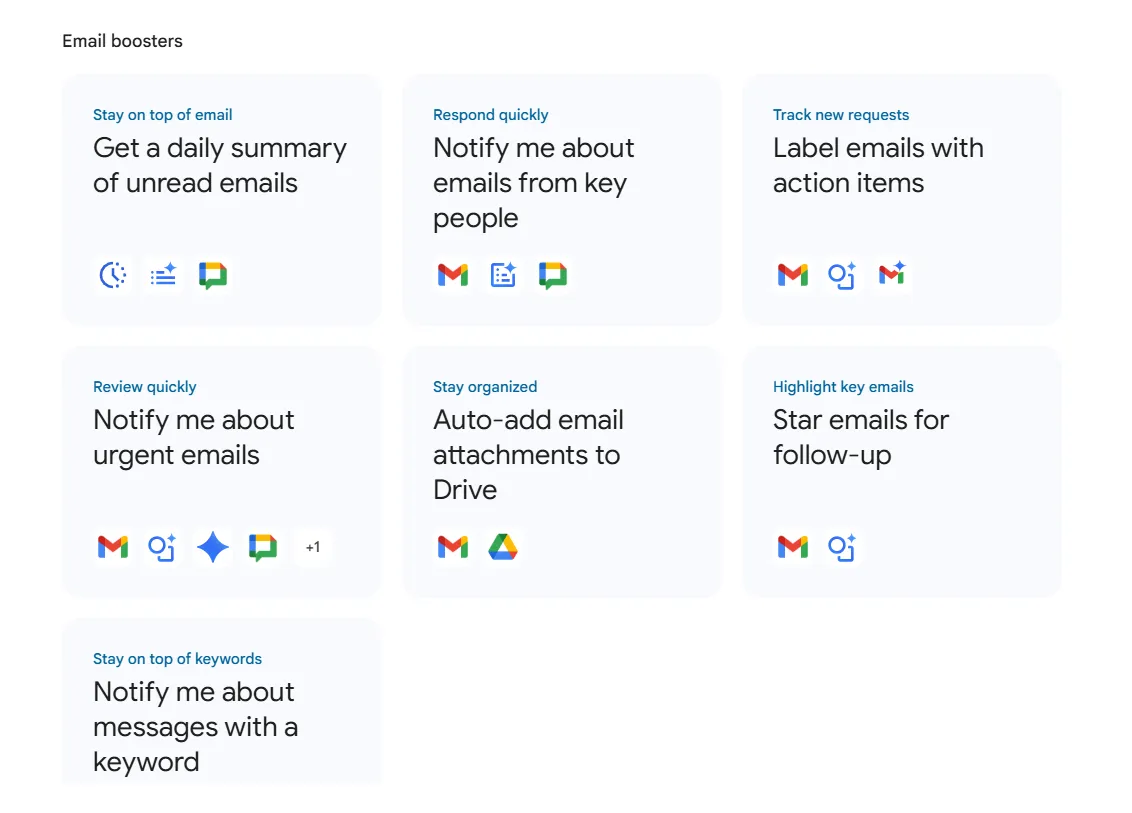
La lógica de automatización tradicional se basa en conocimientos de programación para crear flujos de trabajo detallados, pero Google Workspace simplifica el proceso con sus plantillas. Puede crear, gestionar y realizar el uso compartido de sus agentes de IA desde Workspace Studio y utilizar plantillas para empezar con ventaja.
Las plantillas le muestran el patrón básico (inicio + pasos) ya configurado, para que pueda modificar algunos detalles y crear agentes en cuestión de minutos.
✅ Entre los patrones de plantillas más comunes se incluyen:
Potenciadores de correo electrónico
- Empiece el día con un resumen diario generado por Gemini de los correos electrónicos no leídos publicados en Google Chat.
- Reciba notificaciones inteligentes cuando lleguen correos electrónicos de personas clave para poder responder más rápido.
- Haga que Gemini detecte y ponga rótulos en los correos electrónicos que incluyen elementos pendientes, para que no se pierda ninguna solicitud.
- Marque los correos electrónicos urgentes utilizando el paso de decisión de Gemini y, a continuación, añada rótulos o notifíquelos en función del resultado.
- Guarde los adjuntos entrantes en la carpeta correcta de Google Drive automáticamente para mantener los archivos ordenados.
- Marque con una estrella los correos electrónicos que requieran seguimiento para que su bandeja de entrada siga siendo legible.
- Configure alertas basadas en palabras clave en Chat para que se le notifique cuando un mensaje coincida con términos específicos.
Mejores reuniones
- Reciba un resumen previo a la reunión en Google Chat antes de que comience un evento del Calendario, para que pueda unirse con el contexto.
- Redacta un resumen posterior a la reunión y los elementos a tomar con Gemini, y luego compártelos a través del chat o Gmail.
- Reciba recordatorios de reuniones en Chat basados en un desfase horario antes del evento.
Tareas y elementos pendientes.
- Convierta los elementos pendientes enviados por correo electrónico en tareas de Google Tasks para que los seguimientos se conviertan en tareas de trabajo rastreables.
- Cree tareas a partir de los correos electrónicos de solicitudes de los clientes para mantener la estructura de la recepción.
- Cree tareas cuando lleguen nuevos archivos a una carpeta de Drive, lo que resulta útil para revisiones o aprobaciones.
- Reciba notificaciones cuando le hagan una mención en los espacios de chat para que no se le escape nada.
Conexiones con los clientes
- Redacte respuestas más rápidas y coherentes haciendo que Gemini consulte un documento de Google y redacte una respuesta por correo electrónico que usted pueda revisar.
Elementos esenciales para el día a día
- Reciba un resumen diario de los titulares de noticias resumidos en Google Chat para ponerse al día rápidamente.
- Obtenga resúmenes diarios generados por IA de la misma manera, utilizando Gemini para resumir lo que es importante para su equipo.
📖 Lea también: El mejor software de automatización de marketing
Buenas prácticas para crear una automatización fiable de Google Workspace.
El entorno de trabajo Studio facilita la creación rápida de agentes. El mayor reto es mantener su fiabilidad a medida que se añaden más flujos de trabajo, compañeros de equipo y datos compartidos. A continuación, te ofrecemos algunos consejos que te ayudarán a sacar el máximo partido a la plataforma.
1. Comience con un resultado claro y un camino sencillo.
Anote:
- El problema específico que está resolviendo
- Las aplicaciones del entorno de trabajo involucradas
- Cuando un humano debe revisar antes de enviar o cambiar algo.
✅ El enfoque de Google, que da prioridad a las plantillas, es una opción inteligente de forma predeterminada para esto.
📖 Lea también: Las mejores plantillas gratuitas para la gestión de proyectos.
2. Cree filtros y condiciones iniciales específicos.
Evite «ejecutar en cada correo electrónico». En su lugar:
- Filtra por rótulo, grupo de remitentes, palabras clave o presencia de adjuntos.
- Desencadenante para eventos de carpetas específicas en lugar de «cualquier cambio en Drive».
3. Pruebe con datos seguros y mantenga a las personas informadas.
Haga lo siguiente:
- Comience en una carpeta de entorno de pruebas o en una hoja de cálculo de prueba.
- Prefiera los pasos «borrador» y «notificar» antes que «enviar» o «edición».
- Añada pasos de revisión para cualquier asunto relacionado con los clientes o sensible en materia de cumplimiento normativo.
4. Supervise los límites y planifique en función de ellos.
Los entornos de trabajo de Workspace Studio tienen limitaciones documentadas, entre las que se incluyen:
5. Documente su catálogo de automatización.
Cree un inventario sencillo:
- Nombre del agente + finalidad
- Propietario
- Primeros pasos y pasos clave
- Qué datos afecta (unidades compartidas, hojas de cálculo, calendarios).
- Revise la cadencia y quién puede desactivarla.
Esto evita que la «proliferación de agentes» se convierta en una automatización misteriosa.
💡 Consejo profesional: si combina Workspace Studio con proyectos de datos (por ejemplo, combinando datos de opiniones extraídos de noticias, menciones en redes sociales e informes de resultados), puede centralizar sus conclusiones en un entorno de trabajo como la plantilla de conclusiones de análisis de datos de ClickUp.
Limitaciones y cuándo el entorno de trabajo Studio no es suficiente.
Workspace Studio es una buena opción cuando tu trabajo se desarrolla principalmente en Gmail, Drive, Docs, Sheets, Calendario y Chat. Sin embargo, no está diseñado para cubrir por sí solo todas las necesidades de flujo de trabajo.
Limitación n.º 1: los límites y las cuotas de la plataforma pueden restringir los lanzamientos complejos.
Google establece límites prácticos tales como:
- Flujos máximos por usuario
- Número máximo de pasos por flujo.
- Límites adicionales para flujos desencadenados por eventos de Gmail.
Si está intentando coordinar muchas automatizaciones de varios pasos entre equipos, estos límites pueden aparecer antes de lo esperado.
Limitación n.º 2: se centra en las acciones de las aplicaciones, no en la gestión de proyectos completa.
Los entornos de trabajo de Workspace Studio son ideales para acciones operativas como resumir, colocar rótulos, enviar, actualizar y notificar.
Lo que no pretende ser:
- Un sistema de proyectos completo con dependencias, planificación de la carga de trabajo, vistas de cartera e informes integrales.
- Un único lugar para conectar las metas, la propiedad y los resultados con el trabajo que se realiza en todas las herramientas.
📖 Lea también: Automatización del flujo de trabajo y casos de uso.
Limitación n.º 3: la gobernanza sigue siendo tu responsabilidad.
Dado que los usuarios sin conocimientos técnicos pueden crear muchos agentes rápidamente, los equipos suelen encontrarse con:
- Duplique automatizaciones con reglas ligeramente diferentes.
- No hay un propietario claro cuando algo falla tras un cambio en los permisos.
- Momentos difíciles de rastrear: «¿Por qué se ejecutó esto?».
Google proporciona controles y orientación, pero el modelo operativo (nombres, propiedad, revisiones) debe ser ajustado por su equipo.
Cuándo combinar Workspace Studio con ClickUp
Probablemente querrá utilizar herramientas adicionales además de Workspace Studio o sustituirlo cuando:
- Debe conectar los resultados de los agentes con proyectos, metas, propietarios y plazos.
- ¿Desea disponer de un único lugar para las tareas, las aprobaciones, la documentación y la elaboración de informes?
- Está coordinando un trabajo interfuncional en el que la «acción de la aplicación de Google» es solo un paso de un proceso más largo.
Ahí es donde encaja ClickUp, como la capa que gestiona todo el flujo de trabajo en torno a las automatizaciones que ejecuta dentro de las aplicaciones de Google.
📖 Lea también: Las mejores herramientas de gestión de proyectos
ClickUp: la mejor alternativa cuando Workspace Studio no es suficiente.
Workspace Studio puede reducir las microtareas administrativas dentro de las aplicaciones de Google. Pero el mayor problema al que se enfrentan muchos equipos es la proliferación del trabajo y la proliferación de la IA: aprobaciones en el correo electrónico, documentos en Drive, rastreadores en Sheets, actualizaciones en Chat y una lista cada vez mayor de herramientas de IA que funcionan cada una en su propia ventana.
ClickUp está diseñado para resolver eso con un entorno de trabajo de IA convergente: proyectos, documentos, tareas, chat, paneles de control e IA conviven, por lo que los resultados de la automatización no quedan flotando sin propietarios ni pasos siguientes.
Automatice flujos de trabajo completos con ClickUp Automatizaciones.
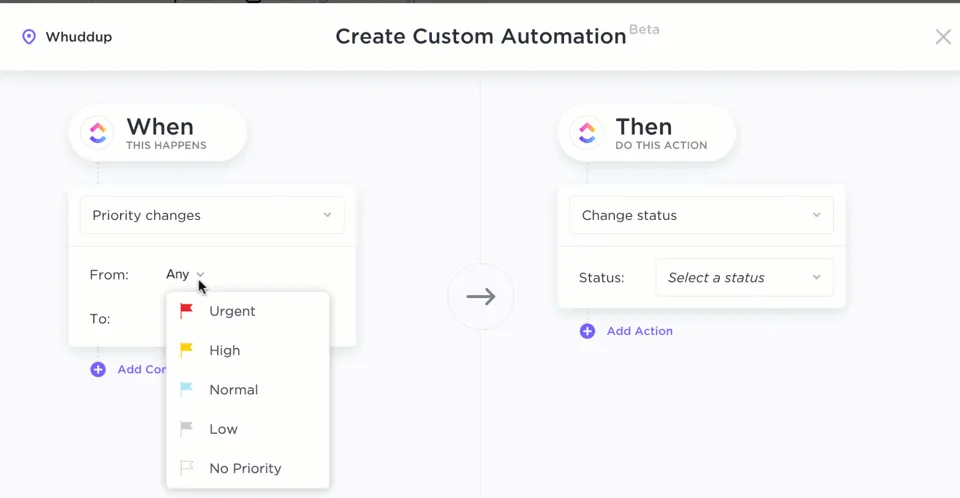
Mientras que Google Workspace Studio le ayuda a crear agentes de IA dentro de Google Workspace y sus aplicaciones Workspace utilizando lenguaje sencillo y natural, ClickUp Automations adopta un enfoque más amplio. Permite a los equipos avanzar en su trabajo de forma automática con desencadenantes, condiciones y acciones en listas, carpetas y todo el ecosistema de ClickUp.
¿No sabe cómo empezar? ClickUp le ofrece más de 100 plantillas de automatización y un generador visual para que pueda decir: «Cuando ocurra esto, avance automáticamente con el trabajo».
Ejemplos que funcionan bien para los propietarios de flujos de trabajo:
- Asigne automáticamente el trabajo cuando una solicitud alcance el estado «Nuevo» y envíelo a la cola adecuada.
- Añada observadores automáticamente, actualice campos personalizados o publique notificaciones inteligentes cuando el trabajo cambie de estado.
- Cree automáticamente tareas de revisión periódicas para que nada dependa de la memoria.
📽️ ¿Sigues creando tareas, programando o copiando y pegando manualmente? Echa un vistazo a este vídeo para descubrir cómo puedes utilizar la IA para la automatización de tareas y ahorrar tiempo y esfuerzo a tu equipo.
💡 Consejo profesional: si realmente desea medir lo que la automatización le aporta, combine ClickUp Automations con la plantilla gratuita de seguimiento de KPI de automatización de ClickUp para realizar un seguimiento del volumen, el tiempo ahorrado y las tasas de error.
Deje que ClickUp Brain y ClickUp AI Agents ejecuten la «capa de automatización» en todo su trabajo.
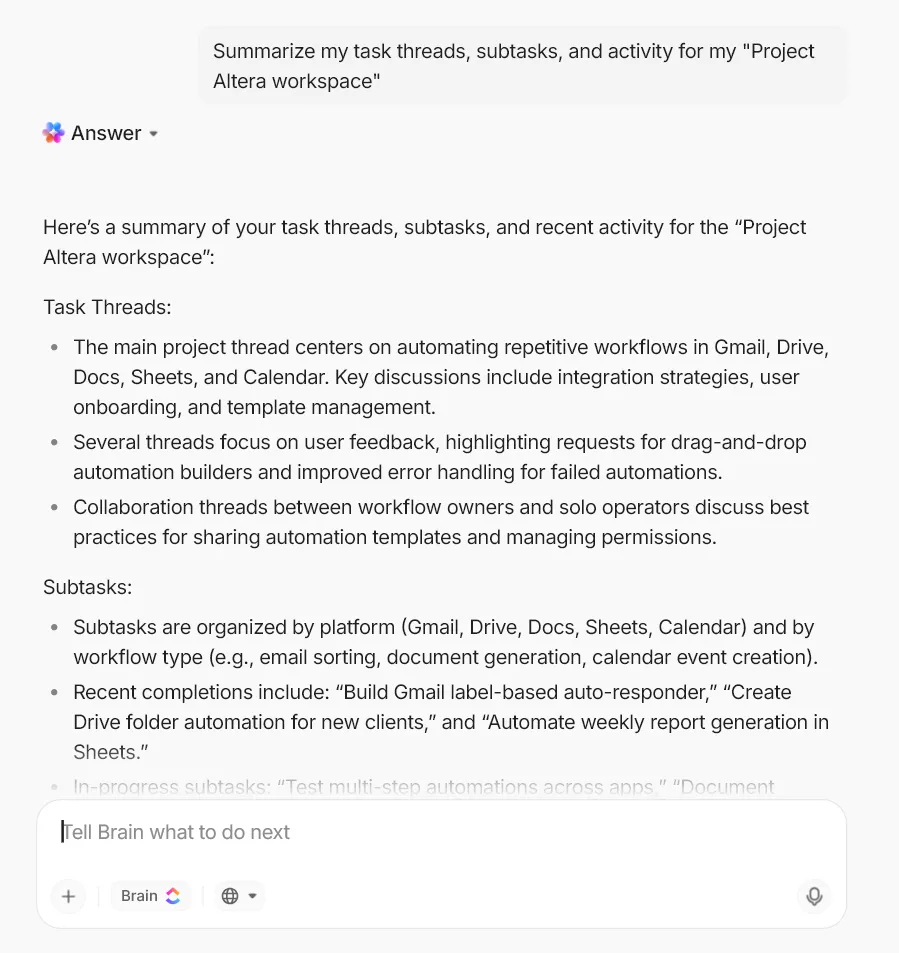
ClickUp Brain está diseñado para comprender el contexto de su entorno de trabajo, de modo que pueda avanzar más rápido en su trabajo diario, y no solo automatizar tareas sencillas. Es especialmente útil para equipos y operadores independientes que necesitan un lugar único para planificar, documentar y ejecutar el trabajo.
Así es como permite a los propietarios del flujo de trabajo automatizar las tareas repetitivas sin perder el control humano:
- Convierta las largas actualizaciones en resúmenes: ClickUp Brain puede resumir hilos de tareas, subtareas y actividades para que pueda examinar rápidamente el progreso y los obstáculos.
- Resuma documentos sin reescribirlos: utilice la IA para crear resúmenes instantáneos de documentos cuando los POE, los manuales o las solicitudes sean muy extensos.
- Obtenga respuestas basadas en el contexto del entorno de trabajo: haga preguntas sobre tareas y documentos (por ejemplo, «¿qué está pendiente de aprobación esta semana?») y obtenga una respuesta basada en el entorno de trabajo.
- Mejore la priorización y el seguimiento: utilice ClickUp Brain para recibir actualizaciones constantes cuando su lista de pendientes sea más larga que su jornada laboral.
A continuación, añada agentes de ClickUp AI cuando desee ayuda «siempre activa» que pueda lidiar con la ambigüedad.
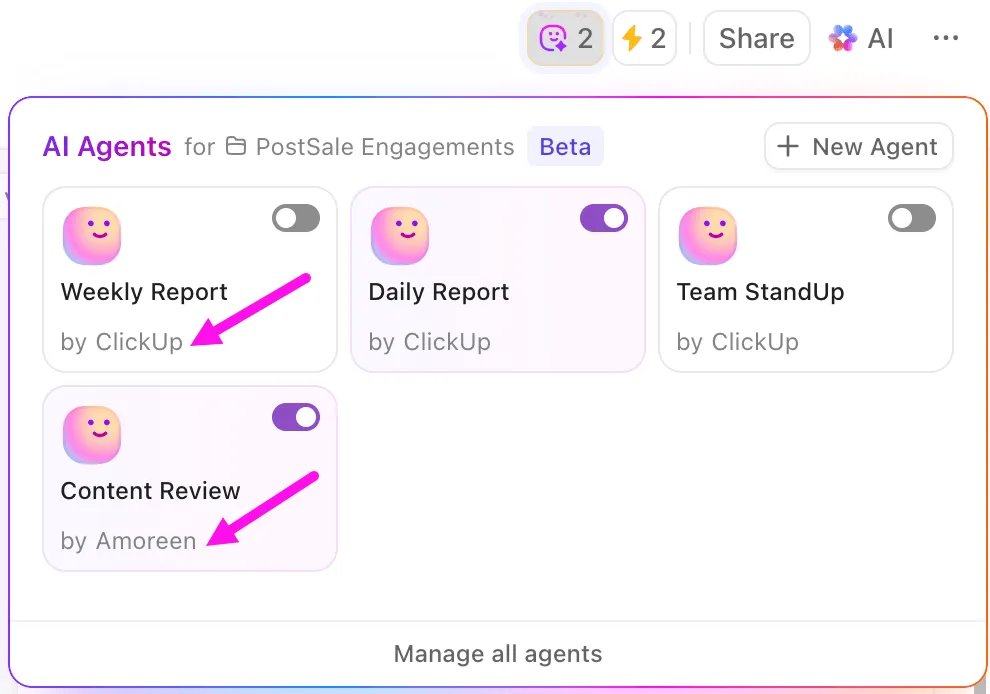
Esto resulta útil cuando sus procesos incluyen entradas desordenadas, como correos electrónicos, documentos y chats, o cuando necesita detectar la urgencia o el tono de las entradas entrantes.
Incluso puede crear diferentes agentes de IA personalizados y añadir instrucciones, roles y desencadenantes preconfigurados, todo ello sin necesidad de ayuda para el código.
💡 Consejo profesional: Cree una rutina de trabajo asistida por IA con ClickUp BrainGPT.
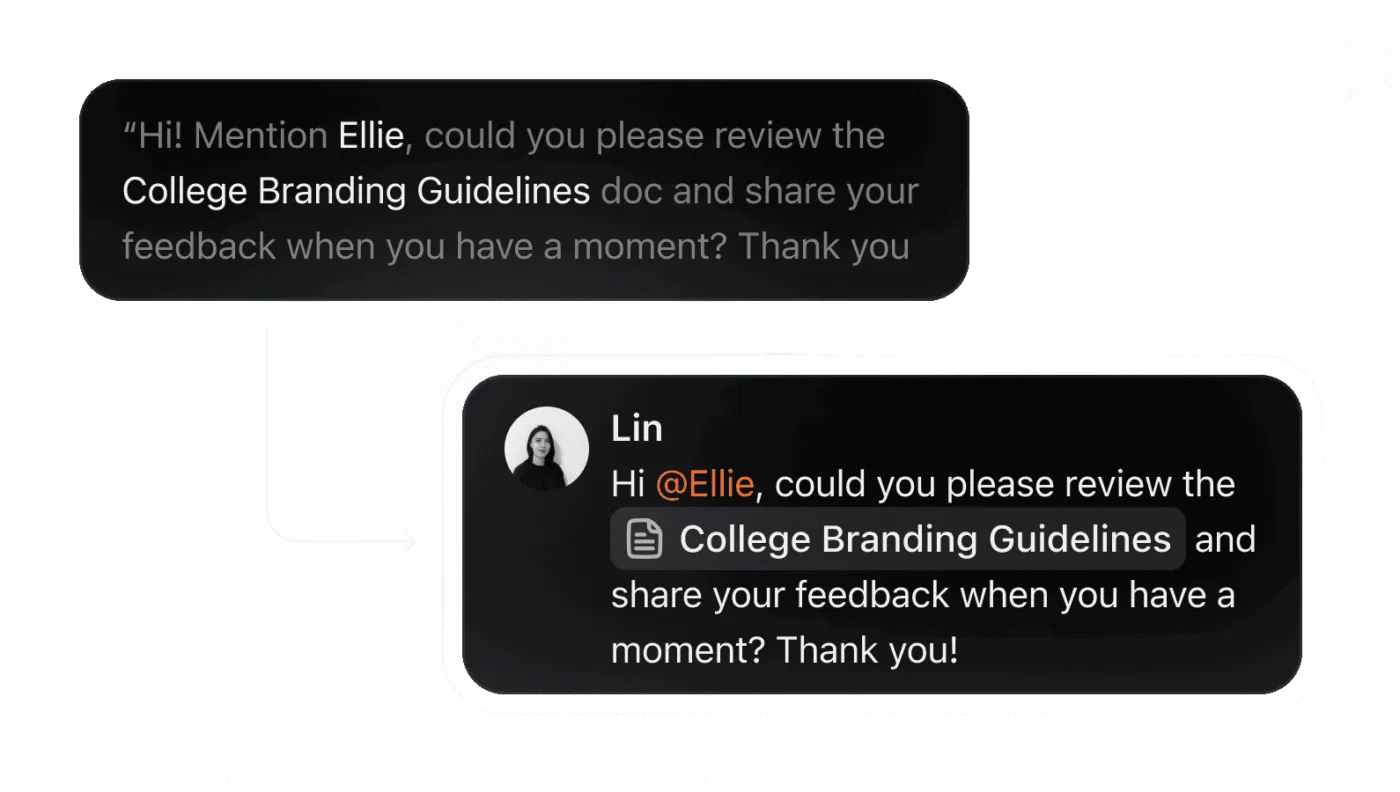
ClickUp BrainGPT es un compañero de IA para escritorio (al que ahora se puede acceder como extensión de Google Chrome) que le ayuda a automatizar tareas relacionadas con la planificación, la redacción y la recuperación cuando el trabajo se distribuye entre varias herramientas.
- Registre las actualizaciones del trabajo al instante con su voz: utilice Talk to Text para dictar elementos pendientes, conclusiones de reuniones o un resumen diario sin necesidad de escribir, y luego conviértalo en trabajo estructurado.
- Haga consultas que revelen dónde se atasca el trabajo: consulte BrainGPT con indicaciones como «¿Cuáles son mis tareas de trabajo de mayor riesgo esta semana?» o «¿Qué solicitudes están pendientes del uso compartido o la aprobación externas?» para encontrar patrones que se le pasarían por alto manualmente.
- Busque rápidamente decisiones anteriores: encuentre el documento o la tarea exactos buscando en el conocimiento conectado, incluso cuando su equipo esté repartido entre aplicaciones de terceros y documentos.
- Elija el modelo adecuado para cada tarea: puede acceder a múltiples modelos de IA, como ChatGPT, Claude y Gemini, lo que resulta muy útil cuando se necesitan diferentes fortalezas para la generación de contenido o el resumen.
Mantenga los documentos y las aprobaciones juntas con ClickUp Docs y ClickUp Chat.
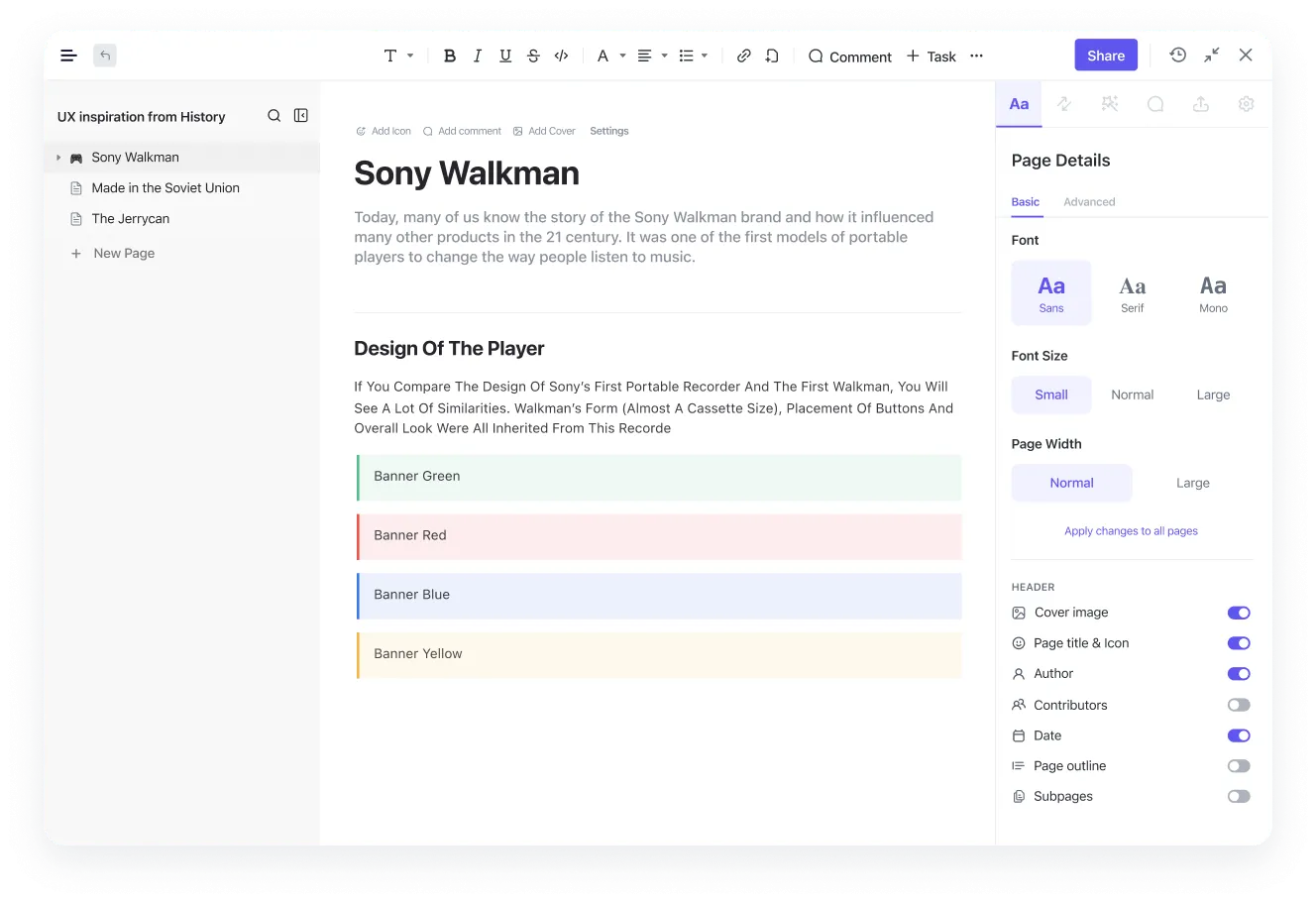
ClickUp Docs está diseñado para documentos de procesos vivos, POE y conocimientos internos que los equipos utilizan realmente mientras ejecutan campañas y proyectos. En lugar de cambiar de una herramienta a otra, puede acceder a ClickUp Docs directamente desde las tareas que gestionan.
Dónde resulta más útil:
- Documentación de reglas para agentes personalizados y automatización.
- Almacenamiento de listas de control de aprobación, rutas de escalamiento y pasos de control de calidad junto al trabajo.
Pero el enfoque colaborativo de ClickUp no termina aquí. En lugar de compartir tus documentos de ClickUp a través de un enlace en una plataforma de mensajería independiente, puedes utilizar ClickUp Chat para que las conversaciones permanezcan enlazadas al trabajo.
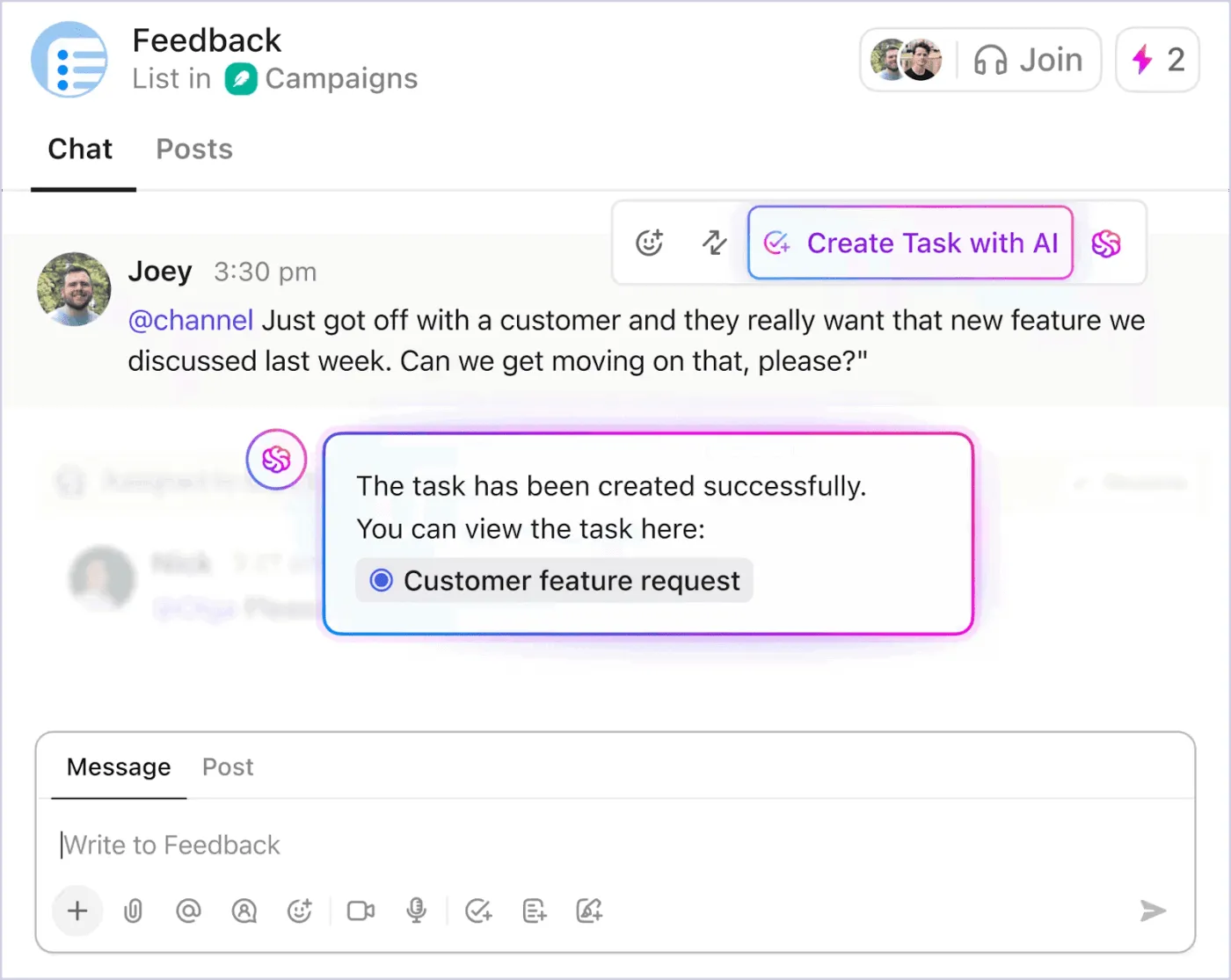
Puede convertir los mensajes en tareas, mantener las conversaciones en su contexto y reducir el «problema del desplazamiento hacia atrás» que surge cuando los equipos dependen únicamente del chat.
Si su equipo realiza tareas como la clasificación de los comentarios de los clientes o la coordinación de incidencias en los mensajes de soporte, ClickUp Chat, junto con ClickUp Tasks, le ayuda a mantener todo el contexto. El proceso se vuelve mucho más fácil para los equipos, ya que los mensajes y los resultados se almacenan en una sola plataforma en lugar de estar repartidos entre varias herramientas.
Convierta el trabajo diario en tareas de ClickUp que se pueden rastrear.
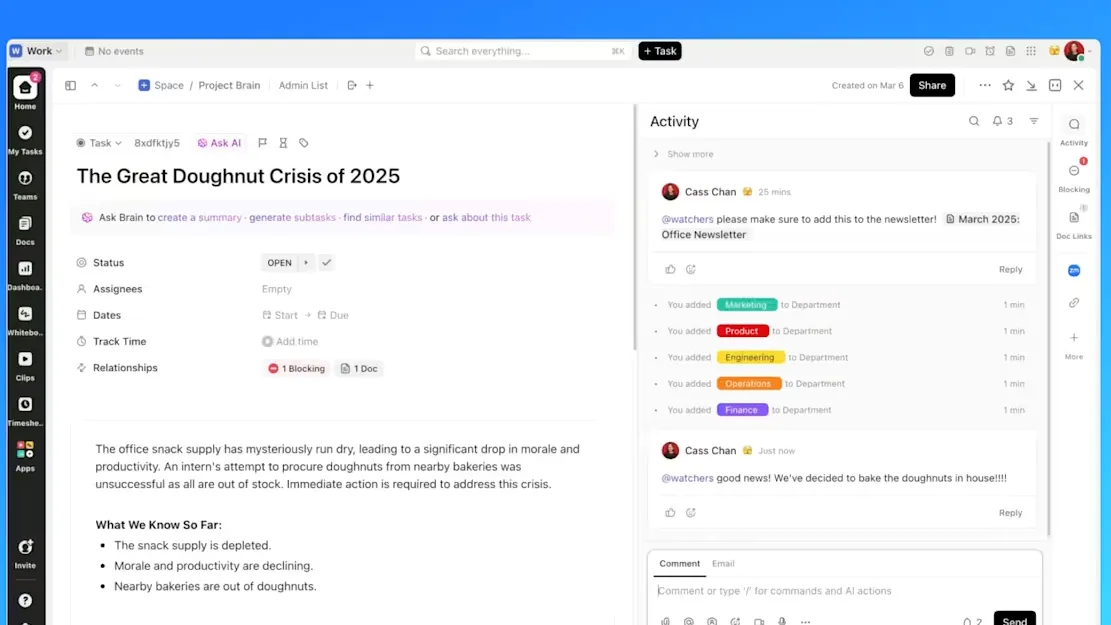
ClickUp Tasks le ofrece un sistema real de registro de tareas de trabajo, no solo acciones de automatización. Cada tarea puede tener propietarios, fechas límite, prioridades, dependencias y el contexto exacto necesario para avanzar.
ClickUp también ofrece compatibilidad con sugerencias de priorización asistidas por IA, junto con la creación de tareas desde ClickUp Docs y ClickUp Chat, para que las acciones pendientes no queden ocultas en los hilos de mensajes.
A continuación se muestran algunas formas prácticas en las que los equipos utilizan las tareas de ClickUp cuando los flujos de trabajo se vuelven complejos:
- Estandarice los traspasos con estados personalizados como «Recepción → En curso → Revisión → Aprobado».
- Reducción del trabajo repetido con dependencias, de modo que la «Revisión» no pueda comenzar antes de que el «Borrador» esté completado.
- Deja claras las responsabilidades con tipos de tareas (incidencias, hitos, ideas) y campos personalizados por tipo de tarea.
💡 Consejo profesional: ClickUp Dashboards ayuda a los equipos a realizar la elaboración de informes sobre el trabajo sin tener que recopilar manualmente las actualizaciones. En lugar de adivinar qué es lo que está bloqueando el proceso, puede realizar el seguimiento del progreso, la carga de trabajo y las prioridades utilizando widgets del panel vinculados a datos de tareas en tiempo real.
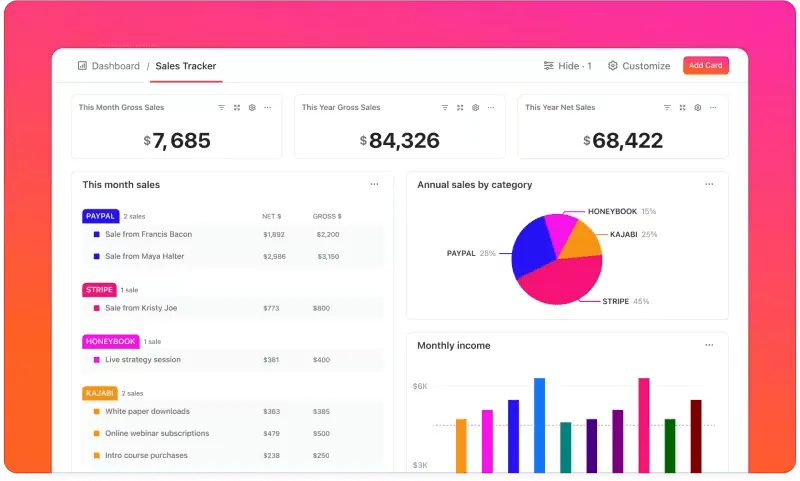
Vistas comunes del panel de control para equipos:
- Tiempo transcurrido desde la recepción hasta la resolución de las solicitudes.
- Duración del ciclo de aprobación por fase
- Carga de trabajo por propietario para que pueda reequilibrarla antes de que se cumplan los plazos.
🧠 ¿Sabías que...? El estudio TEI de Forrester sobre ClickUp reveló que los equipos que utilizan ClickUp ahorran una media de 12 horas por empleado al mes al tercer año, ya que la IA y la automatización reducen los cambios de contexto y las actualizaciones manuales.
Maximice su productividad con ClickUp.
La automatización del trabajo con Google Workspace Studio consiste principalmente en dejar que los agentes de IA se encarguen de las pequeñas acciones repetitivas que ralentizan su trabajo. Con Workspace Studio, puede utilizar lenguaje sencillo para crear agentes de IA que funcionen en todas las herramientas de Workspace, como Google Drive y Hojas de cálculo de Google.
El proceso suele ser sencillo al principio: cree un primer agente, pruébelo con datos seguros y mantenga un paso rápido de revisión humana para cualquier cosa importante. A medida que añada más agentes al entorno de trabajo, ajuste reglas sencillas sobre quién puede usar los agentes de IA y cómo gestionará y realizará el uso compartido de la IA.
Sin embargo, los agentes de IA creados a través de Google Workspace tienen sus propias limitaciones. No cubren funciones integrales en un amplio intervalo de herramientas y plataformas.
Si desea un único lugar desde el que ejecutar todo el flujo de trabajo, y no solo las acciones dentro de las aplicaciones de Google, ClickUp es la mejor opción. Reúne tareas, documentos, paneles y automatizaciones, con ClickUp Brain y agentes de IA para ayudarle a mantenerse al día con las prioridades sin perder el contexto.
Regístrese hoy mismo en ClickUp gratis y compruebe la diferencia.