

¿Buscas las mejores alternativas a los atajos?
Cuando se trata de la gestión de proyectos, ¡hay muchos elementos que organizar!
Desde organizar la distribución de tu trabajo hasta gestionar los plazos que se acercan, tienes que manejar montones de tareas simultáneamente.
Por suerte, tienes herramientas de gestión de proyectos como Shortcut para ayudarte con eso.
Pero, aunque Shortcut es una buena herramienta, no es el software de gestión de proyectos perfecto.
Y, naturalmente, si has buscado este artículo, probablemente estés de acuerdo con nosotros y estés buscando algunas alternativas a los atajos.
Pero con cientos de herramientas de gestión disponibles, ¿cuál deberías elegir?
¡No te preocupes!
En este artículo, explicaremos por qué necesitas una alternativa a un atajo y analizaremos cinco herramientas de gestión de proyectos para ayudarte a encontrar la mejor. Destacaremos sus funciones clave, ventajas, desventajas, precios y valoraciones de los clientes para ayudarte a comparar cada herramienta.
Y para que sea más divertido, utilizaremos ejemplos de las películas Pitch Perfect.
Después de todo, cuando se trata de adoptar nuevas formas de hacer las cosas, ¿quién mejor para ayudarte que Beca, cuyas técnicas contemporáneas ayudaron a las Barden Bellas (el grupo de acapella) a ganar el campeonato nacional? *

¡Empecemos!
¿Qué es el atajo?
Antes de leer sobre las alternativas, repasemos primero el software Shortcut y las 3 razones por las que necesitas una alternativa. No te limites a creer en nuestra palabra cuando decimos que el programa Shortcut no es una herramienta de gestión de proyectos perfecta.
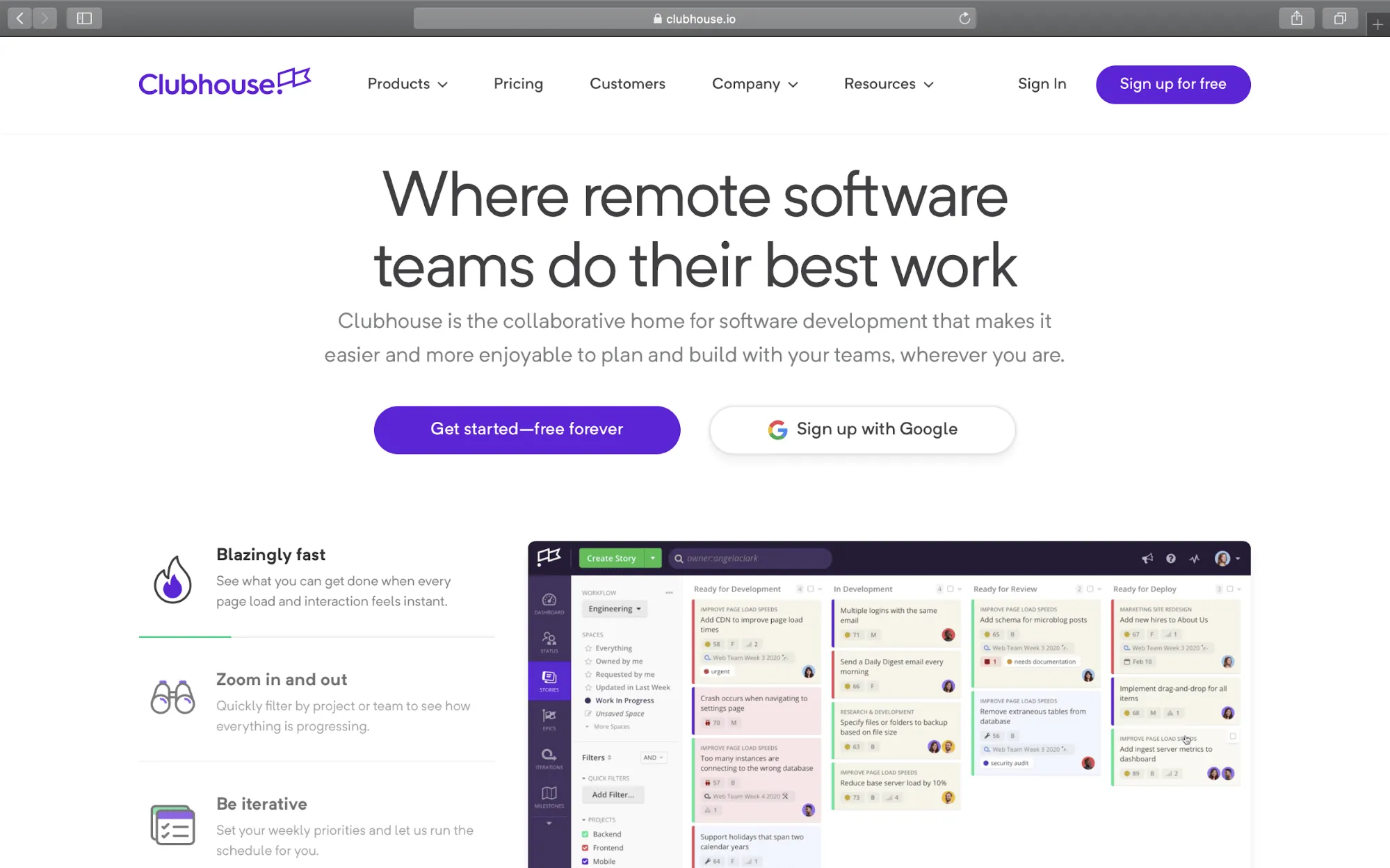
Shortcut es una herramienta de gestión de proyectos basada en Kanban para equipos que trabajan en proyectos de desarrollo de software, en la que cada tarea se presenta como una historia.
¿Qué es una historia?
Una historia es una unidad de trabajo estándar que representa tareas individuales.
En Atajo, una historia puede ser de tres tipos:
- Función: una tarea relacionada con las funciones de un software.
- Error: tarea relacionada con los fallos de un software.
- Tarea: cualquier tarea que no se considere una función o un error.
Una historia se puede clasificar en proyectos, epics, flujos de trabajo e hitos.
¿Qué son?
- Proyecto: cada historia pertenece a un proyecto.
- Flujo de trabajo: proceso mediante el cual avanza una historia.
- Epic: una colección de historias que pertenecen a varios proyectos o flujos de trabajo.
- Hitos: el nivel más alto de la jerarquía organizativa, compuesto por epics.
Tres razones clave para buscar una alternativa a un atajo
Sin duda, el atajo es una herramienta decente que te ayuda a gestionar tus tareas, pero ¿es la herramienta ideal para ti?
Para empezar, en su plan Free, solo puedes acceder al servicio de soporte de Shortcut a través de la comunidad de Shortcut. Es como ir a un foro en línea, publicar una pregunta y esperar a que alguien responda.
¡Hablando de perder tiempo!
¡Y esto es solo la punta del iceberg en lo que respecta a los inconvenientes de esta herramienta!
Echemos un vistazo a tres problemas clave a los que te puedes enfrentar con el atajo:
1. Solo apto para proyectos de desarrollo de software.
La armonía es el aspecto fundamental de cualquier grupo a capela, ¿verdad?

Del mismo modo, una tarea es la unidad fundamental de cualquier proyecto, y una herramienta de gestión de proyectos debe ser capaz de gestionar cualquier tarea relacionada con el proyecto.
En Shortcut, puedes asignar un tipo (función, error o tarea) a cada tarea que crees.
Pero con solo tres opciones, tiene un límite muy alto.
Quiero decir, esta categorización es ideal para las tareas que puede realizar un desarrollador de software.
Pero para todos los demás, no queda más remedio que etiquetar las tareas como «Tareas domésticas». Esto te deja con un montón de tareas «domésticas» sin relación entre sí, lo que puede dificultar su identificación y seguimiento.
¡Hablemos de lo «tedioso» que es!
2. Limitado al tablero Kanban
Los usuarios de Shortcut solo pueden utilizar la vista Kanban o la vista Tablero.

Aunque esto impone un límite al usuario a una sola vista, también hace que la aplicación no sea adecuada para proyectos y metodologías específicos.
Por ejemplo, no es adecuado para instancias en las que se trabaja en un proyecto complejo en el que se manejan varios atributos relacionados con el proyecto. Esto puede dar lugar a un tablero Kanban desordenado, lo que puede dificultar el seguimiento de las tareas.
Además, dado que los usuarios de Shortcut solo pueden ver una única vista del proyecto, puede resultarles difícil obtener una visión general completa de varios proyectos.
3. No hay diagramas de Gantt disponibles.
Un diagrama de Gantt es un elemento importante en la gestión de proyectos.
¿Por qué?
Proporciona una panorámica visual del cronograma, los recursos y las dependencias de un proyecto.
Puedes utilizar un diagrama de Gantt para evaluar cuánto tiempo llevará un proyecto y determinar las tareas que debes abordar (ruta crítica) para completarlo a tiempo.
Sin embargo, como el programa Shortcut carece de esta función, no podrás disfrutar de este práctico elemento de planificación, programación y gestión de proyectos.
¿Buscas más información? Echa un vistazo a nuestra reseña detallada de atajo.
Ahora que conoces las claves de las principales desventajas de Shortcut, ¿qué deberías buscar en su lugar?
Las 5 mejores alternativas a los atajos en 2022
Aunque Shortcut puede ayudarte con las tareas de tus proyectos, sin duda no es la mejor herramienta que existe.
Después de todo, una herramienta de gestión de proyectos debe satisfacer todo tipo de necesidades de proyectos, y no solo las relacionadas con el desarrollo de software.
Pero con la gran cantidad de herramientas de gestión que hay, ¿cómo elegir la más adecuada para ti?

Aunque esa no es una opción viable en este caso, podemos ofrecerte una visita virtual a las mejores herramientas de gestión de proyectos.
¡Empecemos!
1. ClickUp
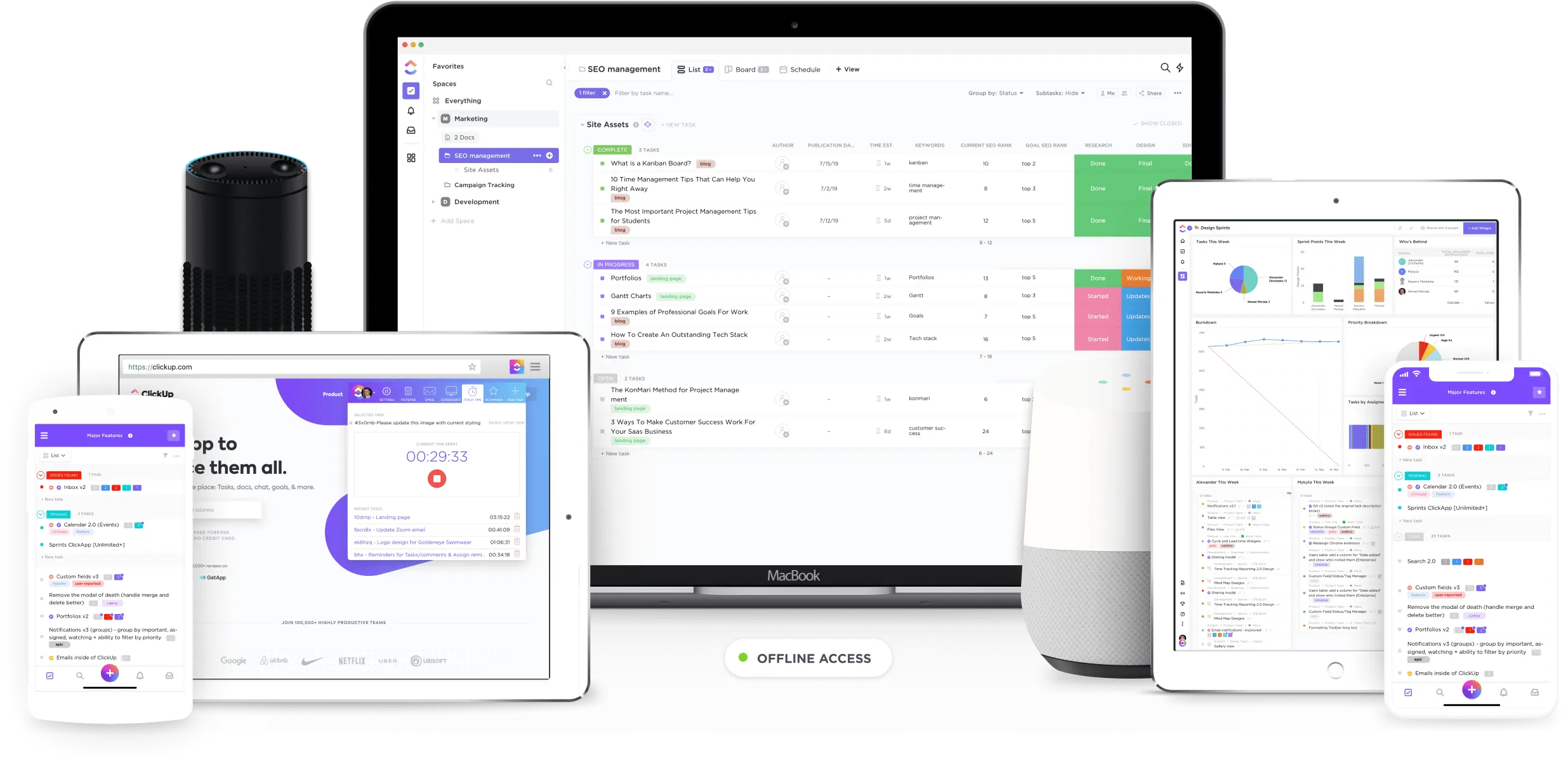
ClickUp es la herramienta de gestión de proyectos n.º 1 del mundo.
Ya sea para la gestión de tareas, el seguimiento del progreso o la gestión de recursos, ClickUp puede encargarse de cualquier cosa que le propongas.
Funciones principales
A continuación, te ofrecemos un resumen de algunas de las funciones clave que ofrece ClickUp para ayudarte a creerlo:
1. Múltiples vistas para adaptarse a las diversas necesidades de los proyectos
A diferencia de un atajo, ClickUp es tan versátil como The Treblemakers en lo que respecta a las vistas.
(Por cierto, The Treblemakers ganaron seis veces el Campeonato Internacional de Acapella Universitaria).
Esta flexible herramienta de gestión de proyectos se adapta a cualquier cambio, ya sea Agile, Scrum, Kanban o cualquier metodología de proyectos.
Y eso es exactamente lo que obtienes con la función Vistas múltiples de ClickUp: flexibilidad.
Te permite realizar el trabajo de la forma que desees para reflejar con precisión las necesidades de tu proyecto.
A continuación, te ofrecemos un resumen de lo que te ofrece ClickUp:
A. Vistas de tareas requeridas
Con las dos vistas de tareas obligatorias de ClickUp, puedes adaptarte a dos estilos comunes de gestión de proyectos:
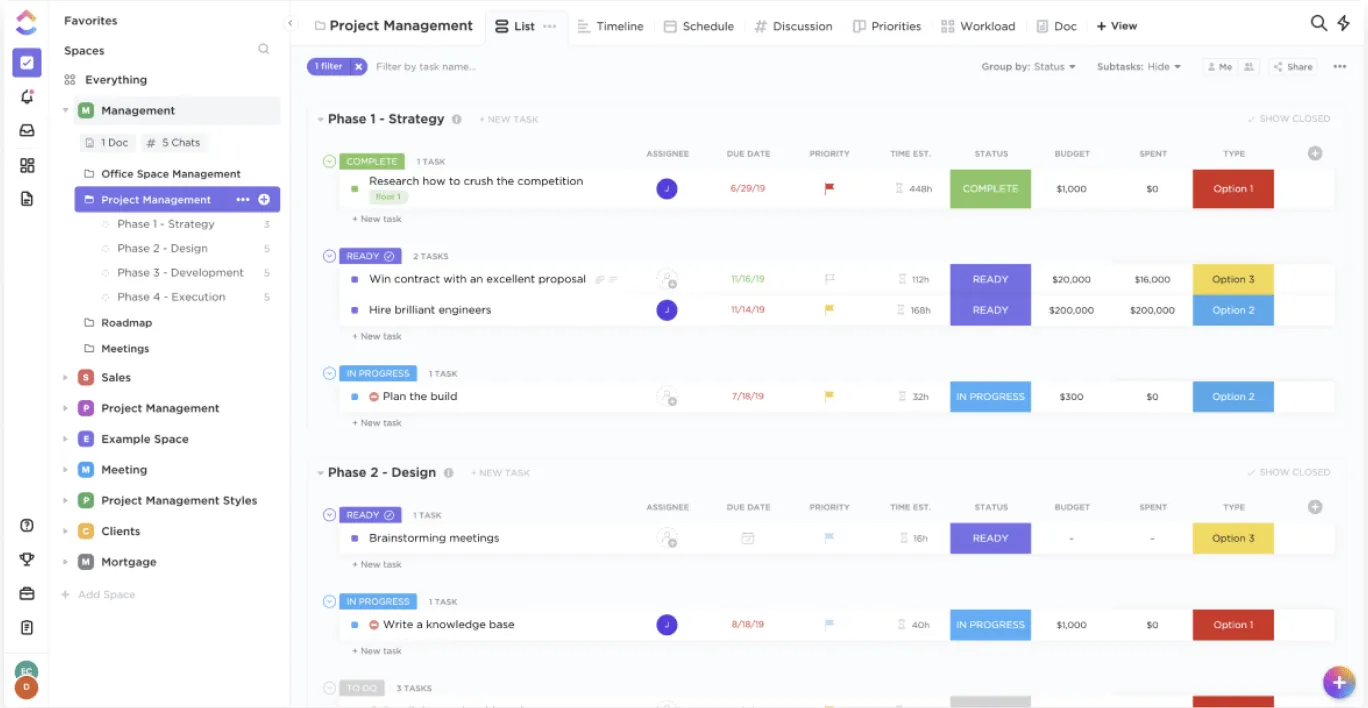
1. Vista Lista
La vista Lista enumera tus tareas como una lista de tareas pendientes al estilo GTD, con una tarea debajo de otra.
Con esta vista, puedes intentar realizar tareas en secuencia y marcarlas a medida que avanzas.
También puedes ordenar tus tareas añadiendo las columnas que prefieras, como:
- Estado
- ID de tarea
- Creado por
- Fecha de creación
2. Vista Tablero
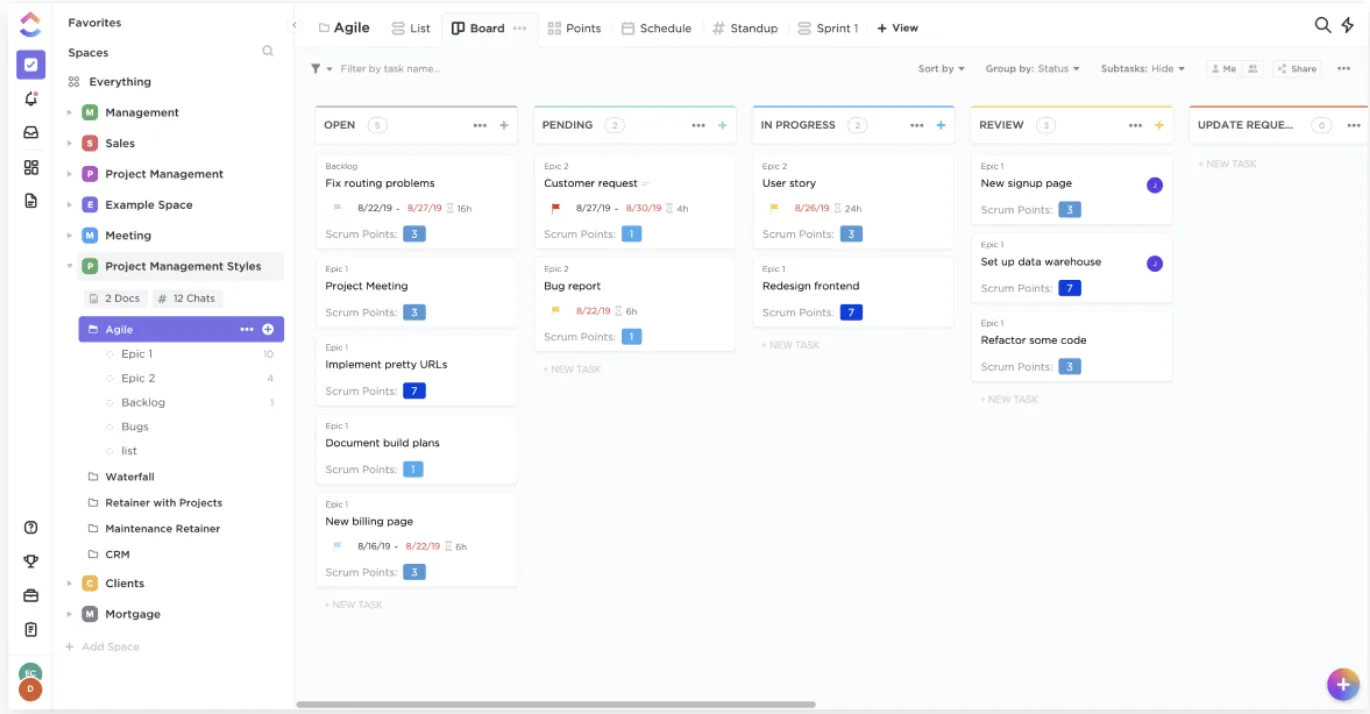
Si quieres seguir utilizando un tablero Kanban, la vista Tablero de ClickUp es perfecta para ti.
Con la función de arrastrar y soltar, puedes mover rápidamente tus tareas según tus necesidades.
La vista Tablero te ayuda a visualizar rápidamente el progreso de tu proyecto, ¡y solo necesitas echar un vistazo para determinar en qué fases se encuentran tus tareas!
B. Vista Equipo
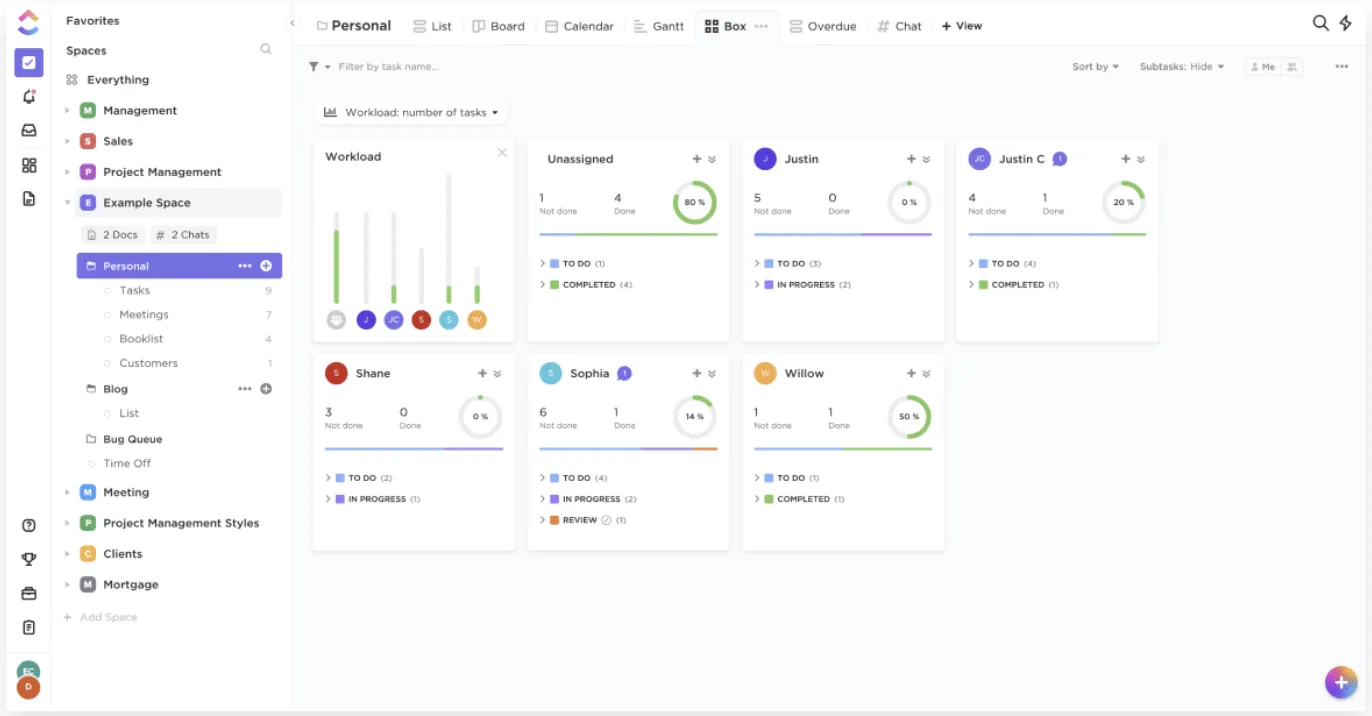
La vista Equipo de ClickUp ofrece una visión general de alto nivel de las tareas y proyectos de tu equipo.
Con él, los gestores de proyectos pueden evitar la molestia de celebrar interminables reuniones de personal solo para ponerse al día sobre quién está realizando el trabajo en qué proyecto.
Los gestores de proyectos pueden utilizar esta vista para saber rápidamente:
- ¿En qué tareas están trabajando actualmente los miembros de su equipo?
- Lo que ha sido completado hasta ahora
- ¿Qué miembro del equipo remoto tiene demasiadas tareas?
Además, puedes distribuir uniformemente las cargas de trabajo entre tu personal identificando quién tiene demasiadas tareas que gestionar.
Gestión eficiente de recursos: ¡logrado!
C. Vista de calendario
A Beca le costaba mucho realizar el seguimiento de todo debido a sus prácticas y ensayos, ¿verdad?

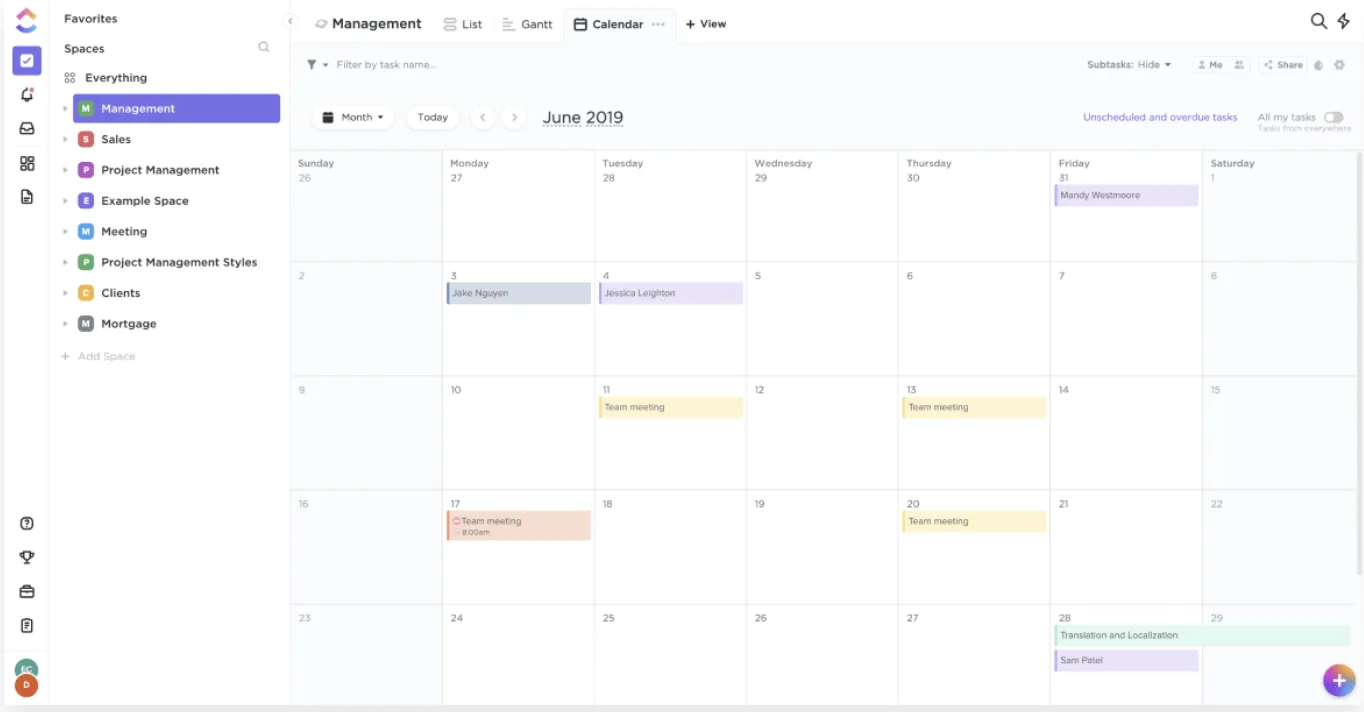
No te preocupes, la vista de calendario de ClickUp resuelve este problema por ti.
Es la forma más rápida de planear y gestionar los calendarios de tus proyectos, ¡sin perderte ninguna tarea!
Incluso puedes alternar entre las siguientes vistas:
- Días: ve todas tus tareas para cualquier día de selección.
- 4 días: consulta tu calendario de tareas para un periodo de cuatro días consecutivos.
- Semana: vea su calendario semanal de proyectos.
- Mensual: vista panorámica de todas las tareas del mes completo.
Modo D. Me
¿Quieres que tu entorno de trabajo muestre solo las tareas que te han sido asignadas?
¡Entonces Me Mode es la respuesta!
El modo «Me» de ClickUp te permite ver todo el trabajo que se te ha asignado solo a ti. Ayuda a los miembros a centrarse mejor en la carga de trabajo de cada proyecto, ya que elimina las tareas asignadas a otros miembros del equipo.
¿Qué más?
Incluso puedes personalizar este espacio marcando simplemente los elementos (comentarios, subtareas, listas de control) que deseas ver en tu modo «Yo».

2. Diagramas de Gantt para supervisar el progreso de tu proyecto
Para convertirse en las campeonas de acapella, las Bellas planificaron todo su cronograma, hasta la final.
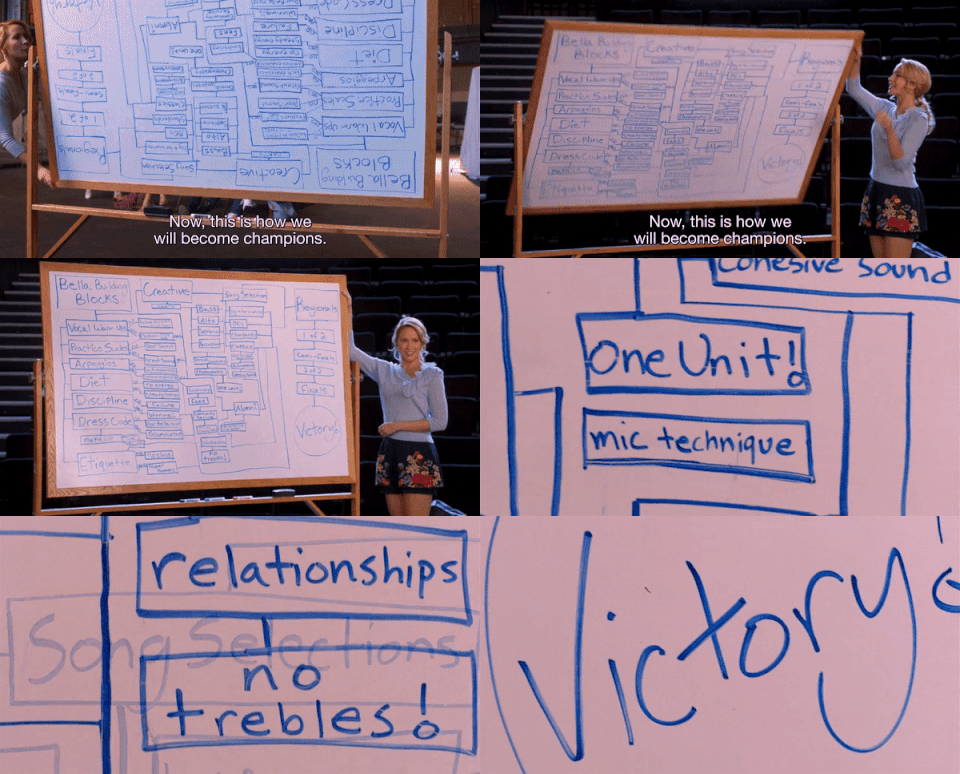
Tú también puedes hacerlo.
¿Cómo?
¡Con los diagramas de Gantt de ClickUp!
Los diagramas de Gantt muestran el cronograma completo del proyecto, de principio a fin. Te ayudan a planificar proyectos, gestionar recursos y visualizar las dependencias entre tareas, lo que hace que el seguimiento del progreso de tu proyecto sea pan comido.
Solo tienes que echar un vistazo rápido a tu diagrama de Gantt y sabrás el progreso de tu proyecto.
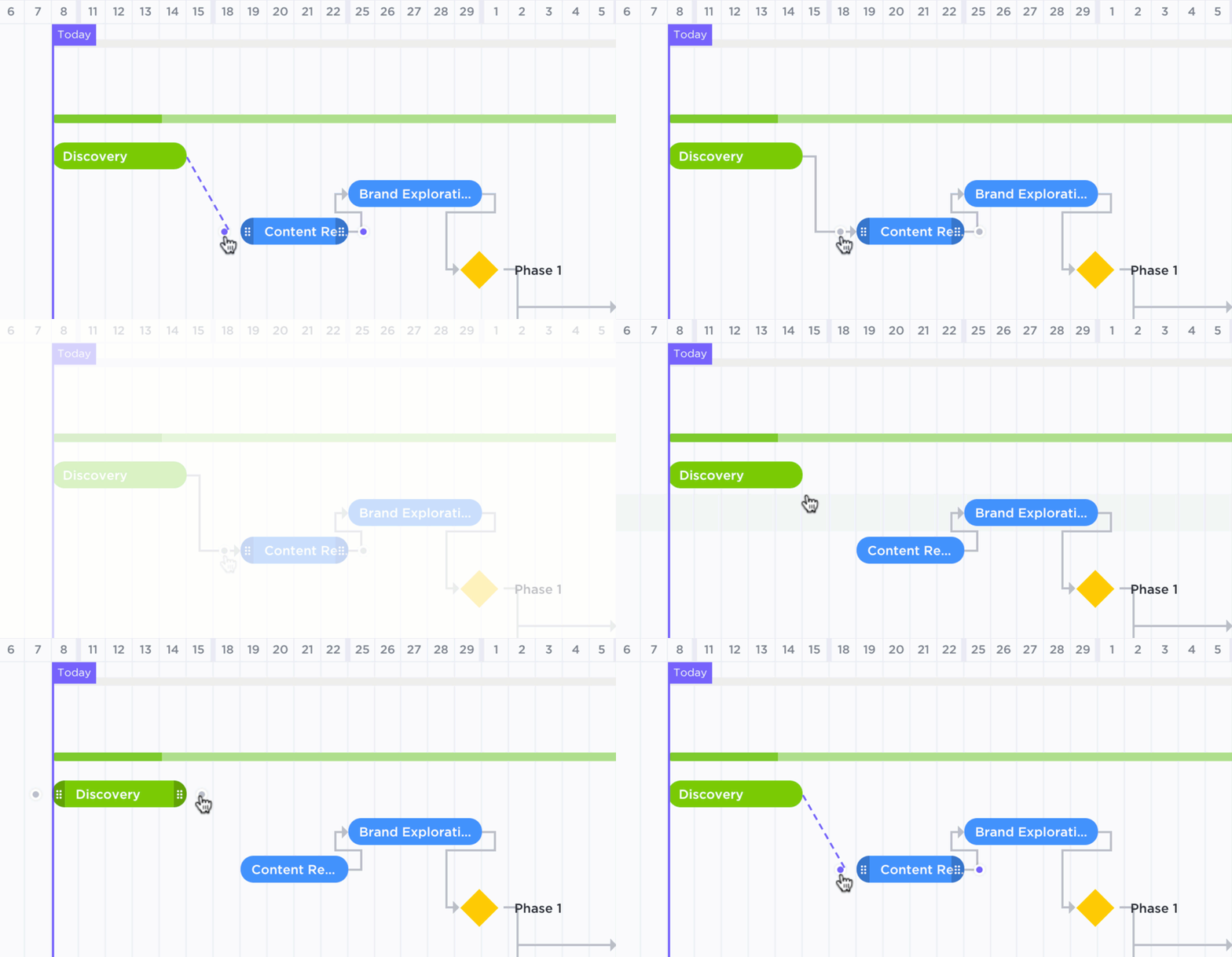
Esta increíble función puede incluso realizar la automatización de montones de procesos, ¡solo para ti!
Esto es lo que puede hacer:
- Reajusta automáticamente las dependencias de las tareas cuando cambia el calendario de tu proyecto.
- Compara el progreso actual de tu proyecto con el progreso esperado.
- Calcula el porcentaje de progreso de tu proyecto basándote en las tareas completadas frente al total de tareas.
- Calcula tu ruta crítica para identificar las tareas que debes completar para cumplir con los plazos de tu proyecto.
3. Control de tiempo para controlar el tiempo que dedicas a tus proyectos
Aubrey tenía que asegurarse personalmente de que los miembros de su equipo seguían el programa de prácticas.
Pero debe ser agotador el seguimiento del tiempo que cada persona dedica a cada ejercicio, ¿no?
Para ayudarte a evitar esto en la gestión de proyectos, ClickUp te permite realizar el seguimiento del tiempo dedicado a tus proyectos a través de su extensión para Google Chrome, que es 100 % gratuita.
Esta función de control de tiempo nativa te ayuda a:
- Obtén un desglose completo de quién trabajó en cada tarea y durante cuánto tiempo.
- Controla la productividad de los miembros de tu equipo con la distribución del tiempo.
- Realiza el seguimiento de todos los detalles que necesitas para facturar a un cliente.
Además, ClickUp te permite integrarte con populares programas de control de tiempo como Everhour y Time Doctor. De esta forma, ¡puedes adaptarte rápidamente a lo que tu personal ya está utilizando!
4. Automatización del flujo de trabajo para aumentar la eficiencia de tu equipo
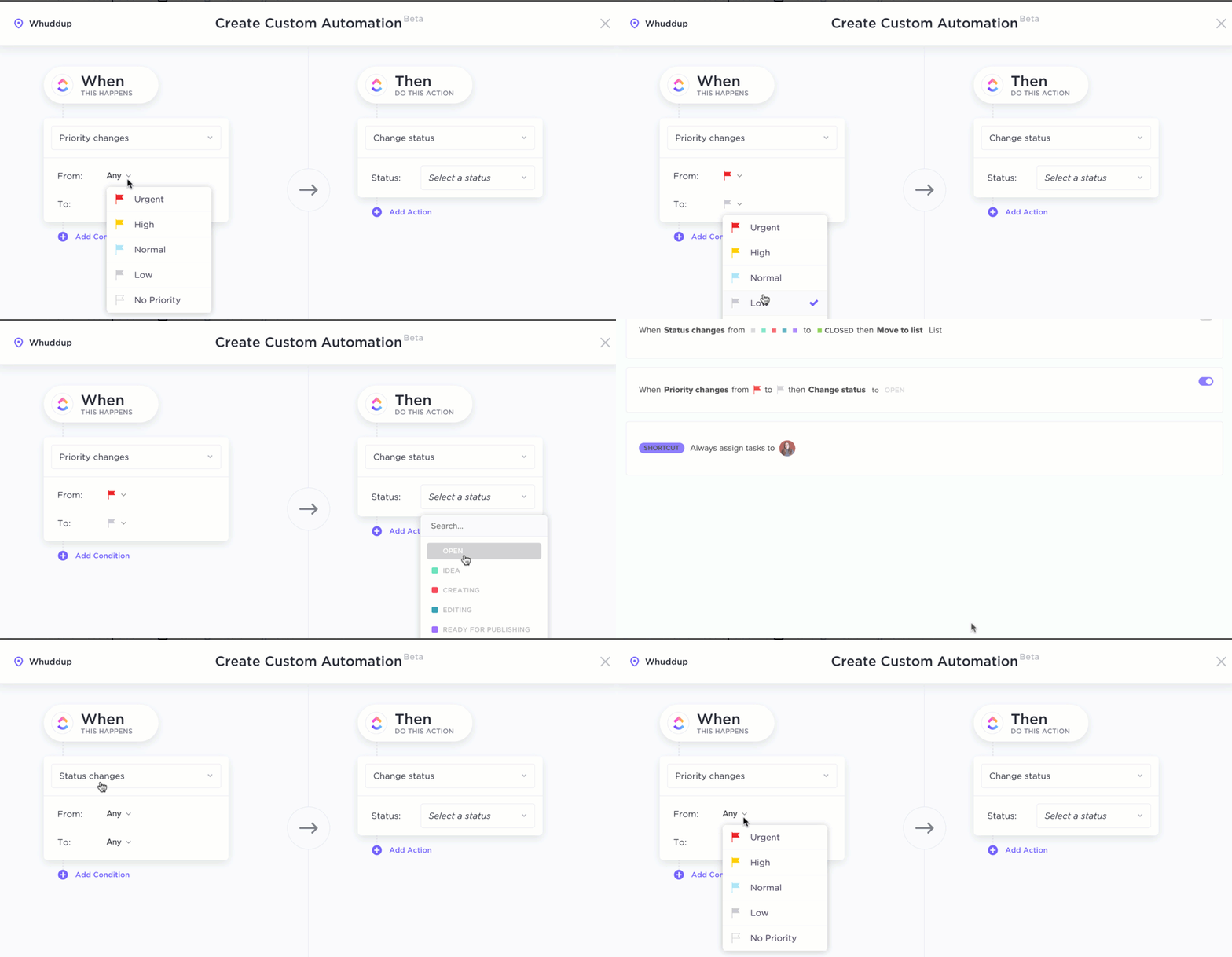
La función Automatización de ClickUp aporta un montón de automatizaciones de flujo de trabajo a tu entorno de trabajo. Puedes utilizar esta fantástica función para automatizar tareas repetitivas y agilizar el trabajo, lo que no solo te ahorrará mucho tiempo, sino que también te permitirá centrarte en las tareas esenciales.
La estructura de automatización de procesos de ClickUp es la siguiente:
Cuando se inicia un desencadenante y se cumple una condición, se ejecuta automáticamente una determinada acción .
Para Sammy, el jefe de Beca, un flujo de trabajo de automatización podría ser:
Para asegurarse de que Beca envíe su demo de audio a tiempo, podría configurar un recordatorio para avisarle.
Aquí:
- Desencadenante: Se acerca la fecha límite.
- Condición: Beca es la persona asignada.
- Acción: Publicar un comentario «¿Cómo va la demostración?».

Aunque ClickUp ofrece más de 50 automatizaciones predefinidas, también puedes crear tus propias automatizaciones.
Algunas de estas automatizaciones preestablecidas son:
- Asigna automáticamente nuevas tareas a miembros específicos del equipo.
- Añade una etiqueta o mueve una tarea a una lista cuando cambie la prioridad.
- Publica un comentario cuando todas las subtareas de una tarea estén marcadas como cerradas.
- Añadir, eliminar o reasignar una tarea cuando cambia el estado de una tarea.
- Aplica plantillas y etiquetas cuando se crea una tarea.
Para ver más opciones, infórmate sobre ClickUp Automatizaciones.
5. Pulso para realizar el seguimiento del «pulso» de tu equipo
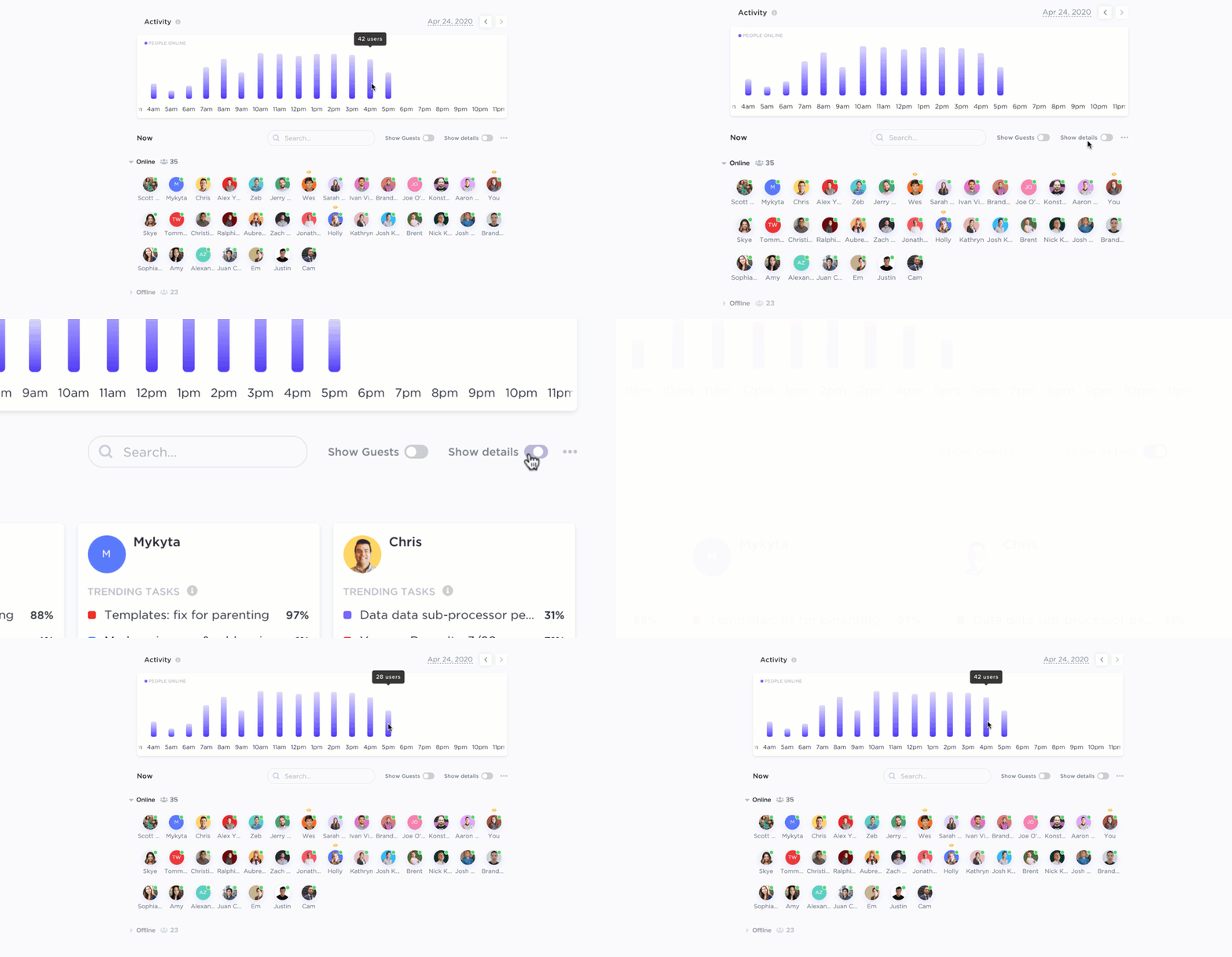
La función Pulse de ClickUp utiliza aprendizaje automático para analizar la tarea en la que tu equipo está más centrado.
Pulso también te permite:
- Comprueba su estado de actividad (conectado/desconectado).
- Vea en tiempo real qué tareas están viendo o comentando sus miembros.
- Automatiza tus reuniones Scrum
- Consulta la actividad de tu equipo durante un periodo determinado.
6. Sección de comentarios dedicada para un trabajo en equipo eficiente
La falta de comunicación puede confundir a los miembros de tu equipo, como le ocurre a Amy:

Y como la colaboración es la clave para el éxito de los proyectos, este software de gestión de proyectos te ayuda a comunicarte de forma eficaz con cada miembro del equipo a través de su función Comentarios.
Cada tarea de ClickUp incluye una sección de comentarios específica que puedes utilizar para mejorar el trabajo en equipo en cualquier tarea.
Puedes utilizarlo para:
- Discute cómo realizar la tarea con tu equipo remoto.
- Realiza el uso compartido fácil de archivos y enlaces relevantes.
- Aborda cualquier problema con el contexto adecuado.
- Etiqueta a los miembros del equipo para garantizar que se tomen las medidas adecuadas.
¿Qué más?
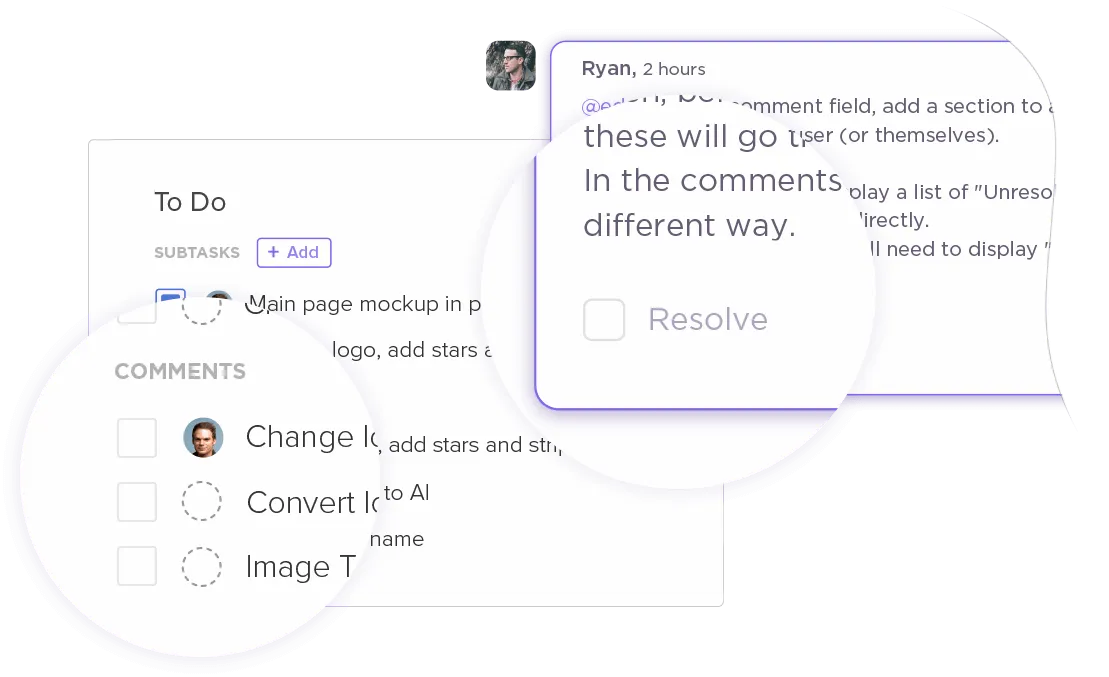
ClickUp te permite convertir los comentarios en tareas y asignarlas a los miembros del equipo con su función Asignar comentarios. De esta manera, ¡ya no tendrás que preocuparte de que tus comentarios pasen desapercibidos!
Una vez que asignes la tarea a un miembro del equipo, se le notificará al instante. Incluso aparecerá en su bandeja de tareas para garantizar que el comentario siempre esté presente en su radar.
Y una vez completada la tarea, pueden marcar el comentario como resuelto. ¡Esto evitará seguimientos innecesarios!
7. Elaboración de informes para analizar el rendimiento de tu equipo
Ya sea The Treblemakers o Barden Bellas, el seguimiento del rendimiento de tu equipo es importante para garantizar la productividad.

Bueno, ¡Aubrey a veces se deja llevar un poco!
No te preocupes, con los informes de ClickUp, los gestores de proyectos como ella pueden obtener un desglose detallado del rendimiento del equipo sin tener que esforzarse demasiado.
Este software de gestión de proyectos proporciona seis informes precisos, tales como:
- Informe de tareas completadas: destaca las tareas completadas por cada miembro del equipo.
- Informe de control de tiempo: comprueba cuánto tiempo dedica cada miembro del equipo a sus tareas.
- Informe de trabajo realizado: muestra la distribución de tareas de cada miembro: en qué trabajaron un día concreto, durante una semana o un mes.
- Informe de duración estimada: compara la duración estimada con la duración real que tarda tu equipo en completar las tareas rápidamente.
- Workspace Points Report: gamifica tu entorno de trabajo para motivar a tu equipo interno o remoto a rendir al máximo.
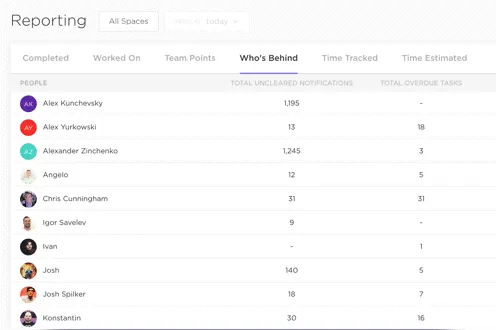
- Quién va con retraso: muestra los miembros que tienen tareas en curso o sin terminar.
Ventajas
- Interfaz fácil de usar para usuarios
- Ofrece una versión gratuita con numerosas funciones.
- Permite asignar fácilmente una tarea a cualquier miembro del equipo.
- Función de arrastrar y soltar para una gestión rápida y sencilla de las tareas.
- Estados de tareas personalizados para realizar el seguimiento de las diferentes fases del proyecto.
- Se puede asignar más de un miembro del equipo a una tarea específica para una mejor gestión de los recursos.
- Derechos de acceso personalizados para el uso compartido de tu espacio de proyecto con las partes interesadas o un cliente sin comprometer tu privacidad.
- Encuentra rápidamente todos los recursos de tu proyecto con la función de búsqueda inteligente.
- Función de prioridad para representar la urgencia de las tareas.
- Crea dependencias entre tareas para realizarlas en el orden correcto.
- Accede fácilmente a todos los archivos de proyectos almacenados con la función Docs.
- Función de vista de formulario para crear formularios web detallados.
- Puedes personalizar cómo recibes las notificaciones de los proyectos.
- Puedes enviar solicitudes de funciones a través de la comunidad ClickUp.
- Ofrece integraciones con diversas aplicaciones de terceros para una gestión fluida de las tareas.
- Disponible como aplicación web, de escritorio y móvil.
Contras
- No hay marca blanca disponible.
- Sin etiquetas para documentos
- No hay posibilidad de exportar paneles.
Puedes consultar la hoja de ruta del producto ClickUp aquí.
Precios
ClickUp ofrece una potente versión gratuita con un montón de funciones útiles. Sin embargo, para disfrutar de funcionalidades adicionales, los planes de pago empiezan por solo 5 $ al mes por usuario.
Valoraciones de los clientes
- G2: 4,7/5 (más de 1000 opiniones)
- Capterra: 4,7/5 (más de 1800 opiniones)
2. Jira
Jira es una potente plataforma de proyectos que ayuda con la gestión de proyectos, el seguimiento de errores y el seguimiento de incidencias.
Ofrece tres paquetes distintos:
- Jira Core: una plataforma básica de gestión de proyectos para usuarios sin conocimientos técnicos.
- Jira Software: una versión mejorada de Jira Core que ayuda a los equipos de software a crear mejores productos.
- Jira Service Desk <SPAN< a=””> style=”font-weight: 400;”>: una plataforma para profesionales de TI y soporte al cliente </SPAN<>
Con estos paquetes versátiles, podrás gestionar cualquier tipo de trabajo que desees.
¡Como cuando los equipos de acapella tenían que cantar diferentes géneros que se les asignaban en las riff-offs!
Funciones principales
- Cuenta con dos potentes vistas de tareas ágiles: tableros Scrum y Kanban.
- Crea flujos de trabajo personalizados según tu proceso de desarrollo de software.
- Jira Portfolio para gestionar y compartir hojas de ruta de proyectos con el cliente o las partes interesadas.
- Informes Agile detallados para realizar el seguimiento del progreso del proyecto.
- Automatiza las tareas repetitivas con el motor de automatización de Jira.
Ventajas
- Permite crear filtros de búsqueda personalizados.
- Creador de automatizaciones de arrastrar y soltar
- De uso gratuito para proyectos de código abierto que cumplan determinados requisitos.
- Tiene una app para dispositivos iOS, iPad y Android.
- Tiene compatibilidad con la integración de aplicaciones de terceros con software como GitHub, Slack y Lucidchart.
Contras
- Interfaz de usuario complicada para usuarios principiantes.
- No se proporcionan plantillas personalizadas para las tareas.
- El plan de precios básico puede resultar caro para las pymes.
- No tiene un cronograma integrado para realizar el seguimiento del progreso de tu proyecto.
Precios
Los planes de pago para Jira Core comienzan en 7 $ al mes por usuario.
Valoraciones de los clientes
- G2: 4,2/5 (más de 3500 opiniones)
- Capterra: 4,4/5 (más de 8800 opiniones)
¿Quieres más información? Echa un vistazo a nuestra reseña detallada de Jira.
3. Asana
Asana es una herramienta de gestión de tareas basada en la nube que organiza todas las tareas relacionadas con tus proyectos en un único espacio.
Esta herramienta ayuda a empresas de cualquier tamaño a gestionar múltiples proyectos simultáneamente.
Así que, si las Barden Bellas quieren planificar estrategias para dos torneos simultáneamente, pueden utilizar Asana para hacerlo.

Funciones principales
- Añade una tarea a varios proyectos sin problemas.
- Cronograma para ayudarte a crear planes de proyecto
- Automatiza las tareas manuales con reglas.
- Hitos de tareas para establecer las metas del proyecto
- Vista de archivos para acceder rápidamente a todos los documentos compartidos para una tarea o proyecto.
Ventajas
- Permite el uso compartido de información en listas organizadas con formato de texto enriquecido.
- Puede crear campos personalizados que se adapten a las necesidades de sus tareas.
- Cuenta con funciones de colaboración de equipos en tiempo real.
- Permite crear formularios estándar de solicitud de trabajo.
- Tiene compatibilidad con software como Slack y Gmail para mejorar la comunicación.
Contras
- Sin modo sin conexión
- No se pueden asignar tareas a varios miembros.
- Aunque su plan básico es gratuito, solo ofrece funciones limitadas.
- Interfaz de usuario confusa para usuarios
- No hay estados personalizables que reflejen las diferentes necesidades de los proyectos.
Precios
Los planes de pago comienzan en 10,99 $ al mes por usuario.
Valoraciones de los clientes
- G2: 4,3/5 (más de 6500 opiniones)
- Capterra: 4,4/5 (más de 8600 opiniones)
¿Buscas más? Echa un vistazo a algunas de las mejores alternativas a Asana.
4. Trello
Trello es una de las herramientas de gestión de proyectos más sencillas del mercado. Se trata de un software basado en Kanban que organiza tus proyectos en tableros Trello.
(Nota: Un proyecto individual en Trello representa un tablero de Trello. )
Con los tableros de Trello, puedes crear tareas en forma de tarjetas y arrastrarlas y soltarlas fácilmente.
Funciones principales
- Asigna una tarea o una tarjeta Trello a varios miembros del equipo.
- Automatización de tareas manuales con Butler Bot.
- Potencia tus funciones con campos personalizados y Twitter para añadir funcionalidades adicionales.
- Listas de control para realizar el seguimiento de las subtareas
- Plantillas específicas para cada sector que permiten crear tableros Kanban rápidamente.
Ventajas
- Interfaz de usuario sencilla para usuarios
- Gestiona fácilmente tus tareas con la función de arrastrar y soltar.
- Permite añadir archivos y enlaces relevantes a una tarjeta de Trello para agilizar la colaboración.
- Permite clasificar cualquier tarjeta de Trello con rótulos.
- Proporciona compatibilidad con aplicaciones como GitLab y Box para mejorar el trabajo en equipo.
Contras
- Limitado a una vista Tablero
- Integraciones de aplicaciones de terceros ofrecidas como pagos Power-ups
- No hay ninguna función que permita ver rápidamente quién está realizando el trabajo en qué (tendrás que comprobarlo manualmente en la tarjeta).
- Butler Bot limitado a un comando con planes gratuitos.
Precios
Los planes de pago comienzan en 9,99 $ al mes por usuario.
Valoraciones de los clientes
- G2: 4,3/5 (más de 10 300 opiniones)
- Capterra: 4,5/5 (más de 16 400 opiniones)
¿Quieres más información? Echa un vistazo a nuestra reseña detallada de Trello.
5. Wrike
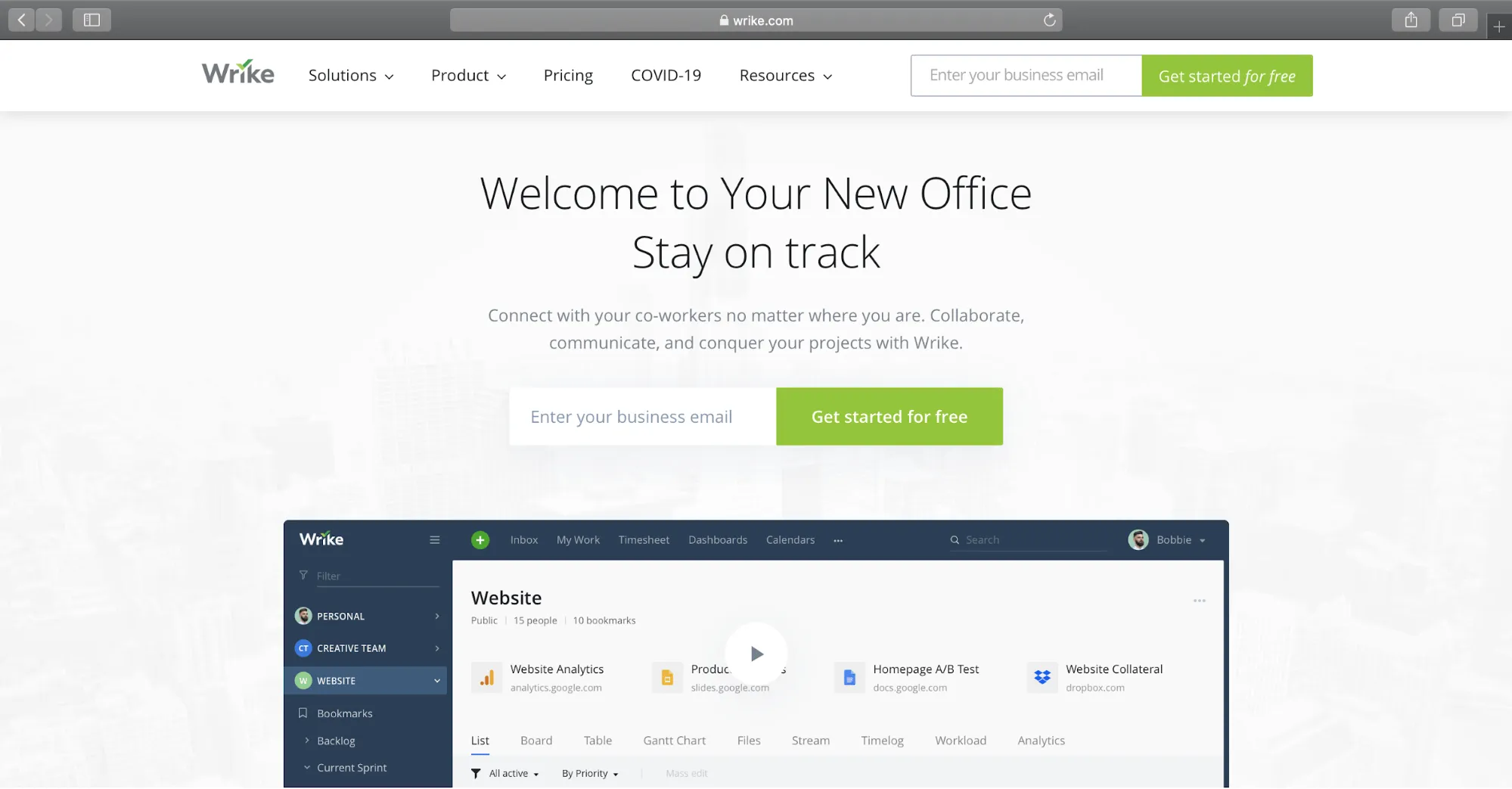
Wrike es un software de gestión de proyectos basado en la nube que permite a los usuarios gestionar proyectos y tareas con total visibilidad y control.

Funciones principales
- Plantillas gratuitas para la gestión colaborativa de tareas.
- Diagramas de Gantt y dependencias para planificar proyectos
- Creador de formularios para crear formularios de solicitud dinámicos.
- Ofrece una vista de tres paneles para las actividades de gestión de tareas.
- Herramienta de control de tiempo integrada para controlar el tiempo dedicado a cada tarea.
Ventajas
- Obtén una vista general de las tareas de tu equipo para facilitar la gestión de las mismas.
- Puede crear informes personalizados para analizar sus tareas y proyectos.
- Tiene una app para dispositivos iOS y Android.
- Se puede integrar con aplicaciones de terceros como Salesforce, Google Drive y GitHub.
Contras
- La interfaz es confusa de navegar.
- Las aplicaciones móviles carecen de funciones.
- Funciones limitadas para el seguimiento de proyectos.
- No permite importar datos de otros programas de gestión de proyectos.
- No se pueden asignar comentarios a los miembros del equipo.
Precios
Los planes de pago comienzan en 9,80 $ al mes por usuario.
Valoraciones de los clientes
- G2: 4,2/5 (más de 1100 opiniones)
- Capterra: 4,2/5 (más de 1500 opiniones)
¿Quieres más información? Echa un vistazo a nuestra reseña detallada de Wrike y a nuestra guía sobre la gestión de proyectos con Wrike.
Conclusión
Aunque el programa Shortcut puede ayudarte a gestionar proyectos, está muy centrado únicamente en el desarrollo de software.
Por eso no es una opción excelente para la mayoría de tus necesidades de gestión de proyectos.
Solo tienes que echar un vistazo a las cinco herramientas de gestión de proyectos que hemos incluido en la lista anterior para encontrar la que mejor se adapte a tus necesidades.
Y aunque cada uno de los programas a los que hicimos mención tiene sus ventajas, ClickUp ofrece mucho más, desde un montón de funciones potentes hasta más de 50 automatizaciones de procesos predefinidas.
Para empezar, ¿por qué no te registras hoy mismo en ClickUp y aprovechas su plan Free con numerosas funciones? Podrás convertir a tu equipo de un grupo de inadaptados adorables (pero descoordinados) en un equipo de alto rendimiento, ¡igual que las Barden Bellas!