
Las diez mejores aplicaciones para tomar notas en Android se dividen en dos grupos. Las aplicaciones vinculadas a un ecosistema (Google Keep, Samsung Notes, Microsoft OneNote) son gratuitas porque te mantienen dentro de la plataforma de un proveedor. Las aplicaciones independientes (Obsidian, Notesnook, UpNote, MyScript Notes, Notability) se financian mediante suscripciones o licencias, en lugar de depender de la vinculación a una plataforma, y te permiten exportar tus notas sin problemas.
ClickUp y Notion se sitúan en un término medio: son multiplataforma, de modelo freemium, con opciones de exportación razonables y una estructura lo suficientemente amplia como para crecer con ellas. La aplicación que instales esta semana será aquella en la que pasarás mucho tiempo durante años.
Hay dos factores que determinan si una aplicación resulta útil: la rapidez con la que puedes plasmar una idea en ella y la claridad con la que se recuperan tus notas cuando sales de la aplicación. Ninguna aplicación destaca en ambos aspectos, por lo que las diez que se muestran a continuación se ordenan de la más rápida a la más clara, en lugar de de mejor a peor. Cada una incluye funciones verificadas y límites reales, para que puedas elegir la combinación que más te convenga.
Las mejores aplicaciones para tomar notas en Android de un vistazo
| Herramienta | Ideal para | Función destacada | Precios* | En qué se queda corto |
|---|---|---|---|---|
| Google Keep | Usuarios de Android que capturan contenido constantemente y lo organizan muy de vez en cuando | El widget de la pantalla de inicio abre una nota en blanco sin necesidad de cargar la aplicación, y las notas se transfieren sin problemas a Documentos de Google y a la barra lateral de Gmail. | Gratis con una cuenta de Google | Takeout permite exportar a HTML y JSON, formatos para los que la mayoría de las aplicaciones de la competencia no disponen de un importador directo. |
| Microsoft OneNote | Personas que piensan en diseños en lugar de en listas | Lienzo de forma libre infinito por página, además de una insignia flotante de Android que captura una línea sin salir de la app en la que te encuentres | Gratis con una cuenta de Microsoft | No hay opción de exportación a Markdown, por lo que los cuadernos de gran tamaño deben trasladarse a otra aplicación manualmente, en lugar de hacerlo en un solo paso. |
| ClickUp | Equipos cuyas notas son compromisos de los que dependen otras personas | El Bloc de notas convierte una nota en una tarea con un propietario y una fecha límite con un solo toque, y Brain sintetiza las notas desordenadas en elementos concretos. | Free Forever; de pago a partir de 7 $ por usuario al mes | Las notas se guardan en una plataforma de trabajo, por lo que un bloc de notas exclusivamente personal incluye una configuración que no necesita. |
| Samsung Notes | Propietarios de teléfonos y tabletas Galaxy que escriben con el S Pen | Galaxy IA Note Assist forma automáticamente la letra manuscrita desordenada en secciones con títulos y resume una página completa en puntos clave. | Gratis con un dispositivo Samsung | Es exclusiva para Galaxy, por lo que no te acompañará si cambias de marca, y la exportación a PDF muestra la escritura como una imagen en lugar de como texto en el que se puede realizar búsquedas. |
| Notion | Usuarios que toman notas y crean una base de conocimientos personal que realmente vuelven a leer | Cada nota es un bloque que puede convertirse en una base de datos, por lo que una lista de lectura se puede visualizar como una tabla, un tablero o un calendario | Free; de pago a partir de 10 $ por usuario al mes | Diseñada para la organización más que para la captura instantánea; además, el plan Free limita las subidas a 5 MB y ofrece un historial de páginas de siete días. |
| Obsidian | Escritores que quieren guardar sus notas como archivos de texto sin formato | Las notas son archivos Markdown almacenados en un almacén local con enlaces bidireccionales que puedes visualizar en forma de gráfico. | Gratis; sincronizar desde 4 $ por usuario al mes | Tú mismo configuras tu propio sistema, y sincronizar el móvil con el portátil requiere un complemento de pago o una solución alternativa de sincronización de carpetas que debes configurar tú mismo. |
| MyScript Notes | Usuarios de tabletas que desean convertir la escritura a mano en texto mecanografiado editable | Interactive Ink reconoce cada palabra a medida que escribes, por lo que la escritura a mano se convierte en texto buscable sin necesidad de realizar ningún paso de conversión. | Gratis; precios personalizados | La sincronización en la nube y las herramientas de estudio basadas en IA están incluidas en la suscripción, y no hay aplicación de escritorio para Mac ni Windows. |
| Notesnook | Aplicaciones para tomar notas que dan prioridad a la privacidad y gestionan información confidencial | Cifrado de conocimiento cero aplicado en el propio dispositivo antes de sincronizar, con un código fuente que cualquiera puede examinar. | Gratis; versión de pago a partir de 19,99 $ al año | No hay resúmenes generados por IA, ya que el modelo de cifrado bloquea las funciones del lado del servidor. |
| UpNote | Escritores independientes que prefieren una licencia única en lugar de una suscripción | Auténticas aplicaciones nativas para cinco plataformas que se abren al instante, además de la posibilidad de publicar cualquier nota como página web pública con un solo toque. | Gratis; 1,99 $ al mes o 39,99 $ de por vida | La versión gratuita tiene un límite de 50 notas, y la función de exportación solo está disponible en la versión Premium. |
| Notability | Estudiantes que graban clases en una tableta Android | Cada trazo del lápiz se marca con la hora y se vincula a una grabación de audio de fondo que luego puedes buscar por palabra clave. | Gratis; versión de pago a partir de 11,99 $ por usuario al año | La aplicación para Android es totalmente nueva, por lo que la exportación de notas, la compatibilidad con la Galería y las herramientas avanzadas de dibujo aún figuran en la lista de «próximamente». |
Cómo evaluamos el software en ClickUp
Nuestro equipo editorial sigue un proceso transparente, respaldado por investigaciones y sin sesgos hacia ningún proveedor, por lo que puedes confiar en que nuestras recomendaciones se basan en el valor real de los productos.
Aquí tienes un resumen detallado de cómo evaluamos el software en ClickUp.
¿Tiene Android una aplicación de notas integrada?
No. Android no cuenta con una aplicación universal para tomar notas. A diferencia del iPhone, que incluye Apple Notes en todos los dispositivos, Android deja la función de tomar notas en manos del fabricante de tu teléfono y de la aplicación que instales.
Lo que sí ofrece Android es un ajuste predeterminado para la aplicación de notas. Esto te permite elegir una aplicación a la que se le conceden privilegios especiales: puede iniciarse desde la pantalla de bloqueo, abrirse en una ventana flotante sobre otras aplicaciones y responder al pulsar el botón trasero del lápiz óptico. Solo una aplicación puede desempeñar este rol a la vez.
Cómo realizar los ajustes:
Ve a Ajustes → Aplicaciones → Aplicaciones predeterminadas → Aplicación de notas y elige tu aplicación preferida. Si esa opción no aparece en tu teléfono, es porque el fabricante no la ha habilitado. La documentación de referencia de Android confirma que los fabricantes de equipos originales controlan este ajuste, y que de forma predeterminada está desactivado.
Qué puede hacer la aplicación de notas predeterminada de Android:
- Inicio desde la pantalla de bloqueo: abre la app a pantalla completa sin tener que desbloquear primero el móvil. Resulta útil para capturar una idea antes de que se te escape.
- Ventana flotante. Si tu móvil ya está desbloqueado, la app se abre como una pequeña ventana superpuesta sobre lo que estés haciendo, para que no pierdas el hilo.
- Captura de pantalla en una nota. La app puede hacer una captura de pantalla de lo que haya en pantalla y pegarla directamente en una nueva nota. Guardar un recibo, una confirmación de entrega o un mensaje de Slack se reduce a un solo gesto en lugar de cuatro.
Según la documentación para desarrolladores de Android, esta función responde a la pulsación del botón trasero del lápiz óptico abriendo un lienzo preparado para escribir con el lápiz. Por eso, los usuarios de tabletas Samsung Galaxy y Lenovo son los que más se benefician de ella.
Por qué es importante a la hora de elegir una app:
Todavía no todas las aplicaciones de notas tienen compatibilidad con esta función. Google Keep, Samsung Notes, Microsoft OneNote y Notability ya la han incorporado. Si te interesa la captura rápida desde la pantalla bloqueada, comprueba si tu aplicación preferida tiene esta compatibilidad antes de confirmar tu elección.
Google está ampliando activamente esta área. En una sesión de Google I/O se trataron las API de dibujo de Jetpack Ink, así como el rol de las notas en los dispositivos de pantalla grande. Además, Notability realizó una demostración de su lanzamiento para Android durante la charla. El ecosistema aún se encuentra en una fase temprana, pero la dirección es clara: Android quiere que tomar notas sea una acción que se realice con un solo toque.
Qué hay que tener en cuenta al elegir una aplicación para tomar notas en Android
Evalúa cada aplicación según cinco criterios: velocidad de captura, coste de salida, compatibilidad multiplataforma, funcionamiento sin conexión y lo que realmente hace la IA. En conjunto, estos criterios marcan la diferencia entre una aplicación que te quedas y otra que acabas abandonando en la tercera semana. A continuación te explicamos por qué cada uno de ellos es importante específicamente para Android:
- Velocidad de captura. Los widgets, el acceso desde la pantalla de bloqueo y las entradas desde el panel de notificaciones son más importantes que cualquier función del editor. La nota que nunca escribes es la nota que pierdes.
- Coste de salida. Qué formatos exporta la app y si otra app puede leerlos. Markdown y texto sin formato son compatibles. Los formatos propietarios y los PDF rasterizados no lo son.
- Compatibilidad multiplataforma. Tanto si tus notas se conservan al cambiar a un dispositivo Android de otra marca, como si pasas a un portátil con Windows o a un iPhone. Las aplicaciones específicas de cada fabricante no superan esta prueba por su propio diseño.
- Funcionamiento sin conexión. ¿Funciona la app en el metro, en un sótano o en un avión? Esto también determina su capacidad para sincronizarse en tiempo real cuando dos dispositivos realizan la edición de la misma nota.
- Qué hace realmente la IA. Resumir, transcribir y corregir la letra manuscrita son funciones muy útiles
Lee también: Para tener una vista más amplia de la categoría más allá de Android, nuestro resumen de aplicaciones para tomar notas también incluye opciones para escritorio y web.
Las mejores aplicaciones para tomar notas que debes probar
Aquí tienes las diez aplicaciones seleccionadas, ordenadas por orden de preferencia: Google Keep, Microsoft OneNote, ClickUp, Samsung Notes, Notion, Obsidian, MyScript Notes, Notesnook, UpNote y Notability.
1. Google Keep (la mejor para la captura más rápida en el día a día)
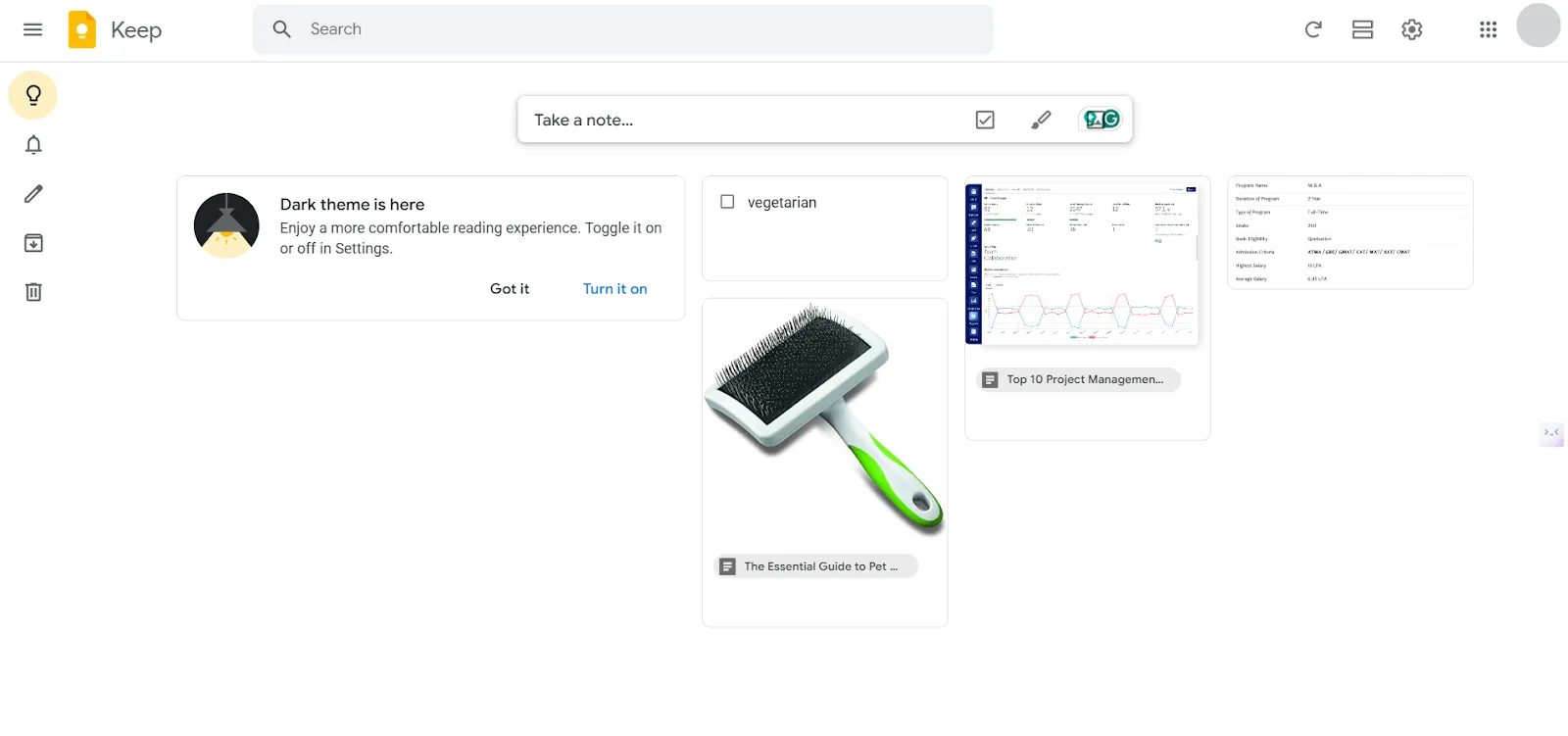
Google Keep es lo más parecido que tiene Android a una aplicación de notas predeterminada. Viene preinstalada en la mayoría de los teléfonos Android, y su tablero de notas en forma de tarjetas, codificadas por colores, está pensado para el volumen más que para la profundidad. Si tus notas son listas de la compra, ideas a medio desarrollar, apuntes de reuniones y enlaces que quieres volver a encontrar dentro de seis meses, Keep es la opción ideal.
El widget de la pantalla de inicio abre una nota en blanco sin necesidad de cargar la aplicación. Solo por eso, ya es la forma más rápida de capturar contenido de esta lista. Las notas se transfieren sin problemas a Documentos de Google cuando un apunte se convierte en un documento, y Keep aparece en la barra lateral de Gmail en el ordenador. Así, las notas de tu móvil aparecen justo donde tienes tu correo electrónico del trabajo.
Funciones principales y aspectos destacados
- Graba y transcribe notas de voz: Captura una idea que se te ocurra y Keep la transcribe, conservando el audio original adjunto para su reproducción.
- Convierte tus notas desordenadas en listas estructuradas con Gemini: escribe «Ayúdame a crear una lista» en Keep para generar listas de control de equipaje, listas de la compra o pasos de un proyecto a partir de una breve indicación.
- Fija notas y utilice códigos de colores para una clasificación visual: Fije las notas urgentes en la parte superior del tablero y asígneles colores para que, de un solo vistazo, sepa qué notas son cuáles
Precios
- Gratis con una cuenta de Google
Valoraciones
- G2: No hay suficientes reseñas
- Capterra: 4,7/5 (más de 200 opiniones)
Puntos débiles: Carece de cuadernos anidados y de formato de texto enriquecido, por lo que se adapta mejor a la captura rápida que a la redacción de textos largos o estructurados.
No la elijas si: quieres carpetas, opciones de formato o la posibilidad de realizar una migración sencilla más adelante.
¿Qué opinan los usuarios reales sobre Google Keep?
Escucha lo que dice este crítico de Capterra sobre Google Keep:
Me gustó la facilidad de uso de Google Keep, sin complicaciones. Era fácil de entender y la pude incorporar de inmediato a mis tareas diarias en relación con listas o información importante a la que pensaba recurrir en el futuro.
Me gustó la facilidad de uso de Google Keep, sin complicaciones. Era fácil de entender y la pude integrar de inmediato en mis tareas diarias en lo que respecta a listas o información importante a la que pensaba recurrir en el futuro.
2. Microsoft OneNote (la mejor para cuadernos de formato libre gratuitos)
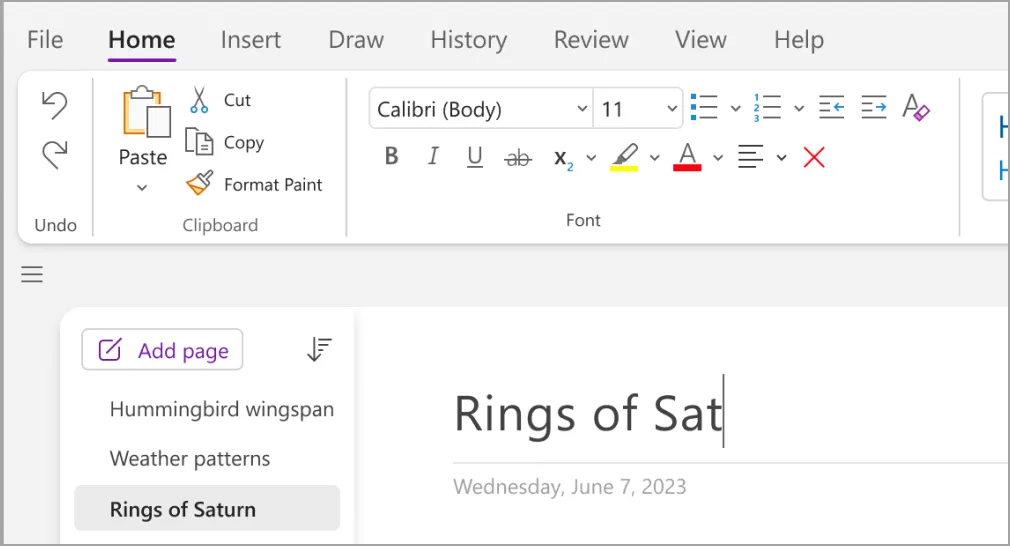
Mientras que Keep es como un muro de notas adhesivas, Microsoft OneNote es una carpeta de anillas. Los cuadernos contienen secciones con páginas. Cada página es un lienzo infinito en el que puedes colocar una tabla en una esquina, un párrafo en otra y un boceto debajo. Esa página de formato libre es ideal para quienes piensan en diseños, no en listas.
En Android concretamente, OneNote ofrece una insignia flotante: una burbuja permanente que aparece sobre cualquier aplicación que estés utilizando. Te permite capturar una idea sin cambiar de contexto. Si estás leyendo un artículo en Chrome, toca la burbuja, escribe una línea y se guardará en tu bloc de notas sin perder el lugar en el que te encontrabas.
Funciones principales y aspectos destacados
- Crea atajos flotantes para notas concretas: fija notas específicas encima de otras aplicaciones como miniventanas para consultarlas rápidamente durante las llamadas o mientras lees
- Combina escritura a mano y texto mecanografiado en la misma página: escribe con un lápiz óptico junto a párrafos mecanografiados en un mismo lienzo y, más tarde, busca entre el texto escrito a mano.
- Accede a Copilot IA con los planes de pago de Microsoft 365: resume las notas de las reuniones, genera elementos pendientes y haz preguntas sobre tus cuadernos con Microsoft 365 Copilot
Precios
- Gratis con una cuenta de Microsoft
Valoraciones
- G2: 4,5/5 (más de 1.800 opiniones)
- Capterra: 4,6/5 (más de 1.900 opiniones)
Puntos débiles: OneNote exporta a PDF o a su propio formato de cuaderno, sin opción directa de Markdown, por lo que trasladar un cuaderno grande a otra aplicación se hace sección por sección, en lugar de en un solo paso.
No te lo pierdas si: Sueles tomar notas de una sola línea en el móvil. La jerarquía de cuaderno-sección-página resulta útil cuando hay muchas notas, por lo que ofrece más estructura de la que necesita una breve lista de notas rápidas.
¿Qué opinan los usuarios reales sobre Microsoft OneNote?
Así es como este usuario de G2 utiliza Microsoft OneNote:
Utilizo OneNote como cuaderno de trabajo para actividades de ingeniería, como notas de sprints, investigación técnica, debates en reuniones y referencias de proyectos. Mantengo secciones separadas para documentación, investigación, referencias y notas de reuniones, de modo que la información relacionada permanezca agrupada en lugar de estar dispersa en archivos distintos. Durante el trabajo en los proyectos, también anoto las decisiones y los elementos de seguimiento en el mismo cuaderno y vuelvo a consultarlos cuando preparo o reviso la documentación. Esto facilita mantener el contexto del proyecto y encontrar rápidamente notas de debates anteriores.
Utilizo OneNote como cuaderno de trabajo para actividades de ingeniería, como notas de sprints, investigación técnica, debates en reuniones y referencias de proyectos. Mantengo secciones separadas para documentación, investigación, referencias y notas de reuniones, de modo que la información relacionada se mantenga junta en lugar de estar dispersa en archivos distintos. Durante el trabajo en los proyectos, también anoto las decisiones y los elementos de seguimiento en el mismo cuaderno y vuelvo a consultarlos al preparar o revisar la documentación. Esto facilita mantener el contexto del proyecto y encontrar rápidamente notas de debates anteriores.
3. ClickUp (la mejor para notas que requieren una acción)
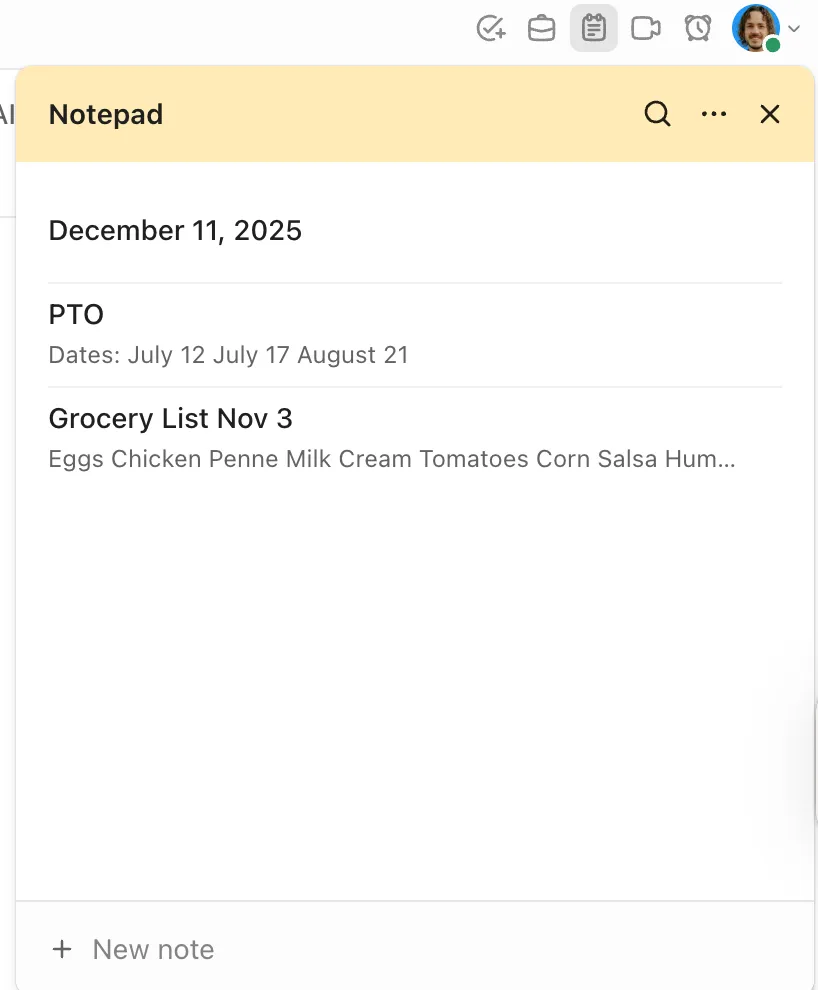
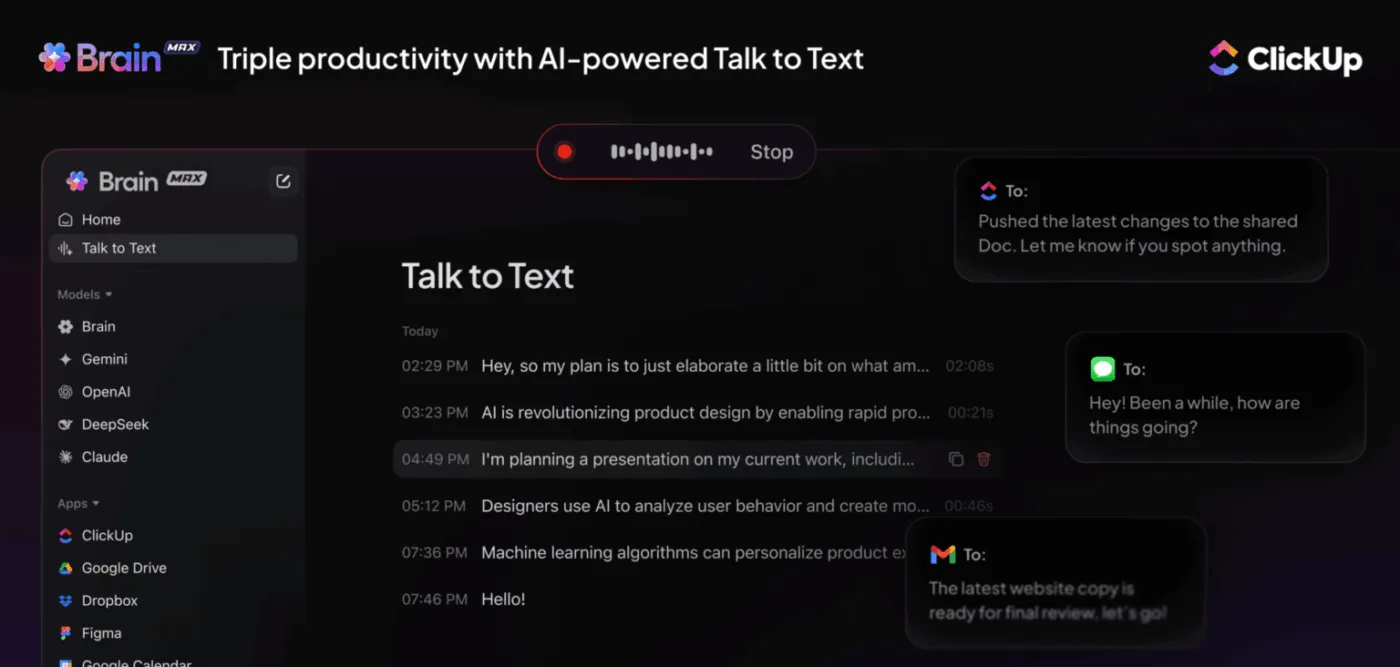
Una gran parte de las notas del móvil no son ideas, sino obligaciones: llamar al fontanero, enviar la factura, hacer un seguimiento el jueves. En una aplicación de notas independiente, estas quedan en una lista que nadie vuelve a leer. ClickUp Bloc de notas las captura igual que lo haría cualquier aplicación de notas y, a continuación, te permite convertirlas en una tarea con un propietario y una fecha límite con un solo toque.
En Android, Talk to Text (parte de Brain MAX) te permite prescindir por completo de escribir: di una nota en voz alta y la IA la transcribe, le da formato y envía el resultado directamente a una tarea o lista de control sin necesidad de ningún paso manual intermedio. Funciona a través de Brain MAX en cualquier lugar de ClickUp, por lo que el mismo dictado sirve tanto desde un móvil Android de camino a la estación como desde un portátil más tarde.
Los contenidos más extensos se trasladan a ClickUp Docs, que ofrece compatibilidad con el anidamiento, enlaces entre páginas y edición en tiempo real. Juntas, te permiten capturar ideas en el metro que pueden convertirse en un documento de proyecto compartido sin tener que cambiar de herramienta.
Funciones principales y aspectos destacados
- Busca en todas las notas, tareas y aplicaciones conectadas a la vez: haz una pregunta a Enterprise Search y obtén resultados extraídos de documentos, tareas, hilos de chat y las herramientas ya integradas en tu entorno de trabajo.
- Resumir las capturas desordenadas con Brain: pega el contenido de una reunión y deja que ClickUp Brain lo resumir en una lista de elementos con puntos clave y los propietarios asignados
- Delega el trabajo rutinario, no solo las preguntas rutinarias: asigna a un «Superagente» impulsado por IA su propio ámbito de actuación y este trabajará de forma autónoma, respondiendo a las @menciones, reaccionando a desencadenantes como la llegada de una nueva nota a una Lista y asumiendo las tareas que se le asignen directamente.
Precios
Valoraciones
- G2: 4,6/5 (más de 12 000 opiniones)
- Capterra: 4,6/5 (más de 4.400 opiniones)
Puntos débiles: Las notas se almacenan dentro de una plataforma de trabajo, por lo que cada nota tiene una lista matriz y un entorno de trabajo a su alrededor, en lugar de estar aislada en una única aplicación. Cualquiera que venga de un Bloc de notas con una única función se pasa la primera semana aprendiendo dónde va cada cosa.
No leas más si: solo quieres un cuaderno personal sencillo y nada más.
¿Qué opinan los usuarios reales sobre ClickUp?
Escucha lo que dice este usuario de G2 sobre ClickUp:
Lo que más me gusta de ClickUp es cómo me ha ayudado a organizarme mejor en mi trabajo diario. Antes de usarla, solía perder de vista las tareas o los plazos, pero ahora todo está claramente organizado en un solo lugar. Me gusta especialmente poder establecer prioridades y ver qué es lo pendiente a continuación sin darle demasiadas vueltas.
Lo que más me gusta de ClickUp es cómo me ha ayudado a organizarme mejor en mi trabajo diario. Antes de usarla, solía perder de vista las tareas o los plazos, pero ahora todo está claramente organizado en un solo lugar. Me gusta especialmente poder establecer prioridades y ver qué hay que hacer a continuación sin darle demasiadas vueltas.
Descubre cómo funciona realmente el agente de IA mencionado anteriormente:
4. Samsung Notes (la mejor para dispositivos Galaxy con S Pen)
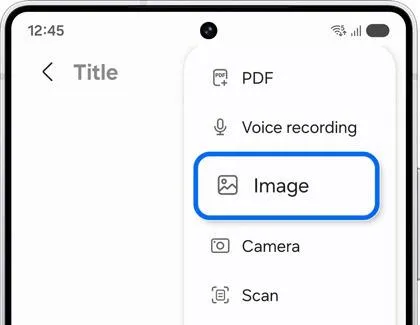
Samsung Notes es el argumento más sólido para utilizar la aplicación que te ha proporcionado el fabricante de tu teléfono, siempre que ese fabricante sea Samsung. Viene preinstalada en los teléfonos y tabletas Galaxy y está integrada directamente en el hardware.
Así es como funciona realmente Galaxy AI Note Assist: escribe a toda prisa media página de notas desordenadas de una reunión con el S Pen. A continuación, pulsa «Formato automático» y la aplicación reestructura el contenido en secciones con títulos y viñetas. Pulsa «Resumir» y la aplicación sintetiza toda la página en entre tres y cinco puntos clave.
Nota: Según la documentación de soporte técnico de Note Assist de Samsung, estas funciones de IA requieren entre 200 y 4.000 caracteres, una cuenta de Samsung y una conexión a internet. Por lo tanto, no funcionarán en una nota breve sin conexión.
Funciones principales y aspectos destacados
- Convierte la escritura a mano en texto mecanografiado que se puede buscar: Endereza la letra desordenada o conviértela por completo en texto mecanografiado, lo que permite encontrar las notas escritas a mano mediante la búsqueda
- Importa, anota y exporta archivos PDF: Anota contratos y material de lectura directamente con el S Pen y, a continuación, utiliza la versión anotada de forma compartida.
- Utiliza la función de traducción y corrección ortográfica directamente en la app: comprueba la ortografía de tus notas escritas a mano y traduce el contenido de un idioma a otro sin salir de la app.
Precios
- Gratis con un producto Samsung
Valoraciones
- G2: No hay suficientes reseñas
- Capterra: No hay suficientes opiniones
Puntos débiles: Samsung Notes solo está disponible en dispositivos Galaxy, por lo que no puedes utilizarla en un Pixel ni en un iPhone. Además, al exportar a PDF, la tinta se convierte en una imagen en lugar de en vectores.
No lo elijas si: tienes pensado cambiar de marca de móvil en los próximos años. Todo lo que crees aquí se queda en dispositivos Galaxy.
¿Qué opinan los usuarios reales sobre Samsung Notes?
Este usuario de Reddit explica su experiencia con Samsung Notes:
Tengo que ser sincero: antes tenía un S20 Ultra y una Tab S8 Plus, pero luego me compré un MacBook y me pasé por completo a Apple. ¿Pasarse de un móvil Samsung a un iPhone? No hay problema, pero ¿pasarse de mi tableta Samsung a un iPad? Un problema enorme: la experiencia de tomar notas en Samsung Notes es superior a todo lo que he probado con mi iPad… Me planteo volver cada día.
Tengo que ser sincero: antes tenía un S20 Ultra y una Tab S8 Plus, pero luego me compré un MacBook y me pasé por completo a Apple. ¿Pasarse de un móvil Samsung a un iPhone? No hay problema, pero ¿pasarse de mi tableta Samsung a un iPad? Un problema enorme: la experiencia de tomar notas en Samsung Notes es superior a todo lo que he probado con mi iPad… Me planteo volver a ella cada día
5. Notion (la mejor para crear una base de conocimientos personal)
Notion tiene cabida en esta lista para aquellos lectores cuyas notas son, en realidad, una biblioteca de referencia o una base de conocimientos en constante crecimiento. Todo lo que escribes es un bloque que puede convertirse en otra cosa. Por ejemplo, una viñeta se transforma en un interruptor y un conjunto de notas se convierte en una wiki con función de búsqueda. Este modelo premia a quienes releen y reorganizan lo que registran. Es ideal para quienes vuelven a consultar sus notas, en lugar de limitarse a tomarlas.
La aplicación para Android ha añadido una pestaña específica para crear una nota sin formato, lo que te permite saltarte la estructura cuando tienes prisa. Pero la verdadera fuerza de Notion se revela con el paso de los meses: páginas enlazadas, bases de datos filtradas y plantillas que facilitan enormemente la captura de información recurrente una vez que has realizado la configuración.
Funciones principales y aspectos destacados
- Páginas de fondo con bases de datos: Filtra, ordena y visualiza una lista de lectura en forma de tabla, tablero o calendario sin salir de tus notas
- Utiliza Notion IA para resumir y redactar borradores: automatiza la creación de resúmenes, las preguntas y respuestas en tu entorno de trabajo y la generación de primeros borradores
- Entornos de trabajo separados con Teamspaces: Separa las notas de los clientes de las notas personales para que ninguna aparezca en los resultados de búsqueda ni en la navegación de la otra.
Precios
- Free
- Además: 10 $ por usuario al mes
- Business: 20 $ por usuario al mes
- Corporación: Precios personalizados
Valoraciones
- G2: 4,6/5 (más de 12 000 opiniones)
- Capterra: 4,7/5 (más de 2.700 opiniones)
Puntos débiles: Notion se centra más en la estructura que en la captura instantánea, por lo que una aplicación dedicada a las notas rápidas resultará más directa para anotaciones de una sola línea. En el plan Free, la subida de archivos tiene un límite de 5 MB por archivo y el historial de páginas se conserva durante siete días, lo cual es especialmente importante si tus notas incluyen adjuntos pesados.
No le prestes atención si: quieres una sola aplicación y nada más. Notion funciona mejor combinada con otra aplicación más ligera para las notas que se empiezan a escribir en el móvil, y esa combinación es precisamente la idea, no una solución provisional.
¿Qué opinan los usuarios reales sobre Notion?
Descubre qué es lo que valora este crítico de G2 de Notion:
También valoro mucho que tenga compatibilidad con tablas, listas de control, bloques de código y contenido incrustado, lo que me ayuda a mantener organizadas mis notas técnicas y la planificación de proyectos. En general, Notion mejora mi productividad al reducir la necesidad de cambiar entre varias herramientas de toma de notas y planificación.
También valoro mucho que tenga compatibilidad con tablas, listas de control, bloques de código y contenido incrustado, lo que me ayuda a mantener organizadas mis notas técnicas y la planificación de proyectos. En general, Notion mejora mi productividad al reducir la necesidad de cambiar entre varias herramientas de toma de notas y planificación.
6. Obsidian (la mejor para notas de las que eres el único propietario)
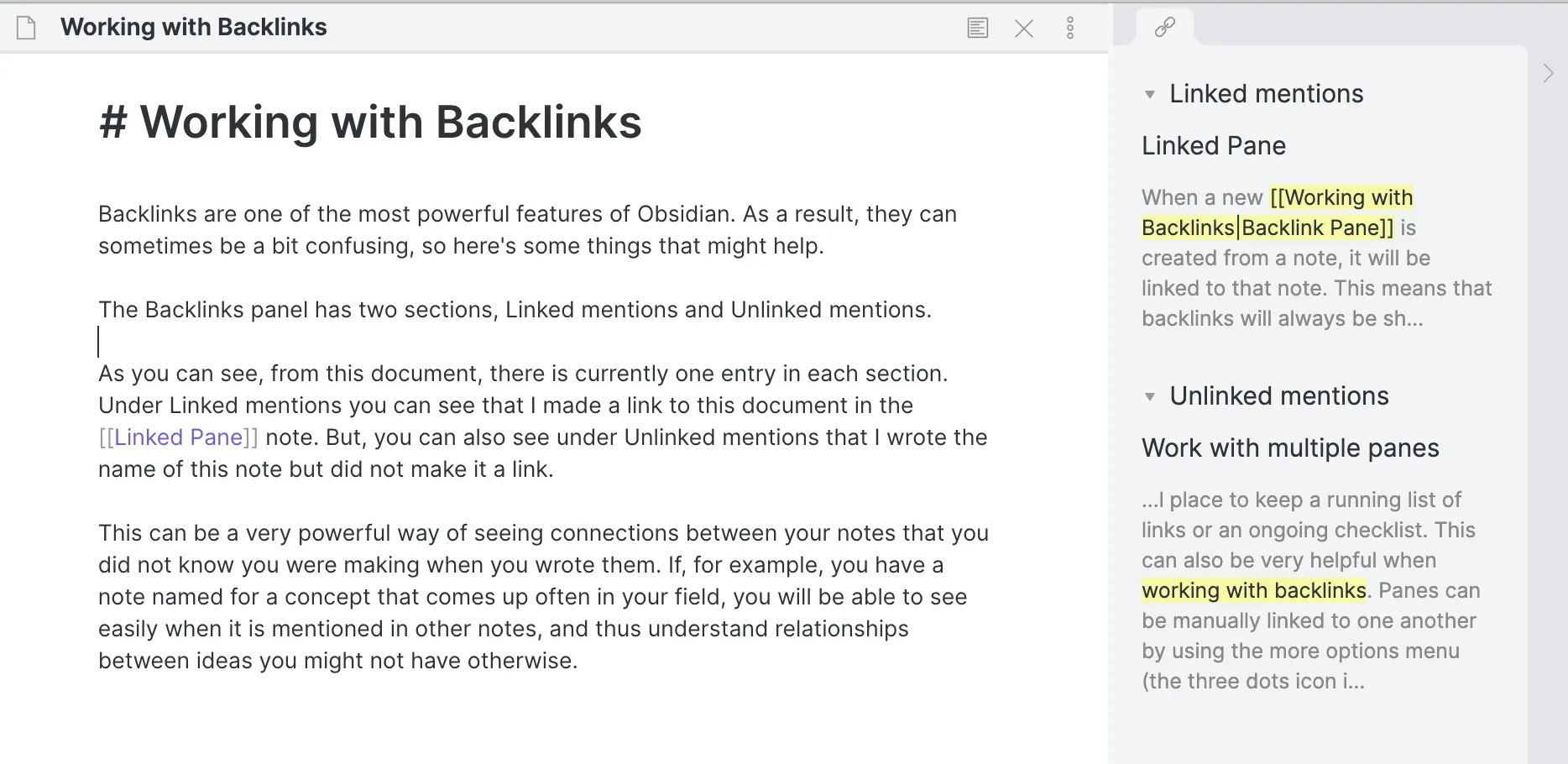
Obsidian es la única aplicación de esta lista cuyo coste de salida es prácticamente nulo. Tus notas son archivos Markdown sin formato guardados en una carpeta de tu dispositivo, denominada «caja fuerte». Nada queda atrapado en una base de datos propietaria. Si Obsidian desapareciera mañana, todas las notas seguirían abriéndose en cualquier editor de texto.
La interfaz es un editor de archivos local con una barra lateral de carpetas y una barra de búsqueda. Crea una nota, asígnale un nombre y empieza a escribir en Markdown. Enlaza con otra nota escribiendo dos corchetes a ambos lados de su nombre; esa conexión se muestra en ambas direcciones. A lo largo de varias semanas, construye una red de ideas enlazadas que podrás visualizar como un gráfico. Un desarrollador podría utilizarla para documentar decisiones de arquitectura que se refieran unas a otras.
Funciones principales y aspectos destacados
- Amplía sus funciones con complementos de la comunidad: añade calendarios, repetición espaciada, tableros Kanban o un asistente de IA que funcione con tu propia clave de API, eligiendo solo los elementos que desees de una biblioteca con cientos de opciones.
- Guarda tus notas en las herramientas que ya utilizas: súbelas a un repositorio privado de GitHub para disponer del historial completo de versiones, sincronízalas a través de Dropbox entre dispositivos o abre una nota concreta en VS Code cuando quieras utilizar un editor de verdad.
- Busca en tu archivo con el complemento de la comunidad Smart Connections: pregunta «¿qué escribí sobre la incorporación?» y encuentra notas relevantes por su significado
Precios
- Free
- Sincronización: 4 $ por usuario al mes
- Publicación: 8 $ al mes por sitio web
- Catalyst: 25 $, pago único
- Versión comercial: 50 $ por usuario al año
Valoraciones
- G2: No hay suficientes opiniones
- Capterra: 4,8/5 (más de 30 opiniones)
Puntos débiles: Tienes que crear tu propio sistema, por lo que las primeras horas las dedicarás a la configuración en lugar de a escribir. La sincronización entre el móvil y el portátil requiere o bien el complemento de pago «Sync», o bien una solución alternativa de sincronización de carpetas que debes configurar tú mismo en Android.
No la elijas si: quieres algo que funcione a la perfección nada más instalarlo. La configuración requiere un esfuerzo inicial.
¿Qué opinan los usuarios reales sobre Obsidian?
Esto es lo que un usuario de G2 considera útil en Obsidian:
La creación de un conectoma es, aunque no se destaque tanto, lo que hace que la sección «gráfico» de la aplicación sea verdaderamente única. Los enlaces dentro de las notas son muy prácticos, pero por sí solos tienen una utilidad limitada; combinados con el gráfico, se unen para formar un conectoma increíble.
La creación de un conectoma es, aunque se le preste menos atención, lo que hace que la sección «gráfico» de la app sea realmente única. Los enlaces dentro de las notas son muy prácticos, pero por sí solos tienen una utilidad limitada; combinados con el gráfico, se unen para formar un conectoma increíble.
7. MyScript Notes (la mejor para convertir la escritura a mano en texto en tabletas)
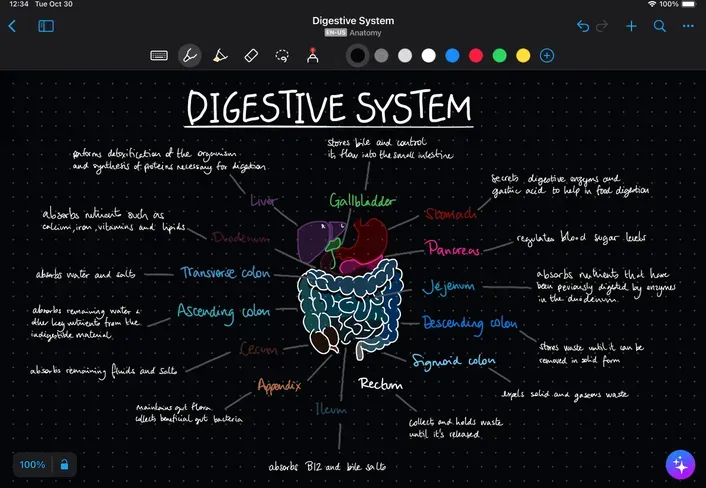
Si quieres escribir en una tableta con un lápiz óptico y obtener un resultado que se pueda buscar y editar, MyScript te ayuda. La interfaz consiste en una barra de herramientas fija situada en la parte superior de la pantalla, con el área de escritura debajo, sin menús flotantes que bloqueen tu trabajo.
Abres un cuaderno, coges un bolígrafo y escribes. A medida que mueves el lápiz óptico, el motor Interactive Ink reconoce cada palabra en tiempo real: puedes ver cómo tu letra se transforma en texto seleccionable y en el que se pueden realizar búsquedas sin tener que pulsar un botón de «convertir» a posteriori.
Funciones principales y aspectos destacados
- Convierte ecuaciones escritas a mano en fórmulas matemáticas editables: Escribe una fórmula a mano y expórtala en formato LaTeX para trabajos académicos o documentación técnica.
- Ajusta figuras aproximadas a geometrías precisas: mantén pulsado el lápiz después de dibujar un círculo o un rectángulo aproximado, y esta figura se ajustará a una figura precisa y redimensionable.
- Utiliza la IA para interactuar: pulsa en «Resumir» para sintetizar los apuntes de clase en puntos clave, en «Explicar» para obtener una explicación de un concepto en lenguaje sencillo, o en «Cuestionario» para generar automáticamente preguntas de opción múltiple.
Precios
- Free
- Precios personalizados
Valoraciones
- G2: No hay suficientes opiniones
- Capterra: No hay suficientes reseñas
Puntos débiles: La sincronización en la nube y las funciones de IA generativa (Resumir, Explicar, Cuestionario) requieren una suscripción de pago, por lo que la versión gratuita es una herramienta de escritura que solo funciona de forma local. Tampoco hay aplicación de escritorio: MyScript Notes solo funciona en Android e iOS.
No te lo mires si: escribes tus notas a mano o necesitas una aplicación complementaria para el escritorio junto con tu tableta.
¿Qué opinan los usuarios reales sobre MyScript Notes?
Esto es lo que opina un usuario de G2 sobre MyScript Notes:
No solo convierte textos, sino también diagramas, ecuaciones, símbolos, etc. Además, cuenta con soporte para otros idiomas aparte del inglés. Es ideal para quienes prefieren tomar notas a mano, ya que pueden almacenarlas y gestionarlas digitalmente con Nebo.
No solo convierte textos, sino también diagramas, ecuaciones, símbolos, etc. Además, cuenta con compatibilidad para otros idiomas aparte del inglés. Es ideal para quienes prefieren tomar notas a mano, ya que pueden almacenarlas y gestionarlas digitalmente con Nebo.
8. Notesnook (la mejor para notas con cifrado de extremo a extremo)
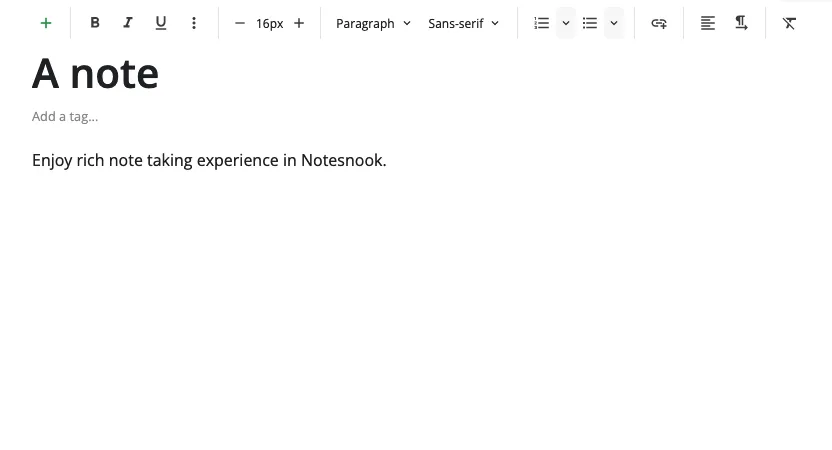
Notesnook utiliza cifrado de conocimiento cero. Las notas se cifran en tu dispositivo antes de sincronizarse, por lo que la empresa no puede leerlas ni siquiera si se le obliga a ello. Además, cualquiera puede comprobar la implementación del cifrado, en lugar de limitarse a confiar en el marketing.
La interfaz se asemeja a la de un cliente de correo electrónico sencillo: cuadernos en el panel izquierdo, una lista de notas en el centro y el editor a la derecha. El formato es de texto enriquecido sin necesidad de Markdown. Un terapeuta podría guardar aquí las notas de sus sesiones, sabiendo que están cifradas antes de salir del dispositivo. O bien, un periodista puede recopilar información para un reportaje y almacenar datos de contacto que solo él pueda leer.
Funciones principales y aspectos destacados
- Comparte enlaces autodestructibles: Crea enlaces a notas que puedan ser usadas de forma compartida, protegidas con contraseña y con fecha de caducidad, para que la información confidencial no permanezca en el historial del navegador de nadie.
- Captura desde el panel de notificaciones: Crea una nota directamente desde el panel de notificaciones de Android sin necesidad de abrir la aplicación, con una velocidad de captura similar a la de aplicaciones más pesadas.
- Fija notas en el panel de notificaciones: Mantén una nota visible por encima de todas las aplicaciones para consultarla rápidamente o para llevar listas actualizadas a lo largo del día.
Precios
- Free
- Essential: 19,99 $ por usuario al año
- Pro: 69,99 $ por usuario al año
- Believer: 89,99 $ por usuario al año
Valoraciones
- G2: No hay suficientes reseñas
- Capterra: No hay suficientes reseñas
Puntos débiles: La versión gratuita ofrece 50 MB de almacenamiento al mes, por lo que es más adecuada para notas con mucho texto que para cuadernos con muchas imágenes.
No la elijas si: guardas adjuntos de gran tamaño o quieres resúmenes generados por IA. El modelo de cifrado que te protege también impide el uso de funciones de inteligencia artificial en el servidor.
¿Qué opinan los usuarios reales sobre Notesnook?
Descubre la opinión de un usuario de Reddit sobre Notesnook:
Llevo usando Notesnook desde hace aproximadamente un año. Pago encantado la suscripción mensual. Es muy fiable.
Llevo usando Notesnook desde hace aproximadamente un año. Pago encantado la suscripción mensual. Es una aplicación muy sólida.
9. UpNote (la mejor opción para una licencia única)
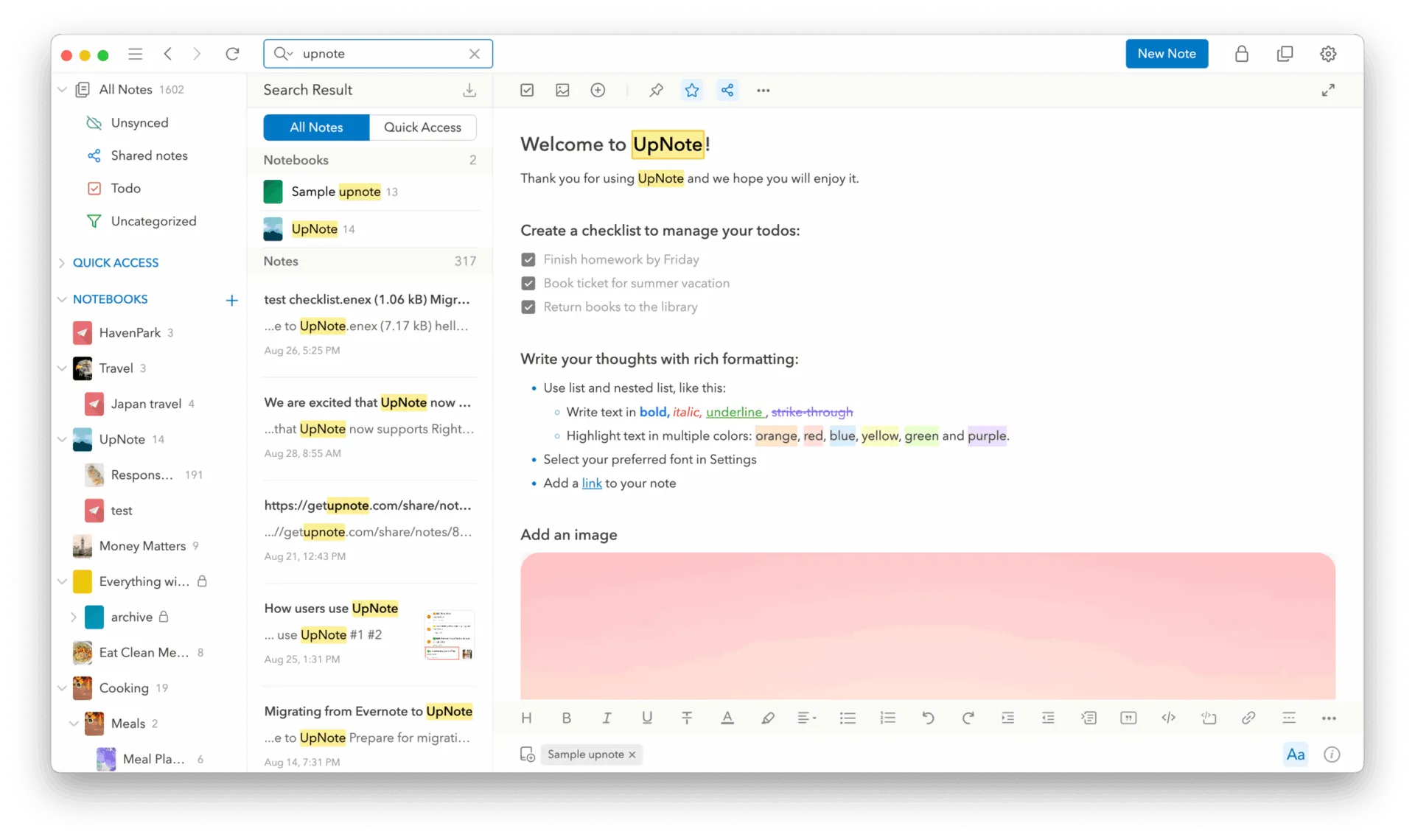
UpNote es el entorno de escritura más rápido y sencillo de esta lista. Cuenta con auténticas aplicaciones nativas para Android, iOS, Mac, Windows y Linux (no son versiones web), y cada una de ellas se abre al instante y se sincroniza en segundo plano.
Las notas se almacenan localmente de forma predeterminada, sin necesidad de crear una cuenta, por lo que puedes empezar a escribir nada más instalar la aplicación. El editor es WYSIWYG y ofrece un formato avanzado, atajos de Markdown, bloques de código, secciones plegables y colores de resaltado. Con un solo toque, cualquier nota se convierte en una página web pública que se puede compartir, sin que los lectores tengan que iniciar sesión.
Funciones principales y aspectos destacados
- Separa el trabajo de lo personal con espacios: Aísla las diferentes facetas de tu vida para que las notas personales nunca aparezcan durante una búsqueda de empleo, y viceversa.
- Utiliza el modo «Focus» para escribir sin distracciones: reduce la interfaz a solo texto cuando necesites pensar, ocultando los cuadernos, las barras laterales y las barras de herramientas.
- Enlaza notas internamente: haz referencia a otras notas desde dentro de una misma nota, creando así una wiki personal ligera sin necesidad de una herramienta basada en una base de datos como Notion.
Precios
- Free
- Mensual: 1,99 $ por usuario al mes
- De por vida: 39,99 $ por usuario
Valoraciones
- G2: No hay suficientes reseñas
- Capterra: No hay suficientes opiniones
Puntos débiles: El plan gratuito tiene un límite de 50 notas, mientras que la exportación a texto, PDF, HTML y Markdown solo está disponible en la versión Premium, lo que significa que probar las opciones de exportación cuesta dinero antes de decidir si te quedas.
No la elijas si: quieres ayuda de IA o necesitas exportar los datos antes de estar dispuesto a pagar.
¿Qué opinan los usuarios reales sobre UpNote?
Por qué este usuario de Reddit tuvo una experiencia tan positiva con UpNote:
Uno de los grandes puntos fuertes de UN es la coherencia entre plataformas. Dentro de los límites de las plataformas móviles, UN intenta mantener esa coherencia. De hecho, eso hizo que utilizar UN fuera una experiencia agradable.
Uno de los grandes puntos fuertes de UN es la coherencia entre plataformas. Dentro de los límites de las plataformas móviles, UN intenta mantener esa coherencia. De hecho, eso hizo que utilizar UN fuera una experiencia agradable.
10. Notability (la mejor para una escritura a mano impecable en tabletas Android)
Notability fue durante 16 años una aplicación exclusiva para iPad. En agosto de 2026, se lanzó para Android. La superficie de escritura es una página en blanco con una barra de herramientas minimalista en la parte superior: lápiz, resaltador, borrador, texto y un botón multimedia. Ginger Labs desarrolló la versión para Android desde cero, en lugar de adaptar la aplicación de iOS, por lo que la entrada con lápiz óptico utiliza trazados de dibujo de baja latencia con función táctil predictiva.
En una Galaxy Tab con S Pen, la tinta sigue el trazo sin ningún retraso visible. Escribes en la mitad izquierda de una pantalla dividida mientras a la derecha se muestra un PDF de tu libro de texto. Se reproduce una grabación en segundo plano y cada trazo que haces queda sincronizado con el audio.
Funciones principales y aspectos destacados
- Chatea con tus notas mediante IA: haz una pregunta como «¿Cuáles fueron las tres causas mencionadas?» y obtén una respuesta basada en tu contenido manuscrito, el texto mecanografiado o la transcripción de audio de esa nota concreta.
- Estudia con fichas y ejercicios de rellenar huecos: pulsa en «Estudiar» en cualquier nota y «Learn» generará fichas interactivas que podrás hojear y ejercicios de rellenar huecos que podrás resolver.
- Transcribe el habla en tiempo real mientras escribes: pulsa «grabar» y la app generará una transcripción en la que se pueden realizar búsquedas junto a tu escritura manuscrita, para que puedas encontrar un punto de la conversación mediante una palabra clave.
Precios
- Para principiantes: Gratis
- Lite: 11,99 $ por usuario al año
- Además: 15,99 $ por usuario al año
- Pro: 79,99 $ por usuario al año
- Clásica: 39,99 $, compra única
Valoraciones
- G2: 4,6/5 (más de 30 opiniones)
- Capterra: 4,6/5 (más de 30 opiniones)
Puntos débiles: aún no ha alcanzado la paridad de funciones con la versión para iOS: la exportación de notas, la compatibilidad con la Galería y algunas herramientas avanzadas de dibujo aparecen como «próximamente» en la página de Notability para Android.
No lo elijas si: vas a importar hoy un archivo ya existente. La versión para Android tiene meses de antigüedad, y una aplicación nueva no es el lugar más adecuado para guardar notas de varios años.
¿Qué opinan los usuarios reales sobre Notability?
Esto es lo que opina un usuario de G2 sobre Notability:
Notability es multifuncional y ofrece numerosas opciones a la hora de gestionar la toma de notas y lo que haces con ellas posteriormente. Se integra fácilmente en mi sistema de gestión del aprendizaje (LMS) y es muy fácil de usar para prácticamente cualquier tipo de garabato o toma de notas. La utilizo a diario en mi labor docente porque tiene muchísimas opciones.
Notability es multifuncional y ofrece numerosas opciones a la hora de gestionar la toma de notas y lo que se hace con ellas posteriormente. Se integra fácilmente en mi sistema de gestión del aprendizaje (LMS) y es muy fácil de usar para prácticamente cualquier tipo de garabato o toma de notas. La utilizo a diario en mi labor docente porque tiene muchísimas opciones.
¿Qué aplicación de notas para Android es más fácil de dejar de usar?
Obsidian es la aplicación de notas para Android de la que resulta más fácil prescindir. Sus notas ya son archivos Markdown sin formato guardados en una carpeta de tu dispositivo, por lo que no necesitas exportar ni convertir nada. Cierra la aplicación y tus notas seguirán siendo legibles en cualquier editor de texto y en cualquier sistema operativo.
Google Keep y Samsung Notes son las que más te complican la vida a la hora de dar de baja la cuenta. Keep exporta a través de Google Takeout en formatos HTML y JSON, que la mayoría de las aplicaciones de la competencia no importan directamente, por lo que las notas suelen necesitar un reformateo manual. Samsung Notes exporta a PDF, lo que conserva el aspecto de la página pero almacena la escritura a mano como una imagen en lugar de como texto, por lo que la escritura ya no se puede buscar ni editar en la siguiente aplicación.
La mayoría de la gente nunca piensa en el coste de salida a la hora de elegir una app para tomar notas. Este solo sale a la luz meses o años más tarde, cuando cambias de móvil, cambias de ecosistema o la aplicación ya no te sirve. Para entonces, una biblioteca de cientos de notas puede ser transferible o quedar atrapada.
A continuación te explicamos cómo gestiona cada aplicación el cierre de la aplicación:
| Aplicación | Formatos de exportación | Dificultad para importar a otras plataformas |
|---|---|---|
| Obsidian | Markdown (nativo, no requiere exportación) | Zero: los archivos ya son portátiles |
| UpNote | Markdown, PDF, HTML, texto sin formato | Bajo: formatos estándar |
| MyScript Notes | PDF, Word, texto, LaTeX | Baja a moderada: Word conserva la estructura |
| Notesnook | Markdown, PDF, HTML, texto sin formato | Bajo: formatos estándar |
| Notability | PDF, archivo de notas (próximamente más formatos) | Moderado: el formato PDF es universal, pero su uso está en declive |
| ClickUp | Markdown, PDF y HTML a partir de documentos | Baja a moderada: los documentos se exportan bien |
| Notion | Markdown, HTML, CSV | Moderado: las bases de datos pierden parte de su estructura |
| Microsoft OneNote | Paquete de PDF y OneNote | Alto: no hay una ruta clara para Markdown |
| Google Keep | HTML + JSON a través de Google Takeout | Alto: la mayoría de las aplicaciones no cuentan con un importador directo |
| Samsung Notes | PDF (rasterizado) | Alta: la escritura a mano se convierte en píxeles |
El patrón es claro: las aplicaciones gratuitas que te atan a un ecosistema suelen tener las opciones de salida más limitadas. Las aplicaciones por las que pagas directamente suelen ofrecer las opciones de salida más amplias.
Tiago Forte, autor de Building a Second Brain, plantea una cuestión relacionada (y ofrece un consejo):
En lugar de organizar la información según temas generales, como en el colegio, te aconsejo que la organices en función de los proyectos y metas en los que estés trabajando ahora mismo. Esto es lo que significa «organizar por viabilidad», un mantra al que volveré una y otra vez a lo largo de este libro.
En lugar de organizar la información según temas generales, como en el colegio, te aconsejo que la organices en función de los proyectos y metas en los que estés trabajando ahora mismo. Esto es lo que significa «organizar por viabilidad», un mantra al que volveré una y otra vez a lo largo de este libro.
Ese principio se aplica directamente a la cuestión de la exportación. Abre la app que utilizas ahora y pregúntate qué notas necesitarías realmente si mañana cambiaras de móvil.
Si la respuesta es «solo las relacionadas con el trabajo diario», el formato importa menos que el hecho de que estén vinculadas a algo que se pueda poner en práctica. Pero si la respuesta es «la mayoría de ellas», considera la exportación como una función clave y elige en consecuencia.
Cómo transferir tus notas a un nuevo móvil o a otra aplicación
Exporta tus notas como archivos Markdown antes de desinstalar nada y, a continuación, impórtalas a tu nueva app. El proceso completo dura aproximadamente una hora para unos cientos de notas.
A continuación te explicamos paso a paso cómo hacerlo:
- Exporta mientras la aplicación antigua sigue instalada: Si eliminas primero una aplicación, las notas pueden quedarse bloqueadas en una cuenta a la que ya no tienes acceso. Google Keep exporta a través de Google Takeout. Samsung Notes guarda las notas individuales como archivos PDF. Notion exporta todo un entorno de trabajo como HTML, Markdown y CSV. UpNote exporta a texto, PDF, HTML y Markdown en el plan de pago.
- Elige Markdown en lugar de otros formatos: Markdown conserva los títulos, las listas y los enlaces como texto sin formato legible que casi todas las aplicaciones pueden importar. El HTML y el PDF mantienen la apariencia visual, pero pierden la estructura editable, lo que dificulta la reorganización de las notas en la nueva aplicación.
- Comprueba si la aplicación de destino cuenta con un importador nativo: un importador nativo te ahorra tener que convertir manualmente cada archivo uno por uno. UpNote importa directamente desde Evernote, Apple Notes, Bear y Simplenote. Obsidian solo requiere que arrastres y sueltes los archivos Markdown en su carpeta «vault». Notesnook también ofrece compatibilidad con la importación desde Evernote.
- Utiliza una aplicación multiplataforma: No existe una transferencia de notas a nivel del sistema entre Android e iOS. Instala una aplicación que funcione en ambas plataformas (Notion, UpNote, Notesnook o OneNote), sincroniza tus notas en ella y, a continuación, inicia sesión en el nuevo teléfono.
- Guarda el archivo de exportación incluso después de la migración: la pérdida de archivos adjuntos y los errores de formato suelen aparecer semanas más tarde, no de forma inmediata. Guarda el archivo de exportación original en un almacenamiento en la nube o en una unidad externa hasta que hayas confirmado que todo se ha transferido correctamente.
Cómo elegir la aplicación adecuada para tomar notas en Android
Empieza por pensar en cómo capturas las notas y qué debes hacer con ellas después. Esas dos preguntas reducen la lista de diez aplicaciones a dos o tres.
- Si capturas información constantemente pero rara vez la organizas: Google Keep con un widget en la pantalla de inicio. Configúralo como tu aplicación de notas predeterminada si tu teléfono te permite hacerlo, y podrás buscar todo lo que anotes a través de Gmail y Documentos de Google.
- Si escribes a mano en una tableta: Samsung Notes en una Galaxy Tab, Notability o MyScript Notes en cualquier otro dispositivo. Samsung Notes es ideal cuando quieres que la IA corrija una letra desordenada. Notability es la mejor opción cuando grabas clases y quieres que el audio vaya vinculado a tus trazos de lápiz. MyScript Notes es ideal cuando quieres convertir la letra manuscrita en texto mecanografiado editable en tiempo real.
- Tus notas son compromisos de los que dependen otras personas: ClickUp, porque la nota y la tarea se encuentran en un mismo lugar. Un cuaderno personal no puede delegar trabajo a un compañero, asignar una fecha límite ni notificar a alguien cuando se retrasa la entrega de un trabajo.
- Estás creando un archivo: elige Obsidian si quieres tener la propiedad total sobre tus archivos de texto sin formato en tu dispositivo. Elige Notion si buscas una estructura relacional y no te importa que tus notas se almacenen en el servidor de otra persona.
- La privacidad no es negociable: Notesnook, porque el cifrado de conocimiento cero garantiza que tus notas se cifren antes de salir de tu dispositivo. La empresa no puede leerlas, ni siquiera bajo obligación legal.
Dato curioso: Android Police probó Google Keep, OneNote, Notion y Evernote durante un mes completo en Android y llegó a la conclusión de que tres de ellas parecían «cajones de trastos digitales». Google Keep fue la única que transformó los hábitos del autor. A lo largo de ese mes, la sincronización de OneNote no se adaptó al flujo de trabajo del autor, Notion resultaba pesada en la pantalla del móvil y las funciones de IA de Evernote no acabaron de cuajar. Keep ganó porque no entorpecía el trabajo.
La elección por razones «aburridas»
Los dos factores que determinan si una aplicación de notas para Android tiene éxito son bastante prosaicos: la rapidez con la que se abre y la claridad con la que se guardan las notas. Instala dos, pruébalas durante dos semanas con notas reales y quédate con la que utilices sin pensarlo dos veces.
Si una parte de lo que capturas resulta ser trabajo que le debes a alguien, ahí tienes la razón para guardar notas y tareas en el mismo sitio. Empieza a usar ClickUp gratis.
Preguntas frecuentes sobre las mejores aplicaciones para tomar notas en Android (FAQ)
Obsidian y UpNote funcionan bien sin conexión, ya que ambas almacenan primero las notas en el dispositivo y consideran la sincronización como algo opcional. Google Keep y Notion almacenan en caché las notas recientes, pero requieren conexión a internet para realizar búsquedas completas y consultar el historial. Las funciones de IA del Galaxy de Samsung necesitan conexión a internet de forma imprescindible: Note Assist no funciona sin señal.
No, no necesitas un lápiz óptico para utilizar aplicaciones para tomar notas en Android. Siete de las diez seleccionadas aquí dan prioridad al teclado y funcionan perfectamente en un móvil sin lápiz. El lápiz óptico solo cambia las reglas del juego en una tableta, donde Samsung Notes, MyScript Notes y Notability convierten o marcan la hora de las notas escritas a mano de formas que un teclado no puede igualar.
Google Keep funciona bien para las notas de voz, especialmente por su captura rápida, ya que transcribe una nota hablada sin eliminar el audio original adjunto. Notability destaca en grabaciones largas porque marca la hora de la escritura a mano en la pista de audio, y la función «Talk to Text» de ClickUp es la que va más allá, ya que envía el dictado directamente a una tarea o a un documento de Google, en lugar de dejarte una transcripción que tengas que archivar tú mismo.
Sí, algunas aplicaciones de Android te permiten bloquear o proteger con contraseña las notas. Notesnook encripta todo de forma predeterminada, por defecto, e incorpora una caja fuerte para notas individuales, mientras que Samsung Notes permite bloquear una nota con las credenciales de tu dispositivo. Google Keep no ofrece bloqueo individual por nota, por lo que una nota confidencial solo estará tan protegida como lo esté tu pantalla de bloqueo.
Microsoft OneNote es una aplicación ideal para que los estudiantes tomen notas en Android, ya que su estructura de cuaderno, sección y página se correlaciona perfectamente con la carga lectiva y es totalmente gratuita. Los estudiantes que escriban a mano deberían añadir Notability para las clases grabadas o MyScript Notes para la conversión de la escritura manuscrita en tiempo real, y a cualquiera que esté creando una biblioteca de investigación a la que realmente vaya a volver a consultar le resultará más útil Notion.
La mayoría no la incluye. Gemini, de Google Keep, y Galaxy AI Note Assist no tienen ningún coste adicional, aunque Note Assist requiere una cuenta de Samsung y conexión (a internet). Copilot, de OneNote, requiere un plan de pago de Microsoft 365; Notion AI está incluido en los planes de pago; y Notesnook, por diseño, no cuenta con IA en absoluto.