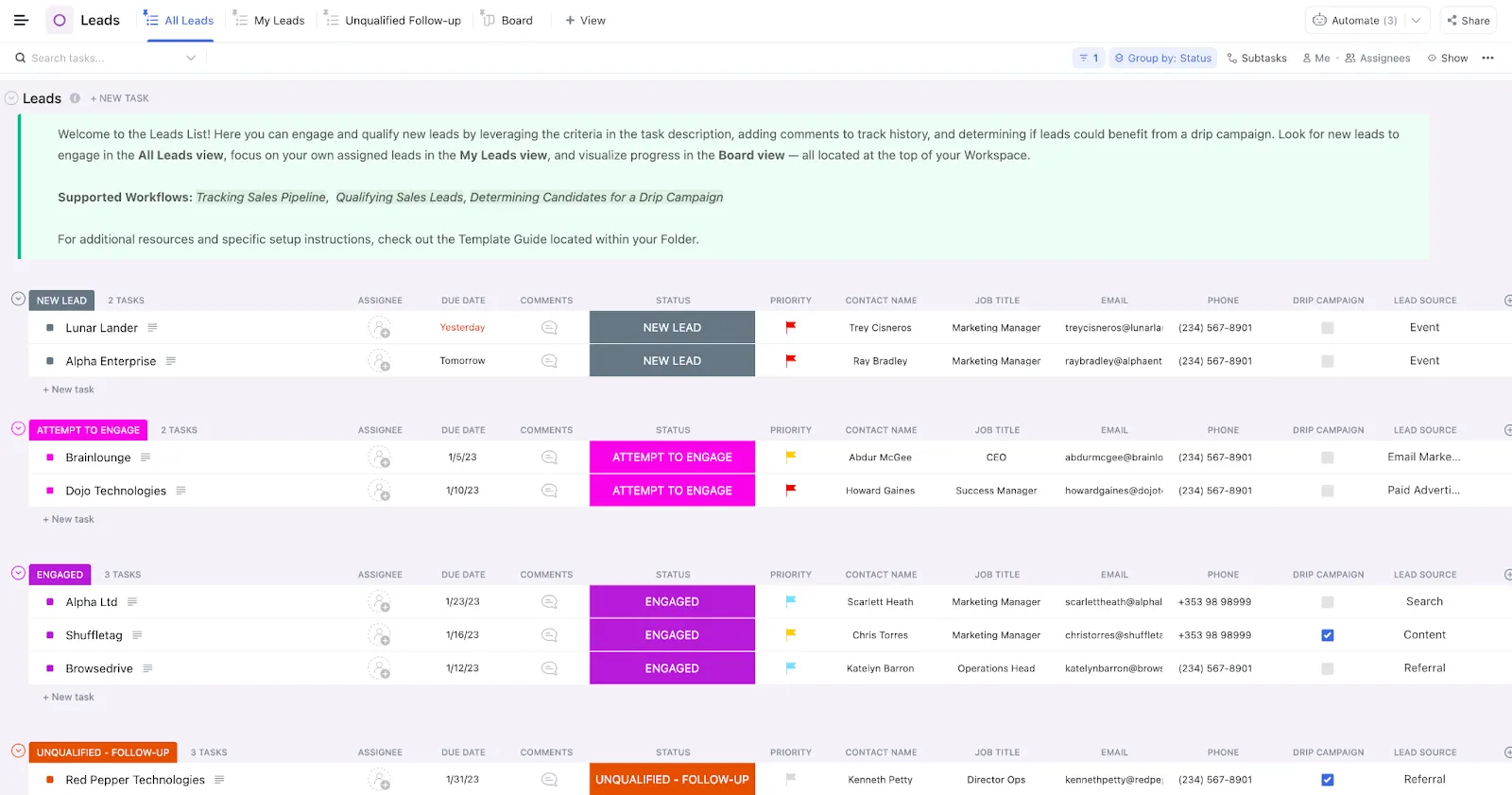

Untersuchungen von Gartner zeigen, dass schlechte Datenqualität Unternehmen durchschnittlich 12,9 Millionen US-Dollar pro Jahr kostet. Ganz gleich, ob Sie ein Team von einem oder ein Team von tausend Mitarbeitern sind – diese Kosten haben denselben Grund: Fragmentierung.
Wenn Ihre Kundenhistorie in einem tool gespeichert ist und Ihre tägliche Arbeit in einem anderen, haben Sie ständig damit zu kämpfen, den Kontext zu finden, den Sie benötigen, um ein Geschäft voranzubringen.
Ihr CRM sollte die Grundlage für Ihre eigentliche Arbeit bilden.
Dieser Leitfaden führt Sie Schritt für Schritt durch den Aufbau eines leistungsstarken CRM in ClickUp. Führen Sie Ihre Daten und Aufgaben zusammen, um das ständige Wechseln zwischen verschiedenen Apps zu vermeiden und Ihre Beziehungen zu vereinheitlichen. 📈
Was ist ein CRM?
Ein CRM-System (Customer Relationship Management) ist ein Tool, das Kontaktdaten speichert, Interaktionen nachverfolgt und Geschäfte entlang Ihrer Vertriebspipeline verwaltet. Es bietet Ihrem Team eine gemeinsame Ansicht über jede Kundenbeziehung, sodass Nachverfolgung, Eigentümerschaft und der Fortschritt von Geschäften stets sichtbar bleiben.
In der Praxis speichert das beste CRM nicht nur Kundeninformationen – es hilft Ihrem Team auch dabei, zu wissen, was als Nächstes zu erledigen ist und wo diese Arbeit angesiedelt ist.
In der Praxis speichert das beste CRM nicht nur Kundeninformationen – es hilft Ihrem Team auch dabei, zu wissen, was als Nächstes zu erledigen ist und wo diese Arbeit angesiedelt ist.
Einfach ausgedrückt hilft Ihnen ein CRM dabei, Fragen wie die folgenden zu beantworten:
- Was muss als Nächstes geschehen?
- Wer ist dieser Kunde?
- Woher stammt dieser Lead?
- Wie lautete die letzte Unterhaltung?
- In welcher Phase befindet sich das Geschäft?
📮 ClickUp Insight: 35 % der Befragten sind von Tabellenkalkulationen zu einem anderen tool gewechselt und dabei geblieben, weitere 25 % erwägen aktiv einen Wechsel.
Diese Entwicklung deutet darauf hin, dass Teams weniger an Tabellenkalkulationen gebunden sind als vielmehr an Gewohnheiten. Viele scheinen nach Systemen zu suchen, die mehr Support bieten, da die Arbeit immer komplexer wird.
ClickUp bietet Teams die Möglichkeit, diesen Übergang zu vollziehen, ohne an Schwung zu verlieren. Die Plattform enthält vorgefertigte Vorlagen für die Nachverfolgung von Projekten, CRM, Bestandsverwaltung, Zeitmanagement und Hunderte weiterer Anwendungsfälle, sodass Teams mit einem strukturierten Ansatz beginnen können, anstatt alles von Grund auf neu erstellen zu müssen.
Ansichten wie Liste, Tabelle, Board und Gantt kommen Benutzern von Tabellenkalkulationsprogrammen bekannt vor, während Automatisierungen, KI-Unterstützung und integrierte, programmierfreie Dashboards Teams dabei helfen, über manuelle Aktualisierungen hinauszuwachsen.
Warum sollten Sie Ihr CRM in ClickUp erstellen, anstatt Tabellenkalkulationen oder ein separates tool zu verwenden?
Viele CRM-Tools eignen sich gut zum Speichern von Kontakten und zur Nachverfolgung von Deal-Phasen. Für wachsende Teams besteht die größere Herausforderung jedoch darin, was rund um den Deal geschieht: interne Übergaben, Notizen zu Meetings, Angebote, Onboarding-Aufgaben, Kundenlieferungen, Vertragsverlängerungen und Berichterstellung.
Wenn diese Informationen in separaten tools gespeichert sind, wird Ihr CRM zu einer Aufzeichnung der Beziehung – aber nicht zu dem Ort, an dem die Beziehung tatsächlich voranschreitet.
ClickUp löst dieses Problem, indem es Kundendaten, Aufgaben, Dokumente, Dashboards, Chat und KI in einem einzigen Workspace vereint. Das bedeutet, dass Ihr CRM direkt neben der Arbeit platziert werden kann, die erforderlich ist, um Kunden zu gewinnen, einzubinden und zu binden – anstatt als isoliertes System zu fungieren.
So erstellen Sie ein CRM in ClickUp: Schritt-für-Schritt-Anleitung
Kundendaten in Tabellenkalkulationen, E-Mails und veralteten CRM-Systemen sind ein häufiges Problem für Vertriebsteams. Deal-Info befindet sich in einem Tool, Aufgaben in einem anderen, und es gibt keine Verbindung zwischen den beiden.
Deal-Info befindet sich in einem System, Aufgaben in einem anderen, und der Kundenkontext geht dabei verloren. ClickUp hilft Ihnen dabei, ein CRM aufzubauen, das über die reine Nachverfolgung der Pipeline hinausgeht. Dank seiner flexiblen Hierarchie – Spaces, Ordner, Listen und benutzerdefinierte Anpassungsmöglichkeiten auf Aufgabenebene – können Sie ein System für Leads, Konten, Deals, Nachfassaktionen, Onboarding und Berichterstellung an einem Ort erstellen.
Und da ClickUp KI, Automatisierungen, Dokumente, Dashboards und Arbeitsmanagement in einem einzigen Arbeitsbereich vereint, kann Ihr CRM zu einem echten Betriebssystem für die kundenorientierte Arbeit werden – und nicht nur eine Datenbank bleiben.
Hier erfahren Sie Schritt für Schritt, wie Sie die Einstellungen einrichten. 🛠️
Schritt 1: Beginnen Sie mit einer ClickUp-CRM-Vorlage
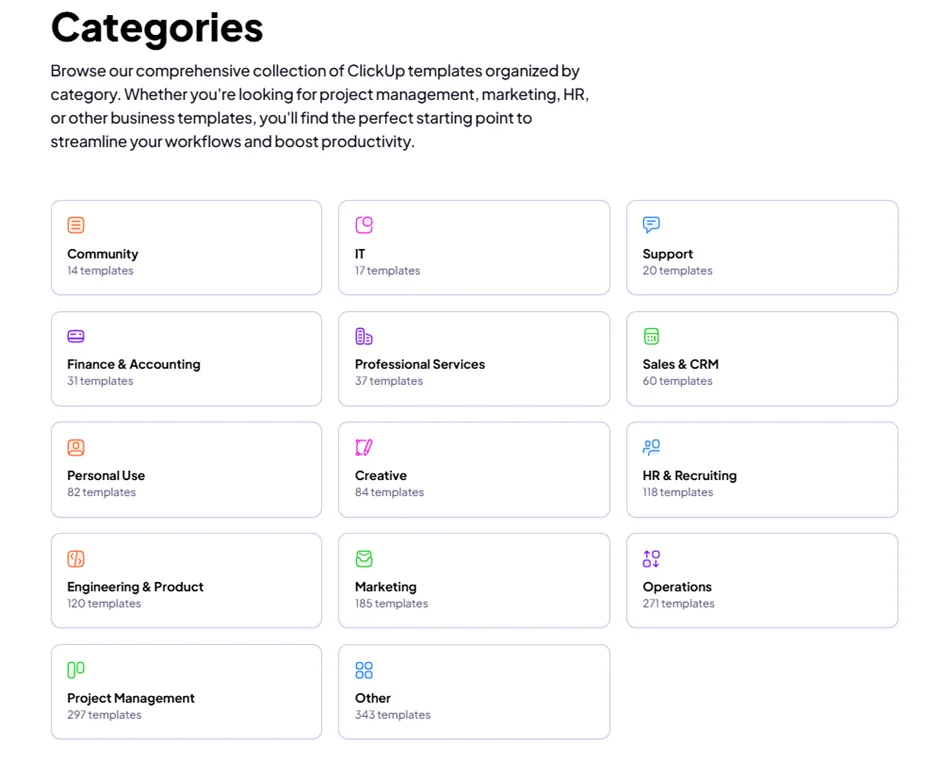
Gehen Sie zum ClickUp-Vorlagen-Center (zugänglich über Ihren Workspace-Avatar oder durch Eingabe von /Template an beliebiger Stelle in ClickUp), suchen Sie nach „CRM“ und wenden Sie die ClickUp-CRM-Vorlage auf einen Space oder Ordner an.
Die ClickUp-CRM-Vorlage bietet Ihnen einen schnellen Einstieg in die Organisation von Kontakten, Geschäften, Phasen und Folgeaufgaben – ohne dass Sie Ihr System von Grund auf neu aufbauen müssen.
Es verfügt über eine Ordnerstruktur, die auf Ihre Pipeline-Phasen abgestimmt ist, sowie über ClickUp-Ansichten wie Liste, Board und Tabelle. Außerdem enthält es vorinstallierte Benutzerdefinierte Felder, mit denen Sie den Geschäftswert, Kontaktdaten, die Lead-Quelle und die Priorität im Blick behalten können. Alles ist so eingerichtet, dass es vom ersten Tag an einen echten Vertriebs-Workflow widerspiegelt.
Anschließend können Sie es in den folgenden Schritten benutzerdefiniert an Ihre Prozesse anpassen.
👀 Wussten Sie schon? Nach einem Jahresabschluss 2025 bei 112,91 Milliarden US-Dollar wird der weltweite Markt für Customer Relationship Management in diesem Jahr voraussichtlich 126,17 Milliarden US-Dollar erreichen. Bis 2034 soll sich die Branche bei einer konstanten jährlichen Wachstumsrate (CAGR) von 12,4 % auf atemberaubende 320,99 Milliarden US-Dollar fast verdreifachen.
Schritt 2: Fügen Sie Ansichten hinzu, um Kontakte zu verwalten und zu priorisieren
Ein CRM ist viel nützlicher, wenn Sie Ihre Daten klar und übersichtlich sehen können.
Mit ClickUp-Ansichten können Sie dieselben CRM-Daten je nach Bedarf auf unterschiedliche Weise organisieren. Um eine Ansicht hinzuzufügen, klicken Sie oben in einem beliebigen Space, Ordner oder einer Liste auf die Ansichtsleiste und wählen Sie die gewünschte Ansicht aus.
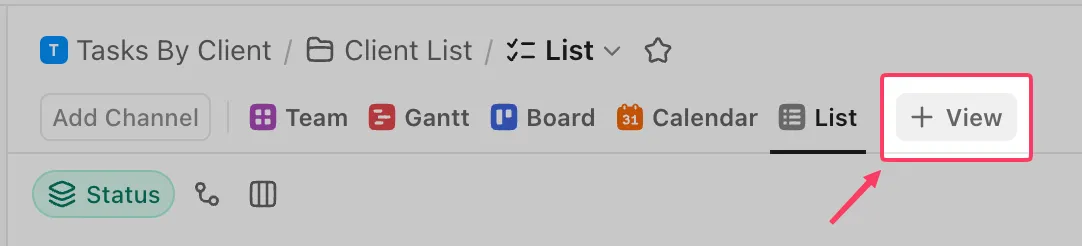
Hier sind die vier Ansichten, die für Ihr CRM-System am nützlichsten sind:
- Die Board-Ansicht zeigt Ihre Pipeline als Kanban-Board an, wobei jede Spalte eine Phase darstellt. Ziehen Sie Karten zwischen den Spalten hin und her, während die Geschäfte die Pipeline durchlaufen, und geben Sie Ihrem Team so einen Live-Überblick über den Status der Pipeline.
- Die Tabellenansicht funktioniert wie eine Tabellenkalkulation, wobei jede Zeile einen Kontakt oder ein Geschäft und jede Spalte ein Feld darstellt. Sie ist die beste Option für die Massenbearbeitung von Datensätzen, den Vergleich von Werten zwischen Geschäften oder den Export von Daten.
- Die Listenansicht organisiert Kontakte und Geschäfte als Aufgabenliste, die nach Status, Mitarbeitern oder beliebigen Benutzerdefinierten Feldern gruppiert werden kann. Nutzen Sie sie, um nach bestimmten Segmenten zu filtern, z. B. nach allen offenen Geschäften, die einem bestimmten Vertriebsmitarbeiter zugewiesen sind.
- Die Kalenderansicht ordnet Aufgaben nach Fälligkeitsdatum an, sodass anstehende Nachfassaktionen sichtbar sind, ohne dass Sie zu einer separaten Kalender-App wechseln müssen
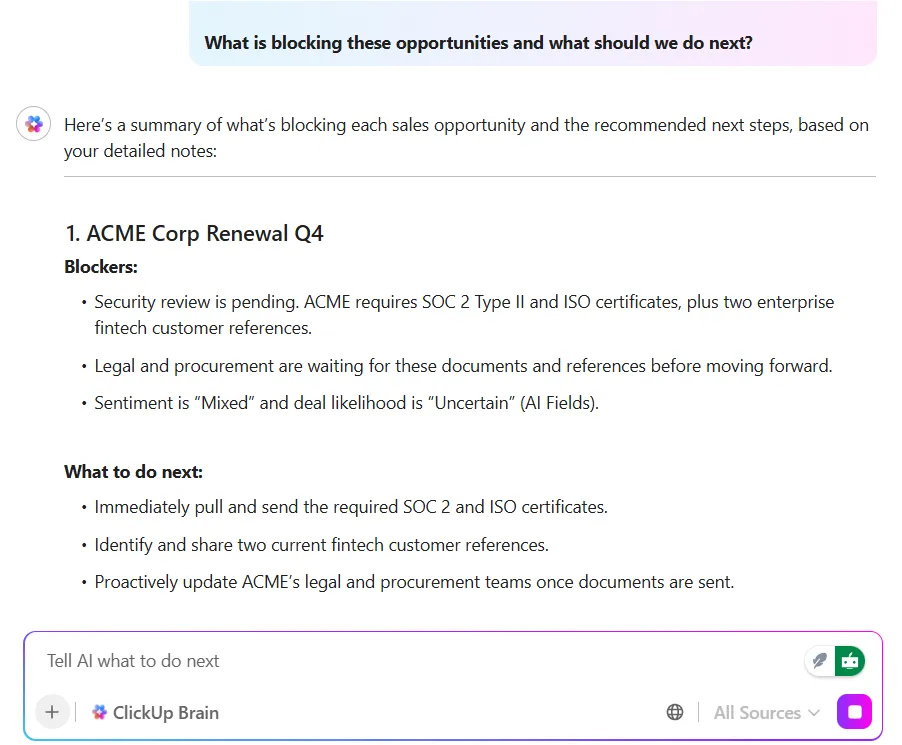
💡 Profi-Tipp: Verschwenden Sie vor einem wichtigen Telefonat keine 20 Minuten damit, sich durch monatelange Kommentar-Threads und alte Dokumente zu wühlen, um herauszufinden, wie der Stand eines Geschäfts ist.
Bitten Sie einfach ClickUp Brain, die gesamte Historie der Beziehung für Sie zusammenzufassen. Innerhalb von Sekunden werden die wichtigsten Probleme, die letzte Interaktion und die nächsten Schritte angezeigt. So können Sie Ihr Verkaufsgespräch mit dem vollen Kontext und ohne Stress bei der Vorbereitung angehen.
Schritt 3: Fügen Sie benutzerdefinierte Felder hinzu, um Kontaktinformationen zu erfassen und zu verfolgen
Eine einfache Liste mit nur Namen bietet wenig Wert. Ohne strukturierte Daten können Vertriebsmitarbeiter nicht nach Lead-Quelle filtern, nach Geschäftswert sortieren oder die letzten Kontakte verfolgen.
Mit den benutzerdefinierten Feldern von ClickUp verwandeln Sie eine einfache Liste mit Aufgaben in eine durchsuchbare und filterbare Kontaktdatenbank. Jedes Feld speichert einen bestimmten Datenpunkt direkt im Eintrag zur Aufgabe.
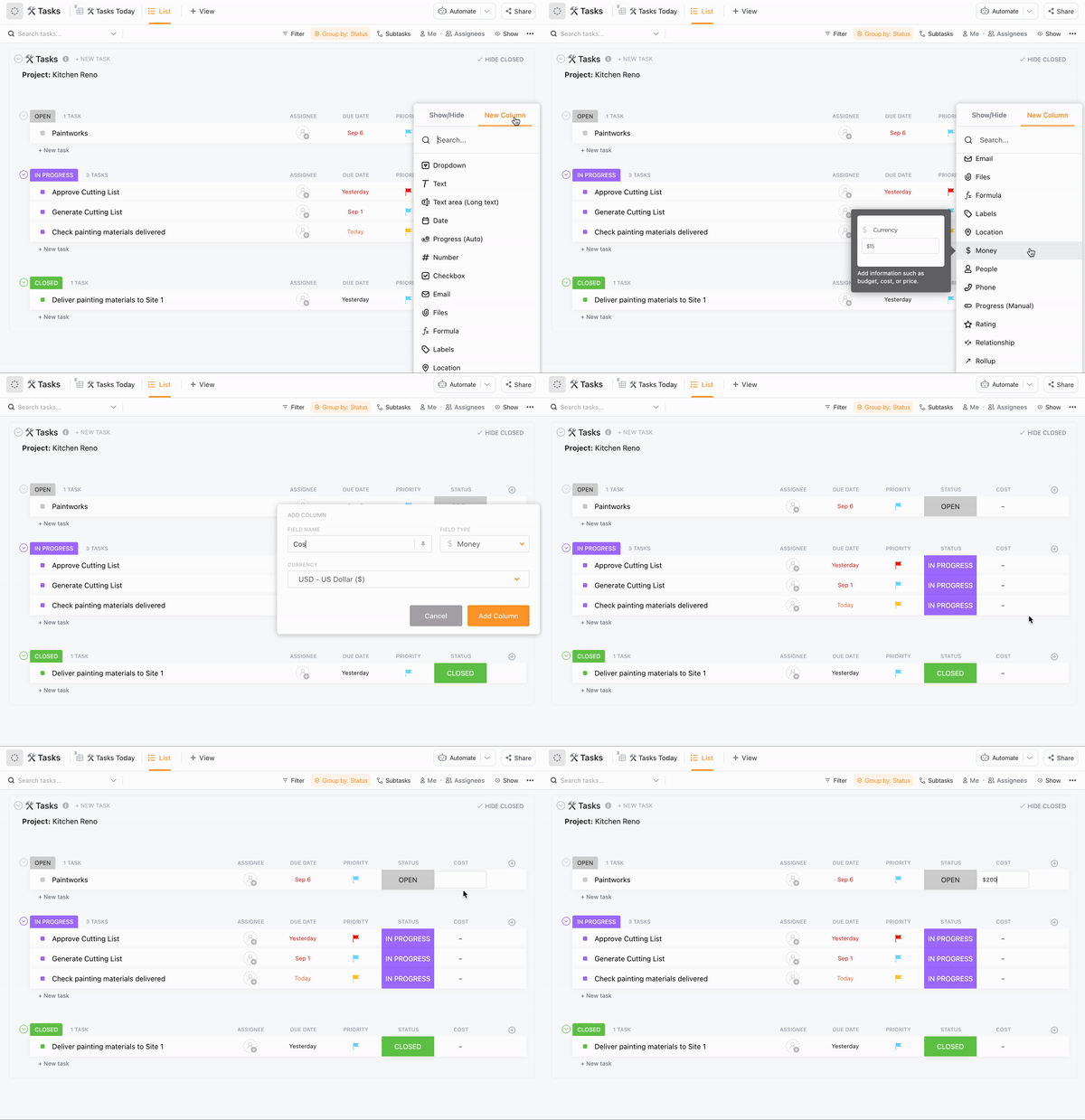
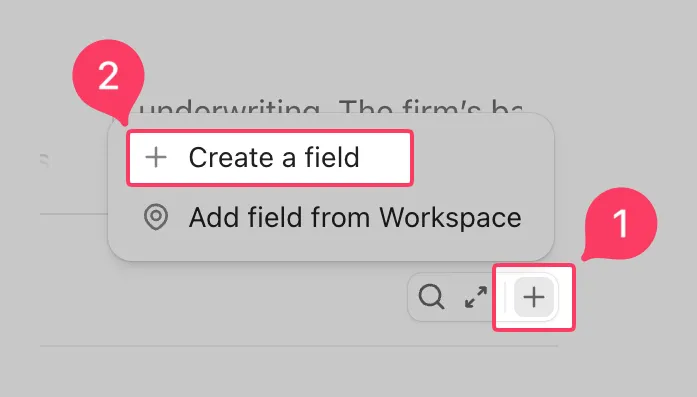
Um ein benutzerdefiniertes Feld hinzuzufügen, klicken Sie auf das +-Symbol über einer beliebigen Spalte in der Listen- oder Tabellensicht, wählen Sie einen Feldtyp aus und benennen Sie das Feld. Sie können so viele Felder hinzufügen, wie Ihr Prozess erfordert, und diese gelten einheitlich für jeden Datensatz in dieser Liste oder diesem Ordner.
Hier sind die Feldtypen, die für die CRM-Nachverfolgung am wichtigsten sind:
| Feldtyp | Am besten geeignet für |
|---|---|
| Speichern von E-Mail-Adressen direkt im Datensatz | |
| Telefon | Speichern Sie Nummern, damit Vertriebsmitarbeiter nicht mühsam nach Kontakten suchen müssen |
| Ausklappen | Kategorisieren nach Lead-Quelle, Branche, Phase oder Region |
| Währung | Nachverfolgung des Wertes des Geschäfts und Sortierung der Pipeline nach Umsatzpotenzial |
| Datum | Erfassen Sie das Datum des letzten Kontakts, Fristen für Nachfassaktionen und Verlängerungsfenster |
| Beschreibungen | Kontakte mit mehreren Tags versehen, um segmentübergreifend zu filtern |
| Text | Hinzufügen von Freitext-Notizen, z. B. zum bevorzugten Kommunikationsstil eines Kontakts |
| Nummer | Führen Sie die Nachverfolgung von Mitarbeiterzahlen, Vertragslaufzeiten oder anderen numerischen Datenpunkten durch |
🤖 Durch das Einrichten benutzerdefinierter Felder organisieren Sie Ihre Daten, aber erst durch die Umstellung auf KI-native Funktionen können Sie diese Daten sinnvoll nutzen.
Pat Henderson von path8 Productions zeigt Ihnen jedoch, dass Sie kein Technik-Experte sein müssen, um ein „selbstständig funktionierendes“ Geschäft aufzubauen.
Mithilfe des ClickUp Agent Builders verwandelte Pat seine internen Dokumente und Daten in einen privaten, zuverlässigen KI-Agenten. Anstatt dass Pat seinen Tag damit verbringt, Fragen zum Projektstatus oder zu Systemabläufen zu beantworten, schickt sein Team einfach eine „DM“ an den Agenten.
Warum dies für wachsende Teams funktioniert:
- Keine Irreführungen: Da der Agent so programmiert ist, dass er nur Ihre verifizierten Systemdokumente liest, wird er keine Antworten erfinden oder allgemeine Ratschläge geben.
- Keine technische Lernkurve: Wenn Sie Ihren Workflow in einfacher Sprache beschreiben können, können Sie einen Agenten erstellen
- Sofortige Skalierbarkeit: Sie können mehrere Benutzer für verschiedene Abteilungen (Vertrieb, Betrieb, Produktion) anlegen, die alle auf derselben zentralen Datenquelle basieren .
Sehen Sie sich diesen Clip an, um zu erfahren, wie path8 ohne vorherige KI-Kenntnisse KI-fähig wurde:
Schritt 4: Erstellen Sie benutzerdefinierte Status für Ihre Vertriebspipeline
Standard-Status für Aufgaben wie „Offen“ und „Geschlossen“ sagen im Vertriebskontext nicht viel aus.
Mit den benutzerdefinierten Status in ClickUp können Sie diese Standard-Status durch Pipeline-Phasen ersetzen, die Ihrem tatsächlichen Vertriebsprozess entsprechen. Jeder Status wird zu einer Spalte in Ihrer Board-Ansicht. Wenn ein Vertriebsmitarbeiter also den Status eines Geschäfts aktualisiert, bewegt sich die Karte automatisch über das Board.

Um diese einzurichten, gehen Sie zu den Einstellungen Ihres Spaces oder Ordners, öffnen Sie die Registerkarte „Status“ und fügen Sie Ihre Phasen hinzu.
Hier ist eine Ausgangsstruktur, die die meisten B2B-Vertriebsprozesse abdeckt:
| Status | Bedeutung |
|---|---|
| Neuer Lead | Der Kontakt wurde in die Pipeline aufgenommen, ist aber noch nicht qualifiziert |
| Qualifiziert | Der Lead entspricht Ihren Kriterien und ist es wert, weiterverfolgt zu werden |
| Angebot gesendet | Ein Angebot oder ein Vorschlag wurde freigegeben und wird derzeit geprüft |
| Verhandlung | Beide Seiten arbeiten aktiv auf eine Einigung hin |
| Geschlossen Gewonnen | Der Deal ist unterzeichnet und fertiggestellt |
| Geschlossen Verloren | Der Deal wurde nicht weiterverfolgt, wobei ein Grund zur Überprüfung erfasst wurde |
Ein paar Dinge, die Sie zu erledigen haben, sobald Ihre Status eingerichtet sind:
- Kennzeichnen Sie jede Phase farblich, damit Engpässe in der Pipeline auf dem Board sofort sichtbar sind
- Fügen Sie den Datensätzen für „Geschlossene, verlorene Geschäfte“ ein Feld für den Grund hinzu, damit Ihr Team im Laufe der Zeit Muster erkennen kann
Fünf bis sieben Phasen decken die meisten Pipelines gut ab. Wenn Sie feststellen, dass Sie weitere hinzufügen, ist das in der Regel ein Zeichen dafür, dass zwei Phasen dieselbe Aufgabe erfüllen und zusammengeführt werden können.
Schritt 5: Verknüpfen Sie Datensätze mit ClickUp-Beziehungen
Unverbundene Datensätze bremsen Vertriebsmitarbeiter aus. Ohne klare Verknüpfungen zwischen Kontakten, Unternehmen und Geschäften bedeutet das Zusammenstellen der Historie vor einem Anruf, dass man sich durch mehrere Registerkarten und tools wühlen muss.
ClickUp Beziehungen lösen dieses Problem, indem sie Ihre Aufgaben mit anderen Aufgaben in Ihrem ClickUp-Workspace verknüpfen. Jede Verbindung ist bidirektional. Wenn Sie also ein Geschäft mit einem Kontakt verknüpfen, wird diese Verbindung automatisch im Datensatz des Kontakts angezeigt.
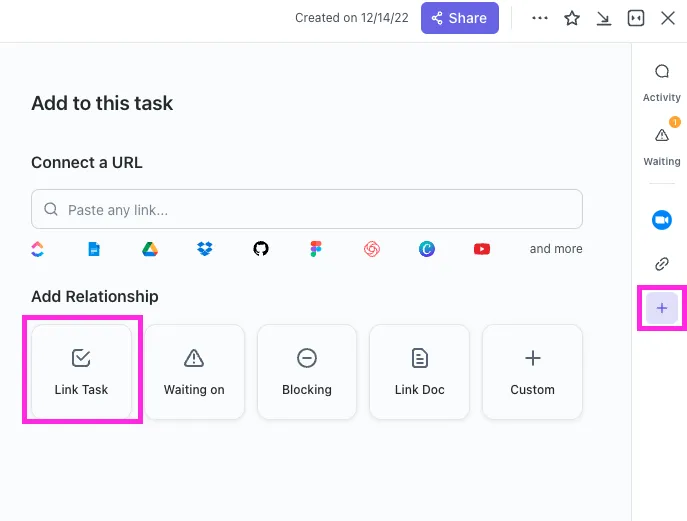
Um eine Beziehung hinzuzufügen, öffnen Sie eine beliebige Aufgabe, scrollen Sie zum Abschnitt „Beziehungen“ und suchen Sie nach der Aufgabe, die Sie verknüpfen möchten. Die gängigsten Verbindungen, die es sich lohnt einzurichten:
- Kontakt zum Unternehmen: Sehen Sie alle Personen, die mit einem Konto verbunden sind, an einem Ort
- Vom Geschäft zum Kontakt: Erfahren Sie, wer hinter jedem Geschäft steht, ohne sich durch E-Mail-Threads wühlen zu müssen
- Vom Geschäft zum Projekt: Stellen Sie sicher, dass Vertrieb und Lieferung hinsichtlich der gemachten Zusagen und der Prozesse, die in Bearbeitung sind, aufeinander abgestimmt sind
- Kontakt zum Support-Ticket: Geben Sie den Mitarbeitern vor einem Anruf den vollständigen Kontext zu offenen Problemen
👀 Wussten Sie schon? Die frühesten Hinweise auf ein „CRM“ stammen aus Mesopotamien (dem heutigen Irak). Händler nutzten Tontafeln, um wirtschaftliche und soziale Interaktionen festzuhalten, und schufen damit im Wesentlichen die erste Kundendatenbank im Jahr 5000 v. Chr.
Kundenbericht: Wallester Wallester benötigte eine bessere Ansicht der Kundenbeziehungen, von der Lead-Generierung über das Onboarding bis hin zum laufenden Service. Mit ClickUp hat das Team diesen Prozess in einem einzigen, vernetzten Workspace zusammengeführt, anstatt ihn auf verschiedene, voneinander getrennte Systeme aufzuteilen.
ClickUp verschafft uns eine klare Ansicht über die gesamte Customer Journey. Von der Lead-Generierung über die Kunden-Onboarding bis hin zum laufenden Support ist alles miteinander verbunden. Wir können sehen, wo jeder Client steht, und schneller reagieren – das hat sowohl die Geschwindigkeit als auch die Servicequalität verbessert.
ClickUp verschafft uns einen klaren Überblick über die gesamte Customer Journey. Von der Lead-Generierung über die Kunden-Onboarding bis hin zum laufenden Support ist alles miteinander verbunden. Wir können sehen, wo jeder Client steht, und schneller reagieren – das hat sowohl die Geschwindigkeit als auch die Servicequalität verbessert.
Schritt 6: Erstellen Sie Aufgaben für Ihre Geschäfte und Kontakte
Sobald die Struktur steht, beginnen Sie mit der Erstellung von Datensätzen. Jede Aufgabe steht für einen Kontakt oder ein Geschäft. Viele Teams verwenden separate Listen für Kontakte und Geschäfte, die über die im vorherigen Schritt erstellten Beziehungen miteinander verbunden sind.
Wenn Sie eine ClickUp-Aufgabe erstellen, füllen Sie Ihre benutzerdefinierten Felder (Firmenname, E-Mail, Wert des Geschäfts) aus und weisen Sie ein Team-Mitglied zu.
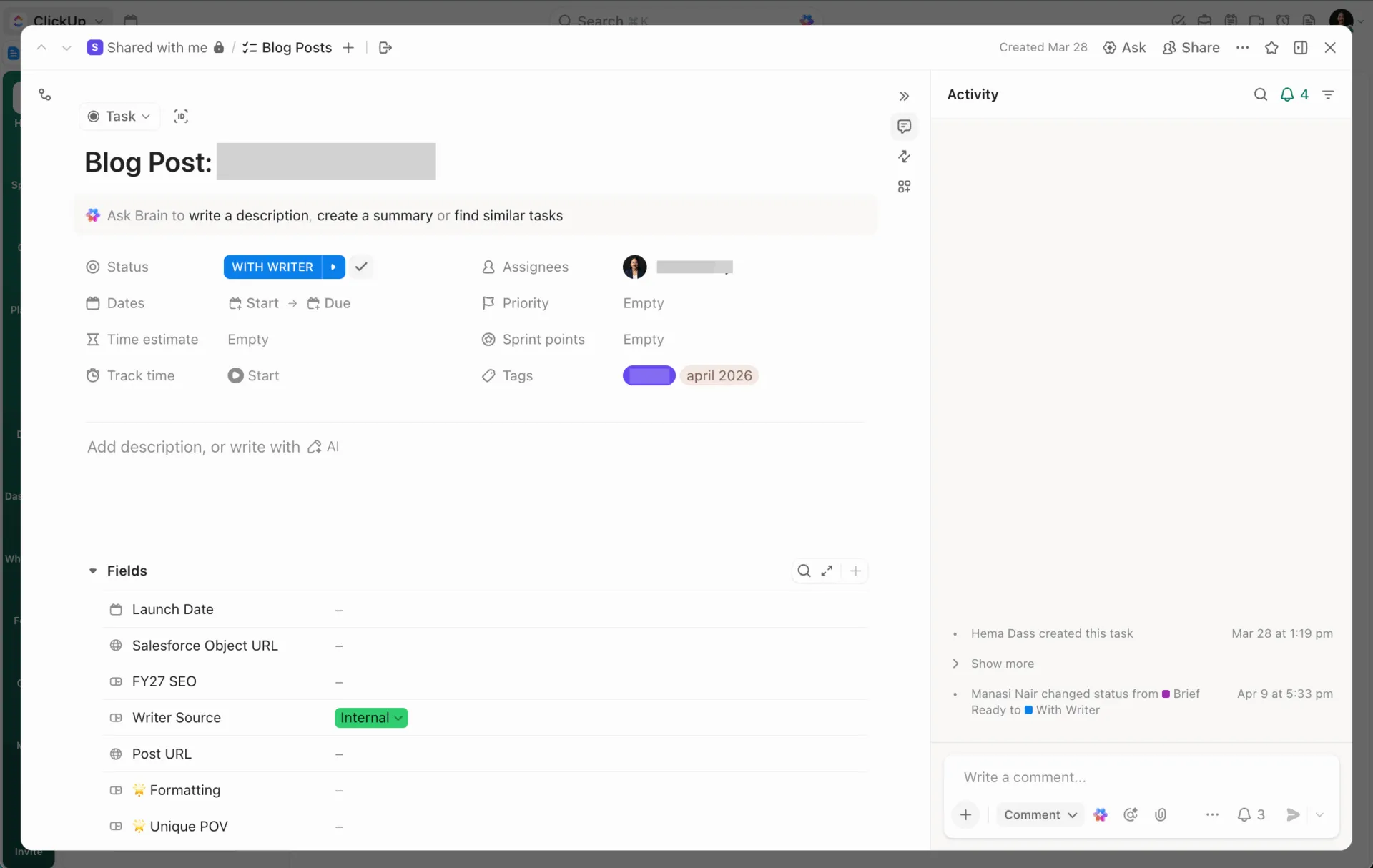
Legen Sie ein Fälligkeitsdatum für die nächste Nachfassaktion fest und fügen Sie Notizen oder Anhänge in die Aufgabenbeschreibung ein. Verfolgen Sie mehrstufige Prozesse, wie z. B. Onboarding-Gespräche oder Vertragsprüfungen, mit ClickUp-Checklisten in jeder Aufgabe.
⚡️ Das manuelle Erstellen von Aufgaben und Ausfüllen von Feldern ist eine gute Möglichkeit, sich mit dem Setup vertraut zu machen. Wenn Sie jedoch eine Abteilung leiten, die blitzschnell agieren muss, brauchen Sie ClickUp Accelerator. Es handelt sich um eine schlüsselfertige Suite der Enterprise-Klasse, die über 20 isolierte Tools in einem einzigen, konvergenten KI-Workspace zusammenführt.
Außerdem können Sie in nur 20 Tagen startklar sein.
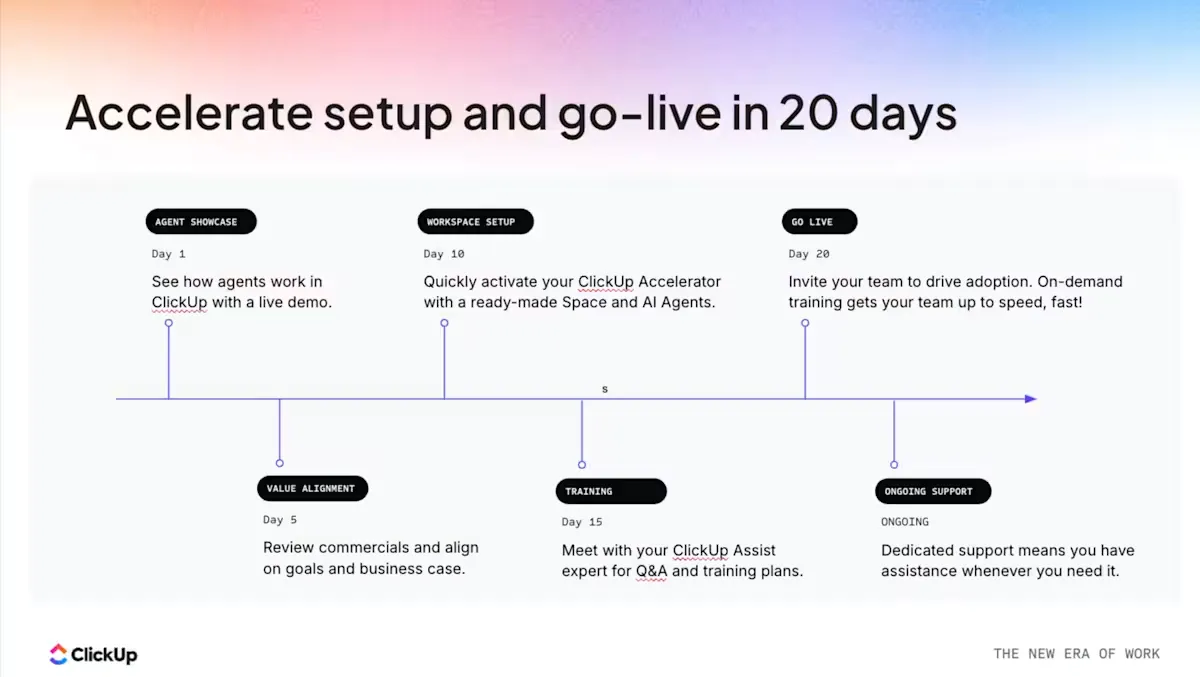
- Implementierung durch Experten: Sichern Sie sich monatliche Supportstunden bei einem Servicepartner, der Ihnen hilft, Ihre Workflows zu automatisieren und sicherzustellen, dass Ihr Team vom ersten Tag an KI-fähig ist
- 10 Super-Agenten pro Abteilung: Sie erhalten maßgeschneiderte KI-Mitarbeiter, die speziell für Ihren Workflow entwickelt wurden, egal ob Sie im Marketing, im Service oder im Projektmanagement tätig sind.
- Vollständige KI-Konvergenz: ClickUp AI verknüpft Ihre Dokumente, Aufgaben und Chats und liefert Ihrer KI den nötigen Kontext, um Ihre Arbeit vollständig zu automatisieren
- Direkter Zugriff auf Premium-LLMs: Holen Sie sich ChatGPT, Claude, Gemini und andere Top-LLMs an einem Ort, ohne mehrere Abonnements verwalten zu müssen
Tipps, um das Beste aus Ihrem ClickUp-CRM herauszuholen
Ihr CRM ist eingerichtet. Aber ohne die entsprechenden täglichen Routinen rutschen Geschäfte immer noch durch die Maschen.
So sorgen Sie dafür, dass Ihre Pipeline nach dem Setup reibungslos läuft.
Integrieren Sie ClickUp in Ihre bevorzugten tools
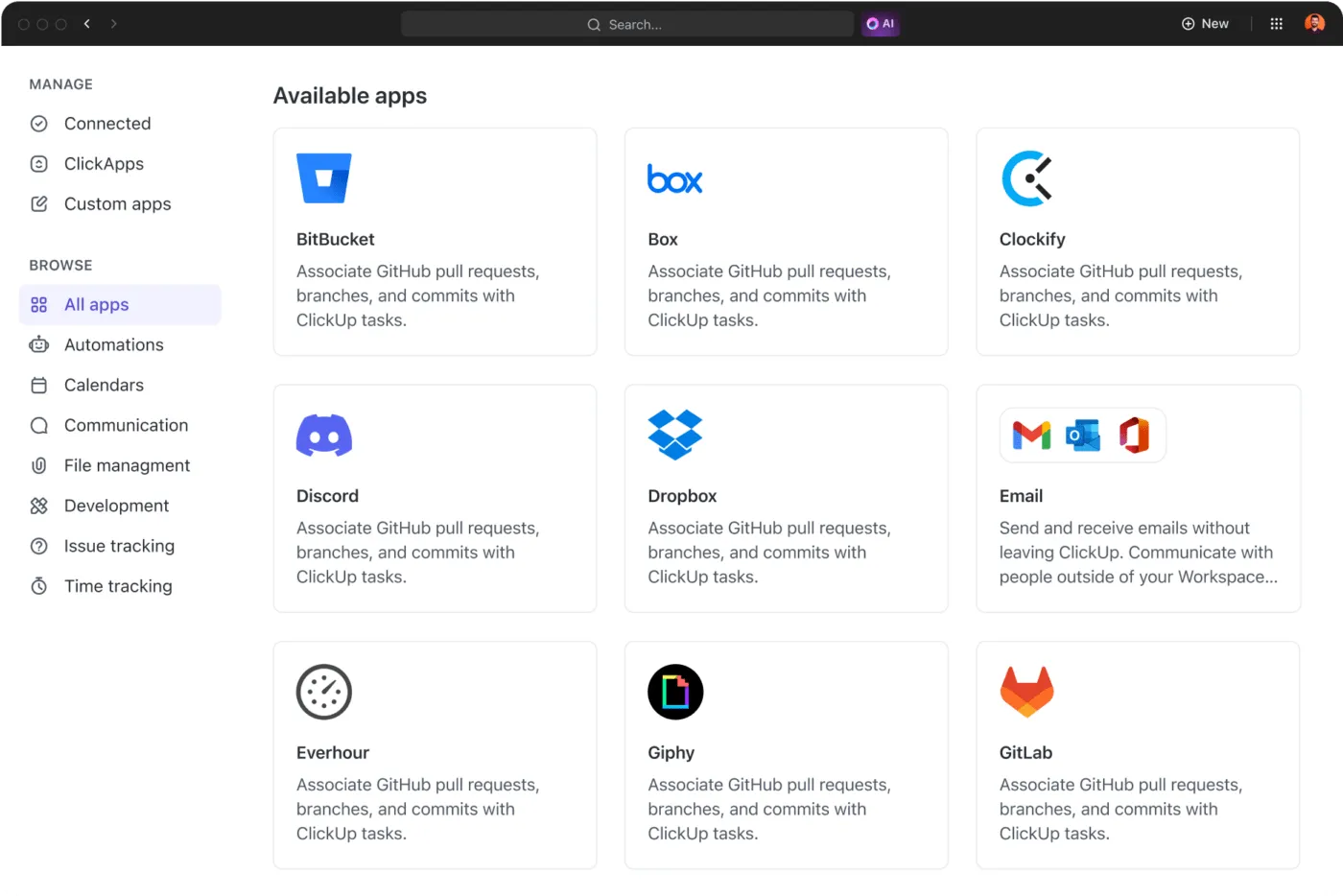
Nutzen Sie ClickUp-Integrationen, um eine Verbindung zwischen allen Ihren Vertriebsaktivitäten herzustellen und sie an einem Ort zu bündeln.
Verbinden Sie Everhour, Outlook, Slack, Zendesk und Tausende anderer tools ganz einfach über native Integrationen. Das ist ganz einfach und sorgt dafür, dass alles reibungslos zusammenarbeitet.
Automatisieren Sie wiederholende CRM-Aufgaben
Das manuelle Zuweisen von Geschäften, das Versenden von Erinnerungen und das Anwenden von Checklisten rauben wertvolle Verkaufszeit. Laut CRM-Studien verzeichnen Unternehmen, die ein CRM-System einsetzen, einen durchschnittlichen Umsatzanstieg von 29 %.
Befreien Sie sich von Routineaufgaben mit ClickUp-Automatisierungen – Auslöser und Aktionsregeln, die Sie ohne Code festlegen können. Klicken Sie in einem beliebigen Space, Ordner oder auf einer Liste auf das Blitzsymbol, wählen Sie Ihren Auslöser aus und definieren Sie die Aktion.
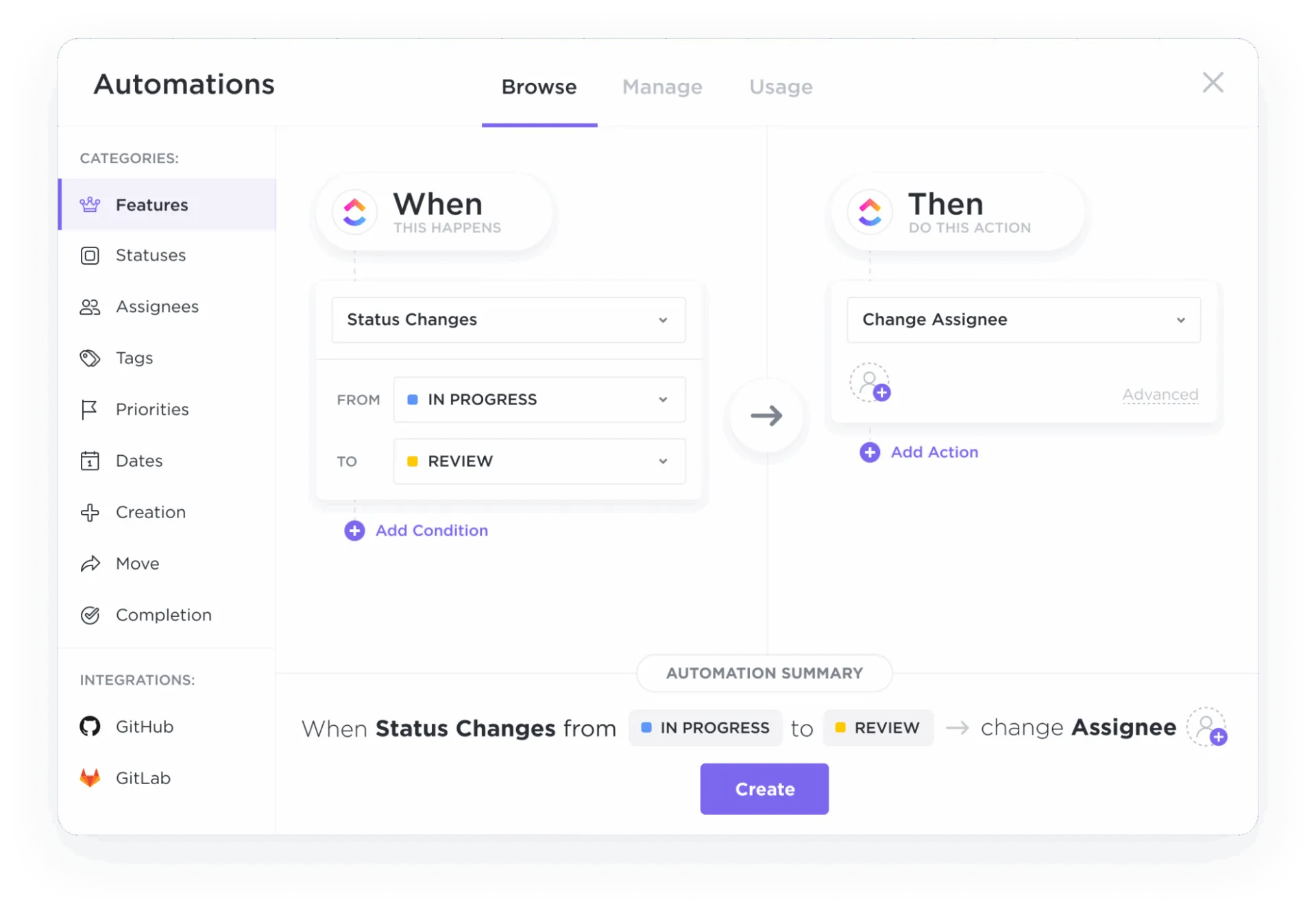
Zum Beispiel:
- Wenn sich der Status auf „Qualifiziert“ ändert: Weisen Sie das Geschäft automatisch einem Vertriebsmitarbeiter zu
- Wenn ein Fälligkeitsdatum erreicht ist: Veröffentlichen Sie eine Erinnerung in Slack oder erstellen Sie eine neue Aufgabe
- Wenn die Lead-Quelle auf der Einstellung basiert: Wenden Sie eine Vorlage für eine Checkliste für diesen Lead-Typ an
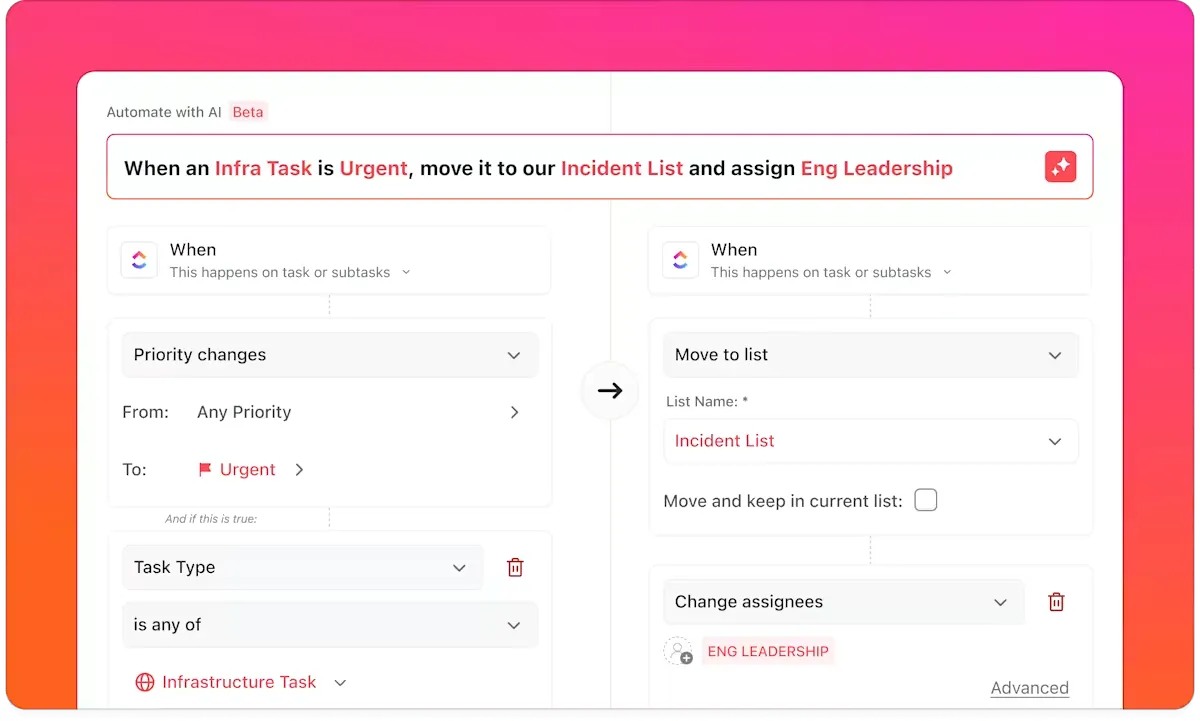
💡 Profi-Tipp: Früher bedeutete das Erstellen automatisierter Workflows, verwirrende „Wenn-Dann“-Auslöser aneinanderzureihen und endlose Felder zuzuordnen. Jetzt können Sie ClickUp Brain einfach in normalem Englisch sagen, was Sie wollen. Geben Sie ein: „Wenn sich der Status eines Geschäfts in ‚Geschlossen – Gewonnen‘ ändert, erstelle eine Kickoff-Aufgabe und weise sie dem Onboarding-Team zu“, und die ClickUp AI erstellt die Automatisierung.
Nutzen Sie ClickUp-Dashboards für die CRM-Berichterstellung
Verfolgen Sie den Status Ihrer Pipeline in Echtzeit, indem Sie ein ClickUp-Dashboard erstellen. Darin können Sie visuelle Widgets einbinden, um es weiter benutzerdefiniert anzupassen.
Fügen Sie Widgets hinzu wie:
- Balkendiagramm (Geschäfte im Zeitverlauf)
- Kreisdiagramm (Deals nach Phase)
- Berechnung (Gesamtwert der Pipeline)
- Tabelle (detaillierte Deal-Liste)
Filtern Sie jedes Widget nach Ihrem CRM-Ordner, um die Daten übersichtlich zu halten.
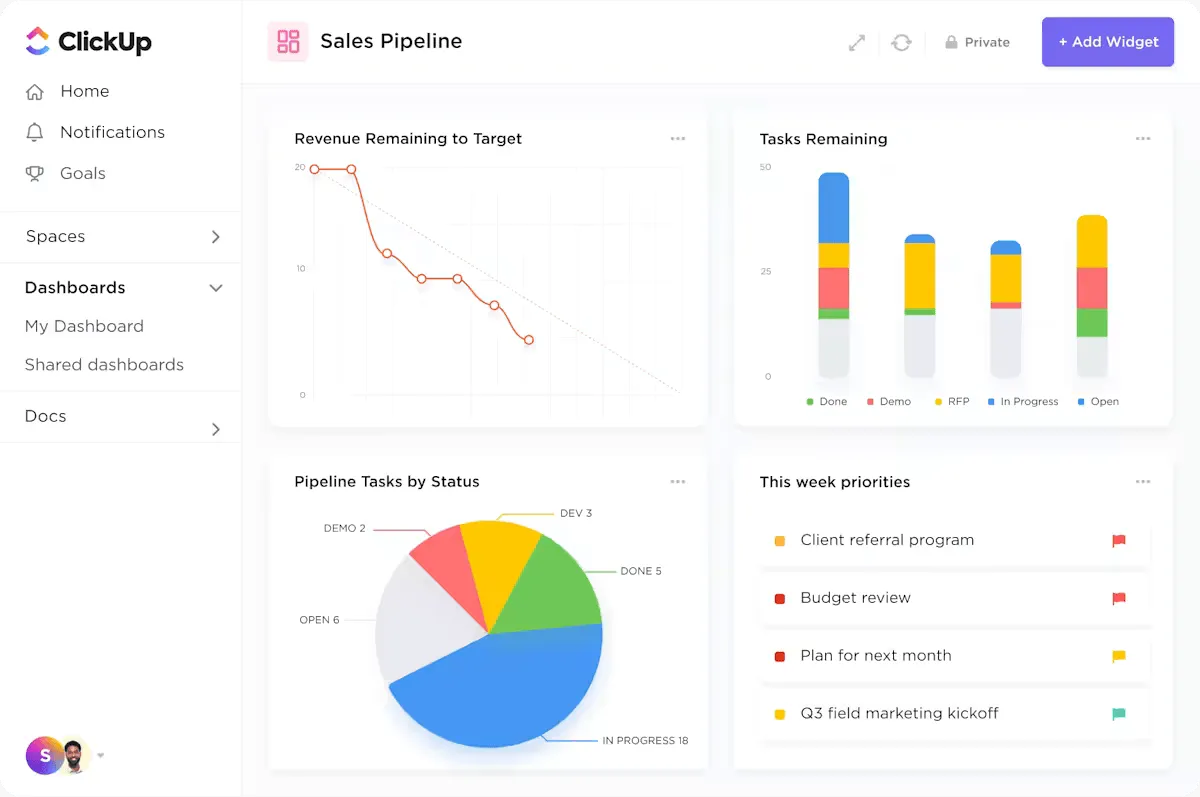
🎥 Über die interne Pipeline-Nachverfolgung hinaus können Sie auch kundenorientierte Dashboards erstellen, um Projektfortschritte, Meilensteine und wichtige Metriken mit Ihren Kunden freizugeben. Sehen Sie sich dieses Schritt-für-Schritt-Tutorial an, um zu erfahren, wie Sie benutzerdefinierte Kunden-Dashboards in ClickUp erstellen:
Greifen Sie über die ClickUp-App auf Ihr CRM zu
Geschäfte warten nicht darauf, dass Sie an Ihren Schreibtisch zurückkehren. Aktualisieren Sie den Status von Geschäften nach einem Meeting, fügen Sie Notizen hinzu oder überprüfen Sie Pipeline-Dashboards von überall aus mit der ClickUp-App für iOS oder Android. Bleiben Sie mit Push-Benachrichtigungen über Änderungen an Aufgaben und anstehende Nachfassaktionen auf dem Laufenden, damit nichts ins Stocken gerät, während Sie unterwegs sind.
Erstellen Sie ein CRM dort, wo Ihr Team bereits arbeitet
Ihr CRM muss keine separate, teure Plattform sein. Die Kernanforderungen (strukturierte Kontaktdaten, eine visuelle Pipeline, automatisierte Nachfassaktionen und Berichterstellung) können alle in dem Workspace untergebracht werden, in dem Ihr Team Projekte verwaltet und kommuniziert.
Wenn Ihr Team wächst, können Sie neue Felder, Automatisierungen und Ansichten hinzufügen, ohne auf ein anderes Tool umsteigen zu müssen. Ihr CRM kann genau dort eingesetzt werden, wo Ihr Team bereits arbeitet.
Starten Sie kostenlos mit ClickUp. Richten Sie Ihr CRM in wenigen Minuten ein. ✨
Häufig gestellte Fragen
Kann ClickUp ein spezielles CRM-Tool ersetzen?
Ja. ClickUp kann ein spezielles CRM-Tool ersetzen, und Sie können die gesamte Pipeline innerhalb Ihres Workspaces mit CRM-Workflows, Benutzerdefinierten Feldern und Dashboards verwalten. Darüber hinaus können ClickUp Brain und KI-Agenten dabei helfen, Aktualisierungen zu entwerfen, den Kundenkontext zusammenzufassen und Folgeaktionen zu automatisieren.
Wie importiere ich vorhandene CRM-Daten in ClickUp?
Sie können Kontakte und Geschäfte per CSV-Upload direkt in eine ClickUp-Liste importieren. ClickUp ordnet die Spalten Ihrer Tabelle den Benutzerdefinierten Feldern zu, sodass Ihre Datenstruktur beibehalten wird. Für die fortlaufende Synchronisierung mit einem anderen CRM nutzen Sie eine Zapier- oder Make-Verbindung, um Ihre Daten automatisch auf dem neuesten Stand zu halten.
Was ist der Unterschied zwischen ClickUp CRM und tools wie HubSpot oder Salesforce?
HubSpot und Salesforce sind speziell entwickelte CRM-Systeme mit umfassenden Funktionen zur Vertriebs- und Marketingautomatisierung. ClickUp ist ein konvergierter Arbeitsbereich, in dem das CRM neben Projektmanagement, Dokumenten und Teamkommunikation angesiedelt ist. Ihre Vertriebsdaten sind nicht vom Rest Ihrer Arbeit isoliert. Spezielle CRM-Systeme konzentrieren sich auf Vertriebsfunktionen; ClickUp verhindert eine Vielzahl von Tools, indem es alles zentralisiert.
Welche Arten von Teams profitieren am meisten vom Aufbau eines CRM in ClickUp?
Vertriebsteams, Agenturen, Start-ups und Operations-Teams, die ClickUp bereits für das Projektmanagement nutzen, profitieren am meisten davon. Sie vermeiden die Einführung eines weiteren Tools und halten Kundendaten mit den Liefer-Workflows in Verbindung.