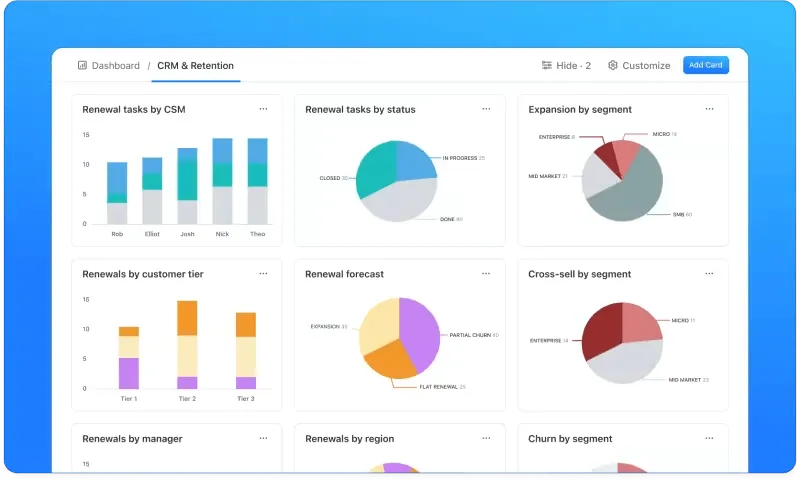

Sie würden kein Auto ohne Dashboard fahren, also sollte Ihr Vertriebsteam auch nicht ohne ein ordentliches Kundenbeziehungsmanagement arbeiten. 🚗
Sie benötigen objektive Daten, um Leads effektiv durch die Vertriebspipeline zu führen und sie nach der Konversion zufrieden zu stellen. Wenn diese Daten über verschiedene Tabellen und Plattformen verstreut sind, wird die Berichterstellung im Kundenbeziehungsmanagement (CRM) zu einer mühsamen und zeitaufwändigen Arbeit.
Ein solides CRM-Dashboard übernimmt die langweilige Zahlenverarbeitung und zeigt Daten auf visuell ansprechende Weise an, sodass Sie die Nachverfolgung Ihrer Kampagnen leicht durchführen können. In diesem Leitfaden erfahren Sie, wie ein Vertriebs-CRM-Dashboard aussehen sollte und wie Sie mühelos eines erstellen können.
Was ist ein CRM-Kunden-Dashboard?
Ein CRM-Dashboard ist eine zentralisierte Schnittstelle, die Vertriebsleitern eine umfassende visuelle Übersicht über wichtige Metriken, die gesamte Vertriebsleistung und Kundendaten bietet. Die spezifischen Informationen können zwar variieren, aber ein CRM-Dashboard zeigt in der Regel Folgendes an:
- Eine Aufschlüsselung Ihrer Vertriebspipeline
- Teamaktivität und -leistung
- Leistungskennzahlen (KPIs)
- Neue Leads
- Wichtige anstehende Aufgaben
Ihr CRM-Dashboard zieht Daten aus verschiedenen Quellen und aggregiert sie, um Vertriebsmitarbeitern die wertvollsten Erkenntnisse zu liefern und Ihre CRM-Strategie zu optimieren. Eine solide CRM-Software sollte diese Erkenntnisse auf dynamische, interaktive Weise präsentieren und Echtzeit-Updates gewährleisten, damit Sie fundierte Entscheidungen treffen können.
In diesem Sinne ist ein CRM-Dashboard viel mehr als nur eine Sammlung von Diagrammen und Grafiken. Wenn es gut strukturiert ist und sinnvoll eingesetzt wird, kann es Blindversuche verhindern und die Ergebnisse Ihres Aufwands für Vertrieb und Marketing maximieren. 🎯
Was sind die Vorteile eines CRM-Dashboards?
Der größte Vorteil eines robusten CRM-Dashboards ist eine schnellere und sicherere Entscheidungsfindung. 🤔
Möchten Sie wissen, in welcher Phase der Customer Journey sich Ihre Leads befinden? Werfen Sie einen Blick auf den Trichterbericht. Möchten Sie Ihre Vertriebskosten optimieren? Das Aktivitäten-Dashboard zeigt Ihnen, worauf Sie sich konzentrieren und was Sie eliminieren sollten.
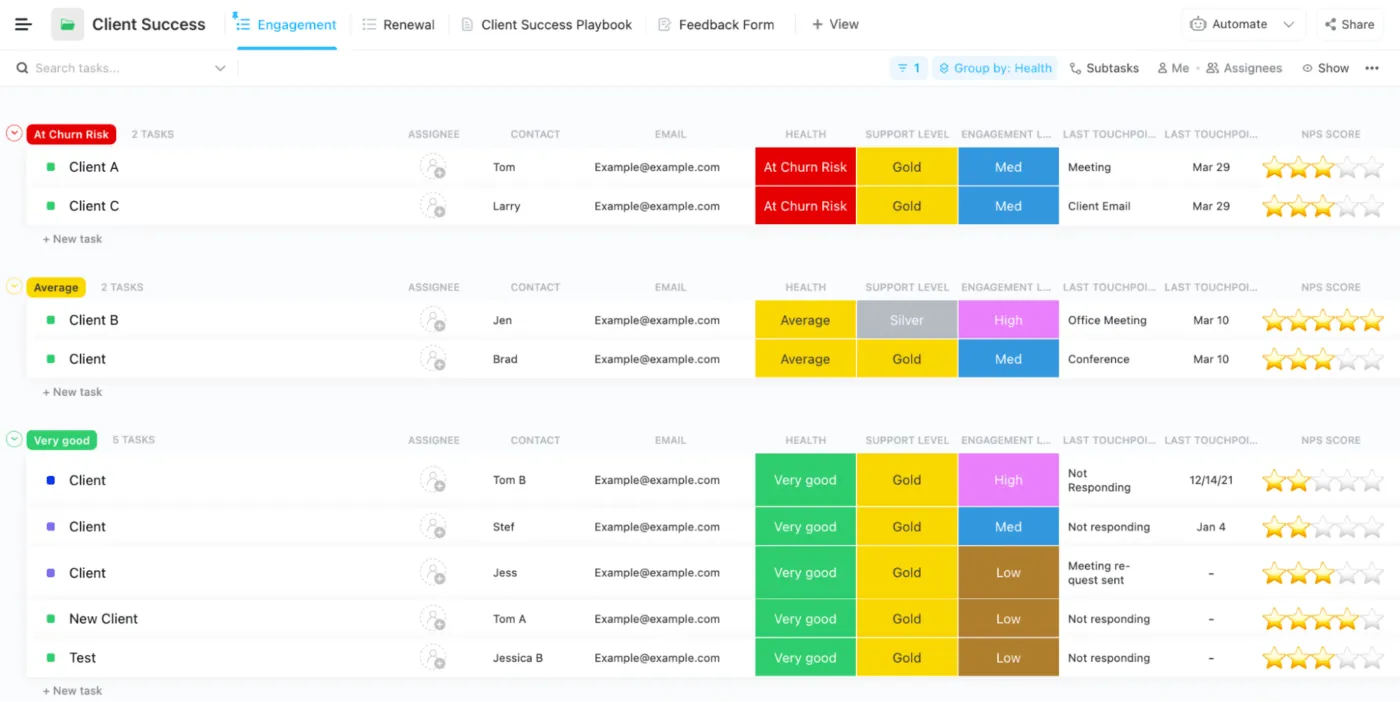
Die Verwendung eines Dashboards bringt viele zusätzliche Vorteile mit sich, darunter:
- Genaue Umsatzprognosen – Die Vorhersage von Markttrends ist kein Kinderspiel, aber ein CRM-Dashboard vereinfacht dies, indem es wertvolle historische Trends und Umsatzberichte anzeigt, um die Prognosegenauigkeit zu verbessern und kostspielige Fehler zu vermeiden.
- Einfachere Zusammenarbeit – Durch das Freigeben eines Dashboards an Ihr Team können Sie wichtige Informationen für alle leicht zugänglich machen, wodurch unnötige Kommunikation wie E-Mail-Updates oder Status-Meetings entfallen.
- Effizienter Verkaufstrichter – Mit einem CRM-Dashboard können Sie Ihren Verkaufstrichter analysieren und die wichtigsten Engpässe identifizieren, die zum Abwandern von Kunden führen. Die Analyse kann also Wunder für Ihre Konversionsrate bewirken.
- Besserer Kundenservice – Ihre Kundendienstmitarbeiter können CRM-Dashboards nutzen, um tiefere Einblicke in das Verbraucherverhalten zu gewinnen und dieses sogar vorherzusagen, um einen effizienteren und personalisierten Support zu bieten.
- Stärkere Marketing- und Vertriebsstrategien – Mit einem Dashboard können Sie die Nachverfolgung der Leistung einzelner Marketing-/Vertriebs-Aufwände mit höchster Genauigkeit durchführen und so bis ins kleinste Detail optimieren.
- Vereinfachte Berichterstellung – Ein fortschrittliches Dashboard kann die meisten aufwendigen Aufgaben im Zusammenhang mit der CRM-Berichterstellung übernehmen, sodass sich Ihr Team auf wertschöpfende Aufgaben konzentrieren kann.
Was sind die wesentlichen Features eines CRM-Dashboards?
Es gibt kein CRM-System, das für alle Vertriebsleiter gleichermaßen geeignet ist. Die Features, auf die Sie achten sollten, hängen von Ihren Vertriebsprozessen, Ihrem Kundenstamm und anderen Faktoren ab. Dennoch gibt es sechs universelle Features, über die jede Lösung verfügen sollte:
- Benutzerfreundliche Oberfläche – Der Zweck eines CRM-Vertriebs-Dashboards besteht darin, komplexe Vertriebsdaten in verständliche, umsetzbare Erkenntnisse umzuwandeln. Die Oberfläche sollte intuitiv und ohne umfangreiche technische Kenntnisse leicht zu bedienen sein.
- Anpassbarkeit – Sie sollten in der Lage sein, benutzerdefinierte Leistungskennzahlen festzulegen, die Sie für die Nachverfolgung verwenden möchten, und das Dashboard an Ihren Verkaufszyklus und Ihre internen Prozesse anzupassen.
- Nachverfolgung der Ziele – Ihr Dashboard sollte das Team in Echtzeit über aktuelle Ziele, Meilensteine, anstehende Aufgaben und ähnliche Daten auf dem Laufenden halten, damit jeder weiß, wo er steht und welchen Beitrag er leistet 🏆.
- Aufgabenzuweisung und Nachverfolgung – Im Idealfall implementieren Sie ein CRM-Dashboard, für das keine zusätzlichen Apps für die Aufgabenzuweisung erforderlich sind. Leistungsfähige Dashboards bieten sogar zahlreiche Automatisierungen, um den manuellen Arbeitsaufwand zu reduzieren.
- Integrationen – Ihr Dashboard sollte sich nahtlos in andere Plattformen integrieren lassen, die Sie für Marketing, Vertrieb und andere Aktivitäten nutzen, damit es alle erforderlichen Daten automatisch abrufen kann.
- Verschiedene Datenvisualisierungsoptionen – Ein solides Dashboard sollte Daten anhand verschiedener visueller Elemente entsprechend dem Datentyp anzeigen (Kreisdiagramme, Roll-ups, Fortschrittsleisten usw. )
Was sollten Sie bei der Erstellung Ihres CRM-Dashboards beachten?
Sofern Sie keine CRM-Software mit integriertem Dashboard verwenden, können Sie es auch selbst erstellen. 🛠️
Dies kann auch dann sinnvoll sein, wenn Ihre Plattform bereits ein Dashboard anbietet, da Sie so unbegrenzte Flexibilität haben, um ein benutzerdefiniertes Dashboard zu erstellen, das zu Ihrem Workflow und Ihren Zielen passt. Wenn Sie sich nicht sicher sind, wo Sie anfangen sollen, finden Sie unten die wichtigsten Faktoren, die Sie beim Erstellen Ihres CRM-Dashboards berücksichtigen sollten.
Hauptverwendungszwecke
Obwohl der Zweck eines Dashboards darin besteht, eine zentrale Übersicht über verschiedene Daten zu bieten, sollten Sie dennoch selektiv vorgehen, wenn Sie entscheiden, was Sie darin aufnehmen möchten. Sie können nur eine bestimmte Anzahl von Berichten und Diagrammen hinzufügen, bevor das Dashboard unübersichtlich wird, was seinem Zweck zuwiderlaufen würde.
Beginnen Sie damit, die schlüsselhaften Aspekte Ihres Workflows zu identifizieren, die visualisiert werden müssen. Wenn Sie beispielsweise bereits alle Info zur Leistung Ihres digitalen Marketings aus Google Analytics oder der Search Console beziehen, brauchen Sie nichts zu ändern, was gut funktioniert, und keine völlig neue Übersicht erstellen.
Konzentrieren Sie sich stattdessen auf die Daten, die derzeit nicht intuitiv genug dargestellt sind. Dazu gehören alle Details zu Ihrem Verkaufstrichter, Kundendienstdaten, Lead-Bewertungen usw. Heben Sie die am wenigsten strukturierten, aber dennoch wichtigen Teile Ihrer CRM-Strategie hervor und bauen Sie das Dashboard um diese herum auf. 📊
Ziele und KPIs
Um auf den oben genannten Punkt aufzubauen: Es gibt unzählige KPIs, die Sie zur Nachverfolgung verfolgen können – aber nicht alle sind einen Platz auf Ihrem Dashboard wert. Woher wissen Sie also, welche Indikatoren Sie einbeziehen sollten?
Hier sind zwei Faktoren zu berücksichtigen:
- Ihre Ziele
- Verfügbarkeit von Daten
Wenn Sie die SMART-Technik zur Festlegung Ihrer Ziele verwenden – was Sie tun sollten –, ist die Ermittlung von KPIs kein Problem. Denn ein Teil des SMART-Zielsetzungsprozesses besteht darin, darüber nachzudenken, wie Sie den Fortschritt messen wollen.
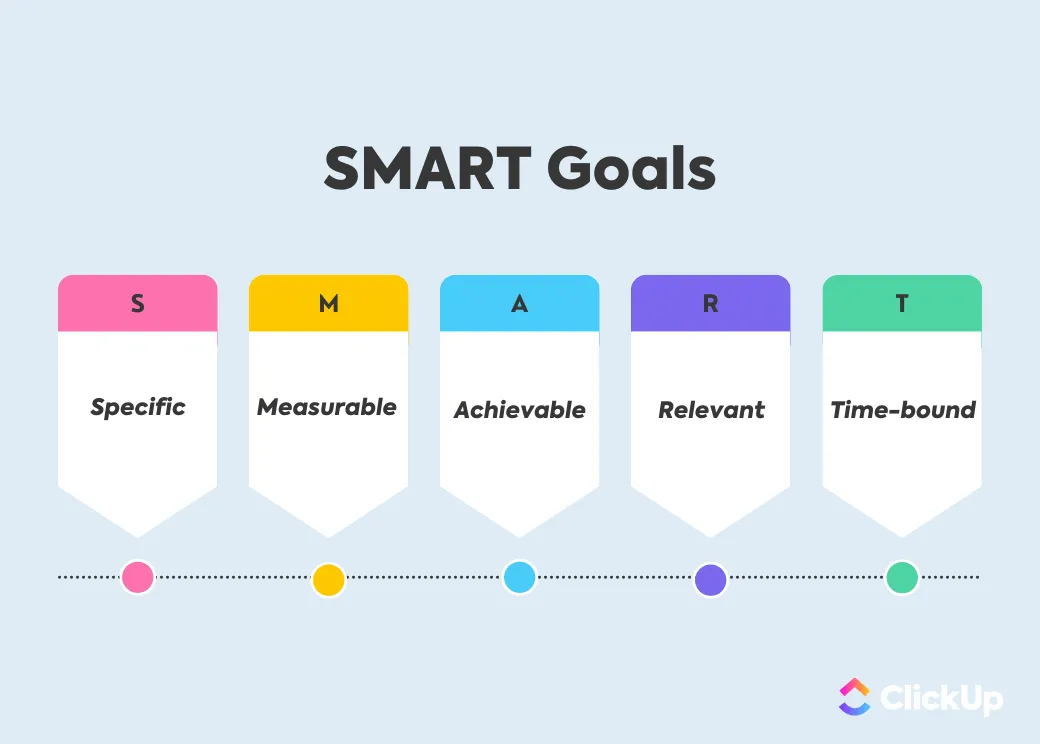
Wenn Sie beispielsweise eine E-Mail-Kampagne mit dem primären Ziel durchführen, die Kundenbindung um 20 % zu verbessern, sollten Sie folgende wichtige KPIs einbeziehen:
- Wiederkaufrate (RPR)
- E-Mail-Klickrate (CTR)
- Kundenlebenszeitwert (CLV)
Der zweite relevante Faktor ist die Verfügbarkeit von Daten, die unerlässlich ist, um sicherzustellen, dass Ihr Dashboard genaue Zahlen anzeigt. Im obigen Beispiel können Sie die erforderlichen Daten aus Ihrer E-Mail-Marketing-Plattform abrufen. Dennoch müssen Sie sicherstellen, dass Ihr CRM-Dashboard mit dieser Plattform integriert ist, um unnötigen Aufwand zu vermeiden. 😮💨
Teams und Abteilungen
Bei der Erstellung eines Dashboards sollten Sie die Hauptbenutzer im Blick behalten, um sicherzustellen, dass alle Abteilungen auf die relevantesten Informationen zugreifen können. 🧑💻
In den meisten Fällen wird Ihr Dashboard den folgenden Abteilungen und Mitgliedern der Teams dienen:
- Vertrieb
- Marketing
- Kundensupport
- Führungskräfte auf C-Level
Ihr Dashboard sollte dynamisch sein und es verschiedenen Teams ermöglichen, sich auf die benötigten Daten zu konzentrieren, ohne durch unnötige Informationen abgelenkt zu werden. Es ist hilfreich, für jedes Team verschiedene Ansichtsoptionen und/oder Registerkarten zu haben, um Übersichtlichkeit zu gewährleisten.
Dashboard-Software
Sobald Sie festgelegt haben, welche Informationen Ihr Dashboard enthalten soll, benötigen Sie eine Dashboard-Softwarelösung, mit der Sie diese Informationen übersichtlich darstellen können. Sie können zwar den altbewährten Ansatz verfolgen und ein Dashboard mit Apps für Tabellenkalkulationen erstellen, sollten jedoch nach einer technisch fortschrittlicheren Option Ausschau halten.
Sie wissen nicht, wo Sie eines finden können? Sie haben es gerade gefunden – ClickUp! Es handelt sich um eine visuelle All-in-One-Plattform für Projektmanagement mit zahlreichen CRM-orientierten Features. Dank einer intuitiven Benutzeroberfläche und hervorragenden benutzerdefinierten Anpassungsfunktionen können Sie mit ClickUp unabhängig von Ihren technischen Kenntnissen erweiterte Dashboards erstellen.
Aber genug der Prahlerei – lassen Sie uns Ihnen genau zeigen, wie Sie mit ClickUp automatisierte, umfassende CRM-Dashboards erstellen können. 🤩
So erstellen Sie ein CRM-Dashboard
Ein Dashboard von Grund auf neu zu erstellen, mag wie eine mühsame Aufgabe erscheinen. Aber keine Sorge, wir führen Sie durch die wichtigsten Schritte und zeigen Ihnen, dass es ein Kinderspiel sein kann. 🍰
Schritt 1: Verwenden Sie Vorlagen, um die Grundlage für Ihr Dashboard zu schaffen.
Zwischen Interessentenlisten, Terminplänen und Zeitleisten sowie Aktivitätsblättern hat Ihr Vertriebsteam wahrscheinlich zu viel zu tun, um sich mit der Erstellung all dieser Dinge von Grund auf zu beschäftigen. Die gute Nachricht ist, dass Sie das auch nicht müssen, da Sie vorgefertigte Vorlagen verwenden können, um einen enormen Vorsprung zu erzielen.
Die ClickUp CRM-Vorlage enthält beispielsweise die gängigsten Workflows und Elemente, die Sie für verschiedene CRM-Aufgaben benötigen. Wenn Sie sie öffnen, sehen Sie mehrere benutzerdefinierte Ansichten, darunter insbesondere:
- Sales Process, mit dem Sie die gesamte Vertriebspipeline an einem Ort übersichtlich darstellen können
- Meine Aufgaben für eine klare Übersicht über anstehende Aufgaben
- Board-Ansicht, die Sie als zentralen hub für potenzielle Kunden nutzen und diese entsprechend ihrer Phase im Verkaufstrichter segmentieren können.
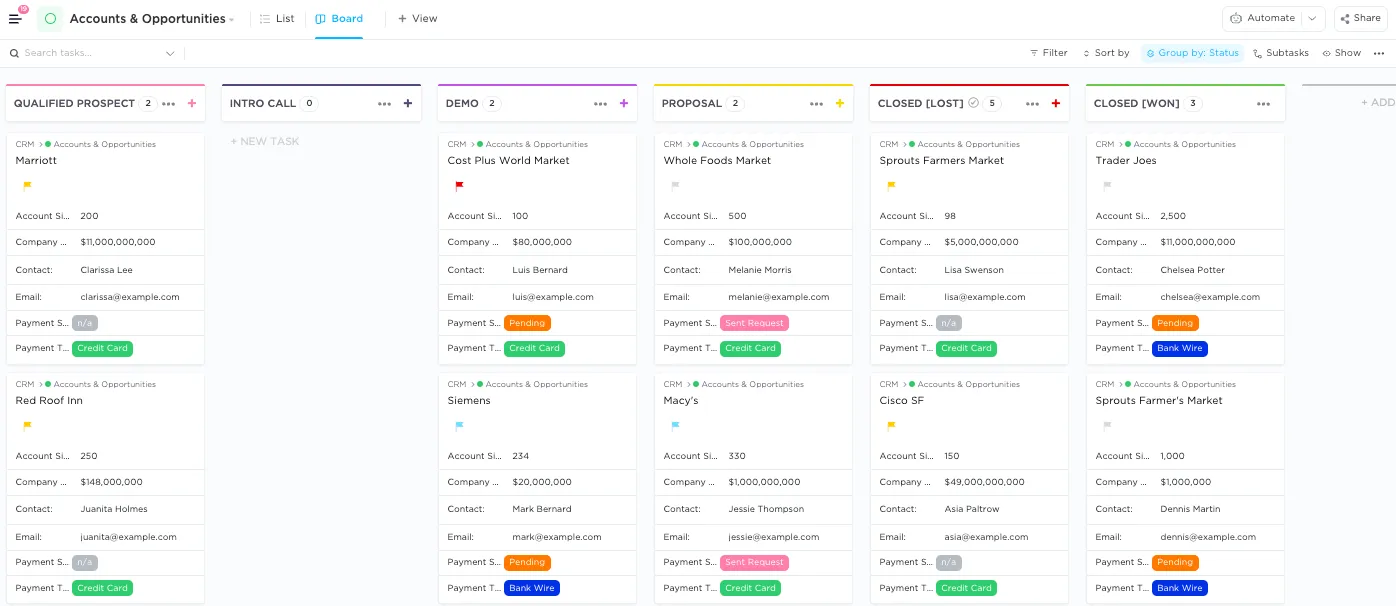
ClickUp bietet Vorlagen für verschiedene andere Funktionen wie Kontoverwaltung und Kundenservice. Jede Vorlage enthält spezifische Ansichten und Felder, mit denen Sie Ihre Datenbank strukturieren können, wodurch sich mühsame Routinearbeiten erübrigen.
Alle Vorlagen sind vollständig anpassbar, sodass Sie sie nicht unverändert verwenden müssen. Sie können die Elemente beliebig verschieben, bis Sie das gewünschte Format erhalten.
Schritt 2: Ziele festlegen und verfolgen
Sobald Sie Ihr Dashboard öffnen, sollten Sie klar erkennen können, wie nah Sie Ihren Zielen sind. Der erste Schritt dazu ist die Festlegung von Vertriebs- und/oder Kundendienstzielen, die Sie dann anhand verschiedener Diagramme, Fortschrittsbalken und ähnlicher Grafiken verfolgen können.
Mit ClickUp Goals können Sie alle Ihre Ziele an einem Ort festlegen und verfolgen. Sie können spezifische Format-Einstellungen zur Nachverfolgung Ihres Fortschritts einrichten, wie zum Beispiel:
- Prozentangaben
- Währung
- Einzelziele
- Richtig/Falsch-Einzelziele
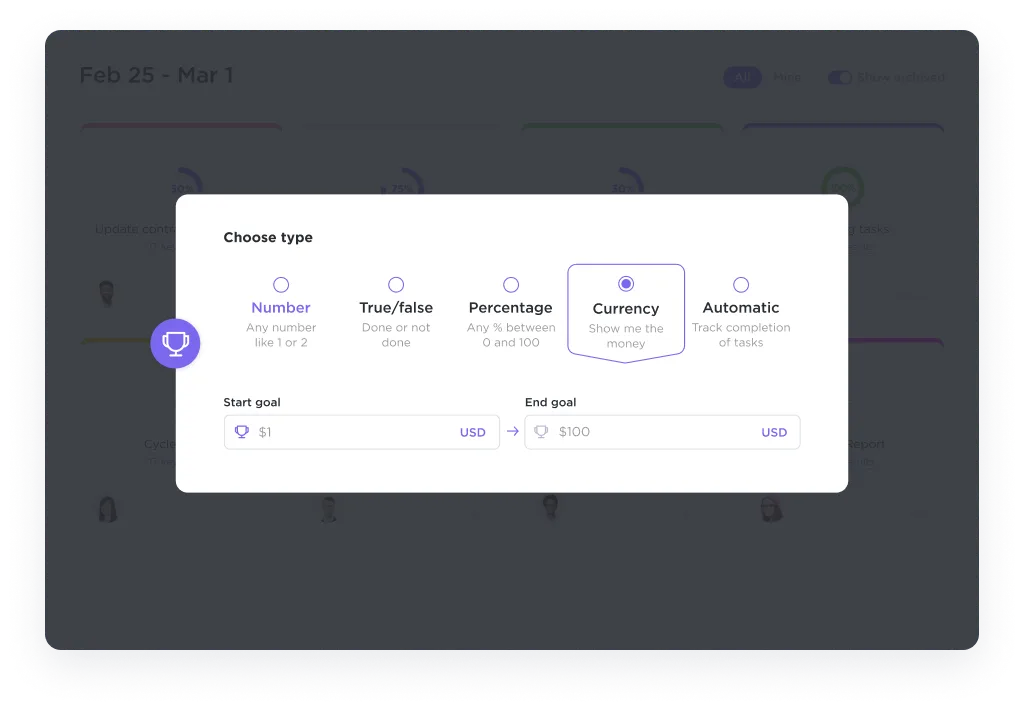
Verschiedene Zugriffskontrollen ermöglichen es Ihnen, bestimmte Ziele mit den entsprechenden Teams freizugeben, um Klarheit zu schaffen und alle auf dem gleichen Stand zu halten. Sie können Ihrem Team auch Zugriff auf die Bearbeitung gewähren, um eine optimierte Zusammenarbeit zu fördern und relevante Aktualisierungen für alle Beteiligten sichtbar zu machen.
Zur einfachen Organisation können Sie Ziele in Ordnern gruppieren und sich so eine Ansicht über alle wichtigen Einzelziele und ihren Fortschritt verschaffen. 📂
Schritt 3: Aufgaben zuweisen
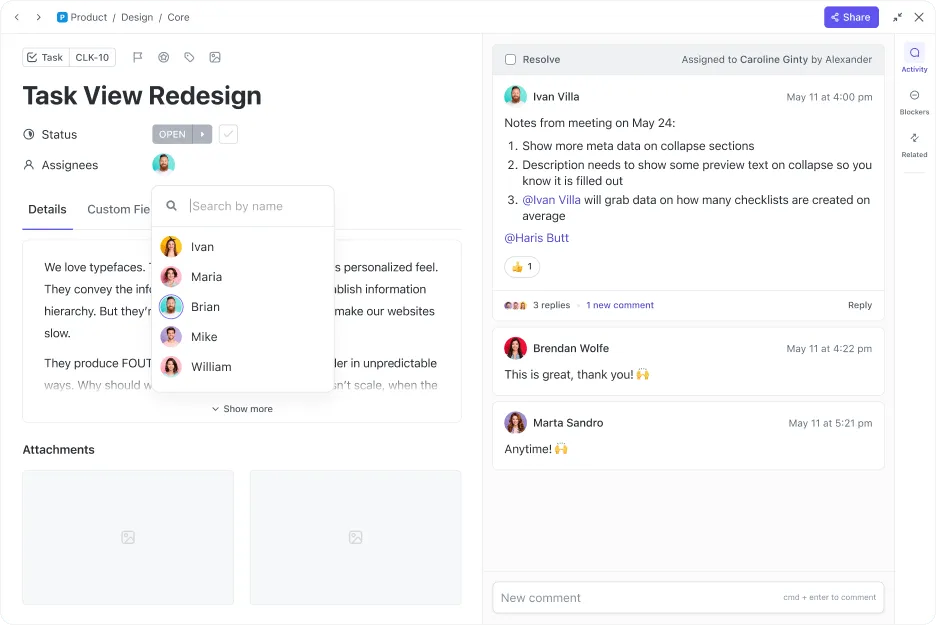
Sobald Sie Ihre Ziele festgelegt haben, ist es an der Zeit, Ihr Team auf den Weg zu bringen, diese zu erreichen. Wenn Sie bereits über ein Produktivitätstool verfügen, mit dem Sie Aufgaben delegieren und verfolgen können, können Sie sich weiterhin darauf verlassen. Allerdings können Sie kein zusammenhängendes Ökosystem schaffen, wenn das Tool nicht mit Ihrer Dashboard-Software kompatibel ist.
Mit ClickUp müssen Sie sich nicht mehr mit solchen lästigen Unterbrechungen herumschlagen. Mit ClickUp Aufgaben können Sie Ihren Workflow verwalten, ohne separate Plattformen zu benötigen.
Weisen Sie Aufgaben mit benutzerdefinierten Status, Prioritäten und Abhängigkeiten zu, um Ihren Sales Funnel oder Ihren Kundenservice-Workflow zu optimieren. Verwenden Sie mehrere Ansichten, um alle Aufgaben zu visualisieren und sie in Sekundenschnelle neu anzuordnen.
ClickUp vereinfacht auch Ihren Workflow durch wiederholende Aufgaben und verschiedene benutzerdefinierte Automatisierungen. Sie können Statusänderungen und andere sich wiederholende Aufgaben automatisieren, um keine Zeit mit geringwertigen Arbeiten zu verschwenden. 🔄
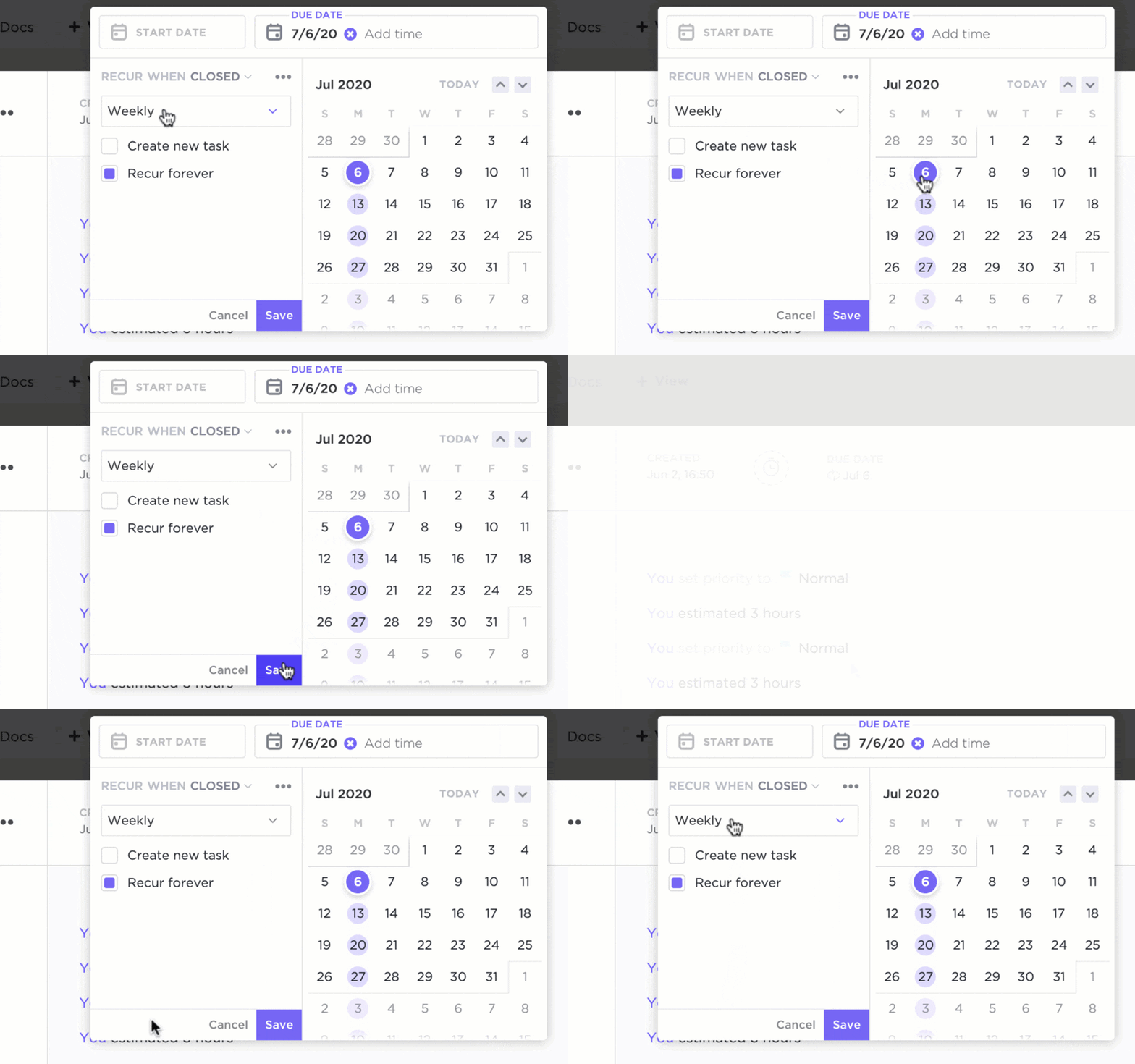
Weitere nützliche Extras, die Sie mit ClickUp Aufgaben erhalten, sind:
- Benutzerdefinierte Tags zum Kategorisieren Ihrer Aufgaben
- Checklisten innerhalb von Aufgaben zur Darstellung der spezifischen Schritte, die erforderlich sind, um sie abzuschließen
- Eine integrierte Zeiterfassung, damit Sie Ihren Zeitplan einhalten und Ihren Workflow optimieren können.
Schritt 4: Erstellen Sie die Verbindung zwischen dem Dashboard und dem Rest Ihres Workflows
Ihre App für die Produktivität ist nicht die einzige Plattform, die Sie in ein CRM-Dashboard integrieren sollten. Ihr Vertriebsteam verwendet wahrscheinlich verschiedene Tools für seine tägliche Arbeit, und Ihr Dashboard sollte in der Lage sein, relevante Daten aus diesen Tools abzurufen. Andernfalls könnte Ihr Workflow voller Ineffizienzen und manueller Dateneingaben sein.
Wenn Sie ein Dashboard in ClickUp erstellen, profitieren Sie von über 1.000 Integrationen mit den beliebtesten Tools. Sie können beispielsweise ClickUp mit Zendesk verbinden, um Ihren Kundensupport-Workflow auf vielfältige Weise zu optimieren, zum Beispiel durch:
- Verknüpfung von ClickUp-Aufgaben mit Zendesk-Tickets
- Hinzufügen spezifischer Informationen aus Tickets zu ClickUp-Aufgaben
- Erstellen Sie Aktionselemente und weisen Sie diese ClickUp-Benutzern innerhalb von Zendesk zu.
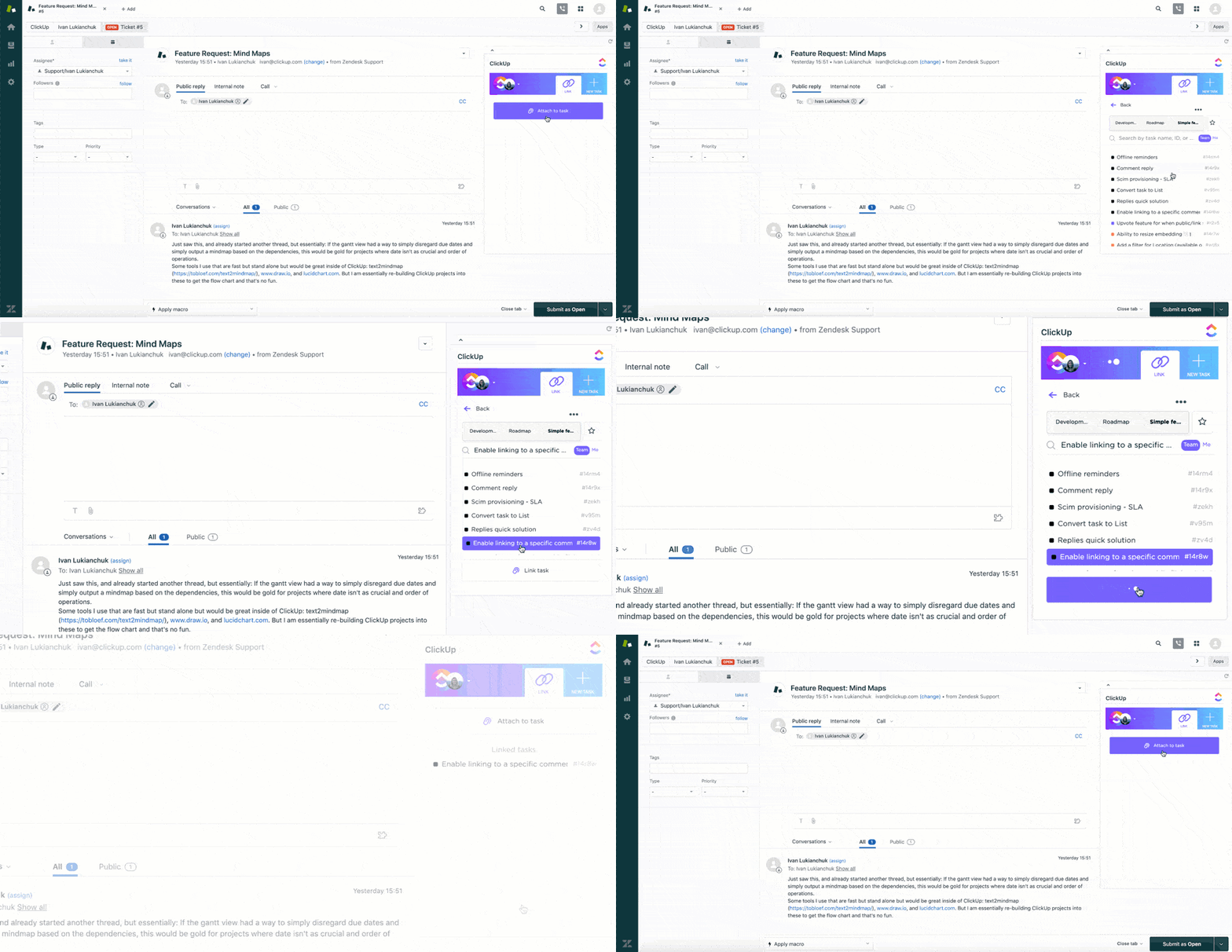
ClickUp lässt sich auch in Salesforce integrieren, damit Sie Ihre Opportunities effizienter verwalten können. Sobald eine neue Opportunity in Salesforce hinzugefügt wird, können Sie eine ClickUp Aufgabe erstellen, um sicherzustellen, dass der Lead nicht kalt wird.
Wenn Sie mehr über die vielen anderen Apps erfahren möchten, mit denen ClickUp verbunden ist, sehen Sie sich die vollständige Liste der Verbindungen an. 🧩
Schritt 5: Aggregieren Sie wichtige Daten in einem einheitlichen hub
Nachdem Sie die oben genannten Schritte abgeschlossen haben, ist der schwierige Teil vorbei. Jetzt müssen Sie nur noch Ihre Daten visualisieren, was Sie mit ClickUp Dashboards sofort erledigen können.
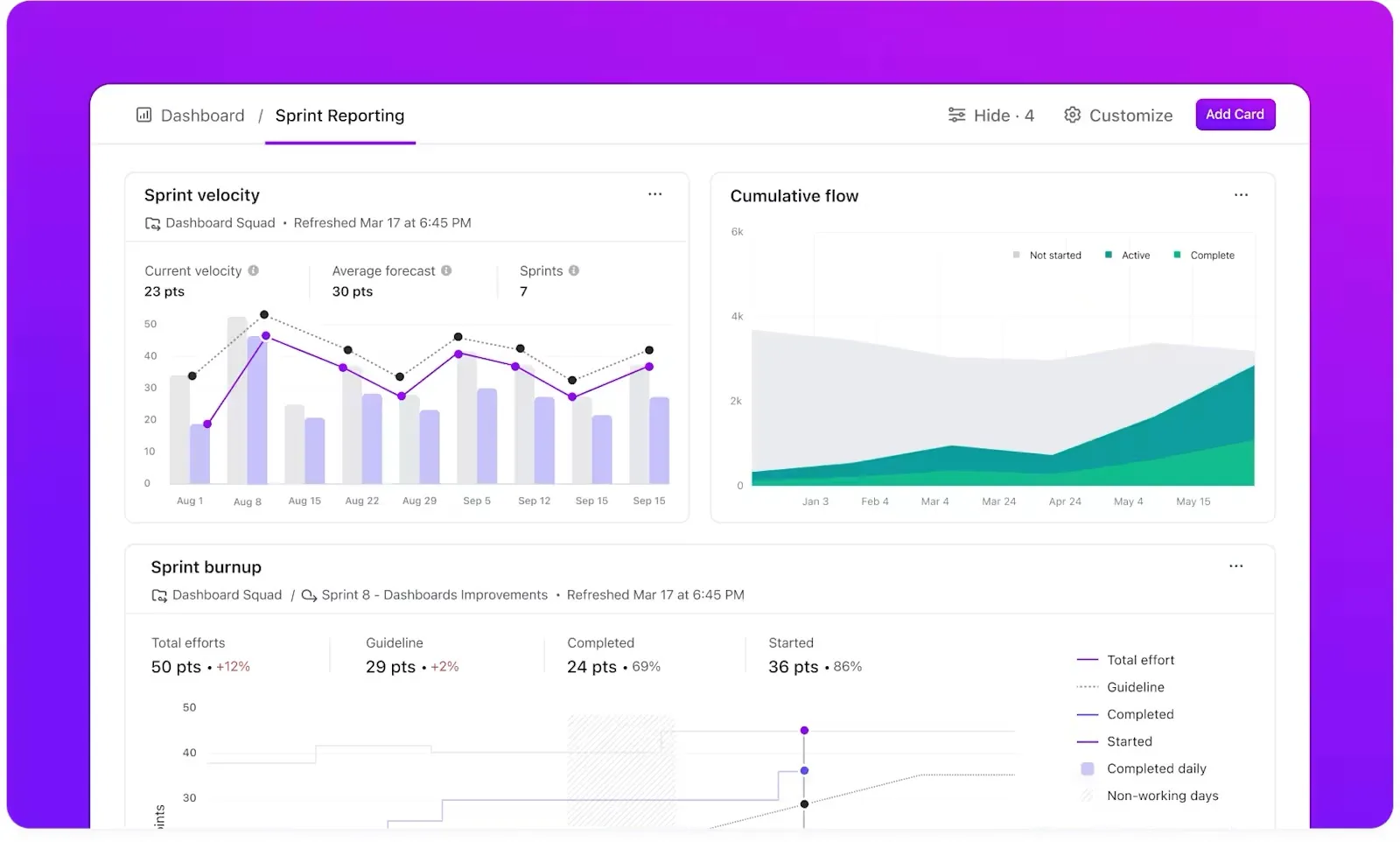
Gehen Sie im Menü auf der linken Seite zu „Dashboards“ und klicken Sie auf das Pluszeichen (+). Sie können aus verschiedenen Dashboard-Vorlagen wählen oder mit über 50 verschiedenen Widgets ein benutzerdefiniertes Dashboard erstellen. Visualisieren Sie Ihre Ziele und KPIs, Aufgaben, Interessentenlisten mit den entsprechenden Aktionspunkten und nahezu alle anderen Daten, um eine dynamische Übersicht zu erstellen.
Dashboards ziehen automatisch Daten aus den relevanten Datenquellen, um Sie auf dem Laufenden zu halten. Sie können sie mit Ihrem Team freigeben, damit alle den Fortschritt verfolgen und den Überblick über ihre Workload behalten können.
Sie haben die volle Flexibilität, das Dashboard nach Ihren Wünschen zu organisieren. Ob Sie nun ein spezielles Dashboard für jede CRM-Funktion oder eine Ansicht auf hoher Ebene benötigen, es gibt ein entsprechendes Widget, das Sie hinzufügen können.
Das Beste daran: Sie sind nicht auf Datenquellen innerhalb von ClickUp beschränkt – Sie können Drittanbieter-Apps zu Ihren Dashboards hinzufügen , indem Sie einen einfachen Link verwenden oder einen Code einbetten. Fügen Sie ein Figma-Design oder eine Google Tabellen-Tabelle hinzu oder wählen Sie aus einer Vielzahl anderer externer Apps, um Ihre Dashboards zu bereichern.
Sehen Sie sich diese Dashboard-Beispiele an, um zu erfahren, wie ClickUp-Benutzer die oben genannten Features nutzen, und lassen Sie sich für die Erstellung Ihres eigenen Dashboards inspirieren. 💡
Verbessern Sie Ihr CRM mit ClickUp
Die Zeiten mühsamer Verwaltungsarbeit im Zusammenhang mit CRM-Prozessen sind längst vorbei. Jetzt haben Sie alle benötigten Daten immer griffbereit und mehr Zeit für wichtige Entscheidungen. Richten Sie ein detailliertes CRM-Dashboard ein, um Ihre Strategien auf eine solide Grundlage zu stellen.
Wie Sie gesehen haben, macht es ClickUp einfach, über Rohdaten hinauszugehen und auffällige, umsetzbare Dashboards ohne großen Aufwand zu erstellen. Es lässt sich nahtlos in Ihren Workflow integrieren und macht den Einsatz mehrerer verschiedener Apps überflüssig.
Melden Sie sich bei ClickUp an und machen Sie Ihre Kunden zu begeisterten Markenbotschaftern! 😍