

Sie führen einen neuen Mitarbeiter ein und senden ihm ein paar SOPs, damit er loslegen kann. Zehn Minuten später kommt er mit Fragen zurück: „Welche Version soll ich befolgen?“
Um dies zu vermeiden, erklärt dieser Leitfaden, wie Sie ein geeignetes SOP-Managementsystem in Google Docs aufbauen, einschließlich Vorlagen, Ordner-Struktur und Best Practices für die Dokumentation.
Wir schauen uns auch an, wo es an seine Grenzen stößt, damit Sie entscheiden können, wann es Zeit für etwas wie ClickUp ist – einen echten konvergierten KI-Arbeitsbereich! 🤩
Warum SOPs für den Team-Betrieb wichtig sind
Sich auf implizites Wissen zu verlassen, schafft massive Schwachstellen für wachsende Teams. Wenn die einzige Person, die einen bestimmten Prozess kennt, krank ist oder im Urlaub, kommt die Arbeit komplett zum Stillstand. Übergaben zwischen Teammitgliedern führen zu Abweichungen, was bedeutet, dass die Qualität der Arbeit davon abhängt, wer sie ausführt.
Hier erfahren Sie, warum sie wichtig sind:
- Erfassen Sie wichtige Prozesse, damit sie jederzeit leicht zugänglich und nachvollziehbar sind
- Teams projektübergreifend auf eine gemeinsame Arbeitsweise abstimmen
- Reduzieren Sie den Hin- und Her-Austausch, indem Sie häufig gestellte Fragen beantworten
- Erleichtern Sie die Überprüfung, Verbesserung und Optimierung von Workflows im Laufe der Zeit
- Unterstützen Sie eine schnellere Entscheidungsfindung durch klare, dokumentierte Schritte
- Entlasten Sie erfahrene Mitglieder der Teams von ständiger Anleitung und Abklärungen
Bevor Sie SOPs verwalten können, müssen Sie diese erst erstellen. Wenn Sie ein Benutzer von Google Workspace sind, scheint Google Docs einer der zugänglichsten Ausgangspunkte für die Prozessstandardisierung zu sein.
📮 ClickUp Insight: Mehr als die Hälfte aller Mitarbeiter (57 %) verschwendet Zeit damit, interne Dokumente oder die Wissensdatenbank des Unternehmens nach Informationen zur Arbeit zu durchsuchen. Und wenn sie diese nicht finden? Jeder Sechste greift auf persönliche Notlösungen zurück – er durchforstet alte E-Mails, Notizen oder Screenshots, nur um die Informationen zusammenzufügen.
ClickUp Brain macht das Suchen überflüssig, indem es sofortige, KI-gestützte Antworten liefert, die aus Ihrem gesamten Workspace und integrierten Drittanbieter-Apps stammen, sodass Sie ohne großen Aufwand genau das finden, was Sie brauchen.
So erstellen Sie eine SOP-Vorlage in Google Docs
Der Blick auf eine leere Seite verlangsamt die Prozessdokumentation und frustriert die Mitglieder des Teams. Ohne ein Standardformat erstellen die Mitarbeiter völlig unterschiedliche Dokumente, die die Leser verwirren und wichtige Details verschleiern.
Schauen wir uns an, wie man eine wiederverwendbare Vorlage in Google Docs erstellt:
Schritt 1: Öffnen Sie ein neues Google Doc
Öffnen Sie Ihren Browser und rufen Sie die Google Docs-Startseite auf. Klicken Sie auf das Symbol für ein leeres Dokument, um eine neue Seite zu erstellen.
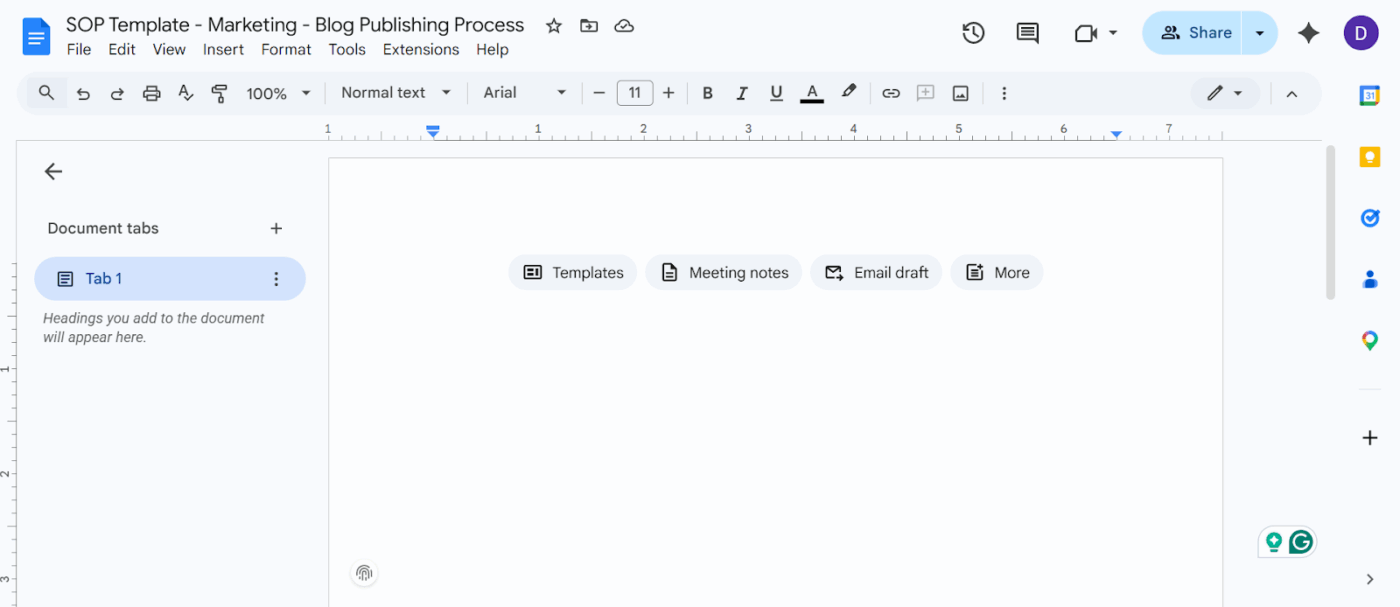
Benennen Sie die Datei sofort nach einer klaren Konvention, damit ihr Speicherort später leicht zu finden ist. Denken Sie daran, dass eine einheitliche Benennung die erste Ebene Ihres SOP-Managementsystems in Google Docs bildet.
💡 Profi-Tipp: Verwenden Sie diese Namenskonvention und geben Sie sie Ihrem Team frei: „SOP-Vorlage – [Abteilung] – [Prozessname]“. Zum Beispiel: „SOP-Vorlage – Marketing – Blog-Veröffentlichungsprozess“.
Schritt 2: Richten Sie Ihre Struktur der Vorlagen ein
Jede SOP-Vorlage in Google Docs benötigt dieselben Kernabschnitte, um effektiv zu sein. Verwenden Sie die integrierten Überschriftenformate, um eine klare visuelle Hierarchie zu schaffen. Dadurch wird automatisch eine anklickbare Dokumentübersicht in der linken Seitenleiste generiert, die eine einfache Navigation ermöglicht.
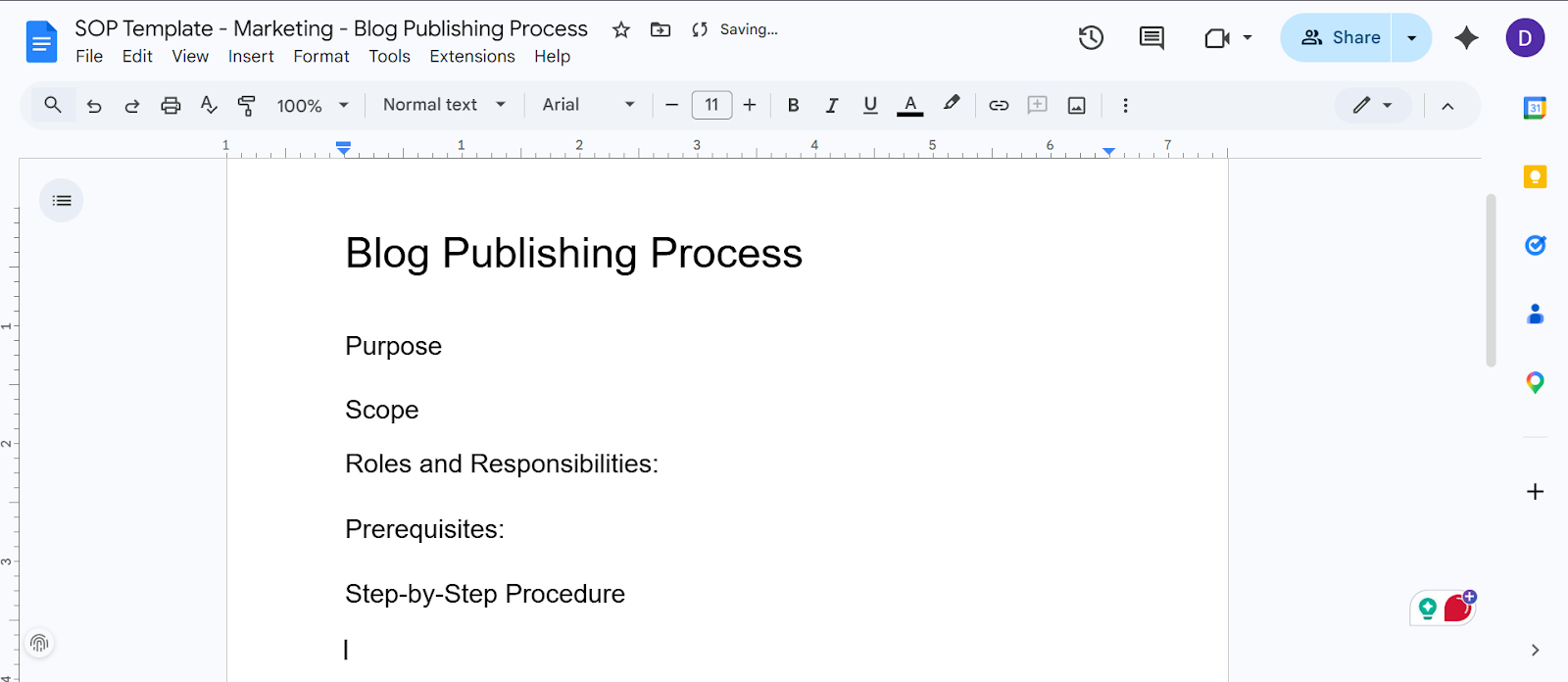
Nehmen Sie folgende Abschnitte in Ihre Vorlage auf:
- Titel: Name des zu dokumentierenden Verfahrens
- Zweck: Ein bis zwei Sätze, die erklären, warum diese SOP existiert
- Geltungsbereich: Für wen dies gilt und wann es verwendet werden sollte
- Rollen und Verantwortlichkeiten: Wer ist für welchen Teil des Prozesses zuständig?
- Voraussetzungen: Tools, Softwarezugang oder Materialien, die vor dem Start benötigt werden
- Schritt-für-Schritt-Anleitung: Die nummerierten Anweisungen, die den Kern der SOP bilden
- Fehlerbehebung/Ausnahmen: Häufige Probleme und wie man sie genau löst
- Änderungshistorie: Datum, Verfasser und eine kurze Notiz zu den Änderungen
Schritt 3: Platzhalterinhalte und Formate hinzufügen
Füllen Sie jeden Abschnitt mit Platzhaltertext, damit jeder, der die Vorlage kopiert, genau weiß, was wo hingehört.
Fügen Sie hervorgehobenen Platzhaltertext und Formatierungshinweise hinzu, um Teams anzuleiten, wie sie die einzelnen Abschnitte der SOP-Vorlage ausfüllen sollen
Verwenden Sie das Textmarkierungs-Feature, um diesen Platzhaltertext deutlich zu kennzeichnen. Eine gelbe Markierung mit einer Notiz wie „[Ersetzen Sie dies durch Ihre Prozessschritte]“ eignet sich perfekt.
💡 Profi-Tipp: Verwenden Sie nummerierte Listen für aufeinanderfolgende Verfahrensschritte, um die Anweisungen in der Reihenfolge zu halten, und Aufzählungspunkte für nicht sequenzielle Elemente wie erforderliche Werkzeuge oder Materialien. Vergessen Sie außerdem nicht, eine horizontale Linie zwischen den Hauptabschnitten einzufügen, um die visuelle Übersichtlichkeit zu verbessern.
Schritt 4: Speichern und organisieren Sie Ihre Vorlage
Speichern Sie Ihre fertige Vorlage in einem speziellen, freigegebenen Google Drive-Ordner und benennen Sie diesen Ordner aussagekräftig, z. B. „SOP-Vorlagen – Masterkopien“.
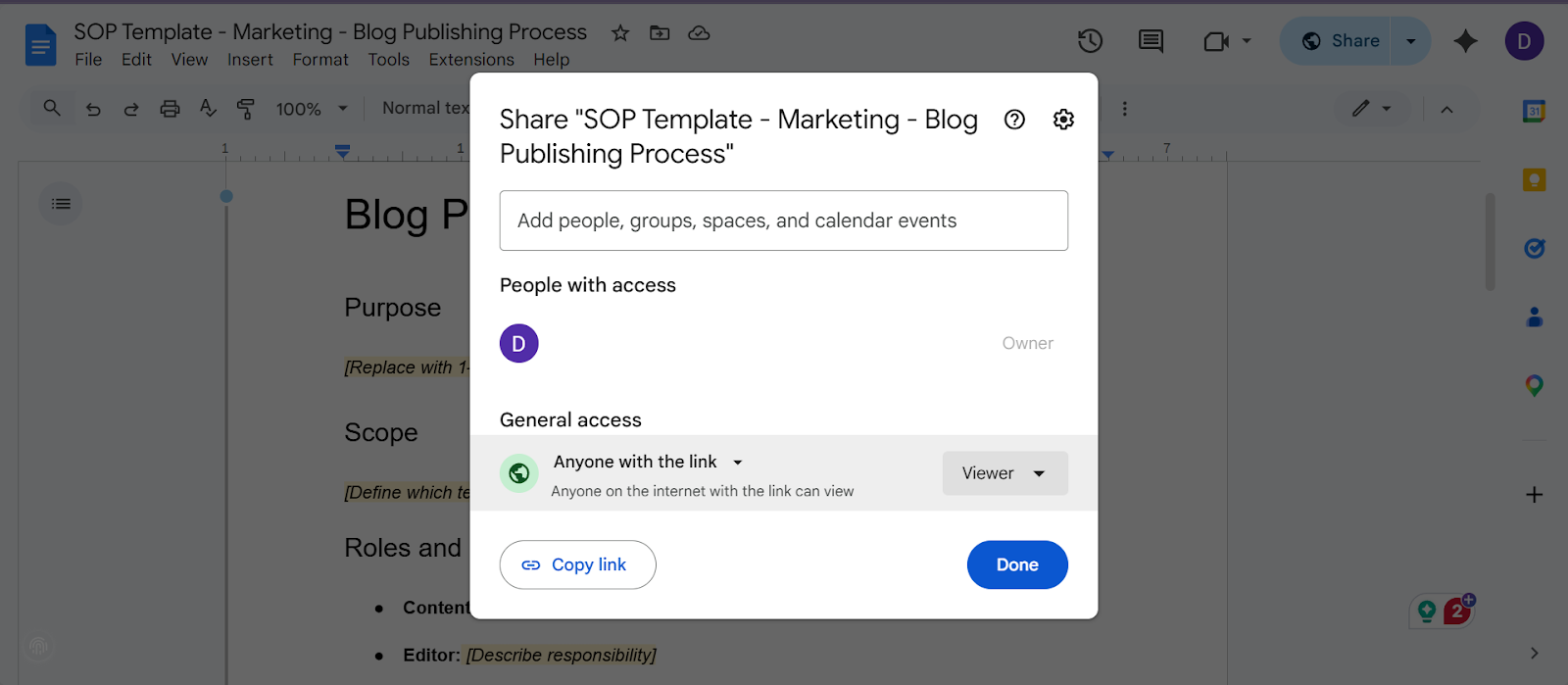
Stellen Sie die Freigabeberechtigungen für Ihr Team auf „Nur anzeigen“ ein. So stellen Sie sicher, dass Teammitglieder die Vorlage duplizieren, anstatt versehentlich Ihre Originaldatei zu bearbeiten.
💡 Profi-Tipp: Erstellen Sie eine übersichtliche Ordnerstruktur, die nach Abteilungen oder Funktionen gegliedert ist. Da Google Docs keine integrierte Galerie mit Team-Vorlagen bietet, ist eine strenge Ordnerorganisation der beste Ersatz.
Schritt 5: Freigeben der Inhalte an Ihr Team
Geben Sie den Ordner mit Vorlagen mithilfe der Standard-Freigabe-Einstellungen von Google Drive für relevante Mitglieder des Teams frei.
Senden Sie eine kurze Nachricht, in der Sie den genauen Workflow erläutern, und weisen Sie die Mitarbeiter an, die Vorlage zu duplizieren, umzubenennen, auszufüllen und die fertiggestellte SOP wieder im entsprechenden Ordner der Abteilung zu speichern.
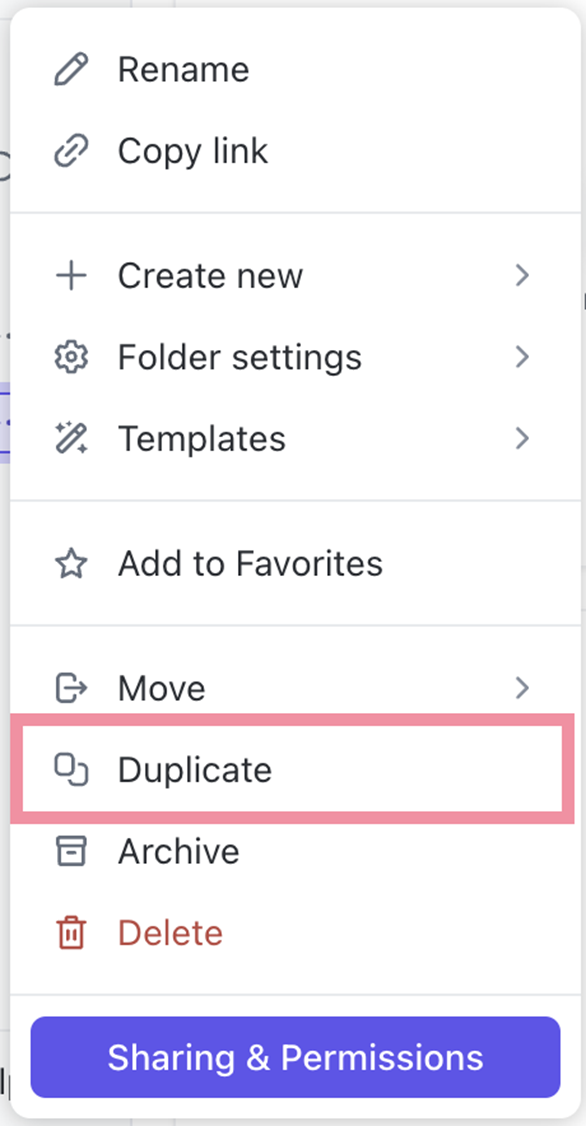
Legen Sie eine teamweite Konvention fest, wo fertige SOPs und wo leere Vorlagen gespeichert werden. So vermeiden Sie die unvermeidliche Verwirrung, wenn jemand eine Vorlage bearbeitet, obwohl er eigentlich ein neues Dokument erstellen wollte.
Best Practices für die SOP-Dokumentation in Google Docs
SOPs veralten schnell und verwandeln sich in einen Friedhof vergessener Dokumente, wenn sie nicht verwaltet werden. Befolgen Sie bei der Verwendung von Google Docs diese bewussten Gewohnheiten, um die Dokumentenhygiene aufrechtzuerhalten und Ihre Bibliothek nützlich zu halten:
- Weisen Sie jedem Dokument einen SOP-Eigentümer zu: Fügen Sie dessen Namen und Info oben ein, damit jemand dafür verantwortlich ist, das Dokument auf dem neuesten Stand zu halten.
- Legen Sie einen Überprüfungsrhythmus fest: Verwenden Sie eine einfache Tabelle am Ende jedes Dokuments, um vierteljährliche oder halbjährliche Überprüfungstermine festzuhalten.
- Verwenden Sie ein einheitliches Format für alle SOPs: Halten Sie sich an Ihre Vorlage, damit die Mitarbeiter den Dokumenten vertrauen und sie nutzen.
- Verknüpfen Sie SOPs miteinander: Verknüpfen Sie direkt auf die im Dokument genannten Verfahren.
- Sorgen Sie für übersichtliche Abläufe: Verwenden Sie kurze Sätze, nummerierte Schritte und fettgedruckte Schlüsselaktionen, damit die Anweisungen während der Aufgabe leicht zu lesen sind.
- Nutzen Sie die Version-Historie gezielt: Ermutigen Sie die Editors, bei größeren Änderungen Beschreibungen hinzuzufügen, damit der Änderungsverlauf aussagekräftig ist
📖 Lesen Sie auch: Die besten Alternativen zu Google Docs
Einschränkungen von Google Docs für das SOP-Management
Wenn Ihr Team wächst, werden Sie in Google Docs wahrscheinlich auf folgende echte Reibungspunkte stoßen:
- Kein integrierter Workflow oder Genehmigungsprozess: Sie sind darauf angewiesen, Kommentare und manuelle Nachverfolgungen zu nutzen, um eine SOP zur Überprüfung weiterzuleiten
- Versionskontrolle wird bei großem Umfang unübersichtlich: Google Docs erlaubt nur 40 benannte Versionen pro Dokument, was es schwierig macht, die aktuelle Version bei Dutzenden von dokumentierten SOPs zu verfolgen
- Die Suche ist auf Textübereinstimmungen beschränkt: Sie können Ihre Bibliothek nicht nach Kategorie, Abteilung oder Status durchsuchen, ohne manuell Tags zu vergeben.
- Kein zentrales Dashboard: Es gibt keine Möglichkeit zur Nachverfolgung von Projekten, was bedeutet, dass Sie auf einen Blick nie wissen, welche SOPs aktuell sind oder deren Überprüfung überfällig ist
- Die Unübersichtlichkeit der Ordner ersetzt die Unübersichtlichkeit der Tools: Die Organisation von SOPs in verschachtelten Ordnern führt zu einer Kontext-Unübersichtlichkeit, d. h. zu einem Chaos, in dem Teams Stunden damit verschwenden, in unverbundenen Apps und Plattformen nach Informationen zu suchen
- Keine Aufgaben- oder Automatisierungsebene: Sie können Überprüfungen nicht automatisch zuweisen oder eine SOP mit dem tatsächlichen Workflow verbinden, den sie beschreibt
Sehen Sie sich dieses Video an, um eine umfassende Übersicht über die besten verfügbaren Alternativen zu Google Docs zu erhalten:
Wie ClickUp das SOP-Management vereinfacht
Google Docs eignet sich gut für Ihre ersten paar SOPs, aber sobald Ihr Team eine bestimmte Größe überschreitet, haben Sie es mit doppelten Dateien, rätselhaften Versionen und Verfahren zu tun, denen niemand mehr vertraut. Das liegt daran, dass Google Docs lediglich eine Speicherebene ist und Ihre SOPs nicht mit der tatsächlichen Arbeit verknüpft.
Hier kommt ClickUp ins Spiel. Anstatt SOPs als statische Dokumente zu behandeln, verwandelt ClickUp sie in ein lebendiges System, das Aufgaben, Personen, Zeitleisten und Aktualisierungen an einem Ort miteinander verbindet.
Schauen wir uns an, wie das SOP-Managementsystem hilft!
Erstellen Sie SOPs, die mit Ihrer Arbeit verbunden sind
Erstellen Sie mit ClickUp Docs eine zentralisierte Wissensdatenbank mit SOPs als umfangreiche, strukturierte Dokumente, die direkt in Ihrem Workspace gespeichert sind.
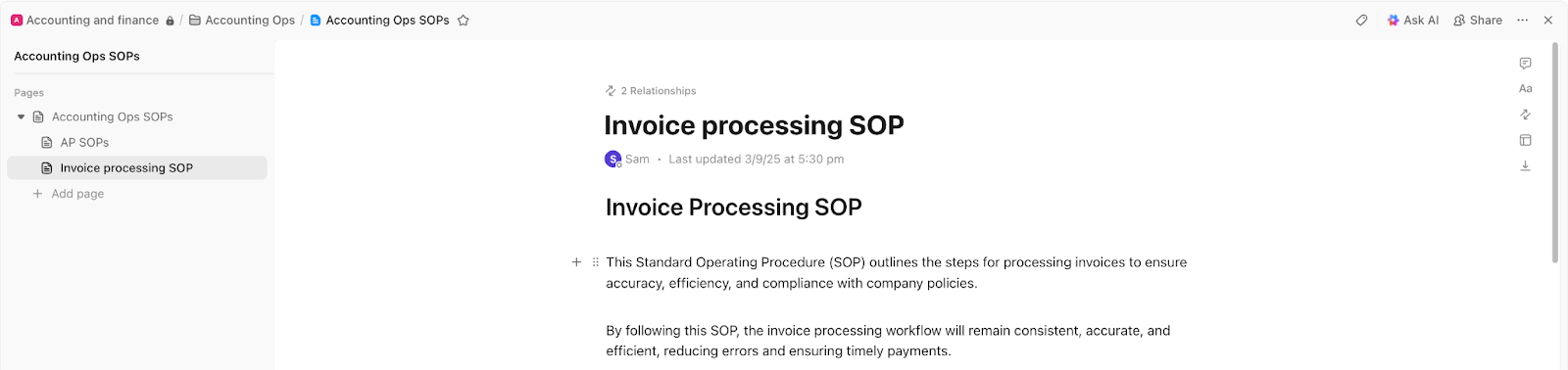
Sie können:
- Erstellen Sie verschachtelte Seiten, um SOPs nach Teams, Prozessen oder Funktionen zu organisieren
- Nutzen Sie umfangreiche Formatierungsmöglichkeiten (Überschriften, Tabellen, Checklisten, Einbettungen)
- Arbeiten Sie in Echtzeit zusammen mit Kommentaren und Erwähnungen
- Verknüpfen Sie Dokumente direkt mit ClickUp-Aufgaben, damit die SOPs direkt neben den Aufgaben stehen, für die sie als Leitfaden dienen
Ihr Marketingteam verfügt beispielsweise über ein „Content-SOP“-Dokument mit verschachtelten Seiten für das Verfassen von Blogbeiträgen, die SEO-Optimierung und die Veröffentlichung. Wenn ein Autor eine Aufgabe öffnet, ist das SOP bereits verknüpft – es ist nicht nötig, Google Drive zu durchsuchen oder nach der neuesten Version zu fragen.
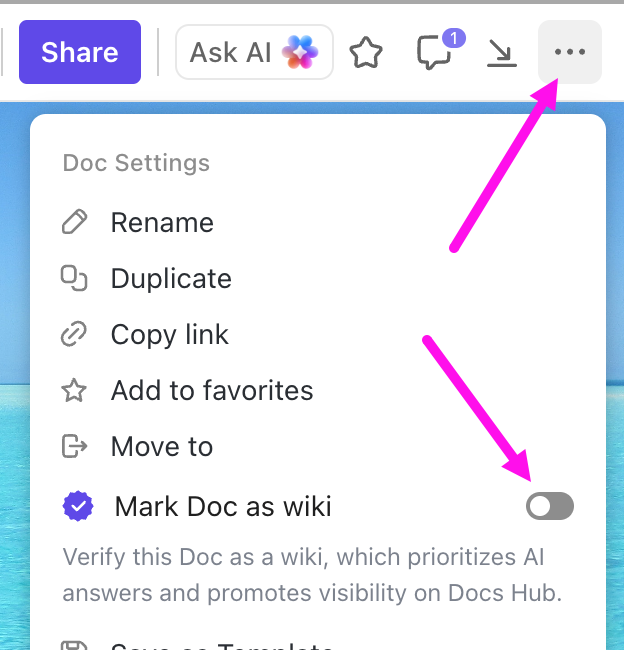
💡 Profi-Tipp: Verwandeln Sie fertige SOP-Dokumente in Wikis, um eine klare Informationsquelle zu schaffen. So weiß Ihr Team immer, welche Version es vertrauen kann, ohne sich Gedanken machen zu müssen.
Entwerfen und aktualisieren Sie SOPs in Sekundenschnelle
ClickUp Brain fungiert als arbeitsbereichsorientierter Assistent, der Ihre SOPs anhand des tatsächlichen Kontexts aus Ihren Aufgaben, Dokumenten und Workflows erstellen, aktualisieren und sogar durchsuchen kann.
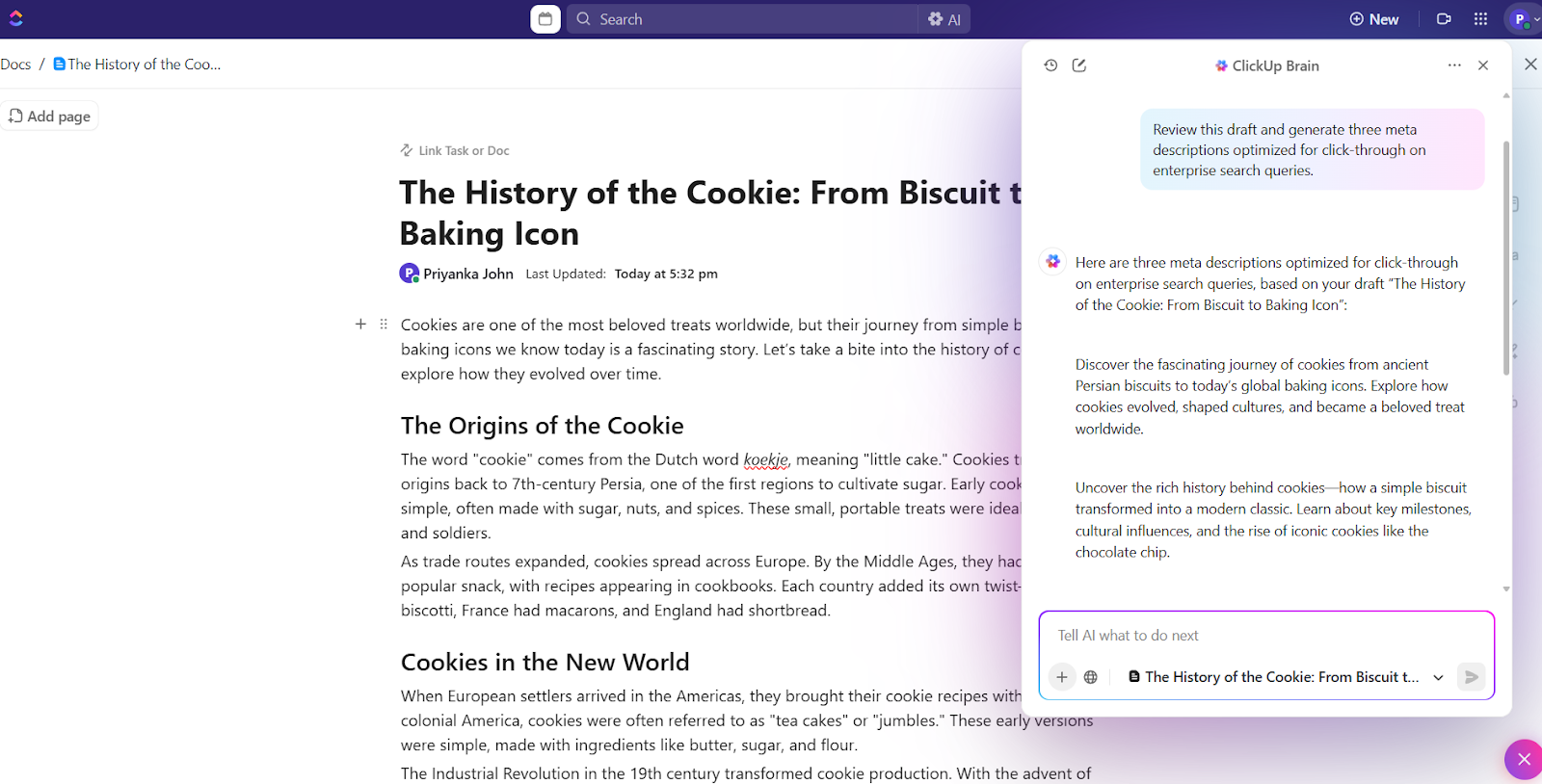
Geben Sie Folgendes ein:
- Erstellen Sie SOP-Entwürfe anhand einfacher Eingabeaufforderungen
- Erhalten Sie Antworten aus Ihrem gesamten Workspace
- Fassen Sie lange SOPs zusammen oder extrahieren Sie wichtige Schritte
- Halten Sie die Dokumentation auf dem neuesten Stand, während sich die Workflows weiterentwickeln
Nehmen wir zum Beispiel an, Sie haben gerade einen neuen Onboarding-Prozess eingerichtet. Sie können ClickUp Brain einfach anweisen: „Erstelle eine SOP für das Client-Onboarding auf Basis unserer aktuellen Aufgaben und Checkliste.“ Innerhalb von Sekunden generiert es direkt in Ihrem ClickUp-Dokument eine Onboarding-Dokumentation mit Schritten, Rollen und Abhängigkeiten.
Dokumentation automatisieren:
⚡ Vorlagenarchiv: Standardisieren Sie Dokumente und verwalten Sie Prozesse an einem Ort mit der ClickUp-SOP-Vorlage.
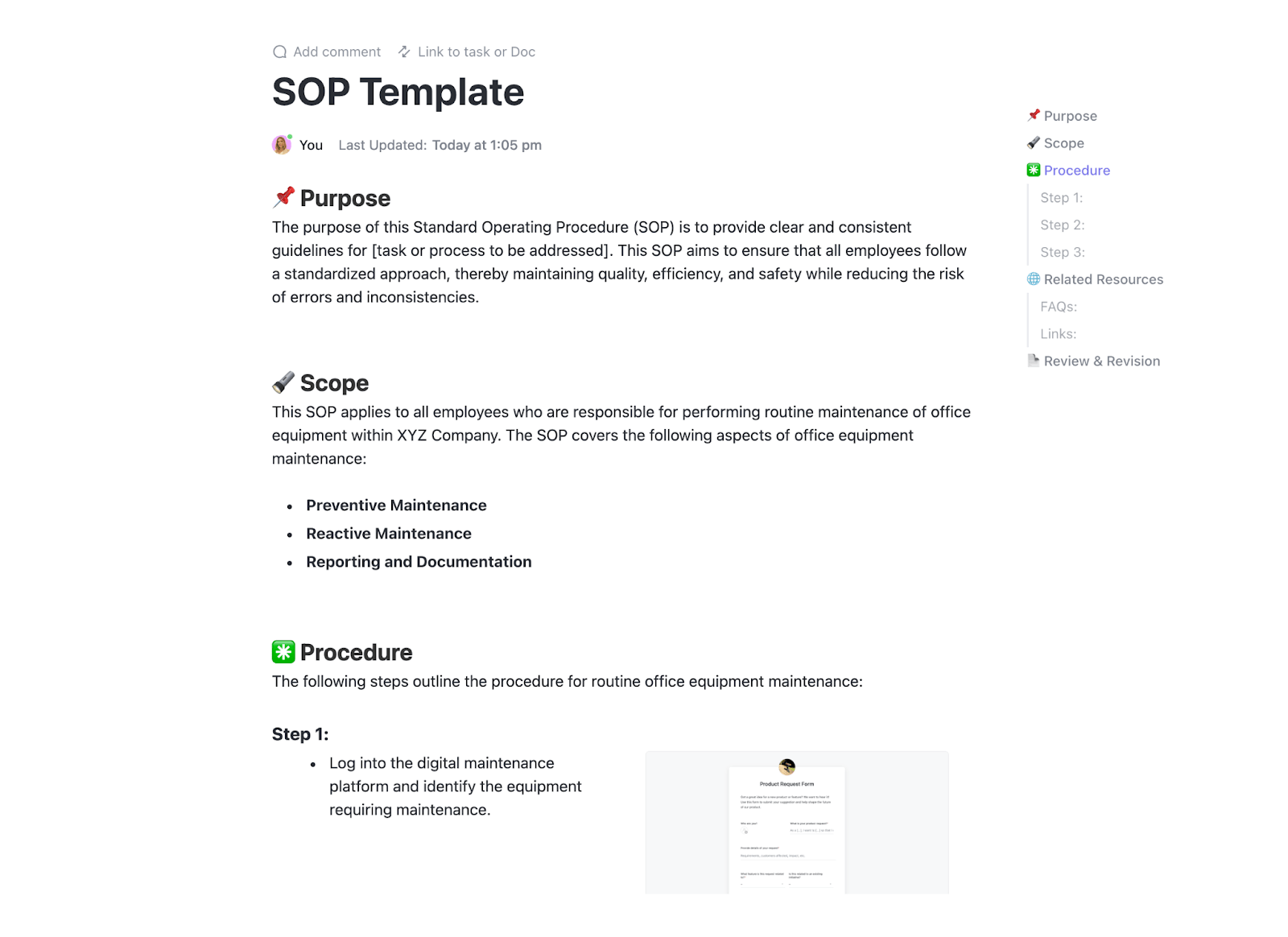
Sie erhalten:
- Vorgefertigte SOP-Abschnitte (Zweck, Geltungsbereich, Rollen, Schritte usw.)
- Strukturiertes Dokument-Format für einheitliche Dokumentation
- Aufgabenzuweisungen und Nachverfolgung der Verantwortlichkeiten
- Integrierter Support für Automatisierungen und wiederkehrende Überprüfungen
- Integration mit ClickUp-Features wie Dashboards und Workflows
Überprüfungszyklen automatisieren
SOPs funktionieren nur, wenn der Lebenszyklus Ihrer Dokumente stets auf dem neuesten Stand ist.
ClickUp Automatisierungen sorgen dafür, dass dies geschieht, ohne dass Sie sich auf Ihr Gedächtnis verlassen müssen. Damit können Sie wiederkehrende Überprüfungszyklen (monatlich, vierteljährlich usw.) festlegen und SOPs automatisch den Eigentümern zur Aktualisierung zuweisen.
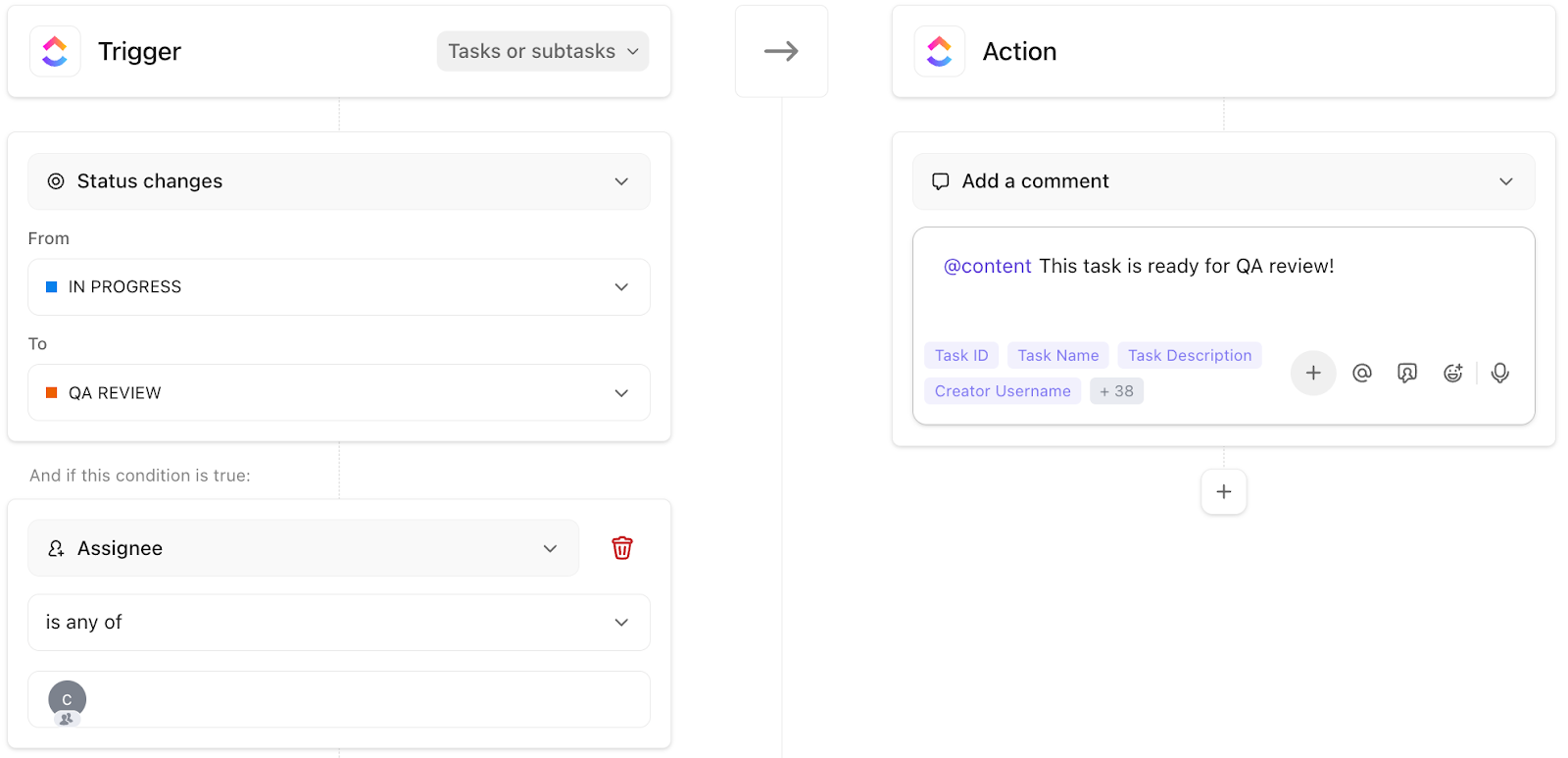
Sie können außerdem Bedingungen festlegen, um Auslöser für Genehmigungsworkflows zu aktivieren, bevor Änderungen live geschaltet werden, oder um Stakeholder zu benachrichtigen, wenn Aktualisierungen vorgenommen werden.
Sie können beispielsweise eine Workflow-Automatisierung so einrichten, dass alle 30 Tage Ihre Aufgabe „Client Onboarding SOP“:
- An den Betriebsleiter weitergeleitet
- In den Status „Überprüfen“ verschoben
- Nach der Aktualisierung zur Genehmigung gesendet
💡 Profi-Tipp: Standardisieren Sie Ihre benutzerdefinierten ClickUp-Felder (wie Abteilung, SOP-Typ, Überprüfungszyklus). Nutzen Sie außerdem ClickUp-Tags für einen schnellen Kontext; dies macht das Filtern, die Berichterstellung und die Dashboard-Ansichten wesentlich zuverlässiger, wenn Ihre SOP-Bibliothek wächst.
Verschaffen Sie sich eine Übersicht über alle SOP-Aktivitäten
Sobald Sie über mehrere SOPs verfügen, wird die Sichtbarkeit zum eigentlichen Problem: Wer ist für was verantwortlich? Was ist veraltet? Was wurde noch nicht überprüft?
ClickUp-Dashboards lösen dieses Problem, indem sie Ihnen eine Echtzeit-Ansicht über Ihr SOP-System bieten. Damit können Sie:
- Verfolgen Sie den SOP-Status (Aktiv, In Prüfung, Veraltet)
- Eigentümerschaft der Teams anzeigen
- Überwachen Sie das Datum der letzten Aktualisierung oder Überprüfung
- Erstellen Sie Berichte direkt aus Daten zu Aufgaben und Aktivitäten
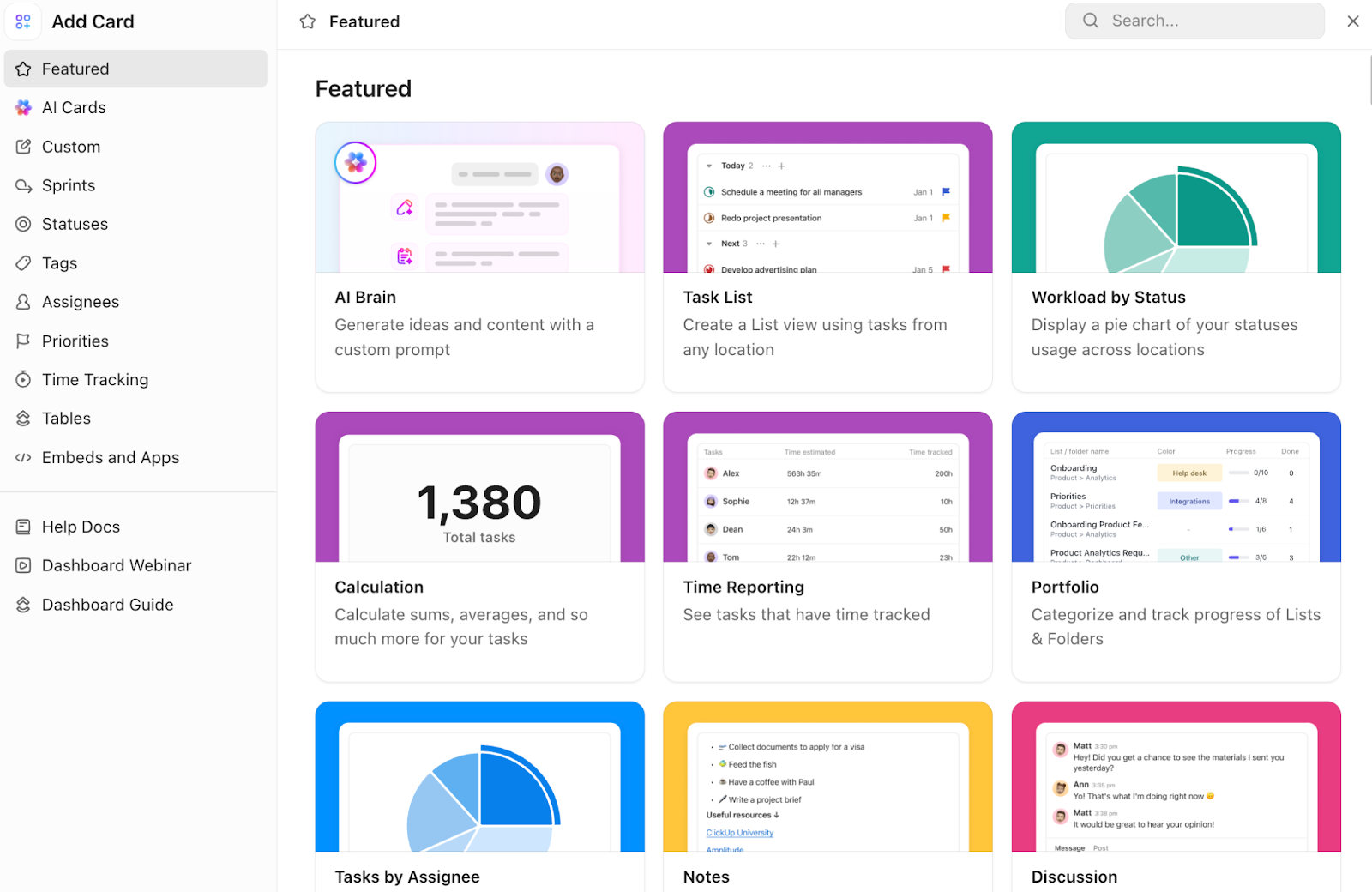
Seine Stärke liegt in den Karten, die Sie hinzufügen können, um benutzerdefiniert die Nachverfolgung anzupassen, die Sie durchführen möchten. Hier sind einige Beispiele:
- Aufgabenlisten-Karten: Zeigt alle SOPs an einem Ort mit Details wie Status, Eigentümer und Fälligkeitsdaten an
- Tabellenkarten: Erstellt mit ClickUp-Benutzerdefinierten Feldern eine strukturierte, tabellenähnliche Ansicht aller SOPs
- Kalenderkarte: Hilft Ihnen bei der Nachverfolgung der anstehenden Überprüfungsfristen für SOPs
Wenn Ihre SOPs, Aufgaben, Kommunikation und KI alle in einem Workspace zusammengefasst sind, verwalten Sie nicht mehr Dokumente, sondern Prozesse. Das ist der Unterschied zwischen einem Ordner mit Dateien und einem echten SOP-Managementsystem.
Das sagt Briettny Curtner, Programmmanagerin an der Utah Valley University, über ClickUp:
ClickUp hat unsere täglichen Abläufe und SOPs zentralisiert und die Zusammenarbeit innerhalb der Abteilung gefördert… Wir fanden die Funktion der Abhängigkeit toll, da unsere Abteilung auch funktionsübergreifend arbeitete. So wussten wir immer, auf welche nächsten Schritte wir warten mussten.
ClickUp hat unsere täglichen Abläufe und SOPs zentralisiert und die Zusammenarbeit innerhalb der Abteilung gefördert… Wir fanden die Funktion der Abhängigkeit toll, da unsere Abteilung auch funktionsübergreifend arbeitete. So wussten wir immer, auf welche nächsten Schritte wir warten mussten.
Erhöhen Sie Ihre „Standards“ mit ClickUp
Google Docs ist ein guter Ausgangspunkt. Es ist einfach, vertraut und hilft Ihnen dabei, Ihre ersten SOPs aus dem Kopf in einen gemeinsamen Arbeitsbereich zu übertragen. Doch wenn Ihr Team wächst, treten schnell Schwachstellen zutage. SOPs sind Teil der täglichen Arbeitsabläufe Ihres Teams, und irgendwann müssen sie mit der eigentlichen Arbeit verknüpft werden.
Hier kommt ClickUp ins Spiel. Anstatt SOPs neben Ihrer Arbeit zu verwalten, verwalten Sie sie direkt darin. Mit Docs befinden sich Ihre SOPs in Ihrem Arbeitsbereich, direkt neben Aufgaben und Projekten. ClickUp Brain erstellt SOP-Entwürfe und aktualisiert sie als Workflows, während ClickUp Automatisierung Ihnen hilft, wiederkehrende Zyklen der Überprüfung festzulegen.
Worauf warten Sie noch? Melden Sie sich noch heute kostenlos bei ClickUp an! ✅
Häufig gestellte Fragen
Google Docs bietet in seiner Vorlagengalerie keine spezielle SOP-Vorlage an. Sie können Ihre eigene erstellen, indem Sie ein leeres Dokument mit Überschriften für Zweck, Umfang, Rollen, Schritte und Änderungshistorie strukturieren und es dann als wiederverwendbare Vorlage in einem freigegebenen Ordner speichern.
In Google Docs müssen Sie sich auf eine übersichtliche Ordnerstruktur, einheitliche Namenskonventionen und manuelle Nachverfolgung wie beispielsweise einen Index für Tabellen verlassen. Ein spezieller Workspace wie ClickUp hingegen ermöglicht es Ihnen, Ihre gesamte SOP-Bibliothek mit Tags zu versehen, zu filtern und in einem Dashboard darzustellen, sodass nichts übersehen wird.
Google Docs eignet sich gut für die Erstellung von Dokumenten, bietet jedoch keine Workflow-Automatisierung, Genehmigungswege, Nachverfolgung des Status und zentrale Suche. Im Gegensatz dazu verbindet ein spezielles SOP-Managementsystem wie ClickUp Ihre Dokumentation mit der tatsächlichen Arbeit, die darin beschrieben wird, und sorgt gleichzeitig dafür, dass alles an einem Ort durchsuchbar bleibt.
Ja, Google Docs unterstützt die Bearbeitung in Echtzeit, Kommentare und den Vorschlagsmodus, was sich gut für die Erstellung einzelner SOPs eignet. Die Einschränkungen zeigen sich jedoch bei größeren Projekten, wenn Sie strukturierte Workflows für die Genehmigung oder Sichtbarkeit darüber benötigen, wer an welchen Dokumenten in Ihrer gesamten Bibliothek arbeitet.