
Wenn Sie mit Claude chatten, beginnt jeder Chat mit „Hier noch einmal der Hintergrund …“. Sie zahlen einen hohen Preis an Zeit und Qualität.
Das Projekt-Feature von Claude bietet Ihnen einen durchgängigen Kontext. Sie laden relevante Dateien hoch, heften Entscheidungen an und verfassen einmalig benutzerdefinierte Anweisungen, sodass alle Folgemaßnahmen im selben Workspace verbleiben.
Darüber hinaus ermöglicht das High-Context-Fenster Claude die Verarbeitung umfangreicher Dokumente oder mehrrunder Unterhaltungen, ohne die Nachverfolgung zu verlieren.
In dieser Anleitung erfahren Sie, wie Sie Claude auf praktische Weise für das Projektmanagement nutzen und Projekte sicher mit mehreren Teammitgliedern freigeben können. Das Ergebnis sind weniger Nacharbeiten und ein KI-Partner, der sich tatsächlich merkt, woran Sie gerade arbeiten.
⭐ Empfohlene Vorlage
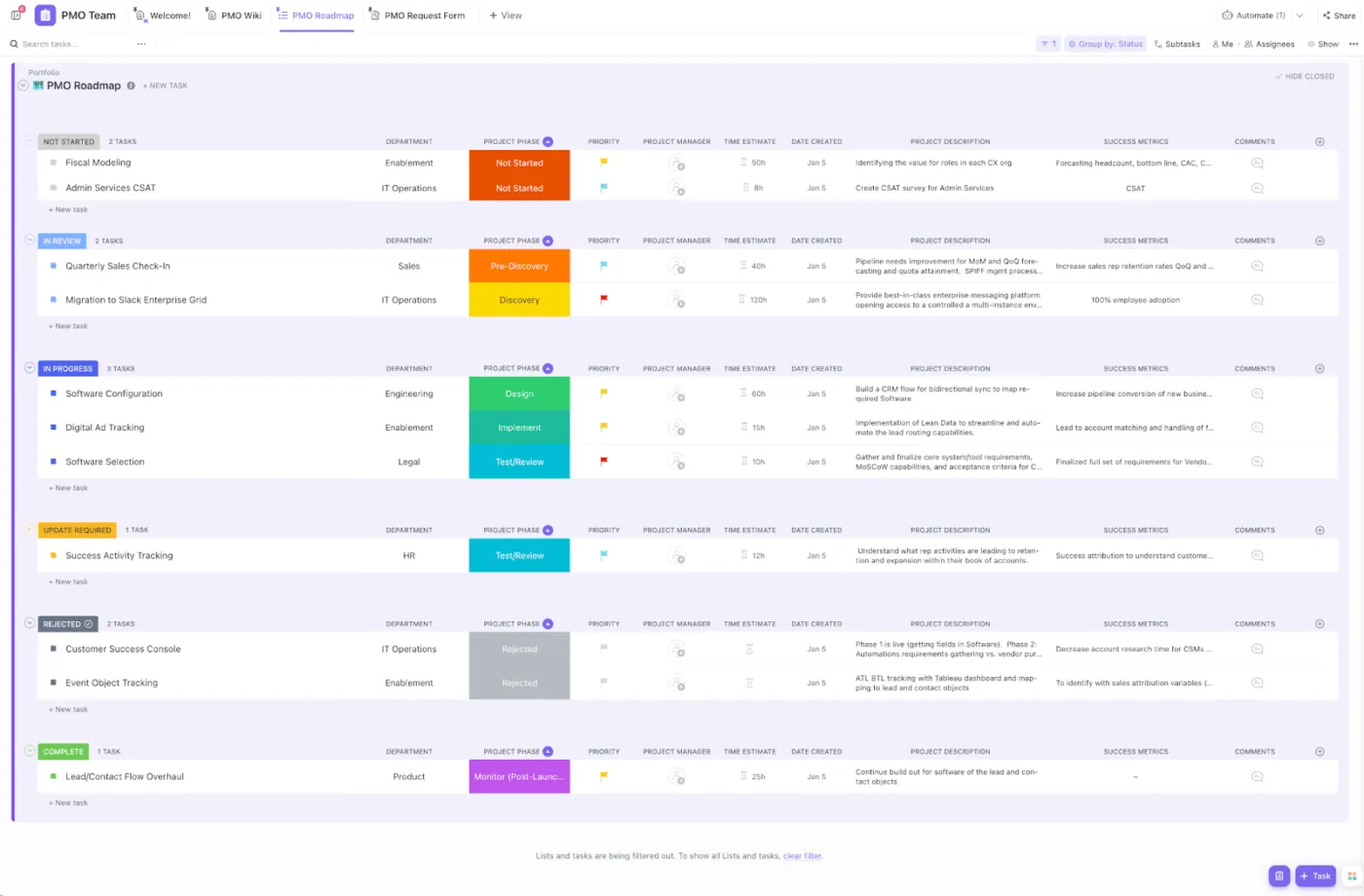
Die ClickUp-Projektmanagement-Vorlage bietet einen intuitiven, optimierten Ansatz für die Verwaltung von Aufgaben, Projektzeitleisten und die Zusammenarbeit im Team. Jedes Feature hilft Teams dabei, aufeinander abgestimmt zu bleiben, Aufgaben effizient zu priorisieren und Meilensteine mit Live-Updates zu überwachen.
Was ist Claude und warum sollte man es für das Projektmanagement nutzen?
Claude ist eine Familie fortschrittlicher KI-Modelle und ein von Anthropic entwickelter Chatbot, der für seine Hilfsbereitschaft und Ehrlichkeit bekannt ist. Er zeichnet sich bei Aufgaben im Bereich der natürlichen Sprache wie Schreiben, Code-Entwicklung, Zusammenfassen und Schlussfolgern aus. Claude legt großen Wert auf KI-Sicherheit und ethische Richtlinien (Constitutional AI), um sowohl für Privatpersonen als auch für Unternehmen zuverlässige und vertrauenswürdige Ergebnisse zu liefern. Mit „Projekte“ arbeiten Sie statt in einmaligen Chats innerhalb abgegrenzter Claude-Projekte mit relevanten Dokumenten und benutzerdefinierten Anweisungen, sodass Planung, Aktualisierungen und Entscheidungen an einem Ort bleiben.
Sie können es nutzen, wenn Sie bei komplexen Aufgaben Schnelligkeit und Struktur benötigen, ohne ein weiteres tool zu verwenden, das Sie zusätzlich betreuen müssen.
Schlüssel-Funktionen des Projektmanagements von Claude
- Projekt-Feature für einen konsistenten Kontext: Erstellen Sie eigenständige Workspaces, in denen Briefings, Projektwissen und Chats auf einer einzigen Projektseite gespeichert werden. Fügen Sie pro Projekt benutzerdefinierte Anweisungen hinzu, damit Claude im Stil Ihres Teams antwortet und sich auf das jeweilige Projekt konzentriert.
- Ergebnisse zum Mitnehmen: Erstellen Sie Dokumente, Diagramme oder sogar Frontend-Code-Schnipsel, die Sie kopieren, bearbeiten und herunterladen können – ideal für Spezifikationen, PRD oder schnelle Mockups
- Native Screenshots & dateibasierte Flows: Erfassen Sie eine Registerkarte und laden Sie dann relevante Dateien (PDFs, CSVs, Styleguides) hoch, damit Claude Aktionspunkte, Risiken und Zeitleisten aus Meeting-Protokollen und Berichten extrahieren kann
- Interaktive Dashboards und Analysen: Verwandeln Sie umfangreiche PDF- und CSV-Dateien in visuelle Zusammenfassungen und übersichtliche Dashboards für schnellere Überprüfungen und strategische Entscheidungsfindung
- Hilfe zu Schreibstilen und Inhalten: Wenden Sie gespeicherte Stile an, um Updates, Briefings oder Social-Media-Beiträge zu erstellen, die zum Tonfall Ihrer Marke passen
- Deep Execution Hooks: Verwenden Sie Claude Code in VS Code oder ein schlankes Befehlszeilentool, um Überprüfungen, Refactorings oder Checks für bestimmte Aufgaben über verschiedene Engineering-Inhalt-Streams hinweg durchzuführen.
👀 Wussten Sie schon? Gartner prognostiziert, dass bis 2030 80 % der Aufgaben im Bereich des Projektmanagements von KI übernommen werden. Dabei geht es nicht darum, Menschen zu ersetzen, sondern die Gesamteffizienz durch die Optimierung verschiedener Aspekte eines Projekts zu steigern.
📖 Lesen Sie auch: Die besten KI-Tools für das Projektmanagement
Was Sie benötigen, bevor Sie Claude für Ihre Projekte nutzen
Ein wenig Vorbereitung sorgt dafür, dass die Eingabeaufforderungen für KI präziser und die Ergebnisse zuverlässiger werden.
- Sammeln Sie relevante Dokumente (Briefings, Roadmaps, Notizen zu Meetings) und laden Sie relevante Dateien hoch, auf die Sie häufig zurückgreifen werden
- Verfassen Sie für jedes Projekt kurze, benutzerdefinierte Anweisungen, z. B. zu Zielen, Stakeholdern, der Markenstimme und Elementen, die nicht zum Projektumfang gehören und von Claude ignoriert werden sollen
- Legen Sie Berechtigungen und Freigaberegeln fest, damit nur die richtigen Personen Projekte freigeben oder Artefakte bearbeiten können
- Kuratieren Sie Daten unter Berücksichtigung des Datenschutzes; kennzeichnen Sie sensible Daten und bewahren Sie alle regulierten Daten in zugelassenen Systemen auf
- Planen Sie Kapazitäten so, als kämen die Informationen direkt aus Claudes Kontextfenster – stellen Sie umfangreiche Spezifikationen oder Transkripte bereit, damit Claude das Gesamtbild sehen kann
- Wählen Sie einen Team-Plan, wenn mehrere Teammitglieder zusammenarbeiten; vereinbaren Sie Namenskonventionen und eine einheitliche Struktur der Ordner, um Konsistenz zu gewährleisten
Mit diesen Grundlagen funktioniert Claude vom ersten Tag an wie ein kompetenter Teamkollege.
📖 Lesen Sie auch: Grundlagen der Nachverfolgung von Projekten: Der Weg zu einem effektiven Projektmanagement
So nutzen Sie Claude für das Projektmanagement (Schritt für Schritt)
Projekte stehen allen Claude-Benutzern zur Verfügung, auch denen mit einem Free-Plan. Mit einem Free-Plan können Sie bis zu fünf Projekte erstellen.
1) Erstellen Sie ein Projekt
- Öffnen Sie „Projekte“ in der linken Seitenleiste (oder gehen Sie zu claude.ai/projects )
- Klicken Sie auf „+ Neues Projekt“, geben Sie einen Namen ein und fügen Sie eine Beschreibung hinzu
- Legen Sie in einem Team-Plan Berechtigungen fest: Privat oder für Ihre Organisation freigegeben
- Starten Sie ein Chatten auf der Projekt-Seite, um die Arbeit in einem eigenen Bereich zu halten
2) Fügen Sie Inhalte zum Projektwissen hinzu
So fügen Sie Inhalte zu Ihrer Projekt-Wissensdatenbank hinzu
- Klicken Sie auf die Schaltfläche „+“, um Inhalte zum Projekt hinzuzufügen
- Laden Sie relevante Dokumente, Textdateien oder Code-Schnipsel hoch
- Claude verarbeitet diese Informationen und nutzt sie als Kontext bei Ihrem Chatten innerhalb des Projekts
- Wenn Sie einen kostenpflichtigen Claude-Plan nutzen und Ihr Projektwissen sich dem Limit des Kontextfensters nähert, aktiviert Claude automatisch den RAG-Modus, um die Kapazität Ihres Projekts zu erweitern.
So fügen Sie Projektanweisungen zu Ihrer Projekt-Wissensdatenbank hinzu
- Klicken Sie auf „Projektanweisungen festlegen“
- Fügen Sie Anweisungen hinzu, wie sich Claude verhalten und reagieren soll, und klicken Sie auf „Anweisungen speichern“.
- Claude wird diese Anweisungen für alle Chats innerhalb des Projekts verwenden
Notiz: Der Kontext wird nicht zwischen Chats geteilt, es sei denn, Inhalte oder Anweisungen werden zum Projektwissen hinzugefügt.
📖 Lesen Sie auch: Beispiele und Vorlagen für Dashboards im Bereich des Projektmanagements
3) Projekte freigeben
Freigeben Sie ein Projekt
- Öffnen Sie das Projekt und klicken Sie dann auf „Projekt freigeben“
- Fügen Sie Personen nach Namen oder E-Mail-Adresse hinzu (einfügen Sie eine Liste, um mehrere Personen gleichzeitig hinzuzufügen)
- Legen Sie Berechtigungen pro Person fest: Kann nutzen: Projektinhalte, Wissen und Anweisungen anzeigen sowie im Projekt chatten, aber keine Einstellungen oder Wissen bearbeiten Kann bearbeiten: Projektanweisungen/Wissen aktualisieren, Mitglieder verwalten und aktiv Beiträge leisten
- Fähigkeiten: Projektinhalte, Wissen und Anweisungen anzeigen sowie im Projekt chatten, jedoch keine Einstellungen oder Wissensinhalte bearbeiten
- Bearbeitung: Projektanweisungen/Wissensdatenbank aktualisieren, Mitglieder verwalten und aktiv Beiträge leisten
- Klicken Sie auf „Teilen“
- Fähigkeiten: Projektinhalte, Wissen und Anweisungen anzeigen sowie im Projekt chatten, jedoch keine Einstellungen oder Wissensinhalte bearbeiten
- Bearbeitung: Projektanweisungen/Wissensdatenbank aktualisieren, Mitglieder verwalten und aktiv Beiträge leisten
Zugriff verwalten
- Berechtigungen ändern: Öffnen Sie das Freigabemenü und ändern Sie die Rolle eines Mitglieds
- Sehen Sie, wer Zugriff hat: Im Freigabemenü wird eine Liste aller Mitglieder und ihrer aktuellen Berechtigungen angezeigt
- Jemanden entfernen: Der Projektersteller macht die Auswahl der Rolle des Mitglieds → Zugriff entfernen
Projekte finden, die für Sie freigegeben wurden
- Gehen Sie auf Ihrer Projektseite zur Registerkarte „Für mich freigegeben“
- Außerdem erhalten Sie eine E-Mail-Benachrichtigung, wenn jemand ein Projekt für Sie freigibt.
4) Projekte mit einem Stern markieren für schnellen Zugriff
- Klicken Sie unter „Projekte“ oder innerhalb eines Projekts auf die drei Punkte oder das Sternsymbol
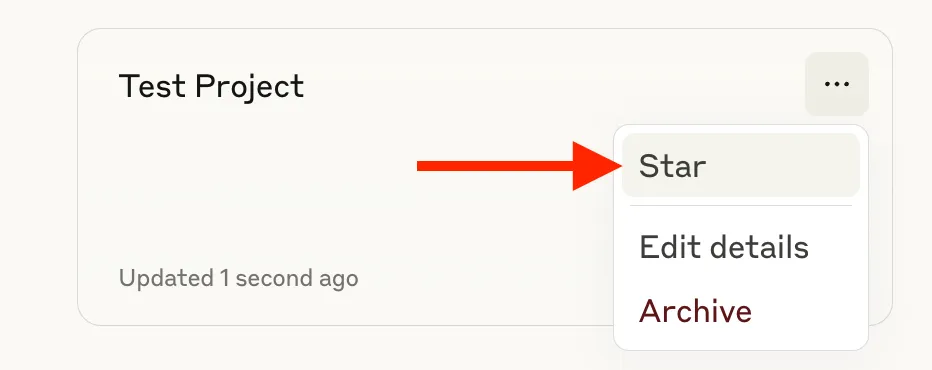
- Mit einem Stern markierte Elemente werden im linken Bereich angezeigt und sind mit einem Klick erreichbar
📖 Lesen Sie auch: Claude KI im Test: Was Sie wissen müssen
5) Chats in Projekte verschieben
- Öffnen Sie in einem beliebigen Chat das Menü, das neben dem Titel ausklappt → „Zum Projekt hinzufügen“ und wählen Sie dann ein Ziel aus
- Wählen Sie im Chatverlauf mehrere Elemente aus und verschieben Sie sie gemeinsam in das richtige Projekt.
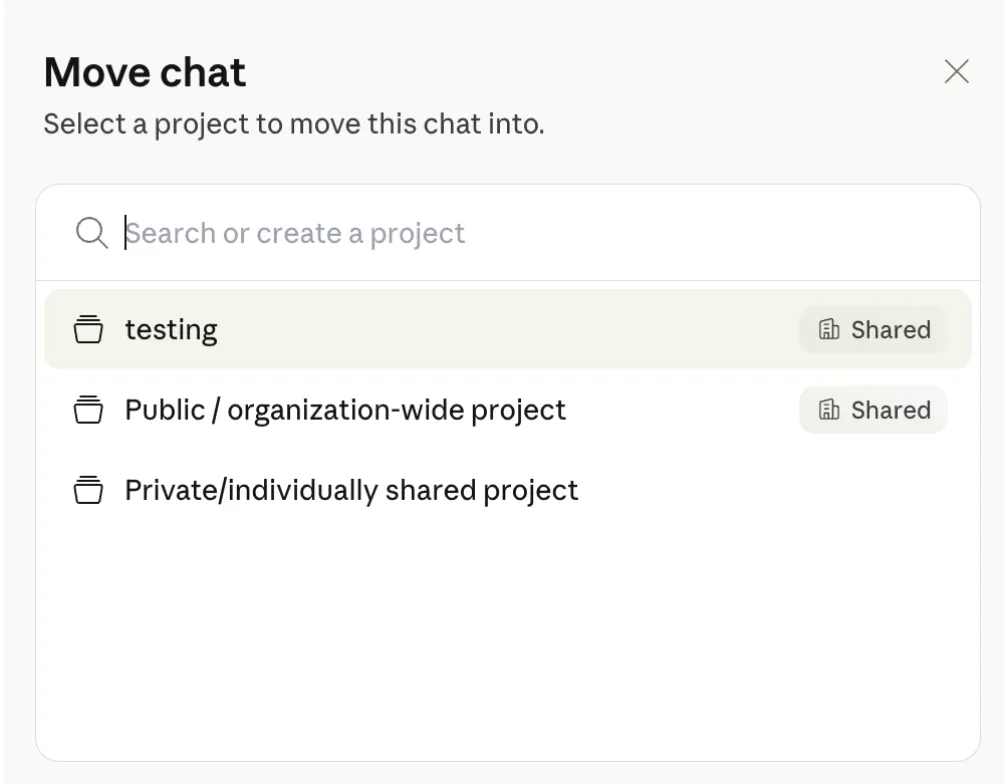
6) Chatten verschieben, um Claudes Speicher zu verwalten
Claude verwaltet separate Speicherzusammenfassungen pro Projekt und eine globale Zusammenfassung für den Rest. Wenn eine Unterhaltung nicht dazu gehört, entfernen Sie sie aus dem Projekt, damit sie aus dem Speicher dieses Projekts ausgeschlossen wird, während sie in Ihrem gesamten Chat-Verlauf verbleibt.
Hinweis: Memory ist in den Plänen Pro, Max, Team und Enterprise im Web, auf dem Desktop und auf Mobilgeräten verfügbar.
🎥 Starten Sie schnell mit diesen Claude-Befehlen 👇
📮ClickUp Insight: Während 34 % der Benutzer volles Vertrauen in KI-Systeme haben, verfolgt eine etwas größere Gruppe (38 %) den Ansatz „Vertrauen ist gut, Kontrolle ist besser“. Ein eigenständiges tool, das mit Ihrem Arbeitskontext nicht vertraut ist, birgt oft ein höheres Risiko, ungenaue oder unbefriedigende Antworten zu liefern.
📖 Lesen Sie auch: Claude AI vs. ChatGPT: Welcher KI-Assistent ist der beste?
Beispiele für den Einsatz von Claude im Projektmanagement
Nehmen wir an, Sie haben eine neue Projektidee, sei es eine Software, eine Marketingkampagne oder ein Ereignis. Bevor Sie einen Plan für das Projekt entwickeln oder Aufgaben zuweisen, ist es wichtig, die Idee zunächst auszuarbeiten. Hier kann Claude als Ihr Brainstorming-Partner dienen.
1) Brainstorming für eine neue Initiative mithilfe von Leitfragen
Bevor Sie einen Plan entwerfen, machen Sie Claude zu einem kompetenten Partner. Starten Sie ein neues Projekt und leiten Sie ein strukturiertes Brainstorming ein, um Ziele, Risiken und Ihre Zielgruppe zu klären.
Probieren Sie diese Eingabe aus (passen Sie sie an Ihren Bereich an):
„Hey Claude, ich beschäftige mich gerade mit [Projekt in ein bis zwei Sätzen]. Übernimm die Rolle eines leitenden Managers für Projektmanagement und Strategen. Stelle jeweils eine gezielte Frage, um Umfang, Stakeholder, Einschränkungen und Kriterien für den Erfolg zu definieren. Füge nach jeder Antwort kurze Vorschläge hinzu, die ich berücksichtigen sollte.“
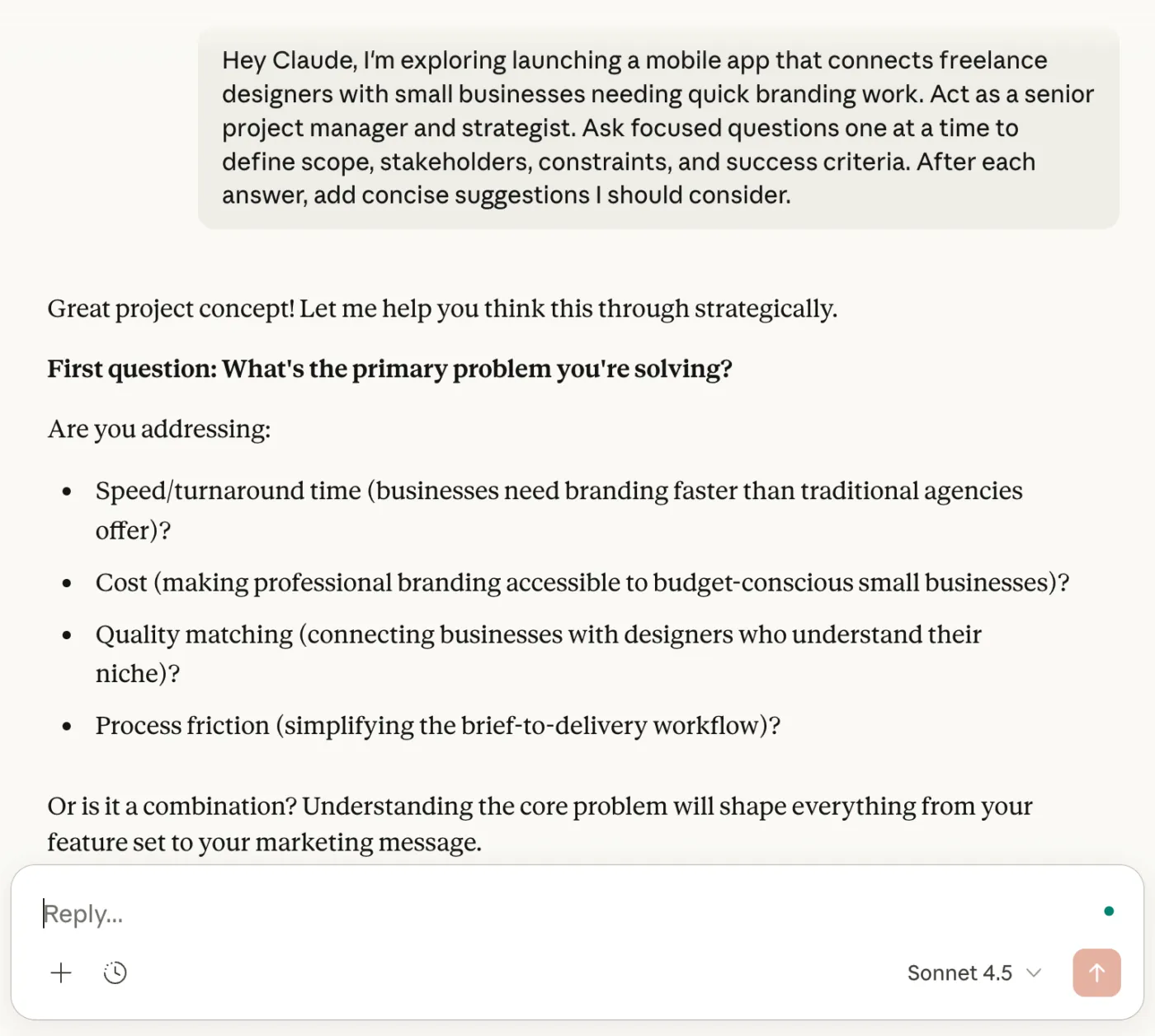
Dieser Gesprächsflow hilft Ihnen, blinde Flecken aufzudecken und sich über den Umfang abzustimmen, bevor Sie sich zur Arbeit committieren.
🧠 Wissenswertes: Laut Untersuchungen zu Prompt-Engineering-Techniken verbessern strukturierte Eingabeaufforderungen die Genauigkeit der KI bei komplexen Denkaufgaben von 0 % auf 90 %.
2) Verwandeln Sie das Brainstorming in eine klare Gliederung
Sobald Sie sich auf die Ziele geeinigt haben, bitten Sie Claude, die Erkenntnisse in eine übersichtliche Struktur umzuwandeln, die Sie freigeben können.
Anwendungshinweis:
„Erstellen Sie auf der Grundlage unseres Gesprächs einen detaillierten Entwurf mit: Zusammenfassung, Zielen, Zielgruppe, zu erbringenden Leistungen und einer groben Zeitleiste. Gestalten Sie ihn übersichtlich und handlungsorientiert.“
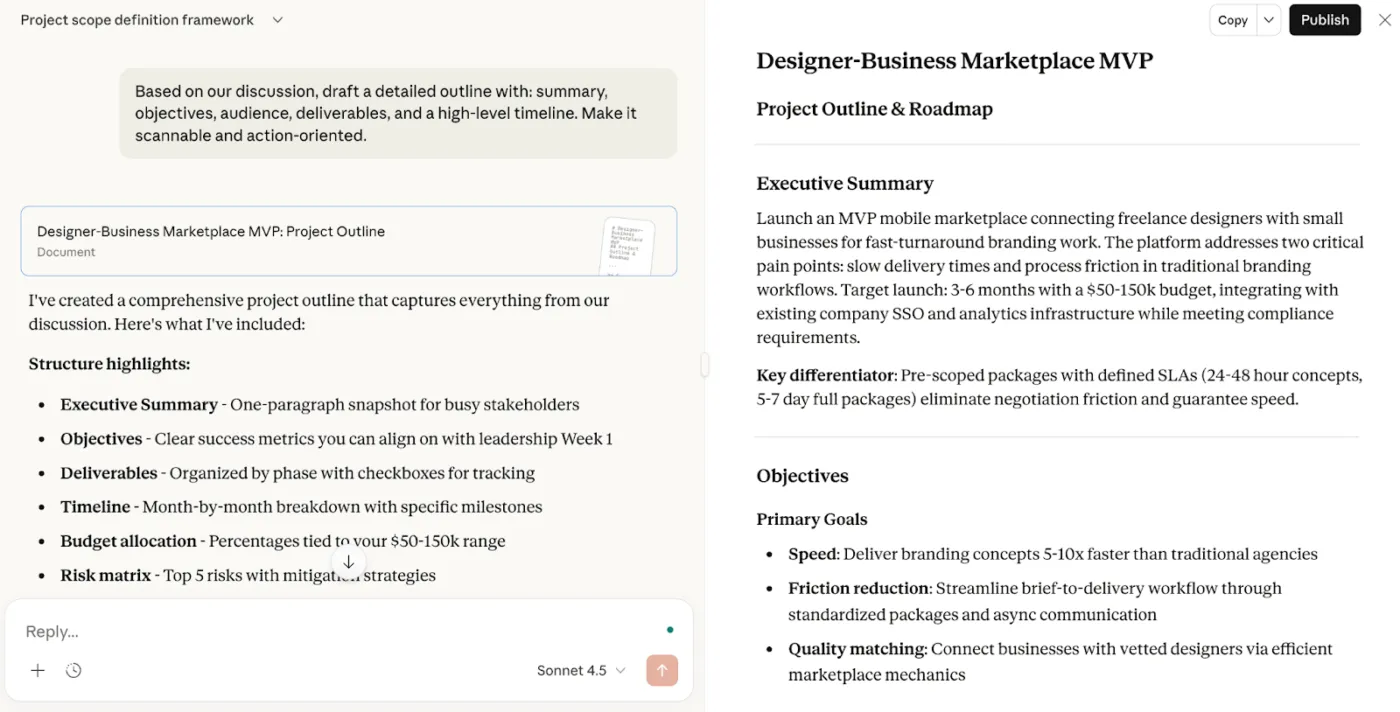
In wenigen Minuten verfügen Sie über eine strukturierte Grundlage für den Plan, ideal für die Zusammenarbeit im Team, die Überprüfung durch Stakeholder oder die Veröffentlichung als Kickoff-Blogbeitrag oder Briefing.
📖 Lesen Sie auch: Die besten Alternativen zu Claude KI
3) Erstellen Sie eine Projektstrukturplanung (WBS) in Projects
Erstellen Sie einen Eintrag im Projekt-Feature von Claude – nennen Sie ihn „[Projektname] – Planung“ – und laden Sie relevante Dateien hoch (Briefings, Marktforschungsergebnisse, Spezifikationen, Meeting-Protokolle, sogar Code-Schnipsel).
Fügen Sie benutzerdefinierte Anweisungen hinzu, wie zum Beispiel: „Du bist ein erfahrener Projektmanager. Die Ergebnisse müssen klar, prägnant und umsetzbar sein.“
Anleitung zum Erstellen der Projektstrukturplanung (WBS):
„Erstellen Sie anhand unserer Gliederung und Projektdateien eine Projektstrukturplanung: Phasen → Aufgaben. Fügen Sie kurze Beschreibungen der Aufgaben hinzu und gruppieren Sie diese nach Phasen. Markieren Sie funktionsübergreifende oder komplexe Aufgaben.“
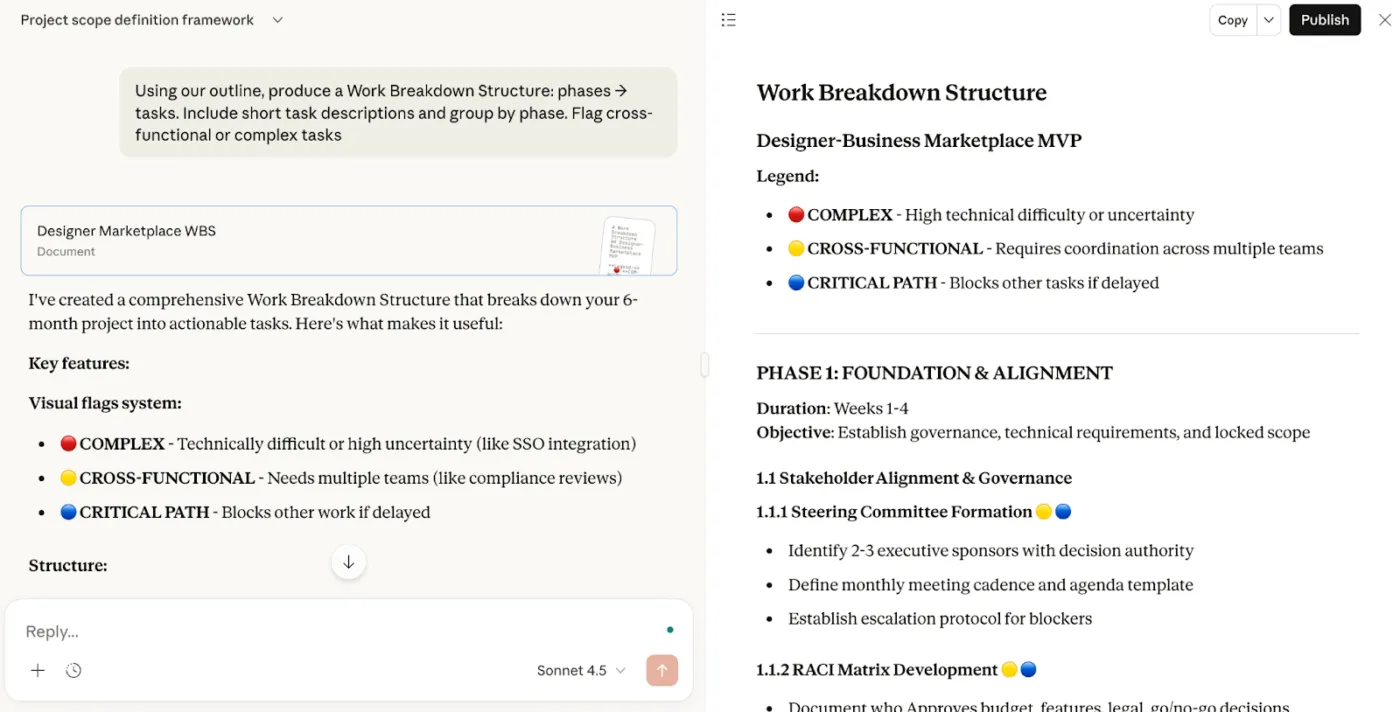
Da das Projekt einen persistenten Kontext besitzt, kann Claude die Projektstrukturplanung (WBS) verfeinern, sobald weitere Eingaben eintreffen.
📖 Lesen Sie auch: So nutzen Sie Claude KI als Programmierhilfe
4) Erstellen Sie einen Zeitplan und eine Gantt-kompatible CSV-Datei (mit Abhängigkeiten)
Sobald ein Projektstrukturplan (WBS) vorliegt, lassen Sie Claude den Zeitplan erstellen.
Befehl zur Ausführung:
„Schätzen Sie die Dauer (in Tagen) für jede Aufgabe, ermitteln Sie Abhängigkeiten und erstellen Sie eine Zeitleiste mit Start- und Enddaten.“
💡 Profi-Tipp: Haben Sie Schwierigkeiten, Ihre Projekte im Zeitplan zu halten? Die Projektplan-Vorlage von ClickUp kann Ihnen dabei helfen, jeden Projektplan zu planen, zu visualisieren und unter Kontrolle zu halten.
Erstellen Sie anschließend eine Datei, die Sie in jedes beliebige Gantt-Diagramm -Tool einfügen können:
CSV-Eingabeaufforderung:
„Formatieren Sie den Zeitplan als CSV-Datei mit den Spalten: Aufgabenname, Startdatum, Enddatum, Abhängigkeiten.“
Fügen Sie die Ausgabe in das Tool Ihrer Wahl ein, um den Plan sofort zu visualisieren. Sie können Claude auch bitten, die CSV-Datei an das Format Ihrer PM-Plattform anzupassen oder Termine anzupassen, wenn sich Prioritäten im Laufe des Projekts ändern.
🎯Bonus: Bei größeren Projekten wiederholen Sie diesen Flow für jeden Arbeitsstrang. Speichern Sie jeden Strang in einem eigenen Claude-Projekt, um eigenständige Workspaces zu schaffen, und geben Sie die Projekte dann mit entsprechenden Berechtigungen frei, damit die Ausführung zielgerichtet bleibt, während die Führungskräfte den Fortschritt regelmäßig überprüfen können.
💡 Profi-Tipp: ClickUp Super Agents sind Ihre stets verfügbaren Projektkollegen, die bereit sind, den Kontext und die Entscheidungen, die Sie mit Claude treffen, in echten, nachverfolgbaren Fortschritt umzusetzen:
- Automatisieren Sie Nachfassaktionen und Routineaufgaben: Nachdem Sie die Empfehlungen von Claude geprüft oder ein Projekt-Meeting abgeschlossen haben, können Sie mit ClickUp AI Super Agents automatisch Aufgaben erstellen, Eigentümer zuweisen oder Status basierend auf Auslösern aktualisieren. Wenn beispielsweise in einer Claude-Zusammenfassung ein neues Risiko identifiziert wird, kann ein Agent dieses automatisch dem richtigen Team-Mitglied zuweisen und ein Fälligkeitsdatum festlegen.
- Halten Sie Ihren Arbeitsbereich auf dem neuesten Stand: ClickUp AI Super Agents können den Puls Ihres Projekts überwachen, tägliche oder wöchentliche Statusberichte senden, Hindernisse hervorheben oder sogar Fragen des Teams zum Projektstatus beantworten – direkt in ClickUp Aufgaben, ClickUp Dokumente oder ClickUp Chat
- Passen Sie Agenten an Ihren Workflow an: Ganz gleich, ob Sie einen Agenten benötigen, um Fehler zu klassifizieren, Release-Notizen zu entwerfen oder häufig gestellte Fragen zu Ihrem Projekt zu beantworten – Sie können die Auslöser, Anweisungen und Wissensquellen benutzerdefiniert anpassen. Geben Sie Ihren Agenten Zugriff auf relevante Dokumente, Aufgaben oder sogar externe Quellen, damit sie mit dem vollständigen Kontext arbeiten können
- Nahtlose Integration mit Claude und anderen KI-Modellen: Nutzen Sie das Model Context Protocol ( MCP) von ClickUp , um Claude direkt mit Ihrem Workspace zu verbinden. So können Sie Workflows koordinieren, Fragen beantworten und Aktionen automatisieren – und damit die Lücke zwischen KI-Erkenntnissen und der tatsächlichen Projektumsetzung schließen.
Best Practices und Tipps für Lean-Teams
Ist Ihr Personalbestand knapp? Sie können Claude dennoch wie einen zuverlässigen Teamkollegen einsetzen, um schneller voranzukommen, ohne dabei Abstriche bei der Qualität zu machen.
- Geben Sie klare Rollen und benutzerdefinierte Anweisungen: Sagen Sie Claude, welche Rolle er übernehmen soll („als PMO-Leiter fungieren“) und wie „gut“ aussieht. Freigeben Sie Akzeptanzkriterien, Tonfall und Einschränkungen, damit die Ergebnisse Ihrem Projektwissen und Ihren Stilrichtlinien entsprechen.
- Fragen Sie in Schleifen, nicht in Monologen: Behandeln Sie Pläne und Entwürfe als Version 1. Bitten Sie um zwei Alternativen, vergleichen Sie die Vor- und Nachteile und verfeinern Sie dann den Entwurf. Dieses Hin und Her beschleunigt die Zusammenarbeit im Team und reduziert Nacharbeiten.
- Kontext zurücksetzen beim Wechseln zwischen Aufgaben: Verwenden Sie in Claude Code den Befehl /clear (Ihr „Mini-Reset“), bevor Sie zu einer neuen Aufgabe übergehen. Dadurch bleibt der Kontext auf das aktuelle Ziel ausgerichtet und es werden Überschneidungen mit früheren Threads vermieden.
- Führen Sie eine CLAUDE.md-Datei: Fügen Sie eine CLAUDE.md-Datei im README-Stil mit Befehlen, Stilregeln und Testschritten hinzu. Claude wird automatisch darauf verweisen – ideal für spezifische Projekte, die einheitliche Entscheidungen, Code-Schnipsel und Kontrollpunkte für die Überprüfung durch Menschen erfordern.
- Nutzen Sie Claude, um wiederholende Aufgaben zu automatisieren: Aufgaben wie das Erstellen von Listen, das Umwandeln von Notizen in Aktionspunkte, das Zusammenfassen von Meetings und das Erstellen von CSV-Dateien für Zeitpläne. Überlassen Sie Ermessensentscheidungen den Menschen; lassen Sie das Modell die Konvertierung, Formatierung und die Erstellung von Kommandozeilen-Tools übernehmen.
💡 Profi-Tipp: Mit ClickUp Brain MAX können Sie den gesamten Kontext, den Sie mit Claude generieren, an einem Ort zusammenfassen und im täglichen Arbeitsablauf effektiv nutzen.
Während Sie Claudes Vorschläge durchgehen oder an einem StandUp-Meeting teilnehmen, sprechen Sie Ihre Updates in „Talk to Text“ in Brain MAX ein. Diese werden direkt in der entsprechenden ClickUp-Liste, im Dokument oder in der Aufgabe in strukturierte Notizen oder Aufgaben-Updates umgewandelt.
Installieren Sie die ClickUp Brain MAX Chrome-Erweiterung, um dieses Projekt-Brain immer an der Seite von Claude zu haben, egal wo Sie arbeiten
📖 Lesen Sie auch: Claude vs. ChatGPT beim Programmieren: Welches KI-Modell ist besser?
Einschränkungen und Herausforderungen bei der Nutzung von Claude
Auf Reddit gibt es einen laufenden Thread über die Nachrichtenbegrenzung bei Claude, die selbst für Pro-Benutzer gilt.
Ein aktueller Kommentar fasst die Frustration zusammen:
„Es ist verrückt, dass das immer noch ein Problem ist. Warum zahle ich dafür 20 Dollar im Monat?“
„Es ist verrückt, dass das immer noch ein Problem ist. Warum zahle ich dafür 20 Dollar im Monat?“
📝Wichtige Erkenntnis: Nutzungslimits spiegeln die sich ändernden Token-Budgets von Anthropic wider. Der gleiche Plan kann von Woche zu Woche weniger Output liefern. Das liegt daran, dass die Kontingente als „Stunden“ der Sonnet- oder Opus-Versionen und nicht als Token festgelegt sind. Seit der Veröffentlichung von Sonnet 4.5 berichten viele, dass sie die Limits früher erreichen – selbst ohne intensivere Nutzung.
Wenn Sie Claude für das Projektmanagement in Betracht ziehen, sollten Sie folgende Limite beachten:
- Nutzungslimits sind undurchsichtig und steigen unerwartet an: Ein Benutzer berichtete, dass ein einziger Chat mit einer einzigen Eingabeaufforderung 94 % seines 5-Stunden-Limits verbraucht habe. Teams, die sich bei ihrer täglichen Arbeit auf Claude Code verlassen, stoßen möglicherweise schneller als erwartet an Grenzen. Dies ist insbesondere bei einem Team-Plan mit mehreren Mitwirkenden ein Problem.
- Begrenzte Nuancen in komplexen Szenarien: Wenn Diskussionen vielschichtige Argumentationen, subtile Hinweise oder die Zusammenführung verschiedener Dokumente erfordern, kann Claude zu allgemeinen Antworten neigen. Das schwächt Entscheidungen, die von einer tiefen, durchgängigen Abhängigkeit vom Kontext aus Spezifikationen, Recherchen oder Threads mit mehreren Beteiligten beeinflusst werden.
- Uneinheitliche Leistung in Nischenbereichen: Bei hochspezialisierten Themen (fortgeschrittene rechtliche, wissenschaftliche oder historische Analysen) können die Antworten uneinheitlich ausfallen. Ohne sorgfältig ausgewählte, relevante Dokumente und benutzerdefinierte Anweisungen können Lücken entstehen, die eine Überprüfung durch Menschen und Fachleute erfordern, um geschlossen zu werden.
📖 Lesen Sie auch: So nutzen Sie Claude KI für effizientes und präzises Programmieren
Warum ClickUp eine bessere Alternative zu Claude für das Projektmanagement ist
Was tun Sie, wenn Sie mitten im Sprint an Claudes Nutzungsgrenzen stoßen? Sie müssen das Projekt trotzdem fertigstellen und wechseln daher zwischen verschiedenen KI-Tools hin und her. Zu einer Zersplitterung der Arbeit kommt es, wenn Sie am Ende eine App für Entwürfe, eine andere für den Code und eine dritte für Notizen verwenden. Das Problem ist, dass keine dieser Anwendungen den Kontext oder den Verlauf mit den anderen teilt. Die Arbeit verteilt sich auf verschiedene Registerkarten, und sich wiederholende Aufgaben führen ebenfalls zu einer Zersplitterung der KI-Nutzung. Claude eignet sich hervorragend für logisches Denken, aber undurchsichtige Limite und uneinheitliche Tiefe bei Nischenthemen erschweren die Durchführung eines durchgängigen Projektmanagement-Workflows.
ClickUp löst diese Herausforderung durch einen integrierten KI-Arbeitsbereich, der Projekte, Dokumente, Whiteboards, Chat, Ziele und Dashboards zusammenführt. Sie zentralisieren Projektwissen, Pläne, Updates und Entscheidungen, sodass mehrere Teammitglieder ihre Aufgaben ausführen können, ohne zwischen verschiedenen Tools hin- und herwechseln zu müssen.
Die Projektmanagement- Plattform von ClickUp verändert die Art und Weise, wie Teams Projekte planen, dokumentieren und durchführen.
📽️ Video ansehen: Sie hoffen, dass KI Ihre Probleme im Bereich des Projektmanagements löst, erzielen aber nicht die gewünschten Ergebnisse? Wir stellen Ihnen ClickUp AI für das Projektmanagement vor.
Vereinfachen und beschleunigen Sie Aufgaben mit KI
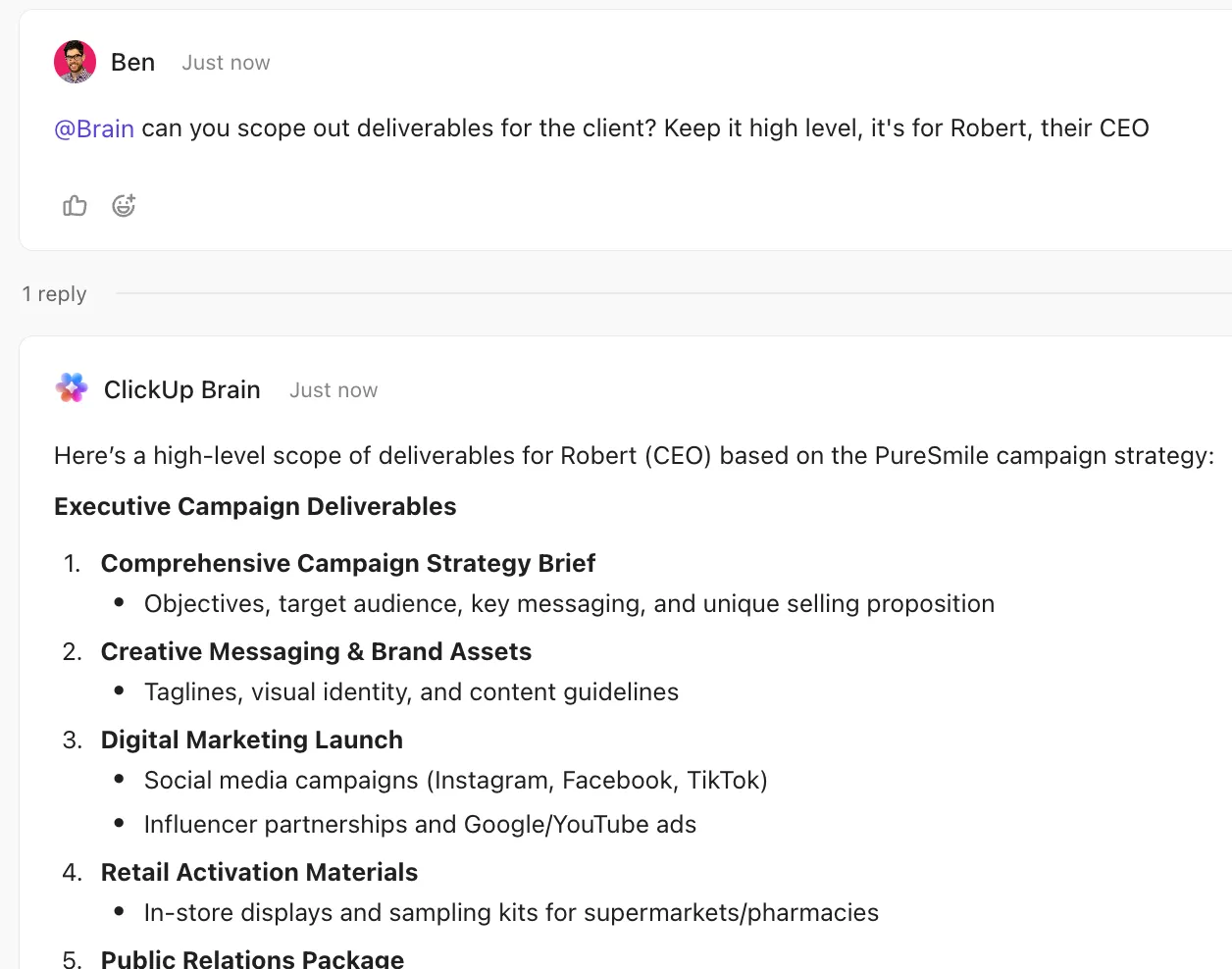
ClickUp Brain ist Ihr stets verfügbarer Teamkollege innerhalb von ClickUp. Es ist in Aufgaben, ClickUp Dokumenten und Kommentaren präsent und sorgt für einheitliche Projektinformationen.
Brain verbindet Ihr Projektmanagement, Ihr Wissensmanagement und die Zusammenarbeit über Ihren gesamten Workspace hinweg sowie mit integrierten tools von Drittanbietern. Sie erhalten kontextbezogene Antworten ohne umständliches Umschalten und können Ihre Arbeitseffizienz um das 2- bis 3-fache steigern. Nutzen Sie es für:
- Fassen Sie Notizen von Meetings oder lange Threads zu nächsten Schritten zusammen
- Erstellen Sie Projektbeschreibungen, Berichte, Standardarbeitsanweisungen und Dokumentationen, die Sie schnell bereitstellen können
- Schlagen Sie anhand einer kurzen Beschreibung Unteraufgaben und Beschreibungen von Aufgaben vor
- Erstellen und versenden Sie Projekt-Updates an die Beteiligten
Nehmen Sie Meetings mühelos auf und transkribieren Sie sie

ClickUp AI Notetaker nimmt an Ihren Zoom-, Meeting- oder Teams-Anrufen teil und wandelt diese in durchsuchbare Transkripte mit handlungsorientierten Zusammenfassungen um.
Es erfasst automatisch Details zu Meetings – Name, Datum und Teilnehmer –, sodass Sie immer den vollständigen Kontext haben. Außerdem erhalten Sie Aufzeichnungen (Video für Meetings bis zu einer Stunde, Audio für längere), um wichtige Momente noch einmal anzusehen oder zu freigeben.
Strukturierte Notizen sorgen für Klarheit – mit einer schnellen Übersicht, den wichtigsten Erkenntnissen und einer Checkliste für die nächsten Schritte. Sie können mit einem Klick Aufgaben zuweisen, Entscheidungen hervorheben und Erkenntnisse freigeben, während erweiterbare Transkripte die Suche erleichtern oder einen tieferen Einblick ermöglichen.
Bitten Sie ClickUp AI nach dem Meeting einfach darum, Erkenntnisse zu gewinnen, Aktionspunkte zu klären oder Zusammenfassungen zu erstellen. Es unterstützt fast 100 Sprachen und lässt sich an Ihren bevorzugten Notizstil anpassen.
Bleiben Sie über den Fortschritt des Projekts auf dem Laufenden
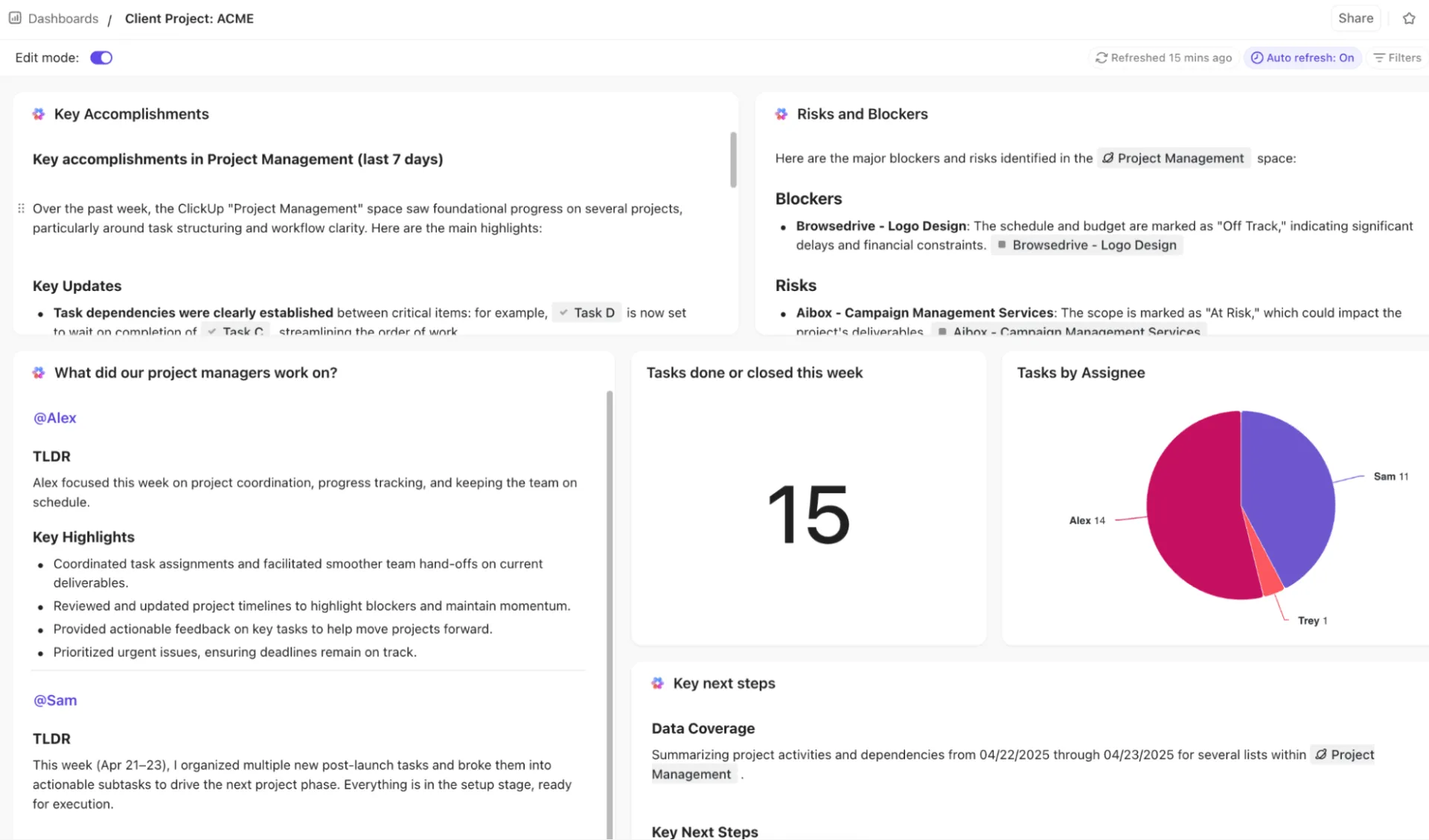
Sparen Sie sich stundenlange manuelle Berichterstellung mit den ClickUp-Dashboards, die Projekt-Metriken, die Workload des Teams und den Fortschritt über mehrere Projekte hinweg in Echtzeit verfolgen – alles an einem Ort, sodass Sie immer den aktuellen Überblick über das Wesentliche behalten.
Nutzen Sie Filter und Widgets, um sich auf bestimmte Teams, Prioritäten oder Status zu konzentrieren, sodass Sie Hindernisse oder überfällige Aufgaben sofort erkennen können, ohne sich durch die Aufgaben wühlen zu müssen. Exportieren oder freigeben Sie Live-Ansichten und Dashboards mit den Beteiligten, damit alle mit denselben aktuellen Informationen arbeiten, ohne sich um die Versionskontrolle kümmern zu müssen.
Darüber hinaus ermöglichen Ihnen die anpassbaren Ansichten von ClickUp, wie die ClickUp-Gantt-Ansicht oder die Zeitleiste, Abhängigkeiten, Meilensteine und Fristen zu visualisieren, um Terminrisiken zu erkennen und Zeitleisten proaktiv anzupassen.
💡 Profi-Tipp: Nutzen Sie die Leistungsfähigkeit von ClickUp AI auch außerhalb der Plattform in einer speziellen KI-Desktop-Umgebung mit ClickUp Brain MAX. Es vereint Suche, mehrere KI-Modelle und den Live-Projektverzeichniskontext über Ihren gesamten Engineering-Stack hinweg.
- Einheitliche Suche über alle tools hinweg: Rufen Sie mit der Enterprise-Suche von Brain sofort Anforderungen aus Dokumenten und Entscheidungen aus Aufgabenkommentaren ab
- Kontextbezogene Antworten, die auf der tatsächlichen Arbeit basieren: Stellen Sie Fragen wie „Welche Entscheidungen wirken sich auf dieses Projekt aus?“ und erhalten Sie Antworten von ClickUp (sowie verbundenen Apps wie Google Drive und Slack), die auf dem Verlauf, den Projektrichtlinien und den Teamdiskussionen basieren.
- Flexibilität durch mehrere Modelle für ingenieurtechnische Arbeiten: Nutzen Sie Claude für tiefgreifende Schlussfolgerungen, ChatGPT für Klarheit und Struktur oder Gemini für Recherchen, ohne Ihren Workflow zu unterbrechen
- Sofort von der Erkenntnis zur Umsetzung: Verwandeln Sie Zusammenfassungen, Risiken und offene Fragen direkt in Aufgaben, Kommentare oder Folgeaktionen
Automatisieren Sie wiederholende Aufgaben für maximale Effizienz
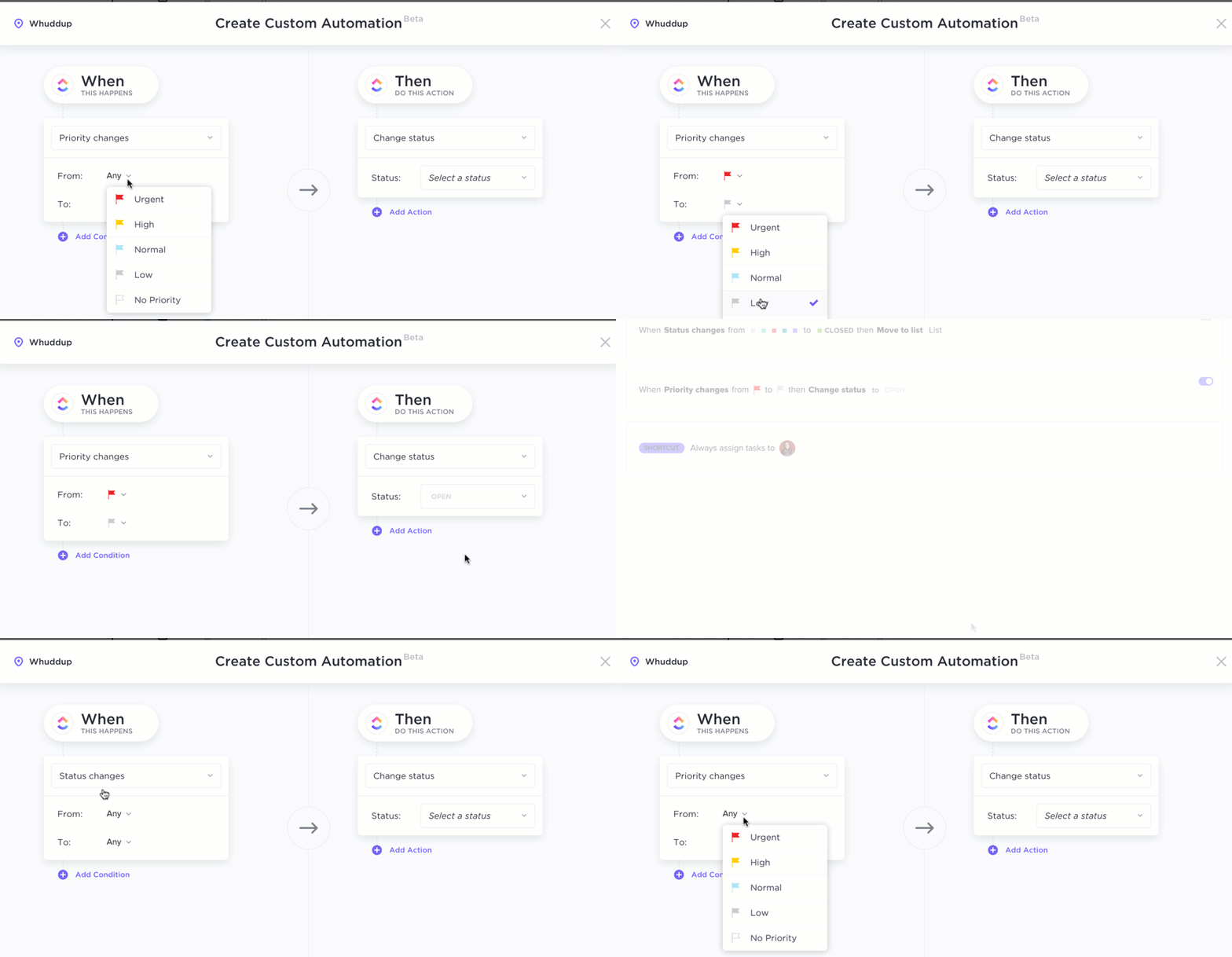
Erstellen Sie mit ClickUp Automations Automatisierungen in natürlicher Sprache, ganz ohne Programmierkenntnisse. Statusänderungen, Zuweisungen oder Regeln für Fälligkeitsdaten lassen sich automatisieren, sodass Routinearbeiten von selbst ablaufen, während sich Ihr Team auf wichtigere Probleme konzentrieren kann.
Kombinieren Sie mehrere Aktionen (zuweisen, Priorität aktualisieren, Kommentare hinzufügen) in einer einzigen Automatisierung, um komplexe Workflows zu optimieren. Sie können Automatisierungen auf Space-, Ordner- oder Liste-Ebene anwenden, um Prozesse zu standardisieren oder sie an bestimmte Teams anzupassen.
🧠 Wissenswertes: ClickUp Brain unterstützt mehrere KI-Modelle – darunter auch Claude –, sodass Sie die KI dazu auffordern können, visuelle Inhalte oder konzeptionelle Diagramme zu erstellen, ohne Ihren Workspace verlassen zu müssen.
Erstellen Sie einen Entwurf mit der Vorlage für einen allgemeinen Plan für Projekte von ClickUp
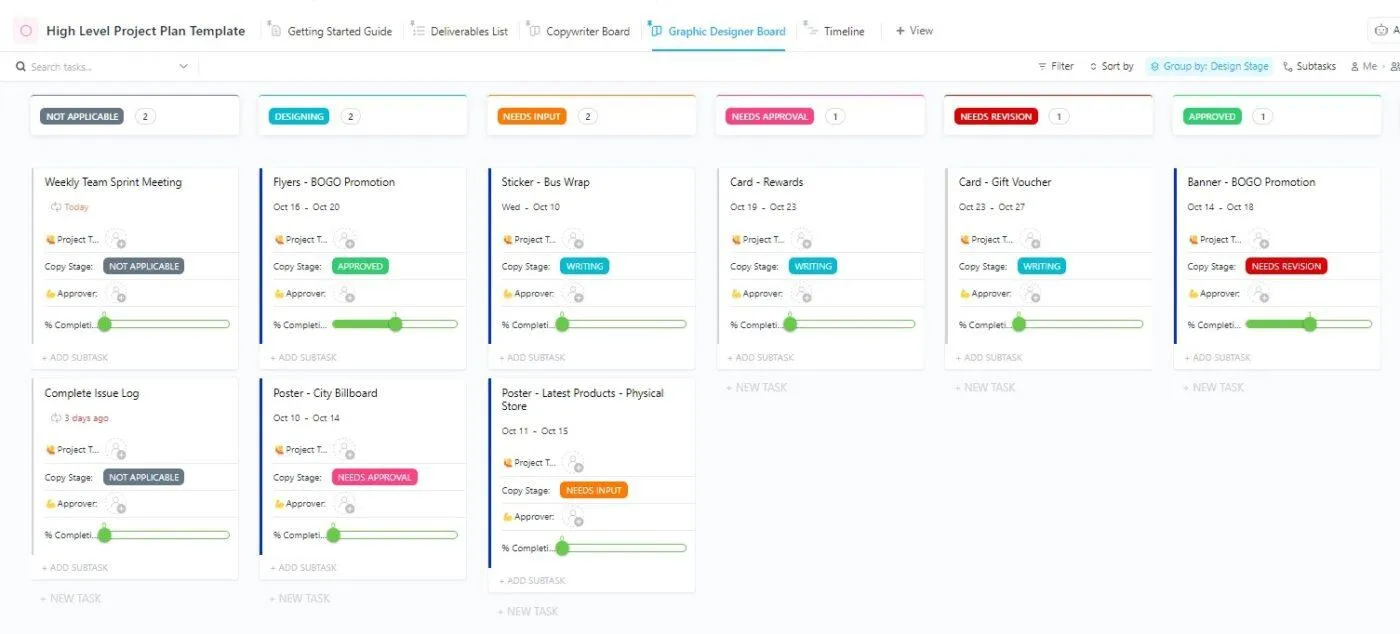
Große Projekte müssen sich nicht groß und chaotisch anfühlen. Die Vorlage für einen übergeordneten Projektplan von ClickUp bietet Ihnen einen übersichtlichen Ausgangspunkt, damit Projektmanager die Arbeit planen, das Team abstimmen und zügig vorankommen können – ohne jedes Mal die Struktur neu aufbauen zu müssen.
Das können Sie damit erledigen:
- Erstellen Sie eine klare, übergeordnete Übersicht, damit jeder auf einen Blick den Umfang, die Meilensteine und die Eigentümerschaft erkennen kann
- Setzen Sie den Plan in umsetzbare Aufgaben um, mit Phasen, Fristen und einfachen Meilensteinen zur Nachverfolgung des Fortschritts
- Legen Sie Ziele und Erwartungen von vornherein fest, damit Entscheidungen und Übergaben funktionsübergreifend reibungslos ablaufen.
Ob es sich um einen spontanen Projektstart oder eine komplexe Einführung handelt – diese Vorlage sorgt für ein übersichtliches Projektmanagement und organisiert Ihre Projektdaten auf einer einzigen Projektseite. Laden Sie sie herunter, passen Sie einige Felder an, und schon können Sie den Plan verwalten.
Das sagt Dayana Mileva, Account Director bei Pontica Solutions, über ClickUp:
„Ich war auf der Suche nach einer Plattform für das Projektmanagement und habe die beste gefunden. Ich hatte sofort das Gefühl, dass ClickUp all unsere Probleme lösen und sofort einsatzbereite Lösungen schaffen könnte, von denen wir auf eine Weise profitieren würden, die ich mir gar nicht vorstellen konnte. “
„Ich war auf der Suche nach einer Plattform für das Projektmanagement und habe die beste gefunden. Ich hatte sofort das Gefühl, dass ClickUp all unsere Probleme lösen und sofort einsatzbereite Lösungen schaffen könnte, von denen wir auf eine Weise profitieren würden, die ich mir gar nicht vorstellen konnte. “
ClickUp passt sich Ihrer Art an, jede Phase eines Projekts zu verwalten
Claude ist leistungsstark, insbesondere mit einem großen Kontextfenster, aber Sie benötigen dennoch eine Plattform für die Ausführung. Sie müssen Eigentümer zuweisen, den Fortschritt verfolgen, Projektwissen organisieren und Entscheidungen mit Sichtbarkeit halten.
Genau hier liegt die Stärke von ClickUp. Es bietet Ihrem Team einen zentralen Ort, an dem Sie die Arbeit planen, ausführen und überprüfen können – mit klaren Berechtigungen und aufgabenbezogenen Updates.
Wenn Sie weniger Tool-Wechsel und mehr Schwung wollen, machen Sie ClickUp zur Drehscheibe und nutzen Sie Claude dort, wo es hilfreich ist. Erstellen Sie Ihren nächsten Team-Plan, zentralisieren Sie relevante Dokumente und legen Sie los. Testen Sie ClickUp kostenlos.
Häufig gestellte Fragen
Claude kann das Projektmanagement unterstützen, sollte jedoch keinen menschlichen Projektmanager ersetzen. Betrachten Sie es als einen intelligenten Assistenten, der Updates zusammenfasst, Pläne entwirft und wiederholende Aufgaben automatisiert, während Sie weiterhin die Verantwortung für Prioritäten, Kompromisse und die Abstimmung mit den Stakeholdern behalten.
Claude ist so genau wie die Eingaben, die Sie ihm geben. Versorgen Sie ihn mit fundiertem Projektwissen – Ziele, Einschränkungen und relevante Dokumente – und er kann Pläne erstellen. Sie müssen jedoch die Annahmen überprüfen, Abhängigkeiten kontrollieren und die Machbarkeit mit Ihrem Team abklären.
Claude kann Zeitleisten skizzieren, Meilensteine identifizieren und offensichtliche Abhängigkeiten kennzeichnen, insbesondere wenn Sie das betreffende Projekt detailliert beschreiben. Es führt jedoch keine Zeitleisten selbst aus – für die Nachverfolgung und Ressourcenänderungen sind Sie weiterhin auf Ihr Projektmanagement-Tool angewiesen.
Nutzen Sie Claude zum Nachdenken und Entwerfen und überlassen Sie die Umsetzung Ihrer PM-Plattform. Brainstormen Sie beispielsweise Risiken oder Anforderungen als Claude-Projekte und wandeln Sie genehmigte Ergebnisse in Ihrem tool in Aufgaben, Eigentümer und Termine um, wobei Sie relevante Dokumente verknüpfen.
Es kann sicher sein, wenn Sie es wie jedes andere System zur Abwicklung der Arbeit behandeln. Vermeiden Sie das Einfügen sensibler Daten, sofern Ihr Plan dies nicht zulässt, beschränken Sie den Zugriff und kombinieren Sie Claude mit sicheren Tools, die die Automatisierung wiederholender Aufgaben innerhalb Ihres Projektmanagement-Stacks übernehmen.