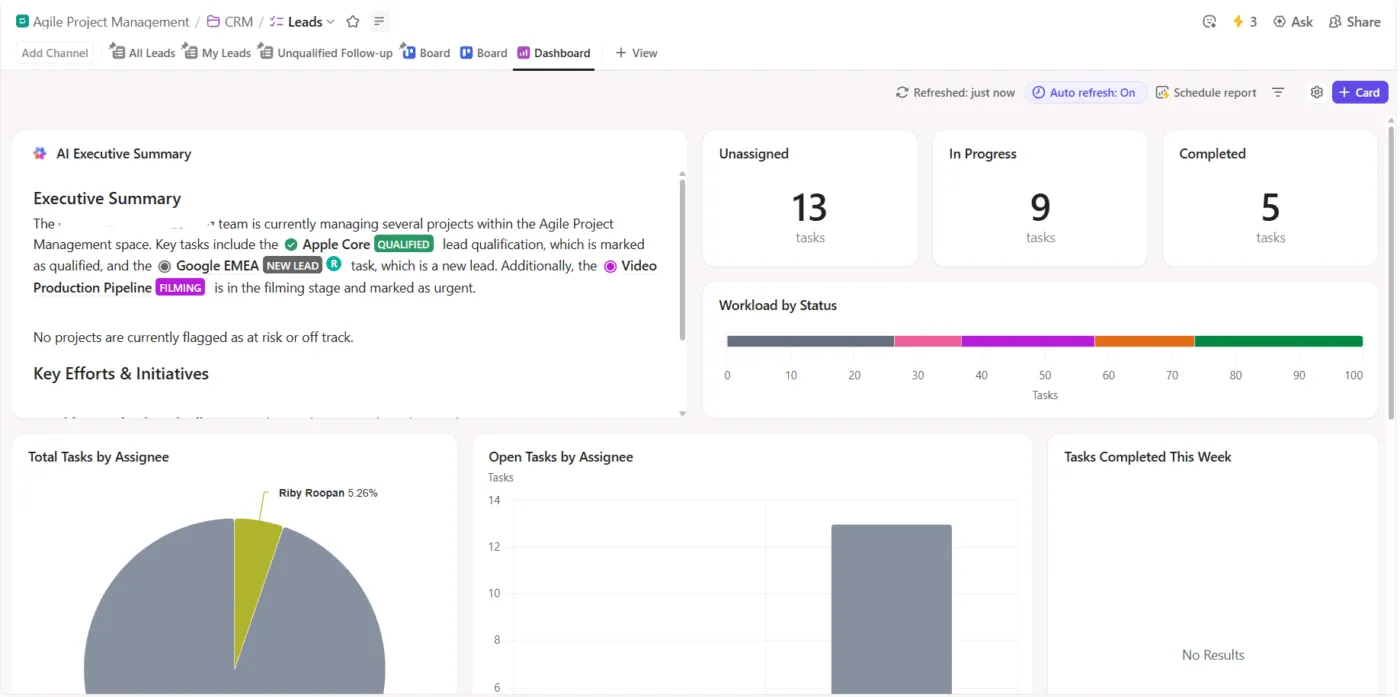

Sie öffnen an einem Montagmorgen Ihren Posteingang und da sind sie: drei neue Projektanfragen. Eine kam per E-Mail, eine weitere über das Chatten und eine aus einer Unterhaltung auf dem Flur. Jede klingt dringend, es fehlen jedoch Details.
Hier kommt ein Dashboard für die Aufnahme eines Projekts ins Spiel; es fungiert als praktische Schaltzentrale, die Ihnen alles anzeigt, was Sie brauchen.
Dieser Leitfaden führt Sie durch die Erstellung eines funktionalen Dashboards für die Projektaufnahme in Google Tabellen und behandelt dabei das Setup der Datenstruktur, Visualisierungstechniken, interaktive Filterung sowie die Limite, an die Sie irgendwann stoßen werden, wenn Ihr Aufnahmevolumen zunimmt.
Außerdem zeigen wir Ihnen, warum ClickUp, der weltweit erste konvergierte KI-Workspace, definitiv die bessere Wahl für Ihr nächstes Projekt-Dashboard ist. 🤩
Was ist ein Dashboard für die Annahme von Projekten?
Projektanfragen kommen von allen Seiten auf Sie zu, und dieses Chaos macht die Nachverfolgung unmöglich, sodass Sie nicht wissen, was eingereicht, genehmigt oder in der Schwebe geblieben ist, was zu verpassten Terminen und frustrierten Stakeholdern führt.
Ein Dashboard für die Projektaufnahme ist eine visuelle Übersicht, die die Reihenfolge in diesen Prozess bringt und Ihnen eine zentrale Ansicht über alle eingehenden Anfragen bietet.
Es beantwortet die entscheidende Frage „Welche Arbeiten kommen auf uns zu?“, noch bevor diese Arbeiten überhaupt geplant werden – ein wesentlicher Bestandteil der Projektinitiierungsphase.
Im Gegensatz zu einem Dashboard zur Nachverfolgung von Projekten, das bereits Arbeiten in Bearbeitung überwacht, konzentriert sich ein Dashboard für die Projektannahme auf den Eingang. Es hilft PMO-Teams, Abteilungsleitern und Führungskräften, die sich auf das Ressourcenmanagement konzentrieren, eingehende Arbeitsanfragen zu priorisieren, bevor sie in den Rückstand geraten, und nutzt dabei Komponenten wie ein Anforderungsprotokoll, Statusaufschlüsselungen und Trends bei der Übermittlung.
📮 ClickUp Insight: 34 % der Befragten wünschen sich, dass ihre Tabellenkalkulation automatisch Dashboards für sie erstellen könnte.
Das Erstellen von Berichten von Grund auf, die Auswahl von Bereichen, das Formatieren von Diagrammen und das Auf dem Laufenden Halten aller Daten wird zu einer Aufgabe für sich.
Mit ClickUp werden Ihre Rohdaten und Visualisierungsoptionen vereint. Nutzen Sie also einfach die No-Code-Karten in den ClickUp-Dashboards für Diagramme, Berechnungen und Zeiterfassung. Und das Beste daran? Sie werden in Echtzeit mit Daten aus laufenden Aufgaben aktualisiert.
KI steht in Ihrem gesamten Workspace zur Verfügung, um diese Informationen zu interpretieren, Zusammenfassungen zu erstellen, Muster hervorzuheben oder zu erklären, was sich in Ihrem Workspace verändert. Schließlich können KI-Agenten eingreifen, um diese Aktualisierungen zu sammeln, zusammenzufassen und in Ihren wichtigsten Kanälen zu veröffentlichen.
Damit ist Ihr gesamter Workflow der Berichterstellung mühelos abgewickelt.
Warum sollten Sie Google Tabellen für die Nachverfolgung von Projektaufnahmen nutzen?
Sie wissen, dass Sie Ihren Prozess zur Projektannahme jetzt formalisieren müssen, haben aber weder das Budget noch die Zeit, um ein neues tool zu genehmigen. Daher sind Google Tabellen ein praktischer erster Schritt.
Da die meisten Teams bereits über Google Workspace verfügen, entfallen aufwendige Beschaffungsprozesse. Sie profitieren von einer vertrauten Benutzeroberfläche, die die Einarbeitungszeit verkürzt, und mehrere Beteiligte können das Erfassungsprotokoll gleichzeitig einsehen und aktualisieren.
Sie haben zudem die volle Kontrolle über die Anpassung jedes Feldes und jeder Formel und können sogar ein Google-Formular verbinden, um die Erfassung von Anfragen zu automatisieren. Diese Vorteile machen Sheets zu einem sinnvollen Ausgangspunkt, auch wenn Sie wahrscheinlich an Grenzen stoßen werden, sobald Ihr Aufnahmevolumen wächst.
So erstellen Sie ein Dashboard für die Annahme von Projekten in Google Tabellen
Schauen wir uns einmal an, wie Sie in Google Tabellen ein Dashboard für Ihren Prozess der Projekt-Aufnahme erstellen können. ⚒️
Schritt 1: Richten Sie Ihre Datenstruktur für die Aufnahme von Projekten ein
Wenn Sie bereits versucht haben, eine Tabelle zur Nachverfolgung zu verwenden, wissen Sie, dass diese schnell zu einem Durcheinander aus inkonsistenten Daten, Tippfehlern und fehlerhaften Formeln werden kann. Ein Dashboard, das auf unordentlichen Daten basiert, ist schlimmer als gar kein Dashboard, da es Ihnen irreführende Informationen liefert. Um dies zu vermeiden, müssen Sie von Anfang an eine solide Datenstruktur aufbauen.
Dazu gehören die Definition Ihrer Felder, die Erstellung von Validierungsregeln zur Gewährleistung sauberer Daten sowie die übersichtliche Organisation Ihrer Registerkarten:
1. Definieren Sie die Felder für Ihre Projektanfragen
Die Leistungsfähigkeit Ihres Dashboards beruht auf einheitlichen, klar definierten Datenfeldern. Ohne diese können Sie Anfragen nicht präzise filtern, sortieren oder visualisieren. Jedes Erfassungsprotokoll sollte einen Standardsatz an Feldern enthalten, um von Anfang an die richtigen Informationen zu erfassen.

Hier sind die wichtigsten Punkte:
- Anfrage-ID: Eine eindeutige Nummer für jede Übermittlung, die Duplikate verhindert und die Nachverfolgung erleichtert
- Anfragedatum: Das Datum, an dem das Projekt eingereicht wurde. Dies hilft bei der Nachverfolgung, wie lange Anfragen in der Warteschlange verbleiben.
- Name des Anfragenden: Die Person oder Abteilung, die das Projekt anfordert
- Projektname/Titel: Eine kurze, klare Beschreibung der angeforderten Arbeit
- Projekt-Typ: Die Kategorie der Arbeit, z. B. eine neue Initiative, eine Erweiterung oder eine Wartungsaufgabe
- Priorität: Der Dringlichkeitsgrad, z. B. kritisch, hoch, mittel oder niedrig
- Status: Die aktuelle Phase der Anfrage, z. B. „Eingereicht“, „In Prüfung“, „Genehmigt“, „Abgelehnt“ oder „Zurückgestellt“
- Zugewiesener Prüfer: Die Person, die für die Bewertung der Anfrage verantwortlich ist
- Geplantes Startdatum: Das ideale Startdatum aus Sicht des Anfragenden
- Geschätzter Aufwand: Eine grobe Schätzung des Aufwands für die Arbeit, häufig unter Verwendung von T-Shirt-Größen (S, M, L) oder Stunden
- Notizen/Kommentare: Ein Space für zusätzliche Informationen oder Details
2. Erstellen Sie ein Datenvalidierungssystem
Wenn eine Person als Priorität „High“ eingibt und eine andere „high“, funktionieren Ihre Diagramme und Filter nicht mehr. Die Datenvalidierung löst dieses Problem, indem sie die Benutzer dazu zwingt, aus einer vordefinierten Liste auszuwählen.

So richten Sie eine Dropdown-Liste in Google Tabellen ein:
- Wählen Sie die Spalte aus, die Sie steuern möchten
- Navigieren Sie zu „Daten > Datenvalidierung“
- Wählen Sie „Ausklappen“
- Geben Sie die zulässigen Werte ein, z. B. für die Spalte „Status“: Eingereicht, In Prüfung, Genehmigt, Abgelehnt, Zurückgestellt.
💡 Profi-Tipp: Erstellen Sie eine versteckte Registerkarte „Lookups“, um diese Listen zu speichern. So können Sie Ihre Dropdown-Optionen später viel einfacher aktualisieren, ohne jede Validierungsregel einzeln bearbeiten zu müssen.
3. Organisieren Sie Ihre Registerkarte „Rohdaten“
Erstellen Sie Ihr Dashboard niemals auf derselben Registerkarte, auf der Sie Daten eingeben. Das ist ein Rezept für eine Katastrophe, da ein einfacher Fehler beim Sortieren oder ein versehentliches Löschen alle Ihre Diagramme zerstören kann. Bewahren Sie Ihre Rohdaten stattdessen auf einer eigenen Registerkarte auf und benennen Sie diese eindeutig, z. B. „Intake_Data“.

Befolgen Sie diese Best Practices für eine übersichtliche Registerkarte mit Daten:
- Kopfzeile fixieren: So bleiben Ihre Titel der Spalten beim Scrollen sichtbar
- Verwenden Sie ein einheitliches Datumsformat: JJJJ-MM-TT eignet sich am besten für eine zuverlässige Sortierung
- Vermeiden Sie zusammengeführte Zellen: Diese sind dafür bekannt, Formeln und Pivottabellen zu zerstören.
- Lassen Sie keine leeren Zeilen: Eine leere Zeile kann dazu führen, dass Formeln nicht korrekt berechnet werden.
Sie können auch ein Google-Formular direkt mit dieser Registerkarte verknüpfen, sodass Stakeholder Anfragen über ein benutzerfreundliches Formular einreichen können, das Ihre Tabelle automatisch ausfüllt.
Schritt 2: Erstellen Sie Ihre Visualisierungen für die Aufnahme des Projekts
Eine riesige Tabelle mit Anfragen ist überwältigend und macht es unmöglich, den Überblick zu behalten. Sie können einfache Fragen wie „Steigt unser Anfragevolumen?“ oder „Wo liegen die Engpässe in unserem Genehmigungsprozess?“ nicht beantworten. Datenvisualisierungen verwandeln diese Rohdaten in auf einen Blick erkennbare Erkenntnisse.
Sie erstellen drei zentrale Diagrammtypen, um ein leistungsstarkes Dashboard für Google Tabellen zu erstellen: Scorecards für wichtige Metriken, ein Liniendiagramm für Trends und ein Kreisdiagramm für die Aufschlüsselung nach Status. 📊
1. Fügen Sie Scorecards für wichtige Metriken zur Projektannahme hinzu
Eine Scorecard ist ein Diagrammtyp, der eine einzige, wichtige Nummer anzeigt. Sie eignet sich perfekt zur Darstellung von übergeordneten Leistungskennzahlen (KPIs), die einen sofortigen Überblick über den Zustand Ihrer Projekteingänge geben.

Hier sind einige wichtige Metriken für Ihr Dashboard zur Projektaufnahme:
- Gesamtzahl der eingereichten Anfragen: Verwenden Sie die COUNTA-Formel in Ihrer Spalte „Anfrage-ID“, um eine laufende Summe zu erhalten
- Anfragen, die noch geprüft werden: Eine COUNTIF-Formel, bei der der Status „In Prüfung“ lautet, zeigt Ihren aktuellen Rückstand an
- Genehmigungsquote: Berechnen Sie diese, indem Sie die Anzahl der „genehmigten“ Anfragen durch die Gesamtzahl der Anfragen dividieren, die nicht mehr ausstehen.
- Durchschnittliche Tage in der Warteschlange: Verwenden Sie die AVERAGE-Formel, um die Anzahl der Tage zwischen dem Anfragedatum und dem heutigen Tag für alle ausstehenden Elemente zu berechnen.
Um ein solches Dashboard in Sheets zu erstellen, berechnen Sie Ihre Metrik in einer Zelle, gehen Sie dann zu Einfügen > Diagramm und wählen Sie den Diagrammtyp Scorecard aus.
2. Erstellen Sie ein Diagramm zum Anfragenaufkommen
Wird Ihr Team von neuen Anfragen überschwemmt, oder ist das nur ein Gefühl? Ein Diagramm zum Anfragenaufkommen hilft Ihnen dabei, zu visualisieren, wie viele neue Projekte im Laufe der Zeit eingehen, sodass Sie Trends erkennen und Kapazitäten planen können. Ein Linien- oder Säulendiagramm, zwei gängige Diagrammtypen, eignen sich hierfür am besten.

Dazu müssen Sie Ihre Anfragen nach Woche oder Monat gruppieren. Erstellen Sie dazu eine Pivottabelle aus Ihrer Registerkarte „Intake_Data“. Legen Sie die Zeilen der Pivottabelle auf das „Anfragedatum“ (gruppiert nach Monat) und die Werte auf die COUNTA-Funktion der „Anfrage-ID“ fest. Sobald Sie diese Zusammenfassungsdaten haben, können Sie ganz einfach ein Liniendiagramm einfügen, um Ihr Anfragemenge im Zeitverlauf zu visualisieren.
💡 Profi-Tipp: Verwalten Sie die Projekt-Intake-Pipeline aktiv mit ClickUp Super Agents. Diese KI-Teammitglieder arbeiten in Ihrem Workspace, um Aufgaben, benutzerdefinierte Felder und Statusänderungen zu beobachten. Sie analysieren eingehende Anfragen und ergreifen Maßnahmen, sobald bestimmte Bedingungen eintreten.

Beispielsweise kann ein Produkt-Intake-Board jede Woche Dutzende von Anfragen erhalten. Ein Super-Agent kann die Triage auf verschiedene Weise verwalten:
- Überprüfen Sie jeden Morgen neu eingereichte Aufgaben und fassen Sie ähnliche Feature-Anfragen in einer einzigen Zusammenfassung für Produktmanager zusammen
- Erkennen Sie mehrere Fehlerberichte, die mit demselben Feature verknüpft sind, und erstellen Sie eine zusammengefasste Untersuchungsaufgabe für das Entwicklerteam
- Identifizieren Sie Anfragen, die mit „Hohe Umsatzauswirkung“ gekennzeichnet sind, und veröffentlichen Sie vor dem Roadmap-Meeting einen wöchentlichen Briefing-Kommentar für die Führungskräfte.
Sehen Sie sich dieses Video an und erfahren Sie, wie Sie Ihr eigenes Dashboard erstellen können:
3. Erstellen Sie eine Aufschlüsselung des Status des Projekts
Ein Diagramm zur Statusaufschlüsselung beantwortet die Frage: „Wo gibt es Engpässe?“ Es zeigt Ihnen die Verteilung von Alles Ihrer Anfragen auf die einzelnen Statuskategorien. Ein Kreisdiagramm ist eine einfache und effektive Möglichkeit, dies zu visualisieren.

Erstellen Sie zunächst eine kleine Übersichtstabelle, in der jeder Status aufgeführt ist, und verwenden Sie eine COUNTIF-Formel, um zu zählen, wie viele Anfragen sich in dieser Phase befinden. Wählen Sie dann diese Übersichtstabelle aus und fügen Sie ein Kreisdiagramm ein. Wenn Ihr Diagramm zeigt, dass 50 % der Anfragen „In Bearbeitung“ sind, haben Sie gerade Ihren größten Engpass gefunden.
Schritt 3: Fügen Sie Slicer hinzu, um Projektanfragen zu filtern
Ihr Dashboard ist nützlich, entfaltet sein volles Potenzial jedoch erst, wenn Sie es interaktiv gestalten. Die Beteiligten werden unweigerlich darum bitten, die Daten auf unterschiedliche Weise gefiltert zu sehen, beispielsweise: „Kann ich nur die Anfragen aus der Marketingabteilung sehen?“ oder „Zeigen Sie mir bitte nur die Elemente mit höchster Priorität.“
Slicer sind interaktive Filter-Schaltflächen, mit denen jeder dies zu erledigen hat, ohne Formeln bearbeiten zu müssen oder zu riskieren, die Tabelle zu beschädigen.

Das Hinzufügen eines Slicers ist ganz einfach:
- Klicken Sie auf eine Ihrer Pivottabellen oder Diagramme
- Gehen Sie zu „Daten“ > „Slicer hinzufügen“
- Wählen Sie aus, welche Spalte der Slicer steuern soll, z. B. Priorität, Projekttyp oder Anforderer

Hier sind einige der nützlichsten Filter für ein Dashboard zur Projekt-Aufnahme:
- Ein Status-Slicer zum schnellen Wechseln zwischen den Ansichten „Ausstehend“, „Genehmigt“ und „Abgelehnt“
- Ein Datumsbereich-Slicer, um sich auf ein bestimmtes Quartal oder einen bestimmten Monat zu konzentrieren
- Ein Prioritäts-Slicer, um Anfragen mit hoher Priorität herauszufiltern, die sofortige Aufmerksamkeit erfordern
Gruppieren Sie Ihre Filter oben im Dashboard, um den Zugriff zu vereinfachen. Jetzt können Ihre Stakeholder die benötigten Erkenntnisse selbst abrufen.
Schritt 4: Erstellen Sie Ihr Dashboard für die Annahme von Projekten
Sie haben alle Komponenten erstellt, und nun ist es an der Zeit, sie zu einem übersichtlichen, professionellen Dashboard zusammenzufügen. Erstellen Sie eine neue, eigene Registerkarte „Dashboard“. Diese Trennung ist entscheidend, um zu verhindern, dass Benutzer versehentlich Ihre Rohdaten oder Formeln bearbeiten.

Ein logisches Layout sorgt dafür, dass Ihr Dashboard übersichtlich ist. Ziehen Sie folgende Struktur in Betracht:
- Obere Zeile: Platzieren Sie hier Ihre Scorecards, um KPIs auf einen Blick zu sehen
- Mittlerer Abschnitt: Positionieren Sie Ihr Diagramm zum Anfragenaufkommen auf der linken Seite und Ihr Diagramm zur Statusaufschlüsselung auf der rechten Seite
- Unterhalb der Diagramme: Ordnen Sie Ihre Slicer so an, dass Sie leicht filtern können
- Unterer Abschnitt: Fügen Sie eine Tabelle mit den fünf ältesten ausstehenden Anfragen hinzu, um Elemente hervorzuheben, die einer Bearbeitung bedürfen
Verwenden Sie einheitliche Farben, zum Beispiel Grün für „Genehmigt“, Gelb für „In Bearbeitung“ und Rot für „Abgelehnt“. Schützen Sie schließlich die Dashboard-Registerkarte, indem Sie zu „Daten“ > „Blätter und Bereiche schützen“ gehen. Dadurch können Benutzer die Slicer verwenden, werden jedoch daran gehindert, Ihre Diagramme zu verschieben oder zu löschen.
Limitierungen von Google Tabellen für das Projekt-Aufnahmemanagement
Ihr Google-Tabellen-Dashboard hat anfangs gut funktioniert. Doch mittlerweile zeigen sich erste Schwachstellen. Die Tabelle lädt langsam, jemand hat versehentlich eine Formel gelöscht, und Sie verbringen jeden Monday eine Stunde damit, genehmigte Anfragen manuell in das eigentliche Projektmanagement-Tool Ihres Teams zu kopieren. Die „kostenlose“ Lösung kostet Sie mittlerweile viel Zeit.
Das ist die Realität von „Work Sprawl“ – der Zersplitterung von Arbeitsabläufen über mehrere, voneinander getrennte Tools und Systeme hinweg, die nicht miteinander kommunizieren, sodass Teams gezwungen sind, Zeit mit dem Wechseln zwischen Apps und dem Kampf gegen Informationssilos zu verschwenden. Sheets ist zwar ein guter Ausgangspunkt, wurde jedoch nicht für echtes Workflow-Management entwickelt.
Hier stoßen Sie auf Limite:
- Keine native Workflow-Automatisierung: Das Verschieben einer Anfrage von einer Phase zur nächsten ist ein manueller Prozess. Es gibt keine automatischen Benachrichtigungen, die einen Prüfer darüber informieren, dass er an der Reihe ist, was bedeutet, dass Anfragen ins Stocken geraten
- Eingeschränkte Echtzeit-Aktualisierungen: Die Diagramme Ihres Dashboards werden nicht automatisch aktualisiert. Betrachter sehen möglicherweise veraltete Daten, sofern sie nicht daran denken, die Seite zu aktualisieren, was dazu führt, dass Entscheidungen auf der Grundlage alter Informationen getroffen werden.
- Kein integrierter Genehmigungsprozess: Sie können eine Anfrage nicht offiziell zur Unterschrift an mehrere Personen weiterleiten. Das Ergebnis ist ein unzureichendes Prüfprotokoll, wodurch es schwierig ist, die Nachverfolgung zu gewährleisten, wer was wann genehmigt hat.
- Keine Verbindung zur Umsetzung: Das größte Problem ist die Lücke zwischen Erfassung und Umsetzung. Eine genehmigte Anfrage in einer Tabelle ist nur eine Zeile mit Daten; sie wird nicht automatisch zu einer umsetzbaren Aufgabe in dem Tool, in dem Ihr Team tatsächlich arbeitet.
Vereinfachen Sie Ihre Dashboards zur Aufnahme von Projekten mit ClickUp
Die Projektannahme scheitert oft schon, bevor die Arbeit überhaupt beginnt. Anfragen kommen per E-Mail, Chat-Nachrichten, Tabellenkalkulationen und in Flurgesprächen herein. Teams verbringen Stunden damit, Anfragen zu sortieren, anstatt sie zu bewerten. Der Führung fehlt die Sichtbarkeit darüber, was in die Pipeline gelangt ist und was Priorität verdient.
Mit ClickUp erfolgen jedoch die Erfassung, Priorisierung, Analyse und Ausführung von Anfragen innerhalb desselben Systems. Die Erfassungsdaten sind direkt mit Aufgaben, Berichterstellung und Automatisierungen verbunden, wodurch SaaS-Wildwuchs vermieden und Kontextwechsel während des Projekt-Intake-Managements reduziert werden.
Erfassen Sie strukturierte Anfragen mit ClickUp-Formularen

Jeder Aufnahme-Workflow beginnt mit einer einheitlichen Übermittlung. ClickUp-Formulare erfassen Anfragen in einem strukturierten Format und wandeln jeden Eintrag in eine Aufgabe innerhalb der Aufnahmeliste um.
Ein Marketing-Operations-Team erstellt beispielsweise ein Formular mit dem Titel „Kampagnenanfrage“. Vertriebsmitarbeiter reichen über dieses Formular Kampagnenanfragen ein, einschließlich des Kampagnenziels, des Zielgruppensegments, des Startdatums und des Bedarfs an Marketingmaterialien. Jede Übermittlung generiert eine Aufgabe in der Marketing-Aufnahmewarteschlange.
Teamleiter sehen neue Anfragen sofort und können mit der Triage beginnen, ohne sich durch Nachrichten oder Tabellenkalkulationen wühlen zu müssen.
Standardisieren Sie die Erfassungsdaten
Sobald Anträge in die Eingangswarteschlange gelangen, benötigen Entscheidungsträger strukturierte Daten, um jede Anfrage zu bewerten. Die benutzerdefinierten Felder von ClickUp in Formularen erfassen diese Daten zum Zeitpunkt der Übermittlung.

Ein Produktbetriebsteam kann folgende Felder umfassen:
- Anfragekategorie, z. B. Feature-Anfrage, Fehlermeldung oder Infrastrukturänderung
- erwartete Auswirkungen auf den Umsatz
- Dringlichkeitsstufe
- Anfragende Abteilung
- Geschätzter Aufwand für die Entwicklung
📖 Lesen Sie auch: Verbesserung des Projektmanagements: Optimierung des Workflows
Hier ist, was Dayana Mileva, Account Director bei Pontica Solutions, über ihre Erfahrungen mit ClickUp zu sagen hatte:
Mit ClickUp sind wir einen Schritt voraus und haben Dashboards erstellt, über die unsere Clients in Echtzeit auf Leistung, Auslastung und Projekte zugreifen und diese überwachen können. So fühlen sich die Clients mit ihren Teams verbunden, insbesondere da diese in verschiedenen Ländern und manchmal sogar auf verschiedenen Kontinenten ansässig sind.
Mit ClickUp sind wir einen Schritt voraus und haben Dashboards erstellt, über die unsere Clients in Echtzeit auf Leistung, Auslastung und Projekte zugreifen und diese überwachen können. So fühlen sich die Clients mit ihren Teams verbunden, insbesondere da diese in verschiedenen Ländern und manchmal sogar auf verschiedenen Kontinenten ansässig sind.
Verfolgen Sie eingehende Anfragen mithilfe von ClickUp-Dashboards

Nachdem Anfragen in das Erfassungssystem eingegangen sind, benötigt die Führungsebene Sichtbarkeit auf das Pipeline-Volumen und die Verteilung der Workload. ClickUp-Dashboards zeigen Echtzeit-Erfassungsdaten teamübergreifend an.
Ein PMO-Team kann ein Dashboard für die Projektannahme erstellen, das Folgendes umfasst:
- Eine Liste mit Karten, die alle in dieser Woche neu eingereichten Anfragen anzeigt
- Ein Kreisdiagramm, das die Verteilung der Anfragen auf die Abteilungen zeigt
- Eine Workload-Karte, die die technischen Kapazitäten mit der eingehenden Projektnachfrage vergleicht
Programmmanager nutzen dieses Dashboard während der wöchentlichen Meetings, um zu entscheiden, welche Anfragen weiterverfolgt werden und welche auf den nächsten Zyklus warten.
Sehen Sie sich dieses Video an, um zu erfahren, wie Sie Dashboards für Projektmanagement erstellen können:
🚀 Vorteil von ClickUp: Erkennen Sie Trends bei der Projektannahme mithilfe von KI-Karten in ClickUp-Dashboards. Sie können Folgendes hinzufügen:
- KI-Übersichtskarten zur Analyse der jüngsten Aufnahmeaktivitäten und zur Erläuterung wichtiger Trends
- KI-Projekt-Update-Karten, die den Fortschritt bei aktiven Anfragen hervorheben
- KI-StandUp-Karten, die Hindernisse aufzeigen, die die Aufgaben der Projektannahme beeinträchtigen

Leiten Sie Anfragen mithilfe von ClickUp-Automatisierungen durch die Pipeline
Die Projektannahme verlangsamt sich oft nach der Übermittlung, da jede Anfrage manuell geprüft werden muss. ClickUp Automatisierungen beseitigen diesen Engpass und leiten Anfragen auf der Grundlage der im Formular erfassten Daten durch die Annahmepipeline.

Ein Workflow für die Projektannahme kann folgende Regeln umfassen:
- Wenn bei der Übermittlung eines Formulars die Anfragekategorie auf „Bug“ eingestellt wird, weist eine Automatisierung die Aufgabe dem QA-Triage-Leiter zu und setzt die Priorität auf „hoch“.
- Wenn eine Anfrage das benutzerdefinierte Feld „Auswirkungen auf den Umsatz: Hoch“ enthält, fügt eine Automatisierung das Produktstrategieteam als Beobachter hinzu und versetzt die Aufgabe in den Status „Überprüfung durch die Führungsebene“.
- Wenn ein Anfragender das Feld für den Aufwand leer lässt, weist eine Automatisierung die Aufgabe einem Engineering-Manager zu und hinterlässt einen Kommentar mit der Bitte um eine kurze Überprüfung der Größe
- Wenn eine Anfrage den Status „Für die Sprintplanung genehmigt“ erreicht, fügt eine Automatisierung die Aufgabe zur Liste der anstehenden Sprints hinzu und weist sie dem Product Owner zu
Analysieren Sie die Nachfrage nach neuen Projekten mit ClickUp Brain
Aufnahme-Dashboards zeigen Zahlen an, aber Planungsteams benötigen oft schnelle Erklärungen vor Roadmap-Besprechungen. ClickUp Brain analysiert Aufgaben, benutzerdefinierte Felder und Dashboard-Daten, um Fragen zur Aufnahme sofort zu beantworten.

Ein PMO-Leiter, der sich beispielsweise auf ein monatliches PriorisierungsMeeting vorbereitet, kann ClickUp Brain fragen: Fasse alle in diesem Quartal von Kundenerfolg eingereichten Anträge für Projekte zusammen und hebe Anfragen hervor, die mit „hoher Umsatzauswirkung“ gekennzeichnet sind.
ClickUp Brain durchsucht die Aufnahmeliste, liest Benutzerdefinierte Felder wie Abteilung, Dringlichkeit und geschätzten Aufwand aus und erstellt anschließend eine Zusammenfassung, die die häufigsten Anfragekategorien sowie Links zu den entsprechenden Aufgaben enthält.
🧠 Wissenswertes: Der Begriff „Warteschlange“ für die Aufnahme von Projekten stammt vom lateinischen Wort cauda ab, was „Schwanz“ bedeutet. Im 18. Jahrhundert bezog er sich auf einen tatsächlichen Haarzopf. Als Sachbearbeiter begannen, Projektordner so aufzustellen, dass die Bänder heraushingen, nannten sie diese Reihe von Ordnern einen „Schwanz“.
Automatisieren Sie Ihren Erfassungsprozess mit ClickUp
Mit steigendem Projektvolumen geraten Tabellenkalkulationen unter der Last des Workflows zunehmend an ihre Grenzen. Manuelle Genehmigungen, unzusammenhängende Benachrichtigungen, veraltete Daten und die Lücke zwischen „genehmigt“ und „in Bearbeitung“ führen zu Reibungsverlusten. Das Dashboard wird so zu einer Plattform für die Berichterstellung statt zu einem Kontrollsystem.
ClickUp bietet einen skalierbareren Weg in die Zukunft. Mit ClickUp Forms werden Anfragen in einem strukturierten, einheitlichen Format erfasst. Benutzerdefinierte Felder stellen sicher, dass jede Übermittlung die richtigen Informationen enthält.
ClickUp-Dashboards bieten Echtzeit-Sichtbarkeit in Bezug auf Anfragevolumen, Genehmigungsraten und Engpässe, ohne dass manuelle Aktualisierungen erforderlich sind. Automatisierungen leiten Anfragen an die richtigen Prüfer weiter und lösen automatisch Status-Änderungen aus. Und mit ClickUp Brain können Sie sofort Einblicke, Zusammenfassungen und Trends in Ihrer gesamten Projekt-Intake-Pipeline aufzeigen.
Melden Sie sich noch heute bei ClickUp an!
Häufig gestellte Fragen (FAQ)
1. Kann ich Projektanfragen in Google Tabellen automatisieren?
Sie können Google Forms verwenden, um ein Sheet automatisch zu füllen, und Apps Script für einfache E-Mail-Benachrichtigungen nutzen, aber es gibt keine native Workflow-Automatisierung für die Weiterleitung von Anfragen oder die Verwaltung mehrstufiger Genehmigungen.
2. Was ist der Unterschied zwischen einem Dashboard für die Projektannahme und einem Dashboard für die Nachverfolgung des Projekts?
Ein Dashboard für die Projektannahme konzentriert sich auf den „Einstieg“ Ihrer Projekte, beispielsweise auf die Überwachung neuer Anfragen, bevor diese genehmigt werden. Ein Dashboard zur Nachverfolgung der Projekte überwacht den Fortschritt aktiver Projekte, die bereits laufen.
3. Wie gebe ich ein Google Tabellen-Dashboard für die Projektaufnahme meinem Team frei?
Klicken Sie oben rechts auf die Schaltfläche „Freigeben“, fügen Sie die E-Mail-Adressen Ihres Teams hinzu und legen Sie deren Berechtigungen auf „Betrachter“ fest. Dadurch können Ihre Teammitglieder das Dashboard anzeigen und Slicer verwenden, ohne versehentlich Diagramme oder Daten bearbeiten zu können.
4. Reichen Google Tabellen für das Projektmanagement beim Intake in Unternehmen aus?
Zwar ist Sheets ein guter Ausgangspunkt für kleine Teams, doch fehlen ihm die robusten Workflow-Automatisierungen, Prüfpfade und nativen Integrationen, die für das Projekt-Intake-Management in den meisten Unternehmen erforderlich sind.